Camedia D550 Zoom - Appareil photo OLYMPUS - Notice d'utilisation et mode d'emploi gratuit
Retrouvez gratuitement la notice de l'appareil Camedia D550 Zoom OLYMPUS au format PDF.



| Type de produit | Appareil photo numérique compact |
| Marque | Olympus |
| Modèle | Camedia D550 Zoom (C-300 Zoom) |
| Capteur | CCD 1/2,5 pouce, 3,34 millions de pixels (brut), 3,0 millions de pixels effectifs |
| Objectif | Olympus 5,8-16,2 mm f2,9-4,4 (équivalent 36-100 mm en 35 mm), 8 éléments en 6 groupes |
| Zoom optique | 2,8x |
| Zoom numérique | Jusqu'à 10x (combiné avec zoom optique) |
| Mise au point | Automatique avec mémorisation, mode macro de 0,2 à 0,8 m |
| Écran ACL | 1,8 pouces, TFT couleur, 61 000 pixels |
| Viseur | Optique à image réelle avec correction dioptrique et repères AF |
| Flash intégré | Automatique, anti-yeux rouges, d'appoint, désactivé ; portée env. 3,4 m |
| Modes de prise de vue | Programme auto, Portrait, Paysage-portrait, Paysage, Scène de nuit, Auto-portrait, Film |
| Résolutions d'image | 1984×1488, 1984×1312, 1600×1200, 1280×960, 1024×768, 640×480 pixels |
| Formats d'enregistrement | TIFF (non compressé), JPEG (SHQ, HQ, SQ), Motion JPEG (film) |
| Support de stockage | Carte SmartMedia (4 à 128 Mo, sauf 2 Mo et 5V) |
| Alimentation | 4 piles AA (alcalines, lithium, NiMH, NiCd) ou 2 piles CR-V3 ou adaptateur secteur (en option) |
| Dimensions | 117,5 × 66,0 × 49,5 mm (hors parties saillantes) |
| Poids | 240 g (sans piles ni carte) |
| Connectique | USB (mini-B), sortie vidéo (PAL/NTSC), entrée DC |
| Fonctions principales | Retardateur 10s, balance des blancs, compensation d'exposition (±2 EV), mesure ESP/ponctuelle, sensibilité ISO auto/100/200/400, prise de vue en série, panorama, protection des images, DPOF |
| Entretien et nettoyage | Nettoyer l'objectif et l'écran avec un chiffon doux ; éviter l'humidité et les chocs |
| Sécurité | Respect des normes CE et FCC ; ne pas ouvrir le boîtier ; retirer les piles en cas de non-utilisation prolongée |
| Pièces détachées et réparabilité | Accessoires optionnels : étui, adaptateur secteur, cartes SmartMedia, adaptateur disquette, adaptateur PC Card, piles NiMH, chargeur ; réparation par service agréé Olympus |
FOIRE AUX QUESTIONS - Camedia D550 Zoom OLYMPUS
Questions des utilisateurs sur Camedia D550 Zoom OLYMPUS
0 question sur cet appareil. Repondez a celles que vous connaissez ou posez la votre.
Poser une nouvelle question sur cet appareil
Téléchargez la notice de votre Appareil photo au format PDF gratuitement ! Retrouvez votre notice Camedia D550 Zoom - OLYMPUS et reprennez votre appareil électronique en main. Sur cette page sont publiés tous les documents nécessaires à l'utilisation de votre appareil Camedia D550 Zoom de la marque OLYMPUS.
MODE D'EMPLOI Camedia D550 Zoom OLYMPUS
Ces instructions sont seulement un guide de référence rapide. Pour plus de détails sur les fonctions décrites ici, se reférer au "Manuel de référence" sur le CD-ROM.
Pour les utilisateurs en Europe

La marque "CE" indique que ce produit est conforme aux normes européennes en matière de sécurité, de santé, d'environnement et de protection du consommateur. Les apparèils photo marqués "CE" sont prévus pour la vente en Europe.
Pour les consommateurs d'Amérique du Nord et du Sud
Pour les utilisateurs aux Etats-Unis
Déclaration de conformité
Modèle numéro : C-300 ZOOM/D-550 ZOOM
Marque: OLYMPUS
Organisme responsable : Olympus America Inc.
Adresse: 2 Corporate Center Drive, Melville, New York 11747-3157 U.S.A.
Numero de téléphone : 1-631-844-5000
Testé pour être en conformité avec la règlementation FCC POUR L'UTILISATION A LA MAISON OU AU BUREAU
Cet apparéil est conforme aux normes de la Section 15 des directives FCC. Son utilisation est soumise aux deux conditions suivantes:
(1) Cet apparéil ne doit pas causeur de brouillage radioélectrique.
(2) Cet apparéil doit pouvoir résister à toutes les interférences, y compris celles susceptibles d'entraver son bon fonctionnement.
Pour les utilisateurs au Canada
Cet apparéil numérique de la catégorie B est conforme à la législation canadienne sur les apparèils générateurs de parasites.
Marques déposées
- IBM est une marque déposée de la société International Business Machines Corporation.
- Microsoft et Windows sont des marques déposées de la société Microsoft Corporation.
- Macintosh est une marque de Apple Computer Inc.
- Tous les autres noms de sociétés et appellations de produits sont des marques, déposées ou non, des propriétaires respectifs.
- Les normes pour les systèmes de fichiers d'appareil photo indiquées dans ce manuel sont les normes "Design Rule for Camera File System/DCF" stipulées par l'association JEITA (Japan Electronics and Information Technology Industries Association).
GUIDE RAPIDE DE DEMARRAGE
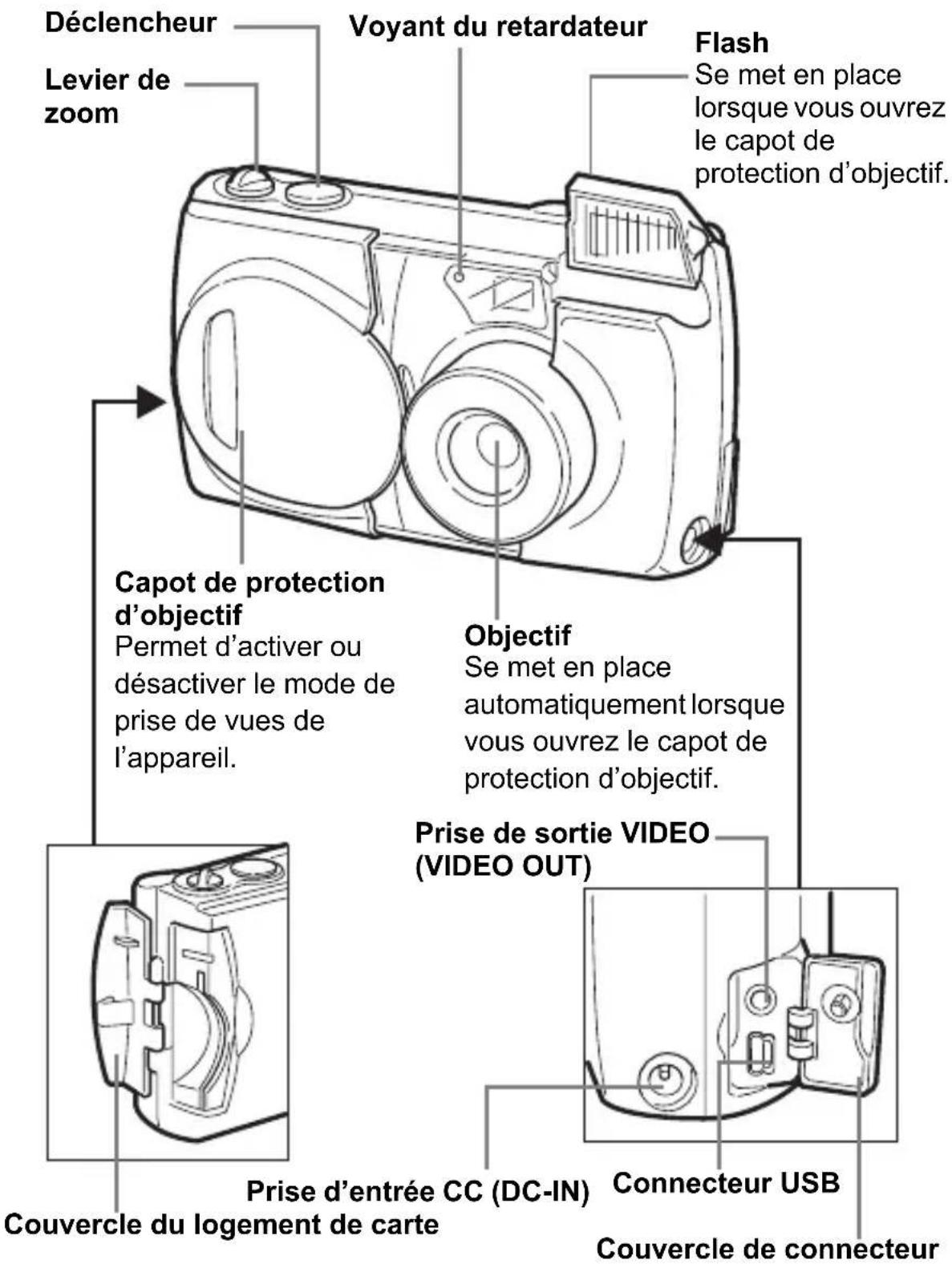
NOMENCLATURE DES PIECES

-Molette de défilament

Fr
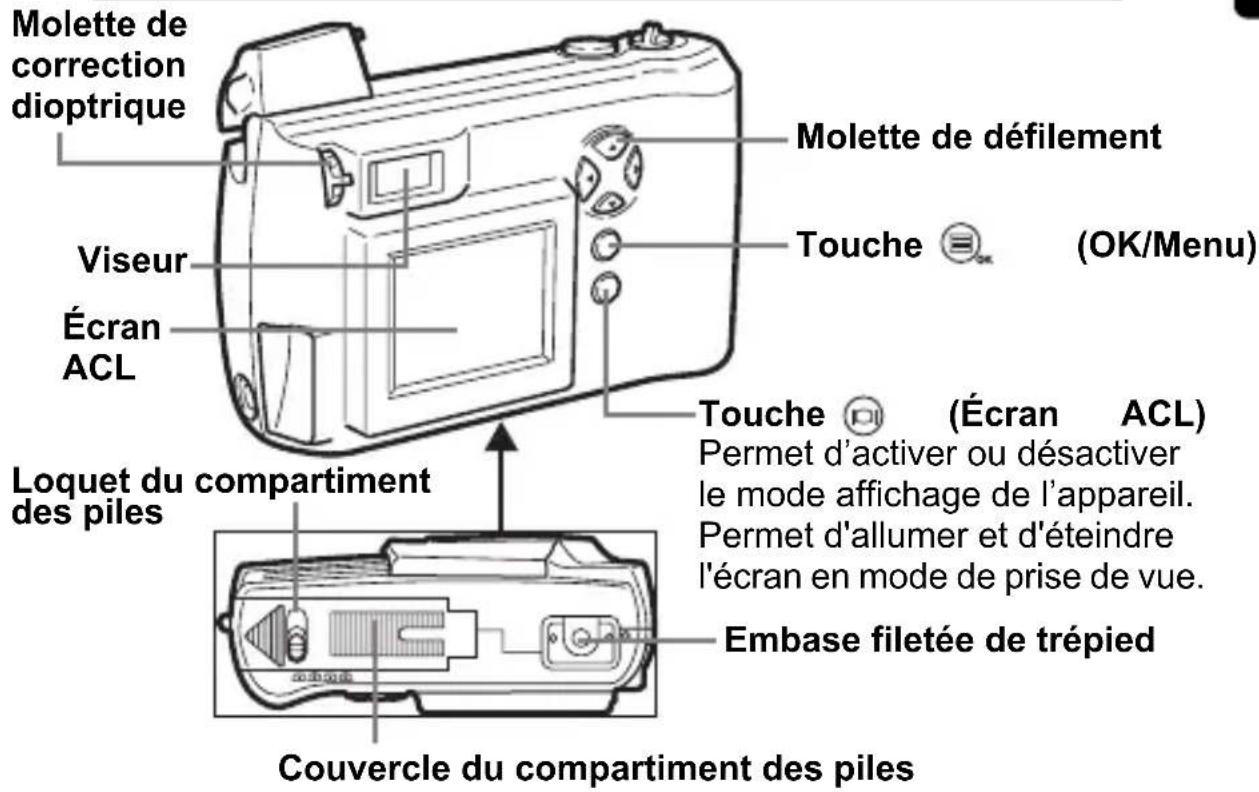
Viseur

Reprises de mise au point automatique
INDICATIONS CONCERNANT L'ÉCRAN ACL

Mode de prise de vues

| Indication | ||
| 1 | Mode de prise de | Pvue, , , , , , , , , , , , , , , , , , , , , , , , , , , , , , , , , , , , , , , , , , , , , , , , , , , , , , , , , , , , , , , , , , , , , , , , , , , , , , , , , , , , , , , , , , , , , , , , , , , , ,, Voyant vert |
| 2 | Contrôle des piles, | |
| 3 | ||
| 4 | Flash en attente (Allumé) Avertissement de mouvement de l'appareil/Chargement du flash | (Clignote) |
| 5 | Mode flash, , | |
| 6 | Mise au point automatique, | ∞ |
| 7 | Mesure ponctuelle | |
| 8 | Retardateur | |
| 9 | Bloc mémoire | |
| 10 | Nombre de vues fixes enregistrables/seconds restantes | 16/16" |
| 11 | Compensation d'exposition -2.0, - | 1.5, -1.0, -0.5, +0.5, +1.0, +1.5, +2.0 |
| 12 | Prise de vue séquentielè, | AF |
| 13 | Balance des blancs, , , | |
| 14 | ISO ISO100, ISO200, ISO400 | |
| 15 | Mode d'enregistrement 3:2, SHQ, | HQ, SQ, TIFF |
| 16 | Nombre de pixels | 1984×1488, 1984×1312, 1600×1200, 1280×960, 1024×768, 640×480 |
| 17 | Repères de mise au point automatique | [ ] |
Mode affichage
Vue fixe Video

Fr
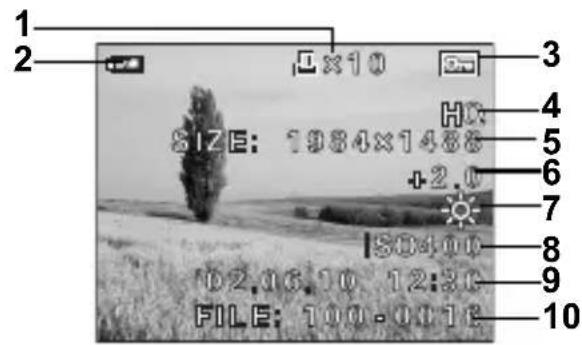
| Indication | ||
| 1 | Réservation d'impression,Nombre d'impressions | ×2 |
| 2 | Contrôle des piles, | |
| 3 | Protection | |
| 4 | Mode d'enregistrement 3:2, SHQ | HQ, SQ, TIFF |
| 5 | Nombre de pixels | 1984×1488, 1984×1312, 1600×1200, 1280×960,1024×768, 640×480 |
| 6 | Compensation d'exposition -2.0, | -1.5, -1.0, -0.5, +0.5, +1.0, +1.5, +2.0 |
| 7 | Balance des blancs WB AUTO, | , , |
| 8 | ISO ISO100, ISO200, ISO400 | |
| 9 | Date et heures '02.06.10 12:30 | |
| 10 | Numéro de fichier,numéro d'image/tempsd'exécution | 100-0016, 0"/20" |
| 11 | Mode videoto | |
Vous pouvez consulter des informations détaillées sur l'image enregistrée en mode affichage.
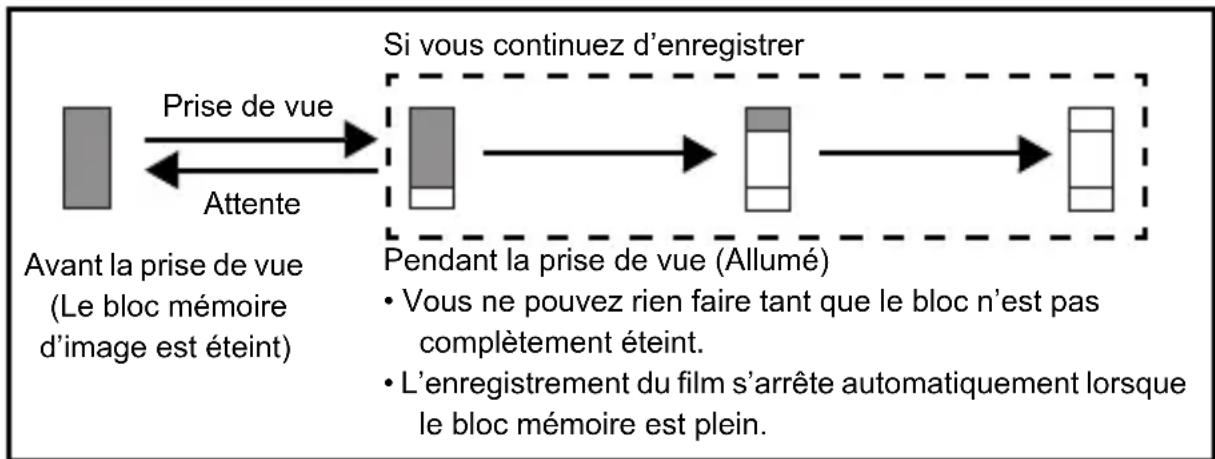
Bloc mémoire
Le bloc de mémoire d'image s'allume lorsque vous prenez une photo.
Lorsque le bloc est allumé, l'appareil enregistre la photo sur la carte. Le bloc change d'aspect en fonction de l'état de prise de vue, comme l'indique l'illustration ci-dessous. Lorsque le bloc de mémoire d'image est plein, attendeç quelques instants avant de prendre la photo suivante.
Prise de vue fixe


Enregistrement de film
Contrôle des piles
Si les piles sont faibles, le voyant de contrôle sur l'écran prend l'aspect indiqué ci-dessous tant que l'alimentation de l'appareil est en marche.

FIXATION DE LA COURROIE
1 Passez la courroie dans I'eellet de courroie.
2 Passez le reste de la courroie dans la boucle qui est deja passée par I'eellet.
3 Tirez fermement sur la courroie, puis vérifie qu'elle est solidement attachée et qu'elle ne peut pas se détacher.

Fr
MISE EN PLACE DES PILES
1 Assurez-vous que :
L'écran ACL est éteint.
- Le capot de protection d'objet est fermé.
Levoyantadroite du viseur est eteint.
2 Faites glisser le loquet du compartment des piles de la position à la position.
3 Faites glisser le couvercle du compartment des piles vers (direction indiquée par la marque sur le couvercle), puis soulevez-le vers
4 Introduisez les piles, enPNant garde de les placer dans le bon sens, comme I'indique l'illustration.
Si vous utilisez des piles AA (R6) Si vous utilisez des piles au lithium CR-V3

Une marquee indique le sens d'insertion des piles AA en bas de l'appareil photo.

Si vous utilisez des piles au lithium, placez-les de manière a ce que I'inscription "CAMEDIA" de chaque pile soit orientee du cote de l'objectif.

5 Refermez le couvercle du
compartiment des piles vers
Tout en appuyant sur la marque,
faites glisser le couvercle vers
Si vous avez du mal a fermer le couvercle
du compartment des piles, ne force pas.
Lorsqu'il est refermé, appuyez fermement
sur la marque et poussez le couvercle dans le sens indiqué sur
l'illustration.
6 Faites glisser le loquet du compartment des piles de la position 品 la position.
Piles alcalines AA (R6)
Le nombre de photos que vous pouvez<mémoriser dans l'appareil est très variable avec des piles AA, selon le fabricant des piles, les conditions de prise de vue de l'appareil, etc. Evitez d'allumer l'écran ACL pour économiser de l'énergie.
INTRODUCTION DE LA CARTE (SmartMedia)
Les photos que vous avez prises sont enregistrées sur cette carte.
1 Assurez-vous que :
L'écran ACL est éteint.
- Le capot de protection d'objet est fermé.
Levoyantadroite du viseur est eteint.
2 Ouvrez le couvercle du logement de carte.
3 Insérez la carte aussi profondément que possible dans le sens indiqué sur l'illustration.
Il y a une flèche à l'intérieur de la couverture de carte, indiquant la direction dans laquelle la carte devrait être insérée.
4 Faites glisser le capot de protection jusqu'à ce qu'il se bloque avec un déclic.

Lors de la prise de vue
Mise sous tension : Ouvrez complètement le capot de protection d'objectif.
L'appareil passe en mode de prise de vues. L'objet et le flash se mettent en place.
Si l'objectif ne sort pas lors de l'ouverture du capot de protection, il est possible que celui-ci ne soit pas complètement ouvert. Faites glisser le capot de protection jusqu'à ce qu'il se bloque avec un déclic.

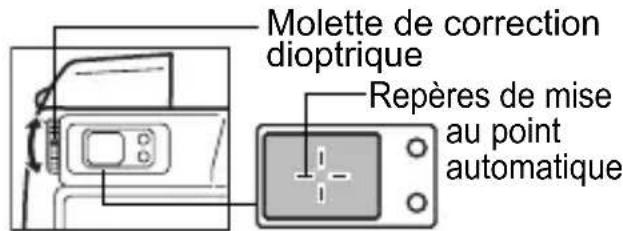
Tournez la molette de correction dioptrique jusqu'à ce que les repères de mise au point automatique soient distinctement visibles
Mise hors-tension : Fermez le capot de protection d'objectif doucement jusqu'à ce qu'il touche presque l'objectif.
Le capot de protection de l'objectif s'arrête juste avant de toucher l'objet et ce dernier se rétracte. Attendez que l'objet soit complètement rentré avant de fermer complètement le capot de protection d'objet.
L'appareil s'éteint. (L'écran ACL s'éteint également.) Pour fermer le flash, appuyez dessus jusqu'à ce qu'il se bloque avec un déclic.


Ne forcez pas la fermetre du capot de protection d'objectif lorsque l'objet est sorti, vous risqueriez de l'endommager.
Lors de l'affichage de photos
Mise sous tension: Appuyez sur la touche (Écran ACL) tandis que le capot de protection d'objet est fermé.
L'appareil se met en marche en mode affichage. L'écran ACL s'allume et affiche la dernière photo prise.

Mise hors-tension: Appuyez sur la touche (Écran ACL). L'écran ACL et l'appareil photo s'éteignent.


Il ne faut jamais ouvrir le couvercle du logement de carte, retarder la carte ou les piles, déconnecter ou reconnectcer l'adaptateur secteur tandis que l'appareil est sous tension. Toutes les données de la carte risqueraient d'être détruites sans possibilité de récapération. Lorsque vous changez la carte, assurez-vous que l'appareil est hors tension avant d'ouvrir de couvercle du logement de carte.
RÉGLAGE DE LA DATE ET DE L'HEURE
1 Ouvrez complètement le capot de protection d'objectif.
2 Appuyez sur
Le menu principal du mode de prise de vues s'affiche.
3 Appuyez sur de la molette de défilament pour sélectionner MODE MENU.
4 Appuyez sur pour selectionner la languette SETUP, puis appuyez sur
5 Appuyez sur pour selectionner, puis appuyez sur
L'encadré vert se place sur l'élement sélectionné.
6 Appuyez sur pour selectionner l'un des formats de date suivants :
Y-M-D (Année/Mois/Jour)
M-D-Y (Mois/Jour/Année)
D-M-Y (Jour/Mois/Année)
Appuyez ensuite sur
Lecurseursedeplaceverslazone suivante.
7 Appuyez sur pour régler la première zone, puis appuyez sur pour passer à la zone suivante.
Pour revenir au réglage précédent, appuyez sur
Les deux premiers chiffres de l'année "Y" sont fixes.
8 Répétez la procédure jusqu'à ce que la date et l'heure soient régles complètement.
9 Appuyez sur ox
Pour un réglage plus précis, appuyez sur l'horloge franchit 00 seconde. L'horloge démarre lorsque vous appuyez sur le bouton.
10 Refermez la protection d'objectif.
L'appareil s'eteint.

Attention
Si vous laissez l'appareil pendant 1 heures sans les piles, ou si les piles sont épuisées, les régliages de date et d'heure risquent d'être annulés ou de devenir incorrects. Avant de prendre des photos importantes, vérifie que le réglage de la date et de l'heure est correct.
FONCTIONS DES MENUS
UTILISATION DES MENUS ET DES LANGUETTES
Lorsque vous mettez l'appareil sous tension et que vous appuyez sur le menu principal s'affiche à l'écran. C'est à partir des menus que vous reglez chacune des fonctions de l'appareil. Ce chapitre explique le fonctionnement des menus, à partir des écrans du mode de prise de vues.


1 Appuyez sur pour afficher le menu principal, puis appuyez sur
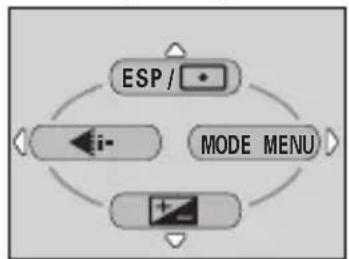
Menu principal
2 Appuyez sur pour selectionner une languette, puis appuyez sur pour afficher le menu.

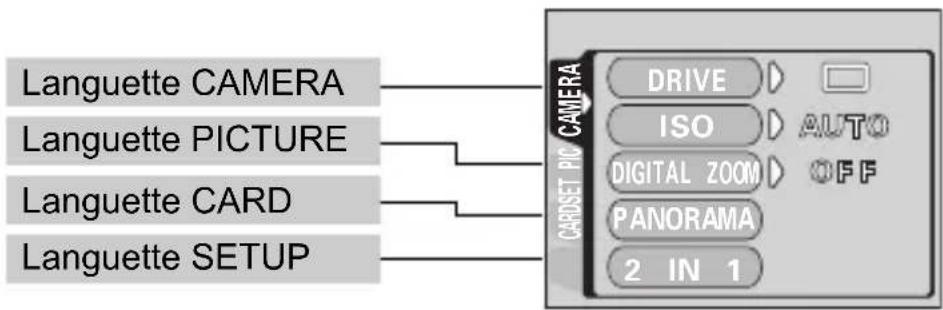
Languette CAMERA


Languette PICTURE
Pour
repasser à
sélectionner
une
languette,
appuyez sur

Languette CARD

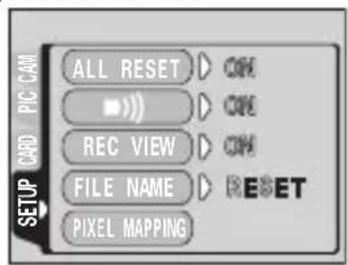
Languette SETUP

3 Appuyez sur pour selectionner I'elément desirable, puis appuyez sur pour afficher les réglages disponibles.

4 Appuyez sur pour selectionner le parametre. Pour terminer la selection, appuyez sur

L'encadré vert passé à l'élement sélectionné.

Pour repasser a selectionner un element, appuyez sur ou
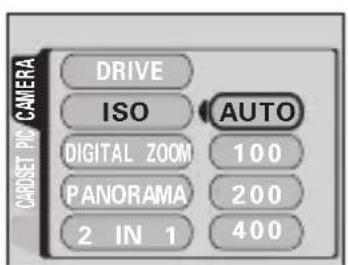

Appuyez sur pour terminer la seLECTION, puis appuyez a nouveau pour fermer le menu.

- Selon l'etat de l'appareil et les réglages actuels, certains éléments ne sont pas disponibles. Par exemple, si le mode d'enregistrement de film est sélectionné, vous ne pouvez pas selectionner SEPIA, BLACK&WHITE ou dans la catégorie de la languette EDIT.
- Si vous appuyez sur le déclencheur pour prendre une photo alors que le menu est affché, la photo est prise avec les réglages actuellement sélectionnés.
- Si vous poulez enregistrer les réglages une fois que l'appareil est étant, réglez la remise à zéro complete sur OFF.

Mode de prise de vues
ESP/
Permet de sélectionner la zone de l'image qui va servir de référence pour déterminer l'exposition ou la luminosité de l'image à l'aide des deux réglages disponibles :
ESP ou (mesure ponctuelle).

Permet de selectionner la résolution et la qualite de l'image.
Vue fixe :3:2, SHQ, HQ, SQ, TIFF
Film:HQ, SQ

Permet de régler la luminosité de l'image (compensation d'exposition).
Mode affichage

Affiche toutes les photos sous la forme d'un diaporama.
MOVIE PLAY
MOVIE PLAYBACK Affiche un film.
INDEX Cree une image index d'un film en 9 vues fixes.
EDIT Permit de retoucher un film.
INFO
Affiche toutes les informations de prise de vue sur l'écran ACL.

ERASE
Supprime la photo seLECTIONnée.
Les fonctions des menus mode sont réparties en 4 languettes. Utilisez
pour selectionner une languette et afficher les fonctions respectives.
Les instructions sont seulement un guide de référence rapide. Pour plus de détails sur les fonctions décrites ici, se ↔erer au "Manuel de ↔équence" sur le CD-ROM.
Mode de prise de vues
| Languette CAMERA | |
| DRIVE | Sélectionne l'un des modes de prise de vue suivants : (Prise de vue normale), (Prise de vue en série), (Prise de vue en série AF). |
| ISO | Sélectionne la sensibilité ISO AUTO, 100, 200 ou 400. |
| DIGITAL ZOOM | Amplifie le zoom optique, ce qui permet de prendre une photo avec un rapprochement d'environ 10x, grâce à la fonction zoom numérique. |
| PANorama | Permet de prendre des photos panoramicques avec des cartes SmartMedia de marque Olympus CAMEDIA. |
| 2 IN 1 | Permet d'associer en une seule photo deux vues fixes prises à la suite. |
| Languette PICTURE | |
| WB | Règle la balance des blancs appropriée selon la source lumineuse. |
| S | Règle la nettété des images. |
| C | Règle le contraste des images. |
| Languette CARD | |
| CARD SETUP Formate une carte. |
| Languette SETUP | |
| ALL RESET | Détermine si les réglages actuels de l'appareil doivent être conservés ou non lorsque vous coupez l'alimentation. |
| ■■ | Active et désactive les signaux sonores (utilisés pour les avertissements, etc.). |
| REC VIEW | Détermine si les photos sont affichées ou non sur l'écran ACL pendant leur enregistrement. |
| FILE NAME | Change la méthode d'attribution des noms de fichiers. |
| PIXEL MAPPING | Vérifie les fonctions de CCD et de traitement de l'image. |
| Ioi | Règle la luminosité de l'écran ACL. |
| ◎ | Règle la date et l'heure. |

Fr
| Languette PLAY | |
| On | Protège les images d'une suppression accidentelle. |
| Fait pivoter les images de 90° degrés soit dans le sens des aiguilles d'une montre, soit dans le sens inverse. | |
| Mémorise sur la carte des informations d'impression nécessaires pour les imprimantes DPOF. |
| Languette EDIT | |
| BLACK & WHITE Crée des images en noir et blanc. | |
| SEPIA Crée des images couleur sépia. | |
| RÉduit la taille du fichier. | |
| Crée une photo rognée à partir d'une portion agrandie d'une photo. |
| Languette CARD | |
| CARD SETUP | Formate une carte. |
| Supprime toutes les données d'images stockées sur la carte. |
| Languette SETUP | |
| ALL RESET | Détermine si les régliages actuels de l'appareil doivent être conservés ou non lorsque vous coupez l'alimentation. |
| Active et désactive les signaux sonores (utilisés pour les avertissements, etc.). | |
| Sélectionne le nombre de photos dans l'affichage d'index. | |
| Règle la luminosité de l'écran ACL. | |
| Règle la date et l'heure. |
PRISE DE VUES - INSTRUCTIONS DE BASE
MODES DE PRESE DE VUES
Vous avez le choix entre sept modes, selon les conditions de la prise de vue et l'effet que vous souhaitez obtenir. Chaque mode définit des conditions de contraste, de nettété, etc. optimales. Vous pouvez combiner les modes de prise de vue avec d'autres paramètres des menus de raccourcis et mode.
1 Ouvrez complètement le capot de protection d'objectif.
L'appareilasse en mode de prise de vues.
2 Appuyez sur
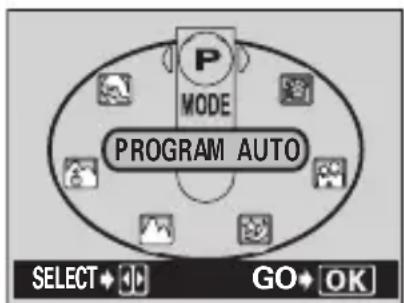
L'écran ACL s'allume et vous permet de sélectionner le mode de prise de vues (molette virtuelle).
3 Sélectionnez le mode le plus approprié parmi ceux indiqués ci-dessous.
Appuyez sur pour selectionner le mode, puis sur pour appliquer le parametre.
Ecran affichant la molette virtuelle
P PROGRAM AUTO (programme auto) (Réglage d'usine par défaut)
Lorsque vous réalisEZ une prise de vue fixe, l'appareil photo regle le flash, les mesures et autres fonctions selon des paramètres prédéfinis.

PORTRAIT
Permet de prendre une photo-portrait d'une personne. Ce mode effectue la mise au point sur le sujet, l'arrière-plan étant flou. L'appareil photo règle automatiquement des conditions de prise de vue optimes.

LANDSCAPE - PORTRAIT (paysage - portrait)
Permet de photographier à la fois le sujet et l'arrière-plan. La prise de vue effectue la mise au point aussi bien sur l'arrière-plan que sur le sujet en avant plan. Vous pouvez ainsi photographier un sujet devant un ciel ou un paysage magnifique. L'appareil photo règle automatiquement des conditions de prise de vue optimes.
Permet de photographier des paysages et des scènes en extérieur. L'appareil photo effectue la mise au point sur une montagne ou un arbre éloigné pour produit une image nette. Ce mode est particulièrement adapté à la photographie de paysages naturels car il amplifie l'éclat du bleu et du vert. L'appareil photo règle automatiquement des conditions de prise de vue optimales.

NIGHT SCENE (scène de nuit)
Permet de faire des photos le soit ou la nuit. L'appareil photo ralentit la vitesse d'obturation par rapport à une prise de vue normale. Si vous utilisez un autre mode pour prendre une photo dans la rue, la nuit, le manque de luminosité produit une image noire avec des points lumineux. Ce mode permet de restituer l'aspect réel de la rue. L'appareil photo règle automatiquement des conditions de prise de vue optimales.

- La vitesse d'obturation augmente jusqu'à atteindre 2 secondes, même lorsque le flash est activé.
- La fonction de réduction du bruit est automatiquement activée lorsque l'exposition est supérieure à 1 seconde. Vous ne pouvez pas prendre de photo pendant le processus de réduction du bruit.

SELF PORTRAIT (auto portrait)
Vous permet de prendre une photo de vous-même tout en tenant l'appareil. Pointez l'objectif vers vous-même afin deémoriser la mise au point sur vous. L'appareil photo règle automatiquement des conditions de prise de vue optimales. Le zoom est régle en position grand angle et ne peut être modifié.

Permet de réaliser un film. L'appareil photo conserve la mise au point et l'exposition appropriées même si le sujet se déplace ou si la distance entre le sujet et l'appareil photo change. Vous ne pouvez pas enregistrer de bande sonore avec le film.

PRISE DE VUE FIXE
Vous pouvez effectuer des prises de vue fixe soit à l'aide du viseur, soit à l'aide de l'écran ACL. Les deux méthodes sont simples, il vous suffit d'appuyer sur le déclencheur.
Prise de vue fixe à l'aide du viseur
1 Ouvrez complètement le capot de protection d'objectif.
Faites glisser complètement le capot de protection, jusqu'à ce qu'il se bloque avec un déclic.
L'objectif et le flash se mettent en place.
2 Placez les repères de mise au point automatique apparaisant dans le viseur autour du sujet.
Lorsque l'appareil se trouve à moins de 80 cm du sujet photographié, sélectionnez le mode gros plan.
3 Appuyez délicatement sur le déclencheur jusqu'à mi-course.
Le voyant vert à droite du viseur s'allume lorsque la mise au point et l'exposition sont mémorisées. A ce stade, vous entendez le bruit du mécanisme de mise au point à l'intérieur de l'appareil, mais aucune photo n'est prise.
4 Enoncez complètement sur le déclencheur.
L'appareil prend la photo.
Prise de vue fixe à l'aide de l'écran ACL
1 Ouvrez complètement le capot de protection d'objectif.
Faites glisser complètement le capot de protection, jusqu'à ce qu'il se bloque avec un déclic.
L'objectif et le flash se mettent en place.
2 Appuyez sur
L'écran ACL s'allume.
3 Déterminez la composition de l'image en observant votre sujet sur l'écran ACL.
4 Procedez de la même façon que lorsque vous utilisez le viseur pour prendre la photo.
Pour prendre la photo, enforcez complètement sur le déclencheur.
Si vous souhaitez prendre des photos avec I'écran ACL désactivement, appuyez à nouveau sur

Il ne faut jamais ouvrir le couvercle du logement de carte, retarder les piles ou déconnecter l'adaptateur secteur tant que levoyant orange clignote. Vous risqueriez de détruire des images enregistrées et d'empêcher la mémorisation des photos que vous venez juste de prendre.
AUCUNE MISE AU POINT SATISFAISANTE NE POT ETRE OBTENUE (MÉMORISATION DE LA MISE AU POINT)
Lorsque le sujet sur lequel vous VOULEZ effectuer la mise au point n'est pas au centre du cadre et que vous ne parvenez pas à placer les repères de mise au point autour de lui, vous pouvez effectuer la mise au point sur quelque chose d'autre qui se trouve plus ou moins à la même distance (mémorisation de la mise au point) et prendre la photo selon la procédure décrite ci-dessous.
1 Ouvrez complètement le capot de protection d'objectif.
L'appareilonne en mode de prise de vues.
2 Placez les repères de mise au point automatique apparaisant dans le viseur autour du sujet.
Lorsque you prenez en photo un sujet sur lequel il est difficile d'effectuer la mise au point ou un sujet en mouvement, visez un sujet place a peu antes à la même distance.
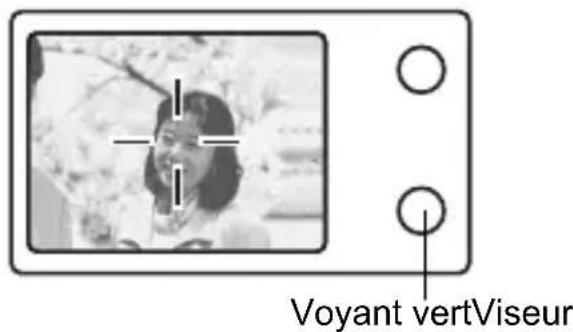
3 Enoncez à moitié le déclencheur jusqu'à ce que levoyant vert à droite du viseur s'allume de manière constante.
Lorsque la mise au point et l'exposition sont mémorisées, le voyant vert s'allume.
4 Tout en maintainant le déclencheur à moins enforcé, recomposez votre vue dans le visueur.

5 Enoncez complètement le déclencheur.
ENREGISTREMENT DE FILMS
Vous pouvez enregistrer des films avec cet apparéil. Les films enregistrés peuvent être affichés ou enregistrés séparément en tant que vues fixes, à l'aide de la fonction index.
1 Ouvrez complètement le capot de protection d'objectif.
2 Appuyez sur
3 Appuyez sur pour selectionner MOVIE, puis appuyez sur
L'enregistrement de film est reglé et le menu est fermé.
Le symbole et la durée totale d'enregistrement, qui dépendent de la capacité de la carte de mémoire, s'affichent sur l'écran ACL.
4 Enregistrez le film en observant votre sujet sur l'écran ACL.
Appuyez complètement sur le déclencheur pour commencer
l'enregistrement. Quand vous appuyez sur le déclencheur, le nombre de secondes restantes pour un enregistrement s'affiche. Appuyez de nouveau complètement sur le déclencheur pour arrêter
I'enregistrement.
- Pour annuler le mode film
Appuyez sur
L'écran ACL s'eteint et le mode film s'annule.

- En mode d'enregistrement de film, le flash est désactisé.
- L'enregistrement est plus long pour les films que pour les vues fixes.
- Le nombre de secondes restantes varie selon le mode d'enregistrement et l'espace disponible sur la carte.
- Vous ne pouvez pas enregistrer de bande sonore avec le film.
ZOOM AVANT SUR UN SUJET (ZOOM OPTIQUE)
La prise de vue au téléobjectif/grand angle est possible en agrandissant jusqu'à 2,8 × (equivalent à 36 mm - 100 mm sur un apparéil photo 35 mm) avec le zoom optique. En combinant le zoom optique et le zoom numérique, vous obtenez un agrandissement maximal d'environ 10 × .
1 Ouvrez complètement le capot de protection d'objectif.
L'appareilonne en mode de prise de vues.
2 Appuyez sur le levier de zoom en regardant dans le viseur.
Appuyez sur le levier de zoom vers pour un zoom avant.
Appuyez sur le levier de zoom vers pour un zoom arrête.
3 Prenez la photo en regardant dans le visueur.

Levier de zoom
Les photos prises avec le zoom numérique peuvent avoir du grain.
UTILISATION DU FLASH
1 Ouvrez complètement le capot de protection d'objet. L'appareil passe en mode de prise de vues.
2 Appuyez sur
Le réglage actuel du flash est affché.
3 Appuyez sur pendant que le réglage actuel du flash est affché.
A chaque fois que vous appuyez sur le mode flash passer par les états suivants : AUTO - © . ↓
4 Prenez la photo.
La portée du flash est approximativement 3,4 metres.
Flash automatique (Pas d'indication)
Le flash se déclenché automatiquement lorsque l'éclairage est faible ou à contre-jour.
Flash attenuant I'effet "yeux rouges" ( )
Ce mode permet d'atténuer sensiblement l'effet "yeux rouges" en émettant une série de pré-éclairs avant de déclencher l'éclair principal.
Flash d'appoint ( )
Le flash se déclenché après chaque pression du déclencheur.
Flash débrayé (F)
Le flash ne se déclenché pas, même dans des situations de faible éclairage.
PRISE DE VUE EN GROS PLAN (MODE GROS PLAN)
Le mode gros plan vous permet de prendre la photo d'un sujet se trouvant à une distance comprise entre 20 et 80 cm.
1 Ouvrez complètement le capot de protection d'objet. L'appareil passe en mode de prise de vues.
2 Appuyez sur
L'écran ACL s'allume et le réglage actuel de la mise au point automatique est affché.
3 Appuyez sur jusqu'à ce que s'affiche.
Les options AF - défilent dans l'ordre à chaque fois que vous appuyez sur Lorsque le mode gros plan est sélectionné, l'indicateur de mode gros plan est affché.


4 Prenez la photo en observant votre sujet sur l'écran.
Pour annuler le mode gros plan, appuyez sur plusieurs fois jusqu'à
ce que l'indication AF apparaisse. L'indicateur de mode gros plan
disparait.

Utilisez l'écran pour voir la zone exacte que l'appareil enregistre ou pour photographier un sujet très proche, tel qu'un portrait ou une fleur en gros plan (environ 0,2m à 0,8m).

UTILISATION DU RETARDATEUR
Cette fonction est utile lorsque la personne qui prend la photo veut etre dessus. Pour la prise de vue avec retardateur, fixez solidement l'appareil sur un trepied ou une surface stable.
1 Ouvrez complètement le capot de protection d'objectif.
L'appareilonne en mode de prise de vues.
2 Appuyez sur
L'écran ACL s'allume et le réglage actuel du retardateur est affché.
3 Appuyez sur pendant que le réglage du retardateur est affché.
Le réglage passé de ON et OFF à chaque fois que vous appuyez sur la touche
4 Enoncez complètement le déclencheur.
Levoyant du retardateur s'allume pendant 10 secondes environ, puis commence à clignoter. Lorsqu'il a clignoté pendant 2 secondes et émis une tonalité d'advertissement, la photo est prise.
SELECTION DE LA QUALITE ET DE LA TAILLE DE L'IMAGE (MODE D'ENREGISTREMENT)
Choisissez le mode d'enregistrement correspondant le mieux à vos besoin (impression, montage sur un ordinateur, montage sur site Web, etc.).
Modes d'enregistrement de vue fixe
| Mode d'enregistrement | Description Qualité | Taille de itching | |
| TIFF | Mode produitant la meilleure qualité. comme les images sont enregistrées sous forme de données non compressées, ce mode est particulièrement approprié pour l'impression ou le traitement des images sur un ordinateur. Vous avez lechioïe entre différentes résolutions selon l'utilisation souhaitée. De plus, l'enregistrement des images est plus long. | Plus claire | Plus grande |
| SHQ (Très haute qualité) | Mode de grande qualité, utilisant le format JPEG. Comme le taux de compression est très faible, la qualité est preservée. •Choisissez ce mode lorsque vous souhaitez imprimer une image de grande qualité ou utiliser un grand format de papier, tel que le A4 (21 cm × 29,7 cm) ou si vous foulez Traitser des images sur un ordinateur. •Comme la qualité des images est élevé, le nombre d'images que vous pouze stocker est limité. | ||
| HQ (Haute qualité) | Mode de grande qualité, utilisant une compression moyenne. Comme le taux de compression est supérieur à celui du mode SHQ, les fichiers sont plus petits, ce qui signifie que vous pouze enregistrer plus d'images sur une carte. •Utilisez ce mode pour des images que vous souhaitez modifier sur un ordinateur ou imprimer au format carte postale. •Ce mode est le réglage d'usine par défaut. | ||
| SQ (Qualité standard) | Les résolutions disponibles dans ce mode sont inférieures à celles du mode SHQ ou HQ. Pour chaque résolution, vous avez lechioïe entre HIGH (pour réduire le bruit) et NORMAL (pour enregistrer plus d'images). Sélectionnez le paramètre le plus approprié à votre objectif (impression, pages Internet, etc.). •Utilisez ce mode pour des images que vous souhaitez joindre à un courrier électronique ou simplement afficher sur un ordinateur. •Ce mode produit une qualité standard. Vous pouze donc stocker plus d'images. | Normale | Plus petite |
| 3:2 | Le rapport de côtés est 3:2 (1.984 × 1.312), comme les photos prises à l'aide d'une pellicule 35mm. Vous avec le可以选择 entre TIFF, HIGH et NORMAL. Les photos peuvent alors être imprimées dans un laboratoire photographique sans avoir besoin d'être rognées. | - | - |
| Mode d'enregistrement | Résolution | Compression | Format de fichier | Nombre d'images pouvant être stockées sur la carte | |||
| 16 Mo 32 Mo 64 Mo | |||||||
| TIFF | 1.984 × 1.488 | Non compressée | TIFF | 1 | 3 | 7 | |
| 1.600 × 1.200 2 5 1 | |||||||
| 1.280 × 960 4 8 17 | |||||||
| 1.024 × 768 6 13 2 | |||||||
| 640 × 480 16 33 6 | |||||||
| SHQ 1 | .984 × 1.488 | Faible compression | 7 | 1 | 5 | ||
| HQ 1 | 984 × 1.488 Normale | JPEG | 21 43 | 86 | |||
| SQ | 1.600 × 1.200 | HIGH | * | 11 23 | 46 | ||
| NORMAL | 32 64 | 128 | |||||
| 1.280 × 960 | HIGH | 18 36 | 72 | ||||
| NORMAL | 49 99 | 199 | |||||
| 1.024 × 768 | HIGH | 27 55 | 110 | ||||
| NORMAL | 76 | 153 | 306 | ||||
| 640 × 480 | HIGH | 66 | 132 | 265 | |||
| NORMAL | 165 | 331 | 664 | ||||
| 3:2 | 1.984 × 1.312 | TIFF | Non compressée | TIFF | 2 4 8 | ||
| HIGH | * | JPEG | 8 | 1 | 7 | ||
| NORMAL | 24 48 | 97 | |||||
*Le paramètre HIGH utilise une faible compression / le paramètre NORMAL utilise une compression standard.
Modes d'enregistrement video
Durée d'enregistrement totale pouvant être stockée sur une seule carte (en secondes)
| Mode d'enregistrement | Capacité SmartMedia Résolution | 16 Mo | 32 Mo | 64 Mo |
| HQ | 320 × 240 (15 images/sec.) | 48 | 96 | 193 |
| SQ | 160 × 120 (15 images/sec.) | 211 | 424 | 849 |
La durée d'enregistrement est différente pour un seul enregistrement.
Equipement disposant de la SORTIE VIDEO PAL
Si des images de film sont prises avec le cable video raccordé, la durée d'enregistrement maximale peut être différente de ce qui est indiqué dans le tableau.
1 Affichez le menu principal en mode de prise de vues.
- Ouvrez complètement le capot de protection d'objet.
Appuyez sur
2 Appuyez sur pour selectionner.
3 Appuyez sur pour selectionner l'un des modes d'enregistrement, puis appuyez sur
Pour enregistrer des vues fixes, vous avez lechioix entre les modes 3:2, SHQ, HQ, SQ et TIFF. Pour enregistrer les films, vous avez lechioix entre les modes HQ et SQ.
4 Si vous sélectionnez 3:2, HQ, SQ ou TIFF, appuyez sur et selectionnez les autres options, puis appuyez sur
Pour régler le mode d'enregistrement et fermer le menu, appuyez à nouveau sur
5 Prenez la photo.

AFFICHAGE
AFFICHAGE DE VUES FIXES
Vosu pouvez afficher les photos une par une sur I'ecran ACL.
1 Appuyez sur avec le capot de protection d'objectif fermé.
L'écran ACL s'allume et affiche la dernière photo prise. (Affichage d'une seule photo)
2 Appuyez sur
: Affiche la photo suivante.
: Affiche la photo precedente.
: Affiche la photo prise 10 images en arrriere.
: Affiche la photo prise 10 images en avant.
3 Appuyez sur pour annuler l'affichage.
L'écran ACL et l'appareil photo s'eteignent.
Contrôle rapide (Affichage sur double cliC)
Cette fonction vous permet de regarder les images lors de la prise de vue avec le capot de protection d'objet ouvert. Elle est utile lorsque vous poulez vérifierrapidementles résultatsde la prise de vueavantdecontinuer.
1 Appuyez deux fois rapidement sur en mode de prise de vues.
L'appareil se met immédiatement en mode affichage et affiche la dernière photo prise. (Affichage d'une seule photo)
2 Appuyez doucement sur le déclencheur jusqu'à mi-course.
L'appareil revient en mode de prise de vues et vous pouvez recommencer à prendre des photos.
Affichage gros plan
Les images affichées sur l'écran ACL peuvent être agrandies 1,5, 2, 2,5, 3, 3,5 ou 4 fois. Cette fonction est utile lorsqu vous pouze vérifier les détails d'une photo.
1 Appuyez sur avec le capot de protection d'objectif fermé.
L'écran ACL s'allume et affiche la dernière photo prise.
Appuyez sur pour sélectionner la photo que vous pouze agrandir.
2 Appuyez sur le levier de zoom vers L'imagé est agrandie 1,5 fois. L'agrandissement augmente à chaque fois que vous appuyez sur le levier de zoom. Pour revenir à la taille réelle de l'imagé (1×), appuyez sur le levier de zoom vers W
3 En appuyant sur lorsque que la photo agrandie est affichée, vous pouvez faire defiler celle-ci dans la direction souhaitation, ce qui vous permet de visualiser les différentes parties de l'image.
Affichage d'index
Cette fonction vous permet d'afficher plusieurs images à la fois sur l'écran ACL. Elle est utile lorsque vous pouze rechercher une photo particulière. Vous pouvez afficher 4, 9 ou 16 images.
1 Appuyez sur avec le capot de protection d'objectif fermé.
2 Appuyez sur le levier de zoom vers pour passer en mode d'affichage d'index.
3 Utilisez la molette de défilament pour sélectionner une image.
:Passé à l'imagesuivante.
:Passé à l'imageprécedente.
: Passe à l'affichage d'index précédent (c'est-à-dire, aux images precedant celle affichée en haut à gauche).
:Passé à l'affichage d'index suivant (c'est-à-dire, aux images suivant celle affichée en bas à droite).
4 Pour revenir à l'affichage d'une seule image, appuyez sur le levier de zoom vers
AFFICHAGE DE FILMS
1 Appuyez sur avec le capot de protection d'objectif fermé. L'écran ACL s'allume.
2 Appuyez sur pour afficher l'image souhaitatione相对较 un indicateur puis appuyez sur . Le menu principal s'affiche.
3 Appuyez sur pour selectionner MOVIE PLAY.
4 Appuyez sur pour selectionner MOVIE PLAYBACK, puis appuyez sur
La lecture du film commence lorsque le voyant orange, situé à droit du viseur, a clignoté et que l'appareil a récapuéré les données du film.
Lorsque la fin du film est atteinte, l'affichage revient automatiquement au début du film.
5 Appuyez sur
Le menu MOVIE PLAYBACK est affché.
PLAYBACK :Fait à nouveau défilier le film intégralement.
FRAME BY FRAME :Vous permet de faire défilier le film manuellement, une image à la fois.
EXIT:Quitte le mode affichage de films.
6 Appuyez sur pour selectionner l'opération desirable, puis appuyez sur
Opérations disponibles lorsque l'option FRAME BY FRAME est sélectionnée
:Affiche la première image du film.
:Affiche la derniere image du film.
: Affiche l'image suivante. Le film defile en continu si vous maintenez la touche enfoncée.
: Affiche l'image precedente. Le film defile en continu en marche arrrière si vous maintainez la touche enfoncée.
:Affiche le menu MOVIE PLAYBACK.
PROTECTION DES PHOTOS (PROTECTION)
Il est conseilé de protégger les photos importantes pour éviter de les effacer accidentellement.
1 Appuyez sur avec le capot de protection d'objectif fermé. L'écran ACL s'allume.
2 Appuyez sur pour selectionner la photo que vous foulez protégger.
3 Appuyez sur équis sur .
Le menu mode s'affiche.
4 Appuyez sur pour selectionner la languette PLAY, puis appuyez sur
5 Appuyez sur pour selectionner, puis appuyez sur
6 Appuyez sur pour selectionner ON, puis appuyez sur
La photo selectionnee est alors protégée.
Pour fermer le menu, appuyez une nouvelle fois sur


Les photos protégées ne peuvent être supprimées ni avec la fonction d'effacement de toutes les photos, ni avec la fonction d'effacement d'une seule photo. En revanche, elles peuvent être supprimées avec la fonction de formatage.
EFFACEMENT DE PHOTOS
Cette fonction vous permet d'effacer des images enregistrées. Vous pouze effacer une seule photo ou toutes les photos de la carte à la fois.

Une fois effacées, les photos ne peuvent pas être récapurées. Par conséquent, vérifie chaque photo avant de l'effacer pour éviter toute suppression accidentelle. Voir "Protection des photos (Protection)".
Effacement d'une seule photo
1 Appuyez sur avec le capot de protection d'objectif fermé. L'écran ACL s'allume.
2 Appuyez sur pour selectionner la photo que vous poulez effacer.
3 Appuyez sur Le menu principal s
4 Appuyez sur pour selectionner ERASE.
5 Appuyez sur pour selectionner YES, puis appuyez sur
La photo est effacée et le menu est fermé.
1 Affichez le menu principal en mode affichage.
- Appuyez sur avec le capot de protection d'objet fermé.
Appuyez sur
2 Appuyez sur pour selectionner MODE MENU.
3 Appuyez sur pour selectionner la languette CARD, puis appuyez sur
4 Appuyez sur
5 Appuyez sur pour sélectionner ALL ERASE, puis appuyez sur
6 Appuyez sur pour selectionner YES, puis appuyez sur
Toutes les photos sont effacées.
FÜRMATAGE (RÉGLAGE CARTE)
Cette fonction vous permet de formater des cartes. Le formatage prépare les cartes à receivevoir des données. Avant d'utiliser des cartes d'une marque autre que Olympus ou des cartes qui ont été formatées sur un ordinateur, vous devez les formater avec cet apparéil photo.

Toutes les données existantes, y compris les données protégées, sont effacées lorsque la carte est formative. Une fois effacées, les photos ne peuvent être restaurées. Par conséquent assurez-vous que vous n'effacez pas des données importantes. Téléchargez les données importantes sur un ordinateur avant de formater la carte.
1 Affichez le menu principal en mode de prise de vues.
- Ouvrez complètement le capot de protection d'objectif.
Appuyez sur
2 Appuyez sur pour selectionner MODE MENU.
3 Appuyez sur pour selectionner la languette CARD, puis appuyez sur
4 Appuyez sur
5 Appuyez sur pour selectionner YES, puis appuyez sur
La carte est formative.
RÉGLAGES D'IMPRESSION
En indiquant le nombre d'impression de chaque vue sur la carte et en précisant si vous pouze que la date et l'heure apparaisent, vous pouvez imprimer les vues souhaitées selon les données de réservation d'impression avec une imprimante compatible DPOF ou dans un laboratoire qui prend en charge le système DPOF.
Fr
Que signifie DPOF?
DPOF est le sigle de l'anglais "Digital Print Order Format" (Format de commande de tirage numérique). Il s'agit d'un format utilisé pour enregistrer automatiquement les informations d'impression à partir des appareils photo numériques.
En stockant les données de réservation d'impression sur la carte, vous pouvez imprimer facilement les photos dans un laboratoire de tirage compatible DPOF ou sur une imprimante personnelle compatible DPOF.
Réservation de toutes les images
Cette fonction vous permet d'imprimer toutes les photos enregistrées sur la carte. Vous pouvez spécifique le nombre de photos souhaitées et indiquer si la date et l'heure doivent ou non être imprimées.
Réservation d'une seule image
Utilisez cette fonction pour n'imprimer que les photos sélectionnées. Affichez les images à imprimer et Sélectionnez le nombre d'impressions souhaitées.
Rognage
Cette fonction vous permet de rogner une section d'une photo enregistrée, puis d'imprimer uniquement cette section.
Réinitialisation des données de réservation d'impression
Cette fonction vous permet de réinitialiser toutes les données de réservation d'impression pour les images enregistrées sur la carte.
Pour plus de détails, se référer au "Manuel de référence"
sur le CD-ROM.
TRANSFERT DES PHOTOS VERS UN ORDINATEUR
En raccordant l'appareil photo à un ordinateur avec le cable USB fourni, vous pouvez transférer des images d'une carte vers l'ordinateur. Certains systèmes d'exploitation peuvent nécessiter un réglage spécial avant le premier branchement de l'appareil. Suivre le schéma ci-dessous. Pour plus de détails sur les procédures décrites dans le tableau, se référer au "Manuel de référence" sur le logiciel CD. Veuillez également consulter le "Guide d'installation de logiciel" livre avec le CD-ROM.

- Meme si vous ordinateur dispose d'un connecteur USB, le transfert de données peut ne pas fonctionner correctement si vous utilisez l'un des systèmes d'exploitation indiqués ci-dessous ou si vous avez un connecteur USB additionnel (carte d'extension, etc.).
- Windows 95/NT 4.0
- Windows 98/98 SE actualisé à partir de Windows 95
Mac OS 8.6 ou inférieur (sauf Mac OS 8.6 avec USB MASS Storage Support 1.3.5 installés en usine) - Le transfert de données n'est pas garanti sur un système d'ordinateur construit à la maison ou sur un ordinateur sans système d'exploitation installé en usine.

- Vous pouvez visionner des images en utiliser : des applications graphiques qui supportent le format de filchier JPEG (Paint Shop Pro, Photoshop, etc.); des navigateurs Internet (Netscape Communicator, Microsoft Internet Explorer, etc.); CAMEDIA Master; ou d'autres logiciels. Pour des détails sur l'utilisation des applications graphiques disponibles dans le commerce, reportez-vous à leurs manuels d'utilisations.
-
QuickTime est nécessaire pour visionner des films. QuickTime figure sur le CD fourni.
-
Si vous foulez(editer des images, vous devez d'abord les télécharger sur votre ordinateur. Avec certains types de logiciels, les fichiers d'image peuvent être détruits si vous tentez d'editor (faire pivoter, etc.) alors qu'ils sont toujours sur la carte.
TELECHARGEMENT DES FICHIERS D'IMAGE À L'AIDE D'AUTRES SYSTEMES D'EXPLOITATION (POUR LES UTILISATEURS D'AUTRES SYSTEMES D'EXPLOITATION)
Les utilisateurs d'autres systèmes d'exploitation ne peuvent pas connecter l'appareil photo directement à l'ordinateur.
Windows 95 Windows NT Mac OS avant OS 9
Vouss pouvez télécharger des images directement vers votre ordinateur en utilisant la carte ou un adaptateur de disquette (en option) ou un adaptateur de carte PC (en option).
Votre ordinateur possede-t-il une interface USB ?
Existe-t-il un port avec la marque Sur votre ordinateur?

Connectez l'appareil photodirectement à l'ordinateur à
I'aide du cable USB.

Utilizez le lecteur/graveur SmartMedia USB*.
*Certains lecteurs de carte ne sont pas compatibles avec Mac OS X. Veuillez consultier le site web d'Olympus pour Broker les informations de compatibilité les plus récentes.
Votre ordinateur possede-t-il un logement de carte PC intégré ?


Utilisez l'adaptateur de carte PC en option.
Non supporté avec Windows NT4.0 et les systèmes inférieurs.
Votre ordinateur possede-t-il un lecteur de disquette integre?


Utilisez l'adaptateur de disquette FlashPath en option.
Adressez-vous au représentant Olympus le plus pres de chez vous.
Pour plus de détails, se référer au "Manuel de référence" sur le CD-ROM. Pour la connexion à l'ordinateur, veillez consulter le "Guide d'installation de logiciel" livre avec le CD-ROM.

ACCESSOIRES EN OPTION
En février 2002
- Étui soupé d'appareil photo
- Imprimantes photo P-400 et P-200 pour les apparèils photo numériques de la marque Olympus
Adaptateur secteur - Carte Smartmedia standard (8/16/32/64/128 Mo)
Adaptateur de disquette
Adaptateur de PC Card - Unité de lecture/écriture de support amovible de marque Olympus
·Piles NiMH - Chargeur de batterie NiMH
- Piles au lithium CR-V3 de longue durée
Visitez le site Olympus pour plus informations sur les accessoires en option.
http://www.olympus.com/
CODES D'ERREUR
| Écran ACL Causes possibles Solution | ||
| NO CARD | Aucune carte n'a été insérée ou vous avez inséré une carte qui n'est pas reconnaue. | Insérez la carte correctement, ou insérez une autre carte. |
| CARD ERROR | Impossible d'enregistrer, afficher ou supprimer des photos sur cette carte. | Essuyez les zones de contacts dorées avec un morceau de papier de nettoyage (disponible dans le commerce) et insérez à nouveau la carte. Si le problème persististe, formatez la carte. Si la carte ne peut pas être formatée, vous ne pouvez pas l'utiliser. |
| WRITE-PROTECT | Il est impossible d'écrire sur la carte. | Retirez le sceau de protection en écriture appliqué sur la carte. Pour plus de détails, reportez-vous aux instructions accompagnant la carte. |
| CARD FULL | Il n'y a plus d'espace libre sur la carte, vous ne pouvez plus prendre de photos. | Remplacez la carte ou effacez une partie des photos. Avant de les effacer, téléchargez les images importantes sur un ordinateur. |
| Il n'y a plus d'espace libre sur la carte, par conséquent, il n'est plus possible d'enregistrer d'information telles que les réservations d'impression ou autres fonctions. | Remplacez la carte ou effacez une partie des photos. Avant de les effacer, téléchargez les images importantes sur un ordinateur. | |
| NO PICTURE | Il n'y a aucune photo sur la carte. | La carte ne contient aucune photo. Enregistrez des photos. |
| PICTURE ERROR | La photo sélectionnée ne peut être affichée sur l'écran de l'appareil. | Utilisez un logiciel de traitement d'image pour l'afficher. Si vous n'y parvenez pas, cela signifie que le fichier image est endommagé. |
| CARD SETUP POWER OFF FORMAT SELECT * GO TO KI | La carte n'est pas formatée. | Formatez la carte. |
FICHE TECHNIQUE
| Type d'appareil Appareil photo numérique (prise de vue et affichage) | |
| Système d'enregistrement Fixe Enregistrement numérique, TIFF (sans compression), JPEG (conformé au système Design Rule for Camera File System (DCF)), Digital Print Order Format (DPOF). charge de QuickTime Motion JPEG | |
| Mémoire SmartMedia (4 Mo - 128 Mo) *Toutes les cartes à l'exception de 2 Mo et 5V. | |
| Résolutions d'enregistrement des images | 1.984 × 1.488 pixels (TIFF/SHQ/HQ)1.984 × 1.312 pixels (TIFF/HIGH/NORMAL)1.600 × 1.200 pixels (TIFF/SQ)1.280 × 960 pixels (TIFF/SQ)1.024 × 768 pixels (TIFF/SQ)640 × 480 pixels (TIFF/SQ) |
| Nombre d'images enregistrables lorsqu'une carte de 16 Mo est utilisée | Environ 1 image (TIFF : 1.984 × 1.488)Environ 7 images (SHQ : 1.984 × 1.488)Environ 21 images (HQ : 1.984 × 1.488)Environ 32 images (SQ : 1.600 × 1.200 NORMAL) |
| Nombre de pixels effectifs | 3.000.000 pixels |
| Capteur d'image Capteur CCD de 1/2,5" à 3.340.000 pixels (brut) | |
| Objectif Objectif Olympiés de 5,8 - 16,2 mm, f 2,9 - 4,4,8 éléments en 6 groupes (équivalent à un objectif de 36 mm à 100 mm sur un apparil de 35 mm) | |
| Système de mesure Mesure ESP numérique, Mesure ponctuelle | |
| Ouverture W : f | 2,9, 5,6T : f 4,4, 8,6 |
| Vitesse d'obturation 1/2 | à 1/1000 secondes (mode de prise de vues de nuit : 2 sec.) |
| Portée de prise de vue | 0,8 m ào(normal)0,2 à 0,8 m (mode gros plan) |
| Viseur Viseur optique à | image réelle (avec repères de mise au point automatique) |
| Écran ACL Écran d'affichage couleur à cristaux liquides TFT de 1,8", 61.000 pixels | |
| Temps de chargement du flash | Environ 9 sec. |
| Connecteurs externes | Prise d'entrée CC (DC IN), connecteur USB (mini - B), prise de sortie VIDEO |
| Calendrier automatique | Jusqu'à l'an 2099 |
| Conditions de fonctionnement | |
| Température | 0°C à 40°C (fonctionnement) -20°C à 60°C (stockage) à 90 % (fonctionnement) 10% à 90 % (stockage) |
| Humidité 30% | |
| Alimentation Quatre piles alcalines AA (R6), piles au lithium, batteries NiMH ou NiCd ou deux piles au lithium CR-V3 ou un adaptateur secteur (en option) Les piles zinc-carbone (manganèse) ne peuvent pas être utilisées. | |
| Dimensions | 117,5 mm (L) × 66,0 mm (H) × 49,5 mm (P) (à l'exclusion des protubérances) |
| Poids 240 g (sans pile ni carte) | |
Caracteristiques Modifiables Sans Prévis Ni Obligations De La Part Du Fabricant.
INHALT
ERSTE SCHRITTE 88
MENUFUNKTIONEN 98
Número de téléphone : 1-631-844-5000
- POUR LES UTILISATEURS EN EUROPE
- POUR LES CONSOMMATEURS D'AMÉRIQUE DU NORD ET DU SUD
- POUR LES UTILISATEURS AUX ETATS-UNIS
- POUR LES UTILISATEURS AU CANADA
- MARQUES DÉPOSÉES
- GUIDE RAPIDE DE DEMARRAGE
- NOMENCLATURE DES PIECES
- INDICATIONS CONCERNANT L'ÉCRAN ACL
- MODE AFFICHAGE
- BLOC MÉMOIRE
- PRISE DE VUE FIXE
- ENREGISTREMENT DE FILM
- CONTRÔLE DES PILES
- FIXATION DE LA COURROIE
- MISE EN PLACE DES PILES
- PILES ALCALINES AA (R6)
- INTRODUCTION DE LA CARTE (SMARTMEDIA)
- 1 ASSUREZ-VOUS QUE
- 2 OUVREZ LE COUVERCLE DU LOGEMENT DE CARTE
- 3 INSÉREZ LA CARTE AUSSI PROFONDÉMENT QUE POSSIBLE DANS LE SENS INDIQUÉ SUR L'ILLUSTRATION
- 4 FAITES GLISSER LE CAPOT DE PROTECTION JUSQU'À CE QU'IL SE BLOQUE AVEC UN DÉCLIC
- LORS DE LA PRISE DE VUE
- LORS DE L'AFFICHAGE DE PHOTOS
- RÉGLAGE DE LA DATE ET DE L'HEURE
- FONCTIONS DES MENUS
- UTILISATION DES MENUS ET DES LANGUETTES
- MODE DE PRISE DE VUES
- ESP
- MOVIE PLAY
- INFO
- ERASE
- PRISE DE VUES - INSTRUCTIONS DE BASE
- MODES DE PRESE DE VUES
- P PROGRAM AUTO (PROGRAMME AUTO) (RÉGLAGE D'USINE PAR DÉFAUT)
- PORTRAIT
- LANDSCAPE - PORTRAIT (PAYSAGE - PORTRAIT)
- NIGHT SCENE (SCÈNE DE NUIT)
- SELF PORTRAIT (AUTO PORTRAIT)
- PRISE DE VUE FIXE À L'AIDE DU VISEUR
- PRISE DE VUE FIXE À L'AIDE DE L'ÉCRAN ACL
- AUCUNE MISE AU POINT SATISFAISANTE NE POT ETRE OBTENUE (MÉMORISATION DE LA MISE AU POINT)
- ENREGISTREMENT DE FILMS
- 3 APPUYEZ SUR POUR SELECTIONNER MOVIE, PUIS APPUYEZ SUR
- 4 ENREGISTREZ LE FILM EN OBSERVANT VOTRE SUJET SUR L'ÉCRAN ACL
- POUR ANNULER LE MODE FILM
- ZOOM AVANT SUR UN SUJET (ZOOM OPTIQUE)
- 1 OUVREZ COMPLÈTEMENT LE CAPOT DE PROTECTION D'OBJECTIF
- 2 APPUYEZ SUR LE LEVIER DE ZOOM EN REGARDANT DANS LE VISEUR
- 3 PRENEZ LA PHOTO EN REGARDANT DANS LE VISUEUR
- UTILISATION DU FLASH
- FLASH AUTOMATIQUE (PAS D'INDICATION)
- FLASH ATTENUANT I'EFFET "YEUX ROUGES" ( )
- FLASH D'APPOINT ( )
- FLASH DÉBRAYÉ (F)
- PRISE DE VUE EN GROS PLAN (MODE GROS PLAN)
- 4 PRENEZ LA PHOTO EN OBSERVANT VOTRE SUJET SUR L'ÉCRAN
- UTILISATION DU RETARDATEUR
- SELECTION DE LA QUALITE ET DE LA TAILLE DE L'IMAGE (MODE D'ENREGISTREMENT)
- MODES D'ENREGISTREMENT VIDEO
- EQUIPEMENT DISPOSANT DE LA SORTIE VIDEO PAL
- AFFICHAGE
- AFFICHAGE DE VUES FIXES
- CONTRÔLE RAPIDE (AFFICHAGE SUR DOUBLE CLIC)
- AFFICHAGE GROS PLAN
- AFFICHAGE D'INDEX
- AFFICHAGE DE FILMS
- 4 APPUYEZ SUR POUR SELECTIONNER MOVIE PLAYBACK, PUIS APPUYEZ SUR
- 5 APPUYEZ SUR
- 6 APPUYEZ SUR POUR SELECTIONNER L'OPÉRATION DESIRABLE, PUIS APPUYEZ SUR
- OPÉRATIONS DISPONIBLES LORSQUE L'OPTION FRAME BY FRAME EST SÉLECTIONNÉE
- PROTECTION DES PHOTOS (PROTECTION)
- EFFACEMENT DE PHOTOS
- EFFACEMENT D'UNE SEULE PHOTO
- FÜRMATAGE (RÉGLAGE CARTE)
- RÉGLAGES D'IMPRESSION
- FR
- QUE SIGNIFIE DPOF
- RÉSERVATION DE TOUTES LES IMAGES
- RÉSERVATION D'UNE SEULE IMAGE
- ROGNAGE
- RÉINITIALISATION DES DONNÉES DE RÉSERVATION D'IMPRESSION
- TRANSFERT DES PHOTOS VERS UN ORDINATEUR
- TELECHARGEMENT DES FICHIERS D'IMAGE À L'AIDE D'AUTRES SYSTEMES D'EXPLOITATION (POUR LES UTILISATEURS D'AUTRES SYSTEMES D'EXPLOITATION)
- ACCESSOIRES EN OPTION
- CODES D'ERREUR
- FICHE TECHNIQUE
- INHALT
Marque : OLYMPUS
Modèle : Camedia D550 Zoom
Catégorie : Appareil photo