
PHOTOSMART C4340 - Multifunktionsdrucker HP - Kostenlose Bedienungsanleitung
Finden Sie kostenlos die Bedienungsanleitung des Geräts PHOTOSMART C4340 HP als PDF.


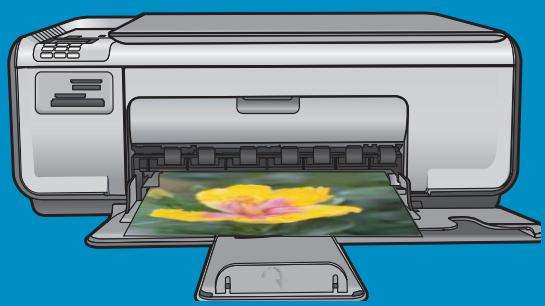
| Produkttyp | Tintenstrahl-Multifunktionsdrucker |
| Funktionen | Drucken, Scannen, Kopieren, Faxen |
| Drucktechnologie | HP Thermal Inkjet |
| Anzahl der Patronen | 2 (Schwarz und drei Farben) |
| Konnektivität | USB 2.0, Telefon (RJ-11) |
| Papierzufuhrfach | Zufuhrfach mit Verlängerung |
| Display | Farbgrafikdisplay |
| Stromversorgung | Netzkabel |
| Kompatible Patronen | Original HP Patronen |
| Verfügbare Sprachen | 12 Sprachen (darunter Französisch) |
| Wartung | Ausrichten der Patronen nach der Installation |
| Sicherheit | Vermeiden Sie, die Kupferkontakte der Patronen zu berühren |
| Installation | Befolgen Sie die mitgelieferte Schnellstartanleitung |
| Ersatzteile | Tintenpatronen, Telefonadapter |
| Reparierbarkeit | Wenden Sie sich an einen autorisierten HP-Techniker |
| Land/Region | Während der Installation auswählbar |
| Anleitung verfügbar | Kostenloser PDF-Download |
Häufig gestellte Fragen - PHOTOSMART C4340 HP
Benutzerfragen zu PHOTOSMART C4340 HP
0 Frage zu diesem Gerät. Beantworten Sie die, die Sie kennen, oder stellen Sie Ihre eigene.
Eine neue Frage zu diesem Gerät stellen
Laden Sie die Anleitung für Ihr Multifunktionsdrucker kostenlos im PDF-Format! Finden Sie Ihr Handbuch PHOTOSMART C4340 - HP und nehmen Sie Ihr elektronisches Gerät wieder in die Hand. Auf dieser Seite sind alle Dokumente veröffentlicht, die für die Verwendung Ihres Geräts notwendig sind. PHOTOSMART C4340 von der Marke HP.
BEDIENUNGSANLEITUNG PHOTOSMART C4340 HP
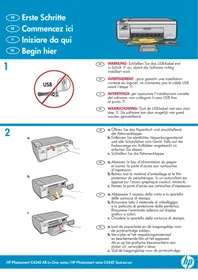
a. Öffnen Sie das Papierfach und anschließend die Patronenklappe.
b. Entfernen Sie sämtliches Verpackungsmaterial und alle Schutzfolien vom Gerät. Falls auf der Farbanzeige ein Aufkleber angebracht ist, entfernen Sie diesen. c. Schließen Sie die Patronenklappe.
Überprüfen Sie den Packungsinhalt. Der Lieferumfang ist nicht bei allen Modellen identisch.
*Möglicherweise enthalten
a. Schließen Sie das Netzkabel und das Netzteil an. b. Vergewissern Sie sich, dass der mitgelieferte Telefonkabeladapter an Anschluss mit der Beschriftung „1-LINE“ angeschlossen wird. Verbinden Sie das eine Ende des Telefonkabels mit dem Adapter und das andere Ende mit einer Telefonanschlussbuchse.
HINWEIS: Falls Sie Ihr eigenes Telefonkabel verwenden möchten oder Hilfe bei anderen Optionen der Faxeinrichtung benötigen, finden Sie Informationen dazu im Grundlagenhandbuch.
c. Drücken Sie Ⓐ, um den HP All-in-One einzuschalten.
- Wenn Sie dazu aufgefordert werden, eine Sprache sowie ein Land/eine Region festzulegen, wählen Sie mithilfe der Pfeile Ihre Sprache aus der Liste aus, die bis zu 12 Sprachen umfasst, und drücken Sie „OK“, um Ihre Auswahl zu bestätigen. Wählen Sie Ihr Land/Ihre Region aus und drücken Sie „OK“, um Ihre Auswahl zu bestätigen.
- Wenn Sie dazu aufgefordert werden, Druckpatronen zu installieren, gehen Sie zum nächsten Schritt dieses Handbuchs.
Öffnen Sie die Patronenklappe. Vergewissern Sie sich, dass der Druckpatronenwagen nach rechts gefahren wird. Sollte dies nicht der Fall sein, schalten Sie das Gerät aus und danach wieder ein.
WICHTIG: Das Gerät muss eingeschaltet sein, damit die Druckpatronen eingesetzt werden können.
Ziehen Sie die Schutzfolie von beiden Druckpatronen ab. ACHTUNG: Berühren Sie auf keinen Fall die kupferfarbenen Kontakte und bringen Sie die Schutzfolie nicht wieder an.
a. Halten Sie die Druckpatronen mit dem HP-Logo nach oben. b. Setzen Sie die dreifarbige Druckpatrone in den linken Steckplatz und die schwarze Druckpatrone in den rechten Steckplatz. c. Drücken Sie die Druckpatronen fest in die Halterungen, bis sie einrasten. d. Schließen Sie die Patronenklappe. e. Drücken Sie OK, wenn Sie dazu aufgefordert werden, die Installation der HP Original-Druckpatronen zu bestätigen.
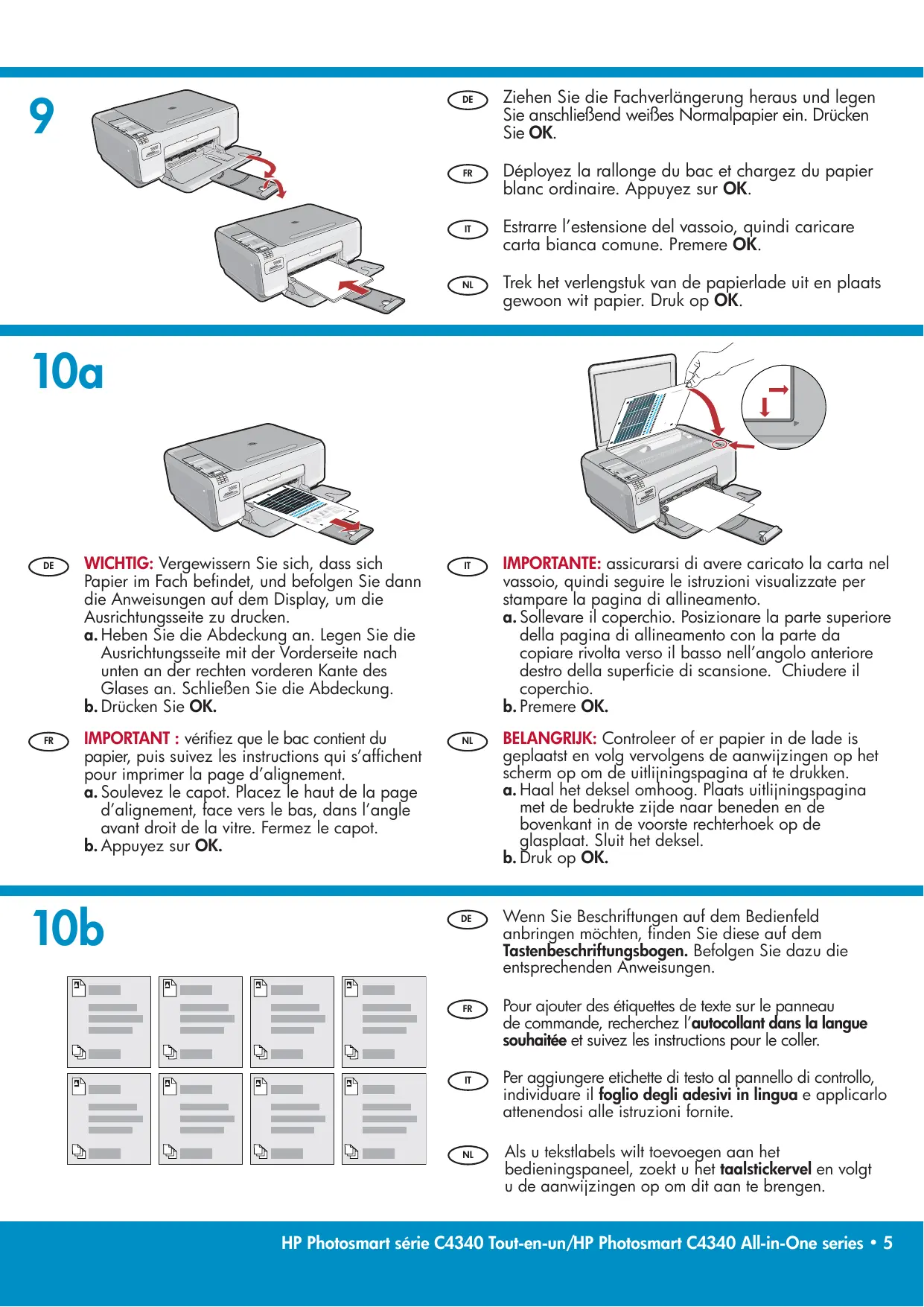
Ziehen Sie die Fachverlängerung heraus und legen Sie anschließend weißes Normalpapier ein. Drücken Sie OK.
WICHTIG: Vergewissern Sie sich, dass sich Papier im Fach befindet, und befolgen Sie dann die Anweisungen auf dem Display, um die Ausrichtungsseite zu drucken.
a. Heben Sie die Abdeckung an. Legen Sie die Ausrichtungsseite mit der Vorderseite nach unten an der rechten vorderen Kante des Glases an. Schließen Sie die Abdeckung.
b. Drücken Sie OK.
Wenn Sie Beschriftungen auf dem Bedienfeld anbringen möchten, finden Sie diese auf dem Tastenbeschriftungsbogen. Befolgen Sie dazu die entsprechenden Anweisungen.
HINWEIS: Schließen Sie das USB-Kabel erst an, wenn Sie dazu aufgefordert werden.
Schalten Sie den Computer ein, melden Sie sich ggf. an und warten Sie, bis der Desktop angezeigt wird. Legen Sie die grüne CD ein und folgen Sie den Anweisungen auf dem Bildschirm.
WICHTIG: Wenn die CD nach dem Einlegen nicht automatisch gestartet wird, doppelklicken Sie auf Arbeitsplatz, dann auf das Symbol der CD-ROM mit dem HP Logo und zuletzt auf die Datei setup.exe.
a. Sobald die USB-Aufforderung angezeigt wird, schließen Sie das USB-Kabel an den Anschluss auf der Rückseite des HP All-in-One und anschließend an einen beliebigen USB-Anschluss des Computers an.
b. Folgen Sie den Anweisungen auf dem Bildschirm, um die Softwareinstallation abzuschließen.
Verbinden Sie das USB-Kabel mit dem USB-Anschluss auf der Rückseite des HP All-in-One und anschließend mit einem freien USB-Anschluss des Computers.
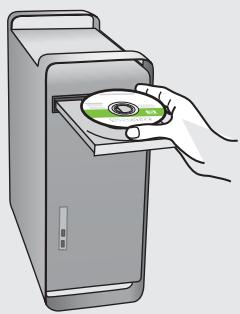
a. Legen Sie die grüne CD ein.
b. Doppelklicken Sie auf dem Desktop auf das Symbol für die HP Photosmart-CD.
c. Doppelklicken Sie auf das Symbol für den HP All-in-One Installer. Folgen Sie den Anweisungen auf dem Bildschirm.
d. Schließen Sie den Bildschirm-Systemassistent ab.

Problem: (Nur Windows) Auf dem Bildschirm wird die Meldung "Geräteinstallation konnte nicht abgeschlossen werden" angezeigt. Lösung: Ziehen Sie das Kabel vom Gerät ab und schließen Sie es wieder an. Überprüfen Sie alle Verbindungen. Vergewissern Sie sich, dass das USB-Kabel am Computer angeschlossen ist. Schließen Sie das USB-Kabel nicht an eine Tastatur oder einen USB-Hub ohne Stromversorgung an.



Marke : HP
Modell : PHOTOSMART C4340
Kategorie : Multifunktionsdrucker