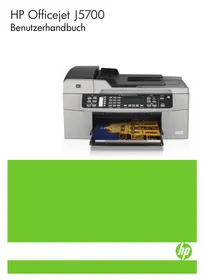
BEDIENUNGSANLEITUNG OFFICEJET 5740 HP
Die hierin enthaltenen Informationen können ohne Ankündigung geändert werden.
Die Reproduktion, Änderung oder Übersetzung ist ohne schriftliche Genehmigung nicht gestattet, mit Ausnahme der in den Urheberrechten festgelegten Fälle.

Adobe® und das Acrobat-Logo® sind Marken von Adobe Systems Incorporated.
Windows®, Windows NT®, Windows Me®, Windows XP® und Windows 2000® sind in den USA eingetragene Marken der Microsoft Corporation.
Intel® und Pentium® sind in den USA und anderen Ländern/Regionen Marken oder eingetragene Marken der Intel Corporation oder ihrer Tochtergesellschaften.
Oktober 2006
Hinweis
Die einzigen Garantieansprüche für HP Produkte und Services sind in den Garantieerklärungen festgehalten, die diesen Produkten und Services beiliegen. Aus dem vorliegenden Dokument sind keine weiter reichenden Garantieansprüche abzuleiten. HP haftet nicht für technische oder redaktionelle Fehler und Auslassungen in diesem Dokument.
Die Hewlett-Packard Company haftet nicht für direkte oder indirekte Schäden, die in Zusammenhang mit oder aus der Lieferung, Leistung oder Nutzung dieses Dokuments und dem Programmmaterial, das es beschreibt, entstehen.
Hinweis: Informationen zu Sicherheitsbestimmungen und Zulassungen finden Sie unter Zulassungsinformationen.

Das Kopieren der folgenden Dokumente ist in vielen Ländern verboten. In Zweifelsfällen holen Sie zuvor rechtlichen Rat ein.
• Dokumente und Unterlagen staatlicher Stellen:
- Reisepässe
- Einreise-/Ausreisedokumente
• Wehrdienstunterlagen
- Personalausweise oder Abzeichen
- Wertzeichen:
- Briefmarken • Nahrungsmittelgutscheine • Auf staatliche Einrichtungen ausgestellte Schecks bzw. gezogene Wechsel • Banknoten, Reiseschecks oder Zahlungsanweisungen
- Einlagezertifikate • Urheberrechtlich geschützte Unterlagen

Warnung Zur Vermeidung von Brand- oder Elektroschockgefahr sollten Sie dieses Gerät weder Regen noch sonstiger Feuchtigkeit aussetzen.
Befolgen Sie bei Verwendung dieses Geräts stets die grundlegenden Sicherheitsvorkehrungen, um die Verletzungsgefahr durch Brand oder Stromschlag auf ein Minimum zu reduzieren.

Warnung Elektroschockgefahr
- Lesen Sie sämtliche Hinweise in den Einrichtungsanweisungen aufmerksam durch.
- Verwenden Sie ausschließlich eine geerdete Steckdose für den Netzanschluss des Geräts. Falls Sie nicht wissen, ob die Steckdose geerdet ist, lassen Sie sie von einem Fachmann prüfen.
- Beachten Sie sämtliche auf dem Gerät angebrachten Warnhinweise und Anweisungen.
- Ziehen Sie vor dem Reinigen des Geräts den Netzstecker.
- Installieren oder verwenden Sie dieses Gerät nicht in der Nähe von Wasser bzw. wenn Sie durchnässt sind.
- Stellen Sie das Gerät auf einer stabilen und sicheren Unterlage auf.
- Stellen Sie das Produkt an einem geschützten Ort auf, an dem niemand auf das Netzkabel treten bzw. darüber stolpern kann. Außerdem muss sichergestellt sein, dass das Netzkabel vor Beschädigungen geschützt ist.
- Falls das Gerät nicht einwandfrei arbeitet, sehen Sie in der Hilfe zur Fehlerbehebung nach.
- Das Gerät enthält keine Teile, die vom Bediener gewartet werden können. Überlassen Sie die Wartung qualifiziertem Servicepersonal.
- Verwenden Sie das Gerät in einem gut belüfteten Raum.
- Verwenden Sie dieses Gerät nur mit dem von HP gelieferten Netzadapter. ⚠️ Warnung: Bei Stromausfall kann dieses Gerät nicht betrieben werden.
Inhalt
1 HP Officejet-J5700-All-in-One-Serie Hilfe....7 2 Weitere Informationen
Informationsquellen....9
3 Übersicht über den HP All-in-One
Der HP All-in-One auf einen Blick....11
Elemente des Bedienfelds....12
Text und Symbole....13
Eingeben von Text über das Tastenfeld am Bedienfeld....13
Verfügbare Symbole für Faxnummern....14
Verwenden der Software....15
Informationen zu Verbindungen....16
Unterstützte Verbindungstypen....17
Anschließen über ein USB-Kabel....17
Verwenden der Druckerfreigabe....17
4 Fertigstellen der Einrichtung des HP All-in-One
Festlegen der Voreinstellungen....19
Allgemeine Voreinstellungen....19
Einstellen von Sprache und Land/Region....19
Einstellen von Datum und Uhrzeit....20
Einstellen der Bildlaufgeschwindigkeit....20
Einstellen der Verzögerungszeit für Aufforderungen....21
Wiederherstellen der Standardeinstellungen....21
Faxvoreinstellungen....22
Einrichten des HP All-in-One für die automatische Wahlwiederholung der Faxnummer....22
Einstellen der Lautstärke....22
Einstellen von Ton- oder Pulswahl....23
Einstellen der Faxgeschwindigkeit....23
Einrichten der Faxfunktion....24
Einrichten des HP All-in-One für die Faxfunktion....24
Auswählen der richtigen Faxeinrichtung für Privathaushalte oder Büros......26
Auswählen des Faxeinrichtungsfalls....27
Fall A: Separate Faxleitung (es werden keine Telefonanrufe empfangen)......30
Fall B: Einrichten des HP All-in-One mit DSL....30
Fall C: Einrichten des HP All-in-One mit einer Nebenstellenanlage oder einer ISDN-Leitung....32
Fall D: Senden von Faxnachrichten mit einem Spezialtondienst auf derselben Leitung....33
Fall E: Gemeinsame Telefon-/Faxleitung....34
Fall F: Gemeinsame Telefon-/Faxleitung mit Voicemail....36
Fall G: Gemeinsame Leitung für Fax und Computermodem (es werden keine Telefonanrufe empfangen)....37
Fall H: Gemeinsame Leitung für Telefon-/Faxanrufe und Computermodem......38
Fall I: Gemeinsame Leitung für Telefon-/Faxanrufe und Anrufbeantworter......41
Fall J: Gemeinsame Leitung für Telefon-/Faxanrufe, Computermodem und Anrufbeantworter....42
Fall K: Gemeinsame Leitung für Telefon-/Faxanrufe, Computermodem und Voicemail-Dienst....45
Ändern der Einstellungen auf dem HP All-in-One zum Empfangen von
Faxnachrichten....47
Auswählen des empfohlenen Antwortmodus für Ihre Einrichtung......47
Einstellen des Antwortmodus....48
Einstellen der Ruftonanzahl bis zur Beantwortung....49
Ändern des Ruftonmusters für Spezialtonfolge....49
Testen der Faxeinrichtung....50
Einrichten der Faxkopfzeile....51
Einrichten der Kurzwahl....51
Einrichten von Einzelkurzwahleinträgen....52
Einrichten von Gruppenkurzwahleinträgen....53
Löschen von Kurzwahleinträgen....54
Drucken der Kurzwahlliste....54
Inhalt
5 Vorgehensweise....55
6 Einlegen von Originalen und Papier
Einlegen von Originalen....57
Einlegen von Originalen in den automatischen Vorlageneinzug....57
Auflegen von Originalen auf das Vorlagenglas....58
Auswählen von Druckmedien....59
Tipps zur Auswahl und Verwendung von Druckmedien....59
Spezifikationen für unterstützte Druckmedien....61
Unterstützte Papierformate....61
Unterstützte Medientypen und -gewichte....64
Einstellen der Mindestränder....64
Ungeeignetes Papier....65
Einlegen von Papier....66
Einlegen von großformatigem Papier....66
Einlegen von Fotopapier im Format 10 x 15 cm (4 x 6 Zoll)....68
Einlegen von Karteikarten....69
Einlegen von Briefumschlägen....70
Vermeiden von Papierstaus....71
7 Drucken von Ihrem Computer aus
Drucken aus einem Softwareprogramm....73
Ändern der Druckeinstellungen....74
Windows....74
Anhalten eines Druckauftrags....75
8 Verwenden der Kopierfunktionen
Erstellen einer Kopie....77
Einstellen der Kopienanzahl....78
Einstellen des Papierformats für Kopien....78
Einstellen des Papiertyps für die Kopie....78
Ändern der Kopiergeschwindigkeit und -qualität....79
Ändern der Standard-Kopiereinstellungen....80
Erstellen randloser Kopien von Fotos im Format 10 x 15 cm (4 x 6 Zoll)....80
Ändern der Größe eines Originals zum Anpassen an das Letter- oder A4-Format......81
Ändern der Größe eines Originals unter Verwendung benutzerdefinierter Einstellungen......82
Kopieren eines Dokuments im Format Legal auf Letter-Papier....83
Anpassen der Helligkeit der Kopien....84
Optimieren von verschwommenen Bereichen in Kopien....84
Optimieren von hellen Bereichen in Kopien....84
Anhalten des Kopiervorgangs....85
9 Verwenden der Scanfunktionen
Scannen eines Bildes....87
Bearbeiten eines gescannten Vorschaubilds....88
Bearbeiten eines gescannten Bildes....88
Bearbeiten eines gescannten Fotos oder einer gescannten Grafik....88
Bearbeiten eines gescannten Dokuments....88
10 Verwenden der Faxfunktionen
Senden einer Faxnachricht....91
Senden einer einfachen Faxnachricht....92
Senden eines Fax mit Kurzwahlnummern....93
Manuelles Senden einer Faxnachricht über das Telefon....93
Senden einer Faxnachricht unter Verwendung der Wahlüberwachung....94
Senden eines gespeicherten Fax....95
Planen einer Faxnachricht zum späteren Senden....96
Senden eines Fax an mehrere Empfänger 97
Senden einer Farb- oder Fotofaxnachricht....98
Ändern der Faxauflösung und der Einstellung Heller/Dunkler....99
Ändern der Faxauflösung....100
Ändern der Einstellung Heller/Dunkler....101
Festlegen neuer Standardeinstellungen....102
Senden einer Faxnachricht im Fehlerkorrekturmodus....102
Empfangen einer Faxnachricht....103
Manuelles Empfangen einer Faxnachricht....103
Einstellen der Sicherung des Faxempfangs....104
Erneutes Drucken empfangener Faxnachrichten aus dem Speicher....105
Abfrage für den Empfang eines Fax....106
Weiterleiten von Faxnachrichten an eine andere Nummer....107
Einstellen des Papierformats für den Faxempfang....108
Einstellen der automatischen Verkleinerung für eingehende Faxe....108
Blockieren von Faxnummern....109
Konfigurieren des Junk-Faxmodus....109
Hinzufügen von Nummern zur Junk-Faxliste....109
Entfernen von Nummern aus der Junk-Faxliste....110
Senden von Faxnachrichten über das Internet mit Hilfe von IP-Telefon....111
Drucken von Berichten....111
Drucken von Faxbestätigungsberichten....112
Drucken von Faxfehlerberichten....112
Drucken des Faxprotokolls....113
Drucken anderer Berichte....113
Abbrechen des Faxvorgangs....115
11 Warten des HP All-in-One
Reinigen des HP All-in-One....117
Reinigen des Vorlagenglases....117
Reinigen der Abdeckungsunterseite....118
Reinigen des Gehäuses....118
Reinigen des automatischen Vorlageneinzugs....118
Überprüfen der Tintenfüllstände....121
Drucken eines Selbsttestberichts....122
Inhalt
Arbeiten mit Druckpatronen....123
Handhaben der Druckpatronen....124
Auswechseln der Druckpatronen....124
Verwenden der Fotodruckpatrone....129
Verwenden des Druckpatronen-Schutzbehälters....129
Ausrichten der Druckpatronen....130
Reinigen der Druckpatronen....132
Reinigen der Druckpatronenkontakte....133
Reinigen des Bereichs um die Tintendüsen....134
12 Fehlerbehebung
Tipps zur Fehlerbehebung....137
Kommunikationsprobleme bei einer USB-Verbindung....139
Informationen zu Druckpatronen....140
Informationen zu Papier....141
Tipps zur Verwendung des automatischen Vorlageneinzugs....141
Beheben von Papierstaus....141
Fehlerbehebung bei Problemen mit den Druckpatronen....144
Beheben von Druckqualitätsproblemen....145
Fehlerbehebung bei Druckproblemen....165
Beheben von Faxproblemen....188
Beheben von Kopierproblemen....246
Beheben von Scanproblemen....258
Geräteaktualisierung....264
Fehler....265
Meldungen zum Gerät....265
Meldungen zu Dateien....270
Unterstützte Dateitypen für den HP All-in-One....271
Allgemeine Benutzermeldungen....271
Meldungen zum Papier....273
Meldungen zu Stromversorgung und Netzanschluss....275
Meldungen zu Druckpatronen....277
13 Bestellen von Zubehör
Bestellen von Papier oder anderen Medien....283
Bestellen von Druckpatronen....283
Bestellen von weiterem Zubehör......284
14 HP Gewährleistung und Support
Gewährleistung......285
Gewährleistungserweiterungen....285
Abrufen von Supportinformationen und weiteren Informationen aus dem Internet......285
Vor dem Anruf beim HP Customer Support....286
Zugriff auf die Seriennummer und die Service-ID......286
Support in Nordamerika während der Gewährleistungszeit......287
Support weltweit....287
Vorbereiten des HP All-in-One für den Versand......289
Herausnehmen der Druckpatronen vor dem Versand......289
Entfernen der Bedienfeldschablone....290
Verpacken des HP All-in-One....291
15 Technische Daten
Systemanforderungen....293
Papierspezifikationen....294
Papierfachkapazität....294
Papierformate....294
Seitenränder....295
Druckspezifikationen....295
Kopierspezifikationen....296
Faxspezifikationen....296
Scanspezifikationen....296
Abmessungen und Gewicht....297
Stromversorgung....297
Umgebungsbedingungen....297
Speicherspezifikationen....297
Programm zur umweltfreundlichen Produktherstellung......297
Umweltschutz....298
Ozonausstoß......298
Papier....298
Kunststoff....298
Datenblätter zur Materialsicherheit....298
Hardware-Recyclingprogramm....298
Recyclingprogramm für HP Inkjet-Verbrauchsmaterialien....298
Entsorgung technischer Geräte durch Verbraucher in privaten Haushalten innerhalb der Europäischen Union....298
Zulassungsinformationen....299
Modellspezifische Zulassungsnummer....299
Hinweis für Benutzer im Europäischen Wirtschaftsraum....302
Hinweis für Benutzer des deutschen Telefonnetzes....302
Geräuschemission....302
Informationen über den HP All-in-One finden Sie unter:
• Weitere Informationen
• Übersicht über den HP All-in-One
• Vorgehensweise
• Einlegen von Originalen und Papier
• Drucken von Ihrem Computer aus
• Verwenden der Faxfunktionen
• Verwenden der Kopierfunktionen
• Verwenden der Scanfunktionen
• Warten des HP All-in-One
• Fehlerbehebung
• Bestellen von Zubehör
• HP Gewährleistung und Support
• Technische Daten
• Fertigstellen der Einrichtung des HP All-in-One
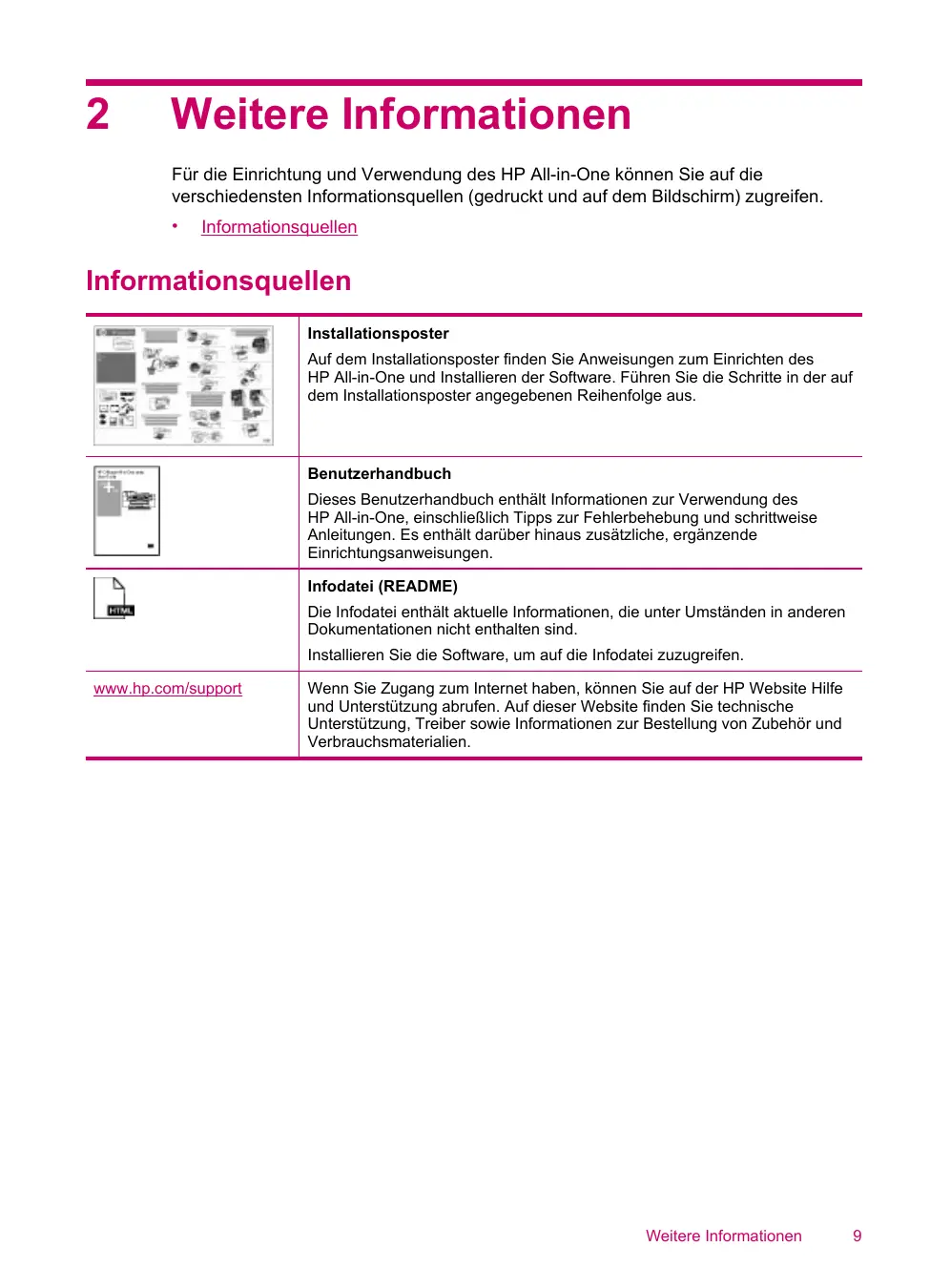
Für die Einrichtung und Verwendung des HP All-in-One können Sie auf die verschiedensten Informationsquellen (gedruckt und auf dem Bildschirm) zugreifen.
• Informationsquellen
Informationsquellen
 | InstallationsposterAuf dem Installationsposter finden Sie Anweisungen zum Einrichten des HP All-in-One und Installieren der Software. Führen Sie die Schritte in der auf dem Installationsposter angegebenen Reihenfolge aus. |
 | BenutzerhandbuchDieses Benutzerhandbuch enthält Informationen zur Verwendung des HP All-in-One, einschließlich Tipps zur Fehlerbehebung und schrittweise Anleitungen. Es enthält darüber hinaus zusätzliche, ergänzende Einrichtungsanweisungen. |
 | Infodatei (README)Die Infodatei enthält aktuelle Informationen, die unter Umständen in anderen Dokumentationen nicht enthalten sind.Installieren Sie die Software, um auf die Infodatei zuzugreifen. |
| www.hp.com/support | Wenn Sie Zugang zum Internet haben, können Sie auf der HP Website Hilfe und Unterstützung abrufen. Auf dieser Website finden Sie technische Unterstützung, Treiber sowie Informationen zur Bestellung von Zubehör und Verbrauchsmaterialien. |
3 Übersicht über den HP All-in-One
Auf viele Funktionen des HP All-in-One können Sie ohne Einschalten des Computers zugreifen. Sie können mit Ihrem HP All-in-One einfach und schnell Aufgaben erledigen, wie Kopien erstellen oder Faxnachrichten senden.
In diesem Abschnitt werden die Hardware-Merkmale des HP All-in-One sowie die Bedienfeldelemente und deren Funktionen beschrieben.
Dieser Abschnitt enthält folgende Themen:
• Der HP All-in-One auf einen Blick
• Elemente des Bedienfelds
• Text und Symbole
• Verwenden der Software
• Informationen zu Verbindungen
Der HP All-in-One auf einen Blick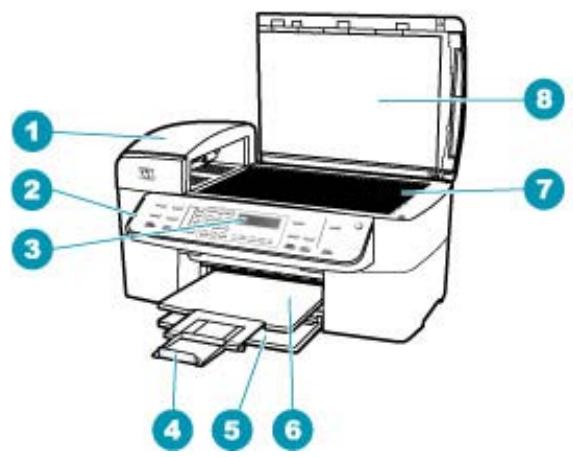
| Nummer | Beschreibung |
| 1 | Automatischer Vorlageneinzug |
| 2 | Bedienfeld |
| 3 | Bedienfeldanzeige (auch Anzeige genannt) |
| 4 | Ausgabefachverlängerung (auch Fachverlängerung genannt) |
| 5 | Zufuhrfach |
| 6 | Ausgabefach |
| 7 | Vorlagenglas |
(Fortsetzung)
| Nummer | Beschreibung |
| 8 | Abdeckungsunterseite |
| 9 | Hintere Klappe |
| 10 | Hinterer USB-Anschluss |
| 11 | Netzanschluss |
| 12 | Anschlüsse 1-LINE (Fax) und 2-EXT (Telefon) |
Elemente des Bedienfelds
Die folgende Abbildung und die dazugehörige Tabelle bieten eine Übersicht über das Bedienfeld des HP All-in-One.
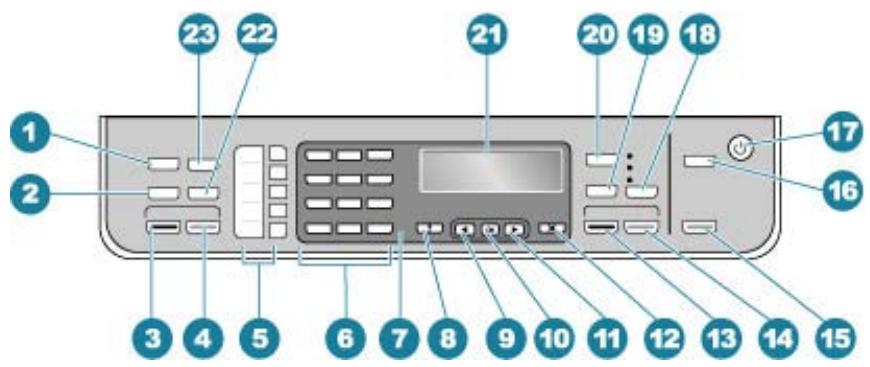
| Nummer | Name und Beschreibung |
| 1 | Menü im Bereich Fax: Öffnet das Menü "Faxen" zur Auswahl von Optionen. |
| 2 | Wahlwiederholung/Pause: Hiermit können Sie die zuletzt gewählte Nummer erneut wählen oder eine 3 Sekunden lange Pause in eine Faxnummer einfügen. |
| 3 | Start Faxen Schwarz: Startet ein Schwarzweißfax. |
| 4 | Start Faxen Farbe: Startet ein Farbfax. |
| 5 | One-Touch-Kurzwahltasten: Hiermit können Sie auf die ersten fünf Kurzwahlnummern zugreifen. |
| 6 | Tastenfeld: Hier können Sie Faxnummern, Werte oder Text eingeben. |
| 7 | Achtung-LED: Wenn diese LED blinkt, ist ein Fehler aufgetreten, den Sie beheben müssen. |
| 8 | Einrichten/?: Öffnet und schließt das Menü "Einrichten" zum Erstellen von Berichten, Ändern von Fax- oder anderen Wartungseinstellungen und Zugreifen auf das Menü Hilfe. Drücken Sie ▶, um durch die verfügbaren Hilfethemen zu blättern, und drücken Sie dann OK, um ein Thema auszuwählen. Das ausgewählte Hilfethema wird auf dem Bildschirm angezeigt. |
| 9 | Nach-links-Pfeil: Der angezeigte Wert wird verringert. |
| 10 | OK: Wählt ein Menü oder eine Einstellung auf der Anzeige aus. |
(Fortsetzung)
| Nummer | Name und Beschreibung |
| 11 | Nach-rechts-Pfeil: Der angezeigte Wert wird erhöht. |
| 12 | Abbrechen: Anhalten eines Auftrags, Verlassen eines Menüs oder Verlassen der Einstellungen. |
| 13 | Start Kopieren Schwarz: Startet einen Kopierauftrag in Schwarzweiß. |
| 14 | Start Kopieren Farbe: Startet eine Farbkopie. |
| 15 | Start Scannen: Hiermit können Sie einen Scanauftrag starten und mit Hilfe der Taste Scannenan ein bestimmtes Ziel senden. |
| 16 | Scannenan: Ruft das Menü Scannenan zur Auswahl eines Scanziels auf. |
| 17 | Stromversorgung: Hiermit schalten Sie den HP All-in-One ein oder aus. Die Taste leuchtet, wenn der HP All-in-One eingeschaltet ist. Wenn ein Auftrag ausgeführt wird, blinkt diese LED.Auch wenn der HP All-in-One ausgeschaltet ist, wird das Gerät noch geringfügig mit Strom versorgt. Um die Stromversorgung des HP All-in-One vollständig zu unterbrechen, schalten Sie das Gerät aus, und ziehen Sie den Netzstecker ab. |
| 18 | Qualität: Auswählen der Kopierqualität Optimal, Normal oder Schnell. |
| 19 | Verkleinern/Vergrößern: Ändern der Größe einer Kopie beim Drucken. |
| 20 | Menü im Bereich Kopieren: Öffnet das Menü Menü "Kopieren" zur Auswahl von Optionen. |
| 21 | Anzeige: Hier werden Menüs und Meldungen angezeigt. |
| 22 | Kurzwahl: Hiermit können Sie eine Kurzwahlnummer auswählen. |
| 23 | Die Funktion dieser Taste richtet sich nach dem Land/der Region, in dem der HP All-in-One verkauft wird. Die Taste hat einen der folgenden namen:Faxauflösung: Ändern der Auflösung der Faxnachricht, die Sie senden.Junk-Fax-Blocker: Anzeigen des Menüs Junk-Fax-Blocker-Einrichtung zum Verwalten der unerwünschten Faxanrufe. Sie müssen einen Anruferkennungsdienst Ihrer Telefongesellschaft nutzen, um diese Funktion verwenden zu können. |
Text und Symbole
Sie können das Tastenfeld des Bedienfelds verwenden, um Text und Symbole beim Einrichten von Kurzwahleinträgen und Informationen zu Faxkopfzeilen einzugeben.
Sie können auch beim Wählen einer Fax- oder Telefonnummer über das Tastenfeld Symbole eingeben. Wenn der HP All-in-One die Nummer wählt, interpretiert er das Symbol und reagiert entsprechend. Wenn Sie z. B. einen Bindestrich in die Faxnummer einfügen, unterbricht der HP All-in-One den Wählvorgang kurz, bevor er die restlichen Ziffern wählt. Eine Pause ist dann nützlich, wenn Sie vor dem Wählen der Faxnummer die Verbindung zu einer externen Leitung (Amtsleitung) herstellen müssen.
Dieser Abschnitt enthält folgende Themen:
• Eingeben von Text über das Tastenfeld am Bedienfeld • Verfügbare Symbole für Faxnummern
Eingeben von Text über das Tastenfeld am Bedienfeld
Sie können Text und Symbole über die Tastatur auf dem Bedienfeld eingeben.
So geben Sie Text ein:
- Drücken Sie auf dem Bedienfeld die Zifferntasten, die den Buchstaben des Namens entsprechen. Buchstaben, wie z. B. a, b und c, können über die Zifferntaste 2 eingegeben werden, wie auf der folgenden Taste zu sehen ist.
2 abc
Tipp: Durch mehrmaliges Drücken einer Taste können Sie die verfügbaren Zeichen anzeigen. Je nach Einstellung für Sprache und Land/Region sind neben den auf dem Tastenfeld angezeigten Zeichen noch zusätzliche Zeichen verfügbar.
- Wenn der richtige Buchstabe angezeigt wird, warten Sie, bis sich der Cursor automatisch nach rechts bewegt, oder drücken Sie ▶. Drücken Sie dann die Ziffer, die dem nächsten Buchstaben des Namens entspricht. Drücken Sie die Taste mehrmals, bis der richtige Buchstabe angezeigt wird. Der erste Buchstabe eines Wortes wird automatisch in Großbuchstaben eingegeben.
So geben Sie ein Leerzeichen, eine Pause oder ein Symbol ein:
▲ Um ein Leerzeichen einzufügen, drücken Sie Leerzeichen.
Um eine Pause einzufügen, drücken Sie Wahlwiederholung/Pause. In der Zahlensequenz wird ein Bindestrich angezeigt.
Um ein Symbol wie beispielsweise @ einzugeben, drücken Sie mehrmals die Taste Symbole, um durch die Liste der verfügbaren Symbole zu blättern.
| Stern (*) | Bindestrich (-) | Ampersand (&) |
| Punkt (.) | Schrägstrich (/) | runde Klammern ( ) |
| Apostroph (') | Gleichheitszeichen (=) | englisches Nummernzeichen (#) |
| at-Zeichen (@) | Unterstrich (_) | Pluszeichen (+) |
| Ausrufezeichen (!) | Semikolon (;) | Fragezeichen (?) |
| Komma (,) | Doppelpunkt (:) | Prozentzeichen (%) |
| Ungefähr-Zeichen (~) | | |
So löschen Sie einen Buchstaben, eine Zahl oder ein Symbol:
Wenn Sie ein falsches Zeichen eingeben, drücken Sie 🔑, um die Eingabe zu löschen, und geben Sie dann das richtige Zeichen ein.
Wenn Sie den Text eingegeben haben, drücken Sie OK, um Ihre Eingabe zu speichern.
Verfügbare Symbole für Faxnummern
Um ein Symbol, wie z. B. "*" einzugeben, drücken Sie mehrmals Symbole, um durch die Liste der verfügbaren Symbole zu blättern. In der folgenden Tabelle sind die Symbole
aufgeführt, die Sie in Fax- oder Telefonnummern, in Faxkopfzeilen und in Kurzwahleinträgen verwenden können.
| Verfügbare Symbole | Beschreibung | Verfügbar für Eingabe von |
| * | Ermöglicht die Eingabe eines Sternchens, wenn dieses zum Wählen benötigt wird. | Faxkopfzeilenname,Kurzwahleinträge,Kurzwahlnummern, Fax- und Telefonnummern sowie Einträge für die Wahlüberwachung |
| - | Bei automatischen Wählvorgängen fügt der HP All-in-One eine Pause in die Zahlensequenz ein. | Faxkopfzeilenname,Faxkopfzeilennummer,Kurzwahleinträge,Kurzwahlnummern sowie Fax- und Telefonnummern |
| ( ) | Zeigt eine öffnende oder schließende Klammer an, durch die Zahlenblöcke zum besseren Lesen voneinander getrennt werden können (z. B. die Vorwahl von der übrigen Telefonnummer). Diese Symbole haben keine Auswirkungen auf den Wählvorgang. | Faxkopfzeilenname,Faxkopfzeilennummer,Kurzwahleinträge,Kurzwahlnummern sowie Fax- und Telefonnummern |
| W | Bei automatischen Wählvorgängen bewirkt dieses Zeichen, dass der HP All-in-One einen Wählton abwartet, bevor er den Wählvorgang fortsetzt. | Kurzwahlnummern sowie Fax- und Telefonnummern |
| R | Bei automatischen Wählvorgängen erfüllt das R die gleiche Funktion wie die Flash-Taste auf dem Telefon. | Kurzwahlnummern sowie Fax- und Telefonnummern |
| + | Zeigt ein Pluszeichen an. Dieses Symbol hat keine Auswirkungen auf den Wählvorgang. | Faxkopfzeilenname,Faxkopfzeilennummer,Kurzwahleinträge,Kurzwahlnummern sowie Fax- und Telefonnummern |
Verwenden der Software
Mit Hilfe der Software HP Solution Center (Windows) oder HP Photosmart Studio (Mac) können Sie auf viele Funktionen zugreifen, die über das Bedienfeld nicht verfügbar sind.
Die Software wird bei der Einrichtung des HP All-in-One auf Ihrem Computer installiert. Weitere Informationen finden Sie auf dem Installationsposter, das dem Gerät beiliegt.
Der Zugriff auf die Software ist je nach Betriebssystem unterschiedlich. So wird beispielsweise auf einem Windows-Computer die Software HP Solution Center über das Programm HP Solution Center aufgerufen. Auf einem Macintosh-Computer erfolgt der Zugriff auf die Software HP Photosmart Studio über das Fenster HP Photosmart Studio. Der Einstiegspunkt dient als Startpunkt für die Software und die zugehörigen Dienste.
So öffnen Sie die Software HP Solution Center auf einem Windows-Computer:
- Führen Sie einen der folgenden Schritte durch:
- Doppelklicken Sie auf dem Desktop eines Windows-Computers auf das Symbol HP Solution Center.
- Doppelklicken Sie ganz rechts in der Windows-Taskleiste auf das Symbol HP Digitale Bildbearbeitung.
- Klicken Sie in der Taskleiste auf Start, Programme bzw. Alle Programme, HP und HP Solution Center.
- Wenn mehrere HP Geräte installiert sind, wählen Sie die Registerkarte des HP All-in-One aus.

Hinweis: Auf einem Windows-Computer hängen die Funktionen, die in HP Solution Center verfügbar sind, von den installierten Geräten ab. HP Solution Center wird angepasst, so dass nur die Symbole angezeigt werden, die dem ausgewählten Gerät zugeordnet sind. Wenn das ausgewählte Gerät nicht mit einer bestimmten Funktion ausgestattet ist, wird das Symbol dieser Funktion nicht in HP Solution Center angezeigt.

Tipp: Wenn im HP Solution Center auf Ihrem Computer überhaupt keine Symbole angezeigt werden, ist möglicherweise bei der Installation der Software ein Fehler aufgetreten. Deinstallieren Sie in diesem Fall die Software HP Solution Center unter Windows über die Systemsteuerung und installieren Sie sie erneut. Weitere Informationen finden Sie in der Online-Hilfe für den HP All-in-One.
Sie können den HP All-in-One als eigenständiges Kopier- und Faxgerät verwenden oder den HP All-in-One an einen Computer anschließen, um die Druckfunktionen und sonstige Softwarefunktionen zu aktivieren. Die verschiedenen Anschlussmethoden werden in den folgenden Abschnitten beschrieben.
Dieser Abschnitt enthält folgende Themen:
• Unterstützte Verbindungstypen • Anschließen über ein USB-Kabel • Verwenden der Druckerfreigabe
Unterstützte Verbindungstypen
| Beschreibung | Empfohlene Anzahl angeschlossener Computer zur Leistungsoptimierung | Unterstützte Softwarefunktionen | Einrichtungsanweisungen |
| USB-Anschluss | Ein Computer, der über ein USB-Kabel mit dem rückseitigen USB-Anschluss des HP All-in-One verbunden ist. | Es werden alle Funktionen unterstützt. | Detaillierte Anweisungen finden Sie auf dem Installationsposter. |
| Windows-Druckerfreigabe | Bis zu fünf Computer. Der Hostcomputer muss immer eingeschaltet sein, andernfalls können die anderen Computer nicht mit dem HP All-in-One drucken. | Alle Funktionen auf dem Hostcomputer werden unterstützt. Auf den anderen Computern wird nur die Druckfunktion unterstützt. | Einrichtungsanweisungen finden Sie unter Verwenden der Druckerfreigabe. |
Anschließen über ein USB-Kabel
Das mit dem HP All-in-One gelieferte Installationsposter enthält detaillierte Informationen, wie ein Computer über ein USB-Kabel an den USB-Anschluss auf der Geräterückseite angeschlossen wird.
Verwenden der Druckerfreigabe
Wenn Ihr Computer mit einem Netzwerk verbunden und ein anderer Computer über ein USB-Kabel am HP All-in-One angeschlossen ist, können Sie dieses Gerät mit Hilfe der Windows-Druckerfreigabe als Drucker verwenden. Auf dem direkt mit dem HP All-in-One verbundenen Computer, der als Host für den Drucker dient, werden alle Funktionen unterstützt. Anderen Computern, die in diesem Netzwerk als Clients dienen, stehen nur die Druckfunktionen zur Verfügung. Alle anderen Funktionen müssen auf dem Hostcomputer ausgeführt werden.
Weitere Informationen zum Aktivieren der Windows-Druckerfreigabe finden Sie im Benutzerhandbuch Ihres Computers oder in der Windows-Hilfe.
4 Fertigstellen der Einrichtung des HP All-in-One
Wenn Sie die auf dem Installationsposter angegebenen Arbeitsschritte ausgeführt haben, lesen Sie diesen Abschnitt, um die Einrichtung des HP All-in-One abzuschließen. Dieser Abschnitt enthält wichtige Informationen zur Einrichtung Ihres Geräts, einschließlich der Festlegung der Voreinstellungen.
Dieser Abschnitt enthält folgende Themen:
• Festlegen der Voreinstellungen • Einrichten der Faxfunktion
Festlegen der Voreinstellungen
Sie können die Einstellungen des HP All-in-One so ändern, dass sie Ihren Anforderungen entsprechen. Sie können z. B. allgemeine Voreinstellungen für das Gerät festlegen, wie die Sprache, in der Meldungen angezeigt werden, sowie das Datum und die Uhrzeit. Sie können auch die Geräteeinstellungen wiederherstellen, die beim Kauf Ihres Geräts verwendet wurden. Dadurch werden alle neuen Einstellungen gelöscht, die Sie vorgenommen haben.
Dieser Abschnitt enthält folgende Themen:
• Allgemeine Voreinstellungen • Faxvoreinstellungen
Allgemeine Voreinstellungen
Bevor Sie den HP All-in-One verwenden, müssen Sie die in diesem Abschnitt beschriebenen allgemeinen Geräteeinstellungen überprüfen und bei Bedarf anpassen.
Dieser Abschnitt enthält folgende Themen:
• Einstellen von Sprache und Land/Region • Einstellen von Datum und Uhrzeit • Einstellen der Bildlaufgeschwindigkeit • Einstellen der Verzögerungszeit für Aufforderungen • Wiederherstellen der Standardeinstellungen
Einstellen von Sprache und Land/Region
Die Einstellungen für Sprache und Land/Region legen fest, welche Sprache für die Meldungen auf der Anzeige des HP All-in-One verwendet wird. Normalerweise legen Sie Sprache und Land/Region bei der ersten Einrichtung des HP All-in-One fest. Sie können die Einstellung jedoch jederzeit auf folgende Weise ändern.
So stellen Sie Sprache und Land/Region ein:
- Drücken Sie Einrichten.
- Drücken Sie 7 und anschließend 1. Dadurch wird Voreinstellungen und dann Sprache und Land/Region einstellen ausgewählt.
- Drücken Sie ◀ oder ▶, um durch die Sprachen zu blättern. Wenn die gewünschte Sprache angezeigt wird, drücken Sie OK.
- Drücken Sie bei der entsprechenden Aufforderung 1 für Ja oder 2 für Nein.
- Drücken Sie oder, um durch die Länder/Regionen zu blättern. Wenn das gewünschte Land/die gewünschte Region angezeigt wird, drücken Sie OK.
- Drücken Sie bei der entsprechenden Aufforderung 1 für Ja oder 2 für Nein.
Einstellen von Datum und Uhrzeit
Sie können das Datum und die Uhrzeit über das Bedienfeld einstellen. Das Format für Datum und Uhrzeit beruht auf der Einstellung für Sprache und Land/Region. Wenn Sie eine Faxnachricht senden, werden das aktuelle Datum und die aktuelle Uhrzeit zusammen mit dem Namen und der Faxnummer in der Kopfzeile übertragen.

Hinweis In einigen Ländern/Regionen ist der Datums- und Zeitstempel in der Faxkopfzeile gesetzlich vorgeschrieben.
Wenn die Stromversorgung des HP All-in-One für mehr als 72 Stunden unterbrochen wurde, müssen Sie das Datum und die Uhrzeit neu einstellen.
So stellen Sie Datum und Uhrzeit ein:
- Drücken Sie Einrichten.
- Drücken Sie 6 und anschließend 3. Dadurch wird Extras und dann Datum und Uhrzeit ausgewählt.
- Geben Sie den Monat, den Tag und das Jahr ein, indem Sie die entsprechenden Ziffern auf dem Tastenfeld drücken. Je nach Einstellung für Land/Region müssen Sie das Datum möglicherweise in einer anderen Reihenfolge eingeben.
- Geben Sie die Stunde und die Minute ein.
- Wenn die Uhrzeit im 12-Stunden-Format angezeigt wird, drücken Sie 1 für AM oder 2 für PM. Die neuen Einstellungen für Datum und Uhrzeit werden in der Bedienfeldanzeige angezeigt.
Einstellen der Bildlaufgeschwindigkeit
Mit der Option Bildlaufgeschw. einst. können Sie festlegen, mit welcher
Geschwindigkeit die Textmeldungen von rechts nach links über die Anzeige laufen. So passt z. B. die Meldung "Patronen werden ausgerichtet. Bitte warten." nicht vollständig auf die Anzeige, und daher muss ein Bildlauf durchgeführt werden. Auf diese Weise können Sie die vollständige Meldung lesen. Sie können die Geschwindigkeit des Bildlaufs auswählen: Normal, Schnell oder Langsam. Die Standardeinstellung ist Normal.
So stellen Sie die Bildlaufgeschwindigkeit ein:
- Drücken Sie Einrichten.
- Drücken Sie 7 und dann 2. Dadurch wird Voreinstellungen und dann Bildlaufgeschw. einst. ausgewählt.
- Drücken Sie ▶, bis die gewünschte Bildlaufgeschwindigkeit angezeigt wird, und drücken Sie dann OK.
Einstellen der Verzögerungszeit für Aufforderungen
Mit der Option Aufford.verz. einst. können Sie die Zeit festlegen, die vor der Anzeige einer Eingabeaufforderung vergeht.
Wenn Sie z. B. Menü im Bereich Kopieren drücken und die Verzögerungszeit für Aufforderungen abläuft, bevor Sie eine andere Taste drücken, wird die Meldung ""Menü" für weitere Optionen" auf dem Bedienfeld angezeigt.
So stellen Sie die Verzögerungszeit für Aufforderungen ein:
- Drücken Sie Einrichten.
- Drücken Sie 7 und dann 3. Dadurch wird Voreinstellungen und dann Aufford.verz. einst. ausgewählt.
- Drücken Sie ▶, bis die gewünschte Zeitdauer angezeigt wird, und drücken Sie dann OK. Sie haben die Wahl zwischen den Einstellungen Normal, Schnell, Langsam und Aus. Wenn Sie Aus auswählen, werden keine Hinweise mehr auf der Anzeige angezeigt. Andere Meldungen wie Warnhinweise zu niedrigem Tintenstand und Fehlermeldungen werden jedoch weiterhin angezeigt.
Wiederherstellen der Standardeinstellungen
Sie können die aktuellen Einstellungen auf die Werte zurücksetzen, die beim Kauf des HP All-in-One festgelegt waren.

Hinweis Die Wiederherstellung der werkseitigen Standardeinstellungen hat keine Auswirkungen auf die Scaneinstellungen und die Sprach- und Ländereinstellungen. Benutzerdefinierte Einstellungen und Listen – wie Faxkopfzeile, Faxnummer, Liste unerwünschter Faxe und Kurzwahllisten, die von Ihnen gespeichert wurden –, werden beim Wiederherstellen der werkseitigen Standardeinstellungen nicht gelöscht.
Dieser Vorgang kann nur über das Bedienfeld ausgeführt werden.
So stellen Sie die Standardeinstellungen wieder her:
- Drücken Sie Einrichten.
- Drücken Sie 6 und dann 4. Dadurch wird Extras und dann Werkseinst. wiederherstellen ausgewählt. Die werkseitigen Standardeinstellungen werden wiederhergestellt.
Faxvoreinstellungen
Dieser Abschnitt enthält folgende Themen:
- Einrichten des HP All-in-One für die automatische Wahlwiederholung der Faxnummer • Einstellen der Lautstärke • Einstellen von Ton- oder Pulswahl • Einstellen der Faxgeschwindigkeit
Einrichten des HP All-in-One für die automatische Wahlwiederholung der Faxnummer
Sie können den HP All-in-One so einstellen, dass er bei einem Besetztzeichen oder bei Nichtbeantwortung eine automatische Wahlwiederholung durchführt. Die Standardeinstellung von Wahlwiederh. wenn besetzt lautet Wahlwiederholung. Die Standardeinstellung von Keine Verb.: Wahlwiederholung lautet Keine Wahlwiederholung.
So legen Sie Optionen für die Wahlwiederholung über das Bedienfeld fest:
- Drücken Sie Einrichten.
- Führen Sie einen der folgenden Schritte durch:
So ändern Sie die Einstellung Wahlwiederh. wenn besetzt:
Drücken Sie 5 und anschließend 2. Dadurch wird Erweiterte Faxeinrichtung und dann Wahlwiederh. wenn besetzt ausgewählt.
So ändern Sie die Einstellung Keine Verb.: Wahlwiederholung:
Drücken Sie 5 und anschließend 3. Dadurch wird Erweiterte Faxeinrichtung und dann Keine Verb.: Wahlwiederholung ausgewählt.
- Drücken Sie ▶, um Wahlwiederholung oder Keine Wahlwiederholung auszuwählen.
- Drücken Sie OK.
Einstellen der Lautstärke
Der HP All-in-One verfügt über drei Einstellungen für die Rufton- und Lautsprecherlautstärke. Die Ruftonlautstärke des Faxgeräts bestimmt, wie laut die Ruftöne des Telefons sind. Die Lautsprecherlautstärke bestimmt, wie laut alle anderen Töne sind, also z. B. die Wähl- und Faxtöne sowie die Tastendrucktöne. Die Standardeinstellung lautet Leise.
So stellen Sie die Lautstärke über das Bedienfeld ein:
- Drücken Sie Einrichten.
- Drücken Sie 4 und anschließend erneut 5. Dadurch wird Basis-Faxeinrichtung und dann Lautstärke Ruf und Signal ausgewählt.
- Drücken Sie ▶, um eine der Optionen auszuwählen: Leise, Laut oder Aus.

Hinweis: Die Lautstärke der Signaltöne, die Sie beim Drücken der Tasten hören, wird durch Laut und Leise nicht geändert. Diese beiden Optionen wirken sich nur auf den Ruf- und Wählton sowie auf die anderen Signaltöne beim Faxen aus. Wenn Sie jedoch Aus auswählen, werden auch die Tastentöne ausgeschaltet.
Wenn Sie Aus auswählen, sind möglicherweise der Wählton, die Faxsignaltöne und die Klingeltöne nicht zu hören. Wenn Sie Lautstärke Ruf und Signal auf Aus einstellen, können Sie keine Faxnachricht mit Wahlüberwachung senden, wie dies beispielsweise beim Senden von Faxnachrichten mit Hilfe einer Telefonkarte möglich ist.
- Drücken Sie OK.
Verwandte Themen
Senden einer Faxnachricht unter Verwendung der Wahlüberwachung
Einstellen von Ton- oder Pulswahl
Sie können den Wahlmodus für den HP All-in-One auf Ton- oder Pulswahl einstellen.
Die meisten Telefonanlagen arbeiten entweder mit Ton- oder mit Pulswahl. HP empfiehlt die Tonwahl, wenn dies bei Ihrem Telefon möglich ist. Wenn Sie mit einer öffentlichen Telefonanlage oder einer Nebenstellenanlage arbeiten, müssen Sie möglicherweise die Einstellung Pulswahl auswählen. Falls Sie nicht sicher sind, welches Wählverfahren Sie verwenden können, wenden Sie sich an Ihre Telefongesellschaft vor Ort.

Hinweis: Wenn Sie Pulswahl auswählen, stehen einige Telefonfunktionen möglicherweise nicht zur Verfügung. Außerdem kann das Wählen einer Fax- oder Telefonnummer länger dauern.
Hinweis: Diese Funktion wird nicht in allen Ländern/Regionen unterstützt. In diesem Fall wird die Option Ton- oder Impulswahl nicht im Menü Basis-Faxeinrichtung angezeigt.
So aktivieren Sie Ton- oder Pulswahl über das Bedienfeld:
- Drücken Sie Einrichten.
- Drücken Sie 4 und anschließend 6.
Dadurch wird Basis-Faxeinrichtung und dann Ton- oder Impulswahl ausgewählt.
- Drücken Sie ▶, um eine Option auszuwählen, und drücken Sie anschließend OK.
Einstellen der Faxgeschwindigkeit
Sie können die Faxgeschwindigkeit für die Kommunikation des HP All-in-One mit anderen Faxgeräten beim Senden und Empfangen einstellen. Die Standardfaxgeschwindigkeit unterscheidet sich je nach Land/Region.
Bei Verwendung der folgenden Geräte/Dienste kann möglicherweise eine geringere Faxgeschwindigkeit erforderlich sein:
• Internet-Telefondienst PBX-System
• Fax über Internetprotokoll (FoIP) - ISDN-Dienst
Wenn beim Senden und Empfangen von Faxnachrichten Probleme auftreten, stellen Sie Faxgeschw. auf Mittel oder Langsam ein.
So stellen Sie die Faxgeschwindigkeit über das Bedienfeld ein:
- Drücken Sie Einrichten.
- Drücken Sie 5 und anschließend 7.
Dadurch wird Erweiterte Faxeinrichtung und dann Faxgeschw. ausgewählt.
- Drücken Sie ▶, um eine der folgenden Einstellungen auszuwählen, und drücken Sie anschließend OK.
| Einstellung für Faxgeschwindigkeit | Faxgeschwindigkeit |
| Schnell | V.34 (33600 Baud) |
| Mittel | V.17 (14400 Baud) |
| Langsam | V.29 (9600 Baud) |
Einrichten der Faxfunktion
In diesem Abschnitt erfahren Sie, wie Sie den HP All-in-One einrichten, wenn andere Geräte und Dienste dieselbe Telefonleitung wie der HP All-in-One nutzen.

Tipp: Sie können auch den Faxeinrichtungsassistenten (Windows) oder das Fax Setup Utility (Macintosh) verwenden, um schnell wichtige Faxeinstellungen wie den Antwortmodus und die Faxkopfzeile einzurichten. Sie können den Faxeinrichtungsassistenten (Windows) oder das Fax Setup Utility (Macintosh) über die Software für den HP All-in-One aufrufen. Befolgen Sie nach dem Ausführen des Faxeinrichtungsassistenten (Windows) oder des Fax Setup Utility (Macintosh) die Anweisungen in diesem Abschnitt, um die Faxeinrichtung abzuschließen.
Dieser Abschnitt enthält folgende Themen:
• Einrichten des HP All-in-One für die Faxfunktion – Ändern der Einstellungen auf dem HP All-in-One zum Empfangen von Faxnachrichten
• Testen der Faxeinrichtung
• Einrichten der Faxkopfzeile
• Einrichten der Kurzwahl
Einrichten des HP All-in-One für die Faxfunktion
Bevor Sie den HP All-in-One zum Senden von Faxnachrichten einrichten, ermitteln Sie, welches Telefonsystem in Ihrem Land/Ihrer Region verwendet wird. Die Vorgehensweise
beim Einrichten des HP All-in-One zum Faxen richtet sich danach, ob Sie ein serielles oder paralleles Telefonsystem verwenden.
- Wenn Ihr Land/Ihre Region nicht in der folgenden Tabelle aufgeführt wird, arbeiten Sie wahrscheinlich mit einem seriellen Telefonsystem. In einem seriellen Telefonsystem ist es aufgrund des Anschlusstyps der gemeinsam verwendeten Geräte (Modems, Telefone und Anrufbeantworter) nicht möglich, eine physische Verbindung zum 2-EXT-Anschluss des HP All-in-One herzustellen. Stattdessen müssen alle Geräte an der Telefonanschlussbuchse angeschlossen werden.
Hinweis: In manchen Ländern/Regionen, in denen serielle Telefonsysteme verwendet werden, verfügt das mit dem HP All-in-One gelieferte Telefonkabel über einen zusätzlichen Stecker. Dadurch können Sie andere Telekommunikationsgeräte an die Telefonanschlussbuchse anschließen, mit der Sie den HP All-in-One verbunden haben.
- Wenn Ihr Land/Ihre Region in der folgenden Tabelle aufgeführt wird, arbeiten Sie wahrscheinlich mit einem parallelen Telefonsystem. In einem parallelen Telefonsystem können Sie alle gemeinsam verwendeten Geräte an der Telefonleitung anschließen, indem Sie den 2-EXT-Anschluss an der Rückseite des HP All-in-One verwenden.
Hinweis: Wenn Sie über ein paralleles Telefonsystem verfügen, empfiehlt HP die Verwendung des Zweidrahtkabels, das mit dem HP All-in-One geliefert wurde, um den HP All-in-One an die Telefonanschlussbuchse anzuschließen.
Tabelle 4-1 Länder/Regionen mit einem parallelen Telefonsystem
| Argentinien | Australien | Brasilien |
| Kanada | Chile | China |
| Kolumbien | Griechenland | Indien |
| Indonesien | Irland | Japan |
| Korea | Lateinamerika | Malaysia |
| Mexiko | Philippinen | Polen |
| Portugal | Russland | Saudi-Arabien |
| Singapur | Spanien | Taiwan |
| Thailand | USA | Venezuela |
| Vietnam | | |
Wenn Sie nicht sicher sind, ob Sie über ein paralleles oder serielles Telefonsystem verfügen, wenden Sie sich an Ihre Telefongesellschaft.
• Auswählen der richtigen Faxeinrichtung für Privathaushalte oder Büros • Auswählen des Faxeinrichtungsfalls • Fall A: Separate Faxleitung (es werden keine Telefonanrufe empfangen) • Fall B: Einrichten des HP All-in-One mit DSL
- Fall C: Einrichten des HP All-in-One mit einer Nebenstellenanlage oder einer ISDN-Leitung • Fall D: Senden von Faxnachrichten mit einem Spezialtondienst auf derselben Leitung • Fall E: Gemeinsame Telefon-/Faxleitung • Fall F: Gemeinsame Telefon-/Faxleitung mit Voicemail
- Fall G: Gemeinsame Leitung für Fax und Computermodem (es werden keine Telefonanrufe empfangen) • Fall H: Gemeinsame Leitung für Telefon-/Faxanrufe und Computermodem • Fall I: Gemeinsame Leitung für Telefon-/Faxanrufe und Anrufbeantworter
- Fall J: Gemeinsame Leitung für Telefon-/Faxanrufe, Computermodem und Anrufbeantworter
- Fall K: Gemeinsame Leitung für Telefon-/Faxanrufe, Computermodem und Voicemail-Dienst
Auswählen der richtigen Faxeinrichtung für Privathaushalte oder Büros
Um erfolgreich Faxe versenden und empfangen zu können, müssen Sie herausfinden, welche Geräte und Dienste gegebenenfalls über die gleiche Telefonleitung laufen wie der HP All-in-One. Dies ist wichtig, da Sie einige der vorhandenen Geräte direkt an den HP All-in-One anschließen und auch einige Fax-Einstellungen ändern müssen, bevor Sie die Faxfunktionen nutzen können.
Um die beste Konfiguration für den HP All-in-One zu Hause oder im Büro zu ermitteln, lesen Sie sich zunächst die Fragen in diesem Abschnitt durch, und notieren Sie sich Ihre Antworten. Wählen Sie anschließend im folgenden Abschnitt in der Tabelle den empfohlenen Einrichtungsfall anhand Ihrer Antworten aus.
Beantworten Sie die folgenden Fragen in der vorgegebenen Reihenfolge.
- Verfügen Sie über einen DSL-Anschluss? (DSL wird in Ihrem Land/Ihrer Region möglicherweise als ADSL bezeichnet.)
Ja, ich habe DSL. Nein.
Wenn ja, fahren Sie mit Fall B: Einrichten des HP All-in-One mit DSL fort. Die weiteren Fragen müssen nicht beantwortet werden.
Wenn Sie mit "Nein" geantwortet haben, fahren Sie mit der Beantwortung der Fragen fort.
- Haben Sie eine Nebenstellenanlage (PBX-System) oder ein ISDN-System?
Wenn ja, fahren Sie mit Fall C: Einrichten des HP All-in-One mit einer
Nebenstellenanlage oder einer ISDN-Leitung fort. Die weiteren Fragen müssen nicht beantwortet werden.
Wenn Sie mit "Nein" geantwortet haben, fahren Sie mit der Beantwortung der Fragen fort.
- Nutzen Sie einen Spezialtondienst Ihrer Telefongesellschaft, über den verschiedene Telefonnummern mit unterschiedlichen Tonfolgen bereitgestellt werden?
☐ Ja, ich nutze einen Dienst für eine Spezialtonfolge. Nein.
Wenn ja, fahren Sie mit Fall D: Senden von Faxnachrichten mit einem
Spezialtondienst auf derselben Leitung fort. Die weiteren Fragen müssen nicht beantwortet werden.
Wenn Sie mit "Nein" geantwortet haben, fahren Sie mit der Beantwortung der Fragen fort.
Wissen Sie nicht genau, ob Sie einen Dienst für eine Spezialtonfolge nutzen? Viele Telefongesellschaften bieten verschiedene Ruftonmuster an, mit deren Hilfe Sie mehrere Telefonnummern auf einer Leitung unterscheiden können.
Wenn Sie diese Funktion nutzen, wird jeder Telefonnummer eine andere Ruftonfolge zugewiesen. Für die einzelnen Nummern können z. B. einfache, zweifache und dreifache Ruftöne eingestellt werden. Sie können einer Telefonnummer einen Einzelton für Telefonanrufe und einer anderen Telefonnummer einen Doppelton für Faxanrufe zuweisen. Auf diese Weise können Sie zwischen Telefon- und Faxanrufen unterscheiden, wenn das Telefon klingelt.
- Wird die Telefonnummer für den Faxempfang am HP All-in-One auch für Telefongespräche verwendet?
☐ Ja, ich empfange Telefonanrufe. Nein.
Fahren Sie mit der Beantwortung der Fragen fort.
- Ist ein Computermodem an dieselbe Telefonleitung wie der HP All-in-One angeschlossen?
☐ Ja, ich verfüge über ein Computermodem. Nein.
Sind Sie nicht sicher, dass Sie ein Computermodem verwenden? Wenn Sie eine der folgenden Fragen mit "Ja" beantworten, verwenden Sie ein Computermodem:
- Können Sie Faxe über eine DFÜ-Verbindung direkt in einer Softwareanwendung empfangen bzw. aus einer Softwareanwendung senden?
- Senden und empfangen Sie E-Mail-Nachrichten auf Ihrem Computer über eine Einwählverbindung?
- Greifen Sie von Ihrem Computer über eine Einwählverbindung auf das Internet zu?
Fahren Sie mit der Beantwortung der Fragen fort.
- Befindet sich am selben Telefonanschluss wie der HP All-in-One ein Anrufbeantworter?
Ja, ich habe einen Anrufbeantworter. Nein.
Fahren Sie mit der Beantwortung der Fragen fort.
- Nutzen Sie einen Voicemail-Dienst für dieselbe Telefonnummer, die der HP All-in-One für den Faxempfang verwendet?
Ja, ich habe einen Voicemail-Dienst. Nein.
Wenn Sie die Fragen beantwortet haben, fahren Sie mit dem nächsten Abschnitt fort, um Ihren Faxeinrichtungsfall auszuwählen.
Auswählen des Faxeinrichtungsfalls
Nachdem Sie alle Fragen zu den zusätzlich zum HP All-in-One angeschlossenen Geräten und Diensten beantwortet haben, können Sie das beste Konfigurationsszenario für zu Hause oder im Büro auswählen.
Wählen Sie in der ersten Spalte der folgenden Tabelle die Kombination der Geräte und Dienste aus, die auf die Konfiguration in Ihrem Büro zutrifft. Sehen Sie anschließend in der zweiten oder dritten Spalte nach, welche Einstellung für Ihr Telefonsystem am besten geeignet ist. Zu jedem dieser Fälle erhalten Sie in den folgenden Abschnitten Schritt-für-Schritt-Anweisungen.
Wenn Sie alle Fragen im vorigen Abschnitt beantwortet haben und über keines der beschriebenen Geräte verfügen bzw. keine der erwähnten Dienstleistungen nutzen, wählen Sie "Keine" in der ersten Spalte der Tabelle aus.

Hinweis: Wenn Ihre Bürokonfiguration nicht in diesem Abschnitt beschrieben wird, richten Sie den HP All-in-One wie ein normales Analogtelefon ein. Schließen Sie das im Lieferumfang des Geräts enthaltene Telefonkabel an die Telefonanschlussbuchse und das andere Ende an den Anschluss 1-LINE auf der Rückseite des HP All-in-One an. Bei Verwendung eines anderen Kabels können Probleme beim Senden und Empfangen von Faxnachrichten auftreten.
| Andere Geräte/Dienste an der Faxleitung | Empfohlene Faxeinrichtung für parallele Telefonsysteme | Empfohlene Faxeinrichtung für serielle Telefonsysteme |
| Keine(Sie haben alle Fragen mit "Nein" beantwortet.) | Fall A: Separate Faxleitung (es werden keine Telefonanrufe empfangen) | Fall A: Separate Faxleitung (es werden keine Telefonanrufe empfangen) |
| DSL-Dienst(Sie haben nur Frage 1 mit "Ja" beantwortet.) | Fall B: Einrichten des HP All-in-One mit DSL | Fall B: Einrichten des HP All-in-One mit DSL |
| Nebenstellenanlage (PBX) oder ISDN-System(Sie haben lediglich Frage 2 mit "Ja" beantwortet.) | Fall C: Einrichten des HP All-in-One mit einer Nebenstellenanlage oder einer ISDN-Leitung | Fall C: Einrichten des HP All-in-One mit einer Nebenstellenanlage oder einer ISDN-Leitung |
| Spezialtondienst(Sie haben nur Frage 3 mit "Ja" beantwortet.) | Fall D: Senden von Faxnachrichten mit einem Spezialtondienst auf derselben Leitung | Fall D: Senden von Faxnachrichten mit einem Spezialtondienst auf derselben Leitung |
| Telefonanrufe(Sie haben nur Frage 4 mit "Ja" beantwortet.) | Fall E: Gemeinsame Telefon-/Faxleitung | Fall E: Gemeinsame Telefon-/Faxleitung |
| Telefonanrufe und Voicemail-Dienst(Sie haben nur die Fragen 4 und 7 mit "Ja" beantwortet.) | Fall F: Gemeinsame Telefon-/Faxleitung mit Voicemail | Fall F: Gemeinsame Telefon-/Faxleitung mit Voicemail |
| Computermodem(Sie haben nur Frage 5 mit "Ja" beantwortet.) | Fall G: Gemeinsame Leitung für Fax und Computermodem (es werden keine Telefonanrufe empfangen) | Nicht zutreffend. |
| Telefonanrufe und Computermodem(Sie haben nur die Fragen 4 und 5 mit "Ja" beantwortet.) | Fall H: Gemeinsame Leitung für Telefon-/Faxanrufe und Computermodem | Nicht zutreffend. |
(Fortsetzung)
| Andere Geräte/Dienste an der Faxleitung | Empfohlene Faxeinrichtung für parallele Telefonsysteme | Empfohlene Faxeinrichtung für serielle Telefonsysteme |
| Telefonanrufe und Anrufbeantworter(Sie haben nur die Fragen 4 und 6 mit "Ja" beantwortet.) | Fall I: Gemeinsame Leitung für Telefon-/Faxanrufe und Anrufbeantworter | Nicht zutreffend. |
| Telefonanrufe, Computermodem und Anrufbeantworter(Sie haben nur die Fragen 4, 5 und 6 mit "Ja" beantwortet.) | Fall J: Gemeinsame Leitung für Telefon-/Faxanrufe, Computermodem und Anrufbeantworter | Nicht zutreffend. |
| Telefonanrufe, Computermodem und Voicemail-Dienst(Sie haben nur die Fragen 4, 5 und 7 mit "Ja" beantwortet.) | Fall K: Gemeinsame Leitung für Telefon-/Faxanrufe, Computermodem und Voicemail-Dienst | Nicht zutreffend. |
Für weitere Informationen zur Faxeinrichtung in bestimmten Ländern/Regionen rufen Sie die entsprechende Website zur Faxkonfiguration aus der folgenden Liste auf.
| Österreich | www.hp.com/at/faxconfig |
| Deutschland | www.hp.com/de/faxconfig |
| Schweiz (Französisch) | www.hp.com/ch/fr/faxconfig |
| Schweiz (Deutsch) | www.hp.com/ch/de/faxconfig |
| Großbritannien | www.hp.com/uk/faxconfig |
| Spanien | www.hp.es/faxconfig |
| Niederlande | www.hp.nl/faxconfig |
| Belgien (Französisch) | www.hp.be/fr/faxconfig |
| Belgien (Niederländisch) | www.hp.be/nl/faxconfig |
| Portugal | www.hp.pt/faxconfig |
| Schweden | www.hp.se/faxconfig |
| Finnland | www.hp.fi/faxconfig |
| Dänemark | www.hp.dk/faxconfig |
| Norwegen | www.hp.no/faxconfig |
| Irland | www.hp.com/ie/faxconfig |
| Frankreich | www.hp.com/fr/faxconfig |
| Italien | www.hp.com/it/faxconfig |
Fall A: Separate Faxleitung (es werden keine Telefonanrufe empfangen)
Wenn Sie eine separate Telefonleitung haben, auf der Sie keine Telefonanrufe empfangen und an die keine weiteren Geräte angeschlossen sind, richten Sie den HP All-in-One wie in diesem Abschnitt beschrieben ein.
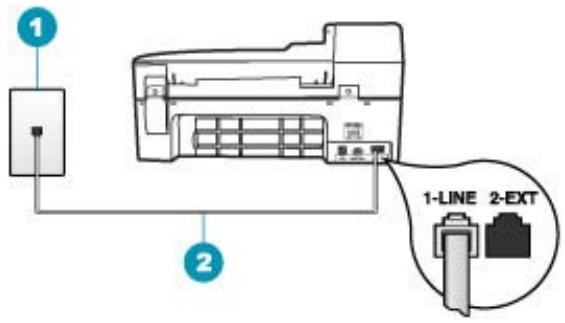
Abbildung 4-1 Rückansicht des HP All-in-One
| 1 | Telefonanschlussbuchse |
| 2 | Im Lieferumfang des HP All-in-One enthaltenes Telefonkabel angeschlossen an den Anschluss "1-LINE" |
So richten Sie den HP All-in-One mit einer separaten Faxleitung ein:
- Schließen Sie ein Ende des mit dem HP All-in-One mitgelieferten Telefonkabels an die Telefonanschlussbuchse und das andere Ende an den Anschluss 1-LINE auf der Rückseite des HP All-in-One an.
Hinweis: Wenn Sie den HP All-in-One nicht mit dem mitgelieferten Kabel an das Telefonnetz anschließen, können Sie möglicherweise keine Faxnachrichten senden. Dieses spezielle Telefonkabel unterscheidet sich von den Telefonkabeln, wie sie häufig zu Hause oder im Büro verwendet werden.
- Aktivieren Sie die Option Autom. Empfang.
- (Optional) Ändern Sie die Einstellung Töne bis Antwort in die niedrigste Einstellung (2 Ruftöne).
- Führen Sie einen Faxtest aus.
Wenn das Telefon klingelt, nimmt der HP All-in-One den Anruf nach der mit Töne bis Antwort festgelegten Anzahl an Ruftönen automatisch entgegen. Danach werden Faxempfangstöne an das Faxgerät des Absenders gesendet, und die Faxnachricht wird empfangen.
Fall B: Einrichten des HP All-in-One mit DSL
Wenn Sie über einen DSL-Anschluss verfügen, finden Sie im folgenden Abschnitt Anweisungen zum Anschließen eines DSL-Filters zwischen der Telefonanschlussbuchse und dem HP All-in-One. Der DSL-Filter entfernt das Digitalsignal, das Ihren HP All-in-One daran hindert, ordnungsgemäß mit der Telefonleitung zu kommunizieren. (DSL wird in Ihrem Land/Ihrer Region möglicherweise als ADSL bezeichnet.)

Hinweis: Wenn Sie über einen DSL-Anschluss verfügen und keinen DSL-Filter anschließen, können mit dem HP All-in-One keine Faxe gesendet und empfangen werden.
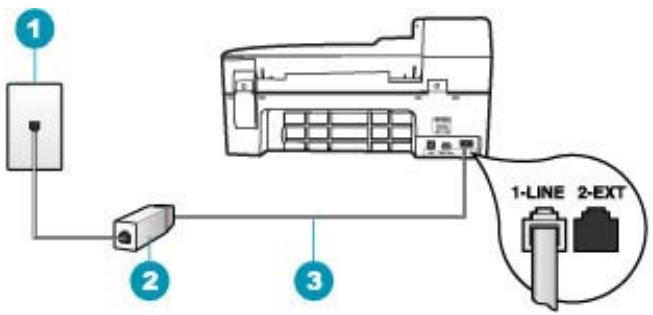
Abbildung 4-2 Rückansicht des HP All-in-One
| 1 | Telefonanschlussbuchse |
| 2 | DSL-Filter und Kabel vom DSL-Provider |
| 3 | Im Lieferumfang des HP All-in-One enthaltenes Telefonkabel angeschlossen an den Anschluss "1-LINE" |
So richten Sie den HP All-in-One mit DSL ein
- Einen DSL-Filter bekommen Sie bei Ihrem DSL-Provider.
- Schließen Sie ein Ende des mit dem HP All-in-One mitgelieferten Telefonkabels an die Telefonanschlussbuchse und das andere Ende an den Anschluss 1-LINE auf der Rückseite des HP All-in-One an.
Hinweis: Wenn Sie den HP All-in-One nicht mit dem mitgelieferten Kabel an das Telefonnetz anschließen, können Sie möglicherweise keine Faxnachrichten senden. Dieses spezielle Telefonkabel unterscheidet sich von den Telefonkabeln, wie sie häufig zu Hause oder im Büro verwendet werden.
- Schließen Sie das Kabel des DSL-Filters an die Telefonanschlussbuchse an.
Hinweis: Wenn weitere Bürogeräte oder andere Dienste mit der jeweiligen Telefonleitung verbunden sind, wie ein Spezialtondienst, ein Anrufbeantworter oder ein Voicemail-Dienst, lesen Sie die zusätzlichen Einrichtungsanweisungen in den entsprechenden Abschnitten.
- Führen Sie einen Faxtest aus.
Fall C: Einrichten des HP All-in-One mit einer Nebenstellenanlage oder einer ISDN-Leitung
Wenn Sie eine Nebenstellenleitung (PBX-System) oder einen ISDN-Konverter/-Anschlussadapter verwenden, gehen Sie wie folgt vor:
- Schließen Sie den HP All-in-One an den Anschluss zum Senden von Faxnachrichten und Telefonieren an. Stellen Sie außerdem sicher, dass der Adapter auf den richtigen Schaltertyp für Ihr Land/Ihre Region gesetzt ist, falls möglich.
Hinweis: Bei einigen ISDN-Systemen können die Anschlüsse für spezielle Telekommunikationsgeräte konfiguriert werden. Sie können beispielsweise einen Anschluss für Telefon und Faxgeräte der Gruppe 3 und einen anderen Anschluss für verschiedene Zwecke konfigurieren. Wenn Probleme bei einer Verbindung über den Fax-/Telefonanschluss des ISDN-Konverters auftreten, sollten Sie versuchen, den für verschiedene Zwecke konfigurierten Anschluss zu verwenden (mit der Bezeichnung "Multi-Combi" oder einem ähnlichen Namen).
- Wenn Sie eine Nebenstellenanlage verwenden, setzen Sie das Anklopfsignal auf "Aus".
Hinweis: Bei vielen digitalen Nebenstellenanlagen ist der Anklopfton standardmäßig aktiviert. Das Anklopfsignal stört Faxübertragungen, so dass Sie mit dem HP All-in-One keine Faxnachrichten senden oder empfangen können. Anweisungen zum Deaktivieren des Anklopfsignals finden Sie in der Dokumentation der Nebenstellenanlage.
- Wählen Sie bei Nebenstellenanlagen die Nummer für eine externe Rufnummer, bevor Sie die Faxnummer wählen.
- Schließen Sie den HP All-in-One unbedingt über das mitgelieferte Kabel an die Telefonanschlussbuchse an. Ansonsten können Sie möglicherweise keine Faxnachrichten empfangen oder senden. Dieses spezielle Telefonkabel unterscheidet sich von den Telefonkabeln, die Sie möglicherweise bereits zu Hause oder im Büro verwenden. Wenn das mitgelieferte Kabel zu kurz ist, können Sie im Elektrohandel ein Kupplungsstück kaufen und das Kabel verlängern.
Fall D: Senden von Faxnachrichten mit einem Spezialtondienst auf derselben Leitung
Wenn Sie einen Spezialtondienst der Telefongesellschaft nutzen, der mehrere Telefonnummern mit unterschiedlichen Ruftonfolgen auf einer Telefonleitung unterstützt, richten Sie den HP All-in-One wie in diesem Abschnitt beschrieben ein.
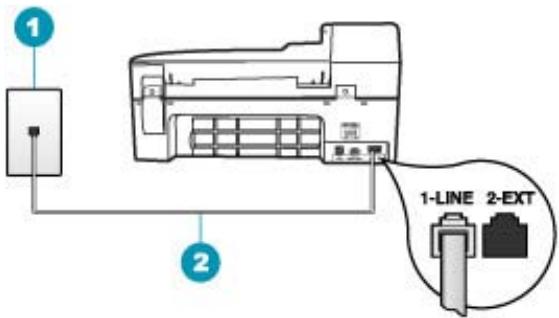
Abbildung 4-3 Rückansicht des HP All-in-One
| 1 | Telefonanschlussbuchse |
| 2 | Im Lieferumfang des HP All-in-One enthaltenes Telefonkabel angeschlossen an den Anschluss "1-LINE" |
So richten Sie den HP All-in-One mit dem Dienst für Spezialtonfolgen ein
- Schließen Sie ein Ende des mit dem HP All-in-One mitgelieferten Telefonkabels an die Telefonanschlussbuchse und das andere Ende an den Anschluss 1-LINE auf der Rückseite des HP All-in-One an.
Hinweis: Wenn Sie den HP All-in-One nicht mit dem mitgelieferten Kabel an das Telefonnetz anschließen, können Sie möglicherweise keine Faxnachrichten senden. Dieses spezielle Telefonkabel unterscheidet sich von den Telefonkabeln, wie sie häufig zu Hause oder im Büro verwendet werden.
- Aktivieren Sie die Option Autom. Empfang.
- Ändern Sie die Einstellung Spezialton in das Muster, das Ihrer Faxnummer von der Telefongesellschaft zugewiesen wurde.
Hinweis: Standardmäßig ist der HP All-in-One für die Beantwortung aller Ruftonmuster eingestellt. Wenn Sie die Option Spezialton nicht auf das Muster einstellen, das der Faxnummer von der Telefongesellschaft zugewiesen wurde, beantwortet der HP All-in-One möglicherweise sowohl Telefon- als auch Faxanrufe oder nimmt überhaupt keine Anrufe entgegen.
- (Optional) Ändern Sie die Einstellung Töne bis Antwort in die niedrigste Einstellung (2 Ruftöne).
- Führen Sie einen Faxtest aus.
Der HP All-in-One nimmt nun automatisch eingehende Anrufe mit dem ausgewählten Ruftonmuster (Einstellung Spezialton) nach der festgelegten Anzahl von Ruftönen (Einstellung Töne bis Antwort) entgegen. Danach werden Faxempfangstöne an das Faxgerät des Absenders gesendet, und die Faxnachricht wird empfangen.
Fall E: Gemeinsame Telefon-/Faxleitung
Wenn Sie unter derselben Telefonnummer sowohl Telefon- als auch Faxanrufe empfangen und diese Leitung für keine anderen Bürogeräte (oder Voicemail) genutzt wird, richten Sie den HP All-in-One wie in diesem Abschnitt beschrieben ein.
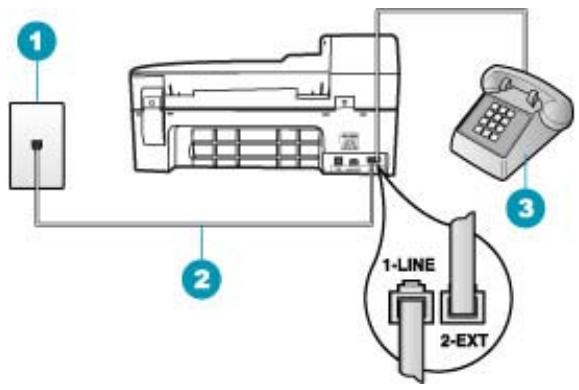
Abbildung 4-4 Rückansicht des HP All-in-One
| 1 | Telefonsteckdose |
| 2 | Im Lieferumfang des HP All-in-One enthaltenes Telefonkabel angeschlossen an den Anschluss "1-LINE" |
| 3 | Telefon (optional) |
So richten Sie den HP All-in-One für die Verwendung einer gemeinsamen Telefon-/Faxleitung ein:
- Schließen Sie ein Ende des mit dem HP All-in-One mitgelieferten Telefonkabels an die Telefonanschlussbuchse und das andere Ende an den Anschluss 1-LINE auf der Rückseite des HP All-in-One an.

Hinweis: Wenn Sie den HP All-in-One nicht mit dem mitgelieferten Kabel an das Telefonnetz anschließen, können Sie möglicherweise keine Faxnachrichten senden. Dieses spezielle Telefonkabel unterscheidet sich von den Telefonkabeln, wie sie häufig zu Hause oder im Büro verwendet werden.
- Nun müssen Sie festlegen, wie Sie Anrufe mit dem HP All-in-One entgegennehmen möchten – automatisch oder manuell:
- Wenn Sie den HP All-in-One für die automatische Beantwortung von Anrufen einrichten, beantwortet er alle eingehenden Anrufe und nimmt Faxe entgegen. Der HP All-in-One kann in diesem Fall nicht zwischen Telefon- und Faxanrufen unterscheiden. Wenn Sie vermuten, dass es sich bei einem Anruf um einen Telefonanruf handelt, müssen Sie das Telefon abnehmen, bevor der HP All-in-One den Anruf annimmt. Sie können den HP All-in-One für die automatische Entgegennahme eingehender Anrufe konfigurieren, indem Sie die Option Autom. Empfang aktivieren.
- Wenn Sie den HP All-in-One für die manuelle Beantwortung von Faxen einrichten, müssen Sie die Anrufe selbst entgegennehmen, da der HP All-in-One in diesem Fall die Faxe nicht automatisch empfangen kann. Um den HP All-in-One für die manuelle Entgegennahme eingehender Anrufe zu konfigurieren, deaktivieren Sie die Option Autom. Empfang.
- Nun müssen Sie festlegen, wie Sie Anrufe mit dem HP All-in-One entgegennehmen möchten – automatisch oder manuell:
- Wenn Sie den HP All-in-One für die automatische Beantwortung von Anrufen einrichten, beantwortet er alle eingehenden Anrufe und nimmt Faxe entgegen. Der HP All-in-One kann in diesem Fall nicht zwischen Telefon- und Faxanrufen unterscheiden. Wenn Sie vermuten, dass es sich bei einem Anruf um einen Telefonanruf handelt, müssen Sie das Telefon abnehmen, bevor der HP All-in-One den Anruf annimmt. Sie können den HP All-in-One für die automatische Entgegennahme eingehender Anrufe konfigurieren, indem Sie die Option Autom. Empfang aktivieren. Weitere Informationen hierzu finden Sie unter Einstellen des Antwortmodus.
- Wenn Sie den HP All-in-One für die manuelle Beantwortung von Faxen einrichten, müssen Sie die Anrufe selbst entgegennehmen, da der HP All-in-One in diesem Fall die Faxe nicht automatisch empfangen kann. Deaktivieren Sie die Option Autom. Empfang, um den HP All-in-One für die manuelle Entgegennahme eingehender Anrufe zu konfigurieren. Weitere Informationen hierzu finden Sie unter Einstellen des Antwortmodus.
- Führen Sie einen Faxtest aus.
- Schließen Sie Ihr Telefon an die Telefonanschlussbuchse an.
- Führen Sie je nach Telefonsystem einen der folgenden Schritte durch:
- Wenn Sie ein paralleles Telefonsystem verwenden, ziehen Sie auf der Rückseite des HP All-in-One den weißen Stecker aus dem Anschluss 2-EXT und schließen dort ein Telefon an.
- Wenn Sie ein serielles Telefonsystem verwenden, schließen Sie das Telefon direkt an das Kabel des HP All-in-One an, das über einen zusätzlichen Telefonstecker verfügt.
Wenn Sie den Anruf vor dem HP All-in-One entgegennehmen und Faxtöne von einem sendenden Faxgerät hören, müssen Sie den Faxanruf manuell entgegennehmen.
Fall F: Gemeinsame Telefon-/Faxleitung mit Voicemail
Wenn Sie unter derselben Telefonnummer sowohl Telefon- als auch Faxanrufe empfangen und außerdem einen Voicemail-Dienst Ihrer Telefongesellschaft nutzen, richten Sie den HP All-in-One wie in diesem Abschnitt beschrieben ein.

Hinweis: Faxnachrichten können nicht automatisch empfangen werden, wenn Sie einen Voicemail-Dienst für dieselbe Telefonnummer nutzen, die Sie für den Faxempfang verwenden. Sie müssen Faxnachrichten manuell empfangen, d. h., Sie müssen eingehende Faxanrufe persönlich annehmen. Wenn Sie Faxnachrichten automatisch empfangen möchten, wenden Sie sich an Ihre Telefongesellschaft, um einen Spezialtondienst oder eine separate Telefonleitung für das Senden und Empfangen von Faxnachrichten zu beantragen.
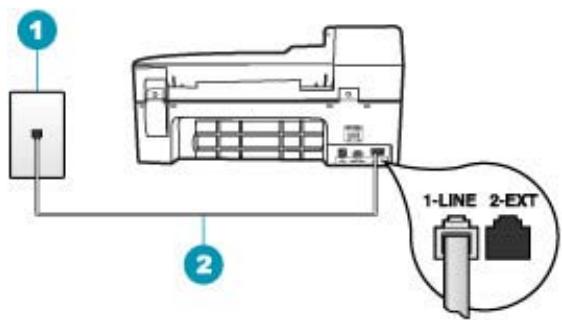
Abbildung 4-5: Rückansicht des HP All-in-One
| 1 | Telefonanschlussbuchse |
| 2 | Im Lieferumfang des HP All-in-One enthaltenes Telefonkabel angeschlossen an den Anschluss "1-LINE" |
So richten Sie den HP All-in-One für die Verwendung mit einem Voicemail-Dienst ein
- Schließen Sie ein Ende des mit dem HP All-in-One mitgelieferten Telefonkabels an die Telefonanschlussbuchse und das andere Ende an den Anschluss 1-LINE auf der Rückseite des HP All-in-One an.

Hinweis: Wenn Sie den HP All-in-One nicht mit dem mitgelieferten Kabel an das Telefonnetz anschließen, können Sie möglicherweise keine Faxnachrichten senden. Dieses spezielle Telefonkabel unterscheidet sich von den Telefonkabeln, wie sie häufig zu Hause oder im Büro verwendet werden.
- Deaktivieren Sie die Einstellung Autom. Empfang.
- Führen Sie einen Faxtest aus.
Sie müssen die eingehenden Faxanrufe selbst entgegennehmen, da der HP All-in-One sonst keine Faxnachrichten empfangen kann.
Fall G: Gemeinsame Leitung für Fax und Computermodem (es werden keine Telefonanrufe empfangen)
Wenn Sie eine Faxleitung verwenden, auf der Sie keine Telefonanrufe empfangen und außerdem ein Computermodem an diese Leitung angeschlossen ist, richten Sie den HP All-in-One wie in diesem Abschnitt beschrieben ein.
Da das Computermodem und der HP All-in-One an derselben Telefonleitung angeschlossen sind, können Sie das Computermodem und den HP All-in-One nicht gleichzeitig verwenden. Sie können beispielsweise keine Faxe mit dem HP All-in-One senden, wenn Sie gerade das Computermodem zum Senden von E-Mail-Nachrichten oder zum Zugreifen auf das Internet verwenden.
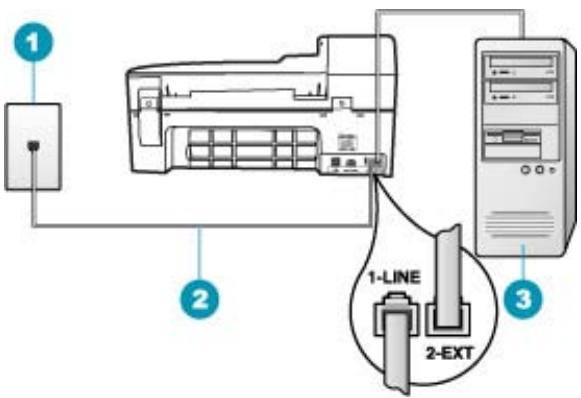
Abbildung 4-6 Rückansicht des HP All-in-One
| 1 | Telefonanschlussbuchse |
| 2 | Im Lieferumfang des HP All-in-One enthaltenes Telefonkabel angeschlossen an den Anschluss "1-LINE" |
| 3 | Computer mit Modem |
So richten Sie den HP All-in-One für die Verwendung mit einem Computermodem ein
- Ziehen Sie den weißen Stecker aus dem Anschluss 2-EXT auf der Rückseite des HP All-in-One.
- Suchen Sie das Telefonkabel, das von Ihrem Computer bzw. Computermodem zur Telefonanschlussbuchse führt. Ziehen Sie das Kabel aus der Telefonanschlussbuchse, und schließen Sie es an den Anschluss 2-EXT auf der Rückseite des HP All-in-One an.
- Schließen Sie ein Ende des mit dem HP All-in-One mitgelieferten Telefonkabels an die Telefonanschlussbuchse und das andere Ende an den Anschluss 1-LINE auf der Rückseite des HP All-in-One an.
Hinweis: Wenn Sie den HP All-in-One nicht mit dem mitgelieferten Kabel an das Telefonnetz anschließen, können Sie möglicherweise keine Faxnachrichten senden. Dieses spezielle Telefonkabel unterscheidet sich von den Telefonkabeln, wie sie häufig zu Hause oder im Büro verwendet werden.
- Wenn die Modemsoftware für den automatischen Faxempfang auf dem Computer konfiguriert ist, ändern Sie diese Einstellung.
Hinweis: Wenn Sie die Einstellung für den automatischen Faxempfang in der Modemsoftware nicht deaktivieren, kann der HP All-in-One keine Faxnachrichten empfangen.
- Aktivieren Sie die Option Autom. Empfang.
- (Optional) Ändern Sie die Einstellung Töne bis Antwort in die niedrigste Einstellung (2 Ruftöne).
- Führen Sie einen Faxtest aus.
Wenn das Telefon klingelt, nimmt der HP All-in-One den Anruf nach der mit Töne bis Antwort festgelegten Anzahl an Ruftönen automatisch entgegen. Danach werden Faxempfangstöne an das Faxgerät des Absenders gesendet, und die Faxnachricht wird empfangen.
Fall H: Gemeinsame Leitung für Telefon-/Faxanrufe und Computermodem
Wenn Sie unter derselben Telefonnummer sowohl Telefon- als auch Faxanrufe empfangen und darüber hinaus diese Telefonleitung für ein Computermodem verwenden, richten Sie den HP All-in-One wie in diesem Abschnitt beschrieben ein.
Da das Computermodem und der HP All-in-One an derselben Telefonleitung angeschlossen sind, können Sie das Computermodem und den HP All-in-One nicht gleichzeitig verwenden. Sie können beispielsweise keine Faxe mit dem HP All-in-One senden, wenn Sie gerade das Computermodem zum Senden von E-Mail-Nachrichten oder zum Zugreifen auf das Internet verwenden.
Je nach Anzahl der Telefonanschlüsse am Computer können Sie den HP All-in-One auf zwei verschiedene Arten mit Ihrem Computer einrichten. Überprüfen Sie zunächst, ob Ihr Computer über einen oder zwei Telefonanschlüsse verfügt.
- Wenn Ihr Computer nur einen Telefonanschluss hat, müssen Sie einen Splitter für parallele Leitungen wie unten dargestellt einsetzen. (Ein Splitter für parallele Leitungen verfügt über einen RJ-11-Anschluss an der Vorderseite und zwei RJ-11-Anschlüsse an der Rückseite. Verwenden Sie keinen Telefonsplitter für zwei Leitungen, seriellen Splitter oder Splitter für parallele Leitungen mit zwei RJ-11-Anschlüssen auf der Vorderseite und einem Stecker auf der Rückseite.)
Anschlüsse an der Rückseite. Verwenden Sie keinen Telefonsplitter für zwei Leitungen, seriellen Splitter oder Splitter für parallele Leitungen mit zwei RJ-11-Anschlüssen auf der Vorderseite und einem Stecker auf der Rückseite.)
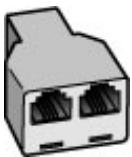
Abbildung 4-7 Beispiel für einen Splitter für parallele Leitungen
- Wenn Ihr Computer über zwei Telefonanschlüsse verfügt, richten Sie den HP All-in-One wie unten beschrieben ein.
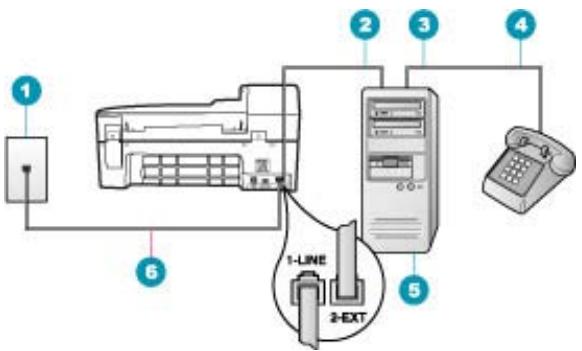
Abbildung 4-8 Rückansicht des HP All-in-One
| 1 | Telefonanschlussbuchse |
| 2 | Telefonanschluss IN am Computer |
| 3 | Telefonanschluss OUT am Computer |
| 4 | Telefon |
| 5 | Computer mit Modem |
| 6 | Im Lieferumfang des HP All-in-One enthaltenes Telefonkabel angeschlossen an den Anschluss "1-LINE" |
So richten Sie den HP All-in-One auf derselben Telefonleitung wie ein Computer mit zwei Telefonanschlüssen ein:
- Ziehen Sie den weißen Stecker aus dem Anschluss 2-EXT auf der Rückseite des HP All-in-One.
- Suchen Sie das Telefonkabel, das von Ihrem Computer bzw. Computermodem zur Telefonanschlussbuchse führt. Ziehen Sie das Kabel aus der Telefonanschlussbuchse, und schließen Sie es an den Anschluss 2-EXT auf der Rückseite des HP All-in-One an.
- Schließen Sie ein Telefon am OUT-Anschluss (Ausgang) auf der Rückseite des Computermodems an.
- Schließen Sie ein Ende des mit dem HP All-in-One mitgelieferten Telefonkabels an die Telefonanschlussbuchse und das andere Ende an den Anschluss 1-LINE auf der Rückseite des HP All-in-One an.
Hinweis: Wenn Sie den HP All-in-One nicht mit dem mitgelieferten Kabel an das Telefonnetz anschließen, können Sie möglicherweise keine Faxnachrichten senden. Dieses spezielle Telefonkabel unterscheidet sich von den Telefonkabeln, wie sie häufig zu Hause oder im Büro verwendet werden.
- Wenn die Modemsoftware für den automatischen Faxempfang auf dem Computer konfiguriert ist, ändern Sie diese Einstellung.
Hinweis: Wenn Sie die Einstellung für den automatischen Faxempfang in der Modemsoftware nicht deaktivieren, kann der HP All-in-One keine Faxnachrichten empfangen.
- Nun müssen Sie festlegen, wie Sie Anrufe mit dem HP All-in-One entgegennehmen möchten – automatisch oder manuell:
- Wenn Sie den HP All-in-One für die automatische Beantwortung von Anrufen einrichten, beantwortet er alle eingehenden Anrufe und nimmt Faxe entgegen. Der HP All-in-One kann in diesem Fall nicht zwischen Telefon- und Faxanrufen unterscheiden. Wenn Sie vermuten, dass es sich bei einem Anruf um einen Telefonanruf handelt, müssen Sie das Telefon abnehmen, bevor der HP All-in-One den Anruf annimmt. Sie können den HP All-in-One für die automatische Entgegennahme eingehender Anrufe konfigurieren, indem Sie die Option Autom. Empfang aktivieren.
- Wenn Sie den HP All-in-One für die manuelle Beantwortung von Faxen einrichten, müssen Sie die Anrufe selbst entgegennehmen, da der HP All-in-One in diesem Fall die Faxe nicht automatisch empfangen kann. Um den HP All-in-One für die manuelle Entgegennahme eingehender Anrufe zu konfigurieren, deaktivieren Sie die Option Autom. Empfang.
- Führen Sie einen Faxtest aus.
Wenn Sie den Anruf vor dem HP All-in-One entgegennehmen und Faxtöne von einem sendenden Faxgerät hören, müssen Sie den Faxanruf manuell entgegennehmen.
Fall I: Gemeinsame Leitung für Telefon-/Faxanrufe und Anrufbeantworter
Wenn Sie unter derselben Telefonnummer sowohl Telefon- als auch Faxanrufe empfangen und darüber hinaus diese Telefonleitung für einen Anrufbeantworter verwenden, richten Sie den HP All-in-One wie in diesem Abschnitt beschrieben ein.
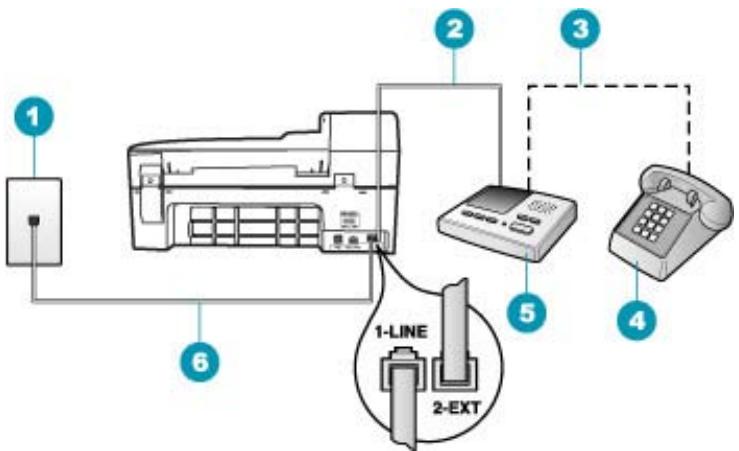
Abbildung 4-9: Rückansicht des HP All-in-One
| 1 | Telefonanschlussbuchse |
| 2 | Anschluss IN am Anrufbeantworter |
| 3 | Anschluss OUT am Anrufbeantworter |
| 4 | Telefon (optional) |
| 5 | Anrufbeantworter |
| 6 | Im Lieferumfang des HP All-in-One enthaltenes Telefonkabel angeschlossen an den Anschluss "1-LINE" |
So richten Sie den HP All-in-One mit einer gemeinsamen Leitung für Gespräche, Faxe und Anrufbeantworter ein
- Ziehen Sie den weißen Stecker aus dem Anschluss 2-EXT auf der Rückseite des HP All-in-One.
- Ziehen Sie das Kabel des Anrufbeantworters aus der Telefonanschlussbuchse, und schließen Sie ihn am Anschluss 2-EXT auf der Rückseite des HP All-in-One an.

Hinweis: Wenn Sie den Anrufbeantworter nicht direkt an den HP All-in-One anschließen, werden Faxtöne unter Umständen auf dem Anrufbeantworter aufgezeichnet, und Sie können mit dem HP All-in-One keine Faxe empfangen.
- Schließen Sie ein Ende des mit dem HP All-in-One mitgelieferten Telefonkabels an die Telefonanschlussbuchse und das andere Ende an den Anschluss 1-LINE auf der Rückseite des HP All-in-One an.

Hinweis: Wenn Sie den HP All-in-One nicht mit dem mitgelieferten Kabel an das Telefonnetz anschließen, können Sie möglicherweise keine Faxnachrichten senden. Dieses spezielle Telefonkabel unterscheidet sich von den Telefonkabeln, wie sie häufig zu Hause oder im Büro verwendet werden.
- (Optional) Wenn in Ihrem Anrufbeantworter kein Telefon integriert ist, möchten Sie möglicherweise ein Telefon an den Anschluss OUT auf der Rückseite des Anrufbeantworters anschließen.

Hinweis: Wenn Ihr Anrufbeantworter keinen Anschluss an ein externes Telefon ermöglicht, können Sie einen Splitter bzw. Koppler für parallele Leitungen erwerben, um sowohl den Anrufbeantworter als auch das Telefon an den HP All-in-One anzuschließen. Für diese Verbindungen können Sie Standardkabel verwenden.
- Aktivieren Sie die Option Autom. Empfang.
- Stellen Sie den Anrufbeantworter auf eine niedrigere Ruftonanzahl für die Rufannahme ein.
- Ändern Sie die Einstellung Töne bis Antwort auf dem HP All-in-One in die maximal unterstützte Ruftonanzahl. (Die maximale Ruftonanzahl variiert je nach Land/Region.)
- Führen Sie einen Faxtest aus.
Wenn das Telefon klingelt, nimmt der Anrufbeantworter den Anruf nach der von Ihnen festgelegten Ruftonanzahl entgegen, und die von Ihnen aufgezeichnete Ansage wird abgespielt. Der HP All-in-One überwacht den Anruf währenddessen auf Faxtöne. Wenn eingehende Faxtöne erkannt werden, sendet der HP All-in-One Faxempfangstöne und empfängt das Fax. Wenn keine Faxtöne erkannt werden, stoppt der HP All-in-One die Überwachung der Leitung, und auf dem Anrufbeantworter kann eine Sprachnachricht aufgezeichnet werden.
Fall J: Gemeinsame Leitung für Telefon-/Faxanrufe, Computermodem und Anrufbeantworter
Wenn Sie unter derselben Telefonnummer sowohl Telefon- als auch Faxanrufe empfangen und darüber hinaus diese Telefonleitung für ein Computermodem und einen Anrufbeantworter verwenden, richten Sie den HP All-in-One wie in diesem Abschnitt beschrieben ein.
Da das Computermodem und der HP All-in-One an derselben Telefonleitung angeschlossen sind, können Sie das Computermodem und den HP All-in-One nicht gleichzeitig verwenden. Sie können beispielsweise keine Faxe mit dem HP All-in-One senden, wenn Sie gerade das Computermodem zum Senden von E-Mail-Nachrichten oder zum Zugreifen auf das Internet verwenden.
Je nach Anzahl der Telefonanschlüsse am Computer können Sie den HP All-in-One auf zwei verschiedene Arten mit Ihrem Computer einrichten. Überprüfen Sie zunächst, ob Ihr Computer über einen oder zwei Telefonanschlüsse verfügt.
- Wenn Ihr Computer nur einen Telefonanschluss besitzt, müssen Sie einen Splitter für parallele Leitungen wie unten dargestellt einsetzen. (Ein Splitter für parallele Leitungen verfügt über einen RJ-11-Anschluss an der Vorderseite und zwei RJ-11-Anschlüsse an der Rückseite. Verwenden Sie keinen Telefonsplitter für zwei Leitungen, seriellen Splitter oder Splitter für parallele Leitungen mit zwei RJ-11-Anschlüssen auf der Vorderseite und einem Stecker auf der Rückseite.)
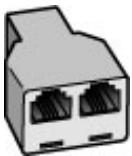
Abbildung 4-10 Beispiel für einen Splitter für parallele Leitungen
- Wenn Ihr Computer über zwei Telefonanschlüsse verfügt, richten Sie den HP All-in-One wie unten beschrieben ein.
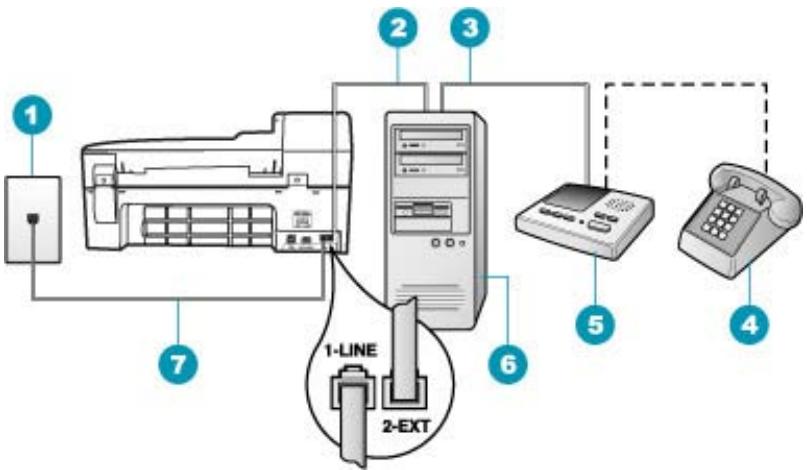
Abbildung 4-11 Rückansicht des HP All-in-One
| 1 | Telefonsteckdose |
| 2 | Telefonanschluss IN am Computer |
| 3 | Telefonanschluss OUT am Computer |
| 4 | Telefon (optional) |
| 5 | Anrufbeantworter |
| 6 | Computer mit Modem |
| 7 | Im Lieferumfang des HP All-in-One enthaltenes Telefonkabel angeschlossen an den Anschluss "1-LINE" |
So richten Sie den HP All-in-One auf derselben Telefonleitung wie ein Computer mit zwei Telefonanschlüssen ein:
- Ziehen Sie den weißen Stecker aus dem Anschluss 2-EXT auf der Rückseite des HP All-in-One.
- Suchen Sie das Telefonkabel, das von Ihrem Computer bzw. Computermodem zur Telefonanschlussbuchse führt. Ziehen Sie das Kabel aus der Telefonanschlussbuchse, und schließen Sie es an den Anschluss 2-EXT auf der Rückseite des HP All-in-One an.
- Ziehen Sie das Kabel des Anrufbeantworters aus der Telefonsteckdose, und schließen Sie es an den Anschluss "OUT" auf der Rückseite des Computer-Modems an. So stellen Sie eine direkte Verbindung zwischen dem HP All-in-One und dem Anrufbeantworter her, obwohl das Computermodem in der Leitung vorgeschaltet ist.

Hinweis: Wenn Sie den Anrufbeantworter nicht auf diese Weise anschließen, werden möglicherweise die Faxtöne eines sendenden Faxgeräts auf dem Anrufbeantworter aufgezeichnet, und der HP All-in-One kann keine Faxnachrichten empfangen.
- Schließen Sie ein Ende des mit dem HP All-in-One mitgelieferten Telefonkabels an die Telefonanschlussbuchse und das andere Ende an den Anschluss 1-LINE auf der Rückseite des HP All-in-One an.

Hinweis: Wenn Sie den HP All-in-One nicht mit dem mitgelieferten Kabel an das Telefonnetz anschließen, können Sie möglicherweise keine Faxnachrichten senden. Dieses spezielle Telefonkabel unterscheidet sich von den Telefonkabeln, wie sie häufig zu Hause oder im Büro verwendet werden.
- (Optional) Wenn in Ihrem Anrufbeantworter kein Telefon integriert ist, möchten Sie möglicherweise ein Telefon an den Anschluss OUT auf der Rückseite des Anrufbeantworters anschließen.

Hinweis: Wenn Ihr Anrufbeantworter keinen Anschluss an ein externes Telefon ermöglicht, können Sie einen Splitter bzw. Koppler für parallele Leitungen erwerben, um sowohl den Anrufbeantworter als auch das Telefon an den HP All-in-One anzuschließen. Für diese Verbindungen können Sie Standardkabel verwenden.
- Wenn die Modemsoftware für den automatischen Faxempfang auf dem Computer konfiguriert ist, ändern Sie diese Einstellung.

Hinweis: Wenn Sie die Einstellung für den automatischen Faxempfang in der Modemsoftware nicht deaktivieren, kann der HP All-in-One keine Faxnachrichten empfangen.
- Aktivieren Sie die Option "Autom. Empfang".
- Stellen Sie den Anrufbeantworter auf eine niedrigere Ruftonanzahl für die Rufannahme ein.
- Ändern Sie die Einstellung "Töne bis Antwort" auf dem HP All-in-One in die maximal unterstützte Ruftonanzahl. (Die maximale Ruftonanzahl variiert je nach Land/Region.)
- Führen Sie einen Faxtest aus.
Wenn das Telefon klingelt, nimmt der Anrufbeantworter den Anruf nach der von Ihnen festgelegten Ruftonanzahl entgegen, und die von Ihnen aufgezeichnete Ansage wird abgespielt. Der HP All-in-One überwacht den Anruf währenddessen auf Faxtöne. Wenn eingehende Faxtöne erkannt werden, sendet der HP All-in-One Faxempfangstöne und empfängt das Fax. Wenn keine Faxtöne erkannt werden, stoppt der HP All-in-One die Überwachung der Leitung, und auf dem Anrufbeantworter kann eine Sprachnachricht aufgezeichnet werden.
Fall K: Gemeinsame Leitung für Telefon-/Faxanrufe, Computermodem und Voicemail-Dienst
Wenn Sie unter derselben Telefonnummer sowohl Telefon- als auch Faxanrufe empfangen und darüber hinaus diese Telefonleitung für ein Computermodem verwenden und einen Voicemail-Dienst Ihrer Telefongesellschaft nutzen, richten Sie den HP All-in-One wie in diesem Abschnitt beschrieben ein.

Hinweis: Faxnachrichten können nicht automatisch empfangen werden, wenn Sie einen Voicemail-Dienst für dieselbe Telefonnummer nutzen, die Sie für den Faxempfang verwenden. Sie müssen Faxnachrichten manuell empfangen, d. h., Sie müssen eingehende Faxanrufe persönlich annehmen. Wenn Sie Faxnachrichten automatisch empfangen möchten, wenden Sie sich an Ihre Telefongesellschaft, um einen Spezialtondienst oder eine separate Telefonleitung für das Senden und Empfangen von Faxnachrichten zu beantragen.
Da das Computermodem und der HP All-in-One an derselben Telefonleitung angeschlossen sind, können Sie das Computermodem und den HP All-in-One nicht gleichzeitig verwenden. Sie können beispielsweise keine Faxe mit dem HP All-in-One senden, wenn Sie gerade das Computermodem zum Senden von E-Mail-Nachrichten oder zum Zugreifen auf das Internet verwenden.
Je nach Anzahl der Telefonanschlüsse am Computer können Sie den HP All-in-One auf zwei verschiedene Arten mit Ihrem Computer einrichten. Überprüfen Sie zunächst, ob Ihr Computer über einen oder zwei Telefonanschlüsse verfügt.
- Wenn Ihr Computer nur einen Telefonanschluss hat, müssen Sie einen Splitter für parallele Leitungen wie unten dargestellt einsetzen. (Ein Splitter für parallele Leitungen verfügt über einen RJ-11-Anschluss an der Vorderseite und zwei RJ-11-Anschlüsse an der Rückseite. Verwenden Sie keinen Telefonsplitter für zwei Leitungen, seriellen Splitter oder Splitter für parallele Leitungen mit zwei RJ-11-Anschlüssen auf der Vorderseite und einem Stecker auf der Rückseite.)
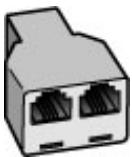
Abbildung 4-12 Beispiel für einen Splitter für parallele Leitungen
- Wenn Ihr Computer über zwei Telefonanschlüsse verfügt, richten Sie den HP All-in-One wie unten beschrieben ein.
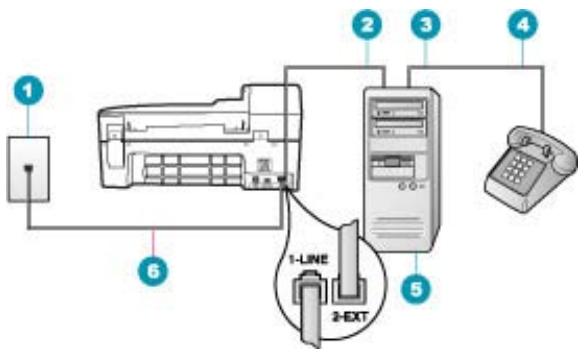
Abbildung 4-13 Rückansicht des HP All-in-One
| 1 | Telefonanschlussbuchse |
| 2 | Telefonanschluss IN am Computer |
| 3 | Telefonanschluss OUT am Computer |
| 4 | Telefon |
| 5 | Computer mit Modem |
| 6 | Im Lieferumfang des HP All-in-One enthaltenes Telefonkabel angeschlossen an den Anschluss "1-LINE" |
So richten Sie den HP All-in-One auf derselben Telefonleitung wie ein Computer mit zwei Telefonanschlüssen ein:
- Ziehen Sie den weißen Stecker aus dem Anschluss 2-EXT auf der Rückseite des HP All-in-One.
- Suchen Sie das Telefonkabel, das von Ihrem Computer bzw. Computermodem zur Telefonanschlussbuchse führt. Ziehen Sie das Kabel aus der Telefonanschlussbuchse, und schließen Sie es an den Anschluss 2-EXT auf der Rückseite des HP All-in-One an.
- Schließen Sie ein Telefon am OUT-Anschluss (Ausgang) auf der Rückseite des Computermodems an.
- Schließen Sie ein Ende des mit dem HP All-in-One mitgelieferten Telefonkabels an die Telefonanschlussbuchse und das andere Ende an den Anschluss 1-LINE auf der Rückseite des HP All-in-One an.

Hinweis Wenn Sie den HP All-in-One nicht mit dem mitgelieferten Kabel an das Telefonnetz anschließen, können Sie möglicherweise keine Faxnachrichten senden. Dieses spezielle Telefonkabel unterscheidet sich von den Telefonkabeln, wie sie häufig zu Hause oder im Büro verwendet werden.
- Wenn die Modemsoftware für den automatischen Faxempfang auf dem Computer konfiguriert ist, ändern Sie diese Einstellung.

Hinweis Wenn Sie die Einstellung für den automatischen Faxempfang in der Modemsoftware nicht deaktivieren, kann der HP All-in-One keine Faxnachrichten empfangen.
- Deaktivieren Sie die Einstellung Autom. Empfang.
- Führen Sie einen Faxtest aus.
Sie müssen die eingehenden Faxanrufe selbst entgegennehmen, da der HP All-in-One sonst keine Faxnachrichten empfangen kann.
Ändern der Einstellungen auf dem HP All-in-One zum Empfangen von Faxnachrichten
Damit Faxnachrichten empfangen werden können, müssen Sie möglicherweise einige Einstellungen auf dem HP All-in-One ändern. Wenn Sie nicht wissen, welche Einstellung Sie für eine bestimmte Faxoption festlegen müssen, schlagen Sie im entsprechenden Abschnitt in der gedruckten Dokumentation nach.
Dieser Abschnitt enthält folgende Themen:
• Auswählen des empfohlenen Antwortmodus für Ihre Einrichtung • Einstellen des Antwortmodus • Einstellen der Ruftonanzahl bis zur Beantwortung - Ändern des Ruftonmusters für Spezialtonfolge
Auswählen des empfohlenen Antwortmodus für Ihre Einrichtung
Der Tabelle unten können Sie entnehmen, welchen Faxempfangsmodus Sie je nach den Gegebenheiten zu Hause oder im Büro aktivieren sollten. Suchen Sie in der ersten Spalte der Tabelle die Kombination aus Geräten und Diensten, die auf Ihr Büro zutrifft. Sehen Sie anschließend in der zweiten Spalte nach, welche Einstellung am besten geeignet ist. Die dritte Spalte erläutert, wie der HP All-in-One eingehende Anrufe beantwortet.
Nachdem Sie die empfohlene Einstellung für den Antwortmodus entsprechend der Einrichtung Ihrer Bürogeräte ermittelt haben, lesen Sie die zusätzlichen Informationen unter Einstellen des Antwortmodus.
| Geräte/Dienste an der Faxleitung | Empfohlene Einstellung für Autom. Empfang | Beschreibung |
| Keine (Sie haben eine separate Telefonleitung, auf der Sie nur Faxanrufe empfangen.) | Ein | Der HP All-in-One nimmt automatisch alle eingehenden Anrufe entsprechend der Einstellung Töne bis Antwort entgegen. |
| Eine gemeinsame Leitung für Telefon- und Faxanrufe und kein Anrufbeantworter(Sie haben eine Telefonleitung, auf der sowohl Telefon- als auch Faxanrufe eingehen.) | Aus | Der HP All-in-One nimmt Anrufe nicht automatisch entgegen. Sie müssen Start Faxen Schwarz oder Start Faxen Farbe drücken, um ein Fax zu empfangen.Sie können diese Einstellung verwenden, wenn Sie vor allem Telefonanrufe und nur selten Faxanrufe auf dieser Telefonleitung erhalten. |
| Voicemail-Dienst Ihrer Telefongesellschaft | Aus | Der HP All-in-One nimmt Anrufe nicht automatisch entgegen. Sie müssenStart Faxen Schwarz oder Start Faxen Farbedrücken, um ein Fax zu empfangen. |
| Ein Anrufbeantworter und eine gemeinsame Leitung für Telefon- und Faxanrufe | Ein | Der HP All-in-One nimmt Anrufe nicht automatisch entgegen. Stattdessen überwacht der HP All-in-One die Leitung, wenn der Anruf von einer Person oder einem Anrufbeantworter entgegengenommen wird. Wenn der HP All-in-One Faxtöne erkennt, nimmt der HP All-in-One die Faxnachricht entgegen. Wenn der Anrufbeantworter einen Telefonanruf beantwortet, wird die eingehende Nachricht vom Anrufbeantworter aufgezeichnet.Legen Sie zusätzlich zur EinstellungAutom.Empfangdie Anzahl der Ruftöne bis zur Beantwortung durch den HP All-in-One auf einen höheren Wert als für den Anrufbeantworter fest. Dadurch nimmt der Anrufbeantworter den Anruf vor dem HP All-in-One entgegen. |
| Dienst für Spezialtonfolge | Ein | Der HP All-in-One beantwortet alle eingehenden Anrufe automatisch. Stellen Sie sicher, dass die von der Telefongesellschaft für die Faxleitung festgelegte Spezialtonfolge mit der EinstellungSpezialtondes HP All-in-One übereinstimmt. |
Verwandte Themen
• Einstellen der Ruftonanzahl bis zur Beantwortung • Manuelles Empfangen einer Faxnachricht - Ändern des Ruftonmusters für Spezialtonfolge
Einstellen des Antwortmodus
Mit dem Antwortmodus legen Sie fest, ob der HP All-in-One eingehende Anrufe entgegennimmt.
- Aktivieren Sie die Option Autom. Empfang, wenn der HP All-in-One Faxnachrichten automatisch entgegennehmen soll. Der HP All-in-One nimmt dann alle eingehenden Anrufe und Faxnachrichten entgegen.
- Deaktivieren Sie die Option Autom. Empfang, wenn Sie Faxnachrichten manuell entgegennehmen möchten. Sie müssen dann eingehende Faxanrufe persönlich entgegennehmen, da dies nicht vom HP All-in-One vorgenommen wird.
So stellen Sie den Antwortmodus ein:
- Drücken Sie Einrichten.
- Drücken Sie 4 und anschließend 2.
Dadurch wird Basis-Faxeinrichtung und dann Töne bis Antwort ausgewählt.
- Geben Sie über das Tastenfeld die entsprechende Anzahl an Ruftönen ein, oder drücken Sie ◀ oder ▶, um die Anzahl der Ruftöne zu ändern.
- Drücken Sie OK, um die Einstellung zu übernehmen.
Verwandte Themen
• Manuelles Empfangen einer Faxnachricht
• Auswählen des empfohlenen Antwortmodus für Ihre Einrichtung
Einstellen der Ruftonanzahl bis zur Beantwortung
Wenn Sie die Option Autom. Empfang aktivieren, können Sie die Anzahl der Ruftöne festlegen, nach denen der HP All-in-One den eingehenden Anruf automatisch entgegennimmt.
Die Einstellung Töne bis Antwort ist wichtig, wenn Sie einen Anrufbeantworter an derselben Telefonleitung wie den HP All-in-One verwenden, da in diesem Fall der Anrufbeantworter den Anruf vor dem HP All-in-One entgegennehmen soll. Die Anzahl der Ruftöne bis zur Entgegennahme eines Anrufs muss für den HP All-in-One höher sein als für den Anrufbeantworter.
Stellen Sie den Anrufbeantworter auf eine niedrigere Ruftonanzahl und den HP All-in-One auf die maximal unterstützte Ruftonanzahl ein. (Die maximale Ruftonanzahl ist je nach Land/Region unterschiedlich.) In dieser Konfiguration nimmt der Anrufbeantworter eingehende Anrufe entgegen, und der HP All-in-One überwacht die Leitung. Wenn der HP All-in-One Faxtöne erkennt, nimmt der HP All-in-One das Fax entgegen. Wenn es sich bei dem Anruf um einen Telefonanruf handelt, zeichnet der Anrufbeantworter die eingehende Nachricht auf.
So stellen Sie die Ruftonanzahl bis zur Rufannahme über das Bedienfeld ein:
- Drücken Sie Einrichten.
- Drücken Sie 4 und anschließend 3.
Dadurch wird Basis-Faxeinrichtung und dann Töne bis Antwort ausgewählt.
- Geben Sie über das Tastenfeld die entsprechende Anzahl an Ruftönen ein, oder drücken Sie ◀ oder ▶, um die Anzahl der Ruftöne zu ändern.
- Drücken Sie OK, um die Einstellung zu übernehmen.
Verwandte Themen
Einstellen des Antwortmodus
Ändern des Ruftonmusters für Spezialtonfolge
Viele Telefongesellschaften bieten verschiedene Ruftonmuster an, durch die Sie mehrere Telefonnummern auf einer Leitung unterscheiden können. Wenn Sie diese Funktion nutzen, wird jeder Telefonnummer eine andere Ruftonfolge zugewiesen. Sie können den HP All-in-One so einstellen, dass er nur Anrufe entgegennimmt, die eine bestimmte Tonfolge aufweisen.
Wenn Sie den HP All-in-One an eine Leitung anschließen, die Spezialtonfolgen unterstützt, lassen Sie die Telefongesellschaft den Sprachanrufen und Faxanrufen je ein Ruftonmuster zuweisen. Für eine Faxnummer empfiehlt HP doppelte oder dreifache Ruftöne. Wenn der HP All-in-One die Spezialtonfolge erkennt, nimmt er den Anruf und die Faxnachricht an.
Wenn Sie nicht über einen Dienst für Spezialtonfolgen verfügen, behalten Sie das Standardruftonmuster (Alle Ruftöne) bei.
So ändern Sie das Ruftonmuster für die Rufannahme über das Bedienfeld:
- Vergewissern Sie sich, dass der HP All-in-One auf automatischen Faxempfang eingestellt ist.
- Drücken Sie Einrichten.
- Drücken Sie 5 und anschließend 1. Dadurch wird Erweiterte Faxeinrichtung und dann Spezialton ausgewählt.
- Drücken Sie ▶, um eine Option auszuwählen, und drücken Sie anschließend OK. Wenn das Telefon in dem Ruftonmuster klingelt, das Sie der Faxleitung zugewiesen haben, beantwortet der HP All-in-One den Anruf und nimmt die Faxnachricht entgegen.
Verwandte Themen
Einstellen des Antwortmodus
Testen der Faxeinrichtung
Sie können die Faxeinrichtung testen, um den Status des HP All-in-One zu überprüfen und um sicherzustellen, dass er richtig für das Faxen eingerichtet wurde. Führen Sie diesen Test durch, nachdem Sie den HP All-in-One für das Faxen eingerichtet haben. Bei der Durchführung des Tests werden folgende Aufgaben ausgeführt:
• Testen der Faxhardware - Prüfen, ob das richtige Telefonkabel am HP All-in-One angeschlossen ist - Prüfen, ob das Telefonkabel am richtigen Anschluss angeschlossen ist • Suchen nach einem Wählton • Überprüfen auf eine aktive Telefonleitung • Testen des Status der Telefonverbindung
Der HP All-in-One druckt einen Bericht mit den Ergebnissen des Tests aus. Wenn während des Tests Fehler auftraten, verwenden Sie die Informationen im Bericht, um nach einer Lösung zu suchen, und führen Sie den Test anschließend erneut durch.
So testen Sie die Faxeinrichtung über das Bedienfeld:
- Richten Sie den HP All-in-One für die Faxfunktion ein. Berücksichtigen Sie dabei die anderen Geräte und Dienste.
- Setzen Sie die Druckpatronen ein, und legen Sie Normalpapier in das Zufuhrfach ein, bevor Sie den Test starten.
- Drücken Sie Einrichten.
- Drücken Sie 6 und dann erneut 6.
Dadurch wird das Menü Extras und danach die Option Faxtest durchführen ausgewählt.
Der HP All-in-One zeigt dann das Testergebnis an und druckt einen Bericht.
- Überprüfen Sie den Bericht.
- Wenn bei dem Test keine Fehler gefunden wurden, jedoch weiterhin Probleme beim Faxen auftreten, überprüfen Sie die im Bericht aufgelisteten Faxeinstellungen auf ihre Richtigkeit. Eine leere oder falsche Faxeinstellung kann die Ursache für Probleme beim Senden von Faxnachrichten sein.
- Wenn bei dem Test Fehler gefunden werden, suchen Sie im Bericht nach Informationen zur Lösung von gefundenen Problemen.
- Nachdem Sie den Faxbericht aus dem HP All-in-One genommen haben, drücken Sie OK.
Lösen Sie ggf. die anderen Probleme, und führen Sie anschließend den Test erneut durch.
Einrichten der Faxkopfzeile
Mit der Faxkopfzeile werden Ihr Name und Ihre Faxnummer oben auf jedes gesendete Fax gedruckt. HP empfiehlt, dass Sie die Faxkopfzeile in der mit dem HP All-in-One installierten Software einrichten. Sie können die Faxkopfzeile jedoch auch wie hier beschrieben über das Bedienfeld einrichten.

Hinweis: In einigen Ländern/Regionen sind die Informationen in der Faxkopfzeile gesetzlich vorgeschrieben.
So richten Sie eine Standardkopfzeile über das Bedienfeld ein:
- Drücken Sie Einrichten.
- Drücken Sie 4 und anschließend 1. Dadurch wird Basis-Faxeinrichtung und dann Faxkopfzeile ausgewählt.
- Geben Sie Ihren eigenen oder Ihren Firmennamen ein, und drücken Sie OK.
- Geben Sie Ihre Faxnummer über das numerische Tastenfeld ein, und drücken Sie OK.
Verwandte Themen
Text und Symbole
Einrichten der Kurzwahl
Für häufig verwendete Faxnummern können Sie Kurzwahleinträge erstellen. Dies ermöglicht das schnelle Wählen der Nummern am Bedienfeld.
Dieser Abschnitt enthält folgende Themen:
• Einrichten von Einzelkurzwahleinträgen • Einrichten von Gruppenkurzwahleinträgen • Löschen von Kurzwahleinträgen • Drucken der Kurzwahlliste
Einrichten von Einzelkurzwahleinträgen
Sie können für häufig verwendete Faxnummern Kurzwahleinträge erstellen. Bei Bedarf können Sie auch den Namen oder die Faxnummer eines bereits erstellten Kurzwahleintrags bearbeiten.

Tipp: Einzelkurzwahleinträge lassen sich in einem Gruppenkurzwahleintrag zusammenfassen. Auf diese Weise können Sie eine Faxnachricht gleichzeitig an eine Gruppe von Personen senden. (Die maximal zulässige Anzahl der Einzelkurzwahleinträge in einem Gruppenkurzwahleintrag hängt vom Modell ab.)
Dieser Abschnitt enthält folgende Themen:
• Erstellen von Einzelkurzwahleinträgen - Aktualisieren einzelner Kurzwahleinträge
Erstellen von Einzelkurzwahleinträgen
Sie können Kurzwahleinträge am Bedienfeld oder in der mit dem HP All-in-One installierten Software von Ihrem Computer erstellen.
So erstellen Sie Kurzwahleinträge über das Bedienfeld:
- Drücken Sie Einrichten.
- Drücken Sie 3 und anschließend 1. Dadurch wird Kurzwahl einrichten und dann Einzelkurzwahl ausgewählt. Die erste nicht zugewiesene Kurzwahlnummer ist nun auf der Anzeige zu sehen.
- Drücken Sie OK, um den angezeigten Kurzwahleintrag auszuwählen. Sie können auch ◀ oder ▶ drücken, um einen leeren Eintrag auszuwählen. Drücken Sie danach OK.
- Geben Sie die Faxnummer ein, die Sie diesem Eintrag zuweisen möchten, und drücken Sie OK.
- Geben Sie den Namen ein, und drücken Sie OK.
- Drücken Sie 1, wenn Sie eine weitere Nummer einrichten möchten, oder 2, wenn Sie keine weiteren Kurzwahleinträge erstellen möchten.
Verwandte Themen
Text und Symbole
Aktualisieren einzelner Kurzwahleinträge
Sie können den Namen oder die Faxnummer in einem Einzelkurzwahleintrag am Bedienfeld oder in der mit dem HP All-in-One installierten Software auf Ihrem Computer bearbeiten.
So aktualisieren Sie einen Kurzwahleintrag über das Bedienfeld:
- Drücken Sie Einrichten.
- Drücken Sie 3 und anschließend 1. Dadurch wird Kurzwahl einrichten und dann Einzelkurzwahl ausgewählt.
- Blättern Sie mit ◄ oder ▶ durch die Kurzwahleinträge, und wählen Sie den gewünschten Eintrag mit OK aus.
- Wenn die aktuelle Faxnummer angezeigt wird, drücken Sie 🔑, um sie zu löschen.
- Geben Sie die neue Faxnummer ein, und drücken Sie OK.

Tipp: Um eine Pause in die Faxnummer einzufügen, drücken Sie Wahlwiederholung/Pause, oder drücken Sie so oft die Sternchentaste (*), bis auf der Anzeige ein Gedankenstrich (-) angezeigt wird.
- Geben Sie den neuen Namen ein, und drücken Sie OK.
- Drücken Sie 1, um einen weiteren Kurzwahleintrag zu aktualisieren, oder drücken Sie 2, wenn Sie keine weiteren Einträge aktualisieren möchten.
Verwandte Themen
Text und Symbole
Einrichten von Gruppenkurzwahleinträgen
Sie können Ihre Einzelkurzwahleinträge in Gruppen aufnehmen, so dass Sie dasselbe Dokument gleichzeitig an mehrere Empfänger senden können. (Die maximal zulässige Anzahl der Einzelkurzwahleinträge in einem Gruppenkurzwahleintrag hängt vom Modell ab.)

Hinweis: Die Nummern, die Sie in einen Gruppenkurzwahleintrag aufnehmen, müssen bereits als Einzelkurzwahleinträge auf dem HP All-in-One eingerichtet sein.
So erstellen Sie Gruppenkurzwahleinträge über das Bedienfeld:
- Drücken Sie Einrichten.
- Drücken Sie 3 und anschließend 2. Dadurch wird Kurzwahl einrichten und dann Gruppenkurzwahl ausgewählt. Die erste nicht zugewiesene Kurzwahlnummer ist nun auf der Anzeige zu sehen.
- Drücken Sie OK, um den angezeigten Kurzwahleintrag auszuwählen. Sie können auch ◄ oder ▶ drücken, um einen leeren Eintrag auszuwählen. Drücken Sie danach OK.
- Blättern Sie mit ◀ oder ▶ durch die von Ihnen eingerichteten Einzelkurzwahleinträge, und drücken Sie zur Auswahl des gewünschten Eintrags OK.
- Drücken Sie 1, um einen weiteren Kurzwahleintrag hinzuzufügen, oder drücken Sie 2, wenn Sie keine weiteren Einträge hinzufügen möchten.
- Geben Sie den Namen der Gruppenkurzwahl ein, und drücken Sie dann OK.
- Drücken Sie 1, um eine andere Gruppe hinzuzufügen, oder drücken Sie 2, um den Vorgang zu beenden.
Verwandte Themen
• Einrichten von Einzelkurzwahleinträgen • Text und Symbole
Löschen von Kurzwahleinträgen
Sie können einen Einzel- oder einen Gruppenkurzwahleintrag löschen. Beachten Sie beim Löschen von Kurzwahleinträgen Folgendes:
- Beim Löschen eines Einzelkurzwahleintrags wird dieser Eintrag auch aus allen Gruppen gelöscht, zu denen er gehört.
- Beim Löschen eines Gruppenkurzwahleintrags werden die Einzelkurzwahleinträge in der Gruppe nicht gelöscht. Sie können die Einzelkurzwahleinträge weiterhin zum Senden von Faxnachrichten verwenden.
So löschen Sie Kurzwahleinträge über das Bedienfeld:
- Drücken Sie Einrichten.
- Drücken Sie 3 und danach noch einmal 3. Dadurch wird Kurzwahl einrichten und dann Kurzwahl löschen ausgewählt.
- Drücken Sie ◀ oder ▶, bis der zu löschende Kurzwahleintrag angezeigt wird, und drücken Sie dann OK, um diesen zu löschen.
Drucken der Kurzwahlliste
Sie können eine Liste aller Kurzwahleinträge drucken, die im HP All-in-One programmiert wurden.
So drucken Sie die Kurzwahlliste:
- Drücken Sie Einrichten.
- Drücken Sie 3 und anschließend 4. Dadurch wird Kurzwahl einrichten und dann Kurzwahlliste drucken ausgewählt.

Tipp: Sie können die Liste auch über die Option Kurzwahlliste im Menü Bericht drucken. Drücken Sie nacheinander Einrichten, 2 und 7.
5 Vorgehensweise
Dieser Abschnitt enthält Links zu häufig auszuführenden Aufgaben, wie die gemeinsame Nutzung und das Drucken von Fotos sowie die Optimierung Ihrer Druckaufträge.
• Wie drucke ich randlose Fotos auf Papier im Format 10 x 15 cm (4 x 6 Zoll)? • Wie erhalte ich die beste Druckqualität? • Wie kann ich das Faxgerät/die Faxübermittlung testen? • Wie kann ich Faxnachrichten manuell senden? • Wie kann ich Faxnachrichten manuell empfangen? • Wie drucke ich einen Faxsendebericht?
6 Einlegen von Originalen und Papier
Sie können viele verschiedene Papiertypen und Papierformate in Ihren HP All-in-One einlegen, u. a. Papier im Format Letter oder A4, Fotopapier, Transparentfolien und Umschläge.
Dieser Abschnitt enthält folgende Themen:
• Einlegen von Originalen • Auswählen von Druckmedien • Einlegen von Papier • Vermeiden von Papierstaus
Einlegen von Originalen
Sie können Originaldokumente für Kopier-, Fax- oder Scanaufträge in den automatischen Vorlageneinzug oder auf das Vorlagenglas legen. In den automatischen Vorlageneinzug eingelegte Originale werden automatisch in den HP All-in-One eingezogen.
Dieser Abschnitt enthält folgende Themen:
- Einlegen von Originalen in den automatischen Vorlageneinzug • Auflegen von Originalen auf das Vorlagenglas
Einlegen von Originalen in den automatischen Vorlageneinzug
Sie können ein- oder mehrseitige Dokumente im Format Letter, A4 (bis zu 35 Blatt Normalpapier) oder Legal (bis zu 20 Blatt Normalpapier) kopieren, scannen oder als Faxnachricht senden, indem Sie sie in den Vorlageneinzug einlegen.
△ Vorsicht Legen Sie keine Fotos in den automatischen Vorlageneinzug ein, da sie sonst beschädigt werden könnten.
Hinweis Manche Funktionen (z. B. die Kopierfunktion An Seite anpassen), sind nicht verfügbar, wenn Sie die Originale in den Vorlageneinzug einlegen. Sie müssen dann die Originale auf das Vorlagenglas legen.
So legen Sie Originale in den automatischen Vorlageneinzug ein:
- Legen Sie das Original mit der bedruckten Seite nach oben in den Vorlageneinzug ein. Schieben Sie das Papier in den automatischen Vorlageneinzug, bis ein Signalton zu hören ist oder auf der Anzeige gemeldet wird, dass der HP All-in-One die Seiten erkannt hat.
Tipp Weitere Hilfe zum Einlegen von Originalen in den automatischen Vorlageneinzug bietet die Abbildung im Vorlageneinzugsfach.
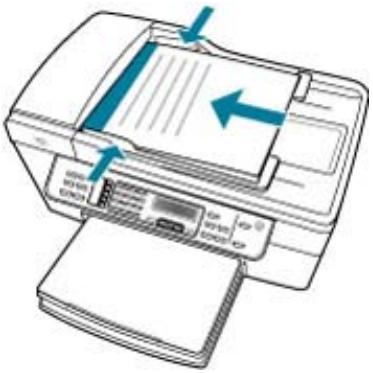
- Schieben Sie die Papierführungen nach innen bis an die linke und rechte Kante des Papiers heran.

Hinweis: Nehmen Sie alle Originale aus dem Einzugsfach heraus, bevor Sie die Abdeckung des HP All-in-One anheben.
Verwandte Themen
Auflegen von Originalen auf das Vorlagenglas
Auflegen von Originalen auf das Vorlagenglas
Sie können Originale bis zum Format Letter oder A4 kopieren, scannen und als Faxnachricht senden, indem Sie sie auf das Vorlagenglas legen. Wenn das Original im Format Legal vorliegt oder aus mehreren Seiten besteht, legen Sie es in den automatischen Vorlageneinzug ein.

Hinweis: Viele der Sonderfunktionen können nicht richtig genutzt werden, wenn das Vorlagenglas und die Abdeckungsunterseite nicht sauber sind.
So legen Sie ein Original auf das Vorlagenglas:
- Nehmen Sie alle Originale aus dem Vorlageneinzugsfach heraus, und heben Sie dann die Abdeckung des HP All-in-One an.
- Legen Sie das Original mit der bedruckten Seite nach unten so auf das Vorlagenglas, dass es vorne rechts anliegt.
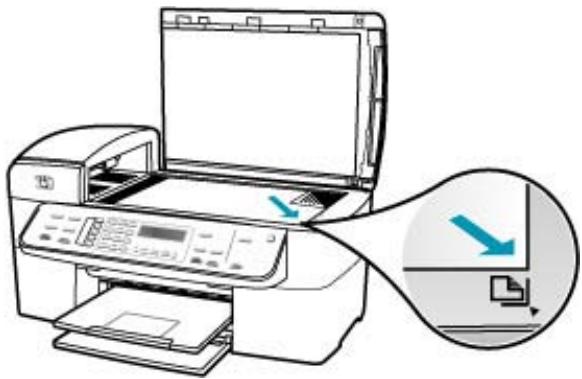
3. Schließen Sie die Abdeckung.
Verwandte Themen
- Einlegen von Originalen in den automatischen Vorlageneinzug • Reinigen des HP All-in-One
Auswählen von Druckmedien
Das Gerät ist zur Verwendung mit den meisten Arten von Bürodruckmedien ausgelegt. Probieren Sie verschiedene Druckmedien aus, bevor Sie größere Mengen kaufen. Verwenden Sie HP Medien, um eine hohe Druckqualität zu erreichen. Auf der HP Website unter www.hp.com finden Sie weitere Informationen zu HP Medien.
• Tipps zur Auswahl und Verwendung von Druckmedien - Spezifikationen für unterstützte Druckmedien • Einstellen der Mindestränder - Ungeeignetes Papier
Tipps zur Auswahl und Verwendung von Druckmedien
Beachten Sie die folgenden Hinweise, um optimale Ergebnisse zu erzielen.
- Verwenden Sie nur Druckmedien, die den Gerätespezifikationen entsprechen. Weitere Informationen hierzu finden Sie im Abschnitt „Spezifikationen für unterstützte Druckmedien“.
- Legen Sie jeweils nur einen Medientyp in ein Zufuhrfach ein.
- Legen Sie die Medien in Fach 1 und Fach 2 so ein, dass die zu bedruckende Seite nach unten weist und die Medien am rechten und hinteren Rand des Fachs ausgerichtet sind. Fach 2 ist nicht bei allen Modellen verfügbar. Weitere Informationen hierzu finden Sie im Abschnitt „Unterstützte Medientypen und -gewichte“. • Fach 2 ist nur für Normalpapier vorgesehen.
- Legen Sie nicht zu viele Medien in die Zufuhrfächer ein. Weitere Informationen hierzu finden Sie im Abschnitt „Spezifikationen für unterstützte Druckmedien“.
- Meiden Sie die folgenden Druckmedien, um Papierstau, schlechte Druckqualität und andere Druckprobleme zu verhindern:
• Mehrteilige Formulare
• Beschädigte, eingerollte oder verknitterte Medien
• Medien mit Aussparungen oder Perforationen
• Medien mit grober Struktur, Prägungen oder schlechter Tintenaufnahme
• Zu leichte oder dehnbare Medien
Karten und Briefumschläge
- Meiden Sie Umschläge mit sehr glatter Oberfläche, Klebestreifen, Verschlüssen oder Fenstern. Meiden Sie auch Karten und Umschläge mit dicken, schiefen oder eingerollten Kanten oder mit gewellten, eingerissenen oder auf andere Art beschädigten Bereichen.
- Verwenden Sie gut verarbeitete Umschläge, und achten Sie darauf, dass die Kanten scharf gefalzt sind.
- Legen Sie Briefumschläge so ein, dass die Umschlagklappe nach oben weist.
Fotomedien
- Verwenden Sie zum Drucken von Fotos den Modus Optimal. Beachten Sie, dass der Druckvorgang in diesem Modus länger dauert und mehr Arbeitsspeicher auf dem Computer belegt.
- Nehmen Sie jedes Blatt direkt nach dem Drucken aus dem Gerät, und legen Sie es zum Trocknen zur Seite. Wenn noch feuchte Medien übereinander gelegt werden, kann die Tinte verschmieren.
Transparentfolien
- Legen Sie Transparentfolien so ein, dass die raue Seite nach unten und der Klebestreifen zur Rückseite des Geräts weist.
- Verwenden Sie zum Drucken auf Transparentfolien den Modus Normal. Dieser Modus umfasst eine längere Trocknungszeit und gewährleistet, dass die Tinte vollständig trocknet, bevor die nächste Seite in das Ausgabefach ausgegeben wird.
- Nehmen Sie jedes Blatt direkt nach dem Drucken aus dem Gerät, und legen Sie es zum Trocknen zur Seite. Wenn noch feuchte Medien übereinander gelegt werden, kann die Tinte verschmieren.
- Verwenden Sie nur Medien in Sonderformaten, die vom Gerät unterstützt werden.
- Wenn Ihre Anwendung Medien in Sonderformaten unterstützt, legen Sie das Medienformat in der Anwendung fest, bevor Sie das Dokument drucken. Unterstützt die Anwendung keine Sonderformate, legen Sie das Format im Druckertreiber fest. Möglicherweise müssen Sie vorhandene Dokumente neu formatieren, um sie auf Medien mit Sonderformat korrekt drucken zu können.
Spezifikationen für unterstützte Druckmedien
Bestimmen Sie anhand der Tabellen Unterstützte Papierformate und Unterstützte Medientypen und -gewichte, welche Druckmedien sich für Ihr Gerät eignen und welche Funktionen mit Ihren Medien verwendbar sind.
• Unterstützte Papierformate - Unterstützte Medientypen und -gewichte
Unterstützte Papierformate
| Medienformat | Fach 1 | Duplexeinheit | Automatischer Vorlageneinzug (ADF) |
| Standardmedienformate |
| US-Letter (216 x 279 mm; 8,5 x 11 Zoll) | √ | √ | √ |
| US-Legal (216 x 356 mm, 8,5 x 14 Zoll) | √ | | √ |
| A4 (210 x 297 mm; 8,3 x 11,7 Zoll) | √ | √ | √ |
| US-Executive (184 x 267 mm; 7,25 x 10,5 Zoll) | √ | √ | √ |
| B5 (182 x 257 mm; 7,17 x 10,12 Zoll) | √ | √ | √ |
| A5 (148 x 210 mm; 5,8 x 8,3 Zoll) | √ | √ | √ |
| A4 randlos (210 x 297 mm; 8,3 x 11,7 Zoll)* | √ | | |
| A5 randlos (148 x 210 mm; 5,8 x 8,3 Zoll) * | √ | | |
| B5 randlos (182 x 257 mm; 7,17 x 10,12 Zoll)* | √ | | |
| Briefumschläge |
| US-Umschlag Nr. 10 (105 x 241 mm; 4,12 x 9,5 Zoll)* | √ | | |
| A2-Umschlag (111 x 146 mm; 4,37 x 5,75 Zoll)* | √ | | |
| DL-Umschlag (110 x 220 mm; 4,3 x 8,7 Zoll)* | √ | | |
(Fortsetzung)
| Medienformat | Fach 1 | Duplexeinheit | Automatischer Vorlageneinzug (ADF) |
| C6-Umschlag (114 x 162 mm; 4,5 x 6,4 Zoll)* | √ | | |
| Japanischer Umschlag Chou Nr. 2 (119 x 277 mm; 4,7 x 10,9 Zoll)* | √ | | |
| Japanischer Umschlag Chou Nr. 3 (120 x 235 mm; 4,7 x 9,3 Zoll)* | √ | | |
| Japanischer Umschlag Chou Nr. 4 (90 x 205 mm; 3,5 x 8,1 Zoll)* | √ | | |
| Karten |
| Karteikarte (76,2 x 127 mm; 3 x 5 Zoll)* | √ | | |
| Karteikarte (102 x 152 mm; 4 x 6 Zoll)* | √ | √ | |
| Karteikarte (127 x 203 mm; 5 x 8 Zoll)* | √ | √ | |
| Karte im Format A6 (105 x 148,5 mm; 4,13 x 5,83 Zoll)* | √ | √ | |
| A6-Karte randlos (105 x 148,5 mm; 4,13 x 5,83 Zoll)* | √ | | |
| Hagaki** (100 x 148 mm; 3,9 x 5,8 Zoll)* | √ | | |
| Ofuku Hagaki** (200 x 148 mm; 7,9 x 5,8 Zoll)* | √ | | |
| Fotomedien |
| Fotomedien (102 x 152 mm; 4 x 6 Zoll)* | √ | | |
| Fotomedien (5 x 7 Zoll)* | √ | | |
| Fotomedien (8 x 10 Zoll)* | √ | | |
| Fotomedien (10 x 20 Zoll)* | √ | | |
| Fotomedien (4 x 8 Zoll)* | √ | | |
| Fotomedien HV* | √ | | |
| Fotomedien Cabinet (165 x 120 mm; 6,5 x 4,7 Zoll)* | √ | | |
| Fotomedien 2L (178 x 127 mm; 7 x 5 Zoll)* | √ | | |
| Fotomedien (13 x 18 cm)* | √ | | |
| Fotomedien B7 (88 x 125 mm; 3,5 x 4,9 Zoll)* | √ | | |
(Fortsetzung)
| Medienformat | Fach 1 | Duplexeinheit | Automatischer Vorlageneinzug (ADF) |
| Foto L (89 x 127 mm; 3,5 x 5 Zoll)* | √ | | |
| Randlose Fotomedien (102 x 152 mm; 4 x 6 Zoll)* | √ | | |
| Randlose Fotomedien (10 x 20 Zoll)* | √ | | |
| Randlose Fotomedien (4 x 8 Zoll)* | √ | | |
| HV randlos* | √ | | |
| Cabinet randlos (165 x 120 mm; 6,5 x 4,7 Zoll)* | √ | | |
| 2L randlos (178 x 127 mm; 7 x 5 Zoll)* | √ | | |
| Randlose Fotomedien (5 x 7 Zoll)* | √ | | |
| Randlose Fotomedien (8 x 10 Zoll)* | √ | | |
| Randlose Fotomedien (8,5 x 11 Zoll)* | √ | | |
| Randlose Fotomedien (13 x 18 Zoll)* | √ | | |
| B7 randlos (88 x 125 mm; 3,5 x 4,9 Zoll)* | √ | | |
| Randlose Hagaki-Karten (100 x 148 mm) | √ | | |
| Randloses Foto L (89 x 127 mm; 3,5 x 5 Zoll)* | √ | | |
| Andere Medien |
| Medien in Sonderformaten mit 76,2 bis 216 mm Breite und 127 bis 594 mm Länge (3 bis 8,5 Zoll Breite und 5 bis 23 Zoll Länge)* | √ | | |
| Medien in Sonderformaten für ADF mit 127 bis 216 mm Breite und 241 bis 305 mm Länge (5 bis 8,5 Zoll Breite und 9,5 bis 12 Zoll Länge) | | | √ |
| Panorama (4 x 10 Zoll, 4 x 11 Zoll, 4 x 12 Zoll und doppeltes A4)* | √ | | |
| Panorama randlos (4 x 10 Zoll, 4 x 11 Zoll, 4 x 12 Zoll und doppeltes A4)* | √ | | |
* Nicht geeignet für die Verwendung mit dem ADF für ein- und beidseitigen Druck
** Das Gerät eignet sich nur für Normal- und Inkjet-Hagaki der japanischen Post. Es eignet sich nicht für Foto-Hagaki der japanischen Post.
Unterstützte Medientypen und -gewichte
| Fach | Typ | Papiergewicht | Kapazität |
| Fach 1 | Papier | 60 bis 105 g/m2(16 bis 28 lb bond) | Bis zu 250 BlattNormalpapier(Stapelhöhe 25 mm oder 1 Zoll) |
| Transparentfolien | | Bis zu 70 Blatt(Stapelhöhe 17 mm oder 0,67 Zoll) |
| Fotomedien | 280 g/m2(75 lb bond) | Bis zu 100 Blatt(Stapelhöhe 17 mm oder 0,67 Zoll) |
| Etiketten/Aufkleber | | Bis zu 100 Blatt(Stapelhöhe 17 mm oder 0,67 Zoll) |
| Briefumschläge | 75 bis 90 g/m2(20 bis 24 lb bond) | Bis zu 30 Blatt(Stapelhöhe 17 mm oder 0,67 Zoll) |
| Karten | Bis zu 200 g/m2(110 lb index) | Bis zu 80 Karten |
| Duplexeinh eit | Papier | 60 bis 105 g/m2(16 bis 28 lb bond) | - |
| Ausgabefach | Alle unterstützten Druckmedien | | Bis zu 150 BlattNormalpapier(Textdruck) |
Einstellen der Mindestränder
Die Dokumentränder müssen mindestens den Randeinstellungen für das Querformat entsprechen.
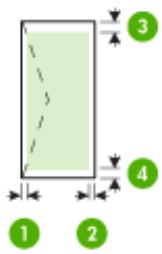
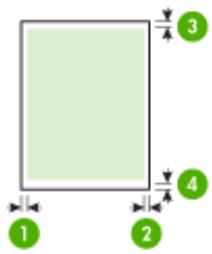
| Druckmedien | (1) Linker Rand | (2) Rechter Rand | (3) Oberer Rand | (4) Unterer Rand* |
| US-Letter | 2 mm (0,12 Zoll) | 2 mm (0,12 Zoll) | 1,8 mm (0,07 Zoll) | 2 mm (0,12 Zoll) |
| US-Legal | | | | |
| A4 | | | | |
| Fotomedien | | | | |
| US-Executive | 2 mm (0,12 Zoll) | 2 mm (0,12 Zoll) | 1,8 mm (0,07 Zoll) | 6 mm (0,24 Zoll) |
| B5 | | | | |
| A5 | | | | |
| Karten | | | | |
| Briefumschläge | 3,3 mm (0,13 Zoll) | 3,3 mm (0,13 Zoll) | 16,5 mm (0,65 Zoll) | 16,5 mm (0,65 Zoll) |
* Zum Festlegen dieser Randeinstellung auf einem Windows-Computer klicken Sie im Druckertreiber auf die Registerkarte Erweitert, und wählen Sie Ränder minimieren aus.

Hinweis: Wenn Sie die bei einigen Modellen verfügbare Duplexeinheit verwenden, müssen die Mindestränder oben und unten auf 12 mm (0,47 Zoll) oder mehr eingestellt werden.
Ungeeignetes Papier
Zu dünnes, dickes, glattes oder dehnbares Papier kann u. U. Papierstaus verursachen. Papier mit glatter Oberfläche kann Tinte schlecht aufnehmen, wodurch die Bilder beim Drucken möglicherweise verschmieren, verlaufen oder nicht ganz die Druckfläche ausfüllen.
Verwenden Sie auf keinen Fall folgendes Papier für Druck- und Kopieraufträge:
- Andere Papierformate, die nicht in den technischen Spezifikationen aufgeführt sind. Weitere Informationen hierzu finden Sie im Abschnitt Papierformate.
- Papier mit Aussparungen oder Perforationen (Ausnahme: das Papier wurde speziell für HP Inkjet-Geräte entwickelt).
- Material mit grober Struktur, wie Leinen. Darauf kann u. U. nicht gleichmäßig gedruckt werden, und die Farbe kann verlaufen.
- Sehr glattes, glänzendes oder beschichtetes Papier ist nicht für den HP All-in-One geeignet. Es könnte Papierstaus im HP All-in-One verursachen oder die Tinte abweisen.
- Mehrfachformulare (Doppel- und Dreifachformulare). Es kann zu Falten oder Papierstau kommen, und die Tinte verschmiert eher.
- Umschläge mit Klammerverschluss oder Fenster. Sie können in den Rollen stecken bleiben und Papierstaus verursachen.
- Bannerpapier
Verwenden Sie auf keinen Fall folgendes Papier zum Kopieren
- Briefumschläge
- Andere Transparentfolien als HP Premium Inkjet-Transparentfolie oder HP Premium Plus Inkjet-Transparentfolie • Transferpapier zum Aufbügeln • Grußkartenpapier
Einlegen von Papier
In diesem Abschnitt werden die Vorgehensweisen zum Einlegen verschiedener Papiertypen und Papierformate in den HP All-in-One zum Kopieren, Drucken und Faxen beschrieben.

Tipp: Um Risse, Knitterfalten und umgeknickte oder gewellte Papierkanten zu vermeiden, sollten Sie das Papier flach in einer wiederverschließbaren Tüte lagern. Wenn das Papier nicht richtig gelagert wird, können Temperaturschwankungen und zu hohe Luftfeuchtigkeit dazu führen, dass sich das Papier wellt. In diesem Fall kann eine störungsfreie Verwendung des Papiers im HP All-in-One nicht mehr gewährleistet werden.
Dieser Abschnitt enthält folgende Themen:
• Einlegen von großformatigem Papier - Einlegen von Fotopapier im Format 10 x 15 cm (4 x 6 Zoll) • Einlegen von Karteikarten • Einlegen von Briefumschlägen
Sie können viele verschiedene Papiertypen im Format Letter, A4 oder Legal in das Zufuhrfach des HP All-in-One einlegen.
- Nehmen Sie das Ausgabefach heraus.
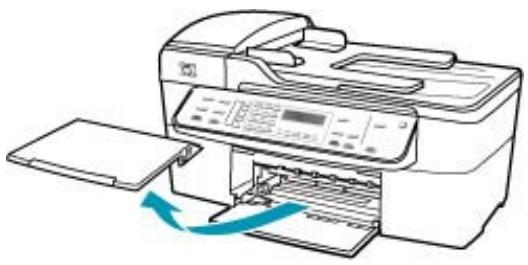
- Schieben Sie die Papierquerführung ganz nach außen.
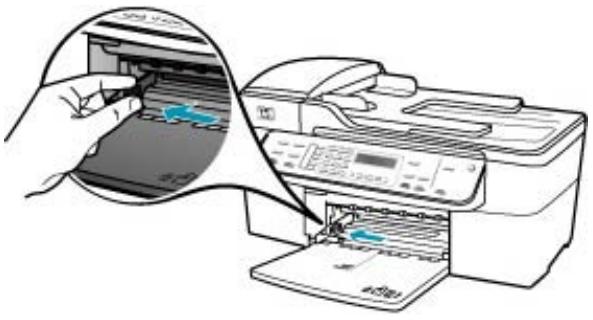
- Richten Sie den Papierstapel auf einer ebenen Fläche aus, damit alle Seiten genau aufeinander liegen, und überprüfen Sie das Papier anschließend auf Folgendes:
- Stellen Sie sicher, dass es keine Risse, Verschmutzungen, Knitterfalten oder umgeknickte oder gewellte Kanten aufweist.
- Stellen Sie sicher, dass das Papier im Stapel in Bezug auf Format und Typ einheitlich ist.
- Legen Sie den Papierstapel mit der schmalen Kante nach vorn und der zu bedruckenden Seite nach unten in das Zufuhrfach ein. Schieben Sie den Papierstapel bis zum Anschlag nach vorn.
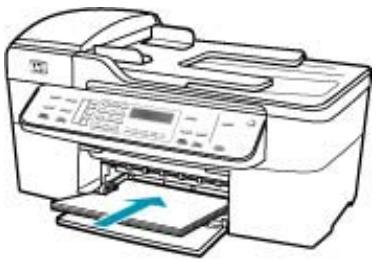
△ Vorsicht Stellen Sie sicher, dass der HP All-in-One keine andere Aufgabe ausführt, wenn Sie Papier in das Zufuhrfach einlegen. Wenn der HP All-in-One die Druckpatronen wartet oder eine andere Aufgabe ausführt, befindet sich die Papierbegrenzung innerhalb des Geräts möglicherweise nicht an ihrem Platz. Hierdurch kann das Papier zu weit hineingeschoben werden, so dass der HP All-in-One leere Seiten auswirft.
Tipp Wenn Sie Papier mit einem Briefkopf verwenden, legen Sie es mit der Oberkante zuerst und der Druckseite nach unten ein. Weitere Hilfe zum Einlegen von großformatigem Papier und Briefkopfpapier bietet die Abbildung auf dem Boden des Zufuhrfachs.
- Schieben Sie die Papierquerführung nach innen bis an die Papierkanten heran. Legen Sie nicht zu viel Papier ein. Vergewissern Sie sich, dass der Stapel in das Zufuhrfach passt und nicht höher als die obere Kante der Papierquerführung ist.
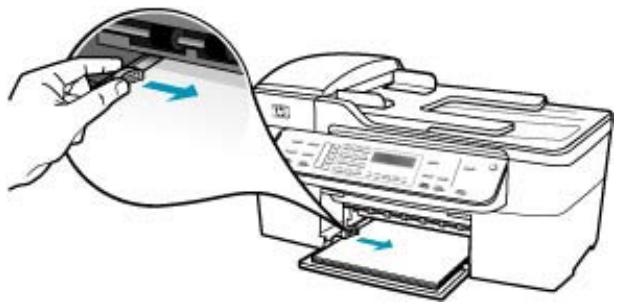
- Setzen Sie das Ausgabefach wieder ein.
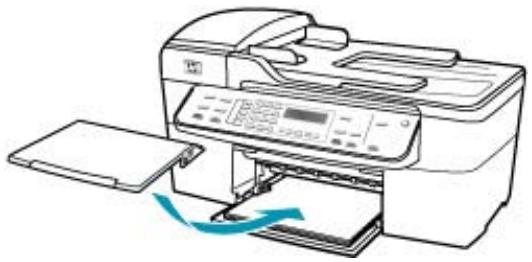
- Klappen Sie die Verlängerung des Ausgabefachs in Ihre Richtung auf.
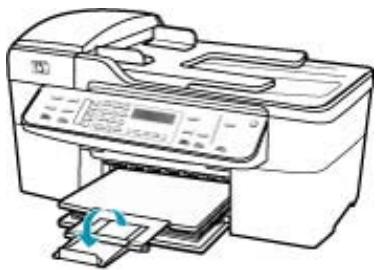
Hinweis Wenn Sie das Papierformat Legal verwenden, lassen Sie die Fachverlängerung geschlossen.
Sie können Fotopapier im Format 10 x 15 cm in das Papierfach des HP All-in-One einlegen. Optimale Ergebnisse erzielen Sie mit 10 x 15 cm HP Premium Plus Fotopapier oder HP Premium Fotopapier.

Tipp: Um Risse, Knitterfalten und umgeknickte oder gewellte Papierkanten zu vermeiden, sollten Sie das Papier flach in einer wiederverschließbaren Tüte lagern. Wenn das Papier nicht richtig gelagert wird, können Temperaturschwankungen und zu hohe Luftfeuchtigkeit dazu führen, dass sich das Papier wellt. In diesem Fall kann eine störungsfreie Verwendung des Papiers im HP All-in-One nicht mehr gewährleistet werden.
Um optimale Ergebnisse zu erzielen, stellen Sie vor dem Kopieren bzw. Drucken den Papiertyp und das Papierformat ein.
- Nehmen Sie das Ausgabefach heraus.
- Nehmen Sie sämtliches Papier aus dem Zufuhrfach.
- Legen Sie den Stapel Fotopapier mit der schmalen Kante nach vorne und der bedruckten Seite nach unten rechtsbündig in das Zufuhrfach ein. Schieben Sie den Fotopapierstapel bis zum Anschlag nach vorn. Legen Sie das Fotopapier so ein, dass die Abreißstreifen so nah wie möglich zu Ihnen liegen.

Tipp: Weitere Hilfe zum Einlegen von kleinformatigem Fotopapier bieten die Abbildungen zum Einlegen von Fotopapier auf dem Boden des Zufuhrfachs.
- Schieben Sie die Papierquerführung nach innen an den Stapel Fotopapier heran. Legen Sie nicht zu viel Papier ein. Vergewissern Sie sich, dass der Stapel in das Zufuhrfach passt und nicht höher als die obere Kante der Papierquerführung ist.
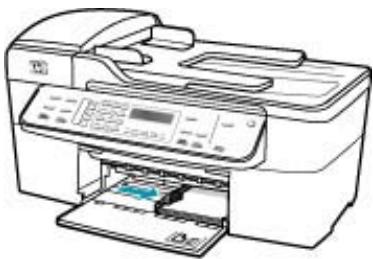
- Setzen Sie das Ausgabefach wieder ein.
Verwandte Themen
- Spezifikationen für unterstützte Druckmedien • Einstellen des Papiertyps für die Kopie
Einlegen von Karteikarten
Sie können die Karteikarten in das Zufuhrfach des HP All-in-One einlegen, um Notizen, Rezepte oder anderen Text zu drucken.
Um optimale Ergebnisse zu erzielen, stellen Sie vor dem Kopieren bzw. Drucken den Papiertyp und das Papierformat ein.
So legen Sie Karteikarten in das Zufuhrfach ein:
- Nehmen Sie das Ausgabefach heraus.
- Nehmen Sie sämtliches Papier aus dem Zufuhrfach.
- Legen Sie einen Stapel Karten mit der bedruckten Seite nach unten in das Zufuhrfach ein. Richten Sie die Karten dabei am äußersten rechten Rand des Fachs aus. Schieben Sie den Stapel Karten bis zum Anschlag nach vorn.
- Schieben Sie die Papierquerführung nach innen bis an den Kartenstapel heran. Legen Sie nicht zu viele Medien ein. Vergewissern Sie sich, dass der Stapel in das Zufuhrfach passt und nicht höher als die obere Kante der Papierquerführung ist.
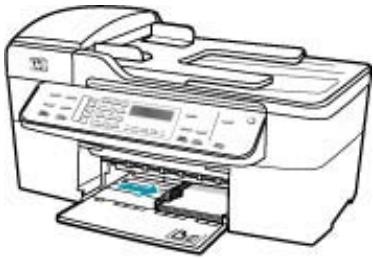
5. Setzen Sie das Ausgabefach wieder ein.
Verwandte Themen
- Einlegen von Fotopapier im Format 10 x 15 cm (4 x 6 Zoll) • Einstellen des Papiertyps für die Kopie
Einlegen von Briefumschlägen
Sie können einen oder mehrere Umschläge in das Zufuhrfach des HP All-in-One einlegen. Verwenden Sie keine glänzenden oder geprägten Umschläge oder Umschläge mit Klammerverschluss oder Fenster.

Hinweis Genauere Hinweise zum Formatieren von Text für das Drucken auf Briefumschlägen finden Sie in den Hilfedateien Ihres Textverarbeitungsprogramms. Um optimale Ergebnisse zu erzielen, sollten Sie für die Absenderadresse auf dem Umschlag ein Etikett verwenden.
So legen Sie Briefumschläge ein:
- Nehmen Sie das Ausgabefach heraus.
- Nehmen Sie sämtliches Papier aus dem Zufuhrfach.
- Legen Sie einen oder mehrere Umschläge, mit den Umschlagklappen oben links, rechtsbündig in das Zufuhrfach ein. Schieben Sie die Briefumschläge bis zum Anschlag nach vorn.

Tipp: Weitere Hilfe zum Einlegen von Briefumschlägen bietet die Abbildung auf dem Boden des Zufuhrfachs.
- Schieben Sie die Papierquerführung nach innen an den Umschlagstapel heran. Legen Sie nicht zu viel Papier in das Zufuhrfach ein. Vergewissern Sie sich, dass der Stapel in das Zufuhrfach passt und nicht höher als die obere Kante der Papierquerführung ist.
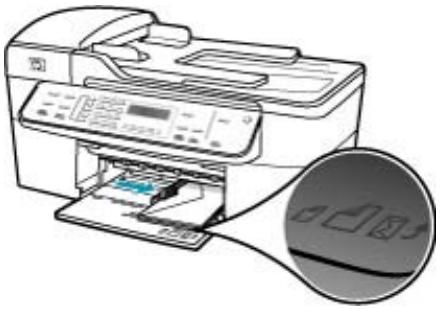
- Setzen Sie das Ausgabefach wieder ein.
Vermeiden von Papierstaus
Um Papierstaus zu vermeiden, beachten Sie Folgendes.
- Nehmen Sie das Papier häufig aus dem Ausgabefach heraus.
- Vermeiden Sie die Bildung von Rissen und Knitterfalten im Papier, indem Sie es flach in einer wiederverschließbaren Tüte lagern.
- Vergewissern Sie sich, dass das im Zufuhrfach eingelegte Papier flach aufliegt und die Kanten nicht geknickt oder eingerissen sind.
- Legen Sie ausschließlich Stapel mit identischer Papiersorte und -format in das Zufuhrfach ein.
- Stellen Sie die Papierquerführung im Zufuhrfach so ein, dass sie eng am Papier anliegt. Vergewissern Sie sich, dass die Papierquerführung das Papier im Zufuhrfach nicht zusammendrückt.
- Schieben Sie das Papier nicht zu weit in das Zufuhrfach hinein.
- Verwenden Sie die für den HP All-in-One empfohlenen Papiertypen. Weitere Informationen hierzu finden Sie im Abschnitt „Spezifikationen für unterstützte Druckmedien“.
- Lassen Sie keine Originale auf dem Vorlagenglas liegen. Wenn Sie ein Original in den automatischen Vorlageneinzug einlegen, während sich bereits ein Original auf dem Vorlagenglas befindet, kann es zu einem Papierstau im automatischen Vorlageneinzug kommen.
7 Drucken von Ihrem Computer aus
Der HP All-in-One kann mit jeder Softwareanwendung verwendet werden, die über eine Druckfunktion verfügt. Sie können eine Vielzahl von Projekten drucken, wie z. B. randlose Bilder, Newsletter, Grußkarten, Transferdrucke zum Aufbügeln und Poster.
Dieser Abschnitt enthält folgende Themen:
• Drucken aus einem Softwareprogramm • Ändern der Druckeinstellungen • Anhalten eines Druckauftrags
Drucken aus einem Softwareprogramm
Die meisten Druckeinstellungen werden automatisch von der Anwendung festgelegt. Sie müssen die Einstellungen nur dann manuell ändern, wenn Sie die Druckqualität ändern, auf bestimmten Papier- bzw. Foliensorten drucken oder spezielle Funktionen verwenden möchten.
So drucken Sie aus einer Anwendung:
- Vergewissern Sie sich, dass sich Papier im Zufuhrfach befindet.
- Klicken Sie in Ihrer Anwendung im Menü Datei auf Drucken.
- Wählen Sie den HP All-in-One als Drucker aus. Wenn Sie den HP All-in-One als Standarddrucker eingerichtet haben, ist dieser Schritt nicht erforderlich. In diesem Fall ist der HP All-in-One bereits ausgewählt.
- Wenn Sie Einstellungen ändern möchten, klicken Sie auf die Schaltfläche zum Öffnen des Dialogfelds mit den Druckereigenschaften. Je nach Softwareprogramm heißt diese Schaltfläche Eigenschaften, Optionen, Druckereinrichtung, Drucker oder Voreinstellungen.

Hinweis: Beim Drucken eines Fotos müssen Sie den richtigen Papiertyp und die Optionen zur Fotooptimierung auswählen.
- Legen Sie die gewünschten Optionen für Ihren Druckauftrag auf den Registerkarten Erweitert, Druckbefehle, Funktionen und Farbe fest.

Tipp: Sie können die geeigneten Optionen für Ihren Druckauftrag auf einfache Weise festlegen, indem Sie auf der Registerkarte Druckbefehle einen vordefinierten Druckauftrag auswählen. Klicken Sie in der Liste Druckbefehle auf einen Druckauftragstyp. Die Standardeinstellungen für diesen Druckauftragstyp sind festgelegt und auf der Registerkarte Druckbefehle zusammengefasst. Falls erforderlich, können Sie die Einstellungen hier anpassen und Ihre angepassten Einstellungen als neuen Druckbefehl speichern. Wählen Sie den Befehl aus, und klicken Sie auf Speichern, um den angepassten Druckbefehl zu speichern. Wählen Sie den Befehl aus, und klicken Sie auf Löschen, um den angepassten Druckbefehl zu löschen.
Die ausgewählten Einstellungen gelten nur für den aktuellen Druckauftrag.
- Klicken Sie auf OK, um das Dialogfeld mit den Druckereigenschaften zu schließen.
- Klicken Sie auf Drucken bzw. OK, um den Druckauftrag zu starten.
Ändern der Druckeinstellungen
Sie können die Druckeinstellungen des HP All-in-One anpassen und auf diese Weise fast jeden gewünschten Druckauftrag ausführen.
- Windows
Windows
Bevor Sie die Druckeinstellungen ändern, sollten Sie entscheiden, ob diese nur für den aktuellen Druckauftrag oder auch für alle nachfolgenden Druckaufträge geändert werden sollen. Die Anzeige von Druckeinstellungen hängt davon ab, ob Sie die Änderung auf alle künftigen Druckaufträge oder nur auf den aktuellen Druckauftrag anwenden möchten.
So ändern Sie Druckereinstellungen für alle weiteren Druckaufträge
- Klicken Sie im HP Solution Center auf Einstellungen, Druckeinstellungen und Druckereinstellungen.
- Ändern Sie die Druckeinstellungen, und klicken Sie auf OK.
So ändern Sie Druckereinstellungen für den aktuellen Druckauftrag:
- Klicken Sie in Ihrer Anwendung im Menü Datei auf Drucken.
- Vergewissern Sie sich, dass der HP All-in-One als Drucker ausgewählt ist.
- Klicken Sie auf die Schaltfläche zum Öffnen des Dialogfelds Eigenschaften. Je nach Softwareprogramm heißt diese Schaltfläche Eigenschaften, Optionen, Druckereinrichtung, Drucker oder Voreinstellungen.
- Ändern Sie die Druckeinstellungen, und klicken Sie auf OK.
- Klicken Sie im Dialogfeld Drucken auf Drucken oder OK.
Anhalten eines Druckauftrags
Sie können einen Druckauftrag zwar sowohl am HP All-in-One als auch vom Computer aus anhalten, es empfiehlt sich jedoch der Druckabbruch direkt am HP All-in-One.
So halten Sie einen Druckauftrag am HP All-in-One an:
Drücken Sie am Bedienfeld die Taste Abbrechen. Wenn der Druckauftrag nicht angehalten wird, drücken Sie erneut die Taste Abbrechen.
Es kann einen Moment dauern, bis der Druckauftrag abgebrochen wird.
8 Verwenden der Kopierfunktionen
Mit dem HP All-in-One können Sie qualitativ hochwertige Farb- und Schwarzweißkopien auf unterschiedlichen Papiertypen erstellen, u. a. auch auf Transparentfolien. Sie können das Original verkleinern oder vergrößern, um es an ein bestimmtes Papierformat anzupassen, den Kontrast oder die Farbintensität der Kopien ändern sowie die Sonderfunktionen für das Erstellen qualitativ hochwertiger Kopien von Fotos, wie z. B. randlose Kopien, verwenden.

Tipp: Sie erzielen die beste Kopierleistung bei Standardkopierprojekten, wenn Sie das Papierformat auf Letter oder A4, den Papiertyp auf Normalpapier und die Kopierqualität auf Schnell einstellen.
Dieser Abschnitt enthält folgende Themen:
• Erstellen einer Kopie
• Einstellen der Kopienanzahl
• Einstellen des Papierformats für Kopien
• Einstellen des Papiertyps für die Kopie
• Ändern der Kopiergeschwindigkeit und -qualität
• Ändern der Standard-Kopiereinstellungen
• Erstellen randloser Kopien von Fotos im Format 10 x 15 cm (4 x 6 Zoll)
• Ändern der Größe eines Originals zum Anpassen an das Letter- oder A4-Format
• Ändern der Größe eines Originals unter Verwendung benutzerdefinierter Einstellungen
• Kopieren eines Dokuments im Format Legal auf Letter-Papier
• Anpassen der Helligkeit der Kopien
• Optimieren von verschwommenen Bereichen in Kopien
• Optimieren von hellen Bereichen in Kopien
• Anhalten des Kopiervorgangs
Erstellen einer Kopie
Über das Bedienfeld können Sie qualitativ hochwertige Kopien erstellen. Legen Sie mehrseitige Originale in den Vorlageneinzug ein.
So erstellen Sie eine Kopie über das Bedienfeld:
- Vergewissern Sie sich, dass sich Papier im Zufuhrfach befindet.
- Legen Sie das Original mit der bedruckten Seite nach unten vorne rechts auf das Vorlagenglas oder mit der bedruckten Seite nach oben in den Vorlageneinzug. Wenn Sie den Vorlageneinzug verwenden, legen Sie die Seiten so ein, dass die Oberkante des Dokuments zuerst eingezogen wird.
- Führen Sie einen der folgenden Schritte aus:
- Drücken Sie Start Kopieren Schwarz, um eine Schwarzweißkopie zu erstellen.
- Drücken Sie Start Kopieren Farbe, um eine Farbkopie zu erstellen.

Hinweis: Wenn Sie ein farbiges Original verwenden, können Sie mit der Taste Start Kopieren Schwarz eine Schwarzweißkopie und mit der Taste Start Kopieren Farbe eine Farbkopie erstellen.
Einstellen der Kopienanzahl
Sie können die Anzahl der Kopien, die Sie drucken möchten, mit der Option Anzahl Kopien festlegen.
So stellen Sie die Anzahl der Kopien über das Bedienfeld ein:
- Vergewissern Sie sich, dass sich Papier im Zufuhrfach befindet.
- Legen Sie das Original mit der bedruckten Seite nach unten vorne rechts auf das Vorlagenglas oder mit der bedruckten Seite nach oben in den Vorlageneinzug. Wenn Sie den Vorlageneinzug verwenden, legen Sie die Seiten so ein, dass die Oberkante des Dokuments zuerst eingezogen wird.
- Drücken Sie im Bereich Kopieren so oft Menü, bis Anzahl Kopien angezeigt wird.
- Drücken Sie ▶, oder geben Sie die Anzahl der Kopien über das Tastenfeld ein. (Die maximale Anzahl von Kopien hängt vom Modell ab.)

Tipp: Wenn Sie eine der Pfeiltasten gedrückt halten, ändert sich der Wert in Schritten von 5, was die Einstellung einer großen Kopienanzahl erleichtert.
- Drücken Sie Start Kopieren Schwarz oder Start Kopieren Farbe.
Sie können das Papierformat am HP All-in-One einstellen. Das Papierformat, das Sie auswählen, muss mit dem in das Zufuhrfach eingelegten Papier übereinstimmen.
- Drücken Sie im Bereich Kopieren so oft Menü, bis Kopierpap.format angezeigt wird.
- Drücken Sie ▶, bis das gewünschte Papierformat angezeigt wird.
- Drücken Sie Start Kopieren Schwarz oder Start Kopieren Farbe.
Einstellen des Papiertyps für die Kopie
Sie können den Papiertyp am HP All-in-One einstellen.
So legen Sie den Papiertyp für Kopieraufträge fest:
- Drücken Sie im Bereich Kopieren so oft Menü, bis Papiertyp angezeigt wird.
- Drücken Sie ▶, bis die gewünschte Papiersorte angezeigt wird.
- Drücken Sie Start Kopieren Schwarz oder Start Kopieren Farbe.
Der folgenden Tabelle können Sie entnehmen, für welches Papier im Zufuhrfach welcher Papiertyp ausgewählt werden muss.
| Papiertyp | Bedienfeldeinstellung |
| Kopierpapier oder Briefkopfpapier | Normalpapier |
| HP Papier, hochweiß | Normalpapier |
| HP Premium Plus Fotopapier, hochglänzend | Premium Foto |
| HP Premium Plus Fotopapier, matt | Premium Foto |
| Legen Sie HP Premium Fotopapier im Format 10 x 15 cm (4 x 6 Zoll) ein. | Premium Foto |
| HP Premium oder Premium Plus Inkjet-Transparentfolien | Transferpapier zum Aufbügeln |
| Andere Transparentfolien | Transferpapier zum Aufbügeln |
| Hagaki-Normalpapier | Normalpapier |
| Hagaki, Glänzend | Premium Foto |
| L (nur Japan) | Premium Foto |
Ändern der Kopiergeschwindigkeit und -qualität
Der HP All-in-One verfügt über drei Optionen für die Kopiergeschwindigkeit und -qualität:
- Die Einstellung Optimal erzielt auf sämtlichen Papiersorten die bestmögliche Qualität und eliminiert die Streifenbildung, die manchmal bei einfarbigen Flächen auftritt. Mit Optimal werden Kopien langsamer angefertigt als mit den anderen Qualitätseinstellungen.
- Normal liefert eine hochwertige Ausgabe und ist die empfohlene Einstellung für Kopieraufträge. Mit der Standardeinstellung Normal werden Kopien schneller erstellt als mit Optimal.
- Mit Schnell werden Kopien schneller erstellt als mit der Einstellung Normal. Die Textqualität ist mit der Einstellung Normal vergleichbar, die Qualität von Abbildungen ist möglicherweise etwas schlechter. Bei der Einstellung Schnell wird weniger Tinte verbraucht und die Lebensdauer der Druckpatrone verlängert.
So ändern Sie die Kopierqualität:
- Vergewissern Sie sich, dass sich Papier im Zufuhrfach befindet.
- Legen Sie das Original mit der bedruckten Seite nach unten vorne rechts auf das Vorlagenglas oder mit der bedruckten Seite nach oben in den Vorlageneinzug. Wenn Sie den Vorlageneinzug verwenden, legen Sie die Seiten so ein, dass die Oberkante des Dokuments zuerst eingezogen wird.
- Drücken Sie im Bereich Kopieren so oft Qualität, bis die gewünschte Qualitätseinstellung markiert ist.
- Drücken Sie Start Kopieren Schwarz oder Start Kopieren Farbe.
Ändern der Standard-Kopiereinstellungen
Wenn Sie die Kopiereinstellungen über das Bedienfeld ändern, werden sie lediglich auf den aktuellen Kopierauftrag angewendet. Um die Kopiereinstellungen auf alle künftigen Kopieraufträge anzuwenden, können Sie sie als Standardeinstellungen speichern.
So ändern Sie die Standardeinstellungen für das Kopieren am Bedienfeld:
- Nehmen Sie die gewünschten Kopiereinstellungen vor.
- Drücken Sie im Bereich Kopieren so oft Menü, bis Neue St.-Einst. angezeigt wird.
- Drücken Sie ▶, bis Ja angezeigt wird.

Hinweis: Die hier festgelegten Einstellungen werden nur im HP All-in-One gespeichert. Sie haben keinen Einfluss auf die Einstellungen in der Software. Sie können häufig verwendete Optionen als Standardeinstellungen in der Software für den HP All-in-One speichern.
Um eine optimale Qualität für kopierte Fotos zu erzielen, legen Sie das Fotopapier in das Zufuhrfach, und wählen Sie die Kopiereinstellungen für den richtigen Papiertyp und die Fotooptimierung. Sie erzielen außerdem eine bessere Druckqualität, wenn Sie eine Fotodruckpatrone verwenden. Wenn Sie die dreifarbige Druckpatrone und die Fotodruckpatrone installiert haben, verfügen Sie über ein System mit sechs verschiedenen Tinten.
So erstellen Sie eine randlose Kopie eines Fotos über das Bedienfeld:
- Legen Sie Fotopapier im Format 10 x 15 cm in das Zufuhrfach ein.
- Legen Sie das Originalfoto mit dem Bild nach unten so auf das Vorlagenglas, dass es vorne rechts anliegt.
Legen Sie das Foto so auf das Vorlagenglas, dass sich die lange Seite des Fotos an der vorderen Kante des Glases befindet, wie durch die Führungen entlang der Kanten des Vorlagenglases gekennzeichnet.
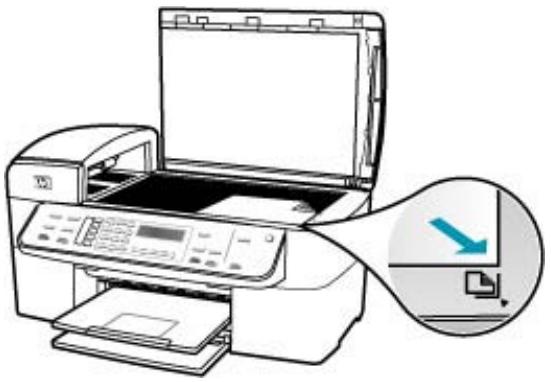
- Drücken Sie Start Kopieren Schwarz oder Start Kopieren Farbe.
Der HP All-in-One erstellt eine randlose Kopie des Originalfotos im Format 10 x 15 cm.

Hinweis: Wenn Papier mit Abreißkante im Fotofach eingelegt ist, können Sie die Abreißkante von Ihrer Kopie des Fotos entfernen, sobald die Tinte vollständig getrocknet ist.

Tipp: Wenn die Ausgabe nicht randlos ist, stellen Sie den Papiertyp auf Premium Fotopapier ein, und versuchen Sie erneut, die Kopie zu erstellen.
Verwandte Themen
- Einlegen von Fotopapier im Format 10 x 15 cm (4 x 6 Zoll) • Einstellen des Papiertyps für die Kopie • Verwenden der Fotodruckpatrone
Wenn das Bild oder der Text des Originals die gesamte Seite ausfüllt, ohne einen Rand zu lassen, verwenden Sie die Funktion "An Seite anpassen" oder "Ganze Seite 91%", um
das Original zu verkleinern und ein ungewolltes Abschneiden des Textes oder Bildes zu verhindern.
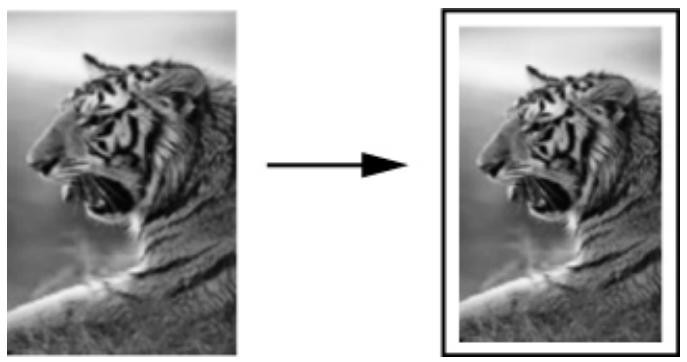
Tipp: Sie können auch mit der Funktion "An Seite anpassen" ein kleines Foto so vergrößern, dass es den bedruckbaren Bereich einer großformatigen Seite ausfüllt. Damit dies ohne Ändern der Proportionen des Originals oder Abschneiden der Ränder durchgeführt werden kann, fügt der HP All-in-One möglicherweise einen ungleichmäßigen weißen Rand um die Papierkanten herum ein.
So ändern Sie die Größe eines Dokuments über das Bedienfeld:
- Vergewissern Sie sich, dass sich Papier im Zufuhrfach befindet.
- Legen Sie das Original mit der bedruckten Seite nach unten vorne rechts auf das Vorlagenglas oder mit der bedruckten Seite nach oben in den Vorlageneinzug. Wenn Sie den Vorlageneinzug verwenden, legen Sie die Seiten so ein, dass die Oberkante des Dokuments zuerst eingezogen wird.
- Drücken Sie im Bereich Kopieren die Taste "Verkleinern/Vergrößern".
- Führen Sie einen der folgenden Schritte aus:
- Wenn sich das Original im Vorlageneinzug oder auf dem Scannerglas befindet, drücken Sie so oft ▶, bis "Ganze Seite 91%" angezeigt wird.
- Wenn Sie ein groß- bzw. kleinformatiges Original auf das Vorlagenglas gelegt haben, drücken Sie ▶, bis "An Seite anpassen" angezeigt wird.
- Drücken Sie "Start Kopieren Schwarz" oder "Start Kopieren Farbe".
Ändern der Größe eines Originals unter Verwendung benutzerdefinierter Einstellungen
Sie können Ihre eigenen benutzerdefinierten Einstellungen verwenden, um die Kopie eines Dokuments zu vergrößern oder zu verkleinern.
- Vergewissern Sie sich, dass sich Papier im Zufuhrfach befindet.
- Legen Sie das Original mit der bedruckten Seite nach unten so auf das Vorlagenglas, dass es vorne rechts anliegt. Wenn Sie den Vorlageneinzug verwenden, legen Sie die Seiten so ein, dass die Oberkante des Dokuments zuerst eingezogen wird.
- Drücken Sie im Bereich Kopieren die Taste Verkleinern/Vergrößern.
- Drücken Sie ▶, bis Benutzerdefiniert 100% angezeigt wird.
- Drücken Sie OK.
- Drücken Sie ▶, oder geben Sie einen Prozentsatz über das Tastenfeld ein, um die Kopie zu vergrößern oder zu verkleinern. (Der Minimal- bzw. Maximalwert zum Ändern der Größe einer Kopie ist je nach Modell verschieden.)
- Drücken Sie Start Kopieren Schwarz oder Start Kopieren Farbe.
Mit Hilfe der Einstellung Legal > Letter 72% können Sie ein Dokument im Format Legal so kopieren, dass es auf Papier im Format Letter passt.

Hinweis Die Prozentangabe in diesem Beispiel (Legal > Letter 72%) stimmt möglicherweise nicht mit dem am Bedienfeld angezeigten Prozentwert überein.
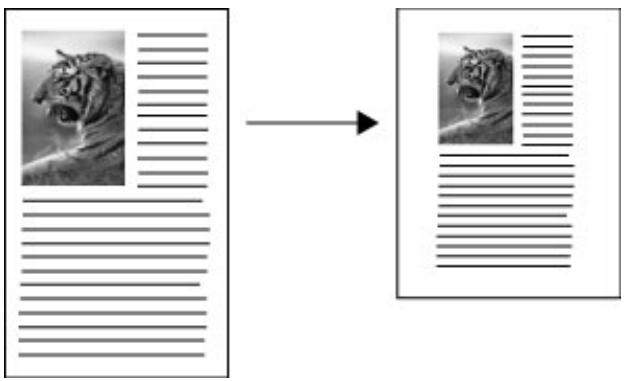
- Vergewissern Sie sich, dass sich Papier im Zufuhrfach befindet.
- Legen Sie das Dokument im Format Legal mit der bedruckten Seite nach oben in den Vorlageneinzug ein. Legen Sie das Papier so in das Einzugsfach ein, dass die Oberkante des Dokuments zuerst eingezogen wird.
- Drücken Sie im Bereich Kopieren die Taste Verkl./Vergr..
- Drücken Sie ▶, bis Legal > Letter 72% angezeigt wird.
- Drücken Sie Start Kopieren Schwarz oder Start Kopieren Farbe.
Anpassen der Helligkeit der Kopien
Mit der Option Heller/Dunkler können Sie den Kontrast der Kopien einstellen.
So passen Sie den Kontrast der Kopien über das Bedienfeld an:
- Vergewissern Sie sich, dass sich Papier im Zufuhrfach befindet.
- Legen Sie das Original mit der bedruckten Seite nach unten vorne rechts auf das Vorlagenglas oder mit der bedruckten Seite nach oben in den Vorlageneinzug. Wenn Sie den Vorlageneinzug verwenden, legen Sie die Seiten so ein, dass die Oberkante des Dokuments zuerst eingezogen wird.
- Drücken Sie im Bereich Kopieren so oft Menü, bis Heller/Dunkler angezeigt wird.
- Führen Sie einen der folgenden Schritte aus:
- Drücken Sie ▶, um die Kopie abzudunkeln.
- Drücken Sie, um die Kopie aufzuhellen.
- Drücken Sie Start Kopieren Schwarz oder Start Kopieren Farbe.
Optimieren von verschwommenen Bereichen in Kopien
Mit der Funktion Optimierungen können Sie die Qualität von Textdokumenten durch Hervorheben der Konturen von schwarzem Text und die Qualität von Fotos durch die Optimierung heller Farben verbessern, die sonst weiß angezeigt werden.
Die Standardoption für die Optimierung ist Gemischt. Mit der Einstellung Gemischt lassen sich die Konturen der meisten Originale schärfer darstellen.
So kopieren Sie ein verschwommenes Dokument über das Bedienfeld:
- Vergewissern Sie sich, dass sich Papier im Zufuhrfach befindet.
- Legen Sie das Foto so auf das Vorlagenglas, dass es mit der Längsseite vorne anliegt. Legen Sie das Original mit der bedruckten Seite nach unten vorne rechts auf das Vorlagenglas oder mit der bedruckten Seite nach oben in den Vorlageneinzug.
- Drücken Sie im Bereich Kopieren so oft Menü, bis Optimierungen angezeigt wird.
- Drücken Sie ▶, bis die Einstellung Text angezeigt wird.
- Drücken Sie Start Kopieren Schwarz oder Start Kopieren Farbe.
Falls folgende Probleme auftreten, deaktivieren Sie die Optimierung von Text, indem Sie Foto oder Keine auswählen:
• Verstreute Farbpunkte umgeben einen Teil des Textes auf den Kopien. - Große, schwarze Schriftarten sehen fleckig aus (nicht ebenmäßig). • Dünne, farbige Objekte oder Linien enthalten schwarze Abschnitte. - In hell- bis mittelgrauen Abschnitten werden körnige oder weiße Querstreifen angezeigt.
Optimieren von hellen Bereichen in Kopien
Sie können die Foto-Optimierungen verwenden, um die Ausgabe heller Farben zu verbessern, die sonst weiß angezeigt werden könnten. Sie können die Foto-
Optimierungen auch einsetzen, um folgende Probleme zu vermeiden, die möglicherweise beim Kopieren mit Text-Optimierungen auftreten:
- Verstreute Farbpunkte umgeben einen Teil des Textes auf den Kopien.
- Große, schwarze Schriftarten sehen fleckig aus (nicht ebenmäßig). • Dünne, farbige Objekte oder Linien enthalten schwarze Abschnitte.
- In hell- bis mittelgrauen Abschnitten werden körnige oder weiße Querstreifen angezeigt.
So kopieren Sie ein überbelichtetes Foto:
- Vergewissern Sie sich, dass sich Papier im Zufuhrfach befindet.
- Legen Sie das Originalfoto mit dem Bild nach unten so auf das Vorlagenglas, dass es vorne rechts anliegt. Legen Sie das Foto so auf das Vorlagenglas, dass es mit der Längsseite vorne anliegt.
- Drücken Sie im Bereich Kopieren so oft Menü, bis Optimierungen angezeigt wird.
- Drücken Sie ▶, bis die Einstellung Foto angezeigt wird.
- Drücken Sie Start Kopieren Farbe.
Anhalten des Kopiervorgangs
So halten Sie das Kopieren an:
Drücken Sie am Bedienfeld die Taste Abbrechen.
9 Verwenden der Scanfunktionen
Als Scannen wird der Vorgang bezeichnet, bei dem Texte und Bilder für den Computer in ein elektronisches Format konvertiert werden. Sie können fast alle Druckerzeugnisse scannen (Fotos, Artikel aus Zeitschriften und Textdokumente). Achten Sie dabei darauf, dass Sie das Vorlagenglas des HP All-in-One nicht verkratzen.
Mit den Scanfunktionen Ihres HP All-in-One haben Sie folgende Möglichkeiten und Vorteile:
- Text aus einem Artikel in Ihr Textverarbeitungsprogramm scannen und in einem Bericht zitieren.
- Ein Logo einscannen und in einer Veröffentlichungssoftware verwenden, so dass Sie Visitenkarten und Broschüren drucken können.
- Fotos an Freunde und Verwandte senden, indem Sie Ihre Lieblingsdrucke scannen und in E-Mail-Nachrichten einfügen.
- Eine fotografische Inventur Ihres Hauses oder Büros erstellen.
- Lieblings-Fotos in einem elektronischen Sammelalbum archivieren.
Dieser Abschnitt enthält folgende Themen:
• Scannen eines Bildes • Bearbeiten eines gescannten Vorschaubilds • Bearbeiten eines gescannten Bildes
Scannen eines Bildes
Sie können den Scanvorgang vom Computer aus oder direkt am HP All-in-One starten. In diesem Abschnitt wird lediglich erläutert, wie Sie über das Bedienfeld des HP All-in-One scannen können.
Zur Verwendung der Scanfunktionen müssen der HP All-in-One und Ihr Computer miteinander verbunden und eingeschaltet sein. Außerdem muss die Software HP Solution Center (Windows) oder HP Photosmart Studio (Mac) bereits auf dem Computer installiert sein und ausgeführt werden.
- Um zu überprüfen, ob die Software ausgeführt wird, suchen Sie auf einem Windows-Computer in der Taskleiste unten rechts auf dem Bildschirm neben der Uhrzeit nach dem Symbol für die HP Digitale Bildbearbeitung.

Hinweis: Wenn Sie das Symbol HP Digitale Bildbearbeitung in der Windows-Systemablage schließen, ist der Zugriff auf manche der Scanfunktionen des HP All-in-One u. U. nicht mehr möglich, und es wird die Fehlermeldung "Keine Verbindung" angezeigt. Wenn dies der Fall ist, können Sie den Zugriff auf alle Funktionen wiederherstellen, indem Sie Ihren Computer neu starten oder die Software HP Solution Center ausführen.
- Auf einem Macintosh-Computer wird die Software immer ausgeführt.

Tipp: Sie können mit der Software HP Solution Center (Windows) oder HP Photosmart Studio (Mac) Bilder scannen, einschließlich Panoramabilder. Mit dieser Software können Sie Ihre gescannten Bilder auch bearbeiten, drucken und weitergeben.
So scannen Sie ein Bild und speichern es auf einem Computer:
- Legen Sie das Original mit der bedruckten Seite nach unten vorne rechts auf das Vorlagenglas oder mit der bedruckten Seite nach oben in den Vorlageneinzug.
- Drücken Sie Scannen an. Eine Liste von Zielen, einschließlich Softwareanwendungen, wird auf der Bedienfeldanzeige angezeigt.
- Drücken Sie OK, um die Standardanwendung für den Scan auszuwählen, oder wählen Sie mit ▶ eine andere Anwendung aus und drücken danach OK. Eine Vorschau des Scans wird auf dem Computer angezeigt und kann dort bearbeitet werden.
- Nehmen Sie an der Vorschau die gewünschten Änderungen vor, und klicken Sie danach auf Akzeptieren. Der HP All-in-One sendet dann den Scan an die ausgewählte Anwendung.
Bearbeiten eines gescannten Vorschaubilds
Sie können mit Hilfe der Bearbeitungsfunktionen der HP Scansoftware das Vorschaubild bearbeiten. Alle Änderungen, die Sie hier vornehmen, wie Helligkeit, Bildtyp und Auflösung, wirken sich nur auf diesen Scanvorgang aus.
Nach dem Scannen können Sie in der Software HP Photosmart Premier weitere Änderungen vornehmen.
Bearbeiten eines gescannten Bildes
Mit der Software für den HP All-in-One können Sie ein gescanntes Bild bearbeiten. Sie können ein gescanntes Dokument auch mit Hilfe der OCR-Software (Optical Character Recognition) bearbeiten.
Dieser Abschnitt enthält folgende Themen:
- Bearbeiten eines gescannten Fotos oder einer gescannten Grafik • Bearbeiten eines gescannten Dokuments
Bearbeiten eines gescannten Fotos oder einer gescannten Grafik
Mit der Software für den HP All-in-One können Sie ein gescanntes Foto oder eine gescannte Grafik bearbeiten. Sie können das Bild drehen oder zuschneiden sowie die Helligkeit, den Kontrast und die Farbsättigung anpassen.
Bearbeiten eines gescannten Dokuments
Durch das Scannen von Text (auch optische Zeichenerkennung bzw. OCR genannt) können Sie Artikel, Bücher und andere gedruckte Vorlagen in Ihrem bevorzugten Textverarbeitungsprogramm und vielen anderen Programmen bearbeiten. Für optimale Ergebnisse müssen Sie den Umgang mit der OCR-Software erlernen. Erwarten Sie nicht, dass Ihre Textdokumente gleich bei der ersten Anwendung der OCR-Software perfekt
leserlich sind. Die Verwendung von OCR-Software ist eine Kunst, und es braucht Zeit, um sie zu beherrschen. Weitere Informationen über das Scannen von Dokumenten, insbesondere von Dokumenten, die sowohl Text als auch Grafiken enthalten, finden Sie in der Dokumentation Ihrer OCR-Software.
10 Verwenden der Faxfunktionen
Sie können mit dem HP All-in-One Faxnachrichten (auch in Farbe) senden und empfangen. Durch Einrichten von Kurzwahleinträgen können Sie den Faxversand an häufig verwendete Nummern einfacher gestalten. Über das Bedienfeld können Sie auch verschiedene Faxoptionen einstellen, wie Auflösung und Kontrast zwischen hellen/dunklen Bereichen der zu sendenden Faxnachricht.

Hinweis Stellen Sie vor dem Senden von Faxnachrichten sicher, dass Sie den HP All-in-One richtig für die Faxfunktion eingerichtet haben. Dies wurde möglicherweise bei der Ersteinrichtung über das Bedienfeld oder die Software für den HP All-in-One bereits durchgeführt.
Sie können die Faxeinrichtung überprüfen, indem Sie am Bedienfeld den Faxeinrichtungstest ausführen. Dieser Test kann über das Menü "Einrichten" gestartet werden.
Dieser Abschnitt enthält folgende Themen:
- Senden einer Faxnachricht • Empfangen einer Faxnachricht • Blockieren von Faxnummern
- Senden von Faxnachrichten über das Internet mit Hilfe von IP-Telefon • Drucken von Berichten • Abbrechen des Faxvorgangs
Senden einer Faxnachricht
Es stehen Ihnen verschiedene Möglichkeiten zum Senden von Faxen zur Verfügung. Über das Bedienfeld des HP All-in-One können Sie Faxe in Farbe und in Schwarzweiß senden. Sie können ein Fax auch manuell über ein angeschlossenes Telefon senden. Hierdurch haben Sie die Möglichkeit, mit dem Empfänger zu sprechen, bevor Sie das Fax senden.
Dieser Abschnitt enthält folgende Themen:
- Senden einer einfachen Faxnachricht
- Senden eines Fax mit Kurzwahlnummern • Manuelles Senden einer Faxnachricht über das Telefon
- Senden einer Faxnachricht unter Verwendung der Wahlüberwachung
- Senden eines gespeicherten Fax • Planen einer Faxnachricht zum späteren Senden
- Senden eines Fax an mehrere Empfänger
- Senden einer Farb- oder Fotofaxnachricht
- Ändern der Faxauflösung und der Einstellung Heller/Dunkler
- Senden einer Faxnachricht im Fehlerkorrekturmodus
Senden einer einfachen Faxnachricht
Im Folgenden wird beschrieben, wie Sie problemlos ein- oder mehrseitige Schwarzweißfaxnachrichten über das Bedienfeld senden können.
Hinweis: Wenn Sie einen Ausdruck der Sendebestätigung benötigen, aktivieren Sie die entsprechende Einstellung, bevor Sie mit dem Senden von Faxen beginnen.
Tipp: Sie können ein Fax auch manuell senden, indem Sie über ein Telefon wählen oder die Wahlüberwachungsfunktion am Bedienfeld verwenden. Mit diesen Funktionen können Sie die Geschwindigkeit des Wahlvorgangs steuern. Sie sind ebenfalls nützlich, wenn Sie eine Telefonkarte verwenden und während des Wählens auf bestimmte Eingabeaufforderungen achten müssen.
So senden Sie eine einfache Faxnachricht über das Bedienfeld:
- Legen Sie die Originale mit der bedruckten Seite nach oben in den Vorlageneinzug ein. Wenn Sie ein einseitiges Fax senden (z. B. eine Fotografie), können Sie das Original auch auf das Vorlagenglas legen.
Hinweis: Wenn Sie eine mehrseitige Faxnachricht senden, müssen Sie die Originale in den Vorlageneinzug einlegen. Sie können kein mehrseitiges Faxdokument vom Vorlagenglas aus senden.
- Geben Sie die Faxnummer über das Tastenfeld ein, und drücken Sie Kurzwahl oder eine One-Touch-Kurzwahltaste, um eine Kurzwahl auszuwählen. Sie können auch Wahlwiederholung/Pause drücken, um die zuletzt angerufene Nummer erneut zu wählen.
Tipp: Um eine Pause in die Faxnummer einzufügen, drücken Sie Wahlwiederholung/Pause, oder drücken Sie so oft die Sternchentaste (*), bis auf der Anzeige ein Gedankenstrich (-) angezeigt wird.
- Drücken Sie Start Faxen Schwarz.
- Wenn ein Original im automatischen Vorlageneinzug erkannt wird, sendet der HP All-in-One das Dokument an die eingegebene Nummer.
- Wenn das Gerät kein Original im automatischen Vorlageneinzug erkennt, wird die Aufforderung "Vom Glas faxen?" angezeigt. Legen Sie das Original mit der bedruckten Seite nach unten auf das Vorlagenglas, und drücken Sie 1, um Ja auszuwählen.
Tipp: Wenn der Empfänger die Qualität der von Ihnen gesendeten Faxnachricht bemängelt, ändern Sie probeweise die Auflösung oder den Kontrast der Faxnachricht.
Verwandte Themen
• Manuelles Senden einer Faxnachricht über das Telefon - Senden einer Faxnachricht unter Verwendung der Wahlüberwachung - Ändern der Faxauflösung und der Einstellung Heller/Dunkler • Drucken von Faxbestätigungsberichten - Senden einer Farb- oder Fotofaxnachricht
Senden eines Fax mit Kurzwahlnummern
Mit der Kurzwahlfunktion können Sie rasch Schwarzweiß- oder Farbfaxnachrichten vom HP All-in-One oder von Ihrem Computer aus senden. Am Bedienfeld können Sie mit der Taste Kurzwahl oder einer der One-Touch-Kurzwahltasten auf Ihre Kurzwahleinträge zugreifen. Die One-Touch-Kurzwahltasten entsprechen den ersten fünf Kurzwahleinträgen, die Sie eingerichtet haben.
Kurzwahlnummern sind nur verfügbar, wenn sie vorher eingerichtet wurden.
So senden Sie eine Faxnachricht mit Hilfe von Kurzwahlnummern über das Bedienfeld:
- Legen Sie die Originale mit der bedruckten Seite nach oben in den Vorlageneinzug ein. Wenn Sie ein einseitiges Fax senden (z. B. eine Fotografie), können Sie das Original auch auf das Vorlagenglas legen.

Hinweis: Wenn Sie eine mehrseitige Faxnachricht senden, müssen Sie die Originale in den Vorlageneinzug einlegen. Sie können kein mehrseitiges Faxdokument vom Vorlagenglas aus senden.
- Führen Sie einen der folgenden Schritte durch:
- Drücken Sie eine One-Touch-Kurzwahltaste, um auf eine der ersten fünf Kurzwahleinträge zuzugreifen.
- Drücken Sie so oft Kurzwahl, bis der gewünschte Kurzwahleintrag angezeigt wird.

Tipp: Sie können auch durch die Kurzwahleinträge blättern, indem Sie oder drücken. Alternativ können Sie einen Kurzwahleintrag auswählen, indem Sie den entsprechenden Kurzwahlcode über das Tastenfeld am Bedienfeld eingeben.
- Drücken Sie Start Faxen Schwarz oder Start Faxen Farbe.
- Wenn ein Original im automatischen Vorlageneinzug erkannt wird, sendet der HP All-in-One das Dokument an die eingegebene Nummer.
- Wenn das Gerät kein Original im automatischen Vorlageneinzug erkennt, wird die Aufforderung "Vom Glas faxen?" angezeigt. Legen Sie das Original auf das Vorlagenglas, und drücken Sie 1, um Ja auszuwählen.
Verwandte Themen
Einrichten der Kurzwahl
Manuelles Senden einer Faxnachricht über das Telefon
Sie können einen Faxanruf auch über ein Telefon ausführen, das an derselben Telefonleitung wie der HP All-in-One angeschlossen ist, wenn es für Sie bequemer ist, das Tastenfeld des Telefons zu verwenden, anstatt die Faxnummer über das Tastenfeld am Bedienfeld des HP All-in-One einzugeben. Diese Faxmethode wird manuelles Faxen genannt. Wenn Sie eine Faxnachricht manuell senden, können Sie die Wähltöne, Eingabeaufforderungen und anderen Töne im Telefonhörer hören. Auf diese Weise wird für Sie die Verwendung einer Telefonkarte zum Senden von Faxnachrichten vereinfacht.
In Abhängigkeit davon, wie der Empfänger sein Faxgerät eingerichtet hat, nimmt entweder der Empfänger oder das Faxgerät den Anruf entgegen. Wenn der Anruf von
einer Person entgegengenommen wird, können Sie sich mit ihr unterhalten, bevor Sie die Faxnachricht senden. Wenn ein Faxgerät den Anruf entgegennimmt, können Sie die Faxnachricht direkt an das Faxgerät senden, sobald Sie die Faxtöne vom empfangenden Faxgerät hören.
So senden Sie eine Faxnachricht manuell über das Telefon:
- Legen Sie die Originale mit der bedruckten Seite nach oben in den Vorlageneinzug ein.

Hinweis: Diese Funktion wird nicht unterstützt, wenn Sie die Originale auf das Vorlagenglas legen. Sie müssen die Originale in den Vorlageneinzug einlegen.
- Wählen Sie die Nummer über das Tastenfeld des Telefons, das mit dem HP All-in-One verbunden ist.

Hinweis: Verwenden Sie nicht das Tastenfeld am Bedienfeld des HP All-in-One, wenn Sie eine Faxnachricht manuell senden. Sie müssen das Tastenfeld des Telefons zum Wählen der Nummer des Empfängers verwenden.
- Wenn der Empfänger den Anruf entgegennimmt, können Sie sich mit ihm unterhalten, bevor Sie die Faxnachricht senden.

Hinweis: Wenn ein Faxgerät den Anruf entgegennimmt, hören Sie Faxtöne vom empfangenden Faxgerät. Fahren Sie mit dem nächsten Schritt fort, um die Faxnachricht zu übertragen.
- Wenn Sie bereit zum Senden der Faxnachricht sind, drücken Sie Start Faxen Schwarz oder Start Faxen Farbe.

Hinweis: Drücken Sie bei Aufforderung 1, um Fax senden auszuwählen, und drücken Sie dann erneut Start Faxen Schwarz oder Start Faxen Farbe.
Wenn Sie mit dem Empfänger sprechen, bevor Sie die Faxnachricht senden, informieren Sie den Empfänger darüber, dass er auf die Start-Taste drücken soll, wenn er Faxtöne hört.
Die Telefonleitung kann während der Faxübertragung nicht verwendet werden. Sie können den Hörer jetzt auflegen. Wenn Sie nach der Faxübertragung erneut mit dem Empfänger sprechen möchten, bleiben Sie in der Leitung, bis der Sendevorgang abgeschlossen ist.
Senden einer Faxnachricht unter Verwendung der Wahlüberwachung
Bei der Wahlüberwachung können Sie die Faxnummer wie auf einem Telefon über das Bedienfeld wählen. Wenn Sie eine Faxnachricht manuell senden, können Sie die Wähltöne, Eingabeaufforderungen und anderen Töne im Lautsprecher des HP All-in-One hören. Dadurch können Sie während des Wählens auf Eingabeaufforderungen reagieren und die Wählgeschwindigkeit kontrollieren.

Tipp: Wenn Sie die PIN-Nummer der Telefonkarte nicht schnell genug eingeben, sendet der HP All-in-One die Faxtöne möglicherweise zu früh und die PIN wird nicht vom Telefonkartendienst erkannt. Wenn dies der Fall ist, können Sie einen Kurzwahleintrag mit der PIN-Nummer Ihrer Telefonkarte erstellen.

Hinweis: Stellen Sie sicher, dass der Ton eingeschaltet ist, da Sie andernfalls keinen Wählton hören.
So senden Sie eine Faxnachricht unter Verwendung der Wahlüberwachung über das Bedienfeld:
- Legen Sie die Originale mit der bedruckten Seite nach oben in den Vorlageneinzug ein. Wenn Sie ein einseitiges Fax senden (z. B. eine Fotografie), können Sie das Original auch auf das Vorlagenglas legen.

Hinweis: Wenn Sie eine mehrseitige Faxnachricht senden, müssen Sie die Originale in den Vorlageneinzug einlegen. Sie können kein mehrseitiges Faxdokument vom Vorlagenglas aus senden.
- Drücken Sie Start Faxen Schwarz oder Start Faxen Farbe.
- Wenn das Gerät ein Original im automatischen Vorlageneinzug erkennt, hören Sie einen Wählton.
- Wenn das Gerät kein Original im automatischen Vorlageneinzug erkennt, wird die Aufforderung "Vom Glas faxen?" angezeigt. Legen Sie das Original auf das Vorlagenglas, und drücken Sie 1, um Ja auszuwählen.
- Wenn Sie den Wählton hören, geben Sie die Nummer über das Tastenfeld am Bedienfeld ein.
- Befolgen Sie die Aufforderungen, die möglicherweise angezeigt werden.

Tipp: Wenn Sie zum Senden einer Faxnachricht eine Telefonkarte verwenden und die Karten-PIN als Kurzwahleintrag gespeichert haben, drücken Sie bei der Aufforderung zur PIN-Eingabe Kurzwahl oder die Kurzwahltaste für den Eintrag mit der PIN-Nummer.
Das Fax wird gesendet, wenn das Gerät des Empfängers antwortet.
Verwandte Themen
• Einstellen der Lautstärke • Einrichten der Kurzwahl
Senden eines gespeicherten Fax
Sie können ein Schwarzweißfax in den Speicher scannen und dann aus dem Speicher senden. Diese Funktion ist dann nützlich, wenn die gewählte Faxnummer belegt oder vorübergehend nicht verfügbar ist. Der HP All-in-One scannt die Originale in den Speicher und sendet sie, wenn er eine Verbindung mit dem empfangenden Faxgerät herstellen kann. Nachdem der HP All-in-One die Seiten in den Speicher gescannt hat, können Sie die Originale aus dem Vorlageneinzug nehmen.
So senden Sie eine Faxnachricht aus dem Speicher:
- Legen Sie die Originale mit der bedruckten Seite nach oben in den Vorlageneinzug ein.

Hinweis: Diese Funktion wird nicht unterstützt, wenn Sie die Originale auf das Vorlagenglas legen. Sie müssen die Originale in den Vorlageneinzug einlegen.
- Drücken Sie im Bereich Fax die Taste Menü.
Die Aufforderung "Nummer eingeben" wird angezeigt.
- Geben Sie die Faxnummer über das Tastenfeld ein, und drücken Sie Kurzwahl oder eine One-Touch-Kurzwahltaste, um eine Kurzwahl auszuwählen. Sie können auch Wahlwiederholung/Pause drücken, um die zuletzt angerufene Nummer erneut zu wählen.
- Drücken Sie im Bereich Fax so oft Menü, bis Faxmodus angezeigt wird.
- Drücken Sie ▶, bis Scannen u. Faxen angezeigt wird, und drücken Sie dann OK.
- Drücken Sie Start Faxen Schwarz.

Hinweis: Wenn Sie Start Faxen Farbe drücken, wird die Faxnachricht in Schwarzweiß gesendet, und auf der Anzeige wird eine Meldung angezeigt.
Der HP All-in-One scannt die Originale in den Speicher und sendet die Faxnachricht, wenn das empfangende Faxgerät verfügbar ist.
Planen einer Faxnachricht zum späteren Senden
Sie können das Senden einer Schwarzweißfaxnachricht für einen Zeitpunkt innerhalb der nächsten 24 Stunden planen. Dies ermöglicht Ihnen, eine Schwarzweißfaxnachricht beispielsweise am späten Abend zu senden, wenn die Telefonleitungen nicht so stark belegt und die Telefongebühren niedriger sind. Wenn Sie ein Fax planen, müssen die Originale in den Vorlageneinzug und nicht auf das Vorlagenglas gelegt werden. Der HP All-in-One sendet die Faxnachricht automatisch zur angegebenen Uhrzeit.
Sie können für eine bestimmte Zeit nur ein Fax planen. Wenn ein Fax geplant ist, können Sie jedoch weiterhin normal Faxe senden.

Hinweis: Aufgrund von begrenzt verfügbarem Speicher können Sie keine Farbfaxnachricht zum späteren Senden planen.
So planen Sie eine Faxnachricht über das Bedienfeld:
- Legen Sie die Originale mit der bedruckten Seite nach oben in den Vorlageneinzug ein.

Hinweis: Legen Sie Ihre Originale in den Vorlageneinzug und nicht auf das Vorlagenglas. Diese Funktion wird nicht unterstützt, wenn Sie Ihre Originale auf das Vorlagenglas legen.
- Drücken Sie im Bereich Fax so oft Menü, bis Faxmodus angezeigt wird.
- Drücken Sie ▶, bis Fax später senden angezeigt wird, und drücken Sie dann OK.
- Geben Sie die Sendezeit über das Tastenfeld ein, und drücken Sie OK. Drücken Sie bei der entsprechenden Aufforderung 1 für AM oder 2 für PM.
- Geben Sie die Faxnummer über das Tastenfeld ein, und drücken Sie Kurzwahl oder eine One-Touch-Kurzwahltaste, um eine Kurzwahl auszuwählen. Sie können auch Wahlwiederholung/Pause drücken, um die zuletzt angerufene Nummer erneut zu wählen.
- Drücken Sie Start Faxen Schwarz.
Der HP All-in-One scannt nun alle Seiten und meldet die geplante Sendezeit auf der Anzeige. Der HP All-in-One sendet die Faxnachricht zur geplanten Uhrzeit.
So brechen Sie eine geplante Faxnachricht ab:
- Drücken Sie im Bereich Fax so oft Menü, bis Faxmodus angezeigt wird.
- Drücken Sie ▶, bis Fax später senden angezeigt wird, und drücken Sie dann OK. Wenn bereits eine Faxnachricht geplant ist, wird die Aufforderung Abbrechen angezeigt.
- Drücken Sie 1, um Ja auszuwählen.

Hinweis: Sie können die geplante Faxnachricht auch abbrechen, indem Sie am Bedienfeld die Taste Abbrechen drücken, wenn der geplante Zeitpunkt auf der Anzeige zu sehen ist.
Senden eines Fax an mehrere Empfänger
Sie können eine Faxnachricht an mehrere Empfänger gleichzeitig senden, indem Sie Einzelkurzwahleinträge zu Gruppenkurzwahleinträgen zusammenfassen.
So senden Sie eine Faxnachricht über das Bedienfeld an mehrere Empfänger:
- Legen Sie die Originale mit der bedruckten Seite nach oben in den Vorlageneinzug ein. Wenn Sie ein einseitiges Fax senden (z. B. eine Fotografie), können Sie das Original auch auf das Vorlagenglas legen.

Hinweis: Wenn Sie eine mehrseitige Faxnachricht senden, müssen Sie die Originale in den Vorlageneinzug einlegen. Sie können kein mehrseitiges Faxdokument vom Vorlagenglas aus senden.
- Drücken Sie mehrmals Kurzwahl, bis der gewünschte Gruppenkurzwahleintrag angezeigt wird.

Tipp: Sie können auch durch die Kurzwahleinträge blättern, indem Sie oder drücken. Alternativ können Sie einen Kurzwahleintrag auswählen, indem Sie den entsprechenden Kurzwahlcode über das Tastenfeld am Bedienfeld eingeben.
- Drücken Sie Start Faxen Schwarz.
- Wenn ein Original im automatischen Vorlageneinzug erkannt wird, sendet der HP All-in-One das Dokument an jede Nummer im Gruppenkurzwahleintrag.
- Wenn das Gerät kein Original im automatischen Vorlageneinzug erkennt, wird die Aufforderung Vom Glas faxen? angezeigt. Legen Sie das Original auf das Vorlagenglas, und drücken Sie 1, um Ja auszuwählen.

Hinweis: Aufgrund von Speicherplatzbeschränkungen können Sie Gruppenkurzwahleinträge nur verwenden, um Faxnachrichten in Schwarzweiß zu senden. Der HP All-in-One scannt die Faxnachricht in den Speicher und wählt anschließend die erste Nummer. Wenn eine Verbindung hergestellt wird, sendet der HP All-in-One die Faxnachricht und wählt die nächste Nummer. Wenn eine Nummer besetzt ist oder keine Antwort erfolgt, geht der HP All-in-One entsprechend den Einstellungen für Wahlwiederholung bei besetzt und Keine Verbindung: Wahlwiederholung vor. Wenn keine Verbindung hergestellt werden kann, wird die nächste Nummer gewählt und ein Fehlerbericht erstellt.
Verwandte Themen
• Einrichten von Gruppenkurzwahleinträgen • Drucken von Faxbestätigungsberichten
Senden einer Farb- oder Fotofaxnachricht
Sie können mit dem HP All-in-One farbige Originale und Fotos faxen. Wenn der HP All-in-One erkennt, dass das Faxgerät des Empfängers nur Schwarzweißfaxnachrichten unterstützt, sendet der HP All-in-One die Faxnachricht automatisch in Schwarzweiß.
HP empfiehlt, für Farbfaxnachrichten nur farbige Originale zu verwenden.
So senden Sie eine Farb- oder Fotofaxnachricht über das Bedienfeld:
- Legen Sie die Originale mit der bedruckten Seite nach oben in den Vorlageneinzug ein. Wenn Sie ein einseitiges Fax senden (z. B. eine Fotografie), können Sie das Original auch auf das Vorlagenglas legen.

Hinweis: Wenn Sie eine mehrseitige Faxnachricht senden, müssen Sie die Originale in den Vorlageneinzug einlegen. Sie können kein mehrseitiges Faxdokument vom Vorlagenglas aus senden.

Tipp: Legen Sie das Foto in die Mitte eines weißen Blatts im Format Letter oder A4, und legen Sie das Original anschließend mit dem Blatt auf das Vorlagenglas, um ein Foto im Format 10 x 15 cm zu zentrieren.
- Drücken Sie im Bereich Fax die Taste Menü. Die Aufforderung „Nummer eingeben“ wird angezeigt.
- Geben Sie die Faxnummer über das Tastenfeld ein, und drücken Sie Kurzwahl oder eine One-Touch-Kurzwahltaste, um eine Kurzwahl auszuwählen. Sie können auch Wahlwiederholung/Pause drücken, um die zuletzt angerufene Nummer erneut zu wählen.
- Drücken Sie Start Faxen Farbe.
- Wenn ein Original im automatischen Vorlageneinzug erkannt wird, sendet der HP All-in-One das Dokument an die eingegebene Nummer.
- Wenn das Gerät kein Original im automatischen Vorlageneinzug erkennt, wird die Aufforderung „Vom Glas faxen?“ angezeigt. Legen Sie das Original auf das Vorlagenglas, und drücken Sie 1, um Ja auszuwählen.

Hinweis: Wenn das Faxgerät des Empfängers nur Schwarzweißfaxnachrichten unterstützt, sendet der HP All-in-One die Faxnachricht automatisch in Schwarzweiß. In diesem Fall wird nach dem Senden der Faxnachricht eine Meldung angezeigt, die besagt, dass die Faxnachricht in Schwarzweiß gesendet wurde. Drücken Sie OK, um die Meldung zu löschen.
Ändern der Faxauflösung und der Einstellung Heller/Dunkler
Sie können die Einstellungen Auflösung und Heller/Dunkler für Dokumente ändern, die Sie faxen.

Hinweis: Diese Einstellungen haben keine Auswirkung auf die Kopiereinstellungen. Die Einstellungen für die Auflösung und die Helligkeit beim Kopieren werden unabhängig von den Einstellungen für die Auflösung und die Helligkeit beim Senden von Faxnachrichten eingestellt. Einstellungen, die Sie über das Bedienfeld ändern, wirken sich außerdem nicht auf Faxnachrichten aus, die über den Computer gesendet werden.
Dieser Abschnitt enthält folgende Themen:
- Ändern der Faxauflösung
- Ändern der Einstellung Heller/Dunkler • Festlegen neuer Standardeinstellungen
Ändern der Faxauflösung
Die Einstellung Auflösung wirkt sich auf die Übertragungsgeschwindigkeit und -qualität von als Faxnachricht gesendeten Schwarzweißdokumenten aus. Wenn das Faxgerät des Empfängers die ausgewählte Auflösung nicht unterstützt, sendet der HP All-in-One die Faxnachrichten mit der höchsten unterstützten Auflösung.

Hinweis: Sie können die Auflösung nur für Schwarzweißfaxe ändern. Der HP All-in-One sendet alle Farbfaxnachrichten mit der Auflösung Fein.
Die folgenden Einstellungen für die Auflösung stehen beim Senden von Faxnachrichten zur Verfügung: Fein, Sehr fein, Foto und Standard.
- Fein: Erzeugt hochwertigen Text, der für das Faxen der meisten Dokumente geeignet ist. Dies ist die Standardeinstellung. Beim Senden farbiger Faxnachrichten verwendet der HP All-in-One immer die Einstellung Fein.
- Sehr fein: Bietet die beste Faxqualität, wenn Sie Dokumente mit sehr feinen Details faxen. Beachten Sie, dass der Faxvorgang bei Auswahl von Sehr fein länger dauert und Sie mit dieser Auflösung nur Schwarzweißfaxe senden können. Wenn Sie ein Farbfax senden, wird dafür stattdessen die Auflösung Fein verwendet.
- Foto: Bietet die höchste Faxqualität beim Senden von Schwarzweißfotos. Wenn Sie Foto auswählen, dauert der Faxvorgang länger. HP empfiehlt die Auswahl von Foto, wenn Fotos in Schwarzweiß gesendet werden. • Standard: Bietet die schnellstmögliche Übertragung bei niedriger Faxqualität.
Wenn Sie das Menü "Faxen" verlassen, wird diese Option wieder auf die Standardeinstellung gesetzt, sofern Sie Ihre Änderungen nicht als Standardeinstellungen speichern.
So ändern Sie die Auflösung über das Bedienfeld:
- Legen Sie die Originale mit der bedruckten Seite nach oben in den Vorlageneinzug ein. Wenn Sie ein einseitiges Fax senden (z. B. eine Fotografie), können Sie das Original auch auf das Vorlagenglas legen.

Hinweis: Wenn Sie eine mehrseitige Faxnachricht senden, müssen Sie die Originale in den Vorlageneinzug einlegen. Sie können kein mehrseitiges Faxdokument vom Vorlagenglas aus senden.
- Drücken Sie im Bereich Fax die Taste Menü. Die Aufforderung "Nummer eingeben" wird angezeigt.
- Geben Sie die Faxnummer über das Tastenfeld ein, drücken Sie Kurzwahl oder eine One-Touch-Kurzwahltaste, um eine Kurzwahl auszuwählen. Sie können auch Wahlwiederholung/Pause drücken, um die zuletzt angerufene Nummer erneut zu wählen.
- Drücken Sie im Bereich Fax so oft Menü, bis "Auflösung" angezeigt wird.
- Drücken Sie ▶, um eine Auflösung auszuwählen, und drücken Sie dann OK.
- Drücken Sie Start Faxen Schwarz.
- Wenn ein Original im automatischen Vorlageneinzug erkannt wird, sendet der HP All-in-One das Dokument an die eingegebene Nummer.
- Wenn das Gerät kein Original im automatischen Vorlageneinzug erkennt, wird die Aufforderung "Vom Glas faxen?" angezeigt. Legen Sie das Original auf das Vorlagenglas, und drücken Sie 1, um Ja auszuwählen.
Verwandte Themen
Festlegen neuer Standardeinstellungen
Ändern der Einstellung Heller/Dunkler
Sie können den Kontrast eines Fax heller oder dunkler als das Original einstellen. Diese Funktion ist hilfreich, wenn Sie ein verblasstes, verschwommenes oder handgeschriebenes Dokument faxen. Sie können das Original durch Ändern des Kontrasts abdunkeln.

Hinweis: Die Einstellung Heller/Dunkler wirkt sich nur auf Faxnachrichten in Schwarzweiß aus, nicht auf Farbfaxe.
Wenn Sie das Menü "Faxen" verlassen, wird diese Option wieder auf die Standardeinstellung gesetzt, sofern Sie Ihre Änderungen nicht als Standardeinstellungen speichern.
So ändern Sie die Einstellung Heller/Dunkler über das Bedienfeld:
- Legen Sie die Originale mit der bedruckten Seite nach oben in den Vorlageneinzug ein. Wenn Sie ein einseitiges Fax senden (z. B. eine Fotografie), können Sie das Original auch auf das Vorlagenglas legen.

Hinweis: Wenn Sie eine mehrseitige Faxnachricht senden, müssen Sie die Originale in den Vorlageneinzug einlegen. Sie können kein mehrseitiges Faxdokument vom Vorlagenglas aus senden.
- Drücken Sie im Bereich Fax die Taste Menü.
Die Aufforderung "Nummer eingeben" wird angezeigt.
- Geben Sie die Faxnummer über das Tastenfeld ein, drücken Sie Kurzwahl oder eine One-Touch-Kurzwahltaste, um eine Kurzwahl auszuwählen. Sie können auch Wahlwiederholung/Pause drücken, um die zuletzt angerufene Nummer erneut zu wählen.
- Drücken Sie im Bereich Fax so oft Menü, bis "Heller/Dunkler" angezeigt wird.
- Drücken Sie ◀, um die Faxnachricht heller zu machen, oder ▶, um sie dunkler zu machen. Drücken Sie anschließend OK.
Beim Drücken einer Pfeiltaste wird der Regler in die jeweilige Richtung verschoben.
- Drücken Sie Start Faxen Schwarz.
- Wenn ein Original im automatischen Vorlageneinzug erkannt wird, sendet der HP All-in-One das Dokument an die eingegebene Nummer.
- Wenn das Gerät kein Original im automatischen Vorlageneinzug erkennt, wird die Aufforderung "Vom Glas faxen?" angezeigt. Legen Sie das Original auf das Vorlagenglas, und drücken Sie 1, um Ja auszuwählen.
Verwandte Themen
Festlegen neuer Standardeinstellungen
Festlegen neuer Standardeinstellungen
Sie können die Standardwerte der Einstellungen Auflösung und Heller/Dunkler am Bedienfeld ändern.
So richten Sie neue Standardeinstellungen über das Bedienfeld ein:
- Nehmen Sie die gewünschten Änderungen an den Einstellungen Auflösung und Heller/Dunkler vor.
- Drücken Sie im Bereich Fax so oft Menü, bis "Neue St.-Einst." angezeigt wird.
- Drücken Sie ▶, bis Ja angezeigt wird, und drücken Sie dann OK.
Senden einer Faxnachricht im Fehlerkorrekturmodus
Fehlerkorrekturmodus (ECM) verhindert Datenverluste aufgrund von schlechten Telefonleitungen, indem Übertragungsfehler erkannt und automatisch ein erneutes Senden der fehlerhaften Daten angefordert wird. Die Telefongebühren sind hiervon nicht betroffen oder werden sogar reduziert, wenn gute Telefonleitungen verwendet werden. Schlechte Telefonleitungen führen bei Verwendung des Fehlerkorrekturmodus zu längeren Übertragungszeiten und höheren Telefongebühren, die Daten werden jedoch mit größerer Zuverlässigkeit gesendet. Die Standardeinstellung lautet Ein. Deaktivieren Sie die Fehlerkorrektur nur, wenn die Telefongebühren erheblich steigen und Sie die schlechtere Qualität für geringere Gebühren in Kauf nehmen.
Berücksichtigen Sie Folgendes, bevor Sie den Fehlerkorrekturmodus (ECM) deaktivieren. Wenn Sie ECM deaktivieren, hat dies folgende Auswirkungen:
• Die Qualität und die Übertragungsgeschwindigkeit beim Senden und Empfangen von Faxnachrichten ändert sich. • Die Option Faxgeschw. wird automatisch auf Mittel eingestellt. • Sie können keine Faxnachrichten mehr in Farbe senden oder empfangen.
So aktivieren oder deaktivieren Sie den Fehlerkorrekturmodus über das Bedienfeld:
- Drücken Sie Einrichten.
- Drücken Sie 5 und anschließend 6. Dadurch wird Erweiterte Faxeinrichtung und dann Fehlerkorrekturmodus ausgewählt.
- Drücken Sie ▶, um Ein oder Aus auszuwählen.
- Drücken Sie OK.
Empfangen einer Faxnachricht
Der HP All-in-One kann Faxnachrichten automatisch oder manuell empfangen. Wenn Sie die Option Autom. Empfang deaktivieren, müssen Sie Faxnachrichten manuell entgegennehmen. Wenn Sie die Option Autom. Empfang aktivieren (Standardeinstellung), nimmt der HP All-in-One automatisch eingehende Anrufe entgegen und empfängt nach der mit Töne bis Antwort festgelegten Anzahl von Ruftönen die Faxnachrichten. (Der Standardwert der Einstellung Töne bis Antwort ist fünf Ruftöne.)
Sie können Faxe manuell über ein Telefon empfangen, das wie folgt angeschlossen ist:
- Direkt an den HP All-in-One (über den Anschluss 2-EXT) • An derselben Telefonleitung, aber nicht direkt am HP All-in-One
Wenn Sie ein Fax im Format Legal empfangen und für den HP All-in-One dieses Format nicht eingestellt ist, wird das Fax automatisch auf die Größe des im HP All-in-One eingelegten Papiers verkleinert. Wenn die Option Automatische Verkleinerung deaktiviert ist, druckt der HP All-in-One das Fax möglicherweise auf mehr als einer Seite.
Dieser Abschnitt enthält folgende Themen:
• Manuelles Empfangen einer Faxnachricht • Einstellen der Sicherung des Faxempfangs • Erneutes Drucken empfangener Faxnachrichten aus dem Speicher • Abfrage für den Empfang eines Fax • Weiterleiten von Faxnachrichten an eine andere Nummer • Einstellen des Papierformats für den Faxempfang • Einstellen der automatischen Verkleinerung für eingehende Faxe

Hinweis: Wenn Sie zum Drucken von Fotos eine Fotodruckpatrone installiert haben, sollten Sie diese beim Faxempfang durch die schwarze Druckpatrone ersetzen.
Manuelles Empfangen einer Faxnachricht
Wenn Sie ein Telefongespräch führen, kann der andere Teilnehmer Ihnen ein Fax senden, während die Verbindung weiterhin besteht. Dies nennt man manuelles Faxen. In diesem Abschnitt wird beschrieben, wie Sie ein manuelles Fax entgegennehmen können.
Sie können Faxe manuell über ein Telefon empfangen, das wie folgt angeschlossen ist:
- Direkt an den HP All-in-One (über den Anschluss 2-EXT) • An derselben Telefonleitung, aber nicht direkt am HP All-in-One
So empfangen Sie eine Faxnachricht manuell:
- Stellen Sie sicher, dass der HP All-in-One eingeschaltet ist und sich Papier im Zufuhrfach befindet.
- Entfernen Sie alle Originale aus dem Vorlageneinzug.
- Legen Sie für die Einstellung Töne bis Antwort einen höheren Wert fest, damit Sie den Anruf vor dem HP All-in-One entgegennehmen können. Sie können auch die Einstellung Autom. Empfang deaktivieren, damit der HP All-in-One Anrufe nicht automatisch entgegennimmt.
- Wenn Sie derzeit mit dem Absender telefonieren, bitten Sie ihn, die Start-Taste seines Faxgeräts zu drücken.
- Wenn Sie Faxtöne von einem sendenden Faxgerät hören, gehen Sie folgendermaßen vor:
a. Drücken Sie am Bedienfeld des HP All-in-One die Taste Start Faxen Schwarz oder Start Faxen Farbe. b. Drücken Sie bei Aufforderung 2, um Faxempfang auszuwählen. c. Nachdem der HP All-in-One den Faxempfang begonnen hat, können Sie den Hörer auflegen oder in der Leitung bleiben. Die Telefonleitung kann während der Faxübertragung nicht verwendet werden.
Verwandte Themen
• Einstellen der Ruftonanzahl bis zur Beantwortung • Einstellen des Antwortmodus
Einstellen der Sicherung des Faxempfangs
Je nach Ihren Voreinstellungen und Sicherheitsanforderungen können Sie den HP All-in-One so einrichten, dass alle empfangenen Faxnachrichten, nur die Faxnachrichten, die bei Vorliegen einer Fehlerbedingung empfangen werden, oder keine Faxnachrichten gespeichert werden.
Die folgenden Fax sichern-Modi sind verfügbar:
| Ein | Dies ist die Standardeinstellung. WennFax sichernaufEineingestellt ist, speichert der HP All-in-One alle Faxnachrichten im Speicher. Auf diese Weise können Sie die acht zuletzt empfangenen Faxnachrichten erneut drucken, wenn sie sich noch im Speicher befinden.HinweisSobald der Speicher voll ist, überschreibt der HP All-in-One beim Empfang neuer Faxe die jeweils ältesten, schon gedruckten Faxe. Wenn der Speicher mit nicht gedruckten Faxnachrichten gefüllt ist, beantwortet der HP All-in-One keine eingehenden Anrufe mehr.HinweisWenn Sie ein zu großes Fax empfangen, wie z. B. ein Farbfoto mit vielen Details, wird es möglicherweise aufgrund des Speichermangels nicht gespeichert. |
| Nur bei Fehler | Der HP All-in-One legt Faxnachrichten nur dann im Speicher ab, wenn eine Fehlerbedingung vorliegt, die den HP All-in-One am Drucken der Faxnachrichten hindert (wenn z. B. kein Papier mehr im HP All-in-One vorhanden ist). Der HP All-in-One speichert so viele eingehende Faxnachrichten, wie Speicherplatz verfügbar ist. (Wenn der Speicher voll ist, beantwortet der HP All-in-One keine eingehenden Anrufe mehr.) Sobald die Fehlerbedingung behoben ist, werden die Faxnachrichten im Speicher automatisch gedruckt und anschließend aus dem Speicher gelöscht. |
| Aus | Es werden keine Faxnachrichten im Speicher abgelegt. (Es empfiehlt sich eventuell, die FunktionFax sichernaus Sicherheitsgründen zu deaktivieren.) Wenn eine Fehlerbedingung eintritt, durch die der HP All-in-One eine Faxnachricht nicht drucken kann (wenn z. B. im HP All-in-One kein Papier mehr vorhanden ist), beantwortet der HP All-in-One keine eingehenden Anrufe mehr. |

Hinweis: Wenn die Option Fax sichern aktiviert ist und Sie den HP All-in-One ausschalten, werden alle gespeicherten Faxnachrichten gelöscht, einschließlich der ungedruckten Faxnachrichten, die möglicherweise eingegangen sind, während mit dem HP All-in-One ein Problem vorlag. In diesem Fall müssen Sie die Absender bitten, die ungedruckten Faxnachrichten erneut zu senden. Drucken Sie das Faxprotokoll, um eine Liste der empfangenen Faxnachrichten zu erhalten. Das Faxprotokoll wird nicht gelöscht, wenn Sie den HP All-in-One ausschalten.
So richten Sie die Faxsicherung über das Bedienfeld ein:
- Drücken Sie Einrichten.
- Drücken Sie 5 und noch einmal 5. Dadurch wird Erweiterte Faxeinrichtung und dann Fax sichern ausgewählt.
- Drücken Sie ▶, um Ein, Nur bei Fehler oder Aus auszuwählen.
- Drücken Sie OK.
Verwandte Themen
Erneutes Drucken empfangener Faxnachrichten aus dem Speicher
Erneutes Drucken empfangener Faxnachrichten aus dem Speicher
Wenn Sie den Modus Fax sichern auf Ein einstellen, legt der HP All-in-One die empfangenen Faxnachrichten immer im Speicher ab. Dabei spielt es keine Rolle, ob eine Fehlerbedingung auf dem Gerät vorliegt.

Hinweis: Wenn der Speicher voll ist, überschreibt der HP All-in-One beim Empfang neuer Faxnachrichten die jeweils ältesten, schon gedruckten Faxnachrichten. Wenn alle gespeicherten Faxnachrichten noch nicht gedruckt wurden, empfängt der HP All-in-One keine Faxnachrichten mehr, bis Sie Faxnachrichten drucken oder aus dem Speicher löschen. Es ist auch aus Sicherheits- und Datenschutzgründen ratsam, die Faxnachrichten aus dem Speicher zu löschen. Weitere Informationen hierzu finden Sie unter Drucken des Faxprotokolls.
Sie können auswählen, ob nur ein Fax oder alle im Speicher abgelegten Faxnachrichten gedruckt werden sollen. Dies ist beispielsweise hilfreich, wenn der letzte Ausdruck verloren gegangen ist.
So drucken Sie Faxe aus dem Speicher über das Bedienfeld:
- Vergewissern Sie sich, dass sich Papier im Zufuhrfach befindet.
- Drücken Sie Einrichten.
- Drücken Sie 6 und danach 5.
Dadurch wird Extras und dann Gespeicherte Faxe erneut drucken ausgewählt.
- Markieren Sie Ein Fax drucken oder Alle Faxe drucken, und drücken Sie dann OK.
- Markieren Sie nach Auswahl von Ein Fax drucken das zu druckende Fax, und drücken Sie dann OK.
- Bei Auswahl von Alle Faxe drucken werden die Faxe in der umgekehrten Reihenfolge gedruckt, in der sie empfangen wurden, d. h. das zuletzt empfangene Fax wird zuerst gedruckt usw.
- Wenn Sie das Drucken der Faxnachrichten im Speicher beenden möchten, drücken Sie Abbrechen.
So löschen Sie alle Faxnachrichten im Speicher über das Bedienfeld:
▲ Schalten Sie den HP All-in-One durch Drücken der Netztaste aus.
Alle gespeicherten Faxnachrichten werden gelöscht, wenn die Stromversorgung des HP All-in-One unterbrochen wird.

Hinweis Sie können auch die Faxnachrichten im Speicher löschen, indem Sie im Menü Extras die Option Faxprotokoll löschen auswählen. Drücken Sie dazu Einrichten, danach 6 und zuletzt 7.
Verwandte Themen
Einstellen der Sicherung des Faxempfangs
Abfrage für den Empfang eines Fax
Mit der Abruffunktion kann der HP All-in-One ein Fax in der Warteschlange eines anderen Faxgeräts abrufen und senden. Wenn Sie die Funktion Abfrage empfangen verwenden, ruft der HP All-in-One das entsprechende Faxgerät an und fordert das gewünschte Fax an. Das angegebene Faxgerät muss auf Abruf eingestellt sein und über ein Fax verfügen, das zum Senden bereit ist.

Hinweis: Der HP All-in-One unterstützt für die Abruffunktion keine Zugangsschlüssel. Abrufzugangsschlüssel stellen eine Sicherheitsfunktion dar, bei der das empfangende Faxgerät an das Gerät, von dem es eine Faxnachricht abruft, einen Zugangsschlüssel sendet, um die Faxnachricht zu empfangen. Stellen Sie sicher, dass an dem Gerät, von dem Sie eine Faxnachricht abrufen, kein Zugangsschlüssel eingestellt ist (oder der Standardzugangsschlüssel nicht geändert ist). Ansonsten kann der HP All-in-One von diesem Faxgerät keine Faxnachricht abrufen.
So richten Sie die Abruffunktion für Faxnachrichten über das Bedienfeld ein:
- Drücken Sie im Bereich Fax so oft Menü, bis Faxmodus angezeigt wird.
- Drücken Sie ▶, bis Abfrage empfangen angezeigt wird, und drücken Sie dann OK.
- Geben Sie die Faxnummer des anderen Faxgeräts ein.
- Drücken Sie Start Faxen Schwarz oder Start Faxen Farbe.

Hinweis: Wenn Sie Start Faxen Farbe drücken, der Absender jedoch eine Schwarzweißfaxnachricht gesendet hat, druckt der HP All-in-One die Faxnachricht in Schwarzweiß.
Weiterleiten von Faxnachrichten an eine andere Nummer
Sie können den HP All-in-One so einrichten, dass Faxe an eine andere Faxnummer weitergeleitet werden. Wenn Sie eine Farbfaxnachricht empfangen, leitet der HP All-in-One die Faxnachricht in Schwarzweiß weiter.
Es wird deshalb empfohlen zu überprüfen, ob die Nummer, an die Faxnachrichten weitergeleitet werden, funktioniert. Senden Sie ein Testfax, um sich zu vergewissern, dass das Faxgerät Ihre weitergeleiteten Faxe empfangen kann.
So leiten Sie Faxnachrichten über das Bedienfeld weiter:
- Drücken Sie Einrichten.
- Drücken Sie 5 und anschließend 8. Dadurch wird Erweiterte Faxeinrichtung und dann Faxweiterl. nur in Schwarz ausgewählt.
- Drücken Sie ▶, bis Ein-Weiterleiten oder Ein-Drucken und Weiterleiten angezeigt wird, und drücken Sie dann OK.
- Wählen Sie Ein-Weiterleiten aus, wenn das Fax lediglich an eine andere Nummer weitergeleitet, aber keine Kopie auf dem HP All-in-One gedruckt werden soll.

Hinweis: Wenn der HP All-in-One das Fax nicht an das entsprechende Empfängergerät weiterleiten kann (weil dieses beispielsweise ausgeschaltet ist), druckt der HP All-in-One das Fax. Wenn Sie den HP All-in-One für das Drucken von Fehlerberichten zu empfangenen Faxnachrichten konfiguriert haben, wird auch ein Fehlerbericht gedruckt.
- Wählen Sie Ein-Drucken und Weiterleiten aus, wenn das Fax an eine andere Nummer weitergeleitet und eine Kopie auf dem HP All-in-One gedruckt werden soll.
- Geben Sie bei Aufforderung die Faxnummer des Faxgeräts ein, an das die Faxnachrichten weitergeleitet werden sollen.
- Geben Sie bei Aufforderung Startzeit und -datum sowie Stoppzeit und -datum ein.
- Drücken Sie OK.
Faxweiterl. wird angezeigt.
Wenn die Stromversorgung des HP All-in-One unterbrochen wird und Faxweiterl. konfiguriert ist, speichert der HP All-in-One die Einstellung von Faxweiterl. und die Telefonnummer. Wenn das Gerät wieder mit Strom versorgt wird, ist Faxweiterl. weiterhin auf Ein eingestellt.

Hinweis: Sie können die Faxweiterleitung abbrechen, indem Sie am Bedienfeld Abbrechen drücken, wenn die Meldung Faxweiterl. angezeigt wird. Sie können dazu auch im Faxweiterl. nur in Schwarz die Option Aus auswählen.
Sie können das Papierformat für den Faxempfang auswählen. Das Papierformat, das Sie auswählen, muss mit dem im Zufuhrfach eingelegten Papier übereinstimmen. Faxe können ausschließlich auf die Papierformate Letter, A4 oder Legal gedruckt werden.

Hinweis: Wenn sich beim Faxempfang das falsche Papierformat im Zufuhrfach befindet, wird die Faxnachricht nicht gedruckt, und auf der Anzeige wird ein Fehler gemeldet. Legen Sie Papier im Format Letter, A4 oder Legal ein, und drücken Sie OK, um das Fax zu drucken.
- Drücken Sie Einrichten.
- Drücken Sie 4 und anschließend 4.
Dadurch wird Basis-Faxeinrichtung und dann Faxpapierformat ausgewählt.
- Drücken Sie ▶, um eine Option auszuwählen, und drücken Sie anschließend OK.
Einstellen der automatischen Verkleinerung für eingehende Faxe
Die Einstellung Automatische Verkleinerung bestimmt, wie der HP All-in-One vorgeht, wenn ein Fax empfangen wird, das für das Standardpapierformat zu groß ist. Diese Einstellung ist standardmäßig aktiviert. Die eingehende Faxnachricht wird bei dieser Einstellung so verkleinert, dass sie möglichst auf eine Seite passt. Wenn diese Einstellung deaktiviert ist, werden die Informationen, die nicht auf die erste Seite passen, auf einer zweiten Seite gedruckt. Die Einstellung Automatische Verkleinerung ist hilfreich, wenn Sie ein Fax im Format Legal erhalten und Papier im Format Letter in das Zufuhrfach eingelegt haben.
So legen Sie die automatische Verkleinerung über das Bedienfeld fest:
- Drücken Sie Einrichten.
- Drücken Sie 5 und anschließend 4.
Dadurch wird Erweiterte Faxeinrichtung und dann Automatische Verkleinerung ausgewählt.
- Drücken Sie ▶, um Aus oder Ein auszuwählen.
- Drücken Sie OK.
Blockieren von Faxnummern
Wenn Sie über Ihre Telefongesellschaft einen Rufnummernerkennungsdienst abonnieren, können Sie bestimmte Faxnummern blockieren, damit der HP All-in-One in Zukunft keine von diesen Nummern empfangenen Faxnachrichten mehr druckt. Bei eingehenden Faxnachrichten vergleicht der HP All-in-One die Nummer mit der von Ihnen eingerichteten Liste mit Junk-Faxnummern, um den Anruf ggf. zu blockieren. Wenn die Nummer mit einer der Nummern in der Liste mit den gesperrten Faxnummern übereinstimmt, wird die Faxnachricht nicht gedruckt. (Die maximale Anzahl an blockierbaren Faxnummern variiert je nach Modell.)
Dieser Abschnitt enthält folgende Themen:
• Konfigurieren des Junk-Faxmodus • Hinzufügen von Nummern zur Junk-Faxliste • Entfernen von Nummern aus der Junk-Faxliste

Hinweis: Diese Funktion wird nicht in allen Ländern/Regionen unterstützt. In diesem Fall wird die Option Junk-Fax-Blocker-Einrichtung nicht im Menü Basis-Faxeinrichtung angezeigt.
Konfigurieren des Junk-Faxmodus
Standardmäßig ist Junk-Fax blockieren auf Ein gesetzt. Wenn Sie über Ihre Telefongesellschaft keinen Rufnummererkennungsdienst abonnieren oder diese Funktion nicht verwenden möchten, deaktivieren Sie diese Option.
So konfigurieren Sie den Junk-Faxmodus:
- Drücken Sie Einrichten.
- Drücken Sie 4 und anschließend 7. Dadurch wird Basis-Faxeinrichtung und dann Junk-Fax-Blocker-Einrichtung ausgewählt.
- Drücken Sie 4, um Junk-Fax blockieren auszuwählen.
- Drücken Sie ▶, um Ein oder Aus auszuwählen, und drücken Sie dann OK.
Hinzufügen von Nummern zur Junk-Faxliste
Sie können eine Nummer auf zwei Arten zur Junk-Faxliste hinzufügen. Wählen Sie die gewünschten Nummern im Verlauf der erkannten Anrufer aus, oder geben Sie neue Nummern ein. Die Nummern in der Junk-Faxliste werden blockiert, wenn Junk-Fax blockieren auf Ein eingestellt ist.
So wählen Sie eine Nummer in der Anrufer-ID-Liste aus:
- Drücken Sie Einrichten.
- Drücken Sie 4 und danach 7.
Dadurch wird Basis-Faxeinrichtung und dann Junk-Fax-Blocker-Einrichtung ausgewählt.
- Drücken Sie 1 und noch einmal 1. Dadurch wird Nummer hinzufügen und dann Nummer auswählen ausgewählt.
- Drücken Sie auf ▶, um durch die Nummern zu blättern, von denen Sie Faxnachrichten empfangen haben. Wenn die Nummer, die Sie blockieren möchten, angezeigt wird, drücken Sie OK, um sie auszuwählen.
- Wenn die Aufforderung Weitere auswählen? angezeigt wird, führen Sie einen der folgenden Schritte durch:
- Wenn Sie eine andere Nummer der Liste der Junk-Faxnummern hinzufügen möchten, drücken Sie 1, um Ja auszuwählen, und wiederholen Sie anschließend Schritt 4 für jede weitere zu blockierende Nummer.
- Wenn Sie fertig sind, drücken Sie 2, um Nein auszuwählen.
So geben Sie eine zu blockierende Nummer manuell ein:
- Drücken Sie Einrichten.
- Drücken Sie 4 und anschließend 7.
Dadurch wird Basis-Faxeinrichtung und dann Junk-Fax-Blocker-Einrichtung ausgewählt.
- Drücken Sie 1 und anschließend 2.
Dadurch wird Nummer hinzufügen und dann Nummer eingeben ausgewählt.
- Geben Sie die zu blockierende Nummer über das Tastenfeld ein, und drücken Sie OK.
Geben Sie die Faxnummer unbedingt so ein, wie sie auf der Anzeige zu sehen ist, und nicht so, wie sie in der Kopfzeile der empfangenen Faxnachricht angezeigt wird. Diese Nummer können sich unterscheiden.
- Wenn die Aufforderung Weitere eingeben? angezeigt wird, führen Sie einen der folgenden Schritte durch:
- Wenn Sie eine andere Nummer der Liste der Junk-Faxnummern hinzufügen möchten, drücken Sie 1, um Ja auszuwählen, und wiederholen Sie anschließend Schritt 4 für jede weitere zu blockierende Nummer.
- Wenn Sie fertig sind, drücken Sie 2, um Nein auszuwählen.
Entfernen von Nummern aus der Junk-Faxliste
Wenn Sie eine Faxnummer nicht mehr blockieren möchten, können Sie sie aus der Junk-Faxliste entfernen.
So entfernen Sie Nummern aus der Liste mit den Junk-Faxnummern:
- Drücken Sie Einrichten.
- Drücken Sie 4 und anschließend 7.
Dadurch wird Basis-Faxeinrichtung und dann Junk-Fax-Blocker-Einrichtung ausgewählt.
- Drücken Sie 2. Dadurch wird Nr. aus Junk-Liste entfernen ausgewählt.
- Drücken Sie ▶, um durch die Nummern zu blättern, die Sie blockiert haben. Wenn die gewünschte Nummer angezeigt wird, drücken Sie OK, um sie auszuwählen.
- Wenn die Aufforderung Weitere löschen? angezeigt wird, führen Sie einen der folgenden Schritte durch:
- Wenn Sie eine andere Junk-Faxnummer entfernen möchten, drücken Sie 1, um Ja auszuwählen, und wiederholen Sie anschließend Schritt 4 für jede weitere Nummer.
- Wenn Sie fertig sind, drücken Sie 2, um Nein auszuwählen.
Senden von Faxnachrichten über das Internet mit Hilfe von IP-Telefon
Sie können einen preisgünstigen Telefondienst abonnieren, mit dem Sie Faxnachrichten mit dem HP All-in-One über das Internet senden und empfangen können. Diese Methode wird als Fax über Internetprotokoll (Fax over Internet Protocol, FoIP) bezeichnet. In folgenden Fällen nutzen Sie wahrscheinlich einen FoIP-Dienst Ihrer Telefongesellschaft:
- Sie wählen zusätzlich zur Faxnummer einen speziellen Zugriffscode.
- Sie verfügen über einen IP-Konverter, der die Herstellung einer Internetverbindung ermöglicht und analoge Telefonanschlüsse für die Faxverbindung bereitstellt.

Hinweis: Das Senden und Empfangen von Faxnachrichten ist nur möglich, wenn ein Telefonkabel am 1-LINE-Anschluss an der Rückseite des HP All-in-One angeschlossen ist. Dies bedeutet, dass Sie die Verbindung zum Internet entweder über einen Konverter (der über normale analoge Telefonanschlüsse für Faxverbindungen verfügt) oder über eine Telefongesellschaft herstellen müssen.
Beim Senden und Empfangen von Faxnachrichten mit dem HP All-in-One mit sehr hoher Geschwindigkeit (33600 Bit/s) funktioniert der FoIP-Dienst möglicherweise nicht ordnungsgemäß. Wenn beim Senden und Empfangen von Faxen Probleme auftreten, verwenden Sie eine langsamere Faxgeschwindigkeit. Ändern Sie dazu die Einstellung Faxgeschw. von Schnell (Standard) in Mittel.
Erkundigen Sie sich bei Ihrer Telefongesellschaft, um sicherzustellen, dass der von Ihnen gewählte Internet-Telefondienst das Senden und Empfangen von Faxen unterstützt. Wenn keine Faxfunktion unterstützt wird, treten möglicherweise von Zeit zu Zeit beim Versuch, Faxnachrichten über das Internet zu senden oder zu empfangen, Probleme auf.
Verwandte Themen
Einstellen der Faxgeschwindigkeit
Drucken von Berichten
Sie können den HP All-in-One so einrichten, dass er automatisch Fehlerberichte und Bestätigungsberichte für jedes Fax druckt, das Sie senden und empfangen. Sie können die Systemberichte auch manuell drucken, wenn Sie diese benötigen. Diese Berichte enthalten nützliche Systeminformationen zum HP All-in-One.
Standardmäßig ist der HP All-in-One so eingestellt, dass nur dann ein Bericht gedruckt wird, wenn beim Senden oder Empfangen von Faxen ein Problem auftritt. Nach jedem
Faxvorgang wird kurz eine Bestätigungsmeldung auf der Anzeige angezeigt, die angibt, ob das Fax erfolgreich gesendet wurde.
Dieser Abschnitt enthält folgende Themen:
• Drucken von Faxbestätigungsberichten • Drucken von Faxfehlerberichten • Drucken des Faxprotokolls • Drucken anderer Berichte
Drucken von Faxbestätigungsberichten
Wenn Sie einen Ausdruck der Sendebestätigung benötigen, befolgen Sie diese Anweisungen zur Aktivierung der entsprechenden Einstellung, bevor Sie mit dem Senden von Faxen beginnen. Wählen Sie entweder "Bei Faxsendung" oder "Senden & Empf." aus.
Die Standardeinstellung für Faxbestätigungen ist "Aus". Dies bedeutet, dass der HP All-in-One keinen Bestätigungsbericht für jede gesendete bzw. empfangene Faxnachricht druckt. Nach jedem Faxvorgang wird kurz eine Bestätigungsmeldung auf der Anzeige angezeigt, die angibt, ob das Fax erfolgreich gesendet wurde.
So aktivieren Sie die Faxbestätigung über das Bedienfeld:
- Drücken Sie "Einrichten".
- Drücken Sie 2 und anschließend 3.
Dadurch wird "Bericht drucken" und dann "Faxbestätigung" ausgewählt.
- Drücken Sie ▶, um eine der folgenden Einstellungen auszuwählen, und drücken Sie anschließend "OK".
| Aus | Es wird kein Bestätigungsbericht gedruckt, wenn Sie Faxnachrichten erfolgreich senden und empfangen. Hierbei handelt es sich um die Standardeinstellung. |
| Bei Faxsendung | Für jede von Ihnen gesendete Faxnachricht wird ein Bestätigungsbericht gedruckt. |
| Bei Faxempfang | Für jede von Ihnen empfangene Faxnachricht wird ein Bestätigungsbericht gedruckt. |
| Senden & Empf. | Für jede von Ihnen gesendete und empfangene Faxnachricht wird ein Bestätigungsbericht gedruckt. |

Tipp: Wenn Sie "Bei Faxsendung" oder "Senden & Empf." auswählen und die Faxnachricht zum Senden aus dem Speicher scannen, können Sie ein Bild der ersten Faxseite in den Faxsendebericht aufnehmen. Drücken Sie "Einrichten", dann 2 und noch einmal 2. Wählen Sie im Menü "Bild auf Faxsendebericht" die Option "Ein" aus.
Drucken von Faxfehlerberichten
Sie können den HP All-in-One so konfigurieren, dass er automatisch einen Bericht druckt, wenn während einer Faxübertragung ein Fehler auftritt.
So stellen Sie den HP All-in-One für den automatischen Druck von Faxfehlerberichten ein:
- Drücken Sie "Einrichten".
- Drücken Sie 2 und anschließend 3. Dadurch wird "Bericht drucken" und dann "Faxfehlerbericht" ausgewählt.
- Drücken Sie ▶, um eine der folgenden Einstellungen auszuwählen, und drücken Sie anschließend "OK".
| Senden & Empf. | Ein Faxfehlerbericht wird gedruckt, wenn bei einer Faxnachricht ein Fehler auftritt. Hierbei handelt es sich um die Standardeinstellung. |
| Aus | Es werden keine Faxfehlerberichte gedruckt. |
| Bei Faxsendung | Ein Faxbericht wird gedruckt, wenn ein Übertragungsfehler auftritt. |
| Bei Faxempfang | Ein Faxbericht wird gedruckt, wenn ein Empfangsfehler auftritt. |
Drucken des Faxprotokolls
Mit Hilfe des Faxprotokolls können Sie ein Protokoll drucken, in dem ungefähr die letzten 30 Faxtransaktionen aufgeführt sind. Wenn bei einer Faxtransaktion ein Fehler aufgetreten ist, wird diese Transaktion im Faxprotokoll mit einem Fehlercode markiert.
Bei Bedarf (z. B. aus Sicherheitsgründen) können Sie das gesamte Faxprotokoll problemlos aus dem Speicher löschen. Dadurch werden auch alle Faxnachrichten gelöscht, die im Speicher abgelegt sind.
So drucken Sie das Faxprotokoll über das Bedienfeld:
- Drücken Sie Einrichten.
- Drücken Sie 2 und anschließend 6. Dadurch wird "Bericht drucken" ausgewählt und das Faxprotokoll gedruckt.
So löschen Sie das Faxprotokoll aus dem Speicher:
- Drücken Sie Einrichten.
- Drücken Sie 6 und anschließend 7. Dadurch wird "Extras" und dann "Faxprotokoll löschen" ausgewählt. Das Faxprotokoll und alle im Speicher abgelegten Faxnachrichten werden gelöscht.
Drucken anderer Berichte
Sie können auf dem HP All-in-One Berichte manuell erstellen, z. B. in Form eines Berichts über den Status des zuletzt gesendeten Fax, einer Liste mit gespeicherten Kurzwahleinträgen oder eines Selbsttestberichts zu Diagnosezwecken.
So drucken Sie Berichte über das Bedienfeld:
- Drücken Sie Einrichten und anschließend 2. Dadurch wird "Bericht drucken" ausgewählt.
- Drücken Sie ▶, um eine der folgenden Einstellungen auszuwählen, und drücken Sie anschließend OK.
| Faxbestätigung | Über diese Option können Sie das automatische Drucken von Faxbestätigungsberichten einrichten. |
| Tipp Wenn SieBei FaxsendungoderSenden & Empf. auswählen und die Faxnachricht zum Senden aus dem Speicher scannen, können Sie ein Bild der ersten Faxseite in denFaxsendeberichtaufnehmen. Drücken SieEinrichten,dann 2und noch einmal 2. Wählen Sie im MenüBild auf Faxsendeberichtdie OptionEinaus. |
| Faxfehlerbericht | Über diese Option können Sie das automatische Drucken von Faxfehlerberichten einrichten. |
| Selbsttestbericht | Druckt einen Bericht zur Fehlerdiagnose bei Druck- und Ausrichtungsproblemen. Dieser Bericht enthält auch nützliche Informationen für den Fall, dass Sie den HP Support anrufen müssen. |
| Letzte Transaktion | Druckt die Details der letzten Faxtransaktion aus. |
| Faxprotokoll | Druckt das Protokoll zu den 30 letzten Faxtransaktionen. |
| Kurzwahlliste | Druckt eine Liste der gespeicherten Kurzwahleinträge. Sie können diesen Bericht auch über die OptionKurzwahllistedruckenim Menü Kurzwahleinrichtendrucken. Drücken Sie dazuEinrichten, danach 2 und zuletzt 4. |
| Anrufer-ID-Bericht | Wenn Sie über Ihre Telefongesellschaft einen Rufnummernerkennungsdienst abonnieren, wird mit diesem Bericht eine Liste der ca. 30 letzten eingegangenen Faxanrufe gedruckt. Der Bericht gibt die jeweilige Telefonnummer, das Datum und die Uhrzeit, und je nach Format, in dem Ihre Telefongesellschaft die Anrufer-ID-Daten übermittelt, auch den Namen des jeweiligen Absenders an.Hinweis Diese Funktion wird nicht in allen Ländern/Regionen unterstützt. In diesem Fall wird die OptionAnrufer-ID-Berichtnicht im MenüBerichtdruckenangezeigt. |
| Junk-Fax-Liste | Wenn Sie über Ihre Telefongesellschaft einen Rufnummernerkennungsdienst abonnieren und Nummern als Junk-Faxnummern festgelegt haben, wird mit diesem Bericht eine Liste der von Ihnen gesperrten Telefonnummern gedruckt. (Die maximale Anzahl an sperrbaren Faxnummern variiert je nach Modell.)Hinweis Diese Funktion wird nicht in allen Ländern/Regionen unterstützt. In diesem Fall wird die OptionJunk-Fax-Listenicht im MenüBerichtdruckenangezeigt. |
Verwandte Themen
• Drucken von Faxbestätigungsberichten
• Drucken von Faxfehlerberichten
• Drucken des Faxprotokolls
• Drucken eines Selbsttestberichts
• Blockieren von Faxnummern
Abbrechen des Faxvorgangs
Sie können das Senden oder Empfangen einer Faxnachricht jederzeit abbrechen.
So brechen Sie den Faxvorgang über das Bedienfeld ab:
Drücken Sie auf dem Bedienfeld Abbrechen, um das Senden oder Empfangen einer Faxnachricht abzubrechen. Wenn der HP All-in-One nicht mit dem Faxen aufhört, drücken Sie erneut die Taste Abbrechen.
Der HP All-in-One druckt die Seiten, mit deren Druck bereits begonnen wurde, und bricht den Faxvorgang dann ab. Dies kann etwas Zeit in Anspruch nehmen.
So brechen Sie einen Wählvorgang ab:
Drücken Sie Abbrechen, um den aktuellen Wählvorgang abzubrechen.
11 Warten des HP All-in-One
Der HP All-in-One erfordert nur wenig Wartung. Hin und wieder sollten Sie das Vorlagenglas und die Unterseite der Abdeckung reinigen, um sicherzustellen, dass Ihre Kopien und Scans deutlich bleiben. Außerdem müssen Sie von Zeit zu Zeit die Druckpatronen auswechseln, ausrichten und reinigen. Dieser Abschnitt enthält Anleitungen dazu, wie Sie Ihren HP All-in-One in bestem Betriebszustand erhalten. Führen Sie diese einfachen Wartungsverfahren nach Bedarf durch.
Dieser Abschnitt enthält folgende Themen:
• Reinigen des HP All-in-One
• Überprüfen der Tintenfüllstände
• Drucken eines Selbsttestberichts
• Arbeiten mit Druckpatronen
Reinigen des HP All-in-One
Unter Umständen müssen Sie das Vorlagenglas und die Abdeckungsunterseite reinigen, um einwandfreie Kopien und Scandokumente zu erhalten. Außerdem können Sie das Gehäuse des HP All-in-One abwischen.
Dieser Abschnitt enthält folgende Themen:
• Reinigen des Vorlagenglases • Reinigen der Abdeckungsunterseite • Reinigen des Gehäuses • Reinigen des automatischen Vorlageneinzugs
Reinigen des Vorlagenglases
Fingerabdrücke, Flecken, Haare und andere Verschmutzungen des Vorlagenglases verringern die Geschwindigkeit und beeinträchtigen die Genauigkeit von Funktionen wie An Seite anpassen.
Zusätzlich zur Hauptglasfläche müssen Sie gegebenenfalls den kleinen Glasstreifen auf der Innenseite des automatischen Vorlageneinzugs reinigen. Wenn der Glasstreifen im Vorlageneinzug verschmutzt ist, kann dies zu Streifen führen.
So reinigen Sie das Vorlagenglas:
- Schalten Sie den HP All-in-One aus, und heben Sie die Abdeckung an.
- Reinigen Sie das Vorlagenglas mit einem mit mildem Glasreiniger befeuchteten weichen Tuch oder Schwamm.
△ Vorsicht Verwenden Sie keine Scheuermittel oder scharfen Reinigungsmittel wie Aceton, Benzol oder Kohlenstoff-Tetrachlorid für das empfindliche Vorlagenglas. Lassen Sie keine Flüssigkeiten direkt auf das Vorlagenglas gelangen. Wenn Flüssigkeit unter das Vorlagenglas gelangt, könnte das Gerät beschädigt werden.
- Wischen Sie das Glas mit einem trockenen, weichen und fusselfreien Tuch trocken, damit sich keine Flecken bilden.
- Schalten Sie den HP All-in-One ein.
Reinigen der Abdeckungsunterseite
An der weißen Unterseite der Abdeckung des HP All-in-One befinden sich möglicherweise geringe Verunreinigungen.
So reinigen Sie die Unterseite der Abdeckung:
- Schalten Sie den HP All-in-One aus, ziehen Sie das Netzkabel ab, und heben Sie die Abdeckung an. Hinweis: Wenn der HP All-in-One für längere Zeit ausgesteckt ist, werden Datum und Uhrzeit gelöscht. Sie müssen dann das Datum und die Uhrzeit erneut einstellen, wenn Sie das Netzkabel wieder einstecken.
- Reinigen Sie die weiße Abdeckungsunterseite mit einem mit milder, warmer Seifenlösung befeuchteten weichen Tuch oder Schwamm. Wischen Sie die Unterseite vorsichtig ab, um Verschmutzungen zu lösen. Reiben Sie dabei jedoch nicht.
- Trocknen Sie die Abdeckung mit einem trockenen, weichen und fusselfreien Tuch. Vorsicht: Verwenden Sie keine Papiertücher, da die Abdeckungsunterseite durch sie verkratzt werden könnte.
- Wenn eine weitere Reinigung erforderlich ist, wiederholen Sie die vorangehenden Schritte unter Verwendung von Reinigungsalkohol, und entfernen Sie die Alkoholreste, indem Sie die Abdeckungsunterseite gründlich mit einem feuchten Tuch abwischen. Vorsicht: Bringen Sie das Vorlagenglas oder die Außenseite des HP All-in-One nicht mit Alkohol in Berührung, da das Gerät dadurch beschädigt werden könnte.

Reinigen des Gehäuses
Verwenden Sie ein weiches Tuch oder einen leicht angefeuchteten Schwamm, um Staub und Flecken vom Gehäuse zu entfernen. Das Innere des HP All-in-One bedarf keiner Reinigung. Lassen Sie keine Flüssigkeiten auf das Bedienfeld und in das Innere des HP All-in-One gelangen.
Vorsicht: Um Beschädigungen der Außenseite des HP All-in-One zu vermeiden, verwenden Sie keinen Alkohol oder alkoholhaltige Produkte.
Reinigen des automatischen Vorlageneinzugs
Wenn der automatische Vorlageneinzug mehrere Seiten gleichzeitig einzieht oder wenn er Normalpapier nicht einzieht, sollten Sie die Walzen und den Trennblock reinigen.
Heben Sie die Abdeckung des automatischen Vorlageneinzugs an, um auf die
Einzugsbaugruppe im Vorlageneinzug zugreifen zu können, reinigen Sie die Walzen oder den Trennblock, und schließen Sie anschließend die Abdeckung wieder.
So reinigen Sie die Walzen oder den Trennblock
- Nehmen Sie alle Originale aus dem Vorlageneinzug.
- Heben Sie die Abdeckung (1) des automatischen Vorlageneinzugs an.
So erhalten Sie wie unten dargestellt Zugang zu den Walzen (2) und zum Trennblock (3).
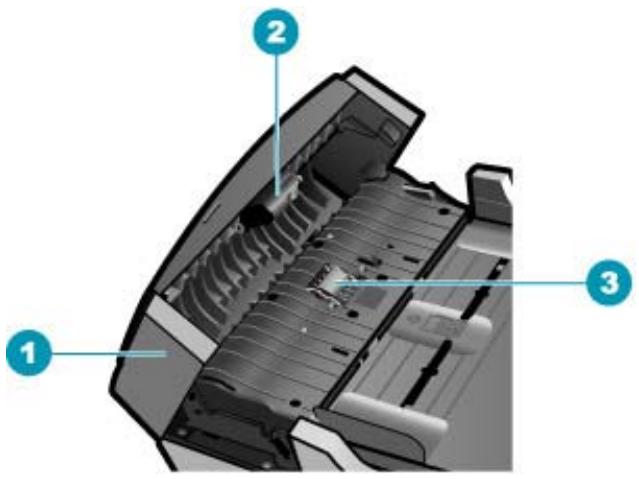
| 1 | Abdeckung des automatischen Vorlageneinzugs |
| 2 | Walzen |
| 3 | Trennblock |
- Feuchten Sie ein sauberes fusselfreies Tuch leicht mit destilliertem Wasser an und wringen Sie überschüssige Flüssigkeit aus dem Tuch.
- Wischen Sie mit dem angefeuchteten Tuch die Rückstände von den Walzen und vom Trennblock ab.
Hinweis: Wenn sich die Rückstände nicht mit destilliertem Wasser entfernen lassen, verwenden Sie Isopropylalkohol.
- Schließen Sie die Abdeckung des automatischen Vorlageneinzugs.
So reinigen Sie den Glasstreifen im automatischen Vorlageneinzug:
- Schalten Sie den HP All-in-One aus, und ziehen Sie das Netzkabel ab.

Hinweis: Wenn der HP All-in-One für längere Zeit ausgesteckt ist, werden Datum und Uhrzeit gelöscht. Sie müssen dann das Datum und die Uhrzeit erneut einstellen, wenn Sie das Netzkabel wieder einstecken.
- Heben Sie die Abdeckung des automatischen Vorlageneinzugs an.
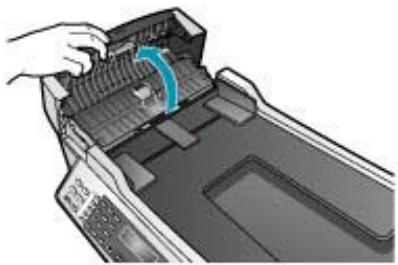
- Heben Sie die Abdeckung so an, als möchten Sie ein Original auf das Glas legen.
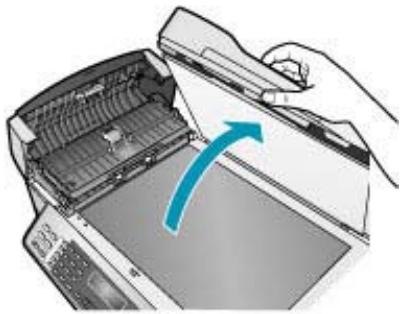
- Heben Sie den Mechanismus des automatischen Vorlageneinzugs an.
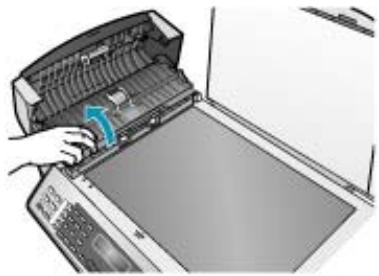
Unter dem automatischen Vorlageneinzug befindet sich ein Glasstreifen.
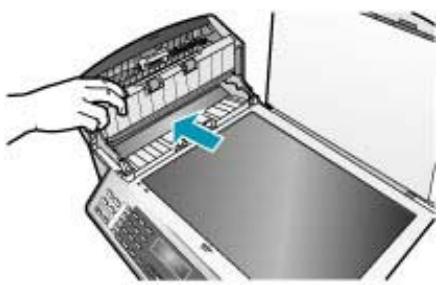
- Reinigen Sie den Glasstreifen mit einem mit mildem Glasreiniger befeuchteten weichen Tuch oder Schwamm.
Vorsicht: Verwenden Sie keine Scheuermittel oder scharfen Reinigungsmittel wie Aceton, Benzol oder Kohlenstoff-Tetrachlorid für das empfindliche Vorlagenglas. Lassen Sie keine Flüssigkeiten direkt auf das Vorlagenglas gelangen. Wenn Flüssigkeit unter das Vorlagenglas gelangt, könnte das Gerät beschädigt werden.
- Senken Sie den Mechanismus des automatischen Vorlageneinzugs ab, und schließen Sie dann die Abdeckung des Vorlageneinzugs.
- Schließen Sie die Abdeckung.
- Schließen Sie das Netzkabel wieder an, und schalten Sie den HP All-in-One ein.
Überprüfen der Tintenfüllstände
Sie können die Tintenfüllstände überprüfen, um festzustellen, ob Sie demnächst eine Druckpatrone auswechseln müssen. Die Tintenfüllstände zeigen an, wie viel Tinte sich noch (ungefähr) in den Druckpatronen befindet.
Tipp: Sie können auch einen Selbsttestbericht drucken, um festzustellen, ob Ihre Druckpatronen ausgewechselt werden müssen. Hinweis: Der HP All-in-One kann nur den Füllstand von HP Originaltintenpatronen erkennen. Der Füllstand von Tintenpatronen, die aufgefüllt oder in anderen Geräten verwendet wurden, kann u. U. nicht genau ermittelt werden.
Hinweis: Die angezeigten Tintenfüllstände sind nur Schätzwerte. Die tatsächlichen Füllstände können variieren.
So überprüfen Sie den Tintenfüllstand über die Software HP Solution Center:
- Klicken Sie im HP Solution Center auf Einstellungen, zeigen Sie auf Druckeinstellungen, und klicken Sie dann auf Druckerfunktionen.

Hinweis: Sie können auch im Dialogfeld Druckereigenschaften die Druckerfunktionen öffnen. Klicken Sie im Dialogfeld Druckereigenschaften auf die Registerkarte Gerätewartung und dann auf Dieses Gerät wird gewartet.
Die Druckerfunktionen werden angezeigt.
- Klicken Sie auf das Register Geschätzter Tintenfüllstand.
Die geschätzten Tintenfüllstände werden angezeigt.
Verwandte Themen
Drucken eines Selbsttestberichts
Drucken eines Selbsttestberichts
Wenn Probleme beim Drucken auftreten, drucken Sie zuerst einen Selbsttestbericht, bevor Sie die Druckpatronen auswechseln. Dieser Bericht enthält nützliche Informationen zu verschiedenen Aspekten Ihres Gerätes, z. B. zu den Druckpatronen.
So drucken Sie einen Selbsttestbericht:
- Legen Sie unbenutztes weißes Papier im Format Letter, A4 oder Legal in das Zufuhrfach ein.
- Drücken Sie Einrichten.
- Drücken Sie 2 und dann 4.
Dadurch wird Bericht drucken und dann Selbsttestbericht ausgewählt.
Der HP All-in-One druckt einen Selbsttestbericht, der möglicherweise Rückschlüsse auf die Ursache des Druckproblems zulässt. Im Folgenden sehen Sie ein Beispiel des Abschnitts zur Überprüfung der Tinte im Selbsttestbericht.
- Überprüfen Sie, ob die Farbbalken quer über die Seite verlaufen.

Wenn der schwarze Balken fehlt, verblasst ist oder Streifen aufweist, liegt möglicherweise ein Problem mit der schwarzen Druckpatrone im rechten Schacht vor.
Wenn ein anderer Balken fehlt, verblasst ist oder Streifen aufweist, liegt möglicherweise ein Problem mit der dreifarbigen Druckpatrone im linken Schacht vor.

Wenn die Farbbalken nicht Schwarz, Zyan, Magenta und Gelb angezeigt werden, müssen Sie unter Umständen die Druckpatronen reinigen. Wenn sich das Problem durch Reinigen der Druckpatronen nicht beheben lässt, tauschen Sie die Druckpatronen aus.
Verwandte Themen
• Reinigen der Druckpatronen • Auswechseln der Druckpatronen • Ausrichten der Druckpatronen
Arbeiten mit Druckpatronen
Um optimale Druckqualität mit dem HP All-in-One zu erzielen, müssen Sie einige einfache Wartungsverfahren ausführen und bei entsprechender Aufforderung durch eine Meldung am Bedienfeld die Druckpatronen austauschen.

Hinweis: Tinte aus Druckpatronen wird für verschiedene Zwecke verwendet, unter anderem während der Initialisierung, bei der das Gerät und die Patronen zum Drucken vorbereitet werden, und bei der Druckkopfwartung, die dafür sorgt, dass die Druckdüsen frei sind und die Tinte gleichmäßig fließt. Verbrauchte Patronen enthalten noch einen gewissen Rest an Tinte.
Weitere Informationen hierzu finden Sie unter www.hp.com/go/inkusage.
Dieser Abschnitt enthält folgende Themen:
• Handhaben der Druckpatronen
• Auswechseln der Druckpatronen
• Verwenden der Fotodruckpatrone
• Verwenden des Druckpatronen-Schutzbehälters
• Ausrichten der Druckpatronen
• Reinigen der Druckpatronen
• Reinigen der Druckpatronenkontakte
• Reinigen des Bereichs um die Tintendüsen
Handhaben der Druckpatronen
Bevor Sie eine Druckpatrone austauschen oder reinigen, sollten Sie mit den Komponenten und der Handhabung der Druckpatronen vertraut sein.
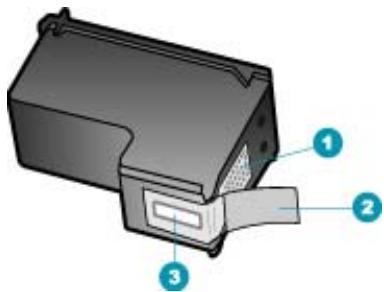
| 1 | Kupferfarbene Kontakte |
| 2 | Plastikklebestreifen mit pinkfarbener Lasche (muss vor dem Einsetzen entfernt werden) |
| 3 | Tintendüsen unter Schutzstreifen |
Halten Sie die Druckpatronen an den schwarzen Kunststoffseiten fest, so dass das Etikett nach oben zeigt. Berühren Sie die kupferfarbenen Kontakte und die Tintendüsen nicht.
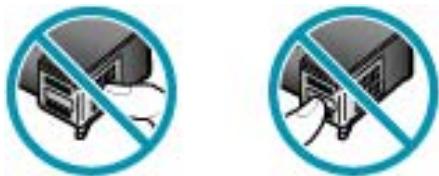
Hinweis: Gehen Sie mit den Druckpatronen sorgsam um. Wenn Sie die Druckpatronen fallen lassen oder anderweitig beschädigen, können vorübergehend Druckprobleme oder dauerhafte Schäden entstehen.
Auswechseln der Druckpatronen
Führen Sie diese Anweisungen aus, wenn der Tintenstand niedrig ist.

Hinweis: Wenn der Tintenfüllstand einer Druckpatrone niedrig ist, wird auf der Anzeige eine entsprechende Meldung angezeigt. Sie können die Tintenfüllstände auch mit Hilfe der Software HP Photosmart Studio (Mac) auf Ihrem Computer überprüfen.
Hinweis: Wenn der Tintenfüllstand einer Druckpatrone niedrig ist, wird auf der Anzeige eine entsprechende Meldung angezeigt. Sie können die Tintenfüllstände auch über die Druckerfunktionen prüfen, die Sie über die Software HP Solution Center oder über das Dialogfeld Druckereigenschaften auf Ihrem Computer aufrufen können.
Wenn auf der Anzeige eine Warnung zu einem niedrigen Tintenfüllstand angezeigt wird, stellen Sie sicher, dass Sie eine Ersatzpatrone zur Hand haben. Auch blasser Textdruck
oder Probleme mit der Druckqualität deuten darauf hin, dass die Druckpatrone ausgewechselt werden muss.
Sie können Druckpatronen für den HP All-in-One auf der Website www.hp.com/learn/suresupply bestellen. Wählen Sie bei entsprechender Aufforderung Ihr Land/Ihre Region aus, befolgen Sie die Anweisungen zum Auswählen des gewünschten Produkts, und klicken Sie dann auf einen der Links zum Kaufen.
So wechseln Sie die Druckpatronen aus:
- Stellen Sie sicher, dass der HP All-in-One eingeschaltet ist.
△ Vorsicht: Wenn der HP All-in-One beim Öffnen der Zugangsklappe zum Patronenwagen ausgeschaltet ist, gibt der HP All-in-One die Patronen nicht frei. Sie können den HP All-in-One beschädigen, wenn Sie dann versuchen, die Druckpatronen herauszunehmen.
- Öffnen Sie die Zugangsklappe zu den Druckpatronen.
Der Patronenwagen muss nun ganz nach rechts im HP All-in-One gefahren werden. Wenn der Patronenwagen nicht nach rechts fährt, schließen Sie die Zugangsklappe. Schalten Sie danach den HP All-in-One aus und wieder ein.
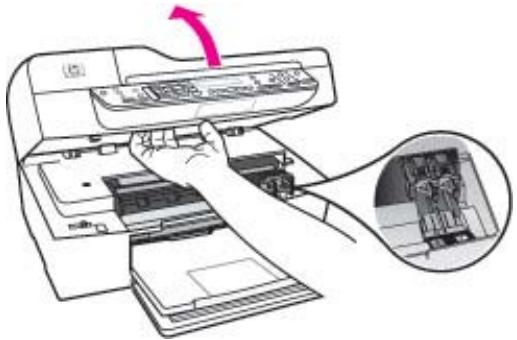
- Warten Sie, bis der Patronenwagen zum Stillstand gekommen ist, und drücken Sie dann leicht auf eine Druckpatrone, damit sie freigegeben wird. Die dreifarbige Druckpatrone befindet sich im linken Schacht.
Die schwarze Druckpatrone befindet sich im rechten Schacht.
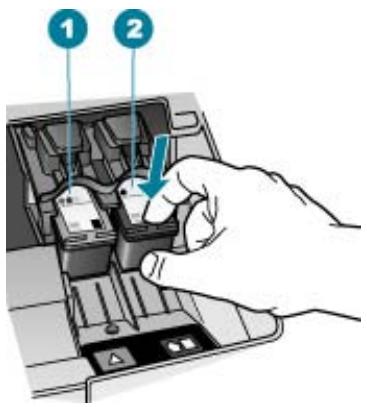
| 1 | Druckpatronenschacht für die dreifarbige Druckpatrone |
| 2 | Druckpatronenschacht für die schwarze Druckpatrone |
- Ziehen Sie die Druckpatrone zu sich heran aus dem Schacht.
- Recyceln Sie die leeren Druckpatronen. Das Recyclingprogramm für HP Inkjet-Zubehör, das Ihnen das kostenlose Recyceln von leeren Druckpatronen ermöglicht, ist in vielen Ländern/Regionen verfügbar. Weitere Informationen finden Sie auf folgender Website:
www.hp.com/recycle
- Nehmen Sie die neue Druckpatrone aus der Verpackung, und ziehen Sie den Kunststoffstreifen vorsichtig mit Hilfe der pinkfarbenen Lasche ab. Achten Sie darauf, dabei nur den schwarzen Plastikteil der Patrone zu berühren.
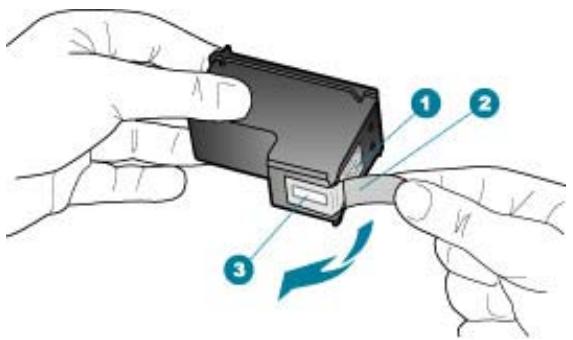
| 1 | Kupferfarbene Kontakte |
| 2 | Plastikklebestreifen mit pinkfarbener Lasche (muss vor dem Einsetzen entfernt werden) |
| 3 | Tintendüsen unter Schutzstreifen |
△ Vorsicht: Berühren Sie auf keinen Fall die kupferfarbenen Kontakte und die Tintendüsen. Durch das Berühren dieser Teile kann es zur Verstopfung der Düsen, Beeinträchtigung des Tintenauftrags und zur Störung der elektrischen Leitfähigkeit kommen.
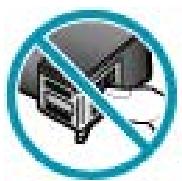
- Schieben Sie die neue Druckpatrone nach vorn in den leeren Schacht. Drücken Sie anschließend den oberen Teil der Druckpatrone leicht nach vorne, bis sie in der Halterung einrastet.
Wenn Sie die dreifarbige Druckpatrone einsetzen, schieben Sie sie in die linke Halterung.
Wenn Sie eine schwarze Druckpatrone einsetzen, schieben Sie sie in die rechte Halterung.
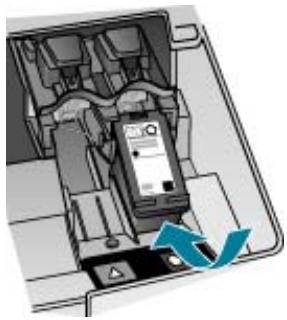
- Schließen Sie die Patronenklappe.
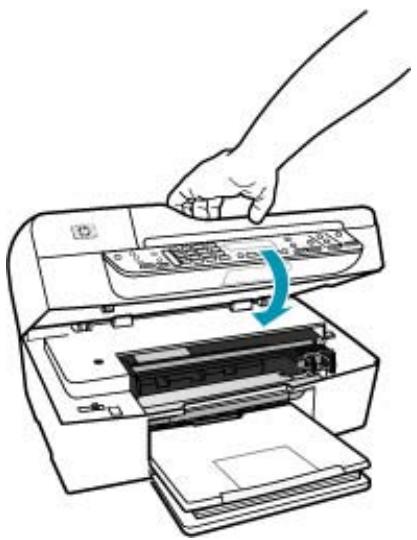
- Wenn Sie eine neue Druckpatrone eingesetzt haben, wird die Patronenausrichtung gestartet.
- Vergewissern Sie sich, dass Normalpapier in das Zufuhrfach eingelegt ist, und drücken Sie OK.
Der HP All-in-One druckt nun eine Ausrichtungsseite.
- Legen Sie die Ausrichtungsseite mit der bedruckten Seite nach oben und der Oberkante voran in der Mitte des Vorlageneinzugs ein, und drücken Sie OK. Der HP All-in-One richtet die Druckpatronen aus. Nehmen Sie die Ausrichtungsseite heraus.
Verwandte Themen
• Überprüfen der Tintenfüllstände • Bestellen von Druckpatronen
Verwenden der Fotodruckpatrone
Sie können die Qualität der Farbfotos optimieren, die Sie mit dem HP All-in-One drucken und kopieren, indem Sie sich eine Fotodruckpatrone anschaffen. Nehmen Sie die schwarze Druckpatrone heraus, und setzen Sie dafür die Fotodruckpatrone ein. Wenn die dreifarbige Druckpatrone und die Fotodruckpatrone installiert sind, verfügen Sie über ein System mit sechs verschiedenen Tinten, das Farbfotos in besserer Qualität erzeugt.
Wenn Sie normale Textdokumente drucken möchten, setzen Sie wieder die schwarze Druckpatrone ein. Bewahren Sie Druckpatronen, die Sie momentan nicht verwenden, in einem Druckpatronen-Schutzbehälter auf.
Verwandte Themen
• Bestellen von Druckpatronen • Auswechseln der Druckpatronen • Verwenden des Druckpatronen-Schutzbehälters
Verwenden des Druckpatronen-Schutzbehälters
In manchen Ländern/Regionen erhalten Sie beim Bestellen einer Fotodruckpatrone einen Schutzbehälter. In anderen Ländern/Regionen gehört der Druckpatronen-Schutzbehälter zum Lieferumfang Ihres HP All-in-One. Wenn Sie weder mit der Druckpatrone noch mit dem HP All-in-One einen Schutzbehälter erhalten haben, können Sie einen luftdichten Kunststoffbehälter verwenden.
Der Druckpatronen-Schutzbehälter dient der sicheren Aufbewahrung der Druckpatrone und sorgt dafür, dass sie nicht eintrocknet, wenn sie gerade nicht im Einsatz ist. Wenn Sie eine Druckpatrone aus dem HP All-in-One herausnehmen, die Sie später erneut verwenden möchten, bewahren Sie sie im Schutzbehälter auf. Bewahren Sie beispielsweise die schwarze Druckpatrone im Schutzbehälter auf, wenn Sie sie herausnehmen, um qualitativ hochwertige Fotos mit der Foto- und der dreifarbigen Druckpatrone zu drucken.
So setzen Sie die Druckpatrone in den Druckpatronen-Schutzbehälter ein:
▲ Setzen Sie die Druckpatrone leicht schräg in den Druckpatronen-Schutzbehälter ein, und drücken Sie, bis sie einrastet.
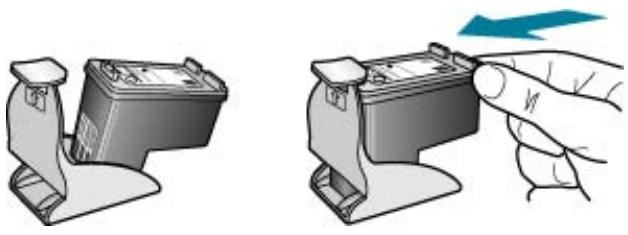
So nehmen Sie die Druckpatrone aus dem Druckpatronen-Schutzbehälter heraus:
Drücken Sie die Oberseite des Druckpatronen-Schutzbehälters nach unten, um die Druckpatrone freizugeben. Nehmen Sie anschließend die Druckpatrone aus dem Schutzbehälter heraus.
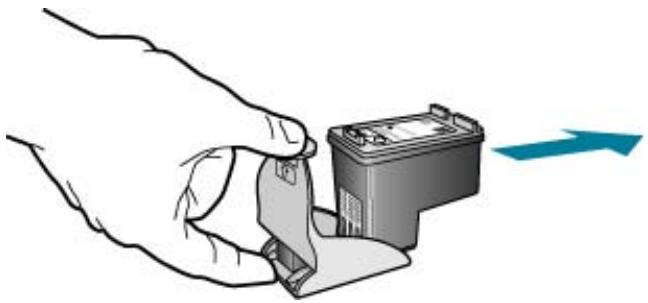
Ausrichten der Druckpatronen
Der HP All-in-One fordert Sie immer zum Ausrichten der Druckköpfe auf, wenn Sie eine Druckpatrone einsetzen oder auswechseln. Sie können die Druckpatronen auch jederzeit über das Bedienfeld oder die mit dem HP All-in-One installierte Software ausrichten. Durch das Ausrichten der Druckpatronen wird eine Ausgabe in hoher Qualität gewährleistet.

Hinweis Wenn Sie dieselbe Druckpatrone herausnehmen und wieder einsetzen, fordert der HP All-in-One Sie nicht zum Ausrichten der Druckpatronen auf. Der HP All-in-One speichert die Ausrichtungswerte für diese Druckpatrone, so dass Sie sie nicht erneut ausrichten müssen.
So richten Sie die Druckpatronen bei entsprechender Aufforderung am Bedienfeld aus:
- Legen Sie unbenutztes weißes Papier im Format Letter, A4 oder Legal in das Zufuhrfach ein.

Hinweis Wenn sich beim Ausrichten der Druckpatronen farbiges Papier im Zufuhrfach befindet, schlägt die Ausrichtung fehl. Legen Sie unbenutztes weißes Papier in das Zufuhrfach ein, und starten Sie die Ausrichtung erneut.
Wenn die Ausrichtung erneut fehlschlägt, ist möglicherweise ein Sensor oder eine Druckpatrone defekt. Wenden Sie sich an den HP Support. Besuchen Sie die Website www.hp.com/support. Wählen Sie bei der entsprechenden Eingabeaufforderung Ihr Land bzw. Ihre Region aus. Klicken Sie dann auf Kontakt zu HP, um die Telefonnummern für den technischen Support zu erhalten.
Der HP All-in-One druckt eine Ausrichtungsseite.
- Legen Sie die Ausrichtungsseite mit der bedruckten Seite nach unten und der Oberkante voran in der Mitte des Vorlageneinzugs ein, und drücken Sie OK. Der HP All-in-One richtet die Druckpatronen aus. Nehmen Sie die Ausrichtungsseite heraus.
So richten Sie die Druckpatronen über das Bedienfeld aus, wenn keine Aufforderung angezeigt wird:
- Legen Sie unbenutztes weißes Papier im Format Letter, A4 oder Legal in das Zufuhrfach ein.

Hinweis Wenn sich beim Ausrichten der Druckpatronen farbiges Papier im Zufuhrfach befindet, schlägt die Ausrichtung fehl. Legen Sie unbenutztes weißes Papier in das Zufuhrfach ein, und starten Sie die Ausrichtung erneut.
Wenn die Ausrichtung erneut fehlschlägt, ist möglicherweise ein Sensor oder eine Druckpatrone defekt. Wenden Sie sich an den HP Support. Besuchen Sie die Website www.hp.com/support. Wählen Sie bei der entsprechenden Eingabeaufforderung Ihr Land bzw. Ihre Region aus. Klicken Sie dann auf Kontakt zu HP, um die Telefonnummern für den technischen Support zu erhalten.
- Drücken Sie Einrichten.
- Drücken Sie 6 und dann 2.
Dadurch wird Extras und dann Druckpatronen ausrichten ausgewählt.
Der HP All-in-One druckt nun eine Ausrichtungsseite.
- Legen Sie die Ausrichtungsseite mit der bedruckten Seite nach unten und der Oberkante voran in der Mitte des Vorlageneinzugs ein, und drücken Sie OK.
Der HP All-in-One richtet die Druckpatronen aus. Nehmen Sie die Ausrichtungsseite heraus.
So richten Sie die Druckpatronen über die Software HP Solution Center aus:
- Legen Sie unbenutztes weißes Papier im Format Letter, A4 oder Legal in das Zufuhrfach ein.

Hinweis: Wenn sich beim Ausrichten der Druckpatronen farbiges Papier im Zufuhrfach befindet, schlägt die Ausrichtung fehl. Legen Sie unbenutztes weißes Papier in das Zufuhrfach ein, und starten Sie die Ausrichtung erneut.
Wenn die Ausrichtung erneut fehlschlägt, ist möglicherweise ein Sensor oder eine Druckpatrone defekt. Wenden Sie sich an den HP Support. Besuchen Sie die Website www.hp.com/support. Wählen Sie bei der entsprechenden Eingabeaufforderung Ihr Land bzw. Ihre Region aus. Klicken Sie dann auf Kontakt zu HP, um die Telefonnummern für den technischen Support zu erhalten.
- Klicken Sie in HP Solution Center auf Einstellungen, zeigen Sie auf Druckeinstellungen, und klicken Sie dann auf Druckerfunktionen.

Hinweis: Sie können auch im Dialogfeld Druckereigenschaften die Druckerfunktionen öffnen. Klicken Sie im Dialogfeld Druckereigenschaften auf die Registerkarte Gerätewartung und dann auf Dieses Gerät wird gewartet.
Die Druckerfunktionen werden angezeigt.
- Klicken Sie auf das Register Gerätewartung.
- Klicken Sie auf "Tintenpatronen ausrichten".
Der HP All-in-One druckt eine Ausrichtungsseite.
- Legen Sie die Ausrichtungsseite mit der bedruckten Seite nach unten und der
Oberkante voran in der Mitte des Vorlageneinzugs ein, und drücken Sie OK.
Der HP All-in-One richtet die Druckpatronen aus. Nehmen Sie die Ausrichtungsseite heraus.
Reinigen der Druckpatronen
Verwenden Sie diese Funktion, wenn der Selbsttestbericht Streifen oder weiße Linien in Farbbalken aufweist oder wenn eine Farbe nach dem erstmaligen Einsetzen einer Druckpatrone verschmiert. Reinigen Sie die Druckpatronen nicht unnötig, da dadurch Tinte verschwendet und die Lebensdauer der Tintendüsen verkürzt wird.
So reinigen Sie die Druckpatronen über das Bedienfeld:
- Legen Sie unbenutztes weißes Papier im Format Letter, A4 oder Legal in das Zufuhrfach ein.
- Drücken Sie "Einrichten".
- Drücken Sie 6 und dann 1.
Dadurch wird "Extras" und dann "Druckpatronen reinigen" ausgewählt.
Der HP All-in-One druckt eine Seite aus, die Sie wieder verwenden oder entsorgen können.
Wenn nach dem Reinigen der Druckpatronen die Kopier- bzw. Druckqualität immer noch schlecht ist, reinigen Sie die Druckpatronenkontakte, bevor Sie die betroffene Druckpatrone auswechseln.
So reinigen Sie die Druckpatronen über die Software HP Solution Center:
- Legen Sie unbenutztes weißes Papier im Format Letter, A4 oder Legal in das Zufuhrfach ein.
- Klicken Sie im HP Solution Center auf Einstellungen, zeigen Sie auf Druckeinstellungen, und klicken Sie dann auf Druckerfunktionen.

Hinweis: Sie können auch im Dialogfeld Druckereigenschaften die Druckerfunktionen öffnen. Klicken Sie im Dialogfeld Druckereigenschaften auf die Registerkarte Gerätewartung und dann auf Dieses Gerät wird gewartet.
Die Druckerfunktionen werden angezeigt.
- Klicken Sie auf das Register Gerätewartung.
- Klicken Sie auf Tintenpatronen reinigen.
- Befolgen Sie die Anweisungen, bis Sie mit der Qualität der Ausgabe zufrieden sind, und klicken Sie dann auf Fertig.
Wenn nach dem Reinigen der Druckpatronen die Kopier- bzw. Druckqualität immer noch schlecht ist, reinigen Sie die Druckpatronenkontakte, bevor Sie die betroffene Druckpatrone auswechseln.
Verwandte Themen
• Reinigen der Druckpatronenkontakte • Auswechseln der Druckpatronen
Reinigen der Druckpatronenkontakte
Reinigen Sie die Kontakte einer Druckpatrone nur dann, wenn Sie durch Meldungen auf der Anzeige wiederholt aufgefordert werden, die Druckpatrone zu überprüfen, obwohl Sie sie bereits gereinigt oder ausgerichtet haben.
Bevor Sie eine Reinigung der Kontakte der Druckpatrone vornehmen, sollten Sie zunächst überprüfen, ob die Kontakte nicht eventuell durch etwas verdeckt werden. Wenn dies nicht der Fall ist und Sie weiterhin Meldungen erhalten, in denen Sie zur Überprüfung der Druckpatrone aufgefordert werden, reinigen Sie die Kontakte der Druckpatrone.
Dazu benötigen Sie die folgenden Materialien:
- Wattestäbchen, ein fusselfreies Tuch oder andere weiche Materialien, die nicht an den Patronen haften bleiben können.
Tipp: Kaffeefilter sind fusselfrei und eignen sich ausgezeichnet zum Reinigen von Druckpatronen.
- Destilliertes, gefiltertes oder abgefülltes Wasser (Leitungswasser kann Verunreinigungen enthalten, die die Druckpatronen u. U. beschädigen).
△ Vorsicht: Verwenden Sie keine scharfen Reinigungsmittel oder Alkohol, um die Kontakte der Druckpatrone zu reinigen. Dies kann zu Schäden an den Druckpatronen bzw. am HP All-in-One führen.
So reinigen Sie die Druckpatronenkontakte:
- Schalten Sie den HP All-in-One ein, und öffnen Sie die Zugangsklappe zum Patronenwagen.
Der Patronenwagen bewegt sich ganz nach rechts im HP All-in-One.
- Warten Sie, bis der Patronenwagen zum Stillstand gekommen ist. Ziehen Sie das Netzkabel auf der Rückseite des HP All-in-One ab.
Hinweis: Wenn der HP All-in-One für längere Zeit ausgesteckt ist, werden Datum und Uhrzeit gelöscht. Sie müssen dann das Datum und die Uhrzeit erneut einstellen, wenn Sie das Netzkabel wieder einstecken.
- Drücken Sie die Druckpatrone leicht nach unten, und ziehen Sie sie dann aus dem Schacht zu sich hin heraus.
Hinweis: Nehmen Sie nicht beide Druckpatronen gleichzeitig heraus. Entfernen und reinigen Sie sie nacheinander. Lassen Sie die Druckpatrone nicht länger als 30 Minuten außerhalb des HP All-in-One.
- Untersuchen Sie die Kontakte der Druckpatrone auf Tinten- und Schmutzansammlungen.
- Tauchen Sie ein Wattestäbchen oder ein sauberes Baumwolltuch in destilliertes Wasser, und wringen Sie das Tuch aus.
- Halten Sie die Druckpatrone an den Seiten fest.
- Reinigen Sie nur die kupferfarbenen Kontakte. Lassen Sie die Druckpatrone rund zehn Minuten trocknen.
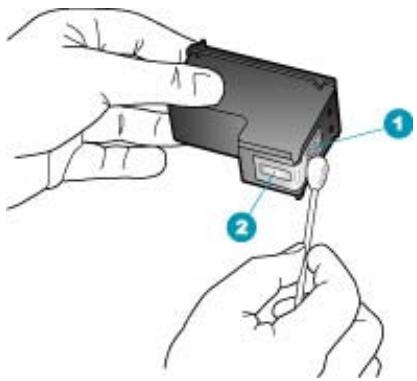
| 1 | Kupferfarbene Kontakte |
| 2 | Tintendüsen (nicht reinigen) |
- Schieben Sie die Druckpatrone zurück in den Schacht. Drücken Sie die Druckpatrone hinein, bis sie einrastet.
- Wiederholen Sie den Vorgang mit der anderen Druckpatrone, falls erforderlich.
- Schließen Sie die Zugangsklappe zum Patronenwagen vorsichtig und schließen Sie das Netzkabel wieder an den HP All-in-One an.
Verwandte Themen
Reinigen des Bereichs um die Tintendüsen
Reinigen des Bereichs um die Tintendüsen
Wenn Sie den HP All-in-One in einer staubigen Umgebung verwenden, lagern sich u. U. ein paar Schmutzpartikel im Gerät ab. Diese Schmutzpartikel können aus Staub, Haaren, Teppich- und Kleidungsfasern bestehen. Wenn sich Schmutzpartikel auf den Druckpatronen ablagern, kann dies zu Verschmierungen und Streifen auf den Ausdrucken führen. Dies können Sie durch die Reinigung des Bereichs um die Tintendüsen beheben, wie im Folgenden beschrieben.

Hinweis: Reinigen Sie den Bereich um die Tintendüsen nur dann, wenn weiterhin Streifen oder Verschmierungen auf den gedruckten Seiten auftreten, nachdem die Druckpatronen über das Bedienfeld oder über die Software für den HP All-in-One gereinigt wurden.
Dazu benötigen Sie die folgenden Materialien:
- Wattestäbchen, ein fusselfreies Tuch oder andere weiche Materialien, die nicht an den Patronen haften bleiben können. Tipp: Kaffeefilter sind fusselfrei und eignen sich ausgezeichnet zum Reinigen von Druckpatronen.
- Destilliertes, gefiltertes oder abgefülltes Wasser (Leitungswasser kann Verunreinigungen enthalten, die die Druckpatronen u. U. beschädigen). Vorsicht: Berühren Sie auf keinen Fall die kupferfarbenen Kontakte und die Tintendüsen. Durch das Berühren dieser Teile kann es zur Verstopfung der Düsen, Beeinträchtigung des Tintenauftrags und zur Störung der elektrischen Leitfähigkeit kommen.
So reinigen Sie den Bereich um die Tintendüsen:
- Schalten Sie den HP All-in-One ein, und öffnen Sie die Zugangsklappe zum Patronenwagen. Der Patronenwagen bewegt sich ganz nach rechts im HP All-in-One.
- Warten Sie, bis der Patronenwagen zum Stillstand gekommen ist. Ziehen Sie das Netzkabel auf der Rückseite des HP All-in-One ab. Hinweis: Wenn der HP All-in-One für längere Zeit ausgesteckt ist, werden Datum und Uhrzeit gelöscht. Sie müssen dann das Datum und die Uhrzeit erneut einstellen, wenn Sie das Netzkabel wieder einstecken.
- Drücken Sie die Druckpatrone leicht nach unten, und ziehen Sie sie dann aus dem Schacht zu sich hin heraus. Hinweis: Nehmen Sie nicht beide Druckpatronen gleichzeitig heraus. Entfernen und reinigen Sie sie nacheinander. Lassen Sie die Druckpatrone nicht länger als 30 Minuten außerhalb des HP All-in-One.
- Legen Sie die Druckpatrone auf ein Stück Papier, so dass die Tintendüsen nach oben zeigen.
- Befeuchten Sie ein sauberes Wattestäbchen leicht mit destilliertem Wasser.
- Reinigen Sie die Fläche und Ränder um die Tintendüsen wie unten dargestellt mit dem Wattestäbchen.
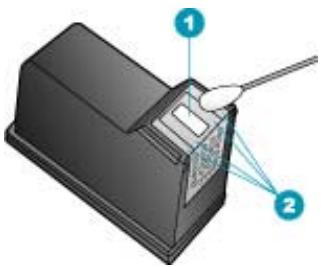
| 1 | Düsenplättchen (nicht reinigen) |
| 2 | Fläche und Ränder um die Tintendüsen |
Vorsicht: Reinigen Sie nicht das Düsenplättchen.
- Schieben Sie die Druckpatrone zurück in den Schacht. Drücken Sie die Druckpatrone hinein, bis sie einrastet.
- Wiederholen Sie den Vorgang mit der anderen Druckpatrone, falls erforderlich.
- Schließen Sie die Zugangsklappe zum Patronenwagen vorsichtig, und schließen Sie das Netzkabel wieder an den HP All-in-One an.
Verwandte Themen
Reinigen der Druckpatronen
12 Fehlerbehebung
Dieser Abschnitt enthält folgende Themen:
• Tipps zur Fehlerbehebung
• Beheben von Druckqualitätsproblemen
• Fehlerbehebung bei Druckproblemen
• Beheben von Faxproblemen
• Beheben von Kopierproblemen
• Beheben von Scanproblemen
• Geräteaktualisierung - Fehler
Tipps zur Fehlerbehebung
Dieser Abschnitt enthält folgende Themen:
• Der HP All-in-One lässt sich nicht einschalten
• Kommunikationsprobleme bei einer USB-Verbindung
• Informationen zu Druckpatronen
• Informationen zu Papier
• Tipps zur Verwendung des automatischen Vorlageneinzugs
• Beheben von Papierstaus
• Fehlerbehebung bei Problemen mit den Druckpatronen
Der HP All-in-One lässt sich nicht einschalten
Mögliche Ursache: Der HP All-in-One ist nicht richtig an eine Stromquelle angeschlossen.
Lösung:
- Stellen Sie sicher, dass das Netzkabel fest mit dem HP All-in-One und dem Netzteil verbunden ist. Verbinden Sie das Netzkabel mit einer geerdeten Netzsteckdose, einem Überspannungsschutz oder einer Steckerleiste.
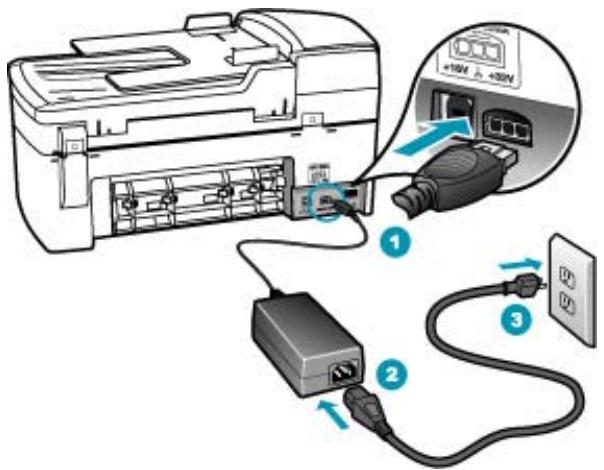
| 1 | Stromanschluss |
| 2 | Netzkabel und Netzteil |
| 3 | Geerdete Steckdose |
- Wenn Sie eine Steckerleiste verwenden, stellen Sie sicher, dass sie eingeschaltet ist. Sie können den HP All-in-One auch direkt an eine geerdete Steckdose anschließen.
- Prüfen Sie die Steckdose auf Funktionstüchtigkeit. Schließen Sie ein anderes funktionierendes Gerät an, um zu überprüfen, ob die Stromversorgung gewährleistet ist. Ist dies nicht der Fall, könnte die Steckdose die Ursache für das Problem sein.
- Wenn Sie den HP All-in-One an eine Steckerleiste mit Schalter angeschlossen haben, stellen Sie sicher, dass diese eingeschaltet ist. Wenn die Leiste eingeschaltet ist, aber das Gerät dennoch nicht mit Strom versorgt wird, könnte ein Problem mit der Steckdose vorliegen.
Mögliche Ursache: Sie haben die Netztaste zu schnell gedrückt.
Lösung: Der HP All-in-One reagiert unter Umständen nicht, wenn Sie die Netztaste zu schnell drücken. Drücken Sie die Netztaste. Es kann ein paar Minuten dauern, bis
der HP All-in-One eingeschaltet wird. Wenn Sie während dieser Zeit erneut die Netztaste drücken, wird das Gerät wieder ausgeschaltet.
Vorsicht: Lässt sich der HP All-in-One noch immer nicht einschalten, liegt möglicherweise ein mechanisches Problem vor. Ziehen Sie den HP All-in-One von der Steckdose ab, und wenden Sie sich an HP. Rufen Sie folgende Website auf: www.hp.com/support. Wählen Sie Ihr Land/Ihre Region aus, und klicken Sie dann auf „Kontakt zu HP“, um zu erfahren, wie Sie sich an den technischen Support wenden können.
Kommunikationsprobleme bei einer USB-Verbindung
Wenn der HP All-in-One und der Computer nicht miteinander kommunizieren, gehen Sie wie folgt vor:
- Schauen Sie auf die Anzeige des HP All-in-One. Wenn nichts zu sehen ist und die Netztaste nicht leuchtet, ist der HP All-in-One ausgeschaltet. Stellen Sie sicher, dass das Netzkabel mit dem HP All-in-One verbunden und an die Stromversorgung angeschlossen ist. Drücken Sie die Netztaste, um den HP All-in-One einzuschalten.
- Überprüfen Sie das USB-Kabel. Wenn Sie ein älteres Kabel verwenden, funktioniert dieses möglicherweise nicht richtig. Schließen Sie das USB-Kabel an ein anderes Gerät an, um die Funktion zu überprüfen. Wenn dabei Probleme auftreten, müssen Sie das USB-Kabel auswechseln. Stellen Sie sicher, dass das Kabel nicht länger als 3 Meter ist.
- Stellen Sie sicher, dass die USB-Anschlüsse des Computers aktiviert sind. Weitere Informationen finden Sie in der Dokumentation des Betriebssystems.
- Überprüfen Sie die Verbindung zwischen HP All-in-One und Computer. Vergewissern Sie sich, dass das USB-Kabel fest in den USB-Anschluss auf der Rückseite Ihres HP All-in-One eingesteckt ist. Überprüfen Sie, ob das andere Ende des USB-Kabels an einen USB-Anschluss an Ihrem Computer angeschlossen ist. Wenn das Kabel ordnungsgemäß angeschlossen ist, schalten Sie den HP All-in-One aus und wieder ein.
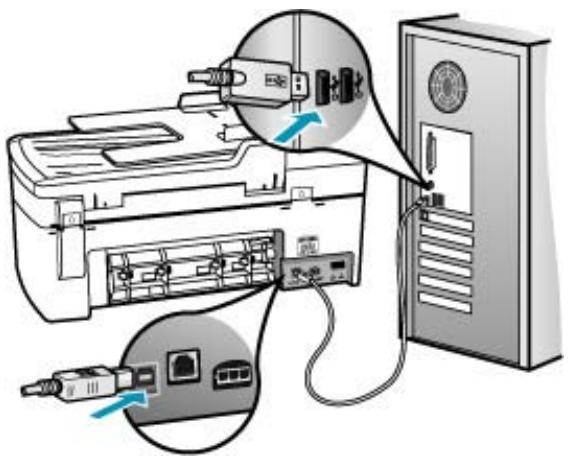
- Wenn Sie den HP All-in-One über einen USB-Hub anschließen, vergewissern Sie sich, dass der Hub eingeschaltet ist. Ist dies der Fall, versuchen Sie, das Gerät direkt an Ihren Computer anzuschließen.
- Überprüfen Sie ggf. andere Drucker oder Scanner. Unter Umständen müssen Sie ältere Produkte von Ihrem Computer trennen.
- Versuchen Sie, das USB-Kabel an einen anderen USB-Anschluss an Ihrem Computer anzuschließen. Starten Sie den Computer nach Überprüfung der Anschlüsse neu. Schalten Sie den HP All-in-One aus und wieder ein.
Weitere Informationen zum Einrichten und Verbinden des HP All-in-One mit Ihrem Computer finden Sie auf dem Installationsposter, das Sie mit dem HP All-in-One erhalten haben.
Verwenden Sie HP Druckpatronen, um optimale Ergebnisse zu erzielen. Die folgenden Tipps sollen helfen, die HP Druckpatronen richtig zu warten und eine gleich bleibende Druckqualität zu sichern.
- Verwahren Sie alle Druckpatronen bis zur Verwendung in der verschlossenen Originalverpackung auf.
- Bewahren Sie die Patronen bei Raumtemperatur auf (15,6 bis 26,6 °C).
- Bringen Sie die Schutzfolie nicht wieder an, nachdem sie von der Druckpatrone entfernt wurde. Andernfalls könnte die Druckpatrone beschädigt werden. Setzen Sie die Druckpatrone nach Entfernen der Schutzfolie sofort in den HP All-in-One ein. Falls dies nicht möglich ist, bewahren Sie sie in einem Druckpatronen-Schutzbehälter oder einem luftdicht verschließbaren Kunststoffbehälter auf.
- HP empfiehlt, die Druckpatronen erst dann aus dem HP All-in-One zu nehmen, wenn Sie Ersatzdruckpatronen zur Hand haben.
- Schalten Sie den HP All-in-One über das Bedienfeld aus. Schalten Sie das Gerät nicht über die Stromleiste oder durch Herausziehen des Netzkabels aus dem HP All-in-One aus. Wenn Sie den HP All-in-One nicht ordnungsgemäß ausschalten, fährt der Patronenwagen nicht an die richtige Position zurück, und die Druckpatronen können austrocknen.
- Öffnen Sie die Druckpatronenklappe nur, wenn es erforderlich ist. Die Druckpatronen werden dadurch der Luft ausgesetzt, was ihre Lebensdauer verkürzt.

Hinweis: Wenn Sie die Zugangsklappe zum Patronenwagen über einen langen Zeitraum geöffnet lassen, verschließt der HP All-in-One die Druckpatronen automatisch, damit sie nicht länger der Luft ausgesetzt sind.
- Reinigen Sie die Druckpatronen, wenn die Druckqualität deutlich nachlässt.

Tipp: Wenn die Druckpatronen über einen längeren Zeitraum nicht benutzt wurden, kann die Druckqualität merklich nachlassen.
- Reinigen Sie die Druckpatronen nicht unnötigerweise. Andernfalls verschwenden Sie Tinte und verkürzen die Lebensdauer der Patronen.
Weitere Informationen zu Druckpatronen finden Sie unter Fehlerbehebung bei Problemen mit den Druckpatronen.
Der HP All-in-One ist für den Betrieb mit den meisten Papiertypen ausgelegt. Testen Sie verschiedene Papiertypen, bevor Sie große Mengen kaufen. Suchen Sie nach einem geeigneten Papiertyp, der leicht zu beschaffen ist. HP Premium Papier ergibt optimale Druckergebnisse. Beachten Sie außerdem folgende Tipps:
- Vermeiden Sie zu dünnes, glattes oder "dehnbares" Papier. Es wird möglicherweise falsch eingezogen und kann Papierstaus verursachen.
- Bewahren Sie Fotopapier in der Originalverpackung in einer wiederverschließbaren Tüte auf einer ebenen Fläche an einem kühlen, trockenen Ort auf. Entnehmen Sie zum Drucken nur die benötigte Papiermenge. Legen Sie nach dem Drucken ggf. nicht benötigtes Fotopapier wieder in die Tüte zurück.
- Lassen Sie nicht verwendetes Fotopapier niemals im Zufuhrfach liegen. Wenn sich das Papier wellt, wird die Druckqualität beeinträchtigt. Gewelltes Papier kann ebenfalls einen Papierstau verursachen.
- Fassen Sie Fotopapier ausschließlich an den Ecken an. Fingerabdrücke auf Fotopapier können die Druckqualität mindern.
- Verwenden Sie kein stark strukturiertes Papier. Es kann dazu führen, dass Grafiken oder Text nicht richtig gedruckt werden.
- Legen Sie ausschließlich Stapel in das Zufuhrfach ein, die aus einem einheitlichen Papiertyp in einheitlichem Format bestehen.
- Bewahren Sie gedruckte Fotos unter Glas oder in einem Fotoalbum auf, damit die Farben aufgrund hoher Luftfeuchtigkeit nicht nach einiger Zeit ineinander verlaufen. Die besten Ergebnisse erzielen Sie mit HP Premium Plus Fotopapier.
Tipps zur Verwendung des automatischen Vorlageneinzugs
Beachten Sie die folgenden Vorschläge, um häufig auftretende Probleme bei der Verwendung des automatischen Vorlageneinzugs zu vermeiden.
- Entfernen Sie Heft- oder Büroklammern vom Originaldokument.
- Stellen Sie sicher, dass das Papier nicht zu dick oder zu dünn ist, um vom HP All-in-One verarbeitet zu werden.
- Legen Sie nicht zu viel Papier in das Vorlageneinzugsfach. Das Fach kann bis zu 20 Blatt im Format A4 oder bis zu 15 Blatt im Format Legal aufnehmen.
- Verwenden Sie kein zerknittertes oder ausgefranstes Papier. Wenn Sie Papier aus einem Spiralblock verwenden, schneiden Sie die ausgefranste Seite ab.
- Legen Sie keine Fotos in den automatischen Vorlageneinzug ein. Fotos können im automatischen Vorlageneinzug beschädigt werden. Legen Sie Fotos zum Scannen oder Kopieren immer auf das Vorlagenglas.
- Stellen Sie sicher, dass die Papierquerführungen im Vorlageneinzugsfach eng am Papier anliegen, ohne es zu knicken.
- Legen Sie die Originale mit der bedruckten Seite nach oben in den Vorlageneinzug ein.
Beheben von Papierstaus
Wenn das Papier in das Zufuhrfach eingelegt war, müssen Sie den Stau durch die hintere Klappe beseitigen.
Es kann auch im automatischen Vorlageneinzug zu einem Papierstau kommen. Ein Papierstau im automatischen Vorlageneinzug kann folgende Ursachen haben:
- Es befindet sich zu viel Papier im Vorlageneinzugsfach. Informationen zur maximal zulässigen Blattanzahl in der automatischen Dokumentenzuführung finden Sie unter Technische Daten. • Das verwendete Papier ist zu dick oder zu dünn für den HP All-in-One.
- Papier wird in das Vorlageneinzugsfach nachgelegt, während der HP All-in-One Seiten einzieht.
So beseitigen Sie Papierstaus durch die hintere Klappe
- Drücken Sie auf die Arretierung auf der linken Seite der hinteren Klappe, um die Klappe freizugeben. Entfernen Sie die Klappe, indem Sie sie vom HP All-in-One wegziehen.
△ Vorsicht Wenn Sie versuchen, einen Papierstau von der Vorderseite des HP All-in-One aus zu beseitigen, kann der Druckmechanismus beschädigt werden. Beseitigen Sie Papierstaus immer durch die hintere Zugangsklappe.
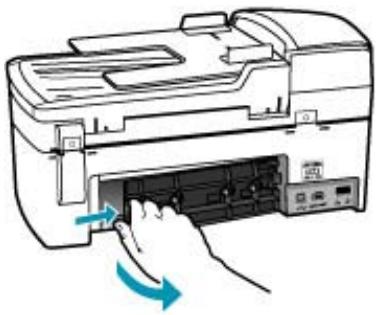
- Ziehen Sie das Papier vorsichtig aus den Walzen heraus.
△ Vorsicht Wenn das Papier reißt, während Sie es zwischen den Walzen herausziehen, untersuchen Sie Walzen und Rädchen gründlich auf verbliebene Papierreste. Diese dürfen nicht im Gerät bleiben. Wenn Sie nicht alle Papierstückchen aus dem HP All-in-One entfernen, kommt es mit großer Wahrscheinlichkeit zu weiteren Papierstaus.
- Setzen Sie die hintere Zugangsklappe wieder ein. Drücken Sie die Klappe vorsichtig hinein, bis sie einrastet.
- Drücken Sie OK, um den aktuellen Auftrag fortzusetzen.
So beseitigen Sie Papierstaus im automatischen Vorlageneinzug:
- Heben Sie die Abdeckung des automatischen Vorlageneinzugs an.
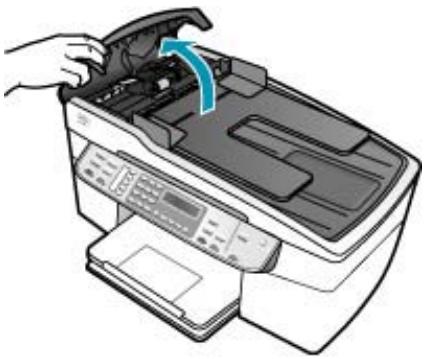
- Ziehen Sie das Papier vorsichtig aus den Walzen heraus.
△ Vorsicht Wenn das Papier reißt, während Sie es zwischen den Walzen herausziehen, untersuchen Sie Walzen und Rädchen gründlich auf verbliebene Papierreste. Diese dürfen nicht im Gerät bleiben. Wenn Sie nicht alle Papierstückchen aus dem HP All-in-One entfernen, kommt es mit großer Wahrscheinlichkeit zu weiteren Papierstaus.
- Schließen Sie die Abdeckung des automatischen Vorlageneinzugs.
Fehlerbehebung bei Problemen mit den Druckpatronen
Wenn Probleme beim Drucken auftreten, liegt möglicherweise ein Fehler bei einer oder beiden Druckpatronen vor.
Beheben von Problemen mit Druckpatronen
- Nehmen Sie die schwarze Druckpatrone aus dem rechten Schacht. Fassen Sie die Tintendüsen und Kupferkontakte nicht an. Überprüfen Sie die kupferfarbenen Kontakte und die Tintendüsen auf eventuelle Beschädigungen.
Stellen Sie sicher, dass die Schutzfolie entfernt wurde. Falls sich die Schutzfolie noch auf den Tintendüsen befindet, entfernen Sie sie vorsichtig durch Ziehen der pinkfarbenen Lasche.
- Schieben Sie die Druckpatrone wieder in den Schacht. Drücken Sie die Druckpatrone anschließend hinein, bis sie hörbar einrastet.
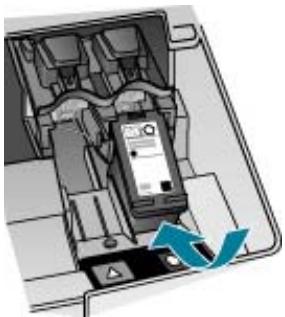
- Wiederholen Sie die Schritte 1 und 2 für die dreifarbige Druckpatrone im linken Schacht.
- Wenn das Problem weiterhin besteht, drucken Sie einen Selbsttestbericht, um festzustellen, ob Probleme mit den Druckpatronen vorliegen.
Dieser Bericht enthält nützliche Informationen über die Druckpatronen, wie z. B. Statushinweise.
- Wenn im Bericht Fehler deutlich werden, reinigen Sie die Druckpatronen.
- Wenn das Problem weiterhin besteht, reinigen Sie die kupferfarbenen Kontakte der Druckpatronen mit einem leicht angefeuchteten fusselfreien Tuch; verwenden Sie destilliertes Wasser.
- Wenn danach immer noch Probleme beim Drucken auftreten, ermitteln Sie, welche Druckpatrone fehlerhaft ist, und wechseln Sie diese aus.
• Auswechseln der Druckpatronen • Drucken eines Selbsttestberichts • Reinigen der Druckpatronen • Reinigen der Druckpatronenkontakte
Beheben von Druckqualitätsproblemen
Dieser Abschnitt enthält folgende Themen:
• Farben laufen ineinander oder die Tinte verschmiert • Der automatische Vorlageneinzug zieht zu viele oder überhaupt keine Seiten ein • Die Tinte füllt den Text oder das Bild nicht vollständig aus • Text hat stufenartige Konturen - Der Ausdruck weist einen horizontalen Streifen mit Verzerrungen am unteren Rand der Seite auf • Farben auf dem Ausdruck verlaufen ineinander • Ausdrucke weisen horizontale Streifen oder Linien auf • Ausdrucke sind blass oder weisen schwache Farben auf • Ausdrucke sind unscharf oder verschwommen • Ausdrucke weisen vertikale Streifen auf • Ausdrucke sind nicht gerade oder verzerrt • Die Druckqualität der empfangenen Faxnachricht ist schlecht - Einige Seiten der eingegangenen Faxnachricht sind blass oder leer - Beim Drucken oder Kopieren von Fotos wird die Tinte über die Papierränder hinaus aufgetragen • Papier wird nicht aus dem Zufuhrfach eingezogen
Farben laufen ineinander oder die Tinte verschmiert
Mögliche Ursache: Der Papiertyp ist für den HP All-in-One nicht geeignet.
Lösung: Verwenden Sie HP Premium Papier oder andere Papiertypen, die für den HP All-in-One geeignet sind.
Mögliche Ursache: Die Druckpatronen müssen gereinigt werden.
Lösung: Drucken Sie einen Selbsttestbericht, um festzustellen, ob Probleme mit den Druckpatronen vorliegen. Wenn im Bericht Fehler deutlich werden, reinigen Sie die Druckpatronen. Wenn das Problem weiterhin besteht, müssen Sie unter Umständen die Druckpatronen austauschen.
Weitere Informationen zu Druckpatronen finden Sie unter Fehlerbehebung bei Problemen mit den Druckpatronen.
Mögliche Ursache: Das Papier befindet sich beim Drucken zu nahe an der Druckpatrone.
Lösung: Wenn sich das Papier beim Drucken des Fax zu nahe an der Druckpatrone befindet, kann die Tinte verschmieren. Dies tritt häufig bei der Verwendung von gewelltem, zerknittertem oder sehr dickem Papier, wie z. B. bei Umschlägen, auf. Stellen Sie sicher, dass das Papier flach im Zufuhrfach liegt und nicht zerknittert ist.
Der automatische Vorlageneinzug zieht zu viele oder überhaupt keine Seiten ein
Mögliche Ursache: Der Trennblock oder die Walzen im automatischen Vorlageneinzug müssen möglicherweise gereinigt werden. Bei sehr häufigem Gebrauch, oder wenn Sie handgeschriebene Originale oder Originale mit viel Tinte verwenden, können sich Bleistiftblei, Wachs oder Tinte auf den Trennvorrichtungen und Walzen ablagern.
- Wenn der automatische Vorlageneinzug überhaupt keine Seiten einzieht, müssen die Walzen innerhalb des automatischen Vorlageneinzugs gereinigt werden.
- Wenn der automatische Vorlageneinzug mehrere Seiten anstelle von Einzelblättern einzieht, muss der Trennblock innerhalb des automatischen Vorlageneinzugs gereinigt werden.
Lösung: Legen Sie ein oder zwei Blatt unbedrucktes weißes Normalpapier in den Vorlageneinzug ein, und drücken Sie Start Kopieren Schwarz. Beim Durchlauf durch den automatischen Vorlageneinzug löst das Normalpapier Rückstände von den Walzen und vom Trennblock und nimmt diese auf.

Tipp: Wenn der automatische Vorlageneinzug das Papier nicht einzieht, reinigen Sie zunächst die vordere Walze. Wischen Sie die Walze mit einem weichen fusselfreien Tuch ab, das leicht mit destilliertem Wasser angefeuchtet ist.
Wenn das Problem weiterhin besteht, oder wenn der automatische Vorlageneinzug das leere Papier nicht einzieht, können Sie die Trennvorrichtung und Walzen manuell reinigen.
Weitere Informationen hierzu finden Sie im Abschnitt Reinigen des automatischen Vorlageneinzugs.
Die Tinte füllt den Text oder das Bild nicht vollständig aus
Mögliche Ursache: Die Druckpatronen müssen gereinigt werden oder enthalten keine Tinte mehr.
Lösung: Überprüfen Sie die geschätzten Tintenfüllstände der Druckpatronen. Wenn die Druckpatronen nur noch wenig oder keine Tinte mehr enthalten, müssen Sie sie auswechseln.
Wenn die Druckpatronen genügend Tinte enthalten und das Problem weiterhin besteht, drucken Sie einen Selbsttestbericht, um das Problem zu ermitteln. Wenn im Bericht Fehler deutlich werden, reinigen Sie die Druckpatronen. Wenn das Problem weiterhin besteht, müssen Sie unter Umständen die Druckpatronen austauschen.
Weitere Informationen zu Druckpatronen finden Sie unter Fehlerbehebung bei Problemen mit den Druckpatronen.
Mögliche Ursache: Die Einstellung Papiertyp ist nicht richtig.
Lösung: Ändern Sie die Einstellung Papiertyp so, dass sie dem im Zufuhrfach eingelegten Papier entspricht.
So legen Sie den Papiertyp für Kopieraufträge fest:
- Drücken Sie im Bereich Kopieren so oft Menü, bis Papiertyp angezeigt wird.
- Drücken Sie ▶, bis die gewünschte Papiersorte angezeigt wird.
- Drücken Sie Start Kopieren Schwarz oder Start Kopieren Farbe.
So legen Sie den Papiertyp für Druckaufträge fest:
- Vergewissern Sie sich, dass sich Papier im Zufuhrfach befindet.
- Klicken Sie in Ihrer Anwendung im Menü Datei auf Drucken.
- Vergewissern Sie sich, dass der HP All-in-One als Drucker ausgewählt ist.
- Klicken Sie auf die Schaltfläche zum Öffnen des Dialogfelds Eigenschaften. Je nach Softwareprogramm heißt diese Schaltfläche Eigenschaften, Optionen, Druckereinrichtung, Drucker oder Voreinstellungen.
- Klicken Sie auf das Register Papier/Qualität.
- Klicken Sie in der Liste Papiertyp auf die Papiersorte, die im Zufuhrfach liegt.
Mögliche Ursache: Die Druck- oder Kopierqualität des HP All-in-One ist zu niedrig eingestellt.
Lösung: Überprüfen Sie die Qualitätseinstellung. Wählen Sie eine höhere Qualität aus, um die zum Drucken oder Kopieren verwendete Tintenmenge zu erhöhen.
So ändern Sie die Druckgeschwindigkeit oder -qualität:
- Vergewissern Sie sich, dass sich Papier im Zufuhrfach befindet.
- Klicken Sie in Ihrer Anwendung im Menü Datei auf Drucken.
- Vergewissern Sie sich, dass der HP All-in-One als Drucker ausgewählt ist.
- Klicken Sie auf die Schaltfläche zum Öffnen des Dialogfelds Eigenschaften. Je nach Softwareprogramm heißt diese Schaltfläche Eigenschaften, Optionen, Druckereinrichtung, Drucker oder Voreinstellungen.
- Klicken Sie auf das Register Papier/Qualität.
- Klicken Sie in der Liste Papiertyp auf die Papiersorte, die im Zufuhrfach liegt.
- Wählen Sie im Bereich für die Druckqualität die geeignete Qualitätseinstellung für Ihr Projekt aus.
So ändern Sie die Kopierqualität:
- Vergewissern Sie sich, dass sich Papier im Zufuhrfach befindet.
- Legen Sie das Original mit der bedruckten Seite nach unten vorne rechts auf das Vorlagenglas oder mit der bedruckten Seite nach oben in den Vorlageneinzug. Wenn Sie den Vorlageneinzug verwenden, legen Sie die Seiten so ein, dass die Oberkante des Dokuments zuerst eingezogen wird.
- Drücken Sie im Bereich Kopieren so oft Qualität, bis die gewünschte Qualitätseinstellung markiert ist.
- Drücken Sie Start Kopieren Schwarz oder Start Kopieren Farbe.
Text hat stufenartige Konturen
Mögliche Ursache: Die Schriftart hat eine benutzerdefinierte Größe.
Lösung: Einige Programme bieten benutzerdefinierte Schriftarten, die beim Vergrößern oder Drucken treppenstufenartige Kanten aufweisen. Auch wenn Sie ein Bitmap eines Texts drucken möchten, kann es sein, dass die Schrift beim Drucken oder Vergrößern einen Treppenstufeneffekt aufweist.
Verwenden Sie TrueType-Schriftarten, um sicherzustellen, dass der HP All-in-One stufenlose Schriftarten druckt. Achten Sie beim Auswählen einer Schriftart auf das TrueType-Symbol.
Der Ausdruck weist einen horizontalen Streifen mit Verzerrungen am unteren Rand der Seite auf
Mögliche Ursache: Ihr Bild weist hellblaue, graue oder braune Farbtöne am unteren Rand der Seite auf.
Lösung: Legen Sie Papier hoher Qualität in das Zufuhrfach ein, und drucken Sie das Bild mit einer Einstellung für hohe Druckqualität, wie z. B. Optimal, Maximale Auflösung oder Hohe Auflösung. Vergewissern Sie sich, dass das zu bedruckende Papier nicht gewellt ist. Die besten Ergebnisse beim Drucken von Bildern erzielen Sie mit HP Premium Plus Fotopapier.
Wenn das Problem weiterhin besteht, drehen Sie das Bild in der Software für den HP All-in-One oder einer anderen Softwareanwendung um 180 Grad, so dass die hellblauen, grauen oder braunen Farbtöne nicht am unteren Rand der Seite gedruckt werden. Drucken Sie das Bild mit sechs verschiedenen Tinten. Dazu müssen Sie die schwarze Druckpatrone herausnehmen und stattdessen die Fotodruckpatrone einsetzen. Wenn Sie die dreifarbige Druckpatrone und die Fotodruckpatrone eingesetzt haben, verfügen Sie über ein System mit sechs verschiedenen Tinten, mit dem Sie eine bessere Druckqualität bei Fotos erzielen.
Weitere Informationen zu Druckpatronen finden Sie unter Fehlerbehebung bei Problemen mit den Druckpatronen.
Weitere Informationen zum Papier finden Sie unter Spezifikationen für unterstützte Druckmedien.
Farben auf dem Ausdruck verlaufen ineinander
Mögliche Ursache: Die Druck- oder Kopierqualität ist für das im HP All-in-One eingelegte Papier zu hoch eingestellt.
Lösung: Überprüfen Sie die Qualitätseinstellung. Wählen Sie eine höhere Qualität aus, um die zum Drucken oder Kopieren verwendete Tintenmenge zu erhöhen.
So ändern Sie die Druckgeschwindigkeit oder -qualität:
- Vergewissern Sie sich, dass sich Papier im Zufuhrfach befindet.
- Klicken Sie in Ihrer Anwendung im Menü Datei auf Drucken.
- Vergewissern Sie sich, dass der HP All-in-One als Drucker ausgewählt ist.
- Klicken Sie auf die Schaltfläche zum Öffnen des Dialogfelds Eigenschaften. Je nach Softwareprogramm heißt diese Schaltfläche Eigenschaften, Optionen, Druckereinrichtung, Drucker oder Voreinstellungen.
- Klicken Sie auf das Register Papier/Qualität.
- Klicken Sie in der Liste Papiertyp auf die Papiersorte, die im Zufuhrfach liegt.
- Wählen Sie im Bereich für die Druckqualität die geeignete Qualitätseinstellung für Ihr Projekt aus.
So ändern Sie die Kopierqualität:
- Vergewissern Sie sich, dass sich Papier im Zufuhrfach befindet.
- Legen Sie das Original mit der bedruckten Seite nach unten vorne rechts auf das Vorlagenglas oder mit der bedruckten Seite nach oben in den Vorlageneinzug. Wenn Sie den Vorlageneinzug verwenden, legen Sie die Seiten so ein, dass die Oberkante des Dokuments zuerst eingezogen wird.
- Drücken Sie im Bereich Kopieren so oft Qualität, bis die gewünschte Qualitätseinstellung markiert ist.
- Drücken Sie Start Kopieren Schwarz oder Start Kopieren Farbe.
Mögliche Ursache: Der Papiertyp ist für den HP All-in-One nicht geeignet.
Lösung: Verwenden Sie HP Premium Papier oder andere Papiertypen, die für den HP All-in-One geeignet sind.
Weitere Informationen zur Papierauswahl finden Sie unter Spezifikationen für unterstützte Druckmedien.
Mögliche Ursache: Sie bedrucken die falsche Seite des Papiers.
Lösung: Legen Sie das Papier mit der zu bedruckenden Seite nach unten ein. Legen Sie beispielsweise hochglänzendes Fotopapier mit der glänzenden Seite nach unten ein.
Mögliche Ursache: Sie verwenden Tinte von einem anderen Hersteller als HP.
Lösung: HP empfiehlt, dass Sie HP Originaldruckpatronen verwenden. HP Originaldruckpatronen werden für HP Drucker entwickelt und getestet, damit Sie immer wieder und ganz einfach großartige Ergebnisse erzielen.

Hinweis: HP kann die Qualität oder Zuverlässigkeit von Tinten anderer Hersteller nicht garantieren. Service oder Reparaturen des Druckers, die aufgrund von Druckerausfall oder -beschädigung notwendig sind, die auf den Einsatz von Druckpatronen von anderen Herstellern als HP zurückzuführen sind, werden nicht durch die Gewährleistung abgedeckt.
Mögliche Ursache: Die Druckpatronen müssen gereinigt werden.
Lösung: Drucken Sie einen Selbsttestbericht, um festzustellen, ob Probleme mit den Druckpatronen vorliegen. Wenn im Bericht Fehler deutlich werden, reinigen Sie die Druckpatronen. Wenn das Problem weiterhin besteht, müssen Sie unter Umständen die Druckpatronen austauschen.
Ausdrucke weisen horizontale Streifen oder Linien auf
Mögliche Ursache: Das Papier wird nicht richtig eingezogen oder wurde falsch eingelegt.
Lösung: Legen Sie das Papier richtig ein.
- Nehmen Sie das Ausgabefach heraus.
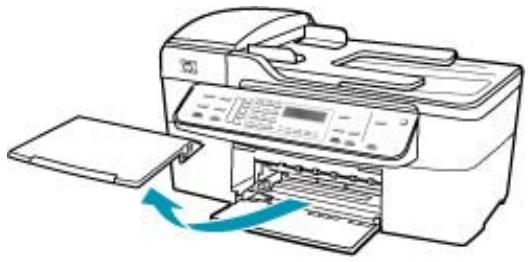
- Schieben Sie die Papierquerführung ganz nach außen.
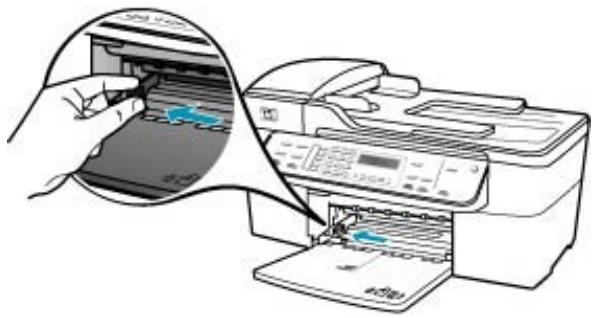
- Richten Sie den Papierstapel auf einer ebenen Fläche aus, damit alle Seiten genau aufeinander liegen, und überprüfen Sie das Papier anschließend auf Folgendes:
- Stellen Sie sicher, dass es keine Risse, Verschmutzungen, Knitterfalten oder umgeknickte oder gewellte Kanten aufweist.
- Stellen Sie sicher, dass das Papier im Stapel in Bezug auf Format und Typ einheitlich ist.
- Legen Sie den Papierstapel mit der schmalen Kante nach vorn und der zu bedruckenden Seite nach unten in das Zufuhrfach ein. Schieben Sie den Papierstapel bis zum Anschlag nach vorn.
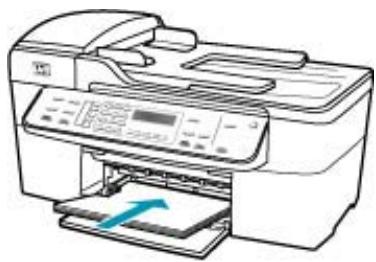
Vorsicht: Stellen Sie sicher, dass der HP All-in-One keine andere Aufgabe ausführt, wenn Sie Papier in das Zufuhrfach einlegen. Wenn der HP All-in-One die Druckpatronen wartet oder eine andere Aufgabe ausführt, befindet sich die Papierbegrenzung innerhalb des Geräts möglicherweise nicht an ihrem Platz. Hierdurch kann das Papier zu weit hineingeschoben werden, so dass der HP All-in-One leere Seiten auswirft.
Tipp: Wenn Sie Papier mit einem Briefkopf verwenden, legen Sie es mit der Oberkante zuerst und der Druckseite nach unten ein. Weitere Hilfe zum Einlegen von großformatigem Papier und Briefkopfpapier bietet die Abbildung auf dem Boden des Zufuhrfachs.
- Schieben Sie die Papierquerführung nach innen bis an die Papierkanten heran. Legen Sie nicht zu viel Papier ein. Vergewissern Sie sich, dass der Stapel in das Zufuhrfach passt und nicht höher als die obere Kante der Papierquerführung ist.
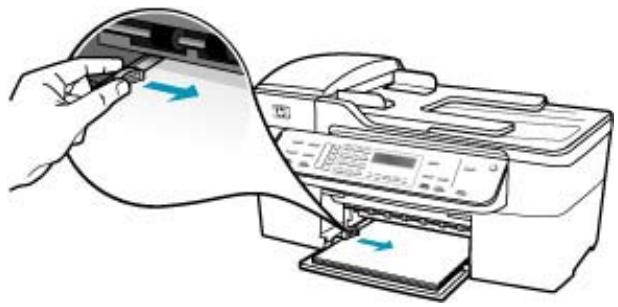
- Setzen Sie das Ausgabefach wieder ein.
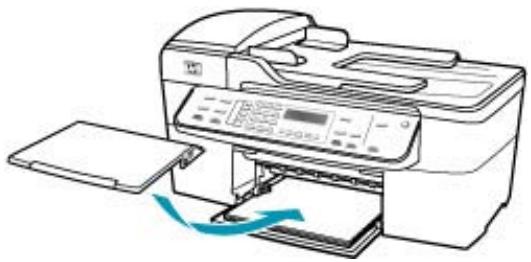
- Klappen Sie die Verlängerung des Ausgabefachs in Ihre Richtung auf.
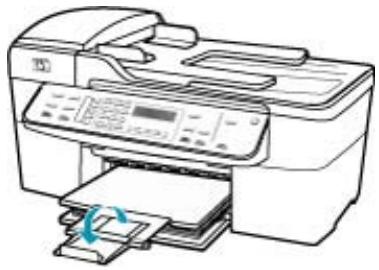
Hinweis: Wenn Sie das Papierformat Legal verwenden, lassen Sie die Fachverlängerung geschlossen.
Mögliche Ursache: Die Druck- oder Kopierqualität auf dem HP All-in-One ist zu niedrig eingestellt.
Lösung: Überprüfen Sie die Qualitätseinstellung. Wählen Sie eine höhere Qualität aus, um die zum Drucken oder Kopieren verwendete Tintenmenge zu erhöhen.
So ändern Sie die Druckgeschwindigkeit oder -qualität:
- Vergewissern Sie sich, dass sich Papier im Zufuhrfach befindet.
- Klicken Sie in Ihrer Anwendung im Menü Datei auf Drucken.
- Vergewissern Sie sich, dass der HP All-in-One als Drucker ausgewählt ist.
- Klicken Sie auf die Schaltfläche zum Öffnen des Dialogfelds Eigenschaften. Je nach Softwareprogramm heißt diese Schaltfläche Eigenschaften, Optionen, Druckereinrichtung, Drucker oder Voreinstellungen.
- Klicken Sie auf das Register Papier/Qualität.
- Klicken Sie in der Liste Papiertyp auf die Papiersorte, die im Zufuhrfach liegt.
- Wählen Sie im Bereich für die Druckqualität die geeignete Qualitätseinstellung für Ihr Projekt aus.
So ändern Sie die Kopierqualität:
- Vergewissern Sie sich, dass sich Papier im Zufuhrfach befindet.
- Legen Sie das Original mit der bedruckten Seite nach unten vorne rechts auf das Vorlagenglas oder mit der bedruckten Seite nach oben in den Vorlageneinzug. Wenn Sie den Vorlageneinzug verwenden, legen Sie die Seiten so ein, dass die Oberkante des Dokuments zuerst eingezogen wird.
- Drücken Sie im Bereich Kopieren so oft Qualität, bis die gewünschte Qualitätseinstellung markiert ist.
- Drücken Sie Start Kopieren Schwarz oder Start Kopieren Farbe.
Mögliche Ursache: Die Druckpatronen müssen gereinigt werden oder enthalten keine Tinte mehr.
Lösung: Überprüfen Sie die geschätzten Tintenfüllstände der Druckpatronen.
Wenn die Druckpatronen nur noch wenig oder keine Tinte mehr enthalten, müssen Sie sie auswechseln.
Wenn die Druckpatronen genügend Tinte enthalten und das Problem weiterhin besteht, drucken Sie einen Selbsttestbericht, um das Problem zu ermitteln. Wenn im Bericht Fehler deutlich werden, reinigen Sie die Druckpatronen. Wenn das Problem weiterhin besteht, müssen Sie unter Umständen die Druckpatronen austauschen.
Weitere Informationen zu Druckpatronen finden Sie unter Fehlerbehebung bei Problemen mit den Druckpatronen.
Mögliche Ursache: Möglicherweise sind die Tintendüsen der Druckpatronen mit Papierfasern oder Staub verstopft.
Lösung: Überprüfen Sie die Druckpatronen. Wenn die Tintendüsen der Druckpatronen verstopft sind, reinigen Sie sie.
So reinigen Sie den Bereich um die Tintendüsen:
- Schalten Sie den HP All-in-One ein, und öffnen Sie die Zugangsklappe zum Patronenwagen.
Der Patronenwagen bewegt sich ganz nach rechts im HP All-in-One.
- Warten Sie, bis der Patronenwagen zum Stillstand gekommen ist. Ziehen Sie das Netzkabel auf der Rückseite des HP All-in-One ab.

Hinweis: Wenn der HP All-in-One für längere Zeit ausgesteckt ist, werden Datum und Uhrzeit gelöscht. Sie müssen dann das Datum und die Uhrzeit erneut einstellen, wenn Sie das Netzkabel wieder einstecken.
- Drücken Sie die Druckpatrone leicht nach unten, und ziehen Sie sie dann aus dem Schacht zu sich hin heraus.

Hinweis: Nehmen Sie nicht beide Druckpatronen gleichzeitig heraus. Entfernen und reinigen Sie sie nacheinander. Lassen Sie die Druckpatrone nicht länger als 30 Minuten außerhalb des HP All-in-One.
- Legen Sie die Druckpatrone auf ein Stück Papier, so dass die Tintendüsen nach oben zeigen.
- Befeuchten Sie ein sauberes Wattestäbchen leicht mit destilliertem Wasser.
- Reinigen Sie die Fläche und Ränder um die Tintendüsen wie unten dargestellt mit dem Wattestäbchen.
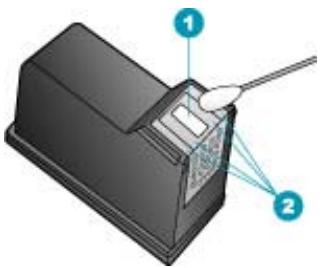
1 Düsenplättchen (nicht reinigen) 2 Fläche und Ränder um die Tintendüsen
Vorsicht: Reinigen Sie nicht das Düsenplättchen.
- Schieben Sie die Druckpatrone zurück in den Schacht. Drücken Sie die Druckpatrone hinein, bis sie einrastet.
- Wiederholen Sie den Vorgang mit der anderen Druckpatrone, falls erforderlich.
- Schließen Sie die Zugangsklappe zum Patronenwagen vorsichtig, und schließen Sie das Netzkabel wieder an den HP All-in-One an.
Mögliche Ursache: Probleme beim Faxgerät des Absenders.
Lösung: Bitten Sie den Absender, sein Faxgerät auf Fehler zu überprüfen.
Mögliche Ursache: Die Telefonverbindung ist schlecht. Telefonleitungen mit schlechter Tonqualität (Rauschen) können zu Qualitätsproblemen beim Drucken führen.
Lösung: Wenn der Fehler auf eine schlechte Telefonverbindung zurückzuführen ist, bitten Sie den Absender, das Fax erneut zu senden. Die Qualität ist bei einem erneuten Versuch möglicherweise besser. Überprüfen Sie die Tonqualität der Telefonleitung, indem Sie ein Telefon in die Telefonanschlussbuchse einstecken und feststellen, ob Rauschen oder sonstige Störgeräusche zu hören sind. Wenn das Problem weiterhin besteht, schalten Sie den Fehlerkorrekturmodus (ECM) aus, und wenden Sie sich an Ihre Telefongesellschaft.
So aktivieren oder deaktivieren Sie den Fehlerkorrekturmodus über das Bedienfeld:
- Drücken Sie Einrichten.
- Drücken Sie 5 und anschließend 6.
Dadurch wird Erweiterte Faxeinrichtung und dann Fehlerkorrekturmodus ausgewählt.
- Drücken Sie ▶, um Ein oder Aus auszuwählen.
- Drücken Sie OK.
Ausdrucke sind blass oder weisen schwache Farben auf
Mögliche Ursache: Die Druckpatronen müssen gereinigt werden oder enthalten keine Tinte mehr.
Lösung: Überprüfen Sie die geschätzten Tintenfüllstände der Druckpatronen. Wenn die Druckpatronen nur noch wenig oder keine Tinte mehr enthalten, müssen Sie sie auswechseln.
Wenn die Druckpatronen genügend Tinte enthalten und das Problem weiterhin besteht, drucken Sie einen Selbsttestbericht, um das Problem zu ermitteln. Wenn im Bericht Fehler deutlich werden, reinigen Sie die Druckpatronen. Wenn das Problem weiterhin besteht, müssen Sie unter Umständen die Druckpatronen austauschen.
Weitere Informationen zu Druckpatronen finden Sie unter Fehlerbehebung bei Problemen mit den Druckpatronen.
Mögliche Ursache: Die Druck- oder Kopierqualität auf dem HP All-in-One ist zu niedrig eingestellt.
Lösung: Überprüfen Sie die Qualitätseinstellung. Wählen Sie eine höhere Qualität aus, um die zum Drucken oder Kopieren verwendete Tintenmenge zu erhöhen.
So ändern Sie die Druckgeschwindigkeit oder -qualität:
- Vergewissern Sie sich, dass sich Papier im Zufuhrfach befindet.
- Klicken Sie in Ihrer Anwendung im Menü Datei auf Drucken.
- Vergewissern Sie sich, dass der HP All-in-One als Drucker ausgewählt ist.
- Klicken Sie auf die Schaltfläche zum Öffnen des Dialogfelds Eigenschaften. Je nach Softwareprogramm heißt diese Schaltfläche Eigenschaften, Optionen, Druckereinrichtung, Drucker oder Voreinstellungen.
- Klicken Sie auf das Register Papier/Qualität.
- Klicken Sie in der Liste Papiertyp auf die Papiersorte, die im Zufuhrfach liegt.
- Wählen Sie im Bereich für die Druckqualität die geeignete Qualitätseinstellung für Ihr Projekt aus.
So ändern Sie die Kopierqualität:
- Vergewissern Sie sich, dass sich Papier im Zufuhrfach befindet.
- Legen Sie das Original mit der bedruckten Seite nach unten vorne rechts auf das Vorlagenglas oder mit der bedruckten Seite nach oben in den Vorlageneinzug. Wenn Sie den Vorlageneinzug verwenden, legen Sie die Seiten so ein, dass die Oberkante des Dokuments zuerst eingezogen wird.
- Drücken Sie im Bereich Kopieren so oft Qualität, bis die gewünschte Qualitätseinstellung markiert ist.
- Drücken Sie Start Kopieren Schwarz oder Start Kopieren Farbe.
Mögliche Ursache: Der Papiertyp ist nicht für den HP All-in-One geeignet.
Lösung: Wenn das verwendete Papier zu faserhaltig ist, reicht die vom HP All-in-One aufgebrachte Tinte möglicherweise nicht zur vollständigen Deckung aus. Verwenden Sie HP Premium Papier oder andere Papiertypen, die für den HP All-in-One geeignet sind.
Weitere Informationen zur Papierauswahl finden Sie unter Spezifikationen für unterstützte Druckmedien.
Mögliche Ursache: Die Kopiereinstellung Heller/Dunkler ist für den HP All-in-One zu hell eingestellt.
Lösung: Passen Sie die Helligkeit der Kopien an.
So passen Sie den Kontrast der Kopien über das Bedienfeld an:
- Vergewissern Sie sich, dass sich Papier im Zufuhrfach befindet.
- Legen Sie das Original mit der bedruckten Seite nach unten vorne rechts auf das Vorlagenglas oder mit der bedruckten Seite nach oben in den Vorlageneinzug. Wenn Sie den Vorlageneinzug verwenden, legen Sie die Seiten so ein, dass die Oberkante des Dokuments zuerst eingezogen wird.
- Drücken Sie im Bereich Kopieren so oft Menü, bis Heller/Dunkler angezeigt wird.
- Führen Sie einen der folgenden Schritte aus:
- Drücken Sie ▶, um die Kopie abzudunkeln.
- Drücken Sie, um die Kopie aufzuhellen.
- Drücken Sie Start Kopieren Schwarz oder Start Kopieren Farbe.
Mögliche Ursache: Die Einstellung Papiertyp wurde nicht richtig vorgenommen.
Lösung: Ändern Sie die Einstellung Papiertyp so, dass sie dem im Zufuhrfach eingelegten Papier entspricht.
So legen Sie den Papiertyp für Kopieraufträge fest:
- Drücken Sie im Bereich Kopieren so oft Menü, bis Papiertyp angezeigt wird.
- Drücken Sie ▶, bis die gewünschte Papiersorte angezeigt wird.
- Drücken Sie Start Kopieren Schwarz oder Start Kopieren Farbe.
So legen Sie den Papiertyp für Druckaufträge fest:
- Vergewissern Sie sich, dass sich Papier im Zufuhrfach befindet.
- Klicken Sie in Ihrer Anwendung im Menü Datei auf Drucken.
- Vergewissern Sie sich, dass der HP All-in-One als Drucker ausgewählt ist.
- Klicken Sie auf die Schaltfläche zum Öffnen des Dialogfelds Eigenschaften. Je nach Softwareprogramm heißt diese Schaltfläche Eigenschaften, Optionen, Druckereinrichtung, Drucker oder Voreinstellungen.
- Klicken Sie auf das Register Papier/Qualität.
- Klicken Sie in der Liste Papiertyp auf die Papiersorte, die im Zufuhrfach liegt.
Mögliche Ursache: Das Kopieren von Bildern schlechter Qualität, wie z. B. Bilder aus Tageszeitungen, führt zu Flecken oder Streifen auf der Kopie. Dies wird als Moiré-Muster bezeichnet.
Lösung: Um diese Moiré-Muster zu reduzieren, legen Sie eine oder mehrere Schutzhüllen aus Plastik auf das Vorlagenglas und darauf das Original mit der bedruckten Seite nach unten.
Mögliche Ursache: Möglicherweise befinden sich Verunreinigungen auf dem Vorlagenglas oder auf der Unterseite der Abdeckung. Dies führt zu einer schlechten Qualität der Kopie und zu einer langsameren Verarbeitung.
Lösung:
So reinigen Sie das Vorlagenglas:
- Schalten Sie den HP All-in-One aus, und heben Sie die Abdeckung an.
- Reinigen Sie das Vorlagenglas mit einem mit mildem Glasreiniger befeuchteten weichen Tuch oder Schwamm. Vorsicht: Verwenden Sie keine Scheuermittel oder scharfen Reinigungsmittel wie Aceton, Benzol oder Kohlenstoff-Tetrachlorid für das empfindliche Vorlagenglas. Lassen Sie keine Flüssigkeiten direkt auf das Vorlagenglas gelangen. Wenn Flüssigkeit unter das Vorlagenglas gelangt, könnte das Gerät beschädigt werden.
- Wischen Sie das Glas mit einem trockenen, weichen und fusselfreien Tuch trocken, damit sich keine Flecken bilden.
- Schalten Sie den HP All-in-One ein.
So reinigen Sie die Unterseite der Abdeckung:
- Schalten Sie den HP All-in-One aus, ziehen Sie das Netzkabel ab, und heben Sie die Abdeckung an.
Hinweis: Wenn der HP All-in-One für längere Zeit ausgesteckt ist, werden Datum und Uhrzeit gelöscht. Sie müssen dann das Datum und die Uhrzeit erneut einstellen, wenn Sie das Netzkabel wieder einstecken.
- Reinigen Sie die weiße Abdeckungsunterseite mit einem mit milder, warmer Seifenlösung befeuchteten weichen Tuch oder Schwamm. Wischen Sie die Unterseite vorsichtig ab, um Verschmutzungen zu lösen. Reiben Sie dabei jedoch nicht.
- Trocknen Sie die Abdeckung mit einem trockenen, weichen und fusselfreien Tuch.
Vorsicht: Verwenden Sie keine Papiertücher, da die Abdeckungsunterseite durch sie verkratzt werden könnte.
- Wenn eine weitere Reinigung erforderlich ist, wiederholen Sie die vorangehenden Schritte unter Verwendung von Reinigungsalkohol, und entfernen Sie die Alkoholreste, indem Sie die Abdeckungsunterseite gründlich mit einem feuchten Tuch abwischen.
△ Vorsicht Bringen Sie das Vorlagenglas oder die Außenseite des HP All-in-One nicht mit Alkohol in Berührung, da das Gerät dadurch beschädigt werden könnte.
Ausdrucke sind unscharf oder verschwommen
Mögliche Ursache: Der Absender verwendet eine niedrige Auflösung, oder das Original ist von schlechter Qualität.
Lösung: Bitten Sie den Absender, eine höhere Auflösung zu wählen und die Qualität des Originals zu überprüfen.
Mögliche Ursache: Das im Zufuhrfach eingelegte Papier ist für den HP All-in-One nicht geeignet.
Lösung: Wenn das verwendete Papier zu faserhaltig ist, reicht die vom HP All-in-One aufgebrachte Tinte möglicherweise nicht zur vollständigen Deckung aus. Verwenden Sie HP Premium Papier oder andere Papiertypen, die für den HP All-in-One geeignet sind.
Weitere Informationen zur Papierauswahl finden Sie unter Spezifikationen für unterstützte Druckmedien.
Mögliche Ursache: Die Kopier- oder Druckeinstellung Papiertyp wurde nicht richtig vorgenommen.
Lösung: Ändern Sie die Einstellung Papiertyp so, dass sie dem im Zufuhrfach eingelegten Papier entspricht.
So legen Sie den Papiertyp für Kopieraufträge fest:
- Drücken Sie im Bereich Kopieren so oft Menü, bis Papiertyp angezeigt wird.
- Drücken Sie ▶, bis die gewünschte Papiersorte angezeigt wird.
- Drücken Sie Start Kopieren Schwarz oder Start Kopieren Farbe.
So legen Sie den Papiertyp für Druckaufträge fest:
- Vergewissern Sie sich, dass sich Papier im Zufuhrfach befindet.
- Klicken Sie in Ihrer Anwendung im Menü Datei auf Drucken.
- Vergewissern Sie sich, dass der HP All-in-One als Drucker ausgewählt ist.
- Klicken Sie auf die Schaltfläche zum Öffnen des Dialogfelds Eigenschaften. Je nach Softwareprogramm heißt diese Schaltfläche Eigenschaften, Optionen, Druckereinrichtung, Drucker oder Voreinstellungen.
- Klicken Sie auf das Register Papier/Qualität.
- Klicken Sie in der Liste Papiertyp auf die Papiersorte, die im Zufuhrfach liegt.
Mögliche Ursache: Die Druck- oder Kopierqualität ist auf dem HP All-in-One zu niedrig eingestellt.
Lösung: Überprüfen Sie die Qualitätseinstellung. Wählen Sie eine höhere Qualität aus, um die zum Drucken oder Kopieren verwendete Tintenmenge zu erhöhen.
So ändern Sie die Druckgeschwindigkeit oder -qualität:
- Vergewissern Sie sich, dass sich Papier im Zufuhrfach befindet.
- Klicken Sie in Ihrer Anwendung im Menü Datei auf Drucken.
- Vergewissern Sie sich, dass der HP All-in-One als Drucker ausgewählt ist.
- Klicken Sie auf die Schaltfläche zum Öffnen des Dialogfelds Eigenschaften. Je nach Softwareprogramm heißt diese Schaltfläche Eigenschaften, Optionen, Druckereinrichtung, Drucker oder Voreinstellungen.
- Klicken Sie auf das Register Papier/Qualität.
- Klicken Sie in der Liste Papiertyp auf die Papiersorte, die im Zufuhrfach liegt.
- Wählen Sie im Bereich für die Druckqualität die geeignete Qualitätseinstellung für Ihr Projekt aus.
So ändern Sie die Kopierqualität:
- Vergewissern Sie sich, dass sich Papier im Zufuhrfach befindet.
- Legen Sie das Original mit der bedruckten Seite nach unten vorne rechts auf das Vorlagenglas oder mit der bedruckten Seite nach oben in den Vorlageneinzug. Wenn Sie den Vorlageneinzug verwenden, legen Sie die Seiten so ein, dass die Oberkante des Dokuments zuerst eingezogen wird.
- Drücken Sie im Bereich Kopieren so oft Qualität, bis die gewünschte Qualitätseinstellung markiert ist.
- Drücken Sie Start Kopieren Schwarz oder Start Kopieren Farbe.
Mögliche Ursache: Sie bedrucken die falsche Seite des Papiers.
Lösung: Legen Sie das Papier mit der zu bedruckenden Seite nach unten ein. Legen Sie beispielsweise hochglänzendes Fotopapier mit der glänzenden Seite nach unten ein.
Ausdrucke weisen vertikale Streifen auf
Mögliche Ursache: Der Papiertyp ist für den HP All-in-One nicht geeignet.
Lösung: Wenn das verwendete Papier zu faserhaltig ist, reicht die vom HP All-in-One aufgebrachte Tinte möglicherweise nicht zur vollständigen Deckung aus. Verwenden Sie HP Premium Papier oder andere Papiertypen, die für den HP All-in-One geeignet sind.
Weitere Informationen zur Papierauswahl finden Sie unter Spezifikationen für unterstützte Druckmedien.
Mögliche Ursache: Das Vorlagenglas oder der automatische Vorlageneinzug des sendenden Faxgeräts ist verschmutzt.
Lösung: Wenn das Fax vertikale Linien oder Streifen aufweist, befinden sich möglicherweise Schmutzpartikel oder Staub auf dem Vorlagenglas oder dem automatischen Vorlageneinzug des sendenden Faxgeräts. Bitten Sie den Absender, zu überprüfen, ob das Vorlagenglas oder der automatische Vorlageneinzug gereinigt werden muss.
Ausdrucke sind nicht gerade oder verzerrt
Mögliche Ursache: Das Papier wird nicht richtig eingezogen oder wurde falsch eingelegt.
Lösung: Überzeugen Sie sich, dass das Papier korrekt eingelegt ist.
- Nehmen Sie das Ausgabefach heraus.
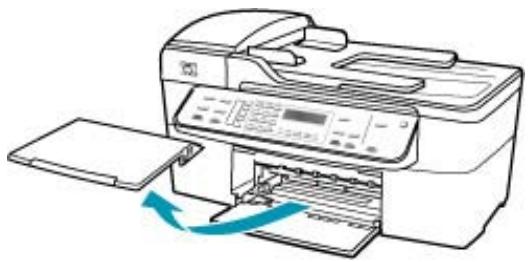
- Schieben Sie die Papierquerführung ganz nach außen.
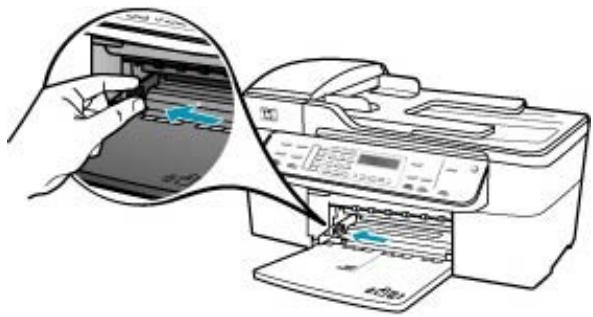
- Richten Sie den Papierstapel auf einer ebenen Fläche aus, damit alle Seiten genau aufeinander liegen, und überprüfen Sie das Papier anschließend auf Folgendes:
- Stellen Sie sicher, dass es keine Risse, Verschmutzungen, Knitterfalten oder umgeknickte oder gewellte Kanten aufweist.
- Stellen Sie sicher, dass das Papier im Stapel in Bezug auf Format und Typ einheitlich ist.
- Legen Sie den Papierstapel mit der schmalen Kante nach vorn und der zu bedruckenden Seite nach unten in das Zufuhrfach ein. Schieben Sie den Papierstapel bis zum Anschlag nach vorn.
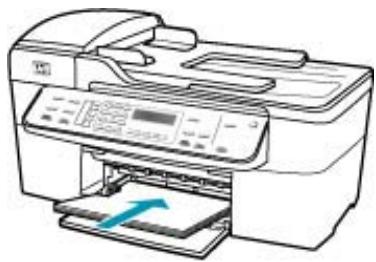
△ Vorsicht Stellen Sie sicher, dass der HP All-in-One keine andere Aufgabe ausführt, wenn Sie Papier in das Zufuhrfach einlegen. Wenn der HP All-in-One die Druckpatronen wartet oder eine andere Aufgabe ausführt, befindet sich die Papierbegrenzung innerhalb des Geräts möglicherweise nicht an ihrem Platz. Hierdurch kann das Papier zu weit hineingeschoben werden, so dass der HP All-in-One leere Seiten auswirft.
Tipp Wenn Sie Papier mit einem Briefkopf verwenden, legen Sie es mit der Oberkante zuerst und der Druckseite nach unten ein. Weitere Hilfe zum Einlegen von großformatigem Papier und Briefkopfpapier bietet die Abbildung auf dem Boden des Zufuhrfachs.
- Schieben Sie die Papierquerführung nach innen bis an die Papierkanten heran. Legen Sie nicht zu viel Papier ein. Vergewissern Sie sich, dass der Stapel in das Zufuhrfach passt und nicht höher als die obere Kante der Papierquerführung ist.
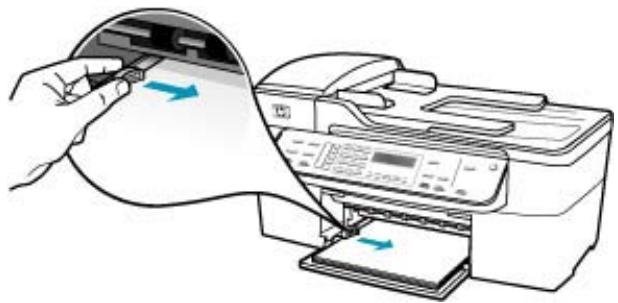
- Setzen Sie das Ausgabefach wieder ein.
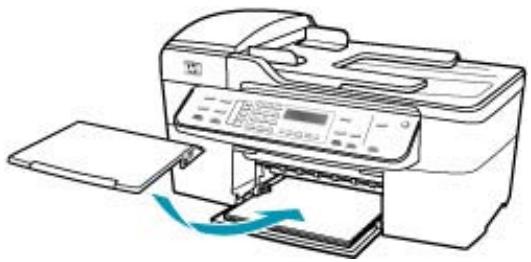
- Klappen Sie die Verlängerung des Ausgabefachs in Ihre Richtung auf.
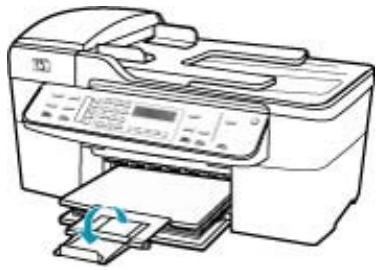
Hinweis Wenn Sie das Papierformat Legal verwenden, lassen Sie die Fachverlängerung geschlossen.
Mögliche Ursache: Das Original wurde möglicherweise nicht richtig in das Faxgerät des Absenders eingelegt.
Lösung: Bitten Sie den Absender, zu überprüfen, ob das Fax ordnungsgemäß gesendet wurde.
Mögliche Ursache: Im Zufuhrfach sind verschiedene Papiertypen eingelegt.
Lösung: Legen Sie immer nur einen Papiertyp ein. Stellen Sie beim Drucken von Faxen sicher, dass Papier im Format Letter, A4 oder Legal im Zufuhrfach eingelegt ist.
Die Druckqualität der empfangenen Faxnachricht ist schlecht
Mögliche Ursache: Die Telefonverbindung ist schlecht.
Lösung: Wenn der Fehler auf eine schlechte Telefonverbindung zurückzuführen ist, bitten Sie den Absender, das Fax erneut zu senden. Die Qualität ist bei einem erneuten Versuch möglicherweise besser. Überprüfen Sie die Tonqualität der Telefonleitung, indem Sie ein Telefon in die Telefonanschlussbuchse einstecken und feststellen, ob Rauschen oder sonstige Störgeräusche zu hören sind. Wenn das
Problem weiterhin besteht, schalten Sie den Fehlerkorrekturmodus (ECM) aus, und wenden Sie sich an Ihre Telefongesellschaft.
So aktivieren oder deaktivieren Sie den Fehlerkorrekturmodus über das Bedienfeld:
- Drücken Sie Einrichten.
- Drücken Sie 5 und anschließend 6. Dadurch wird Erweiterte Faxeinrichtung und dann Fehlerkorrekturmodus ausgewählt.
- Drücken Sie ▶, um Ein oder Aus auszuwählen.
- Drücken Sie OK.
Mögliche Ursache: Probleme beim Faxgerät des Absenders.
Lösung: Bitten Sie den Absender, sein Faxgerät auf Fehler zu überprüfen.
Überprüfen Sie auch, ob Faxe von anderen Absendern die gleichen Qualitätsprobleme aufweisen.
Mögliche Ursache: Das Vorlagenglas oder der automatische Vorlageneinzug des sendenden Faxgeräts ist verschmutzt.
Lösung: Wenn das Fax vertikale Linien oder Streifen aufweist, befinden sich möglicherweise Schmutzpartikel oder Staub auf dem Vorlagenglas oder dem automatischen Vorlageneinzug des sendenden Faxgeräts. Bitten Sie den Absender, zu überprüfen, ob das Vorlagenglas oder der automatische Vorlageneinzug gereinigt werden muss.
Mögliche Ursache: Die Druckpatronen müssen gereinigt werden oder enthalten keine Tinte mehr.
Lösung: Überprüfen Sie die geschätzten Tintenfüllstände der Druckpatronen.
Wenn die Druckpatronen nur noch wenig oder keine Tinte mehr enthalten, müssen Sie sie auswechseln.
Wenn die Druckpatronen genügend Tinte enthalten und das Problem weiterhin besteht, drucken Sie einen Selbsttestbericht, um das Problem zu ermitteln. Wenn im Bericht Fehler deutlich werden, reinigen Sie die Druckpatronen. Wenn das Problem weiterhin besteht, müssen Sie unter Umständen die Druckpatronen austauschen.
Weitere Informationen zu Druckpatronen finden Sie unter Fehlerbehebung bei Problemen mit den Druckpatronen.
Einige Seiten der eingegangenen Faxnachricht sind blass oder leer
Mögliche Ursache: Die Druckpatronen müssen gereinigt werden oder enthalten keine Tinte mehr.
Lösung: Überprüfen Sie die geschätzten Tintenfüllstände der Druckpatronen.
Wenn die Druckpatronen nur noch wenig oder keine Tinte mehr enthalten, müssen Sie sie auswechseln.
Wenn die Druckpatronen genügend Tinte enthalten und das Problem weiterhin besteht, drucken Sie einen Selbsttestbericht, um das Problem zu ermitteln. Wenn im
Bericht Fehler deutlich werden, reinigen Sie die Druckpatronen. Wenn das Problem weiterhin besteht, müssen Sie unter Umständen die Druckpatronen austauschen.
Weitere Informationen zu Druckpatronen finden Sie unter Fehlerbehebung bei Problemen mit den Druckpatronen.
Mögliche Ursache: Der Absender hat die Originale falsch in sein Faxgerät eingelegt.
Lösung: Bitten Sie den Absender, zu überprüfen, ob die Originale richtig eingelegt sind, oder ob er versehentlich eine leere Seite gefaxt hat.
Mögliche Ursache: Der HP All-in-One zieht zwei Blätter gleichzeitig ein.
Lösung: Falls nur noch wenig Papier im HP All-in-One eingelegt ist, füllen Sie das Fach mit Papier auf. Befindet sich genügend Papier im Fach, nehmen Sie es heraus, richten Sie den Papierstapel auf einer ebenen Fläche aus, und legen Sie ihn wieder ein.
Mögliche Ursache: Das im Zufuhrfach eingelegte Papier ist für Ihr Faxgerät nicht geeignet.
Lösung: Wenn das verwendete Papier zu faserhaltig ist, reicht die vom HP All-in-One aufgebrachte Tinte möglicherweise nicht zur vollständigen Deckung aus. Verwenden Sie HP Premium Papier oder andere Papiertypen, die für den HP All-in-One geeignet sind.
Beim Drucken oder Kopieren von Fotos wird die Tinte über die Papierränder hinaus aufgetragen
Mögliche Ursache: Beim Kopieren eines Fotos ist es normal, dass die Tinte wenige Millimeter über die Papierränder hinaus aufgetragen wird. Wenn mehr als wenige Millimeter an Tinte über die Papierränder hinaus aufgetragen werden, könnte dies daran liegen, dass der HP All-in-One von einer größeren Breite des eingelegten Papiers ausgeht, als dies tatsächlich der Fall ist.

Tipp Sie können feststellen, ob Tinte über die Ränder des Papiers hinaus aufgetragen wird, indem Sie nach einem Kopier- oder Druckauftrag die Rückseite des Papiers überprüfen. Weist die Rückseite Tintenspuren auf, hat der HP All-in-One beim vorherigen Kopier- oder Druckauftrag möglicherweise zu viel Tinte aufgetragen.
Lösung: Prüfen Sie die Einstellung für das Papierformat. Wählen Sie das Papierformat aus, das dem im Zufuhrfach eingelegten Papier entspricht.
- Drücken Sie im Bereich Kopieren so oft Menü, bis Kopierpap.format angezeigt wird.
- Drücken Sie ▶, bis das gewünschte Papierformat angezeigt wird.
- Drücken Sie Start Kopieren Schwarz oder Start Kopieren Farbe.
Papier wird nicht aus dem Zufuhrfach eingezogen
Mögliche Ursache: Im Zufuhrfach befindet sich nicht genügend Papier.
Lösung: Falls kein oder nur noch wenig Papier im HP All-in-One eingelegt ist, füllen Sie das Fach mit Papier auf. Befindet sich Papier im Fach, nehmen Sie es heraus, richten Sie den Papierstapel auf einer ebenen Fläche aus, und legen Sie ihn wieder ein. Drücken Sie zur Fortsetzung des Druckauftrags die Taste OK am Bedienfeld des HP All-in-One.
Fehlerbehebung bei Druckproblemen
Im folgenden Abschnitt finden Sie Hinweise zum Beheben der folgenden Druckprobleme:
• Briefumschläge werden falsch gedruckt • Das randlose Drucken führt zu unerwarteten Ergebnissen • Der HP All-in-One reagiert nicht • Der HP All-in-One druckt sinnlose Zeichen - Drucken nicht möglich • Die Seiten des Dokuments werden in der falschen Reihenfolge ausgegeben • Das Dokument wird nicht gedruckt • Die Ränder werden nicht wie erwartet gedruckt • Text oder Grafiken werden an den Seitenrändern abgeschnitten - Beim Drucken wurde eine leere Seite ausgegeben - Beim Drucken von Fotos läuft Tinte in den HP All-in-One
Briefumschläge werden falsch gedruckt
Mögliche Ursache: Ein Stapel Briefumschläge ist falsch eingelegt.
Lösung: Nehmen Sie das gesamte Papier aus dem Zufuhrfach. Legen Sie einen Stapel Briefumschläge so in das Zufuhrfach, dass die Umschlagklappen nach oben und nach links zeigen.

Hinweis Um einen Papierstau zu vermeiden, schlagen Sie die Umschlagklappen nach innen.
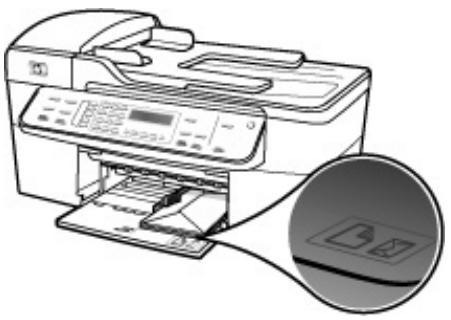
So legen Sie Briefumschläge ein:
- Nehmen Sie das Ausgabefach heraus.
- Nehmen Sie sämtliches Papier aus dem Zufuhrfach.
- Legen Sie einen oder mehrere Umschläge, mit den Umschlagklappen oben links, rechtsbündig in das Zufuhrfach ein. Schieben Sie die Briefumschläge bis zum Anschlag nach vorn.

Tipp: Weitere Hilfe zum Einlegen von Briefumschlägen bietet die Abbildung auf dem Boden des Zufuhrfachs.
- Schieben Sie die Papierquerführung nach innen an den Umschlagstapel heran. Legen Sie nicht zu viel Papier in das Zufuhrfach ein. Vergewissern Sie sich, dass der Stapel in das Zufuhrfach passt und nicht höher als die obere Kante der Papierquerführung ist.
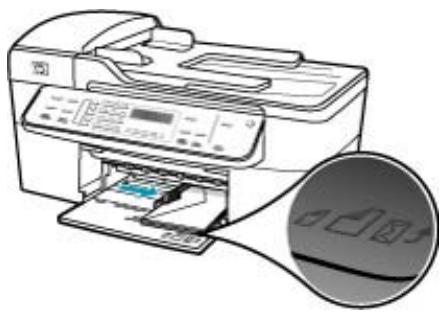
- Setzen Sie das Ausgabefach wieder ein.
Mögliche Ursache: Der falsche Umschlagtyp wurde eingelegt.
Lösung: Verwenden Sie keine glänzenden oder geprägten Umschläge oder Umschläge mit Klammerverschluss oder Fenster.
Mögliche Ursache: Die Tinte auf dem Briefumschlag ist verschmiert.
Lösung: Schlagen Sie die Umschlagklappen nach innen, wenn die Tinte beim Drucken von Briefumschlägen verläuft. Wenn das Problem weiterhin auftritt, nehmen Sie die schwarze Druckpatrone aus dem Gerät, und setzen Sie den Druck nur mit der dreifarbigen Druckpatrone fort.
Das randlose Drucken führt zu unerwarteten Ergebnissen
Mögliche Ursache: Das randlose Drucken mit einer Software, die nicht von HP stammt, führt zu unerwarteten Ergebnissen.
Lösung: Drucken Sie das Bild mit der Bildbearbeitungssoftware, die Sie mit dem HP All-in-One erhalten haben.
Der HP All-in-One reagiert nicht
Mögliche Ursache: Der HP All-in-One führt eine andere Aufgabe aus.
Lösung: Wenn der HP All-in-One aktuell eine andere Operation durchführt (z. B. Kopieren, Faxen oder Scannen), wird Ihr Druckauftrag erst ausgeführt, wenn der HP All-in-One die betreffende Operation abgeschlossen hat.
Das Drucken mancher Dokumente dauert sehr lange. Wenn Sie einen Druckauftrag an den HP All-in-One gesendet haben und nach mehreren Minuten keine Druckausgabe erfolgt, überprüfen Sie die Anzeige des HP All-in-One auf Meldungen.
Mögliche Ursache: Im HP All-in-One liegt ein Papierstau vor.
Lösung: Informationen zum Beseitigen von Papierstaus finden Sie unter Beheben von Papierstaus.
Mögliche Ursache: Im HP All-in-One befindet sich kein Papier.
Lösung: Legen Sie Papier in das Zufuhrfach ein.
- Nehmen Sie das Ausgabefach heraus.
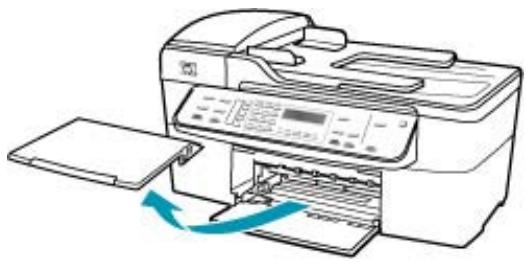
- Schieben Sie die Papierquerführung ganz nach außen.
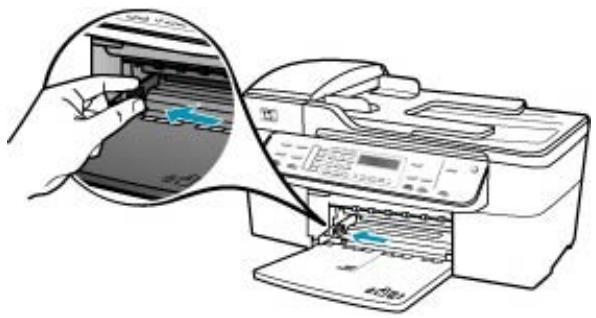
- Richten Sie den Papierstapel auf einer ebenen Fläche aus, damit alle Seiten genau aufeinander liegen, und überprüfen Sie das Papier anschließend auf Folgendes:
- Stellen Sie sicher, dass es keine Risse, Verschmutzungen, Knitterfalten oder umgeknickte oder gewellte Kanten aufweist.
- Stellen Sie sicher, dass das Papier im Stapel in Bezug auf Format und Typ einheitlich ist.
- Legen Sie den Papierstapel mit der schmalen Kante nach vorn und der zu bedruckenden Seite nach unten in das Zufuhrfach ein. Schieben Sie den Papierstapel bis zum Anschlag nach vorn.
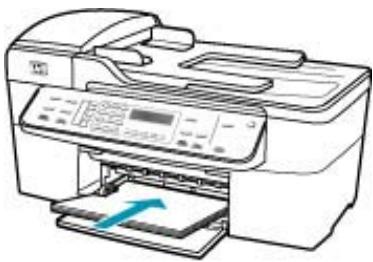
Vorsicht: Stellen Sie sicher, dass der HP All-in-One keine andere Aufgabe ausführt, wenn Sie Papier in das Zufuhrfach einlegen. Wenn der HP All-in-One die Druckpatronen wartet oder eine andere Aufgabe ausführt, befindet sich die Papierbegrenzung innerhalb des Geräts möglicherweise nicht an ihrem Platz. Hierdurch kann das Papier zu weit hineingeschoben werden, so dass der HP All-in-One leere Seiten auswirft.
Tipp: Wenn Sie Papier mit einem Briefkopf verwenden, legen Sie es mit der Oberkante zuerst und der Druckseite nach unten ein. Weitere Hilfe zum Einlegen von großformatigem Papier und Briefkopfpapier bietet die Abbildung auf dem Boden des Zufuhrfachs.
- Schieben Sie die Papierquerführung nach innen bis an die Papierkanten heran. Legen Sie nicht zu viel Papier ein. Vergewissern Sie sich, dass der Stapel in das Zufuhrfach passt und nicht höher als die obere Kante der Papierquerführung ist.
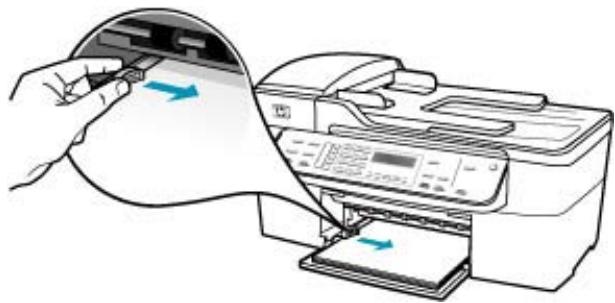
- Setzen Sie das Ausgabefach wieder ein.
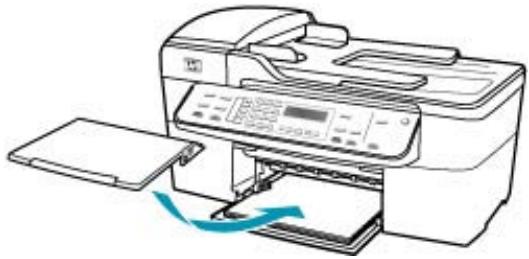
- Klappen Sie die Verlängerung des Ausgabefachs in Ihre Richtung auf.
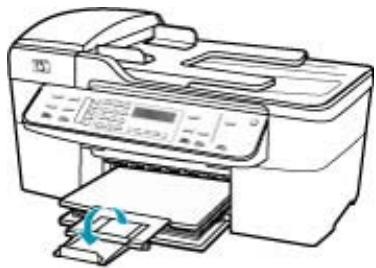
Hinweis: Wenn Sie das Papierformat Legal verwenden, lassen Sie die Fachverlängerung geschlossen.
Mögliche Ursache: Der Patronenwagen ist stecken geblieben.
Lösung: Schalten Sie den HP All-in-One aus, entfernen Sie alle Objekte, die eventuell den Patronenwagen blockieren (einschließlich Verpackungsmaterial), und schalten Sie den HP All-in-One wieder ein.
Mögliche Ursache: Der Computer kommuniziert nicht mit dem HP All-in-One.
Lösung: Wenn der HP All-in-One nicht richtig an den Computer angeschlossen ist, können Kommunikationsfehler auftreten. Vergewissern Sie sich, dass das USB-Kabel wie unten dargestellt an den HP All-in-One und den Computer angeschlossen ist.
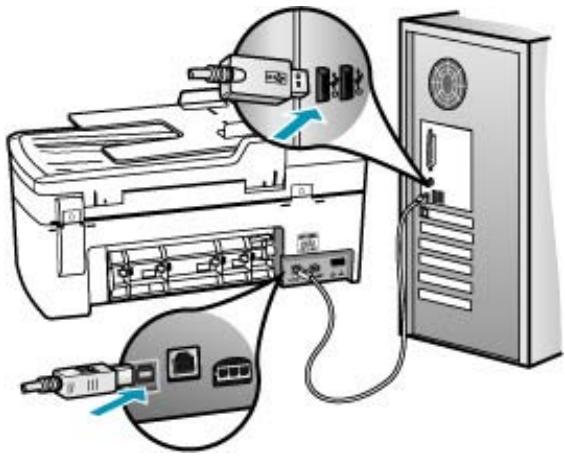
Wenn das Kabel richtig angeschlossen ist und nach mehreren Minuten keine Druckausgabe am HP All-in-One erfolgt, überprüfen Sie den Status des HP All-in-One. Klicken Sie dazu in HP Solution Center auf Status.
So drucken Sie eine Testseite:
- Wählen Sie im Dock den HP Gerätemanager aus. Das Fenster HP Geräte-Manager wird geöffnet.
- Klicken Sie im Dropdown-Menü Informationen und Einstellungen auf Druckerwartung.
- Wählen Sie den HP All-in-One und danach Dienstprogramm starten aus.
- Klicken Sie auf Testseite drucken. Wenn die Verbindung richtig eingerichtet wurde und funktioniert, wird eine Testseite gedruckt. Informationen zum Einrichten des HP All-in-One finden Sie auf dem im Lieferumfang des HP All-in-One enthaltenen Installationsposter.
Mögliche Ursache: Der HP All-in-One ist ausgeschaltet.
Lösung: Schauen Sie auf die Anzeige des HP All-in-One. Wenn nichts zu sehen ist und die LED neben der Netztaste nicht leuchtet, ist der HP All-in-One ausgeschaltet. Stellen Sie sicher, dass das Netzkabel mit dem HP All-in-One verbunden und an die Stromversorgung angeschlossen ist. Drücken Sie die Netztaste, um den HP All-in-One einzuschalten.
Mögliche Ursache: Am HP All-in-One ist ein Fehler aufgetreten.
Lösung: Schalten Sie den HP All-in-One aus, und ziehen Sie das Netzkabel ab. Schließen Sie das Netzkabel wieder an, und drücken Sie anschließend die Taste Netztaste, um den HP All-in-One einzuschalten.

Hinweis: Wenn der HP All-in-One für längere Zeit ausgesteckt ist, werden Datum und Uhrzeit gelöscht. Sie müssen dann das Datum und die Uhrzeit erneut einstellen, wenn Sie das Netzkabel wieder einstecken.
Der HP All-in-One druckt sinnlose Zeichen
Mögliche Ursache: Der Speicher des HP All-in-One ist voll.
Lösung: Schalten Sie den HP All-in-One und Ihren Computer für 60 Sekunden aus. Schalten Sie dann die Geräte wieder ein, und starten Sie einen erneuten Druckvorgang.
Mögliche Ursache: Das Dokument ist beschädigt.
Lösung: Drucken Sie ein anderes Dokument in der gleichen Anwendung. Wenn dies möglich ist, drucken Sie eine zuvor gespeicherte Version des beschädigten Dokuments.
Drucken nicht möglich
Mögliche Ursache: Der HP All-in-One ist ausgeschaltet.
Lösung: Schauen Sie auf die Anzeige des HP All-in-One. Wenn nichts zu sehen ist und die LED neben der Netztaste nicht leuchtet, ist der HP All-in-One ausgeschaltet. Stellen Sie sicher, dass das Netzkabel mit dem HP All-in-One verbunden und an die Stromversorgung angeschlossen ist. Drücken Sie die Netztaste, um den HP All-in-One einzuschalten.
Mögliche Ursache: Der HP All-in-One führt eine andere Aufgabe aus.
Lösung: Wenn der HP All-in-One aktuell eine andere Operation durchführt (z. B. Kopieren, Faxen oder Scannen), wird Ihr Druckauftrag erst ausgeführt, wenn der HP All-in-One die betreffende Operation abgeschlossen hat.
Das Drucken mancher Dokumente dauert sehr lange. Wenn Sie einen Druckauftrag an den HP All-in-One gesendet haben und nach mehreren Minuten keine Druckausgabe erfolgt, überprüfen Sie die Anzeige des HP All-in-One auf Meldungen.
Mögliche Ursache: Der HP All-in-One ist nicht als Drucker ausgewählt.
Lösung: Vergewissern Sie sich, dass der HP All-in-One in der Anwendung ausgewählt ist.

Tipp: Sie können den HP All-in-One als Standarddrucker einrichten, um sicherzustellen, dass er automatisch ausgewählt wird, wenn Sie in verschiedenen Anwendungen im Menü Ablage auf Drucken klicken.
Mögliche Ursache: Der Computer kommuniziert nicht mit dem HP All-in-One.
Lösung: Wenn der HP All-in-One nicht richtig an den Computer angeschlossen ist, können Kommunikationsfehler auftreten. Vergewissern Sie sich, dass das USB-Kabel wie unten dargestellt an den HP All-in-One und den Computer angeschlossen ist.
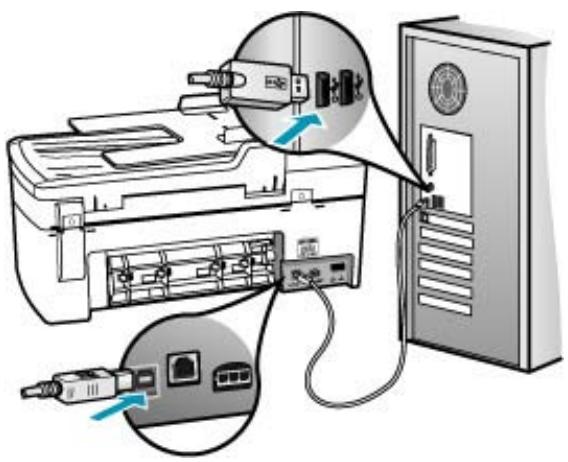
Wenn das Kabel richtig angeschlossen ist und nach mehreren Minuten keine Druckausgabe am HP All-in-One erfolgt, überprüfen Sie den Status des HP All-in-One. Klicken Sie dazu in HP Solution Center auf Status.
So drucken Sie eine Testseite:
- Wählen Sie im Dock den HP Gerätemanager aus. Das Fenster HP Geräte-Manager wird geöffnet.
- Klicken Sie im Dropdown-Menü Informationen und Einstellungen auf Druckerwartung.
- Wählen Sie den HP All-in-One und danach Dienstprogramm starten aus.
- Klicken Sie auf Testseite drucken. Wenn die Verbindung richtig eingerichtet wurde und funktioniert, wird eine Testseite gedruckt. Informationen zum Einrichten des HP All-in-One finden Sie auf dem im Lieferumfang des HP All-in-One enthaltenen Installationsposter.
Mögliche Ursache: Im HP All-in-One liegt ein Papierstau vor.
Lösung: Informationen zum Beseitigen von Papierstaus finden Sie unter Beheben von Papierstaus.
Mögliche Ursache: Der Patronenwagen ist stecken geblieben.
Lösung: Schalten Sie den HP All-in-One aus, entfernen Sie alle Objekte, die eventuell den Patronenwagen blockieren (einschließlich Verpackungsmaterial), und schalten Sie den HP All-in-One wieder ein.
Mögliche Ursache: Im HP All-in-One befindet sich kein Papier.
Lösung: Legen Sie Papier in das Zufuhrfach ein.
- Nehmen Sie das Ausgabefach heraus.
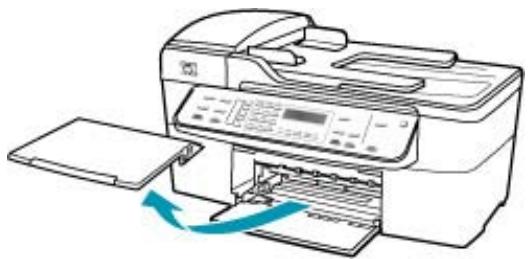
- Schieben Sie die Papierquerführung ganz nach außen.
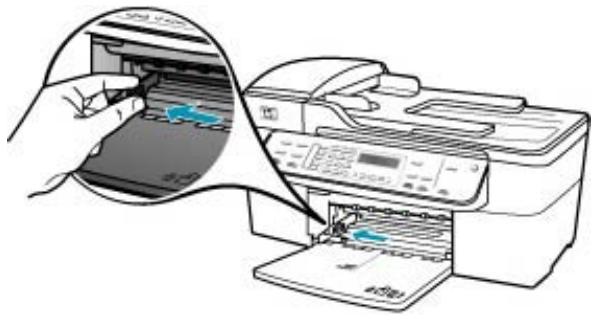
- Richten Sie den Papierstapel auf einer ebenen Fläche aus, damit alle Seiten genau aufeinander liegen, und überprüfen Sie das Papier anschließend auf Folgendes:
- Stellen Sie sicher, dass es keine Risse, Verschmutzungen, Knitterfalten oder umgeknickte oder gewellte Kanten aufweist.
- Stellen Sie sicher, dass das Papier im Stapel in Bezug auf Format und Typ einheitlich ist.
- Legen Sie den Papierstapel mit der schmalen Kante nach vorn und der zu bedruckenden Seite nach unten in das Zufuhrfach ein. Schieben Sie den Papierstapel bis zum Anschlag nach vorn.
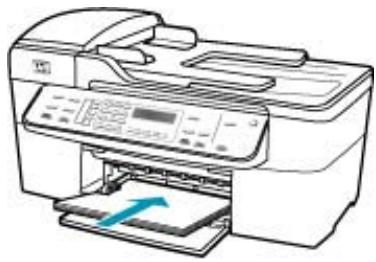
Vorsicht: Stellen Sie sicher, dass der HP All-in-One keine andere Aufgabe ausführt, wenn Sie Papier in das Zufuhrfach einlegen. Wenn der HP All-in-One die Druckpatronen wartet oder eine andere Aufgabe ausführt, befindet sich die Papierbegrenzung innerhalb des Geräts möglicherweise nicht an ihrem Platz. Hierdurch kann das Papier zu weit hineingeschoben werden, so dass der HP All-in-One leere Seiten auswirft.
Tipp: Wenn Sie Papier mit einem Briefkopf verwenden, legen Sie es mit der Oberkante zuerst und der Druckseite nach unten ein. Weitere Hilfe zum Einlegen von großformatigem Papier und Briefkopfpapier bietet die Abbildung auf dem Boden des Zufuhrfachs.
- Schieben Sie die Papierquerführung nach innen bis an die Papierkanten heran. Legen Sie nicht zu viel Papier ein. Vergewissern Sie sich, dass der Stapel in das Zufuhrfach passt und nicht höher als die obere Kante der Papierquerführung ist.
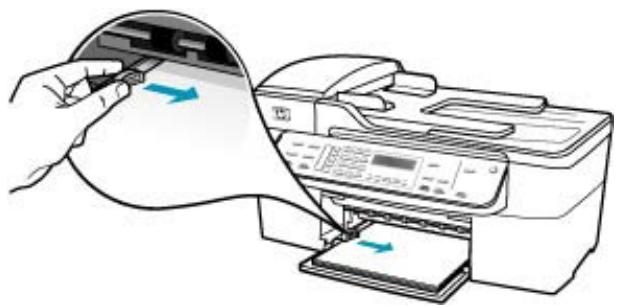
- Setzen Sie das Ausgabefach wieder ein.
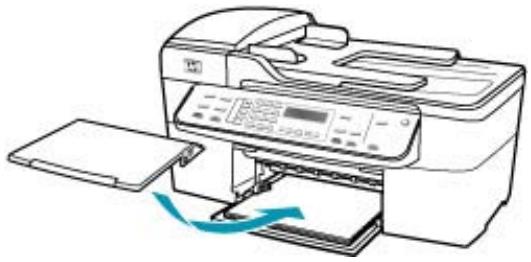
- Klappen Sie die Verlängerung des Ausgabefachs in Ihre Richtung auf.
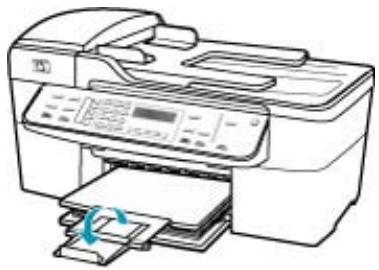
Hinweis: Wenn Sie das Papierformat Legal verwenden, lassen Sie die Fachverlängerung geschlossen.
Die Seiten des Dokuments werden in der falschen Reihenfolge ausgegeben.
Mögliche Ursache: In den Druckeinstellungen ist festgelegt, dass die erste Seite des Dokuments zuerst gedruckt wird. Aufgrund der Art und Weise, wie das Papier durch den HP All-in-One geführt wird, liegt das erste Blatt mit der Druckseite nach oben zuunterst im Stapel.
Lösung: Drucken Sie die Seiten des Dokuments in umgekehrter Reihenfolge. So liegen die Seiten in der richtigen Reihenfolge vor, wenn der Druckauftrag abgeschlossen ist.
So drucken Sie ein mehrseitiges Dokument in der umgekehrten Reihenfolge:
- Vergewissern Sie sich, dass sich Papier im Zufuhrfach befindet.
- Öffnen Sie den Druckertreiber.
- Klicken Sie auf die Registerkarte Erweitert.
- Klicken Sie auf Layoutoption, um die Reihenfolge auszuwählen, in der die Seiten gedruckt werden.
Das Dokument wird nicht gedruckt
Mögliche Ursache: Im Zufuhrfach fehlt Papier, oder es liegt ein Papierstau vor.
Lösung: Stellen Sie sicher, dass Papier eingelegt ist und kein Papierstau vorliegt.
- Nehmen Sie das Ausgabefach heraus.
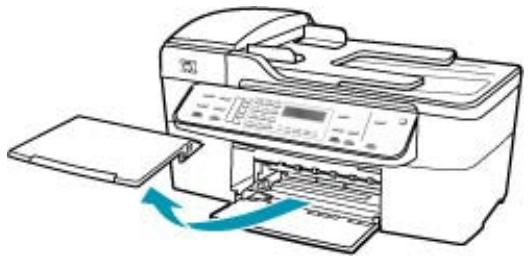
- Schieben Sie die Papierquerführung ganz nach außen.
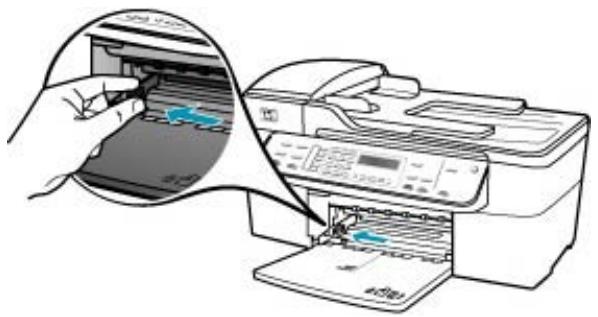
- Richten Sie den Papierstapel auf einer ebenen Fläche aus, damit alle Seiten genau aufeinander liegen, und überprüfen Sie das Papier anschließend auf Folgendes:
- Stellen Sie sicher, dass es keine Risse, Verschmutzungen, Knitterfalten oder umgeknickte oder gewellte Kanten aufweist.
- Stellen Sie sicher, dass das Papier im Stapel in Bezug auf Format und Typ einheitlich ist.
- Legen Sie den Papierstapel mit der schmalen Kante nach vorn und der zu bedruckenden Seite nach unten in das Zufuhrfach ein. Schieben Sie den Papierstapel bis zum Anschlag nach vorn.
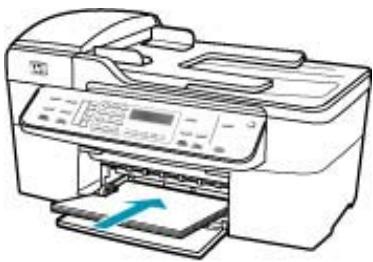
△ Vorsicht Stellen Sie sicher, dass der HP All-in-One keine andere Aufgabe ausführt, wenn Sie Papier in das Zufuhrfach einlegen. Wenn der HP All-in-One die Druckpatronen wartet oder eine andere Aufgabe ausführt, befindet sich die Papierbegrenzung innerhalb des Geräts möglicherweise nicht an ihrem Platz. Hierdurch kann das Papier zu weit hineingeschoben werden, so dass der HP All-in-One leere Seiten auswirft.
Tipp Wenn Sie Papier mit einem Briefkopf verwenden, legen Sie es mit der Oberkante zuerst und der Druckseite nach unten ein. Weitere Hilfe zum Einlegen von großformatigem Papier und Briefkopfpapier bietet die Abbildung auf dem Boden des Zufuhrfachs.
- Schieben Sie die Papierquerführung nach innen bis an die Papierkanten heran. Legen Sie nicht zu viel Papier ein. Vergewissern Sie sich, dass der Stapel in das Zufuhrfach passt und nicht höher als die obere Kante der Papierquerführung ist.
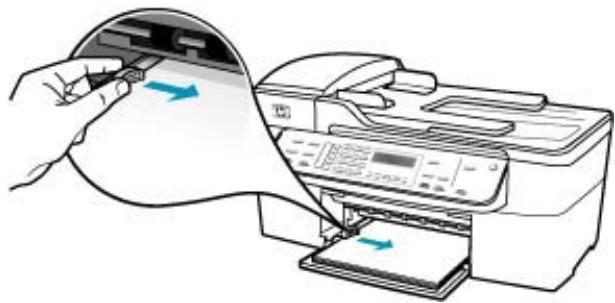
- Setzen Sie das Ausgabefach wieder ein.
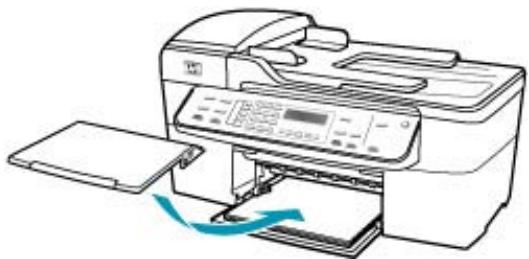
- Klappen Sie die Verlängerung des Ausgabefachs in Ihre Richtung auf.
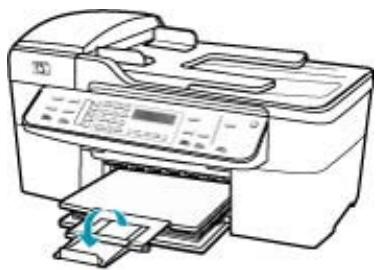
Hinweis Wenn Sie das Papierformat Legal verwenden, lassen Sie die Fachverlängerung geschlossen.
Informationen zum Beseitigen von Papierstaus finden Sie unter Beheben von Papierstaus.
Mögliche Ursache: Die Druckpatronen sind leer.
Lösung: Überprüfen Sie die geschätzten Tintenfüllstände der Druckpatronen. Wenn die Druckpatronen nur noch wenig oder keine Tinte mehr enthalten, müssen Sie sie auswechseln.
Weitere Informationen zu Druckpatronen finden Sie unter Fehlerbehebung bei Problemen mit den Druckpatronen.
Die Ränder werden nicht wie erwartet gedruckt
Mögliche Ursache: Die Ränder sind in Ihrem Programm nicht richtig eingestellt.
Lösung: Prüfen Sie die Randeinstellungen.
So überprüfen Sie die Randeinstellungen:
- Überprüfen Sie den Druckauftrag in der Vorschau, bevor Sie ihn an den HP All-in-One senden.
- Prüfen Sie die Ränder. Der HP All-in-One verwendet die in der Anwendung festgelegten Einstellungen, solange sie die Mindesteinstellung für den Rand im HP All-in-One überschreiten.
- Brechen Sie den Druckauftrag ab, wenn die Ränder falsch gedruckt werden, und passen Sie die Randeinstellungen in der Softwareanwendung an.
Stellen Sie sicher, dass die Randeinstellungen des Dokuments den Druckbereich des HP All-in-One nicht überschreiten.
Mögliche Ursache: Das Papierformat ist möglicherweise für den Druckauftrag nicht richtig eingestellt.
Lösung: Prüfen Sie, ob Sie das richtige Papierformat für Ihr Projekt ausgewählt haben. Stellen Sie sicher, dass Sie das richtige Papierformat in das Zufuhrfach eingelegt haben.
Mögliche Ursache: Die Papierführungen liegen nicht richtig an.
Lösung: Nehmen Sie den Papierstapel aus dem Zufuhrfach, und legen Sie das Papier wie unten beschrieben wieder ein.
- Nehmen Sie das Ausgabefach heraus.
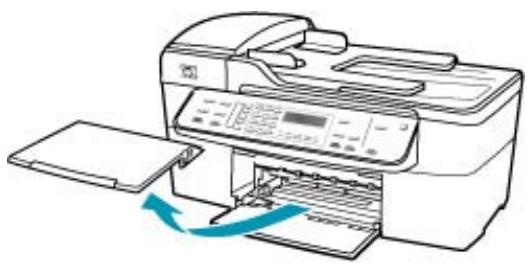
- Schieben Sie die Papierquerführung ganz nach außen.
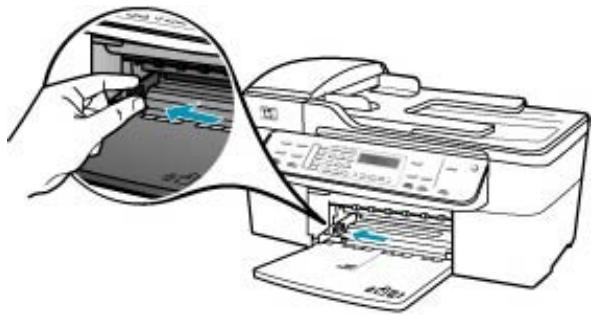
- Richten Sie den Papierstapel auf einer ebenen Fläche aus, damit alle Seiten genau aufeinander liegen, und überprüfen Sie das Papier anschließend auf Folgendes:
- Stellen Sie sicher, dass es keine Risse, Verschmutzungen, Knitterfalten oder umgeknickte oder gewellte Kanten aufweist.
- Stellen Sie sicher, dass das Papier im Stapel in Bezug auf Format und Typ einheitlich ist.
- Legen Sie den Papierstapel mit der schmalen Kante nach vorn und der zu bedruckenden Seite nach unten in das Zufuhrfach ein. Schieben Sie den Papierstapel bis zum Anschlag nach vorn.
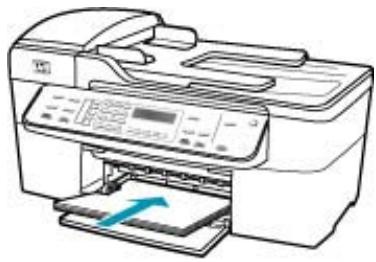
Vorsicht: Stellen Sie sicher, dass der HP All-in-One keine andere Aufgabe ausführt, wenn Sie Papier in das Zufuhrfach einlegen. Wenn der HP All-in-One die Druckpatronen wartet oder eine andere Aufgabe ausführt, befindet sich die Papierbegrenzung innerhalb des Geräts möglicherweise nicht an ihrem Platz. Hierdurch kann das Papier zu weit hineingeschoben werden, so dass der HP All-in-One leere Seiten auswirft.
Tipp: Wenn Sie Papier mit einem Briefkopf verwenden, legen Sie es mit der Oberkante zuerst und der Druckseite nach unten ein. Weitere Hilfe zum Einlegen von großformatigem Papier und Briefkopfpapier bietet die Abbildung auf dem Boden des Zufuhrfachs.
- Schieben Sie die Papierquerführung nach innen bis an die Papierkanten heran. Legen Sie nicht zu viel Papier ein. Vergewissern Sie sich, dass der Stapel in das Zufuhrfach passt und nicht höher als die obere Kante der Papierquerführung ist.
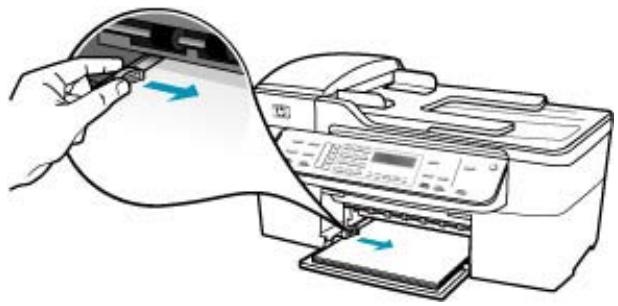
- Setzen Sie das Ausgabefach wieder ein.
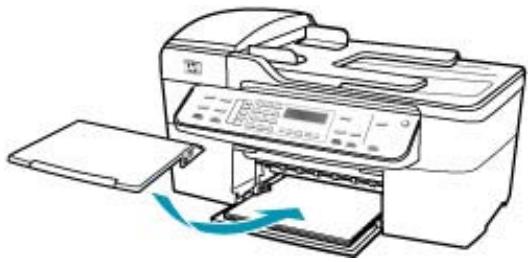
- Klappen Sie die Verlängerung des Ausgabefachs in Ihre Richtung auf.
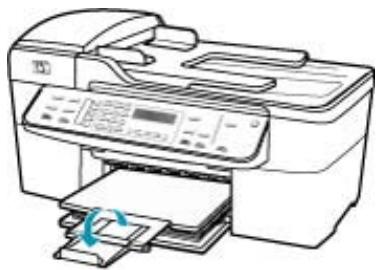
Hinweis: Wenn Sie das Papierformat Legal verwenden, lassen Sie die Fachverlängerung geschlossen.
Mögliche Ursache: Ein Stapel Briefumschläge ist falsch eingelegt.
Lösung: Nehmen Sie das gesamte Papier aus dem Zufuhrfach. Legen Sie einen Stapel Briefumschläge so in das Zufuhrfach, dass die Umschlagklappen nach oben und nach links zeigen.

Hinweis: Um einen Papierstau zu vermeiden, schlagen Sie die Umschlagklappen nach innen.
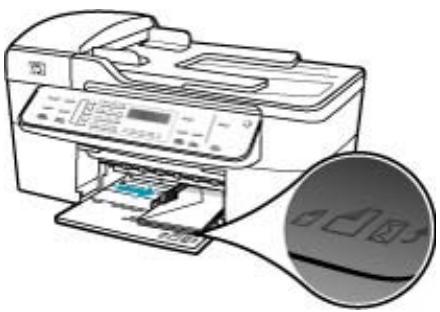
Text oder Grafiken werden an den Seitenrändern abgeschnitten
Mögliche Ursache: Die Ränder sind in Ihrem Programm nicht richtig eingestellt.
Lösung: Stellen Sie sicher, dass die Randeinstellungen des Dokuments den Druckbereich des HP All-in-One nicht überschreiten.
So überprüfen Sie die Randeinstellungen:
- Überprüfen Sie den Druckauftrag in der Vorschau, bevor Sie ihn an den HP All-in-One senden.
- Prüfen Sie die Ränder. Der HP All-in-One verwendet die in der Anwendung festgelegten Einstellungen, solange sie die Mindesteinstellung für den Rand im HP All-in-One überschreiten.
- Brechen Sie den Druckauftrag ab, wenn die Ränder falsch gedruckt werden, und passen Sie die Randeinstellungen in der Softwareanwendung an.
Mögliche Ursache: Das zu druckende Dokument ist größer als das Papier im Zufuhrfach.
Lösung: Stellen Sie sicher, dass das Layout des zu druckenden Dokuments auf ein vom HP All-in-One unterstütztes Papierformat passt.
So zeigen Sie eine Vorschau des Drucklayouts an:
- Legen Sie das entsprechende Papierformat in das Zufuhrfach ein.
- Überprüfen Sie den Druckauftrag in der Vorschau, bevor Sie ihn an den HP All-in-One senden.
- Überprüfen Sie die Grafiken im Dokument, um festzustellen, ob sie in der derzeitigen Größe in den druckbaren Bereich des HP All-in-One passen.
- Brechen Sie den Druckauftrag ab, wenn die Grafiken nicht auf den bedruckbaren Bereich des Papiers passen.

Tipp: Bei einigen Programmen können Sie das Dokument so skalieren, dass es auf das aktuelle Papierformat passt. Außerdem können Sie die Größe eines Dokuments im Dialogfeld Eigenschaften anpassen.
Mögliche Ursache: Das Papier ist nicht richtig eingelegt.
Lösung: Wenn das Papier nicht richtig eingezogen wird, können Teile des Dokuments u. U. abgeschnitten werden.
Nehmen Sie den Papierstapel aus dem Zufuhrfach, und legen Sie das Papier wie unten beschrieben wieder ein.
- Nehmen Sie das Ausgabefach heraus.
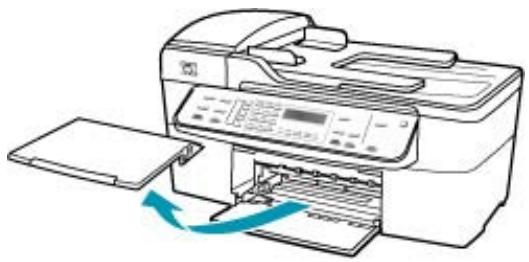
- Schieben Sie die Papierquerführung ganz nach außen.
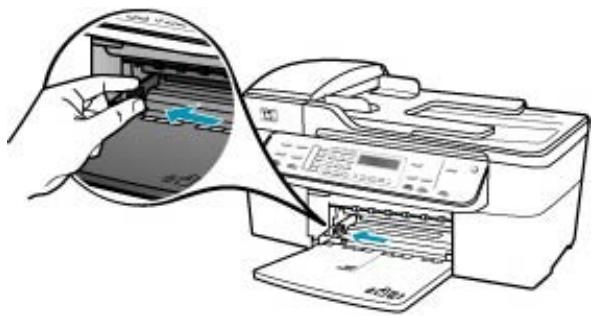
- Richten Sie den Papierstapel auf einer ebenen Fläche aus, damit alle Seiten genau aufeinander liegen, und überprüfen Sie das Papier anschließend auf Folgendes:
- Stellen Sie sicher, dass es keine Risse, Verschmutzungen, Knitterfalten oder umgeknickte oder gewellte Kanten aufweist.
- Stellen Sie sicher, dass das Papier im Stapel in Bezug auf Format und Typ einheitlich ist.
- Legen Sie den Papierstapel mit der schmalen Kante nach vorn und der zu bedruckenden Seite nach unten in das Zufuhrfach ein. Schieben Sie den Papierstapel bis zum Anschlag nach vorn.
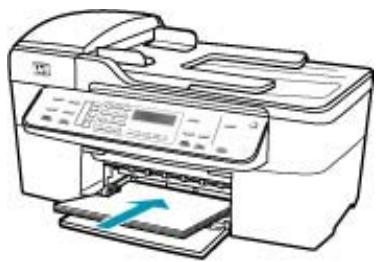
△ Vorsicht: Stellen Sie sicher, dass der HP All-in-One keine andere Aufgabe ausführt, wenn Sie Papier in das Zufuhrfach einlegen. Wenn der HP All-in-One die Druckpatronen wartet oder eine andere Aufgabe ausführt, befindet sich die Papierbegrenzung innerhalb des Geräts möglicherweise nicht an ihrem Platz. Hierdurch kann das Papier zu weit hineingeschoben werden, so dass der HP All-in-One leere Seiten auswirft.
Tipp: Wenn Sie Papier mit einem Briefkopf verwenden, legen Sie es mit der Oberkante zuerst und der Druckseite nach unten ein. Weitere Hilfe zum Einlegen von großformatigem Papier und Briefkopfpapier bietet die Abbildung auf dem Boden des Zufuhrfachs.
- Schieben Sie die Papierquerführung nach innen bis an die Papierkanten heran. Legen Sie nicht zu viel Papier ein. Vergewissern Sie sich, dass der Stapel in das Zufuhrfach passt und nicht höher als die obere Kante der Papierquerführung ist.

- Setzen Sie das Ausgabefach wieder ein.
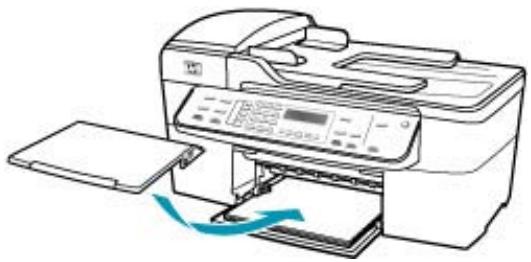
- Klappen Sie die Verlängerung des Ausgabefachs in Ihre Richtung auf.
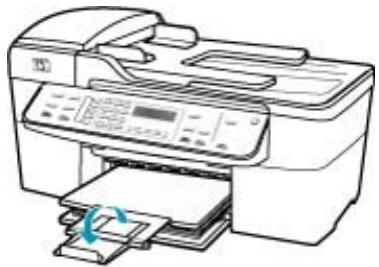
Hinweis: Wenn Sie das Papierformat Legal verwenden, lassen Sie die Fachverlängerung geschlossen.
Beim Drucken wurde eine leere Seite ausgegeben.
Mögliche Ursache: Wenn Sie schwarzen Text drucken und der HP All-in-One eine leere Seite ausgibt, ist eventuell die schwarze Druckpatrone leer.
Lösung: Überprüfen Sie die geschätzten Tintenfüllstände der Druckpatronen. Wenn die Druckpatronen nur noch wenig oder keine Tinte mehr enthalten, müssen Sie sie auswechseln.
Wenn die Druckpatronen genügend Tinte enthalten und das Problem weiterhin besteht, drucken Sie einen Selbsttestbericht, um das Problem zu ermitteln. Wenn im Bericht Fehler deutlich werden, reinigen Sie die Druckpatronen. Wenn das Problem weiterhin besteht, müssen Sie unter Umständen die Druckpatronen austauschen.
Weitere Informationen hierzu finden Sie im Abschnitt "Fehlerbehebung bei Problemen mit den Druckpatronen".
Mögliche Ursache: Beim Drucken des Dokuments wird eine zusätzliche leere Seite ausgegeben.
Lösung: Öffnen Sie die Datei mit dem Dokument in der Anwendung, und entfernen Sie überflüssige Zeilen am Ende des Dokuments.
Mögliche Ursache: Der HP All-in-One zieht zwei Blätter gleichzeitig ein.
Lösung: Falls nur noch wenig Papier im HP All-in-One eingelegt ist, füllen Sie das Fach mit Papier auf. Befindet sich genügend Papier im Fach, nehmen Sie es heraus, richten Sie den Papierstapel auf einer ebenen Fläche aus, und legen Sie ihn wieder ein. Drücken Sie zur Fortsetzung des Druckauftrags die Taste OK am Bedienfeld des HP All-in-One.
- Nehmen Sie das Ausgabefach heraus.
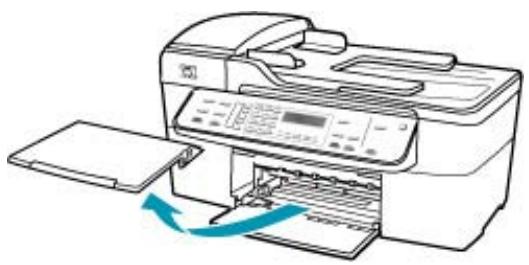
- Schieben Sie die Papierquerführung ganz nach außen.
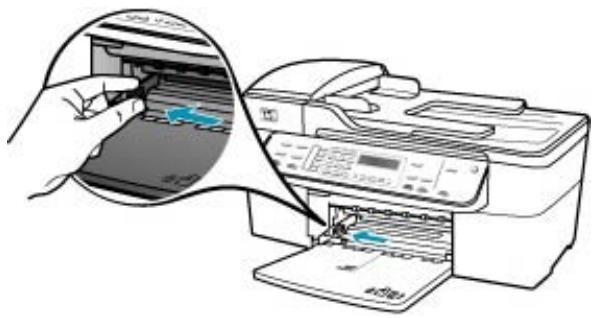
- Richten Sie den Papierstapel auf einer ebenen Fläche aus, damit alle Seiten genau aufeinander liegen, und überprüfen Sie das Papier anschließend auf Folgendes:
- Stellen Sie sicher, dass es keine Risse, Verschmutzungen, Knitterfalten oder umgeknickte oder gewellte Kanten aufweist.
- Stellen Sie sicher, dass das Papier im Stapel in Bezug auf Format und Typ einheitlich ist.
- Legen Sie den Papierstapel mit der schmalen Kante nach vorn und der zu bedruckenden Seite nach unten in das Zufuhrfach ein. Schieben Sie den Papierstapel bis zum Anschlag nach vorn.
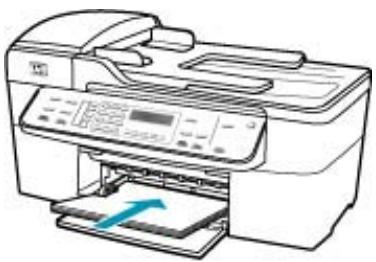
△ Vorsicht Stellen Sie sicher, dass der HP All-in-One keine andere Aufgabe ausführt, wenn Sie Papier in das Zufuhrfach einlegen. Wenn der HP All-in-One die Druckpatronen wartet oder eine andere Aufgabe ausführt, befindet sich die Papierbegrenzung innerhalb des Geräts möglicherweise nicht an ihrem Platz. Hierdurch kann das Papier zu weit hineingeschoben werden, so dass der HP All-in-One leere Seiten auswirft.
Tipp Wenn Sie Papier mit einem Briefkopf verwenden, legen Sie es mit der Oberkante zuerst und der Druckseite nach unten ein. Weitere Hilfe zum Einlegen von großformatigem Papier und Briefkopfpapier bietet die Abbildung auf dem Boden des Zufuhrfachs.
- Schieben Sie die Papierquerführung nach innen bis an die Papierkanten heran. Legen Sie nicht zu viel Papier ein. Vergewissern Sie sich, dass der Stapel in das Zufuhrfach passt und nicht höher als die obere Kante der Papierquerführung ist.
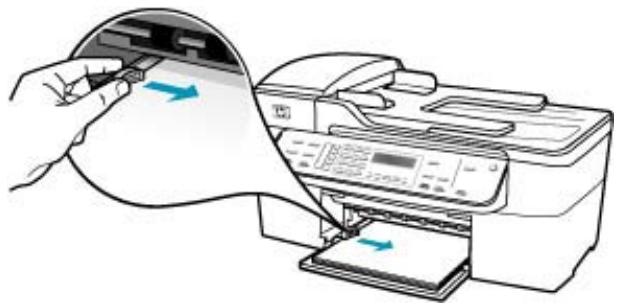
- Setzen Sie das Ausgabefach wieder ein.
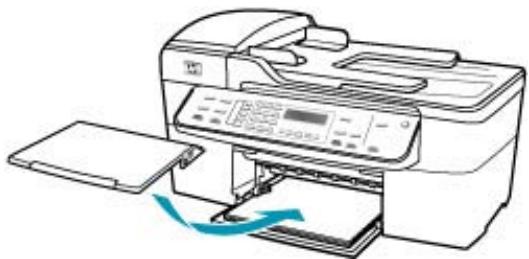
- Klappen Sie die Verlängerung des Ausgabefachs in Ihre Richtung auf.
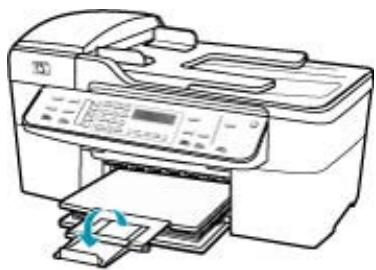
Hinweis Wenn Sie das Papierformat Legal verwenden, lassen Sie die Fachverlängerung geschlossen.
Mögliche Ursache: Die Schutzfolie wurde nicht restlos von der Druckpatrone entfernt.
Lösung: Überprüfen Sie die Druckpatronen. Die Schutzfolie wurde möglicherweise von den kupferfarbenen Kontakten entfernt, befindet sich jedoch noch auf den
Tintendüsen. Falls sich die Schutzfolie noch auf den Tintendüsen befindet, entfernen Sie sie vorsichtig. Fassen Sie die Tintendüsen und Kupferkontakte nicht an.
| 1 | Kupferfarbene Kontakte |
| 2 | Plastikklebestreifen mit pinkfarbener Lasche (muss vor dem Einsetzen entfernt werden) |
| 3 | Tintendüsen unter Schutzstreifen |

Beim Drucken von Fotos läuft Tinte in den HP All-in-One
Mögliche Ursache: Für das Drucken ohne Rand muss Fotopapier im Zufuhrfach eingelegt sein. Sie verwenden den falschen Papiertyp.
Lösung: Stellen Sie sicher, dass Sie Fotopapier eingelegt haben, wenn Sie einen Druckauftrag ohne Rand starten.
Beheben von Faxproblemen
In diesem Abschnitt finden Sie Hinweise zum Beheben der folgenden Faxprobleme:
- Beim Senden und Empfangen von Faxen mit dem HP All-in-One treten Probleme auf
- Das Senden von Faxen mit dem HP All-in-One ist nicht möglich, der Faxempfang dagegen schon
- Beim manuellen Senden eines Fax mit dem HP All-in-One treten Probleme auf • Bei einem gesendeten Fax fehlen Seiten • Die Qualität des gesendeten Fax ist schlecht • Teile eines gesendeten Fax werden abgeschnitten • Der Empfänger erhielt das gesendete Fax als leere Seite • Die Faxübertragung ist langsam
- Der Faxempfang ist mit dem HP All-in-One nicht möglich, das Senden von Faxen dagegen schon
- Beim manuellen Faxempfang mit dem HP All-in-One treten Probleme auf
- Auf dem Anrufbeantworter werden Faxsignaltöne aufgezeichnet • Der HP All-in-One nimmt eingehende Faxanrufe nicht entgegen • Bei einem eingegangenen Fax fehlen Seiten
- Faxe werden empfangen, aber nicht gedruckt • Teile eines eingegangenen Fax sind abgeschnitten
- Der Computer, mit dem ich eine Verbindung herstellen möchte, hat nur einen Telefonanschluss
- In der Telefonleitung ist ein Rauschen hörbar, seitdem der HP All-in-One angeschlossen wurde • Fehler beim Faxtest
- Es treten Probleme beim Faxen über das Internet mit IP Phone auf • Im Faxprotokoll wird ein Fehler angezeigt
Beim Senden und Empfangen von Faxen mit dem HP All-in-One treten Probleme auf
Mögliche Ursache: Der HP All-in-One ist nicht richtig für die Faxfunktion eingerichtet.
Lösung: Richten Sie den HP All-in-One entsprechend den Anweisungen für den Faxbetrieb ein. Berücksichtigen Sie dabei die Geräte und Dienste, die die Telefonleitung gemeinsam mit dem HP All-in-One verwenden. Führen Sie danach einen Faxtest durch, um den Status des HP All-in-One zu überprüfen und sicherzustellen, dass er richtig eingerichtet ist. Weitere Informationen hierzu finden Sie im Abschnitt Einrichten des HP All-in-One für die Faxfunktion.
Der HP All-in-One druckt einen Bericht mit den Ergebnissen des Tests aus. Wenn während des Tests Fehler auftraten, verwenden Sie die Informationen im Bericht, um nach einer Lösung zu suchen.
So testen Sie die Faxeinrichtung über das Bedienfeld:
- Richten Sie den HP All-in-One für die Faxfunktion ein. Berücksichtigen Sie dabei die anderen Geräte und Dienste.
- Setzen Sie die Druckpatronen ein, und legen Sie Normalpapier in das Zufuhrfach ein, bevor Sie den Test starten.
- Drücken Sie Einrichten.
- Drücken Sie 6 und dann erneut 6. Dadurch wird das Menü Extras und danach die Option Faxtest durchführen ausgewählt. Der HP All-in-One zeigt dann das Testergebnis an und druckt einen Bericht.
- Überprüfen Sie den Bericht.
- Wenn bei dem Test keine Fehler gefunden wurden, jedoch weiterhin Probleme beim Faxen auftreten, überprüfen Sie die im Bericht aufgelisteten Faxeinstellungen auf ihre Richtigkeit. Eine leere oder falsche Faxeinstellung kann die Ursache für Probleme beim Senden von Faxnachrichten sein.
- Wenn bei dem Test Fehler gefunden werden, suchen Sie im Bericht nach Informationen zur Lösung von gefundenen Problemen.
- Nachdem Sie den Faxbericht aus dem HP All-in-One genommen haben, drücken Sie OK.
Lösen Sie ggf. die anderen Probleme, und führen Sie anschließend den Test erneut durch.
Mögliche Ursache: Der HP All-in-One ist ausgeschaltet.
Lösung: Schauen Sie auf die Anzeige des HP All-in-One. Wenn nichts zu sehen ist und die Netztaste nicht leuchtet, ist der HP All-in-One ausgeschaltet. Stellen Sie sicher, dass das Netzkabel mit dem HP All-in-One verbunden und an die Stromversorgung angeschlossen ist. Drücken Sie die Netztaste, um den HP All-in-One einzuschalten.
Mögliche Ursache: Das falsche Telefonkabel wird für den HP All-in-One verwendet, oder das Telefonkabel ist an den falschen Anschluss angeschlossen.
Lösung:

Hinweis Diese mögliche Ursache/Lösung gilt nur für Länder/Regionen, bei denen im Lieferumfang des HP All-in-One ein Zweidrahtkabel enthalten ist. Dazu gehören: Argentinien, Australien, Brasilien, Kanada, Chile, China, Kolumbien, Griechenland, Indien, Indonesien, Irland, Japan, Korea, Lateinamerika, Malaysia, Mexiko, Philippinen, Polen, Portugal, Russland, Saudi-Arabien, Singapur, Spanien, Taiwan, Thailand, USA, Venezuela und Vietnam.
Schließen Sie den HP All-in-One mit dem im Lieferumfang enthaltenen Kabel an die Telefonbuchse an. Wie in der Abbildung unten zu sehen ist, muss das eine Ende dieses speziellen Zweidrahtkabels an den Anschluss 1-LINE auf der Rückseite des
HP All-in-One und das andere Ende an die Telefonanschlussbuchse angeschlossen werden.
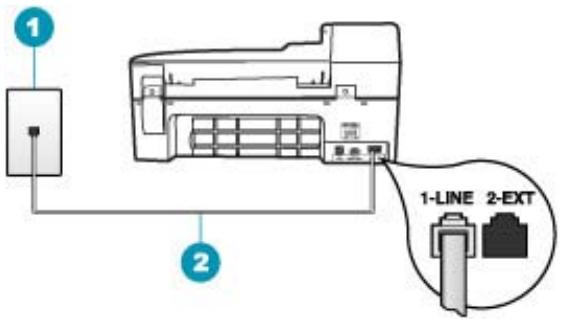
| 1 | Telefonanschlussbuchse |
| 2 | Verwenden Sie das mit dem HP All-in-One gelieferte Kabel. |
Dieses spezielle Zweidrahtkabel unterscheidet sich von den gängigeren Vierdrahtkabeln, wie sie häufig in Büros verwendet werden. Überprüfen Sie das Kabelende und vergleichen Sie es mit den zwei unten gezeigten Kabeltypen:
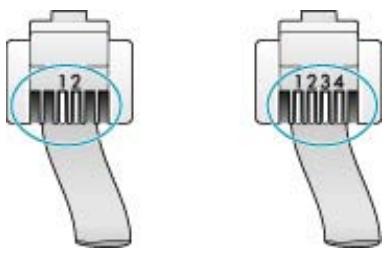
Wenn Sie ein Vierdrahtkabel verwendet haben, ziehen Sie es ab und schließen Sie dann das mitgelieferte Zweidrahtkabel an den Anschluss 1-LINE an der Rückseite des HP All-in-One an.
Wenn im Lieferumfang des HP All-in-One ein Adapter für Zweidrahtkabel enthalten ist, können Sie ein Vierdrahtkabel verwenden, falls das mitgelieferte Zweidrahtkabel zu kurz ist. Verbinden Sie den Adapter des Zweidrahtkabels mit dem Anschluss 1-LINE auf der Rückseite des HP All-in-One. Verbinden Sie das Vierdrahtkabel mit dem freien Anschluss des Adapters und mit der Telefonbuchse. Weitere Informationen zur Verwendung des Adapters für Zweidrahtkabel finden Sie in der zugehörigen Dokumentation.
Mögliche Ursache: Andere Bürogeräte (wie beispielsweise Anrufbeantworter oder Telefon) wurden nicht ordnungsgemäß für die Verwendung mit dem HP All-in-One eingerichtet.
Lösung:

Hinweis: Diese mögliche Ursache/Lösung gilt nur für Länder/Regionen, bei denen im Lieferumfang des HP All-in-One ein Zweidrahtkabel enthalten ist. Dazu gehören: Argentinien, Australien, Brasilien, Kanada, Chile, China, Kolumbien, Griechenland, Indien, Indonesien, Irland, Japan, Korea, Lateinamerika, Malaysia, Mexiko, Philippinen, Polen, Portugal, Russland, Saudi-Arabien, Singapur, Spanien, Taiwan, Thailand, USA, Venezuela und Vietnam.
Stellen Sie sicher, dass sowohl der HP All-in-One als auch alle weiteren Geräte, die ebenfalls die Telefonleitung verwenden, korrekt an die Telefonanschlussbuchse angeschlossen sind.
Verwenden Sie für die Verbindung mit der Telefonanschlussbuchse den Anschluss 1-LINE auf der Rückseite des HP All-in-One. Verwenden Sie wie in der Abbildung unten zu sehen den Anschluss 2-EXT für die Verbindung mit weiteren Geräten, beispielsweise Anrufbeantworter oder Telefon.
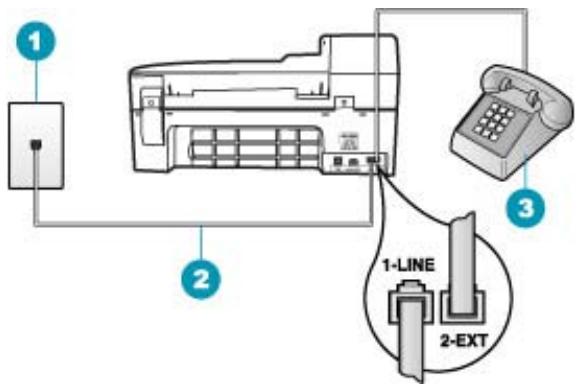
| 1 | Telefonanschlussbuchse |
| 2 | Verwenden Sie das mit dem HP All-in-One gelieferte Telefonkabel. |
| 3 | Telefon (optional) |
Mögliche Ursache: Sie verwenden einen Splitter für die Telefonleitung.
Lösung: Die Verwendung eines Splitters für die Telefonleitung kann zu Faxproblemen führen (ein Splitter ist ein Anschluss für zwei Kabel, der an die Telefonanschlussbuchse in der Wand angeschlossen werden kann). Entfernen Sie den Splitter und verbinden Sie den HP All-in-One direkt mit der Telefonanschlussbuchse.
Mögliche Ursache: Die Telefonanschlussbuchse funktioniert nicht ordnungsgemäß.
Lösung: Schließen Sie ein funktionsfähiges Telefon an die Telefonanschlussbuchse an, die Sie für den HP All-in-One verwenden, und
überprüfen Sie, ob ein Wählton zu hören ist. Wenn Sie keinen Wählton hören, wenden Sie sich an Ihre Telefongesellschaft.
Mögliche Ursache: Die Telefonverbindung ist schlecht. Telefonleitungen mit schlechter Tonqualität (Rauschen) können zu Faxproblemen führen.
Lösung: Wenn der Fehler auf eine schlechte Telefonverbindung zurückzuführen ist, bitten Sie den Absender, das Fax erneut zu senden. Die Qualität ist bei einem erneuten Versuch möglicherweise besser. Überprüfen Sie die Tonqualität der Telefonleitung, indem Sie ein Telefon in die Telefonanschlussbuchse einstecken und feststellen, ob Rauschen oder sonstige Störgeräusche zu hören sind. Wenn das Problem weiterhin besteht, schalten Sie den Fehlerkorrekturmodus (ECM) aus, und wenden Sie sich an Ihre Telefongesellschaft.
Wenn weiterhin Probleme mit der Faxfunktion auftreten, stellen Sie Faxgeschw. auf eine niedrigere Rate ein, z. B. Mittel oder Langsam.
So aktivieren oder deaktivieren Sie den Fehlerkorrekturmodus über das Bedienfeld:
- Drücken Sie Einrichten.
- Drücken Sie 5 und anschließend 6. Dadurch wird Erweiterte Faxeinrichtung und dann Fehlerkorrekturmodus ausgewählt.
- Drücken Sie ▶, um Ein oder Aus auszuwählen.
- Drücken Sie OK.
So stellen Sie die Faxgeschwindigkeit über das Bedienfeld ein:
- Drücken Sie Einrichten.
- Drücken Sie 5 und anschließend 7. Dadurch wird Erweiterte Faxeinrichtung und dann Faxgeschw. ausgewählt.
- Drücken Sie ▶, um eine der folgenden Einstellungen auszuwählen, und drücken Sie anschließend OK.
| Einstellung für Faxgeschwindigkeit | Faxgeschwindigkeit |
| Schnell | V.34 (33600 Baud) |
| Mittel | V.17 (14400 Baud) |
| Langsam | V.29 (9600 Baud) |
Mögliche Ursache: Andere Geräte, die dieselbe Telefonleitung wie der HP All-in-One verwenden, werden gerade benutzt.
Lösung: Stellen Sie sicher, dass Nebenstellenapparate (Telefone, die dieselbe Leitung verwenden, aber nicht mit dem HP All-in-One verbunden sind) und andere Geräte nicht verwendet werden bzw. die Hörer aufgelegt sind. Der HP All-in-One kann beispielsweise nicht zum Faxen verwendet werden, wenn der Telefonhörer eines Nebenanschlusses nicht aufgelegt ist oder Sie gerade ein Computermodem zum Senden von E-Mails oder für den Zugang zum Internet verwenden.
Mögliche Ursache: Der HP All-in-One verwendet dieselbe Telefonleitung wie ein DSL-Dienst, es ist jedoch kein DSL-Filter angeschlossen.
Lösung: Wenn Sie einen DSL-Dienst verwenden, müssen Sie sicherstellen, dass ein DSL-Filter angeschlossen ist. Andernfalls können Sie keine Faxe versenden oder empfangen. Der DSL-Dienst gibt ein Digitalsignal auf der Telefonleitung aus, das eine Störung beim HP All-in-One verursachen kann, so dass der HP All-in-One keine Faxe senden und empfangen kann. Der DSL-Filter entfernt das Digitalsignal, das Ihren HP All-in-One daran hindert, ordnungsgemäß mit der Telefonleitung zu kommunizieren. Hören Sie sich den Wählton Ihrer Telefonleitung an, um zu überprüfen, ob bereits ein Filter installiert ist. Wenn Sie ein Rauschen hören, ist wahrscheinlich kein DSL-Filter installiert, bzw. er wurde nicht richtig installiert. Besorgen Sie sich einen DSL-Filter von Ihrem DSL-Provider. Wenn Sie bereits über einen DSL-Filter verfügen, stellen Sie sicher, dass er richtig angeschlossen ist.
Mögliche Ursache: Ein anderer Prozess hat einen Fehler im HP All-in-One verursacht.
Lösung: Überprüfen Sie die Bedienfeldanzeige und Ihren Computerbildschirm auf Fehlermeldungen und Lösungsvorschläge. Falls ein Fehler vorliegt, muss dieser erst behoben werden, bevor der HP All-in-One eine Faxnachricht senden oder empfangen kann.
Sie können den Status des HP All-in-One auch überprüfen, indem Sie in HP Solution Center auf Status klicken.
Weitere Informationen zu Fehlermeldungen finden Sie unter Fehler.
Mögliche Ursache: Sie verwenden entweder eine Nebenstellenanlage oder einen ISDN-Konverter bzw. -Terminaladapter.
Lösung:
- Vergewissern Sie sich, dass der HP All-in-One mit dem für die Fax- und Telefonverwendung bestimmten Anschluss verbunden ist. Stellen Sie außerdem sicher, dass der Adapter auf den richtigen Schaltertyp für Ihr Land/Ihre Region eingestellt ist, falls möglich.
Hinweis: Bei einigen ISDN-Systemen können die Anschlüsse für spezielle Telekommunikationsgeräte konfiguriert werden. Sie können beispielsweise einen Anschluss für Telefon und Faxgeräte der Gruppe 3 und einen anderen Anschluss für verschiedene Zwecke konfigurieren. Wenn Probleme bei einer Verbindung über den Fax-/Telefonanschluss des ISDN-Konverters auftreten, sollten Sie versuchen, den für verschiedene Zwecke konfigurierten Anschluss zu verwenden (mit der Bezeichnung "Multi-Combi" oder einem ähnlichen Namen).
• Stellen Sie Faxgeschw. auf Mittel oder Langsam ein.
Mögliche Ursache: Die Option Faxgeschw. ist auf eine zu schnelle Einstellung gesetzt.
Lösung: Möglicherweise müssen Sie Faxe mit einer niedrigeren Geschwindigkeit senden und empfangen. Stellen Sie Faxgeschw. auf Mittel oder Langsam ein, wenn Sie Folgendes verwenden:
• Einen Internet-Telefondienst - Ein PBX-System • Fax über Internetprotokoll (FoIP) - Ein ISDN-System
So stellen Sie die Faxgeschwindigkeit über das Bedienfeld ein:
- Drücken Sie Einrichten.
- Drücken Sie 5 und anschließend 7. Dadurch wird Erweiterte Faxeinrichtung und dann Faxgeschw. ausgewählt.
- Drücken Sie ▶, um eine der folgenden Einstellungen auszuwählen, und drücken Sie anschließend OK.
| Einstellung für Faxgeschwindigkeit | Faxgeschwindigkeit |
| Schnell | V.34 (33600 Baud) |
| Mittel | V.17 (14400 Baud) |
| Langsam | V.29 (9600 Baud) |
Mögliche Ursache: Ihr HP All-in-One ist möglicherweise mit einer Telefonbuchse verbunden, die für digitale Telefone eingerichtet ist.
Lösung: Schließen Sie den HP All-in-One unbedingt an eine analoge Telefonleitung an, da Sie sonst keine Faxe senden oder empfangen können. Um zu überprüfen, ob es sich um eine digitale Telefonleitung handelt, schließen Sie ein analoges Telefon an die Leitung an, und prüfen Sie, ob ein Wählton zu hören ist. Wenn Sie keinen normalen Wählton hören, handelt es sich möglicherweise um eine Leitung für Digitaltelefone. Verbinden Sie den HP All-in-One mit einer analogen Telefonleitung, und versuchen Sie, ein Fax zu senden oder zu empfangen.
Mögliche Ursache: Der HP All-in-One verwendet dieselbe Telefonleitung wie ein DSL-Dienst, und das DSL-Modem ist möglicherweise nicht richtig geerdet.
Lösung: Ein nicht ordnungsgemäß geerdetes DSL-Modem kann Störungen in der Telefonleitung verursachen. Telefonleitungen mit schlechter Tonqualität (Rauschen) können zu Faxproblemen führen. Überprüfen Sie die Tonqualität der Telefonleitung,
indem Sie ein Telefon in die Telefonanschlussbuchse einstecken und feststellen, ob ein Rauschen oder sonstige Störgeräusche zu hören sind.
Wenn Rauschen zu hören ist
- Schalten Sie das DSL-Modem aus, und trennen Sie es für mindestens 15 Minuten vom Stromnetz.
- Schalten Sie das DSL-Modem wieder ein.
- Überprüfen Sie erneut den Wählton. Wenn der Wählton klar klingt (keine Störgeräusche und kein Rauschen), starten Sie den Faxversand oder Faxempfang.

Hinweis In diesem Fall tritt möglicherweise noch öfter ein Rauschen in der Telefonleitung auf. Wenn der HP All-in-One keine Faxe mehr senden und empfangen kann, wiederholen Sie diese Schritte.
Ist die Telefonverbindung weiterhin schlecht, wenden Sie sich an Ihre Telefongesellschaft. Wenn Sie Informationen zum Ausschalten Ihres DSL-Modems benötigen, wenden Sie sich an Ihren DSL-Provider.
Mögliche Ursache: Sie faxen mit einem IP-Telefon über das Internet, und bei der Übertragung ist ein Problem aufgetreten.
Lösung: Senden Sie das Fax zu einem späteren Zeitpunkt erneut. Vergewissern Sie sich, dass Ihr Internet-Provider das Faxen über das Internet unterstützt.
Wenn das Problem weiterhin auftritt, wenden Sie sich an Ihren Internet-Provider.
Das Senden von Faxen mit dem HP All-in-One ist nicht möglich, der Faxempfang dagegen schon.
Mögliche Ursache: Der HP All-in-One ist nicht richtig für die Faxfunktion eingerichtet.
Lösung: Richten Sie den HP All-in-One entsprechend den Anweisungen für den Faxbetrieb ein. Berücksichtigen Sie dabei die Geräte und Dienste, die die Telefonleitung gemeinsam mit dem HP All-in-One verwenden. Führen Sie danach einen Faxtest durch, um den Status des HP All-in-One zu überprüfen und sicherzustellen, dass er richtig eingerichtet ist. Weitere Informationen hierzu finden Sie im Abschnitt „Einrichten des HP All-in-One für die Faxfunktion“.
Der HP All-in-One druckt einen Bericht mit den Ergebnissen des Tests aus. Wenn während des Tests Fehler auftraten, verwenden Sie die Informationen im Bericht, um nach einer Lösung zu suchen.
So testen Sie die Faxeinrichtung über das Bedienfeld:
- Richten Sie den HP All-in-One für die Faxfunktion ein. Berücksichtigen Sie dabei die anderen Geräte und Dienste.
- Setzen Sie die Druckpatronen ein, und legen Sie Normalpapier in das Zufuhrfach ein, bevor Sie den Test starten.
- Drücken Sie Einrichten.
- Drücken Sie 6 und dann erneut 6.
Dadurch wird das Menü „Extras“ und danach die Option „Faxtest durchführen“ ausgewählt.
Der HP All-in-One zeigt dann das Testergebnis an und druckt einen Bericht.
- Überprüfen Sie den Bericht.
- Wenn bei dem Test keine Fehler gefunden wurden, jedoch weiterhin Probleme beim Faxen auftreten, überprüfen Sie die im Bericht aufgelisteten Faxeinstellungen auf ihre Richtigkeit. Eine leere oder falsche Faxeinstellung kann die Ursache für Probleme beim Senden von Faxnachrichten sein.
- Wenn bei dem Test Fehler gefunden werden, suchen Sie im Bericht nach Informationen zur Lösung von gefundenen Problemen.
- Nachdem Sie den Faxbericht aus dem HP All-in-One genommen haben, drücken Sie OK.
Lösen Sie ggf. die anderen Probleme, und führen Sie anschließend den Test erneut durch.
Mögliche Ursache: Der HP All-in-One wählt möglicherweise zu schnell oder zu früh.
Lösung: Sie müssen u. U. einige Pausen in die Zahlenfolge einfügen. Wenn Sie beispielsweise vor dem Wählen der Faxnummer die Verbindung zu einer Amtsleitung herstellen müssen, fügen Sie nach der Nummer zum Wählen der Amtsleitung eine Pause ein. Wenn die Nummer "05555555" lautet und "0" die Nummer zum Wählen der Leitung nach außen ist, können Sie wie folgt Pausen einfügen: 9-555-5555. Um eine Pause in die Faxnummer einzufügen, drücken Sie Wahlwiederholung/Pause, oder drücken Sie so oft die Leerzeichen, bis auf der Bedienfeldanzeige ein Gedankenstrich (-) angezeigt wird.
Wenn Sie zum Senden der Faxnachricht einen Kurzwahleintrag verwenden, fügen Sie die Pausen in den Eintrag ein.
Sie können das Fax auch mit Hilfe der Wählüberwachung senden. Auf diese Weise können Sie den Wählton Ihrer Telefonleitung während des Wählvorgangs hören. Sie können die Wählgeschwindigkeit einstellen und beim Wählen auf Eingabeaufforderungen reagieren.
Mögliche Ursache: Die eingegebene Faxnummer hat nicht das richtige Format.
Lösung: Prüfen Sie, ob die eingegebene Faxnummer richtig ist und das ordnungsgemäße Format aufweist. Abhängig von Ihrem Telefonsystem müssen Sie möglicherweise eine "0" vorwählen.
Wenn Sie über eine Nebenstellenanlage telefonieren, achten Sie darauf, vor der eigentlichen Faxnummer die Nummer für eine Leitung nach außen zu wählen.
Mögliche Ursache: Probleme mit dem empfangenden Faxgerät.
Lösung: Um dies zu überprüfen, wählen Sie die Faxnummer von einem Telefonapparat aus und stellen Sie fest, ob Faxsignaltöne zu hören sind. Wenn keine Faxsignaltöne zu hören sind, ist das empfangende Faxgerät möglicherweise nicht eingeschaltet oder angeschlossen oder ein Voicemail-Dienst stört die Telefonleitung
des Empfängers. Sie können des Weiteren den Empfänger bitten, sein Faxgerät auf Fehler zu überprüfen.
Beim manuellen Senden eines Fax mit dem HP All-in-One treten Probleme auf
Mögliche Ursache: Das Faxgerät des Empfängers unterstützt den manuellen Faxempfang möglicherweise nicht.
Lösung: Fragen Sie den Empfänger, ob sein Faxgerät den manuellen Faxempfang unterstützt.
Mögliche Ursache: Sie haben nach dem Hören der Faxtöne nicht innerhalb von drei Sekunden Start Faxen Schwarz oder Start Faxen Farbe gedrückt.
Lösung: Wenn Sie ein Fax manuell senden, müssen Sie nach dem Hören der Faxtöne vom Empfängergerät innerhalb von drei Sekunden Start Faxen Schwarz oder Start Faxen Farbe drücken, da die Übertragung sonst fehlschlagen kann.
So senden Sie eine Faxnachricht manuell über das Telefon:
- Legen Sie die Originale mit der bedruckten Seite nach oben in den Vorlageneinzug ein.
Hinweis: Diese Funktion wird nicht unterstützt, wenn Sie die Originale auf das Vorlagenglas legen. Sie müssen die Originale in den Vorlageneinzug einlegen.
- Wählen Sie die Nummer über das Tastenfeld des Telefons, das mit dem HP All-in-One verbunden ist.
Hinweis: Verwenden Sie nicht das Tastenfeld am Bedienfeld des HP All-in-One, wenn Sie eine Faxnachricht manuell senden. Sie müssen das Tastenfeld des Telefons zum Wählen der Nummer des Empfängers verwenden.
- Wenn der Empfänger den Anruf entgegennimmt, können Sie sich mit ihm unterhalten, bevor Sie die Faxnachricht senden.

Hinweis: Wenn ein Faxgerät den Anruf entgegennimmt, hören Sie Faxtöne vom empfangenden Faxgerät. Fahren Sie mit dem nächsten Schritt fort, um die Faxnachricht zu übertragen.
- Wenn Sie bereit zum Senden der Faxnachricht sind, drücken Sie Start Faxen Schwarz oder Start Faxen Farbe.

Hinweis: Drücken Sie bei Aufforderung 1, um Fax senden auszuwählen, und drücken Sie dann erneut Start Faxen Schwarz oder Start Faxen Farbe.
Wenn Sie mit dem Empfänger sprechen, bevor Sie die Faxnachricht senden, informieren Sie den Empfänger darüber, dass er auf die Start-Taste drücken soll, wenn er Faxtöne hört.
Die Telefonleitung kann während der Faxübertragung nicht verwendet werden. Sie können den Hörer jetzt auflegen. Wenn Sie nach der Faxübertragung erneut mit dem Empfänger sprechen möchten, bleiben Sie in der Leitung, bis der Sendevorgang abgeschlossen ist.
Mögliche Ursache: Das für den Faxanruf verwendete Telefon ist nicht direkt an den HP All-in-One oder nicht richtig angeschlossen.
Lösung:

Hinweis: Diese mögliche Ursache/Lösung gilt nur für Länder/Regionen, bei denen im Lieferumfang des HP All-in-One ein Zweidrahtkabel enthalten ist. Dazu gehören: Argentinien, Australien, Brasilien, Kanada, Chile, China, Kolumbien, Griechenland, Indien, Indonesien, Irland, Japan, Korea, Lateinamerika, Malaysia, Mexiko, Philippinen, Polen, Portugal, Russland, Saudi-Arabien, Singapur, Spanien, Taiwan, Thailand, USA, Venezuela und Vietnam.
Um ein Fax manuell senden zu können, muss das Telefon wie in der Abbildung unten gezeigt direkt an den Anschluss 2-EXT am HP All-in-One angeschlossen werden.
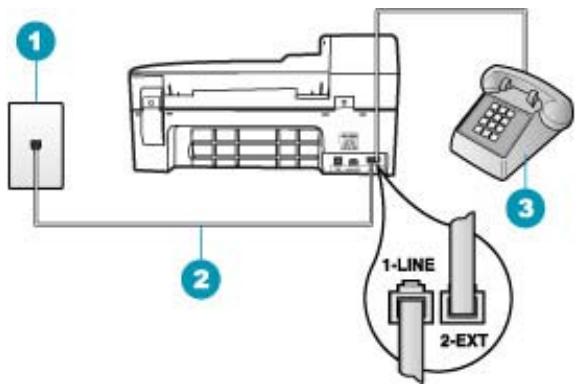
| 1 | Telefonanschlussbuchse |
| 2 | Verwenden Sie das mit dem HP All-in-One gelieferte Telefonkabel. |
| 3 | Telefon |
Mögliche Ursache: Die Option Faxgeschw. ist auf eine zu schnelle Einstellung gesetzt.
Lösung: Stellen Sie Faxgeschw. auf Mittel oder Langsam ein, und senden Sie das Fax erneut.
So stellen Sie die Faxgeschwindigkeit über das Bedienfeld ein:
- Drücken Sie Einrichten.
- Drücken Sie 5 und anschließend 7. Dadurch wird Erweiterte Faxeinrichtung und dann Faxgeschw. ausgewählt.
- Drücken Sie ▶, um eine der folgenden Einstellungen auszuwählen, und drücken Sie anschließend OK.
| Einstellung für Faxgeschwindigkeit | Faxgeschwindigkeit |
| Schnell | V.34 (33600 Baud) |
| Mittel | V.17 (14400 Baud) |
| Langsam | V.29 (9600 Baud) |
Mögliche Ursache: Der HP All-in-One erkennt kein Original im Vorlageneinzugsfach.
Lösung: Wenn kein Original in das Vorlageneinzugsfach eingelegt oder das Original nicht weit genug hineingeschoben ist, können Sie das Fax nicht manuell senden. Legen Sie ein Original in das Vorlageneinzugsfach ein bzw. schieben Sie es weiter hinein.
das Original weiter in das Fach hinein. Sobald der HP All-in-One das Original erkennt, erscheint eine Bestätigungsmeldung auf der Anzeige.
Bei einem gesendeten Fax fehlen Seiten
Mögliche Ursache: Der Vorlageneinzug hat zwei oder mehr Seiten gleichzeitig eingezogen.
Lösung: Drucken Sie einen Letzte Transaktion-Bericht, um die Anzahl der gesendeten Seiten zu überprüfen. Wenn zwei oder mehr Seiten auf einmal in den Vorlageneinzug eingezogen wurden, stimmt die im Bericht angegebene Seitenanzahl nicht mit der tatsächlichen Seitenanzahl überein. Wenn die im Bericht genannte Seitenanzahl nicht mit der tatsächlichen Seitenanzahl übereinstimmt, sollten Sie den Trennblock im automatischen Vorlageneinzug reinigen.
So drucken Sie einen Letzte Transaktion-Bericht:
- Drücken Sie Einrichten und anschließend 2. Dadurch wird Bericht drucken ausgewählt.
- Drücken Sie ▶, um Letzte Transaktion auszuwählen, und drücken Sie dann OK.
Weitere Information zum Reinigen des Trennblocks finden Sie unter Reinigen des automatischen Vorlageneinzugs.
Mögliche Ursache: Probleme mit dem empfangenden Faxgerät.
Lösung: Um dies zu überprüfen, wählen Sie die Faxnummer von einem Telefonapparat aus und stellen Sie fest, ob Faxsignaltöne zu hören sind. Wenn keine Faxsignaltöne zu hören sind, ist das empfangende Faxgerät möglicherweise nicht eingeschaltet oder angeschlossen oder ein Voicemail-Dienst stört die Telefonleitung des Empfängers. Der Speicher des Faxgeräts des Empfängers ist möglicherweise voll, oder es ist kein Papier eingelegt. Bitten Sie den Empfänger, sein Faxgerät auf Fehler zu überprüfen.
Mögliche Ursache: Die Telefonverbindung ist schlecht. Telefonleitungen mit schlechter Tonqualität (Rauschen) können zu Faxproblemen führen.
Lösung: Wenn der Fehler auf eine schlechte Telefonverbindung zurückzuführen ist, bitten Sie den Absender, das Fax erneut zu senden. Die Qualität ist bei einem erneuten Versuch möglicherweise besser. Überprüfen Sie die Tonqualität der Telefonleitung, indem Sie ein Telefon in die Telefonanschlussbuchse einstecken und feststellen, ob Rauschen oder sonstige Störgeräusche zu hören sind. Wenn das
Problem weiterhin besteht, schalten Sie den Fehlerkorrekturmodus (ECM) aus, und wenden Sie sich an Ihre Telefongesellschaft.
So aktivieren oder deaktivieren Sie den Fehlerkorrekturmodus über das Bedienfeld:
- Drücken Sie Einrichten.
- Drücken Sie 5 und anschließend 6. Dadurch wird Erweiterte Faxeinrichtung und dann Fehlerkorrekturmodus ausgewählt.
- Drücken Sie ▶, um Ein oder Aus auszuwählen.
- Drücken Sie OK.
Die Qualität des gesendeten Fax ist schlecht
Mögliche Ursache: Die Telefonverbindung ist schlecht. Telefonleitungen mit schlechter Tonqualität (Rauschen) können zu Faxproblemen führen.
Lösung: Wenn der Fehler auf eine schlechte Telefonverbindung zurückzuführen ist, bitten Sie den Absender, das Fax erneut zu senden. Die Qualität ist bei einem erneuten Versuch möglicherweise besser. Überprüfen Sie die Tonqualität der Telefonleitung, indem Sie ein Telefon in die Telefonanschlussbuchse einstecken und feststellen, ob Rauschen oder sonstige Störgeräusche zu hören sind. Wenn das Problem weiterhin besteht, schalten Sie den Fehlerkorrekturmodus (ECM) aus, und wenden Sie sich an Ihre Telefongesellschaft.
Wenn das Problem weiterhin auftritt, vergewissern Sie sich, dass
Fehlerkorrekturmodus auf Ein eingestellt ist. Ist dies nicht der Fall, setzen Sie den Fehlerkorrekturmodus auf Ein. Das Senden von Faxnachrichten dauert so eventuell länger, die Druckqualität der empfangenen Faxe ist jedoch besser.
Wenn die Druckqualität weiterhin schlecht ist, schalten Sie den Fehlerkorrekturmodus aus, und wenden Sie sich an Ihre Telefongesellschaft.
So aktivieren oder deaktivieren Sie den Fehlerkorrekturmodus über das Bedienfeld:
- Drücken Sie Einrichten.
- Drücken Sie 5 und anschließend 6. Dadurch wird Erweiterte Faxeinrichtung und dann Fehlerkorrekturmodus ausgewählt.
- Drücken Sie ▶, um Ein oder Aus auszuwählen.
- Drücken Sie OK.
Mögliche Ursache: Die Faxauflösung ist auf einen niedrigen Wert eingestellt, wie z. B. Standard.
Lösung: Um die höchste Faxqualität zu erzielen, ändern Sie die Faxauflösung in Fein, Sehr fein (falls verfügbar) oder Foto (für Schwarzweißfotos).
So ändern Sie die Auflösung über das Bedienfeld:
- Legen Sie die Originale mit der bedruckten Seite nach oben in den Vorlageneinzug ein. Wenn Sie ein einseitiges Fax senden (z. B. eine Fotografie), können Sie das Original auch auf das Vorlagenglas legen.

Hinweis: Wenn Sie eine mehrseitige Faxnachricht senden, müssen Sie die Originale in den Vorlageneinzug einlegen. Sie können kein mehrseitiges Faxdokument vom Vorlagenglas aus senden.
- Drücken Sie im Bereich Fax die Taste Menü.
Die Aufforderung Nummer eingeben wird angezeigt.
- Geben Sie die Faxnummer über das Tastenfeld ein, drücken Sie Kurzwahl oder eine One-Touch-Kurzwahltaste, um eine Kurzwahl auszuwählen. Sie können auch Wahlwiederholung/Pause drücken, um die zuletzt angerufene Nummer erneut zu wählen.
- Drücken Sie im Bereich Fax so oft Menü, bis Auflösung angezeigt wird.
- Drücken Sie ▶, um eine Auflösung auszuwählen, und drücken Sie dann OK.
- Drücken Sie Start Faxen Schwarz.
- Wenn ein Original im automatischen Vorlageneinzug erkannt wird, sendet der HP All-in-One das Dokument an die eingegebene Nummer.
- Wenn das Gerät kein Original im automatischen Vorlageneinzug erkennt, wird die Aufforderung "Vom Glas faxen?" angezeigt. Legen Sie das Original auf das Vorlagenglas, und drücken Sie 1, um Ja auszuwählen.
Mögliche Ursache: Das Vorlagenglas des HP All-in-One ist verschmutzt.
Lösung: Wenn Sie ein Fax über das Vorlagenglas senden möchten, erstellen Sie zunächst eine Kopie, und überprüfen Sie die Qualität des Ausdrucks. Wenn die Qualität schlecht ist, reinigen Sie das Vorlagenglas.
So erstellen Sie eine Kopie über das Bedienfeld:
- Vergewissern Sie sich, dass sich Papier im Zufuhrfach befindet.
- Legen Sie das Original mit der bedruckten Seite nach unten vorne rechts auf das Vorlagenglas oder mit der bedruckten Seite nach oben in den Vorlageneinzug. Wenn Sie den Vorlageneinzug verwenden, legen Sie die Seiten so ein, dass die Oberkante des Dokuments zuerst eingezogen wird.
- Führen Sie einen der folgenden Schritte aus:
- Drücken Sie Start Kopieren Schwarz, um eine Schwarzweißkopie zu erstellen.
- Drücken Sie Start Kopieren Farbe, um eine Farbkopie zu erstellen.

Hinweis: Wenn Sie ein farbiges Original verwenden, können Sie mit der Taste Start Kopieren Schwarz eine Schwarzweißkopie und mit der Taste Start Kopieren Farbe eine Farbkopie erstellen.
So reinigen Sie das Vorlagenglas:
- Schalten Sie den HP All-in-One aus, und heben Sie die Abdeckung an.
- Reinigen Sie das Vorlagenglas mit einem mit mildem Glasreiniger befeuchteten weichen Tuch oder Schwamm. Vorsicht: Verwenden Sie keine Scheuermittel oder scharfen Reinigungsmittel wie Aceton, Benzol oder Kohlenstoff-Tetrachlorid für das empfindliche Vorlagenglas. Lassen Sie keine Flüssigkeiten direkt auf das Vorlagenglas gelangen. Wenn Flüssigkeit unter das Vorlagenglas gelangt, könnte das Gerät beschädigt werden.
- Wischen Sie das Glas mit einem trockenen, weichen und fusselfreien Tuch trocken, damit sich keine Flecken bilden.
- Schalten Sie den HP All-in-One ein.
Mögliche Ursache: Probleme mit dem empfangenden Faxgerät.
Lösung: Um dies zu überprüfen, wählen Sie die Faxnummer von einem Telefonapparat aus und stellen Sie fest, ob Faxsignaltöne zu hören sind. Wenn keine Faxsignaltöne zu hören sind, ist das empfangende Faxgerät möglicherweise nicht eingeschaltet oder angeschlossen oder ein Voicemail-Dienst stört die Telefonleitung des Empfängers. Sie können des Weiteren den Empfänger bitten, sein Faxgerät auf Fehler zu überprüfen.
Mögliche Ursache: Die Option Heller/Dunkler ist zu hell eingestellt. Wenn Sie ein verblasstes, ausgewaschenes oder handschriftliches Dokument bzw. ein Dokument mit einem Wasserzeichen (z. B. einem roten Siegel oder Stempel) faxen, ändern Sie die Einstellung Heller/Dunkler so, dass das Fax dunkler als das Original gesendet wird.
Lösung: Erstellen Sie eine Kopie, und überprüfen Sie die Qualität des Ausdrucks. Wenn der Ausdruck zu hell ist, können Sie ihn durch Anpassen der Einstellung Heller/Dunkler beim Senden der Faxnachricht abdunkeln.
So ändern Sie die Einstellung Heller/Dunkler über das Bedienfeld:
- Legen Sie die Originale mit der bedruckten Seite nach oben in den Vorlageneinzug ein. Wenn Sie ein einseitiges Fax senden (z. B. eine Fotografie), können Sie das Original auch auf das Vorlagenglas legen.
Hinweis: Wenn Sie eine mehrseitige Faxnachricht senden, müssen Sie die Originale in den Vorlageneinzug einlegen. Sie können kein mehrseitiges Faxdokument vom Vorlagenglas aus senden.
- Drücken Sie im Bereich Fax die Taste Menü.
Die Aufforderung "Nummer eingeben" wird angezeigt.
- Geben Sie die Faxnummer über das Tastenfeld ein, drücken Sie Kurzwahl oder eine One-Touch-Kurzwahltaste, um eine Kurzwahl auszuwählen. Sie können auch Wahlwiederholung/Pause drücken, um die zuletzt angerufene Nummer erneut zu wählen.
- Drücken Sie im Bereich Fax so oft Menü, bis "Heller/Dunkler" angezeigt wird.
- Drücken Sie ▶, um die Faxnachricht heller zu machen, oder ◀, um sie dunkler zu machen. Drücken Sie anschließend OK.
Beim Drücken einer Pfeiltaste wird der Regler in die jeweilige Richtung verschoben.
- Drücken Sie Start Faxen Schwarz.
- Wenn ein Original im automatischen Vorlageneinzug erkannt wird, sendet der HP All-in-One das Dokument an die eingegebene Nummer.
- Wenn das Gerät kein Original im automatischen Vorlageneinzug erkennt, wird die Aufforderung "Vom Glas faxen?" angezeigt. Legen Sie das Original auf das Vorlagenglas, und drücken Sie 1, um Ja auszuwählen.
Teile eines gesendeten Fax werden abgeschnitten
Mögliche Ursache: Das Fax ist größer als das Letter- oder A4-Format.
Lösung: Einige Faxgeräte akzeptieren keine Faxe, deren Größe das Letter- oder das A4-Format übersteigt. Stellen Sie sicher, dass das Faxgerät des Empfängers das verwendete Faxformat akzeptiert. Wenn dies nicht der Fall ist, erkundigen Sie sich beim Empfänger, ob sein Gerät über eine Funktion zur Seitenanpassung verfügt, mit der die Größe des eingehenden Fax auf ein Standard-Papierformat wie Letter oder A4 reduziert werden kann.
Der Empfänger erhielt das gesendete Fax als leere Seite
Mögliche Ursache: Das Original wurde nicht oder falsch eingelegt.
Lösung: Legen Sie die Originale in den Vorlageneinzug ein. Wenn Sie ein einseitiges Fax senden (z. B. eine Fotografie), können Sie das Original auch auf das Vorlagenglas legen.
So legen Sie Originale in den automatischen Vorlageneinzug ein:
- Legen Sie das Original mit der bedruckten Seite nach oben in den Vorlageneinzug ein. Schieben Sie das Papier in den automatischen Vorlageneinzug, bis ein Signalton zu hören ist oder auf der Anzeige gemeldet wird, dass der HP All-in-One die Seiten erkannt hat.

Tipp: Weitere Hilfe zum Einlegen von Originalen in den automatischen Vorlageneinzug bietet die Abbildung im Vorlageneinzugsfach.
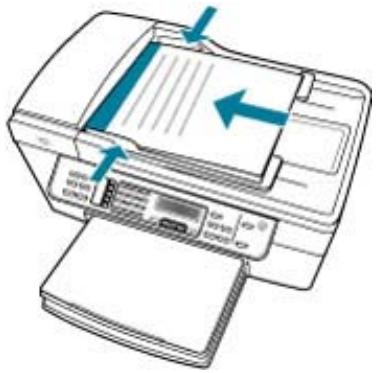
- Schieben Sie die Papierführungen nach innen bis an die linke und rechte Kante des Papiers heran.
Hinweis: Nehmen Sie alle Originale aus dem Einzugsfach heraus, bevor Sie die Abdeckung des HP All-in-One anheben.
So legen Sie ein Original auf das Vorlagenglas:
- Nehmen Sie alle Originale aus dem Vorlageneinzugsfach heraus, und heben Sie dann die Abdeckung des HP All-in-One an.
- Legen Sie das Original mit der bedruckten Seite nach unten so auf das Vorlagenglas, dass es vorne rechts anliegt.
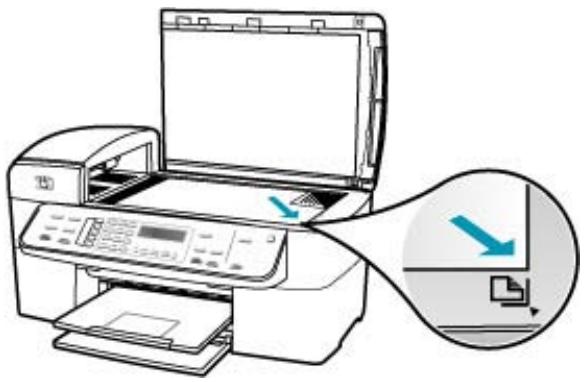
- Schließen Sie die Abdeckung.
Die Faxübertragung ist langsam
Mögliche Ursache: Sie senden ein Farbfax.
Lösung: Das Faxen in Farbe kann länger dauern als in Schwarzweiß. Senden Sie das Fax in Schwarzweiß.
Mögliche Ursache: Das Dokument enthält viele Grafiken oder sehr feine Details.
Lösung: Verwenden Sie für eine schnellere Übertragung die Auflösung Standard. Diese Einstellung bietet die schnellstmögliche Übertragung bei niedriger Faxqualität. Mit der Standardauflösung Fein kann die Übertragung länger dauern.
So ändern Sie die Auflösung über das Bedienfeld:
- Legen Sie die Originale mit der bedruckten Seite nach oben in den Vorlageneinzug ein. Wenn Sie ein einseitiges Fax senden (z. B. eine Fotografie), können Sie das Original auch auf das Vorlagenglas legen.

Hinweis: Wenn Sie eine mehrseitige Faxnachricht senden, müssen Sie die Originale in den Vorlageneinzug einlegen. Sie können kein mehrseitiges Faxdokument vom Vorlagenglas aus senden.
- Drücken Sie im Bereich Fax die Taste Menü. Die Aufforderung Nummer eingeben wird angezeigt.
- Geben Sie die Faxnummer über das Tastenfeld ein, drücken Sie Kurzwahl oder eine One-Touch-Kurzwahltaste, um eine Kurzwahl auszuwählen. Sie können auch Wahlwiederholung/Pause drücken, um die zuletzt angerufene Nummer erneut zu wählen.
- Drücken Sie im Bereich Fax so oft Menü, bis Auflösung angezeigt wird.
- Drücken Sie ▶, um eine Auflösung auszuwählen, und drücken Sie dann OK.
- Drücken Sie Start Faxen Schwarz.
- Wenn ein Original im automatischen Vorlageneinzug erkannt wird, sendet der HP All-in-One das Dokument an die eingegebene Nummer.
- Wenn das Gerät kein Original im automatischen Vorlageneinzug erkennt, wird die Aufforderung Vom Glas faxen? angezeigt. Legen Sie das Original auf das Vorlagenglas, und drücken Sie 1, um Ja auszuwählen.
Mögliche Ursache: Die Telefonverbindung ist schlecht. Telefonleitungen mit schlechter Tonqualität (Rauschen) können zu Faxproblemen führen.
Lösung: Wenn der Fehler auf eine schlechte Telefonverbindung zurückzuführen ist, bitten Sie den Absender, das Fax erneut zu senden. Die Qualität ist bei einem erneuten Versuch möglicherweise besser. Überprüfen Sie die Tonqualität der Telefonleitung, indem Sie ein Telefon in die Telefonanschlussbuchse einstecken und feststellen, ob Rauschen oder sonstige Störgeräusche zu hören sind. Wenn das Problem weiterhin besteht, schalten Sie den Fehlerkorrekturmodus (ECM) aus, und wenden Sie sich an Ihre Telefongesellschaft.
So aktivieren oder deaktivieren Sie den Fehlerkorrekturmodus über das Bedienfeld:
- Drücken Sie Einrichten.
- Drücken Sie 5 und anschließend 6.
Dadurch wird Erweiterte Faxeinrichtung und dann Fehlerkorrekturmodus ausgewählt.
- Drücken Sie ▶, um Ein oder Aus auszuwählen.
- Drücken Sie OK.
Mögliche Ursache: Die Faxauflösung ist auf einen hohen Wert wie Fein (Standard) oder Foto eingestellt.
Lösung: Verwenden Sie für eine schnellere Übertragung die Auflösung Standard. Diese Einstellung bietet die schnellstmögliche Übertragung bei niedriger Faxqualität.
So ändern Sie die Auflösung über das Bedienfeld:
- Legen Sie die Originale mit der bedruckten Seite nach oben in den Vorlageneinzug ein. Wenn Sie ein einseitiges Fax senden (z. B. eine Fotografie), können Sie das Original auch auf das Vorlagenglas legen.
Hinweis: Wenn Sie eine mehrseitige Faxnachricht senden, müssen Sie die Originale in den Vorlageneinzug einlegen. Sie können kein mehrseitiges Faxdokument vom Vorlagenglas aus senden.
- Drücken Sie im Bereich Fax die Taste Menü.
Die Aufforderung "Nummer eingeben" wird angezeigt.
- Geben Sie die Faxnummer über das Tastenfeld ein, drücken Sie Kurzwahl oder eine One-Touch-Kurzwahltaste, um eine Kurzwahl auszuwählen. Sie können auch Wahlwiederholung/Pause drücken, um die zuletzt angerufene Nummer erneut zu wählen.
- Drücken Sie im Bereich Fax so oft Menü, bis "Auflösung" angezeigt wird.
- Drücken Sie ▶, um eine Auflösung auszuwählen, und drücken Sie dann OK.
- Drücken Sie Start Faxen Schwarz.
- Wenn ein Original im automatischen Vorlageneinzug erkannt wird, sendet der HP All-in-One das Dokument an die eingegebene Nummer.
- Wenn das Gerät kein Original im automatischen Vorlageneinzug erkennt, wird die Aufforderung "Vom Glas faxen?" angezeigt. Legen Sie das Original auf das Vorlagenglas, und drücken Sie 1, um Ja auszuwählen.
Mögliche Ursache: Probleme mit dem empfangenden Faxgerät.
Lösung: Um dies zu überprüfen, wählen Sie die Faxnummer von einem Telefonapparat aus und stellen Sie fest, ob Faxsignaltöne zu hören sind. Wenn keine Faxsignaltöne zu hören sind, ist das empfangende Faxgerät möglicherweise nicht eingeschaltet oder angeschlossen oder ein Voicemail-Dienst stört die Telefonleitung des Empfängers. Sie können des Weiteren den Empfänger bitten, sein Faxgerät auf Fehler zu überprüfen.
Mögliche Ursache: Die Option Faxgeschw. ist auf eine niedrige Übertragungsgeschwindigkeit eingestellt.
Lösung: Vergewissern Sie sich, dass Faxgeschw. auf Schnell oder Mittel eingestellt ist.
So stellen Sie die Faxgeschwindigkeit über das Bedienfeld ein:
- Drücken Sie Einrichten.
- Drücken Sie 5 und anschließend 7.
Dadurch wird Erweiterte Faxeinrichtung und dann Faxgeschw. ausgewählt.
- Drücken Sie ▶, um eine der folgenden Einstellungen auszuwählen, und drücken Sie anschließend OK.
| Einstellung für Faxgeschwindigkeit | Faxgeschwindigkeit |
| Schnell | V.34 (33600 Baud) |
| Mittel | V.17 (14400 Baud) |
| Langsam | V.29 (9600 Baud) |
Der Faxempfang ist mit dem HP All-in-One nicht möglich, das Senden von Faxen dagegen schon
Mögliche Ursache: Der HP All-in-One ist nicht richtig für die Faxfunktion eingerichtet.
Lösung: Richten Sie den HP All-in-One entsprechend den Anweisungen für den Faxbetrieb ein. Berücksichtigen Sie dabei die Geräte und Dienste, die die Telefonleitung gemeinsam mit dem HP All-in-One verwenden. Führen Sie danach einen Faxtest durch, um den Status des HP All-in-One zu überprüfen und sicherzustellen, dass er richtig eingerichtet ist. Weitere Informationen hierzu finden Sie im Abschnitt Einrichten des HP All-in-One für die Faxfunktion.
Der HP All-in-One druckt einen Bericht mit den Ergebnissen des Tests aus. Wenn während des Tests Fehler auftraten, verwenden Sie die Informationen im Bericht, um nach einer Lösung zu suchen.
So testen Sie die Faxeinrichtung über das Bedienfeld:
- Richten Sie den HP All-in-One für die Faxfunktion ein. Berücksichtigen Sie dabei die anderen Geräte und Dienste.
- Setzen Sie die Druckpatronen ein, und legen Sie Normalpapier in das Zufuhrfach ein, bevor Sie den Test starten.
- Drücken Sie Einrichten.
- Drücken Sie 6 und dann erneut 6.
Dadurch wird das Menü Extras und danach die Option Faxtest durchführen ausgewählt.
Der HP All-in-One zeigt dann das Testergebnis an und druckt einen Bericht.
- Überprüfen Sie den Bericht.
- Wenn bei dem Test keine Fehler gefunden wurden, jedoch weiterhin Probleme beim Faxen auftreten, überprüfen Sie die im Bericht aufgelisteten Faxeinstellungen auf ihre Richtigkeit. Eine leere oder falsche Faxeinstellung kann die Ursache für Probleme beim Senden von Faxnachrichten sein.
- Wenn bei dem Test Fehler gefunden werden, suchen Sie im Bericht nach Informationen zur Lösung von gefundenen Problemen.
- Nachdem Sie den Faxbericht aus dem HP All-in-One genommen haben, drücken Sie OK.
Lösen Sie ggf. die anderen Probleme, und führen Sie anschließend den Test erneut durch.
Mögliche Ursache: Die Option Autom. Empfang ist deaktiviert, und der HP All-in-One nimmt daher keine eingehenden Anrufe entgegen. Sie müssen eingehende Faxanrufe persönlich entgegennehmen, da der HP All-in-One ansonsten eingehende Faxanrufe nicht beantwortet.
Lösung: Je nach Einrichtung Ihrer Bürogeräte können Sie den HP All-in-One möglicherweise so konfigurieren, dass er eingehende Anrufe automatisch entgegennimmt. Hinweise zum empfohlenen Rufannahmemodus für Ihre Bürosituation finden Sie unter Auswählen des empfohlenen Antwortmodus für Ihre Einrichtung.
Wenn Autom. Empfang deaktiviert sein muss, müssen Sie Start Faxen Schwarz oder Start Faxen Farbe drücken, um ein Fax zu empfangen.

Tipp: Wenn Sie nicht nahe genug am HP All-in-One sind, um das Bedienfeld erreichen zu können, warten Sie mehrere Sekunden und drücken dann 1 2 3 auf dem Telefon. Wenn der HP All-in-One den Faxempfang nicht startet, warten Sie nochmals mehrere Sekunden, und drücken Sie anschließend erneut 1 2 3.
Nachdem der HP All-in-One den Faxempfang gestartet hat, können Sie den Hörer auflegen.
Mögliche Ursache: Sie nutzen einen Voicemail-Dienst für dieselbe Telefonnummer, die Sie für den Faxempfang verwenden.
Lösung: Konfigurieren Sie den HP All-in-One für den manuellen Faxempfang. Faxe können nicht automatisch empfangen werden, wenn Sie einen Voicemail-Dienst für dieselbe Telefonnummer nutzen, die Sie für den Faxempfang verwenden. Sie müssen Faxnachrichten manuell entgegennehmen. Das heißt, dass Sie eingehende Faxanrufe persönlich entgegennehmen müssen.
Weitere Informationen zum Einrichten des HP All-in-One für die Verwendung eines Voicemail-Dienstes finden Sie unter Einrichten des HP All-in-One für die Faxfunktion.
Mögliche Ursache: Ein Computermodem ist an derselben Telefonleitung angeschlossen wie der HP All-in-One.
Lösung: Wenn ein Computermodem an dieselbe Telefonleitung wie der HP All-in-One angeschlossen ist, stellen Sie sicher, dass die Modemsoftware nicht
auf automatischen Faxempfang eingestellt ist. Modems, die für den automatischen Faxempfang eingerichtet sind, übernehmen die Telefonleitung für den Empfang eingehender Faxnachrichten. Dies bedeutet, dass der HP All-in-One die Faxanrufe nicht entgegennehmen kann.
Mögliche Ursache: Wenn ein Anrufbeantworter an derselben Telefonleitung wie der HP All-in-One angeschlossen ist, kann eines der folgenden Probleme auftreten:
- Ihre Anrufbeantworteransage ist möglicherweise zu lang oder zu laut, um dem HP All-in-One das Erkennen von Faxsignaltönen zu ermöglichen. Das kann dazu führen, dass das sendende Faxgerät die Verbindung unterbricht.
- Die Zeit nach der Ansage auf Ihrem Anrufbeantworter, in der nichts zu hören ist, ist nicht lang genug, um dem HP All-in-One das Erkennen von Faxsignaltönen zu ermöglichen. Dieses Problem tritt häufiger bei digitalen Anrufbeantwortern auf.
Lösung: Wenn der Anrufbeantworter und der HP All-in-One dieselbe Telefonleitung verwenden, führen Sie folgende Schritte aus:
- Ziehen Sie das Telefonkabel des Anrufbeantworters ab, und versuchen Sie dann, ein Fax zu empfangen. Wenn Sie ohne den Anrufbeantworter Faxe empfangen können, wird das Problem wahrscheinlich durch den Anrufbeantworter verursacht.
- Schließen Sie den Anrufbeantworter wieder an, und nehmen Sie Ihre Anrufbeantworteransage auf. Die Ansage sollte ungefähr 10 Sekunden lang sein. Sprechen Sie langsam und nicht zu laut. Nehmen Sie mindestens 5 Sekunden Stille am Ende der Ansage auf. Achten Sie darauf, dass bei der Aufnahme dieser 5 Sekunden keine Hintergrundgeräusche zu hören sind. Versuchen Sie erneut, ein Fax zu empfangen.
Mögliche Ursache: Der Anrufbeantworter ist nicht richtig an den HP All-in-One angeschlossen.
Lösung:

Hinweis: Diese mögliche Ursache/Lösung gilt nur für Länder/Regionen, bei denen im Lieferumfang des HP All-in-One ein Zweidrahtkabel enthalten ist. Dazu gehören: Argentinien, Australien, Brasilien, Kanada, Chile, China, Kolumbien, Griechenland, Indien, Indonesien, Irland, Japan, Korea, Lateinamerika, Malaysia, Mexiko, Philippinen, Polen, Portugal, Russland, Saudi-Arabien, Singapur, Spanien, Taiwan, Thailand, USA, Venezuela und Vietnam.
Wenn an die Telefonleitung, die Sie für den Faxbetrieb verwenden, auch ein Anrufbeantworter angeschlossen ist, müssen Sie den Anrufbeantworter wie unten abgebildet über den Anschluss 2-EXT direkt mit dem HP All-in-One verbinden.
Weiterhin müssen Sie sowohl für den Anrufbeantworter als auch für den HP All-in-One die richtige Ruftonanzahl einstellen.
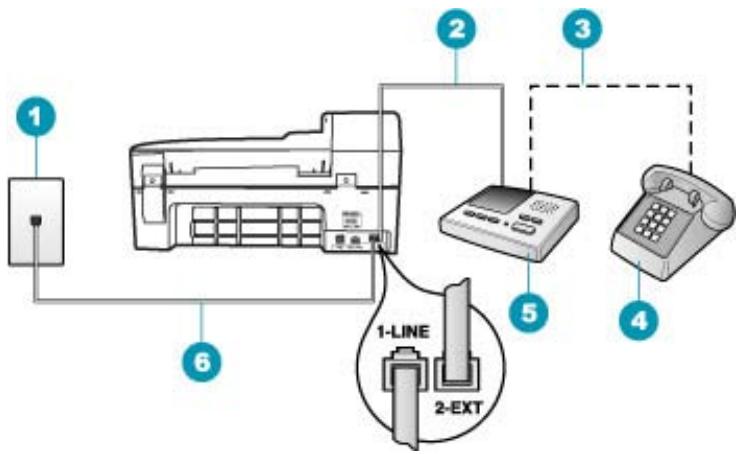
| 1 | Telefonanschlussbuchse |
| 2 | Schließen Sie das Kabel an den Anschluss IN des Anrufbeantworters an. |
| 3 | Schließen Sie das Kabel an den Anschluss OUT des Anrufbeantworters an. |
| 4 | Telefon (optional) |
| 5 | Anrufbeantworter |
| 6 | Verwenden Sie das mit dem HP All-in-One gelieferte Telefonkabel. |
Stellen Sie sicher, dass der HP All-in-One für den automatischen Faxempfang konfiguriert und die Option "Töne bis Antwort" richtig eingestellt ist. Die Anzahl der Ruftöne bis zur Entgegennahme eines Anrufs muss für den HP All-in-One höher sein als für den Anrufbeantworter. Stellen Sie den Anrufbeantworter auf eine niedrigere Ruftonanzahl und den HP All-in-One auf die maximal unterstützte Ruftonanzahl ein. (Die maximale Ruftonanzahl ist je nach Land/Region unterschiedlich.) In dieser Konfiguration nimmt der Anrufbeantworter eingehende Anrufe entgegen, und der HP All-in-One überwacht die Leitung auf Faxtöne. Wenn der HP All-in-One Faxtöne erkennt, nimmt der HP All-in-One das Fax entgegen. Wenn es sich um einen Telefonanruf handelt, zeichnet der Anrufbeantworter die eingehende Nachricht auf.
So stellen Sie die Ruftonanzahl bis zur Rufannahme über das Bedienfeld ein:
- Drücken Sie Einrichten.
- Drücken Sie 4 und anschließend 3. Dadurch wird "Basis-Faxeinrichtung" und dann "Töne bis Antwort" ausgewählt.
- Geben Sie über das Tastenfeld die entsprechende Anzahl an Ruftönen ein, oder drücken Sie ▶ oder ▶, um die Anzahl der Ruftöne zu ändern.
- Drücken Sie OK, um die Einstellung zu übernehmen.
So stellen Sie den Antwortmodus ein:
- Drücken Sie Einrichten.
- Drücken Sie 4 und anschließend 2. Dadurch wird Basis-Faxeinrichtung und dann Töne bis Antwort ausgewählt.
- Geben Sie über das Tastenfeld die entsprechende Anzahl an Ruftönen ein, oder drücken Sie ▶ oder ◀, um die Anzahl der Ruftöne zu ändern.
- Drücken Sie OK, um die Einstellung zu übernehmen.
Mögliche Ursache: Sie haben ein spezielles Ruftonmuster für Ihre Faxnummer (bei Verwendung eines Spezialtondienstes Ihrer Telefongesellschaft), und die Option Spezialton des HP All-in-One ist nicht entsprechend eingestellt.
Lösung: Wenn Sie ein spezielles Ruftonmuster für Ihre Faxnummer haben (bei Verwendung eines Spezialtondienstes Ihrer Telefongesellschaft), vergewissern Sie sich, dass die Option Spezialton des HP All-in-One entsprechend eingestellt ist. Wenn die Telefongesellschaft Ihrer Nummer beispielsweise eine Doppelruftonfolge zugewiesen hat, vergewissern Sie sich, dass Spezialton auf Doppeltöne eingestellt ist.
Hinweis: Der HP All-in-One erkennt einige Ruftonmuster nicht, beispielsweise Muster mit abwechselnden kurzen und langen Ruftönen. Wenn Sie Probleme mit einem Ruftonmuster dieses Typs haben, bitten Sie Ihre Telefongesellschaft, Ihnen ein Ruftonmuster mit gleichmäßigen Ruftönen zuzuweisen.
Wenn Sie keinen Spezialtondienst verwenden, stellen Sie die Option Spezialton des HP All-in-One auf Alle Ruftöne ein.
So ändern Sie das Ruftonmuster für die Rufannahme über das Bedienfeld:
- Vergewissern Sie sich, dass der HP All-in-One auf automatischen Faxempfang eingestellt ist.
- Drücken Sie Einrichten.
- Drücken Sie 5 und anschließend 1. Dadurch wird Erweiterte Faxeinrichtung und dann Spezialton ausgewählt.
- Drücken Sie ▶, um eine Option auszuwählen, und drücken Sie anschließend OK. Wenn das Telefon in dem Ruftonmuster klingelt, das Sie der Faxleitung zugewiesen haben, beantwortet der HP All-in-One den Anruf und nimmt die Faxnachricht entgegen.
Mögliche Ursache: Die Option Spezialton ist nicht auf Alle Ruftöne eingestellt (und Sie verwenden keinen Spezialtondienst).
Lösung: Wenn Sie keinen Spezialtondienst verwenden, stellen Sie die Option Spezialton des HP All-in-One auf Alle Ruftöne ein.
Mögliche Ursache: Die Faxsignallautstärke ist möglicherweise nicht hoch genug, was zu Problemen beim Faxempfang führen kann.
Lösung: Wenn der HP All-in-One eine Telefonleitung gemeinsam mit anderen Telekommunikationsgeräten wie beispielsweise einem Anrufbeantworter, einem
Computermodem oder einer Switchbox mit mehreren Anschlüssen nutzt, kann sich die Faxsignallautstärke verringern. Die Signalabschwächung kann auch durch einen Splitter oder ein Telefonverlängerungskabel verursacht werden. Ein schwächeres Faxsignal kann zu Problemen beim Faxempfang führen.
- Wenn Sie einen Splitter oder Verlängerungskabel verwenden, entfernen Sie diese, und schließen Sie den HP All-in-One direkt an die Telefonanschlussbuchse an.
- Um festzustellen, ob das Problem durch andere Geräte verursacht wird, trennen Sie alle Geräte mit Ausnahme des HP All-in-One von der Telefonleitung, und versuchen Sie dann, ein Fax zu empfangen. Wenn der Faxempfang ohne die anderen Geräte erfolgreich ist, wird das Problem durch eines oder mehrere dieser Geräte verursacht. Versuchen Sie, ein Gerät nach dem anderen mit der Telefonleitung zu verbinden und jeweils ein Fax zu empfangen, bis Sie das Gerät identifiziert haben, das das Problem verursacht.
Mögliche Ursache: Der Speicher des HP All-in-One ist voll.
Lösung: Wenn die Option Fax sichern aktiviert ist und ein Problem mit dem HP All-in-One vorliegt, wird der Speicher möglicherweise mit Faxnachrichten gefüllt, die noch nicht gedruckt wurden. In diesem Fall nimmt der HP All-in-One keine Anrufe mehr entgegen. Wenn ein Fehler aufgetreten ist und der HP All-in-One deswegen keine Faxe druckt, überprüfen Sie, ob auf der Anzeige Informationen zum Fehler zu sehen sind. Überprüfen Sie weiterhin folgende mögliche Fehlerursachen:
- Der HP All-in-One ist nicht richtig für die Faxfunktion eingerichtet. Weitere Informationen hierzu finden Sie im Abschnitt Einrichten des HP All-in-One für die Faxfunktion. • Im Zufuhrfach befindet sich kein Papier. • Es ist ein Papierstau aufgetreten.
- Die Zugangsklappe zu den Druckpatronen ist offen. Schließen Sie die Zugangsklappe wie unten gezeigt:
- Der Druckwagen ist stecken geblieben. Schalten Sie den HP All-in-One aus, entfernen Sie alle Objekte, die eventuell den Druckwagen blockieren (einschließlich Verpackungsmaterial), und schalten Sie den HP All-in-One wieder ein.
Beheben Sie eventuell aufgetretene Fehler. Der HP All-in-One startet automatisch mit dem Drucken aller noch nicht gedruckten Faxe im Speicher. Um den Speicher zu leeren, können Sie die im Speicher befindlichen Faxe auch löschen, indem Sie den HP All-in-One ausschalten.
Mögliche Ursache: Der HP All-in-One nimmt aufgrund einer Fehlerbedingung keine Faxe entgegen, und Fax sichern ist auf Aus eingestellt.
Lösung: Überprüfen Sie folgende mögliche Fehlerursachen:
- Der HP All-in-One ist ausgeschaltet. Drücken Sie die Taste Netztaste, um das Gerät einzuschalten.
- Der HP All-in-One ist nicht richtig für die Faxfunktion eingerichtet. Weitere Informationen hierzu finden Sie im Abschnitt „Einrichten des HP All-in-One für die Faxfunktion“. • Im Zufuhrfach befindet sich kein Papier. • Es ist ein Papierstau aufgetreten.
- Die Zugangsklappe zu den Druckpatronen ist offen. Schließen Sie die Patronenklappe.
- Der Druckwagen ist stecken geblieben. Schalten Sie den HP All-in-One aus, entfernen Sie alle Objekte, die eventuell den Druckwagen blockieren (einschließlich Verpackungsmaterial), und schalten Sie den HP All-in-One wieder ein.

Hinweis: Wenn die Option „Fax sichern“ aktiviert ist und Sie den HP All-in-One ausschalten, werden alle gespeicherten Faxnachrichten gelöscht, einschließlich der ungedruckten Faxnachrichten, die möglicherweise eingegangen sind, während mit dem HP All-in-One ein Problem vorlag. In diesem Fall müssen Sie die Absender bitten, die ungedruckten Faxnachrichten erneut zu senden. Drucken Sie das Faxprotokoll, um eine Liste der empfangenen Faxnachrichten zu erhalten. Das Faxprotokoll wird nicht gelöscht, wenn Sie den HP All-in-One ausschalten.
Nachdem Sie alle Fehler behoben haben, kann der HP All-in-One eingehende Faxanrufe empfangen.
Beim manuellen Faxempfang mit dem HP All-in-One treten Probleme auf.
Mögliche Ursache: Es befinden sich Dokumente im Vorlageneinzugsfach.
Lösung: Der HP All-in-One kann keine Faxe manuell empfangen, wenn sich Dokumente im Vorlageneinzugsfach befinden. Stattdessen versucht der HP All-in-One, die im Vorlageneinzugsfach befindlichen Dokumente zu senden. Entfernen Sie vor dem manuellen Faxempfang alle Originale.
Sie können auch den Absender bitten, zu überprüfen, ob in seinem Faxgerät Dokumente eingelegt sind.
Mögliche Ursache: Die Option „Faxgeschw.“ ist auf eine zu schnelle Einstellung gesetzt.
Lösung: Setzen Sie „Faxgeschw.“ auf „Mittel“ oder „Langsam“, und bitten Sie den Absender, das Fax erneut zu senden.
So stellen Sie die Faxgeschwindigkeit über das Bedienfeld ein:
- Drücken Sie „Einrichten“.
- Drücken Sie 5 und anschließend 7. Dadurch wird „Erweiterte Faxeinrichtung“ und dann „Faxgeschw.“ ausgewählt.
- Drücken Sie ▶, um eine der folgenden Einstellungen auszuwählen, und drücken Sie anschließend OK.
| Einstellung für Faxgeschwindigkeit | Faxgeschwindigkeit |
| Schnell | V.34 (33600 Baud) |
| Mittel | V.17 (14400 Baud) |
| Langsam | V.29 (9600 Baud) |
Mögliche Ursache: Auf der Anzeige wird eine Fehlermeldung oder eine andere Aufforderung angezeigt.
Lösung: Überprüfen Sie die Anzeige auf Fehlermeldungen oder Aufforderungen mit Informationen zum Problem und Lösungsvorschlägen. Wenn eine Fehlermeldung oder Aufforderung angezeigt wird, kann der HP All-in-One Faxnachrichten erst dann manuell empfangen, wenn der Fehler behoben und die Meldung gelöscht wurde.
Wenn der HP All-in-One eine Meldung zur Ausrichtung anzeigt, können Sie möglicherweise OK drücken, um die Meldung zu löschen und das Faxen fortzusetzen. Weitere Informationen zu Ausrichtungsmeldungen finden Sie unter "Ausrichtung erforderlich" oder "Ausrichtung fehlgeschlagen".
Weitere Informationen zu anderen Fehlermeldungen finden Sie unter "Fehler".
Auf dem Anrufbeantworter werden Faxsignaltöne aufgezeichnet
Mögliche Ursache: Der Anrufbeantworter ist nicht richtig für die Verwendung mit dem HP All-in-One eingerichtet, oder es wurde die falsche Einstellung für "Töne bis Antwort" ausgewählt.
Lösung:

Hinweis: Diese mögliche Ursache/Lösung gilt nur für Länder/Regionen, bei denen im Lieferumfang des HP All-in-One ein Zweidrahtkabel enthalten ist. Dazu gehören: Argentinien, Australien, Brasilien, Kanada, Chile, China, Kolumbien, Griechenland, Indien, Indonesien, Irland, Japan, Korea, Lateinamerika, Malaysia, Mexiko, Philippinen, Polen, Portugal, Russland, Saudi-Arabien, Singapur, Spanien, Taiwan, Thailand, USA, Venezuela und Vietnam.
Wenn an die Telefonleitung, die Sie für den Faxbetrieb verwenden, auch ein Anrufbeantworter angeschlossen ist, müssen Sie den Anrufbeantworter wie unten abgebildet über den Anschluss 2-EXT direkt mit dem HP All-in-One verbinden.
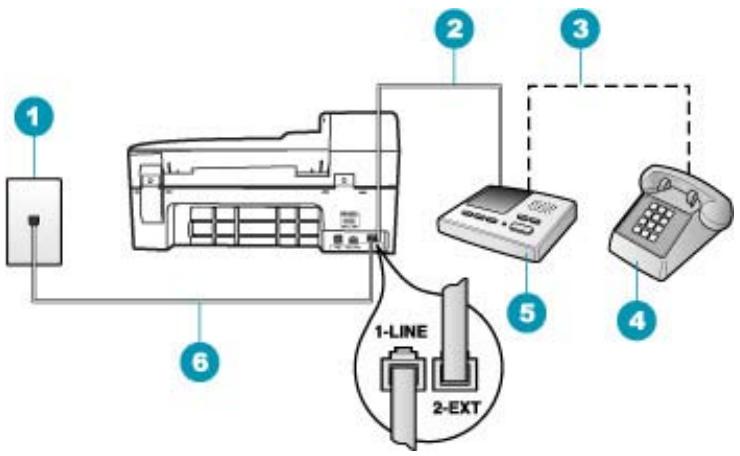
| 1 | Telefonanschlussbuchse |
| 2 | Schließen Sie das Kabel an den Anschluss IN des Anrufbeantworters an. |
| 3 | Schließen Sie das Kabel an den Anschluss OUT des Anrufbeantworters an. |
| 4 | Telefon (optional) |
| 5 | Anrufbeantworter |
| 6 | Verwenden Sie das mit dem HP All-in-One gelieferte Telefonkabel. |
Stellen Sie sicher, dass der HP All-in-One für den automatischen Faxempfang konfiguriert und die Option "Töne bis Antwort" richtig eingestellt ist. Die Anzahl der Ruftöne bis zur Entgegennahme eines Anrufs muss für den HP All-in-One höher sein als für den Anrufbeantworter. Wenn für den Anrufbeantworter und für den HP All-in-One dieselbe Ruftonanzahl eingestellt wurde, wird der Anruf von beiden Geräten entgegengenommen, und die Faxtöne werden auf dem Anrufbeantworter aufgezeichnet.
Stellen Sie den Anrufbeantworter auf eine niedrigere Ruftonanzahl und den HP All-in-One auf die maximal unterstützte Ruftonanzahl ein. (Die maximale Ruftonanzahl ist je nach Land/Region unterschiedlich.) In dieser Konfiguration nimmt der Anrufbeantworter eingehende Anrufe entgegen, und der HP All-in-One überwacht die Leitung auf Faxtöne. Wenn der HP All-in-One Faxtöne erkennt, nimmt der
HP All-in-One das Fax entgegen. Wenn es sich um einen Telefonanruf handelt, zeichnet der Anrufbeantworter die eingehende Nachricht auf.
So stellen Sie den Antwortmodus ein:
- Drücken Sie "Einrichten".
- Drücken Sie 4 und anschließend 2.
Dadurch wird "Basis-Faxeinrichtung" und dann "Töne bis Antwort" ausgewählt.
- Geben Sie über das Tastenfeld die entsprechende Anzahl an Ruftönen ein, oder drücken Sie ▶ oder ▶, um die Anzahl der Ruftöne zu ändern.
- Drücken Sie OK, um die Einstellung zu übernehmen.
So stellen Sie die Ruftonanzahl bis zur Rufannahme über das Bedienfeld ein:
- Drücken Sie Einrichten.
- Drücken Sie 4 und anschließend 3.
Dadurch wird Basis-Faxeinrichtung und dann Töne bis Antwort ausgewählt.
- Geben Sie über das Tastenfeld die entsprechende Anzahl an Ruftönen ein, oder drücken Sie ▶ oder ▶, um die Anzahl der Ruftöne zu ändern.
- Drücken Sie OK, um die Einstellung zu übernehmen.
Mögliche Ursache: Der HP All-in-One ist auf manuellen Faxempfang eingestellt, so dass der HP All-in-One eingehende Anrufe nicht entgegennimmt. In diesem Fall müssen Sie eingehende Faxanrufe persönlich entgegennehmen, andernfalls kann der HP All-in-One das Fax nicht empfangen, und die Faxsignaltöne werden auf dem Anrufbeantworter aufgezeichnet.
Lösung: Konfigurieren Sie den HP All-in-One für die automatische Entgegennahme eingehender Anrufe, indem Sie die Option Autom. Empfang aktivieren. Wenn diese Option deaktiviert ist, überwacht der HP All-in-One eingehende Anrufe nicht auf Faxanrufe und empfängt keine Faxe. In diesem Fall nimmt der Anrufbeantworter eingehende Faxanrufe entgegen und zeichnet die Faxtöne auf.
Informationen zum Einrichten des HP All-in-One für die Verwendung eines Anrufbeantworters finden Sie unter Einrichten des HP All-in-One für die Faxfunktion.
Der HP All-in-One nimmt eingehende Faxanrufe nicht entgegen
Mögliche Ursache: Der HP All-in-One ist ausgeschaltet.
Lösung: Schauen Sie auf die Anzeige des HP All-in-One. Wenn nichts zu sehen ist und die Netztaste nicht leuchtet, ist der HP All-in-One ausgeschaltet. Stellen Sie sicher, dass das Netzkabel mit dem HP All-in-One verbunden und an die Stromversorgung angeschlossen ist. Drücken Sie die Netztaste, um den HP All-in-One einzuschalten.
Mögliche Ursache: Die Option Autom. Empfang ist deaktiviert, und der HP All-in-One nimmt daher keine eingehenden Anrufe entgegen. Sie müssen
eingehende Faxanrufe persönlich entgegennehmen, da der HP All-in-One ansonsten eingehende Faxanrufe nicht beantwortet.
Lösung: Je nach Einrichtung Ihrer Bürogeräte können Sie den HP All-in-One möglicherweise so konfigurieren, dass er eingehende Anrufe automatisch entgegennimmt. Hinweise zum empfohlenen Rufannahmemodus für Ihre Bürosituation finden Sie unter „Auswählen des empfohlenen Antwortmodus für Ihre Einrichtung“.
Wenn „Autom. Empfang“ deaktiviert sein muss, müssen Sie „Start Faxen Schwarz“ oder „Start Faxen Farbe“ drücken, um ein Fax zu empfangen.

Tipp: Wenn Sie nicht nahe genug am HP All-in-One sind, um das Bedienfeld zu erreichen, warten Sie mehrere Sekunden und drücken Sie dann 1 2 3 auf dem Telefon. Wenn der HP All-in-One den Faxempfang nicht startet, warten Sie nochmals mehrere Sekunden und drücken Sie anschließend erneut 1 2 3. Nachdem der HP All-in-One den Faxempfang gestartet hat, können Sie den Hörer auflegen.
Mögliche Ursache: Sie haben ein spezielles Ruftonmuster für Ihre Faxnummer (bei Verwendung eines Spezialtondienstes Ihrer Telefongesellschaft), und die Option „Spezialton“ des HP All-in-One ist nicht entsprechend eingestellt.
Lösung: Wenn Sie ein spezielles Ruftonmuster für Ihre Faxnummer haben (bei Verwendung eines Spezialtondienstes Ihrer Telefongesellschaft), vergewissern Sie sich, dass die Option „Spezialton“ des HP All-in-One entsprechend eingestellt ist. Wenn die Telefongesellschaft Ihrer Nummer beispielsweise eine Doppelruftonfolge zugewiesen hat, vergewissern Sie sich, dass „Spezialton“ auf „Doppeltöne“ eingestellt ist.

Hinweis: Der HP All-in-One erkennt einige Ruftonmuster nicht, beispielsweise Muster mit abwechselnden kurzen und langen Ruftönen. Wenn Sie Probleme mit einem Ruftonmuster dieses Typs haben, bitten Sie Ihre Telefongesellschaft, Ihnen ein Ruftonmuster mit gleichmäßigen Ruftönen zuzuweisen.
Wenn Sie keinen Spezialtondienst verwenden, stellen Sie die Option „Spezialton“ des HP All-in-One auf „Alle Ruftöne“ ein.
So ändern Sie das Ruftonmuster für die Rufannahme über das Bedienfeld:
- Vergewissern Sie sich, dass der HP All-in-One auf automatischen Faxempfang eingestellt ist.
- Drücken Sie „Einrichten“.
- Drücken Sie 5 und anschließend 1. Dadurch wird „Erweiterte Faxeinrichtung“ und dann „Spezialton“ ausgewählt.
- Drücken Sie ▶, um eine Option auszuwählen, und drücken Sie anschließend OK. Wenn das Telefon in dem Ruftonmuster klingelt, das Sie der Faxleitung zugewiesen haben, beantwortet der HP All-in-One den Anruf und nimmt die Faxnachricht entgegen.
Mögliche Ursache: Die Option „Spezialton“ ist nicht auf „Alle Ruftöne“ eingestellt (und Sie verwenden keinen Spezialtondienst).
Lösung: Wenn Sie keinen Spezialtondienst verwenden, stellen Sie die Option „Spezialton“ des HP All-in-One auf „Alle Ruftöne“ ein.
Mögliche Ursache: Der Speicher des HP All-in-One ist voll.
Lösung: Wenn sich so viele nicht gedruckte Faxe im Speicher befinden, dass er voll ist, beantwortet der HP All-in-One keine Anrufe mehr. Wenn ein Fehler aufgetreten ist und der HP All-in-One deswegen keine Faxe druckt, überprüfen Sie, ob auf der Anzeige Informationen zum Fehler zu sehen sind. Überprüfen Sie weiterhin folgende mögliche Fehlerursachen:
- Der HP All-in-One ist nicht richtig für die Faxfunktion eingerichtet. Weitere Informationen hierzu finden Sie im Abschnitt Einrichten des HP All-in-One für die Faxfunktion. • Im Zufuhrfach befindet sich kein Papier. • Es ist ein Papierstau aufgetreten.
- Die Zugangsklappe zu den Druckpatronen ist offen. Schließen Sie die Zugangsklappe wie unten gezeigt:
- Der Druckwagen ist stecken geblieben. Schalten Sie den HP All-in-One aus, entfernen Sie alle Objekte, die eventuell den Druckwagen blockieren (einschließlich Verpackungsmaterial), und schalten Sie den HP All-in-One wieder ein.

Hinweis: Wenn die Option Fax sichern aktiviert ist und Sie den HP All-in-One ausschalten, werden alle gespeicherten Faxnachrichten gelöscht, einschließlich der ungedruckten Faxnachrichten, die möglicherweise eingegangen sind, während mit dem HP All-in-One ein Problem vorlag. In diesem Fall müssen Sie die Absender bitten, die ungedruckten Faxnachrichten erneut zu senden. Drucken Sie das Faxprotokoll, um eine Liste der empfangenen Faxnachrichten zu erhalten. Das Faxprotokoll wird nicht gelöscht, wenn Sie den HP All-in-One ausschalten.
Beheben Sie eventuell aufgetretene Fehler. Um den Speicher zu leeren, können Sie die im Speicher befindlichen Faxe drucken oder löschen.
So drucken Sie Faxe aus dem Speicher über das Bedienfeld:
- Vergewissern Sie sich, dass sich Papier im Zufuhrfach befindet.
- Drücken Sie Einrichten.
- Drücken Sie 6 und danach 5.
Dadurch wird Extras und dann Gesp. Fax erneut drucken ausgewählt. Die Faxe werden in der umgekehrten Reihenfolge ausgedruckt, in der sie empfangen wurden, d. h. das zuletzt empfangene Fax wird zuerst gedruckt usw.
- Wenn Sie das Drucken der Faxnachrichten im Speicher beenden möchten, drücken Sie Abbrechen.
So löschen Sie alle Faxnachrichten im Speicher über das Bedienfeld:
▲ Schalten Sie den HP All-in-One durch Drücken der Netztaste aus.
Alle gespeicherten Faxnachrichten werden gelöscht, wenn die Stromversorgung des HP All-in-One unterbrochen wird.

Hinweis: Sie können auch die Faxnachrichten im Speicher löschen, indem Sie im Menü Extras die Option Faxprotokoll löschen auswählen. Drücken Sie dazu Einrichten, danach 6 und zuletzt 7.
Mögliche Ursache: Der HP All-in-One nimmt aufgrund einer Fehlerbedingung keine Faxe entgegen, und Fax sichern ist auf Aus eingestellt.
Lösung: Überprüfen Sie folgende mögliche Fehlerursachen:
- Der HP All-in-One ist ausgeschaltet. Drücken Sie die Taste Netztaste, um das Gerät einzuschalten.
- Der HP All-in-One ist nicht richtig für die Faxfunktion eingerichtet. Weitere Informationen hierzu finden Sie im Abschnitt Einrichten des HP All-in-One für die Faxfunktion. • Im Zufuhrfach befindet sich kein Papier. • Es ist ein Papierstau aufgetreten.
- Die Zugangsklappe zu den Druckpatronen ist offen. Schließen Sie die Patronenklappe.
- Der Druckwagen ist stecken geblieben. Schalten Sie den HP All-in-One aus, entfernen Sie alle Objekte, die eventuell den Druckwagen blockieren (einschließlich Verpackungsmaterial), und schalten Sie den HP All-in-One wieder ein.
Nachdem Sie alle Fehler behoben haben, kann der HP All-in-One eingehende Faxanrufe beantworten.
Bei einem eingegangenen Fax fehlen Seiten
Mögliche Ursache: Das Papier ist nicht richtig in das Zufuhrfach eingelegt.
Lösung: Legen Sie das Papier richtig ein.
- Nehmen Sie das Ausgabefach heraus.
- Schieben Sie die Papierquerführung ganz nach außen.
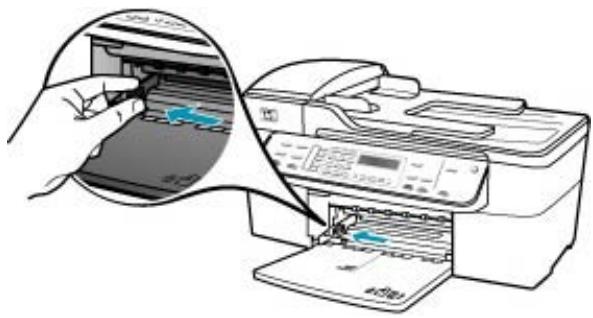
- Richten Sie den Papierstapel auf einer ebenen Fläche aus, damit alle Seiten genau aufeinander liegen, und überprüfen Sie das Papier anschließend auf Folgendes:
- Stellen Sie sicher, dass es keine Risse, Verschmutzungen, Knitterfalten oder umgeknickte oder gewellte Kanten aufweist.
- Stellen Sie sicher, dass das Papier im Stapel in Bezug auf Format und Typ einheitlich ist.
- Legen Sie den Papierstapel mit der schmalen Kante nach vorn und der zu bedruckenden Seite nach unten in das Zufuhrfach ein. Schieben Sie den Papierstapel bis zum Anschlag nach vorn.
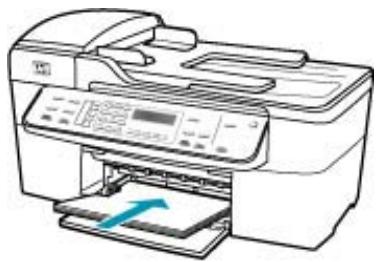
△ Vorsicht Stellen Sie sicher, dass der HP All-in-One keine andere Aufgabe ausführt, wenn Sie Papier in das Zufuhrfach einlegen. Wenn der HP All-in-One die Druckpatronen wartet oder eine andere Aufgabe ausführt, befindet sich die Papierbegrenzung innerhalb des Geräts möglicherweise nicht an ihrem Platz. Hierdurch kann das Papier zu weit hineingeschoben werden, so dass der HP All-in-One leere Seiten auswirft.
Tipp Wenn Sie Papier mit einem Briefkopf verwenden, legen Sie es mit der Oberkante zuerst und der Druckseite nach unten ein. Weitere Hilfe zum Einlegen von großformatigem Papier und Briefkopfpapier bietet die Abbildung auf dem Boden des Zufuhrfachs.
- Schieben Sie die Papierquerführung nach innen bis an die Papierkanten heran. Legen Sie nicht zu viel Papier ein. Vergewissern Sie sich, dass der Stapel in das Zufuhrfach passt und nicht höher als die obere Kante der Papierquerführung ist.
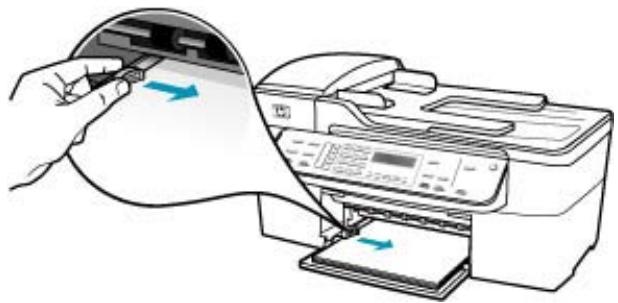
- Setzen Sie das Ausgabefach wieder ein.
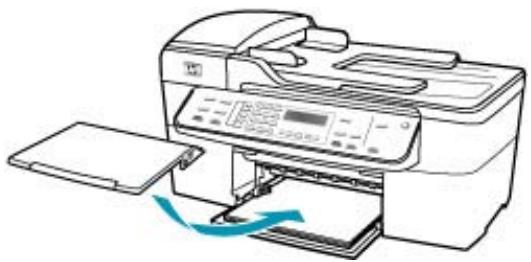
- Klappen Sie die Verlängerung des Ausgabefachs in Ihre Richtung auf.
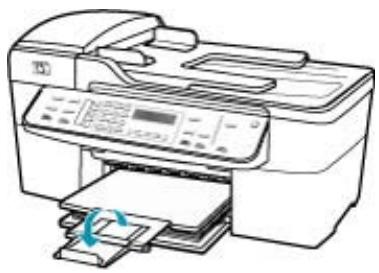
Hinweis Wenn Sie das Papierformat Legal verwenden, lassen Sie die Fachverlängerung geschlossen.
Wenn Sie die Option Fax sichern aktiviert haben, hat der HP All-in-One das Fax möglicherweise beim Empfang im Speicher abgelegt. Nachdem Sie das Papier richtig in das Zufuhrfach eingelegt haben, beginnt der HP All-in-One automatisch mit dem Druck der noch nicht gedruckten Faxe im Speicher. Sie werden in der Reihenfolge des Empfangs gedruckt. Wenn die Option Fax sichern deaktiviert ist oder das Fax nicht im Speicher abgelegt wurde (z. B. weil auf dem HP All-in-One kein Speicherplatz mehr verfügbar ist), wenden Sie sich an den Absender und bitten um erneutes Senden der Faxnachricht.
Mögliche Ursache: Probleme mit dem Faxgerät des Absenders.
Lösung: Fragen Sie beim Absender nach, wie viele Seiten gesendet wurden. Das Faxgerät des Absenders hat u. U. nicht alle Seiten des Originals eingezogen.
Faxe werden empfangen, aber nicht gedruckt
Mögliche Ursache: Im HP All-in-One liegt ein Papierstau vor, oder es ist kein Papier mehr eingelegt.
Lösung: Wenn Sie die Option Fax sichern aktiviert haben, hat der HP All-in-One das Fax möglicherweise beim Empfang im Speicher abgelegt. Nachdem Sie den Papierstau beseitigt bzw. Papier in das Zufuhrfach eingelegt haben, beginnt der HP All-in-One automatisch mit dem Druck der noch nicht gedruckten Faxe im
Speicher. Sie werden in der Reihenfolge des Empfangs gedruckt. Wenn die Option Fax sichern deaktiviert ist oder das Fax nicht im Speicher abgelegt wurde (z. B. weil auf dem HP All-in-One kein Speicherplatz mehr verfügbar ist), wenden Sie sich an den Sender und bitten um erneutes Senden des Fax.
Weitere Informationen zum Beseitigen von Papierstaus finden Sie unter Beheben von Papierstaus.
Mögliche Ursache: Ein anderer Prozess hat einen Fehler im HP All-in-One verursacht.
Lösung: Überprüfen Sie die Bedienfeldanzeige und Ihren Computerbildschirm auf Fehlermeldungen und Lösungsvorschläge. Falls ein Fehler vorliegt, muss dieser erst behoben werden, bevor der HP All-in-One das Fax drucken kann.
Sie können den Status des HP All-in-One auch überprüfen, indem Sie in HP Solution Center auf Status klicken.
Weitere Informationen zu Fehlermeldungen finden Sie unter Fehler.
Mögliche Ursache: Die Druckpatronen sind leer.
Lösung: Überprüfen Sie die geschätzten Tintenfüllstände der Druckpatronen.
Wenn die Druckpatronen nur noch wenig oder keine Tinte mehr enthalten, müssen Sie sie auswechseln.
Wenn die Druckpatronen genügend Tinte enthalten und das Problem weiterhin besteht, drucken Sie einen Selbsttestbericht, um das Problem zu ermitteln. Wenn im Bericht Fehler deutlich werden, reinigen Sie die Druckpatronen. Wenn das Problem weiterhin besteht, müssen Sie unter Umständen die Druckpatronen austauschen.
Weitere Informationen zu Druckpatronen finden Sie unter Fehlerbehebung bei Problemen mit den Druckpatronen.
Mögliche Ursache: Der Druckwagen ist stecken geblieben.
Lösung: Schalten Sie den HP All-in-One aus, entfernen Sie alle Objekte, die eventuell den Druckwagen blockieren (einschließlich Verpackungsmaterial), und schalten Sie den HP All-in-One wieder ein.

Hinweis: Wenn die Option Fax sichern aktiviert ist und Sie den HP All-in-One ausschalten, werden alle gespeicherten Faxnachrichten gelöscht, einschließlich der ungedruckten Faxnachrichten, die möglicherweise eingegangen sind, während mit dem HP All-in-One ein Problem vorlag. In diesem Fall müssen Sie die Absender bitten, die ungedruckten Faxnachrichten erneut zu senden.
Drucken Sie das Faxprotokoll, um eine Liste der empfangenen Faxnachrichten zu erhalten. Das Faxprotokoll wird nicht gelöscht, wenn Sie den HP All-in-One ausschalten.
Lösung: Bitten Sie den Absender, zu überprüfen, ob ein Problem mit seinem Faxgerät vorliegt.
Mögliche Ursache: Das Original wurde in einem größeren Format wie z. B. Legal gesendet, und die Option Automatische Verkleinerung ist deaktiviert.
Lösung: Sie können das Fax auf Papier im Format Legal drucken oder die Funktion Automatische Verkleinerung aktivieren, so dass das Bild, falls möglich, an das Blattformat angepasst wird.
So drucken Sie ein Fax auf Legal-Papier:
- Legen Sie Legal-Papier in das Zufuhrfach ein.
- Ändern Sie das Papierformat für empfangene Faxe in "Legal".
- Deaktivieren Sie die Option Automatische Verkleinerung.
Mögliche Ursache: Die Papierquerführung ist nicht richtig eingestellt.
Lösung: Legen Sie das Papier richtig ein.
- Nehmen Sie das Ausgabefach heraus.
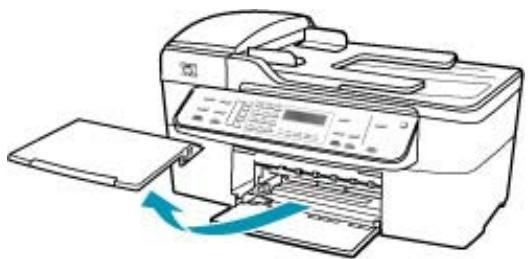
- Schieben Sie die Papierquerführung ganz nach außen.
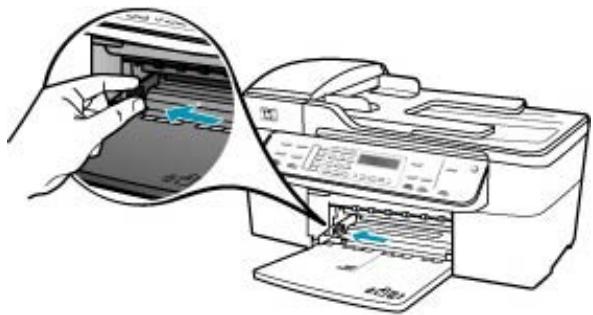
- Richten Sie den Papierstapel auf einer ebenen Fläche aus, damit alle Seiten genau aufeinander liegen, und überprüfen Sie das Papier anschließend auf Folgendes:
- Stellen Sie sicher, dass es keine Risse, Verschmutzungen, Knitterfalten oder umgeknickte oder gewellte Kanten aufweist.
- Stellen Sie sicher, dass das Papier im Stapel in Bezug auf Format und Typ einheitlich ist.
- Legen Sie den Papierstapel mit der schmalen Kante nach vorn und der zu bedruckenden Seite nach unten in das Zufuhrfach ein. Schieben Sie den Papierstapel bis zum Anschlag nach vorn.
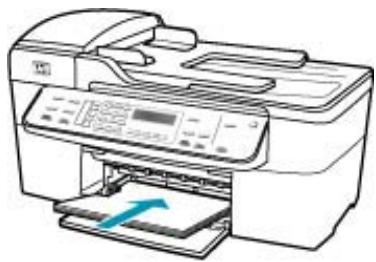
△ Vorsicht Stellen Sie sicher, dass der HP All-in-One keine andere Aufgabe ausführt, wenn Sie Papier in das Zufuhrfach einlegen. Wenn der HP All-in-One die Druckpatronen wartet oder eine andere Aufgabe ausführt, befindet sich die Papierbegrenzung innerhalb des Geräts möglicherweise nicht an ihrem Platz. Hierdurch kann das Papier zu weit hineingeschoben werden, so dass der HP All-in-One leere Seiten auswirft.
Tipp Wenn Sie Papier mit einem Briefkopf verwenden, legen Sie es mit der Oberkante zuerst und der Druckseite nach unten ein. Weitere Hilfe zum Einlegen von großformatigem Papier und Briefkopfpapier bietet die Abbildung auf dem Boden des Zufuhrfachs.
- Schieben Sie die Papierquerführung nach innen bis an die Papierkanten heran. Legen Sie nicht zu viel Papier ein. Vergewissern Sie sich, dass der Stapel in das Zufuhrfach passt und nicht höher als die obere Kante der Papierquerführung ist.
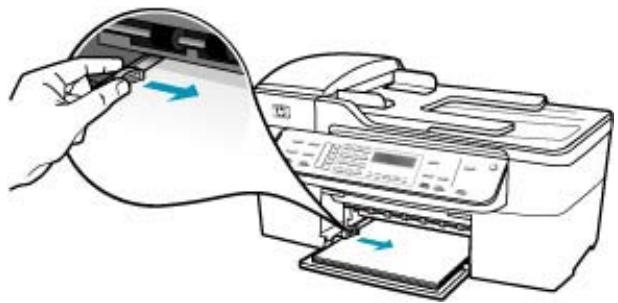
- Setzen Sie das Ausgabefach wieder ein.
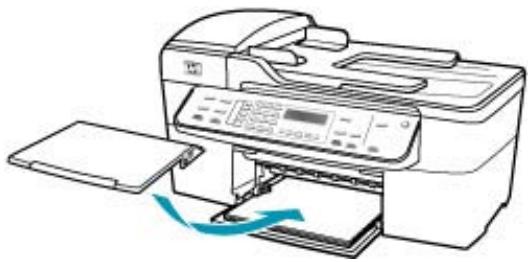
- Klappen Sie die Verlängerung des Ausgabefachs in Ihre Richtung auf.
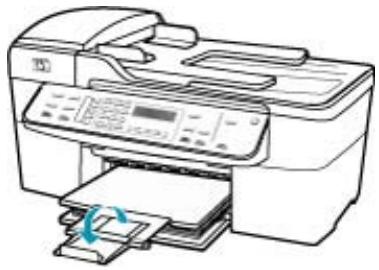
Hinweis: Wenn Sie das Papierformat Legal verwenden, lassen Sie die Fachverlängerung geschlossen.
Mögliche Ursache: Ein Fax im Legal-Format mit sehr feinen Details wie z. B. Abbildungen wurde gesendet, und in das Zufuhrfach ist Papier im Letter-Format eingelegt.
Lösung: Wenn ein Fax im Legal-Format mit sehr feinen Details wie z. B. Abbildungen gesendet wurde, verkleinert der HP All-in-One das Fax so, dass es auf eine im Zufuhrfach eingelegte Seite passt (sofern die automatische Verkleinerung aktiviert ist). Wenn der Speicher voll ist, kann der HP All-in-One das Bild unter Umständen nicht verkleinern, so dass es abgeschnitten wird und der Rest auf einer zweiten Seite gedruckt wird. Sie können den Speicherinhalt löschen und den Absender das Fax erneut senden lassen.

Hinweis: Durch Löschen des Speicherinhalts werden alle Faxe im Speicher gelöscht, also auch die, die noch nicht gedruckt worden sind. Drucken Sie daher am besten alle Faxe im Speicher aus, um sicherzustellen, dass keine Informationen verloren gehen.
So drucken Sie Faxe aus dem Speicher über das Bedienfeld:
- Vergewissern Sie sich, dass sich Papier im Zufuhrfach befindet.
- Drücken Sie Einrichten.
- Drücken Sie 6 und danach 5.
Dadurch wird Extras und dann Gesp. Fax erneut drucken ausgewählt. Die Faxe werden in der umgekehrten Reihenfolge ausgedruckt, in der sie empfangen wurden, d. h. das zuletzt empfangene Fax wird zuerst gedruckt usw.
- Wenn Sie das Drucken der Faxnachrichten im Speicher beenden möchten, drücken Sie Abbrechen.
So löschen Sie alle Faxnachrichten im Speicher über das Bedienfeld:
▲ Schalten Sie den HP All-in-One durch Drücken der Netztaste aus.
Alle gespeicherten Faxnachrichten werden gelöscht, wenn die Stromversorgung des HP All-in-One unterbrochen wird.

Hinweis: Sie können die Faxnachrichten im Speicher auch löschen, indem Sie im Menü „Extras“ die Option „Faxprotokoll löschen“ auswählen. Drücken Sie dazu „Einrichten“, danach 6 und zuletzt 7.
Mögliche Ursache: Das Papier im Zufuhrfach hat ein anderes Format als die Einstellung „Faxpapierformat“.
Lösung: Stellen Sie sicher, dass das Papier im Zufuhrfach mit der Einstellung „Faxpapierformat“ übereinstimmt.
Der Computer, mit dem ich eine Verbindung herstellen möchte, hat nur einen Telefonanschluss.
Mögliche Ursache: Ich möchte den HP All-in-One über ein Computermodem auf einer gemeinsam benutzten Telefon-/Faxleitung einrichten, und der Computer verfügt nur über einen Telefonanschluss.
Lösung:

Hinweis: Diese mögliche Ursache/Lösung gilt nur für Länder/Regionen, bei denen im Lieferumfang des HP All-in-One ein Zweidrahtkabel enthalten ist. Dazu gehören: Argentinien, Australien, Brasilien, Kanada, Chile, China, Kolumbien, Griechenland, Indien, Indonesien, Irland, Japan, Korea, Lateinamerika, Malaysia, Mexiko, Philippinen, Polen, Portugal, Russland, Saudi-Arabien, Singapur, Spanien, Taiwan, Thailand, USA, Venezuela und Vietnam.
Wenn Ihr Computer nur einen Telefonanschluss hat, müssen Sie einen Splitter für parallele Leitungen wie unten dargestellt einsetzen. (Ein Splitter für parallele Leitungen verfügt über einen RJ-11-Anschluss auf der Vorderseite und zwei RJ-11-Anschlüsse auf der Rückseite. Verwenden Sie keinen Telefonsplitter für zwei
Leitungen, einen seriellen Splitter oder einen Splitter für parallele Leitungen mit zwei RJ-11-Anschlüssen auf der Vorderseite und einem Stecker auf der Rückseite.)
Abbildung 12-1: Beispiel für einen Splitter für parallele Leitungen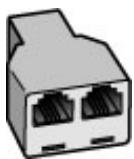
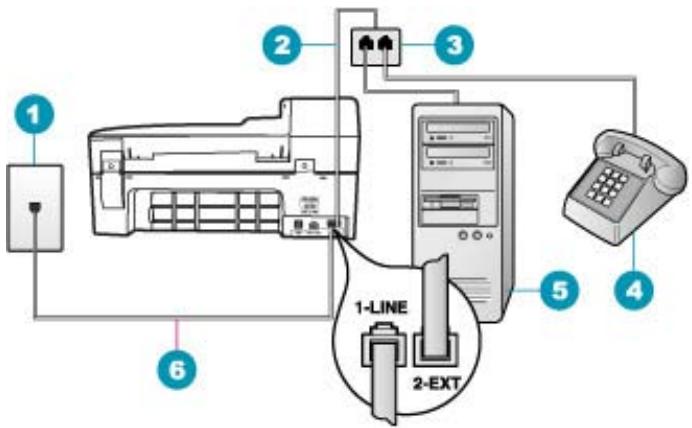
Abbildung 12-2: Rückansicht des HP All-in-One
| 1 | Telefonanschlussbuchse |
| 2 | In den Anschluss 2-EXT eingestecktes Telefonkabel |
| 3 | Splitter für parallele Leitungen |
| 4 | Telefon (optional) |
| 5 | Computer mit Modem |
| 6 | Das mit dem HP All-in-One gelieferte Telefonkabel im Anschluss 1-LINE |
So richten Sie den HP All-in-One mit einem Computer mit einem Telefonanschluss ein:
- Suchen Sie das Telefonkabel, das von Ihrem Computer bzw. Computermodem zur Telefonanschlussbuchse führt. Ziehen Sie das Kabel aus der Telefonanschlussbuchse, und schließen Sie es an den Anschluss 2-EXT auf der Rückseite des HP All-in-One an.
- Schließen Sie ein Ende des mit dem HP All-in-One mitgelieferten Telefonkabels an die Telefonanschlussbuchse und das andere Ende an den Anschluss 1-LINE auf der Rückseite des HP All-in-One an.
Hinweis: Wenn Sie den HP All-in-One nicht mit dem mitgelieferten Kabel an das Telefonnetz anschließen, können Sie möglicherweise keine Faxnachrichten senden. Dieses spezielle Telefonkabel unterscheidet sich von den Telefonkabeln, wie sie häufig zu Hause oder im Büro verwendet werden.
- Ziehen Sie den weißen Stecker aus dem Anschluss 2-EXT auf der Rückseite des HP All-in-One.
- Schließen Sie ein anderes Telefonkabel am Anschluss 2-EXT auf der Rückseite des HP All-in-One an. Schließen Sie das andere Ende des Telefonkabels am parallelen Splitter an der Seite mit dem einen Telefonanschluss an.
- Ziehen Sie das Kabel des Computermodems aus der Telefonsteckdose, und schließen Sie es auf der Seite mit den zwei Anschlüssen an den Splitter an.
- Wenn die Modemsoftware für den automatischen Faxempfang auf dem Computer konfiguriert ist, ändern Sie diese Einstellung.
Hinweis: Wenn Sie die Einstellung für den automatischen Faxempfang in der Modemsoftware nicht deaktivieren, kann der HP All-in-One keine Faxnachrichten empfangen.
- (Optional) Schließen Sie am freien Telefonanschluss des Splitters ein Telefon an.
- Nun müssen Sie festlegen, wie Sie Anrufe mit dem HP All-in-One entgegennehmen möchten, automatisch oder manuell.
- Wenn Sie den HP All-in-One für die automatische Beantwortung von Anrufen einrichten, beantwortet er alle eingehenden Anrufe und nimmt Faxe entgegen. Der HP All-in-One kann in diesem Fall nicht zwischen Telefon- und Faxanrufen unterscheiden. Wenn Sie vermuten, dass es sich bei einem Anruf um einen Telefonanruf handelt, müssen Sie das Telefon abnehmen, bevor der HP All-in-One den Anruf annimmt. Sie können den HP All-in-One für die automatische Entgegennahme eingehender Anrufe konfigurieren, indem Sie die Option Autom. Empfang aktivieren.
- Wenn Sie den HP All-in-One für die manuelle Beantwortung von Faxen einrichten, müssen Sie die Anrufe selbst entgegennehmen, da der HP All-in-One in diesem Fall die Faxe nicht automatisch empfangen kann. Um den HP All-in-One für die manuelle Entgegennahme eingehender Anrufe zu konfigurieren, deaktivieren Sie die Option Autom. Empfang.
- Führen Sie einen Faxtest durch.
Wenn Sie das Telefon abnehmen, bevor der HP All-in-One einen Anruf entgegennimmt, und Sie hören Faxtöne von einem sendenden Faxgerät, müssen Sie den Faxanruf manuell annehmen.
Mögliche Ursache: Ich möchte den HP All-in-One über ein Computermodem und einen Anrufbeantworter auf einer gemeinsam benutzten Telefon-/Faxleitung einrichten, und der Computer verfügt nur über einen Telefonanschluss.
Lösung:

Hinweis: Diese mögliche Ursache/Lösung gilt nur für Länder/Regionen, bei denen im Lieferumfang des HP All-in-One ein Zweidrahtkabel enthalten ist. Dazu gehören: Argentinien, Australien, Brasilien, Kanada, Chile, China, Kolumbien, Griechenland, Indien, Indonesien, Irland, Japan, Korea, Lateinamerika, Malaysia, Mexiko, Philippinen, Polen, Portugal, Russland, Saudi-Arabien, Singapur, Spanien, Taiwan, Thailand, USA, Venezuela und Vietnam.
Wenn Ihr Computer nur einen Telefonanschluss hat, müssen Sie einen Splitter für parallele Leitungen einsetzen. (Ein Splitter für parallele Leitungen verfügt über einen RJ-11-Anschluss auf der Vorderseite und zwei RJ-11-Anschlüsse auf der Rückseite. Verwenden Sie keinen Telefonsplitter für zwei Leitungen, seriellen Splitter oder Splitter für parallele Leitungen mit zwei RJ-11-Anschlüssen auf der Vorderseite und einem Stecker auf der Rückseite.)
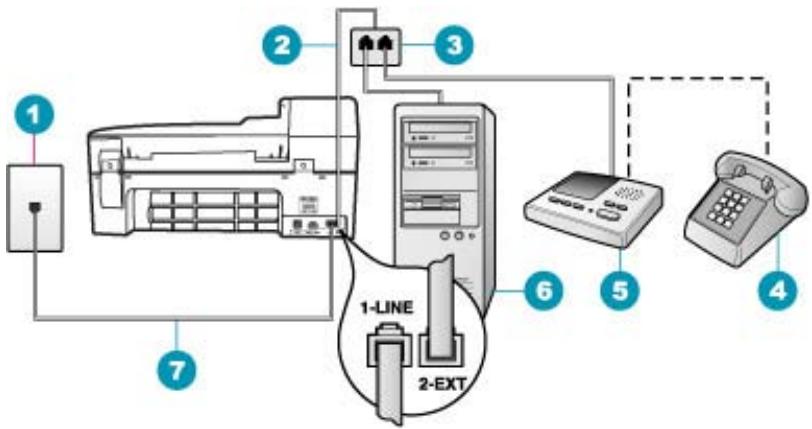
Abbildung 12-3: Rückseite des HP All-in-One
| 1 | Telefonanschlussbuchse |
| 2 | In den Anschluss 2-EXT eingestecktes Telefonkabel |
| 3 | Splitter für parallele Leitungen |
| 4 | Telefon (optional) |
| 5 | Anrufbeantworter |
| 6 | Computer mit Modem |
| 7 | Das mit dem HP All-in-One gelieferte Telefonkabel im Anschluss 1-LINE |
So richten Sie den HP All-in-One mit einem Computer mit einem Telefonanschluss ein:
- Suchen Sie das Telefonkabel, das von Ihrem Computer bzw. Computermodem zur Telefonanschlussbuchse führt. Ziehen Sie das Kabel aus der Telefonanschlussbuchse, und schließen Sie es an den Anschluss 2-EXT auf der Rückseite des HP All-in-One an.
- Schließen Sie ein Ende des mit dem HP All-in-One mitgelieferten Telefonkabels an die Telefonanschlussbuchse und das andere Ende an den Anschluss 1-LINE auf der Rückseite des HP All-in-One an.
Hinweis: Wenn Sie den HP All-in-One nicht mit dem mitgelieferten Kabel an das Telefonnetz anschließen, können Sie möglicherweise keine Faxnachrichten senden. Dieses spezielle Telefonkabel unterscheidet sich von den Telefonkabeln, wie sie häufig zu Hause oder im Büro verwendet werden.
- Ziehen Sie den weißen Stecker aus dem Anschluss 2-EXT auf der Rückseite des HP All-in-One.
- Schließen Sie ein anderes Telefonkabel am Anschluss 2-EXT auf der Rückseite des HP All-in-One an. Schließen Sie das andere Ende des Telefonkabels am parallelen Splitter an der Seite mit dem einen Telefonanschluss an.
- Ziehen Sie das Kabel des Computermodems aus der Telefonsteckdose, und schließen Sie es auf der Seite mit den zwei Anschlüssen an den Splitter an.
- Schließen Sie den Anrufbeantworter an den freien Telefonanschluss am parallelen Splitter an.
Hinweis: Wenn Sie den Anrufbeantworter nicht auf diese Weise anschließen, werden möglicherweise die Faxtöne eines sendenden Faxgeräts auf dem Anrufbeantworter aufgezeichnet, und der HP All-in-One kann keine Faxnachrichten empfangen.
- (Optional) Wenn in Ihrem Anrufbeantworter kein Telefon integriert ist, möchten Sie möglicherweise ein Telefon an den Anschluss OUT auf der Rückseite des Anrufbeantworters anschließen.
- Wenn die Modemsoftware für den automatischen Faxempfang auf dem Computer konfiguriert ist, ändern Sie diese Einstellung.
Hinweis: Wenn Sie die Einstellung für den automatischen Faxempfang in der Modemsoftware nicht deaktivieren, kann der HP All-in-One keine Faxnachrichten empfangen.
- Aktivieren Sie die Option Autom. Empfang.
- Stellen Sie den Anrufbeantworter auf eine niedrigere Ruftonanzahl für die Rufannahme ein.
- Ändern Sie die Einstellung Töne bis Antwort auf dem HP All-in-One in die maximal unterstützte Ruftonanzahl. (Die maximale Ruftonanzahl variiert je nach Land/Region.)
- Führen Sie einen Faxtest durch.
Wenn das Telefon klingelt, nimmt der Anrufbeantworter den Anruf nach der von Ihnen festgelegten Ruftonanzahl entgegen, und die von Ihnen aufgezeichnete Ansage wird
abgespielt. Der HP All-in-One überwacht den Anruf währenddessen und stellt fest, ob Faxtöne zu hören sind. Werden eingehende Faxtöne erkannt, gibt der HP All-in-One Signaltöne für den Faxempfang aus und empfängt das Fax. Werden keine Faxtöne erkannt, beendet der HP All-in-One die Überwachung der Leitung, und der Anrufbeantworter kann eine Nachricht aufzeichnen.
Mögliche Ursache: Ich möchte den HP All-in-One über ein Computermodem und einen Voicemail-Dienst auf einer gemeinsam benutzten Telefon-/Faxleitung einrichten, und der Computer verfügt nur über einen Telefonanschluss.
Lösung:

Hinweis: Diese mögliche Ursache/Lösung gilt nur für Länder/Regionen, bei denen im Lieferumfang des HP All-in-One ein Zweidrahtkabel enthalten ist. Dazu gehören: Argentinien, Australien, Brasilien, Kanada, Chile, China, Kolumbien, Griechenland, Indien, Indonesien, Irland, Japan, Korea, Lateinamerika, Malaysia, Mexiko, Philippinen, Polen, Portugal, Russland, Saudi-Arabien, Singapur, Spanien, Taiwan, Thailand, USA, Venezuela und Vietnam.
Wenn Ihr Computer nur einen Telefonanschluss hat, müssen Sie einen Splitter für parallele Leitungen einsetzen. (Ein Splitter für parallele Leitungen verfügt über einen RJ-11-Anschluss auf der Vorderseite und zwei RJ-11-Anschlüsse auf der Rückseite. Verwenden Sie keinen Telefonsplitter für zwei Leitungen, seriellen Splitter oder Splitter für parallele Leitungen mit zwei RJ-11-Anschlüssen auf der Vorderseite und einem Stecker auf der Rückseite.)
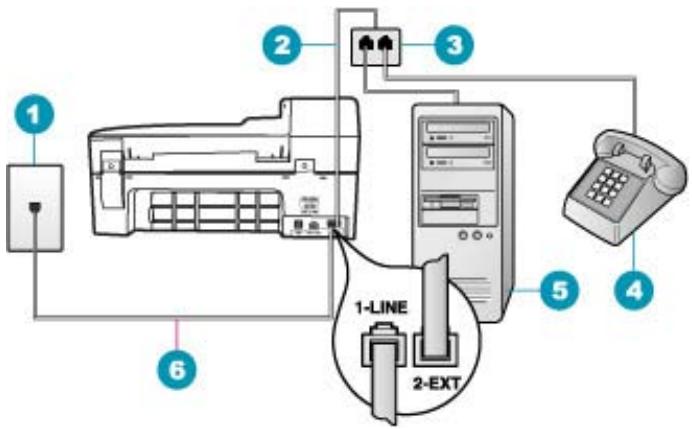
Abbildung 12-4 Rückansicht des HP All-in-One
| 1 | Telefonanschlussbuchse |
| 2 | In den Anschluss 2-EXT eingestecktes Telefonkabel |
| 3 | Splitter für parallele Leitungen |
| 4 | Telefon (optional) |
| 5 | Computer mit Modem |
| 6 | Das mit dem HP All-in-One gelieferte Telefonkabel im Anschluss 1-LINE |
So richten Sie den HP All-in-One mit einem Computer mit einem Telefonanschluss ein:
- Suchen Sie das Telefonkabel, das von Ihrem Computer bzw. Computermodem zur Telefonanschlussbuchse führt. Ziehen Sie das Kabel aus der Telefonanschlussbuchse, und schließen Sie es an den Anschluss 2-EXT auf der Rückseite des HP All-in-One an.
- Schließen Sie ein Ende des mit dem HP All-in-One mitgelieferten Telefonkabels an die Telefonanschlussbuchse und das andere Ende an den Anschluss 1-LINE auf der Rückseite des HP All-in-One an.
Hinweis: Wenn Sie den HP All-in-One nicht mit dem mitgelieferten Kabel an das Telefonnetz anschließen, können Sie möglicherweise keine Faxnachrichten senden. Dieses spezielle Telefonkabel unterscheidet sich von den Telefonkabeln, wie sie häufig zu Hause oder im Büro verwendet werden.
- Ziehen Sie den weißen Stecker aus dem Anschluss 2-EXT auf der Rückseite des HP All-in-One.
- Schließen Sie ein anderes Telefonkabel am Anschluss 2-EXT auf der Rückseite des HP All-in-One an. Schließen Sie das andere Ende des Telefonkabels am parallelen Splitter an der Seite mit dem einen Telefonanschluss an.
- Ziehen Sie das Kabel des Computermodems aus der Telefonsteckdose, und schließen Sie es auf der Seite mit den zwei Anschlüssen an den Splitter an.
- Schließen Sie den Anrufbeantworter an den freien Telefonanschluss am parallelen Splitter an.
Hinweis: Wenn Sie den Anrufbeantworter nicht auf diese Weise anschließen, werden möglicherweise die Faxtöne eines sendenden Faxgeräts auf dem Anrufbeantworter aufgezeichnet, und der HP All-in-One kann keine Faxnachrichten empfangen.
- (Optional) Wenn in Ihrem Anrufbeantworter kein Telefon integriert ist, möchten Sie möglicherweise ein Telefon an den Anschluss OUT auf der Rückseite des Anrufbeantworters anschließen.
- Wenn die Modemsoftware für den automatischen Faxempfang auf dem Computer konfiguriert ist, ändern Sie diese Einstellung.
Hinweis: Wenn Sie die Einstellung für den automatischen Faxempfang in der Modemsoftware nicht deaktivieren, kann der HP All-in-One keine Faxnachrichten empfangen.
- Aktivieren Sie die Option Autom. Empfang.
- Stellen Sie den Anrufbeantworter auf eine niedrigere Ruftonanzahl für die Rufannahme ein.
- Ändern Sie die Einstellung Töne bis Antwort auf dem HP All-in-One in die maximal unterstützte Ruftonanzahl. (Die maximale Ruftonanzahl variiert je nach Land/Region.)
- Führen Sie einen Faxtest durch.
Wenn das Telefon klingelt, nimmt der Anrufbeantworter den Anruf nach der von Ihnen festgelegten Ruftonanzahl entgegen, und die von Ihnen aufgezeichnete Ansage wird
abgespielt. Der HP All-in-One überwacht den Anruf währenddessen und stellt fest, ob Faxtöne zu hören sind. Werden eingehende Faxtöne erkannt, gibt der HP All-in-One Signaltöne für den Faxempfang aus und empfängt das Fax. Werden keine Faxtöne erkannt, beendet der HP All-in-One die Überwachung der Leitung, und der Anrufbeantworter kann eine Nachricht aufzeichnen.
In der Telefonleitung ist ein Rauschen hörbar, seitdem der HP All-in-One angeschlossen wurde
Mögliche Ursache: Der HP All-in-One ist nicht richtig für die Faxfunktion eingerichtet.
Lösung:

Hinweis: Diese mögliche Ursache/Lösung gilt nur für Länder/Regionen, bei denen im Lieferumfang des HP All-in-One ein Zweidrahtkabel enthalten ist. Dazu gehören: Argentinien, Australien, Brasilien, Kanada, Chile, China, Kolumbien, Griechenland, Indien, Indonesien, Irland, Japan, Korea, Lateinamerika, Malaysia, Mexiko, Philippinen, Polen, Portugal, Russland, Saudi-Arabien, Singapur, Spanien, Taiwan, Thailand, USA, Venezuela und Vietnam.
Schließen Sie den HP All-in-One an eine funktionierende Telefonsteckdose an. Verwenden Sie unbedingt das mit dem HP All-in-One gelieferte Telefonkabel. Verbinden Sie das Zweidrahtkabel wie nachfolgend gezeigt mit dem Anschluss 1-LINE auf der Rückseite des HP All-in-One und mit der Telefonsteckdose.
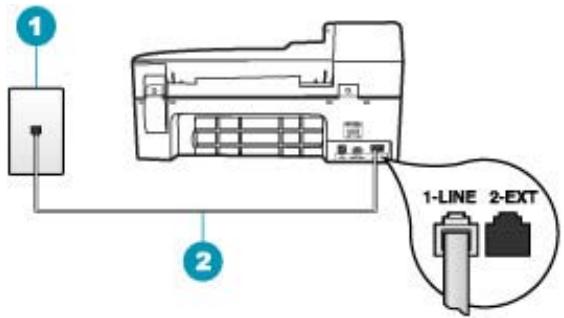
1 Telefonanschlussbuchse 2 Verwenden Sie das mit dem HP All-in-One gelieferte Telefonkabel.
Dieses spezielle Zweidrahtkabel unterscheidet sich von den gängigeren Vierdrahtkabeln, wie sie häufig in Büros verwendet werden. Überprüfen Sie das Kabelende, und vergleichen Sie es mit den zwei unten gezeigten Kabeltypen:
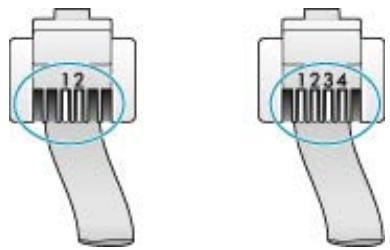
Wenn Sie ein Vierdrahtkabel verwendet haben, ziehen Sie es ab, und schließen Sie dann das mitgelieferte Zweidrahtkabel an den Anschluss 1-LINE an der Rückseite des HP All-in-One an.
Wenn im Lieferumfang des HP All-in-One ein Zweidraht-Kabeladapter enthalten ist, können Sie ein Vierdrahtkabel verwenden, falls das mitgelieferte Zweidrahtkabel zu kurz ist. Verbinden Sie den Zweidraht-Kabeladapter mit dem Anschluss 1-LINE auf der Rückseite des HP All-in-One. Verbinden Sie das Vierdrahtkabel mit dem freien Anschluss des Adapters und mit der Telefonsteckdose. Weitere Informationen zur Verwendung des Zweidraht-Kabeladapters finden Sie in der zugehörigen Dokumentation.
Weitere Informationen zum Einrichten des HP All-in-One finden Sie in der gedruckten Dokumentation, die Sie mit dem HP All-in-One erhalten haben.
Mögliche Ursache: Sie verwenden einen Telefon-Splitter zwischen dem 1-LINE-Anschluss am HP All-in-One und der Telefonsteckdose.
Lösung: Die Verwendung eines Splitters für die Telefonleitung kann die Tonqualität der Telefonleitung beeinträchtigen und ein Rauschen erzeugen. (Ein Splitter ist ein Anschluss für zwei Kabel, der an die Telefonanschlussbuchse in der Wand angeschlossen werden kann.) Entfernen Sie den Splitter und verbinden Sie den HP All-in-One direkt mit der Telefonanschlussbuchse in der Wand.
Mögliche Ursache: Die Steckdose, an die der HP All-in-One angeschlossen ist, ist nicht ordnungsgemäß geerdet.
Lösung: Schließen Sie das Gerät an eine andere Steckdose an.
Fehler beim Faxtest
Wenn Sie versucht haben, den Faxtest über Ihren Computer aufzurufen und dies nicht möglich war, führt der HP All-in-One möglicherweise gerade eine andere Aufgabe aus, oder es ist ein Fehler aufgetreten, der die Ausführung des Faxtests verhindert.
Was ist zu prüfen?
- Ist der HP All-in-One richtig eingerichtet, an eine Stromquelle angeschlossen und mit Ihrem Computer verbunden? Weitere Informationen zum Einrichten des HP All-in-One finden Sie auf dem Installationsposter, das Sie mit dem HP All-in-One erhalten haben.
- Ist der HP All-in-One eingeschaltet? Falls nicht, drücken Sie die Netztaste, um den HP All-in-One einzuschalten.
- Sind die Druckpatronen richtig eingesetzt, ist der Patronenwagen nicht blockiert und die Zugangsklappe zum Patronenwagen geschlossen?
- Führt der HP All-in-One aktuell keine andere Aufgabe aus (werden z. B. gerade die Druckpatronen ausgerichtet)? Überprüfen Sie die Anzeige. Wenn der HP All-in-One gerade eine andere Aufgabe ausführt, warten Sie, bis diese abgeschlossen ist, und rufen Sie den Faxtest anschließend noch einmal auf.
- Ist die Klappe hinten am HP All-in-One angebracht?
- Auf der Anzeige werden keine Fehler gemeldet. Wenn eine Fehlermeldung angezeigt wird, beseitigen Sie den Fehler, und rufen Sie den Faxtest anschließend noch einmal auf.
Wenn Sie den Faxtest aufrufen und der HP All-in-One zurückgibt, dass der Test fehlgeschlagen ist, lesen Sie die folgenden Informationen sorgfältig durch, um festzustellen, wie Sie die Probleme mit der Faxeinrichtung beheben können. Die verschiedenen Bestandteile des Faxtests schlagen möglicherweise aus unterschiedlichen Gründen fehl.
Mögliche Ursache: Der Fax-Hardwaretest schlägt fehl.
Lösung:
Was ist zu tun?
- Schalten Sie den HP All-in-One über die Taste Netztaste auf dem Bedienfeld aus, und ziehen Sie anschließend das Netzkabel hinten am HP All-in-One ab. Schließen Sie das Netzkabel nach einigen Sekunden wieder an, und schalten Sie das Gerät ein. Führen Sie den Test erneut durch. Wenn der Test abermals fehlschlägt, fahren Sie mit den folgenden Informationen zur Fehlerbehebung in diesem Abschnitt fort.

Hinweis: Wenn der HP All-in-One für längere Zeit ausgesteckt ist, werden Datum und Uhrzeit gelöscht. Sie müssen dann das Datum und die Uhrzeit erneut einstellen, wenn Sie das Netzkabel wieder einstecken.
- Versuchen Sie, ein Testfax zu senden oder zu empfangen. Wenn das Fax erfolgreich gesendet bzw. empfangen wird, liegt möglicherweise kein Problem vor.
- Wenn Sie den Test über den Faxeinrichtungsassistenten ausführen, müssen Sie sicherstellen, dass der HP All-in-One nicht gerade eine andere Aufgabe ausführt (z. B. ein Fax empfängt oder eine Kopie anfertigt). Überprüfen Sie, ob auf der Anzeige gemeldet wird, dass der HP All-in-One beschäftigt ist. Wenn das Gerät belegt ist, warten Sie, bis der Auftrag abgeschlossen ist und das Gerät in den Standby-Modus versetzt wird, bevor Sie den Test ausführen.
Nachdem Sie alle gefundenen Probleme behoben haben, führen Sie den Test erneut aus, um sicherzustellen, dass kein Fehler mehr vorliegt und der HP All-in-One bereit zum Faxen ist. Wenn der Hardware-Test für Fax weiterhin fehlschlägt und Probleme beim Faxen auftreten, wenden Sie sich an den HP Support. Rufen Sie die Website www.hp.com/support auf. Wählen Sie bei Aufforderung Ihr Land/Ihre Region aus, und klicken Sie auf Contact HP (Kontakt zu HP), um Kontaktinformationen für den technischen Support zu erhalten.
Mögliche Ursache: Der Test "Fax ist mit funktionierender
Telefonanschlussbuchse verbunden" schlägt fehl.
Lösung:
Was ist zu tun?
- Überprüfen Sie die Verbindung zwischen Telefonanschlussbuchse und HP All-in-One, um sicherzustellen, dass das Telefonkabel richtig angeschlossen ist.
- Verwenden Sie das mit dem HP All-in-One gelieferte Telefonkabel. Wenn Sie den HP All-in-One nicht mit dem mitgelieferten Telefonkabel an die Telefonbuchse anschließen, können Sie möglicherweise keine Faxe senden oder empfangen. Führen Sie den Test erneut aus, nachdem Sie das im Lieferumfang des HP All-in-One enthaltene Telefonkabel angeschlossen haben.
- Stellen Sie sicher, dass der HP All-in-One korrekt an der Telefonanschlussbuchse angeschlossen wurde. Schließen Sie ein Ende des mit dem HP All-in-One gelieferten Telefonkabels an die Telefonanschlussbuchse und das andere Ende an den Anschluss 1-LINE auf der Rückseite des HP All-in-One an. Weitere Informationen hierzu finden Sie im Abschnitt Einrichten des HP All-in-One für die Faxfunktion.
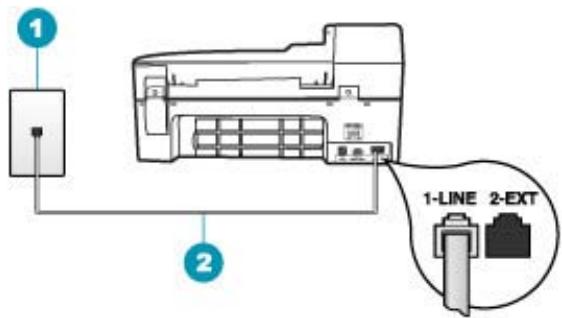
| 1 | Telefonanschlussbuchse |
| 2 | Verwenden Sie das mit dem HP All-in-One gelieferte Telefonkabel. |
- Wenn Sie einen Splitter verwenden, kann dies die Ursache für Probleme beim Faxen sein. (Ein Splitter ist ein Anschluss für zwei Kabel, der an die Telefonanschlussbuchse in der Wand angeschlossen werden kann.) Entfernen Sie den Splitter, und verbinden Sie den HP All-in-One direkt mit der Telefonanschlussbuchse in der Wand.
- Schließen Sie ein funktionsfähiges Telefon an die Telefonanschlussbuchse an, die Sie für den HP All-in-One verwenden, und überprüfen Sie, ob ein Wählton zu hören ist. Wenn Sie keinen Wählton hören, bitten Sie Ihre Telefongesellschaft, die Leitung zu überprüfen.
- Versuchen Sie, ein Testfax zu senden oder zu empfangen. Wenn das Fax erfolgreich gesendet bzw. empfangen wird, liegt möglicherweise kein Problem vor.
Nachdem Sie alle gefundenen Probleme behoben haben, führen Sie den Test erneut aus, um sicherzustellen, dass kein Fehler mehr vorliegt und der HP All-in-One bereit zum Faxen ist.
Mögliche Ursache: Der Test "Telefonkabel ist mit korrektem Anschluss am Faxgerät verbunden" schlägt fehl.
Lösung: Stecken Sie das Telefonkabel in den richtigen Anschluss ein.
Was ist zu tun?
- Schließen Sie ein Ende des mit dem HP All-in-One mitgelieferten Telefonkabels an die Telefonanschlussbuchse und das andere Ende an den Anschluss 1-LINE auf der Rückseite des HP All-in-One an.

Hinweis: Wenn Sie den Anschluss 2-EXT für die Verbindung mit der Telefonanschlussbuchse verwenden, können Sie keine Faxe senden oder empfangen. Der Anschluss 2-EXT sollte ausschließlich für die Verbindung mit anderen Geräten verwendet werden, wie beispielsweise mit einem Anrufbeantworter oder Telefon.
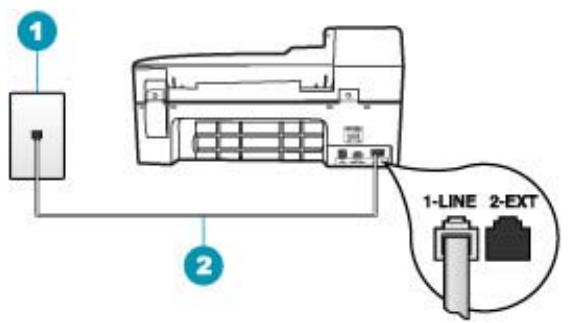
1 Telefonanschlussbuchse 2 Verwenden Sie das mit dem HP All-in-One gelieferte Telefonkabel.
- Nachdem Sie das Telefonkabel an den Anschluss 1-LINE angeschlossen haben, führen Sie den Test erneut aus, um sicherzustellen, dass kein Fehler mehr vorliegt und der HP All-in-One bereit zum Faxen ist.
- Versuchen Sie, ein Testfax zu senden oder zu empfangen.
Mögliche Ursache: Der Test "Verwendung eines korrekten Telefonkabels mit dem Faxgerät" schlägt fehl.
Lösung:
Was ist zu tun?
- Schließen Sie den HP All-in-One mit dem im Lieferumfang enthaltenen Kabel an die Telefonbuchse an. Wie in der Abbildung unten zu sehen ist, muss das eine Ende des Telefonkabels an den Anschluss 1-LINE auf der Rückseite des
HP All-in-One und das andere Ende an die Telefonanschlussbuchse angeschlossen werden.
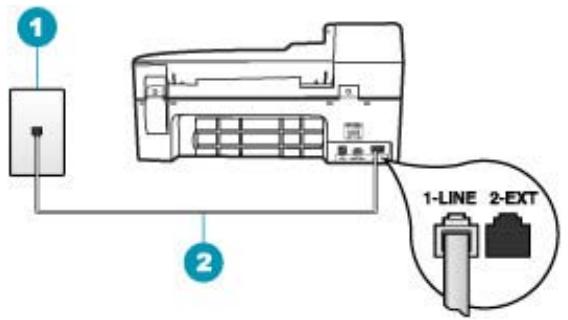
| 1 | Telefonanschlussbuchse |
| 2 | Im Lieferumfang des HP All-in-One enthaltenes Telefonkabel |
- Überprüfen Sie die Verbindung zwischen der Telefonanschlussbuchse und dem HP All-in-One, um sicherzustellen, dass das Telefonkabel ordnungsgemäß funktioniert.
Mögliche Ursache: Der Test für den Zustand der Faxleitung schlägt fehl.
Lösung:
Was ist zu tun?
- Schließen Sie den HP All-in-One unbedingt an eine analoge Telefonleitung an, da Sie sonst keine Faxe senden oder empfangen können. Um zu überprüfen, ob es sich um eine digitale Telefonleitung handelt, schließen Sie ein analoges Telefon an die Leitung an, und prüfen Sie, ob ein Wählton zu hören ist. Wenn Sie keinen normalen Wählton hören, handelt es sich möglicherweise um eine Leitung für Digitaltelefone. Verbinden Sie den HP All-in-One mit einer analogen Telefonleitung, und versuchen Sie, ein Fax zu senden oder zu empfangen.
- Überprüfen Sie die Verbindung zwischen Telefonanschlussbuchse und HP All-in-One, um sicherzustellen, dass das Telefonkabel richtig angeschlossen ist.
- Stellen Sie sicher, dass der HP All-in-One korrekt an der Telefonanschlussbuchse angeschlossen wurde. Schließen Sie ein Ende des mit dem HP All-in-One gelieferten Telefonkabels an die Telefonanschlussbuchse und das andere Ende an den Anschluss 1-LINE auf der Rückseite des HP All-in-One an. Weitere Informationen hierzu finden Sie im Abschnitt Einrichten des HP All-in-One für die Faxfunktion.
- Andere Geräte, die dieselbe Telefonleitung wie der HP All-in-One verwenden, lassen den Test möglicherweise fehlschlagen. Um zu ermitteln, ob das Problem
durch ein anderes Gerät verursacht wird, trennen Sie alle Geräte außer dem HP All-in-One von der Telefonleitung, und führen Sie den Test erneut durch.
- Wenn der Test für den Zustand der Faxleitung ohne die anderen Geräte fehlerfrei ausgeführt wird, verursacht mindestens eines dieser Geräte Probleme. Schließen Sie die anderen Geräte einzeln nacheinander wieder an, und führen Sie den Test jedes Mal erneut aus. Auf diese Weise können Sie feststellen, welches Gerät das Problem verursacht.
- Schlägt der Test für den Zustand der Faxleitung auch fehl, wenn keine anderen Geräte angeschlossen sind, verbinden Sie den HP All-in-One mit einer funktionierenden Telefonleitung, und lesen Sie die weiteren Fehlerbehebungsinformationen in diesem Abschnitt.
- Wenn Sie einen Splitter verwenden, kann dies die Ursache für Probleme beim Faxen sein. (Ein Splitter ist ein Anschluss für zwei Kabel, der an die Telefonanschlussbuchse in der Wand angeschlossen werden kann.) Entfernen Sie den Splitter, und verbinden Sie den HP All-in-One direkt mit der Telefonanschlussbuchse in der Wand.
Nachdem Sie alle gefundenen Probleme behoben haben, führen Sie den Test erneut aus, um sicherzustellen, dass kein Fehler mehr vorliegt und der HP All-in-One bereit zum Faxen ist. Wenn der Test für den Zustand der Faxleitung weiterhin fehlschlägt und Probleme beim Faxen auftreten, bitten Sie Ihre Telefongesellschaft, die Telefonleitung zu überprüfen.
Mögliche Ursache: Der Test "Wähltonerkennung" schlägt fehl.
Lösung:
Was ist zu tun?
- Andere Geräte, die dieselbe Telefonleitung wie der HP All-in-One verwenden, lassen den Test möglicherweise fehlschlagen. Um zu ermitteln, ob das Problem durch ein anderes Gerät verursacht wird, trennen Sie alle Geräte außer dem HP All-in-One von der Telefonleitung, und führen Sie den Test erneut durch. Wenn der Wähltonerkennung ohne die anderen Geräte fehlerfrei ausgeführt wird, verursacht mindestens eines dieser Geräte Probleme. Schließen Sie die anderen Geräte einzeln nacheinander wieder an, und führen Sie den Test jedes Mal erneut aus. Auf diese Weise können Sie feststellen, welches Gerät das Problem verursacht.
- Schließen Sie ein funktionsfähiges Telefon an die Telefonanschlussbuchse an, die Sie für den HP All-in-One verwenden, und überprüfen Sie, ob ein Wählton zu hören ist. Wenn Sie keinen Wählton hören, bitten Sie Ihre Telefongesellschaft, die Leitung zu überprüfen.
- Stellen Sie sicher, dass der HP All-in-One korrekt an der Telefonanschlussbuchse angeschlossen wurde. Schließen Sie ein Ende des mit dem HP All-in-One gelieferten Telefonkabels an die Telefonanschlussbuchse und das andere Ende an den Anschluss 1-LINE auf der Rückseite des HP All-in-One an. Weitere
Informationen hierzu finden Sie im Abschnitt Einrichten des HP All-in-One für die Faxfunktion.
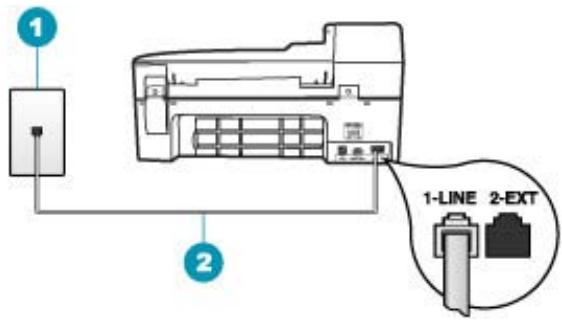
| 1 | Telefonanschlussbuchse |
| 2 | Verwenden Sie das mit dem HP All-in-One gelieferte Telefonkabel. |
- Wenn Sie einen Splitter verwenden, kann dies die Ursache für Probleme beim Faxen sein. (Ein Splitter ist ein Anschluss für zwei Kabel, der an die Telefonanschlussbuchse in der Wand angeschlossen werden kann.) Entfernen Sie den Splitter, und verbinden Sie den HP All-in-One direkt mit der Telefonanschlussbuchse in der Wand.
- Arbeitet Ihr Telefonsystem nicht mit einem Standardwählton, wie z. B. einige Nebenstellenanlagen, kann dies die Ursache für das Fehlschlagen des Tests sein. Hierdurch treten jedoch keine Probleme beim Senden und Empfangen von Faxen auf. Versuchen Sie, ein Testfax zu senden oder zu empfangen.
- Überprüfen Sie, ob Sie die Ihrem Land/Ihrer Region entsprechende Einstellung für das Land/die Region gewählt haben. Wenn die Einstellung für Land/Region nicht oder falsch vorgenommen wird, kann der Test fehlschlagen, und es treten möglicherweise Probleme beim Senden und Empfangen von Faxen auf.
- Schließen Sie den HP All-in-One unbedingt an eine analoge Telefonleitung an, da Sie sonst keine Faxe senden oder empfangen können. Um zu überprüfen, ob es sich um eine digitale Telefonleitung handelt, schließen Sie ein analoges Telefon an die Leitung an und prüfen Sie, ob ein Wählton zu hören ist. Wenn Sie keinen normalen Wählton hören, handelt es sich möglicherweise um eine Leitung für Digitaltelefone. Verbinden Sie den HP All-in-One mit einer analogen Telefonleitung und versuchen Sie, ein Fax zu senden oder zu empfangen.
Nachdem Sie alle gefundenen Probleme behoben haben, führen Sie den Test erneut aus, um sicherzustellen, dass kein Fehler mehr vorliegt und der HP All-in-One bereit zum Faxen ist. Wenn der Wähltonerkennung weiterhin fehlschlägt, bitten Sie Ihre Telefongesellschaft, die Telefonleitung zu überprüfen.
Es treten Probleme beim Faxen über das Internet mit IP Phone auf
Mögliche Ursache: Der FoIP-Dienst (Fax über Internetprotokoll) funktioniert möglicherweise nicht richtig, wenn der HP All-in-One Faxe bei hoher Geschwindigkeit (33600 Bit/s) sendet und empfängt.
Lösung: Treten Probleme beim Senden und Empfangen von Faxen über einen Internet-Faxdienst auf, wählen Sie eine geringere Faxgeschwindigkeit. Ändern Sie dazu die Einstellung Faxgeschw. von Schnell (Standard) in Mittel oder Langsam.
So stellen Sie die Faxgeschwindigkeit über das Bedienfeld ein:
- Drücken Sie Einrichten.
- Drücken Sie 5 und anschließend 7.
Dadurch wird Erweiterte Faxeinrichtung und dann Faxgeschw. ausgewählt.
- Drücken Sie ▶, um eine der folgenden Einstellungen auszuwählen, und drücken Sie anschließend OK.
| Einstellung für Faxgeschwindigkeit | Faxgeschwindigkeit |
| Schnell | V.34 (33600 Baud) |
| Mittel | V.17 (14400 Baud) |
| Langsam | V.29 (9600 Baud) |
Mögliche Ursache: Der HP All-in-One ist nicht richtig für die Faxfunktion eingerichtet.
Lösung: Das Senden und Empfangen von Faxen funktioniert nur, wenn Sie ein Telefonkabel mit dem Anschluss 1-LINE am HP All-in-One verbinden und nicht mit dem Ethernet-Anschluss. Dies bedeutet, dass Sie die Verbindung zum Internet entweder über einen Konverter (der über reguläre analoge Telefonanschlüsse für Faxverbindungen verfügt) oder über eine Telefongesellschaft herstellen müssen.
Mögliche Ursache: Ihre Telefongesellschaft unterstützt die Faxfunktion über das Internet nicht.
Lösung: Wenden Sie sich an Ihre Telefongesellschaft, um sicherzustellen, dass Ihr Internet-Telefondienst auch das Senden und Empfangen von Faxen unterstützt. Andernfalls können Sie keine Faxe über das Internet senden und empfangen.
Im Faxprotokoll wird ein Fehler angezeigt
Mögliche Ursache: Wenn beim Senden oder Empfangen einer Faxnachricht ein Fehler auftritt, wird ein Faxprotokoll gedruckt.
Lösung: In der folgenden Tabelle finden Sie Informationen zu den Fehlercodes im Faxprotokoll. Diese Informationen können Ihnen dabei helfen, Probleme zu beheben, die bei Verwendung der Faxfunktion des HP All-in-One auftreten. Diese Tabelle gibt außerdem an, welche Codes sich auf den Fehlerkorrekturmodus
(ECM) beziehen. Wenn derselbe Fehler wiederholt auftritt, versuchen Sie, den ECM zu deaktivieren.
So aktivieren oder deaktivieren Sie den Fehlerkorrekturmodus über das Bedienfeld:
- Drücken Sie Einrichten.
- Drücken Sie 5 und anschließend 6.
Dadurch wird Erweiterte Faxeinrichtung und dann Fehlerkorrekturmodus ausgewählt.
- Drücken Sie ▶, um Ein oder Aus auszuwählen.
- Drücken Sie OK.
| Fehlercode | Definition |
| (223Fehlerkorrekturmodus)224 | Eine oder mehrere empfangene Seiten sind nicht lesbar. |
| 225 – 231 | Es besteht ein Kompatibilitätsproblem mit dem sendenden Faxgerät. |
| 232 – 234(235-236Fehlerkorrekturmodus)237 | Die Telefonverbindung wurde unterbrochen. |
| 238(239-241Fehlerkorrekturmodus) | Das sendende Faxgerät hat unerwartet kommuniziert. |
| 242 | Das sendende Faxgerät versucht zu empfangen statt zu senden. |
| 243 – 244(245-246Fehlerkorrekturmodus) | Das sendende Faxgerät hat die Sitzung vorzeitig abgebrochen. |
| 247 – 248(249-251Fehlerkorrekturmodus) | Es besteht ein Kommunikationsproblem mit dem sendenden Faxgerät. |
| 252 | Die Qualität der Telefonverbindung war zu schlecht, um ein Fax zu empfangen. |
| 253 | Das sendende Faxgerät hat versucht, eine nicht unterstützte Seitenbreite zu verwenden. |
| 281(282Fehlerkorrekturmodus)283 – 284(285Fehlerkorrekturmodus)286 | Die Telefonverbindung wurde unterbrochen. |
(Fortsetzung)
| Fehlercode | Definition |
| 290 | Es besteht ein Kommunikationsproblem mit dem sendenden Faxgerät. |
| 291 | Das empfangene Fax konnte nicht gespeichert werden. |
| 314 – 320 | Es besteht ein Kompatibilitätsproblem mit dem empfangenden Faxgerät. |
| 321 | Es besteht ein Kommunikationsproblem mit dem empfangenden Faxgerät. |
| 322 – 324 | Die Qualität der Telefonverbindung war zu schlecht, um ein Fax zu senden. |
| (325-328Fehlerkorrekturmodus)329 – 331 | Das empfangende Faxgerät hat angezeigt, dass eine oder mehrere Seiten nicht lesbar sind. |
| 332 – 337(338-342Fehlerkorrekturmodus)343 | Das empfangende Faxgerät hat unerwartet kommuniziert. |
| 344 – 348(349-353Fehlerkorrekturmodus)354 – 355 | Die Telefonverbindung wurde unterbrochen. |
| 356 – 361(362-366Fehlerkorrekturmodus) | Das empfangende Faxgerät hat die Sitzung vorzeitig abgebrochen. |
| 367 – 372(373-377Fehlerkorrekturmodus)378 – 380 | Es besteht ein Kommunikationsproblem mit dem empfangenden Faxgerät. |
| 381 | Die Telefonverbindung wurde unterbrochen. |
| 382 | Das empfangende Faxgerät akzeptiert keine weiteren Seiten. |
| 383 | Die Telefonverbindung wurde unterbrochen. |
| 390 – 391 | Es besteht ein Kommunikationsproblem mit dem empfangenden Faxgerät. |
Beheben von Kopierproblemen
In diesem Abschnitt finden Sie Hinweise zum Beheben der folgenden Kopierprobleme:
• Kopien sind zu hell oder zu dunkel • Kopieren nicht möglich • Teile des Originals werden nicht angezeigt oder sind abgeschnitten
• An Seite anpassen funktioniert nicht wie erwartet • Ausdruck ist leer • Randlose Kopien haben einen weißen Rand um die Kanten • Das Bild wird beim Anfertigen einer randlosen Kopie abgeschnitten
Kopien sind zu hell oder zu dunkel
Mögliche Ursache: Die Einstellung Heller/Dunkler wurde für den HP All-in-One zu hell oder zu dunkel vorgenommen.
Lösung: Passen Sie die Helligkeit der Kopien an.
So passen Sie den Kontrast der Kopien über das Bedienfeld an:
- Vergewissern Sie sich, dass sich Papier im Zufuhrfach befindet.
- Legen Sie das Original mit der bedruckten Seite nach unten vorne rechts auf das Vorlagenglas oder mit der bedruckten Seite nach oben in den Vorlageneinzug. Wenn Sie den Vorlageneinzug verwenden, legen Sie die Seiten so ein, dass die Oberkante des Dokuments zuerst eingezogen wird.
- Drücken Sie im Bereich Kopieren so oft Menü, bis Heller/Dunkler angezeigt wird.
- Führen Sie einen der folgenden Schritte aus:
- Drücken Sie ▶, um die Kopie abzudunkeln.
- Drücken Sie, um die Kopie aufzuhellen.
- Drücken Sie Start Kopieren Schwarz oder Start Kopieren Farbe.
Mögliche Ursache: Versuchen Sie, ein zu helles Bild mit der Option Optimierungen zu verbessern.
Lösung:
So kopieren Sie ein überbelichtetes Foto:
- Vergewissern Sie sich, dass sich Papier im Zufuhrfach befindet.
- Legen Sie das Originalfoto mit dem Bild nach unten so auf das Vorlagenglas, dass es vorne rechts anliegt. Legen Sie das Foto so auf das Vorlagenglas, dass es mit der Längsseite vorne anliegt.
- Drücken Sie im Bereich Kopieren so oft Menü, bis Optimierungen angezeigt wird.
- Drücken Sie ▶, bis die Einstellung Foto angezeigt wird.
- Drücken Sie Start Kopieren Farbe.
Kopieren nicht möglich
Mögliche Ursache: Der HP All-in-One ist ausgeschaltet.
Lösung: Prüfen Sie, ob auf der Bedienfeldanzeige des HP All-in-One eine Meldung zu sehen ist und ob die Taste Netztaste leuchtet. Wenn keine Meldung angezeigt wird und die Taste nicht leuchtet, ist der HP All-in-One ausgeschaltet. Stellen Sie
sicher, dass das Netzkabel eingesteckt und an die Steckdose angeschlossen ist. Drücken Sie die Taste Netztaste, um den HP All-in-One einzuschalten.
Mögliche Ursache: Das Original wurde falsch auf das Vorlagenglas bzw. in das Vorlageneinzugsfach eingelegt.
Lösung: Legen Sie das Original auf das Vorlagenglas oder in das Vorlageneinzugsfach ein.
- Wenn Sie das Original auf das Vorlagenglas legen, platzieren Sie es mit der bedruckten Seite nach unten, so dass es wie unten abgebildet vorne rechts anliegt. Wenn Sie ein Foto kopieren möchten, legen Sie es so auf das Vorlagenglas, dass die lange Kante des Fotos an der vorderen Kante des Vorlagenglases anliegt.
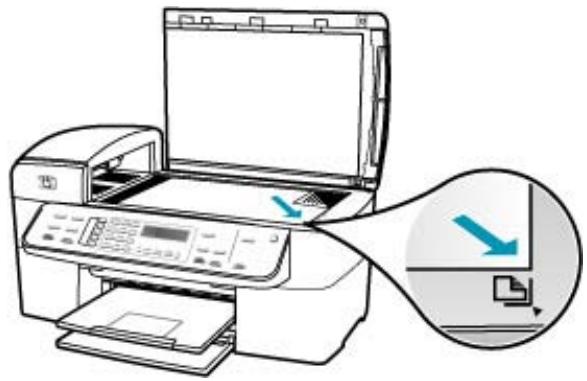
- Wenn Sie ein Original in das Vorlageneinzugsfach einlegen, legen Sie es wie unten abgebildet mit der bedruckten Seite nach oben ein. Legen Sie die Seiten so ein, dass der Seitenanfang zuerst eingezogen wird.
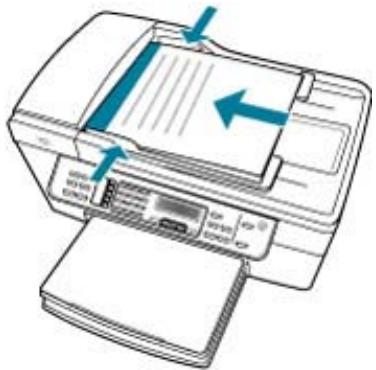
Hinweis: Legen Sie Fotos zum Kopieren nicht in das Vorlageneinzugsfach ein. Wenn Sie ein Foto kopieren möchten, legen Sie es auf das Vorlagenglas.
Mögliche Ursache: Am HP All-in-One wird möglicherweise gerade ein Kopier-, Druck- oder Faxauftrag durchgeführt.
Lösung: Überprüfen Sie auf der Anzeige am Bedienfeld, ob der HP All-in-One belegt ist.
Mögliche Ursache: Der HP All-in-One erkennt den Papiertyp nicht.
Lösung: Verwenden Sie den HP All-in-One nicht zum Kopieren auf Umschläge oder auf Papier, das der HP All-in-One nicht unterstützt.
Mögliche Ursache: Im HP All-in-One liegt ein Papierstau vor.
Lösung: Informationen zum Beseitigen von Papierstaus finden Sie unter "Beheben von Papierstaus".
Teile des Originals werden nicht angezeigt oder sind abgeschnitten
Mögliche Ursache: Das Original wurde falsch auf das Vorlagenglas bzw. in das Vorlageneinzugsfach eingelegt.
Lösung: Legen Sie das Original auf das Vorlagenglas oder in das Vorlageneinzugsfach ein.
- Wenn Sie das Original auf das Vorlagenglas legen, platzieren Sie es mit der bedruckten Seite nach unten, so dass es wie unten abgebildet vorne rechts anliegt. Wenn Sie ein Foto kopieren möchten, legen Sie es so auf das Vorlagenglas, dass die lange Kante des Fotos an der vorderen Kante des Vorlagenglases anliegt.
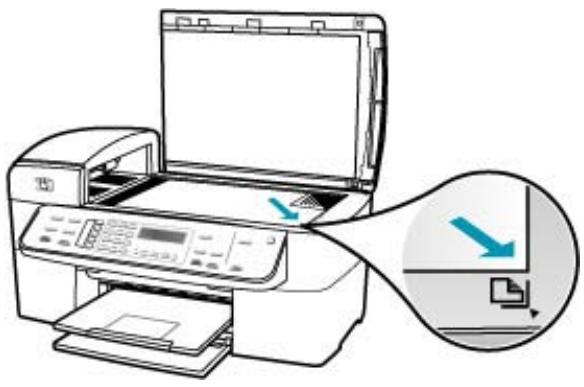
- Wenn Sie ein Original in das Vorlageneinzugsfach einlegen, legen Sie es wie unten abgebildet mit der bedruckten Seite nach oben ein. Legen Sie die Seiten so ein, dass der Seitenanfang zuerst eingezogen wird.
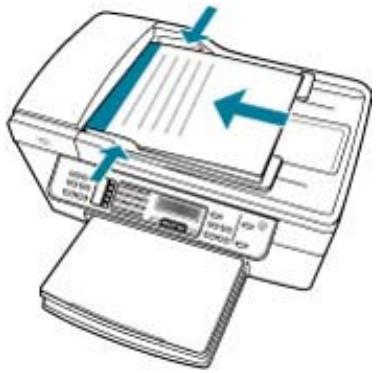
Hinweis: Legen Sie Fotos zum Kopieren nicht in das Vorlageneinzugsfach ein. Wenn Sie ein Foto kopieren möchten, legen Sie es auf das Vorlagenglas.
Mögliche Ursache: Das Original füllt die gesamte Seite aus.
Lösung: Wenn das Bild oder der Text des Originals die gesamte Seite ausfüllt, ohne einen Rand zu lassen, verwenden Sie die Funktion "An Seite anpassen", um das Original zu verkleinern und ein ungewolltes Abschneiden des Textes oder Bildes zu verhindern.
So ändern Sie die Größe eines Dokuments über das Bedienfeld:
- Vergewissern Sie sich, dass sich Papier im Zufuhrfach befindet.
- Legen Sie das Original mit der bedruckten Seite nach unten vorne rechts auf das Vorlagenglas oder mit der bedruckten Seite nach oben in den Vorlageneinzug. Wenn Sie den Vorlageneinzug verwenden, legen Sie die Seiten so ein, dass die Oberkante des Dokuments zuerst eingezogen wird.
- Drücken Sie im Bereich Kopieren die Taste "Verkleinern/Vergrößern".
- Führen Sie einen der folgenden Schritte aus:
- Wenn sich das Original im Vorlageneinzug oder auf dem Scannerglas befindet, drücken Sie so oft ▶, bis "Ganze Seite 91%" angezeigt wird.
- Wenn Sie ein groß- bzw. kleinformatiges Original auf das Vorlagenglas gelegt haben, drücken Sie ▶, bis "An Seite anpassen" angezeigt wird.
- Drücken Sie "Start Kopieren Schwarz" oder "Start Kopieren Farbe".
Mögliche Ursache: Das Original ist breiter als das Papier im Zufuhrfach.
Lösung: Wenn das Original breiter als das Papier im Zufuhrfach ist, verwenden Sie die Funktion "An Seite anpassen", um das Original so zu verkleinern, dass es auf das Papier im Zufuhrfach passt.
So ändern Sie die Größe eines Dokuments über das Bedienfeld:
- Vergewissern Sie sich, dass sich Papier im Zufuhrfach befindet.
- Legen Sie das Original mit der bedruckten Seite nach unten vorne rechts auf das Vorlagenglas oder mit der bedruckten Seite nach oben in den Vorlageneinzug. Wenn Sie den Vorlageneinzug verwenden, legen Sie die Seiten so ein, dass die Oberkante des Dokuments zuerst eingezogen wird.
- Drücken Sie im Bereich Kopieren die Taste Verkleinern/Vergrößern.
- Führen Sie einen der folgenden Schritte aus:
- Wenn sich das Original im Vorlageneinzug oder auf dem Scannerglas befindet, drücken Sie so oft ▶, bis Ganze Seite 91% angezeigt wird.
- Wenn Sie ein groß- bzw. kleinformatiges Original auf das Vorlagenglas gelegt haben, drücken Sie ▶, bis An Seite anpassen angezeigt wird.
- Drücken Sie Start Kopieren Schwarz oder Start Kopieren Farbe.
An Seite anpassen funktioniert nicht wie erwartet
Mögliche Ursache: Sie versuchen, ein zu kleines Original zu vergrößern.
Lösung: Über die Option An Seite anpassen können Sie Originale nur bis zu dem für Ihr Modell zulässigen maximalen Prozentsatz vergrößern (der Maximalwert hängt vom Modell ab). Beispielweise könnte Ihr Modell Vergrößerungen bis maximal 200 % zulassen. Die Vergrößerung eines Passfotos um 200 % reicht jedoch möglicherweise nicht aus, um eine ganze Seite auszufüllen.
Wenn Sie eine große Kopie eines kleinen Originals anfertigen möchten, scannen Sie das Original in den Computer ein, ändern Sie die Größe des Bildes in der HP Scansoftware, und drucken Sie anschließend eine Kopie des vergrößerten Bildes.
Mögliche Ursache: Das Original wurde nicht richtig auf das Vorlagenglas gelegt.
Lösung: Legen Sie das Original wie unten gezeigt mit der bedruckten Seite nach unten auf das Vorlagenglas, so dass es vorne rechts anliegt. Wenn Sie ein Foto
kopieren möchten, legen Sie es so auf das Vorlagenglas, dass die lange Kante des Fotos an der vorderen Kante des Vorlagenglases anliegt.
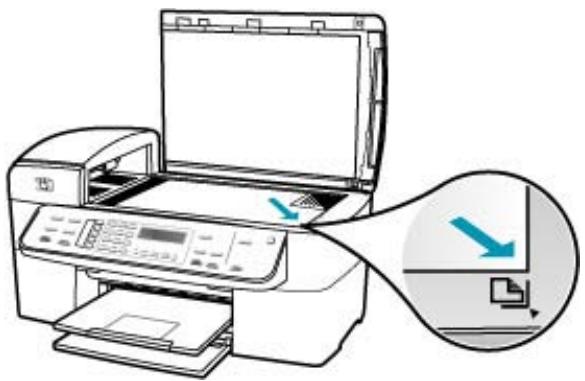
Mögliche Ursache: Das Original liegt im Vorlageneinzugsfach.
Lösung: Das Vorlageneinzugsfach kann nicht in Verbindung mit der Funktion "An Seite anpassen" verwendet werden. Um die Funktion "An Seite anpassen" zu verwenden, muss das Original mit der bedruckten Seite nach unten auf das Vorlagenglas gelegt werden und vorne rechts anliegen.
Mögliche Ursache: Möglicherweise befinden sich Verunreinigungen auf dem Vorlagenglas oder auf der Unterseite der Abdeckung des Vorlageneinzugs. Der HP All-in-One interpretiert alles, was sich auf dem Glas befindet, als Teil des Bildes.
Lösung: Schalten Sie den HP All-in-One aus, ziehen Sie das Netzkabel ab, und reinigen Sie das Vorlagenglas und die Unterseite der Abdeckung mit einem weichen Tuch.
So reinigen Sie das Vorlagenglas:
- Schalten Sie den HP All-in-One aus, und heben Sie die Abdeckung an.
- Reinigen Sie das Vorlagenglas mit einem mit mildem Glasreiniger befeuchteten weichen Tuch oder Schwamm.
Vorsicht: Verwenden Sie keine Scheuermittel oder scharfen Reinigungsmittel wie Aceton, Benzol oder Kohlenstoff-Tetrachlorid für das empfindliche Vorlagenglas. Lassen Sie keine Flüssigkeiten direkt auf das Vorlagenglas gelangen. Wenn Flüssigkeit unter das Vorlagenglas gelangt, könnte das Gerät beschädigt werden.
- Wischen Sie das Glas mit einem trockenen, weichen und fusselfreien Tuch trocken, damit sich keine Flecken bilden.
- Schalten Sie den HP All-in-One ein.
So reinigen Sie die Unterseite der Abdeckung:
- Schalten Sie den HP All-in-One aus, ziehen Sie das Netzkabel ab, und heben Sie die Abdeckung an.

Hinweis: Wenn der HP All-in-One für längere Zeit ausgesteckt ist, werden Datum und Uhrzeit gelöscht. Sie müssen dann das Datum und die Uhrzeit erneut einstellen, wenn Sie das Netzkabel wieder einstecken.
- Reinigen Sie die weiße Abdeckungsunterseite mit einem mit milder, warmer Seifenlösung befeuchteten weichen Tuch oder Schwamm.
Wischen Sie die Unterseite vorsichtig ab, um Verschmutzungen zu lösen. Reiben Sie dabei jedoch nicht.
- Trocknen Sie die Abdeckung mit einem trockenen, weichen und fusselfreien Tuch.

Vorsicht: Verwenden Sie keine Papiertücher, da die Abdeckungsunterseite durch sie verkratzt werden könnte.
- Wenn eine weitere Reinigung erforderlich ist, wiederholen Sie die vorangehenden Schritte unter Verwendung von Reinigungsalkohol, und entfernen Sie die Alkoholreste, indem Sie die Abdeckungsunterseite gründlich mit einem feuchten Tuch abwischen.

Vorsicht: Bringen Sie das Vorlagenglas oder die Außenseite des HP All-in-One nicht mit Alkohol in Berührung, da das Gerät dadurch beschädigt werden könnte.
Ausdruck ist leer
Mögliche Ursache: Das Original wurde falsch auf das Vorlagenglas bzw. in das Vorlageneinzugsfach eingelegt.
Lösung: Legen Sie das Original auf das Vorlagenglas oder in das Vorlageneinzugsfach ein.
- Wenn Sie das Original auf das Vorlagenglas legen, platzieren Sie es mit der bedruckten Seite nach unten, so dass es wie unten abgebildet vorne rechts anliegt. Wenn Sie ein Foto kopieren möchten, legen Sie es so auf das
Vorlagenglas, dass die lange Kante des Fotos an der vorderen Kante des Vorlagenglases anliegt.
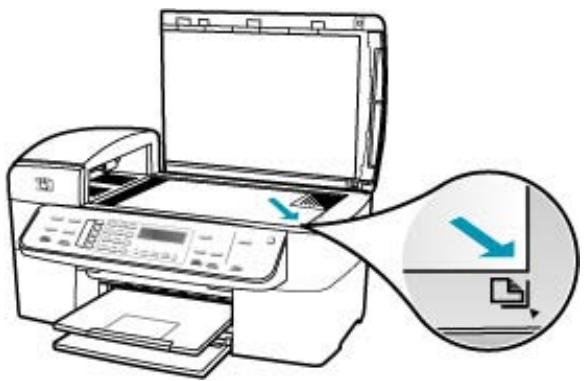
- Wenn Sie ein Original in das Vorlageneinzugsfach einlegen, legen Sie es wie unten abgebildet mit der bedruckten Seite nach oben ein. Legen Sie die Seiten so ein, dass der Seitenanfang zuerst eingezogen wird.
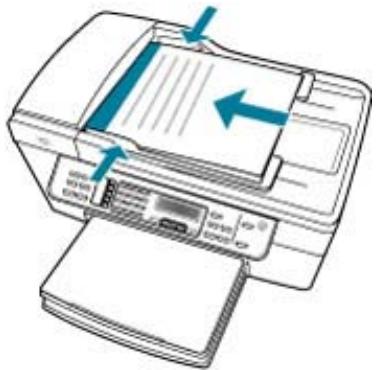
Hinweis: Legen Sie Fotos zum Kopieren nicht in das Vorlageneinzugsfach ein. Wenn Sie ein Foto kopieren möchten, legen Sie es auf das Vorlagenglas.
Mögliche Ursache: Die Druckpatronen müssen gereinigt werden oder enthalten keine Tinte mehr.
Lösung: Überprüfen Sie die geschätzten Tintenfüllstände der Druckpatronen. Wenn die Druckpatronen nur noch wenig oder keine Tinte mehr enthalten, müssen Sie sie auswechseln.
Wenn die Druckpatronen genügend Tinte enthalten und das Problem weiterhin besteht, drucken Sie einen Selbsttestbericht, um das Problem zu ermitteln. Wenn im Bericht Fehler deutlich werden, reinigen Sie die Druckpatronen. Wenn das Problem weiterhin besteht, müssen Sie unter Umständen die Druckpatronen austauschen.
Randlose Kopien haben einen weißen Rand um die Kanten
Mögliche Ursache: Sie versuchen, eine randlose Kopie eines zu kleinen Originals zu machen.
Lösung: Wenn Sie eine randlose Kopie von einem kleinen Original erstellen, vergrößert der HP All-in-One das Original bis zum Maximalwert. Dabei kann ein weißer Rand um die Kanten entstehen (der maximale Vergrößerungswert hängt vom Modell ab).
Je nach Größe der randlosen Kopie, die Sie erstellen möchten, ändert sich die Mindestgröße des Originals. Sie können beispielsweise kein Passfoto so vergrößern, dass eine randlose Kopie im Letter-Format entsteht.
Wenn Sie eine randlose Kopie eines sehr kleinen Originals anfertigen möchten, scannen Sie das Original in den Computer ein, ändern Sie die Größe des Bildes in der HP Scansoftware, und drucken Sie anschließend eine Kopie des randlosen Bildes.
Mögliche Ursache: Sie versuchen eine randlose Kopie ohne Fotopapier zu erstellen.
Lösung: Verwenden Sie Fotopapier zum Erstellen von randlosen Kopien.
So erstellen Sie eine randlose Kopie eines Fotos über das Bedienfeld:
- Legen Sie Fotopapier im Format 10 x 15 cm in das Zufuhrfach ein.
- Legen Sie das Originalfoto mit dem Bild nach unten so auf das Vorlagenglas, dass es vorne rechts anliegt. Legen Sie das Foto so auf das Vorlagenglas, dass sich die lange Seite des Fotos an der vorderen Kante des Glases befindet, wie durch die Führungen entlang der Kanten des Vorlagenglases gekennzeichnet.
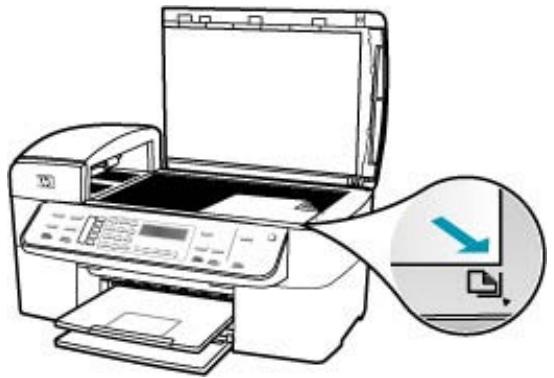
3. Drücken Sie Start Kopieren Schwarz oder Start Kopieren Farbe.
Der HP All-in-One erstellt eine randlose Kopie des Originalfotos im Format 10 x 15 cm.
Hinweis: Wenn Papier mit Abreißkante im Fotofach eingelegt ist, können Sie die Abreißkante von Ihrer Kopie des Fotos entfernen, sobald die Tinte vollständig getrocknet ist.
Tipp: Wenn die Ausgabe nicht randlos ist, stellen Sie den Papiertyp auf Premium Fotopapier ein, und versuchen Sie erneut, die Kopie zu erstellen.
Mögliche Ursache: Möglicherweise befinden sich Verunreinigungen auf dem Vorlagenglas oder auf der Unterseite der Abdeckung. Der HP All-in-One interpretiert alles, was sich auf dem Glas befindet, als Teil des Bildes.
Lösung: Schalten Sie den HP All-in-One aus, ziehen Sie das Netzkabel ab, und reinigen Sie das Vorlagenglas und die Unterseite der Abdeckung mit einem weichen Tuch.
So reinigen Sie das Vorlagenglas:
- Schalten Sie den HP All-in-One aus, und heben Sie die Abdeckung an.
- Reinigen Sie das Vorlagenglas mit einem mit mildem Glasreiniger befeuchteten weichen Tuch oder Schwamm.
△ Vorsicht Verwenden Sie keine Scheuermittel oder scharfen Reinigungsmittel wie Aceton, Benzol oder Kohlenstoff-Tetrachlorid für das empfindliche Vorlagenglas. Lassen Sie keine Flüssigkeiten direkt auf das Vorlagenglas gelangen. Wenn Flüssigkeit unter das Vorlagenglas gelangt, könnte das Gerät beschädigt werden.
- Wischen Sie das Glas mit einem trockenen, weichen und fusselfreien Tuch trocken, damit sich keine Flecken bilden.
- Schalten Sie den HP All-in-One ein.
So reinigen Sie die Unterseite der Abdeckung:
- Schalten Sie den HP All-in-One aus, ziehen Sie das Netzkabel ab, und heben Sie die Abdeckung an.
Hinweis Wenn der HP All-in-One für längere Zeit ausgesteckt ist, werden Datum und Uhrzeit gelöscht. Sie müssen dann das Datum und die Uhrzeit erneut einstellen, wenn Sie das Netzkabel wieder einstecken.
- Reinigen Sie die weiße Abdeckungsunterseite mit einem mit milder, warmer Seifenlösung befeuchteten weichen Tuch oder Schwamm.
Wischen Sie die Unterseite vorsichtig ab, um Verschmutzungen zu lösen. Reiben Sie dabei jedoch nicht.
- Trocknen Sie die Abdeckung mit einem trockenen, weichen und fusselfreien Tuch.
△ Vorsicht Verwenden Sie keine Papiertücher, da die Abdeckungsunterseite durch sie die Tücher verkratzt werden könnte.
- Wenn eine weitere Reinigung erforderlich ist, wiederholen Sie die vorangehenden Schritte unter Verwendung von Reinigungsalkohol, und entfernen Sie die Alkoholreste, indem Sie die Abdeckungsunterseite gründlich mit einem feuchten Tuch abwischen.
△ Vorsicht Bringen Sie das Vorlagenglas oder die Außenseite des HP All-in-One nicht mit Alkohol in Berührung, da das Gerät dadurch beschädigt werden könnte.
Das Bild wird beim Anfertigen einer randlosen Kopie abgeschnitten
Mögliche Ursache: Der HP All-in-One hat Teile des Bildes abgeschnitten, um einen randlosen Druck ohne Änderungen der Proportionen des Bildes zu erzielen.
Lösung: Wenn Sie ein Foto so vergrößern möchten, dass es auf eine ganze Seite angepasst wird, ohne dass die Kanten abgeschnitten werden, verwenden Sie die Option An Seite anpassen oder Ganze Seite 91%.
- Vergewissern Sie sich, dass sich Papier im Zufuhrfach befindet.
- Legen Sie das Original mit der bedruckten Seite nach unten so auf das Vorlagenglas, dass es vorne rechts anliegt.
Wenn Sie den Vorlageneinzug verwenden, legen Sie die Seiten so ein, dass die Oberkante des Dokuments zuerst eingezogen wird.
- Drücken Sie im Bereich Kopieren die Taste Verkleinern/Vergrößern.
- Drücken Sie ▶, bis Benutzerdefiniert 100% angezeigt wird.
- Drücken Sie OK.
- Drücken Sie ▶, oder geben Sie einen Prozentsatz über das Tastenfeld ein, um die Kopie zu vergrößern oder zu verkleinern.
(Der Minimal- bzw. Maximalwert zum Ändern der Größe einer Kopie ist je nach Modell verschieden.)
- Drücken Sie Start Kopieren Schwarz oder Start Kopieren Farbe.
So ändern Sie die Größe eines Dokuments über das Bedienfeld:
- Vergewissern Sie sich, dass sich Papier im Zufuhrfach befindet.
- Legen Sie das Original mit der bedruckten Seite nach unten vorne rechts auf das Vorlagenglas oder mit der bedruckten Seite nach oben in den Vorlageneinzug. Wenn Sie den Vorlageneinzug verwenden, legen Sie die Seiten so ein, dass die Oberkante des Dokuments zuerst eingezogen wird.
- Drücken Sie im Bereich Kopieren die Taste Verkleinern/Vergrößern.
- Führen Sie einen der folgenden Schritte aus:
- Wenn sich das Original im Vorlageneinzug oder auf dem Scannerglas befindet, drücken Sie so oft ▶, bis Ganze Seite 91% angezeigt wird.
- Wenn Sie ein groß- bzw. kleinformatiges Original auf das Vorlagenglas gelegt haben, drücken Sie ▶, bis An Seite anpassen angezeigt wird.
- Drücken Sie Start Kopieren Schwarz oder Start Kopieren Farbe.
Mögliche Ursache: Das Original ist breiter als das Papier im Zufuhrfach.
Lösung: Wenn das Original breiter als das Papier im Zufuhrfach ist, verwenden Sie die Funktion An Seite anpassen, um das Original so zu verkleinern, dass es auf das Papier im Zufuhrfach passt.
So ändern Sie die Größe eines Dokuments über das Bedienfeld:
- Vergewissern Sie sich, dass sich Papier im Zufuhrfach befindet.
- Legen Sie das Original mit der bedruckten Seite nach unten vorne rechts auf das Vorlagenglas oder mit der bedruckten Seite nach oben in den Vorlageneinzug. Wenn Sie den Vorlageneinzug verwenden, legen Sie die Seiten so ein, dass die Oberkante des Dokuments zuerst eingezogen wird.
- Drücken Sie im Bereich Kopieren die Taste Verkleinern/Vergrößern.
- Führen Sie einen der folgenden Schritte aus:
- Wenn sich das Original im Vorlageneinzug oder auf dem Scannerglas befindet, drücken Sie so oft ▶, bis Ganze Seite 91% angezeigt wird.
- Wenn Sie ein groß- bzw. kleinformatiges Original auf das Vorlagenglas gelegt haben, drücken Sie ▶, bis An Seite anpassen angezeigt wird.
- Drücken Sie Start Kopieren Schwarz oder Start Kopieren Farbe.
Beheben von Scanproblemen
In diesem Abschnitt finden Sie Hinweise zum Beheben der folgenden Scanprobleme:
• Unterbrechungen des Scanvorgangs • Der Scanvorgang schlägt fehl - Das Scannen schlägt fehl, weil nicht genügend Computerspeicherplatz vorhanden ist • Das Menü Scannen an wird nicht angezeigt • Das Menü Scannen an wird nicht angezeigt • Gescanntes Bild ist leer • Das gescannte Bild ist falsch zugeschnitten • Das Seitenlayout des gescannten Bildes ist falsch - Auf dem gescannten Bild werden gepunktete Linien anstatt Text angezeigt • Das Textformat ist falsch • Text ist falsch oder fehlt • Die Scanfunktion funktioniert nicht
Unterbrechungen des Scanvorgangs
Mögliche Ursache: Die Systemressourcen des Computers reichen u. U. nicht aus.
Lösung: Schalten Sie den HP All-in-One aus und wieder ein. Schalten Sie den Computer aus und wieder ein.
Wenn dies nicht zum Erfolg führt, versuchen Sie, eine niedrigere Auflösung für den Scanvorgang einzustellen.
Der Scanvorgang schlägt fehl
Mögliche Ursache: Der Computer ist nicht eingeschaltet.
Lösung: Schalten Sie den Computer ein.
Mögliche Ursache: Der Computer ist nicht über ein USB-Kabel an den HP All-in-One angeschlossen.
Lösung: Schließen Sie den Computer mit einem USB-Standardkabel an den HP All-in-One an.
Mögliche Ursache: Die HP All-in-One-Software wurde womöglich nicht installiert.
Lösung: Legen Sie die HP All-in-One-Installations-CD ein, und installieren Sie die Software.
Mögliche Ursache: Die mit dem HP All-in-One installierte Software wird nicht ausgeführt.
Lösung: Starten Sie die Software für den HP All-in-One, und scannen Sie erneut.
Das Scannen schlägt fehl, weil nicht genügend Computerspeicherplatz vorhanden ist
Mögliche Ursache: Auf Ihrem Computer sind zu viele Programme geöffnet.
Lösung: Schließen Sie alle Programme, die nicht benötigt werden. Dies betrifft auch Programme, die im Hintergrund ausgeführt werden, z. B. Bildschirmschoner und Antivirenprogramme. Wenn Sie das Antivirenprogramm deaktivieren, denken Sie daran, es nach dem Scannen wieder zu öffnen.
Wenn dies nicht zum Erfolg führt, starten Sie den Computer neu. Manche Programme geben beim Schließen den Speicher nicht frei. Durch den Neustart wird der Hauptspeicher gelöscht.
Falls dieses Problem häufiger auftritt und Sie Speicherplatzprobleme beim Ausführen anderer Programme bemerken, müssen Sie die Speicherkapazität Ihres Computers u. U. erweitern. Weitere Informationen finden Sie im Benutzerhandbuch, das mit Ihrem Computer geliefert wurde.
Das Menü Scannen an wird nicht angezeigt
Mögliche Ursache: Das Menü „Scannen an“ wird in folgenden Situationen nicht angezeigt:
- Die mit dem HP All-in-One gelieferte Software oder notwendige Teile davon wurden nicht installiert. • Der HP All-in-One ist nicht mit dem Computer verbunden. • Der Computer ist ausgeschaltet.
- Sie haben das Symbol für HP Digital Imaging Monitor rechts auf der Windows-Taskleiste geschlossen.
Lösung:
- Installieren Sie die Software für den HP All-in-One entsprechend den Anweisungen auf dem mitgelieferten Installationsposter.
- Stellen Sie sicher, dass der HP All-in-One an einen Computer angeschlossen ist.
- Wenn der HP All-in-One direkt an einen Computer angeschlossen ist, vergewissern Sie sich, dass der Computer eingeschaltet ist.
- Starten Sie den Computer neu, oder führen Sie die Software für den HP All-in-One aus.
Das Menü „Scannen an“ wird nicht angezeigt
Mögliche Ursache: Das Menü „Scannen an“ wird in folgenden Situationen nicht angezeigt:
- Die mit dem HP All-in-One gelieferte Software oder notwendige Teile davon wurden nicht installiert. • Der HP All-in-One ist nicht mit dem Computer verbunden. • Der Computer ist ausgeschaltet.
Lösung:
- Installieren Sie die Software für den HP All-in-One entsprechend den Anweisungen auf dem mitgelieferten Installationsposter.
- Stellen Sie sicher, dass der HP All-in-One an einen Computer angeschlossen ist.
- Wenn der HP All-in-One direkt an einen Computer angeschlossen ist, vergewissern Sie sich, dass der Computer eingeschaltet ist.
- Starten Sie den Computer neu oder führen Sie die Software für den HP All-in-One aus.
Gescanntes Bild ist leer
Mögliche Ursache: Das Original wurde nicht richtig auf das Vorlagenglas gelegt.
Lösung: Legen Sie das Original mit der bedruckten Seite nach unten so auf das Vorlagenglas, dass es vorne rechts anliegt.
So legen Sie ein Original auf das Vorlagenglas:
- Nehmen Sie alle Originale aus dem Vorlageneinzugsfach heraus und heben Sie dann die Abdeckung des HP All-in-One an.
- Legen Sie das Original mit der bedruckten Seite nach unten so auf das Vorlagenglas, dass es vorne rechts anliegt.
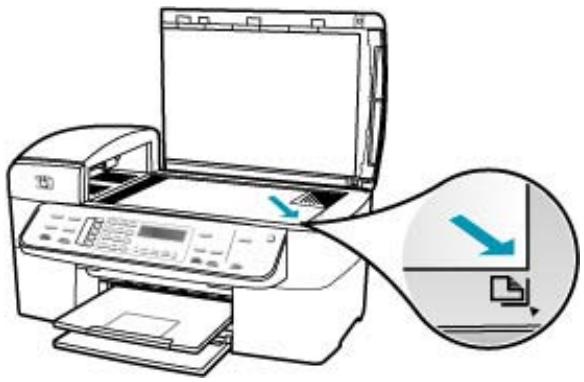
- Schließen Sie die Abdeckung.
Das gescannte Bild ist falsch zugeschnitten
Mögliche Ursache: Die Software ist so konfiguriert, dass gescannte Bilder automatisch zugeschnitten werden.
Lösung: Durch die Funktion "Automatisch zuschneiden" wird alles abgeschnitten, das nicht zum Hauptbild gehört. Manchmal entspricht dies nicht Ihren Wünschen. In diesem Fall können Sie die Funktion für das automatische Zuschneiden deaktivieren und das gescannte Bild manuell oder überhaupt nicht zuschneiden.
Das Seitenlayout des gescannten Bildes ist falsch
Mögliche Ursache: Durch das automatische Zuschneiden wird das Seitenlayout verändert.
Lösung: Deaktivieren Sie das automatische Zuschneiden, um das Seitenlayout zu erhalten.
Auf dem gescannten Bild werden gepunktete Linien anstatt Text angezeigt
Mögliche Ursache: Wenn Sie Text, den Sie bearbeiten möchten, mit dem Bildtyp Text scannen, erkennt der Scanner unter Umständen farbigen Text nicht. Der Bildtyp Text scannt mit einer Auflösung von 300 x 300 dpi in Schwarzweiß.
Wenn Sie ein Original scannen, bei dem der Text von Grafiken oder Illustrationen umgeben ist, erkennt der Scanner den Text unter Umständen nicht.
Lösung: Erstellen Sie eine Schwarzweißkopie des Originals, und scannen Sie anschließend die Kopie.
Das Textformat ist falsch
Mögliche Ursache: Die Dokument-Scaneinstellungen sind falsch.
Lösung: Einige Programme können gerahmte Textformatierungen nicht bearbeiten. Gerahmter Text gehört zu den Dokument-Scaneinstellungen. Er verwaltet komplexe Layouts, beispielsweise mehrere Spalten aus einem Newsletter, indem der Text in der Zielanwendung in unterschiedliche Rahmen (Rechtecke) eingefügt wird.
Text ist falsch oder fehlt
Mögliche Ursache: Die Helligkeit ist nicht richtig eingestellt.
Lösung: Passen Sie die Helligkeit an, und scannen Sie das Original erneut.
Mögliche Ursache: Möglicherweise befinden sich Verunreinigungen auf dem Vorlagenglas oder auf der Unterseite der Abdeckung des Vorlageneinzugs. Dies kann die Scanqualität herabsetzen.
Lösung: Schalten Sie den HP All-in-One aus, ziehen Sie das Netzkabel ab, und reinigen Sie das Vorlagenglas und die Unterseite der Abdeckung mit einem weichen Tuch.
So reinigen Sie das Vorlagenglas:
- Schalten Sie den HP All-in-One aus, und heben Sie die Abdeckung an.
- Reinigen Sie das Vorlagenglas mit einem mit mildem Glasreiniger befeuchteten weichen Tuch oder Schwamm.
△ Vorsicht: Verwenden Sie keine Scheuermittel oder scharfen Reinigungsmittel wie Aceton, Benzol oder Kohlenstoff-Tetrachlorid für das empfindliche Vorlagenglas. Lassen Sie keine Flüssigkeiten direkt auf das Vorlagenglas gelangen. Wenn Flüssigkeit unter das Vorlagenglas gelangt, könnte das Gerät beschädigt werden.
- Wischen Sie das Glas mit einem trockenen, weichen und fusselfreien Tuch trocken, damit sich keine Flecken bilden.
- Schalten Sie den HP All-in-One ein.
So reinigen Sie die Unterseite der Abdeckung:
- Schalten Sie den HP All-in-One aus, ziehen Sie das Netzkabel ab, und heben Sie die Abdeckung an.

Hinweis: Wenn der HP All-in-One für längere Zeit ausgesteckt ist, werden Datum und Uhrzeit gelöscht. Sie müssen dann das Datum und die Uhrzeit erneut einstellen, wenn Sie das Netzkabel wieder einstecken.
- Reinigen Sie die weiße Abdeckungsunterseite mit einem mit milder, warmer Seifenlösung befeuchteten weichen Tuch oder Schwamm.
Wischen Sie die Unterseite vorsichtig ab, um Verschmutzungen zu lösen. Reiben Sie dabei jedoch nicht.
- Trocknen Sie die Abdeckung mit einem trockenen, weichen und fusselfreien Tuch.

Vorsicht: Verwenden Sie keine Papiertücher, da die Abdeckungsunterseite durch sie verkratzt werden könnte.
- Wenn eine weitere Reinigung erforderlich ist, wiederholen Sie die vorangehenden Schritte unter Verwendung von Reinigungsalkohol, und entfernen Sie die Alkoholreste, indem Sie die Abdeckungsunterseite gründlich mit einem feuchten Tuch abwischen.

Vorsicht: Bringen Sie das Vorlagenglas oder die Außenseite des HP All-in-One nicht mit Alkohol in Berührung, da das Gerät dadurch beschädigt werden könnte.
Mögliche Ursache: Die Dokument-Scaneinstellungen sind nicht auf die richtige OCR-Sprache (Optical Character Recognition) eingestellt. Die OCR-Sprache teilt der Software mit, wie die Zeichen im Originalbild zu interpretieren sind. Wenn die OCR-Sprache nicht mit der Sprache im Original übereinstimmt, ist der gescannte Text unter Umständen unverständlich.
Lösung: Wählen Sie die richtige OCR-Sprache aus.
Die Scanfunktion funktioniert nicht
Mögliche Ursache: Es kann mehrere Ursachen haben, wenn das Scannen nicht möglich ist:
• Der Computer ist ausgeschaltet. - Der HP All-in-One ist nicht richtig über ein USB-Kabel an den Computer angeschlossen. • Die Software für den HP All-in-One ist nicht installiert oder wird nicht ausgeführt.
Lösung:
• Schalten Sie den Computer ein. - Überprüfen Sie die Kabel, die den HP All-in-One mit Ihrem Computer verbinden. - Starten Sie den Computer neu. Wenn das Problem immer noch auftritt, installieren Sie die Software für den HP All-in-One (erneut).
Geräteaktualisierung
Die Geräteaktualisierung dient dazu, Firmware-Aktualisierungen mit den neuesten Funktionen auf dem HP All-in-One zu installieren. Sie können Ihr Gerät auf mehrere Arten aktualisieren. Bei jeder muss eine Datei auf den Computer heruntergeladen werden, um den Geräteaktualisierungs-Assistenten zu starten.
Verwenden Sie zum Herunterladen der Aktualisierungsdateien für Ihr Gerät eine der folgenden Methoden:
- Laden Sie mit dem Webbrowser die Aktualisierung für den HP All-in-One von der Website www.hp.com/support herunter. Dabei handelt es sich um eine selbstextrahierende ausführbare Datei mit der Namenserweiterung .exe. Wenn Sie auf die .exe-Datei doppelklicken, wird der Geräteaktualisierungs-Assistent auf Ihrem Computer gestartet.
- Mit dem Dienstprogramm zur Softwareaktualisierung, das im Lieferumfang des HP All-in-One enthalten ist, kann die HP Support-Website automatisch in bestimmten Abständen auf Aktualisierungen überprüft werden. Weitere Informationen zum Dienstprogramm zur Softwareaktualisierung finden Sie in der HP Photosmart-Hilfe.

Hinweis Sobald das Dienstprogramm zur Softwareaktualisierung auf Ihrem Computer installiert ist, sucht es nach Geräteaktualisierungen. Wenn Sie zum Zeitpunkt der Installation nicht über die neueste Version des Dienstprogramms zur Softwareaktualisierung verfügen, werden Sie in einem Dialogfeld zur Aktualisierung des Programms aufgefordert. Führen Sie dann die Aktualisierung durch.
So verwenden Sie die Geräteaktualisierung:
- Führen Sie eine der folgenden Maßnahmen durch:
- Doppelklicken Sie auf die EXE-Datei, die Sie von der Website www.hp.com/support heruntergeladen haben.
- Führen Sie bei der entsprechenden Aufforderung die vom Software-Aktualisierungsprogramm erkannte Geräteaktualisierung durch.
Der Geräteaktualisierungs-Assistent wird auf dem Computer gestartet.
- Klicken Sie im Bildschirm "Willkommen" auf "Weiter".
Der Bildschirm "Gerät auswählen" wird angezeigt.
- Wählen Sie den HP All-in-One in der Liste aus, und klicken Sie auf "Weiter".
Der Bildschirm "Wichtige Informationen" wird angezeigt.
- Stellen Sie sicher, dass Ihr Computer und das Gerät die aufgeführten Anforderungen erfüllen.
- Wenn dies der Fall ist, klicken Sie auf "Aktualisieren".
Der Bildschirm "Gerät wird aktualisiert" wird angezeigt. Daraufhin beginnt eine LED am Bedienfeld des HP All-in-One zu blinken.
Die Anzeige wird grün unterlegt, wenn mit der Aktualisierung Ihres Geräts begonnen wird.
- Trennen Sie das Gerät während der Aktualisierung nicht vom Netz, und führen Sie auch keine anderen Funktionen aus.

Hinweis: Wenn Sie die Aktualisierung unterbrechen oder in einer Fehlermeldung auf eine fehlgeschlagene Aktualisierung hingewiesen werden, wenden Sie sich an den HP Support.
Der HP All-in-One wird nun heruntergefahren und neu gestartet. Danach wird auf dem Computerbildschirm gemeldet, dass die Aktualisierung abgeschlossen ist.
Das Gerät wurde aktualisiert. Sie können den HP All-in-One jetzt wieder verwenden.
Fehler
In diesem Abschnitt werden die folgenden Meldungskategorien auf Ihrem Gerät erläutert:
• Meldungen zum Gerät • Meldungen zu Dateien • Allgemeine Benutzermeldungen • Meldungen zum Papier • Meldungen zu Druckpatronen
• Meldungen zu Stromversorgung und Netzanschluss
Meldungen zum Gerät
In der folgenden Liste sind Fehlermeldungen aufgeführt, die sich auf das Gerät beziehen:
• Der automatische Vorlageneinzug zieht keine Druckmedien ein • Stau im automatischen Vorlageneinzug • Faxempfang fehlgeschlagen - Senden von Fax fehlgeschlagen • Falsche Firmware-Version • Problem mit dem Druckwerk - Speicher voll • Fehlfunktion des Scanners
Der automatische Vorlageneinzug zieht keine Druckmedien ein
Mögliche Ursache: Der automatische Vorlageneinzug hat nicht richtig funktioniert, und der Auftrag wurde nicht fertig gestellt.
Lösung: Legen Sie die Originale erneut in den automatischen Vorlageneinzug ein, und starten Sie den Auftrag noch einmal. Legen Sie nicht mehr als 20 Blatt in den Vorlageneinzug ein.
Stau im automatischen Vorlageneinzug
Mögliche Ursache: Papier hat sich im automatischen Vorlageneinzug gestaut.
Lösung: Beheben Sie den Papierstau, und starten Sie den Auftrag erneut. Legen Sie nicht mehr als 20 Blatt Papier in den Vorlageneinzug ein.
Informationen zum Beseitigen von Papierstaus finden Sie unter Beheben von Papierstaus.
Faxempfang fehlgeschlagen
Mögliche Ursache: Beim Faxempfang ist auf dem HP All-in-One ein Fehler aufgetreten. Der Fehler könnte durch eine schlechte Verbindung oder andere Kommunikationsfehler verursacht worden sein.
Lösung: Bitten Sie den Absender, das Fax erneut zu senden.
Weitere Informationen zur Fehlerbehebung beim Faxen finden Sie unter Beheben von Faxproblemen.
Senden von Fax fehlgeschlagen
Mögliche Ursache: Das Fax konnte aufgrund eines Kommunikationsfehlers, einer blockierten Nummer (Ihre Faxnummer wurde vom Empfänger blockiert) oder eines Papierstaus nicht vollständig gesendet werden.
Lösung: Überprüfen Sie, ob im HP All-in-One ein Papierstau vorliegt, und senden Sie das Fax erneut. Wenn das Problem weiterhin besteht, setzen Sie sich mit dem Empfänger des Fax in Verbindung, um mögliche Ursachen zu erfahren.
Weitere Informationen zum Beseitigen von Papierstaus finden Sie unter Beheben von Papierstaus.
Weitere Informationen zur Fehlerbehebung beim Faxen finden Sie unter Beheben von Faxproblemen.
Falsche Firmware-Version
Mögliche Ursache: Die Versionsnummer der HP All-in-One-Firmware stimmt nicht mit der Versionsnummer der Software überein.
Lösung: Informationen zu Support und Gewährleistung finden Sie auf der HP Website unter www.hp.com/support. Wählen Sie bei entsprechender Aufforderung Ihr Land/Ihre Region aus, und klicken Sie auf Kontakt zu HP, um Kontaktinformationen für den technischen Support zu erhalten.
Problem mit dem Druckwerk
Mögliche Ursache: Im HP All-in-One liegt ein Papierstau vor.
Lösung: Beseitigen Sie den Papierstau. Schalten Sie den HP All-in-One aus und anschließend wieder ein.
Informationen zum Beseitigen von Papierstaus finden Sie unter Beheben von Papierstaus.
△ Vorsicht: Wenn Sie versuchen, einen Papierstau von der Vorderseite des HP All-in-One aus zu beseitigen, kann der Druckmechanismus beschädigt werden. Beseitigen Sie Papierstaus immer durch die hintere Zugangsklappe.
Mögliche Ursache: Der Patronenwagen ist blockiert oder stecken geblieben.
Lösung: Schalten Sie den HP All-in-One aus, entfernen Sie alle Objekte, die eventuell den Druckwagen blockieren (einschließlich Verpackungsmaterial), und schalten Sie den HP All-in-One wieder ein.
Speicher voll
Mögliche Ursache: Beim Faxempfang ist ein Papierstau im HP All-in-One aufgetreten, oder es ist kein Papier mehr eingelegt.
Lösung: Wenn der HP All-in-One die Faxfunktion unterstützt und Sie die Option Fax sichern aktiviert haben, hat der HP All-in-One das Fax möglicherweise beim Empfang im Speicher abgelegt.
Nachdem Sie den Papierstau beseitigt bzw. das Papier in das Zufuhrfach eingelegt haben, können Sie das vollständige Fax aus dem Speicher erneut drucken. Wenn die Option Fax sichern deaktiviert ist oder das Fax nicht im Speicher abgelegt wurde (z. B. weil auf dem HP All-in-One kein Speicherplatz mehr verfügbar ist), wenden Sie sich an den Absender und bitten um erneutes Senden der Faxnachricht.
Weitere Informationen zum Beseitigen von Papierstaus finden Sie unter Beheben von Papierstaus.
- Nehmen Sie das Ausgabefach heraus.
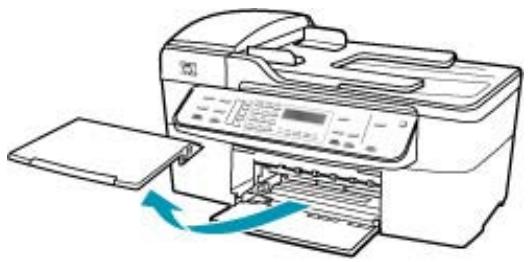
- Schieben Sie die Papierquerführung ganz nach außen.
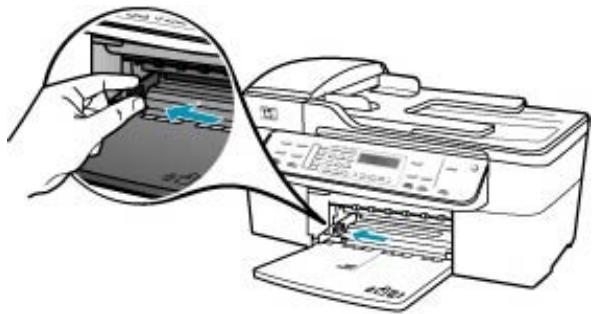
- Richten Sie den Papierstapel auf einer ebenen Fläche aus, damit alle Seiten genau aufeinander liegen, und überprüfen Sie das Papier anschließend auf Folgendes:
- Stellen Sie sicher, dass es keine Risse, Verschmutzungen, Knitterfalten oder umgeknickte oder gewellte Kanten aufweist.
- Stellen Sie sicher, dass das Papier im Stapel in Bezug auf Format und Typ einheitlich ist.
- Legen Sie den Papierstapel mit der schmalen Kante nach vorn und der zu bedruckenden Seite nach unten in das Zufuhrfach ein. Schieben Sie den Papierstapel bis zum Anschlag nach vorn.
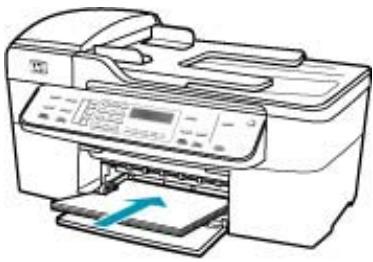
△ Vorsicht: Stellen Sie sicher, dass der HP All-in-One keine andere Aufgabe ausführt, wenn Sie Papier in das Zufuhrfach einlegen. Wenn der HP All-in-One die Druckpatronen wartet oder eine andere Aufgabe ausführt, befindet sich die Papierbegrenzung innerhalb des Geräts möglicherweise nicht an ihrem Platz. Hierdurch kann das Papier zu weit hineingeschoben werden, so dass der HP All-in-One leere Seiten auswirft.
Tipp: Wenn Sie Papier mit einem Briefkopf verwenden, legen Sie es mit der Oberkante zuerst und der Druckseite nach unten ein. Weitere Hilfe zum Einlegen von großformatigem Papier und Briefkopfpapier bietet die Abbildung auf dem Boden des Zufuhrfachs.
- Schieben Sie die Papierquerführung nach innen bis an die Papierkanten heran. Legen Sie nicht zu viel Papier ein. Vergewissern Sie sich, dass der Stapel in das Zufuhrfach passt und nicht höher als die obere Kante der Papierquerführung ist.
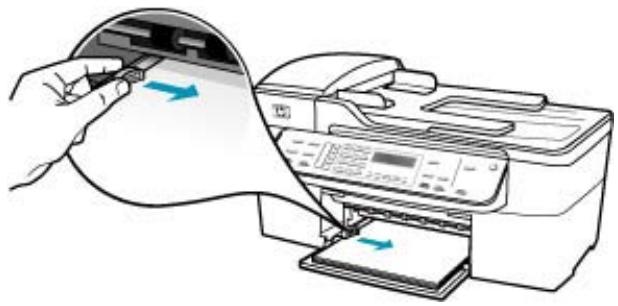
- Setzen Sie das Ausgabefach wieder ein.
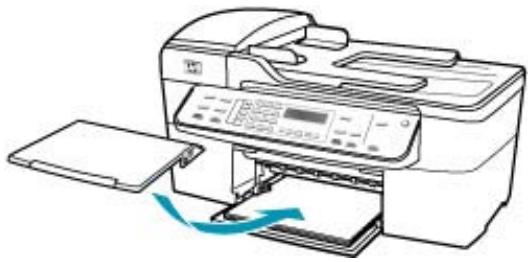
- Klappen Sie die Verlängerung des Ausgabefachs in Ihre Richtung auf.
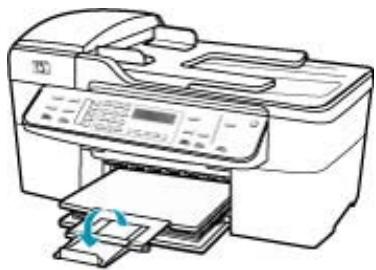
Hinweis: Wenn Sie das Papierformat Legal verwenden, lassen Sie die Fachverlängerung geschlossen.
So drucken Sie Faxe aus dem Speicher über das Bedienfeld:
- Vergewissern Sie sich, dass sich Papier im Zufuhrfach befindet.
- Drücken Sie Einrichten.
- Drücken Sie 6 und danach 5. Dadurch wird Extras und dann Gesp. Fax erneut drucken ausgewählt. Die Faxe werden in der umgekehrten Reihenfolge ausgedruckt, in der sie empfangen wurden, d. h. das zuletzt empfangene Fax wird zuerst gedruckt usw.
- Wenn Sie das Drucken der Faxnachrichten im Speicher beenden möchten, drücken Sie Abbrechen.
Mögliche Ursache: Das Dokument, das Sie kopieren, passt nicht in den Speicher des HP All-in-One.
Lösung: Reduzieren Sie die Anzahl der Kopien oder bei einem mehrseitigen Dokument die Anzahl der auf einmal kopierten Seiten.
Fehlfunktion des Scanners
Mögliche Ursache: Der HP All-in-One ist belegt, oder das Scannen wurde aus unbekanntem Grund unterbrochen.
Lösung: Schalten Sie den HP All-in-One aus und anschließend wieder ein. Starten Sie Ihren Computer neu, und wiederholen Sie den Scanvorgang.
Meldungen zu Dateien
In der folgenden Liste sind Fehlermeldungen aufgeführt, die sich auf Dateien beziehen:
- Fehler beim Lesen oder Schreiben einer Datei • Dateiformat wird nicht unterstützt • Ungültiger Dateiname
- Unterstützte Dateitypen für den HP All-in-One
Fehler beim Lesen oder Schreiben einer Datei
Mögliche Ursache: Die Software HP All-in-One konnte die Datei nicht öffnen oder speichern.
Lösung: Prüfen Sie, ob der richtige Ordner- und Dateiname eingegeben wurde.
Mögliche Ursache: Die Software HP All-in-One konnte das Dateiformat des Bildes nicht erkennen oder unterstützen, das Sie öffnen oder speichern möchten. Wenn die Dateinamenserweiterung auf ein unterstütztes Dateiformat hinweist, ist die Datei eventuell beschädigt.
Lösung: Öffnen Sie die Datei in einem anderen Programm, und speichern Sie sie in einem Format, das die Software HP All-in-One erkennt.
Weitere Informationen zu den unterstützten Dateitypen finden Sie unter Unterstützte Dateitypen für den HP All-in-One.
Ungültiger Dateiname
Mögliche Ursache: Der eingegebene Dateiname ist ungültig.
Lösung: Vergewissern Sie sich, dass der Dateiname keine ungültigen Symbole enthält.
Unterstützte Dateitypen für den HP All-in-One
Die Software HP All-in-One unterstützt folgende Dateiformate: BMP, DCX, FPX, GIF, JPG, PCD, PCX und TIF.
Allgemeine Benutzermeldungen
In der folgenden Liste sind Fehlermeldungen aufgeführt, die sich auf allgemeine Benutzerfehler beziehen:
• Zuschneiden nicht möglich • Gewählte Faxleitung belegt - Keine Verbindung • Keine Scanoptionen festgelegt - Nicht unterstützt • Faxgerät des Empfängers antwortet nicht • Faxgerät des Empfängers unterstützt keine Farbfaxe
Zuschneiden nicht möglich
Mögliche Ursache: Der Computer verfügt nicht über genügend Speicherplatz.
Lösung: Schließen Sie alle nicht benötigten Anwendungen. Dies betrifft auch Programme, die im Hintergrund ausgeführt werden, z. B. Bildschirmschoner und Antivirenprogramme. Wenn Sie das Antivirenprogramm deaktivieren, denken Sie daran, es nach dem Scannen wieder zu aktivieren. Starten Sie Ihren Computer neu, um den Hauptspeicher zu löschen. Sie benötigen u. U. mehr Arbeitsspeicher. Schlagen Sie in der Dokumentation Ihres Computers nach.
Mögliche Ursache: Zum Scannen werden mindestens 50 MB freier Festplattenspeicher benötigt.
Lösung: Leeren Sie den Papierkorb auf dem Desktop Ihres PCs. Möglicherweise müssen Sie außerdem Dateien von der Festplatte löschen.
Gewählte Faxleitung belegt
Mögliche Ursache: Die von Ihnen gewählte Faxnummer ist besetzt.
Lösung: Versuchen Sie, das Fax zu einem späteren Zeitpunkt zu senden.
Keine Verbindung
Mögliche Ursache: Die Meldung "Getrennt" kann zahlreiche Ursachen haben.
• Der Computer ist nicht eingeschaltet. • Der Computer ist nicht mit dem HP All-in-One verbunden. • Die mit dem HP All-in-One gelieferte HP Software wurde nicht richtig installiert. • Die HP Software wurde installiert, wird jedoch nicht ausgeführt.
Lösung: Vergewissern Sie sich, dass der Computer eingeschaltet und mit dem HP All-in-One verbunden ist. Stellen Sie auch sicher, dass die Software für den HP All-in-One installiert ist.
Keine Scanoptionen festgelegt
Mögliche Ursache: Sie haben die mit dem HP All-in-One gelieferte Software nicht installiert, oder die Software wird nicht ausgeführt.
Lösung: Stellen Sie sicher, dass die Software installiert ist und ausgeführt wird. Weitere Informationen finden Sie auf dem im Lieferumfang des HP All-in-One enthaltenen Installationsposter.
Nicht unterstützt
Mögliche Ursache: Sie haben versucht, ein Farbfax aus dem Speicher zu drucken. Dies wird vom HP All-in-One nicht unterstützt.
Lösung: Senden Sie das Farbfax normal (d. h. nicht aus dem Speicher).
Faxgerät des Empfängers antwortet nicht
Mögliche Ursache: Das Faxgerät des Empfängers hat keine Verbindung, ist ausgeschaltet, funktioniert nicht oder ist nicht für die automatische Beantwortung eingehender Faxe eingerichtet.
Weitere Informationen zur Fehlerbehebung beim Faxen finden Sie unter Beheben von Faxproblemen.
Lösung: Versuchen Sie, das Fax zu einem späteren Zeitpunkt zu senden. Wenn das Problem weiterhin besteht, setzen Sie sich mit dem Empfänger in Verbindung.
Faxgerät des Empfängers unterstützt keine Farbfaxe
Mögliche Ursache: Sie haben versucht, ein Farbfax an ein Faxgerät zu senden, das keine Farben unterstützt.
Lösung: Der HP All-in-One gibt eine Warnmeldung hierzu aus und sendet das Fax statt in Farbe in Schwarzweiß.
Meldungen zum Papier
In der folgenden Liste sind Fehlermeldungen aufgeführt, die sich auf das Papier beziehen:
- Papier aus dem Zufuhrfach kann nicht eingezogen werden
- Tinte trocknet
- Kein Papier
- Papier gestaut bzw. falsch eingezogen oder blockierter Patronenwagen • Falsche Papiereinstellung • Falsche Papierbreite
Papier aus dem Zufuhrfach kann nicht eingezogen werden
Mögliche Ursache: Im Zufuhrfach befindet sich nicht genügend Papier.
Lösung: Falls kein oder nur noch wenig Papier im HP All-in-One eingelegt ist, füllen Sie das Fach mit Papier auf. Befindet sich Papier im Fach, nehmen Sie es heraus, richten Sie den Papierstapel auf einer ebenen Fläche aus, und legen Sie ihn wieder ein. Drücken Sie zur Fortsetzung des Druckauftrags die Taste OK am Bedienfeld des HP All-in-One.
Tinte trocknet
Mögliche Ursache: Transparentfolien und einige andere Medien trocknen langsamer als normal.
Lösung: Lassen Sie das Druckmedium im Ausgabefach, bis die Meldung nicht mehr angezeigt wird. Wenn Sie das Druckmedium schon vorher herausnehmen müssen, halten Sie es vorsichtig an der Unterseite oder den Kanten, und legen Sie es zum Trocknen auf eine ebene Fläche.
Kein Papier
Mögliche Ursache: Im Zufuhrfach befindet sich nicht genügend Papier.
Lösung: Falls kein oder nur noch wenig Papier im HP All-in-One eingelegt ist, füllen Sie das Fach mit Papier auf. Befindet sich Papier im Fach, nehmen Sie es heraus, richten Sie den Papierstapel auf einer ebenen Fläche aus, und legen Sie ihn wieder ein. Drücken Sie zur Fortsetzung des Druckauftrags die Taste OK am Bedienfeld des HP All-in-One.
Mögliche Ursache: Die rückwärtige Abdeckung wurde vom HP All-in-One abgenommen.
Lösung: Wenn Sie die rückwärtige Abdeckung abgenommen haben, um einen Papierstau zu beseitigen, bringen Sie sie wieder an.
Weitere Informationen zum Beseitigen von Papierstaus finden Sie unter Beheben von Papierstaus.
Papier gestaut bzw. falsch eingezogen oder blockierter Patronenwagen
Mögliche Ursache: Papier ist im HP All-in-One oder im automatischen Vorlageneinzug gestaut.
Lösung: Beseitigen Sie den Papierstau.
Weitere Informationen zum Beseitigen von Papierstaus finden Sie unter Beheben von Papierstaus.
△ Vorsicht Wenn Sie versuchen, einen Papierstau von der Vorderseite des HP All-in-One aus zu beseitigen, kann der Druckmechanismus beschädigt werden. Beseitigen Sie Papierstaus immer durch die hintere Zugangsklappe.
Mögliche Ursache: Der Patronenwagen ist blockiert.
Lösung: Öffnen Sie die Patronenabdeckung, um sich Zugang zum Patronenwagen zu verschaffen. Entfernen Sie Objekte, die den Patronenwagen blockieren, wie z. B. Verpackungsmaterial. Schalten Sie den HP All-in-One aus und wieder ein.
Falsche Papiereinstellung
Mögliche Ursache: Die Druckeinstellung für den Druckauftrag stimmt nicht mit dem in den HP All-in-One eingelegten Papier überein.
Lösung: Ändern Sie die Druckeinstellung, oder legen Sie das entsprechende Papier in das Zufuhrfach ein.
So ändern Sie Druckereinstellungen für den aktuellen Druckauftrag:
- Klicken Sie in Ihrer Anwendung im Menü Datei auf Drucken.
- Vergewissern Sie sich, dass der HP All-in-One als Drucker ausgewählt ist.
- Klicken Sie auf die Schaltfläche zum Öffnen des Dialogfelds Eigenschaften. Je nach Softwareprogramm heißt diese Schaltfläche Eigenschaften, Optionen, Druckereinrichtung, Drucker oder Voreinstellungen.
- Ändern Sie die Druckeinstellungen, und klicken Sie auf OK.
- Klicken Sie im Dialogfeld Drucken auf Drucken oder OK.
Weitere Informationen zur Papierauswahl finden Sie unter Spezifikationen für unterstützte Druckmedien.
Falsche Papierbreite
Mögliche Ursache: Zum Faxen wird Papier im Format Letter, Legal oder A4 benötigt.
Lösung: Legen Sie Papier im Format Letter, Legal oder A4 in das Zufuhrfach ein.
Mögliche Ursache: Die Druckeinstellung für den Druckauftrag stimmt nicht mit dem in den HP All-in-One eingelegten Papier überein.
Lösung: Ändern Sie die Druckeinstellung, oder legen Sie das entsprechende Papier in das Zufuhrfach ein.
So ändern Sie Druckereinstellungen für den aktuellen Druckauftrag:
- Klicken Sie in Ihrer Anwendung im Menü Datei auf Drucken.
- Vergewissern Sie sich, dass der HP All-in-One als Drucker ausgewählt ist.
- Klicken Sie auf die Schaltfläche zum Öffnen des Dialogfelds Eigenschaften. Je nach Softwareprogramm heißt diese Schaltfläche Eigenschaften, Optionen, Druckereinrichtung, Drucker oder Voreinstellungen.
- Ändern Sie die Druckeinstellungen, und klicken Sie auf OK.
- Klicken Sie im Dialogfeld Drucken auf Drucken oder OK.
Weitere Informationen zur Papierauswahl finden Sie unter Spezifikationen für unterstützte Druckmedien.
Meldungen zu Stromversorgung und Netzanschluss
In der folgenden Liste sind Fehlermeldungen aufgeführt, die sich auf Stromversorgung und Stromanschluss beziehen:
• Kommunikationstest fehlgeschlagen • Der HP All-in-One wird nicht erkannt • Unsachgemäßes Herunterfahren • Bidirektionale Kommunikation unterbrochen
Kommunikationstest fehlgeschlagen
Mögliche Ursache: Der HP All-in-One ist ausgeschaltet.
Lösung: Schauen Sie auf die Anzeige des HP All-in-One. Wenn nichts zu sehen ist und die Netztaste nicht leuchtet, ist der HP All-in-One ausgeschaltet. Stellen Sie sicher, dass das Netzkabel mit dem HP All-in-One verbunden und an die Stromversorgung angeschlossen ist. Drücken Sie die Netztaste, um den HP All-in-One einzuschalten.
Mögliche Ursache: Der HP All-in-One ist nicht mit dem Computer verbunden.
Lösung: Wenn der HP All-in-One nicht richtig an den Computer angeschlossen ist, können Kommunikationsfehler auftreten. Vergewissern Sie sich, dass das USB-
Kabel wie unten dargestellt an den HP All-in-One und den Computer angeschlossen ist.
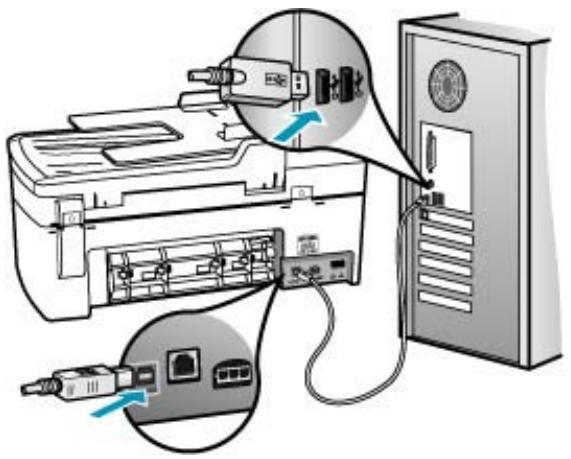
Der HP All-in-One wird nicht erkannt
Mögliche Ursache: Das USB-Kabel ist nicht richtig angeschlossen.
Lösung: Wenn der HP All-in-One nicht richtig an den Computer angeschlossen ist, können Kommunikationsfehler auftreten. Vergewissern Sie sich, dass das USB-Kabel wie unten dargestellt an den HP All-in-One und den Computer angeschlossen ist.
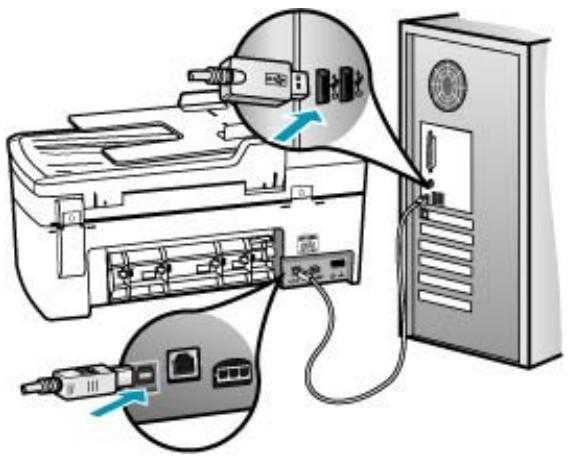
Unsachgemäßes Herunterfahren
Mögliche Ursache: Der HP All-in-One wurde nach der letzten Benutzung nicht richtig ausgeschaltet. Wenn der HP All-in-One über eine geschaltete Steckerleiste oder Steckdose ausgeschaltet wird, kann das Gerät beschädigt werden.
Lösung: Drücken Sie am Bedienfeld des HP All-in-One die Netztaste, um das Gerät aus- und wieder einzuschalten.
Bidirektionale Kommunikation unterbrochen
Mögliche Ursache: Der HP All-in-One ist ausgeschaltet.
Lösung: Schauen Sie auf die Anzeige des HP All-in-One. Wenn nichts zu sehen ist und die Netztaste nicht leuchtet, ist der HP All-in-One ausgeschaltet. Stellen Sie sicher, dass das Netzkabel mit dem HP All-in-One verbunden und an die Stromversorgung angeschlossen ist. Drücken Sie die Netztaste, um den HP All-in-One einzuschalten.
Mögliche Ursache: Der HP All-in-One ist nicht mit dem Computer verbunden.
Lösung: Wenn der HP All-in-One nicht richtig an den Computer angeschlossen ist, können Kommunikationsfehler auftreten. Vergewissern Sie sich, dass das USB-Kabel wie unten dargestellt an den HP All-in-One und den Computer angeschlossen ist.
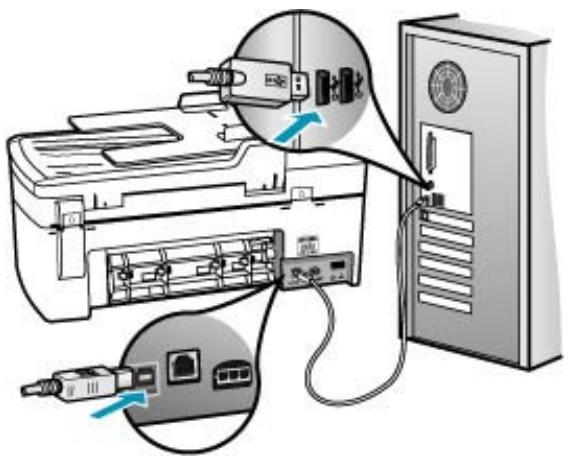
Meldungen zu Druckpatronen
In der folgenden Liste sind Fehlermeldungen aufgeführt, die sich auf die Druckpatronen beziehen:
• Geringer Tintenfüllstand • Ausrichtung erforderlich oder Ausrichtung fehlgeschlagen - Druckpatrone ist nicht bzw. falsch eingesetzt oder nicht für das Gerät geeignet
Geringer Tintenfüllstand
Mögliche Ursache: Eine oder beide Druckpatrone(n) sind leer.
Lösung: Überprüfen Sie die geschätzten Tintenfüllstände der Druckpatronen. Wenn die Druckpatronen nur noch wenig oder keine Tinte mehr enthalten, müssen Sie sie auswechseln.

Hinweis: Der HP All-in-One kann nur den Füllstand von HP Originaltintenpatronen erkennen. Der Füllstand von Tintenpatronen, die aufgefüllt oder in anderen Geräten verwendet wurden, kann u. U. nicht genau ermittelt werden.
Wenn die Druckpatronen genügend Tinte enthalten und das Problem weiterhin besteht, drucken Sie einen Selbsttestbericht, um das Problem zu ermitteln. Wenn im Bericht Fehler deutlich werden, reinigen Sie die Druckpatronen. Wenn das Problem weiterhin besteht, müssen Sie unter Umständen die Druckpatronen austauschen.

Hinweis: Nehmen Sie die alte Druckpatrone erst dann heraus, wenn Sie eine neue zur Hand haben.
Weitere Informationen zu Druckpatronen finden Sie unter Fehlerbehebung bei Problemen mit den Druckpatronen.
Ausrichtung erforderlich oder Ausrichtung fehlgeschlagen
Mögliche Ursache: Im Zufuhrfach ist der falsche Papiertyp eingelegt.
Lösung: Wenn sich bei Ausrichtung der Druckpatronen farbiges Papier im Zufuhrfach befindet, schlägt die Ausrichtung fehl. Legen Sie unbeschriebenes weißes Papier im Format Letter oder A4 in das Zufuhrfach ein, und starten Sie die Ausrichtung erneut. Wenn die Ausrichtung erneut fehlschlägt, liegt unter Umständen ein defekter Sensor oder eine defekte Druckpatrone vor.
Informationen zu Support und Gewährleistung finden Sie auf der HP Website unter www.hp.com/support. Wählen Sie bei entsprechender Aufforderung Ihr Land/Ihre Region aus, und klicken Sie auf Kontakt zu HP, um Kontaktinformationen für den technischen Support zu erhalten.
Mögliche Ursache: Es befindet sich noch Schutzfolie auf den Druckpatronen.
Lösung: Überprüfen Sie die Druckpatronen. Die Schutzfolie wurde möglicherweise von den kupferfarbenen Kontakten entfernt, befindet sich jedoch noch auf den
Tintendüsen. Falls sich die Schutzfolie noch auf den Tintendüsen befindet, entfernen Sie sie vorsichtig. Fassen Sie die Tintendüsen und Kupferkontakte nicht an.
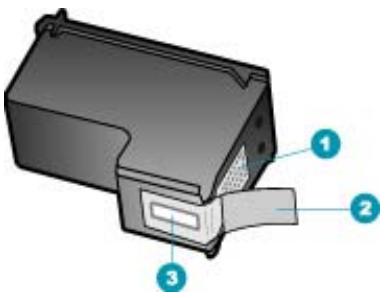
| 1 | Kupferfarbene Kontakte |
| 2 | Plastikklebestreifen mit pinkfarbener Lasche (muss vor dem Einsetzen entfernt werden) |
| 3 | Tintendüsen unter Schutzstreifen |

Setzen Sie die Druckpatronen ein, und achten Sie dabei darauf, dass sie fest eingerastet sind.
Mögliche Ursache: Die Kontakte der Druckpatrone berühren die Kontakte des Patronenwagens nicht.
Lösung: Nehmen Sie die Druckpatronen heraus, und setzen Sie sie wieder ein. Achten Sie darauf, dass sie ganz eingesetzt und fest eingerastet sind.
Mögliche Ursache: Die Druckpatrone oder der Sensor ist defekt.
Lösung: Informationen zu Support und Gewährleistung finden Sie auf der HP Website unter www.hp.com/support. Wählen Sie bei entsprechender Aufforderung Ihr Land/Ihre Region aus, und klicken Sie auf Kontakt zu HP, um Kontaktinformationen für den technischen Support zu erhalten.
Mögliche Ursache: Sie haben neue Druckpatronen eingesetzt, die ausgerichtet werden müssen.
Lösung: Sie müssen die Druckpatronen ausrichten, um die bestmögliche Druckqualität zu erzielen. Legen Sie nach dem Einsetzen einer neuen Druckpatrone unbeschriebenes weißes Papier im Format Letter oder A4 in das Zufuhrfach ein, und drücken Sie am Bedienfeld die Taste OK. Der HP All-in-One druckt dann eine Ausrichtungsseite und richtet die Druckpatronen aus. Verwenden Sie die ausgegebene Seite wieder, oder entsorgen Sie sie.
Wenn die Ausrichtungsseite richtig gedruckt wird, d. h. in jeder Zeile grüne Häkchen enthält, der Fehler aber weiterhin besteht, können Sie die Meldung löschen, indem Sie gleichzeitig OK und Einrichten drücken.
Wenn der Ausrichtungsfehler weiterhin auftritt und die Meldung nicht gelöscht werden kann, ist die Druckpatrone möglicherweise defekt. Wenden Sie sich für Unterstützung an HP.
Informationen zu Support und Gewährleistung finden Sie auf der HP Website unter www.hp.com/support. Wählen Sie bei entsprechender Aufforderung Ihr Land/Ihre Region aus, und klicken Sie auf Kontakt zu HP, um Kontaktinformationen für den technischen Support zu erhalten.
Druckpatrone ist nicht bzw. falsch eingesetzt oder nicht für das Gerät geeignet
Mögliche Ursache: Die Druckpatrone ist nicht eingesetzt.
Lösung: Weitere Informationen zu Druckpatronen finden Sie unter Fehlerbehebung bei Problemen mit den Druckpatronen.
Mögliche Ursache: Eine oder beide Druckpatronen sind nicht oder falsch eingesetzt.
Lösung: Weitere Informationen zu Druckpatronen finden Sie unter Fehlerbehebung bei Problemen mit den Druckpatronen.
Mögliche Ursache: Es befindet sich noch Schutzfolie auf den Druckpatronen.
Lösung: Überprüfen Sie die Druckpatronen. Die Schutzfolie wurde möglicherweise von den kupferfarbenen Kontakten entfernt, befindet sich jedoch noch auf den Tintendüsen. Falls sich die Schutzfolie noch auf den Tintendüsen befindet, entfernen Sie sie vorsichtig. Fassen Sie die Tintendüsen und Kupferkontakte nicht an.
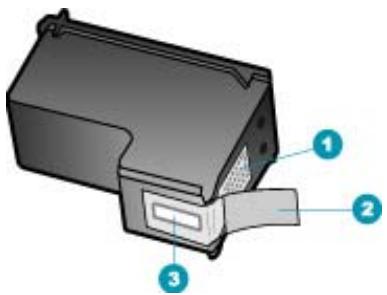
| 1 | Kupferfarbene Kontakte |
| 2 | Plastikklebestreifen mit pinkfarbener Lasche (muss vor dem Einsetzen entfernt werden) |
| 3 | Tintendüsen unter Schutzstreifen |

Mögliche Ursache: Die Druckpatrone ist defekt oder nicht für die Verwendung in diesem Gerät bestimmt.
Lösung: Informationen zu Support und Gewährleistung finden Sie auf der HP Website unter www.hp.com/support. Wählen Sie bei entsprechender Aufforderung Ihr Land/Ihre Region aus, und klicken Sie auf Kontakt zu HP, um Kontaktinformationen für den technischen Support zu erhalten.
13 Bestellen von Zubehör
Sie können HP Produkte, wie z. B. empfohlene HP Papiertypen und Druckpatronen, online auf der HP Website bestellen.
Dieser Abschnitt enthält folgende Themen:
• Bestellen von Papier oder anderen Medien • Bestellen von Druckpatronen • Bestellen von weiterem Zubehör
Bestellen von Papier oder anderen Medien
Wenn Sie HP Papier und anderes Zubehör, wie z. B. HP Premium Fotopapier oder HP Multifunktionspapier, bestellen möchten, besuchen Sie die Website www.hp.com/learn/suresupply. Wählen Sie bei entsprechender Aufforderung Ihr Land/Ihre Region aus, befolgen Sie die Schritte zum Auswählen des gewünschten Produkts, und klicken Sie dann auf einen der Links zum Kaufen.
Bestellen von Druckpatronen
Eine Liste der Druckpatronennummern finden Sie auf dem Rückumschlag dieses Handbuchs. Sie können über die mit dem HP All-in-One gelieferte Software die Bestellnummern sämtlicher Druckpatronen ermitteln. Sie können Druckpatronen online auf der HP Website bestellen. Sie können sich darüber hinaus an einen HP Händler vor Ort wenden, um die richtigen Bestellnummern für Ihr Gerät zu ermitteln und um Druckpatronen zu beziehen.
Bestellen Sie HP Papier und anderes Zubehör auf der Website www.hp.com/learn/suresupply. Wählen Sie bei entsprechender Aufforderung Ihr Land bzw. Ihre Region aus, befolgen Sie die Schritte zum Auswählen des gewünschten Produkts, und klicken Sie dann auf einen der Links zum Kaufen.

Hinweis Die Online-Bestellung von Druckpatronen wird nicht in allen Ländern/Regionen unterstützt. Falls dies in Ihrem Land/Ihrer Region nicht möglich ist, erhalten Sie bei Ihrem HP Händler vor Ort Informationen zum Bestellen von Druckpatronen.
So bestellen Sie Druckpatronen über die Software HP Solution Center:
- Klicken Sie im HP Solution Center auf Einstellungen, zeigen Sie auf Druckeinstellungen, und klicken Sie dann auf Druckerfunktionen.

Hinweis: Sie können auch im Dialogfeld Druckereigenschaften die Druckerfunktionen öffnen. Klicken Sie im Dialogfeld Druckereigenschaften auf die Registerkarte Gerätewartung und dann auf Dieses Gerät wird gewartet.
- Klicken Sie auf die Registerkarte Geschätzter Tintenfüllstand.
- Klicken Sie auf Bestellinformationen für Druckpatronen. Die Nachbestellnummer der Druckpatrone wird angezeigt.
- Klicken Sie auf Online bestellen.
HP sendet detaillierte Informationen zum Drucker, z. B. Modellnummer, Seriennummer und Tintenfüllstände, an einen autorisierten Online-Händler. Die benötigten Verbrauchsmaterialien sind bereits ausgewählt. Sie können die Menge ändern, Artikel hinzufügen oder löschen und anschließend die Bestellung aufgeben.
Bestellen von weiterem Zubehör
Wenn Sie weiteres Zubehör bzw. weitere Verbrauchsmaterialien bestellen möchten, z. B. Software für den HP All-in-One, eine Kopie des Installationsposters bzw. sonstiger gedruckter Dokumentation oder durch den Kunden selbst auszutauschende Teile, rufen Sie die für Sie geltende Nummer an:
| Land/Region | Rufnummer für Bestellungen |
| Asiatisch-pazifischer Raum (außer Japan) | 65 272 5300 |
| Australien | 1300 721 147 |
| Europa | +49 180 5 290220 (Deutschland)+44 870 606 9081 (Großbritannien) |
| Neuseeland | 0800 441 147 |
| Südafrika | +27 (0)11 8061030 |
| USA und Kanada | 1-800-474-6836 (1-800-HP-INVENT) |
Informationen zum Bestellen von Zubehör in Ländern/Regionen, die hier nicht aufgeführt sind, erhalten Sie unter www.hp.com/support. Wenn Sie dazu aufgefordert werden, wählen Sie Ihr Land/Ihre Region aus, und klicken Sie auf Kontakt zu HP. Dort finden Sie Informationen dazu, wie Sie sich mit dem technischen Support in Verbindung setzen können.
14 HP Gewährleistung und Support
Hewlett-Packard bietet für den HP All-in-One Support per Internet und Telefon.
Dieser Abschnitt enthält folgende Themen:
- Gewährleistung
- Abrufen von Supportinformationen und weiteren Informationen aus dem Internet • Vor dem Anruf beim HP Customer Support
- Zugriff auf die Seriennummer und die Service-ID • Support in Nordamerika während der Gewährleistungszeit • Support weltweit • HP Quick Exchange Service (Japan) • Vorbereiten des HP All-in-One für den Versand • Verpacken des HP All-in-One
Gewährleistung
Wenn Sie einen HP Reparaturservice wünschen, müssen Sie sich zunächst an ein HP Servicebüro oder HP Kundendienstzentrum wenden, um eine Fehlersuche durchzuführen. Informationen dazu, welche Schritte Sie unternehmen sollten, bevor Sie beim Kundendienst anrufen, finden Sie unter Vor dem Anruf beim HP Customer Support.

Hinweis: Diese Informationen gelten nicht für Kunden in Japan. Informationen zu Serviceoptionen in Japan finden Sie unter HP Quick Exchange Service (Japan).
Weitere Informationen zu Ihren Gewährleistungsansprüchen finden Sie in der gedruckten Dokumentation für den HP All-in-One.
Gewährleistungserweiterungen
Je nach Land/Region bietet HP Gewährleistungs-Upgrades an, mit denen Sie die Standardgewährleistung für Ihr Produkt aufwerten können. Für diese Leistung fallen zusätzliche Kosten an. Zu den verfügbaren Optionen kann ein vorrangiger telefonischer Support, ein Rücksendeservice oder ein Austausch bis zum nächsten Werktag gehören. In der Regel beginnt die Gewährleistungsfrist am Tag des Produkterwerbs und muss innerhalb eines beschränkten Zeitraums nach Produkterwerb erstanden werden.
Weitere Informationen:
- Wählen Sie in den USA die Telefonnummer 1-866-234-1377, und wenden sich an einen zuständigen HP Mitarbeiter.
- Wenden Sie sich außerhalb der USA an Ihre HP Kundendienstniederlassung vor Ort. Eine Liste der Telefonnummern des Kundendienstes weltweit finden Sie unter Support weltweit.
- Rufen Sie die HP Website unter www.hp.com/support auf. Wählen Sie bei der entsprechenden Aufforderung Ihr Land/Ihre Region aus, und suchen Sie dann nach Gewährleistungsinformationen.
Informationen zu Support und Gewährleistung finden Sie auf der HP Website unter www.hp.com/support. Wählen Sie bei Aufforderung Ihr Land/Ihre Region aus, und klicken Sie auf Contact HP (Kontakt zu HP), um Kontaktinformationen für den technischen Support zu erhalten.
Auf dieser Website erhalten Sie neben technischem Support auch Treiber, Zubehör und Bestellinformationen. Außerdem stehen Ihnen folgende Möglichkeiten zur Verfügung:
• Zugreifen auf Online-Supportseiten - Senden einer E-Mail-Nachricht mit der Schilderung des Problems an HP - Kontaktieren eines technischen Mitarbeiters von HP über die Online-Chatfunktion • Suchen nach Software-Aktualisierungen
Die Supportoptionen sind je nach Produkt, Land/Region und Sprache verschieden.
Vor dem Anruf beim HP Customer Support
Möglicherweise sind im Lieferumfang des HP All-in-One Softwareprogramme von anderen Herstellern enthalten. Falls Probleme mit diesen Programmen auftreten, erhalten Sie die beste technische Unterstützung von den jeweiligen Herstellern.

Hinweis Diese Informationen gelten nicht für Kunden in Japan. Informationen zu Serviceoptionen in Japan finden Sie unter HP Quick Exchange Service (Japan).
Bevor Sie sich an den HP Customer Support wenden, sollten Sie die folgenden Schritte durchführen.
- Stellen Sie Folgendes sicher:
a. Der HP All-in-One ist angeschlossen und betriebsbereit. b. Die angegebenen Druckpatronen sind richtig eingesetzt. c. Das empfohlene Papier ist richtig in das Papierfach eingelegt.
- Setzen Sie den HP All-in-One zurück:
a. Schalten Sie den HP All-in-One mit der Netztaste aus. b. Ziehen Sie das Netzkabel an der Rückseite des HP All-in-One ab. c. Schließen Sie das Netzkabel wieder an den HP All-in-One an. d. Schalten Sie den HP All-in-One mit der Netztaste ein.
- Informationen zu Support und Gewährleistung finden Sie auf der HP Website unter www.hp.com/support. Wählen Sie bei Aufforderung Ihr Land/Ihre Region aus, und klicken Sie auf Contact HP (Kontakt zu HP), um Kontaktinformationen für den technischen Support zu erhalten.
Suchen Sie auf der HP Website nach aktuellen Informationen oder Tipps zur Fehlerbehebung für den HP All-in-One.
- Wenn das Problem auch weiterhin auftritt und Sie mit einem HP Customer Support-Techniker sprechen müssen, treffen Sie die folgenden Vorbereitungen:
a. Halten Sie den Namen des HP All-in-One bereit, der auf der Anzeige gemeldet wird. b. Drucken Sie einen Selbsttestbericht. c. Erstellen Sie eine Farbkopie, um ein Beispiel für das Druckproblem verfügbar zu haben. d. Überlegen Sie, wie sich das Problem präzise beschreiben lässt. e. Halten Sie die Seriennummer und Service-ID bereit.
- Rufen Sie den HP Customer Support an. Halten Sie sich beim Anrufen in der Nähe des HP All-in-One auf.
Verwandte Themen
• Drucken eines Selbsttestberichts – Zugriff auf die Seriennummer und die Service-ID
Zugriff auf die Seriennummer und die Service-ID
Sie können über das Informationsmenü des HP All-in-One auf wichtige Informationen zugreifen.

Hinweis: Wenn der HP All-in-One sich nicht einschalten lässt, finden Sie die Seriennummer auf einem Aufkleber auf der Rückseite. Die Seriennummer besteht aus 10 Zeichen und befindet sich oben links auf dem Aufkleber.
So greifen Sie auf die Seriennummer und die Service-ID zu:
- Drücken und halten Sie OK. Halten Sie weiterhin OK gedrückt, und drücken Sie zusätzlich 4. Dadurch wird das Informationsmenü angezeigt.
- Drücken Sie ▶, bis Modellnummer angezeigt wird, und drücken Sie dann OK. Die Service-ID wird angezeigt. Notieren Sie die vollständige Service-ID.
- Drücken Sie Abbrechen und dann ▶, bis Seriennummer angezeigt wird.
- Drücken Sie OK. Die Seriennummer wird angezeigt. Notieren Sie die vollständige Seriennummer.
- Drücken Sie Abbrechen, bis das Informationsmenü geschlossen wird.
Support in Nordamerika während der Gewährleistungszeit
Wenden Sie sich telefonisch unter 1-800-474-6836 (1-800-HP invent) an den Support.
Telefonischer Kundendienst ist in den USA und in Kanada in Englisch und Spanisch verfügbar, rund um die Uhr und 7 Tage die Woche (Wochentage und Uhrzeiten des Kundendienstes können ohne vorherige Ankündigung geändert werden.). Dieser Service ist im Gewährleistungszeitraum kostenlos. Nach Ablauf der Gewährleistung fällt ggf. eine Gebühr an.
Support weltweit
Informationen zu Support und Gewährleistung finden Sie auf der HP Website unter www.hp.com/support. Wählen Sie bei Aufforderung Ihr Land/Ihre Region aus, und klicken Sie auf Contact HP (Kontakt zu HP), um Kontaktinformationen für den technischen Support zu erhalten.
Sie können auch Ihren Händler nach den Rufnummern in Ihrem Land/Ihrer Region fragen.
Der Kundendienst ist im Gewährleistungszeitraum kostenlos. Sie müssen nur die Standardgebühren für Ferngespräche zahlen. In manchen Fällen wird eine Gebühr pro Minute oder 30 Sekunden bzw. eine Pauschalgebühr pro Fall erhoben.
Da wir uns ständig um eine Verbesserung unseres telefonischen Kundendienstes bemühen, sollten Sie sich regelmäßig auf unserer Website über Neuigkeiten bezüglich der Kundendienstleistungen und Lieferbedingungen informieren.

www.hp.com/support
| Africa (English speaking) | +27 11 2345872 |
| Afrique (francophone) | +33 1 4993 9230 |
| 021 67 22 80 | الجزائر |
| Argentina (Buenos Aires) | 54-11-4708-1600 |
| Argentina | 0-800-555-5000 |
| Australia | 1300 721 147 |
| Australia (out-of-warranty) | 1902 910 910 |
| Österreich | www.hp.com/support |
| 17212049 | البحرين |
| België | www.hp.com/support |
| Belgique | www.hp.com/support |
| Brasil (Sao Paulo) | 55-11-4004-7751 |
| Brasil | 0-800-709-7751 |
| Canada | 1-(800)-474-6836(1-800 hp invent) |
| Central America & The Caribbean | www.hp.com/support |
| Chile | 800-360-999 |
| 中国 | 10-68687980 |
| 中国 | 800-810-3888 |
| Colombia (Bogotá) | 571-606-9191 |
| Colombia | 01-8000-51-4746-8368 |
| Costa Rica | 0-800-011-1046 |
| Česká republika | 810 222 222 |
| Danmark | www.hp.com/support |
| Ecuador (Andinatel) | 1-999-119 ☎ 800-711-2884 |
| Ecuador (Pacifitel) | 1-800-225-528☎ 800-711-2884 |
| (02) 6910602 | مصر |
| El Salvador | 800-6160 |
| España | www.hp.com/support |
| France | www.hp.com/support |
| Deutschland | www.hp.com/support |
| Ελλάδα (από το εξωπερικό) | + 30 210 6073603 |
| Ελλάδα (εντός Ελλάδος) | 801 11 75400 |
| Ελλάδα (από Κύπρο) | 800 9 2654 |
| Guatemala | 1-800-711-2884 |
| 香港特別行政區 | (852) 2802 4098 |
| Magyarország | 06 40 200 629 |
| India | 1-800-425-7737 |
| India | 91-80-28526900 |
| Indonesia | +62 (21) 350 3408 |
| +971 4 224 9189 | العراق |
| +971 4 224 9189 | الكويت |
| +971 4 224 9189 | البناي |
| +971 4 224 9189 | قطر |
| +971 4 224 9189 | اليمن |
| Ireland | www.hp.com/support |
| 1-700-503-048 | ### |
| Italia | www.hp.com/support |
| Jamaica | 1-800-711-2884 |
| 日本 | 0570-000-511 |
| 日本(携帯電話の場合) | 03-3335-9800 |
| 0800 222 47 | الأردن |
| 한국 | 1588-3003 |
| Luxembourg | www.hp.com/support |
| Malaysia | 1800 88 8588 |
| Mauritius | (262) 262 210 404 |
| México (Ciudad de México) | 55-5258-9922 |
| México | 01-800-472-68368 |
| 081 005 010 | المغرب |
| Nederland | www.hp.com/support |
| New Zealand | 0800 441 147 |
| Nigeria | (01) 271 2320 |
| Norge | www.hp.com/support |
| 24791773 | عُمان |
| Panamá | 1-800-711-2884 |
| Paraguay | 009 800 54 1 0006 |
| Perú | 0-800-10111 |
| Philippines | (2) 867 3551 |
| Philippines | 1800 144 10094 |
| Polska | 0801 800 235 |
| Portugal | www.hp.com/support |
| Puerto Rico | 1-877-232-0589 |
| República Dominicana | 1-800-711-2884 |
| Reunion | 0820 890 323 |
| România | 0801 033 390 |
| Россия (Москва) | +7 495 7773284 |
| Россия (Санкт-Петербург) | +7 812 3324240 |
| 800 897 1415 | السعودية |
| Singapore | 6272 5300 |
| Slovensko | 0850 111 256 |
| South Africa (RSA) | 0860 104 771 |
| Suomi | www.hp.com/support |
| Sverige | www.hp.com/support |
| Switzerland | www.hp.com/support |
| 臺灣 | (02) 8722 8000 |
| Itu | +66 (2) 353 9000 |
| 071 891 391 | تونس |
| Trinidad & Tobago | 1-800-711-2884 |
| Türkiye | +90 (212)291 38 65 |
| Україна | (044) 230-51-06 |
| 600 54 47 47 | الإمارات العربية المتحدة |
| United Kingdom | www.hp.com/support |
| United States | 1-(800)-474-6836(1-800 hp invent) |
| Uruguay | 0004-054-177 |
| Venezuela (Caracas) | 58-212-278-8666 |
| Venezuela | 0-800-474-68368 |
| Viêt Nam | +84 (8) 823 4530 |
Anweisungen zum Verpacken des Geräts für den Versand finden Sie unter Verpacken des HP All-in-One.
Vorbereiten des HP All-in-One für den Versand
Wenn Sie nach dem Kontakt mit dem HP Customer Support oder von der Verkaufsstelle aufgefordert werden, den HP All-in-One zur Reparatur einzuschicken, müssen Sie vorher unbedingt folgende Komponenten entfernen und aufbewahren:
- Tintenpatronen • Bedienfeldschablone
- Netzkabel, USB-Kabel und sonstige, an den HP All-in-One angeschlossene Kabel • Sämtliches Papier im Zufuhrfach • Alle in den HP All-in-One eingelegten Originale
Dieser Abschnitt enthält folgende Themen:
• Herausnehmen der Druckpatronen vor dem Versand
• Entfernen der Bedienfeldschablone
Herausnehmen der Druckpatronen vor dem Versand
Nehmen Sie unbedingt die Druckpatronen heraus, bevor Sie den HP All-in-One zurückgeben.

Hinweis: Diese Informationen gelten nicht für Kunden in Japan. Informationen zu Serviceoptionen in Japan finden Sie unter HP Quick Exchange Service (Japan).
So nehmen Sie die Druckpatronen vor dem Versand heraus:
- Schalten Sie den HP All-in-One ein, und warten Sie, bis der Patronenwagen zum Stillstand gekommen ist. Wenn sich der HP All-in-One nicht einschalten lässt, überspringen Sie diesen Schritt, und fahren Sie mit Schritt 2 fort.
- Öffnen Sie die Zugangsklappe zu den Druckpatronen.
- Nehmen Sie die Druckpatronen aus den Schächten heraus.

Hinweis: Falls sich der HP All-in-One nicht einschalten lässt, können Sie das Netzkabel abziehen und den Druckerwagen manuell ganz nach rechts schieben, um die Druckpatronen zu entfernen.
- Bewahren Sie die Druckpatronen in einem luftdichten Beutel auf, damit sie nicht austrocknen. Senden Sie die Patronen nicht gemeinsam mit dem HP All-in-One ein, es sei denn, Sie wurden vom HP Customer Support dazu aufgefordert.
- Schließen Sie die Zugangsklappe des Patronenwagens, und warten Sie einige Minuten, bis der Patronenwagen in die Ausgangsposition zurückgefahren ist (auf der linken Seite).

Hinweis: Vergewissern Sie sich, dass der Scanner nicht in Betrieb ist und sich in der Ausgangsposition befindet, bevor Sie den HP All-in-One ausschalten.
- Drücken Sie die Netztaste, um den HP All-in-One auszuschalten.
Entfernen der Bedienfeldschablone
Gehen Sie wie folgt vor, nachdem Sie die Tintenpatronen herausgenommen haben.

Hinweis: Diese Informationen gelten nicht für Kunden in Japan. Informationen zu Serviceoptionen in Japan finden Sie unter HP Quick Exchange Service (Japan).

Vorsicht: Sie müssen den HP All-in-One vom Stromnetz trennen, bevor Sie die folgenden Schritte ausführen.
Vorsicht: Der ersetzte HP All-in-One wird ohne Netzkabel geliefert. Bewahren Sie das Netzkabel an einem sicheren Platz auf, bis das HP All-in-One-Ersatzgerät eintrifft.
So nehmen Sie die Bedienfeldschablone ab:
- Drücken Sie die Netztaste, um den HP All-in-One auszuschalten.
- Ziehen Sie das Netzkabel zunächst von der Netzsteckdose und anschließend vom HP All-in-One ab. Senden Sie das Netzkabel nicht mit dem HP All-in-One ein.
- Heben Sie die Abdeckung des automatischen Vorlageneinzugs an.
- Nehmen Sie die Bedienfeldschablone wie folgt ab:
a. Fassen Sie die Bedienfeldschablone an beiden Seiten an. b. Fahren Sie mit einem Fingernagel oder einem flachen Gegenstand hinter die Raste rechts oben an der Bedienfeldschablone, um diese abzunehmen.
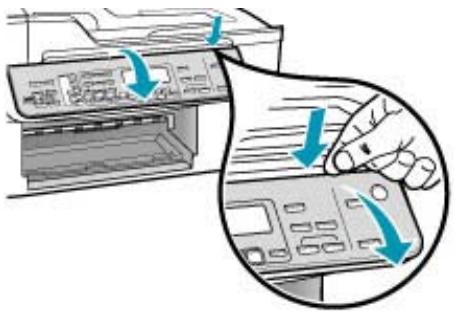
- Bewahren Sie die Bedienfeldschablone auf. Senden Sie die Bedienfeldschablone nicht zusammen mit dem HP All-in-One ein.
△ Vorsicht Das HP All-in-One-Ersatzgerät wird eventuell ohne Bedienfeldschablone geliefert. Bewahren Sie die Bedienfeldschablone an einem sicheren Ort auf. Sobald Sie das HP All-in-One-Ersatzgerät erhalten, bringen Sie die Bedienfeldschablone wieder an. Sie müssen die Bedienfeldschablone anbringen, um die Bedienfeldfunktionen auf dem HP All-in-One-Ersatzgerät nutzen zu können.
Hinweis Auf dem Installationsposter, das mit dem HP All-in-One geliefert wurde, können Sie nachlesen, wie die Schablone anzubringen ist. Gegebenenfalls erhalten Sie zusammen mit Ihrem HP All-in-One-Austauschgerät Anweisungen zu dessen Einrichtung.
Verpacken des HP All-in-One
Führen Sie die folgenden Schritte durch, nachdem Sie die Druckpatronen herausgenommen, die Bedienfeldblende abgenommen, den HP All-in-One ausgeschaltet und sämtliche Kabel abgezogen haben.
So verpacken Sie den HP All-in-One:
- Falls vorhanden, packen Sie den HP All-in-One für den Versand in die Originalverpackung oder das Verpackungsmaterial des Ersatzgerätes ein.
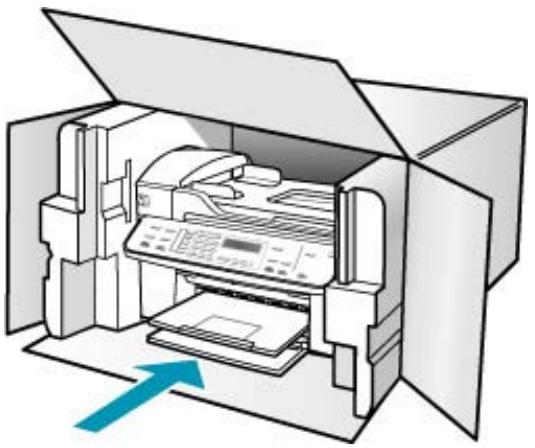
Wenn Sie die Originalverpackung nicht mehr besitzen, verwenden Sie bitte ähnliches Verpackungsmaterial. Für Transportschäden, die auf eine unsachgemäße Verpackung und/
oder einen unsachgemäßen Transport zurückzuführen sind, besteht kein Gewährleistungsanspruch.
- Kleben Sie das Etikett für die Rücksendung außen auf den Karton.
- Folgende Dokumente sollten dem Gerät beigefügt werden:
- Eine vollständige Beschreibung der Symptome für das Kundendienstpersonal (Beispelseiten für die Druckqualität können hilfreich sein).
- Eine Kopie des Kassenbelegs oder eines anderen Kaufbelegs, aus dem die Gewährleistungszeit hervorgeht.
- Ihr Name sowie Ihre Adresse und die Telefonnummer, unter der Sie tagsüber zu erreichen sind.
15 Technische Daten
Die technischen Daten und die internationalen Zulassungsinformationen für den HP All-in-One finden Sie in diesem Abschnitt.
• Systemanforderungen • Papierspezifikationen • Druckspezifikationen • Kopierspezifikationen • Faxspezifikationen • Scanspezifikationen • Abmessungen und Gewicht • Stromversorgung • Umgebungsbedingungen • Speicherspezifikationen • Programm zur umweltfreundlichen Produktherstellung • Zulassungsinformationen • Declaration of Conformity (Europäischer Wirtschaftsraum) • HP Officejet-J5700-All-in-One-Serie Declaration of Conformity
Systemanforderungen

Hinweis: Aktuelle Informationen zu den unterstützten Betriebssystemen und den Systemanforderungen finden Sie unter www.hp.com/support.
Betriebssystemkompatibilität
• Windows 2000, Windows XP, Windows XP x64* (Professional und Home) • Mac OS X (10.3, 10.4) • Linux

Hinweis: Drucker- und Scannertreiber für Windows Server 2003 (32- und 64-Bit-Versionen) erfordern mindestens einen Intel Pentium II- oder Celeron-Prozessor, 128 MB RAM und 200 MB freien Festplattenspeicher. Die Treiber stehen unter http://www.hp.com/support/ zur Verfügung.
Mindestanforderungen
- Windows 2000: Intel Pentium II- oder Celeron-Prozessor, 128 MB RAM, 280 MB freier Festplattenspeicher
- Windows XP 32-Bit: Intel Pentium II- oder Celeron-Prozessor, 128 MB RAM, 280 MB freier Festplattenspeicher
- Windows XP x64: Intel Pentium II- oder Celeron-Prozessor, 128 MB RAM, 280 MB freier Festplattenspeicher
- Mac OS X (10.3.8, 10.4.x): 400 MHz Power PC G3 (v10.3.8 und v10.4.x) oder 1.83 GHz Intel Core Duo (v10.4.x), 128 MB Arbeitsspeicher, 300 MB freier Festplattenspeicher • Microsoft Internet Explorer 6.0
Empfohlene Anforderungen
- Windows 2000: Intel Pentium III-Prozessor oder höher, 256 MB RAM, 500 MB freier Festplattenspeicher
- Windows XP 32-Bit: Intel Pentium III-Prozessor oder höher, 256 MB RAM, 500 MB freier Festplattenspeicher
- Windows XP x64: Intel Pentium III-Prozessor oder höher, 256 MB RAM, 500 MB freier Festplattenspeicher • Mac OS X (10.3.8, 10.4.x): 400 MHz Power PC G3 (v10.3.8 und v10.4.x) oder 1.83 GHz Intel Core Duo (v10.4.x), 256 MB Arbeitsspeicher, 600 MB freier Festplattenspeicher • Microsoft Internet Explorer 6.0 oder höher
Papierspezifikationen
Dieser Abschnitt enthält Informationen über die Kapazität der Papierfächer, über Papierformate und über Seitenränder.
• Papierfachkapazität - Papierformate - Seitenränder
Papierfachkapazität
| Typ | Papiergewicht | Zufuhrfach1 | Ausgabefach2 | Vorlagen-einzug |
| Normalpapier | 60 bis 90 g/m2(16 bis 24 Pfund) | bis zu 100 Blatt (bei Papier mit 75 g/m2) | bis zu 50 Blatt (bei Papier mit 75 g/m2) | bis zu 35 Blatt |
| Legal-Papier | 75 bis 90 g/m2(20 bis 24 Pfund) | bis zu 100 Blatt (bei Papier mit 75 g/m2) | bis zu 50 Blatt (bei Papier mit 75 g/m2) | bis zu 20 Blatt |
| Karten | bis zu 200 g/m2Karteikarten | 40 | 10 | - |
| Briefumschläge | 75 bis 90 g/m2(20 bis 24 Pfund) | 15 | 10 | - |
| Transparentfolie | - | 25 | 25 oder weniger | - |
| Etiketten | - | 20 | 20 | - |
| 4 x 6 Zoll Fotopapier | bis zu 236 g/m2 | 30 | 10 | - |
| 216 x 280 mm Fotopapier | - | 40 | 20 | - |
1 Maximale Kapazität.
2 Die Kapazität des Ausgabefachs hängt vom verwendeten Papiertyp und der verbrauchten Tintenmenge ab. HP empfiehlt, das Ausgabefach regelmäßig zu leeren.
Papierformate
| Typ | Format |
| Papier | Letter: 216 x 280 mm |
(Fortsetzung)
| Typ | Format |
| A4: 210 x 297 mmLegal: 216 x 356 mm |
| Briefumschläge | U.S. Nr. 10: 105 x 241 mmU.S. Nr. 9: 98 x 225 mmA2: 111 x 146 mmDL: 110 x 220 mmC6: 114 x 162 mm |
| Transparentfolie | Letter: 216 x 279 mmA4: 210 x 297 mm |
| Premium Fotopapier | 102 x 152 mmLetter: 216 x 280 mmA4: 210 x 297 mm |
| Karten | A6: 105 x 148,5 mmKarteikarten: 76 x 127 mmKarteikarten: 101 x 152 mm |
| Etiketten | Letter: 216 x 279 mmA4: 210 x 297 mm |
| Benutzerdefiniert | 102 x 152 mm bis zu 216 x 356 mm |
Seitenränder
| Oben (oberer Rand) | Unten (unterer Rand) | Linker und rechter Druckrand |
| US-Letter | 1,8 mm | 2 mm | 2 mm |
| US-Legal | | | |
| A4 | | | |
| Fotomedien | | | |
| US-Executive | 1,8 mm | 6 mm | 2 mm |
| B5 | | | |
| A5 | | | |
| Karten | | | |
| Briefumschläge | 16,5 mm | 16,5 mm | 3,3 mm |
Druckspezifikationen
• Auflösung: 1200 x 1200 dpi schwarz, 4800 dpi optimiert Farbe, 4800 dpi 6 Farben • Drucktechnologie: Thermischer Tintenstrahldruck - Sprache: Schnittstellensprache für Bildbearbeitungsgeräte in Leichtbauweise (Lightweight Imaging Device Interface Language, LIDIL). • Die Druckgeschwindigkeit variiert je nach Komplexität des Dokuments.
Kopierspezifikationen
• Digitale Bildverarbeitung • Bis zu 100 Kopien von einem Original (je nach Modell) • Digitaler Zoom: zwischen 25 und 400 % (je nach Modell) • Anpassen an Seite, Vorscannen • Die Kopiergeschwindigkeit hängt von der Komplexität des Dokuments ab.
| Modus | Typ | Scanauflösung (dpi)1 |
| Optimal | Schwarz | max. 600 x 1200 |
| Farbe | max. 600 x 1200 |
| Normal | Schwarz | max. 300 x 300 |
| Farbe | max. 300 x 300 |
| Schnell | Schwarz | max. 300 x 300 |
| Farbe | max. 300 x 300 |
1 Maximum bei Skalierung auf 400 %.
Faxspezifikationen
• Eigenständiges Schwarzweiß- und Farbfaxgerät • Bis zu 110 Kurzwahltasten (je nach Modell) - Speicher für bis zu 120 Seiten (je nach Modell, basierend auf dem ITU-T-Testbild #1 bei Standardauflösung). Komplexere Seiten oder eine höhere Auflösung führen zu längeren Übertragungszeiten und benötigen mehr Speicherplatz. • Manuelles Senden und Empfangen von Faxnachrichten. • Automatische Wahlwiederholung bei belegter Leitung mit bis zu fünf Versuchen (je nach Modell) • Automatische einmalige Wahlwiederholung, wenn nicht abgenommen wird (je nach Modell) • Bestätigungs- und Aktivitätsberichte • CCITT/ITU-Fax der Gruppe 3 mit Fehlerkorrekturmodus • 33,6 KBit/s Übertragungsrate - 3 Sek. pro Seite bei einer Rate von 33,6 KBit/s (basierend auf dem ITU-T-Testbild Nr. 1 bei Standardauflösung). Komplexere Seiten oder höhere Auflösungen benötigen mehr Zeit und Speicherplatz. - Rufzeichenerkennung mit automatischem Umschalten zwischen Faxgerät und Anrufbeantworter
| Foto (dpi) | Sehr fein (dpi) | Fein (dpi) | Standard (dpi) |
| Schwarz weiß | 196 x 203 (8-Bit-Grauskala) | 300 x 300 | 196 x 203 | 196 x 98 |
| Farbe | 200 x 200 | 200 x 200 | 200 x 200 | 200 x 200 |
Scanspezifikationen
• Integrierter Bildeditor - Integrierte OCR-Software zur automatischen Konvertierung von gescanntem Text in editierbaren Text
• Die Scangeschwindigkeit hängt von der Komplexität des Dokuments ab. • TWAIN-kompatible Schnittstelle • Auflösung: Optisch: 2400 x 4800 ppi (optimiert bis zu 19.200 ppi) • Farbe: 16-Bit per RGB-Farbe, 48-Bit gesamt • Maximales Scanformat vom Vorlagenglas: 216 x 297 mm
Abmessungen und Gewicht
- Höhe: 236 mm
- Breite: 456 mm
- Tiefe: 326 mm Gewicht: 7,66 kg
Stromversorgung
• Maximaler Energieverbrauch: 40 W (normales Drucken) • Energieverbrauch im Leerlauf: 6,5 W • Eingangsspannung des Netzteils: AC 100 bis 240 VAC, 1A, 50-60 Hz, geerdet • System-DC-Eingang: 16 VDC mit 500 mA, 32 VDC mit 700 mA

Hinweis: Möglicherweise gilt für den gelieferten AC-Adapter eine höhere Leistungsabgabespezifikation als die oben für den System-DC-Eingang (max.) angegebene Anforderung.
Umgebungsbedingungen
• Empfohlener Temperaturbereich für Betrieb: 15° bis 32° C (59° bis 90° F) • Zulässiger Temperaturbereich für Betrieb: 5° bis 40° C (41° bis 104° F) • Luftfeuchtigkeit: 15 bis 80 % relative Luftfeuchtigkeit, nicht kondensierend • Temperaturbereich für Lagerung: -40° bis 60° C (-40° bis 140° F)
Die Ausgabe des HP All-in-One kann durch starke elektromagnetische Felder gestört werden.
HP empfiehlt die Verwendung eines höchstens 3 m langen USB-Kabels, um störendes Rauschen aufgrund potenzieller elektromagnetischer Felder zu eliminieren.
Wenn Sie Zugang zum Internet haben, können Sie akustische Informationen von der HP Website abrufen. Rufen Sie folgende Website auf: www.hp.com/support
Speicherspezifikationen
Speicherspezifikationen: 8 MB ROM, 32 MB DDR
Programm zur umweltfreundlichen Produktherstellung
In diesem Abschnitt finden Sie Informationen zu Umweltschutz, Ozonausstoß, Energieverbrauch, Papier, Kunststoffen, Datenblättern zur Materialsicherheit und Recyclingprogrammen.
Dieser Abschnitt enthält Angaben zu Umweltstandards.
- Umweltschutz
- Ozonausstoß
- Papier
- Kunststoff • Datenblätter zur Materialsicherheit • Hardware-Recyclingprogramm
• Recyclingprogramm für HP Inkjet-Verbrauchsmaterialien - Entsorgung technischer Geräte durch Verbraucher in privaten Haushalten innerhalb der Europäischen Union
Umweltschutz
Hewlett-Packard setzt sich für eine umweltfreundliche Herstellung qualitativ hochwertiger Produkte ein. Dieses Produkt wurde mit einer Reihe von Eigenschaften ausgestattet, die Umweltschäden im kleinstmöglichen Rahmen halten sollen.
Weitere Informationen zu diesem Thema finden Sie auf der HP Website unter:
Dieses Produkt erzeugt keine nennenswerten Mengen von Ozon (O3).
Papier
Dieses Produkt ist geeignet für die Verwendung von Recyclingpapier gemäß DIN 19309.
Kunststoff
Kunststoffteile von mehr als 25 Gramm sind gemäß internationalen Normen gekennzeichnet, um die Identifizierung von Kunststoff zu Recyclingzwecken nach Ablauf der Lebensdauer des Produkts zu vereinfachen.
Datenblätter zur Materialsicherheit
Datenblätter zur Materialsicherheit (Material Safety Data Sheets, MSDS) finden Sie auf der HP Website unter:
www.hp.com/go/msds
Kunden, die keinen Zugang zum Internet haben, können sich an das HP Customer Support Center in ihrer Nähe wenden.
Hardware-Recyclingprogramm
HP stellt Ihnen in vielen Ländern eine zunehmende Anzahl von Produktrücknahme- und Recyclingprogrammen zur Verfügung und steht außerdem in Partnerschaft mit einigen der größten Recyclingzentren für Elektronikprodukte weltweit. HP trägt außerdem zum Erhalt der Ressourcen bei, indem sie einige der gängigsten Produkte repariert und wiederverkauft.
Informationen zum Recycling von HP Produkten finden Sie auf der Website www.hp.com/recycle.
Recyclingprogramm für HP Inkjet-Verbrauchsmaterialien
HP setzt sich für den Schutz der Umwelt ein. Das Recyclingprogramm für HP Inkjet-Zubehör, das Ihnen das kostenlose Recyceln von leeren Druckpatronen ermöglicht, ist in vielen Ländern/Regionen verfügbar. Weitere Informationen finden Sie auf folgender Website:
www.hp.com/recycle
Entsorgung technischer Geräte durch Verbraucher in privaten Haushalten innerhalb der Europäischen Union
Dieses Symbol auf dem Produkt oder auf der Produktverpackung bedeutet, dass das Produkt nicht über den Hausmüll entsorgt werden darf. Sie müssen das Gerät zu einer geeigneten Sammelstelle für die Entsorgung von elektrischen und elektronischen Geräten bringen. Das gesonderte Sammeln und Entsorgen von technischen Geräten schont die natürlichen Ressourcen und gewährleistet eine gesundheitsverträgliche und umweltschonende Entsorgung. Informationen zu Sammelstellen für
technische Geräte erhalten Sie von Ihrer Gemeindeverwaltung, Ihrem Müllentsorgungsdienst oder in dem Geschäft, in dem Sie das Gerät gekauft haben.

Der HP All-in-One erfüllt die Produktanforderungen der Kontrollbehörden in Ihrem Land/Ihrer Region.
• Modellspezifische Zulassungsnummer - Hinweis für Benutzer des US-Telefonnetzes: FCC-Anforderungen - FCC-Erklärung - Hinweis für Benutzer des kanadischen Telefonnetzes • Hinweis für Benutzer in Japan • Netzkabel-Erklärung • Hinweis für Benutzer im Europäischen Wirtschaftsraum • Hinweis für Benutzer des deutschen Telefonnetzes • Geräuschemission • Hinweis für Benutzer in Korea • Australien-Kabel-Fax-Erklärung
Modellspezifische Zulassungsnummer
Für Ihr Produkt wurde aus rechtlichen Gründen eine Modell-Identifikationsnummer vergeben. Die Modell-Identifikationsnummer Ihres Produkts lautet SDGOB-0701. Diese Modell-Identifikationsnummer darf nicht mit dem Produktnamen (HP Officejet-J5700-All-in-One Series) verwechselt werden.
Hinweis für Benutzer im Europäischen Wirtschaftsraum
CE
Dieses Produkt ist für den Anschluss an das analoge öffentliche Telefonnetz in den Ländern/Regionen des Europäischen Wirtschaftsraum konzipiert.
Die Netzwerkkompatibilität ist von den vom Kunden gewählten Einstellungen abhängig. Für den Betrieb in einem anderen Land/einer anderen Region als der, in der das Gerät gekauft wurde, müssen diese Einstellungen zurückgesetzt werden. Wenden Sie sich an den Händler oder Hewlett-Packard, wenn Sie weitere Unterstützung benötigen.
Diesem Gerät wurde vom Hersteller bestätigt, dass es gemäß der Richtlinie 1999/5/EC (Anhang II) für europäische Einzelanschlussverbindungen an das öffentliche Telefonnetz zugelassen ist. Aufgrund der Unterschiede zwischen den jeweiligen öffentlichen Telefonnetzen in den einzelnen Ländern bietet die Genehmigung an sich jedoch keine bedingungslose Gewährleistung für den einwandfreien Betrieb an jedem Hauptanschluss des öffentlichen Telefonnetzes.
Wenn Probleme auftreten, sollten Sie sich zuerst an den Lieferanten des Geräts wenden.
Dieses Gerät entspricht den Voraussetzungen für das MFV-Tonwahlverfahren und Impulswahlverfahren. Sollten wider Erwarten Probleme mit dem Impulswahlverfahren auftreten, wird empfohlen, auf das MFV-Tonwahlverfahren zurückzugreifen.
Hinweis für Benutzer des deutschen Telefonnetzes
Dieses HP Faxgerät ist nur für den Anschluss an das analoge öffentliche Telefonnetz konzipiert. Stecken Sie den TAE N-Telefonanschlussstecker, der mit dem HP All-in-One geliefert wird, in die Anschlusssteckdose (TAE 6) mit N-Kodierung. Dieses HP Faxgerät kann als eigenständiges Gerät und/oder in Kombination (in Reihenschaltung) mit anderen zugelassenen Endgeräten verwendet werden.
Geräuschemission
LpA < 70 dB am Arbeitsplatz im Normalbetrieb nach DIN 45635 T. 19
10 x 15 cm-Fotopapier
einlegen 68
kopieren 78
Spezifikationen 294
4 x 6 Zoll-Fotopapier
kopieren 78
4 x 6 Zoll-Fotopapier einlegen
68
A
A4-Papier einlegen 66
Abbrechen
Druckauftrag 75
Faxen 115
Faxweiterleitung 107
geplantes Fax 97
Kopieren 85
Taste 13
Abdeckungsunterseite
reinigen 118
Abfrage für Faxempfang 106
Abmessungen und Gewicht 297
Achtung-LED 12
ADF (automatischer
Vorlageneinzug)
unterstützte
Druckmedienformate 61
ADSL. siehe DSL
Anhalten
Druckauftrag 75
Faxen 115
Kopieren 85
Anrufbeantworter
einrichten für Verwendung mit Faxfunktion 41
Faxtöne werden aufgezeichnet 216
für Verwendung mit Faxfunktion einrichten 42, 229
Anrufbeantworter für
Faxfunktion einrichten 47
An Seite anpassen 81
An Seite anpassen (Option)
funktioniert nicht 251
Auflösung, Fax 100
Ausgabefach
unterstützte Druckmedien 64
Ausrichtung
Druckpatronen 278
fehlgeschlagen 278
Auswechseln der
Druckpatronen 124
Automatischer Vorlageneinzug
Einzugsprobleme,
Fehlerbehebung 118, 146
Originale einlegen 57
reinigen 118, 146
Automatischer Vorlageneinzug
(ADF)
unterstützte
Druckmedienformate 61
Automatische Verkleinerung
von Faxnachrichten 108
B
Baud-Rate 23
Beantwortung, Ruftonmuster 33, 49
Bearbeiten
Scanvorschau 88
Bedienfeld
Bildlaufgeschwindigkeit 20
Elemente 12
Tasten 12
Text und Symbole eingeben 13
Berichte
Anrufer-ID 113
Bestätigung,
Faxnachrichten 112
Faxprotokoll 113
Fehler, Faxfunktion 112
Junk-Faxnummern 113
Kurzwahlliste 113
letzte Faxtransaktion 113
Protokoll, Faxnachrichten 113
Selbsttest 122
Bestätigungsberichte,
Faxnachrichten 112
Bestellen
Benutzerhandbuch 284
Druckpatronen 283
Installationsposter 284
Papier 283
Software 284
Bilder
gescannte Bilder
bearbeiten 88
scannen 87
Bildlaufgeschwindigkeit 20
Blass 163
Blockieren von Nummern 109
Briefumschläge
einlegen 70
Hinweise 60
Spezifikationen 294
unterstützendes
Zufuhrfach 64
unterstützte Formate 61
C
Computermodem
für Verwendung mit
Faxfunktion einrichten
37, 38, 42, 45
Computer-Modem, für
Verwendung mit Faxfunktion
einrichten 229
Kundensupport
außerhalb der USA 287
Gewährleistung 285
nicht unterstützte Formate
270
ungültiger Name 271
unterstützte Formate 271
Datum 20
gescannte Dokumente
bearbeiten 88
scannen 87
Druckeinstellungen
Druckqualität 145
Drucken
Auftrag anhalten 75
aus einem
Softwareprogramm 73
blasse Seiten 155
Briefumschläge werden falsch gedruckt 165
Druckoptionen 74
falsche Ränder 177, 181
Faxberichte 111, 113
Faxnachrichten 105
Fehlerbehebung 165
leerer Ausdruck 184
letzte Seite fehlt 175
nicht möglich 170
Qualität, Fehlerbehebung 145, 146, 150, 158, 162, 163, 202
randloses Drucken schlägt fehl 166
Selbsttestbericht 122
sinnlose Zeichen 170
Spezifikationen 295
umgekehrte Seitenreihenfolge 174
vertikale Streifen 159
verzerrter Ausdruck 148
vom Computer aus 73
Druckerfreigabe
unter Windows 17
Druckpatronen
aufbewahren 129
ausrichten 130, 278
auswechseln 124
Bereich um die Tintendüsen reinigen 134
bestellen 283
falsch 280
Fehlerbehebung 144
Fehlermeldung 280
Fotodruckpatrone 129
geringer Tintenfüllstand 278
handhaben 124
herausnehmen 289
Kontakte reinigen 133
Namen der Komponenten 124
reinigen 132
Tintenfüllstände prüfen 121
Tipps 140
wenig Tinte 184
Druckpatronen ausrichten 130
Druckpatronen-
Schutzbehälter 129
Druckrandspezifikationen 295
DSL-Leitung mit Faxfunktion einrichten 30
Dunkle Kopie 247
Dunkler
Faxe 101
Kopien 84
Duplexeinheit
Ränder, Minimum 65
unterstützte
Druckmedienformate
61
unterstützte Medientypen und Gewichte 64
E
ECM. siehe
Fehlerkorrekturmodus
Ein (Taste) 13
Einlegen
10 x 15 cm-Fotopapier 68
4 x 6 Zoll-Fotopapier 68
A4-Papier 66
Briefumschläge 70
großformatiges Papier 66
Karteikarten 69
Legal-Papier 66
Letter-Papier 66
Originale 57
Einrichten
Anrufbeantworter 41, 42,
47, 229
Computermodem 37, 38, 42, 45
Computer-Modem 229
DSL 30
Faxfunktion 24
gemeinsame
Telefonleitung 34
ISDN-Leitung 32
Nebenstellenanlage 32
separate Faxleitung 30
Spezialtonfolge 33, 49
Taste 12
Faxfunktion testen 50
Einstellungen
Datum und Uhrzeit 20
Druckoptionen 74
Fax 22
Faxfunktion 47, 99
Land/Region 19
Sprache 19
Einwählmodem. siehe
Computermodem
Einzelkurzwahleinträge 52
Empfangen einer Faxnachricht automatisch 103
automatische
Beantwortung 48
manuell 103
Ruftonanzahl bis zur Beantwortung 49
Empfangen eines Fax
Abrufen 106
Anrufe weiterleiten 107
automatische
Beantwortung 47
Blockieren von Nummern 109
Erneutes Drucken von
Faxnachrichten im
Speicher 105
Etiketten
Spezifikationen 294
Europäische Union
Informationen zum
Recycling 298
F
Fach 1
Kapazität 64
unterstützte Druckmedienformate 61
unterstützte Medientypen und Gewichte 64
Falsche Firmware-Version 266
Farbe
Fax 98
Kopien 84
Farben
verlaufen 148
Farbkopie
schwach 155
Fax
an mehrere Empfänger senden 97
belegte Leitung 271
Einstellungen 22
Empfang schlägt fehl 266
falsche Papierbreite 274
Fehlerbehebung 188
Fotos 98
heller oder dunkler 101,
keine Antwort 272
Kontrast 101
Probleme beim Empfangen 218
Probleme beim Senden 272
schlechte Druckqualität 150, 158, 162
Senden in Farbe fehlgeschlagen 272
Senden schlägt fehl 266
Ton- oder Pulswahl 23
Verkleinerung 108
wird nicht beantwortet 218
Faxempfang sichern 104
Faxen
abbrechen 115
Anrufbeantworter einrichten 42, 229
Auflösung 100
Computermodem einrichten 37, 38, 42, 45
Computer-Modem einrichten 229
DSL-Leitung einrichten 30
IP Phone verwenden 243
ISDN-Leitung einrichten 32
Kopfzeile 51
Nebenstellenanlage einrichten 32
Papierformat 108
Probleme beim Empfangen 163
Schlechte Druckqualität 145, 146, 163
Senden einer Faxnachricht 91
Spezialtonfolge 33
Splitter 229
Splitter für parallele Leitungen 229
Taste 12
Über das Internet 243
Voicemail einrichten 45, 229
Faxfunktion
Abfrage empfangen 106
Anrufbeantworter einrichten 41, 47
Antwortmodus 47, 48
automatischer Empfang 48
Beantwortung, Ruftonmuster 49
Berichte 111
Blockieren von Nummern 109
einrichten 24
Einrichtung testen 50
Einstellungen 47, 99
Faxnachrichten weiterleiten 107
Fehlerkorrekturmodus 102
Geschwindigkeit 23
Kurzwahl 51, 93
Lautstärke 22
Protokoll 113
Ruftonanzahl bis zur Beantwortung 49
Spezialtonfolge 47, 49
Spezifikationen 296
Standardeinstellungen 102
Text und Symbole eingeben 13
Voicemail einrichten 36, 47
Faxnachricht
Anruf beantworten 103
empfangen 103
erneut drucken 105
Faxempfang sichern 104
IP-Telefon verwenden 111
über das Internet 111
Wahlüberwachung 94
Wahlwiederholung 22
zeitlich planen 96
Faxnachrichten
löschen aus dem Speicher 106, 221, 229
Faxnachrichten senden
Pause 13
Faxprobleme
abgeschnittener Text 205, 225
Empfangen 189, 206, 209, 215
Faxtöne werden aufgezeichnet 216
fehlende Seiten 201, 222
Fehlerbehebung 188
kein Ausdruck 224
langsame Übertragung 206
leere Seiten 163, 205
Rauschen in der Telefonleitung 236
schiefe Ausdrucke 160
schlechte Druckqualität 146, 150, 158, 160, 162, 163, 202
Senden 189, 196, 198, 206
unscharfe Ausdrucke 158
verschmierte Tinte 145
FCC
requirements 299
statement 300
Fehlen
Text auf gescanntem Dokument 262
Fehlende Informationen
auf Kopie 249
Fehlerbehebung
Drucken 165
Druckpatronen 144
Faxprobleme 145, 146,
150, 158, 160, 162, 163,
188, 189, 196, 198, 201,
202, 205, 206, 209, 215,
216, 218, 222, 224, 225,
236, 243
Fehlermeldungen 265
Kommunikationsprobleme 139
Kopieren 246
Quellen 9
Scannen 258
Stau, Papier 71
Fehlerberichte, Faxfunktion
112
Fehlerkorrekturmodus 102
Fehlermeldungen
kein Papier 273
Lesen oder Schreiben einer Datei 270
FoIP (Fax über
Internetprotokoll) 111, 243
Fotomedien
Hinweise 60
unterstützte Formate 62
Fotopapier
einlegen 68
kopieren 78
Spezifikationen 294
Fotos
Fax 98
Fotodruckpatrone 129
gescannte Fotos
bearbeiten 88
Kopien optimieren 84
Tinte läuft aus 188
G
Gerät
nicht erkannt 276
reagiert nicht 167
Geräteaktualisierung
Informationen 264
Gescannte Bilder bearbeiten 88
Geschwindigkeit
Bildlauf auf dem
Bedienfeld 20
Kopieren 79
Geschwindigkeit der USB-
Schnittstelle 17
Gewährleistung 285
Gruppenkurzwahleinträge 53
H
Hardwaretest, Fax 238
Hell
Kopieren 247
Heller
Faxe 101
Kopien 84
Herausnehmen der
Druckpatronen 289
Hilfe
Andere Quellen 9
Taste 12
Identifizierungscode 51
Internet, Faxen über 111
Internet, Faxen über 243
IP (Internetprotokoll)
Telefon 111, 243
ISDN-Leitung mit Faxfunktion
Einrichten 32
J
Junk-Faxnummer 109
K
Kapazität
Zufuhrfächer 64
Kapazitäten der Papierfächer 294
Karten
Hinweise 60
unterstützendes
Zufuhrfach 64
unterstützte Formate 62
Keine Scanoptionen festgelegt, Fehler 272
Keine Verbindung, Fehler 272
Kein Papier 273
Kommunikationsprobleme
bidirektionale
Kommunikation
unterbrochen 277
Der HP All-in-One lässt sich nicht einschalten 137
Faxen 189, 196, 198, 209, 215
Gerät nicht erkannt 276
Test fehlgeschlagen 275
Kontrast, Fax 101
erstellen 77
randloses Foto 80
Spezifikationen 296
Kopie erstellen 77
Kopien
vergrößern 82
verkleinern 82
Kopienzahl 78
Kopieren
abbrechen 85
An Seite anpassen (Option) funktioniert nicht 251
Bild wird falsch
zugeschnitten 257
Farben verlaufen 148
fehlende Informationen 249
Fehlerbehebung 246
Format, benutzerdefiniert 82
Fotos, Optimierung 84
Geschwindigkeit 79
helle Bereiche optimieren 84
Kopienzahl 78
leere Seite 253
Legal auf Letter 83
Papierformat 78
Papiertypen, empfohlene 78
Qualität 79
randlose Kopie weist Ränder auf 255
Standardeinstellungen 80
Taste 13
Text, Optimierung 84
Verkleinern 83
zu dunkel 247
zu hell 247
Kreditkarte zum Senden einer
Faxnachricht verwenden 93, 94
Kurzwahl
Drucken der Liste 54, 113
einrichten 51
Einträge bearbeiten 52
Einträge löschen 54
Einzeleinträge 52
Erstellen von Einträgen 52
Gruppeneinträge 53
One-Touch-Tasten 12
Senden einer
Faxnachricht 92
Senden eines Fax 93
Taste 13
L
Land/Region einstellen 19
Lautstärke einstellen 22
Leer
gescanntes Bild 260
Leere Seite
Kopieren 253
Leere Seiten
Faxen 205
Legal-Papier
einlegen 66
kopieren 78
Spezifikationen 294
Letter-Papier
einlegen 66
kopieren 78
Spezifikationen 294
Löschen
Faxnachrichten im
Speicher 106, 221, 229
Kurzwahleinträge 54
M
Mac OS
Systemanforderungen 293
Manuell
Faxnachricht empfangen
103
Senden, Faxnachricht 93,
94
Medien
auswählen 59
Spezifikationen 61
unterstützte
Papierformate 61
unterstützte Typen und Gewichte 64
Medien in Sonderformaten
Hinweise 61
unterstützte Formate 63
Modem. siehe Computermodem
N
Nach-links-Pfeil 12
Nach-rechts-Pfeil 13
Nebenstellenanlage mit
Faxfunktion einrichten 32
Normale Kopierqualität 79
Nummern, Customer Support 286
O
OK (Taste) 12
One-Touch-Kurzwahltasten 12
Optimale Kopierqualität 79
P
Papier
bestellen 283
einlegen 66
empfohlene Kopiertypen 78
falsche Breite 274
falsch eingezogen 274
falscher Typ 274
falsches Format 274
Format einstellen für Fax 108
gestaut 274
kein Papier 273
Legal auf Letter, Kopie 83
Papierformate 294
Spezifikationen 294
Stau 71, 266
Staus 141
Tipps 141
ungeeignet 65
wird nicht eingezogen 165
Papierformat
Kopiereinstellung 78
Parallele Telefonsysteme 26
Patronen. siehe Druckpatronen
PC-Modem. siehe
Computermodem
Planen einer Faxnachricht 96
Protokoll, Faxnachrichten 113
Pulswahl 23
Q
Qualität 13
Qualität, Kopieren 79
Quellen, Hilfe 9
R
Ränder
Duplexeinheit 65
einstellen, Spezifikationen
64
falsch 177
Text oder Grafiken
abgeschnitten 181
Randlose Fotos
Bild wird falsch zugeschnitten 257
Kopie weist Ränder auf 255
Randlose Kopien 80
Recycling
Druckpatronen 298
Abdeckungsunterseite 118
automatischer
Vorlageneinzug 118, 146
Druckpatronen 132
Druckpatronen, Bereich um die Tintendüsen 134
Druckpatronenkontakte 133
Gehäuse 118
Vorlagenglas 117
Ruftonanzahl bis zur
Beantwortung 49
S
Scannen
Bild bearbeiten 88
Dokumente 87
falscher Zuschnitt 261
falsches Seitenlayout 261
Fehlerbehebung 258
Fotos 87
Funktionen 87
gepunktete Linien statt
Text 261
Keine Scanoptionen festgelegt, Fehler 272
leeres Bild 260
Menü fehlt 260
nicht möglich 259
Scannen an (Taste) 13
Scanspezifikationen 296
schlägt fehl 270
START SCANNEN
(Taste) 13
Text falsch 262
Textformat falsch 262
Unterbrechungen 259
Vorschaubild bearbeiten
88
Scannerglas
Originale auflegen 58
reinigen 117
Schlechte Druckqualität
Faxen 202
Schlechte Qualität beim
Ausdruck von Faxen 145,
163
Schlechte Qualität beim
Drucken von Faxen 146
Schlechte Qualität beim
Faxdruck 150, 158, 160, 162
Schnelle Kopierqualität 79
Selbsttestbericht 122
Senden einer Faxnachricht
einfache Faxnachricht 92
Kreditkarte verwenden 93,
94
manuell 93, 94
Telefonkarte verwenden
93, 94
Wahlüberwachung 94
Senden eines Fax
aus dem Speicher 95
Farbfaxnachricht 98
Kurzwahl 93
mehrere Empfänger 97
zeitlich planen 96
Serielle Telefonsysteme 26
Seriennummer 286
Service-ID 286
Softwareprogramm, Drucken aus 73
Speicher
Faxnachrichten erneut drucken 105
Faxnachrichten speichern 104
Löschen von Faxen 106, 221, 229
Speichern
Faxnachrichten im Speicher 104
Spezialtonfolge 33, 47, 49
Spezifikationen
Medien 61
Systemanforderungen 293
Sprache einstellen 19
Standardeinstellungen
Faxfunktion 102
wiederherstellen 21
Standardeinstellungen
wiederherstellen 21
START FAXEN
Farbfax 12
Schwarzweißfax 12
START KOPIEREN
Farbkopie 13
Schwarzweißkopie 13
Stau, Papier 71
Staus
zu meidende Druckmedien 60
Druckmedien 60
Stromversorgung 297
Symbole eingeben 13
Systemanforderungen 293
T
Tasten, Bedienfeld 12
Tastenfeld 12, 13
Technische Daten
Abmessungen und Gewicht 297
Druckrandspezifikationen 295
Druckspezifikationen 295
Faxspezifikationen 296
Gewicht 297
Kapazitäten der Papierfächer 294
Kopierspezifikationen 296
Papierformate 294
Papierspezifikationen 294
Scanspezifikationen 296
Stromversorgung 297
Umgebungsbedingungen 297
Telefon
Empfangen einer Faxnachricht 103
Senden einer Faxnachricht 93
Telefonkabel
überprüfen 240
Verbindung schlägt fehl 240
Telefonkarte zum Senden einer Faxnachricht verwenden 93, 94
Telefonleitung, Ruftonmuster 49
Telefonleitung, Ruftonmuster für Beantwortung 49
Telefonnummern, Kundensupport 286
Test der Faxleitung, Fax 241
Test der
Telefonanschlussbuchse, Fax 238
Test des Telefonanschlusses, Fax 238
Testen
Faxanschluss 240
Faxeinrichtung 50
Fax-Hardware 238
Telefonanschlussbuchse 238
Telefonkabel 240
Wählton 242
Zustand der Faxleitung 241
Test für richtigen Anschluss, Fax 240
Text
abgeschnitten 181, 205, 225
auf Kopien optimieren 84
falsches Format auf dem gescannten Dokument 262
falsch oder fehlt auf gescanntem Dokument 262
gepunktete Linien auf dem gescannten Dokument 261
gestuft 148
nicht ausgefüllt 146
sinnlose Zeichen 170
stufenlose Schriftarten 148
Text eingeben 13
Text und Symbole eingeben 13
Tinte
geringer Füllstand 278
läuft ins Innere des Geräts 164
läuft ins Innere des HP All-in-One 188
Trocknungszeit 273
wenig 184
Tintenfüllstände prüfen 121
Ton, Lautstärke einstellen 22
Tonwahl 23
Transparentfolien kopieren 78
Spezifikationen 294
U
Uhrzeit 20
Umwelt
Programm zur umweltfreundlichen Produktherstellung 297
Recycling von Inkjet-Verbrauchsmaterialien 298
Umgebungsbedingungen 297
Ungültiger Dateiname 271
Unsachgemäßes Herunterfahren 277
unscharf Faxe 158
Unterstützte Anschlusstypen Druckerfreigabe 17 USB 17
Unterstützte Betriebssysteme 293
USB-Kabel Kommunikation unterbrochen 277
V
Verkleinern/Vergrößern 13
Verkleinern/Vergrößern von
Kopien
an das Letter-Format anpassen 83
an Letter- oder A4-Format anpassen 81
benutzerdefiniertes Format 82
Verkleinern von
Faxnachrichten 108
Versand des Geräts 289
Verschmierte Tinte, Fax 145
Verzögerungszeit für Aufforderungen 21
Voicemail
einrichten für Verwendung mit Faxfunktion 36
für Verwendung mit Faxfunktion einrichten 45
Voicemail für Faxfunktion einrichten 47
Voicemail für Verwendung mit Faxfunktion einrichten 229
Vorlagenglas
Originale auflegen 58
reinigen 117
Vorschaubild bearbeiten 88
W
Wähltontest, Fax 242
Wahlüberwachung 94
Wahlwdh./Pause 12
Wahlwiederholung beim Faxen 22
Wartung
Abdeckungsunterseite reinigen 118
Auswechseln der Druckpatronen 124
Bildlaufgeschwindigkeit einstellen 20
Druckpatronen 123
Druckpatronen ausrichten 130
Druckpatronen reinigen 132
Gehäuse reinigen 118
Herausnehmen der Druckpatronen 289
Selbsttestbericht 122
Standardeinstellungen wiederherstellen 21
Tintenfüllstände prüfen 121
Verzögerungszeit für Aufforderungen 21
Vorlagenglas reinigen 117
Weiterleiten
Faxnachrichten 107
Wiederherstellen der
Standardeinstellungen 21
Windows
Systemanforderungen 293
Z
Zufuhrfächer
Kapazitäten 64
unterstützte Druckmedienformate 61
unterstützte Medientypen und Gewichte 64
Zulassungsinformationen
Geräuschemission 302
Hinweis für Benutzer des deutschen Telefonnetzes 302
Hinweis für Benutzer im Europäischen Wirtschaftsraum 302
kanadische Erklärung 301
Modellspezifische Zulassungsnummer 299
WEEE 298
Zuschneiden
nicht möglich 271
randlose Kopie falsch 257