LMW315 - Smartwatch LG - Kostenlose Bedienungsanleitung
Finden Sie kostenlos die Bedienungsanleitung des Geräts LMW315 LG als PDF.



| Produkttyp | Smartwatch |
| Marke | LG |
| Modell | LMW315 |
| Betriebssystem | Wear OS von Google |
| Stromversorgung | Integrierter wiederaufladbarer Lithium-Ionen-Akku, Aufladen über mitgelieferte Ladestation |
| Akku-Laufzeit | Variiert je nach Nutzung; der JustWatch-Modus spart Akku |
| Wasserdichtigkeit | IP68 (wasser- und staubdicht, 1,5 Meter für 30 Minuten) |
| Konnektivität | Bluetooth 4.2, Wi-Fi 2,4 GHz, GPS über gekoppeltes Smartphone |
| Sensoren | Barometer, Höhenmesser, Kompass, Beschleunigungssensor, Herzfrequenzsensor (Google Fit) |
| Hauptfunktionen | Benachrichtigungen, Sprachsteuerung (Google Assistant), Aktivitätsverfolgung (Google Fit), Stoppuhr, Timer, Wecker, Kompass, Höhenmesser, Barometer, anpassbare Zifferblätter, JustWatch-Modus |
| Bildschirm | Touchscreen, mit Always-On-Modus möglich |
| Armband | Austauschbar (Snap-and-Swap MODE™-System) |
| Smartphone-Kompatibilität | Android 4.4+ oder iOS 9.3+ |
| Betriebstemperatur | 0 °C bis 35 °C |
| Gewicht | Ca. 50 g (Schätzung) |
| Abmessungen (Gehäuse) | Ca. 42 mm Durchmesser (Schätzung) |
| Pflege und Reinigung | Mit einem weichen, trockenen Tuch abwischen; Chemikalien vermeiden |
| Sicherheit | Nicht öffnen, keinen extremen Temperaturen aussetzen, außerhalb der Reichweite von Kindern aufbewahren, Ladehinweise beachten |
| Ersatzteile und Reparierbarkeit | Akku nicht austauschbar; für Reparaturen wenden Sie sich an ein autorisiertes LG-Servicecenter |
| Allgemeine Informationen | Bedienungsanleitung enthalten, Systemupdate über Einstellungen, Konformitätserklärung online verfügbar |
Häufig gestellte Fragen - LMW315 LG
Benutzerfragen zu LMW315 LG
0 Frage zu diesem Gerät. Beantworten Sie die, die Sie kennen, oder stellen Sie Ihre eigene.
Eine neue Frage zu diesem Gerät stellen
Laden Sie die Anleitung für Ihr Smartwatch kostenlos im PDF-Format! Finden Sie Ihr Handbuch LMW315 - LG und nehmen Sie Ihr elektronisches Gerät wieder in die Hand. Auf dieser Seite sind alle Dokumente veröffentlicht, die für die Verwendung Ihres Geräts notwendig sind. LMW315 von der Marke LG.
BEDIENUNGSANLEITUNG LMW315 LG
Über dieses Benutzerhandbuch
Vielen Dank, dass Sie sich für dieses LG Produkt entschieden haben. Lesen Sie dieses Benutzerhandbuch vor der erstmaligen Verwendung des Geräts sorgfältig durch, um die sichere und ordnungsgemäße Verwendung zu gewährleisten.
- Verwenden Sie ausschließlich Originalzubehör von LG. Die mitgelieferten Artikel sind nur für die Verwendung mit diesem Gerät vorgesehen und sind möglicherweise nicht mit anderen Geräten kompatibel.
- Dieses Gerät ist aufgrund der Touchscreen-Eingabe nicht für Personen mit Sehbehinderung geeignet.
• Die Beschreibungen basieren auf den Standardeinstellungen des Geräts.
- Die Standard-Apps auf dem Gerät unterliegen Aktualisierungen. Der Support für die Apps kann ohne vorherige Ankündigung eingestellt werden. Bei Fragen zu Apps, die mit dem Gerät bereitgestellt werden, können Sie sich an das LG Servicezentrum wenden. Bezüglich Apps, die vom Benutzer installiert wurden, wenden Sie sich bitte an den entsprechenden Dienstanbieter.
- Das Verändern des Betriebssystems des Geräts oder das Installieren von Software von inoffiziellen Quellen kann zu Schäden am Gerät und zu Beschädigung oder Verlust von Daten führen. Derartige Handlungen stellen Verstöße gegen Ihre Lizenzvereinbarung mit LG dar und haben das Erlöschen der Garantie zur Folge.
- Einige Inhalte und Abbildungen weichen je nach Region, Dienstanbieter, Softwareversion oder Version des Betriebssystems möglicherweise von Ihrem Gerät ab und unterliegen Änderungen ohne Vorankündigung.
- Software, Audiodateien, Hintergrundbilder, Bilder sowie andere Medien auf diesem Gerät unterliegen einer Lizenzvereinbarung für die eingeschränkte Nutzung. Wenn Sie diese Materialien für gewerbliche oder sonstige Zwecke extrahieren und verwenden, stellt dies möglicherweise einen Verstoß gegen Urheberrechtsgesetze dar. Als Benutzer tragen Sie die volle Verantwortung bei illegaler Verwendung von Medien.
- Für Datendienste wie Nachrichten, Hochladen, Herunerladen, automatische Synchronisierung und Standortdienste können zusätzliche Kosten anfallen. Wählen Sie einen Ihren Anforderungen entsprechenden Datentarif aus, um zusätzliche Kosten zu vermeiden. Wenden Sie sich an Ihren Netzanbieter, wenn Sie weitere Informationen erhalten möchten.
Gebrauchshinweise

WARNUNG: Situationen, die zu Verletzungen des Benutzers und Dritter führen können

ACHTUNG: Situationen, die zu kleineren Verletzungen oder Schäden am Gerät führen können

HINWEIS: Hinweise oder weitere Informationen
Inhaltsverzeichnis
01
Grundlegende Funktionen
6 Zubehör
7 Die Uhr im Überblick
10 Bereit für Snap-und-Swap
12 Die Uhr aufladen
15 Akku effizient nutzen
16 Wenn die Bildschirmanzeige einfriert
16 Die Uhr ein- und ausschalten
17 Die Uhr aus dem Ruhezustand bringen
17 Bildschirm dimmen
17 Verwendung des Touchscreens
02
Die Uhr mit Ihrem Zusatzgerät verbinden
21 Ihr Zusatzgerät einrichten
22 Die Uhr mit Ihrem Zusatzgerät koppeln
23 Mit einem anderen Zusatzgerät koppeln
03
So benutzen Sie Ihre Uhr
25 Zifferblatt-Homescreen
25 Zifferblatt ändern
27 Benachrichtigungskarten
28 Mit Schnelleinstellungen arbeiten
29 JustWatch
30 Eine Textnachricht senden
30 Apps-Bildschirm
31 Master Tools
35 Google Fit
38 Die auf Ihrer Uhr installierten
Apps öffnen
39 Andere Apps herunterladen
04
Aufgaben durch Sprachbefehle erledigen
41 Auf Ihrer Uhr Hilfe vom Google Assistant erhalten
41 Einen Erinnerungshinweis erstellen
42 Die Anzahl Ihrer Schritte
anzeigen
42 Eine Textnachricht senden
43 Timer einstellen
43 Stoppuhr benutzen
44 Wecker stellen
44 Wecker verwalten
05
Einstellungen
46 Das Menü für Einstellungen öffnen
46 Anzeige
47 Apps & Benachrichtigungen
47 Bewegungen
48 Konnektivität
50 Bedienungshilfen
50 Personalisierung
51 System
06
Weitere Informationen
53 Information: Hinweis bezüglich Open-Source-Software
53 Marken
54 KONFORMITÄTSERKLÄRUNG
54 Kontakt für Produktkonformität
54 Informationen zu
Bestimmungen
(ID-Nummer der Bestimmung,
E-Label etc.)
54 SO AKTUALISIEREN SIE IHR GERÄT
07
Sicherheitshinweise
56 Sicherheitstipps
57 Allgemeine Sicherheit und Handhabung
01
Grundlegende Funktionen
Zubehör
Folgendes Zubehör ist im Lieferumfang Ihres Geräts enthalten.
- Gerät
• Schnellstarthandbuch
• Ladeschale - Ladegerät
- USB-Kabel

• Die im Lieferumfang des Geräts enthaltenen Komponenten und jegliches verfügbares Zubehör können je nach Region oder Mobilfunkanbieter unterschiedlich sein.
- Verwenden Sie ausschließlich Originalzubehör von LG Electronics. Das Verwenden von Zubehör von anderen Herstellern kann die Telefonieleistung Ihres Geräts beeinträchtigen oder Fehlfunktionen verursachen. Probleme, die entstehen, weil Zubehör anderer Hersteller verwendet wurde, werden unter Umständen nicht durch den Reparaturservice von LG abgedeckt.
• Das Zubehör ist nicht wasserfest. Diese Gegenstände von Wasser fern halten.

- Sollte eine dieser Grundkomponenten fehlen, wenden Sie sich an den Händler, bei dem Sie das Gerät gekauft haben.
- Wenn Sie zusätzliche Grundkomponenten kaufen möchten, wenden Sie sich an das Kundenservicezentrum von LG.
- Wenn Sie optionale Komponenten kaufen möchten, kontaktieren Sie das Kundenservicezentrum von LG, um Informationen zu den verfügbaren Händlern zu erhalten. Anschließend können Sie den Kauf online vornehmen.
- Einige im Lieferumfang des Geräts enthaltene Komponenten können sich ohne vorherige Ankündigung ändern.
- Das Aussehen und die Spezifikationen Ihres Geräts können sich ohne vorherige Ankündigung ändern.
Die Uhr im Überblick

| Ein/Aus-Taste/Drehknopf | Die Uhr einschalten:Eine Sekunde lang gedrückt halten, um den Bildschirm einzuschalten. Fall sich die Uhr nicht einschaltet, einige Sekunden lang gedrückt halten, bis das LG-Logo angezeigt wird. |
| Wenn der Bildschirm gedimmt ist:Kurz drücken, um den Bildschirm aus dem Ruhezustand zu bringen. | |
| Ein/Aus-Taste/Drehknopf | Wenn der Bildschirm eingeschaltet ist:Kurz drücken, während Sie sich im Zifferblatt-Homescreens befinden, um den Bildschirm der Apps zu öffnen.Kurz drücken, während Sie sich in einem anderen Bildschirm befinden, um zum vorigen Bildschirm zurückzukehren.Für eine Sekunde lang gedrückt halten , um die Hilfe Ihres Google Assistants zu erhalten.Wenn der Bildschirm ausgeschaltet ist:Kurz drücken, um den Bildschirm aus dem Ruhezustand zu bringen. |
| Den Drehknopf verwenden:Am Apps-Bildschirm mit einer Drehbewegung durch die Liste der Apps scrollen.Am Zifferblatt-Homescreen mit einer Drehbewegung die Benachrichtigungen anzeigen oder ausblenden. | |
| Wenn die Bildschirmanzeige einfriert:So lange gedrückt halten, bis das LG-Logo erscheint, um die Uhr neu zu starten. | |
| Taste rechts oben | Gedrückt halten, um verdeckte Bereiche am Bildschirm anzuzeigen. |
| Taste rechts unten | Wenn der Bildschirm eingeschaltet ist:Kurz drücken, um das Master-Tools zu öffnen.Gedrückt halten, um JustWatch zu verwenden. |
| Wenn der Bildschirm ausgeschaltet ist:Kurz drücken, um den Bildschirm aus dem Ruhezustand zu bringen. |

• Details finden Sie unter Master Tools
• Details finden Sie unterJustWatch.


- Bei Beschädigungen des Barometers oder Mikrofons durch Unfall, unsachgemäße Benutzung, Manipulation oder andere Gründe, die nicht auf Materialmängel oder Ausführungsfehler bei der Produktion zurückzuführen sind, kann die beschränkte Garantie annulliert werden.

- Wenn Wasser in die Öffnungen des Gerätes eindringt, können einige Funktionen eventuell nicht ordnungsgemäß arbeiten. Lassen Sie in diesem Fall das Gerät gut trocknen, bevor Sie es erneut benutzen.
• Halten Sie die Öffnungen des Gerätes frei. - Wenn Ihre Uhr Erschütterungen ausgesetzt wird oder heftig bewegt wird, könnten sich die Stunden- und Minutenzeiger leicht verschieben. Beachten Sie, dass dies ein beabsichtigtes Konstruktionsmerkmal ist.
• Die Stunden- und Minutenzeiger verschieben sich möglicherweise etwas, falls Sie das Gerät fallen lassen oder es starken Erschütterungen aussetzen. Justieren Sie in diesem Fall den Stunden- und Minutenzeiger.
Bereit für Snap-und-Swap
Mit MODE™ Snap-and-Swap Armbändern können Sie jederzeit Ihren Stil ändern.
1
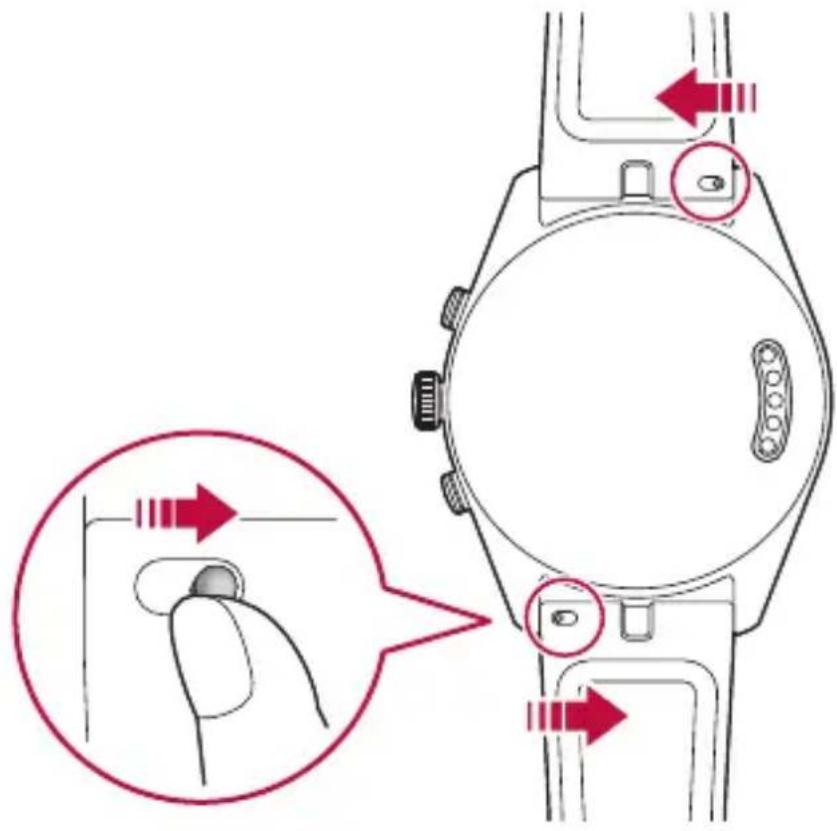
- Sie können das Snap-and-Swap Armband gegen ein anderes am Markt erhältliches Band wechseln. Die beschränkte Garantie von LG deckt die Verwendung von Armbändern anderer Hersteller nicht ab.

• Wird auf das Armband zu viel Kraft ausgeübt, kann es reißen.
Die Uhr aufladen
Laden Sie die Uhr vor der erstmaligen Verwendung vollständig. Benutzen Sie die Ladeschale aus dem Lieferumfang, um den Akku aufzuladen.
Das mitgelieferte Ladekabel ermöglicht es Ihnen, den Akku per Steckdose oder per Computer aufzuladen.

- Bei niedrigem Akkustand wird dies durch das Akkusymbol entsprechend angezeigt. Wenn der Akku vollständig entladen ist, kann die Uhr nach dem Anschluss des Ladegerätes nicht sofort eingeschaltet werden. Den entladenen Akku erst ein paar Minuten laden und dann das Gerät einschalten. Während der Akku geladen wird, stehen einige Funktionen nicht zur Verfügung.

- Benutzen Sie zum Laden Ihres Gerätes nur das Netzteil und die Ladeschale, die zum Lieferumfang gehören. Wenn Sie Ladezubehör von Drittanbietern verwenden, besteht Brand- und Stromschlaggefahr, Verletzungsgefahr oder es besteht die Gefahr, dass Ihr Gerät beschädigt wird oder andere Sachschäden verursacht werden.
Versuchen Sie NICHT, die rückseitige Abdeckung zu entfernen.
- Dieses Gerät ist mit einem nicht entfernbaren Akku ausgestattet. Versuchen Sie nicht, die rückseitige Abdeckung zu entfernen. Sonst könnten Akku und Gerät schwer beschädigt werden, sodass dann Überhitzungs- und Brandgefahr sowie Verletzungsgefahr besteht.
1 Schließen Sie den USB-Stecker des Kabels, der am anderen Ende mit dem Ladegerät verbunden ist, an die Ladeschale an.
2 Verbinden Sie das Ladegerät mit einer Steckdose.
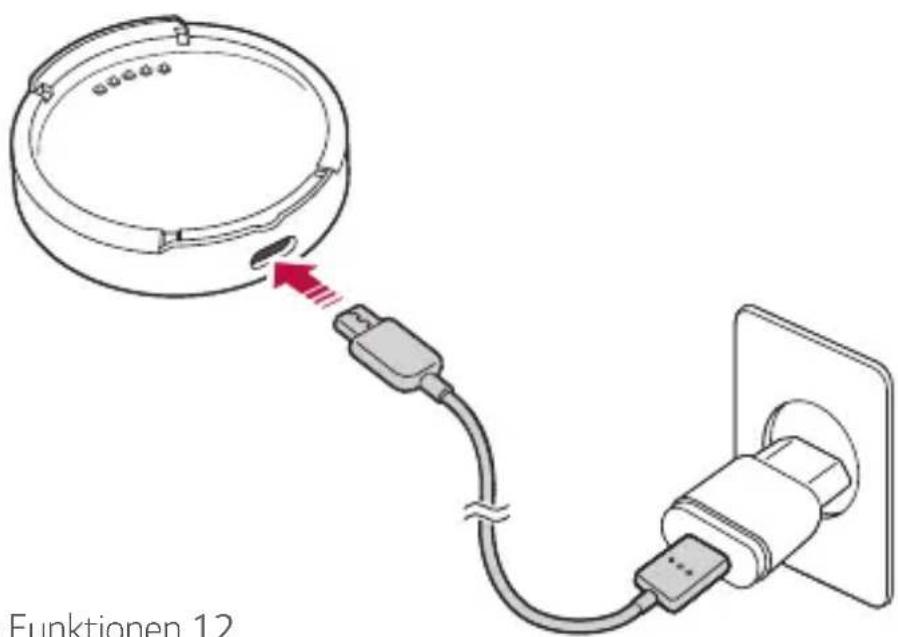
3 Legen Sie die Uhr, wie unten angezeigt, in die Ladeschale.

4 Drücken Sie das Gerät in die Ladeschale, bis Sie ein Klickgeräusch vernehmen.
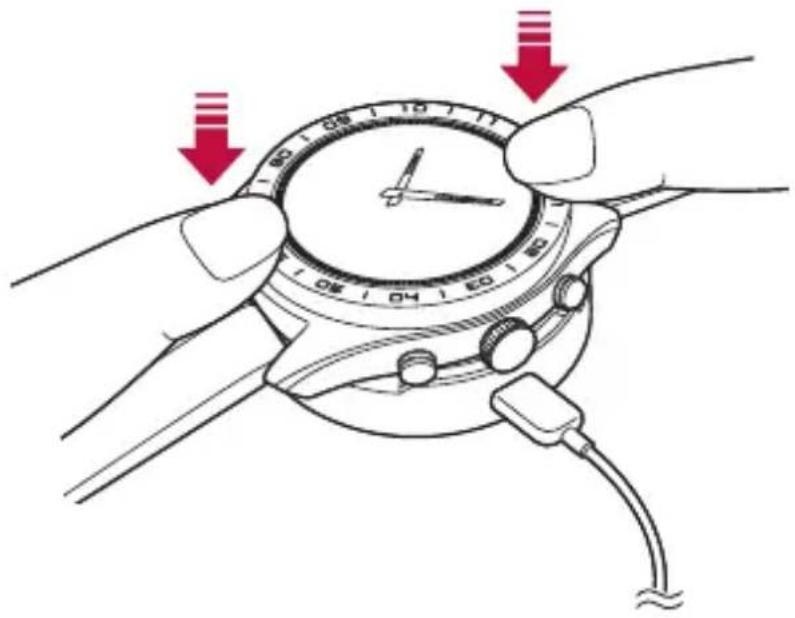
• Die Ladeschale kann nur mit der Uhr benutzt werden und ist nicht kompatibel mit anderen Geräten.
- Um die Lebensdauer des Akkus zu maximieren, laden Sie diesen vor der erstmaligen Verwendung des Gerätes vollständig auf.
- Kommt das Gerät bei der Benutzung in Kontakt mit Flüssigkeiten oder Fremdmaterialien, kann dies die Ladeschale beeinträchtigen, sodass beim Aufladen der Kontakt zur Ladeschale gestört oder unterbunden wird.
- Falls nach Anschluss an eine Stromquelle der Ladebildschirm nicht angezeigt wird, ändern Sie die Position des Geräts auf der Ladeschale.
- Laden Sie nicht, wenn das Gerät, die Ladeschale oder das Ladekabel nass ist oder an diesen Feuchtigkeit vorhanden ist. Dies kann zu Feuer, Stromschlag, Verletzungen oder Schäden am Gerät führen.
5 Während Ihre Uhr geladen wird, wird auf dem Bildschirm die Uhrzeit, der Ladezustand des Akkus und der Fortschritt des Ladevorgangs (in einen umgebenden Ring) angezeigt.
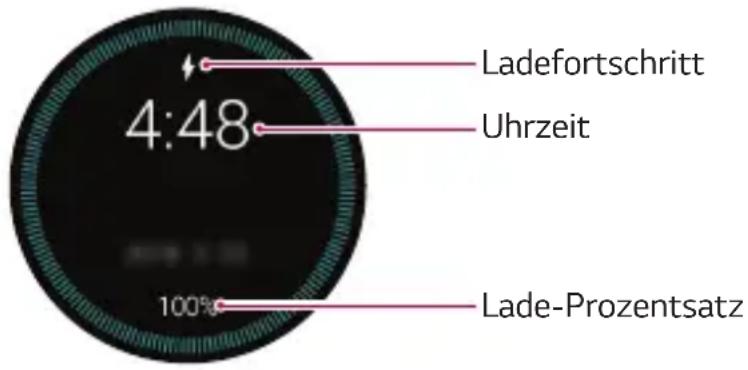
6 Wenn der Akku voll aufgeladen ist, entfernen Sie die Uhr von der Ladeschale.

- Beim Aufladen kann das Gerät warm werden. Falls das Gerät heißer wird als üblich, unterbrechen Sie den Ladevorgang, bis sich das Gerät abgekühlt hat.
Akku effizient nutzen
Befolgen Sie diese Tipps, um den Akku-Verbrauch auf ein Minimum zu reduzieren.
- Wenn Sie längere Zeit Ihre Uhr nicht benutzen, deaktivieren Sie die Option "Display immer eingeschaltet".
• Verringern Sie die Bildschirmhelligkeit. - Deaktivieren Sie die Funktion für das WLAN-Netzwerk, wenn Sie kein WLAN verwenden.
• Schalten Sie die Funktion Bewegungen aus. - Falls Sie auf Ihrem Zusatzgerät Benachrichtigungen erhalten, die Sie nicht auf Ihrer Uhr sehen wollen, wechseln Sie auf Ihrem Zusatzgerät in der App Wear OS by Google unter Einstellungen zu Benachrichtigungen und legen dort unter Uhr-Benachrichtigungen ändern die betreffenden Apps fest.
- Wenn Sie nach der Installation bestimmter Apps das Gefühl haben, dass der Akku schnell entladen wird, dann deinstallieren Sie diese Apps.

- Sobald der Ladezustand des Akkus 15% beträgt, wird automatisch der Akkusparmodus aktiviert. Im Akkusparmodus sind die Funktionen Ambient Display und WLAN ausgeschaltet.
Wenn die Bildschirmanzeige einfriert
Wenn das Gerät einfriert oder nicht mehr reagiert, halten Sie die Ein/Aus-Taste gedrückt, bis das Gerät neu startet und das LG-Logo angezeigt wird.
Die Uhr ein- und ausschalten
Die Uhr einschalten
Halten Sie die Ein/Aus-Taste gedrückt.
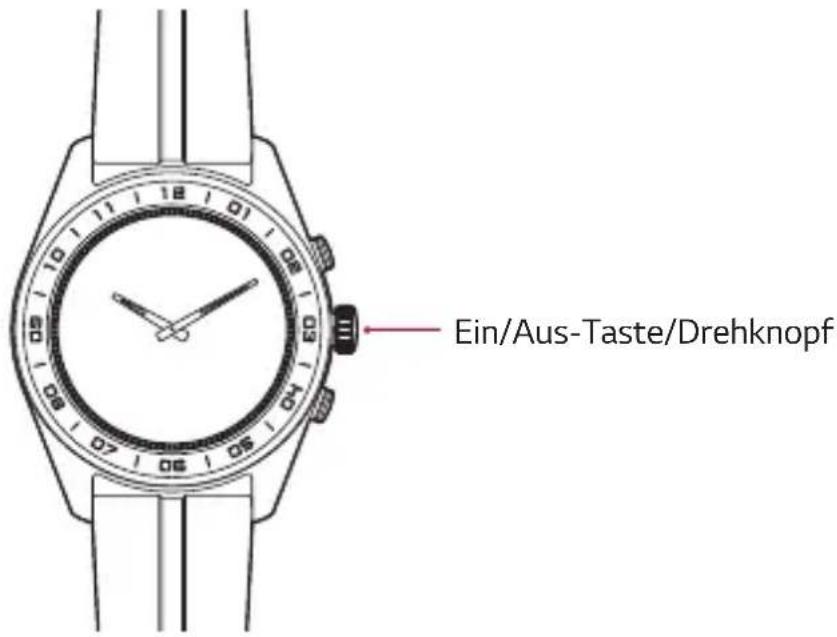
Die Uhr ausschalten
1 Um die Uhr auszuschalten, drücken Sie auf die Ein/Aus-Taste, um den App-Bildschirm zu öffnen.
2 Tippen Sie auf Einstellungen > System > Ausschalten.
3 Wenn die Meldung Ausschalten: Bist du sicher? angezeigt wird, tippen Sie auf ⏻.
Die Uhr aus dem Ruhezustand bringen
Wenn der Bildschirm gedimmt oder ausgeschaltet ist, können Sie die Uhr aus dem Ruhezustand bringen, indem Sie einen der folgenden Punkte ausführen:
• Auf den Bildschirm tippen.
- Das Handgelenk zu sich drehen, sodass das Display der Uhr in Richtung Ihrer Augen gerichtet wird.
• Die Ein/Aus-Taste drücken.
Bildschirm dimmen
Den Bildschirm mit Ihrer Handfläche abdecken, bis das Gerät vibriert.
Verwendung des Touchscreens
Sie können mithilfe von Touchscreen-Gesten ihr Gerät bedienen.
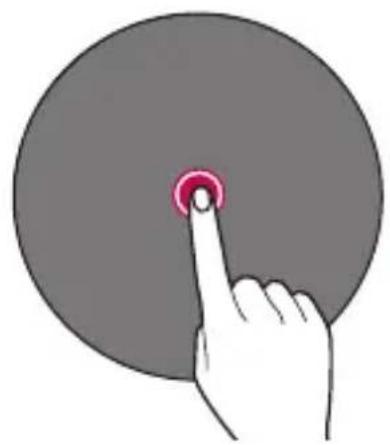
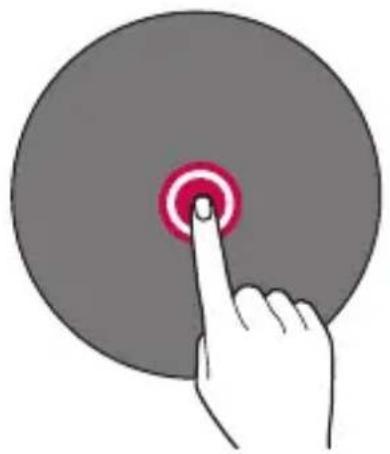
Tippen
Tippen Sie mit der Fingerspitze leicht auf eine App oder Option, um sie auszuwählen oder auszuführen.
natural_image
Hand pressing a button on a gray circular object (no text or symbols)Berühren und Halten
Berühren und halten Sie die Anzeige mehrere Sekunden lang, um ein Menü mit verfügbaren Optionen zu öffnen.
natural_image
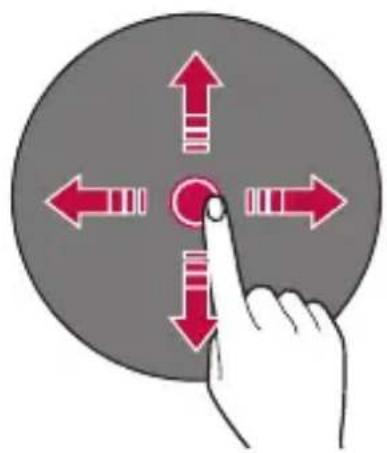
Hand pressing a red circular button on a gray circular background (no text or symbols)Ziehen
Schnell einen Finger über die Bildschirmoberfläche ziehen, ohne die Bewegung zu unterbrechen.
- Setzen Sie den Touchscreen keinen übermäßigen Stößen aus. Sonst könnte der Berührungssensor beschädigt werden.

- Es kann zu Fehlfunktionen des Touchscreens kommen, wenn Sie das Gerät in der Nähe von magnetischen, metallischen oder leitenden Materialien verwenden.
- Wenn Sie das Gerät bei hellen Lichtverhältnissen wie beispielsweise direkter Sonneneinstrahlung verwenden, ist der Bildschirm je nach Ihrer Position möglicherweise nicht sichtbar. Verwenden Sie das Gerät an einem schattigen Standort oder einem Standort mit Umgebungslicht, das nicht zu hell, aber hell genug zum Lesen von Büchern ist.
- Drücken Sie nicht mit übermäßiger Kraft auf den Bildschirm.
• Die Touch-Steuerung funktioniert möglicherweise nicht richtig, wenn Sie mit einem Handschuh oder der Spitze Ihres Fingernagels auf den Bildschirm tippen. - Der Touchscreen funktioniert möglicherweise nicht richtig, wenn das Gerät mit einer Bildschirmschutzfolie oder Zubehör ausgestattet ist.
- Standbilder sollten nicht über einen längeren Zeitraum angezeigt werden. Sonst könnte sich das Bild auf dem Bildschirm einbrennen.
- Es wird vor Anwendungen abgeraten, die auf dem Bildschirm dasselbe Bild für mehr als 10 Minuten anzeigen, da Bildschirmschäden, die dadurch entstehen könnten, nicht durch die Garantie abgedeckt sind.
02
Die Uhr mit Ihrem Zusatzgerät verbinden
Ihr Zusatzgerät einrichten
Richten Sie mit den folgenden Schritten Ihr Zusatzgerät ein, bevor Sie die Uhr mit diesem koppeln.
1 Stellen Sie sicher, dass auf Ihrem Zusatzgerät Android 4.4+ oder iOS 9.3+ läuft und Bluetooth® unterstützt.
- Wenn auf Ihrem Zusatzgerät nicht Android™ 4.4+ oder iOS 9.3+ läuft, prüfen Sie, ob vom Hersteller eventuell ein Software-Update zur Verfügung gestellt wird.
2 Stellen Sie sicher, dass Ihr Zusatzgerät Wear OS by Google unterstützt.
- Um dies in Erfahrung zu bringen, besuchen Sie mit Ihrem Zusatzgerät http://g.co/WearCheck.
3 Aktivieren Sie Bluetooth auf Ihrem Zusatzgerät, wenn diese Funktion noch nicht aktiviert ist.
4 Achten Sie darauf, dass Ihr Zusatzgerät sich in unmittelbarer Nähe zu Ihrer Uhr befindet.
5 Laden Sie vom Play Store oder App Store die App Wear OS by Google auf Ihr Zusatzgerät herunter und installieren Sie diese App. Falls Wear OS by Google bereits auf Ihrem Zusatzgerät installiert ist, stellen Sie sicher, dass Sie die aktuellste Version verwenden.
6 Stellen Sie sicher, dass Ihr Zusatzgerät mit einem WLAN-Netzwerk verbunden ist oder Mobile Daten aktiviert ist. Um Ihre Uhr das erste Mal einzurichten, brauchen Sie eine Datenverbindung.

- Je nach Netzwerkverbindung kann der Vorgang zum Einrichten über 20 Minuten dauern.
Die Uhr mit Ihrem Zusatzgerät koppeln
Schritt 1. Befolgen Sie diese Anweisungen auf Ihrer Uhr
1 Schalten Sie die Uhr ein und tippen Sie auf den Bildschirm, um zu beginnen.
2 Tippen Sie auf eine Sprache.
3 Wischen Sie nach oben und folgen Sie den Instruktionen auf dem Bildschirm, bis der Name der Uhr angezeigt wird.
Schritt 2. Befolgen Sie diese Anweisungen auf Ihrem Zusatzgerät
1 Öffnen Sie auf Ihrem Zusatzgerät die App Wear OS by Google.
2 Auf Ihrem Zusatzgerät wird eine Liste der Geräte in der Umgebung angezeigt. Tippen Sie auf den Namen Ihrer Uhr.
3 Auf Ihrem Zusatzgerät und der Uhr wird ein Hauptschlüssel angezeigt. Prüfen Sie, dass die Codes übereinstimmen.
4 Tippen Sie bei Ihrem Zusatzgerät auf KOPPELN, um den Kopplungsvorgang zu starten.
Schritt 3. Gehen Sie wie folgt vor, um die Uhr mit Ihrem Zusatzgerät zu koppeln.
1 Auf der Uhr wird Ihnen ein Bestätigungsmeldung angezeigt, sobald diese gekoppelt ist. Das kann einige Minuten dauern.
2 Folgen Sie den Anweisungen auf dem Bildschirm, um den Vorgang zum Einrichten abzuschließen.
3 Wenn bei Ihrer Uhr die Verbindung zum Zusatzgerät eingerichtet ist, werden Sie gefragt, Ihre Google-Konten von Ihrem Zusatzgerät auf die Uhr zu kopieren.

- Wenn Sie Ihr Google-Konto auf Ihre Uhr kopieren, können Sie über den Play Store neue Apps auf dieses Gerät herunterladen.
- Sobald Sie das anfängliche Einrichten abgeschlossen haben, wird eine Benachrichtigung zu einer Anleitung angezeigt 📋. Beachten Sie diese Anleitung, bevor Sie die Uhr benutzen.
Mit einem anderen Zusatzgerät koppeln
Ihre Uhr kann sich immer nur mit einem Mobilgerät verbinden. Wenn sich Ihre Uhr mit einem anderen Gerät verbinden soll, müssen Sie bei Ihrer Uhr die Einstellungen zurücksetzen, indem Sie dazu bei Ihrer Uhr die Einstellung Trennen & zurücksetzen benutzen.
Ihre Uhr entkoppeln und zurücksetzen
Durch diese Einstellung wird die Kopplung der Uhr mit Ihrem Zusatzgerät aufgehoben und die Einstellungen Ihrer Uhr werden auf die Werkseinstellungen zurückgesetzt, sodass alle Daten gelöscht werden.
1 Drücken Sie auf die Ein/Aus-Taste, sodass der Apps-Bildschirm geöffnet wird.
2 Tippen Sie auf Einstellungen > System > Trennen & zurücksetzen.
3 Wenn Sie aufgefordert werden zu bestätigen, tippen Sie auf um den Vorgang zu bestätigen.
4 Koppeln Sie dann Ihre Uhr mit einem anderen Gerät.

- Beim Zurücksetzen der Uhr auf die Werkseinstellungen werden alle Daten aus dem Speicher der Uhr gelöscht, sowie alle Daten der Uhr auf Ihrem Zusatzgerät. Nachdem Sie die Uhr zurückgesetzt haben, können Sie diese mit einem anderen Zusatzgerät koppeln.
03
So benutzen Sie Ihre Uhr
Zifferblatt-Homescreen
Der Zifferblatt-Homescreen der Uhr ist der Ausgangspunkt des Standardbildschirms.
Sie sehen die aktuelle Uhrzeit und das Datum. Sie können sich auch den Ladezustand des Akkus und andere Informationen anzeigen lassen.


• Der angezeigte Inhalt ist abhängig vom Design des gewählten Zifferblatts.
Zifferblatt ändern
Sie können Ihrer Uhr weitere Zifferblätter hinzufügen, um mehr Möglichkeiten der Personalisierung Ihrer Uhr zu haben und damit Ihren persönlichen Stil zum Ausdruck bringen.
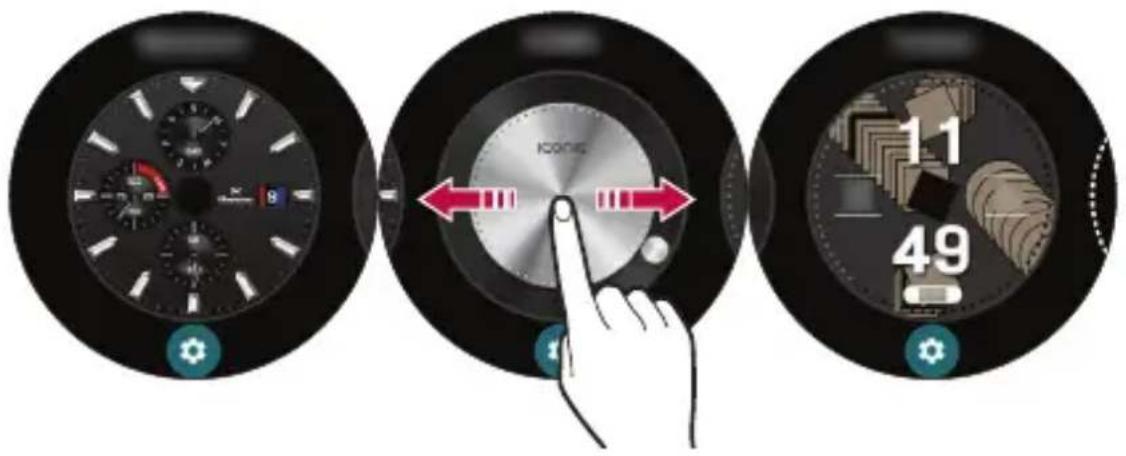
- Halten Sie den Zifferblatt-Homescreen berührt, wischen Sie dann nach links oder rechts bis ans Ende der wählbaren Zifferblätter und tippen Sie dann auf Weitere Zifferblätter hinzufügen
- Tippen Sie auf das gewünschte Zifferblatt, um es den Favoriten hinzuzufügen, damit es für Sie zur Auswahl zur Verfügung steht.
- Nachdem Sie das Zifferblatt zu den Favoriten hinzugefügt haben, wischen Sie auf dem Bildschirm nach rechts oder links, um durch die Designs zu blättern. Wählen Sie das bevorzugte Design, indem Sie es antippen.
- Sie können auch am Zusatzgerät über die App "Wear OS by Google" Zifferblätter herunterladen und das Zifferblatt an der Uhr wechseln.
Das Menü des Zifferblatt-Homescreens anpassen
1 Den Zifferblatt-Homescreen für eine Sekunde gedrückt halten.
ODER
Auf dem Zifferblatt-Homescreen nach links oder rechts wischen und dann auf Anpassen 🔒 tippen.
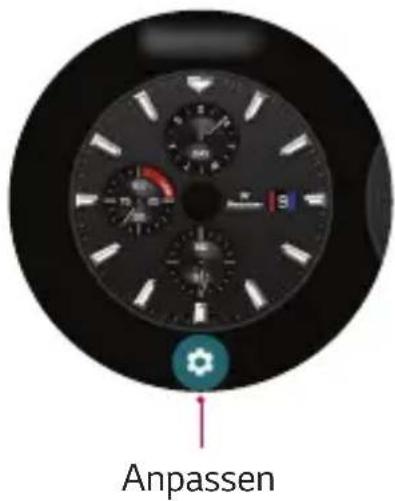
2 Auf dem Zifferblatt-Homescreen können Sie die Verknüpfungen und das Layout des Zifferblatts anpassen.
Benachrichtigungskarten
Die meisten Benachrichtigungen, die Sie auf Ihrem Zusatzgerät angezeigt bekommen, werden auch auf der Uhr angezeigt. Das gilt u. a. für Textbenachrichtigungen und Erinnerungen an Termine.
Benachrichtigungen werden in der Form von Karten angezeigt. Unten auf dem Zifferblatt-Homescreen werden die Vorschaubilder der Karten angezeigt.
- Um eine Benachrichtigungskarte zu sehen, wischen Sie über das Zifferblatt nach oben.
- Um weitere Karten angezeigt zu bekommen, wischen Sie weiter vom unteren Rand des Bildschirms nach oben.
• Um weitere Einzelheiten zu erfahren, tippen Sie auf die Benachrichtigungskarte.
Um weitere Benachrichtigungen zu sehen, nach oben wischen.


Um eine Benachrichtigung zu entfernen, nach links oder rechts wischen.
Benachrichtigungen sperren
Wenn Sie auf Ihrem Zusatzgerät Benachrichtigungen erhalten, die Sie nicht auf Ihrer Uhr sehen wollen, können Sie dafür sorgen, dass die Benachrichtigungen von bestimmten Apps nicht auf der Uhr angezeigt werden.
1 Öffnen Sie dazu auf dem Zusatzgerät die App "Wear OS by Google".
2 Tippen Sie auf ▲ > Uhr-Benachrichtigungen ändern.
3 Wählen Sie die entsprechende App aus, deren Benachrichtigung Sie blockieren möchten.
Mit Schnelleinstellungen arbeiten
Wischen Sie am Zifferblatt-Homescreen nach unten, um die Schnelleinstellungen zu öffnen.
Mit den Schnelleinstellungen können Sie häufig benutzte Einstellungen schnell und einfach ändern.

• Helligkeit und Theater-Modus einstellen.
• ⚙ : Um die App für die Einstellungen zu öffnen, tippen Sie auf ⚙
• ⚠️: Um alle Netzwerke zu trennen und um die Verbindung Ihres Gerätes zu deaktivierenm tippen Sie auf ⚠️.
- : Bei Aktivierung dieser Option wird Ihre Uhr keine Benachrichtigungen und Warnungen anzeigen.

- Je nach Version des Betriebssystems können sich einige Inhalte von denen Ihres Zusatzgerätes unterscheiden.
JustWatch
Sie können das Gerät ausschließlich als Uhr benutzen. Sie können alle Funktionen ausschalten, einschließlich "Wear OS by Google", den Zifferblatt-Homescreen, Telefonie, Nachrichtenübermittlung und mobile Netzwerke. Damit reduzieren Sie den Akkuverbrau.
Den Modus JustWatch aktivieren
1 Halten Sie die Taste rechts unten gedrückt, wobei Sie sich am Zifferblatt-Homescreen befinden müssen.
ODER
Tippen Sie in den Einstellungen auf System >JustWatch >JustWatch.
- Oben auf dem Bildschirm wird angezeigt, wie lange Sie die Uhr im Modus JustWatch benutzen können.
2 Tippen Sie zur Bestätigung unten am Bildschirm auf √
- "Wear OS by Google" wird ausgeschaltet und Sie können das Gerät als Uhr benutzen.
Den Modus JustWatch deaktivieren
Um alle Funktionen einschließlich "Wear OS by Google" einzuschalten, halten Sie die Ein/Aus-Taste gedrückt.
Das Gerät wird eingeschaltet und verbindet sich automatisch mit dem Mobilgerät.
Eine Textnachricht senden
Sie können mit Ihrer Uhr den Google Assistant auffordern, eine Textnachricht zu senden.
Sie können auch auf Textnachrichten antworten, die Sie als Benachrichtigungskarte auf Ihrer Uhr erhalten haben.
Apps-Bildschirm
Am Apps-Bildschirm werden alle Symbole der installierten Apps angezeigt.
- Um den Apps-Bildschirm zu öffnen, drücken Sie die Ein/Aus-Taste, wobei Sie sich am Zifferblatt-Homescreen befinden müssen.
- Um auf dem Apps-Bildschirm eine App zu öffnen, tippen Sie auf das betreffende Symbol.
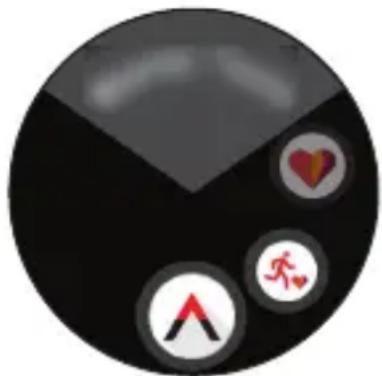
- Um eine bevorzugte App als Favorit festzulegen, halten Sie das App-Symbol gedrückt.
Damit erscheint diese App am Beginn der Liste der Apps.
Master Tools
Es stehen Ihnen verschiedene Funktionen zur Verfügung.
Kompass
Um die Himmelrichtungen zu ermitteln, benutzen Sie den Kompass.
- Um den Kompass zu kalibrieren, befolgen Sie die Anweisungen auf dem Bildschirm.
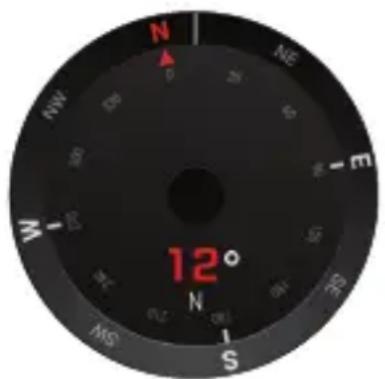
- Kalibrieren Sie den Kompass entweder draußen oder an einer Stelle, wo das Magnetfeld der Erde nicht beeinflusst werden kann. Wenn es Objekte aus Metall oder Betonstahl gibt, die das Magnetfeld beeinflussen, oder wenn Sie sich innerhalb eines Gebäudes befinden, ist es möglichweise nicht möglich, den Kompass ordnungsgemäß zu kalibrieren.
- Falls der Kompass nicht richtig kalibriert worden ist, überzeugen Sie sich, dass sich keine Objekte oder Materialien aus Metall in der Nähe befinden, die das Magnetfeld beeinflussen könnten. Wischen Sie dann über den Kompass nach oben, um ihn erneut zu kalibrieren.
Stoppuhr
Mit der Stoppuhr können Sie Rundenzeiten aufzeichnen.
- Tippen Sie auf die Taste rechts oben, um die Stoppuhr zu starten oder zu stoppen.
- Drücken Sie die Taste rechts unten, um die Rundenzeit zu stoppen oder um die Stoppuhr zurückzusetzen.

Timer
Sie können einen Timer einstellen, der nach einer bestimmten Zeit einen Alarm ertönen lässt.
- Tippen Sie zum Starten auf die gewünschte Zeit.
- Um den Timer auszusetzen oder fortzusetzen, drücken Sie auf die Taste rechts oben. Um die Timer-Funktion zu beenden, drücken Sie auf die Taste rechts unten.


Kalibration
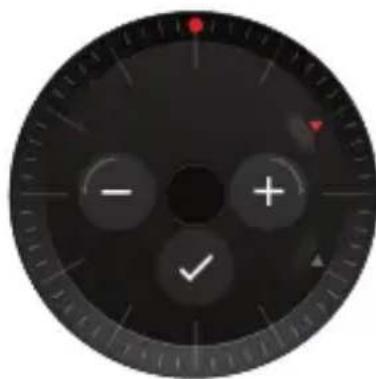
Um die Uhrzeit des Geräts und des Mobilgeräts genau zu synchronisieren, müssen Sie den Stundenzeiger und den Minutenzeiger kalibrieren. Bringen Sie den Stundenzeiger und den Minutenzeiger auf den roten Punkt oben am Bildschirm und tippen Sie dann zum Bestätigen auf den Bildschirm.
- Um den Stundenzeiger zu justieren, tippen Sie auf die Taste rechts oben und richten Sie dann den Stundenzeiger am roten Punkt oben am Bildschirm aus.
- Um den Minutenzeiger zu justieren, tippen Sie auf die Taste rechts unten und richten Sie dann den Minutenzeiger am roten Punkt oben am Bildschirm aus.
Sie können an Ihrem aktuellen Standort den atmosphärischen Druck messen.


- Auf dem Bildschirm werden der derzeitige atmosphärische Druck und die Temperatur angezeigt.
- Sie können die Einheit des atmosphärischen Drucks und der Temperatur festlegen, indem Sie über den Bildschirm nach oben wischen.
- Diese Funktion ist nur verfügbar, wenn bei Ihrem Mobilgerät die GPS-Funktion aktiviert ist.
Altimeter
Sie können an Ihrem aktuellen Standort die Höhenlage messen.
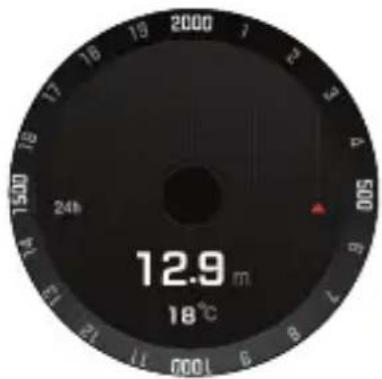

- Auf dem Bildschirm werden die derzeitige Höhenlage und Temperatur angezeigt.
- Sie können die Einheit von Höhenlage und Temperatur festlegen, indem Sie über den Bildschirm nach oben wischen.
- Diese Funktion ist nur verfügbar, wenn bei Ihrem Mobilgerät die Standort-Funktion aktiviert ist.
• Diese Funktion steht Ihnen nur als Annehmlichkeit zur Verfügung.
Google Fit
Google Fit hilft Ihnen beim Trainieren, ob Gehen, Joggen oder Radfahren. Sie können Fitness-Ziele festlegen und regelmäßig Ihren Fortschritt aufzeichnen und prüfen.
Die App Google Fit öffnen
Öffnen Sie den Apps-Bildschirm und tippen Sie dann auf Fit.

- Wenn Sie bei Verwendung des Gerätes Unbehagen empfinden, dann stellen Sie die Benutzung ein und entfernen Sie es von Ihrem Handgelenk.
- Wenn sich Ihr Gerät bei Berührung heiß anfühlt, dann entfernen Sie es bitte, bis es sich abgekühlt hat.
- Diese Funktion wird aus Gründen der Benutzerfreundlichkeit bereitgestellt. Bitte verwenden Sie sie lediglich als Empfehlung.
Die App Google Fit verwenden
Ziel festlegen
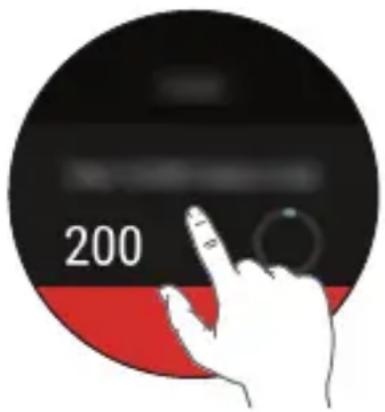
1 Öffnen Sie die Fit-App, um Ihr persönliches Ziel festzulegen.
2 Wischen Sie nach oben und tippen Sie auf Ziel hinzufügen Ⓞ, um eines der folgenden voreingestellten Ziele auszuwählen oder ein eigenes Ziel zu erstellen: Pro Tag 10.000 Schritte machen, Pro Tag 30 Minuten aktiv sein, 3 Mal die Woche laufen, Schritte, Strecke, Aktivitätszeit, Kalorien.
Ihren Trainingsbericht einsehen
Im Trainingsbericht werden Aktivitätsdauer, Schritte, Strecke und aktive Kalorien angeführt.
1 Öffnen Sie die Fit-App und wischen Sie dann nach oben, um den Trainingsbericht anzuzeigen.
2 Um die Informationen zum jeweiligen Training und eine Grafik mit Wochendaten anzuzeigen, tippen Sie auf die jeweilige Ziel-Option.

other
| Value | |---| | 1:23 | | 370 | | 0.1 | | 569 |Die App Fit-Training verwenden
Die App Fit-Training öffnen.
1 Öffnen Sie die Fit-App und tippen Sie auf Fit-Training ✦. ODER
Öffnen Sie die App Fit-Training.
2 Auf den gewünschten Trainingsmodus tippen.
3 Um die Überwachung Ihres Trainings zu starten, tippen Sie auf START.
- Um zu pausieren, tippen Sie auf 📄, und um das Training fortzusetzen, tippen Sie auf ▶.
- Um das Training zu beenden, die Ergebnisse zu speichern und um den Trainingsbericht einzusehen, tippen Sie auf ☐.

Die auf Ihrer Uhr installierten Apps öffnen
Alle Applikationen, die auf der Uhr installiert sind, werden in der Liste der Apps angezeigt.
Wischen Sie im bzw. entgegen dem Uhrzeigersinn über die Apps, um durch die Liste zu scrollen. Um die gewünschte App aufzurufen, tippen Sie diese an. Die zuletzt verwendete App wird am Anfang der Liste angezeigt.

- Die Standard-Apps auf dem Gerät unterliegen Updates. Der Support für diese Apps kann ohne vorherige Benachrichtigung aufgehoben werden. Sollten Sie Fragen zu einer auf dem Gerät vorinstallierten App haben, wenden Sie sich bitte an ein LG Servicezentrum. Bei benutzerinstallierten Apps wenden Sie sich bitte an den entsprechenden Anbieter.
- Das Verändern des Betriebssystems des Geräts oder das Installieren von Software von inoffiziellen Quellen kann zu Schäden am Gerät und zu Korruption oder Verlust von Daten führen. Derartige Handlungen stellen Verstöße gegen Ihre Lizenzvereinbarung mit LG dar und haben das Erlöschen der Garantie zur Folge.
Die Liste der Apps anzeigen
1 Wenn Ihr Bildschirm gedimmt ist, tippen Sie auf ihn, um die Uhr aus dem Ruhezustand zu bringen.
2 Drücken Sie die Ein/Aus-Taste, um den Apps-Bildschirm anzuzeigen.
Andere Apps herunterladen
Nachdem Sie die Google-Konten Ihres Zusatzgerätes auf die Uhr kopiert haben, können Sie weitere Apps von Google Play™ Store herunterladen und installieren. Wenn Sie die auf dem Zusatzgerät installierten Apps auch mit der Uhr verwenden wollen, dann laden Sie sie noch einmal auf die Uhr herunter. Sie können sie einfach vom Google Play™ Store unter der Kategorie "Apps auf meinem Smartphone" herunterladen.

- Je nach Land, Region und Hardware-Spezifikationen können sich die Apps auf Ihrem Gerät und deren Funktionen unterscheiden. LG ist nicht verantwortlich für Leistungs- und Ausführungsprobleme, die auf Anwendungen zurückzuführen sind, die von anderen Anbietern als LG entwickelt wurden.
- LG ist nicht verantwortlich für Leistungs- und Ausführungsprobleme oder Kompatibilitätsprobleme, wenn diese aus bearbeiteten Registrierungseinstellungen oder geänderter Betriebssystem-Software resultieren.
- Jeder Versuch, das Betriebssystem benutzerdefiniert anzupassen, kann dazu führen, dass das Gerät oder Apps nicht korrekt funktionieren.
- Software, Audiodateien, Hintergrundbilder, Bilder sowie andere Medien auf diesem Gerät unterliegen einer Lizenzvereinbarung für die eingeschränkte Nutzung. Wenn Sie diese Materialien für gewerbliche oder sonstige Zwecke extrahieren und verwenden, stellt dies möglicherweise einen Verstoß gegen Urheberrechtsgesetze dar. Bei illegaler Verwendung von Medien tragen Sie als Benutzer die volle Verantwortung.
- Es können zusätzliche Kosten anfallen für Datendienste wie den Versand von Nachrichten, das Hochladen und Herunterladen von Inhalten, die automatische Synchronisation oder die Verwendung von Standortdiensten. Wählen Sie einen Ihren Anforderungen entsprechenden Datentarif aus, um zusätzliche Kosten zu vermeiden. Wenden Sie sich an Ihren Mobilfunkanbieter, wenn Sie weitere Informationen wünschen.
• Dieser Inhalt wird nicht in der iOS-Version unterstützt.
04
Aufgaben durch Sprachbefehle erledigen
Auf Ihrer Uhr Hilfe vom Google Assistant erhalten
In Ihrem Gerät ist der Google Assistant integriert. Sie können ihm Fragen stellen. Erteilen Sie ihm Aufgaben. Er ist Ihre eigene, persönliche Google-Anwendung. Sagen Sie einfach "OK Google" oder halten Sie den Ein/Aus-Taste gedrückt, bis Hallo, wie kann ich dir helfen? angezeigt wird.

- Um Hilfe vom Googel Assistant zu erhalten, ist auf Ihrem Zusatzgerät eine Datenverbindung oder eine WLAN-Verbindung erforderlich, und die beiden Geräte müssen in Bluetooth-Reichweite sein, sodass sie sich gegenseitig erreichen können.
- Je nach Gebiet, Sprache oder gekoppelten Geräten kann diese Funktion variieren oder sie wird möglicherweise nicht unterstützt.
- Wenn Sie diese Funktionen benutzen können, tippen Sie auf Einstellungen >Personalisierung>‘Ok Google’-Erkennung.
Einen Erinnerungshinweis erstellen
Sie können den Google Assistant beauftragen, einen Erinnerungshinweis anzulegen. Wenn ein Erinnerungshinweis festgelegt ist, erscheint zur angegebenen Uhrzeit auf dem Bildschirm der Uhr eine Benachrichtigungskarte.
1 Wenn Ihr Bildschirm gedimmt ist, tippen Sie auf ihn, um die Uhr aus dem Ruhezustand zu bringen.
2 Bei Anzeige des Zifferblatt-Homescreens sagen Sie "OK Google" oder halten Sie die Ein/Aus-Taste gedrückt, bis Hallo, wie kann ich dir helfen? angezeigt wird.
3 Sagen Sie "Erinnere mich".
4 Vervollständigen Sie Ihren Erinnerungshinweis, wenn Sie dazu aufgefordert werden. Ihr Erinnerungshinweis wird automatisch nach ein paar Sekunden gespeichert (tippen Sie auf ✕, um das Speichern abzubrechen).
Die Anzahl Ihrer Schritte anzeigen
Sie können sich die von der App Fit gezählten Schritte anzeigen lassen, die Anzahl der am aktuellen Tag gezählten Schritte oder die jeden Tag der letzten Woche gezählten Schritte.
1 Wenn Ihr Bildschirm gedimmt ist, auf den Bildschirm tippen, um die Uhr zu wecken.
2 Bei Anzeige des Zifferblatt-Homescreens sagen Sie "OK Google" oder halten Sie die Ein/Aus-Taste gedrückt, bis Hallo, wie kann ich dir helfen? angezeigt wird.
3 Sagen Sie "Meine Schritte anzeigen". Sie sehen dann die Informationen zur täglich gezählten Schrittanzahl.
Eine Textnachricht senden
Sie können Ihren Google Assistant auffordern, eine Textnachricht zu senden. Sie können auch auf Textnachrichten antworten, die Sie als Benachrichtigungskarte auf Ihrer Uhr erhalten haben.
Eine Nachricht senden
1 Wenn der Bildschirm gedimmt ist, tippen Sie auf ihn, um die Uhr aus dem Ruhezustand zu bringen.
2 Bei Anzeige des Zifferblatt-Homescreens sagen Sie "OK Google" oder halten Sie die Ein/Aus-Taste gedrückt, bis Hallo, wie kann ich dir helfen? angezeigt wird.
3 Sagen Sie "Sende eine Textnachricht".
4 An wen? wird angezeigt. Sagen Sie den Namen des Kontaktes, an den Sie eine Textnachricht senden wollen. Sie können auch eine Mobiltelefonnummer nennen, wenn die gewünschte Nummer nicht in der Kontaktliste Ihres Zusatzgerätes gespeichert ist.
5 Sie werden aufgefordert, die Nachricht, die gesendet werden soll, per Spracheingabe zu erstellen. Sprechen Sie Ihre Nachricht.
6 Tippen Sie auf zum die Textnachricht zu senden (tippen Sie auf, um den Vorgang abzubrechen).
Eine Nachricht beantworten
Wen Sie auf Ihrem Zusatzgerät Benachrichtigungen zu Nachrichten erhalten, werden auf Ihrer Uhr Benachrichtigungskarten angezeigt. Tippen Sie auf die Benachrichtigung und wischen Sie nach oben, bis Antworten angezeigt wird. Tippen Sie auf Antworten und sprechen Sie dann Ihre Nachricht. Sie können auch per Tastatur Emoticons oder eine Nachricht eingeben. Um ein Emoticon, z. B. ein Smiley, in die Nachricht einzufügen, tippen Sie auf 😊.

• Dieser Inhalt wird nicht in der iOS-Version unterstützt.
Timer einstellen
Sie können den Google Assistant beauftragen, einen Timer einzustellen. Ist ein Timer festgelegt, wird eine Benachrichtigungskarte mit dem Countdown angezeigt.
1 Wenn der Bildschirm gedimmt ist, tippen Sie auf ihn, um die Uhr aus dem Ruhezustand zu bringen.
2 Bei Anzeige des Zifferblatt-Homescreens, sagen Sie "OK Google" oder halten Sie die Ein/Aus-Taste gedrückt, bis Hallo, wie kann ich dir helfen? angezeigt wird.
3 Sagen Sie "Stelle einen Timer ein".
Stoppuhr benutzen
Sie können die Zeit messen, die seit dem Start der Stoppuhr verstrichen ist.
1 Wenn Ihr Bildschirm gedimmt ist, tippen Sie auf ihn, um die Uhr aus dem Ruhezustand zu bringen.
2 Bei Anzeige des Zifferblatt-Homescreens sagen Sie "OK Google" oder halten Sie die Ein/Aus-Taste gedrückt, bis Hallo, wie kann ich dir helfen? angezeigt wird.
3 Sagen Sie "Stoppuhr starten".
4 Drücken Sie die Taste rechts oben, um die Stoppuhr zu starten.
Wecker stellen
Unabhängig von den eingestellten Weckern auf dem Zusatzgerät können Sie auf Ihrer Uhr mehrere Wecker stellen. Wecker, die Sie auf ihrer Uhr einstellen, werden nicht auf das Zusatzgerät übertragen. Allerdings werden Wecker, die auf dem Zusatzgerät aktiviert werden, als Benachrichtigungskarte auf Ihrer Uhr angezeigt. (mit Vibration und Signalton, falls festgelegt).
1 Wenn Ihr Bildschirm gedimmt ist, tippen Sie auf ihn, um die Uhr aus dem Ruhezustand zu bringen.
2 Bei Anzeige des Zifferblatt-Homescreens sagen Sie "OK Google" oder halten Sie die Ein/Aus-Taste gedrückt, bis Hallo, wie kann ich dir helfen? angezeigt wird.
3 Sagen Sie "Einen Wecker stellen".
Wecker verwalten
Die Wecker, die Sie mit Ihrer Uhr gestellt haben, können Sie einsehen, bearbeiten oder löschen.
1 Wenn Ihr Bildschirm gedimmt ist, tippen Sie auf ihn, um die Uhr aus dem Ruhezustand zu bringen.
2 Bei Anzeige des Zifferblatt-Homescreens sagen Sie "OK Google" oder halten Sie die Ein/Aus-Taste gedrückt, bis Hallo, wie kann ich dir helfen? angezeigt wird.
3 Sagen Sie "Wecker anzeigen".

- Um einen Wecker zu bearbeiten oder zu löschen, tippen Sie neben dem entsprechenden Wecker auf √
- Um manuell einen Wecker zu stellen, tippen Sie auf
05
Einstellungen
Das Menü für Einstellungen öffnen
Wenn Ihr Bildschirm gedimmt ist, tippen Sie auf ihn, um die Uhr aus dem Ruhezustand zu bringen.
- Um den Apps-Bildschirm zu öffnen, drücken Sie die Ein/Aus-Taste. Tippen Sie dann auf Einstellungen ⚙️.
ODER
Wischen Sie auf dem Zifferblatt-Homescreen nach unten und tippen Sie dann auf Einstellungen ⚙.

- Tippen Sie auf eine Einstellung, um diese ein- oder auszuschalten, eine Liste mit Wahlmöglichkeiten zu öffnen oder Informationen einzusehen.
Anzeige
Tippen Sie unter Einstellungen ✿ auf Anzeige.
- Zifferblatt ändern: Sie können das Zifferblatt wechseln. Details finden Sie unter Zifferblatt ändern.
- Helligkeit anpassen: Sie können die Helligkeit des Displays der Uhr anpassen.
- Schriftgröße: Sie können die angezeigte Schriftgröße Ihrer Uhr anpassen.
- Display immer eingeschaltet: Mit dieser Einstellung können Sie festlegen, ob der Bildschirm an bleibt oder ausgeschaltet wird, sobald Sie die Uhr nicht mehr in Verwendung haben.
- Touchscreenfunktion sperren: Sie können den Touchscreen sperren. Um den gesperrten Touchscreen zu entsperren, drücken Sie die Ein/Aus-Taste.
Apps & Benachrichtigungen
Tippen Sie unter Einstellungen ✿ auf Apps & Benachrichtigungen.
- App-Info: Sie können sich Informationen über installierte Apps anzeigen lassen.
- App-Benachrichtigungen: Sie können festlegen, wie Benachrichtigungen von Apps gesendet werden.
- App-Berechtigungen: Sie können sich die Berechtigungen installierter Apps anzeigen lassen.
- Benachrichtigungsvorschau: Aktiviert oder deaktiviert die Vorschau auf Benachrichtigungen.
- "Bitte nicht stören" deaktivieren für...: Apps auswählen, deren Benachrichtigungen auch im Modus "Nicht stören" empfangen werden.
• Vibrationsmuster: Wählen Sie das Vibrationsmuster aus.
Bewegungen
Tippen Sie unter Einstellungen ✿ auf Bewegungen.
- Zum Aktivieren neigen: Sie können festlegen, dass Sie die Uhr neigen müssen, damit sich der Bildschirm einschaltet.
- Ruhemodus durch Antippen beenden: Sie können festlegen, dass Sie die Uhr berühren müssen, damit sich der Bildschirm einschaltet
- Handgelenksbewegungen: Sie können festlegen, dass Sie Ihr Handgelenk schnell bewegen müssen, damit auf dem Bildschirm weitergeblättert wird.
- Anleitung starten: Sie können sich eine Anleitung betrachten, die Ihnen die Verwendung von Handgelenksbewegungen erklärt.
- Weitere Tipps: Öffnet auf Ihrem Zusatzgerät eine Webseite, die Ihnen weitere Tipps zu Gesten zeigt.
Konnektivität
Tippen Sie unter Einstellungen ✿ auf Konnektivität.
Bluetooth
- Bluetooth: Durch Antippen können Sie die Funktion ein- oder ausschalten. Ist die Funktion eingeschaltet, können Sie die Uhr mit anderen Bluetooth-Geräten koppeln und verbinden.
- Verfügbare Geräte: Zeigt alle Bluetooth-Geräte an, die sich in Bluetooth-Reichweite Ihres Zusatzgerätes befinden. Wenn Sie auf eines der angezeigten Geräte tippen, erfolgt die Kopplung und die Verbindung wird aufgebaut.

- Um Ihr Produkt mit anderen Mobilgeräten per Bluetooth verbinden zu können, müssen sich diese nahe beieinander befinden. Sonst kann es je nach Umgebung zu Fehlern oder gestörten Übertragungen kommen.
- Im offenen Raum beträgt die Reichweite für die Bluetooth-Kommunikation bis zu ungefähr 10 m. Je nach Umgebung kann dieser Wert variieren.
- Zwischen dem Produkt und dem verbundenen Gerät sollten sich keine Hindernisse befinden. Durch den Körper des Benutzers, durch Wände, Ecken oder andere Hindernisse können eingehende/ausgehende Signale geschwächt werden. Benutzen Sie diese Technik dort, wo es keine Hindernisse gibt.
- Es werden nur solche Bluetooth-Gerät unterstützt, die das Profil A2DP und HFP unterstützen.
WLAN
- WLAN: Durch Antippen können Sie die Funktion ein- oder ausschalten. Bei aktivierter Funktion wird automatisch eine Verbindung zu einem WLAN (aus der Liste erkannter und verfügbarer WLANs) hergestellt.
- Netzwerk hinzufügen: Ermöglicht Ihnen das Hinzufügen eines WLANs, indem Sie dessen Namen (SSID), Verschlüsselung und Passwort eingeben.
- Gespeicherte WLANs: Zeigt die auf dem Gerät gespeicherten WLANs an, sodass Sie diese verwalten können.
- Über WLAN: Wenn das Produkt ein WLAN benutzt, wird hier Hilfe angezeigt.

- Wenn Sie eine WLAN-Verbindung benutzen, kann Ihre Uhr Benachrichtigungen von Ihrem Gerät empfangen, auch wenn Bluetooth nicht zur Verfügung steht.
- Ihre Uhr führt eine Suche durch und stellt basierend auf der WLAN-Liste Ihres Zusatzgerätes eine Verbindung zum nächstliegenden WLAN her.
Flugmodus
Durch Antippen können Sie die Funktion ein-oder ausschalten. Bei aktiviertem Flugmodus können Sie weiterhin viele Funktionen Ihrer Uhr benutzen, auch wenn Sie sich in einem Flugzeug befinden oder an einem Ort, wo das Senden und Empfangen von Daten verboten ist.

- Wenn Sie auf Ihrer Uhr den Flugmodus einschalten, wird dadurch nicht automatisch auch beim Zusatzgerät der Flugmodus eingeschaltet. Soll beim Zusatzgerät der Flugmodus eingeschaltet werden, dann müssen Sie das separat beim Zusatzgerät tun.
Standort
Durch Antippen können Sie die Funktion ein- oder ausschalten. Sie können die Standortdienste zur ungefähren Bestimmung Ihres Aufenthaltsortes benutzen. Einige Apps, wie z.B. Wetter und Maps, benötigen die Standortdienste, damit Sie ihr Funktion erfüllen können.

- Wenn die Uhr mit einem Zusatzgerät gekoppelt ist, benutzt die Uhr den Standort des Zusatzgerätes. Um die Standortgenauigkeit der Uhr bei Kopplung mit einem Zusatzgerät zu verbessern, stellen Sie in den Einstellungen zum Standort am Zusatzgerät den Modus auf "Hohe Genauigkeit".
Bedienungshilfen
Tippen Sie unter Einstellungen ✿ auf Bedienungshilfen.
- Vergrößerungsbewegungen: Bei Aktivierung dieser Funktion können Sie durch dreifaches Tippen hinein- und herauszoomen.
Personalisierung
Tippen Sie unter Einstellungen ✿ auf Personalisierung.
- Eingabemethoden: Sie können die Tastatur-Einstellungen des Geräts anpassen.
- Konten: Sie können bei Ihrer Uhr ein Google-Konto hinzufügen oder entfernen.
- Tasten personalisieren: Sie können die Funktion der Taste rechts unten anpassen.
- "Ok Google"-Erkennung: Ermöglicht Ihnen, 'Ok Google' zu benutzen.
- Geräteverwaltung: Ermöglicht Ihnen, Gerät-Administratoren anzuzeigen und zu deaktivieren.
- Alternatives Startprogramm: Ermöglicht Ihnen, einen alternativen Launcher zu benutzen.
System
Tippen Sie unter Einstellungen ✿ auf System.
- Energiesparmodus: Sie können den Akkuverbrauch verringern, indem einige Geräteeinstellungen entsprechend angepasst werden.
- JustWatch: Sie können das Gerät ausschließlich als Uhr verwenden. Dann werden abgesehen von der Uhr alle Funktionen ausgeschaltet, sodass die Akkulaufzeit erhöht wird.
- Datum & Uhrzeit: Sie können festlegen, wie die Uhr synchronisiert wird und das Datum, die Uhrzeit und die Zeitzone angezeigt wird.
- Neu starten: Sie können veranlassen, dass das Gerät neu startet.
• Ausschalten: Sie können das Gerät ausschalten.
- Trennen & zurücksetzen: Dadurch wird die Kopplung der Uhr mit Ihrem Zusatzgerät aufgehoben und die Einstellungen Ihrer Uhr werden auf die Werkseinstellungen zurückgesetzt. Bitte beachten Sie, dass dadurch all Ihre Daten auf der Uhr gelöscht werden.
- Info: Folgende Informationen werden angezeigt: Modell, Gerätename, Versionen (von Google- und Android-Software), Seriennummer, Build-Nummer, Verbindung und Akku. Zusätzliche sind folgende Informationen verfügbar:
- Systemupdates, Rechtliche Hinweise und Nutzungsbedingungen für LG-Apps
- Regulierungsinformationen: Zeigt Informationen zu Vorschriften und Standards.
06
Weitere Informationen
Information: Hinweis bezüglich Open-Source-Software
Den Quellcode unter GPL, LGPL, MPL sowie weitere Open-Source-Lizenzen, die in diesem Produkt enthalten sind, können Sie unter http://opensource.lge.com herunterladen.
Neben dem Quellcode stehen dort alle verwiesenen Lizenzbedingungen, Garantieausschlüsse sowie Urheberrechtshinweise zum Download bereit.
LG Electronics bietet gegen eine kostendeckende Gebühr (Medium, Versand und Bearbeitung) den Quellcode auf CD-ROM an. Senden Sie dazu eine Anfrage per E-Mail an: opensource@lge.com
Dieses Angebot gilt bis drei Jahre nach der letzten Auslieferung des Produkts. Dieses Angebot gilt für jeden Empfänger dieser Information.
Marken
- Copyright ©2018 LG Electronics Inc. Alle Rechte vorbehalten. LG und das LG-Logo sind eingetragene Marken der LG Group und deren zugehöriger Unternehmen.
- Bluetooth® ist eine eingetragene Marke von Bluetooth SIG, Inc.
• Wi-Fi und das Wi-Fi-Logo sind eingetragene Marken der Wi-Fi Alliance.
• App Store ist eine eingetragene Marke von Apple Inc.
• Google und Wear OS by Google sind eingetragene Marken von Google LLC.

Wear OS by Google
• Alle anderen Marken und Urheberrechte sind Eigentum der jeweiligen Inhaber.
KONFORMITÄTSERKLÄRUNG
LG Electronics erklärt hiermit, dass das LM-W315 den wichtigsten
Anforderungen und anderen relevanten Bestimmungen der Richtlinie 2014/53/
EU entspricht.
Eine Kopie der Konformitätserklärung finden Sie unter
http://www.lg.com/global/declaration
Kontakt für Produktkonformität
Informationen zu Bestimmungen (ID-Nummer der Bestimmung, E-Label etc.)
Weitere Informationen über Vorschriften finden Sie unter Einstellungen >System >Regulierungsinformationen.
SO AKTUALISIEREN SIE IHR GERÄT
Zugriff auf die neuesten Firmwareversionen sowie neue Softwarefunktionen und -verbesserungen.
- Drücken Sie auf die Ein/Aus-Taste und tippen Sie dann auf Einstellungen > System > Info > System Updates.
07
Sicherheitshinweise
Bevor Sie das Produkt einschalten, lesen Sie die grundlegenden Sicherheitshinweise, die nachfolgend bereitgestellten werden.
Sicherheitstipps
Beachten Sie folgende Sicherheitshinweise, um Ihr Produkt vor einer Beschädigung zu schützen und das Risiko von Feuer, Stromschlag, Explosion oder anderen Gefahren zu verringern:
- Verwenden Sie zum Aufladen Ihres Gerätes nur Adapter, USB-Kabel und Ladeschale, die zum Lieferumfang gehören. Wenn Sie Ladelösungen von Drittanbietern verwenden, kann dies zu Brand, Stromschlag, Verletzungen oder Schäden an Ihrem Gerät bzw. anderem Eigentum führen.
- Das verfügbare Zubehör kann je nach Region, Land oder Dienstanbieter unterschiedlich sein
- Einige Inhalte und Illustrationen unterscheiden sich je nach Region, Dienstanbieter, Softwareversion oder Betriebssystemversion möglicherweise von Ihrem Gerät und können ohne vorherige Ankündigung geändert werden.
- Achten Sie darauf, das Netzkabel nicht zu beschädigen, indem Sie es biegen, knicken, daran ziehen, es erhitzen oder indem Sie schwere Gegenstände auf ihm abstellen.
- Dieses Produkt verfügt über eine Ladeschale. Diese kann an einen Desktop- oder Notebook-Computer oder an das Ladegerät angeschlossen werden. Vergewissern Sie sich, dass Ihr Computer ordnungsgemäß geerdet ist, bevor Sie das Produkt an den Computer anschließen. Das Kabel für den Stromanschluss eines Desktop- oder Notebook-Computers hat einen Erdungsleiter und einen Stecker mit Erdungsanschluss. Der Stecker muss in eine Steckdose eingesteckt werden, die ordnungsgemäß nach den vor Ort geltenden Vorschriften installiert und geerdet ist.
- Das Produkt nicht öffnen, auseinandernehmen, quetschen, biegen oder deformieren, durchbohren oder schreddern!
• Führen Sie keinen Fremdkörper in das Produkt ein!
• Legen Sie das Produkt nicht in eine Mikrowelle!
- Setzen Sie das Produkt nicht Feuer, Explosionen oder anderen Gefahren aus.
- Wie viele elektronische Geräte erzeugt Ihre Produkt im Betrieb Wärme. Sehr langer direkter Hautkontakt ohne ausreichender Belüftung kann zu Beschwerden oder kleineren Verbrennungen führen. Gehen Sie daher während oder direkt nach dem Betrieb vorsichtig mit Ihrem Produkt um.
- Falls es bei der Nutzung des Produkts Probleme gibt, dann stellen Sie dessen Benutzung sofort ein und konsultieren Sie ein autorisiertes LG Electronics Servicezentrum.
Allgemeine Sicherheit und Handhabung
Beachten Sie folgende Richtlinien, wenn Sie das Produkt benutzen.
Ihre Umgebung
- Sichere Betriebstemperatur. Bei Benutzung oder Aufbewahrung des Produkts muss die Umgebungstemperatur im Bereich von 0°C bis 35°C liegen. Wird das Produkt extrem niedrigen oder sehr hohen Temperaturen ausgesetzt, kann es beschädigt werden, nicht mehr richtig funktionieren oder sogar explodieren.
- Beim Fahren. Wenn Sie mit dem Auto fahren, gilt Ihre Aufmerksamkeit und Verantwortung zunächst dem Fahren. Die Verwendung eines Mobilgeräts bzw. von Zubehör zum Telefonieren oder zur Benutzung einer anderen App, kann Sie vom Fahrgeschehen ablenken. Richten Sie Ihren Blick auf die Straße!
- Explosive Materialien. Benutzen Sie das Produkt nicht in einer Umgebung, wo Funken vom Produkt zu einem Brand oder einer Explosion führen könnten.
- Im Flugzeug. Beachten Sie alle Regeln und Hinweise zur Benutzung elektronischer Geräte. Die meisten Fluggesellschaften erlauben die Benutzung elektronischer Gerät nur während des Flugs, nicht beim Starten und Landen. Auf Flughäfen gibt es drei Haupttypen von Sicherheitsgeräten: Röntgengeräte (für Gegenstände auf Förderbändern), Metalldetektoren (für Personen, die durch die Sicherheitskontrolle gehen) und Metalldetektor-Handgerät (in der Hand gehaltene Geräte, die zur Kontrolle von Menschen oder von einzelnen Gegenständen dienen). Sie können Ihr Produkt durch Röntgengeräte am Flughafen lassen. Passieren Sie mit dem Gerät aber nicht Metalldetektoren am Flughafen und halten Sie es von Metalldetektor-Handgeräten fern.
- Befolgen Sie stets die geltenden Bestimmungen in den gegebenen Bereichen. Schalten Sie Ihr Gerät in den Bereichen aus, wo die Verwendung verboten ist bzw. wenn es Interferenzen oder Gefahren verursachen könnte.
Warnhinweise zum Akku
- Das Produkt nicht öffnen, quetschen, biegen oder deformieren, durchbohren oder schreddern!
- Versuchen Sie auf keinen Fall das Gerät zu modifizieren oder wiederaufzuarbeiten, Fremdkörper in den Akku einzuführen, das Gerät in Wasser oder andere Flüssigkeiten zu tauchen bzw. es diesen auszusetzen respektive es Feuer, Explosionen oder anderen Gefahren auszusetzen.
- Achten Sie darauf, dass keine scharfkantigen Gegenstände wie Tierzähne oder Nägel in Kontakt mit dem Akku kommen. Dies könnte einen Brand zur Folge haben.
-
Verwenden Sie den Akku nur für das System, für das dieser spezifiziert ist.
-
Bei Benutzung eines falschen Akkus oder Ladegeräts besteht das Risiko eines Brands, einer Explosion, des Auslaufens oder einer anderen Gefahr.
- Den Akku auf keinen Fall kurz schließen, und darauf achten, dass die Akku-Anschlüsse nicht mit metallischen und leitenden Gegenständen in Berührung kommen.
• Die Handhabung in Bezug auf den Akku durch Kinder, darf nur unter Aufsicht erfolgen. - Verhindern Sie, dass das Gerät zu Boden fällt. Falls das Gerät herabgefallen ist, insbesondere auf eine harte Oberfläche, und Sie eine Beschädigung vermuten, dann bringen Sie das Gerät zur Überprüfung in ein Servicezentrum.
- Unsachgemäße Nutzung des Akkus kann zu einem Brand, einer Explosion und zu anderen Gefahren führen.
- Trennen Sie das Ladegerät immer von der Steckdose, wenn das Produkt vollständig geladen ist, um unnötigen Stromverbrauch durch das Ladegerät zu vermeiden.
- Wenn der Akku durch einen falschen Typ ersetzt wird, besteht Explosionsgefahr. Entsorgen Sie gebrauchte Akkus immer sachgemäß nach den Anweisungen.
Eingebauter Akku

WARNUNG! Hinweis zum Akkuaustausch
• Li-Ion Akkus können bei unsachgemäßer Verwendung zu Verletzungen führen.
- Das Austauschen des Akkus durch einen NICHT qualifizierten Techniker kann zu Schäden am Gerät führen.
- Tauschen Sie den Akku nicht selbst aus. Beschädigungen am Akku können zu Überhitzung und Verletzungen führen. Der Austausch des Akkus muss von einem autorisierten Dienstanbieter durchgeführt werden. Der Akku sollte durch Recycling aufbereitet oder getrennt vom Hausmüll entsorgt werden.
- Falls dieses Produkt einen in das Produkt eingearbeiteten Akku enthält, der nicht ohne weiteres durch den Endbenutzer entfernt werden kann, empfiehlt LG, dass nur qualifizierte Fachkräfte den Akku entfernen, entweder um ihn durch einen neuen zu ersetzen oder um ihn am Ende der Lebensdauer des Produktes dem Recycling zuzuführen. Um Schäden am Produkt zu vermeiden und für die eigene Sicherheit, sollten Benutzer nicht versuchen, den Akku zu entfernen und diesbezüglich die LG-Beratungsstelle oder einen anderen unabhängigen Dienstleister zwecks Beratung kontaktieren.
- Das Entfernen des Akkus erfordert ein Zerlegen des Produkts, die Trennung der elektrischen Leitungen/Kontakte und eine sorgfältige Entnahme der Akkuzelle mit Spezialwerkzeugen. Wenn Sie die Anweisungen für qualifizierte Fachkräfte benötigen, wie man den Akku sicher entfernen kann, besuchen Sie bitte http://www.lge.com/global/sustainability/environment/take-back-recycling
Hinweise zur Wasserdichte
Dieses Produkt ist wasser- und staubdicht nach Schutzart IP68.
Das Produkt wurde unter kontrollierten Bedingungen getestet und wurde unter bestimmten Umständen für wasser- und staubdicht befunden (entsprechend den Klassifikationsanforderungen der Schutzart IP68 gemäß dem internationalen Standard IEC 60529 - Schutzarten durch Gehäuse [IP-Code]; Testbedingungen: 15-35 °C, 86-106 kPa, ca. 1,5 Meter, 30 Minuten lang). Setzen Sie das Gerät keinen Bedingungen aus, die sich von den Testbedingungen unterscheiden. Die Ergebnisse können in der Praxis variieren.

WARNUNG
Trotz der Schutzart IP68 ist Ihr Gerät nicht unempfindlich gegenüber Bedingungen, die nicht in der kontrollierten Umgebung von LG getestet wurden. Bitte beachten Sie, dass Schäden, die aus solchen Gründen eintreten, die Farbe des LDI (Liquid Damage Indicator) ändern. Wenn sich die Farbe des LDI im Inneren des Produkts ändert, kann für das Produkt kein im Rahmen der beschränkten Garantie angebotenes kostenloses Reparaturservice in Anspruch genommen werden.
Vermeiden Sie, das Produkt extrem staubigen oder feuchten Umgebungen auszusetzen. Verwenden Sie das Produkt nicht in den folgenden Umgebungen.

Tauchen Sie das Produkt nicht in irgendwelche flüssige Chemikalien (Seife usw.) außer Wasser.

Tauchen Sie das Produkt nicht in Salzwasser einschließlich Meerwasser.

Tauchen Sie das Produkt nicht in heiße Quellen.

Schwimmen Sie nicht, während Sie das Produkt an ihrem Körper tragen.

Legen Sie das Produkt nicht direkt auf Sand (z. B. am Strand) oder Schlamm.

Tauchen Sie Ihr Produkt nicht in Wassertiefen über ca. 1,5 Meter.
Tauchen Sie das Produkt nicht länger als 30 Minuten in Wasser.
- Falls Ihr Produkt nass geworden ist, dann wischen Sie das Mikrofon und das Gerät unbedingt erst mit einem trockenen Tuch ab, bevor Sie es benutzen.
- Falls das Produkt oder Ihre Hände nass werden, trocknen Sie sie vor dem Umgang mit dem Gerät gründlich ab.
- Verwenden Sie das Produkt nicht an einem Ort, wo es mit einem Hochdruckwasserstrahl bespritzt werden kann (z. B. in der Nähe eines Wasserhahns oder einer Dusche), und legen Sie es nicht für längere Zeit in Wasser, da das Produkt keinen hohen Wasserdruck aushalten kann.
- Dieses Produkt ist nicht beständig gegen Erschütterungen. Lassen Sie das Produkt nicht fallen und setzen Sie es keinen Stößen aus. Dadurch könnte das Gehäuse beschädigt oder verformt werden, was dazu führen kann, dass das Produkt nicht mehr wasserdicht ist.
- Die Wasser- und Staubdichte des Produkts kann durch Fallenlassen oder Stöße beeinträchtigt werden.
- Wenn das Produkt nass wird, trocknen Sie es gründlich mit einem weichen Tuch ab.
- Der Touchscreen und andere Funktionen funktionieren möglicherweise nicht richtig, wenn das Produkt in nassem Zustand verwendet wird.

- Bei Nichtbeachtung der Hinweise kann die beschränkte Gerätegarantie erlöschen.
Herzschrittmacher und andere medizinische Geräte
Personen mit Herzschrittmachen müssen auf Folgendes achten:
- Tragen Sie das Produkt IMMER mindestens 16 cm (6 Zoll) vom Herzschrittmacher entfernt, wenn das Produkt eingeschaltet ist.
- Tragen Sie das Produkt nicht in einer Brusttasche.
- Um Risiken durch mögliche Hochfrequenz-Interferenzen zu minimieren, tragen Sie die Uhr an dem Handgelenk, das dem Herzschrittmacher gegenüberliegt.
• Schalten Sie das Produkt sofort auf AUS, falls es Anzeichen für Interferenzen gibt.
Wenn Sie ein anderes persönliches medizinische Gerät benutzen, fragen Sie Ihren Arzt oder den Hersteller dieses Geräts, ob es angemessen gegen externe Hochfrequenzenergie geschützt ist.
Tipps zur Benutzung von Bluetooth und WLAN mit Ihrer Uhr
- Wenn Sie Ihr Gerät mit einem anderen mobilen Gerät verbinden möchten, müssen beide Geräte nah aneinander positioniert werden. Sonst kann es je nach Umgebung zu Fehlern oder Störungen kommen.
- In offenem Raum beträgt die Reichweite für die Bluetooth-Kommunikation bis zu ungefähr 10 m. Je nach Umgebung kann dieser Wert variieren.
- Zwischen dem Produkt und dem verbundenen Gerät sollten sich keine Hindernisse befinden. Durch den Körper des Benutzers, durch Wände, Ecken oder andere Hindernisse können eingehende/ ausgehende Signale geschwächt werden. Benutzen Sie diese Technik dort, wo es keine Hindernisse gibt.
- Wenn Sie eine WLAN-Verbindung benutzen, kann Ihre Uhr Benachrichtigungen von Ihrem Gerät empfangen, auch wenn Bluetooth nicht zur Verfügung steht.
- Auf Grundlage der WLAN-Liste auf Ihrem Telefon wird Ihre Uhr das nächste WLAN suchen und sich damit verbinden.
Tipps für die Displayanzeige
- Standbilder sollten nicht über einen längeren Zeitraum angezeigt werden. Dies kann zu Image Sticking oder Flecken am Bildschirm führen.
- Es wird vor Anwendungen abgeraten, die auf dem Bildschirm dasselbe Bild für mehr als 10 Minuten anzeigen, da Bildschirmschäden, die dadurch entstehen könnten, nicht durch die Garantie abgedeckt sind.
Sicherheitshinweis über die Einwirkung elektromagnetischer Energie im Radiofrequenzbereich
Informationen zur Einwirkung elektromagnetischer Felder und zur Spezifischen Absorptionsrate (SAR).
Dieses Gerät entspricht den geltenden Sicherheitsbestimmungen hinsichtlich der Einwirkung elektromagnetischer Felder. Diese Bestimmungen basieren auf wissenschaftlichen Richtlinien, die auch Sicherheitsabstände definieren, um eine gesundheitliche Gefährdung von Personen (unabhängig von Alter und allgemeinem Gesundheitszustand) auszuschließen.
- In den Richtlinien hinsichtlich der Einwirkung elektromagnetischer Felder wird eine Maßeinheit verwendet, die als Spezifische Absorptionsrate bzw. SAR bezeichnet wird. Der SAR-Wert wird mit standardisierten Testmethoden ermittelt, bei denen das Gerät in allen getesteten Frequenzbändern mit der höchsten zulässigen Sendeleistung betrieben wird.
- Auch wenn Unterschiede zwischen den SAR-Werten verschiedener LG-Gerätemodelle
bestehen, entsprechen sie in jedem Fall den geltenden Richtlinien hinsichtlich der Einwirkung elektromagnetischer Felder.
- Der von der Internationalen Kommission für den Schutz vor nichtionisierenden Strahlen (International Commission on Non-Ionizing Radiation Protection, ICNIRP) empfohlene SAR-Grenzwert liegt bei 2 W/kg gemittelt über 10 g Gewebe SAR für den Mundbereich oder 4,0 W/kg gemittelt über 10 g Gewebe SAR, wenn das Gerät an Gliedmaßen getragen wird.
- Der höchste für dieses Produktmodell ermittelte SAR-Wert bei Verwendung in Mundnähe (Gesicht) liegt bei 0,101 W/kg (10 g) bzw. 0,208 W/kg (10 g), wenn das Gerät an Gliedmaßen (Handgelenk) getragen wird.
- Dieses Gerät wurde für die typische Nutzung an Gliedmaßen (Handgelenk) getestet, mit einem Abstand von 0 cm zwischen dem Körper des Nutzers (Handgelenk) und der Rückseite des Geräts. Zusätzlich wurde dieses Gerät für die typische Nutzung in Mundnähe (Gesicht) getestet, mit einem Abstand von 1 cm zwischen dem Mund (Gesicht) des Nutzers und der Vorderseite des Geräts. Stellen Sie sicher, dass für die Einhaltung der SAR-Anforderungen für Funkanlagen ein Mindestabstand von 1 cm bei Verwendung in Mundnähe (Gesicht) eingehalten wird.
Informationen der FFC zur HF-Belastung
Im August 1996 hat die Federal Communications Commission (FCC) der Vereinigten Staaten mittels der Maßnahme Report and Order FCC 96-326 einen neuen Sicherheitsstandard für die Exposition des Menschen gegenüber elektromagnetischer Hochfrequenz (HF)-Energie angenommen, die von FCC-konformen Sendern abgegeben wird. Diese Richtlinien stehen im Einklang mit dem Sicherheitsstandard, der zuvor durch internationale und US-Standards festgelegt wurde. Das Design dieses Geräts entspricht den FCC-Richtlinien und diesen internationalen Standards.
Teil 15.19 der Erklärung
Dieses Gerät wurde geprüft und erfüllt die Grenzwerte gemäß Teil 15 der Richtlinien der amerikanischen Bundesbehörde für das Fernmeldewesen FCC (Federal Communications Commission). Beim Betrieb müssen demnach folgende Bedingungen erfüllt werden:
(1) Das Gerät darf keine schädlichen Funkstörungen verursachen.
(2) Dieses Gerät muss empfangene Störungen aufnehmen, die unerwünschten Betrieb verursachen können.
Teil 15.21 der Erklärung
Änderungen oder Modifikationen, die nicht ausdrücklich vom Hersteller genehmigt wurden, können zum Erlöschen der Berechtigung des Benutzers zum Bedienen des Geräts führen.
Betrieb am Körper (Handgelenk) und Betrieb nahe des Mundes
Dieses Gerät wurde für den typischen körpernahen Betrieb (Handgelenk) getestet, wobei das Gerät so gehalten wurde, dass zwischen dem Körper des Benutzers (Handgelenk) und der Rückseite des Geräts ein Abstand von 0 cm besteht.
Außerdem wurde dieses Gerät für den typischen körpernahen Betrieb im Mundbereich (Gesicht) getestet, wobei das Gerät so gehalten wurde, dass zwischen dem Mund des Benutzers (Gesicht) und der Vorderseite des Geräts ein Abstand von 1 cm besteht.
Um die FCC-Anforderungen zur HF-Belastung zu erfüllen, muss ein minimaler Trennungsabstand von 1 cm zwischen dem Mund (Gesicht) des Benutzers und der Vorderseite des Geräts eingehalten werden.
Zubehörartikel, die metallische Komponenten enthalten, dürfen nicht verwendet werden.
Teil 15.105 der Erklärung
Dieses Gerät wurde geprüft und gemäß Teil 15 der Richtlinien der FCC als digitales Gerät der Klasse B eingestuft. Diese Vorgaben dienen dazu, bei einer Verwendung im häuslichen Bereich einen angemessenen Schutz vor schädlichen Funkstörungen zu gewährleisten. Das Gerät erzeugt und verwendet elektromagnetische Energie im Radiofrequenzbereich und kann diese an die Umgebung abgeben. Bei einer nicht sachgemäßen Installation oder Verwendung kann dies Funkübertragungen über Radiofrequenzen stören. Es kann jedoch nicht garantiert werden, dass bei einer bestimmten Installation keine Funkstörungen auftreten. Wenn dieses Gerät schädigende Störungen oder Störungen des Fernsehempfangs verursacht, was durch Aus- und Einschalten des Geräts festgestellt werden kann, wird der Benutzer aufgefordert, die Störungen durch eine oder mehrere der folgenden Maßnahmen zu beheben:
• Richten Sie die Antenne neu aus oder stellen Sie sie an einem anderen Ort auf.
• Vergrößern Sie den Abstand zwischen Gerät und Empfänger.
- Schließen Sie das Gerät an einen Anschluss an, der mit einem anderen Stromkreis verbunden ist als der Empfänger.
- Wenden Sie sich an Ihren Händler oder einen fachkundigen Radio- und Fernsehtechniker
Sicherheitshinweise zu Lasern
Achtung!
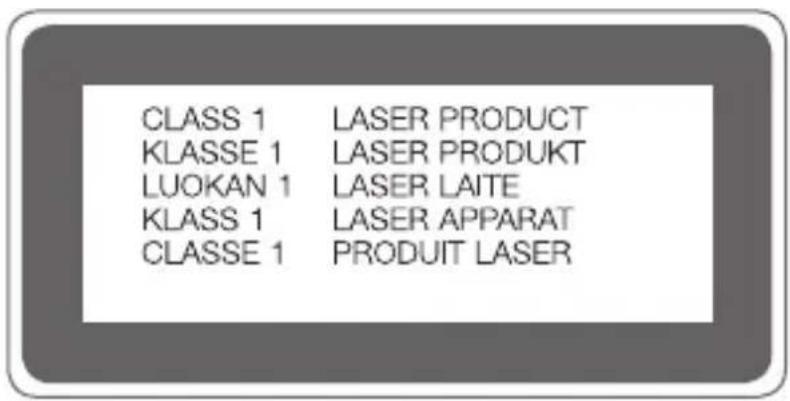
Dieses Produkt beinhaltet ein Lasersystem. Um den korrekten Umgang mit diesem Produkt zu gewährleisten, lesen Sie dieses Benutzerhandbuch aufmerksam durch, und bewahren Sie es zur späteren Verwendung auf. Sollte das Produkt gewartet werden müssen, kontaktieren Sie ein autorisiertes Servicezentrum.
Wenn für die Steuerung, Einstellungen oder bestimmte Vorgänge andere Prozesse verwendet werden als die in diesem Benutzerhandbuch angegebenen, kann dies zu gesundheitsgefährdender Strahlenbelastung führen.
Um sich nicht unmittelbar dem Laserstrahl auszusetzen, versuchen Sie nicht, das Gehäuse zu öffnen oder den Laser direkt zu berühren.
| Unterstützte Frequenzbänder Sendeleistung (TX) | |
| BT 2.4GHz 9 dBm | |
| WLAN 2.4GHz 15 dBm | |
Entsorgung Ihrer Altgeräte

- Das durchgestrichene Symbol eines fahrbaren Abfallbehälters weist darauf hin, dass Elektro- und Elektronik-Produkte (WEEE) getrennt vom Hausmüll entsorgt werden müssen.
- Alte elektrische Produkte können gefährliche Substanzen enthalten, die eine korrekte Entsorgung dieser Altgeräte erforderlich machen, um schädliche Auswirkungen auf die Umwelt und die menschliche Gesundheit zu vermeiden. Ihre ausgedienten Geräte können wiederverwendbare Teile enthalten, mit denen möglicherweise andere Produkte repariert werden können, aber auch sonstige wertvolle Materialien enthalten, die zur Schonung knapper Ressourcen recycelt werden können.
- Sie können Ihr Gerät entweder in den Laden zurückbringen, in dem Sie das Produkt ursprünglich erworben haben, oder Sie kontaktieren Ihre Gemeindeabfallstelle für Informationen über die nächstgelegene autorisierte WEEE-Sammelstelle. Die aktuellsten Informationen für Ihr Land finden Sie unter www.lg.com/global/recycling
Entsorgen von alten Akkus
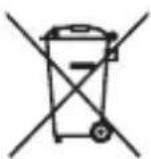
- Dieses Symbol kann mit den chemischen Symbolen für Quecksilber (Hg), Kadmium (Cd) oder Blei (Pb) kombiniert sein, wenn die Akkus mehr als 0,0005 % Quecksilber, 0,002 % Kadmium oder 0,004 % Blei enthalten.
- Akkus müssen immer getrennt vom Hausmüll in staatlichen oder kommunalen Sammeleinrichtungen und entsprechend den geltenden Vorschriften entsorgt werden.
- Durch eine vorschriftsmäßige Entsorgung Ihrer alten Akkus können schädliche Auswirkungen auf Mensch, Tier und Umwelt vermieden werden.
- Ausführliche Informationen zur Entsorgung alter Akkus erhalten Sie bei den lokalen Behörden, der Entsorgungseinrichtung oder dem Fachhändler, bei dem Sie das Produkt erworben haben.
- Über dieses Benutzerhandbuch
- Gebrauchshinweise
- Inhaltsverzeichnis
- 01
- Grundlegende Funktionen
- 02
- Die Uhr mit Ihrem Zusatzgerät verbinden
- 03
- So benutzen Sie Ihre Uhr
- 04
- Aufgaben durch Sprachbefehle erledigen
- 05
- Einstellungen
- 06
- Weitere Informationen
- 07
- Sicherheitshinweise
- Zubehör
- Die Uhr im Überblick
- Bereit für Snap-und-Swap
- Die Uhr aufladen
- Versuchen Sie NICHT, die rückseitige Abdeckung zu entfernen.
- Akku effizient nutzen
- Wenn die Bildschirmanzeige einfriert
- Die Uhr ein- und ausschalten
- Die Uhr einschalten
- Die Uhr ausschalten
- Die Uhr aus dem Ruhezustand bringen
- Bildschirm dimmen
- Verwendung des Touchscreens
- Tippen
- Berühren und Halten
- Ziehen
- Ihr Zusatzgerät einrichten
- Die Uhr mit Ihrem Zusatzgerät koppeln
- Schritt 1. Befolgen Sie diese Anweisungen auf Ihrer Uhr
- Schritt 2. Befolgen Sie diese Anweisungen auf Ihrem Zusatzgerät
- Schritt 3. Gehen Sie wie folgt vor, um die Uhr mit Ihrem Zusatzgerät zu koppeln.
- Mit einem anderen Zusatzgerät koppeln
- Ihre Uhr entkoppeln und zurücksetzen
- Zifferblatt-Homescreen
- Zifferblatt ändern
- Das Menü des Zifferblatt-Homescreens anpassen
- Benachrichtigungskarten
- Benachrichtigungen sperren
- Mit Schnelleinstellungen arbeiten
- JustWatch
- Den Modus JustWatch aktivieren
- ODER
- Den Modus JustWatch deaktivieren
- Eine Textnachricht senden
- Apps-Bildschirm
- Master Tools
- Kompass
- Stoppuhr
- Timer
- Kalibration
- Altimeter
- Google Fit
- Die App Google Fit öffnen
- Die App Google Fit verwenden
- Ziel festlegen
- Ihren Trainingsbericht einsehen
- Die App Fit-Training verwenden
- Die App Fit-Training öffnen.
- Die auf Ihrer Uhr installierten Apps öffnen
- Die Liste der Apps anzeigen
- Andere Apps herunterladen
- Auf Ihrer Uhr Hilfe vom Google Assistant erhalten
- Einen Erinnerungshinweis erstellen
- Die Anzahl Ihrer Schritte anzeigen
- Eine Nachricht senden
- Eine Nachricht beantworten
- Timer einstellen
- Stoppuhr benutzen
- Wecker stellen
- Wecker verwalten
- Das Menü für Einstellungen öffnen
- Anzeige
- Apps & Benachrichtigungen
- Bewegungen
- Konnektivität
- Bluetooth
- WLAN
- Flugmodus
- Standort
- Bedienungshilfen
- Personalisierung
- System
- Information: Hinweis bezüglich Open-Source-Software
- Marken
- Wear OS by Google
- KONFORMITÄTSERKLÄRUNG
- Kontakt für Produktkonformität
- Informationen zu Bestimmungen (ID-Nummer der Bestimmung, E-Label etc.)
- SO AKTUALISIEREN SIE IHR GERÄT
- Sicherheitstipps
- Allgemeine Sicherheit und Handhabung
- Ihre Umgebung
- Warnhinweise zum Akku
- Eingebauter Akku
- WARNUNG! Hinweis zum Akkuaustausch
- Hinweise zur Wasserdichte
- WARNUNG
- Herzschrittmacher und andere medizinische Geräte
- Tipps zur Benutzung von Bluetooth und WLAN mit Ihrer Uhr
- Tipps für die Displayanzeige
- Sicherheitshinweis über die Einwirkung elektromagnetischer Energie im Radiofrequenzbereich
- Informationen der FFC zur HF-Belastung
- Teil 15.19 der Erklärung
- Teil 15.21 der Erklärung
- Betrieb am Körper (Handgelenk) und Betrieb nahe des Mundes
- Teil 15.105 der Erklärung
- Sicherheitshinweise zu Lasern
- Achtung!
- Entsorgung Ihrer Altgeräte
- Entsorgen von alten Akkus
Marke : LG
Modell : LMW315
Kategorie : Smartwatch