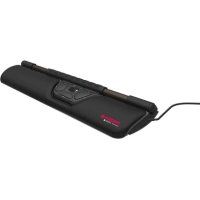
Rollermouse - Maus Cherry - Kostenlose Bedienungsanleitung
Finden Sie kostenlos die Bedienungsanleitung des Geräts Rollermouse Cherry als PDF.


| Produkttyp | Ergonomische Maus mit beweglicher Leiste |
| Marke | Cherry |
| Modell | Rollermouse |
| Anschluss | USB |
| Stromversorgung | 5.0 V/DC ±5 % |
| Stromverbrauch | Max. 50 mA |
| Auflösung (DPI) | 600 bis 2800 dpi, 10 Stufen |
| Unterstützte Betriebssysteme | Windows, macOS, Linux |
| Betriebstemperatur | 0 °C bis +40 °C |
| Lagertemperatur | -15 °C bis +60 °C |
| Abmessungen (ca.) | 450 x 80 x 35 mm |
| Gewicht (ca.) | 550 g |
| Hauptfunktionen | Bewegung des Cursors durch bewegliche Leiste, linker Klick, rechter Klick, Scrollrad, Doppelklick, Geschwindigkeits- und Empfindlichkeitseinstellung |
| Enthaltene Zubehörteile | Tastaturstützen, Demontageschlüssel für Handballenauflage, Transportsicherung |
| Handballenauflage | Mit dem beiliegenden Schlüssel abnehmbar |
| Pflege und Reinigung | Vor der Reinigung vom Strom trennen; mit einem leicht feuchten Tuch und mildem Reinigungsmittel reinigen; keine Lösungsmittel oder Scheuermittel verwenden |
| Sicherheit | Flüssigkeitseintritt vermeiden; vor Reinigung vom Strom trennen; Betriebstemperaturen beachten |
| Entsorgung | Gemäß den geltenden Gesetzen für Elektrogeräte |
| Garantie und Kontakt | Cherry GmbH, Cherrystraße, 91275 Auerbach/OPf., Deutschland, www.cherry.de |
Häufig gestellte Fragen - Rollermouse Cherry
Benutzerfragen zu Rollermouse Cherry
0 Frage zu diesem Gerät. Beantworten Sie die, die Sie kennen, oder stellen Sie Ihre eigene.
Eine neue Frage zu diesem Gerät stellen
Laden Sie die Anleitung für Ihr Maus kostenlos im PDF-Format! Finden Sie Ihr Handbuch Rollermouse - Cherry und nehmen Sie Ihr elektronisches Gerät wieder in die Hand. Auf dieser Seite sind alle Dokumente veröffentlicht, die für die Verwendung Ihres Geräts notwendig sind. Rollermouse von der Marke Cherry.
BEDIENUNGSANLEITUNG Rollermouse Cherry
Bedienungsanleitung....3
Bevor Sie beginnen ...

In der Bedienungsanleitung erhalten Sie Hinweise zur effektiven und zuverlässigen Verwendung.
- Lesen Sie die Bedienungsanleitung aufmerksam durch.
- Bewahren Sie die Bedienungsanleitung auf und geben Sie sie an andere Benutzer weiter.
Die CHERRY ROLLERMOUSE™ ist eine ergonomische Alternative zu einer Maus zur Bedienung von PCs/Notebooks.

Der Umstieg von einer herkömmlichen Maus zur ROLLERMOUSETM ist anfangs meist etwas ungewohnt.
- Lassen Sie sich für die Umgewöhnungsphase eine Woche Zeit.
- Bringen Sie die Tastatur mit den beiliegenden Tastaturstützen auf die richtige Höhe Isiehe 2 "Tastaturstützen anbringen").
- Arbeiten Sie konsequent nur mit der ROLLERMOUSETM und verwenden Sie nicht parallel Ihre konventionelle Maus.
Für Informationen zu weiteren Produkten, Downloads und vielem mehr, besuchen Sie www.cherry.de.
1 Zu Ihrer Sicherheit
"Repetitive Strain Injury" = "Verletzung durch wiederholte Beanspruchung"
RSI entsteht durch kleine, sich ständig wiederholende Bewegungen.
- Richten Sie Ihren Arbeitsplatz ergonomisch ein.
- Positionieren Sie die Tastatur mit den beiliegenden Stützen so, dass sich Ihre Handgelenke in einem angenehmen Winkel befinden.
- Machen Sie mehrere kleine Pausen, ggf. mit Dehnübungen.
- Ändern Sie oft Ihre Körperhaltung.
2 Tastaturstützen anbringen
Mit den Tastaturstützen verbinden Sie die ROLLERMOUSETM mit der Tastatur und stellen die Höhe der Tastatur ein.
1 Klappen Sie ggf. die Füße Ihrer Tastatur ein, sodass diese flach aufliegt.
2 Führen Sie die beiden beiliegenden Tastaturstützen der ROLLERMOUSETM seitlich in das Aufnahmeprofil an der Rückseite der ROLLERMOUSETM ein, sodass die Gummiauflagen nach oben zeigen.
3 Legen Sie Ihre Tastatur auf die Tastaturstützen.
4 Positionieren Sie die ROLLERMOUSE™ so, dass sie sich mittig unter der Leertaste befindet.
5. Klappen Sie die Füße an den Enden der Tastaturstützen aus oder ein, bis Sie eine für Sie angenchme Tastaturposition gefunden haben. Diese ist idealerweise etwas höher als der Rollstab, da dieser sonst beim Schreiben versehentlich betätigt werden kann.
6 Wenn Ihnen die Tastatur zu hoch ist, können Sie die Tastaturstützen verkleinern. Ziehen Sie dazu den langen Teil der Stützen (mit den Scharnieren), vom kurzen Teil ab, der sich im Aufnahmeprofil der ROLLERMOUSETM befindet.

3 ROLLERMOUSE™ mit dem PC/Notebook verbinden
- Verbinden Sie den USB-Stecker der ROLLERMOUSETM mit dem USB-Anschluss des PCs/Notebooks.
Der Treiber wird automatisch installiert.
4 Betriebssystem einstellen
1 Halten Sie die Kopieren-Taste und die Einstelltaste gleichzeitig für 2 Sekunden gedrückt. Die LEDs zeigen das eingestellte Betriebssystem:
LEDs Betriebssystem
Leuchten rot von links nach rechts PC (Windows)
Leuchten rot von rechts nach links macOS (Apple)
Leuchten rot von beiden Seiten zur Mitte hin HID [Linux]
2 Lassen Sie die Kopieren-Taste los und ändern Sie die Einstellung bei weiter gedrückter Einstelltaste durch Drücken der Kopieren-Taste. Die LEDs zeigen die neue Einstellung.

Damit die Kopieren- und Einfügen-Testen unter macOS funktionieren, muss der Treiber installiert sein.
5 Rollstab verwenden

Wenn der seitliche Bewegungsspielraum des Rollstabs nicht ausreicht, um den Mauszeiger bis zum linken oder rechten Rand des Bildschirms zu bewegen, wird der Mauszeiger automatisch bis zum Bildschirmrand beschleunigt.
- Um dies zu vermeiden, erhöhen Sie die Geschwindigkeit des Mauszeigers (siehe 5.3 "Geschwindigkeit des Mauszeigers einstellen"
- Ziehen Sie die Transportsicherung von der Führung des Rollstabs ab.
Der Rollstab hat zwei Funktionen: - Mauszeiger bewegen: Rollstab rollen oder seitlich verschieben
- Linksklick: Rollstab drücken
5.1 Klickstärke des Rollstabs einstellen
1 Hallen Sie die Taste für den Linksklick und die Einstelltaste gleichzeitig für 2 Sekunden gedrückt.
Die LEDs zeigen die eingestellte Klickstärke:
Je weiter rechts die LED leuchtet, desto stärker müssen Sie den Rollstab drücken, um einen Linksklick auszulösen.
Wenn alle LEDs leuchten, ist die Klickfunktion des Rollstabs ausgeschaltet.
2 Lassen Sie die Einstelltaste los und ändern Sie die Einstellung bei weiter gedrückter Linksklick-Taste mit dem Mausrad.
Die LEDs zeigen die neue Einstellung.
5.2 Klick-Lautstärke des Rollstabs einstellen
1 Halten Sie die Taste für den Rechtsklick und die Einstelltaste gleichzeitig für 2 Sekunden gedrückt.
Die LEDs zeigen die eingestellte Lautstärke:
Je weiter rechts die LED leuchtet, desto lauter ist das Klickgeräusch.
Wenn alle LEDs leuchten, ist das Klickgeräusch des Rollstabs ausgeschaltet.
2 Lassen Sie die Einstelltaste los und ändern Sie die Einstellung bei weiter gedrückter Rechtsklick-Taste mit dem Mausrad.
Die LEDs zeigen die neue Einstellung und Sie hören das entsprechende Klickgeräusch.

Auch wenn Sie das Klickgeräusch ausschalten, bleibt die Klickfunktion erhalten.
5.3 Geschwindigkeit des Mauszeigers einstellen
Die Geschwindigkeit des Mauszeigers steigt mit der Höhe der DPI-Zahl.
Sie können die DPI-Zahl in 10 Stufen von 600 bis 2800 dpi einstellen. Die ersten 5 Stufen werden durch blaue, die zweiten 5 Stufen durch grüne LEDs dargestellt.
- Drücken Sie die Einstelltaste.
Die LEDs zeigen die eingestellte Stufe.
6 Doppelklick-Taste als mittlere Maustaste verwenden
- Halten Sie die Doppelklick-Taste und die Einstelltaste gleichzeitig für 2 Sekunden gedrückt. Die LEDs blinken und die Funktion wird gewechselt. Durch erneutes Drücken der beiden Tasten wird der Wechsel wieder rückgängig gemacht.
7 Handballenauflage demontieren
1 Stecken Sie den beiliegenden Demontageschlüssel in eine der beiden Aussparungen am Rand der Unterserte der ROLLERMOUSETM und drehen Sie inn in Pfeilrichtung. Die Handbattenauflage löst sich. 2 Ziehen Sie die Handballenauflage von der ROLLERMOUSETM ab.
8 Gerät reinigen
1 Trennen Sie das Gerät vom PC/Notebook.
2 Demontieren Sie die Handballenauflage (siehe 7 "Handballenauflage demontieren")
HINWEIS! Aggressive Reinigungsmittel und Flüssigkeiten können das Gerät beschädigen
- Verwenden Sie zur Reinigung keine Lösungsmittel wie Benzin oder Alkahol und keine Scheuermittel oder Scheuerschwämme.
- Verhindern Sie, dass Flüssigkeit in das Gerät gelangt.
3 Hinweise zur Reinigung des Sensors finden Sie unter www.cherry.de.
4 Reinigen Sie das Gerät mit einem leicht feuchten Tuch und etwas mildem Reinigungsmittel (z. B. Geschirrspülmittell).
5 Trocknen Sie das Gerät mit einem lusselfreien, weichen Tuch.
9 Entsorgung

Elektrische Geräte enthalten Stoffe, die der Gesundheit und der Umwelt schaden können. - Entsorgen Sie das Gerät entsprechend den gesetzlichen Vorschriften.
10 Technische Daten
Bezeichnung Wert
Versorgungsspannung 5,0 V/DC ±5 %
Stromaufnahme Max. 50 mA
Lagertemperatur -15 °C ... +60 °C
Betriebstemperatur 0 °C ... +40 °C
11 Kontakt
Cherry GmbH
Cherrystraße
91275 Auerbach/OPf.
Internet: www.cherry.de
Telefon: +49 (0) 9643 2061-100*
*zum Ortstarif aus dem deutschen Festnelz, abweichende Preise für Anrufe aus Mobilfunknetzen möglich
OPERATING MANUAL
Internet: www.cherry.de
For USA:
Cherry GmbH, Cherrystraße, 91275 Auerbach/OPf., Germany - www.cherry.de

- Bevor Sie beginnen ...
- Zu Ihrer Sicherheit
- Tastaturstützen anbringen
- ROLLERMOUSE™ mit dem PC/Notebook verbinden
- Betriebssystem einstellen
- LEDs Betriebssystem
- Rollstab verwenden
- Klickstärke des Rollstabs einstellen
- Klick-Lautstärke des Rollstabs einstellen
- Geschwindigkeit des Mauszeigers einstellen
- Doppelklick-Taste als mittlere Maustaste verwenden
- Handballenauflage demontieren
- Gerät reinigen
- Entsorgung
- Technische Daten
- Bezeichnung Wert
- Kontakt
- OPERATING MANUAL
- For USA:
Marke : Cherry
Modell : Rollermouse
Kategorie : Maus