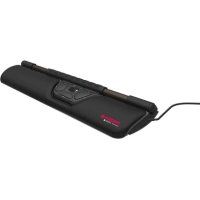
Rollermouse - Souris Cherry - Notice d'utilisation et mode d'emploi gratuit
Retrouvez gratuitement la notice de l'appareil Rollermouse Cherry au format PDF.


| Type de produit | Souris ergonomique à barre mobile |
| Marque | Cherry |
| Modèle | Rollermouse |
| Connexion | USB |
| Alimentation | 5.0 V/DC ±5 % |
| Consommation de courant | Max. 50 mA |
| Résolution (DPI) | 600 à 2800 dpi, 10 paliers |
| Systèmes d'exploitation supportés | Windows, macOS, Linux |
| Température de fonctionnement | 0 °C à +40 °C |
| Température de stockage | -15 °C à +60 °C |
| Dimensions (approximatives) | 450 x 80 x 35 mm |
| Poids (approximatif) | 550 g |
| Fonctions principales | Déplacement du pointeur par barre mobile, clic gauche, clic droit, molette, double-clic, réglage vitesse et sensibilité |
| Accessoires inclus | Supports de clavier, clé de démontage du repose-poignets, sécurité de transport |
| Repose-poignets | Amovible à l'aide de la clé fournie |
| Entretien et nettoyage | Débrancher avant nettoyage ; utiliser un chiffon légèrement humide avec un détergent doux ; ne pas utiliser de solvants ni de produits abrasifs |
| Sécurité | Éviter la pénétration de liquide ; débrancher avant nettoyage ; respecter les températures de fonctionnement |
| Mise au rebut | Conformément à la législation en vigueur pour les appareils électriques |
| Garantie et contact | Cherry GmbH, Cherrystraße, 91275 Auerbach/OPf., Allemagne, www.cherry.de |
FOIRE AUX QUESTIONS - Rollermouse Cherry
Questions des utilisateurs sur Rollermouse Cherry
0 question sur cet appareil. Repondez a celles que vous connaissez ou posez la votre.
Poser une nouvelle question sur cet appareil
Téléchargez la notice de votre Souris au format PDF gratuitement ! Retrouvez votre notice Rollermouse - Cherry et reprennez votre appareil électronique en main. Sur cette page sont publiés tous les documents nécessaires à l'utilisation de votre appareil Rollermouse de la marque Cherry.
MODE D'EMPLOI Rollermouse Cherry
Avant de commencer...

Le mode d'emploi contient des consignes pour une utilisation efficace et fiable.
• Lisez attentivement le mode d'emploi
- Conservez le mode d'emploi et transmettez-le aux autres utilisateurs.
La ROLLERMOUSETM de CHERRY est une alternative ergonomique à la souris pour l'utilisation d'un PC ou d'un ordinateur portable.

Passer d'une souris classique à la ROLLERMOUSE™ est souvent un peu perturbant au début.
- Comptez une semaine pour la phase d'adaptation.
- Placez le clavier à la bonne hauteur à l'aide des supports de clavier fournis (voir 2 "Mise en place des supports de clavier").
- Travaillez systématiquement avec la ROLLERMOUSE™ et n'utilisez pas votre souris classique en parallèle.
Pour obtenir des informations sur d'autres produits, sur les téléchargements et bien d'autres choses, consultez le site www.cherry.de.
1 Pour votre sécurité
LMR signifie "Lésion due aux mouvements répétitifs".
Le syndrome LMR apparaît suite à de petits mouvements se répétant en permanence.
- Organisez votre poste de travail de manière ergonomique.
- Positionnez le clavier à l'aide des supports fournis pour que l'inclinaison suivie par vos poignets soit agréable.
- Faites plusieurs petites pauses, le cas échéant accompagnées d'exercices d'étirement.
- Modifiez souvent votre attitude corporelle
2 Mise en place des supports de clavier
Les supports de clavier permettent de connecter la ROLLERMOUSETM au clavier et de réglar la hauteur du clavier.
1 Le cas échéant, repliez les pieds de votre clavier de façon à ce qu'il repose à plat.
2 Insérez les deux supports de clavier de la ROLLERMOUSE™ fournis sur le côté, dans la fente prévue à cet effet, au dos de la ROLLERMOUSE™, en orientant les coussinets en caoutchouc vers le haut.
3 Placez votre clavier sur les supports de clavier.
4 Positionnez la ROLLERMOUSETM de façon à ce qu'elle soit centrée sous la barre d'espacement.
5 Dépliez ou repliez les pieds qui se trouvent aux extrémités des supports de clavier jusqu'à ce que vous trouviez une position de clavier confortable pour vous. Idéalement, le clavier doit être légèrement au-dessus de la barre mobile, sinon vous risquez d'activer accidentellement cette dernière en écrivant.
6 Si le clavier est trop haut pour vous, vous pouvez réduire la taille des supports de clavier. Pour ce faire, détachez la partie longue des supports (avec les charnières) de la partie courte insérée sous la ROLLERMOUSETM.


3 Connexion de la ROLLERMOUSE™ au PC/à l'ordinateur portable
- Branchez le connecteur USB de la ROLLERMOUSETM sur le port USB du PC/de l'ordinateur portable.
Le pilote s'installe automatiquement.
4 Paramétrage du système d'exploitation
1 Maintenez simultanément le bouton Copie et le bouton de réglage enfoncés pendant 2 secondes.
Les LED indiquent quel système d'exploitation est paramétré :
LED Système d'exploitation
| S'allument en rouge de gauche à droite PC (Windows) | |
| S'allument en rouge de droite à gauche macOS (Apple) | |
| S'allument en rouge des deux côtés vers le centre | HID (Linux) |
2 Relâchez le bouton Copier et modifiez le réglage en maintenant le bouton de réglage enfoncé et en pressant le bouton Copier.
Les LED indiquent le nouveau réglage.

Pour que les clés copier-coller fonctionnent sous macOS, le pilote doit être installé.
5 Utilisation de la barre mobile

Si l'amplitude latérale de la barre mobile n'est pas suffisante pour faire défiler le pointeur de la souris jusqu'au bord gauche ou droit de l'écran, le pointeur de la souris est automatiquement accéléré jusqu'à l'extrémité de l'écran.
- Pour éviter cela, augmentez la vitesse du pointeur de la souris [voir 5.3 "Réglage de la vitesse du pointeur de la souris"]
- Retirez la sécurité de transport de la barre mobile.
La barre mobile a deux fonctions : - Déplacement du pointeur de la souris : faire rouler la barre mobile ou la déplacer latérallement
• Clic gauche : appuyer sur la barre mobile
5.1 Réglage de la sensibilité du clic de la barre mobile
1 Maintenez simultanément le bouton de clic gauche et le bouton de réglage enfoncés pendant 2 secondes.
Les LED indiquent quelle est la sensibilité de clic paramétrée
plus la position de la LED allumée se situe vers la droite, plus vous devez appuyer fort sur la barre mobile pour effectuer un clic gauche.
Si toutes les LED sont allumées, la fonction de clic de la barre mobile est désactivée.
2 Relâchez le bouton de réglage et modifiez le réglage à l'aide de la molette de la souris tout en maintenant le bouton de clic gauche enfoncé.
Les LED indiquent le nouveau réglage.
5.2 Réglage du volume du clic de la barre mobile
1 Maintenez simultanément le bouton de clic droit et le bouton de réglage enfoncés pendant 2 secondes.
Les LED indiquent quel est le volume de clic paramétré
plus la position de la LED allumée se situe vers la droite, plus le bruit émis par le clic est fort. Si toutes les LED sont allumées, le bruit émis par le clic de la barre mobile est désactivé.
2 Relâchez le bouton de réglage et modifiez le réglage à l'aide de la molette de la souris tout en maintenant le bouton de clic droit enfoncé.
Les LED indiquent le nouveau réglage et vous entendrez le bruit de clic correspondant.
Même si vous désactivez le son du clic, la fonction clic reste active.
5.3 Réglage de la vitesse du pointeur de la souris
La vitesse du pointeur de la souris augmente avec l'importance du nombre de DPI.
Vous pouvez paramétrer le nombre de DPI en 10 paliers de 600 à 2800 dpi. Les 5 premiers paliers sont indiqués par des LED bleues, les 5 autres par des LED vertes.
• Appuyez sur le bouton de réglage.
Les LED indiquent quel est le niveau paramétré.
6 Utilisation du bouton double-clic comme bouton central de la souris
- Maintenez simultanément le bouton Double et le bouton de réglage enfoncés pendant 2 secondes.
Les LED clignotent et la fonction est modifiée.
Une nouvelle pression sur les deux boutons annule cette modification.
7 Démontage du repose-poignets
1 Insérez la clé de démontage fournie dans les deux évidements situés sur le bord, au dos de la ROLLERMOUSETM, et tournez-la dans le sens de la flèche.
Le repose-poignets se détache.
2 Retirez le repose-poignets de la ROLLERMOUSETM.
8 Nettoyage de l'appareil
1 Déconnectez l'appareil du PC/de l'ordinateur portable.
2 Démontez le repose-poignets (voir 7 "Démontage du repose-poignets").
AVIS ! Les détergents et liquides agressifs peuvent endommager l'appareil.
- Pour le nettoyage, n'utilisez pas de solvants tels que l'essence ou l'alcool ni aucun produit ou éponge abrasil.
- Empêchez la pénétration de liquide dans l'appareil.
3 Vous trouverez des informations sur le nettoyage du capteur sur le site www.cherry.de.
4 Nettoyez l'appareil avec un chiffon légèrement humide et un détergent doux (p. ex. du produit vaisselle).
5 Séchez l'appareil avec un chiffon doux non pelucheux.
9 Mise au rebut

Les appareils électriques contiennent des substances qui peuvent être nocives pour la santé et l'environnement.
- Mettez l'appareil au rebut conformément à la législation en vigueur.
10 Caractéristiques techniques
Désignation Valeur
Alimentation 5.0 V/DC ±5 %
Consommation de courant Max. 50 mA
Température de stockage -15 °C ... +60 °C
Température de fonctionnement 0 °C ... +40 °C
11 Contact
Cherry GmbH
Cherrystraße
91275 Auerbach/OPI.
Allemagne
Internet : www.cherry.de
CHERRY
powered by contour

Leave us a comment
cherrykeyboards

facebook.com/ORG.CHERRY

youtube.com/channel/ UChsaJqZnGDZ_Nq1v9-261NQ

twitter.com/org_cherry.instagram.com/cherry_original


blog.cherry.de xing.com/companies/cherry



- Avant de commencer...
- Pour votre sécurité
- Mise en place des supports de clavier
- Connexion de la ROLLERMOUSE™ au PC/à l'ordinateur portable
- Paramétrage du système d'exploitation
- Utilisation de la barre mobile
- Réglage de la sensibilité du clic de la barre mobile
- Réglage du volume du clic de la barre mobile
- Réglage de la vitesse du pointeur de la souris
- Utilisation du bouton double-clic comme bouton central de la souris
- Démontage du repose-poignets
- Nettoyage de l'appareil
- Mise au rebut
- Caractéristiques techniques
- Contact
- CHERRY
- cherrykeyboards
Marque : Cherry
Modèle : Rollermouse
Catégorie : Souris