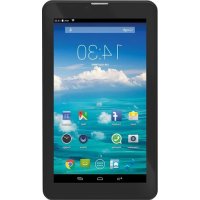
TAB 7 3G S - Tablet Trevi - Kostenlose Bedienungsanleitung
Finden Sie kostenlos die Bedienungsanleitung des Geräts TAB 7 3G S Trevi als PDF.



| Produkttyp | Tablet-Computer |
| Marke | Trevi |
| Modell | TAB 7 3G S |
| Bildschirm | 7 Zoll kapazitives TFT-LCD, Auflösung 1024x600 Pixel |
| Prozessor | Quad-Core MTK MT8321 mit 1,2 GHz Taktfrequenz |
| RAM-Speicher | 1 GB |
| Interner Speicher | 8 GB (erweiterbar per microSD) |
| Betriebssystem | Android 7.0 |
| Mobilfunknetz | GSM 850/900/1800/1900 MHz, 3G 900/2100 MHz |
| Drahtlose Konnektivität | Wi-Fi 802.11 b/g/n, Bluetooth 2,4 GHz |
| Frontkamera | 0,3 Megapixel |
| Rückkamera | 2,0 Megapixel |
| Akku | Wiederaufladbarer Lithium-Akku, Aufladen via Micro-USB (Ladegerät 5V im Lieferumfang) |
| Stromversorgung | Netzteil 5V, Micro-USB-Kabel |
| Akkulaufzeit | Je nach Nutzung variabel; empfohlene Erstladung 6 Stunden |
| Gewicht (ca.) | ca. 300 g |
| Maße (ca.) | 19 x 11 x 1 cm |
| Anschlüsse und Schnittstellen | Micro-USB (OTG), 3,5 mm Kopfhöreranschluss, SIM/microSD-Steckplatz |
| Lautsprecher | Integriert |
| FM-Radio | Ja (Kopfhörer als Antenne erforderlich) |
| Mitgeliefertes Zubehör | Netzteil, Micro-USB-Kabel, Bedienungsanleitung |
| Pflege und Reinigung | Keine chemischen Reinigungsmittel verwenden; mit einem weichen, trockenen Tuch reinigen |
| Sicherheitshinweise | Feuchtigkeit, Magnetfelder und hohe Temperaturen vermeiden; nicht öffnen |
| Reparierbarkeit | Nur qualifiziertes Personal darf das Gerät öffnen; Akku kann nur von einem Fachmann ausgetauscht werden |
| Allgemeine Informationen | Hergestellt von Trevi; Webseite: www.trevi.it |
Häufig gestellte Fragen - TAB 7 3G S Trevi
Benutzerfragen zu TAB 7 3G S Trevi
0 Frage zu diesem Gerät. Beantworten Sie die, die Sie kennen, oder stellen Sie Ihre eigene.
Eine neue Frage zu diesem Gerät stellen
Laden Sie die Anleitung für Ihr Tablet kostenlos im PDF-Format! Finden Sie Ihr Handbuch TAB 7 3G S - Trevi und nehmen Sie Ihr elektronisches Gerät wieder in die Hand. Auf dieser Seite sind alle Dokumente veröffentlicht, die für die Verwendung Ihres Geräts notwendig sind. TAB 7 3G S von der Marke Trevi.
BEDIENUNGSANLEITUNG TAB 7 3G S Trevi
BEDIENUNGSANLEITUNG DEUTSCH
MANUAL DEL USUARIO ESPANOL
- Auf dem Gerät einschalten
- Gehen Sie zur Seite mit allen Anwendungen
- Wählen Sie die ““IMPOSTAZIONI””-Symbol
- Blättern Sie durch die Liste und wählen Sie das Symbol 📂 - “Lingua e immissione”
- Wählen Sie "LINGUA" und finden Sie Ihre Sprache von den vorhandenen.
* Ergänzende Informationen und Aktualisierungen zu diesem Produkt finden Sie unter: www.trevi.it
22. SPECIFICHE TECNICHE
| DISPLAY | 7-inch TFT LCD, Capacitive |
| RESOLUTION | 1024X 600 (16:9) |
| CPU | QUAD CORE MTK MT8321, 1,2GHz |
| RAM | 1GB |
| SISTEMA OPERATIVO | Android 7.0 |
| MEMORIA INTERNA | 8GB |
| WIRELESS NETWORK | Wi-Fi (802.11 b/g/n) |
| FREQUENZE GSM | 850/900/1800/1900MHz |
| FREQUENZE 3G | 900/2100MHz |
| POTENZA MAX DI TRASMISSIONE BUETOOTH | 0,8mW |
| FREQUENZA DI TRASMISSIONE BLUETOOTH | 2,4GHz |
WELCOME
REGLER DATE ET HEURE
Vielen Dank für den Kauf dieses Tabletts. Es bringt Ihnen viel Bequemlichkeit für Ihr Geschäft und Unterhaltung. Auf Android 7.0 laufen, mit einem 1,2 GHz Prozessor und sehr reaktionsfähigen kapazitiven Touchscreen, bringt es Ihnen wunderbare User Experience. Bevor Sie beginnen, lesen Sie bitte diese Bedienungsanleitung sorgfältig durch.
WICHTIGE HINWEISE
1) Halten Sie dieses Gerät von starkem Magnetfeld fern, um Beschädigungen zu vermeiden.
2) Reiben Sie dieses Gerät nicht mit harten Gegenständen und reinigen Sie dieses Gerät niemals mit irgendwelchen Chemikalien oder Detergenzien oder Säuren oder es könnte zu Schäden an Oberflächen führen.
3) Feuchtigkeit oder Flüssigkeit kann in dieses Gerät gelangen und verursacht dauerhafte Schäden an der Hardware innen. Stellen Sie dieses Gerät nicht in eine feuchte Umgebung oder unter den Regen.
4) Es empfiehlt sich, die Lautstärke des Ohrhörers auf eine entsprechende Einstellung einzustellen Level, um Schäden an Ihren Anhörungen aufgrund hoher Lautstärke zu vermeiden.
5) Schalten Sie die Stromversorgung nicht plötzlich während der Software-Aktualisierung, Software-Download oder während Dieses Gerät ist unter jeder Art von Betrieb oder es kann dazu führen, dass Daten verloren und Systemfehler.
6) Überspannung, Stromkabelverformung, Biegung oder Quetschung durch schwere Gegenstände müssen sein Vermieden, um dieses Gerät vor Überhitzung oder Brandkatastrophe zu schützen.
7) Um das Risiko eines elektrischen Schlags zu vermeiden, darf der Netzstecker nicht mit nassen Händen verbunden werden.
8) Einige Filme, Musik und Bilder sind unter Schutz der Urheberrechte, jede nicht autorisierte Verwendungen gelten als Verletzungen des Urheberrechtsgesetzes.
9) Die Leistung des WIFI-Empfangs dieses Gerätes könnte durch das Funkgerät beeinflusst werden Ausrüstungen und Netze in den umliegenden Gebieten.
10) Jede drahtlose Ausrüstung wird den Flug eines Flugzeugs beeinflussen, bitte wenden Sie sich an die Fluggesellschaft Firma, wenn Sie dieses Gerät auf dem Flugzeug verwenden möchten.
11) Verwenden Sie dieses Gerät nicht überall in der Nähe von Sprengarbeiten.
12) Nur qualifiziertes Wartungspersonal darf dieses Gerät demontieren.
13) Bitte beachten Sie bei der Verwendung dieses Gerätes die damit verbundenen Einschränkungen und Regeln.
14) Benutzen Sie dieses Gerät nur mit Originalzubehör und Akku.
15) Verwenden Sie auf diesem Gerät kein inkompatibles Zubehör.
16) Dieses Gerät ist nicht wasserdicht, bitte halten Sie es trocken die ganze Zeit.
17) Zur Datensicherheit bitte die wichtigen Daten jederzeit rechtzeitig sichern.
18) Wenn Sie dieses Gerät mit anderen Geräten verbinden, folgen Sie bitte den Anweisungen auf Diese Bedienungsanleitung.
19) Bitte konsultieren Sie den Kundendienst in Ihrer Nähe für technische Probleme.
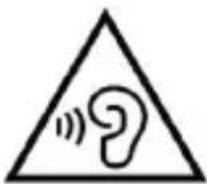
Mit Kopfhörer oder Kopfhörer verwenden:
Um mögliche Gehörschäden zu vermeiden, beschränken Sie den Zeitaufwand bei hohen Volumina.
BEREIT ZUM BENUTZUNG DES GERÄTS
Was ist in der Box
Im Paket sind
- Tablet
- USB-Ladegerät
- USB-Kabel
- Benutzerhandbuch
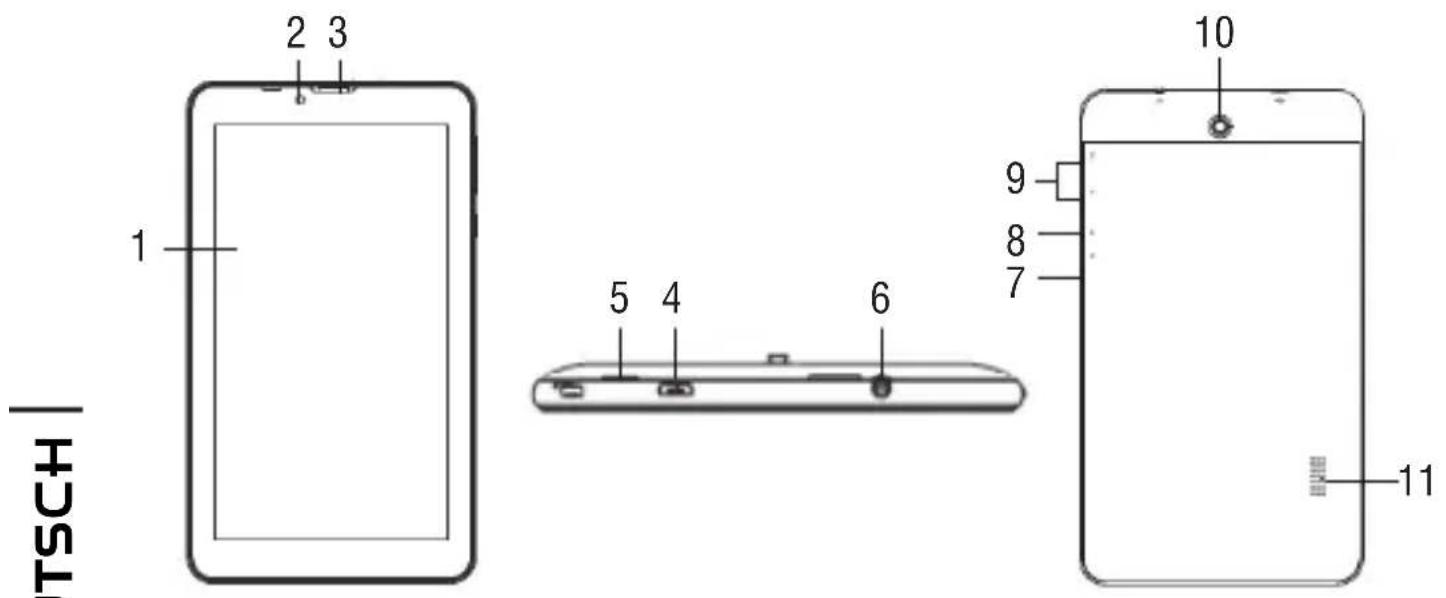
PRODUKT AUSSEHEN
Einschalten/Ausschalten
Legen Sie die SIM-Karte in Steckplatz 1 ein (Steckplatz 2 ist deaktiviert). Lange Drucktaste ⏻ (8) für 4 Sekunden zum Einschalten des Gerätes. Es dauert etwa eine Minute und halb, um das System zu booten.
Entriegeln Sie den Bildschirm durch Schieben 📄, auf der rechten Seite.
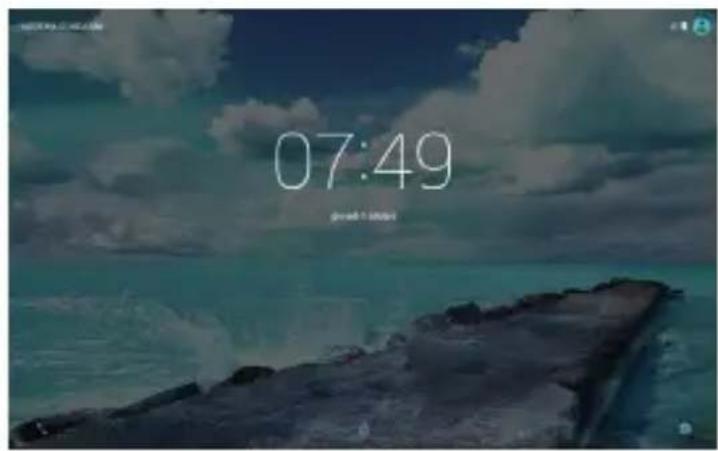
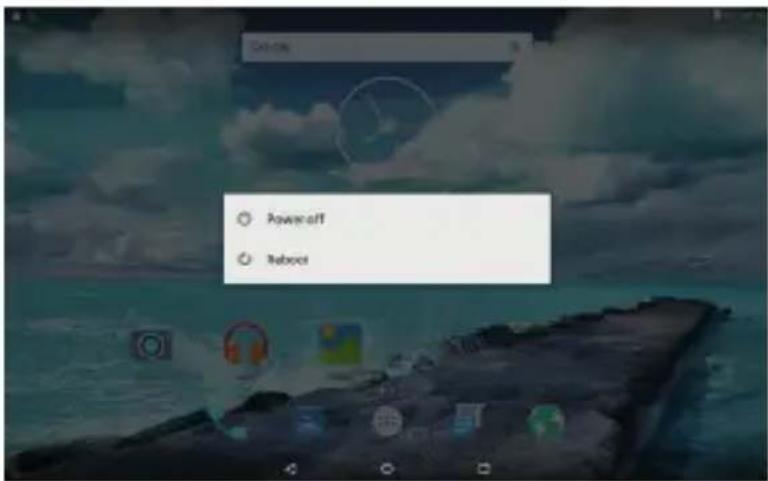
Zum Ausschalten des Gerätes:
Lange Taste (8) für 3 Sekunden drücken, zeigt der Bildschirm die Power Off Optionen: Abbrechen oder OK. Tippen Sie auf "OK", um das Gerät auszuschalten, oder tippen Sie auf "Abbrechen", um die vorherige Operation zu beenden.
Hinweis
Wenn das Gerät eine schwache Batterie hat, wird es ständig aufmerksam und schaltet sich automatisch ab, wenn die Batterie vollständig ausgelaufen ist. Das Gerät kann nicht eingeschaltet werden, wenn der Akku leer ist, bitte laden Sie den Akku mindestens eine Minute auf, bevor Sie das Gerät neu starten.
Standby- und Sperrbildschirm
Drücken Sie die Taste ⏻ (8) kurz, um das Gerät in den Standby-Modus zu schalten. Im
Standby-Modus ist der Bildschirm ausgeschaltet und die Lautstärke ist stummgeschaltet. Drücken Sie die Taste ⏻ (8) kurz, um das Gerät wieder zu aktivieren. Das Gerät wechselt dann zum Sperrbildschirm, während der primäre Betrieb des Gerätes fortgesetzt wird.
Entriegeln Sie den Bildschirm 🔍, indem Sie nach rechts schieben, um den Status vor dem Energiesparmodus wieder aufzunehmen.
Hinweis
Der primäre Betrieb des Gerätes im Standby-Modus wird unterbrochen und die primäre Bedienung des Gerätes unter Lock-Screen-Modus wird fortgesetzt, nur der Bildschirm ist gesperrt.
Die Desktop-Statusleiste und das Kontextmenü und die Definition der Symbole
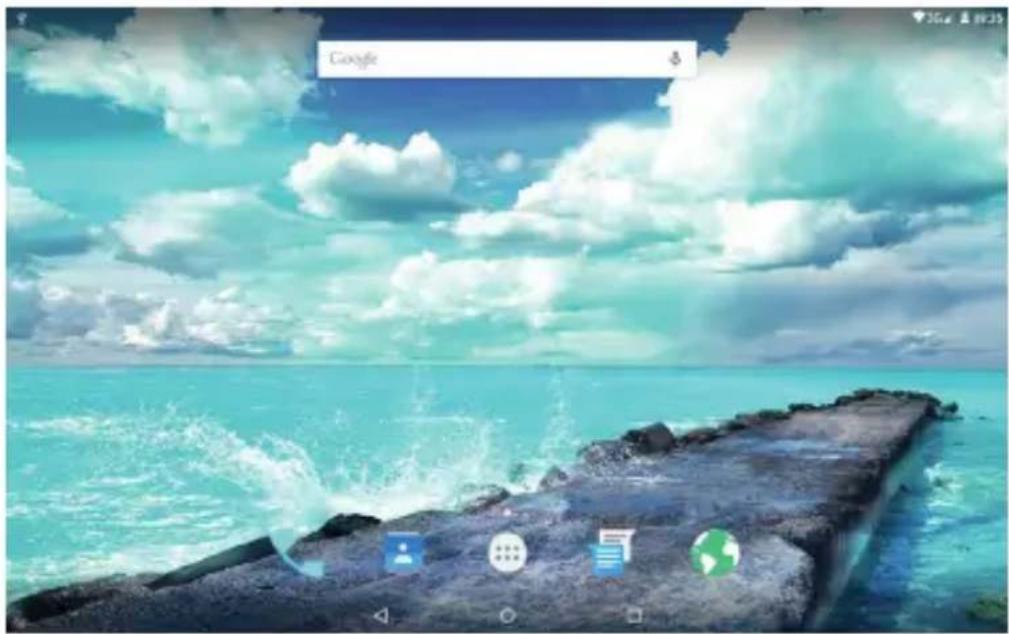
| DEUTSCH | Symbol Funktion | |
 | Zurück - Tippen Sie darauf, um zum vorherigen Bildschirm zu gelangen | |
 | Startseite - Tippen Sie darauf, um zum Desktop zurückzukehren | |
 | Tippen Sie darauf, um die neuesten Dateien, die Sie besucht überprüfen | |
 | Das USB-Symbol erscheint nur, wenn das Gerät mit einem USB-Gerät erfolgreich angeschlossen. | |
 | Die Micro-SD-Kartensymbol wird nur angezeigt, wenn eine Micro-SD in das Gerät eingelegt ist. | |
 | Die aktuelle Systemzeit | |
DEUTSCH
 | Das WiFi-Signal-Anzeige erscheint nur, wenn das Gerät mit einem WLAN-Netzwerk verbunden ist. |
 | Die Signalanzeige 3G erscheint nur, wenn das Gerät mit 3G-Signal verbunden. |
 | Das Batteriesymbol zeigt die verbleibende Akkustand oder Wiederaufladen der Batterie-Status anzuzeigen. |
 | Anwendungen - Tippen Sie darauf, um das Anwendungsmenü zu gehen |
Orientation Sensor instellen
Das Gerät enthält einen Sensor, der automatisch die Ausrichtung des Bildschirms ändern, wird um 90 Grad, wie Sie das Tablet drehen. Der Sensor funktioniert am besten, wenn die Tablette senkrecht zum Boden gedreht wird.
Der Orientierungssensor aktiviert werden oder im Einstellungsmenü deaktiviert: Bedienungshilfen - Display automatisch drehen. Bewegt den Schalter, wenn Sie die Aktivierung oder Deaktivierung dieser Funktion soll.
Batterij management en opladen
a. Laden Sie den Akku ca. 6 Stunden, um sicherzustellen, dass die Batterie voll auf das aufgeladene erstes Mal.
b. Stecken Sie das Netzladegerät im Beipack auf die 5V —— (Micro USB) vorgesehen Auf der Seite des Geräts und schließen Sie das Netzladegerät an eine passende Strom Steckdose. Sobald die Stromversorgung angeschlossen ist, wird das Wiederaufladen
der Batterie-Symbol auf dem erscheinen Statusleiste, die anzeigt, dass das Gerät unter die Ladedauer. Wenn die Stromlade Symbol auf blau um vollständig, wenn der Akku vollständig geladen ist, und Sie ziehen können die Macht Ladegerät erst vom Gerät.
Notiz
Um die Batterie im besten Zustand zu halten, achten Sie bitte auf die folgende Liste:
- Das Gerät bei hohen Temperaturen nicht wieder aufladen.
- Nehmen Sie die Energie der Batterie nicht loslassen, können Sie die Batterie zu laden, wenn noch Energie in der Batterie. Es ist nicht notwendig, um die Batterie zu warten, um vollständig auslaufen bevor Aufladen.
- Um den Akku mit langer Lebensdauer zu erhalten, halten Sie die Batterie aufzuladen einmal alle zwei Wochen im Fall, wenn Sie nicht das Gerät für eine lange Zeit.
Um eine Anwendung aus Play Store zu installieren:
- Wählen Sie das Symbol "EINSTELLUNGEN" und dann den Befehl "BEDIENUNGSHILFEN".
- Suchen Sie den Befehl “Google Application” Befehl und schalten ihre Schalter auf rechts (wende dich von grün bis grau).
- Nun wird die Seite der Anwendung, werden Sie auf das Symbol "Play Store" zu sehen.
- Wählen Sie das Symbol Play Store und suchen Sie nach der gewünschten Anwendung, nachdem Sie ein Konto bei Google Gmail erstellen.
WIFI netwerkinstellingen
Vom Desktop, Tippen , um den Einstellungsmenü und schieben Sie WI-FI-Funktion auf ON und tippen Sie den gewünschten WLAN-Netzwerk und geben Sie den Wireless-Netzwerkeinstellungsseite.

Geben Sie das Kennwort ein und tippen Sie auf "Verbinden" oder tippen Sie auf "Abbrechen", um zum vorherigen Bildschirm zu verlassen.
Bluetooth-instelling
Van desktop, Tippen um den Einstellungsmenü und schieben Sie die Bluetooth-Funktion auf ON.
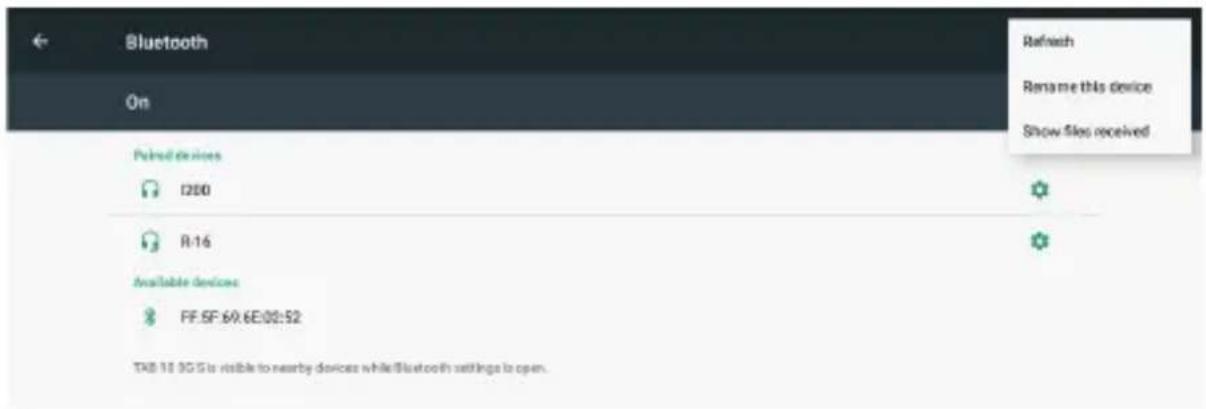
Es wird durch Suchen der verfügbaren Bluetooth-Gerät automatisch, dann wählen Sie, und berühren verfügbaren Bluetooth-Gerät zu koppeln, nach dem Paar erfolgreich, wird es angezeigt sein:
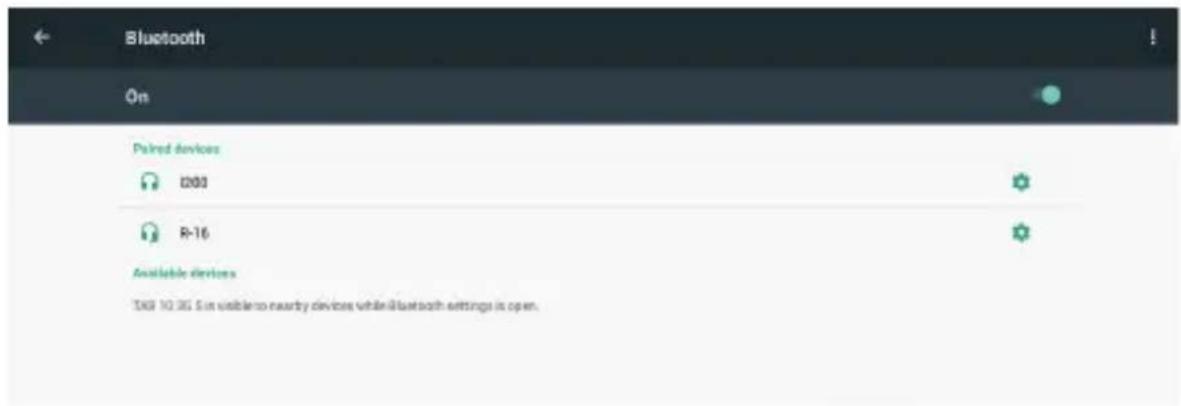
Es wird im Folgenden nach der Leitungs erscheinen werden wenn er, wie unten kann:

Sie auswählen, und
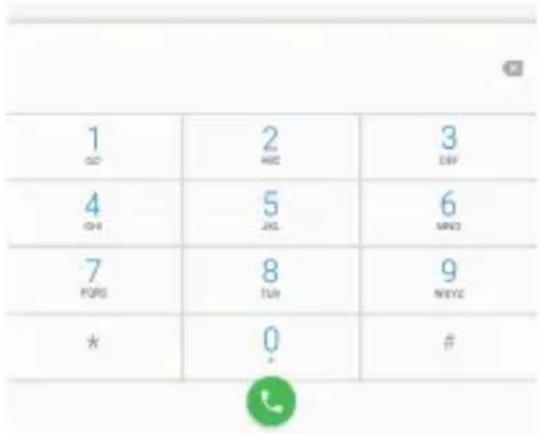
Vom Desktop, tippen, wird es unten angezeigt werden, Direktwahltelefon Nummer tippen Sie dann auf, um einen Anruf zu tätigen.
Nach dem Wasserhahn, wird es erscheinen die Kontaktliste als unten:

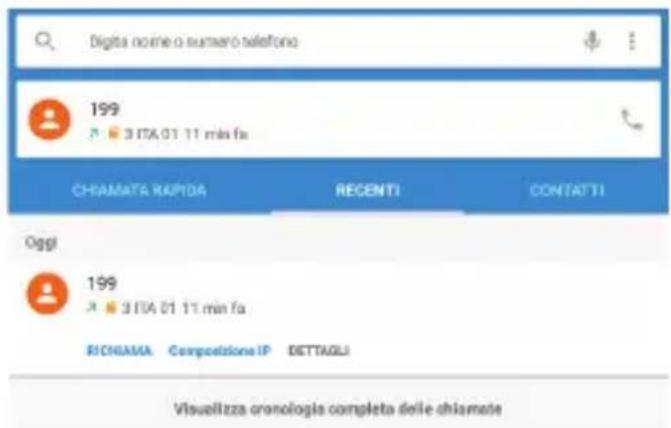
Tippen Sie , um zu suchen Kontakte, Tippen , um Kontakte hinzuzufügen
Notiz
- Bitte schalten Sie das Gerät aus, bevor die SIM-Karte, dann schalten Sie das Gerät wieder.
Vom Desktop, tippen -Sie auf, um eine neue Nachricht zu bearbeiten, wie unten:
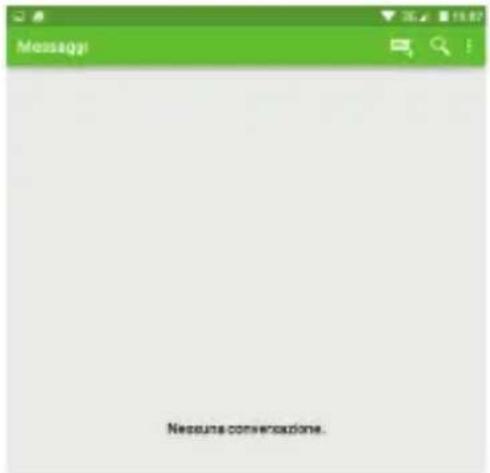
Dieses Gerät unterstützt dritte Teil Application Program APK-Dateien.
Vom Desktop, Tippen 📋, um Anwendungsmenü aufzurufen und tippen Sie, um eine Liste der Datei ein und tippen Sie auf der Wunsch APK-Datei, um die APK direkt installieren.
Vom Desktop, tippen Sie es sein wird unten angezeigt, tippen Sie als oder, um den gewünschten Kanal zu wählen.
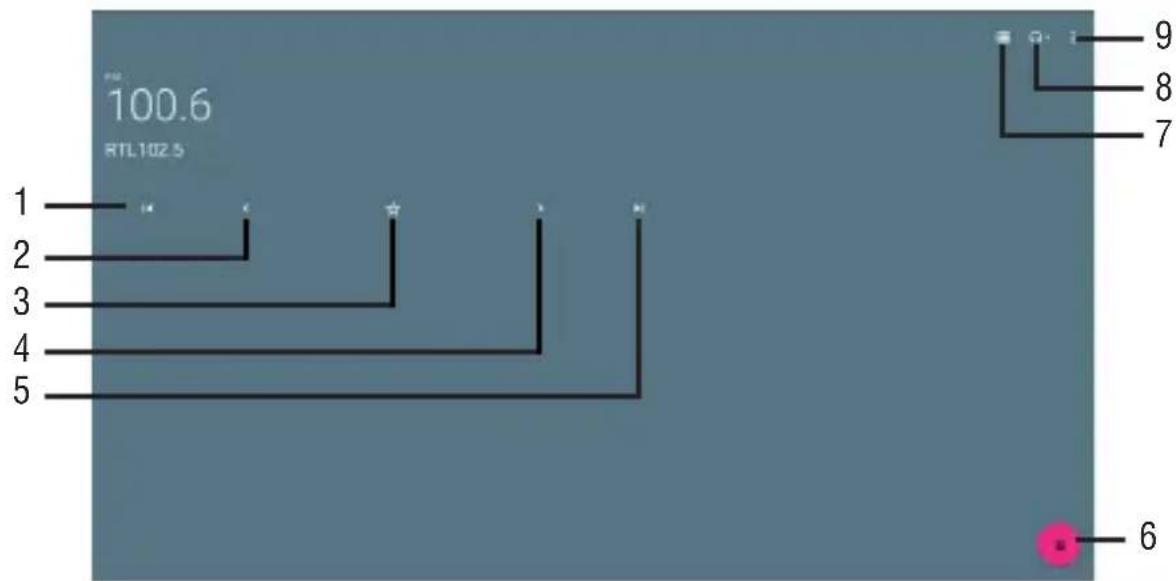
- Um zum vorherigen Sender zurückzukehren.
- Um manuell zurück.
- Bewahren Sie die Station als Favorit.
- Um manuell vorwärts zu bewegen.
-
Um zur nächsten Funkstation zu gehen.
-
Um das Radio auszuschalten.
- Liste gespeicherten Radiokanäle übertragen.
- Wählen Sie Kopfhörer/Lautsprecher.
- Starten Sie die Aufnahme/Aufnahmen gespeichert.
Notiz
Sie müssen Ohrhörer als Antenne bei der Verwendung von FM Radio einfügen.
Camera
Dieses Gerät hat eine eingebaute 0,3-Megapixel-Frontkamera und eine integrierte 2,0-Megapixel-Rückfahrkamera für Foto und Video.
Vom Desktop, Tippen 📄, um Anwendungsmenü zu öffnen, und tippen 📆 Sie auf Kamera-Modus zu gelangen.
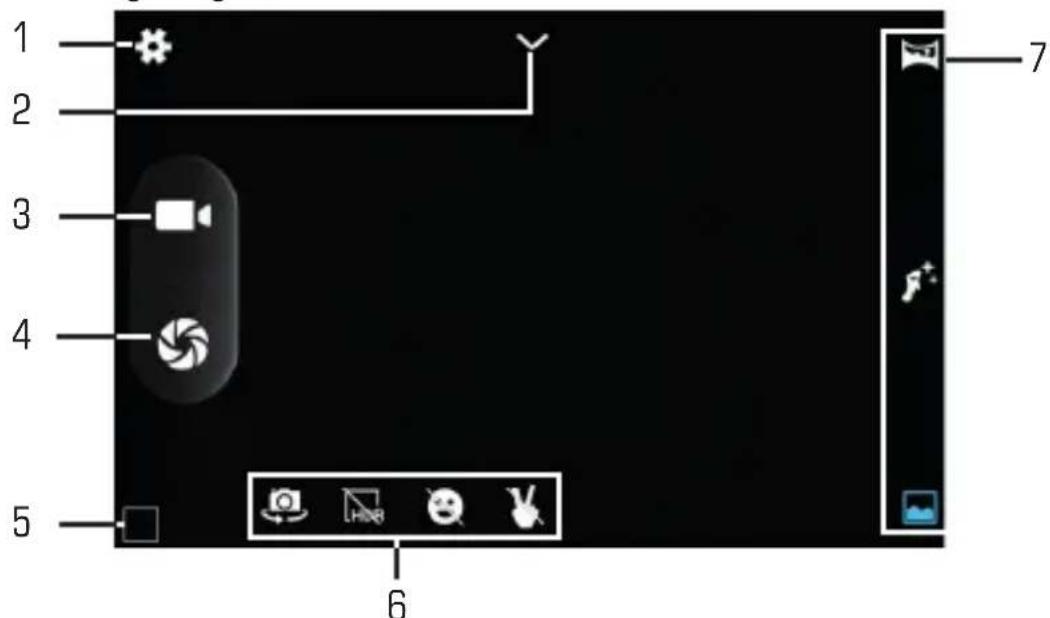
- Allgemeine Einstellungen..
- Befehl zur Kamera-Funktion.
- Auslöser, Kamerafunktion.
- Vorschau Video / Bild aufgenommen.
- Aufnahmemodi.
-
Kurzwahl für den "Erfassungsmodus".
-
Parametereinstellungen: Szenenmodus, Weißabgleich, Farbeffekt und Belichtung.
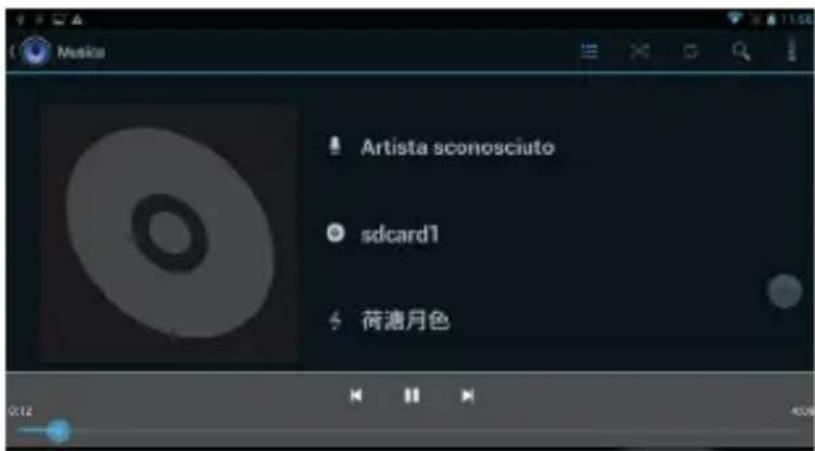
Vom Desktop, tippen Sie auf, um das Anwendungsmenü aufzurufen. Tippen Sie, um die Audiowiedergabe-Modus zu wechseln.

Nur Musikdateien im Gerät gespeichert werden in der Dateiliste angezeigt. Sie können die Musik-Datei Liste zu klassifizieren: Interpreten, Alben, Titel, Wiedergabelisten und ABGE-SPIELT indem Sie die entsprechende Option.
Tippen Sie auf einen Titel, um die Wiedergabe zu starten. Bei der Wiedergabe-Schnittstelle können Sie in der Funktionsleiste tippen, um die Wiedergabezeit einstellen, nach hinten/vorherigen, vorwärts/ next, Wiedergabe, Pause, Shuffle, Repeat-Einstellung etc.
Videowiedergabe:
Vom Desktop, tippen Sie auf, um das Anwendungsmenü aufzurufen. Tippen Sie den Videomodus aus. Nur Videos Dateien im Gerät gespeichert und Videos von der eingebauten Kamera wird in der Dateiliste angezeigt werden übernommen.
Tippen Sie auf "Videos", um eine Liste mit Vorschauvideos geben. Tippen Sie alle Video-Dateien, um die Wiedergabebildschirm ein und tippen Sie auf das Play-Symbol, um die Wiedergabe zu starten.
Sie können die Wiedergabezeit, indem Sie den Zeitbalken einzustellen, oder die Lautstärke, indem Sie auf oder. Tippen Sie für vorherigen, spielen, neben.
Tippen → Sie auf, um zum vorherigen Bildschirm zurückzukehren. Tippen Sie, um das Untermenü für Untertitel, Ton und Bildformat-Einstellungen für die Videos oder Filme geben.
Foto-Browsing:
Vom Desktop, tippen Sie auf, um das Anwendungsmenü aufzurufen. Tippen Sie, Video/ Foto-Modus.

Nur Videodateien, Fotodateien im Gerät gespeichert und Videos/ Fotos von der integrierten Kamera aufgenommen werden in der Dateiliste angezeigt.
Tippen Sie auf "Bilder", um eine Miniaturansicht der Fotos zu gelangen.

- Drücken Sie auf die Miniaturansicht eines Fotos, um eine Full-Size-Version zugreifen.
- Holen Sie sich einen genaueren Blick auf einem Foto mit einem Doppelklick auf den Bildschirm tippen. Zwei Hähne werden vergrößern Sie das Bild. Weitere zwei Hähne werden, um zur ursprünglichen Ansicht zurückzukehren.
-
Ein Tippen auf den Bildschirm, wird eine Miniaturansicht des Fotos angezeigt und Sie können auf ein Foto, um tippen Umzug von einem Foto zum anderen.
-
Vergrößern Sie ein Bild durch Berühren des Bildes mit zwei Fingern und verbreiten sie in Richtung die Ränder des Bildschirms. Klemmen Sie das Bild wieder in Originalgröße, indem Sie den Zeige Daumen und Zeigefinger zusammen.
- Sehen Sie ein Bild im Breitbild-Perspektive, indem Sie das Gerät auf die Seite. das Gerät dreht sich automatisch ein Foto, wie Sie das Gerät bewegen, und breitet sich die Kanten zu erfüllen mit der Orientierung der Ansicht Bildschirm (diese Funktion ist nur gültig, nachdem Bildschirm automatisch drehen ist - Display - Bildschirm automatisch drehen) aus Einstellung aktiviert.
Anzeigesprache
Sie können die Anzeigesprache für das Gerät aus der Liste der verfügbaren Sprachen in der Vorrichtung vorgesehen eingestellt.
Gehen Sie zu Desktop - Einstellungen - Sprache & Eingabe
Tippen Sie auf "Sprache", um eine Liste der OSD-Sprachoptionen ein und tippen Sie auf die gewünschte Sprache, und es wird sofort eingestellt werden.
Einstellung Keyboard
Sie können eine Tastatureingabemethode aus Einstellung auszuwählen.
Gehen Sie zu Desktop - Einstellungen - Sprache & Eingabe
Wählen Sie aus der Liste der Tastatur und Eingabemethoden.
Etwaige Tastatureingabemethode APKs im Gerät installiert ist, können auch aus dieser Liste von Tastatur und Eingabemethoden finden werden.
Datum und Uhrzeit
Sie können Datum und Uhrzeit von der Einstellung.
Gehen Sie zu Desktop - Einstellungen - Datum & Uhrzeit
Sie können Setup Automatisches Datum & Uhrzeit, automatische Zeitzone, Datum einstellen,
Sollzeit, Zeitzone auswählen, 24-Stunden-Format verwenden, und Datumsformat auswählen.
Über den Geräte
Sie können einen schnellen Überblick über den Gerätestatus zu erhalten, wie Firmwareversion,,
Modell, Android OS-Version, etc. Aus:
Einrichten - Über das Tablet
Problemen oplossen
- Sie können das Gerät nicht einschalten, wenn der Akku unter dem kritischen Niveau liegt.
Laden Sie den Akku einige Minuten lang auf und versuchen Sie es erneut.
- Überprüfen Sie, ob das Ladegerät ordnungsgemäß und fest angeschlossen ist.
Die Akkulaufzeit ist zu kurz?
• Die Dauer der Lithiumbatterie variiert mit Umgebungstemperaturänderungen und den Betriebsbedingungen. Wenn die Umgebungstemperatur zu niedrig oder zu hoch ist, wird die Dauer der Batterie beeinträchtigt. Es wird empfohlen, dieses Gerät bei normaler Temperatur zu verwenden.
- Der Batterieverbrauch hängt von der Helligkeit und der Einschaltzeit des Bildschirms, der Lautstärke des Lautsprechers sowie dem Betriebszustand des Zentralprozessors (CPU) ab. Um den Akku zu sparen, lesen Sie bitte den Abschnitt Energiesparmodus dieses Menüs.
Kein Ton vom Kopfhörer?
- Überprüfen Sie, ob die Lautstärke auf 0 eingestellt ist.
- Prüfen Sie, ob die Audiodatei beschädigt ist, und versuchen Sie, andere Audiodateien zu bestätigen. In dem Fall, wenn die Audiodatei beschädigt ist, kann es zu schweren Geräuschen oder Staccato kommen.
Kann keine Dateien kopieren?
- Überprüfen Sie, ob das Gerät ordnungsgemäß an den Computer angeschlossen ist.
- Überprüfen Sie, ob das USB-Kabel funktioniert.
- Prüfen Sie, ob die verfügbare Speicherkapazität für die Speicherung der Kopierdateien ausreicht.
Das Gerät schaltet sich nicht ein
- Versuchen Sie bitte, das Gerät wie folgt zurückzusetzen: Lange drücken Sie die Reset Taste, bis der Player ausgeschaltet ist, dann können Sie den Player wieder einschalten.
Kurzinformation über die Beseitigung und Entsorgung von Batterien Achtung: Nur qualitativ qualifiziertes Personal darf diese Operation durchzuführen! Entfernen des Akkus
Das Gerät darf nicht an die Netzsteckdose eingesteckt werden, wenn Sie diesen Vorgang ausführen!
- Nehmen Sie den hinteren Teil des Geräts;
- Wählen Sie den Akku;
- Trennen und entfernen Sie den Akku.
Gebrauchte Batterien dürfen nicht mit dem Hausmüll entsorgt werden oder in Feuer oder Wasser geworfen. Gebrauchte Batterien müssen recycelt oder in einem separaten Sammelzentren entsorgt werden.
Informationen für die Nutzer
gemäß Gesetzesdekret Nr 49 von 14, März 2014
"Die Umsetzung der Richtlinie 2012/19/EU über die Entsorgung von Elektro- und Elektronik-Altgeräte (WEEE)"
Dieses Mülleimers Symbol auf dem Produkt zeigt an, dass muss am Ende seines Lebens von anderen Abfällen getrennt gesammelt werden. Der Benutzer muss daher nehmen die Fernbedienung die wesentlichen Komponenten integriert, die für elektronische und elektrotechnische Abfälle in die entsprechenden differenzierten Sammelstellen zu seinem Leben bekam, oder es an den Händler zurückgeben, wenn ein neues Gerät gleichwertiger Art Kauf in Bezug auf von 12.59 oder eine für Geräte mit längeren Seite von weniger als 25 cm auf Null. Die angemessene, getrennte Sammlung für die stillgelegte Anlagen für Recycling, Aufbereitung und umweltgerechte Entsorgung trägt dazu bei, die Umwelt und die menschliche Gesundheit negative Auswirkungen zu vermeiden und begünstigt das Recycling der Materialien das Produkt zusammengesetzt. Illegal Dumping des Produkts durch den Benutzer Entails die Anwendung von Verwaltungssanktionen erklärte in Gesetzesverordnung Nr. Dekr 49 von 14. März 2014.
TREVI verfolgt eine Politik der kontinuierlichen Forschung und Entwicklung, können die Produkte unterschiedliche Eigenschaften von den beschriebenen zeigen.
TECHNISCHE GEGEVENS
Hinweise zur ordnungsgemäßen Entsorgung des ukts.
Das auf dem Gerät angebrachte Symbol weist darauf hin, dass das Altgerät "getrennt zu sammeln" ist und das Produkt daher nicht zusammen mit dem Gemeindeabfall entsorgt werden darf.
Der Benutzer muss das Produkt zu den entsprechenden, von der Gemeindeverwaltung eingerichteten "Wertstoffsammelstellen" bringen oder dem Händler beim Kauf eines neuen Produkts übergeben.
Die getrennte Müllsammlung und anschließende Aufbereitung, Wiederverwertung und Entsorgung fördern die Herstellung von Geräten
unter Verwendung wiederverwerteter Materialien und vermindern die negativen Auswirkungen auf die Umwelt und Gesundheit in Folge einer falschen Müllverwaltung.
Die widerrechtliche Entsorgung des Produkts führt zur Auferlegung von Verwaltungsstrafen.


- SPECIFICHE TECNICHE
- WELCOME
- REGLER DATE ET HEURE
- WICHTIGE HINWEISE
- BEREIT ZUM BENUTZUNG DES GERÄTS
- Einschalten/Ausschalten
- Zum Ausschalten des Gerätes:
- Hinweis
- Standby- und Sperrbildschirm
- DEUTSCH
- Orientation Sensor instellen
- Batterij management en opladen
- Notiz
- Um eine Anwendung aus Play Store zu installieren:
- WIFI netwerkinstellingen
- Bluetooth-instelling
- Camera
- Videowiedergabe:
- Foto-Browsing:
- Anzeigesprache
- Einstellung Keyboard
- Datum und Uhrzeit
- Über den Geräte
- Problemen oplossen
- Kurzinformation über die Beseitigung und Entsorgung von Batterien Achtung: Nur qualitativ qualifiziertes Personal darf diese Operation durchzuführen! Entfernen des Akkus
- Informationen für die Nutzer
- TECHNISCHE GEGEVENS
- Hinweise zur ordnungsgemäßen Entsorgung des ukts.
Marke : Trevi
Modell : TAB 7 3G S
Kategorie : Tablet