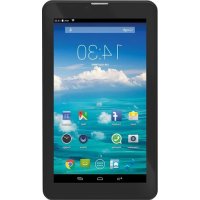
TAB 7 3G S - Tableta Trevi - Manual de uso y guía de instrucciones gratis
Encuentra gratis el manual del aparato TAB 7 3G S Trevi en formato PDF.



| Tipo de producto | Tableta táctil |
| Marca | Trevi |
| Modelo | TAB 7 3G S |
| Pantalla | 7 pulgadas TFT LCD capacitivo, resolución 1024x600 píxeles |
| Procesador | Quad Core MTK MT8321 a 1,2 GHz |
| Memoria RAM | 1 GB |
| Almacenamiento interno | 8 GB (ampliable mediante microSD) |
| Sistema operativo | Android 7.0 |
| Red móvil | GSM 850/900/1800/1900 MHz, 3G 900/2100 MHz |
| Conectividad inalámbrica | Wi-Fi 802.11 b/g/n, Bluetooth 2,4 GHz |
| Cámara frontal | 0,3 Megapíxeles |
| Cámara trasera | 2,0 Megapíxeles |
| Batería | Litio recargable, carga a través de micro USB (cargador 5V incluido) |
| Alimentación | Cargador de red 5V, cable micro USB |
| Autonomía | Variable según uso; carga inicial recomendada de 6 horas |
| Peso (estimado) | Aproximadamente 300 g |
| Dimensiones (estimadas) | 19 x 11 x 1 cm |
| Puertos y conectores | Micro USB (OTG), conector de auriculares de 3,5 mm, ranura SIM/microSD |
| Altavoces | Integrado |
| Radio FM | Sí (requiere auriculares como antena) |
| Accesorios incluidos | Cargador de red, cable micro USB, manual de instrucciones |
| Mantenimiento y limpieza | No usar productos químicos; limpiar con un paño suave y seco |
| Precauciones de seguridad | Evitar la humedad, campos magnéticos, temperaturas elevadas; no desmontar |
| Reparabilidad | Solo personal calificado puede desmontar el dispositivo; batería reemplazable por un profesional |
| Información general | Fabricado por Trevi; sitio web: www.trevi.it |
Preguntas frecuentes - TAB 7 3G S Trevi
Preguntas de los usuarios sobre TAB 7 3G S Trevi
0 pregunta sobre este aparato. Responde a las que conoces o haz la tuya.
Hacer una nueva pregunta sobre este aparato
Descarga las instrucciones para tu Tableta en formato PDF gratis! Encuentra tus instrucciones TAB 7 3G S - Trevi y toma tu dispositivo electrónico nuevamente en la mano. En esta página están publicados todos los documentos necesarios para el uso de su dispositivo. TAB 7 3G S de la marca Trevi.
MANUAL DE USUARIO TAB 7 3G S Trevi
PARA CONFIGURAR EL DISPOSITIVO IDIOMA:
- Conectar el aparato
- Ir a la página con todas las aplicaciones
- Seleccione el icono "IMPOSTAZIONI"
- Desplácese por la lista y seleccionar el icono - "Lingua e immissione"
- Seleccione "LINGUA" y busque su idioma de los disponibles.
* Para información adicional y actualizaciones para este producto, véase: www.trevi.it
PARA DEFINIR O DISPOSITIVO IDIOMA:
ai sensi del Decreto Legislativo N° 49 del 14 Marzo 2014
Gracias por comprar esta tableta le.
Que le trae mucha conveniencia para su negocio y entretenimiento.
Correr en Android 7.0 con un procesador de 1,2GHz y pantalla táctil capacitiva de alta capacidad de respuesta, que le trae la experiencia de usuario maravilloso.
Antes de comenzar, por favor consulte este manual del usuario.
AVISOS IMPORTANTES
1) Mantenga el dispositivo alejado de campos magnéticos intensos para evitar cualquier daño
2) No se frote el dispositivo con ningún objeto duro y nunca limpiar este dispositivo con cualquier productos químicos o detergentes o ácidos o podría causar daños en las superficies.
3) La humedad o líquido puede entrar en este dispositivo y causa daños permanentes al hardware interior. No coloque este dispositivo en cualquier ambiente húmedo o bajo la lluvia. Nivel de volumen
4) Se recomienda de los auriculares que deberán ser adaptados a una adecuada nivel para evitar daños a sus dos audiencias a un volumen alto.
5) No cortar la energía bruscamente Durante la actualización de software, descarga de software, o durante este dispositivo se encuentra bajo algún tipo de operación o puede causar pérdida de datos y error del sistema.
6) El exceso de tensión, la tensión del cable de alimentación, doblar o apretar por objetos pesados debe ser evitado a la precaución a prevenir este dispositivo por sobrecalentamiento o incendio desastre.
7) Para eliminar el riesgo de una descarga eléctrica, no conecte el cable de alimentación con las manos mojadas.
8) Algunas películas, música y fotos están bajo la protección de los derechos de autor, cualquier uso no autorizado usos se consideran como infracciones a las leyes de derechos de autor.
9) El funcionamiento de la recepción WiFi de este equipo puede verse influenciada por la radio equipos y redes en las áreas circundantes.
10) Cualquier equipo inalámbrico influirá en el vuelo de un avión, por favor consulte a la compañía aérea empresa si desea usar este dispositivo en el avión.
11) No utilice este dispositivo en cualquier lugar cerca de las operaciones de detonación.
12) Sólo se permite al personal de mantenimiento cualificado para desmantelar este dispositivo.
13) Por favor, cumpla con todas las reglas y restricciones relacionadas con Al utilizar este dispositivo.
14) Utilice solamente el aparato con sus accesorios y la batería originales.
15) No utilice accesorios no compatibles en este dispositivo.
16) Este dispositivo no es resistente al agua, por favor manténgalo seco todo el tiempo.
17) En aras de la seguridad de datos, haga una copia de seguridad de los datos importantes en cualquier momento de manera oportuna.
18) Al conectar este dispositivo con otros equipos, por favor, siga las instrucciones en este manual del usuario.
19) Nunca conecte este dispositivo con cualquier equipo compatible.
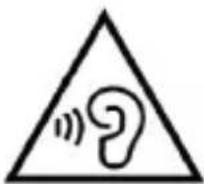
Con auriculares o auriculares de uso:
Para evitar los posibles daños a la audición, limitar la cantidad de tiempo que escucha a un volumen alto.
PREPARACIÓN PARA USAR EL DISPOSITIVO
En el paquete están
- PC Tablet
• Cargador de corriente USB - Cable USB
- Manual del usuario
ASPECTO DEL PRODUCTO
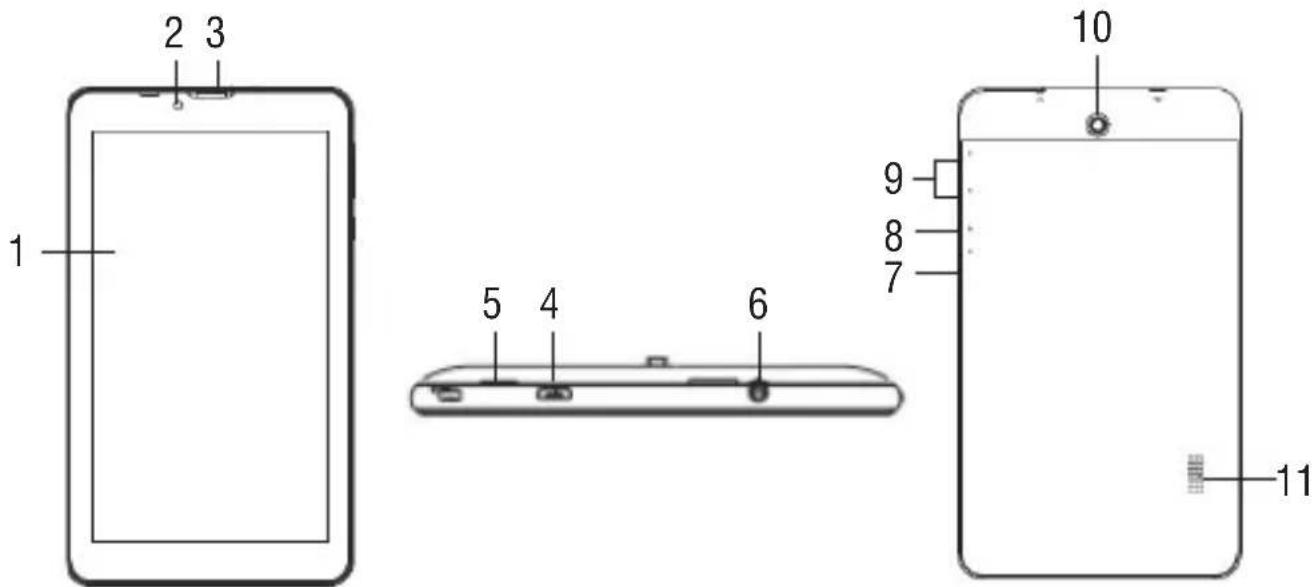
- Visualización.
- Cámara frontal.
- Altavoz del móvil.
- Micro conector host USB/USB: para conectar al PC o externa dispositivos. Conecte el adaptador de 5V ---.
-
Apertura de la puerta del compartimento SIM-memoria.
-
Toma de auriculares.
- Reset
- Botón de encendido.
- Botón de volumen.
- Cámara trasera.
- Altavoz.
GUÍA RÁPIDA
Encendido/ apagado de alimentación
Inserte la tarjeta SIM en la ranura 1 (la ranura 2 está deshabilitada).
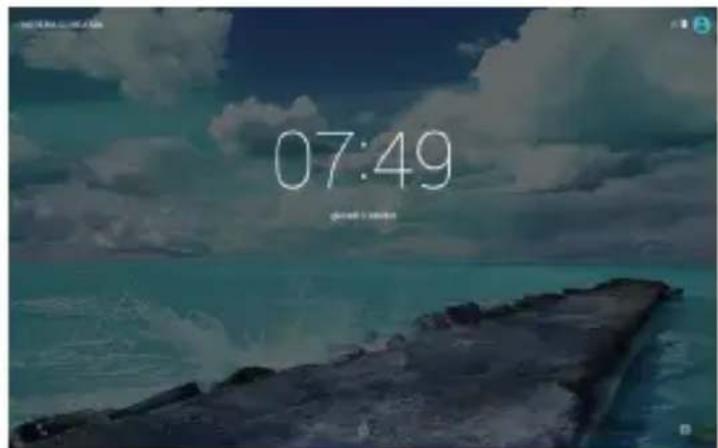
Larga botón ⏻ (8) de control durante 4 segundos para encender el dispositivo.
Le tomará aproximadamente un minuto y medio para arrancar el sistema.
Desbloquear la pantalla deslizando hacia arriba.
Para apagar el dispositivo:
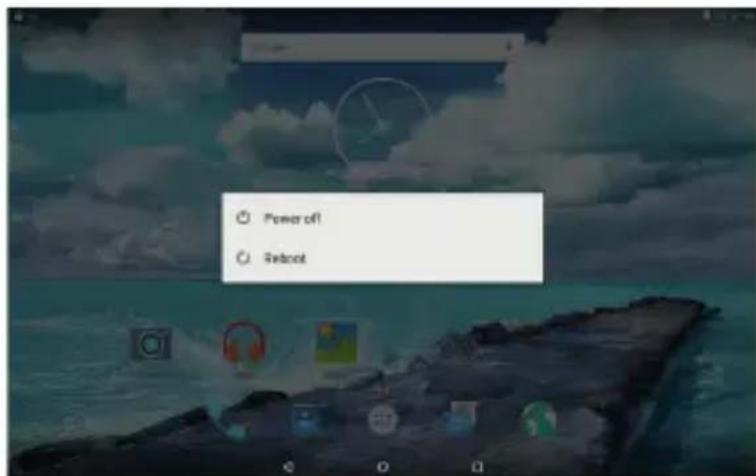
Largo pulse el botón ⏻ (8) de control durante 2 segundos, la pantalla mostrará el poder fuera de las opciones:
"Apagar" o "Reiniciar". Pulse "Apagar" para apagar la unidad o tocar la pantalla para salir de la operación anterior.
Notas
Cuando el dispositivo se encuentra la batería baja, se le avisará de forma continua y se apagará automáticamente cuando la batería completamente agotado. El dispositivo no se puede encender si la batería está vacía, por favor recargue la batería al menos un minuto antes de reiniciar el dispositivo.
Espera y bloqueo de pantalla
Presione (8) el botón brevemente para encender el dispositivo en el modo de espera.
En el modo de espera, la pantalla es de un apagón y el volumen está silenciado. Presione el botón (8) brevemente de nuevo para reactivar el dispositivo. El dispositivo se gire para bloquear la pantalla mientras que la operación principal del dispositivo continuará.
Desbloquear la pantalla deslizando hacia arriba para retomar al estado anterior a ahorro de energía.
Notas
La operación principal del dispositivo en el modo de espera hará una pausa y la operación primaria del dispositivo bajo modo de la pantalla de bloqueo continuará, sólo la pantalla está bloqueada.
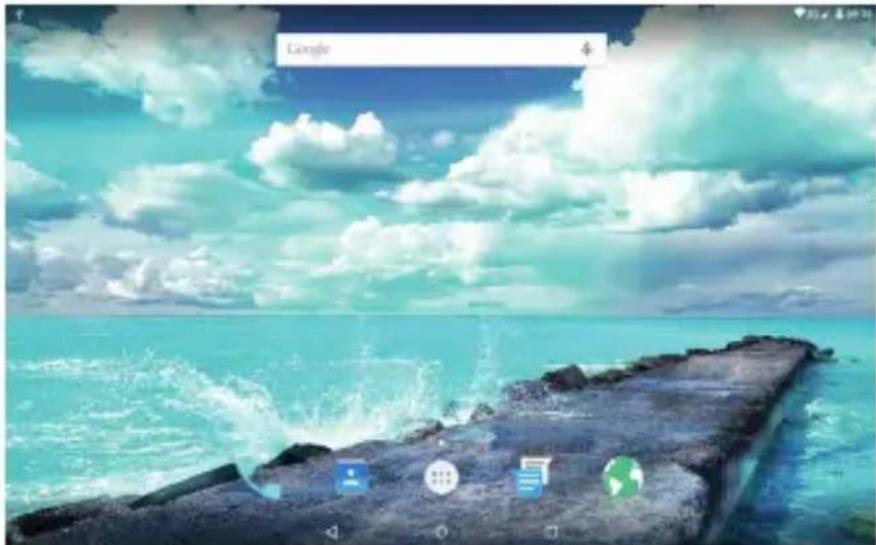
La barra de menú y el estado de acceso directo del escritorio y la definición de los iconos
| Icono Función | |
| Atrás - Pulse para ir a la pantalla anterior | |
| Inicio - Toque para volver al escritorio | |
| Toque para comprobar los últimos archivos que usted navegado | |
| El icono USB aparece sólo cuando el dispositivo está conectado a un dispositivo USB con éxito. | |
| El logo de Android aparece solamente cuando el dispositivo está conectado a un ordenador. | |
| El icono de la tarjeta micro SD sólo aparece cuando se inserta micro SD en el dispositivo. | |
| 5:11 | La hora actual del sistema |
 | El indicador de señal WIFI sólo aparece cuando el dispositivo está conectado a una red WiFi. |
 | El indicador de señal 3G aparece únicamente cuando el dispositivo está conectado a la señal 3G. |
 | El icono de la batería muestra el nivel de batería restante o la recarga de la batería a la condición indicada. |
Ajuste del Sensor de orientación
El dispositivo contiene un sensor que va a cambiar automáticamente la orientación de la pantalla de 90 grados a medida que gira la pastilla. El sensor funciona mejor cuando la tableta se gira perpendicular al suelo.
El sensor de orientación se puede activar o desactivar en el menú de Configuración: Adjustes - Accesibilidad - Girar Pantalla automáticamente. Deslice el interruptor si desea activar o desactivar esta función.
Gestión de la batería y la recarga
a. Recargar la batería de 6 horas para asegurarse de que la batería está completamente cargada al primera vez. b. Enchufe el cargador de alimentación que se suministra en el paquete de accesorios para el 5V --- (USB micro) situado en la parte arriba del dispositivo y conectar el cargador a una alimentación adecuada zócalo. Una vez que la alimentación esté conectado, el icono de recarga de la batería aparecerá en la ¿Qué barra de estado que indica que el
dispositivo está en la recarga. Cuando la recarga de energía icono por completo cuando la batería está completamente cargada y se el cargador de la energía del dispositivo.

se volverá a azul
Notas
Con el fin de mantener la batería en las mejores condiciones, por favor, preste atención a los siguientes problemas:
- No recargue el dispositivo en temperaturas altas.
- No suelte el poder de la batería, puede cargar la batería cuando todavía hay energía en la batería. No es necesario esperar a que la pila se agote por completo antes recarga.
- Para “mantener la batería con una vida útil larga, mantener la recarga de la batería una vez cada dos semana en la casa si no utilizan el dispositivo durante un largo tiempo.
Configuración de la red WIFI
Desde el escritorio, pulse para acceder al menú de configuración y función WI-FI
de diapositivas en ON y pulse en la red inalámbrica WI-FI deseado e introduzca la página de configuración de red.

Introduzca la contraseña y pulse “Conectar” o en “Cancelar” para salir a la pantalla anterior
Para instalar una aplicación desde Play Store:
- Seleccione el icono "ADJUSTES" y luego el comando "ACCESIBILIDAD".
- Busque el comando "GOOGLE APPLICATION" y gire el interruptor de derecho (de verde a gris).
- Ahora, la página de la aplicación, verá el icono "PLAY STORE".
- Seleccione el icono de Play Store y la búsqueda de la aplicación deseada después de crear una cuenta en GMAIL de Google.
Ajustes de Bluetooth
Desde el escritorio, pulse Bluetooth en ON.

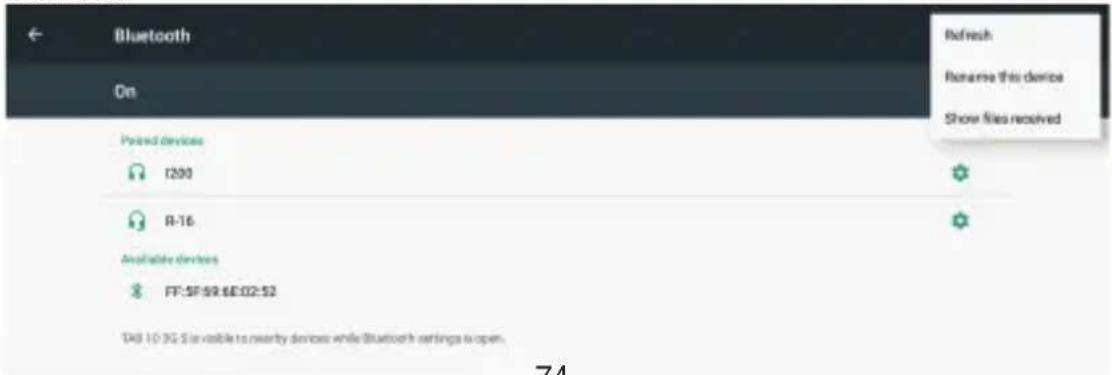
para acceder al menú de ajuste y deslice la función Será buscar el dispositivo Bluetooth disponible de forma automática, a continuación, seleccione el contacto y los dispositivos Bluetooth disponibles para emparejar, después de par con éxito, aparecerá:
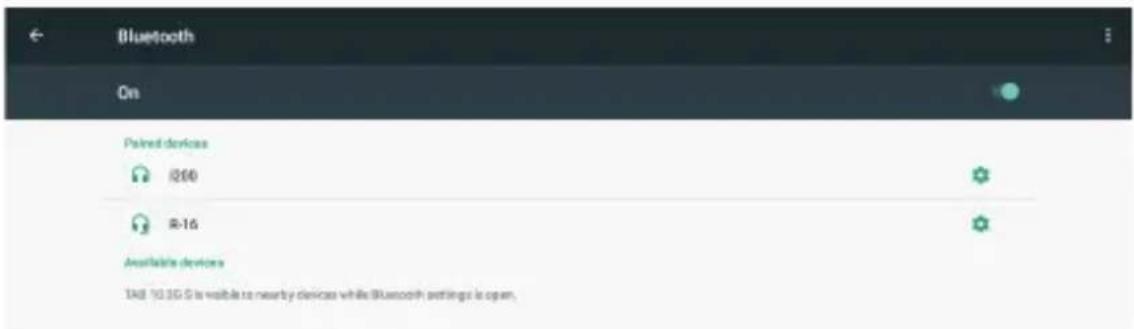
Se aparecer después toque blabajo, usted puede seleccionar y se establece de la siguiente manera:
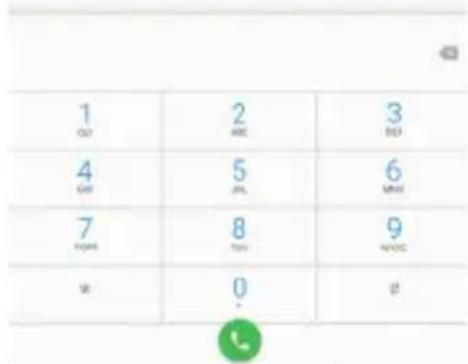
Desde el escritorio, pulse , se aparecen a continuación, marque el teléfono a continuación, toque 📞 el número para realizar una llamada.
Después del grifo, se aparece en la lista de contactos de la siguiente manera:
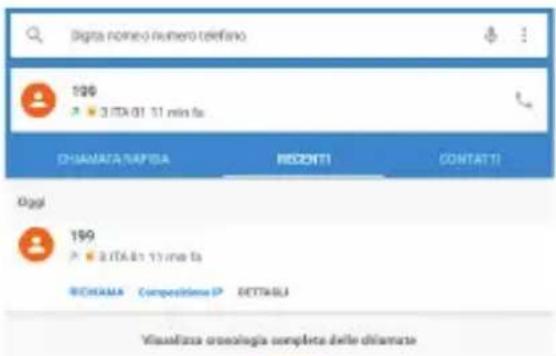
Toque para buscar contactos, toque para agregar contactos
Nota
- Usted debe insertar la tarjeta SIM en la ranura de la tarjeta SIM antes de utilizar la función de teléfono.
- Apague el dispositivo antes de insertar la tarjeta SIM y vuelva a encender el dispositivo de nuevo.
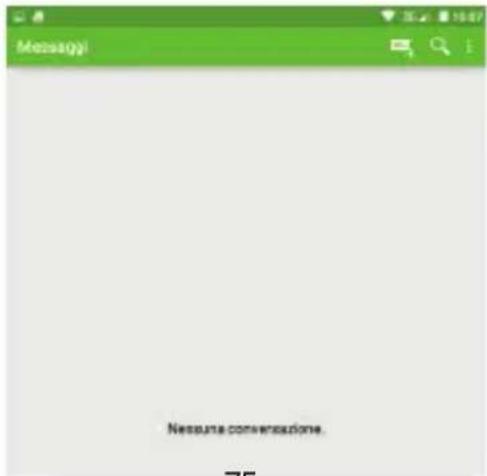
Desde el escritorio pulse, para editar un nuevo mensaje de la siguiente manera:

Para instalar un archivo APK
Este dispositivo es compatible con la tercera parte del programa de aplicación Admin de Archivos APK.
Desde el escritorio, Toque para acceder al menú Admin de Archivos y toca entrar en una lista de archivos y pulse sobre el archivo APK deseo instalar el APK directamente.
Para desinstalar un archivo APK
Desde el escritorio Toque para acceder al menú de ajuste y toque "Aplicaciones" para entrar en una lista de aplicaciones instaladas. Toque en el archivo APK que desee y toque en "Desinstalar" para confirmar.
Desde el escritorio , dar un toque se transcriben a continuación, pulse o para seleccionar el canal deseado.
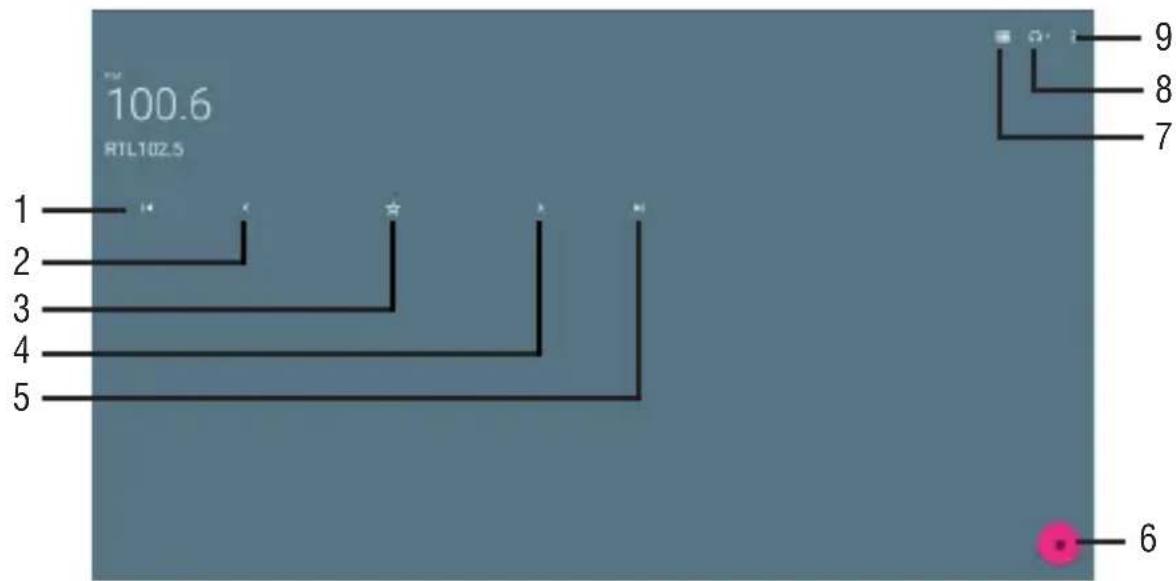
- Para volver a la estación anterior.
-
Para volver manualmente.
-
Guarde la estación como favorita.
-
Para mover manualmente hacia adelante.
-
Para ir a la siguiente estación de radio.
- Para apagar la radio.
-
Lista almacenado los canales de radio.
-
Seleccione los auriculares / altavoz.
- Inicie la grabación / Grabaciones salvó.
Nota
Es necesario insertar los auriculares como antena cuando se utiliza la Radio FM.
Cámara
Este dispositivo cuenta con una cámara integrada frente 0.3MPIXEL y una cámara incorporada en la parte posterior 2.0MPIXEL de foto e vídeo.
Desde el escritorio, Toque para acceder al menú Aplicaciones y toca entrar en el modo de cámara.
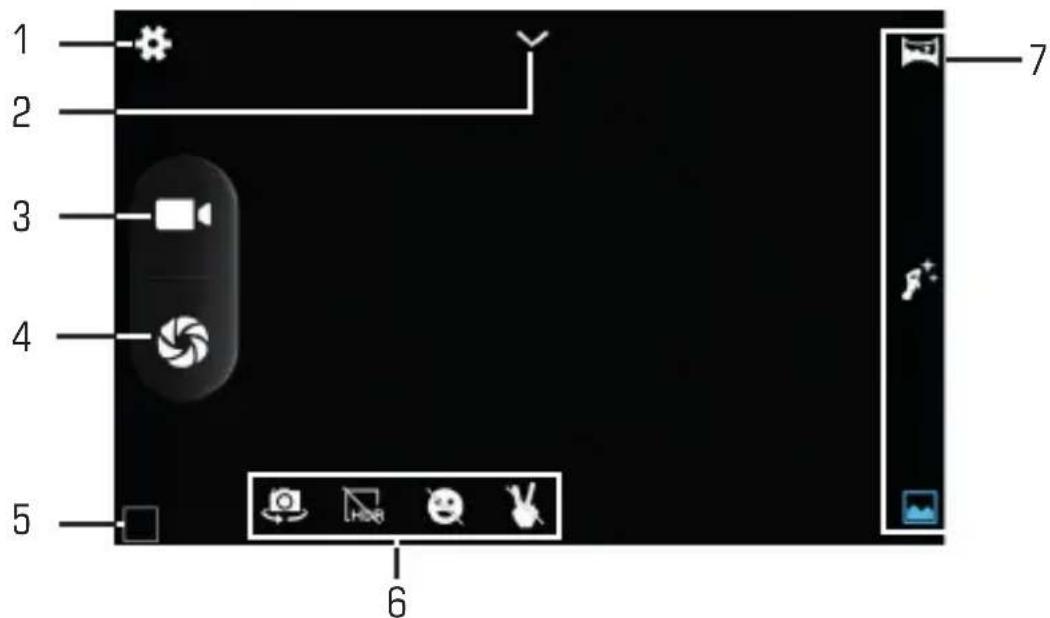
- Configuración general.
- Los ajustes de parámetros: Modo de escena, balance de blancos, efectos de color y exposición.
- Función de la cámara de comandos.
-
Haga clic en el botón, la función de cámara.
-
Vista previa de vídeo / imagen tiró.
- Modos de disparo.
- Marcado rápido para el "Modo de captura".
Utilice el dispositivo de un reproductor de medios múltiples Reproducción de audio:
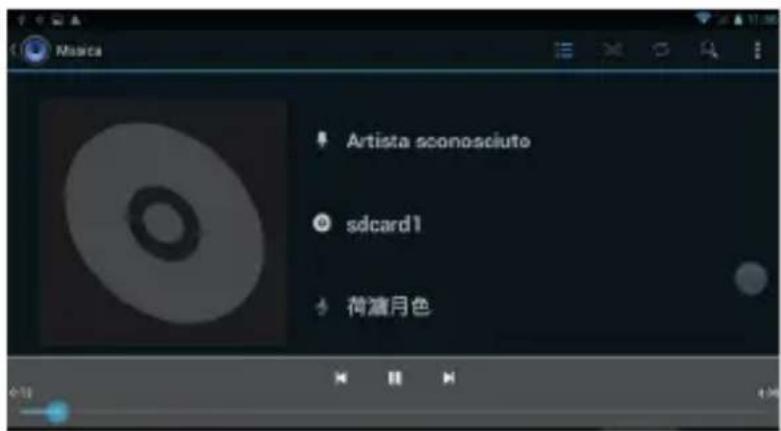
Desde el escritorio, pulse para entrar en el menú de aplicaciones. Pulse par acceder al modo de reproducción de audio.

Sólo los archivos de música almacenados en el dispositivo se mostrarán en la lista de archivos. Puede clasificar la lista de archivos de música a través de: artistas, álbumes, canciones, listas de reproducción y Reproducción en curso, seleccione la opción adecuada. Toque una canción para iniciar la reproducción. En la interfaz de reproducción, puede pulsar en la barra de funciones para ajustar el tiempo de reproducción, retroceso/ anterior, avance/ siguiente, reproducir, pausa, reproducción aleatoria, la configuración de repetición, etc...
Reproducción de vídeo:
Desde el escritorio, pulse para entrar en el menú de aplicaciones. Pulse para
entrar en el modo de vídeo.
Sólo los archivos de vídeos almacenados en el dispositivo y videos tomados por la cámara incorporada se mostrarán en la lista de archivos.
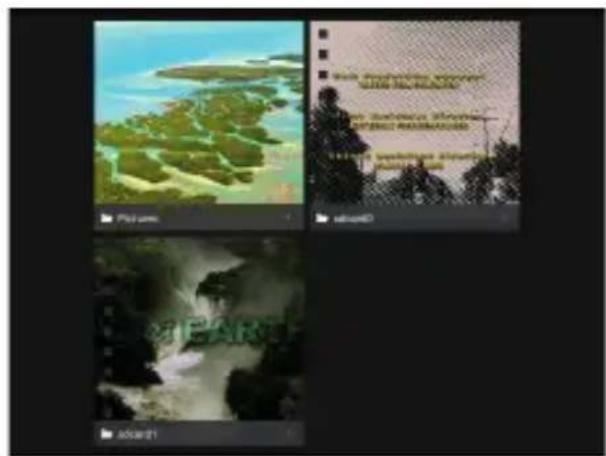
Pulse en "Películas" para entrar en la lista de vista previa de vídeos. Toque cualquier archivo de vídeo para entrar en la pantalla de reproducción y toque en el icono de reproducción para iniciar la reproducción.
Se puede ajustar el tiempo de reproducción deslizando la barra de tiempo, o ajustar el volumen tocando o . Toque de anterior, reproducir, siguiente.
Pulse para ir a la pantalla anterior. Pulse para entrar en el submenú de subtítulos, ajustes de la relación de audio y pantalla de los videos o películas.
Ojeada de la foto:

Desde el escritorio, pulse para entrar en el menú de aplicaciones. Pulse para entrar en el modo de vídeo/foto.

Sólo los archivos de vídeos, archivos de fotos almacenados en el dispositivo y videos/fotos tomadas por la cámara incorporada se mostrarán en la lista de archivos. Pulse en “PICTURES” para entrar en una miniatura de las fotos.

- Pulse en la miniatura de una foto para acceder a una versión en tamaño completo.
- Obtenga una mirada más cercana a una foto pulsando dos veces la pantalla. Dos grifos se amplíe la imagen. Otros dos grifos volverán a la vista original.
- Un toque en la pantalla, una imagen en miniatura de fotos aparecerá y usted puede tocar en cualquier fotografía para pasar de una foto a otra.
- Ampliar una imagen al tocar la imagen con dos dedos y extenderlos hacia el bordes de la pantalla. Apriete la imagen a su tamaño original, llevando el dedo índice y el pulgar juntos.
- Ver una imagen en perspectiva de pantalla ancha al girar el dispositivo hacia un lado. El dispositivo rota automáticamente la fotografía cuando se mueve el dispositivo y se extiende a los bordes para cumplir con la orientación de la pantalla de visualización (esta función sólo es válida después de Pantalla giratoria es activado desde Adjustes - Accesibilidad - Girar Pantalla automáticamente).
Ajuste OSD Idioma
Puede configurar el idioma de la pantalla del dispositivo de la lista de idiomas disponibles proporcionada en el dispositivo.
Ir al escritorio - Adjustes - Idioma e introductcción de texto - Idioma
Pulse en “Idioma” para entrar en una lista de opciones de idioma OSD y pulse sobre el idioma que desee y que se establecerá al instante.
Configuración del teclado
Puede seleccionar un método de entrada de teclado de Configuración.
Ir al escritorio - Adjustes - Idioma e introductción de texto - Teclado y métodos de introducción Seleccione en la lista de métodos de teclado y entrada.
Cualquier método de entrada de teclado desde servidores instalados en el dispositivo también se pueden encontrar en esta lista de los métodos de teclado y entrada.
Establecer fecha y hora
Puede establecer la fecha y hora del sistema de Configuración.
Ir al escritorio - Adjustes - La fecha y hora
Usted puede configurar la fecha automática y hora, zona horaria automática, Definir fecha, hora Ajuste, seleccione la zona horaria, Usar formato de 24 horas, y el Formato de fecha.
Información del tablet
Usted puede obtener una vista rápida sobre el estado del dispositivo, como la versión de firmware, el estado de consumo de la batería, nivel de batería, el modelo no, la versión de Android OS, red, fuerza de la señal, etc de:
Adjustes - Información del tablet
SOLUCIÓN DE PROBLEMAS
¿No puede encender el dispositivo?
- Es posible que no pueda encender el dispositivo cuando la batería esté por debajo del nivel crítico. Recargue la batería durante unos minutos y vuelva a encenderla.
- Compruebe si el cargador de alimentación está conectado correctamente y firmemente.
¿El tiempo de trabajo de la batería es demasiado corto?
- La duración de la batería de litio varía con los cambios de temperatura ambiental y las condiciones de servicio. Si la temperatura ambiente es demasiado alta o demasiado baja, la duración de la batería se verá afectado. Se recomienda el uso de este dispositivo a la temperatura normal.
- El consumo de la batería varía dependiendo de si el brillo y el tiempo de la pantalla, el nivel de volumen del altavoz, así como el estado de operación del procesador central (CPU). Para ahorrar batería, consulte la sección de alimentación del modo de ahorro de este menú.
¿No hay sonido en los auriculares?
- Compruebe si el ajuste de volumen está ajustado a 0.
- Compruebe si el archivo de audio está dañado y tratar de reproducir otros archivos de audio para confirmar. En el caso si el archivo de audio está dañado, puede causar ruido
o staccato grave.
¿No puede copiar archivos?
- Compruebe si el dispositivo está conectado correctamente a la computadora.
- Compruebe si el cable USB está funcionando.
- Compruebe si la capacidad de memoria disponible es suficiente para almacenar los archivos de copia.
El dispositivo no se enciende
- Intente restablecer el dispositivo siguiendo el procedimiento siguiente: Mantenga pulsado el botón Reset hasta que el reproductor se apague y, a continuación, vuelva a encender el reproductor.
Nota informativa sobre la retirada y eliminación de baterías
Advertencia: Sólo el personal de alta cualificación deberían poder realizar esta operación!
Extracción de la batería
El aparato no debe conectarse a la toma de corriente para realizar esta operación!
- Retire la parte posterior del aparato;
- Seleccionar la batería;
- Desconecte y retire la batería.
Las pilas usadas no deben tirarse en la basura doméstica o arrojados al fuego o al agua. Las baterías usadas deben ser recicladas o eliminadas en los centros de recogida de residuos.
Información a los usuarios
el marco del Decreto Legislativo N° 49 del 14 de marzo 2014
"Aplicación de la Directiva 2012/19/UE sobre residuos de aparatos eléctricos y electrónicos (RAEE)"
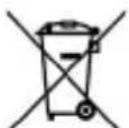
Este símbolo de contenedor de ruedas en el producto indica que al final de su vida útil debe ser recogido separadamente de los demás residuos. El usuario debe, por lo tanto, tomar el control remoto integra los componentes esenciales que llegaron a su vida útil a los centros adecuados de recogida de residuos electrónicos y electrotécnicos, o devolverlo al distribuidor al comprar un nuevo aparato de tipo equivalente, en términos de uno a uno, o uno a cero para el equipo que tiene lado más largo de menos de 25 cm. la recogida selectiva apropiado para el equipo fuera de servicio para su reciclaje, tratamiento y eliminación ambientalmente compatible ayuda a prevenir el impacto negativo sobre el medio ambiente y la salud, favoreciendo el reciclaje de los materiales
que componen el producto. El vertido ilegal del producto por los usuarios conlleva la aplicación de las sanciones administrativas establecidas en el Decreto Legislativo n. Decreto Legislativo N° 49 de 14 de marzo de 2014.
TREVI sigue una política de continua investigación y desarrollo, los productos podrán presentar características diferentes a las descritas.
ESPECIFICACIONES TÉCNICAS
| PANTALLA | 7-inch TFT LCD, Capacitive |
| RESOLUCIÓN | 1024X 600 (16:9) |
| CPU | QUAD CORE MTK MT8321, 1,2GHz |
| RAM | 1GB |
| OPERATIVA SISTEM | Android 7.0 |
| MEMORIA | 8 GB |
| WIRELESS NETWORK | IEEE (802.11 b/g/n) |
| GSM | 850/900/1800/1900MHz |
| 3G | 900/2100MHz |
| POTENCIA MAX DE TRANSMISIÓN BLUETOOTH | 0,8mW |
| BANDA DE RADIODIFUSIÓN BLUETOOTH | 2,4GHz |
Advertencias para la correcta eliminación del producto.
El símbolo que aparece en el aparato indica que el residuo debe ser objeto de "recogida selectiva" por tanto el producto no se debe eliminar junto con residuos urbanos.
El usuario deberá entregar el producto a los “centros de recogida selectiva” creados por las administraciones municipales o bien al distribuidor cuando adquiera un nuevo producto.
La recogida selectiva del residuo y las sucesivas operaciones de tratamiento, recuperación y eliminación favorecen la fabricación de aparatos con materiales reciclados y limitan los efectos negativos en el medio ambiente y la salud causados por una gestión incorrecta del residuo. La eliminación abusiva del producto da lugar a la aplicación de sanciones administrativas.


- PARA CONFIGURAR EL DISPOSITIVO IDIOMA:
- PARA DEFINIR O DISPOSITIVO IDIOMA:
- AVISOS IMPORTANTES
- PREPARACIÓN PARA USAR EL DISPOSITIVO
- ASPECTO DEL PRODUCTO
- GUÍA RÁPIDA
- Encendido/ apagado de alimentación
- Para apagar el dispositivo:
- Notas
- Espera y bloqueo de pantalla
- Ajuste del Sensor de orientación
- Gestión de la batería y la recarga
- Configuración de la red WIFI
- Para instalar una aplicación desde Play Store:
- Ajustes de Bluetooth
- Nota
- Para instalar un archivo APK
- Para desinstalar un archivo APK
- Cámara
- Utilice el dispositivo de un reproductor de medios múltiples Reproducción de audio:
- Reproducción de vídeo:
- Ojeada de la foto:
- Ajuste OSD Idioma
- Configuración del teclado
- Establecer fecha y hora
- Información del tablet
- SOLUCIÓN DE PROBLEMAS
- Nota informativa sobre la retirada y eliminación de baterías
- Advertencia: Sólo el personal de alta cualificación deberían poder realizar esta operación!
- Información a los usuarios
- ESPECIFICACIONES TÉCNICAS
- Advertencias para la correcta eliminación del producto.
Marca : Trevi
Modelo : TAB 7 3G S
Categoría : Tableta