MPK Mini Play Mk3 - Tastatur AKAI - Kostenlose Bedienungsanleitung
Finden Sie kostenlos die Bedienungsanleitung des Geräts MPK Mini Play Mk3 AKAI als PDF.



| Produkttyp | MIDI-Masterkeyboard mit integrierten Klängen |
| Marke | AKAI Professional |
| Modell | MPK Mini Play Mk3 |
| Anzahl der Tasten | 25 anschlagdynamische Tasten |
| Pads | 8 dynamische Pads mit Anschlagsdynamik |
| Controller | 4 zuweisbare Drehregler, 1 X-Y-Controller, Bank-Schalter |
| Integrierte Klänge | 128 Keyboard-Programme + 10 Drum-Kits |
| Arpeggiator | Ja, mit rhythmischen Unterteilungen und Spielmodi |
| Stromversorgung | USB (Bus) oder 3 AA-Alkalibatterien |
| Konnektivität | USB MIDI, 3,5-mm-Kopfhörerausgang, Sustain-Pedaleingang |
| Integrierter Lautsprecher | Ja, bei Kopfhörerbetrieb deaktiviert |
| Ungefähre Abmessungen | 32 x 18 x 5 cm (Schätzung) |
| Ungefähres Gewicht | 1 kg (Schätzung) |
| Hauptfunktionen | 25-Tasten-Keyboard, 8 Drum-Pads, Drehregler, Arpeggiator, interne Klänge, USB-Modus, Favoritenspeicher (8) |
| Pflege und Reinigung | Mit einem weichen, trockenen Tuch abwischen. Keine Lösungsmittel verwenden. |
| Sicherheit | Nicht Wasser oder Feuchtigkeit aussetzen. Nur empfohlene Batterien verwenden. |
| Ersatzteile / Reparierbarkeit | Sustain-Pedal optional. AA-Batterien nicht im Lieferumfang. Reparatur durch autorisiertes Zentrum. |
| Garantie | Siehe beiliegende Garantieunterlagen. Registrierung auf akaipro.com. |
Häufig gestellte Fragen - MPK Mini Play Mk3 AKAI
Benutzerfragen zu MPK Mini Play Mk3 AKAI
0 Frage zu diesem Gerät. Beantworten Sie die, die Sie kennen, oder stellen Sie Ihre eigene.
Eine neue Frage zu diesem Gerät stellen
Laden Sie die Anleitung für Ihr Tastatur kostenlos im PDF-Format! Finden Sie Ihr Handbuch MPK Mini Play Mk3 - AKAI und nehmen Sie Ihr elektronisches Gerät wieder in die Hand. Auf dieser Seite sind alle Dokumente veröffentlicht, die für die Verwendung Ihres Geräts notwendig sind. MPK Mini Play Mk3 von der Marke AKAI.
BEDIENUNGSANLEITUNG MPK Mini Play Mk3 AKAI
Benutzerhandbuch (Deutsch)
Einführung
Vielen Dank für den Kauf des MPK Mini Play. Wir von Akai Professional wissen, wie wichtig Ihnen die Musik ist. Darum entwerfen wir unsere Geräte stets nur mit einem einzigen Ziel vor Augen: ihre Performance so gut wie möglich zu unterstützen.
Lieferumfang
MPK Mini Play
USB-Kabel
Software-Download-Karte
Benutzerhandbuch
Sicherheitshinweise und Garantieinformationen
Kundendienst
Für die neuesten Informationen zu dieser Produkt (Dokumentation, technische Daten, Systemanforderungen, Informationen zur Kompatibilität etc.) und zur Produktregistrierung besuchen Sieitte: akaipro.com.
Für zusätzlichen Produkt-Support besuchen Sie akaipro.com/support.
Schnellstart
Sounds wiedergeben
Hinweis: Um interne Sounds abzuspielen, muss die Taste Internal Sounds aktiviert sein.
So greifen Sie auf die Drum-Sounds zu: Es sind 10 Drum-Kits verfügbar. Drücken Sie die Drums-Taste und drehen Sie den Encoder, um ein Drum-Kit auszuwahlen. Tippen Sie auf die Pads, um die Drum-Kit-Sounds auszulösen.
So greifen Sie auf die Keyboard-Sounds zu: Es stehen 128 Keys-Programme zur Verfügung. Drücken Sie die Taste Keys und drehen Sie den Encoder, um ein Keys-Programm auszuwahlen. Die Keys-Programme werden mit den 25 Tasten gespielt.
So greifen Sie auf die Favoriten zu: Ein Favorit besteht aus einem Keys-Patch, einem Drums-Patch und den Einstellungen für die Effekt-Regler. Um auf einen Favoriten zuzugreifen, drücken Sie die Favorites-Taste und tippen Sie dann auf eines der Pads, um diesen Favoriten aufzurufen.
Speichern eines Favoriten: Sie können bis zu acht Favoriten mit MPK Mini Play speichern. Drücken Sie dazu die Tasten Favorites + Internal Sounds und anschließend eines der acht Pads, um ihren Favoriten an thisem Ort zu speichern.
Einrichten von MPK Mini Play mit GarageBand
- Stellen Sie den Netzschalter an der Rückseite des MPK Mini Play auf die Position USB.
- Verbinden Sie MPK Mini Play mit einem handelsüblichen USB-Kabel mit ihren Computer. (Wenn Sie ihren MPK Mini Play mit einem USB-Hub verbinden, sorgen Sie dazu, dass der Hub mit Strom versorgt wird.)
- Öffnen Sie GarageBand. Gehen Sie zu Preferences > ; Audio/MIDI in GarageBand und wahlen Sie "MPK Mini Play" als MIDI-Eingabegerät (der Controller erscheidt möglicherweise als USB Device oder USB PnP Audio Device).
- Wahlen Sie aus der Liste der Instrumente in GarageBand und speilen Sie die Tasten am MPK Mini Play, um das Instrument über ihre Kopfhörer oder Lautsprecher zu horen, die an ihren Computer angeschlossen sind.
Einrichten von MPK Mini Play mit anderer Software
So wahlen Sie MPK Mini Play als Controller für ihre Digitale Audio-Workstation (DAW) aus:
- Stellen Sie den Netzschalter an der Rückseite auf die Position USB.
- Öffnen Sie ihre DAW.
- Öffnen Sie Einstellungen, Optionen oder Geräte-Setup in Ihrer DAW, wahren Sie MPK Mini Play als Hardware-Controller aus und schreiben das Fenster.
Ihr MPK Mini Play ist jetzt in der Lage, mit der Software zu kommunizieren.
Funktionen
Oberseite
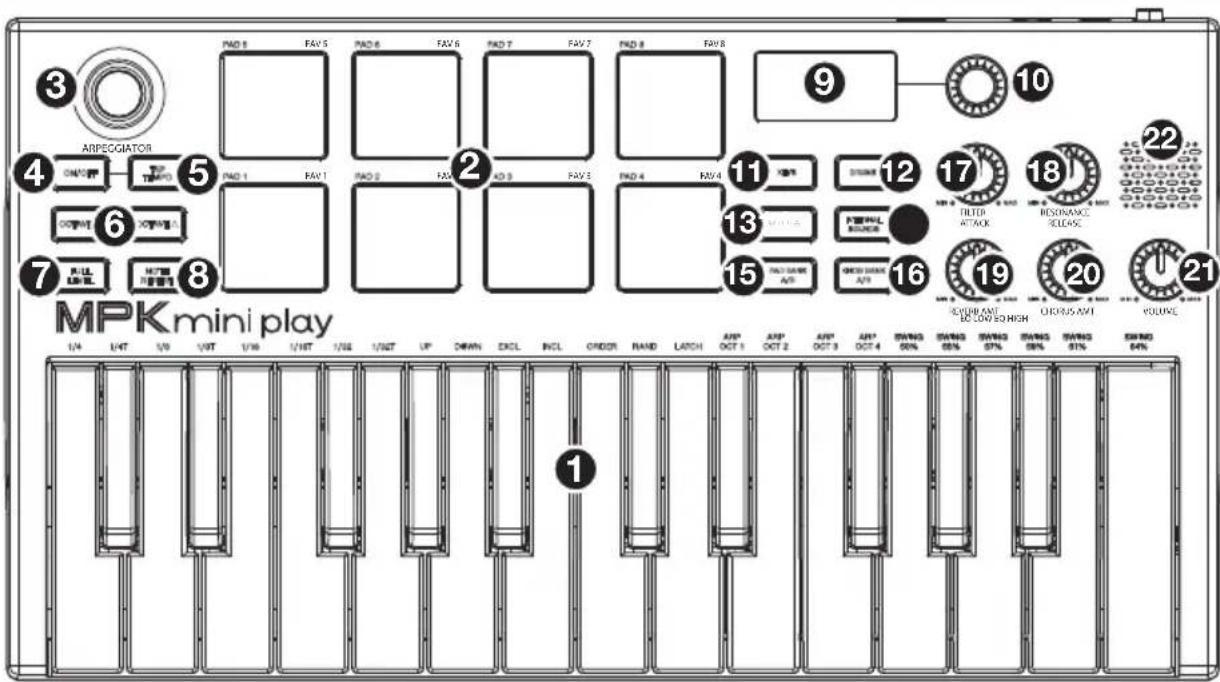
- Klaviatur: Das 25-Tasten-Keyboard ist anschlagdynamisch und kann mit den Oktaventasten Auf/Ab zehn Oktaven ansteuern. Sie können die Tasten auch verwenden, um auf bestimmte zusätzliche Befehle zuzugreifen. Halten Sie die Arpeggiator-Taste gedrückt und drücken Sie eine Taste, um die Arpeggiator-Parameter einzustellen. Drücken Sie die Taste "Keys" und drehen Sie den Encoder, um die von den Tasten getriggerten Sounds zuändern.
- Drum-Pads: Die Pads werden zum Triggern von Drumsounds oder anderen Samples in Ihrer Software verwendet. Die Pads sind anschlagdynamisch, was sie besonderss reaktionsfähig und intuitiv spielbar macht. Wenn die Drums-Taste gedrückt wird, konnen Sie den Encoder drehen, um die Sounds auf den Drum-Pads zu ändern. Greifen Sie auf eine der 8 Favoriten zu (eine Kombination aus einem Sound am Keyboard und einem Sound auf den Drum-Pads), indem Sie die Favorites-Taste gedrückt halten und auf ein Drum-Pad tippen.
- X-Y-Controller: Mit diesen 4-Wege-Ministick konnen Sie MIDI Pitch Bend-Befehle oder MIDI CC-Nachrichten senden.
-
Arpeggiator: Drücken Sie diese Taste, um den Arpeggiator ein- oder auszuschalten. Drücken Sie diese Taste während ein eingerastetes Arpeggio gespielt wird, um es zu stoppen. Halten Sie diese Taste gedrückt und drücken Sie die entsprechende Taste, um die folgenden Parameter einzustellen:
-
Zeiteinteilung: 1/4-Note, 1/4-Triole (1/4T), 1/8-Note, 1/8-Triole (1/8T), 1/16-Note, 1/16-Triole (1/16T), 1/32-Note oder 1/32-Triole (1/32T).
Modus: Der Modus bestimmt, wie das Arpeggio wiedergegeben wird.
Aufwärts: Die Noten werden von der tiefsten bis zur hochsten wiedergegeben.
Abwarts: Die Noten werden von der hochsten bis zur tiefsten wiedergegeben.
Incl (Inkclusive): Die Noten werden vom tiefsten bis zum hochsten Ton und dann umgekehrt wiederergegeben. Die tiefsten und hochsten Noten werden beim "Richtungswechsel" zweimal wiederergegeben.
Exkl (Exkutive): Die Noten werden vom tiefsten bis zum hochsten Ton und dann umgekehrt wiederergegeben. Die niedrigsten und hochsten Noten werden nur einmal beim Richtungswechsel wiederergegeben.
Reihenfolge: Noten werden in der Reihenfolge abgespielt, in der sie gespielt wurden.
o Rand (Zufall): Die Noten werden in zufälliger Reihenfolge zu horen sein.
。 Einrasten: Der Arpeggiator wird weiterhin die Akkordbrechung durchfuhren, auch nachdem Sie die Taste losgelassen haben. Wahrend Sie die Tasten gedrückt halten, konnen Sie dem Arpeggio-Akkord noch mehr Noten hinzufugen, indem Sie zusätzliche Tasten drücken. Wenn Sie die Tasten drucken, sie loslassen und anschließend in einer neuen Noten-Kombination speilen, so speichert der Arpeggiator dies ab und arpeggiert die neuen Noten.
- Oktave: Arpeggio-Oktavenbereich (Arp Oct) von 0, 1, 2 oder 3 Oktaven.
-
Swing: 50% (kein Swing), 55% , 57% , 59% , 61% oder 64% .
-
Tap-Tempo: Tippen Sie in der gewünschten Geschwindigkeit auf diese Schaltfläche, um das Tempo des Arpeggiators zu bestimmen.
Hinweis: Diese Funktion ist deaktiviert, wenn der Arpeggiator mit der externen MIDI-Clock synchronisiert ist.
- Oktaventasten Auf / Ab: Mit diesen Tasten konnen Sie den Tastaturbereich nach oben oder unter verschiedenen (bis zu vier Oktaven in beiden Richtungen). Wenn Sie Oktaven gewählt haben, dieHigher oder tiefer als die mittlere Oktave sind, wird die entsprechende Oktaven-Taste leuchten. Um in den mittleren Oktavenbereich des Keyboards zurückzukehren, drucken Sie bereits Oktaventasten gleichzeitig.
- Full Level: Drücken Sie diese Taste, um den Full Level-Modus zu aktivieren/deaktivieren, in dem die Pads immer mit der maximalen Anschlagstarke (127) abgeschweit werden, egal wie stark oder schwach die Pads betätig wirden.
- Note Wiederholen: Wenn Sie diese Taste gedrück halten, während Sie auf ein Pad drücken, wird das Pad immer wieder getriggert - und bereits entsprechend des aktuellen Tempos und der Zeiteinteilungseinstellungen.
- Display-Bildschirm: Zeigt die Sounds, Menus und einstellbaren Parameter an.
- Auswahlgregler: Wahlen Sie mit thisem Regler aus den internen Sounds und Menüoptionen aus.
- Tasten: Wenn diese Taste gedrückt wird, wird das aktuelle Programm angezeigt, das mit den Tasten gespielt wird. Wenn Sie diese Taste drücken, können Sie auch den Encoder drehen, um Sounds am Keyboard zuändern.
-
Drums: Wenn diese Taste gedrückt wird, wird das aktuelle Programm, das von den Drum Pads gespielt wird, angezeigt. Wenn Sie diese Taste drücken, können Sie auch den Encoder drehen, um die Sounds auf den Drum-Pads zu ändern.
-
Favoriten: Drücken Sie dazu diese Taste und die Taste Internal Sounds und anschließend eines der acht Pads, um ihren Favoriten an thisem Ort zu speichern. Drücken Sie diese Taste und tippen Sie anschließlich auf eines der Pads, um einen Favoriten aufzurufen.
- Interne Sounds: Drücken Sie dazu diese Taste, die Taste Favorites und tippen anschließend auf eines der acht Pads, um ihren Favoriten an diesen Ort zu speichern. Drücken Sie diese Taste, um die internen Sounds zu aktivieren/deaktivieren, wenn eine Taste oder ein Pad gedrückt wird. Wenn diese Option deaktiviert ist, sendet und empfangt Ihr MPK Mini Play MIDI nur über den USB-Anschluss.
- Pad Bank A/B: Drucken Sie diese Taste, um die Pads zwischen Bank A oder Bank B umzuschalten.
- Regler Bank A/B: Drücken Sie diese Taste, um die Regler zwischen Bank A oder Bank B umzuschalten.
- Filter/Attack: Dieser zuweisbare 270^ -Regler sendet eine MIDI CC-Nachricht und kann mit der Taster Knob Bank A/B auf seine Sekundärfungtion umgeschaltet werden. Wenn die Taste Knob Bank A/B auf Bank A gestellt ist, justieren Sie diesen Regler, um die Filtrereinstellung für die internen Sounds zu ändern. Wenn die Taste Knob Bank A/B auf Bank B gestellt ist, justieren Sie diesen Regler, um die Attack-Einstellung für die internen Sounds zu ändern. Im USB-Modus können Sie diesen Regler einstellen, um zuweisbare MIDI-CC-Meldungen zu senden.
- Resonanz/Release: Dieser zuweisbare 270^ -Regler sendet eine MIDI CC-Nachricht und kann mit der Taste Knob Bank A/B auf seine Sekundärfungtion umgeschaltet werden. Wenn die Taste Knob Bank A/B auf Bank A gestellt ist, justieren Sie diesen Regler, um die Resonanz-Einstellung für die internen Sounds zu ändern. Wenn die Taste Knob Bank A/B auf Bank B gestellt ist, justieren Sie diesen Regler, um die Release-Einstellung für die internen Sounds zu ändern. Im USB-Modus können Sie diesen Regler einstellen, um zuweisbare MIDI-CC-Meldungen zu setzen.
- Reverb-Anteil/EQ Low: Dieser zuweisbare 270^ -Regler sendet eine MIDI CC-Nachricht und kann mit der Taste Knob Bank A/B auf seine Sekundärfungtion umgeschaltet werden. Wenn die Taste Knob Bank A/B auf Bank A gestellt ist, justieren Sie diesen Regler, um den Reverb-Effekt für die internen Sounds zuändern. Wenn die Taste Knob Bank A/B auf Bank B gestellt ist, justieren Sie diesen Regler, um die Tiefpass-EQ-Einstellung für die internen Sounds zuändern. Im USB-Modus konnen Sie diesen Regler einstellen, um zuweisbare MIDI-CC-Meldungen zu setzen.
- Chorus-Anteil/EQ High: Dieser zuweisbare 270^ -Regler sendet eine MIDI CC-Nachricht und kann mit der Taste Knob Bank A/B auf seine Sekundärfungtion umgeschaltet werden. Wenn die Taste Knob Bank A/B auf Bank A gestellt ist, justieren Sie diesen Regler, um den Chorus-Effekt für die internen Sounds zuändern. Wenn die Taste Knob Bank A/B auf Bank B gestellt ist, justieren Sie diesen Regler, um die Hochpass-EQ-Einstellung für die internen Sounds zuändern. Im USB-Modus können Sie diesen Regler einstellen, um zuweisbare MIDI-CC-Meldungen zu senden.
- Pegel: Steuert die interne Lautstärke, die an den internen Laufsprecher und den Kopfhörerausgang gesendet wird.
- Laufsprecher: Horen Sie die internen Sounds, die mit den Tasten und Pads von hier aus gespielt werden.
Hinweis: Der interne Laufsprecher ist deaktiviert, wenn der Kopfhörerausgang verwendet wird.
Rückseite

- Netzschalter: Stellen Sie diesen Schalter auf die richtige Position, wenn Sie das Gerät über eine USB-Verbindung oder mit Batterien mit Strom versorgen. Wenn USB eingestellt ist und kein Kabel angeschlossen ist, schaltet diese Taste das MPK Mini Play aus, um die Akkulaufzeit zu verlangern.
- Kopfhorerausgang: Schlieben Sie hier Kopfhorer an, um die internen Sounds zu horen, die mit den Tasten und Pads ausgelost werden. Sie konnen MPK Mini Play auch mit einem 1/8" Adapter an Laufsprecher anschreiben.
Hinweis: Wenn Sie diesen Ausgang anschließen, wird der interne Laufsprecher deaktiviert.
- Sustain-Eingang: These Buchse akzeptiert ein Fußpedal mit kurzem Tastendruck (separatehältlich). Wird das Pedal betatigt, so wird es den von Ihnen gespielen Ton halten, ohne dass Sie die Tasten gedrückt halten müssen.
- USB-Anschluss: Der USB-Anschluss versorgt das Keyboard mit Strom und übermittelt MIDI-Daten, wenn es mit einem Computer verbunden ist, um einen Software-Synthesizer oder MIDI-Sequenzer zu trigtern.
Unteres Panel (nicht gezeigt)
- Batteriefach: Installieren Sie hier 3 AA-Alkalibatterien, um das Gerät mit Strom zu versorgen, wenn es nicht über eine USB-Verbindung mit Strom versorgt wird.