 Notice-Facile
IAN 328031 - Beleuchtung Livarno Lux - Kostenlose Bedienungsanleitung
Finden Sie kostenlos die Bedienungsanleitung des Geräts IAN 328031 Livarno Lux als PDF.



Laden Sie die Anleitung für Ihr Beleuchtung kostenlos im PDF-Format! Finden Sie Ihr Handbuch IAN 328031 - Livarno Lux und nehmen Sie Ihr elektronisches Gerät wieder in die Hand. Auf dieser Seite sind alle Dokumente veröffentlicht, die für die Verwendung Ihres Geräts notwendig sind. IAN 328031 von der Marke Livarno Lux.
BEDIENUNGSANLEITUNG IAN 328031 Livarno Lux
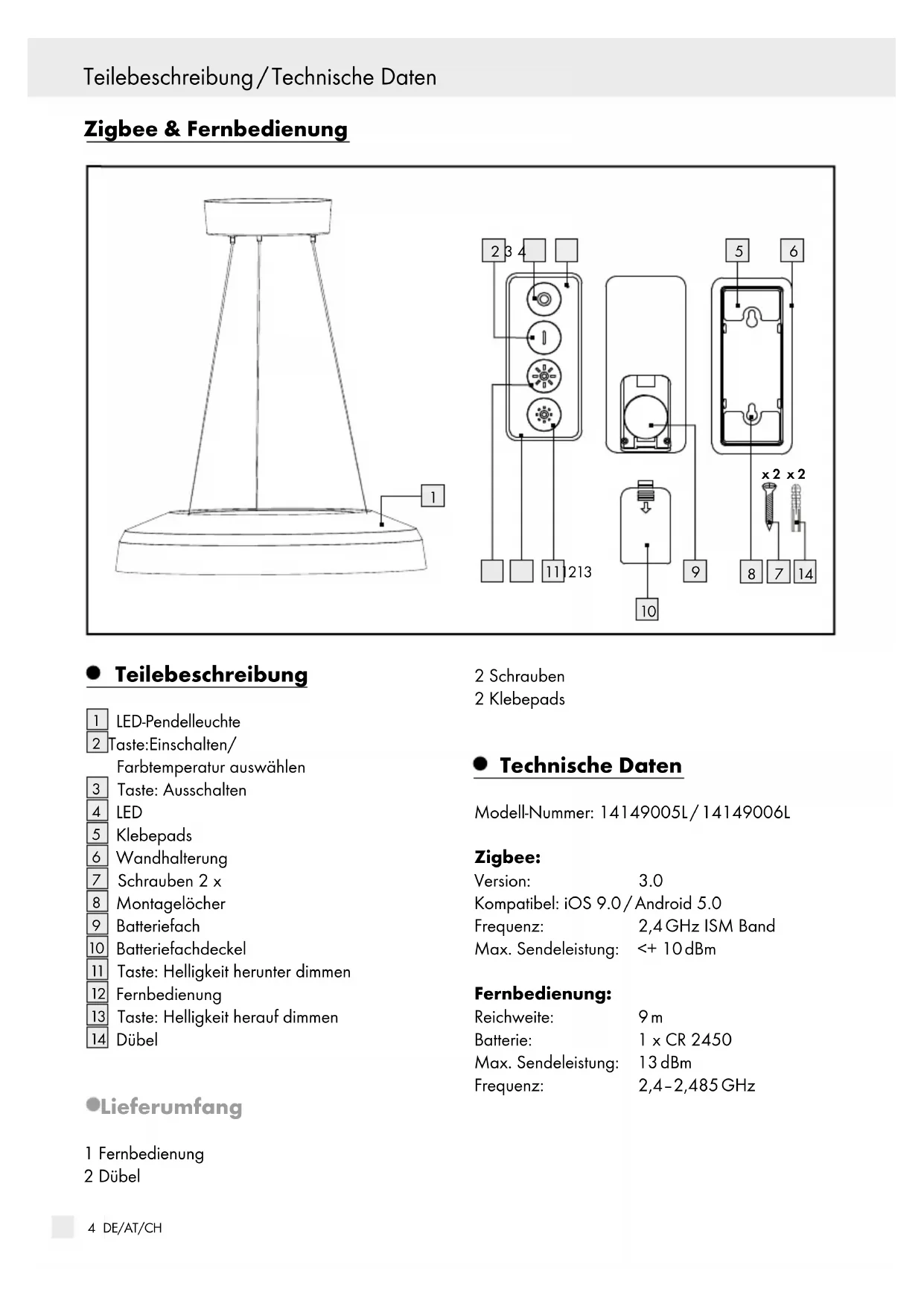
IAN 328031_2001 ZIGBEE & FERNBEDIENUNG Montage- und Bedienungsanleitung
Taste: Einschalten / Farbtemperatur auswählen
Taste: Helligkeit herunter dimmen
Taste: Helligkeit herauf dimmen
Dübel Lieferumfang 1 Fernbedienung 2 Dübel 2 Schrauben 2 Klebepads Technische Daten Modell-Nummer: 14149005L / 14149006L Zigbee: Version: 3.0 Kompatibel: iOS 9.0 / Android 5.0 Frequenz: 2,4 GHz ISM Band Max. Sendeleistung: <+ 10 dBm Fernbedienung: Reichweite: 9 m Batterie: 1 x CR 2450 Max. Sendeleistung: 13 dBm Frequenz: 2,4‒2,485 GHz Leuchte zurücksetzen / Fernbedienung und Smartphone mit der ...5 DE/AT/CH Teilebeschreibung / Technische Daten Leuchte zurücksetzen / Fernbedienung und Smartphone mit der ... Leuchte zurücksetzen Um die Leuchte mit der App oder der Fernbedienung zu verbinden, muss sich die Leuchte im Anlernmodus befinden. Dieser wird durch ein regelmäßiges Blin- ken der Leuchte angezeigt. Sollte die Leuchte nicht von selbst blinken, muss die Leuchte in den Anlernmodus zurückgesetzt werden. Um den Anlernmodus zu aktivieren, schalten Sie die Leuchte bitte in folgendem Rhythmus ein und aus: – 10 Sek. aus – 1 Sek. ein – 3 Sek. aus – 1 Sek. ein – 3 Sek. aus – Einschalten Die Leuchte sollte nun im Anlernmodus regelmäßig blinken. Hinweis: Dieser Vorgang setzt das Produkt nur in den Offline-Modus zurück und startet den Anlernmodus. Wenn Sie alle Daten des Produkts und der Cloud entfernen möchten, lesen Sie bitte den Abschnitt „Smartphone trennen“. Folgen Sie den Anweisungen und wählen Sie bei „Gerät entfernen“ den Punkt „Trennen und Daten löschen“. Fernbedienung und Smartphone mit der LED-Pendelleuchte verbinden Hinweis: Hinweise zur Datenschutzrichtlinie entnehmen Sie bitte der „Lidl Home“ App.
Entfernen Sie die Schutzfolie aus dem Batteriefach.
2. Halten Sie die Taste
für etwa 5 Sekunden gedrückt, bis die LED
3. Bereit zum Anlernen.
4. Öffnen Sie die „Lidl Home“ App.
5. Gehen Sie auf den Reiter
„Zuhause“. Wählen Sie „+“ (Gerät hinzufügen).
6. Wählen Sie die Kategorie „Sonstiges“.
8. Wählen Sie das Gateway (nur möglich, wenn
Sie über mehrere Gateways verfügen).
9. Gehen Sie nun auf „OK“.
10. Gehen Sie auf „Bestätigen“ während die
11. Stellen Sie eine Verbindung her.
13. Gehen Sie auf „Gerätename“. Geben Sie
einen Namen ein und bestätigen Sie.
14. Wählen Sie einen Raum, um die Position der
Leuchte festzulegen. Der ausgewählte Raum wird grau hinterlegt.
15. Bestätigen Sie mit „Fertig“.
16. Der Anlernprozess ist vollständig.
zum Startbildschirm zurück. Fernbedienung und Smartphone trennen
1. Öffnen Sie die „Lidl Home“ App.
2. Gehen Sie auf den Reiter
3. Wählen Sie eine der Kategorien:
– ZigBee Gateway – LED-Pendelleuchte – Fernbedienung
5. Gehen Sie auf „Gerät entfernen“.
6. Bestätigen Sie den Vorgang mit „Bestätigen“.
Hinweis: Nach der Trennung von der Fernbedienung oder der App muss die Leuchte zurückgesetzt werden (siehe „Leuchte zurück- setzten“).
7. Um alle Daten des Produkts und der Cloud zu
entfernen, wählen Sie den Punkt „Trennen und Daten löschen“. LED-Pendelleuchte mit dem Gateway verbinden
1. Achten Sie darauf, dass sich die Leuchte im
Anlernmodus befindet.
2. Öffnen Sie die „Lidl Home“ App.
3. Gehen Sie auf den Reiter
„Zuhause“.6 DE/AT/CH
4. Wählen Sie „+“ (Gerät hinzufügen).
5. Wählen Sie die gewünschte Kategorie.
6. Gehen Sie entsprechend der Punkte 8 bis 17
im Absatz „Fernbedienung und Smartphone mit der LED-Pendelleuchte verbinden“ vor. Fernbedienung mit der LED-Pendelleuchte verbinden
1. Gehen Sie auf den Reiter „alle Geräte“ und
wählen Sie die Fernbedienung aus.
2. Berühren Sie das Feld „
3. Wählen Sie die gewünschte Leuchte.
4. Bestätigten Sie mit „Fertig“.
Funktionen der App Hinweis: Stellen Sie sicher, dass Sie immer die aktu- elle Version der App auf Ihrem Smartphone betreiben. Machen Sie, wenn nötig, ein Update. Hinweis: Um die Sprachsteuerung zu nutzen, muss die Leuchte Online mit der „Lidl Home“ App und d
„Google Home“ App verbunden sein. Folgende Modi stehen via App-Steuerung zur Verfügung Ein- und Ausschalten – Verbleibende Zeit: Timer einstellen
: Ein- und Ausschalten – Programm: Zeitpläne erstellen, in denen die Leuchten automatisch ein- bzw. ausgeschaltet werden sollen Weiß – Touchbogen: Lichtfarbe einstellen von
– Touchleiste: Lichtstärke von 1 % bis 100 % einstellen Szene – Nacht: warmes, gedämpftes Licht – Lesen: neutrales Licht – Arbeiten: kaltweißes Licht – Freizeit: helles, warmes Licht – Szene hinzufügen: zum Speichern selbst gestalteter Lichtszenarien Funktionen der Fernbedienung Einschalten
Farbtemperatur auswählen
– Warmweiß – medium Warmweiß – medium Kaltweiß – Kaltweiß Ausschalten
Helligkeit herunter dimmen
Helligkeit herauf dimmen
Fernbedienung mit der LED-Pendelleuchte verbinden (ohne Gateway / App) Hinweis: Wenn Sie die LED-Pendelleuchte
vorher mit dem Gateway verbunden haben, müssen Sie die LED-Pendelleuchte
zurücksetzen (siehe „Leuchte zurücksetzen“). Sie können bis zu 30 LED-Pendelleuchten mit einer Fernbedienung synchron steuern. Es kann nur eine Fernbedienung pro Leuchte verbunden werden. Jede Leuchte muss einzeln verbunden werden. Wiederholen Sie den Vorgang für jede einzelne Leuchte. Entfernen Sie die Schutzfolie aus dem Batteriefach
Schalten Sie die LED-Pendelleuchte
ein. Die LED-Pendelleuchte
blinkt langsam. Warten Sie 3 Minuten bis die LED-Pendelleuchte
aufhört zu blinken. Halten Sie die Fernbedienung
nah an die LED-Pendelleuchte
(max. 80 cm Entfernung). Halten Sie die Taste
für 3 Sekunden ge drückt. Die LED
sollte jetzt blinken. ... / Funktionen der App / Funktionen der Fernbedienung / Fernbedienung mit ... ... / Batterie auswechseln / Wandmontage (optional) / Fernbedienung reinigen7 DE/AT/CH Wenn das Verbinden erfolgreich war, leuchtet die LED
für etwa 2 Sekunden auf. Die LED- Pendelleuchte
blinkt dreimal. Fernbedienung von der LED-Pendelleuchte trennen (ohne Gateway / App) Schalten Sie das Licht ein. Halten Sie die Fernbedienung
nah an die LED-Pendelleuchte
(max. 80 cm Entfernung). Halten Sie die Taste
für 3 Sekunden gedrüc kt. Die LED
sollte jetzt blinken. Wenn die Trennung erfolgreich war, leuchtet die LED
für etwa 2 Sekunden auf. Die LED-Pendelleuchte
blinkt dreimal. Batterie auswechseln
Entfernen Sie den Batteriefachdeckel
Entfernen Sie die verbrauchte Batterie. Setzen Sie eine neue Batterie in das Batteriefach
ein. Das Pluszeichen (+) der Batterie muss nach außen zeigen. Schließen Sie den Batteriefachdeckel
GEFAHR EINES ELEKTRISCHEN SCHLAGES! Achten Sie darauf, dass Sie beim Bohren keine Leitungen oder Rohre beschädigen. Benutzen Sie einen Spannungs- / Metall-Detektor. Markieren Sie die 2 Bohrlöcher mit Hilfe der für die Schrauben vorgesehenen Löcher
in der Wandhalterung
Bohren Sie die Löcher. Stecken Sie die Dübel
in die Löcher. Montieren Sie die Wandhalterung
Wenn Sie die Wandhalterung
auf einer glatten Oberfläche befestigen wollen, kleben Sie die beiliegenden Klebepads
an die dafür vorgesehenen Stellen auf der Wandhal- terung
Entfernen Sie die Schutzfolie von den Klebe- pads
Befestigen Sie die Wandhalterung
an der gewünschten Stelle. Fernbedienung reinigen Benutzen Sie keine Lösungsmittel, Benzin o. Ä. Die Fernbedienung würde hierbei Schaden nehmen. Entfernen Sie vor der Reinigung die Batterie aus dem Batteriefach
... / Funktionen der App / Funktionen der Fernbedienung / Fernbedienung mit ... ... / Batterie auswechseln / Wandmontage (optional) / Fernbedienung reinigen8 DE/AT/CH Fernbedienung reinigen / Konformitätserklärung Reinigen Sie die Fernbedienung mit einem feuchten Tuch. Setzen Sie die Batterie nach der Reinigung wieder in das Batteriefach
Lichtsterkte verlagen