Viso Photo 10 - Armbanduhr GEEMARC - Kostenlose Bedienungsanleitung
Finden Sie kostenlos die Bedienungsanleitung des Geräts Viso Photo 10 GEEMARC als PDF.



| Produkttyp | Digitaler Bilderrahmen |
| Marke | Geemarc |
| Modell | Viso Photo 10 |
| Bildschirmgröße | 10 Zoll (Diagonale) |
| Bildschirmtyp | Kapazitiver Touchscreen |
| Stromversorgung | Netzadapter 230 V / 50 Hz, USB-C-Anschluss für Datenübertragung |
| Konnektivität | Wi-Fi 802.11 b/g/n (für Internetverbindung und Frameo-App) |
| Interner Speicher | Interner Speicher (Kapazität nicht angegeben), erweiterbar per microSD-Karte bis zu 128 GB (FAT32) |
| Unterstützte Dateiformate | Fotos (JPEG, PNG usw.) und Videos (MP4 usw.) |
| Hauptfunktionen | Diashow von Fotos/Videos, Nachtmodus, Uhr, Wetter, Reaktionen auf Fotos, Backup und Wiederherstellung, Übertragung vom Computer (USB-C) oder SD-Karte |
| Mobile App | Frameo (iOS und Android) zum Senden von Fotos und Videos |
| Abmessungen (ca.) | Ca. 25 x 18 x 3 cm (Schätzung) |
| Gewicht (ca.) | Ca. 500 g (Schätzung) |
| Garantie | 2 Jahre Teile und Arbeit (gültig in Frankreich) |
| Pflege und Reinigung | Mit einem weichen, trockenen Tuch reinigen; Flüssigkeiten und scheuernde Mittel vermeiden |
| Sicherheit | Entspricht der europäischen Richtlinie RED 2014/53/EU; Versorgungsspannung als gefährlich eingestuft (EN62368-1) |
| Ersatzteile und Reparierbarkeit | Reparaturen nur durch autorisierte Geemarc-Techniker; keine Ersatzteile aufgeführt |
| Allgemeine Informationen | Hergestellt in China für Geemarc Telecom S.A.; Support: www.geemarc.com |
Häufig gestellte Fragen - Viso Photo 10 GEEMARC
Benutzerfragen zu Viso Photo 10 GEEMARC
0 Frage zu diesem Gerät. Beantworten Sie die, die Sie kennen, oder stellen Sie Ihre eigene.
Eine neue Frage zu diesem Gerät stellen
Laden Sie die Anleitung für Ihr Armbanduhr kostenlos im PDF-Format! Finden Sie Ihr Handbuch Viso Photo 10 - GEEMARC und nehmen Sie Ihr elektronisches Gerät wieder in die Hand. Auf dieser Seite sind alle Dokumente veröffentlicht, die für die Verwendung Ihres Geräts notwendig sind. Viso Photo 10 von der Marke GEEMARC.
BEDIENUNGSANLEITUNG Viso Photo 10 GEEMARC
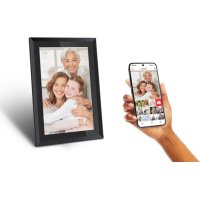
Teilen Sie ihre Erlebnisse mit Frameo
English P1
Français P23
Deutsch P45


* Not Included * Non inclus * Nicht enthalten

English
!!! Die Bedienungsanleitung vor der Nutzung sorgfältiglesen !!!
!!!itte besuchen Sie unsere Webseite: www.geemarc.com für neueste Bedienungsanleitungen, da es eventuell wichtige Updates und Veränderungen gibt, die Sie kennen sollenn !!!
Inhaltsverzeichnis
Inhaltsverzeichnis 45
Der Einstieg 48
Installieren Sie den Stand 48
Frameo-App 48
Frameo-Schnelleinrichtung 49
Beginnen Sie mit der Verwendung des Viso Photo 10 49
Für einen neuen Freund freiguben 49
Bedienung des Viso Photo 10 50
Freund hinzufugen 50
Einstellungen 50
Einschaltmenü 50
Reagieren 51
Foto verbergen 51
Galerie 51
An Rahmen anpassen / Rahmen füllen 51
Foto einstellen 51
Interaktion mit Videos 52
Einschaltmenü 52
Menu "Reagieren" 52
Menu ,Externer Speicher" 53
Widgets für Uhr und Wetter 53
Wettermenü 53
Einstellungen 54
Mein Rahmen 54
Name des Fotorahmens 54
Ort des Rahmens 54
Sprache auswahlen 54
Wetter Standort 54
Temperatureinheit 54
Datum 54
Zeit 54
Zeitzone einstellen 55
Ersten Tag der Wochefestlegen 55
24-Stunden-Format aktivieren/deaktivieren 55
Fotosverwalten 55
Fotos anzeigen / verbergen 55
Fotos loschen 55
Fotos importieren 55
Übertragung vom Computer 56
Fotos exportieren 56
Wiedergabe von externem Speicher 56
Meine Freunde 57
Optionen fur einen Freund andern 57
Person hinzufugen 57
Anzeige 57
Helligkeit 57
Ruhemodus 57
Diaschau 58
Timer 58
Rahmen füllen 58
Hintergrund des Fotorahmens 58
Reihenfolge der Fotos 58
Umgekehrte Anzeigereihenfolge 58
Beschäftung anzeigen 58
Beschäftung anzeigen 58
Anzeige des Uhren-Widget 58
Anzeige des Wetter-Widget 59
Videolautstärke 59
Videowiedergabe 59
Automatische Wiedergabe 59
Automatische Stummschaltung 59
WLAN 59
WLAN-Details 59
WLANzurücksetzen 59
Benachrichtigungen 60
Benachrichtigungen anzeigen 60
Benachrichtigungslautstärke 60
Speicherplatz 60
60
Netzwerkverbindung 60
Neue Fotos 60
Neue Freunde 60
Übertragung von einem Computer 60
Software-Aktualisierung 60
Neuigkeiten 60
Datum und Zeit 60
Sichern und Wiederherstellen 61
Fotorahmen auf externen Speicher sichern (z. B. microSD-Karte) 61
Automatische Sicherung 61
Aus Sicherung wiederherstellen 62
Rahmen zurücksetzen 62
Hilfe 62
Anleitung 62
Support 62
Uber 63
Marke und Modellnummer der Hardware 63
Peer-ID 63
Frameo-Version 63
Auf Aktualisierungen überprüfen 63
Beta-Programm 63
Drittanbieterverweise 63
Anonyme Analysedaten übermitteln 63
Datenschutz 64
Support 64
Garantie 64
Recycling Richtlinien 65
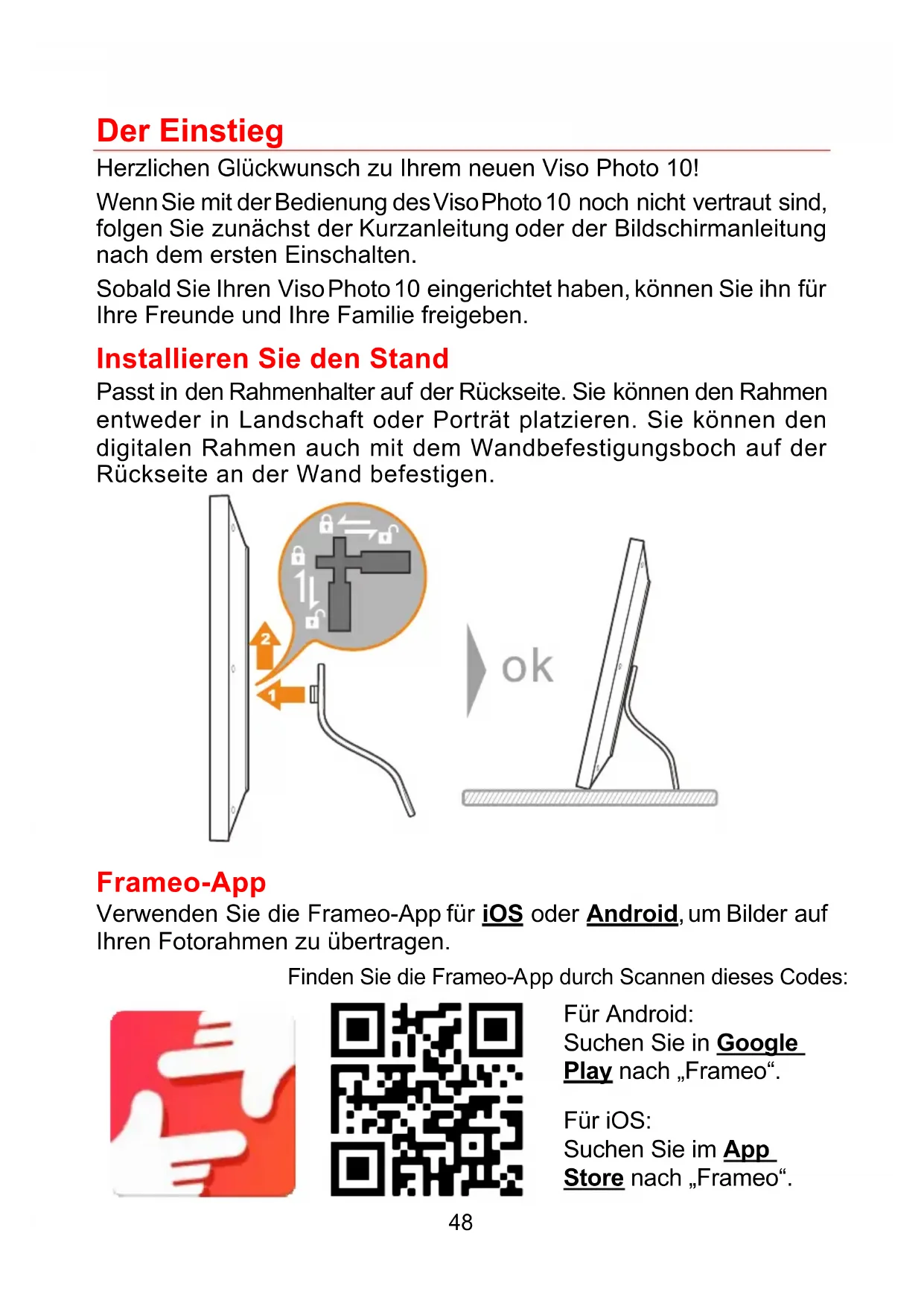
Der Einstieg
Herzlichen Glückwunsch zu Ihr dem neuen Viso Photo 10!
Wenn Sie mit der Bedienung des Viso Photo 10 noch nicht vertraut sind, folgen Sie zunachst der Kurzanleitung oder der Bildschirmanleitung nach dem ersten Einsatz.
Sobald Sie ihren Viso Photo 10 eingerichtet haben, können Sie einh für ihre Freunde und ihre Familie freigegeben.
Installieren Sie den Stand
Pass in den Rahmenhalter auf der Rückseite. Sie konnen den Rahmen entweder in Landschaft oder Portrat platzieren. Sie konnen den digitalen Rahmen auch mit dem Wandbefestigungsboch auf der Rückseite an der Wand befestigen.

Frameo-App
Verwenden Sie die Frameo-App für iOS oder Android, um Bilder auf ihren Fotorahmen zu übertragen.
Finden Sie die Frameo-App durch Scannen desses Codes:


Für Android:
Suchen Sie in Google
Play nach „Frameo“.
Für iOS:
Suchen Sie im App
Store nach „Frameo".
Schnelleinrichtung
Wenn Sie den Fotorahmen zum ersten Mal starten, müssen Sie ihn zuerst einrichten.
- Wahlen Sie eine Sprache aus. Diese Sprache wird in den Menüs verwendet.
- Verbinden Sie ihren Fotorahmen mit dem Internet, indem Sie eine Verbindung mit einem WLAN herstellen.
- Überprüfen oder korrigieren Sie Datum und Uhrzeit.
- Der Viso Photo 10 fordert Sie möglicherweise auf,ihn auf die neueste Version zuactualisieren. Esistempfehlenswert,den Fotorahmen zuactualisieren,bevorSiefortfahren,wennSiedazu aufgefordert werden.
- Geben Sie ihren Namen und den Ort ein, an dem Sie ihren Fotorahmen platziert haben, z. B. „Max Mustermann“ und „Wohnzimmer“, „Küche“ oder „Büro“. Stellen Sie abschlussend die Zeitzone ein, wenn sie nicht korrekt ist.
Beginnen Sie mit der Verwendung des VisoPhoto 10
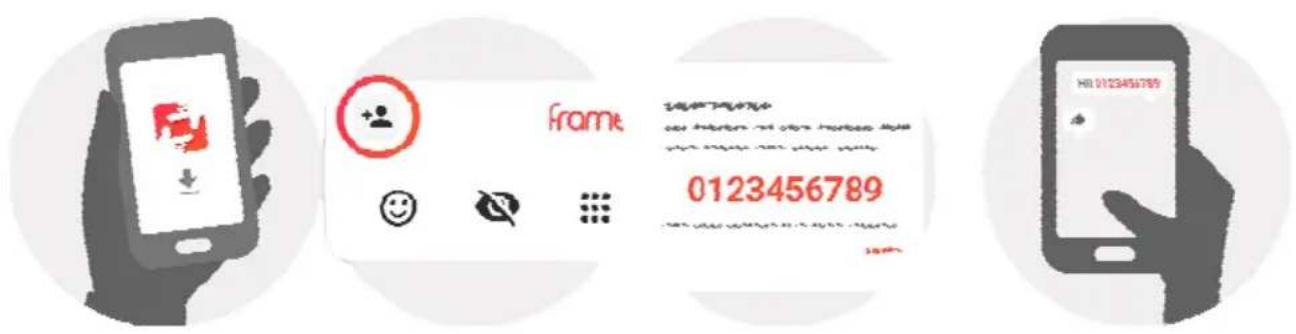
Als Nächstes geben Sie den Viso Photo 10 für ihre Freunde und Familie frei, indem Sie ihren einen Zugangscode für den Fotorahmen zur Verfugung stellen.
Wenn Sie selbst Fotos auf den Fotorahmen übertragen möchten, laden Sie zunachst die App für iOS oder Android vom App Store bzw. von Google Play herunter. Stellen Sie dann wie unter beschrieben mithilfe des Codes die Verbindung zwischen dem Fotorahmen und der App her.
Für einen neuen Freund freigeben
Stellen Sie sicher, dass Ihr Freund die Frameo-App heruntergeladen und installiert hat.
Klichen Sie auf die Freund-hinzufugen-Schaltfläche auf dem Fotorahmen +. Daraufhin wird ein Dialogfeld mit einem Zugangscode angezeigt, der 12 Stunden lang gültig ist.
Übermitteln Sie nun diesen Code in der von Ihnen bevorzugten Weise, z. B. per SMS, E-Mail, IM oder Telefonanruf, an ihren Freund.
Sobald ihre Freunde den Code in ihrer Frameo-App eingetragen haben, werden sie automatisch auf Ihrlem Fotorahmen angezeigt und können Ohnen Fotos schicken.
Wie Sie es ihren verbundenen Freunden ermöglich, den Zugangscode über die Smartphone-App abzurufen und weiterzugegeben, erfahren Sie im Abschnitt Optionen für einen Freundändern.
Bedienung des VISO PHOTO 10
Wischen Sie nach links oder rechts, um ihre Fotos zu durchsuchen. Um das Menu aufzurufen, tippen Sie einfach einmal auf den Bildschirm.

Im Menufinden Sie die am haufigsten verwendeten Funktionen.

Freund hinzufügen
Hierdurch wird ein Code generiert, den Sie an ihre Freunde und ihre Familie weitergeben konnen, damit sie sich mit dem Viso Photo 10 verbinden und Fotos aufihn übertragen konnen.

Einstellungen
Öffnet die Option Einstellungen.

Einschaltmenu
Öffnet das Ein / Aus-MENU.

Reagieren
Öffnet das Reagieren-Menu.
Hinweis: Das Reagieren-Menu kann auch durch zweimaliges Tippen auf den Bildschirm aufgerufen werden.

Foto verbergen
Verbirgt das aktuelle Foto. Das bedeutet, dass das Foto nicht mehr in der Diashow gezeigt wird. Bei Bedarf konnen Sie das Foto über das Einstellmenü wieder anzeigen.

Galerie
Öffnet eine Galerie, in der Sie einfach und schnell ihre Fotos durchsuchen können.

An Rahmen anpassen/Rahmen füllen
Hiermit stellen Sie ein, wie das Foto angezeigt wird.
Rahmen füllen ist die Standardeinstellung. Das Foto wird so skaliert, dass es den gesamten Bildschirm ausfüllt. Es wird um den Bereich zentriert, den Sie als am wichtigsten auswahlen. Siehe erstee Abbildung unter.
An Rahmen anpassen sört darauf, dass das Foto vollständig angezeigt wird. Siehe zweite Abbildung unten.


Foto einstellen
Es ermöglicht Ohnen die einfache Platzierung des Fotos innerhalb des Viso Photo 10 für eine noch bessere Passform. Hier konnen Sie Ihr Foto auch mit drehen und mit die Bildunterschrift von importierten Fotos bearbeiten. Bei empfangenen Fotos bitten Sie den Absender, die Bildunterschrift in der Frameo-App zu bearbeiten.
Interaktion mit Videos
Bei der Wiedergabe eines Videos werden zwei zusätzliche Bedienelemente angezeigt. Eins zum Abspielen/Pausierenden des Videos und das andere zur Regelung der Lautstärke.
Tippen Sie auf um die Videowiedergabe zu starten.
Wenn Sie auf tappen, wird die Videowiedergabe angehalten.


Tippen Sie auf , um den Lautstärkeregler zu öffnen. Verwenden Sie diesen zur Anpassung der Videolautstärke.
Wenn Sie auf tippen, wird die Wiedergabe stummgeschaltet und wenn Sie auf tippen, wird die Stummschaltung aufgehoben.
Einschaltmenu
Tippen Sie auf das Ein/Aus-Symbol , um in das Ein / Aus-Menü zu gelangen. Hier können Sie Ihr Gerät über ausschalten, ihren VISOPHOTO 10 über neu starten oder durch Tippen auf in den Ruhemodus gelangen.

Hinweis: Verwenden Sie stets die Ein/Aus-Taste am Gerät oder im Einsatzmenu, um den VISOPHOTO 10 auszuschalten. Trennen Sie nicht die Stromversorgung, wenn der VISOPHOTO 10 in Betrieb ist.
Sie können ihren Fotorahmen manuell ein- oder ausschalten, indem Sie die Taste auf der Rückseite des Rahmensomal drücken, umihn ein- oder auszuschalten.
Halten Sie die Taste mehrere Sekunden lang gedrückt, umihn ein- oder auszuschalten.
Menu "Reagieren"
Tippen Sie auf eine der Reaktionen, um dem Absender mitzuteilen, was Sie empfunden haben.

Menu „Externaler Speicher“
Beim Einlagen eines externen Speichers (z. B. einer microSD-Karte) erscheint automatisch ein Menu mit drei Optionen: Drücken Sie um Fotos direkt vom externen Speicher abzuspielen, drücken Sie um Fotos in den internen Speicher Ihres Rahmens zu importieren oder drücken Sie um ein Backup Ihres Rahmens zu erstellen.


Widgets für Uhr und Wetter
Die aktuelle Uhrzeit und das Wetter werden in der oberen rechten Ecke des Rahmens angezeigt, wenn der Rahmen mindestens ein Foto empfangen hat. Tippen Sie auf eines dieser Symbole, um das Wettermenü zu öffnen.
Wettermenu
Das Wettermenü enthalt detaillierte Wettervorhersagen und bietet Verknüpfungen zu wetterbezogenen Einstellungen.

Zeigt den Wetterstandort Ihres Rahmens an. Tippen Sie auf das Symbol, um die Einstellungen für den Wetterstandort aufzurufen.
1 TAG
1-Tages-Vorhersage, die die Wetterlage für bestimmte Tagesabschnittte enthalt.
4 TAGE
4-Tages-Vorhorsage. Tippen Sie auf das Symbol, um die Wettervorhorsage für die{nachsten vier Tage zu sehen.

Zeigt die aktuelle Uhrzeit des Fotorahmens an. Tippen Sie auf das Symbol, um auf die Zeiteinstellungen zuzugreifen.
Einstellungen
Anhand der Einstellungen konnen Sie den Fotorahmen an ihre Präferenzen anpassen.
Mein Rahmen
Name des Fotorahmens
Hier können Sie den Name imnes Fotorahmens aendern. Dieser Name wird auch den Freunden und der Familie, die mit dem Viso Photo 10 verbunden sind, in der Liste der verbundenen Fotorahmen auf ihrem Smartphone angezeigt.
Ort des Rahmens
Hier können Sie einen anderen Standort Ihres Fotorahmens eingeben. Diese Standort wird auch den Freunden und der Familie in der Liste der verbundenen Fotorahmen angezeigt und hilft, die Fotorahmen voneinander zu untersenden.
Sprache auswahlen
Hier stellen Sie die vom Fotorahmen verwendete Sprache ein.
Wetter Standort
Legt den Standort für die Wetterfunktion des Rahmens fest und stellt so sicher, dass Ihr Rahmen die passende Wettervorhersage für Sie anzeigt.
Temperatureinheit
Schaltet zwischen den Temperaturskalen Fahrenheit und Celsius um.
Datum
Hier stellen Sie das vom Fotorahmen verwendete Datum ein.
Zeit
Hier stellen Sie die vom Fotorahmen verwendete Zeit ein. VISO PHOTO 10 versucht automatisch, Datum und Uhrzeit richtig einzustellen, wenn er mit dem Internet verbunden ist.
Manuell,
Wenn die Stunde nicht korrekt ist, wird die Stunde fett dargestellt. Bewegen Sie den Zeiger mit dem Finger auf die richtige Stundenzahl.
Wenn die Minuten nicht korrekt sind: Drücken Sie die Minutentaste, damit die Zahl fett gedruckt wird, und bewegen Sie dann den Zeiger mit dem Finger auf die korrekte Minutenzahl.
Drücken Sie OK, um die Änderung zu bestätigen.
Zeitzone einstellen
Hier stellen Sie die vom Fotorahmen verwendete Zeitzone ein.
Ersten Tag der Woché festlegen
Legt fest, welcher Tag der Woche als erster Tag gilt.
24-Stunden-Format aktivieren / deaktivieren
Hier aktivieren oder deaktivieren Sie das 24-Stunden-Format.
Fotos verwalten
Im Menu „Fotos verwalten“ sehen Sie, wie viele Fotos sich auf Ihr Fotorahmen befinden und wie viel Speicherplatz sie verbrauchen. Es wird auch angezeigt, wie viel Speicherplatz noch auf Ihr Gerät zum Speichern neuer Fotos zur Verfügung stehen.
Fotos anzeigen / verbergen
Hier wahlen Sie aus, welche Fotos angezeigt und welche nicht angezeigt werden sollen. Verborgene Fotos werden NICHT von Ihrrem Fotorahmen gelöscht und Sie konnen sie jederzeit wieder zur Anzeige auswahlen.
Wenn Sie auf tippen, können Sie alle Fotos anzeigen oder verbergen.
Fotos Löschen
Hier können Sie Fotos auswahlen, die Sie dauerhaft von ihrem Fotorahmenlöschen möchten, indem Sie auf die Fotos tippen.
Tippen Sie auf m alle Fotos aus- oder abzuwahlen, und auf , um die ausgewählten Fotos dauerhaft zu loschen.
Fotos importieren
Hier können Sie Fotos von einem externen Speicher importieren (z. B. von einer microSD-Karte).
Stellen Sie vor dem Importieren sicher, dass Sie einen externen Speicher (z.B. eine microSD-Karte) mit den Fotos, die Sie importieren möchten, in den Fotorahmen eingesetzt haben.
Wahlen Sie zuerst die Fotos aus, die Sie auf ihren Fotorahmen importieren möchten. Tippen Sie dann auf die Schaltfläche um den Importvorgang zu starten.
Tippen Sie auf m alle Fotos auf dem externen Speicher (z. B. einer microSD-Karte) aus- oder abzuwahlen.
Tippen Sie auf , um die Reihenfolge der Fotos vor dem Import festzulegen, und auf , um sie in aufsteigender oder absteigender Folge zu sortieren.
Beachten Sieitte, dass viele Rahmen eine mit FAT32 formatierte Micro-SD-Karte mit maximal 128GB Speicherplatz benötigen.itte erkundigen Sie sich bei der Marke Ihres Rahmens nach weiteren Informationen zur Kompatibilität fur Ihr spezifisches Gerät.
Übertragung vom Computer
Dies ermöglicht Ohnen die Übertragung von Fotos von einem Computer über ein USB-Kabel. Aktivieren Sie die Funktion und befolgen Sie dann die Anweisungen auf dem Bildschirm, um Schritt für Schritt zu erfahren, wie Sie Fotos auf ihren Rahmen übertragen.
Weitere Informationen finden Sie in dem Hilfe-Center von frameo: https://frameo.net/usbfaq
Fotos exportieren
Hier können Sie Fotos vom Fotorahmen auf einen externen Speicher (z. B. eine microSD-Karte) exportieren.
Die Exportfunktion exportiert alle Fotos auf dem Fotorahmen sowie Profilbilder.
Wiedergabe von externem Speicher
Aktiviert/deaktiviert die Wiedergabe von Fotos und Videos direkt von einem externen Speicher (z. B. einer Micro-SD-Karte), ohne Platz auf dem Rahmen zu beanspruchen.
Meine Freunde
In dieser Seite werden alle verbundenen Freunde aufgeführrt, die Fotos auf ihren Fotorahmen übertragen)dürfen.
Optionen für einen Freundändern
Tippen Sie auf das Optionssymbol, um das Freundoptionen- Menu zu öffnen. Hier können Sie einem Freund erlauben / entsprechenden, den Zugangscode für den Fotorahmen weiterzugeben. Wenn diese Option aktiviert ist, kann der Freund den Zugangscode für den Fotorahmen über seine App abrufen und teilen.
Sie können auch im Optionsmenu einen Freund Löschen, indem Sie auf die Schaltfläche FREUND LÖSCHEN tippen. Dadurch wird der Freund aus der Liste halten und damit auch seine Berechtigung, Fotos an den Fotorahmen zu senden. Sie werden dann aufgeforderdert, die Lösung zu bestätigen und alle Fotos zu Löschen, die Sie von thisem Freund erhalten haben.
Person hinzufugen
Um einer neuen Person zu erlauben, Ihnen Fotos zu schicken, tippen Sie einfach auf die Schaltfläche „Freund hinzufugen“ und teilen Sie der Person den angezeigten Zugangscode auf die von Ihnen bevorzugte Weise mit.
Anzeige
Helligkeit
Hier stellen Sie die Helligkeit des Bildschirms ein.
Ruhemodus
Der VISO PHOTO 10 verfügbar über einen Ruhemodus, bei dem der Bildschirm ausgeschaltet wird, um den Stromverbrauch zu reduzieren. In der Standardeinstellung wird der Bildschirm um 23:00 Uhr aus- und um 07:00 Uhr wieder eingeschaltet. Um dies zuändern, stellen Sie einfach die Anfangs-/Endzeit des Ruhemodus ein.
Der Fotorahmen wird nicht abgeschaltet oder in den Standby-Modus versetzt. Sie können also auch im Ruhemodus Fotos empfangen.
Diashow
Timer
Hier können Sie festlegen, wie lange ein Foto angezeigt werden soll, bevor der Wechsel zum ersten Foto erfolgt.
Rahmen füllen
Hier legen Sie die Standardeinstellung für die Fotoanzeige fest. Aktivieren Sie diese Option, damit der wichtigste Bereich auf dem Foto rahmenfüllend angezeigt wird. Deaktivieren Sie diese Option, damit das Foto vollständig auf dem Bildschirm angezeigt wird, wobei möglicherweise schwarze Balken an den Seiten oder oberhalb und unterhalb des Fotos angezeigt werden.
Hintergrund des Fotorahmens
Wahlen Sie zwischen verschieden Hintergründen des Rahmens, die als Balken angezeigt werden, wenn das Foto den Bildschirm nicht ausfüllt.
Reihenfolge der Fotos
Hier legen Sie die Reihenfolge fest, in der die Fotos angezeigt werden.
- Nach Aufnahmedatum: Fotos werden in der Reihenfolge der Aufnahmedaten angezeigt.
- Nach Empfangsdatum: Fotos werden in der Reihenfolge ihres Empfangsdatums angezeigt.
- Gemisch: Die Fotos werden gemisch und in zufälliger Reihenfolge angezeigt.
Umgekehrte Anzeigereihenfolge
Hier legen Sie fest, ob Fotos vom neusten zum ältesten oder vom ältesten zum neusten angezeigt werden.
Beschäftung anzeigen
Hier können Sie festlegen, ob die Beschriften angezeigt werden sollen, die ihre Freunde mit den Fotos übermittelt haben. Aktivieren Sie diese Option, um Beschriften anzuzeigen. Deaktivieren Sie diese Option, um Beschriften auszublenden.
Anzeige des Uhren-Widget
Legen Sie fest, ob das Uhren-Widget in der oberen rechten Ecke der Diashow angezeigt werden soll oder nicht.
Anzeige des Wetter-Widget
Legen Sie fest, ob das Wetter-Widget in der oberen rechten Ecke der Diashow angezeigt werden soll oder nicht.
Videolautstärke
Hier stellen Sie die Lautstärke des Videotons auf dem Fotorahmen ein.
Videowiedergabe
Hier legen Sie fest, wie Videos wiedergegeben werden sollen, wenn automatische Wiedergabe aktiviert ist.
- Endlosvideos: Das Video wird so lange wiederholt, bis der Diashow-Timer abgelaufen ist.
- Einmal wiedergeben:Das Video wird einmal wiedergegeben,dann wird die Miniaturansicht angezeigt,bis der Timer abgelaufen ist.
- Einmal wiedergeben und weiter: Das Video wird einmal wiedergeben, danach wird das{nachste Foto oder Video angezeigt.
Automatische Wiedergabe
Hier aktivieren oder deaktivieren Sie die automatische Wiedergabe von Videos in der Diashow. Unabhängig von dieser Einstellung konnen Videos auch immer manuell gestartet werden.
Automatische Stummschaltung
Aktivieren Sie diese Option, um das Video nach kurzer Zeit automatisch stumm zu schalten, wenn der Rahmen nicht bedient wird.
WLAN
Hier stellen Sie ein, mit welchem WLAN der Fotorahmen verbunden werden soll. Wenn Sie eine Verbindung zu einem Netzwerk mit einem Captive Portal herstellen, zeigt der Verbindungsstatus an, dass eine WLAN-Anmeldung erforderlich ist. Sie sehen Durch Antippen diesen Symbols erscheint ein Anmeldebildschirm, an dem Sie zum Zugreifen auf das Netzwerk ihre Anmeldateden eingeben konnen.
WLAN-Details
Mit ① können Sie Einzelheiten über ihre aktuelle WLAN-Verbindung anziegen.
WLAN zurücksetzen
Mit können Sie alle WLAN-Informationen loschen und ihren Fotorahmen neu starten.
Benachrichtigungen
Benachrichtigungen aneigen
Aktiviert/deaktiviert die Anzeige von Benachrichtigungen während der Diashow (z. B. wenn ein neuen Foto empfangen wird).
Benachrichtigungslautstärke
Passen Sie die Lautstärke von Benachrichtigungstönen an.
Speicherplatz
Aktiviert/deaktiviert die Anzeige von Benachrichtigungen, wenn der frei Speicherplatz des Fotorahmens gering ist.
Sicherung
Aktiviert/deaktiviert die Anzeige von Benachrichtigungen, wenn die automatische Sicherung fehlgeschlagen ist.
Netzwerkverbindung
Aktiviert/deaktiviert die Anzeige von Benachrichtigungen zum Netzwerkverbindungsstatus.
Neue Fotos
Aktiviert/deaktiviert die Anzeige von Benachrichtigungen, wenn neue Fotos empfangen werden.
Neue Freunde
Aktiviert/deaktiviert die Anzeige von Benachrichtigungen, wenn neue Freunde hinzugeführst werden.
Übertragung von einem Computer
Aktiviert/deaktiviert die Anzeige von Benachrichtigungen beim Empfang eines neuen Fotos von einem Computer.
Software-Aktualisierung
Aktiviert/deaktiviert die Anzeige von Benachrichtigungen, wenn eine Softwareaktualisierung installiert wurde.
Neuigkeiten
Aktiviert/deaktiviert die Anzeige von Benachrichtigungen, wenn neue aufregende Funktionen und Merkmale ergänzt werden.
Datum und Zeit
Aktiviert/deaktiviert die Anzeige von Benachrichtigungen, dass Uhrzeit oder Datum nicht richtig eingestellt sind.
Sichern und Wiederherstellen
Einrichten eines Cloud-Backups (Frameo+)
Tippen Sie auf Cloud-Backup einrichten und wahren Sie einen Freund aus, der ein aktives Frameo+-Abonnement hat, um ein Cloud-Backup Ihrss Rahmens zu erstellen.
Wenn Sie bereits ein Backup eingerichtet haben, tippen Sie auf das Symbol, um weitere Details zu sehen.
Der Backup-Status zeigt mit einem Symbol an, in welchem Zustand sich Ihr Backup befindet.
Cloud Symbole und ihre Bedeutung:

Backup vollständig und gesichert in der cloud.

Cloud backup lauft.

Der Rahmen ist derzeit nicht in der Cloud gesichert.

Wartet auf ein anderes Gerät (überprüfen Sie die Frameo-App auf Ihr dem Handy).

Cloud backup fehlgeschlagen.
Fotorahmen auf externen Speicher sichern (z. B. microSD-Karte)
Tippen Sie darauf, um eine Sicherungskopie Ihrer Fotos, Freunde und Einstellungen zu erstellen. Hier wird auch der Zeitpunkt der letzten erfolgreichen Sicherung angezeigt.
Eine vorhandene Sicherungskopie auf dem externen Speicher wird überschreiben!
Beachten Sieitte, dass viele Rahmen eine mit FAT32 formatierte Micro-SD-Karte mit maximal 128 GB Speicherplatz benötigen.itte erkundigen Sie sich bei der Marke Ihres Rahmens nach weiteren Informationen zur Kompatibilität fur Ihr spezifisches Gerät.
Automatische Sicherung
Wenn these Option aktiviert ist, erstellt der Fotorahmen innerhalb von 30 Stunden nach dem Empfang neuer Fotos oder nach einer Änderung an Ihrrem Fotorahmen automatisch eine Sicherungskopie.
Aus Sicherung wiederherstellen
Bevor Sie versuchen, den Fotorahmen wiederherzustellen, überprüfen Sie zunachst, ob die Sicherungskopie auf dem neuesten Stand ist. Hierzu prufen Sie das Datum unter „Fotorahmen auf externen Speicher sichern (z. B. microSD-Karte)”. Wenn beispelseweise die letzte Sicherungskopie zu alt ist oder wenn noch keine Sicherungskopie erstellt wurde, tippen Sie auf „Fotorahmen auf externen Speicher sichern (z. B. microSD-Karte)”, um eine neue Sicherungskopie zu erstellen.
Hinweis: Um sowohl den alten als auch den neuen Fotorahmen nach der Wiederherstellung aus dem Backup zeitgleich einsatzbereit zu halten, stellen Sieitte im Vorhinein sicher, dass beiden Fotorahmen auf die aktuelle Versionactualisiert wurden.
Wenn Sie eine Sicherungskopie auf einem bereits eingerichteten Fotorahmen wiederherstellen möchten, müssen Sie einn zuerst zusücksetzen. Hierzu tippen Sie auf die Schaltfläche „Fotorahmen zusücksetzen". Dadurch werden alle Daten auf dem VISOPHOTO 10 gelöscht und er wird zu seinem Einstellbildschirm zusückgesetzt.
Auf dem Einstellbildschirm konnen Sie nun auf die Schaltfläche „Aus Sicherung wiederherstellen" tippen. Daraufhin wird der Fotorahmen anhand der Sicherungskopie wiederhergestellt.
Wenn die Schaltfläche „Aus Sicherung wiederherstellen“ nicht angezeigt wird, prufen Sie, ob der externe Speicher (z. B. eine microSD-Karte) korrekt eingesetzt ist.
Rahmen zurücksetzen
Hiermit werden alle Daten von Ihrem Fotorahmen gelöscht.
Hierdurch werden alle ihre Fotos, Freunde / Verbindungen und Einstellungen dauerhaft gelöscht.
Hilfe
Anleitung
Hiermit öffnen Sie die Kurzanleitung, die beim ersten Start des Fotorahmens angezeigt wurde.
Support
Hierfinden Sie die Kontaktdaten des Support-Teams von Frameo und technische Informationen zu den Geräten.
Das Menu enthalt einen speziellen QR-Code, der von unseren Support-Mitarbeitern gescannot werden kann. Er enthalt zusätzliche Gerätedetails und -informationen, die es unserem Support-Team ermögen, effizient auf ihre spezifischen Anliegen einzugehen und prazise Hilfe zu leisten. Machen Sie einfach ein Foto des QR-Codes und teilen Sie es mit unseren Support-Mitarbeitern.
Uber
Marke und Modellnummer der Hardware
Modell und Bezeichnung für ihren Fotorahmen.
Peer-ID
Dies ist eine eindeutige ID Ihres Fotorahmens.itte ergänzen Sie ihre Nachricht durch diese ID, wenn Sie unseren Kundendienst Kontaktieren.
Frameo-Version
Zeigt an, welche Version der Frameo-Software aktuell auf Ihr Fotorahmen installiert ist.
Auf Aktualisierungen überprüfen
Hiermit können Sie prufen, ob ein Update für ihren Fotorahmen verfügbar ist.
Beta-Programm
Wenn diese Option aktiviert ist, nimmt das Gerät am Beta-Programm teil. Es erhält dann früiger und früher Updates als Geräte für normale Update-Versionen.
Drittanieterverweise
Hiermit öffnen Sie eine Liste der Open-Source-Bibliotheken, die für die App verwendet werden, und deren Lizenzen.
Anonyme Analysedaten übermitteln
Durch die Übermittlung anonymer Analysedaten halten Sie unsenorm, die Frameo-Software zu verbessern. Wir haben Verständnisgeführt, wenn Sie uns diese Daten nicht übermitteln möchten. Lassen Sie diese Option aktiviert, wenn Sie uns bei der Verbesserung des Frameo unterstützen möchten. Deaktivieren Sie die Option, um die Übermittlung anonymer Analysedaten abzulehnen.
Datenschutz
Nahere Informationen zum Datenschutz erhalten Sie auf http://privacy.frameo.net
Support
Besuchen Sie https://support.frameo.net/hc um Fragen zu stellen, Unterstützung zu erhalten und Rückmeldungen zu geben.
Garantie
Ab dem Zeitpunkt des Kaufs Ihres Geemarc VISOPHOTO 10 gewährt Geemarc eine Garantie für den Zeitraum von zwei Jahren. Wahrend dieser Zeit sind alle Reparaturen oder der Ersatz (nach unserem Ermessen) kostenlos. Sollten Sie ein Problem haben, wenden Sie sich an unsere Hotline oder besuchen Sie unsere Website www.geemarc.com. Die Garantiedeckt keine Unfälle, Fahrlässigkeit oder Brüche von Teilen ab. Das Produkt darf von niemandem, der nicht ein autorisierter Geemarc-Mitarbeiter ist, manipuliert oder zerlegt werden. Die Geemarc-Garantie schrankt ihre gesetzlichen Rechte in keiner Weise ein.
Wichtig: IHR RECHNUNG IST TEIL DER GARANTIE. SIE MULLAUFBEWAHRT UND IM GARANTIEFALL VORGELEGT WERDEN.
KONFORMITÄTSERKLÄRUNG: Geemarc Telecom SA erklärt hiermit, dass der VISOPHOTO 10 den grundlegenden Anforderungen und anderen relevanten Bestimmungen der Funkanlagenrichtlinie 2014 / 53 / UE entspricht.
Die Konformitätserklung ist unter www.geemarc.com/de verfügbar.
Elektrischer Anschluss : Das Gerät ist nur für den Betrieb an einer 230 V 50 Hz-Versorgung ausgelegt. (Einstufung als „gefährliche Spannung“ gemäß der Norm EN62368-1). Das Gerät verfügt nicht über einen integrierten Ein-/Ausschalter. Um die Stromzufuhr zu unterbrechen, schalten Sie entweder die Stromversorgung an der Netzsteckdose ab oderziehen Sie den Netzadapter aus der Steckdose. Stellen Sie bei der Installation des Geräts sicher, dass die Netzsteckdose leicht zugänglich ist.
Recycling Richtlinien
Die WEEE-Richtlinie (Elektro-und Elektronikaltgeräte) wurde aufgestellt, damit Altgeräte auf Beste Art und Weise verwertet werden.
Wenn these Produkt defekt ist, werfen Sie esitte nicht in ihren Hausmull.itte nutzen Sie eine der folgenden
Entsorgungsmöglichkeiten:
- Entfernen Sie die Batterien und werfen Sie diese in einen geeigneten Rücknahmecontainer.
- Geben Sie das alte Produkt beim Handler zurück. Beim Kauf eines neuen Geräts sollte der Handler das Altgerät zurücknahme.
Durch Einhaltung dieser Anweisungen, tragen Sie zum Schutz der menschlichen Gesundheit und der Umwelt bei.
Markenzeichen
Apple, iOS sind in den USA und in anderen Ländern eingetragene Markenzeichen von Apple Inc.
Android ist ein Markenzeichen von Google LLC.

Produkt support und Hilfe erhalten Sie auf unserer Webseite unter www.geemarc.com
E-mail: kundendienst@geemarc.com
Telefon: +49 30 209 95789
59760 Grande-Synthe,
France
www.geemarc.com



- English
- Inhaltsverzeichnis
- Fotosverwalten 55
- Meine Freunde 57
- Anzeige 57
- Diaschau 58
- WLAN 59
- Benachrichtigungen 60
- Sichern und Wiederherstellen 61
- Hilfe 62
- Uber 63
- Datenschutz 64
- Support 64
- Garantie 64
- Recycling Richtlinien 65
- Der Einstieg
- Installieren Sie den Stand
- Frameo-App
- Schnelleinrichtung
- Beginnen Sie mit der Verwendung des VisoPhoto 10
- Für einen neuen Freund freigeben
- Bedienung des VISO PHOTO 10
- Freund hinzufügen
- Einstellungen
- Einschaltmenu
- Reagieren
- Foto verbergen
- Galerie
- An Rahmen anpassen/Rahmen füllen
- Foto einstellen
- Interaktion mit Videos
- Menu "Reagieren"
- Menu „Externaler Speicher“
- Widgets für Uhr und Wetter
- Wettermenu
- TAG
- TAGE
- Mein Rahmen
- Name des Fotorahmens
- Ort des Rahmens
- Sprache auswahlen
- Wetter Standort
- Temperatureinheit
- Datum
- Zeit
- Zeitzone einstellen
- Ersten Tag der Woché festlegen
- 24-Stunden-Format aktivieren / deaktivieren
- Fotos verwalten
- Fotos anzeigen / verbergen
- Fotos Löschen
- Fotos importieren
- Übertragung vom Computer
- Fotos exportieren
- Wiedergabe von externem Speicher
- Meine Freunde
- Optionen für einen Freundändern
- Person hinzufugen
- Anzeige
- Helligkeit
- Ruhemodus
- Diashow
- Timer
- Rahmen füllen
- Hintergrund des Fotorahmens
- Reihenfolge der Fotos
- Umgekehrte Anzeigereihenfolge
- Beschäftung anzeigen
- Anzeige des Uhren-Widget
- Anzeige des Wetter-Widget
- Videolautstärke
- Videowiedergabe
- Automatische Wiedergabe
- Automatische Stummschaltung
- WLAN
- WLAN-Details
- WLAN zurücksetzen
- Benachrichtigungen
- Benachrichtigungen aneigen
- Benachrichtigungslautstärke
- Speicherplatz
- Sicherung
- Netzwerkverbindung
- Neue Fotos
- Neue Freunde
- Übertragung von einem Computer
- Software-Aktualisierung
- Neuigkeiten
- Datum und Zeit
- Sichern und Wiederherstellen
- Einrichten eines Cloud-Backups (Frameo+)
- Fotorahmen auf externen Speicher sichern (z. B. microSD-Karte)
- Automatische Sicherung
- Aus Sicherung wiederherstellen
- Rahmen zurücksetzen
- Hilfe
- Anleitung
- Support
- Uber
- Marke und Modellnummer der Hardware
- Peer-ID
- Frameo-Version
- Auf Aktualisierungen überprüfen
- Beta-Programm
- Drittanieterverweise
- Anonyme Analysedaten übermitteln
- Datenschutz
- Garantie
- Recycling Richtlinien
- Markenzeichen
Marke : GEEMARC
Modell : Viso Photo 10
Kategorie : Armbanduhr