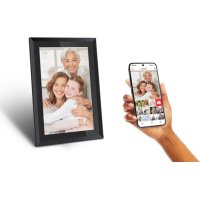
Viso Photo 10 - Montre GEEMARC - Notice d'utilisation et mode d'emploi gratuit
Retrouvez gratuitement la notice de l'appareil Viso Photo 10 GEEMARC au format PDF.


| Type de produit | Cadre photo numérique |
| Marque | Geemarc |
| Modèle | Viso Photo 10 |
| Taille de l'écran | 10 pouces (diagonale) |
| Type d'écran | Écran tactile capacitif |
| Alimentation | Adaptateur secteur 230 V / 50 Hz, port USB-C pour transfert de données |
| Connectivité | Wi-Fi 802.11 b/g/n (pour connexion Internet et application Frameo) |
| Stockage interne | Mémoire interne (capacité non communiquée), extensible par carte microSD jusqu'à 128 Go (FAT32) |
| Formats de fichiers supportés | Photos (JPEG, PNG, etc.) et vidéos (MP4, etc.) |
| Fonctions principales | Affichage de photos/vidéos en diaporama, mode nuit, horloge, météo, réactions aux photos, sauvegarde et restauration, transfert depuis ordinateur (USB-C) ou carte SD |
| Application mobile | Frameo (iOS et Android) pour envoyer des photos et vidéos |
| Dimensions (approx.) | Environ 25 x 18 x 3 cm (estimation) |
| Poids (approx.) | Environ 500 g (estimation) |
| Garantie | 2 ans pièces et main-d'œuvre (valable en France) |
| Entretien et nettoyage | Nettoyer avec un chiffon doux et sec ; éviter les liquides et produits abrasifs |
| Sécurité | Conforme à la directive européenne RED 2014/53/UE ; tension d'alimentation classée dangereuse (EN62368-1) |
| Pièces détachées et réparabilité | Réparations réservées aux techniciens agréés Geemarc ; pas de pièces détachées listées |
| Informations générales | Fabriqué en Chine pour Geemarc Telecom S.A. ; support : www.geemarc.com |
FOIRE AUX QUESTIONS - Viso Photo 10 GEEMARC
Questions des utilisateurs sur Viso Photo 10 GEEMARC
0 question sur cet appareil. Repondez a celles que vous connaissez ou posez la votre.
Poser une nouvelle question sur cet appareil
Téléchargez la notice de votre Montre au format PDF gratuitement ! Retrouvez votre notice Viso Photo 10 - GEEMARC et reprennez votre appareil électronique en main. Sur cette page sont publiés tous les documents nécessaires à l'utilisation de votre appareil Viso Photo 10 de la marque GEEMARC.
MODE D'EMPLOI Viso Photo 10 GEEMARC
Partagez vos moments avec Frameo
FOTO RAHMEN
Manuel d'utilisation à生存 attentivement avant d'utiliser l'unité Veuillez consulter notre site Internet: www.geemarc.com pour bénéficier d'un guide d'utilisation à jour susceptible de containir des changements et mises à jour importants dont vous doivent être conscient!
Sommaire
Sommaire 23
Pour commencer 26
Installer le stand 26
Application Frameo 26
Configuration rapide de Viso Photo 10 27
Commencer à utiliser Viso Photo 10 ..................... 27
Connexion à un nouvel ami 27
Naviguer dans votre Viso Photo 10 ..................... 28
Ajouter un ami 28
Paramètres 28
Interagir avec des videos 28
Réagir 28
Masquerune photo 29
Galerie 29
Pour ajuster au cadre / Remplir le cadre 29
Ajuster la photo 29
Interagir avec des videos 30
Mise en Marche/Arrêt 30
MenuReagir 30
Menu du stockage externe 31
31
Menu mete0 31
Paramètres 32
Mon cadre 32
Nom du cadre 32
Lieuducadre 32
Régler la langue 32
Meteo 32
Date 32
Heure 32
Régler le fuseau hora 33
Fixer le premier jour de la semaine 33
Activer / Désactiver le format 24 heures 33
Gérer les photos 33
Afficher / masquer les photos 33
Supprimer les photos 33
Importer les photos 34
Transfert depuis l'ordinateur 34
Exporter les photos 35
Lecture depuis un stockage externe 35
Mes amis 35
Modifier les options pour un ami 35
Ajouter une personne 35
Affichage 36
Niveau de luminosité 36
Mode nuit 36
Diaporama 36
Temporisateur 36
Remplir le cadre 36
Fond du cadre 36
Ordred'affichage des photos 36
Inverser l'ordre d'affichage des photos 37
Afficher la légende 37
Afficher l'horloge 37
Afficher la météo 37
Volume de la video 37
Lecture de video 37
Lecture automatique 37
Couper le son automatique 37
Wi-Fi 38
Détails de la connexion Wi-Fi 38
Réinitialiser le Wi-Fi 38
Notifications 38
Afficher les notifications 38
Volume de notification 38
Espace de stockage 38
Sauvegarde 38
Connexion réseau 38
Nouvelles photos 38
Transférer depuis un ordinateur 38
Nouvel ami 39
Mise à jour du logiciel 39
Nouveautés 39
Date et heures 39
Sauvegarde et restauration 39
Sauvegarder le cadre sur un périphérique de stockage externe (par ex. une carte microSD) 39
Sauvegarde automatique 39
Restaurer à partir d'une sauvegarde 40
Réinitialiser le cadre 40
Aide 41
Guide d'installation rapide 41
Assistance 41
Partager des données analytiques anonymes 41
A propos 41
Marque du matériel et numero de modulo 41
ID de pair 41
Version de votre cadre photo 41
Rechner des mises à jour 41
Programme beta 41
Attributions à des tiers 41
Partager des données analytiques anonymes 41
Confidentialité 42
Assistance 42
Garantie, respect des normes, assistance et informations de sécurité 42
Pour commencer
Félicitations pour l'achat du cadre photo VISO PHOTO 10!
Si vous n'êtes pas familiarisé avec l'utilisation d'un cadre photo, alors commencez par suivre le guide de démarrage rapide ou suivez les instructions à l'écran qui vous guident lorsque vous allumez le cadre pour la première fois.
Une fois vous cadre configuré, vous pouvez commencer à le connecter à vos amis et à votre famille.
Installer le stand
Montage dans le support du cadre à l'arrière. Vous pouvez placer le cadre en paysage ou en portrait. Vous pouze également monter le cadre numérique sur le mur avec le trou de montage mural à l'arrière.


Application Frameo
Pour envoyer des photos sur votre cadre, utilisez l'application Frameo pour iOS et Android.


Pour Android :
Recherche « Frameo » sur Google Play.
Pour iOS :
Recherche « Frameo » sur App Store.
Configuration rapide de votre cadre photo
Il est nécessaire de configurer votre cadre lorsqu'vous l'allumez pour la première fois.
- Sélectionnez une langue. Ce sera la langue utilisé du menu.
- Connectez votre cadre à Internet en le connectant à un réseau Wi-Fi.
- Vérifiez ou corrigez la date et l'heure.
- Le cadre photo pourrait vous demander de lemettre à jour à la dernière version disponible. Nous vous recommandons deMETTRÉVOTRE CADRE à jour avant de continuur s'il vous l'est demandé.
- Saisissez le nom et l'emplacement où vous souhaitez placer votre cadre, par exemple « Jean Dupont » et « Salon », « Cuisine » ou « Bureau ». Réglez enfin le fuseau hora si l'information n'est pas déjà correcte.
Commencer à l'utiliser
L'étape suivante consiste à connecter le cadre photo à vos amis et à votre famille en leur donnant un code associé à votre cadre.
Si vous souhaitez pouvoir envoyer des photos au cadre vous-même, commencez par télécharger l'application pour iOS ou Android sur l'App Store ou Google Play. Utilisez ensuite le code pour associer votre cadre à l'application comme décrit ci-dessous.
Connexion à un nouvel ami
Assurez-vous que vous amit a télécharge et instalé l'application Frameo.
Tapez sur l'écran puis cliquez sur l'icone ajouter un ami sur votre cadre +2. Une boîte de dialogue apparaît, affichant un code de connexion valide pendant 12 heures.
Partagez maintainant ce code avec votre ami de la manière que vous préférez, par ex. via SMS, e-mail, messagerie ou par téléphone.
Une fois que vos amis ont ajouté leur code à leur application Frameo, ils apparaitront automatiquement sur votre cadre et pourront vous envoyer des photos.
Lisez le chapitre « Changer les options d'un ami » pour donner des permissions aux amis connectés ou pour récapuérez et partager le code de connexion à l'aide de l'application installée sur un smartphone.

Naviguer dans le menu
Faites glisser l'écran tactile vers la gauche ou la droite pour faire défiler vos photos.
Pour acceder au menu, tapez simplement une fois sur l'écran tactile. Pour revenir en arrière, appuyez sur la flèche en haut à gauche.
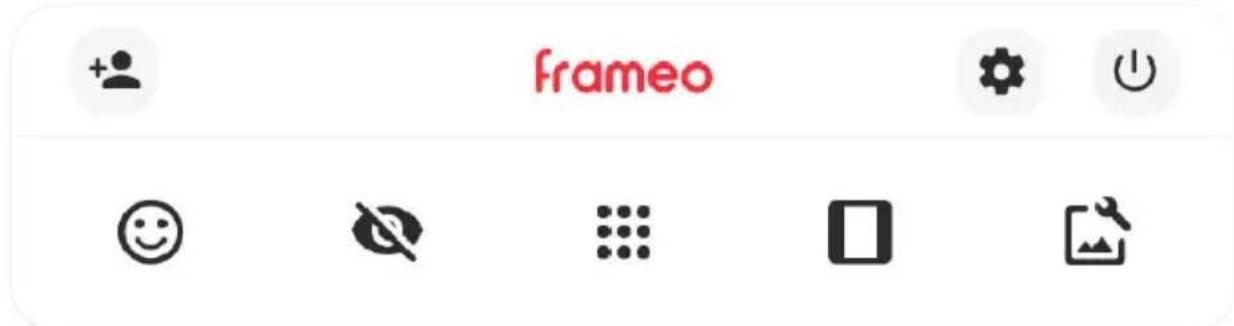
Le menu contient les fonctionnalités les plus couramment utilisées.

Ajouter un ami
Permet de générer un code que vous pouvez partager avec vos amis et votre famille de manière qu'ils puissant se connecter et envoyer des photos à votre cadre.

Paramètres
Pour ouvrir les Paramétres.

Mise à l'arrêt
3 choix disponibles, Mise à l'arrêt, Redémarrage ou mise en Veille.

Réagir
Cette fonction vous permet de donner votre ressentiment à l'aide d'un émoticône (cœur, rire, surprise et triste). Il n'est pas possible de charger d'autre émoticône.
NB: Le menu Réagir est également accessible en appuyant à deux reprises sur l'écran.

Masquerune photo
Cette fonction vous permet de masquer la photo actuellément affichée. Cela peut dire que la photo n'apparaître plus dans le diaporama. Si nécessaire, vous pouvez faire apparaitre de nouveau la photo ou video depuis le menu des paramétres puis Gérer les photos.

Galerie
Ouvre une galerie qui permet de naviguer aisément et rapidement dans la liste de vos photos et vidés.

Pour ajuster au cadre / Remplir le cadre
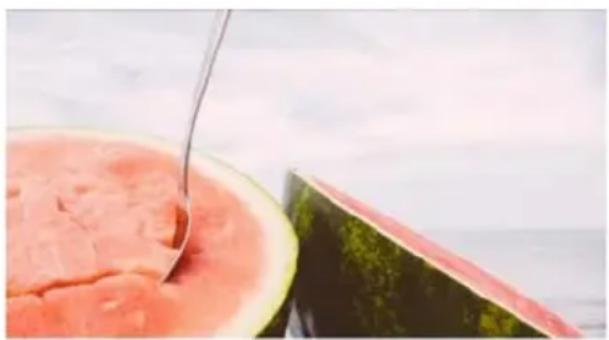
Cette option contrôle la manière dont la photo est affichée.
L'option Remplir le cadre est utilisé par défaut. La photo est mise à l'échelle de manière qu'elle replissse la totalité de l'écran. Elle sera centrée sur ce qui est selectionné comme étant la partie la plus importante de l'image. Voyez la première image ci-dessous.
Ajuster au cadre assurera que l'image en entier est affichee sur I'écran. Voyez la seconde image ci-dessous.


Ajuster la photo
Cette fonction vous permet d'ajuster la position de la photo dans le cadre pour un meilleur résultat. Ici, vous pouvez également utiliser
Pour faire pivoter votre photo et vous pouvez utiliser pour modifier la légende des photos importées. Pour les photos reçues, veuilles demander à l'expéditeur de modifier leur légende dans l'application Frameo.
Interagir avec des videos
Lorsqu'une video est affichée, deux contrôleles supplémentaires apparaisent : l'un pour生存 / interrompree la video et l'autre pour regler le niveau de son volume.
Appuyez sur pour lancer la lecture de la video.
Appuyez sur pourmettre la video en pause.
Appuyez sur pour ouvrir le curseur du volume. Utilisez le curseur pour régler le niveau du volume de la réserve.
Appuyez sur pour couper le son de la video et sur pour le rétablit.
Mise en Marche/Arrêt
Appuyez sur l'icone Marche / Arrêt pour acceder au menu Marche / Arrêt. À partir de ce menu, vous pouvez arrêter votre cadre à l'aide de , le redémarrer à l'aide de ou entraîr en
mode Veille à l'aide de .


NB: Veillez à toujours utiliser le bouton de mise hors tension sur l'appareil ou le menu d'alimentation pour éteindre votre cadre photo. Ne coupez jamais l'alimentation électrique lorsqu'elle est en marche.
Manuellement, vous pouvezmettrevoircardephotenveille ou l'arreter en appuyant sur le bouton sitiéau dos du cadre, en appuyant une fois sur ce bouton pour la mesure en veille ou pour la remetre en fonctionnement.
En restant appuyer plusieurs secondes sur le bouton pour l'eteindre ou la démarrer.
Menu Réagir
Appuyez sur l'une des réactions pour faire savoir à l'expéditeur ce que vous avez dessenti.


Menu du stockage externe
Lors de l'insertion d'un dispositif de stockage exter (par ex., une carte microSD), un menu s'affiche automatiquement et propose trois options : appuyez sur ↓ pour dire les photos directement depuis le dispositif de stockage exter, appuyez sur ↓ pour importer des photos dans la mémoire interne de votre cadre ou appuyez sur ↓ pour effectuer une sauvégarde de votre cadre.


Widgets d'horloge et de météo
L'heure et la météo actuelles apparaîtront dans le coin supérieur droit du cadre lorsque celui-ci aura reçu au moins une photo. En appuyant sur l'un ou l'autre de ces éléments, vous ouvrirez la météo.
Menu météo
L'affichage météo contient des prévisions météorologiques plus détaillées et des raccourcis vers les paramètres liés à la météo. Vous pourrez voir la météo du jour ou jusqu'à 4 jours.

Affiche la position météorologique de votre cadre. Touchez pour acceder aux paramètres de localisation météorologique.
1 JOUR
Prévision à un jour, qui comprend les conditions météorologiques pour les périodes de la journée.
4 JOURS
Prévisions à 4 jours. Touchez pour afficher les prévisions météorologiques pour les quatre prochains jours.

Affiche l'heure actuelle du cadre. Touchez pour acceder aux régliages de l'heure.
Paramètres de votre cadre photo
Vous pouvez personneliser votre cadre comme désiré depuis les paramètres.
Dans Mon cadre
Vous pouze trouver toutes les fonctions suivantes :
Nom du cadre
Pour changer le nom de votre cadre. C'est également le nom que vos amis et votre famille verront dans la liste des cadres connectés qui est affichée dans l'application du smartphone.
Lieuducadre
Pour changer le lieu de votre cadre. C'est le lieu que vos amis et votre famille verront dans la liste des cadres connectés qui pourra les aider à différencier les cadres les uns des autres.
Définir la langue
Ce sera la langue utilisé sur le cadre. 31 langues sont disponibles.
Météo
Situation météorologique: vous permet d'entrée le nom de votre ville.
Unité de température: vous permet de désirir entre Celsius ou Fahrenheit.
Date et Heure:
Date
Ce sera la date utilisé sur le cadre.
Heure
Ce sera l'heure utilisée sur le cadre. Notre cadre essaiera automatiquement de définir la date et l'heure correctes lors de la connexion à Internet.
Si l'heure n'est pas correcte, l'heure sera en gras, modifier la position de l'aiguille avec votre doigt sur le nombre de l'heure correct.
Si les minutes ne sont pas correctes: appuyez sur les minutes pourmettre le chiffre en gras puis avec votre doigt bouger la position del'aiguille sur le nombre des minutes
Appuyez sur OK pour valider la modification.
Régler le fuseau hora
Ce sera le fuseau hora utilisé sur le cadre.
Pour la France il faut désir Brussels, Copenhagen, Madrid, Paris.
Fixer le premier jour de la semaine
Cette fonction vous permet deCHOISIR le premier jour du mois en manuel.
Activier / Désactiver le format 24 heures
Active ou désactive l'affichage de l'heure au format 24 heures.
Gérer les photos
Dans le menu Gérer les photos, vous pouze voir combien de photos sont presents dans votre cadre et l'espace de stockage qu'elles occupent. Vous pouze également consulter la quantité d'espace de stockage restant pour enregistrer de nouvelles photos ou vidés.
Afficher / masquer les photos
Selectionnez les photos ou videos à masquer ou à afficher en tapant sur ces dernières. Les photos ou videos masquées ne sont PAS supprimées de votre cadre et vous pouvez toujours les afficher de nouveau plus tard.
Utilisez (situé en haut à droite) pour masquer ou afficher toutes les photos. Lorsqu'une photo ou une video est masquée, l'image est en noir et blanc et l'icone apparaît. Simplément en cliquant sur l'image avec votre doigt, vous pouvez la masquer ou la sélectionner.
Supprimer les photos
Selectionnez les photos ou videos que vous souhaitez supprimer de votre cadre de manière permanente en tapant sur les photos.
Utilisez (situé en haut à droite) pour sélectionner ou déslectionner toutes les photos puis appuyez sur (situé en haut à droite) pour supprimer les photos sélectionnées. Vous pouvez faire la manipulation en manuel en tapant sur l'image puis sur la poubelle.
Confirmez en tapant sur « Supprimer la Photo » pour effectuer la suppression ou « Annuler » pour arrêtier la suppression.
Importer les photos
Cette fonction vous permet d'importer des photos ou video depuis un périphérique de stockage externe (par ex. une carte Micro SD).
Avant que vous ne tentiez d'importer des photos, vérifie que le périphérique de stockage externe (par ex. une carte Micro SD) est inséré dans le cadre, et qu'il contient les photos que vous souhaitez importer.
Commencez par sélectionner les photos ou video que vous souhaitez importer dans votre cadre en tapant dessus. Cela fait, tapez sur le bouton d'importation (situé en haut à droite) pour commencer le processus d'importation.
Appuyez sur pour sélectionner ou désélectionner toutes les photos sur le périphérique de stockage externe (par ex. une carte Micro SD).
Appuyez sur (situé en haut à droite) pour définir l'ordre de tri des fichiers par nom ou par date avant de les importer, et sur pour les trier par ordre croissant ou décroissant.
Lorsque vous aurez importé vos fichiers, vous aurez un message d'information en haut à gauche.
NB: Veuillez notes que de nombreux cadres nécessitent une carte micro SD formative en FAT32 avec un maximum de 128 Go de stockage. Veuillez vérifier auprès de la marque de votre cadre pour plus d'informations concernant la compatibilité avec votre apparéil spécifique.
Transfert depuis l'ordinateur
Cette fonctionnalité vous permet de transférer des photos depuis un ordinateur à l'aide d'un cable USB type C à l'arrière de votre cadre et USB sur votre ordinateur. Activez-la, puis suivez le guide à l'écran pour obtenir des instructions étape par étape sur la manière de transférer des photos sur votre cadre.
Lorsque vous aurez importé vos fichiers, vous aurez un message d'information en haut à gauche
Pour plus d'informations, veuillez consulter notre centre d'aide: https://frameo.net/usbfaq
Exporter les photos
Cette fonction vous permet d'exporter toutes les photos ou vidEOS depuis le cadre vers un périphérique de stockage externe (par ex. une carte Micro SD).
En cliquant sur « exporter les photos », cela exportera automatiquement tous les fichiers présents dans le cadre sur votre support de stockage.
Lecture depuis un stockage externe
Active / désactive la lecture de photos et deVIDEOS directement à partir d'une mémoire externe (par exemple, une carte micro SD) sans occuper d'espace sur le cadre.
Mes amis
Cette liste affiche les noms de tous les amis connectés ayant la permission d'envoyer des photos à votre cadre.
Modifier les options pour un ami
Cliquez sur l'icone des options (situé en haut à droite) pour ouvrir le menu des options des amis. Depuis ce menu, vous pouze autoriser ouPTRirer l'autorisation a un ami de partager le code du cadre. Si cette option est activée, l'am en question peut recupérer et partager le code d'acces au cadre depuis son application.
Vous pourrait autoriser l'amì à voir les photos de votre cadre ou non.
Depuis le menu des options, vous pouvez aussi supprimer un ami en appuyant sur le menu « SUPPRIMER UN AMI ». Cela retirera l'ami de la liste et leur retireira aussi l'autorisation d'envoyer des photos vers le cadre. Il vous sera ensuite demandé de confirmer la suppression et aussi si vous souhaitezPTRirer toutes les photos reçues de cet ami ou non.
Ajouter une personne
Pour permettre à une nouvelle personne de vous envoyer des photos, tapez simplement sur le bouton d'ajout d'am +, puis partagez le code qui s'affiche de la maniere de votrechoix.
Affichage
Niveau de luminosité
Pour ajuster la luminosité de l'écran, déplacez le point rouge avec votre doigt vers la droite ou la gauche.
Mode nuit
Votre cadre compte un mode nuit qui eteint I'ecran pour reduire la consommation energetique. Par defaut, I'ecran s'eteint a 23 heures, puis se rallume a 7 heures. Pour modifier ce reglage, changez simplement les heures de debut et de fin d'activation du mode nuit.
Votre cadre n'est pas eteint ou en veille, ce qui peut dire qu'il sera toujours capable de receivevoir des photos lorsque le mode nuit est activé.
Diaporama
Temporisateur
Pour définit la durée pendant laquelle une photo est affichée avant d'afficher la photo suivante.
Déplacez le point rouge avec votre doigt vers la droite ou la gauche, vous avez lechioix de 1s à 24h puis valider en appuyant sur OK.
Remplir le cadre
Pour définit les paramètres par défaut d'affichage sur le cadre. Cochez pour définit « Remplir » par défaut, pour que la photo replissse la totalité du cadre, centrieur sur la partie la plus importante de la photo. Décochez pour que la photo soit ajustée sur l'écran de l'appareil, ajustant des barres floues sur les côtés ou en haut et en bas de la photo.
Fond du cadre
Faites vous choix parmi les 3 options différentes d'arrière-plan différentes (Flou, Noir, Gradient coloré) qui définiront les barres affichées si la photo n'occappe pas tout l'écran. Cliquez sur l'options pour la sélectionner.
Ordre d'affichage des photos
Pour définitir l'ordre dans lequel vos photos sont affichées sur le cadre. Cliquez sur l'option pour la sélectionner.
- Par date de réception: Les photos sont affichées dans l'ordre dans lequel elles ont été reçues.
-
Par date de prise: Les photos sont affichées dans l'ordre dans lequel elles ont été prises.
-
Aléatoire: Les photos sont mélangées et affichées selon un ordre aléatoire.
Inverser l'ordre d'affichage des photos
Définit si les photos sont affichées de la plus récente à la plus ancienne ou de la plus ancienne à la plus récente.
Afficher la légende
Pour afficher ou masquer le texte que vos amis ont envoyé avec la photo. Cochez la boîte pour afficher le texte. Décochez la boîte pour masquer le texte.
Afficher l'horloge
Pour afficher ou masquer l'heure afficher sur votre écran. Cochez la boîte pour afficher le texte. Décochez la boîte pour masquer le texte.
Afficher la météo
Pour afficher ou masquer la météo afficher sur votre écran. Cochez la boîte pour afficher le texte. Décochez la boîte pour masquer le texte.
Volume de la video
Pour ajuster le niveau de volume du son des videos lues sur le cadre. Déplacez le point rouge avec votre doigt vers la droite ou la gauche pour ajuster le volume.
Lecture de video
Déterminé la manière dont lesVIDEOS sont jouées lorsqu'la lecture automatique est activée.
- Lire lesVIDEOS en boucle: La video sera lue en boucle jusqu'à que le temps de lecture du diaporama se termine.
- Lire une fois: La video sera lue une fois, puis son aperçu sera affché jusqu'à que le temps de lecture du diaporama se termine.
- Jouez une fois puis continuer: La video sera lue une fois, puis la photo ou video suivante est affichée lorsqu'elle se termine.
Cliquez sur l'option pour la sélectionner.
Lecture automatique
Active ou désactive la lecture automatique des photos du diaporama. Les videos peuvent toujours être lues manuellement, quel que soit le réglage effectué ici.
Couper le son automatiquement
Activez cette option pour couper automatiquement le son de la video au bout de 10 min s'il n'y a aucune interaction avec le cadre.
Wi-Fi
Pour sélectionner le réseau Wi-Fi auquel connecter le cadre. Si vous tentez de vous connecter à un réseau相对较ient un portail captif, l'état de la connexion indiquera qu'une identification Wi-Fi est requise et affichera . Tapez sur cette icône pour afficher un écran depuis lequel vous pouvez saisir les identifiants requis pour accéder au réseau.
Détails de la connexion Wi-Fi
Utilisez (situé en haut à droite) pour afficher les détails sur le réseau Wi-Fi actuellement connecté.
Réinitialiser le Wi-Fi
Utilisez (situé en haut à droite) pour supprimer toutes les informations Wi-Fi et redémarrer votre cadre.
Notifications
Afficher les notifications
Active/désactive l'affichage des notifications pendant un diaporama (par exemple. Lorsqu'une nouvelle photo ou video est reçue).
Volume de notification
Ajusté le niveau du volume sonore des notifications.
Déplacez le point rouge avec votre doigt vers la droite ou la gauche pour ajuster le volume.
Espace de stockage
Active / désactive les notifications affichées lorsque l'espace mémoire libre est faible.
Sauvegarde automatique
Active / désactive les notifications affichées en cas d'échéç de sauvégarde automatique.
Connexion réseau
Active / désactive les notifications indiquant l'etat de la connexion.
Nouvelles photos
Active / désactive les notifications affichées lorsque de nouvelles photos sont reçues.
Transférer depuis un ordinateur
Active/désactive les notifications affichées lorsque de nouvelles photos sont reçues.
Nouvel ami
Active / désactive les notifications affichées lorsque un nouvel ami est ajouté.
Mise à jour du logiciel
Active / désactive les notifications affichées lorsqu'une mise à jour du logiciel a été installée.
Nouveautés
Active / désactive les notifications affichées lorsque de nouvelles fonctionnalités excitantes sont ajoutées.
Date et heures
Active / désactive les notifications affichées si l'heure ou la date n'est pas régée correctement.
Sauvegarde et restauration
Sauvegarder le cadre sur un Cloud (service Frameo+)

Appuyez sur Configurer une sauvégarde dans le nuage et
sLECTIONnez un ami qui a un abonnement Frameo+ actif, pour lancer une sauvegarde dans le nuage de votre cadre.
Si vous avez déjà mis en place une sauvegarde, appuyez dessus pour voir plus de détails.
L'etat de la sauvegarde indique l'etat de la sauvegarde à l'aide d'un symbole.
Symboles du nuage et leur signification:

Sauvegarde terminée et sécurisée dans le nuage

Sauvegarde dans le nuage en cours

Le cadre n'est actuellment pas sauvégardé dans le nuage.

En attente de l'action d'un autre apparéil (verifiez l'application Frameo sur votre téléphone)

Éché de la sauvégarde dans le nuage
Sauvegarder le cadre sur un périphérique de stockage externe (par ex. une carte micro SD)
Tapez pour sauvégarder vos photos, amis et paramètres. L'heure et la date de la dernière sauvégarde réussie s'affiche également ici.
Toute sauvegarde existante presente sur le périphérique de stockage externe sera écrasée!
NB : VEUILLEZ NOTER QUE DE NOMBREUX CADRES NECCESSITENT UNE CARTE MICROSD FORMATEE EN FAT32 AVEC UN MAXIMUM DE 128 GO DE STOCKAGE. VEUILLEZ VERIFIER AUPRES DE LA MARQUE DE VOTRE CADRE POUR PLUS D'INFORMATIONS CONCERNANT LA COMPATIBILITE AVEC VOTRE APPAREIL SPECIFIQUE.
Sauvegarde automatique
Si coché, votre cadre effectuera automatiquement une sauvégarde dans les 30 heures suivant la réception de nouvelles photos ou suivant une modification des paramètres.
Restaurer à partir d'une sauvegarde
Avant d'effectuer une restauration de votre cadre, vérifie que la sauvégarde que vous souhaitez utiliser est bien à jour. Vous pouvez faire cela en confirmant la date sous « Sauvegarder le cadre sur un péripérique de stockage externe (par ex. une carte micro SD) ». Si par ex. la dernière sauvégarde est trop ancienne ou qu'aucune sauvégarde n'est présente, alors appuyez sur le bouton « Sauvegarder le cadre sur un péripérique de stockage externe (par ex. une carte micro SD) ».
NB: Pour que l'ancien et le nouveau cadre restent opérationnels en même temps après la restauration à partir de la sauvegarde, veuilles-vous assurer au préalable que les deux cadres sont mis à jour à la dernière version.
Si vous souhaitez restaurer une sauvegarde de votre cadre qui a déjà été effectué, alors vous doivent d'abord réinitialiser le cadre. Vous pouvez faire cela en appuyant sur le bouton « Réinitialiser le cadre ». Cela supprimera toutes les données containues dans votre cadre photo et il affichera l'écran de configuration.
Sur l'écran de configuration, vous pouvez appuyer sur le bouton « Restaurer depuis une sauvegarde », qui restaurera votre cadre à l'identique.
Si le bouton « Restaurer depuis une sauvegarde » n'est pas visible, vérifie que votre périphérique de stockage externe (par ex. une carte micro SD) est correctement inséré.
Réinitialiser le cadre
Efface toutes les données de votre cadre ou fait une restauration en mode usine.
Cela supprimera toutes vos photos, amis, connexions et paramètres de manière permanente.
Aide
Guide d'installation rapide
Pour afficher la procédure rapide d'enregistrement de votre cadre à un ami.
Assistance
Pour afficher une liste des libraires open source utilisées dans l'application, et les licences associées.
Partager des données analytiques anonymes
Le partage des données analytiques anonymes nous aide enormément à améliorer l'application Frameo. Nous comprehensons si vous ne souhaitez pas partager ces données avec nous. Laissez la boîte cochée si vous souhaitez nous aider à améliorer Frameo. Décochez la boîte pour interdire le partage des données analytiques anonymes.
A propos
Marque du matériel et numéro de modele
Modèle et identifiant de votre cadre photo.
ID de pair
Il s'agit d'un identifient unique pour votre cadre photo. Lorsque vous prenez contact avec notre service d'assistance, veuillez inclure cet identifient avec votre message.
Version de votre cadre photo
Affiche la version du logiciel de votre cadre photo actuellément installé.
Rechner des mises à jour
Pour vérifier si une mise à jour est disponible pour votre cadre.
Programme beta
Si coché, l'appareil participera au programme beta, et il recevra des mises à jour plus fréquement, avant les apparêils utilisant les mises à jour normales.
Attributions à des tiers
Permet de contrôle toutes les autorisations d'utilisations Android ou météo.
Partager des données analytiques anonymes
Si coché, l'appareil participera au programme d'étude au développement du produit pour les prochainsines mises à jour.
Confidentialité
Pour obtenir plus d'informations concernant la confidentialité, rendez-vous sur http://privacy.frameo.net
Assistance
Rendez-vous sur https://support.frameo.net/hc pour dire la FAQ, doivent de l'aide et nous faire part de vos commentaires.
Garantie, respect des normes, assistance et informations de sécurité
CONDITIONS DE GARANTIE :
Geemarc garantit la VISO PHOTO10 pour une durée de deux ans pieces et main-d'oeuvre à partir de la date d'achat. Pendant cette période, Geemarc réparera (ou replacera si nécessaire) votre apparéil gratuitement. En cas de problème, n'hésitez pas à contacter notre service client ou à consulter notre site Internet sur www.geemarc.com.
La garantie ne couvre pas les accidents, les pieces cassées, les problèmes causés par l'orage, par les liquides renversés, ni par la négligence de l'utilisateur. Seuls les techniciens agrêés Geemarc sont autorisés à intervenir sur votre apparéil.
La garantie Geemarc ne limite enaucun cas les droits que vous accorde la loi.
Important : VOTRE FACTURE D'ACHAT EST UN ÉLÉMENT ESSENTIEL DE VOTRE GARANTIE. ELLE VOUS SERA DEMANDÉE EN CAS D'INTERVENTION SOUS GARANTIE.
Remarque: La garantie s'applique uniquement en France.
Déclaration DE CONFORMITE : La VISO PHOTO10 respecte les exigences de compatibilité electromagnetique et de sécurité électrique demandées par la directive europeenne RED 2014 / 53 / UE.
La déclaration de conformité est disponible sur www.geemarc.com
Raccordement électrique : l'appareil est prévu pour fonctionner avec un adaptateur secteur 230V50Hz. (Tension classée "dangereuse" selon les critères de la norme EN62368-1).
Recommendations pour le recyclage : La directive DEEE (Déchet d'Equipement Electrique et Electronique) a été mise en place dans le but d'assurer la collecte sélective en vue de la valorisation, réutilisation ou recyclage des produits en fin de vie.
Lorsque votre produit ne fonctionne plus, ne le jetez pas dans votre poubelle menagère.
Suivez l'une des procédures décrites ci-dessous :
- Déposez les batteries et votre ancien apparéil dans un lieu de collecte approprié.
- Ou rapportez votre ancien apparéil au magasin où vous achèterez le nouveau. Il devra l'accepter.
Ainsi, si vous respectez ces instructions vous faites un geste pour l'environnement et vous contribuez à la préreservation des ressources naturelles et à la protection de la santé humaine.
Marques
Apple, iOS sont des marques commerciales d'Apple Inc., déposées aux États-Unis et dans d'autres pays.
Android est une marque de Google LLC.

Consulter notre site Internet pour obtenir la notice détaillée ou des informations et de l'aide sur nos produits : www.geemarc.com
Parc de l'etoile, 2 rue Galilée, 59760 Grande-Synthe, France
Ou email à sav@geemarc.fr
Téléphone 03.28.58.75.99
Fabrique en Chine pour Geemarc Telecom S.A.

Deutsch
Parc de l'etoile, 2 rue Galilée, 59760 Grande-Synthe, France.
Hergestellt fur Geemarc Telecom S.A. in China



UGVisoPhoto10_EnFrGe_v1.1

eemarc
Hear the Difference
Parc de l'Etoile, 2 Rue Galilée,


- FOTO RAHMEN
- Sommaire
- Sommaire 23
- Pour commencer 26
- Configuration rapide de Viso Photo 10 27
- Commencer à utiliser Viso Photo 10 ..................... 27
- Naviguer dans votre Viso Photo 10 ..................... 28
- Paramètres 32
- Gérer les photos 33
- Mes amis 35
- Affichage 36
- Diaporama 36
- Wi-Fi 38
- Notifications 38
- Sauvegarde et restauration 39
- Aide 41
- A propos 41
- Confidentialité 42
- Assistance 42
- Garantie, respect des normes, assistance et informations de sécurité 42
- Pour commencer
- Installer le stand
- Application Frameo
- Configuration rapide de votre cadre photo
- Commencer à l'utiliser
- Connexion à un nouvel ami
- Naviguer dans le menu
- Ajouter un ami
- Paramètres
- Mise à l'arrêt
- Réagir
- Masquerune photo
- Galerie
- Pour ajuster au cadre / Remplir le cadre
- Ajuster la photo
- Interagir avec des videos
- Mise en Marche/Arrêt
- Menu Réagir
- Menu du stockage externe
- Widgets d'horloge et de météo
- Menu météo
- JOUR
- JOURS
- Paramètres de votre cadre photo
- Dans Mon cadre
- Nom du cadre
- Lieuducadre
- Définir la langue
- Météo
- Date et Heure:
- Date
- Heure
- Régler le fuseau hora
- Fixer le premier jour de la semaine
- Activier / Désactiver le format 24 heures
- Gérer les photos
- Afficher / masquer les photos
- Supprimer les photos
- Importer les photos
- Transfert depuis l'ordinateur
- Exporter les photos
- Lecture depuis un stockage externe
- Mes amis
- Modifier les options pour un ami
- Ajouter une personne
- Affichage
- Niveau de luminosité
- Mode nuit
- Diaporama
- Temporisateur
- Remplir le cadre
- Fond du cadre
- Ordre d'affichage des photos
- Inverser l'ordre d'affichage des photos
- Afficher la légende
- Afficher l'horloge
- Afficher la météo
- Volume de la video
- Lecture de video
- Lecture automatique
- Couper le son automatiquement
- Wi-Fi
- Détails de la connexion Wi-Fi
- Réinitialiser le Wi-Fi
- Notifications
- Afficher les notifications
- Volume de notification
- Espace de stockage
- Sauvegarde automatique
- Connexion réseau
- Nouvelles photos
- Transférer depuis un ordinateur
- Nouvel ami
- Mise à jour du logiciel
- Nouveautés
- Date et heures
- Sauvegarde et restauration
- Sauvegarder le cadre sur un Cloud (service Frameo+)
- Sauvegarder le cadre sur un périphérique de stockage externe (par ex. une carte micro SD)
- Restaurer à partir d'une sauvegarde
- Réinitialiser le cadre
- Aide
- Guide d'installation rapide
- Assistance
- Partager des données analytiques anonymes
- A propos
- Marque du matériel et numéro de modele
- ID de pair
- Version de votre cadre photo
- Rechner des mises à jour
- Programme beta
- Attributions à des tiers
- Confidentialité
- Garantie, respect des normes, assistance et informations de sécurité
- CONDITIONS DE GARANTIE :
- Marques
- Deutsch
Marque : GEEMARC
Modèle : Viso Photo 10
Catégorie : Montre