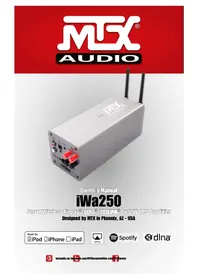
iWa250 - Audioverstärker MTX Audio - Kostenlose Bedienungsanleitung
Finden Sie kostenlos die Bedienungsanleitung des Geräts iWa250 MTX Audio als PDF.



| Produkttyp | Audioverstärker |
| Marke | MTX Audio |
| Modell | iWa250 |
| Abmessungen (L x B x H) | 8 x 20 x 8 cm |
| Gewicht | 1900 g (nur Verstärker) |
| Stromversorgung | 100-120 V / 220-240 V, 50-60 Hz, universell |
| Ausgangsleistung | 2 x 50 W RMS @ 4 Ω ; 2 x 25 W RMS @ 8 Ω (0,1% THD+N) |
| Kompatible Impedanz | 4 bis 8 Ω |
| Eingänge | AirPlay/DLNA (Wi-Fi), Aux (RCA), Optisch (TOSLINK) |
| Drahtlose Konnektivität | Wi-Fi 2,4 GHz, kompatibel mit AirPlay, DLNA, Spotify Connect |
| Fernbedienung | Infrarot mit kabelgebundenem Empfänger (100 cm) |
| LED-Anzeigen | Linke LED: Wi-Fi-Status; Rechte LED: aktiver Eingang |
| Stromverbrauch | Netzwerk-Standby: 2,9 W; Aus: 0,4 W |
| Batterie der Fernbedienung | Knopfzelle (enthalten) |
| Wartung und Reinigung | Mit einem trockenen Tuch reinigen |
| Sicherheit | Sicherheitshinweise beachten; vor Wartung vom Netz trennen; nicht Wasser aussetzen |
| Reparierbarkeit | Reparaturen nur von qualifiziertem Fachpersonal durchführen lassen |
| Recycling | Nicht wegwerfen; zu einer Sammelstelle für Recycling bringen |
| Lieferumfang | Verstärker, 2 Wi-Fi-Antennen, Netzkabel, IR-Empfänger, Fernbedienung, Handbuch |
Häufig gestellte Fragen - iWa250 MTX Audio
Benutzerfragen zu iWa250 MTX Audio
0 Frage zu diesem Gerät. Beantworten Sie die, die Sie kennen, oder stellen Sie Ihre eigene.
Eine neue Frage zu diesem Gerät stellen
Laden Sie die Anleitung für Ihr Audioverstärker kostenlos im PDF-Format! Finden Sie Ihr Handbuch iWa250 - MTX Audio und nehmen Sie Ihr elektronisches Gerät wieder in die Hand. Auf dieser Seite sind alle Dokumente veröffentlicht, die für die Verwendung Ihres Geräts notwendig sind. iWa250 von der Marke MTX Audio.
BEDIENUNGSANLEITUNG iWa250 MTX Audio
Danke, dass Sie sich für den MTX iWa250 High End Audio Verstärker entschieden haben. Der iWa250 gibt Ihre Musik mit einer besonderen Lebendigkeit wieder und verbindet hohe Detailtreue mit kleinsten Abmessungen in ganz besonderer Art und Weise. Egal ob Sie über ein iPad ^® , iPhone ^® , iPod ^® oder Ihren Computer hören: Der iWa250 verwöhnt Sie stets mit hervorragender Klangqualität. Sie haben also eine sehr gute Wahl getroffen. Viel Spaß mit Ihrem neuen MTX Verstärker.
Zusammenfassung
- Im Lieferumfang
- Technische Daten
- Anschluss
- Wi-fi Status LED Farben
- Tasten der Fernbedienung
- Installation des Verstärkers
- Wie verbinde ich den iWa250 mit meinem Wi-fi Netzwerk? (iOS macOS)
- Wie wähle ich eine Streaming Quelle unter iOS aus?
- So wählen Sie ein Streaming-Gerät unter macOS
-
Wie verbinde ich den iWa250 mit meinem Wi-fi Netzwerk (Android®/Windows®)?
-
"Wi-fi Direct" Mode : Der iWa250 kann sein eigenes
Wi-fi Netzwerk erstellen - So benutzen Sie Spotify Connect
- Automatisches Network Standby über das Netzwerk/AUS
- Sicherheitshinweise
- Über Apple® & Airplay®
- HF-Parameter
- Recycling
- Support / Hilfe / Fragen?
- Bleiben Sie auf dem Laufenden
1. Im Lieferumfang 2. Technische Daten
1 x iWa250 Verstärker mit integriertem Netzteil
2 x Wi-fi Antenne
1 x Stromkabel (Eurostecker)
1 x IR (Infrarot) Empfänger
1 x Fernbedienung
1 x diese Bedienungsanleitung
- Ausgangsleistung:
- 2x50W RMS @4Ω 0,1%THD+N
- 2x25W RMS @8Ω 0,1%THD+N
- Impedanzbereich: 4Ω bis 8Ω
- Eingänge: - Airplay®/DLNA® - Aux (RCA) - TOSLINK® (JIS F05)
- Infrarot Fernbedienung mit Empfänger mit 100cm Kabel
• Netzteil: 100\~120V - 220\~240V, 50\~60Hz - Abmessungen: 8x20x8cm
• Gewicht: 1900g (nur der Verstärker)
3. Anschluss
Links Rec
text_image
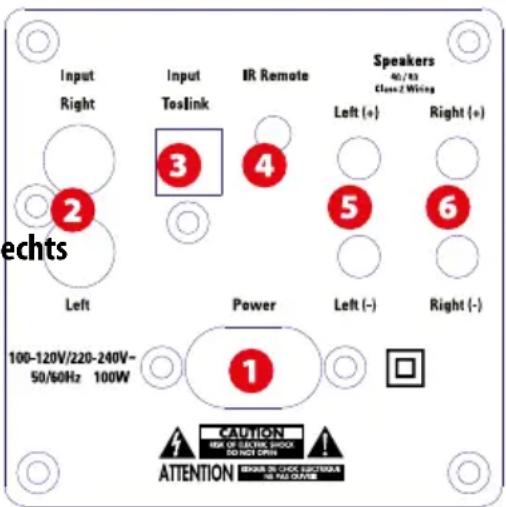
Input Right Input Toalink IR Remote Speakers 40/93 Class-2 Wiring Left (+) Right (+) 2 3 4 5 6 Left Power Left (-) Right (-) 100-120V/220-240V- 50/60Hz 100W 1 CAUTION HIGH OF ELECTRIC SHOCK DO NOT OPEN ATTENTION REDAIR IN CHAP SEPARATION IN ALL OVERS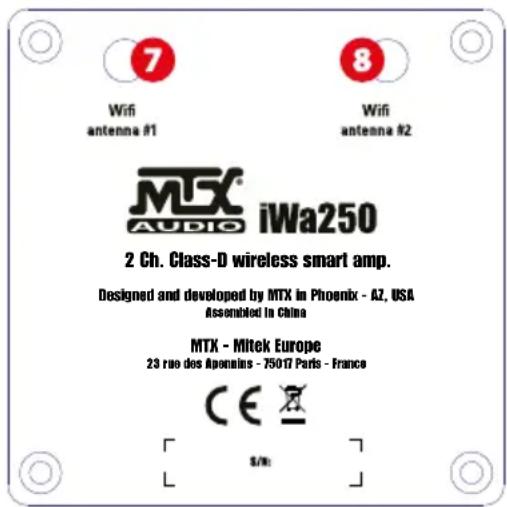
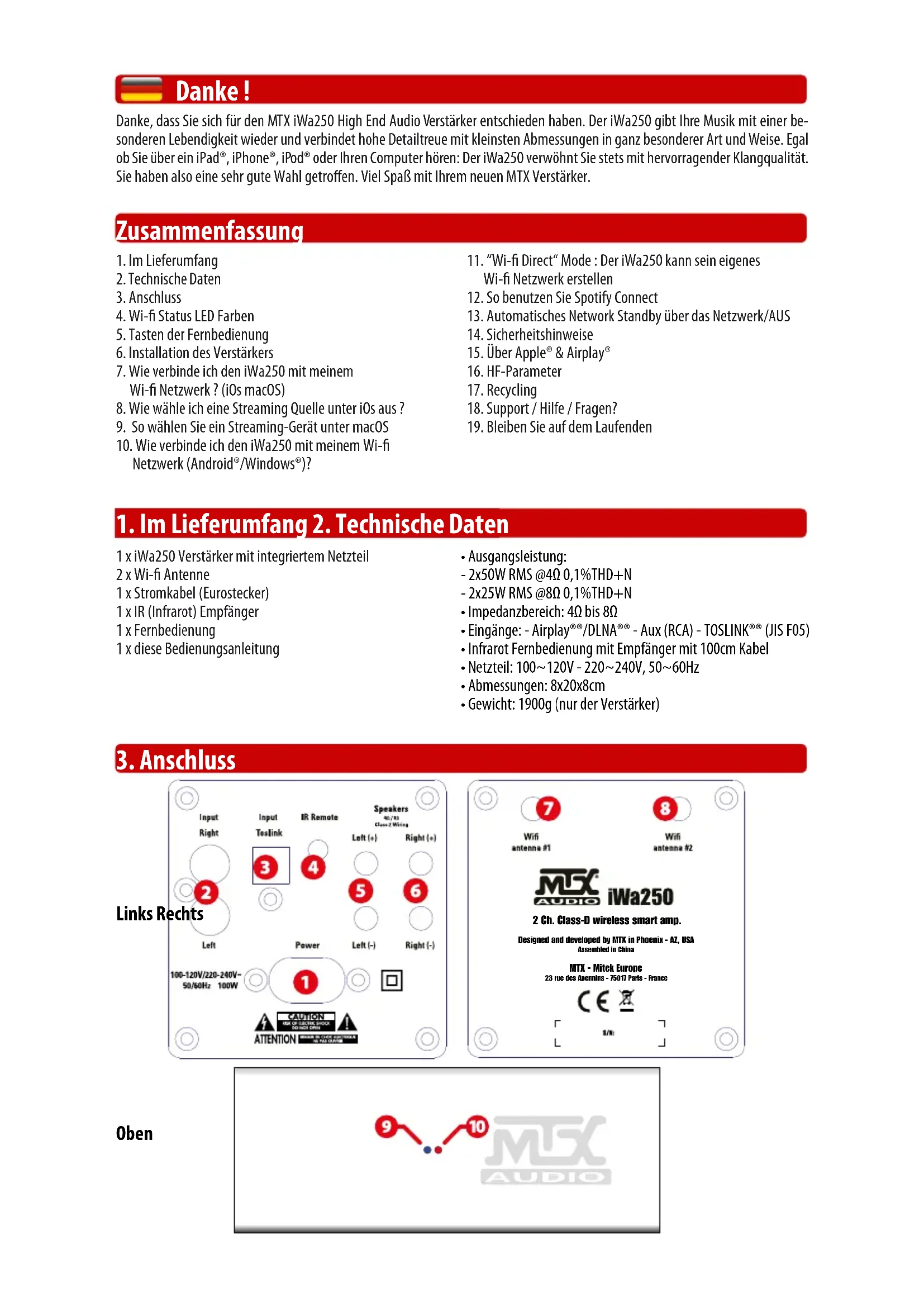
- Stromanschluss — verwenden Sie das mitgelieferte Stromkabel zum Anschluss an eine 110V oder 220V Steckdose. Die Umschaltung erfolgt automatisch.
- RCA Eingänge (Cinch) - Die RCA Eingänge werden in Verbindung mit einer externen Musikquelle verwendet. MTX empfiehlt ausschließlich hochwertige Cinchkabel — diese verhindern das Eindringen von Störgeräuschen.
-
TOSLINK® Eingang – dieser optische Eingang wird zur Verbindung mit einer optischen Musikquelle verwendet. Sie können ihn z.B. mit Ihrem Fernseher, Ihrem DVD/CD/BR Player oder einer Streaming-Quelle nutzen.
-
IR (Infrarot-Empfänger Anschluss) – schließen Sie hier den mitgelieferten IR Sensor an. Bitte beachten Sie, dass die Fernbedienung ohne IR Sensor nicht funktioniert. IR Empfänger und IR Fernbedienung müssen Sichtkontakt haben.
5&6. Lautsprecher Anschlüsse – Schließen Sie hier Ihre 4Ω oder 8Ω Lautsprecher an. Achten Sie dabei auf die Polarität. Vertauschte Polarität reduziert ganz erheblich die Klangqualität.
7&8. Wi-fi Antennen Anschlüsse – Schließen Sie hier die mitgelieferten Antennen an. Beachten Sie, dass Airplay®/DLNA® ohne die Antennen nicht ordnungsgemäß funktioniert.
4. Wi-fi Status LED Farben
Blinkendes Blau: Suche nach einem Wi-fi Netzwerk.
Blau: Mit Wi-fi Netzwerk verbunden.
Blinkendes Pink: Verbindungsvorgang mit Ihrem Wi-fi Netzwerk.
Rot: "Wi-fi Direct" Modus. Der Verstärker stellt ein eigenes
Netzwerk mit dem Namen "MTX iWa250 network".
10. Eingangs LED:
Grün: Airplay®/DLNA®/Wi-fi Eingang
Rot : Aux Eingang (RCA)
Blau : Optischer TOSLINK® Eingang
5. Tasten der Fernbedienung
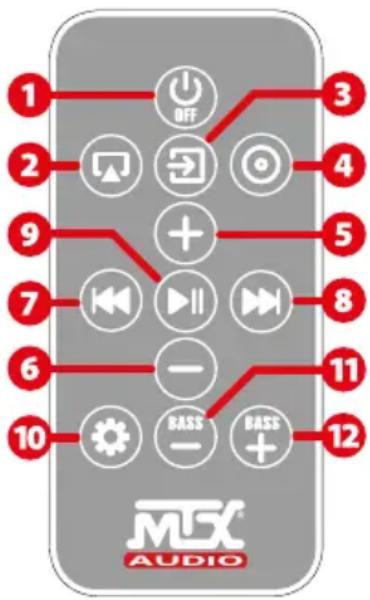
- Power AUS: Ausschalten des Verstärkers. Einschalten ist hierüber nicht möglich -> beide LEDs gehen aus. Wenn Sie Power AUS für 5 Sekunden drücken, versetzen Sie das Gerät in die Werkseinstellungen und der iWa250 schaltet sich im Anschluss aus.
- Airplay®/DLNA® Eingang: Einmal drücken zum Einschalten und Auswahl des iWa250 Airplay®/DLNA®/Wi-fi Einganges -> Die rechte LED leuchtet grün.
Drücken Sie den "Airplay®/DLNA®" Knopf für 15 Sekunden und der iWa250 schaltet die Wi-fi Übertragung aus.
Drücken Sie den "Airplay®/DLNA®" Knopf für weitere 15 Sekunden und der iWa250 schaltet die Wi-fi Übertragung wieder ein. - AUX Eingang: Einmal drücken zum Einschalten und Auswahl des iWa250 AUX Einganges -> Die rechte LED leuchtet rot.
- TOSLINK® Eingang: Einmal drücken zum Einschalten und Auswahl des optischen Einganges -> Die rechte LED leuchtet blau.
- Lautstärke höher: Lauter
- Lautstärke geringer: Leiser
-
Rückwärts springen: Einen Track zurück springen (nur verfügbar mit Airplay® und Spotify)
-
Vorwärts springen: Einen Track vorwärts springen (nur verfügbar mit Airplay® und Spotify).
-
Play/Pause : Einmal drücken für Wiedergabe oder Pause (nur verfügbar mit Airplay® und Spotify).
10. Wi-fi Einstellungen:
- Einmal drücken, um mit der Verbindung zu Ihrem Netzwerk zu beginnen -> Die linke LED blinkt während des Vorganges pink. Sobald eine Verbindung hergestellt ist, wechselt die LED auf blau.
- Drücken Sie für 5 Sekunden und das Gerät wechselt in den "Wi-fi Direct" Modus (Das Gerät erstellt ein eige-
nes Netzwerk) -> Die LED leuchtet dann in rot
11. Basspegel geringer:
hierüber reduzieren Sie den Basspegel
12. Basspegel höher:
hierüber erhöhen Sie den Basspegel"
text_image
1 2 9 7 6 10 3 4 5 8 11 12 BASS BASS AUDIO6. Installation des Verstärkers
- Schrauben Sie die beiden Antennen fest.
- Schließen Sie die Lautsprecher an. Bitte beachten Sie unbedingt die Polarität, um eine gute Basswiedergabe und eine gute Klangqualität zu erzielen. Die minimale Impedanz beträgt 4Ω. Sie können zwei 8Ω Lautsprecher an jeder Seite anschließen (Insgesamt vier 8Ω Lautsprecher).
- Schließen Sie die RCA und TOSLINK® Kabel an, wenn verfügbar.
-
Schließen Sie den IR Sensor an und sorgen Sie für freie Sicht auf den Sensor für die Fernbedienung – ansonsten wird die Fernbedienung nicht einwandfrei funktionieren. Die Reichweite der Fernbedienung beträgt bis zu 10 Meter.
-
Schließen Sie das Stromkabel an eine Steckdose an (110V oder 220V, keine Einstellung nötig). Ihr iWa250 ist nun betriebsbereit.
- Entfernen Sie an der Fenbedienung den Batterie-Schutz.
- Drücken Sie den Airplay ^® , den Aux oder den TOSLINK ^® Eingangs Knopf an der Fernbedienung, um den Verstärker einzuschalten.
- Bei Verwendung des Aux oder TOSLINK® Einganges: Justieren Sie die Lautstärke.
- Zur Verwendung des Airplay®/DLNA®/Wi-fi Einganges: Lesen Sie auf der nächsten Seite weiter.
7. Wie verbinde ich den iWa250 mit meinem Wi-fi Netzwerk ? (iOS macOS)
- Das Gerät ist eingeschaltet und die linke LED blinkt blau – Netzwerk wird gesucht.
- Drücken Sie einmal auf den n°10 "Wi-fi Einstellungen" Knopf an der Fernbedienung. Die linke LED blinkt pink.
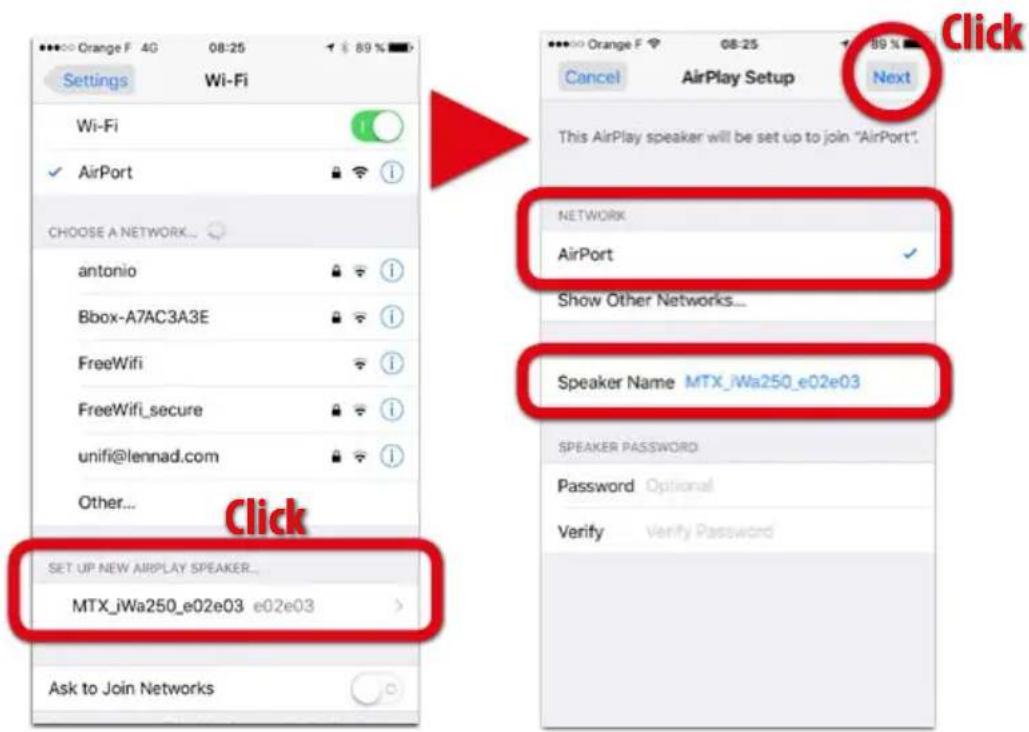
- An Ihrem iPhone®/Pad oder an Ihrem Apple Computer öffnen Sie die Wi-fi Einstellungen (Radar oben rechts). Unten in der Dropdown Liste sehen Sie einen Bereich "Neues Airplay® Gerät". Klicken Sie auf "MTX iWa250" und folgen Sie den Anweisungen. Der iWa250 verbindet sich mit dem selben Wi-fi Netzwerk, wie Ihr iPhone®/Pad oder Ihr Computer.
Sie können den Namen des Gerätes ändern (Büro, Küche, Wohnzimmer...).
Für den privaten Gebrauch raten wir von einem Kennwortschutz ab.
Für die Nutzung in Schulen oder öffentlichen Gebäuden, raten wir zu einem Kennwortschutz.
4. Am Ende des Vorganges sollte die linke LED konstant blau leuchten.
5. Falls Sie das Gerät mit einem anderen Netzwerk verbinden möchten, drücken Sie den „Einstellungen“ Knopf an der Fernbedienung und fahren Sie bei Punkt 3 dieses Paragraphen fort.
6. Wechseln Sie zu Ihrer Musik App, spielen Sie einen Titel und wählen Sie "MTX iWa250" in Ihrer Airplay® Liste.
Über iOS
8. Wie wähle ich eine Streaming Quelle unter iOS aus?
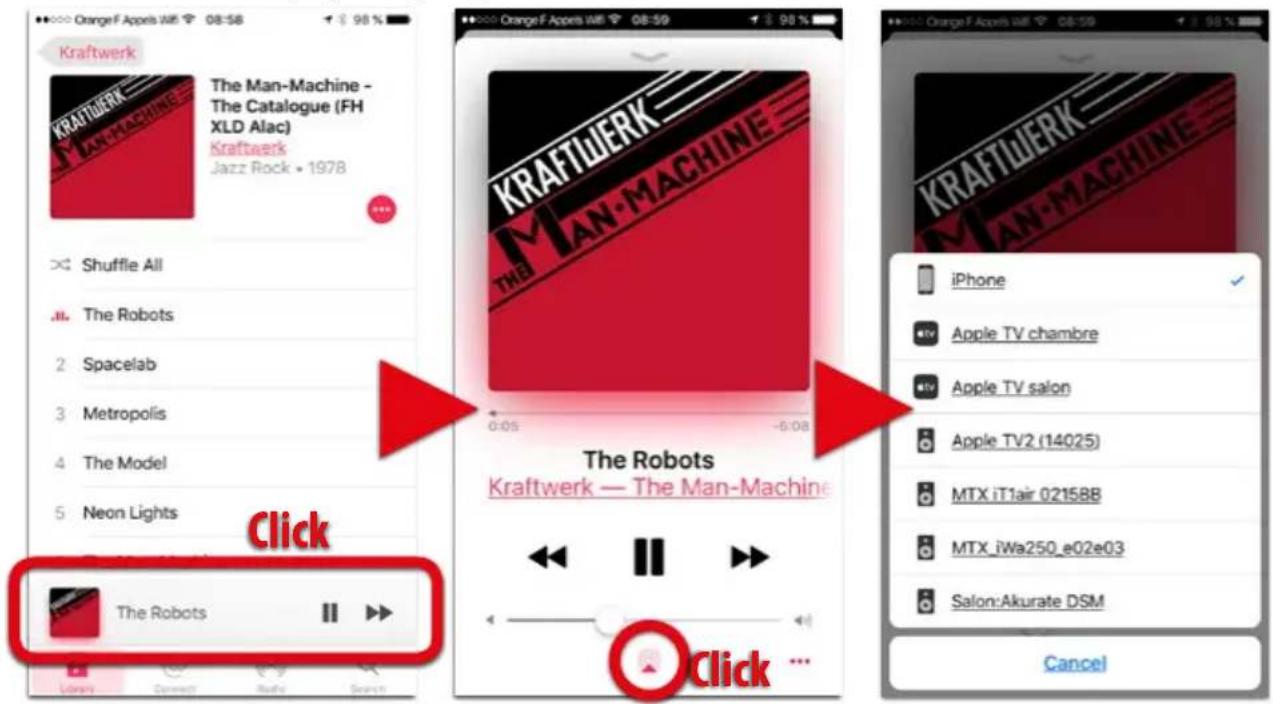
- Das Gerät ist eingeschaltet und die linke LED leuchtet blau oder rot. Leuchtet die linke LED rot, stellen Sie sicher, dass Sie mit dem "MTX iWa250 network" verbunden sind.
- Öffnen Sie die "Musik" App und spielen Sie einen Titel.
- Klicken Sie auf die unterer Leiste um das Song Cover anzuzeigen.
- Rechts von der Lautstärke Einstellung sehen Sie das Airplay® Logo. Klicken Sie darauf.
- Alle verfügbaren Airplay® Geräte werden angezeigt.
- Wählen Sie aus der Liste das gewünschte Airplay® Gerät. Siehe Bilder unten.
Alternative Airplay® Auswahl:
Öffnen Sie die untere Einblendleiste, klicken auf die Airplay® Box unten rechts und wählen Sie Ihr Airplay® Gerät. Siehe Bild unten.
Sollten Sie kein Airplay® Icon, so wie auf der nächsten Seite abgebildet, sehen, ist Ihr iGerät oder der iWa250 nicht mit dem Netzwerk verbunden.
a. Prüfen Sie die Wi-fi Verbindung Ihres iGerätes. Stellen Sie sicher, dass Sie sich im richtigen Netzwerk befinden...
b. Starten Sie den iWa250 Verbindungsvorgang in Kapitel 7.
Auswählen eines Airplay® Ausgabegerätes
text_image
Orange F Appels Will 08:58 98% Kraftwerk The Man-Machine - The Catalogue (FH XLD Alac) Kraftwerk Jazz Rock • 1978 Shuffle All The Robots 2 Spacelab 3 Metropolis 4 The Model 5 Neon Lights Click The Robots Click KRAFTWERK — The Man-Machine The Robots KRAFTWERK — The Man-Machine iPhone Apple TV chambre Apple TV salon Apple TV2 (14025) MTX iT1air 02158B MTX iWa250_e02e03 Salon:Akurate DSM Cancel9. So wählen Sie ein Streaming-Gerät unter macOS
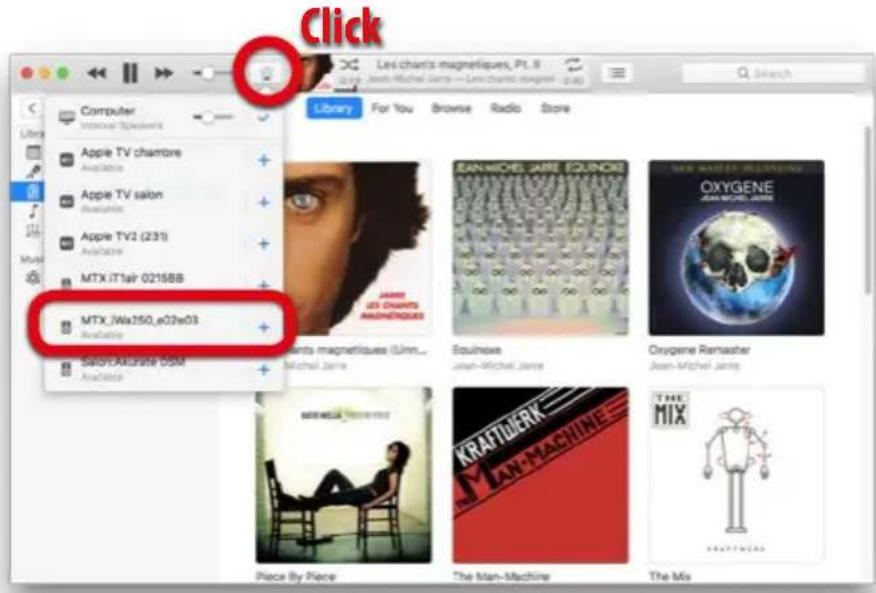
- Öffnen Sie auf Ihrem Mac iTunes und spielen Sie einen Titel ab.
- Neben der Lautstärke-Einstellungs-Leiste sehen Sie das Airplay® Icon. Klicken Sie auf dieses.
- Wählen Sie das gewünschte Gerät aus der Dropdown-Liste.
Die Lautstärke können Sie über die Fernbedienung oder direkt in iTunes einstellen. - Ihr Gerät erscheint nicht in der Auswahlliste? Prüfen Sie den Netzwerkstatus und wiederholen Sie den Verbindungsvorgang (siehe Kapitel 7).
text_image
Click Les charts magnetiques, Pt. 9 Apple - Jean-Michel Jams - Leis charte magnet ( 2:40) Library For You Browse Radio Store Computer Internet Explorer Apple TV chambre Available Apple TV salon Available Apple TV2 (231) Available MTX iT1air 02158B MTX_Wa250_e03e03 Available Salon/Akurate DSM Available JEAN-MICHEL JARE EQUINOKE New western magazine... OXYGENE JARE MERRY JAMES Equinexe Jean-Michel Jams Oxygene Remaster Jean-Michel Jams KRAFTILERK Y LARMACHINE THE MIX KRAFTILERK Piece By Piece The Man-Machine The Mix10. Wie verbinde ich den iWa250 mit meinem Wi-fi Netzwerk (Android®/Windows®)?
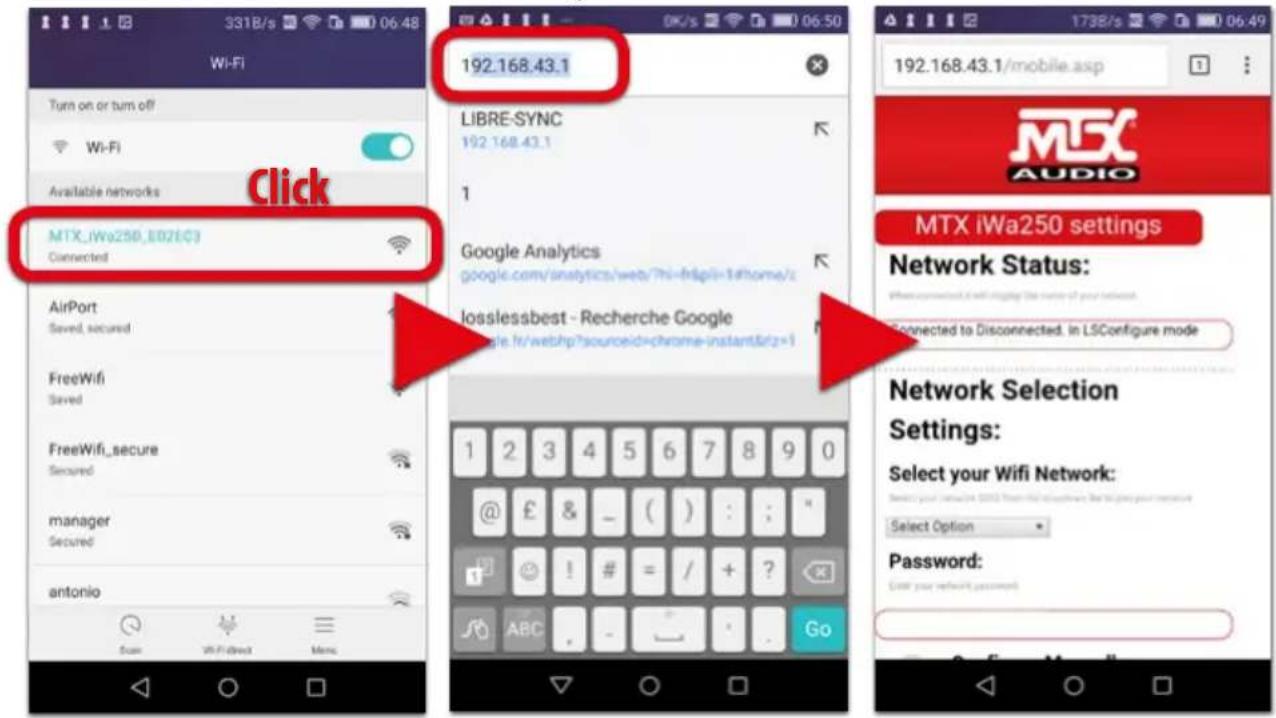
- Das Gerät ist eingeschaltet und die linke LED blinkt blau – Netzwerk wird gesucht.
- Drücken Sie einmal auf den n°10 "Wi-fi Einstellungen" Knopf an der Fernbedienung. Die linke LED blinkt pink.
- An Ihrem Android® Gerät oder an Ihrem PC: Öffnen Sie die Wi-fi Einstellungen und wählen Sie das Netzwerk "MTX iWa250 network".
- Öffnen Sie Ihren Internet Browser und geben 192.168.43.1 in die Adresszeile ein. Sie sind nun auf der Einstellungsseite.
- Wählen Sie Ihre persönliches Netzwerk und geben Sie Ihr Kennwort ein.
- Am Ende des Vorgangs sollte die linke LED konstant blau leuchten.
- Falls Sie das Gerät mit einem anderen Netzwerk verbinden möchten, drücken Sie den n°10 "Wi-fi Einstellungen" Knopf an der Fernbedienung und fahren Sie bei Punkt 3 dieses Paragraphen fort.
- Öffnen Sie Ihre Musik App, starten Sie einen Song und wählen Sie "MTX iWa250" in der Wi-fi Audio Ausgabeliste.
Wi-fi Netzwerke Browser Einstellungen
11. "Wi-fi Direct" Mode : Der iWa250 kann sein eigenes Wi-fi Netzwerk erstellen
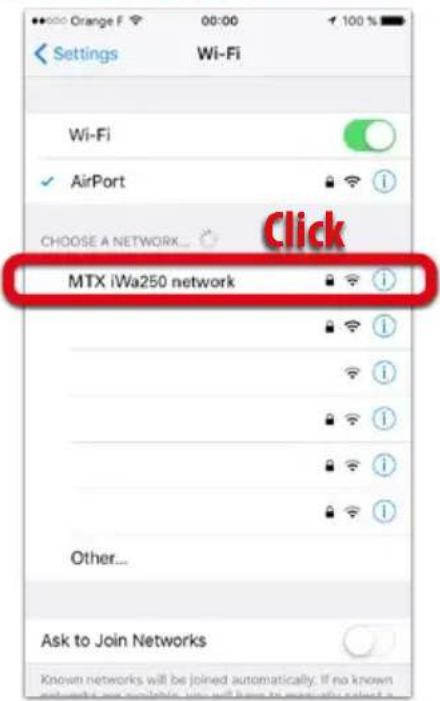
Falls kein Wi-fi Netzwerk verfügbar oder die Verbindung zu schwach ist (Aussetzer im Signal), kann der iWa250 sein eigenes Netzwerk erstellen. Dieser Modus nennt sich "Wi-fi Direct" Modus.
-
Schalten Sie das Gerät ein und warten Sie 10 Sekunden auf Abschluss der Initialisierung.
-
Drücken Sie den n°10 "Wi-fi Einstellungen" Knopf an der Fernbedienung für etwa 5 Sekunden bis die linke LED anfängt zu blinken. Die linke LED wechselt auf rot.
-
An Ihrem iGerät oder an Ihrem Computer: Öffnen Sie die Wi-fi Einstellungen Dropdown Liste und suchen Sie nach dem Netzwerk "MTX iWa250 network". Wählen Sie es aus.
-
Öffnen Sie Ihre Musik App, starten Sie einen Song und wählen Sie "MTX iWa250" als Streaming Ausgang.
-
Um in den regulären Modus zurückzugelangen, drücken Sie den n°10 "Wi-fi Einstellungen" Knopf an der Fernbedienung für etwa 5 Sekunden und warten Sie, bis die linke LED auf blau schaltet.
12. So benutzen Sie Spotify Connect
Der MTX iWa250 kann direkt von Spotify streamen. Ihr iGerät oder Android® Gerät wir dabei zur Fernbedienung. Dies ist sehr nützlich, da die Batterie nicht belastet wird und Sie den Raum oder sogar das Haus verlassen können, ohne das die Musik unterbrochen wird. Sie können mit der iWa250 Fernbedienung die Musik weiterhin steuern (Wiedergabe, Pause, Springen, Lautstärke...).
Um diese Funktion nutzen zu können, laden Sie einfach die Spotify App herunter, registrieren Sie sich, wählen eine Playlist, ein Album oder einige Titel und der iWa250 kontaktiert Spotify automatisch.
Sie müssen keine weiteren Einstellungen vornehmen. Sie benötigen nur die Spotify App auf Ihrem iGerät oder Ihrem Computer.
Spotify Connect funktioniert nicht, wenn sich der iWa250 im "Wi-fi Direct" Modus befindet, da dann keine Verbindung zum Internet besteht.
13. Automatisches Network Standby über das Netzwerk / AUS
-
Wenn das Gerät eingeschaltet ist und über die drei Audioeingänge für 15 Minuten kein Signal empfangen wird, schaltet das Gerät in den Netzwerk Standby Modus. Beide LEDs schalten sich dann aus und das Gerät bleibt für Airplay® und DLNA® verfügbar.
-
Im Network Standby Modus schaltet sich das Gerät automatisch ein, sobald ein Signal an einem Eingang erkannt wird oder das Gerät über Airplay ^® oder DLNA ^® angesprochen wird.
-
In Network Standby Modus liegt der Stromverbrauch bei 2,9W. Drücken Sie den "Power Off" Knopf an der Fernbedienung und das Gerät schaltet sich aus. Der Stromverbrauch liegt dann bei nur 0,4W.
-
Wenn Wireless-LAN (10 Sekunden auf den Airplay®/DLNA® Knopf gedrückt) ausgeschaltet, schaltet sich das Gerät, falls kein Signal an den anderen Eingängen anliegt, automatisch ab.
14. Sicherheitshinweise
- Lesen Sie diese Anweisungen.
- Bewahren Sie diese Anweisung auf.
- Beachten Sie alle Warnungen.
- Befolgen Sie alle Anweisungen.
- Benutzen Sie dieses Gerät nicht in der Nähe von Wasser.
- Reinigung nur mit einem trockenen Tuch.
- Verdecken Sie keine Lüftungsschlitze. Installation nur nach Vorgaben des Herstellers.
- Installieren Sie das Gerät nicht in der Nähe von Wärmequellen wie Heizungskörpern, Wärmespeichern, Öfen oder anderen Apparaten (einschließlich Verstärkern), die Wärme abgeben.
- Achten Sie insbesondere im Bereich von Steckern, Steckdosen und am Geräteausgang darauf, dass nicht auf das Netzkabel getreten oder das Kabel eingeklemmt werden kann.
- Verwenden Sie nur Halterungen/Zubehör, die/das vom Hersteller ausdrücklich empfohlen werden/wird.
- Verwenden Sie nur Wagen, Standvorrichtungen, Stative, Halter oder Tische, die vom Hersteller benannt oder im Lieferumfang des Geräts enthalten sind. Wenn ein Wagen benutzt wird, seien Sie vorsichtig beim Bewegen der Wagen/Gerät-Kombination, um Beschädigungen oder Verletzungen durch Umkippen zu vermeiden.
- Ziehen Sie den Netzstecker während eines Gewitters oder wenn Sie das Gerät für längere Zeit nicht nutzen.
- Überlassen Sie alle Wartungsarbeiten qualifiziertem Wartungspersonal. Wartungsarbeiten oder Reparaturen sind erforderlich, wenn das Netzkabel oder der Stecker beschädigt ist, wenn Flüssigkeit oder andere Gegenstände in das Geräteinnere gefallen sind, wenn das Gerät im Regen gestanden hat, sich nicht erwartungsgemäß verhält oder wenn es gefallen ist.
- VORSICHT: Wird die Batterie nicht richtig ersetzt, besteht Explosionsgefahr. Nur mit gleichem oder äquivalentem Typ ersetzen.
- Batterien (Akku oder eingebaute Batterien) dürfen nicht großer Hitze wie Sonnenschein, Feuer oder ähnlichem ausgesetzt werden.
- Die Fernbedienung ist mit einer Knopfzellen-Batterie ausgestattet. Sollte diese Knopfzellen-Batterie verschluckt werden, kann dies innerhalb von nur 2 Stunden zu schweren inneren Verbrennungen führen und kann den Tod zur Folge haben.
- Halten Sie neue und gebrauchte Batterien von Kindern fern. Falls sich das Batteriefach nicht sicher schließen lässt, benutzen Sie das Produkt nicht weiter und halten Sie es von Kindern fern.
- Falls Sie den Verdacht haben, die Batterien seien verschluckt worden oder in irgendeinen Teil des Körpers gelangt, suchen Sie sofort ärztliche Hilfe auf.
- VORSICHT: NEHMEN SIE DIE BATTERIE NICHT ZU SICH, GEFAHR CHEMISCHER VERBRENNUNGEN
Dieses Symbol soll den Benutzer auf das Vorhandensein nicht isolierter 'gefährlicher Spannung' im Gerät aufmerksam machen, die ausreichend stark sein kann, Personen einen elektrischen Schlag zuzufügen oder ein Feuer zu verursachen.
Dieses Symbol dient dazu, den Benutzer auf das Vorhandensein wichtiger Bedienungs- und Wartungs-(Reparatur)Anweisungen in der mit dem Gerät gelieferten Bedienungsanleitung hinzuweisen.
Der Netz- oder Gerätestecker wird als Trennvorrichtung verwendet; die Trennvorrichtung muss immer betriebsbereit sein.
15. Über Apple® & Airplay®
Airplay® funktioniert mit iPhone®, iPad® und iPod® touch mit iOS 4.3.3 oder neuer, Mac mit OS X Mountain Lion oder neuer und PC mit iTunes 10.2.2 oder neuer.
Made for iPhone® SE, iPhone® 6s Plus, iPhone® 6s, iPhone® 6 Plus, iPhone® 6, iPhone® 5s, iPhone® 5c, iPhone® 5, iPhone® 4s, iPad® Pro (9.7-Zoll), iPad® Pro (12.9-Zoll), iPad® mini 4, iPad® Air 2, iPad® mini 3, iPad® Air, iPad® mini 2, iPad® mini, iPad® (vierte Generation), iPad® (dritte Generation), iPad® 2, iPod® touch (sechste Generation), iPod® touch (fünfte Generation).
"Made for iPod ^ ," "Made for iPhone ^ ," und "Made for iPad ^ " bedeutet, dass ein elektronisches Zubehör entwickelt wurde, um entsprechend mit einem iPod ^ , iPhone ^ , oder iPad ^ verbunden zu werden. Es wurde vom Entwickler zertifiziert, um die Apple
Leistungsstandards zu erfüllen. Apple ist weder für die Verwendung dieses Gerätes noch für die Einhaltung der Sicherheits- oder Regulierungsstandards verantwortlich. Beachten Sie, dass durch die Verwendung dieses Zubehörs mit iPod ^® , iPhone ^® oder iPad ^® die Drahtlos-Leistung beeinträchtigt werden kann.
Airplay ^® , iPad ^® , iPhone ^® , iPod ^® , iPod ^® touch und Retina sind Markenzeichen von Apple Inc., registriert in den U.S. und anderen Ländern. iPad ^® Air und iPad ^® mini sind Markenzeichen von Apple Inc.
16. HF-Parameter:
Frequenzband ist 2.4GHz & maximale übertragene HF Leistung in diesem Frequenzband ist 19.5+/-1.5dBm
17. Recycling
Werfen Sie dieses Produkt nicht in den Hausmüll. Bringen Sie es zu einem Recyclinghof. Der iWa250 ist aus recyclebaren Komponenten und Materialien hergestellt.
18. Support / Hilfe / Fragen?
Wenn Sie Unterstützung benötigen, um Ihre iWa250 einzurichten, wenn Sie etwas Hilfe benötigen, oder wenn Sie irgendwelche Fragen haben, mailen Sie uns bitte an : support@mitekeurope.com
19. Bleiben Sie auf dem Laufenden

http://www.mtxaudio.eu