iWa250 - Amplificateur audio MTX Audio - Notice d'utilisation et mode d'emploi gratuit
Retrouvez gratuitement la notice de l'appareil iWa250 MTX Audio au format PDF.


| Type de produit | Amplificateur audio |
| Marque | MTX Audio |
| Modèle | iWa250 |
| Dimensions (L x l x H) | 8 x 20 x 8 cm |
| Poids | 1900 g (amplificateur uniquement) |
| Alimentation | 100-120 V / 220-240 V, 50-60 Hz, universelle |
| Puissance de sortie | 2 x 50 W RMS @ 4 Ω ; 2 x 25 W RMS @ 8 Ω (0,1% THD+N) |
| Impédance compatible | 4 à 8 Ω |
| Entrées | AirPlay/DLNA (Wi-Fi), Auxiliaire (RCA), Optique (TOSLINK) |
| Connectivité sans fil | Wi-Fi 2,4 GHz, compatible AirPlay, DLNA, Spotify Connect |
| Télécommande | Infrarouge avec récepteur monté sur câble (100 cm) |
| Indicateurs LED | LED gauche : état Wi-Fi ; LED droite : entrée active |
| Consommation électrique | Veille réseau : 2,9 W ; Extinction : 0,4 W |
| Pile de la télécommande | Pile bouton (incluse) |
| Entretien et nettoyage | Nettoyer avec un chiffon sec |
| Sécurité | Respecter les consignes de sécurité ; débrancher avant entretien ; ne pas exposer à l'eau |
| Réparabilité | Confier les réparations à un personnel qualifié |
| Recyclage | Ne pas jeter ; déposer dans un point de collecte pour recyclage |
| Contenu de la boîte | Amplificateur, 2 antennes Wi-Fi, câble d'alimentation, récepteur IR, télécommande, manuel |
FOIRE AUX QUESTIONS - iWa250 MTX Audio
Questions des utilisateurs sur iWa250 MTX Audio
0 question sur cet appareil. Repondez a celles que vous connaissez ou posez la votre.
Poser une nouvelle question sur cet appareil
Téléchargez la notice de votre Amplificateur audio au format PDF gratuitement ! Retrouvez votre notice iWa250 - MTX Audio et reprennez votre appareil électronique en main. Sur cette page sont publiés tous les documents nécessaires à l'utilisation de votre appareil iWa250 de la marque MTX Audio.
MODE D'EMPLOI iWa250 MTX Audio
Merci d'avoir acheté l'amplificateur haute définition MTX iWa250. Il a été conçu pour vous simplifier la musique au maximum. Il offre une dimension plus profonde à la musique. Aucun autre système de cette taille ne fournit de tels résultats. Que vous écoutiez depuis votre tablette, votre "smartphone", ou votre ordinateur, l'iWa250 délivre une qualité sonore exceptionnelle et reste toujours simple à utiliser. Félicitations pour votre choix, et profiter de l'expérience audio ultime avec MTX.
Sommaire
- Dans la boîte
- Caractéristiques
- Connexions
- LED : Signification des couleurs
- Télécommande
- Installation
- Se connecter à votre réseau Wi-fi (iOS et macOS)
- Choisir un périphérique Airplay® sous iOS
- Choisir un périphérique Airplay® sous macOS
-
Se connecter à votre réseau Wi-fi (Android® Windows®)
-
Mode "Wi-fi Direct":
l'iWa250 crée son propre réseau Wi-fi - Comment utiliser Spotify Connect
- Mise en veille réseau et extinction
- Informations de sécurité
- À propos d'Apple® et d'Airplay®
- Paramètres RF
- Recyclage
- Support technique / Aide / Questions ?
- Restons connectés
1. Dans la boîte 2. Caractéristiques
• L'amplificateur iWa250 avec son alimentation universelle intégrée.
- Deux antennes Wi-fi à visser.
- Un câble d'alimentation (Europlug).
- Un récepteur infrarouge monté sur câble.
- Une télécommande infrarouge.
• Ce manuel.
- Puissance de sortie :
- 2x50W RMS @4Ω 0,1% THD+N
- 2x25W RMS @8Ω 0,1% THD+N
- Impédance compatible : 4Ω to 8Ω
- Entrées : - Airplay®/DLNA® - Aux (RCA) - TOSLINK® (JIS F05)
- Télécommande infrarouge avec récepteur monté sur câble (100cm)
- Alimenttion: 100V\~120V - 220V\~240V, 50\~60Hz
- Dimensions : 8x20x8xm
- Poids : 1900g (Amplificateur uniquement)
3. Connexions
text_image
Gauche Droite Input Right Input Tos link IR Remote Speakers 62/82 Class-2 Wiring Left (+) Right (+) 3 4 5 6 Left Power Left (-) Right (-) 100-120V/220-240V- 50/60Hz 100W 1 CAUTION RISK OF ELECTRIC, SHOCK, DO NOT OPEN ATTENTION iWa250 iWa250 2 Ch. Class-D wireless smart amp. Designed and developed by MTX in Phoenix - A2, USA Assembled in China MTX - Mitek Europe 23 rue des Apennins - 75017 Parts - France CE S/N: 7 Wi-Fi antenna #1 8 Wi-Fi antenna #2Dessus
text_image
9 10 MTX AUDIO3. Connexions
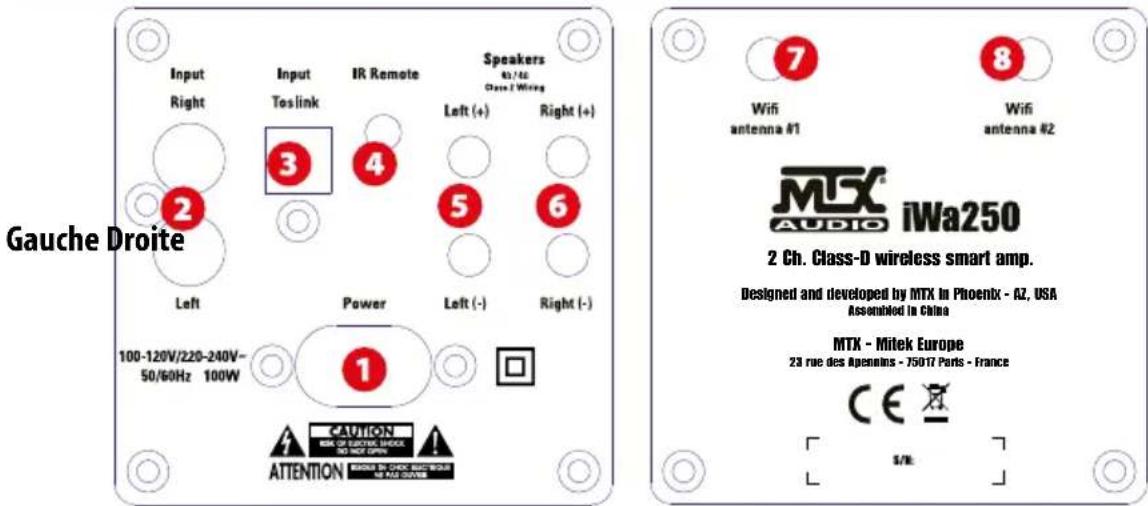
- Connecteur d'alimentation - Utilisez le cordon d'alimentation fourni. Connectez le à une prise murale 110V ou 220V. Il n'y a rien à modifier pour passer de 220V à 110V car l'alimentation est universelle.
- Entrée RCA - Cette entrée est utilisable avec tous les appareils équipés d'une sortie analogique (Baladeurs, CD, DVD, Bluray...). Nous vous recommandons l'utilisation de câbles RCA de haute qualité pour éviter les parasites.
- Entrée TOSLINK® - Cette entrée est utilisable avec tous les appareils munis d'une sortie TOSLINK® fibre optique (Télévisions, box internet, ordinateurs, CD, DVD, Bluray...).
4. LED : Signification des couleurs
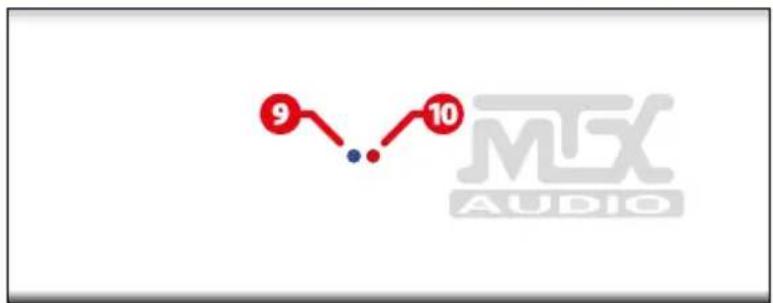
9. LED indiquant le statut Wi-fi
- Bleu : connecté à un réseau Wi-fi.
- Bleu clignotant : à la recherche d'un réseau Wi-fi.
- Rose clignotant : en attente de réglage Wi-fi.
-
Rouge : l'ampli est en mode "Wi-fi Direct". Il crée son propre réseau Wi-fi appelé "MTX iWa250 network".
-
Connecteur du récepteur infrarouge - Branchez le capteur IR fourni à cette prise. Notez que sans capteur IR, la télécommande ne sera pas fonctionnelle. Elle exige également que le récepteur IR et la télécommande IR se voient.
5 et 6. Connecteurs haut-parleurs - Branchez vos haut-parleurs de 4Ω ou 8Ω à ces bornes. Soyez prudent avec les polarités. Une inversion de polarité dégrade fortement le niveau des basses et la qualité sonore.
7 & 8. Connecteurs antennes Wi-fi - Vissez les antennes fournies. Notez que l'entrée Airplay®/DLNA® ne fonctionnera pas correctement sans les deux antennes.
10. LED indiquant l'entrée en fonction :
- Vert : entrée Airplay®/DLNA®/Wi-fi.
- Rouge : entrée auxiliaire (RCA).
- Bleu : entrée optique TOSLINK®.
5. Télécommande
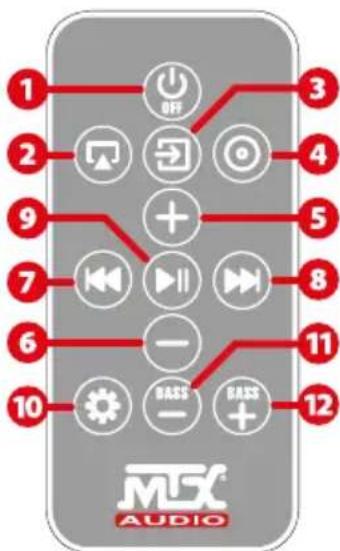
1. Mise hors tension :
- Appuyez une fois pour éteindre l'iWa250 -> Les deux LED s'éteignent. Notez que ce bouton n'allume pas l'ampli.
- Appuyer pendant 5 secondes pour réinitialiser l'ampli -> l'iWa250 s'éteint et repasse aux réglages d'usine.
2. Entrée Airplay®/DLNA®/Wi-fi :
- Appuyez une fois pour allumer l'iWa250 et/ou utiliser l'entrée Airplay®/DLNA®/Wi-fi -> La LED droite s'illumine en vert.
-
Appuyez pendant 15 secondes pour couper le Wi-fi. Si vous appuyez une nouvelle fois pendant 10 secondes, le Wi-fi se remet en fonction.
-
Entrée AUX (Auxiliaire) : Appuyez une fois pour allumer l'iWa250 et/ou utiliser l'entrée AUX -> La LED droite s'illumine en rouge.
- Entrée TOSLINK® (Fibre optique) : Appuyez une fois pour allumer l'iWa250 et/ou utiliser l'entrée TOSLINK® -> La LED droite s'illumine en bleu.
- Volume (+) : Appuyez une ou plusieurs fois pour augmenter le niveau sonore.
- Volume (-): Appuyez une ou plusieurs fois pour réduire le niveau sonore.
-
Retour : Appuyez une fois pour revenir en arrière d'une chanson (Uniquement avec Airplay® et Spotify).
-
Avance : Appuyez une fois pour avancer d'une chanson(Uniquement avec Airplay® et Spotify).
- Lecture/Pause : Appuyez une fois pour mettre la chanson en pause. Appuyez une nouvelle fois pour remettre en lecture (Uniquement avec Airplay® et Spotify).
- Avance : Appuyez une fois pour avancer d'une chanson(Uniquement avec Airplay® et Spotify).
10. Réglages Wi-fi :
- Appuyez une fois pour démarrer le processus d'appairage avec votre réseau Wi-fi -> La LED gauche clignote rose. Une fois l'ampli dans votre réseau, la LED gauche passe au bleu.
- Appuyez pendant 5 secondes pour passer l'iWa250 en mode "Wi-fi direct" : l'ampli crée son propre réseau -> La LED gauche passe au rouge.
- Appuyez une fois pour démarrer le processus d'appairage avec votre réseau Wi-fi -> La LED gauche clignote rose. Une fois l'ampli dans votre réseau, la LED gauche passe au bleu.
-
Appuyez pendant 5 secondes pour passer l'iWa250 en mode "Wi-fi direct" : l'ampli crée son propre réseau -> La LED gauche passe au rouge.
-
Basse (-) : Appuyez une ou plusieurs fois pour réduire le niveau des graves.
- Basse (+) : Appuyez une ou plusieurs fois pour augmenter le niveau des graves.
- Basse (-) : Appuyez une ou plusieurs fois pour réduire le niveau des graves.
- Basse (+) : Appuyez une ou plusieurs fois pour augmenter le niveau des graves.
- Basse (-) : Appuyez une ou plusieurs fois pour réduire le niveau des graves.
6. Installation
- Vissez les deux antennes sur les connecteurs 7&8.
- Branchez les haut-parleurs sur les bornes 5&6. Il est important de respecter les polarités des haut-parleurs pour obtenir une bonne qualité sonore et une bonne réponse dans le grave. Notez que l'impédance minimale de l'ampli est 4Ω par canal. Vous pouvez donc connecter deux haut-parleurs de 8Ω sur chaque canal (total 4 HP 8Ω), ou un haut-parleur de 4Ω sur chaque canal (total 2 HP 4Ω).
- Branchez l'entrée RCA et les entrées TOSLINK® si elles sont utilisées et/ou disponibles.
-
Branchez le capteur infra-rouge et le rendre visible pour la télécommande. La télécommande peut ne pas fonctionner si elle ne voit pas capteur infra-rouge. La portée de la télécommande infra-rouge est d'environ 10 mètres.
-
Branchez le câble d'alimentation à une prise murale (110V ou 220V, il n'y a pas de réglage nécessaire). Votre iWa250 est prêt.
- Retirez la protection de la batterie de la télécommande infra-rouge pour l'activer.
- Appuyez sur le bouton Airplay ^® , AUX ou TOSLINK ^® de la télécommande pour allumer l'ampli.
- Si vous utilisez l'entrée AUX ou TOSLINK ^® , réglez le volume avec la télécommande.
- Si vous utilisez l'entrée Airplay®/DLNA®/Wi-fi, passez au paragraphe 7 (iOS macOS) ou 10 (Android® Windows®).
7. Se connecter à votre réseau Wi-fi (iOs et macOS)
- L'iWa250 est en marche et la LED gauche clignote bleu à la recherche d'un réseau.
- Appuyez une fois sur la touche n°10 "Réglages Wi-fi" de votre télécommande. La LED gauche clignote rose.
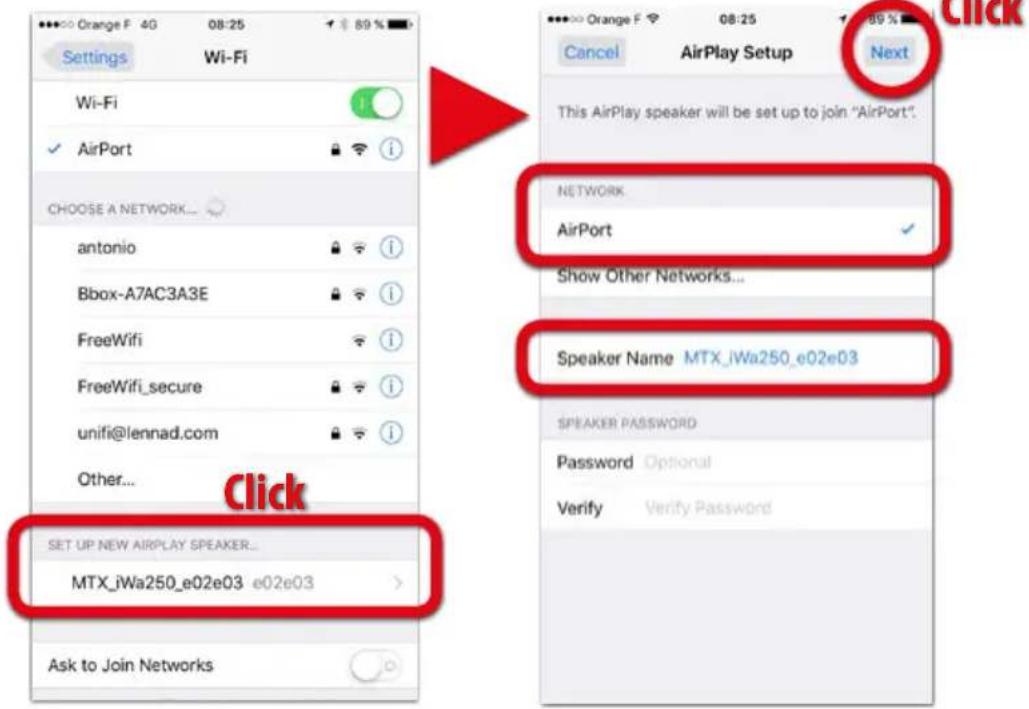
- Sur votre iDevice ou sur votre ordinateur Apple, allez dans les paramètres Wi-fi. Sur iOS, au bas de la liste déroulante, localisez "Configurer un haut-parleur Airplay®". Sur macOS, dans la liste déroulante du radar en haut à droite de votre écran, vousdevriez trouver "Nouveau Haut-parleur Air-play®". Cliquez sur "MTX iWa250" et suivez les instructions sur votre écran. L'iWa250 va rejoindre le même réseau Wi-fi que votre iDevice ou que votre ordinateur. Notez qu'à cette étape, vous pouvez modifier son nom dans le réseau pour le
rendre plus reconnaissable (Bureau, Cuisine, Salon...). Pour un usage domestique, nous vous recommandons de ne pas utiliser de mot de passe. Pour les écoles ou les usages publics, il est recommandé d'utiliser un mot de passe.
-
À la fin du processus, la LED gauche doit être bleue.
-
Si vous voulez rejoindre un nouveau réseau Wi-fi, appuyez une fois sur la touche n°10 "Réglages Wi-fi" de votre télécommande et allez au point 3 du présent paragraphe.
-
Accédez à l'application "Musique" ou "iTunes", lancez une chanson et sélectionnez "MTX iWa250" dans la liste des périphériques de sortie Airplay®.
Sur iOS
text_image
Set UP NEW AIRPLAY SPEAKER... MTX_iWa250_e02e03 e02e03 Ask to Join Networks Wi-Fi AirPort Choose a NETWORK... antonio Bbox-A7AC3A3E FreeWifi FreeWifi_secure unifi@lennad.com Other... Click This AirPlay speaker will be set up to join "AirPort". NETWORK AirPort Show Other Networks... Speaker Name MTX_iWa250_e02e03 SPEAKER PASSWORD Password Optional Verify Verify Password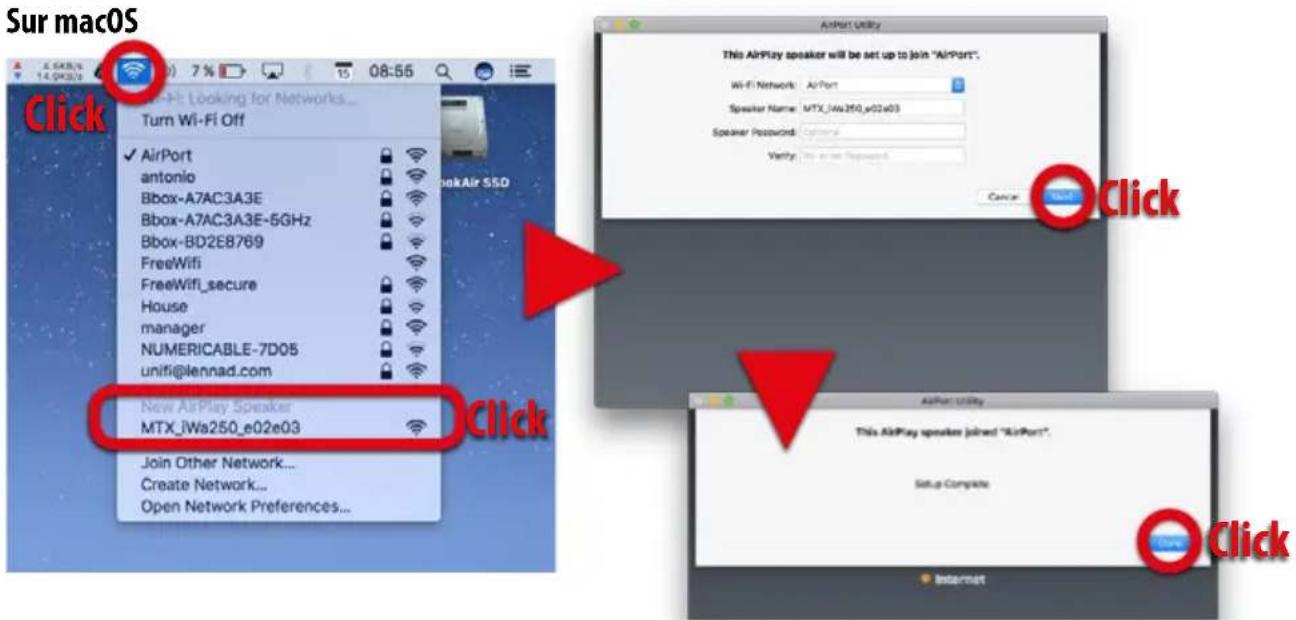
text_image
Sur macOS Click AirPort Looking for Networks... Turn Wi-Fi Off ✓ AirPort antonio Bbox-A7AC3A3E Bbox-A7AC3A3E-5GHz Bbox-BD2E8769 FreeWifi FreeWifi_secure House manager NUMERICABLE-7D05 unifi@lennad.com New AirPlay Speaker MTX_JWa250_e02e03 Join Other Network... Create Network... Open Network Preferences... AnPort Utility This AirPlay speaker will be set up to join "AirPort". Wi-Fi Network: AirPort Speaker Name: MTX_JWa250_e02e03 Speaker Password: Unknown Verify: My error Password Cancel Add Click AirPort Utility This AirPlay speaker joined "AirPort". Setup Complete Close Click Internet8. Choisir un périphérique Airplay® sous iOS
- L'iWa250 est en marche et la LED gauche est bleue, vous êtes bien connecté à votre réseau, tout va bien.
Si la LED gauche est rouge, l'ampli est en mode "Wi-fi direct". Assurez-vous que votre iDevice est bien connecté au réseau "MTX iWa250 network". Voir paragraphe 11. - Ouvrez l'application "Musique" et lancez une chanson.
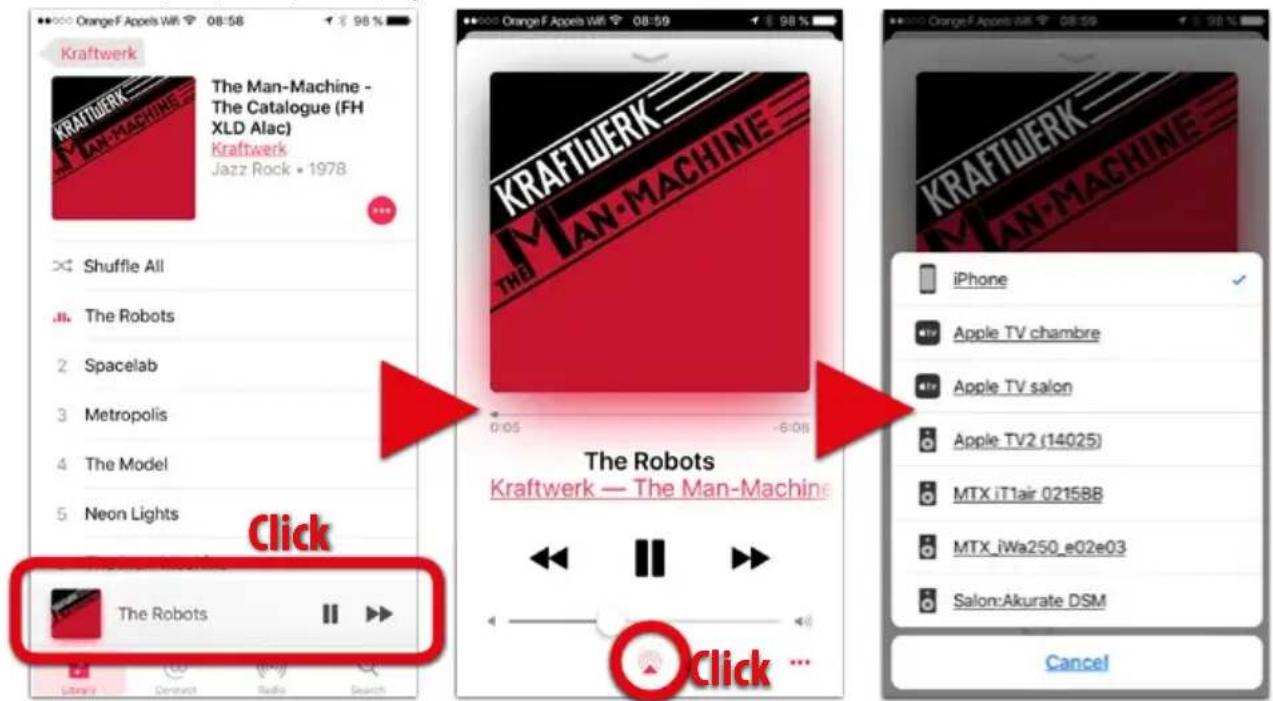
- Cliquez sur la barre inférieure pour afficher l'illustration de la chanson.
- À droite de la barre de volume, cliquez sur le logo Airplay ^® , tous les périphériques Airplay ^® disponibles apparaissent. Dans la liste, sélectionnez le périphérique Aiplay que vous voulez écouter.
Méthode alternative de sélection Airplay® :
Ouvrez le tiroir du bas, cliquez sur Airplay® en bas à droite et choisissez votre appareil Airplay® (Visuel en bas à droite).
ATTENTION :
Si vous ne voyez pas l'icône Airplay® comme sur nos illustrations, votre iDevice ou l'iWa250 ne sont pas dans le réseau.
a. Assurez-vous que votre iDevice est connecté au bon réseau Wi-fi.
b. Redémarrez le processus de connexion du iWa250 à votre réseau Wi-fi. Voir paragraphe 7.
Choisir un périphérique Airplay®
text_image
OrangeF Appels Wi-Fi 08:58 96% Kraftwerk The Man-Machine - The Catalogue (FH XLD Alac) Kraftwerk Jazz Rock • 1978 Shuffle All The Robots Spacelab Metropolis The Model Neon Lights Click The Robots Library Connect Radio Search OrangeF Appels Wi-Fi 08:59 96% KRAFTWERK THE MAN-MACHINE 0:05 -6:08 The Robots Kraftwerk — The Man-Machine iPhone Apple TV chambre Apple TV salon Apple TV2 (14025) MTX iT1air 02158B MTX iWa250_e02e03 Salon:Akurate DSM Click ... Cancel9. Choisir un périphérique Airplay® sous macOS
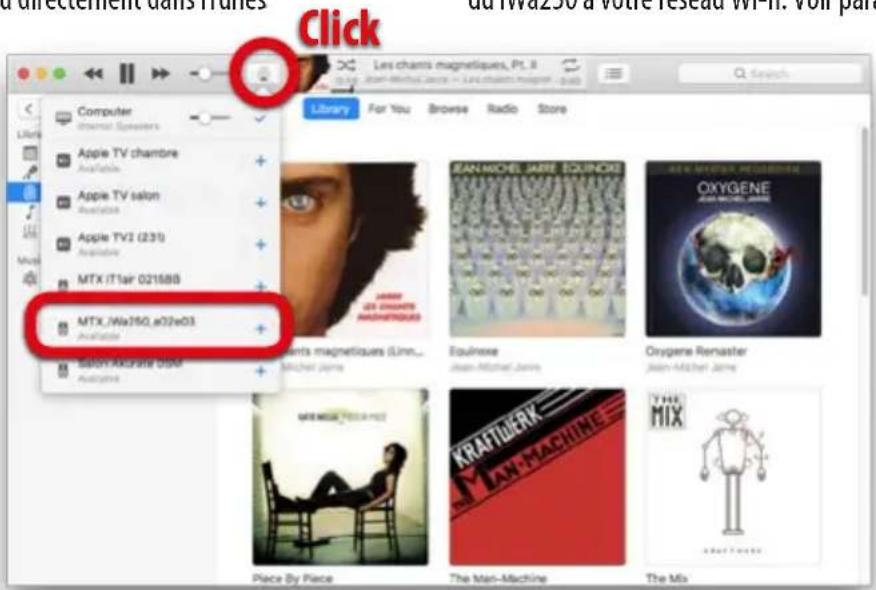
- Ouvrez iTunes sur votre Mac et lancez une chanson.
- À côté de la barre de volume, cliquez sur l'icône Airplay®.
- Sélectionnez votre périphérique Airplay® dans la liste déroulante. Le volume peut être réglé à partir de votre télécommande ou directement dans iTunes
ATTENTION : Si vous ne voyez pas l'icône Airplay® comme sur notre illustration, votre iDevice ou l'iWa250 ne sont pas dans le réseau. A. Assurez-vous que votre iDevice est connecté au bon réseau Wi-fi. B. Redémarrez le processus de connexion du iWa250 à votre réseau Wi-fi. Voir paragraphe 7.
text_image
Click Les charts magnétiques, Pt. 8 Macromedia: www.macromedia.com Computer Internal Speakers Apple TV chambre Available Apple TV salon Available Apple TV2 (231) Available MTX /IT1ar 021588 MTX/We350_e02e03 Available Salon Akgrate 004 Available Library For You Browse Radio Store JEAN MICHEL JARFE SCOUNCER OXYGENE JOHN MICHEL JARFE EAUINEE Jean-Michael-Jaime Oxygene Renaster Jean-Michael-Jaime THE MIX Piece By Piece The Man-Machine The Mix10. Se connecter à votre réseau Wi-fi (Android®/Windows®)
- L'unité est en marche et la LED gauche clignote bleu à la recherche d'un réseau.
- Appuyez une fois sur la touche n°10 "Réglages Wi-fi" de votre télécommande. La LED gauche clignote rose.
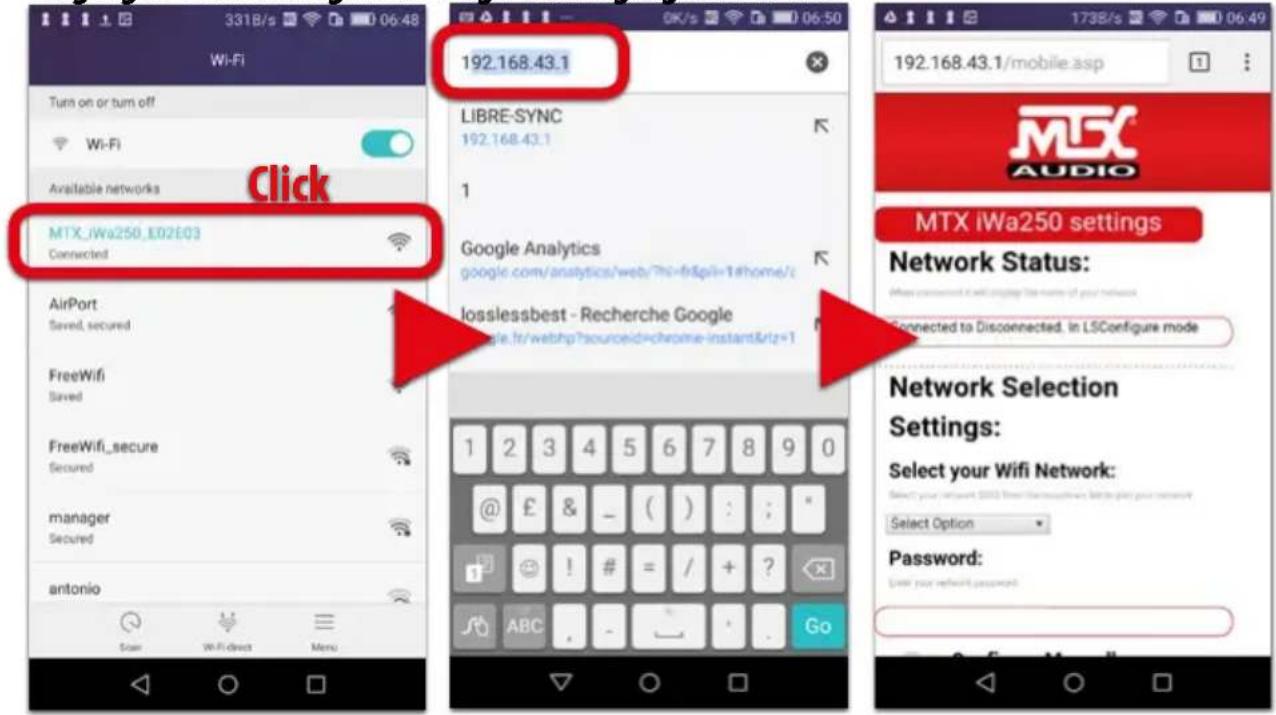
- Sur votre appareil Android® ou sur votre ordinateur PC, dans les paramètres Wi-fi, sélectionnez le réseau "MTX iWa250 network".
-
Allez dans votre navigateur internet et tapez 192.168.43.1 dans le champ d'adresse. Vous arrivez sur la page des réglages de l'ampli.
-
Sélectionnez votre réseau Wi-fi dans la liste et entrez son mot de passe.
- A la fin du processus, la LED gauche doit être bleue.
- Si vous voulez rejoindre un nouveau réseau Wi-fi, appuyez une fois sur la touche n°10 "Réglages Wi-fi" de votre télécommande et retournez au point #3.
- Accédez à votre application de musique, lancez une chanson et sélectionnez "MTX iWa250" dans la liste d'appareil DLNA® disponibles.
Réglages Wi-fi Navigateur Page des réglages iWa250
11. Mode "Wi-fi direct" : l'iWa250 crée son propre réseau Wi-fi
Quand il n'y a pas de réseau Wi-fi ou lorsque la connexion n'est pas assez bonne (Coupures dans la transmission du son), l'iWa250 peut créer son propre réseau Wi-fi. C'est le mode "Wi-fi Direct".
-
Allumez l'appareil et attendez 10 secondes pour l'initialisation.
-
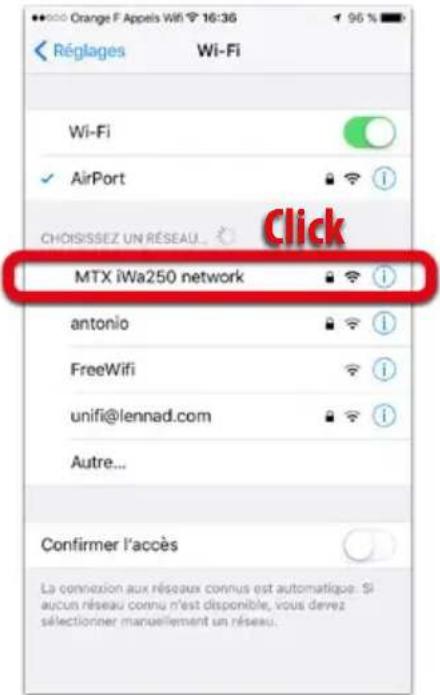
Appuyez sur la touche n°10 "Réglages Wi-fi" de la télécommande pendant environ 5 secondes jusqu'à ce que la LED gauche clignotte puis passe au rouge C'est le signe que vou sêtes en mode "Wi-fi Direct".
-
Sur votre iDevice ou sur votre ordinateur, accédez à la liste déroulante des réseaux Wi-fi et sélectionnez le réseau "MTX iWa250 network".
-
Accédez à votre application de musique, lancez une chanson et choisissez "MTX iWa250" dans la liste des appareils de streaming disponibles.
-
Pour revenir au mode "Client" de votre réseau Wi-fi (L'ampli est visible dans votre réseau personnel), appuyez pendant 5 secondes sur la touche n°10 "Réglages Wi-fi" de votre télécommande et attendez que la LED gauche passe au bleu.
text_image
Réglages Wi-Fi Wi-Fi ✓ AirPort CHOIS/SEZ UN RÉSEAU... Click MTX iWa250 network antonio FreeWifi unifi@lennad.com Autre... Confirmer l'accès La connexion aux réseaux connus est automatique. Si aucun réseau connu n'est disponible, vous devez sélectionner manuellement un réseau.12. Comment utiliser Spotify Connect
Le MTX iWa250 peut diffuser de la musique directement à partir de Spotify. Votre iDevice ou appareil Android® deviennent seulement des télécommandes. Cette fonction est pratique car elle ne vide pas les batteries de vos appareils et vous pouvez quitter la pièce d'écoute ou même la maison sans aucune interruption de diffusion. Vous pouvez toujours contrôler les pistes (Lecture, pause, avancer ou reculer d'une chanson, ajuster le volume...) avec la télécommande.
Pour utiliser cette fonction, il suffit de télécharger l'application Spotify sur votre appareil, s'inscrire, et choisir une playlist, un album ou quelques chansons. L'iWa250 commu-
niquera tout seul avec Spotify.
Vous ne devez faire aucun réglage spécial. C'est transparent pour l'utilisateur. Seul l'application Spotify est nécessaire sur votre appareil ou sur votre ordinateur. Une fois dans l'application, il faut sélectionner l'iWa250 dans la liste despériphériques de sortie audio.
Notez que Spotify Connect ne peut pas fonctionner lorsque l'iWa250 est en mode «Wi-fi Direct" car l'ampli n'est plus connecté à internet.
13. Mise en veille réseau et extinction
-
Lorsque l'iWa250 est allumé, et s'il n'y a pas de signal audio sur l'une des trois entrées pendant 15 minutes, l'ampli passe en mode "Veille Réseau". Les deux LED s'éteignent, mais l'appareil reste disponible dans le réseau Airplay®/DLNA®.
-
Lorsque l'appareil est en "Veille Réseau", il se rallume automatiquement s'il détecte un signal sur l'une des trois entrées. Par exemple si vous l'appelez par Airplay®/DLNA®.
-
En mode "Veille Réseau", la consommation d'énergie est de 2,9W. Si vous appuyez sur la touche n°1 "Mis Hors Tension" de la télécommande, l'appareil s'éteint totalement et la consommation d'énergie passe à 0,4W.
-
Si le Wi-fi est éteint (Il faut pour cela appuyer 15 secondes sur la touche n°2 "Entrée Airplay®/DLNA®/Wi-fi"), et qu'il n'y a pas de signal sur les entrées TOSLINK® et AUXILIAIRE, l'ampli s'éteindra complètement après 15 minutes.
14. Informations de sécurité
-
Liser ces instructions.
-
Conserver ces instructions.
-
Respecter tous les avertissements.
-
Suiver toutes les instructions.
-
Ne pas utiliser cet appareil près de l'eau.
-
Nettoyer uniquement avec un chiffon sec.
-
Ne pas obstruer. Installer votre appareil conformément aux instructions du fabricant.
-
Ne pas installer l'ampli près d'une source de chaleur telle que des radiateurs, des cheminées, des poêles ou tout autres appareils produisant de la chaleur (y compris les amplificateurs).
-
Protéger le cordon d'alimentation. Il ne doit pas être plié, piétiné ou pincé, en particulier au niveau des deux prises.
-
Utiliser uniquement des fixations et les accessoires fournis ou recommandés par le fabricant.
-
Utiliser uniquement les supports recommandés par le fabricant, ou vendus avec l'appareil. Quand un chariot de manutention est utilisé, faites attention lorsque vous déplacez l'ensemble chariot / appareil pour éviter les blessures en cas de chute.
-
Débrancher cet appareil pendant les orages ou lorsqu'il est inutilisé pendant de longues périodes.
-
Il faut confier les réparations à un personnel qualifié. Une réparation peut être nécessaire lorsque l'appareil a été endommagé. Toujours débrancher l'appareil avant toute intervention. Ne pas verser de liquide sur les câbles. Ne pas exposer l'ampli à la pluie ou à l'humidité.
-
Attention : Il y a danger d'explosion si la batterie de la télécommande est remplacée par un modèle inadapté. Remplacer uniquement par le même modèle.
-
Attention : Les piles ne doivent pas être exposées à une chaleur excessive comme par exemple le soleil ou le feu.
-
La télécommande est livrée avec une pile bouton. Si la pile bouton est avalé, elle peut causer des brûlures internes graves, et en seulement 2 heures, elle peut être mortelle pour un enfant.
-
Garder les piles neuves et usagées loin des enfants. Si le compartiment de la batterie ne se ferme pas correctement, remplacer votre télécommande. Tenez l'ancienne télécommande loin de la portée des enfants.
-
Si vous pensez qu'une batterie peut avoir été avalée ou placée à l'intérieur du corps, prevenez immédiatement les secours.
-
Attention : Ne pas ingérer les batteries. RISQUE CHIMIQUE.
Ce symbole est destiné à alerter l'utilisateur de la présence d'une tension dangereuse non isolée dans le boîtier du produit qui peut être d'une ampleur suffisante pour constituer un risque d'incendie ou d'électrocution.
Ce symbole est destiné à alerter l'utilisateur de la présence d'instructions importantes de fonctionnement et d'entre- tien dans la documentation accompagnant ce produit.
La prise électrique de l'appareil est utilisée comme dispositif de déconnexion. Elle doit rester facilement accessible.
15. À propos d'Apple® et d'Airplay®
Airplay® fonctionne avec iPhone®, iPad® et iPod® touch sous iOS 4.3.3 ou version ultérieure, Mac avec OS X Mountain Lion ou plus récent, et PC avec iTunes 10.2.2 ou plus récent.
Compatible avec iPhone® SE, iPhone® 6s Plus, iPhone® 6s, iPhone® 6 Plus, iPhone® 6, iPhone® 5s, iPhone® 5c, iPhone® 5, iPhone® 4s, iPad® Pro (9,7 pouces), iPad® Pro (12,9 pouces), iPad® mini 4, iPad® Air 2, iPad® mini 3, iPad® Air, iPad® mini 2, iPad® mini iPad® (4ème génération), iPad® (3ème génération), iPad® 2, iPod® touch (6ème génération), iPod® touch (5ème génération).
«Made for iPod®», «Made for iPhone®» et «Made for iPad®» signifie qu'un accessoire électronique a été conçu pour se connecter spécifiquement à un l'iPod®, un iPhone® ou un
iPad®, et a été certifié par le développeur pour répondre aux performances et aux normes Apple. Apple n'est pas responsable du fonctionnement de cet appareil ou de sa conformité aux normes de sécurité et de réglementation. Notez que l'utilisation de cet accessoire avec un iPod®, un iPhone® ou un iPad® peut affecter les performances de votre réseau Wi-fi.
Airplay®, iPad®, iPhone®, iPod®, iPod® touch, et Retina sont des marques commerciales d'Apple Inc. déposées aux États-Unis et dans d'autres pays. iPad® air, iPad® mini sont des marques déposées d'Apple Inc.
16. Paramètres RF
La bande de fréquences utilisée en Wi-fi est de 2,4 GHz et la puissance maximale de transmission RF dans cette bande de fréquences est de 19,5dBm (± 1,5dBm).
17. Recyclage
Merci de ne jamais jeter ce produit. L'iWa250 est constitué de composants et de matériaux hautement recyclables. Il est demandé de le remettre à un point de collecte pour le recyclage.
Si vous avez besoin d'aide pour mettre en place votre iWa250, ou si vous avez des questions, contactez-nous par courriel à l'adresse : support@mitekeurope.com
19. Restons connectés
http://www.mtxaudio.eu