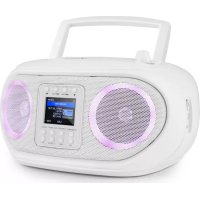
Roadie Smart - Radio Auna - Kostenlose Bedienungsanleitung
Finden Sie kostenlos die Bedienungsanleitung des Geräts Roadie Smart Auna als PDF.



| Produkttyp | Weckerradio mit CD-Player, Internetradio, DAB+, FM, Bluetooth, WiFi |
| Marke | Auna |
| Modell | Roadie Smart |
| Netzbetrieb | 230 V / 50 Hz |
| Adapterbetrieb | 12 V (Netzadapter im Lieferumfang) |
| Batteriebetrieb | 8 Batterien LR14/R14/C (je 1,5 V, nicht im Lieferumfang) |
| CD-Player | CD, CD-R/RW, MP3 CD |
| FM-Radio | 87,5 MHz - 108 MHz |
| DAB+ Radio | 174,9 MHz - 239,2 MHz (Band III) |
| Bluetooth | Version 2.1+EDR, Frequenz 2,402-2,480 GHz |
| WiFi | 802.11 b/g/n, 2,4 GHz Band |
| Anschlüsse | USB, AUX IN (3,5 mm), Kopfhörer (3,5 mm) |
| Hauptfunktionen | Internetradio über Skytune, DAB+, FM, Bluetooth, CD, USB, AUX, Doppelwecker, Sleep-Timer, LED-Hintergrundbeleuchtung |
| Equalizer | Integriert, einstellbar |
| Display | LCD-Bildschirm mit Hintergrundbeleuchtung |
| Antenne | Teleskopantenne für DAB/FM |
| Abmessungen (ca.) | 260 × 150 × 120 mm (Schätzung) |
| Gewicht (ca.) | 1,2 kg (Schätzung) |
| Pflege und Reinigung | Mit einem weichen, trockenen Tuch reinigen. Keine Scheuermittel oder Lösungsmittel verwenden. |
| Sicherheit | Das Gerät nicht öffnen (Laserstrahl). Von Wasser und Hitze fernhalten. Nur auf einer stabilen, belüfteten Oberfläche verwenden. |
| Ersatzteile und Reparierbarkeit | Bei Reparaturen den Kundendienst kontaktieren. Keine Ersatzteile im Selbstbedienungsbereich verfügbar. |
| Allgemeine Informationen | Hergestellt von Chal-Tec GmbH, Deutschland. Konform zur Richtlinie 2014/53/EU. |
Häufig gestellte Fragen - Roadie Smart Auna
Benutzerfragen zu Roadie Smart Auna
0 Frage zu diesem Gerät. Beantworten Sie die, die Sie kennen, oder stellen Sie Ihre eigene.
Eine neue Frage zu diesem Gerät stellen
Laden Sie die Anleitung für Ihr Radio kostenlos im PDF-Format! Finden Sie Ihr Handbuch Roadie Smart - Auna und nehmen Sie Ihr elektronisches Gerät wieder in die Hand. Auf dieser Seite sind alle Dokumente veröffentlicht, die für die Verwendung Ihres Geräts notwendig sind. Roadie Smart von der Marke Auna.
BEDIENUNGSANLEITUNG Roadie Smart Auna
Sehr geehrter Kunde,
wir gratulieren Ihnen zum Erwerb hisres Gerätes. Lesen Sie die folgenden Hinweise sorgfältig durch und befolgen Sie diese, um möglichen Schäden vorzubeugen. Für Schäden, die durch Missachtung der Hinweise und unsachgemäßigen Gebrauch entstehen, übernehmen wir keine Haftung. Scannen Sie den QR-Code, um Zugriff auf die aktuellste Bedienungsanleitung und weitere Informationen rund um das Produkt zu erhalten.

INHALT
Technische Daten 4
Sicherheitshinweise 5
Geräteübersicht 7
Inbetriebnahme 9
Eigenschaften- und Funktionsblick 11
Media Center 14
DAB-Radio 16
FM Radio 17
BT-Wiedergabe 18
Zeit bis zum automatischen Ausschalten einstellen (Sleep-Timer) 18
CD-Wiedergabe 19
USB Wiedergabe 19
AUX IN playback 20
Alarmeinstellung 20
LED-Beleuchtung 20
Einstellungen 21
Fehlerbehebung 26
Spezielle Entsorgungshinweise für Verbraucher in Deutschland 28
Hinweise zur Entsorgung 30
Konformitätserklarung 30
TECHNISCHE DATEN
Artikelnummer 10034031, 10034032
Stromversorgung 230V / 50Hz
Netzgerat 12V
Batterien 8x1,5VLR14)
CD-Player
Unterstutzte Formate CD, CD-R / RW, MP3 discs
FM Radio
Frequenzbereich 87,5 MHz - 108 MHz
DAB radio
Frequenzbereich 174,9 MHz - 239,2 MHz (13F)
BT
Frequenzbereich 2,402-2,480MHz
W-Lan 802.11 b/g/n
Frequenzbereich 2.4G Band (2400-2483,5 MHz)
Schutz gegen Strahleneinwirkung
- Versuchen Sie nicht, das Gehäuse des Geräts zu öffnen, da die Strahleneinwirkung des Lasers schädlich für die Augen ist.
- Schalten Sie das Gerät sofort aus, wenn Flüssigkeiten oder feste Gegenstände in das Geräteinnere gelangen sollenn.
- Fassen Sie die Linse nicht an und stoßen Sie sie nicht, da Sie dadurch die Linse beschädigten konnten, was dazu führen können, dass das Gerät nicht mehr richtig Funktioniert.
- Stecken Sie nichts in die Sicherheitsnut, da dadurch die Laserdiode aktiviert wird, während das CD-Fach noch offen ist.
- Wenn Sie das Gerät für einen längeren Zeitraum nicht benutzen, schalten Sie das Gerät aus. Ziehen Sie den Netzstecker aus der Steckdose. Ziehen Sie den Netzstecker immer am Stecker selbst Heraus und niemals am Kabel.
- Dieses Gerät enthalt einen Laser. Eine unsachgemäße Verwendung des Geräts kann zu gefährlicher Strahlenbelastung führen.
Allgemeine Hinweise
- Kinder sollen beaufsichtigt werden, wenn sie das Gerät verwenden.
- Wickeln Sie das Kopfhörerkabel njemals um eine Person oder Tiere.
- Besondere Vorsicht mussen Sie bei langen Kabeln walten lassen, daß diese leicht zu einer Stolperfalle werden können.
AuswahldesStandorts
- Verwenden Sie das Gerät nicht an extrem—heißen, kalten, staubigen oder feuchten Orten.
- Setzen Sie das Gerät keiner direkten Sonneneinstrahlung aus.
- Halten Sie das Gerät fern von Heizgeräten und Quellen elektrischen Störungen, wie beispielsweise fluoreszierenden Lampen oder Motoren.
- Stellen Sie das Gerät auf eine flache und ebene Oberfläche.
-
Achten Sie darauf, dass Sie die Luftzirkulation des Geräts, durch einen Ort mit unzureichender Belüftung oder dem Sie es mit einem Tuch bedecken oder es auf einen Teppich stellen, nicht behindern.
-
Verwenden Sie das Gerät nur in Kombination mit einem vom Hersteller empfohlenen oder mit dem Gerät gefelferten Rollwagen, Stand, Stativ, Halterung oder Tisch.
Kondensation
- Wenn das Gerät in einem warmen und feuchten, geheizten Raum abgestellt wird, können sich im Geräteinneren Wassertropfen oder Kondensation bilden.
Die Funktionstüchtigkeit des Gerats kann durch Kondensation im Geräteinneren eingeschrankt werden. - Lassen Sie das Gerät in thisem Fall für 1-2 Stunden stehen, bevor Sie es einschalten oder erwärmen Sie den Raum nach und nach und setzen Sie diesen vor der Verwendung des Geräts trocknen.
- Sollten Probleme mit dem Gerät auftreten, wenden Sie sichitte an den Kundendienst.
Batteriehinweise
- Wenn die Batterie nicht fachgerecht ersetzt wird, besteht Explosionsgefahr. Ersetzen Sie leere Batterien nur durch Batterien desselben oder eines ähnlichen Typs.
- Verwenden Sie alte und neue Batterien nicht gleichzeitig.
- Vermischen Sie niemals alkaline, standard (Kohle-Zink) oder wieder aufladbare (Nickel-Kadmium) Batterien.
- Entnahmen Sie die Batterien aus dem Batteriefach, wenn Sie das Gerät über einen längeren Zeitraum nicht verwenden werden. Alte oder auslaufende Batterien konnen das Gerät beschädigen und einen Garantieausschluss zur Folge haben.
- Versuchen Sie nicht Batterien aufzuladen, die hierfür nicht geeignet sind; die Batterien konnten dadurch überhitzen und zerbersten (Befolgen Sie die Anweisungen des Batterieherstellers).
- Werfen Sie alte Batterien nichts ins Feuer. Die Batterien konnten dadurch auslaufen und/oder explodieren.
GERÄTEÜBERSICHT
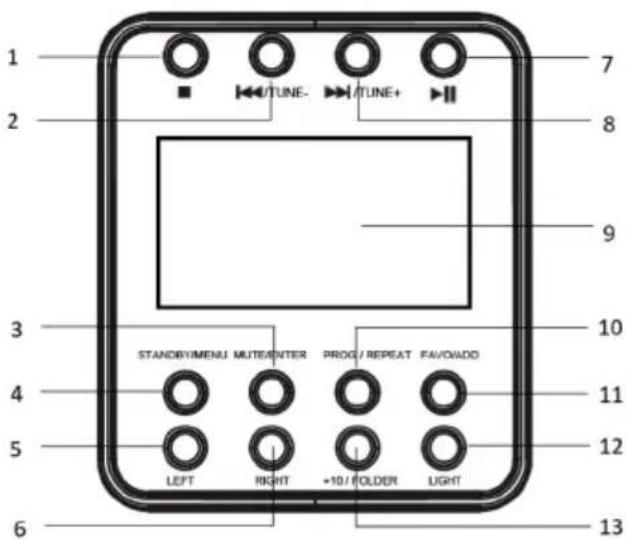
Tasten Bedienfeld
1 Stopp-Taste
2 Titel zusück / Sendersuchaluf zusück
3 Stumm / Bestätigen
4 Standby/Menu
5 nach links
6 nach rechts
7 Wiedergabe - Pause / Pairing
8 Titel vor / Sendersuchauf vor
9 LCD-Anzeige
10 Programm/Wiederholung
11 Favorit / Hinzufugen
12 Licht
13 +10/Verzeichnis
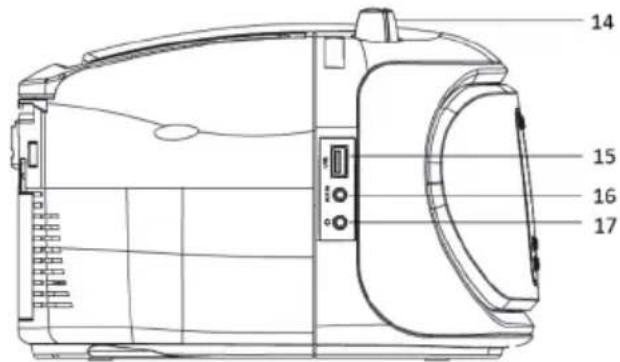
1 Lautstärke
2 USB-Eingang
3 AUX IN
4 Kopfhörereingang
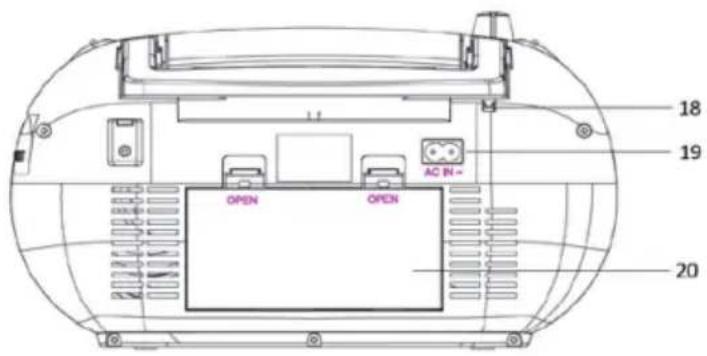
5 Telescopantenne
6 Stromanschlussversorgung
7 Batteriefach
INBETRIEBNAHME
Aufstellung
- Entfernen Sie das gesamte Verpackungsmaterial.
- Überprüfen Sie das Gerät und das gesamte Zubehör auf Transportschäden. Sollten Beschädigungen vorliegen oder die Lieferung unvollständig sein,kontaktieren Sie den Kundendienst.
- Behalten Sie die Verpackung. Wenn das Gerät über einen längeren Zeitraum nicht verwendet wird, kann es in dieser aufbewahrt werden.
- Stellen Sie das Gerät auf eine ebene, stabile, saubere und trockene Oberfläche.
- Stellen Sie sicher, dass das Gerät ausreichend beluftet wird. Halten Sie einen Mindestabstand von 10 cm zwischen dem Gerät und anderen Objekten oder Wänden ein.
Steckdose
- Das Gerät kann sowohl an eine Steckdose angeschlossen werden als auch über Batterien betrieben werden.
- Stecken Sie das eine Ende des Netzsteckers in den Anschluss an der Rückseite des Geräts. Stecken Sie den Netzstecker in eine passende Wandsteckdose. Stellen Sie safer, dass die Stromspannung der Steckdose mit der Netzspannung auf dem Typenschild übereinstimmt
Batterie
- Ziehen Sie vor dem Öffnen des Batteriefachs und dem Einlagen der Batterien den Netzstecker aus der Steckdose.
- Öffnen Sie das Batteriefach, welches sich an der Rückseite des Geräts befindet.
- Legen Sie 8 Batterien (1,5 V, Batterietyp LR14/ R14/ C (nicht im Lieferumfang enthalten)), entsprechend der Polaritätskennzeichnung im Batteriefach und auf den Batterien, ein.
- Verwenden Sie ausschließlich Batterien mit hoher Qualität. Batterien mit niedriger Qualität können auslaufen und Schäden verursichen.
- Verwenden Sie keinesfalls alte und neue Batterien gemeinsam. Schließen Sie das Batteriefach, nachdem Sie die Batterien eingelegt haben.
Hinweise:
- Batterien dürfen nicht verwendet werden, wenn sich das Gerät im Netzbetrieb befindet. Entnahmen Sie die Batterien aus dem Gerät, bevor Sie den Netzstecker in die Steckdose stecken.
- Wenn Sie das Gerät über einen längeren Zeitraum nicht verwenden,ziehen Sie den Netzstecker aus der Steckdose und/oder entnahmen Sie die Batterien.
Verbindung mit dem WLAN herstellen
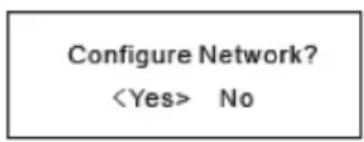
Halten Sie die Taste STANDBY gedrück. Auf dem Bildschirm wird folgenden angezeigt:
Sollte das Gerät zum ersten Mal verwendet werden, wird der Netzwerkassistent angezeigt. Wahlen Sie „Yes" (Ja) aus, um mit der Konfiguration des Netzwerks zu beginnen. Drücken Sie zur Auswahl von „Yes" die linke Taste und drücken Sie zum Bestätigen die Taste ENTER.
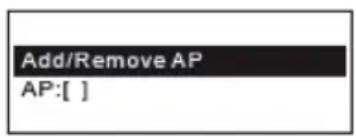
Wahlen Sie „Add/ Remove AP from list" (AP ist der Zugangspunkt) aus und drücken Sie die Tasten « oder « zur Auswahr und drücken Sie zum Bestätigen die Taste ENTER. Wahlen Sie anschließend „Add AP (Scan)" (AP hinzufugen (Suche)) aus:
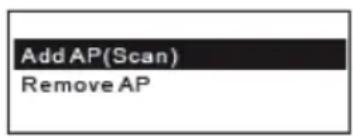
Das Gerät startet dieuche nach verfügbaren Netzwerken. Wahlen Sie das gewünschte Netzwerk aus und bestätigten Sie ihre Auswahl mit der Taste ENTER. Sollte das Netzwerk passwortgeschützt sein, ist die Eingabe des Passworts erforderlich. Gehen Sie damit folgendermaßen vor:
Wahlen Sie die Ziffern/Buchstaben mit den Tasten «/» aus. Sobald die richtige Ziffer/ der richtige Buchstabe erleucht wird, können Sie mit der Taste Rechts die{nachste Ziffer/ den nachsten Buchstaben auswahlen. Drücken Sie, wenn die letzte Ziffer/ der letzte Buchstabe eingegeben wurde zum Bestätigen des gesamten Passwords die Taste ENTER.
Hinweis: Das Password variiert von Netzwerk zu Netzwerk. Sollten Sie das Password nicht wissen, Fragen Sie denjenigen, der das Netzwerk eingerichtet bzw. das Password verändert hat.
Sobald die WLAN-Verbindung erfolgreich hergestellt wurde, wird im Hauptmenü folgenden angezeigt:
EIGENSCHAFTEN- UND FUNKTIONSÜBERBLICK
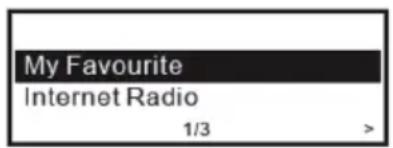
Drücken Sie die Taste ENTER, um in das Hauptmenu zu gelangen. Drücken Sie zur Auswahr des gewünschten Menüpunktes die Tasten «/»:
My Favourite Auswahl der von Ihnen gespeicherten Sender in der Favoritenliste. Es konnen bis zu 99 Sender gespeichert werden.
Internet Radio Hier konnen Sie Radiosender und Musik von überall auf der Welt auswahlen.
Media Centre Sie konnen via UPnP oder DLNA fahigen Geräten über Ihr Netzwerk Musik streamen und wiedergeben.
DAB Radio Wenn ein Signal verfügbar ist können Sie DAB+ und DAB-Sender aus Ihr Gemiet empfangen (keine Internetverbindung notwendig).
FM Radio Empfang von FM-Sendern aus ihrer Gebiet (keine Internetverbindung notwendig).
BT BT-Wiedergabe; Ein BT-fahiges mobiles Endgerät wird mit Ihr Gemät verbunden und die Music wird über diesen wiederergegeben.
CD-Player Dieses Gerät kann CD, CD-R/-RW, und MP3-Disky lessen.
USB-Player Dieses Gerät kann Musikdateien im MP3-Format von einem USB-Datenträger wiedergeben.
Sleep Timer Die Zeit bis zum automatischen Ausschalten (Standby) des Gerats kann eingestellt werden.
Alarm Ihr Radio enthalt duale Alarme.
Mute Wenn Sie während des Betriebs dieser Taste drucken, wird das Gerät stummgeschaltet.
Con guration Es sind noch weitere Optionen/Einstellungen zur Personalisierung verfügbar.
Drücken Sie, wenn die letzte Zi er/ der letzte Buchstabe eingebehen wurde zum Bestätigen des gesamten Passwords die Taste ENTER.
Hinweis: Das Password variiert von Netzwerk zu Netzwerk. Sollten Sie das Password nicht wollen, Fragen Sie denjenigen, der das Netzwerk eingerichtet bzw. das Password verändert hat.
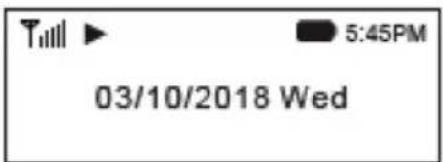
Sobald die WLAN-Verbindung erfolgreich hergestellt wurde, wird im Hauptmenu folgenden angezeigt:
Internetradio
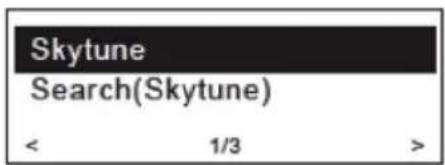
Wenn Sie im Hauptmenu „Internetradio" auswahlen, werden auf dem Bildschirm die nachfolgenden Optionen angezeigt:
Skytune
Wenn Sie „Skytune" auswahlen, konnen zehntausende Radiosender aus der ganzen Welt ausgewählt werden. Die Radiosender konnen nach Region, Musikgenre und Sendungen gefiltert werden. Wenn Sie „Local Radio" auswahlen, konnen via Internetverbindung lokale Sender aus ihrer Region ausgewählt werden.
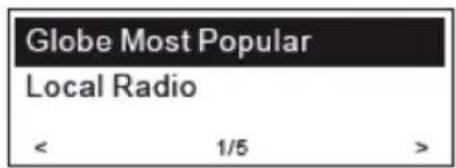
Hinweis -- Sie können die Region des lokalen Radios unter „Configuration > Local radio setup" verändern.
- Wenn Sie die Beste „Globe All" (weltweit alle) schnell zu bis hin zu einem bestimmten Punkt durchsuchen möchten, halten Sie beiden Tasten gleichzeitig gedrückt.
Suche
Anstatt die Radiosenderliste zu durchsuchen, haben Sie ebenfalls die Möglichkeit, eine Buchstaben des gewünschten Senders einzugeben und die Sender so zu filtern bzw. die Senderliste zu verkurzen.
Verlauf
Das Radio verfügt über eine Erinnerungsfunktion und speichert bis zu 99 Sender. Wenn Sie mehr als 99 Sender führt haben, werden die ersten gespeicherten Sender überschreiben.
Internetradio Wiedergabe
Bei der Wiedergabe eines Internetradiosenders werden mehrere Informationen angezeigt.

Wenn Sie während der Wiedergabe die Taste Rechts drucken, werden das Datum, die Uhrzeit sowie der aktuelle Batteriestand angezeigt.
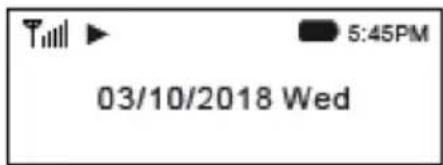
Hinweis: Drücken Sie, um zum Wiedergabebildschirm zurück zu kehren entweder die Taste MENU oder mehrfach die Taste Links oder warten Sie, bis das Gerät in den Standby-Modus wechselt.
My Favourite
Zeigt die in gespeicherten Lieblingssender an.
Add to Favourite (zu Favoriten hinzufugen)
Halten Sie, während ein Radiosender abgeschweit wird, so lange die Taste
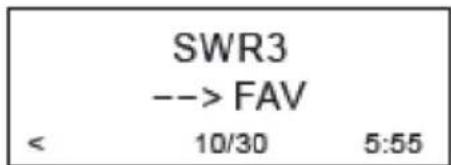
Die Benachrichtigung → FAV" wird auf dem Bildschirm angezeigt, was bedeutet, dass ein Sender zur Favoritenliste hinzugeführst wurde.
Drücken Sie die Taste FAVO/ADD, um die Favoritenliste aufzurufen oder wahlen zum Bestätigten Sie im Hauptmenu „My Favourite" aus.
Einen gespeicherten Sender aufrufen
Drücken Sie die Taste FAVO/ADD, um die Favoritenliste aufzurufen oder wahlen zum Bestätigten Sie im Hauptmenu „My Favourite" aus.
Favoritenlistebearbeiten
Drücken Sie in der Favoritenliste zur Auswahl des Senders, welchen Sie bearbeiten möchten, die Taste Rechts. Im Bearbeitungsmenu werden Ohnen die folgenden Optionen angezeigt:
Nach unten - Die Position eines Senders nach unten verschiben
Nach oben - Die Position eines Senders nach oben verschreiben
Delete - Einen bestimmten Sender Löschen
MEDIA CENTER
Sie können Musik von Geräten, welche die UPnP-Funktion untersätzen, streamen und über das Radio wiedergeben{lassen.
Die meisten der aktuell verfügbaren Laptops und Computer unterstützen die UPnP-Funktion, so dass Musik direkt aus dem Windows Media Player auf dem Computer über das Radio wiedergegeben werden kann.
Stellen Sie vor der Nutzung der Funktion sicher, dass sich der Computer im selbst WAN-Netzwerk befindet wie das Radio.
Der aktuellste Windows Media Player kann von der Microsoft Website heruntergeladen und entsprechend den Installationshinweisen eingerichtet und installiert werden.
Sobald die aktuelle Version des Windows Media Players installiert wurde, wird auf dem PC aus allen verfügbarbaren Mediendateien eine Bibliothek erstellt.
Wenn Sie den Windows Media Player 12 verwenden, gehen Sie einfach auf
Wenn Sie Windows 7 oder höher haben, muss der PC als Heimnetzwerk eingestellt werden und entsprechens „Heimnetzgruppe" aktiviert haben, damit Ihr Radio auf die Dateien im Windows Media Player zugreifen kann.
Befolgen Sie hierfür die nachfolgenden Schritte:
- Wahlen Sie in den Systemsteuerungen „Netzwerk und Internet" aus
- Wahlen Sie, "Heimnetzgruppe" aus
- Stellen Sie die Netzwerkverbindung her
-
Wahlen Sie das Heimnetzwerk aus
-
Erstellen Sie eine Heimnetzwerkgruppe und wahlen Sie anschließend die Mediendateien, auf welche zugegriffen werden soll, wie beispelsweise Musik etc., aus.
- Starten Sie den Windows Media Player, klichen Sie auf
und anschließend auf (Geräten automatisch erlauben, meine Medien abzuspielen). - Sie können nun die Musik, welche über Ihr Gerät wiedergegeben und aus dem Windows Media Player gestreamt wird,GENIEBEN.
Music via UPnP streamen
- Sobald der UPnP-Server so konfiguriert ist, dass Medien mit ihrem Radio geteilt werden können, können Sie mit dem Streamen der Musik beginnen.
- Wahlen Sie im Hauptmenu
aus und wahren Sie anschließend . - Dieuche nach verfügbaren UPnP-Servern kann eine Sekunden in Anspruchnehmen.SollekeinUPnP-Servergegebenwerden,wirad auf demBildschirmdesRadios „EmptyList"angezeigt.
- Wahlen Sie nach der erfolgreichen Suehe den gewünschten UPnP-Server aus.
- Das Radio zeigt anschließend die auf dem Server verfügbar Medienkategorien, wie beispelsweise „Musik", „Wiedergabelisten" etc. an.
- Wahlen Sie die Mediendateien, welche Sie wiedergeben lassen möchten, aus. Sie können den Wiedergabemodus unter „Configuration Playback Setup" anpassen.
Meine Wiedergabeliste
Sie können aus den verfügbaren UPnP Musikdateien ihre eigene Wiedergabeliste erstellen. Wahlen Sie das Lied, welches Se hinzufugen möchten aus, indem Sie so lange auf den Drehregler drücken, bis das entsprechende Symbol angezeigt wird. Das Lied wird dann zu „My Playlist" hinzugeführ. Zu Ihrer Wiedergabeliste konnen bis zu 99 Lieder hinzugeführ werden. Sobald das Radio ausgeschaltet wird, wird die UPnP-Wiedergabeliste gelöscht.
Meine Wiedergabeliste Löschen
Entfernen Sie alle in „My Playlist" befindlichen Lieder, um eine neue Liste zu erstellen.
DAB-RADIO
Insofern ein DAB-Signal an dem Standort Ihres Radios verfügbar ist, kann das Radio bereits DAB-Sender empfangen (keine Internetverbindung notwendig). Das Radio unterstützen sowohl DAB als auch DAB+.
- Stellen Sie das Radio in die Nähe eines Fensters und fahren Sie die Antenne so welt wie möglich aus und richten Sie diese aus.
Wahlen Sie im Hauptmenü den DAB-Modus aus und drücken Sie zum Starten die Taste ENTER. - Sie werden gefragt werden, ob Sie einen DAB-Sendersuchlauf starten möchen. Drücken Sie zum Starten des automatischen Sendersuchlauf due Taste ENTER. Sie sehen den Suchfortschnitt an der steigenden Anzahl der empfangenen Sender.
- Sobald der Sendersuchlauf beendet ist, steht Ihnen eine Senderliste zur Verfugung. Sie können einen Sender aussuchen und anfangen, diesen zu horen.
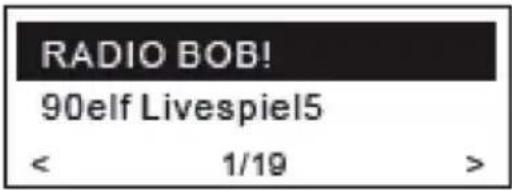
- Wenn Sie einen Sender zu ihrer Favoritenliste hinzufugen möchten, halten Sie die Taste FAVO/ADD gedrückt.
- Wenn Sie einen Sender aus der Favoritenliste aufruften möchten, drücken Sie kurz auf die Taste FAVO/ADD.
- Drücken Sie immer die Taste Links, um zu der Senderliste zurückzukehren.
Hinweis: Auf dem Bildschirm werden mehrere Informationen, wie beispiselsweise Name, Frequenz und Radiotext (falls verfügbar) angezeigt.
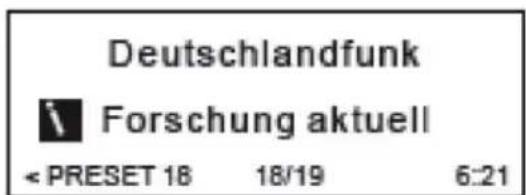
Drücken Sie die Taste Rechts, um Datum, Uhrzeit und Batteriestand anzeigen zu{lassen. Neue Radiosender sollten, falls Sie Teil einer bereits von Ihnen empfangenen Multiplex sind, automatisch aufgenommen werden. Sollte dies nicht der Fall sein, ist ein weiterer Sendersuchlauf erforderlich.
FM RADIO
Stellen Sie das Radio in die Höhe eines Fensters und fahren Sie die Antennes so welt wie möglich aus und richten Sie diese aus.
Wahlen Sie im Hauptmenü den FM-Modus aus und drücken Sie zum Starten die Taste ENTER.
Sie werden gefragt werden, ob Sie einen FM-Sendersuchlauf starten möchten. Drücken Sie zum Starten des automattischen Sendersuchlauf due Taste ENTER. Sie sehen den Suchfortschnitt an der steigenden Anzahl der empfangenen Sender. Sobald der Sendersuchlauf beendet ist, steht Ihr eine Senderliste zur Verfügung.
Sie können einen Sender aussuchen und anfangen, diesen zu horen. Wenn Sie einen Sender zu ihrer Favoritenliste hinzufugen möchten, halten Sie die Taste FAVO/Add gestrückt. Wenn Sie einen Sender aus der Favoritenliste aufrufen möchten, drücken Sie kurz auf die Taste FAVO/Add. Drücken Sie immer die Taste Links, um zu der Speicherliste zurück zu kehren.
Manuelle Sendersuche
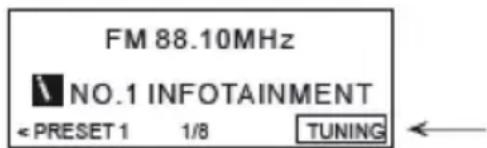
Drücken Sie zur manuellen Frenzeinstellung so lange die Taste ENTER, bis auf dem Bildschirm in der unteren rechten Ecke „Tuning" angezeigt wird. Verwenden Sie zum Einstellen der Frenz die Tasten Tune+/ Tune-. Halten Sie anschließend die Taste ENTER gedrückt, um die manuelle Frenzeinstellung zu verlassen.
BT-WIEDERGABE
- Drücken Sie die Taste MENU, um die Auswahl für die verschiedene Bedienungsmodi anzuzeigen.
- Verwenden Sie zur Auswahl des BT-Modus die Tasten « oder » und drücken Sie zum Bestätigten die Taste ENTER.
- Schalten Sie das BT-fähige mobile Endgerät, welches Sie mit der Boom Box verbinden möchten ein und aktivieren Sie BT. Das Gerätucht dann nach verfügbaren BT-Geräten.
- In der Geräteleste des mobilen Endgeräts wird das Radio als „Roadie Smart" angezeigt.
- Wahlen Sie in der Geräteleiste Ihres mobilen Endgeräts „Roadie Smart" aus.
- Starten Sie die Musikwiedergabe auf Ihrmobilen Endgerät.
Die Musik wird dann über das Radio wiedergegeben.
Hinweis: Halten Sie die BT-Taste des Geräts gedrückt, um die BT-Verbindung zu trennen.
ZEIT BIS ZUM AUTOMATISCHEN AUSSCHALTEN EINSTELLLEN (SLEEP-TIMER)
- Sie können den Timer so einstellen, dass das Radio nach einer bestimmten Zeit ausgeht. Es kann eine Zeit zwischen 15 und 180 Minuten eingestellt werden.
- Wahlen Sie im Hauptmenü den Sleep-Timer aus und drücken Sie die Taste ENTER.
- Stellen Sie die gewünschte Zeit bis zum automatischen Abschalten des Geräts ein und bestätigten Sie mit der Taste ENTER.
- Das entsprechende Symbol wird in der oberen Reihe unterhalb des Statusmenü angezeigt (drücken Sie im Wiedergabemodus die Taste Rechts, um das Statusmenü anzuzeigen).
- Um die verbleibende Zeit bis zum automatischen Ausschalten anzuzeigen, wahren Sie im Hauptmenu „Sleep Timer" aus und drücken Sie die Taste ENTER. Die verbleibende Zeit bis zum automatischen Ausschalten des Geräts wird dann angezeigt.
CD-WIEDERGABE
Wahlen Sie im Hauptmenü den CD-Modus aus und bestätigen Sie ihre Auswahl durch Drücken der Taste ENTER. Fügen Sie dann eine CD ein. Dieses Gerät ist kompatibel mit CD, CD-R/ -RW, und MPD-Disks.
Drücken Sie zum Starten der Wiedergabe die Taste . Drücken Sie die Taste um zum nächsten Lieed zu gelangen und drücken Sie die Taste um zum vorherigen Lieed zurück zu gelangen. Drücken Sie zum Stoppen der Musik die Taste
Wiedergabe einer CD-Speicherliste
Im gespeicherten Wiedergabemodus konnen Sie die Reihenfolge der Titel selbst bestimmen. Es konnen bis zu 20 Titel gespeichert werden.
Hinweis: Zum Erstellen einer CD-Speicherliste muss die CD-Wiedergabe gestopt werden. Wahrend des Wiedergabe-/ oder Pausemodus kann keine CD-Speicherlist erstellt werden.
Titel können im CD-Modus, mit eingelegter CD im CD-Fach, folgendermaßen gespeichert werden.
- Drücken Sie die Taste PROG, um in den CD-Speichermodus zu gelangen. Auf dem Bildschirm wird „Prog 1 Track 1" angezeigt.
- Wahlen Sie mit den Tasten « oder » den Titel aus, welchen Sie zuerst speichern möchten. Drücken Sie zum Bestätigen die Taste PROG.
- Nun wird „PROG2 Track 1" angezeigt und Sie konnen den zweiten Titel, den Sie speichern möchten, auswahlen. Wiederholen Sie zum Speichern weiterer Titel Schritt 2. Es konnen bis zu 20 Titel gespeichert werden. Drücken Sie zum Bestätigen des letzten gespeicherten Titels die Taste PROG.
- Drücken Sie für die Wiedergabe der CD-Speicherliste die Wiedergabetaste.
- Drücken Sie zum Abbrechen der Wiedergabe der CD-Speicherliste zwei Mal die Stoppaste.
Wiederholen: Drücken Sie mehrfach die Taste REPEAT, um einen Titel oder alle Titel der CD wiederholen zu setzen oder die Zufallswiedergabe zu aktivieren.
USB WIEDERGABE
Wahlen Sie im Hauptmenü den USB-Modus aus und drücken Sie zum Bestätigten die Taste ENTER. Stecken Sie anschließend einen USB-Datenträger in den USB-Anschluss des Geräts.
AUX IN PLAYBACK
Wahlen Sie im Hauptmenu den AUX-Modus aus und bestätigen Sie diesen durch Drücken der Taste ENTER. Verwenden Sie zur Verbindungsherstellung ein 3,5 mm Audio Eingangskabel (nicht im Lieferumfang enthalten). Der AUX-Modus ermöglich Ohnen eine schelle und einfache Verbindungsherstellung zu einer externen Audioquelle.
- Schlieben Sie das eine Ende des 3,5 mm Audiokabels an den Kopfhöreranschluss (oder AUX-Output) Ihres externen Geräts an und verbinden Sie das andere Kabel mit dem Line-In-Anschluss an der Rückseite Ihres Geräts.
- Drücken Sie die Wiedergabetaste Ihres externen Geräts, um die Audiowiedergabe der Boom Box zu starten.
- Passen Sie zum Erreichen der optimalen Lautstärke sowohl die Lautstärke an Ihr dem externen Gerät als auch dem Radio an.
ALARMEINSTELLUNG
Ihr Radio verfügt über zwei Alarmeinstellungen. Stellen Sie vor dem Aktivieren der Alarme sichere, dass an Ihr frem gerät die richtige Uhrzeit eingestellt ist.
- Drücken Sie die Taste MENU. Wahlen Sie im Hauptmenu „Alarms" aus und drücken Sie zum Bestätigten die Taste ENTER.
- Wahlen Sie mit den Tasten «/» „Alarm 1" oder „Alarm 2" aus und bestätigten Sie ihre Auswahl durch Drücken der Taste ENTER.
- Drücken Sie zur Auswahl von „Alarm on" (Alarm ein) die Tasten «/».
- Stellen Sie die Alarmzeit und den Weckton ein und wiederholen Sie gegebenenfalls Schritt 2 zur Einstellung eines weiteren Alarms.
- Wenn auf dem Bildschirm „Alarm Saved“ angezeigt wird, wurde der Alarm erfolgreich gespeichert.
- Die können den Alarm, wenn dieser ertont, durch mehrfaches Drucken der Taste ENTER in 9-Minuten-Schritten zeitweise stummschalten. Nach dem Einstellen der Schlummerzeit keht das Gerät in den Standby-Modus zurück.
- Halten Sie zum Ausschalten des Alarms die Taste ENTER gedrückt, wenn dieser ertränt.
- Schalten Sie den Alarm aus, indem Sie „Alarm Off" auswahlen (siehe Schritt 3).
LED-BELEUCHTUNG
Wenn das Geräteingeschaltet ist, können Sie durch Drücken der Beleuchtungstaste acht verschiedene Lichteffekte einstellen.
EINSTELLUNGEN
Im Hauptmenü haben Sie die Möglichkeit, alle Einstellungen anzeigen zu lassen. Durch Drücken der Taste ENTER, wir eine Liste aller verfügbaren Optionen angezeigt..
Netzwerk
WLAN-Netzwerk
Add AP (WPS Taste)
- Falls Ihr Router über eine WPS-Taste verfügbar, können Sie mit dieser Option schnell eine Verbindung zum WLAN-Netzwerk herstellen, ohne ein Password eingeben zu müssen. Wahlen Sie auf Ihrer Boom Box diese Option aus und drücken Sie die Taste ENTER. Auf dem Bildschirm wird "Awaiting router info" angezeigt. Drücken Sie innerhalb von einer Minute die WPS-Taste auf Ihrm Router. Wenn innerhalb von einer Minute keine Aktion erfolgt, gibt es eine Zeitüberschreitung und die Option ist nicht mehr verfügbar. Es wird empfohlen, für die Einstellung das Radio maximal 2 Meter vom Router entfernt abzustellen.
Hinweis:
- Wenn die WPS-Verbindung nicht erfolgreich hergestellt werden konnte, wiederholen Sie die oben genannten Schritte und versuchen Sie es erneut.
- Remove AP -Wenn Sie bereits ein drahtloses Netzwerk hinzugeführten haben und diesen entfernen möchten, sollen den Sie diese Option wahren.
- Stellen Sie das Radio für die Einrichtung maximal 2 Meter entfernt vom WLAN-Router auf.
AP: []
Wenn Sie mehr als ein drahtloses Netzwerk auf dem Radio hinzugeführten haben und zu einem anderen WLAN-Netzwerk wechseln möchten, wahlen Sie diese Option aus.
Signal
Die Signalstarke des WLAN-Signals des WLAN-Routers wird so angezeigt, wie sie vom Radio empfangen wird. Soltte der Signalempfang unterhalb von -70 dBm liegen und negative Einflüsse auf den Signalempfang des Radios haben, sollen den Standort des Routers optimieren oder überprüfen, ob beim Router Fehlermeldungen vorliegen.
IP
Die IP-Adresse ist werkseitig voreingestellt dynamisch. Wahlen Sie zum Ändern, abhängig von ihren Netzwerkvoraussetzungen, „Fixed" aus.
DNS
Die DNS-Adresse istwerkseitigvoreingestelltdynamisch.WahlenSiezum Andern,abhängig von ihren Netzwerkvoraussetzungen,"Fixed"aus.
WLAN-Kanäle
Nicht in jedem Land sind alle WLAN-Kanäle verfügbar. Es kann in den verschiedenen Ländern Unterschiede geben. Deshalb ist es notwendig, die richtigen WLAN-Kanäle auszuwahlen, um sicherzustellen, dass diesen einwandfrei Funktioniert. Die Kanäle wurden bereits werkssitig so eingestellt, dass Sie den unterschiedlichen Anforderungen in den verschiedenen Ländern entsprechen. Wahlen Sie das Land, in welchem Sie sich aufhalten, aus derliste aus, um direkt die Verbindung zu den richtigen Kanälen herzustellen.
Datum und Uhrzeit
Nachdem eine Internetverbindung hergestellt wurde, stellt das Radio automatisch die lokale Uhrzeit ein. Wenn Sie eine manuelle Einstellung vornehmen möchten, gehen Sie folgendermaßen vor:
Zeitzone
Automatische Zeitzoneneinstellung: Die Option ist werkseitig voreingestellt. Manuelle Zeitzoneneinstellung: Wahlen Sie diese Option aus, wenn Sie die Uhrzeit einer anderen Zeitzone einstellen möchten. Wahlen Sie anschließend die Region/Stadt aus, deren Urzeit Sie anzeigen möchten und bestätigten Sie durch Drücken der Taste ENTER. Durch die Verbindung mit NTP (verwendet Netzwerkszeit) und DST (Sommerzeit), wird die Uhrzeit automatisch angepasst, wenn Sie Netzwerkzeit (NTP) auswahlen.
- Uhrzeitformat (Sie können zwischen dem 12- und 24-Stundenformat auswahlen.)
- Datumsformat
- DST (Sommerzeit ein- und ausschalten)
NTP (Netzwerkzeit)
Ihr Gerät ist werkseitig so eingestellt, dass es bei jedem Einschalten, sobald eine Verbindung zum Internet hergestellt wurde, die Uhrzeit mit einem Zeitserver synchronisiert. Dadurch wird eine hohe Genaugkeit der Uhrzeitanzeige des Radios gewährleistet. Sie können das Gerät, durch Eingabe der URL-Adresse (siehe unter NTP-Server), einen anderen Zeitserver auswahlen. Wenn Sie die Netzwerkzeit nicht verwenden möchten, wahren Sie „Do not use network time" aus. Wenn Sie sich gegen die NTP-Synchronisierung entscheiden, wahren Sie „NTP" aus und drücken Sie die Taste OK zum Bestätigten. Auf dem Bildschirm wird dann die Datum- und Uhrzeiteinstellung angezeigt. Passen Sie beides entsprechend an.
NTP Server: NTP synchronisiert die Uhrzeit Ihres Geräts mit einem Zeitserver.
Sprache
Die werkseitig eingestellte Sprache ist Englisch. Sie konnen mit den Tasten «/» eine andere Sprache auswahlen und diese mit der Taste ENTER bestätigen. Verfügbare Sprachen sind Englisch, Französisch, Spanisch, Italienisch, Deutsch, Niederlandisch, Polnisch, Russisch und vereinfachtes Chinesisch..
Lokalradio
Das Radio ist werkseitig so eingestellt, dass es lokale Radiosender automatisch über die Internetverbindung erkennt. Sie gelangen über die Auswahr von „Skytune > Local Radio" zu den lokalen Sendern. Sie können unter „Local Radio > Manual-set Local Radio" die Regionseinstellung manuell verändern.
DAB Einstellung
- Automatische Sendersuche
Durch Auswahld dieser Option kann jederzeit eine neue DAB-Sendersuche gestartet werden. Alle aktuell gespeicherten Sender und die Senderliste werden dadurch gelöscht.
- Manuelle Sendersuche
Die manuelle Sendersuche kann bei der richtigen Ausrichtung der Antenne oder beim Hinzufugen von Sendern, welche bei der automatischen Sendersuche übersprungen wurden, hilfreich sein.
DAB Station list
Die gefundenen DAB-Sender werden hier aufgelistet. Sie konnen deren Position innerhalb der Liste verändern oder ausgewählte Sender aus der Listelöschen. Wahlen Sie hierfür den Sender aus und drücken Sie die Taste ENTER. Ein zusätzliches Fenster, in welchem die Mänglichkeiten, den Sender innerhalb der Liste nach oben oder nach unter zu verschiben oder komplett aus der Liste zu Löschen, angezeigt werden.
FM-Einstellung
- Empfangsregion
Wahlen Sie die Region, in welcher Sie sich befinden aus, um den Suchbereich des Radios festzulegen.
- Automatische Sendersuche
Durch Auswahld thiser Option wird eine neue Sendersuche gestartet. Alle gespeicherten Sender und die Senderliste werden dadurch gelöscht. Das Radio beginnnt mit der Auflistung der Sender mit niedriger Frequenz.
Die Sender werden so lange gespeichert, bis eine neue Sendersuche durchgeführt wird.
Wiedergabeeinstellung
Im UPnP-/DLNA kompatiblen Streaming können die folgenden Modie eingestellt werden: Alle wiederholen, einmal wiederholen oder Zufallswiedergabe.
Beim Einsatz fortsetzen
These Funktion ist werkseitig aktiviert. Das Radio stellt beim nachsten Einsatzen automatisch den letzten Wiedergabemodus wieder her. Wenn beispisseweise ein Radiosender vor dem Ausschalten eingestellt war, wird dieser beim nachsten Einsatzen automatisch wieder eingestellt und wiedergegeben.
Hintergrundbeleuchting
Sie können die Hintergrundbeleuchung entsprechend ihren wünschen einstellen. Es gibt die beiden Einstellungen „Mode" (Modus) und „Level" (Helligeitsstufe).
Modus - Normal oder Energie sparen
Normal - Die Hintergrundhelligkeit bleibt immer gleich und wird nicht abgedunkelt.
Dimmen - Die Hintergrundbeleuchtung wird, wenn innerhalb von 20 Sekunden keine Einstellung vorgenommen wird, automatisch abgedunkelt.
- Helligeitsstufe - Hell und Abgedunkelt
Hell - Die Helligkeitseinstellung im Normalmodus kann angepasst werden. Dimmen - Die Helligeitsstufe im Dimmmodus kann angepasst werden.
EQ(Equalizer)
Die Equalizeinstellung kann hier vorgenommen werden.
Bufferzeit
Manchmal kann es vorkommen, dass die Wiedergabe des Internetradios ungleichmäßig ist. Dies kann bei langsamer Internetverbindung oder Netzwerküberlastung auftreten. Sie können die Situation verbessessen, indem Sie den Radiostream eineugekunden vor der Wiedergabe pausieren, so dass dieser buffern kann. Der voreingestellte Wert ist 2 Sekunden. Sie können, wenn Sie eine Längere Bufferzeit möchten, auch 5 Sekunden einstellen.
Informationen
Die Netzwerk- und Systemeinstellungen des Radios anzeigen setzen. Wenn
Sie ihren PC zur Verwaltung ihrer Lieblingssender nutzen, können Sie die Informationen von hier aus sehen. Tippen Sie anschließend die IP-Adresse (Einstellungen > Info > Netzwerk > IP) in das Eingabefenster des Browsers im PC ein.
Software-Update
Von Zeit zu Zeit ist ein Softwareupdate für das Radio verfügbar. Überprüfen Sie regelmäß auf Updates, um zu gewährleisten, dass das Gerät über die neuste Softwareversion verfügbar.
Auf Werkseinstellungen zurücksetzen
Durch Zurücksetzen auf Werkseinstellung können alle Einstellungen gelöscht werden. Dadurch werden alle gespeicherten Sender und Einstellungen, welche Sie vor dem Zurücksetzen am Gerät vorgenommen haben, gelöscht:
Lieblings-URL hinzufugen/ Favoriten am PC verwalten
Sie konnen ihren Lieblingsradiosender hinzufugen, insofern Sie die URL des Audiostreams kennen. Wir stellen Ohnen einen integrierten Server für Ihr Radio zur Verfugung, auf welchem Sie jederzeit ihre Lieblingssender verwalten und anpassen konnen. Befolgen Sie die nachfolgenden Schritte, um zum integrierten Server zu gelangen:
- Verbinden Sie den PC mit dem gleichen WLAN-Netzwerk wie Ihr Radio.
- Lokalisieren Sie folgendermaBen die IP-Adresse:
- Gehen Sie im Hauptmenu auf „Einstellungen> Informationen > Netzwerkinformationen > IP
- Öffnen Sie im Web-Browser (wir Unterstützung den Internet Explorer und Chrome) in Ihrlem PC und tippen Sie die IP-Adresse Ihres Radios (z. B. 192.168.1.11) ein. Folgender Bildschirm wird angezeigt:
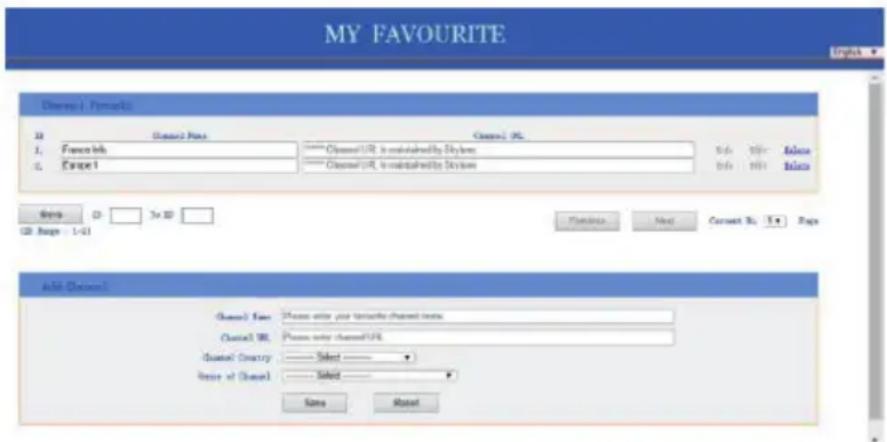
Sie können den Name und die URL eines neuen Radiosenders unter
FEHLERBEHEBUNG
| Problem Mögliche | Ursache | Lösung |
| Es kann keine Verbindung zum WLAN-Netzwerk hergestellt werden. | Das Netzwerk ist ausgefallen. | - Stellen Sie safer, dass ein WLAN-Netzwerk oder Netzwerkkabel mit einem Internetfähigen Computer verbunden ist und dass safer der Computer im gleichen Netzwerk befindet wie das Radio.- Stellen Sie safer, dass ein DHCP Server vorhanden ist oder ob Sie eine staatische IP-Adresse am Radio eingerichtet haben.- Stellen Sie safer, dass das Radio nicht durch die Firewall blockiert wird. Das Radio muss auf UDP und TCP Ports 80, 443 und 8008 und den DNS Port 53 zugreifen können.. |
| Der Router beschreibenkt den Zugriff auf gelistete MAC-Adressen | - Sie konnen die MAC-Adresse unter Einstellungen > Informationen > Netzwerk > WLAN MAC erhalten zu ihren erlaubten Geräten am Zugangspunkt hinzuflugen- Hinweis: Für drahtlose Netzwerke verfügt das Radio über eine separate MAC-Adresse. | |
| Unzureichende WLAN-Verbindung | - Überprüfen Sie die Entfernung zum Router; Überprüfen Sie, ob sich ein Computer mit dem Netzwerk an Ihr hem Standort verbinden kann.- Optimieren Sie den Abstand zum Router. Stellen Sie das Radio für die Einrichtung in einem Abstand von 2 Metern zum Router entfern werden. | |
| Unbekannte Verschluss-lungs-methode | - Verändern Sie die Verschlussungsmethode des Routers.- Das Radio unterstützt WEP, WPA, WPA2 | |
| Die Firewall blockiert den Zugang | - Windows Media Player: variabel - Microsoft Firewalls benötigen Einrichtung für UPnP- Probieren Sie einen anderen Router und überprüften Sie, ob das Radio sich verbinden kann oder falls ein Hotspot auf Ihr hem Smartphone verfügbar ist, versuchen Sie, das Radio damit zu verbinden um zu überprüften, ob es funktioniert. | |
| Das Radio verbindet sich erfolgreich mit dem Netzwerk, bestimmte Sender können aber nicht abgespielt werden. | - Der Sender sendet nicht zu dieser Tageszeit (ggf. befindet er sich in einer anderen Zeitzone) - Zu weitere Leute versuchen gleichzeitig auf den Sender zuzugreifen und die Kapazität des Servers ist nicht groß genug. - Der Sender hat die Maximalanzahl an erlaubten gleichzeitigen Hörern erreicht. - Der Link des Radios ist veraltet. Der Streaminglink wird regelmäßige geupdated. Kontaktieren Sie gegebenenfalls den Kundendienst. | |
| Wenn „Skytune" ausgewähl wird, zeigt das Radio „Empty List" an. | Überprüfen Sie, ob die(List über den Verlauf oder die Favoriten abgespielt werden kann. Falls kein Problem vorhanden ist, versuchen Sie es 30 Minuten später erneut. Sollten die Sender der(List nicht wedergegeben werden konnen, überprüfen Sie ihre Internetverbindung. | |
| Wenn „Skytune" ausgewähl wird, zeigt das Gerät „Skytune not ready" an. | - Versuchen Sie die(List über den Verlauf oder die Favoriten abzuspielen. Falls beides nicht widergegeben werden kann, überprüfen Sie die Internetverbindung und stellen Sie safer, dass sich bye der Geräte im selbst Netzwerk befinden und überprüfen Sie, ob andere Geräte im gleichen Netzwerk über eine Internetverbindung verfügen. Schalten Sie gegebenenfalls das Radio aus und versuchen Sie es erneut. Kontaktieren Sie den Kundendienst, falls das Problem weiterhin bestehen sollte. | |
| Kein DAB/FM Empfang. - Versuchen Sie die | Antenne anzupassen oder das Radio;naher ans Fenster zu setzen. Sollte dies nicht halten, setzen Sie das Gerät auf Werkseinstellung darüber und versuchen Sie es erneut. | |
| Schlechter DAB/FM Empfang - Ziehen Sie die | - Antenne komplett aus und richten Sie diese neu aus, um einen besseren Signalempfang zubekommen. | |
| Kein Ton - Passen Sie die Lautstärke an. | - Überprüfen Sie, ob die Wiedergabe des Internetradios gestoppt wurde. Falls ja, drücken Sie zum Fortsetzen der Wiedergabe die Taste OK. |
SPEZIELLE ENTSORGUNGSHINWEISE FÜR VERBRAUCHER IN DEUTSCHLAND
Entsorgen Sie ihre Altgeräte fachgerecht. Dadurch wird gewährleistet, dass die Altgeräte umweltgerecht verwertet und negative Auswirkungen auf die Umwelt und menschliche Gesundheit vermieden werden. Bei der Entsorgung sind folgende Regel zu beachten:
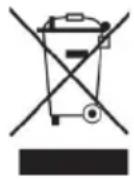
- Jeder Verbraucher ist gesetzlich verpflichtet, Elektro- und Elektronikaltgeräte (Altgeräte) sowie Batterien und Akkus getrennt vom Hausmüll zu entsorgen. Sie erkennen die entsprechenden Altgeräte durch folgenden Symbol der durchgestrichene Mülltonne (WEEE Symbol).
- Sie haben Altbatterien und Altakkumulatoren, die nicht vom Altgerät umschlossen sind, sowie Lampen, die zerstörungsfrei aus dem Altgerät entnommen werden konnen, vor der Abgabe an einer Entsorgungsstelle vom Altgerät zerstörungsfrei zu trennen.
- Bestimmte Lampen und Leuchtmittel fallen ebenso unter das Elektround Elektronikgesetz und sind dementsprechend wie Altgeräte zu behandeln. Ausgenommen sind Gluhbirnen und Halogenlampen. Entsorgen Sie Gluhbirnen und Halogenlampenitte über den Hausmüll, sofern Sie nicht das WEEE Symbol,tragen.
- Jeder Verbraucher ist für das Löschen von personenbezogenen Daten auf dem Elektro- bzw. Elektronikgerät selbst verantwortlich.
Rücknahmepflicht der Vertreiber
Vertreiber mit einer Verkaufsfläche für Elektro- und Elektronikgeräte von mindestens 400 Quadratmetern sowie Vertreiber von Lebensmitteln mit einer Gesamtverkauffläche von mindestens 800 Quadratmetern, die mehrmals im Kalenderjahr oder dauerhaft Elektro- und Elektronikgeräte anbieten und auf dem Markt bereitstellen, sind verpflichtet,
- bei der Abgabe eines neuen Elektro- oder Elektronikgerätes an einen Endnutzter ein Altgerät des Endnutzers der gleichen Geräteart, das im Wesentlichen die gleichen Funktionen wie das neue Gerät erfüllt, am Ort der Abgabe oder in unmittelbarer Höhe hierzu unentgeltlich zurückzunehmen und
-
auf Verlangen des Endnutzers Altgeräte, die in keiner äußeren Abmessung größter als 25 Zentimeter sind, im Einzelhandelsgeschäft oder in unmittelbarer Höhe hierzu unentgeltlich zurückzunehmen; die Rücknahmearf nicht an den Kauf eines Elektro- oder Elektronikgerätes geknüpf werden und ist auf drei Altgeräte pro Geräteart beschrankt.
-
Bei einem Vertrieb unter Verwendung von Fernkommunikationsmitteln ist die unentgeltliche Abholung am Ort der Abgabe auf Elektro- und Elektronikgeräte der Kategorien 1, 2 und 4 gemäß § 2 Abs. 1 ElektroG,)namlich „Wärmeüberträger", „Bildschirmgeräte" (Oberfläche von mehr als 100 cm2 ) oder „Großgeräte" (letztere mit mindestens einer äußeren Abmessung über 50 Zentimeter) beschrankt. Für andere Elektro- und Elektronikgeräte (Kategorien 3, 5, 6) ist eine Rückgabemöglichkeit in zumutbarer Entfernung zum jeweiligen Endnutzer zu gewährleisten.
- Altgeräte)dürfen kostenlos auf dem lokalen Wertstoffhof oder in folgenden Sammelstellen in Ihrer Höhe abgegeben werden: www.take-e-back.de
- Für Elektro- und Elektronikgeräte der Kategorien 1, 2 und 4 anieten wir auch die Möglichkeit einer unentgeltlichen Abholung am Ort der Abgabe. Beim Kauf eines Neugeråts haben sie die Möglichkeit eine Altgerätabholung über die Website auszuwahlen.
- Batterien können überall Dort kostenfrei zusückgegeben werden, wo sie verkauft werden (z. B. Super-, Bau-, Drogeriemarkt). Auch Wertstoff- und Recyclinghöfe nehmen Batterien zugruck. Sie konnen Batterien auch per Post an uns zusucksenden. Altbatterien in haushaltsüblichen Mengen konnen Sie direkt bei uns von Montag bis Freitag zwischen 07:30 und 15:30 Uhr unter der folgenden Adresse unentgeltlich zusückgeben:
Chal-Tec GmbH
- Wichtig zu beachten ist, dass Lithiumbatterien aus Sicherheitsgründen vor der Rückgabe gegen Kurzschluss gesichert werden müssen (z. B. durch Abkleben der Pole).
- Finden sich unter der durchgestruchenen Mülltonne auf der Batterie zusammen die Zeichen Cd, Hg oder Pb ist das ein Hinweis daraufuf, dass die Batterie gefährliche Schadstoffe enthalt. (»Cd« steht für Cadmium, «Pb« für Blei und «Hg« für Quecksilber).
Hinweis zur Abfallvermeidung
Indem Sie die Lebensdauer ihrer Altgeräte verlangern, tragen Sie dazu bei, Ressourcen effizient zu nutzen und zusätzlichen Müll zu vermeiden. Die Lebensdauer ihrer Altgeräte können Sie verlangern indem Sie defekte Altgeräte reparieren{lassen. Wenn sich Ihr Altgerät in gutem Zustand befindet, konnten Sie es spendsen, verschenken oder verkaufen.
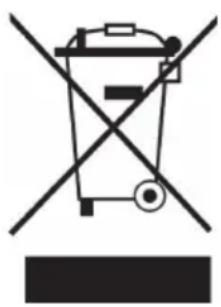
Wenn es in Ihrm Land eine gesetzliche Regelung zur Entsorgung von elektrischen und elektronischen Geräten gibt, weist these Symbol auf dem Produkt oder auf der Verpackung daraufhin, dass these Produkt nicht im Hausmüll entsorgt werden damit. Stattdessen muss es zu einer Sammelstelle für das Recycling von elektrischen und elektronischen Geräten gebracht werden. Durch regelkonforme Entsorgung schützen Sie die Umwelt und die Gesundheit ihrer Mitmenschen vor negativen Konsequenzen. Informationen zum Recycling und zur Entsorgung these Produkte, erhalten Sie von ihrer örtlichen Verwaltung oder Ihrm Hausmüllentsorgungsdienst.
Dieses Produkt enthalt Batterien. Wenn es in Ihrm Land eine gesetzliche Regelung zur Entsorgung von Batterien gibt,oridae die Batterien nicht im Hausmull entsorgt werden. Informieren Sie sich uber die ortlichen Bestimmungen zur Entsorgung von Batterien.Durch regelkonforme Entsorgung schutzen Sie die Umwelt und die Gesundheit ihrer Mitmenschen vor negativen Konsequenzen.
KONFORMITÄTSERKLÄRUNG
CE UK CA
Hersteller:
Chal-Tec GmbH, Wallstraße 16, 10179 Berlin, Deutschland.
Importer für Großbritannien:
Berlin Brands Group UK Ltd PO Box 1145 Oxford, OX1 9UW United Kingdom
Hiermit erklärt Chal-Tec GmbH, dass der Funkanlage typ Roadie der Richtlinie 2014/53/EU entspricht. Der vollständige Text der EU-Konformitätserklärung ist unter der folgenden Internetadresse verfügbar: use.berlin/10034031
Dear Customer,
Die Benachrichtigung → FAV" wird auf dem Bildschirm angezeigt, was bedeutet, dass ein Sender zur Favoritenliste hinzugeführst wurde.
Die Hintergrundbeleuchting wird, wenn innerhalb von 20 Sekunden keine Einstellung vorgenommen wird, automatisch abgedunkelt.

- INHALT
- TECHNISCHE DATEN
- CD-Player
- FM Radio
- DAB radio
- BT
- Schutz gegen Strahleneinwirkung
- Allgemeine Hinweise
- AuswahldesStandorts
- Kondensation
- Batteriehinweise
- GERÄTEÜBERSICHT
- Tasten Bedienfeld
- INBETRIEBNAHME
- Aufstellung
- Steckdose
- Batterie
- Hinweise:
- Verbindung mit dem WLAN herstellen
- EIGENSCHAFTEN- UND FUNKTIONSÜBERBLICK
- Internetradio
- Skytune
- Suche
- Verlauf
- Internetradio Wiedergabe
- My Favourite
- Add to Favourite (zu Favoriten hinzufugen)
- Einen gespeicherten Sender aufrufen
- Favoritenlistebearbeiten
- MEDIA CENTER
- Music via UPnP streamen
- Meine Wiedergabeliste
- Meine Wiedergabeliste Löschen
- DAB-RADIO
- Manuelle Sendersuche
- BT-WIEDERGABE
- ZEIT BIS ZUM AUTOMATISCHEN AUSSCHALTEN EINSTELLLEN (SLEEP-TIMER)
- CD-WIEDERGABE
- Wiedergabe einer CD-Speicherliste
- USB WIEDERGABE
- AUX IN PLAYBACK
- ALARMEINSTELLUNG
- LED-BELEUCHTUNG
- EINSTELLUNGEN
- Netzwerk
- WLAN-Netzwerk
- Add AP (WPS Taste)
- Hinweis:
- AP: []
- Signal
- IP
- DNS
- WLAN-Kanäle
- Datum und Uhrzeit
- Zeitzone
- NTP (Netzwerkzeit)
- Sprache
- Lokalradio
- DAB Einstellung
- FM-Einstellung
- Wiedergabeeinstellung
- Beim Einsatz fortsetzen
- Hintergrundbeleuchting
- EQ(Equalizer)
- Bufferzeit
- Informationen
- Software-Update
- Auf Werkseinstellungen zurücksetzen
- Lieblings-URL hinzufugen/ Favoriten am PC verwalten
- FEHLERBEHEBUNG
- SPEZIELLE ENTSORGUNGSHINWEISE FÜR VERBRAUCHER IN DEUTSCHLAND
- Rücknahmepflicht der Vertreiber
- Hinweis zur Abfallvermeidung
- KONFORMITÄTSERKLÄRUNG
- CE UK CA
- Hersteller:
- Importer für Großbritannien:
Marke : Auna
Modell : Roadie Smart
Kategorie : Radio