DIOCAMRE01 - Überwachungskamera DIO - Kostenlose Bedienungsanleitung
Finden Sie kostenlos die Bedienungsanleitung des Geräts DIOCAMRE01 DIO als PDF.



Benutzerfragen zu DIOCAMRE01 DIO
0 Frage zu diesem Gerät. Beantworten Sie die, die Sie kennen, oder stellen Sie Ihre eigene.
Eine neue Frage zu diesem Gerät stellen
Laden Sie die Anleitung für Ihr Überwachungskamera kostenlos im PDF-Format! Finden Sie Ihr Handbuch DIOCAMRE01 - DIO und nehmen Sie Ihr elektronisches Gerät wieder in die Hand. Auf dieser Seite sind alle Dokumente veröffentlicht, die für die Verwendung Ihres Geräts notwendig sind. DIOCAMRE01 von der Marke DIO.
BEDIENUNGSANLEITUNG DIOCAMRE01 DIO
5. Technische gegevens
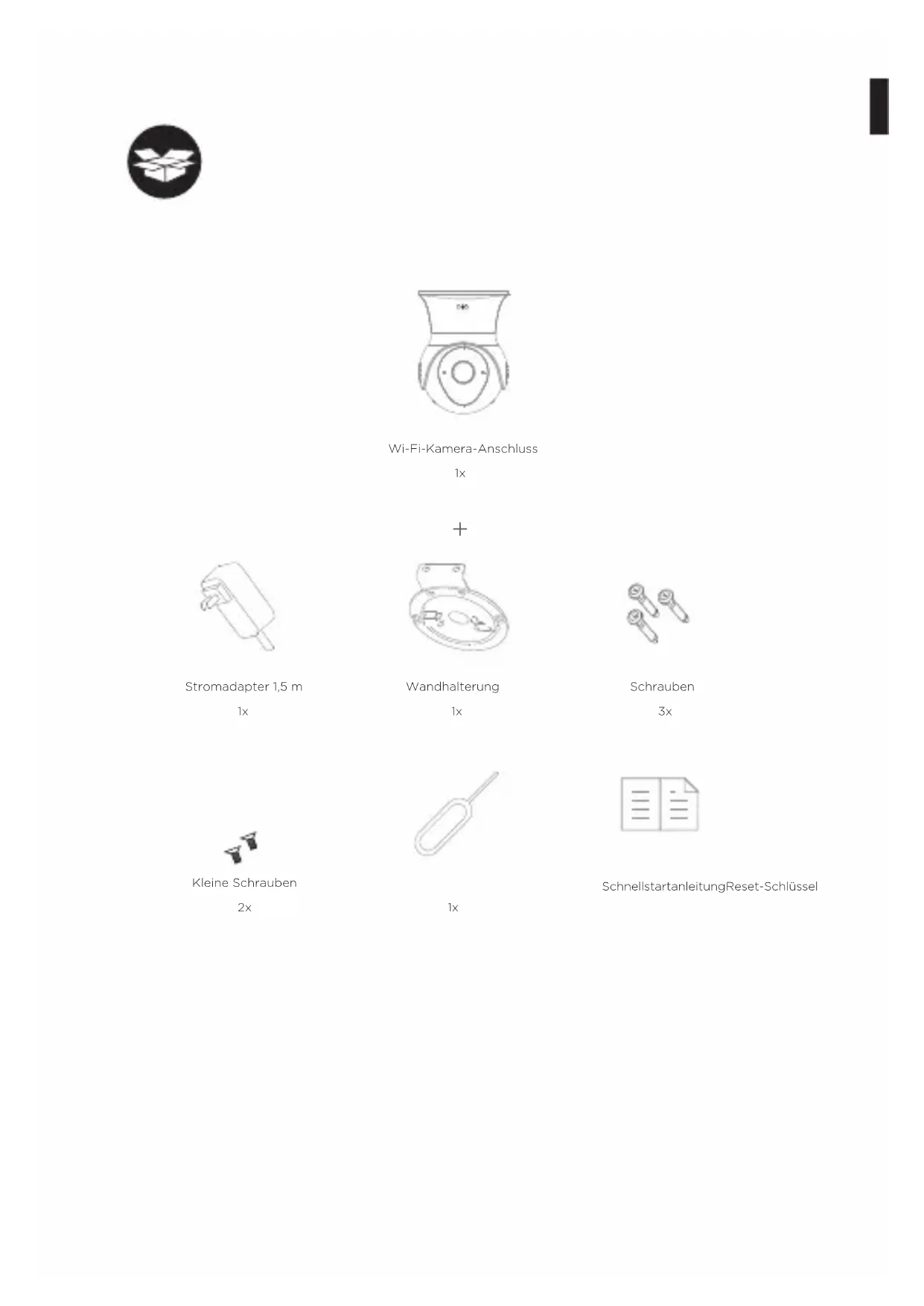
Wi-Fi-Kamera-Anschluss
1×

Stromadapter 1,5 m
1×

Wandhalterung
1x
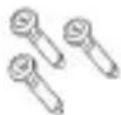
Schrauben
3x

Kleine Schrauben
2x
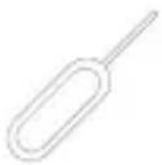
1×
SchnellstartanleitungReset-Schlüssel
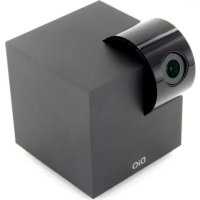
Gerätebeschreibung
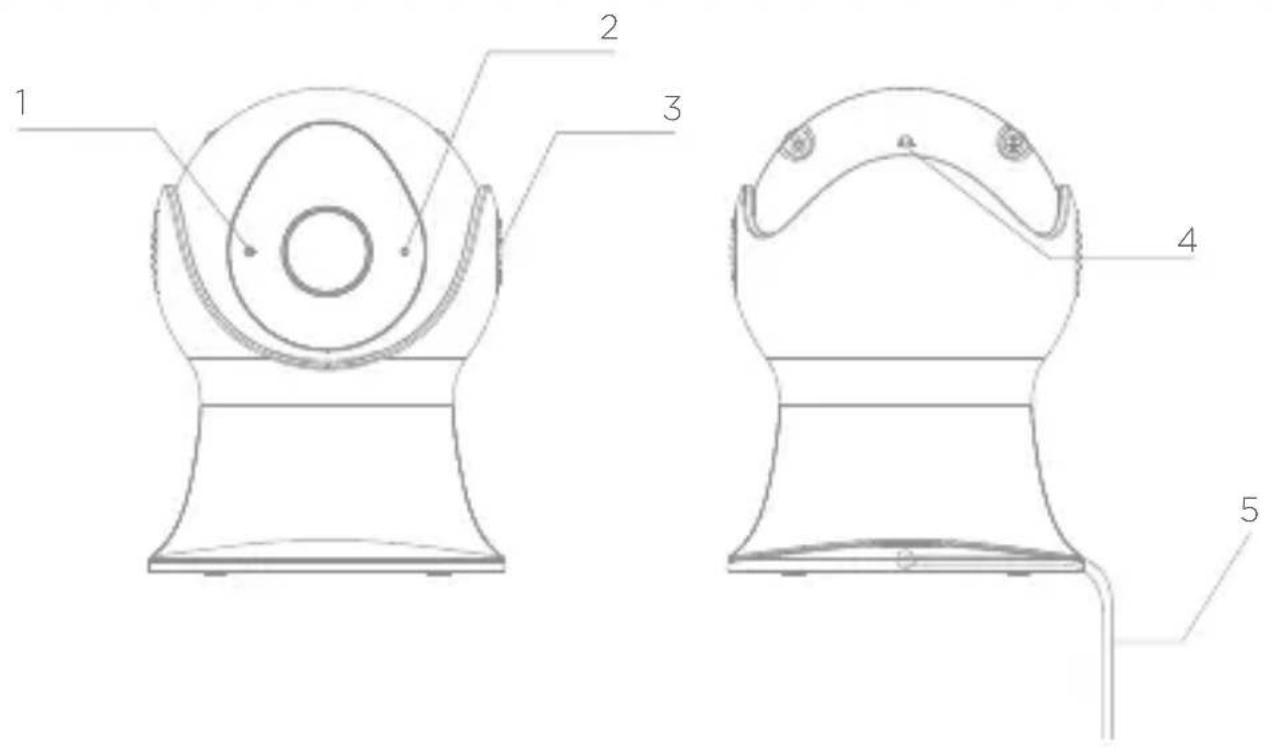
- Mikrofon:
- Kontrollleuchte
Tonaufnahme Ihrer Videoaufzeichnung.
• Ständiges rotes Licht: falscher Kamera-Anschluss
• Rote LED blinkt: Warten auf Wi-Fi-Verbindung oder mit Wi-Fi verbunden (schnelles Blinken)
• Ständiges blaues Licht: Kamera funktioniert einwandfrei
- Blaue LED blinkt: Warten auf manuelle Wi-Fi-Konfiguration oder mit Wi-Fi verbunden (schnelles Blinken)
- Lautsprecher
- Reset-Taste
- Elektrokabel
12V DC/ 1A
1. Kamera-Anschluss
1 Schließen Sie die Kamera ans Stromnetz an, vergewissern Sie sich, dass das Kabel richtig angeschlossen ist und dass die rote LED zu blinken beginnt. Nach einigen Sekunden hören Sie einen leisen Piepston, der anzeigt, dass die Kamera über Wi-Fi mit Ihrem Smartphone oder Tablett verbunden werden kann.
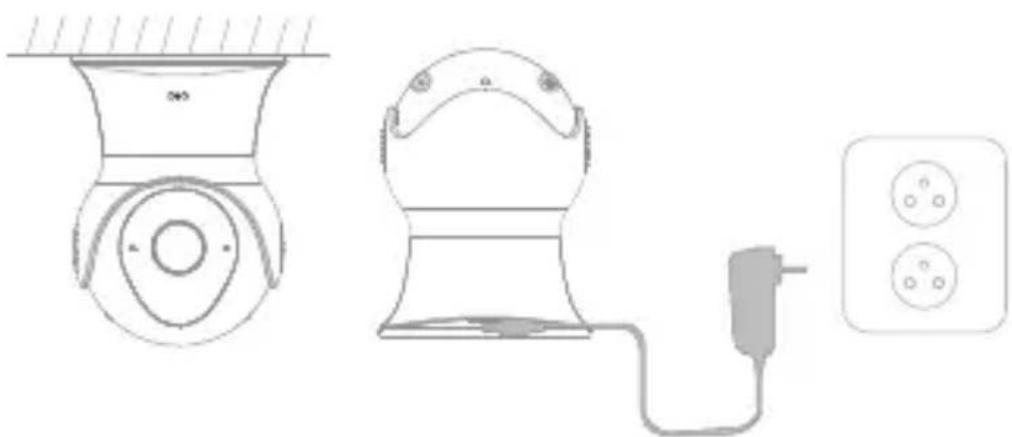
2 Laden Sie das kostenlose DiO One Applikationsprogramm herunter und richten Sie Ihr Konto ein. Die DiO-Kamera ist auch mit der Anwendung My Chacon kompatibel.
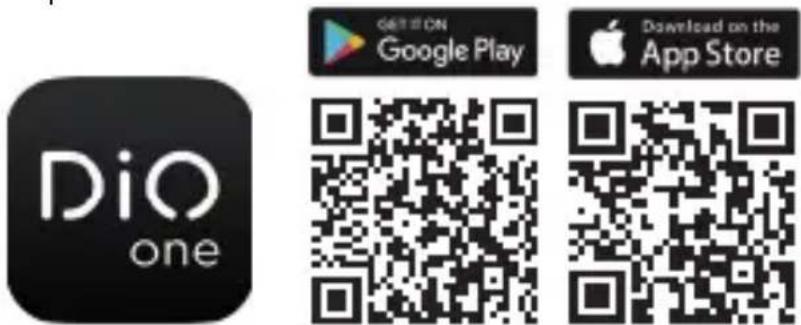
3 Gehen Sie nach den Anweisungen des Applikationsprogramms vor, um die Kamera mit dem Wi-Fi Netz zu verbinden. Stellen Sie sicher, dass Ihr Wi-Fi-Netz am Kamerastandort verfügbar ist
Achtung:
- Diese Kamera unterstützt nur 2,4GHz WI-FI Netzwerk (funktioniert nicht mit 5GHz).
- Stellen Sie sicher, dass das Smartphone gut mit dem richtigen WLAN-Netzwerk verbunden ist. Wenn Sie die SSID registrieren müssen, stellen Sie sicher, dass Sie das gleiche Wi-Fi-Netzwerk und das richtige Passwort eingeben.
- Eine Kamera kann nur zu einem Konto hinzugefügt werden. Wenn die Kamera bereits hinzugefügt wurde, kann sie nicht zu einem anderen Konto hinzugefügt werden.
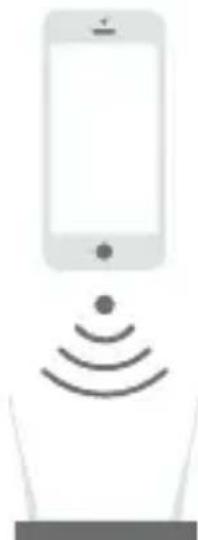
2. Installation der Kamera
1 Entfernen Sie die Objektivschutzkappe von der Linse.
2 Wenn Sie die Kamera an der Decke anbringen:
- Befestigen Sie den Plastikhalter mit den mitgelieferten Schrauben an der Decke.
- Schrauben Sie die Kamera auf den Plastikhalter
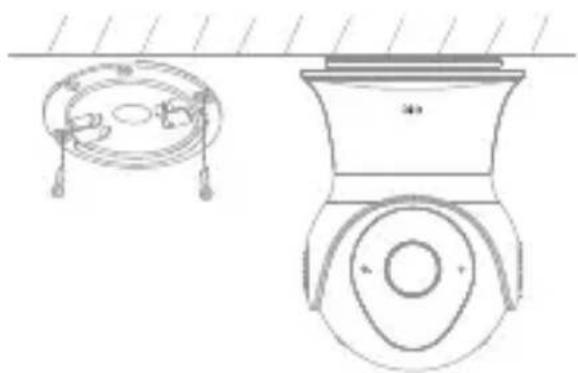
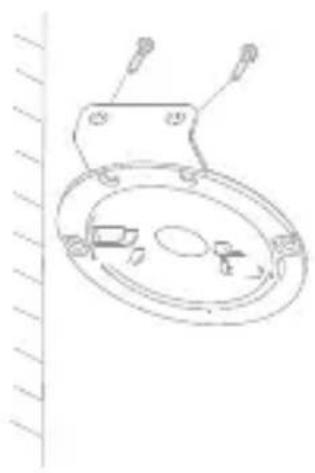
3 Wenn Sie die Kamera an einer senkrechten Wand befestigen:
- Befestigen Sie die Metallhalterung mit den beiden mitgelieferten kleinen Schrauben an der Plastikhalterung.
- Befestigen Sie die Halterung mit den beiden mitgelieferten Schrauben an der Wand (siehe Abbildung)
- Schrauben Sie die Kamera auf den Plastikhalter
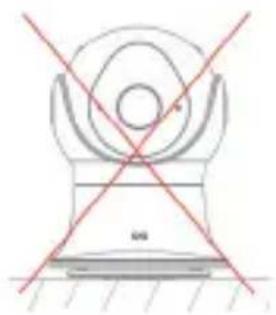
Um Ihr Gerät zu versiegeln, stellen Sie Ihre Kamera bitte so auf, dass das Kameraobjektiv nach unten zeigt.
- Menü "Konto einrichten
- So fügen Sie ein neues Gerät hinzu
- Öffnen der Konfiguration der installierten Geräte
- Zugriff auf die Benutzeroberfläche der Kamera
Schnittstelle der Kamera
text_image
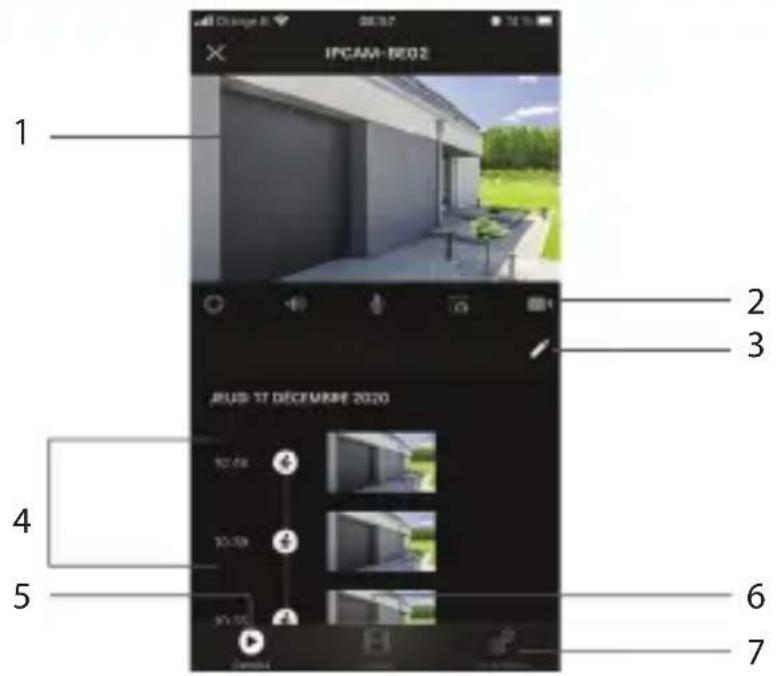
IPCAM-DE02 1 2 3 JULIS 17 DÉCEMIRÉE 2020 4 5 6 7- Live-Ansicht
Drücken Sie das Bild, um
- Zum Vollbild wechseln
- SD- oder HD-Bild
Kameradrehung: Schieben Sie Ihren Finger bei der Live-Übertragung nach oben, unten, links oder rechts.
-
Schnellfunktionen :
-
Aktivieren/Deaktivieren der Bewegungserkennung
- Hören Sie zu
- Gespräch
- Machen Sie ein Foto des Live-Videos (aufgenommen mit Ihrem Smartphone)
-
Das aktuelle Video aufnehmen (auf dem Smartphone speichern)
-
Löschen Sie Ihre Bewegungs- oder Geräuscherkennungen
- Aufgezeichnete Bewegungs- oder Tonerkennungen
- Kamera-Schnittstelle
- Anzeigen von Aufzeichnungen
Dank der integrierten Speicherkarte können Sie bis zu 72 Stunden lang ununterbrochen aufzeichnen, selbst wenn Sie die Verbindung zum Wi-Fi-Netzwerk verlieren.
Möglichkeit, nur dann aufzuzeichnen, wenn eine Bewegung oder ein Geräusch erkannt wird, für 1, 3 oder 5 Minuten, gehen Sie dazu in das Konfigurationsmenü.
- Kamera-Setup-Menü
Konfigurationsmenü der Kamera
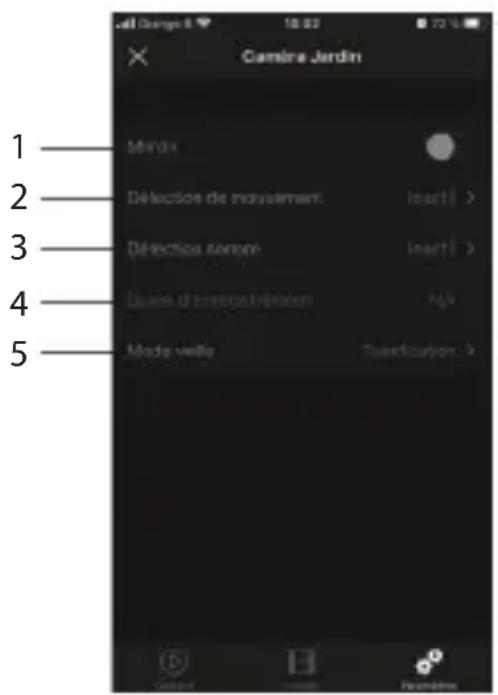
- Drehen Sie das Bild des Videos um 180°, falls die Kamera verkehrt herum installiert ist.
- Aktivieren/deaktivieren/einstellen der Empfindlichkeit (niedrig, mittel oder hoch) der Bewegungserkennung.
- Aktivieren/ Deaktivieren/ Einstellen der Empfindlichkeit der Tonerkennung
- Aufnahme-Optionen
Zur Aufnahme von Videos nur bei Erkennung von Bewegung oder Ton, für 1, 3 oder 5 Minuten. - Aktivieren/Programmieren/Deaktivieren des Ruhemodus
Aktivieren Sie den Standby-Modus, um zu verhindern, dass die Kamera filmt.
Geräteinformationen
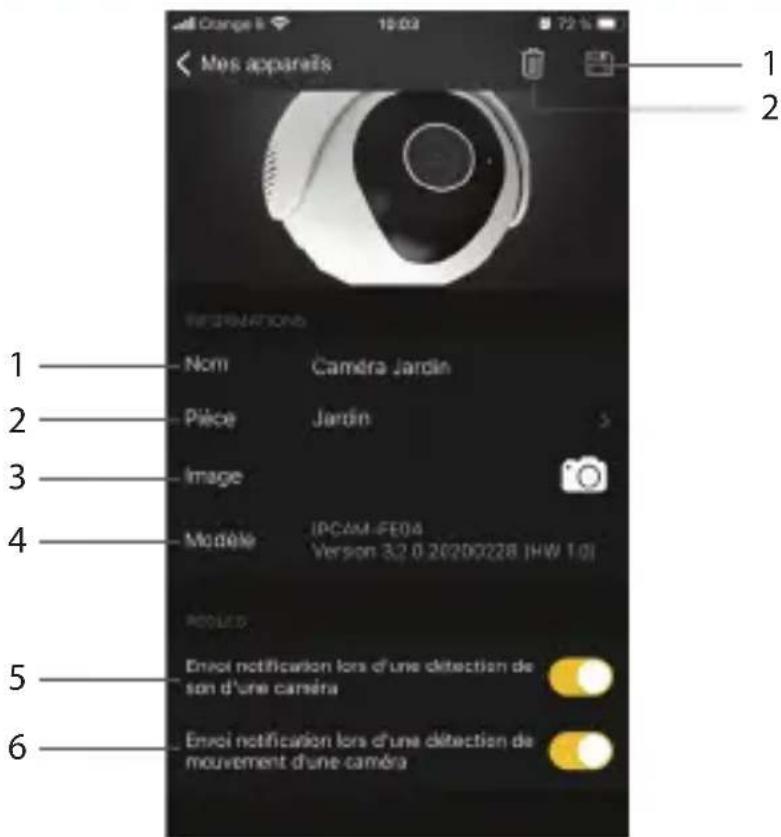
Drücken Sie auf der Startseite der DiO One App lange auf das Objekt, das Sie bearbeiten möchten, oder drücken Sie auf den kleinen Stift in der oberen rechten Ecke des Bildschirms und dann auf den Stift des Geräts, das Sie bearbeiten möchten.
- Gerät Name
- Standort des Geräts
- Kamerabild - Möglichkeit, ein eigenes Bild zu verwenden
- Version der Kamera-Software.
Wenn ein Update verfügbar ist, wird ein kleiner roter Punkt neben der Version angezeigt.
5/6. Aktivieren/Deaktivieren von Push-Benachrichtigungen im Falle einer Erkennung Um Push-Benachrichtigungen zu erhalten, müssen Sie "DiO One"-Benachrichtigungen in den Einstellungen Ihres Smartphones aktivieren.
-
Speichern Sie Ihre Änderungen
-
Deinstallieren Sie die Kontokamera
4. Neuinitialisierung
Um die Kamera auf die Werkseinstellungen zurückzusetzen, halten Sie die Kamera-Reset-Taste 5 Sekunden lang gedrückt.
Achtung: Wenn Sie einen kompletten Reset durchführen möchten (z.B. im Fall eines Besitzerwechsels), löschen Sie bitte zuerst die Kamera im Konto Ihres Anwendungsprogramms und führen erst danach den obigen Reset durch.
5. Technische Spezifikationen
• Video
- HD 1080p (1920X1080 pxs) / 25 Bilder/s
- Drehbewegungen: senkrecht 10°-65° / waagrecht 0-355°
- Videozelle CMOS 1/2,9 Zoll
- Einstellbare Bewegungserkennungs-Empfindlichkeit (niedrig, mittel, hoch oder abgeschaltet)
- Nachtsichtweite bis zu 10 m mit Infrarotfilter
- Digitaler Zoom x4
• Audio: Lautsprecher & Mikrofon sind eingebaut
• Wi-Fi kompatibel 802.11b /g /n - WPA /WPA2- personell
• Frequenz: Wi-Fi 2,4 GHz
- Senderleistung max.: 11,5 mW EIRP
- Netzgerät :
- Modell : DCT12W120100EU-A0
- Eingangsspannung : 100-240V\~
- Eingangsfrequenz : 50/60Hz
- Ausgangsspannung : 12.0Vdc
- Ausgangsstrom : 1.0A
- Ausgangsleistung : 12.0W
- Durchschnittlicher aktiver Wirkungsgrad : 83.69%
- Wirkungsgrad bei geringer Last (10%): 78,25%
- Leerlaufverbrauch : 0.068W
- Einsatz im Außenbereich: IP54
• Betriebstemperatur: -20° - 50° C - Abmessungen / Gewicht: ∅75x105 mm / 235 g
6. Schließen Sie Ihre Installation ab
Vervollständigen Sie Ihre Installation mit DiO-Lösungen, um Ihre Heizung, Ihre Beleuchtung, Ihre Fensterläden, Ihren Garten zu steuern oder um zu visualisieren, was zu Hause mit Videoüberwachung geschieht. Einfach, qualitativ, skalierbar und wirtschaftlich, entdecken Sie alle Lösungen von DiO connected home auf www.chacon.com
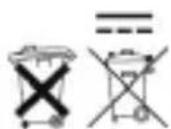
Gemäß der CE-Richtlinie DEEE 2002/96/CE für Elektro- und Elektronik- Altgeräte und der Richtlinie 2006/66/CE für Batterien und Akkumulatoren ist jedes Elektro- oder Elektronikgerät und jeder Akkumulator getrennt vom Hausmüll mit einem speziellen, örtlichen Sondermüllsystem zu entsorgen. Diese Produkte dürfen nicht zusammen mit dem Hausmüll entsorgt werden. Informieren Sie sich über die geltenden Vorschriften. Das Kennzeichen in Form eines Mülleimers gibt an, dass dieses Produkt in keinem EU-Land mit den Hausmüll entsorgt werden darf. Zur Vermeidung von Umwelt- und Gesundheitsrisiken im Zusammenhang mit der unkontrollierten Müllentsorgung sollten Sie dieses Produkt bei einer Recyclingstelle abgeben, damit die darin enthaltenen Rohstoffe wiederverwendet werden können. Bitte geben Sie Ihr Altgerät bei einer örtlichen Recyclingstelle ab, lassen Sie es von einem Recyclingdienst abholen oder wenden Sie sich an den Händler, bei dem Sie das Gerät gekauft haben. Ihr Händler kümmert sich darum, dass Ihr Altgerät vorschriftsmäßig recycelt wird.

Konformitätserklärung
Der Unterzeichner, Herr Chacon erklärt, dass die Funkfernsteuergeräte mit den Artikelnummern: DiOCAM-FI01, DiOCAM-RI01, DiOCAM-RE01 der EWG Richtlinie 2014/53/CE entsprechen. Der vollständige Text der CE-Konformitätserklärung in französischer Sprache ist auf der folgenden Website verfügbar: www.chacon.be-support-téléchargements
Besondere Anforderungen für die Installation und den Einsatz der Überwachungskamera können je nach Ihrem Wohnort (Land, Gemeinde, Stadt) existieren; Sie sind allein dafür verantwortlich, sich über diese lokalen Anforderungen zu informieren und diese vorschriftsgemäß anzuwenden.
- Der Netzadapter darf nur innerhalb des Hauses und in einem trockenen Raum angeschlossen werden.
- Stellen Sie es nicht in der Nähe von Wärmequellen auf.
- Halten Sie den Netzadapter zugänglich, damit er bei Bedarf leicht abgezogen werden kann.
- Wenn Sie das Gerät reinigen müssen, verwenden Sie ein weiches Tuch.
Tipp:
- Jegliches Material zwischen dem Produkt und Ihrem Wi-Fi-Router verringert die Reichweite des Geräts (vor allem: Stahlbetonwand, Betonwand, Metallflächen). Berücksichtigen Sie dies bei der Festlegung der Positionierung Ihrer Kamera.
- Bevorzugen Sie eine Installation im Schutz vor der Kamera und in einer Höhe von mehr als 2,5 m, um die Zugänglichkeit einzuschränken.
Support
v2.3 221221
www.chacon.com/support
Chacon S.A. - Avenue Mercator 2 - 1300 Wavre - Belgium
Made in PRC