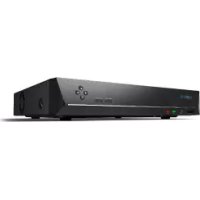
RLN8410 - Netzwerk-Videorekorder REOLINK - Kostenlose Bedienungsanleitung
Finden Sie kostenlos die Bedienungsanleitung des Geräts RLN8410 REOLINK als PDF.


| Produkttyp | Digitaler Videorecorder (NVR) |
| Marke | Reolink |
| Modell | RLN8410 |
| Maße | 260 x 41 x 230 mm |
| Gewicht | 2,0 kg |
| Stromversorgung | Netzadapter (enthalten) |
| HDMI-Videoausgang | Bis zu 8 MP |
| VGA-Videoausgang | Bis zu 2 MP |
| Audioausgang | 1 Kanal RCA |
| Videoformate | H.264, H.265 |
| Decodierungsauflösung | Bis zu 12 MP |
| Synchronwiedergabe | Bis zu 4 Kanäle |
| Netzwerkanschlüsse | 1 LAN-Anschluss, 8 PoE-Anschlüsse |
| Interner Speicher | Festplatte (nicht enthalten) |
| Zugriff | Lokal und fern über die Reolink-App oder den PC-Client |
| Sicherheit | Passwort, UID-Aktivierung |
| Betriebstemperatur | -10°C bis 45°C |
| Lieferumfang | NVR, Netzadapter, HDMI-Kabel, USB-Maus, Ethernet-Kabel 1m, Kurzanleitung |
| Garantie | 2 Jahre eingeschränkt |
| Konformität | FCC, CE |
| Wartung | Festplatte vor Produktrücksendung formatieren |
Häufig gestellte Fragen - RLN8410 REOLINK
Benutzerfragen zu RLN8410 REOLINK
0 Frage zu diesem Gerät. Beantworten Sie die, die Sie kennen, oder stellen Sie Ihre eigene.
Eine neue Frage zu diesem Gerät stellen
Laden Sie die Anleitung für Ihr Netzwerk-Videorekorder kostenlos im PDF-Format! Finden Sie Ihr Handbuch RLN8410 - REOLINK und nehmen Sie Ihr elektronisches Gerät wieder in die Hand. Auf dieser Seite sind alle Dokumente veröffentlicht, die für die Verwendung Ihres Geräts notwendig sind. RLN8410 von der Marke REOLINK.
BEDIENUNGSANLEITUNG RLN8410 REOLINK
Technische Unterstützung
Wenn Sie Hilfe brauchen, kontaktieren Sie bitte Reolink Support Team zuerst, bevor Sie Ihre Bestellung zurücksenden. Meiste Fragen oder Probleme können von unserem Online Support Center beantwortet und gelöst werden: https://support.reolink.com.
Support technique
Diagramm für Anschluss 13
Einrichtung des PoE NVR Systems 15
Fehlerbehebung 16
Spezifikationen 17
Konformatitätserklärung 17
Lieferumfang
NVR
x1

NVR Power
Netzadapter
x1

HDMI-Kabel x1

USB-Maus
x1

Netzwerkkabel
1 Meter
x1

Kurzanleitung
x1
NVR-Einführung
USB-Port
Strom-LED
Festplatte-LED
Bedienfeld
USB-Port
Ein-/Ausschalter
Audio-Ausgang
Stromeingang
HDMI-Port
VGA-Port
Netzwerk
PoE-Ports
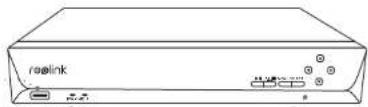
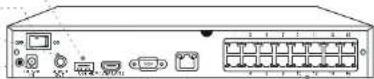
HINWEIS: Das Aussehen und der Lieferumfeng der Kamera können je noch dem Produktmodell vorlieren.
Diagramm für Anschluss
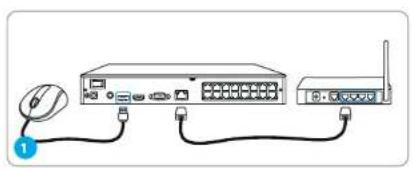
Schließen Sie den NVR (LAN-Port) mittels eines Ethernet-Kabels an den Router an. Danach verbinden Sie die Maus mit dem USB-Port des NVRs.

flowchart
graph TD
    A["Computer 1"] -->|USB| B["Server"]
    C["Computer 2"] -->|USB| B["Server"]
    B --> D["Device 1"]
    B --> E["Device 2"]
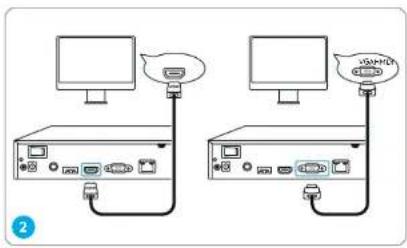
Schließen Sie den NVR mittels eines VGA-oder HDMI-Kobeis an den Bildschirm an.
HINWEIS: VGA-Kabel ist nicht im Lieferumfang enthalten.
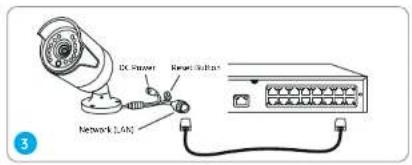
Schließen Sie die Kormeras an die PoE-Ports des NVRs an.
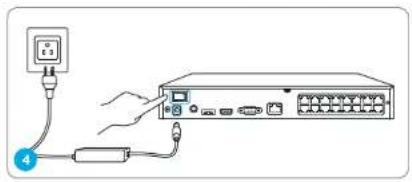
Schließen Sie den NVR an eine Steckdose an und schalten Sie den Stromschalter ein.
HINWEIS: Einige Reolink WLAN Kameras können auch mit Reolink PoE NVR zusammen funktionieren. Weitere Informationen finden Sie unter https://support.reolink.com und geben Sie Make Reolink WiFi Cameras Work with Reolink PoE-NVRs ein.
Einrichtung des PoE NVR Systems
Ein Setup-Wizard wird Sie durch den Konfigurationsprozess des NVR Systems führen. Bitte stellen Sie ein Passwort für Ihren NVR ein (für den Erstzugriff) und befolgen Sie den Wizard, um das System zu konfigurieren.
HINWEIS: Das Passwort sollte mindestens 6 Zeichen enthalten. Es wird empfohlen, das Password aufzuschreiben und es an einem sicheren Ort zu bewahren.
Zugriff auf den NVR über Smartphone oder PC
Laden Sie die Reolink App oder den Client herunter und starten Sie sie. Dann befolgen Sie die Anweisungen, um auf den NVR zuzugreifen.
- Smartphone
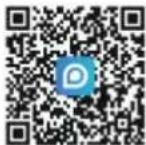
Scannen zur Installation der Reolink App.
• PC
Download-Pfad: Gehen Sie auf https://reolink.com/de > Support > App & Client.
15 Deutsch
Fehlerbehebung
Kein Videoausgang auf dem Bildschirm
Wenn es keinen Videogausgang von Reolink NVR auf dem Bildschirm gibt, versuchen Sie bitte die folgenden Lösungen:
• Die TV-/Monitor-Auflösung muss mindestens 720p oder höher sein.
• Vergewissern Sie sich, dass der NVR eingeschaltet ist.
- Überprüfen Sie die HDMI-/VGA-Verbindung oder wechseln Sie zum Test ein anderes Kabel oder einen anderen Monitor.
Falls dies nicht funktioniert, wenden Sie sich bitte an das Reolink-Supportteam: https://support.reolink.com
Fehler beim lokalen Zugriff auf den PoE-NVR
Wenn Sie keinen lokalen Zugriff auf den PoE-NVR über Smartphone oder PC haben, versuchen Sie bitte die folgenden Lösungen.
- Schließen Sie den NVR (LAN-Port) mittels eines Netzwerkkobels an Ihren Router an. - Wechseln Sie ein anderes Ethernet-Kabel oder schließen Sie den NVR an andere Ports des NVRs an.
- Gehen Sie zu Menü -> System -> Maintenance und herstellen Sie alle Einstellungen wieder.
Falls dies nicht funktioniert, wenden Sie sich bitte an das Reolink-Supportteam: https://support.reolink.com
Fehler beim Zugriff auf den PoE-NVR aus der Ferne
Wenn Sie keinen Zugriff auf den PoE-NVR aus der Ferne über Smartphone oder PC haben, versuchen Sie bitte die folgenden Lösungen:
- Vergewissem Sie sich, dass Sie lokal auf das NVR System zugreifen können. - Gehen Sie zu NVR Menö -> Netzwerk -> Erweitert und vergewissem Sie sich, doss UID Aktivieren ausgewählt ist. Bitte schließen Sie Ihr Smartphone oder Ihren PC über dosselbe Netzwerk (LAN) Ihres NVRs on und prüfen Sie, ob Sie eine Website besuchen können, um zu überprüfen, ob ein Internetzugang verfügbar ist.
16Deuts
- Bitte starten Sie Ihren NVR und Router neu und versuchen Sie noch einmal.
Falls dies nicht funktioniert, wenden Sie sich bitte an das Reolink-Supportteam: https://support.reolink.com
Spezifikationen
Video/Audio-Ausgang
HDMI-Ausgang: Bis zu 8MP VGA-Ausgang: Bis zu 2MP Audio-Ausgang: 1-Kanal RCA
Dekodierung
Dekodierung-Auflösung: 12MP/8MP/5MP/4MP/3MP/1080p/720p Video Format: H.264,H.265 Synchrone Wiedergabe: Bis zu 4 Kanöle
Allgemein
Betriebstemperatur: 10°C - 45°C (10°C - 55°C für RLN16-410) Größe: 260 x 41 x 230mm, (330 x 45 x 285mm für RLN16-410) Gewicht: 2.0kg, (3.0kg für RLN16-410)
Konformatitätserklärung
FCC-Konformitätserklärung
Dieses Gerät entspricht Abschnitt 15 der FCC-Bestimmungen. Der Betrieb unterliegt den folgenden beiden Bedingungen (1) Dieses Gerät darf keine schädlichen Interferenzen vorursachen und (2) dieses Gerät muss alle empfangenen Interferenzen akzeptieren, einschließlich Interferenzen, die zu einem unerwünschten Betrieb führen können. Weitere Informationen finden Sie unter: https://reolink.com/fcc-compliance-notice/
CE Vereinfachte EU-Konformitätserklärung
Reolink erklärt, dass dieses Gerät den grundlegenden Anforderungen und anderen relevanten Bestimmungen der Richtlinie 2014/30/EU entspricht.
Korrekte Entsorgung dieses Produkts
Diese Kennzeichnung weist darauf hin, dass dieses Produkt in der gesamten EU nicht über
den Housmöll entsorgt werden darf. Um mögliche Umwelt- oder menschliche Gesundheitsschnäden durch unkontrollierte Entsorgung von Abfällen zu vermeiden, bitte recycein Sie die Produkte verantwortungsbewusst, um die nochhaltige Wiederverwendung von Rohstoffen zu fördern. Für die Rückgabe Ihres Altgerätes nutzen Sie bitte die Rückgabe und Sammelsysteme oder kontaktieren Sie den Händler, bei welchem Sie das Produkt gekauft haben. Ihr Händler kann das Produkt dem umweltverträglichen Recycling zuführen.
Garantiebestimmung
2-Jahre eingeschränkte Garantie ist für dieses Produkt verfügbar, die nur gültig ist, wenn es im offiziellen Reolink Store oder einem von Reolink autorsierten Wiederverkäufer gekeuft wurde. Mehr Infos. https://reolink.com/warranty-and-return/
HINWEIS: Wir hoffen, dass Ihnen der Neukauf gefällt. Wenn Sie jedoch mit dem Produkt nicht zufrieden sind und eine Rücksendung planen, empfehlen wir Ihnen dringend, die eingegte Festplatte vor der Rücksendung zu formatieren.
AGB & Datenschutz
Die Nutzung des Produkts unterliegt Ihrer Zustimmung zu AGB und Datenschutzrichtlinien auf: https://reolink.com/de/. Nicht in Reichweite von Kindern aufbewahren.
Endbenutzer-Lizenzvertrag
Durch die Verwendung der in das Reolink-Produkt integrierten Produktsoftware stimmen Sie den Bestimmungen dieses Endbenutzer-Lizenzvertrags („EULA“) zwischen Ihnen und Reolink zu. Weitere Informationen: https://reolink.com/eulo/
FR
Contenu
Diagramm für Anschluss
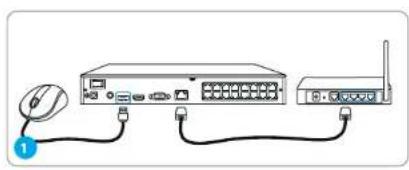
Schließen Sie den NVR (LAN-Port) mittels eines Ethernet-Kabels an den Router an. Danach verbinden Sie die Maus mit dem USB-Port des NVRs.
flowchart
graph TD
    A["Computer 1"] -->|USB| B["Server"]
    C["Computer 2"] -->|USB| D["Server"]
    B --> E["USB Interface"]
    D --> F["USB Interface"]
Schließen Sie den NVR mittels eines VGA-oder HDMI-Kobels an den Bildschirm an.