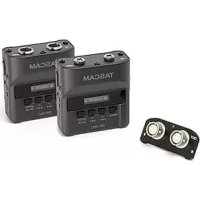
DR10C - Mikrofon TASCAM - Kostenlose Bedienungsanleitung
Finden Sie kostenlos die Bedienungsanleitung des Geräts DR10C TASCAM als PDF.



| Produkttyp | Mono-linearer PCM-Rekorder (Ansteckmikrofon) |
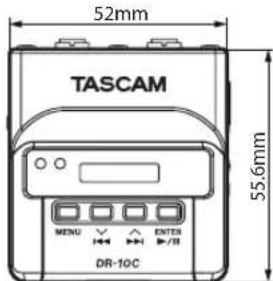
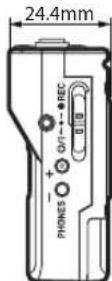
| Abmessungen (B x H x T) | 52 x 55,6 x 24,4 mm |
| Gewicht | 63 g (mit Batterie) / 51 g (ohne Batterie) |
| Stromversorgung | 1 AAA-Batterie (Alkali, NiMH oder Lithium) oder USB-Bus |
| Aufnahmemedium | microSD-Karte (64 MB – 2 GB) / microSDHC (4 – 32 GB) |
| Aufnahme-/Wiedergabeformate | WAV 48 kHz / 24 bits mono (BWF) |
| Akku-Laufzeit (Daueraufnahme) | Ca. 10 h (Alkali), 8 h (NiMH), 15,5 h (Lithium) |
| Mikrofoneingang | Mini-Klinke 3,5 mm TRS (DR-10CS) oder Mini-XLR 4-polig (DR-10CH) |
| Kopfhörerausgang | 3,5 mm Stereo-Miniklinke |
| Hauptfunktionen | Limiter, Tiefpassfilter (120 Hz), Doppelaufnahme (-6 dB), automatische Spurinkrementierung (15 min), Infrarotübertragung der Einstellungen |
| Einstellungen | Mikrofonverstärkung (LO/MID/HI), Phantomspeisung, Uhrzeit, Dateiname (Wort oder Datum), Kartenformatierung |
| Konnektivität | USB 2.0 micro-B (Stromversorgung oder Datenübertragung) |
| Display | OLED-Display 96 × 16 |
| Pflege und Reinigung | Mit einem trockenen, weichen Tuch abwischen. Keine chemischen Reinigungsmittel, Alkohol oder Verdünner verwenden. |
| Sicherheit | Nicht Tropf- oder Spritzwasser aussetzen; Betriebstemperatur 0–40 °C; Kondensation vermeiden; nicht in der Nähe von Wasser oder Hitze verwenden. |
| Ersatzteile und Reparierbarkeit | Oberteile separat erhältlich: AK-DR10CH (Shure) und AK-DR10CR (Sony/Ramsa). Reparaturen durch qualifiziertes Fachpersonal. |
| Allgemeine Informationen | Marke: Tascam; Modell: DR-10C; Kategorie: Rekorder/Mikrofon; Gesetzliche Garantie inbegriffen. |
Häufig gestellte Fragen - DR10C TASCAM
Benutzerfragen zu DR10C TASCAM
0 Frage zu diesem Gerät. Beantworten Sie die, die Sie kennen, oder stellen Sie Ihre eigene.
Eine neue Frage zu diesem Gerät stellen
Laden Sie die Anleitung für Ihr Mikrofon kostenlos im PDF-Format! Finden Sie Ihr Handbuch DR10C - TASCAM und nehmen Sie Ihr elektronisches Gerät wieder in die Hand. Auf dieser Seite sind alle Dokumente veröffentlicht, die für die Verwendung Ihres Geräts notwendig sind. DR10C von der Marke TASCAM.
BEDIENUNGSANLEITUNG DR10C TASCAM
BEDIENUNGSPANLEITUNG
DEUTsCH
Bahnstrasse 12, 65205 Wiesbaden-Erbenheim, Germany
TEAC SALES & TRADING(SHENZHEN) CO., LTD
Phone: +86-755-88311561~2
DR-10CS: 1/8^ (3.5mm) mini TRS cable
Nusotns,TEAC EUROPE GmbH Dahnstrasse 12,65205
DR-10CS: Cable TRS mini de 3.5mm (1/8")
DR-10CH: Cable XLR4 mini
Wichtige Sicherheitshinweise
- Lesen Sie diese Anleitung.
- Bewahren Sie diese Anleitung gut auf und geben Sie das Gerät nur zusammen mit dieser Anleitung weiter.
- Beachten Sie alle Warnhinweise.
- Befolgen Sie alle Anweisungen.
Bestimmungsgemäß Verwendung:
- Benutzten Sie das Gerät nur zu dem Zweck und auf die Weise, wie in dieser Anleitung beschrieben.
Zum Schutz vor Sachschäden durch Überhitzung:
Versperren Sie niemals vorhandene Luftungsöffnungen.
- Stellen Sie das Gerät nicht in der Nähe von Hitze abstrahlenden Geräten (Heizlufter, Öfen, Verständner usw.) auf.
- Stellen Sie das Gerät nicht an einem räumlich beengten Ort ohne Luftzirkulation auf.
Zum Schutz vor Sach- oder Personen schäden durch falsches Zubehör:
- Verwenden Sie nur Zubehor oder Zubehörteile, die der Hersteller empfeht.
- Verwenden Sie nur Wagen, Ständer, Stative, Halter oder Tische, die vom Hersteller empfohlen oder mit dem Gerät verkauft werden.
Zum Schutz vor Folgeschäden durch mangelhafte Instandsetzung:
- Lassen Sie Wartungsarbeiten und Reparaturen nur vom qualifizierten Fachpersonal des Kundendienstes ausfuhlen. Bringen Sie das Gerät zum Kundendienst, wenn es Regen oder Feuchtigkeit ausgesetzt war, wenn Flüssigkeit oder Fremdkörper hinein gelangt sind, wenn es heruntergefallen ist oder nicht normal Funktioniert.
Zum Schutz vor Horschaden:
Denken Sie immer daran: Hohe Laut stärkepegel können Ihr Gehör schädigen.
Besonderer Schutz von Kleinkindern:
- Halten Sie microSD-Speicherkarten vonkleinen Kindern fern.microSD-Karten konnen beim Verschlucken innere Verletzungen verursachen. Suchen Sie umgehend einen Arzt auf, wenn eine microSD-Karte verschlucht wurde.
WARNING
Vorsichtsmaßnahmen beim Umgang mit Batterien
In thiseMpukt kommern Batterien/Akkus zum Einsatz. Unsachgermaer Umgang mit Batterien/Akkus kann das Austreten von Saure, Explosion der Batterien/Akkus oder andere Probleme zur Folge haben. Befolgen Sie immer die hier aufgefuhren Vorschinsmaßnahmen beim Umgang mit Batterien/Akkus.
- Versuchen Sie nicht, Batterien aufzuladen, die nicht wiederaufladbar sind. Die Batterien können sonst explodieren oder auslaufen und dadurch Feuer und/oder Verletzungen hervorrufen.
- Achten Sie beim Einlagen von Batterien auf die richtige Polarität: Der Pluspol jeder Batterie muss zur jeweiligen Plusmarkierung im Batteriefach (+) weisen. Falsches Einlagen kann dazu führen, dass die Batterien explodieren oder auslaufen und dadurch Feuer und/oder Verletzungen oder Schäden am Gerät hervorrufen.
- Wenn Sie die Knopfelle lagern oder entsorgen wollen,decken Sie die Kontakte mit Klebeband ab. Auf diese Weise verhinder sie, dass sie an anderen Batterien oder metallischen Gegenständen kurzgeschlossen wird.
- Beachen Sie die Entsorgungshinweise auf den Batterien sowie die örtlichen Gesetze und Vorschriften. Werfen Sie Batterien niemals in den Hausmüll.
- Verwenden Sie keine andere Batterien als angegeben. Verwenden Sie niemals neue Batterien zusammen mit alten. Verwenden Sie nur Batterien des gleichen Typs. Die Batterien konnten sonst explodieren oder auslaufen und dadurch Feuer, Verletzungen und/oder Schäden am Gerät hervorrufen.
- Transportieren oder lagern Sie Batterien nicht zusammen mit metallen Halsketten, Haarnadeln oder ähnlichen Gegenständen aus Metall. Andernfalls kann es zu einem Kurzschluss kommt, was möglichweise dazu führt, dass die Batterien sich überhitzen, sich entzünden, auslaufen oder explodieren.
- Nehmen Sie Batterien nicht auseinander und erhitzen Sie sie nicht. Werfen Sie Batterien nicht ins Feuer und halten Sie sie fern von Wasser und anderen Flüssigkeiten. Die Batterien konnten sonst explodieren oder auslaufen und dadurch Feuer, Verletzungen und/oder Schäden am Gerät hervorrufen.
- Solte eine Batterie ausgelaufen sein, reinigen Sie das Batteriefach bzw. die Halterung von Rückständen, bevor Sie neue Batterien einlagen. Wenn
TASCAM DR-10C-Benutzerhandbuch
Batteriesäure ins Auge gelangt, kann dies zum Verlust des Augenlichts führen. Solte Batteriesäure ins Auge gelangt sein, spulen Sie das Auge ohne zu reiben mitreichlich klarem Wasser aus, und suchen Sie anschließend sofort einen Augenarzt auf. Batteriesäure auf Haut oder Kleidung kann Veratzungen hervorrufen. Waschen Sie die betroffenen Stellen mit klarem Wasser ab unduchen Sie dann einzeln Arzt auf.
- Bevor Sie Batterien/Akkus wechseln, schalten Sie das Gerät aus.
- Nehmen Sie die Batterien heraus, wenn Sie das Gerät langere Zeit nicht benutzten. Die Batterien konnten sonst explodieren oder auslaufen und dadurch Feuer, Verletzungen und/oder Schäden am Gerät hervorrufen. Soltte eine Batterie ausgelaufen sein, reinigen Sie das Batteriefach bzw. die Halterung von Rückständen, bevor Sie neue Batterien einlegen.
- Nehmen Sie Batterien niemals auseinander. Die Batteriesäure im Inneren kann Verzüngen auf Haut oder Kleidung hervorrufen.
Informationen zur elektromagnetischen Verträglichkeit
Dieses Gerät wurde auf die Einhaltung der Grenzwerte gemäß der EMV-Richtlinie 2004/108/EG der Europäischen Gemeinschaft hin geprüft. Diese Grenzwerte stellen einen angemessenen Schutz gegen schädliche Funktionen innerhalb von Wohngebäuden safer. Dieses Gerät arbeitet mit Hochfrequenzenergie, die ausgestrahl werden kann, und kann bei unsachgemäßer, nicht der Anleitung des Herstellers entsprechender Installation und Verwendung Störungen des Rundfunkempfangs verursachen. Es gibt jedoch keine Garantie, daß in einer bestimmten Installation keine Störungen auften. Falls das Gerät nachweislich Störungen des Radio- oder Fernsehempfangs verursacht, was sich durch Aus- und Einschalten des Gerats überprüfenlässt, sollen den eine oder mehrere der folgenden Maßnahmen ergreifen.
- Richten Sie die Empfangsantenne neu aus, oder stellen Sie sie an einem anderen Ort auf.
- Vergroßern Sie den Abstand zwischen dem Gerät und dem Empfänger.
- Schlieben Sie das Gerä an eine Steckdose an, die mit einem anderen Stromkreis verbunden ist als die Steckdose des Emp fängers.
- Wenden Sie sich an ihren Handler oder einen Fachmann für Rundfunk- und Fernsehtechnik.
Warnhinweis
Änderungen oder Modifikationen am Gerät, die nicht ausdrücklich von der TEAC Corporation geprüft und genehmigt worden sind, können zum Erlöschen der Betriebserlaubnis führen.
Konformitätserklarung
Wir, TEAC Europe GmbH, Bahnstraße 12, 65205 Wiesbaden-Erbenheim, Deutschland, erklaren eigenerantwortlich, dass das in dieser Handbuch beschriebene Produkt die entspruchenden technischen Standards erfüllt.

Angaben zur Umweltverträglichkeit und zur Entsorgung
- Wenn ein Symbol einer durchgestri chenen Mulltonne auf einem Produkt, der Verpackung und/oder der begleitenden Dokumentation angebracht ist, unterliegt das Produkt den europäischen Richtlinien 2002/96/EC und/oder 2006/66/EC sowie nationalen Gesetzen zur Umsetzung dieser Richtlinien.
- Richtlinien und Gesetze schreiben vor, dass Elektro- und Elektronik-Altgeräte sowie Batterien und Akkus nicht in den Hausmull (Restmull) gelangen dürfen. Um die fachgerechte Entsorgung, Aufbereitung und Wiederverwertung sicherzustellen, sind Sie verpflichtet, Altgeräte und entleerte Batterien/Akkus über staatlich davon vorgesehene Stellen zu entsorgen.
- Durch die ordnungsgemäße Entsorgung solcher Geräte und Batterien/ Akkus leisten Sie einen Beitrag zur Einsparung wertvoller Rohstoffe und verhindern potenziell schädliche Auswirkungen auf die menschliche Gesundheit und die Umwelt, die durch falsche Abfallentsorgung entstehen können. Die Entsorgung ist für Sie kostenlos.
- Enthalten Batterien/Akkus mehr als die in der Richtlinie festgelegte Menge an Blei (Pb), Quecksilber (Hg) oder Cadmium (Cd), so ist zusätzlich zur Mülltonne die entsprechende chemische Abkürzung angegeben.
Weitere Informationen zur Wertstoffsmannung und Wiederverwertung von Alt geraten und Batterien/Akkus erhalten Sie beitrher Stadt verwaltung, dem fur Sie zuständigen Abfall entsor gungs untermen oder der Verkaufsstelle, bei der Sie das Produkt erworben haben.
Pb,Hg,Cd
Inhaltsverzeichnis
Wichtige Sicherheitsinweise 75
Bevor Sie beginnen 79
Ausstattungsmerkmale 79
Auspaken/Lieferumfang 79
Hinweise zur Benutzung these Handbuchs. 80
Ergänzende Sicherheitshinweise zur Aufstellung 80
Kondensation vermeiden 80
Das Gerär reinigen 80
Die globale TEAC-Website nutzen. 80
Die Bedienelemente und ihre Funktionen 81
Vorderseite 81
Rückseite 81
Linke und rechte Geräteseite 82
Geräteoberseite 83
Vorbereitende Schritte 84
Die Anschlussplatte ausauschen (optionales Zubehor) 84
Mogliche Stromquellen 84
Betrieb mit AAA-Batterie oder -Akker... 84
Statusanzeige der Stromversorgung 84
Die verwendete Anschlussplatte vorwahlen 84
Kabelverbindungen mit dem Mikrofon beziehungsweise Sender herstellen....85
Den Recorder zwischen einem Mikrofon und einem drahtlosen
Taschensender einfugen 85
Den Recorder nur mit einem Mikrofon verwenden. 85
Den Recorder ein- und ausschalten 85
Den Recorder einschalten 85
Den Recorder ausschalten 86
Automatische Abschaltung 86
Speicherkarten verwenden 86
Wichtige Hinweise zu Speicherkarten 86
Eine microSD-Karte einlagen. 86
Verfugbare Aufnahmezeit 87
Verbindung mit einem Computer herstellen 87
Die Aufnahme starten und stoppen 87
Wiedergabe, Ruckwärts- und Vorwartssuche 88
Die verbleibende Aufnahmezeit auf der microSD-Karte überprüfen.88
Die Infrarot-Übertragung nutzen 89
Einstellungen per Infrarot übertragen 89
Displayanzeige während der Infrarot-Übertragung 89
Die Anschlussplatte austauschen 90
Menueinstellungen vornehmen 91
Das Menu im Überblick 92
Displaymeldungen 94
Einstellungen mithilfe einer Textdatei vormehmen 95
Eigenschaften der Konfigurationsdatei 95
Die Bestandteile der Konfigurationsdatei 95
Technische Daten 97
Allgemein 97
Eingänge und Ausgänge 97
Leistungsdaten Audio 97
Systemanforderungen Computer 97
Stromversorgung und sonstige Daten 97
MaBzeichnung 98
Bevor Sie beginnen
Vielen Dank, dass Sie sich für diese Produkt von Tascam entschieden haben.
Bevor Sie das Gerät benutzten, lesen Sie sich diese Handbuchitte aufmerksam durch. Nur so ist sichere gestellt, dass Sie den Recorder richtig bedienden und weitere Jahre Freude daran haben. Bewahren Sie diese Handbuch gut auf, und geben Sie es immer zusammen mit dem Recorder weiter, da es zum Gerät gehört.
Dieses Benutzerhandbuch steht auch auf der globalen TEAC-Website unter http://teac-global.com/ oder auf der deutschen Website (http://tascam.de/) zum Download zur Verflugung.
Ausstattungsmerkmale
Kompakter, leichter Audiorecorder, der zwischen ein Lavalier-Mikrofon und einem drahtlosen Taschensender eingefegt werden kann.
- Ermöglicht das Erstellen einer Sicherheitsaufnahme für ein Drahtlosmikrofon.
- Geräteinstellungen und die Zeit der eingebauten Uhr können mittels Infrarot auf andere Rechner desselben Typus übertragen werden.
- Nutzt microSD-oder microSDHC-Karten als Speichermedium.
- Kann auf einfache Weise vorhandene Recorder ergänzen, die nicht genugend Aufnahmekanäe zur Verfugung stellen.
- Erstellt Aufnahmen im Mono-BWF-Format mit 48 kHz Abtastrate und 24 Bit Auflösung.
- Kann eine Aufnahme automatisch in bestimmten zeitlichen Intervallen (15 Minuten) mit einer neuen Datei fortsetzen.
- Ein zuschaltbarer Limiter sorgt davon, dass zu hohe Eingangspegel entsprechend begrenzt werden.
- Ein schaltbares Trittschallfilter unterrück uerwünsche Tiefenanteile.
Erstellt bei Bedarf zur gleichen Zeit zwei Aufnahmedateien mit entsprechlichem Aufnahmegel. - Schiebeschalter für die Aufnahmefunktion schützt vor Fehlbedienung.
- Dateinamen können aus dem Datum oder einer festgelegten Zeichenfolge erzeugt werden.
- Zeit der eingebauten Uhr und weitere Einstellungen können mittels Textdati vorgegeben werden.
- Wiedergabefunktion für die sofortige Überprüfung von Aufnahmen.
3,5-mm-Kopflöherbuchse - Sekundäre Lithium-Batterie zum Erhalt der internen Zeiteinstellung.
- OLED-Display (96 × 16 Bildpunkte) bietet einen breiten Ablesewinkel und ist gut lesbar.
USB-2.0-Schnittstelle (Micro-B-Buchse). - Das Mikrofonsignal wird direkt zum Sender durchgeleitet.
- Der Recorder kann durch Auswechseln der Anschlussplatte mit Mikrofonsystemen verschiedener Hersteller verwendet werden (Anschlussplatten als Zubehör erhältlich).
Gurteldip und Siliconband zur Befestigung wird mitgeliefert.
Auspacken/Lieferumfang
Zum Lieferungfang these Products gehoren die unter aufgeführten Bestandteile.
Bewahren Sie das Verpackungsmaterial für einen eventuellen zukünftigen Transport auf.
Solle etwas fehlen oder auf dem Transport beschäftigt worden sein, wenden Sie sichitte umgehend an ihren Handler.
DR-10C
USB-Kabel
- 3-poliges Miniklinkenkabel (3,5 mm)............1 (nur im Lieferumfang des DR-10CS)
- Mini-XLR4-Kabel. 1 (nur im Lieferumfang des DR-10CH)
Silikonband (fur die Befestigung) 1
Gurtelclip 1
Transporttasche 1
Benutzerhandbuch (das vorliegende Dokument) einschließlich Garantiehinweis.
Hinweise zur Benutzung theses Handbuchs
Wir verwenden in thisem Handbuch die folgenden Konventionen:
- Tasten, Buchsen und andere Bedienelemente an thisem Gerat kennzeichnen wir wie folgt mit fett gesetzen Großbuchstaben: MENU Taste.
- Meldungen und andere Elemente auf dem Display kennzeichen wir durch das folgende Schriftbild: OH.
Die inverse Hervothebung eines Bereichs auf dem Display bezeichneten wir gelegentlich als Cursor.
Die microSD-Speicherkarte bezeichneten wir zumeist als "Speicherkarte" oder kurz Karte.
Ergänzende Informationen oder wichtige Hinweise kennzeichnen wir wie folgt:
Tipp
Nutzliche Hinweise für die Praxis.
Anmerkung
Erläuterungen und ergänzende Hinweise zu besonderen Situationen.
Wichtig
Besonderheiten, die bei Nichtbeachtung zu Funktionstörungen oder unerwarteten Verhalten des Geräts führen können.
VORSICHT
Wenn Sie so gekennzeichnete Hinweise nicht beachten, besteat die Gefahr von leichten bis mittelschweren Verletzungen oder Sachschäden oder das Risiko von Datenverlust.
WARNING
So gekennzeichnete Warnungen sollen Sie sehr ernstnehmen. Andernfalls besteht die Gefahr von schweren oder lebensgeführlichen Verletzungen.
TASCAM DR-10C-Benutzerhandbuch
Ergänzende Sicherheitshinweise zur Aufstellung
- Der zulässige Betriebstempoeraturbereich für diesen Recorder liegt zwischen 0^ und 40^ .
-
Stellen Sie das Gerät nicht an den im Folgenden bezeichneten Orten auf. Andernfalls kann es zu Fehlfunktionenkommen.
-
Orte, die starken Erschütterungen ausgesetzt sind.
- Orte mit direkter Sonneneinstrahlung (z. B. Fenster),
in der Nähe von Heizgeräten oder an anderen Orten, an denen hohe Temperatures herrschen. - Orte mit Temperaturen unter dem Gefrierpunkt,
- Onte mit schlechter Belüftung oder hoher Luftfeuchte,
- Orte mit hoher Staubkonzentration.
- Orte, die Regen oder Feuchtigkeit ausgesetzt sein konnen.
- Stellen Sie das Gerät nicht auf einen Leistungsverträger oder andere Hitze erzeugende Geräte.
Kondensation vermeiden
Wenn Sie das Gerät aus einer kalten Umgebung in eine warme Umgebung bringen, besteht die Gefahr, dass sich Kondenswasser bildet. Kondenswasser im Geräteinneren kann Fehlfunktionen hervorrufen. Um dies zu vermeiden, setzen Sie das Gerät ein bis zwei Stunden stehen, bevor Sie es einschalten.
Das Gerät reinigen
Verwenden Sie zum Reinigen des Recorders ein trockenes, weiches Tuch. Verwenden Sie zum Reinigen niemals getränkte Reinigungstücher auf chemischer Basis, Verdünner, Alkohol oder andere chemische Substanzen. Diese können die Oberflächte des Gerats angegeben oder Verfährbungen hervorrufen.
Die globale TEAC-Website nutzen
Links zur digitalen Version dieser Benutzerhandbuchs finden Sie auf der globalen TEAC-Website (http://teac-global.com/).
Wahlen Sie dort im Bereich, TACAM Downloads" die gewünschte Sprache aus, um die entsprechende Downloadseite aufzurufen.
Die Bedienelemente und ihre Funktionen
Vorderseite
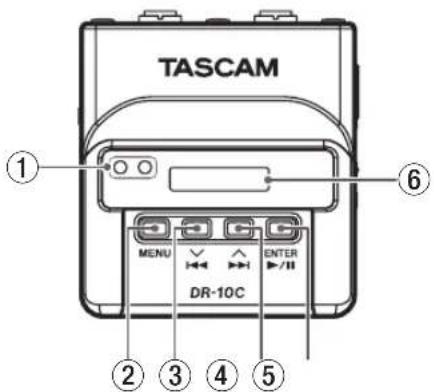
① Infrarot-Sender/-Empfänger
Über Infrarot ist es möglich, Geräteinstellungen und die Zeit der eingebauten Uhr von einem DR-10C auf einen anderen zu übertragen. (Siehe „Bevor Sie beginnen", S. 79.)
② MENU-Taste
In der Standardansicht des Displays rufen Sie mit dieser Taste das Menu auf. Vom Menu selbst kehren Sie mit dieser Tasse zur Standardansicht zurück.
Wenneine Einstellung angezeigt wird,kehren Sie durch Drucken dieser Taste zum zuletzt gewahlichen Menueintrag zuruck.
In der Standardansicht des Displays halten diese Taste gedrück und drucken Sie dann zusätzlich
die T-Taste, um den Infrarot-Übertragungsmodus zu aktivieren. Um den Infrarot-Übertragungsmodus wieder zu verlassen und zur Standardansicht des Displays zusückzukehren, drücken Sie ernut die MENU-Taste.
③ [v]-Taste
Während der Wiedergabe oder bei gestopptem Transport innerhalb einer Datel kehren Sie mit dieser Tasse an den Anfang der Datel zuck. Wenn Sie die Tasse am Anfang der Datielücken, springen Sie an den Beginn der vorhergehenden Datel. Halten Sie die Tasse während der Wiedergabe gedrückt, um die Datel rückwarts zu durchsuchen.
Wenneineinstellungangezeigt wird,bewegen mit dieser Tastes den Cursor nach links.
Beim Eingeben eines Dateinamens wahren Sie mit dieser Tasse die gewünschten Zeichen aus. In der Standardansicht des Displays halten die MENU-Taste gedrück und drücken Sie dann zusätzliche Tasse, um den Infrarot-Übertragungsmodus zu aktivieren.
④▶[~]-Taste
Während der Wiedergabe oder bei gestopptem Transport innerhalb einer Datie Springen Sie mit dieser Tasse an den Anfang der nächsten Datie. Halten Sie die Tasse während der Wiedergabe gedrück, um die Datie vorwerts zu durchsuchen. Innerhalb des Menü wahlen Sie mit dieser Taste einen Menüintrag aus.
Wenneineinstellungangezeit wird,bewegen SiemitdieserTaste den Cursor nachrechts.
Beim Eingeben eines Dateinamens wahlen Sie mit dieser Taste die gewünschten Zeichen aus.
⑤ /II[ENTER]-Taste
In der Standardansicht des Displays starten Sie mit dieser Taste die Wiedergabe.
Innerhalb des Menus bestätigen Sie mit dieser Taste das ausgewählte Element. Zudem beantwerten Sie mit dieser Tasse einen Bestätigungsdialog mit Ja (VES).
Im Infrarot-Übertragungsmodus wechseln Sie mit dieser Tasse zwischen Empfangen und Senden.
⑥ Display
Zeigt verschiedene Informationen an.
Rückseite
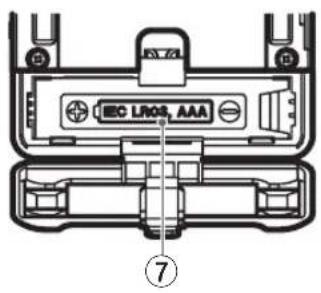
⑦ Batteriefach und Abdeckung
Legen Sie in these Fach eine AAA-Batterien für die Stromversorgung des Recorders ein.
Linke und rechte Geräteseite
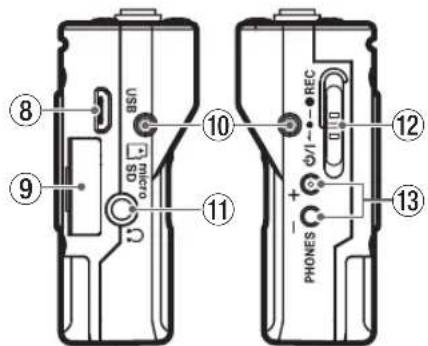
⑧ USB-Anschluss
SchlieBen Sie hier das zum Lieferumfang gehörende Micro-USB-Kabel an, um den Recorder mit einem Computer zu verbinden. Wenn eine USB-Verbindung besteht, erscheidin ein Dialog (POwER/STORAGE). In thisem Dialog konnen Sie wahlen, ob der Recorder mit dem Computer eine Daten verbindung aufbauen oder die USB-Verbindung nur zur Stromversorgung nutzen soll.
Wichtig
Verwenden Sie keinen USB-Hub, sondern verbinden Sie den Recorder direkt mit einer USB-Schnittstelle des Computers. Anderfalls kann es sein, dass die Datenübertragung nicht ordnungsgemäß Funktioniert.
⑨ microSD-Kartenschacht
Dieser Kartenschacht nimmt eine microSD-Karte für die Speicherung ihrer Aufnahmen auf.
Öffnen Sie die Kartenschachtabdeckung auf der linken Geräteseite. (Siehe „Eine microSD-Karte einlagen“, S. 86.)
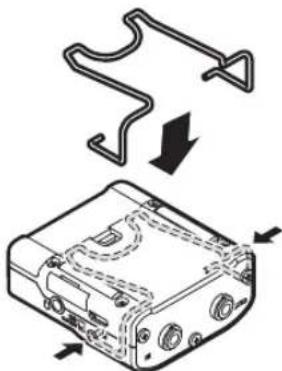
10 Befestigungspunkte fur den Gurtelclip
Befestigen Sie den mitgelieferten Gurtelclip an diesen Bohrungen auf der linken und rechten Seite.
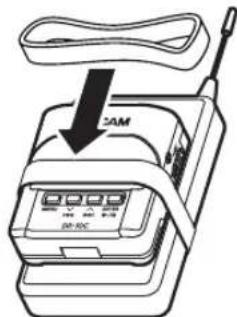
Sie konnen auch das mitgelieferte Silikonband nutzen, um den Recorder am Sender zu befestigen.
11 Kopfhorerausgang
SchlieBen Sie hier einen Stereokopfhorer an.
12 0/1 -REC-Schalter
Schieben Sie diesen Schalter in Richtung 0/1, und halten Sie Ihr etwa eine Sekunde in dieser Position, um den Recorder ein- oder auszuschalten.
Schieben Sie diesen Schalter in Richtung REC, und halten Sie ihm etwa eine Sekunde in dieser Position, um die Aufnahme zu starten.
Um eine Aufnahme zu stoppen, wiederholen Sie diesen Vorgang.
Anmerkung
Die einsekündige Verzögerung dient dazu, das unbeabsichtigte Betätigten zu verhindern.
13 PHONES [+]/[-] -Tasten
Mit diesen Tasten stellen Sie den Pegel am Kopfhörerausgang ein. Die gewährte Einstellung wird kurz auf dem Display angezeigt.
laut
leise
Im Infrarot-Übertragungsmodus dient die +Taste dazu, auf Senden umzuschalten.
- Bevor Sie einen Kopfhörer anschließen, regeln Sie den Pegel vollständig herunter. Andernfalls kann es zu plötzlichen, extrem lauten Gerauschen kommt, die ihr Gehör oder ihre Geräte schädigen.
- Üben Sie keine übermögige Kraft auf den Kopfhöreranschluss aus. Der Miniklinkenstecker konnte durch Hebelwirkung das Gerät schädigen.
Geräteoberseite
DR-10CS
r t
DR-10CH
⑥ ⑦
Üben Sie während des Anschliebens und der Verwendung keine übermäßige Kraft auf diese Anschlüsse aus, um Schäden am Recorder zu vermeiden.
DR-10CH: OUT-Buchse für Sennheiser-Mikrofone (3,5-mm-Miniklinkenbuchse, verschraubbar)
Verbinden Sie das eine Ende des mitgelieferten Verbindungskabels mit dieser Buchse und das andere Ende des Kabels mit dem Mikrofon-eingang am verwendeten Sender.
Sichern Sie anschließend das Verbindungskabel, indem Sie die Schraubverbindung des Steckers festdrehen.
(Spitze: Mikrofon (Bias), Ring: IN-OUT durchverbunden, Hülse: Masse)
t DR-10CS: IN-Buchse fur Sennheiser-Mikrofone (3,5-mm-Miniklinkenbuchse, verschraubbar)
Verbinden Sie den Klinkenstecker des verwendeten Mikrofons mit dieser Buchse.
Sichern Sie anschließend das Mikrofonkabel, indem Sie die Schraubverbindung des Steckers festdrehen.
(Spitze: Mikrofon (Bias), Ring: IN-OUT durchverbunden, Hülse: Masse)
y DR-10CH: OUT-Buchse für Shure-Mikrofone (Mini-XLR, 4-polig, mannlich)
Verbinden Sie das eine Ende des mitgelieferten Verbindungs-kabels mit dieser Buchse und das andere Ende des Kabels mit dem Mikrofon-eingang am verwendeten Sender.
(1: Masse, 2: Bias, 3: Mikrofon, 4: IN-OUT durchverbunden)
DR-10CH: IN-Buchse für Shure-Mikrofone (Mini-XLR, 4-polig, mannlich)
Verbinden Sie den 4-poligen XLR-Stecker des verwendeten Mikrofons mit dieser Buchse.
(1: Masse, 2: Bias, 3: Mikrofon, 4: IN-OUT durchverbunden)
Vorbereitende Schritte
Die Anschlussplatte austauschen (optionalesZubehor)
Sie konnen die Anschlussplatte des Recorders ausauschen, so dass die Buchsen zu dem von Ihnen verwendeten Mikrofon passen. Entfern Sie dazu die Anschlussplatte und tauschen Sie sie gegen eine andere, als Zubehor erhältliche Anschlussplatte aus. (Siehe „Die Anschlussplatte ausauschen", S. 90.)
Mögliche Stromquellen
Dieses Gerät kann mittels einer AAA-Batterie oder über USB mit Strom versorgt werden (USB-Kabel im Lieferumfang enthalten).
Sie konnen eine Alkaline- oder Lithium-Batterie oder einen NiM-I-Akku des Typs AAA verwenden.
Betrieb mit AAA-Batterie oder -Akku
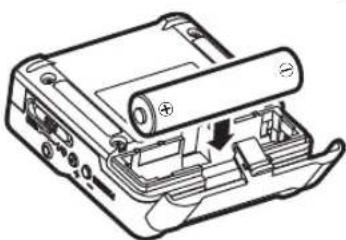
- Offnen Sie die Batteriefachabdeckung auf der Rückseite.
- Legen Sie eine Batterie des Typs AAA ein. Achten Sie thereby auf die Markierungen für die richtige Polarität im Batteriefach (⊕ und ⊙).
- Schlieben Sie die Batteriefachabdeckung.
- Wahlen Sie im Menu, ob Sie eine Alkaline-oder Lithium-Batterie oder einen NiMH-Akku verwenden, damit das Gerät die Batteriestandsanzeige und die für den Betrieb erforderliche Restkapazität korrekt berechnen kann.
(Siehe, Menüeinstellungen vomehmen", S. 91.)
Wichtig
Zink-Kohle-Batterien konnen mit thisem Gerät nicht verwendet werden.
- NIMH-Akkus können mit dem Recorder selbst nicht aufgeladen werden. Verwenden Sie hierfür ein handelsübliches Ladegerat.
Statusanzeige der Stromversorgung
Wenn die Stromversorgung über Batterien erfolgt, erscheint ein Batteriesymbol rechts oben auf dem Display. Es zeigt die verbleibende Kapazitat mithilfe von Balken an ( - )
Wenn das Batteriesymbol keine Balken mehr enthalt und blinkt, sind die Batterien nahezu entleert und das Gerät wird in Kürze abschalten. Wenn die Stromversorgung über eine USB-Verbindung erfolgt, erscheint das Symbol (Siehe, Verbindung mit einem Computer herstelln,S.87.)
Die verwendete Anschlussplatte vorwahlen
Die hier beschriebene Einstellung erlaubtes, den Recorder mit verschiedenen Anschlussplatten zu verwenden.
Wahlen Sie die Einstellung, die zu der verwendeten Anschlussplatte passt. Verwenden Sie dazu den Menüeintrag MODEL SELECT(Siehe „Menüinstellungen vornehmen", S.91.)
Einstellung fur DR-10CS
Wahlen Sie unter MODEL SELECT die Option SENN.
Einstellung fur DR-10CH
Wahlen Sie unter MODEL SELECT die Option SHURE.
Kabelverbindungen mit dem Mikrofon beziehungsweise Sender herstellen
Die folgende Abbildung zeigt, wie Sie den Recorder verkabeln. Nutzen Sie dazu das mitgelieferte Verbindungskabel. Weitere Einzelheiten entnehmer Sie den folgenden Abschnitten.
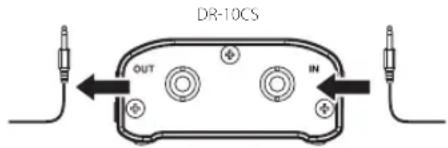
Zum Mikkofoneingang des Senders
Vem Mikrofon
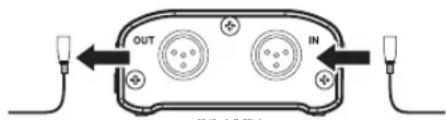
D8:10CH
Den Recorder zwischen einem Mikrofon und einem drahtlosen Taschensender eingufen
- Verbinden Sie den Stecker des verwendeten Mikrofons mit der IN-Buchse des Recorders.
- Verbinden Sie das eine Ende des mitgelieferten Verbindungskabels mit der OUT-Buchse.
- Verbinden Sie das andere Ende des Kabels mit dem Mikrofoneingang am verwendeten Sender.
- Wahlen Sie im Menu unter NIC BIASdie Einstellung OFF (ausgescheltet). (Siehe „Menüinstellungen vornehmen“, S. 91.)
Den Recorder nur mit einem Mikrofon verwenden
- Verbinden Sie den Stecker des verwendeten Mikrofons mit der IN-Buchse des Recorders.
- Wahlen Sie im Menu unter MIC BIASdie Einstellung ON (eingeschaltet). (Siehe, Menueinstellungen vornehmen", S. 91.)
Wichtig
- Wenn Sie einen Recorder des Typs DR-10CS nutzen, sichern Sie die Steckverbindungen, indem Sie die Schrauben festdrehen.
- Verwenden Sie ein Mikrofon desselben Herstellers, dessen Sender Unterstützung wird. Wenn Sie ein Mikrofon eines anderen Herstellers verwenden, ist möglichereweise keine korrekte Aufnahmen möglich.
Den Recorder ein- und ausschalten
VORSICHT
Wenn Sie einen Kopflöher mit dem Recordier verbunden haben, denen Sie diesen ab, bevor Sie den Recordier ein- oder ausschalten. Andernfalls kann es zu lauten Gerauschenkommen, die ihr Gehör oder ihre Geräte schädigen
Den Recorder einschalten
Schieben Sie den seitlichen Schalter in Richtung 1/1, und halten Sieihn etwas eine Sekunde in dieser Position, bis auf dem Display TASCAM DR-10 angezeigt wird.
Sobald der Recorder betriebsbereit ist, wechsel das Display zur Standardansicht.
456_DR0123
Anmerkung
- Wenn Sie den Recorder zum ersten Mal einschalten (oder wenn länger die Zeit keine Batterie eingelegt war), erscheidt zuerst die DATE/TIME-Seite, auf der Sie Datum und Uhrzeit einstellen können. Einzelheiten dazu finden Sie im Abschnitt „Das Menu im Überblick“, S. 92.
- Wenn einige Minuten lang keine Aktion ausgeführrt wird, Goes der Recorder in den Stromsparmodus und das Display nimmt ungebahr folgenden Aussehen an:
TASCAN
Den Recorder ausschalten
Schieben Sie den seitlichen Schalter in Richtung 1/1, und halten Sieihn etwas eine Sekunde in dieser Position, bis das Display erlischt und der Recorder abschaltet.
VORSICHT
- Verwenden Sie stets den / -REC-Schalter, um das Gerät auszuschalten.
- Achten Sie daraufuf, während des Betriebs nicht versehentlich die Batterie zu entfernen. Ziehen Sie auch nicht das USB-Kabel hereaus, wenn Sie das Gerät über USB mit Strom versorgen. Andernfalls konnen samsliche Aufnahmen, Einstellungen und sonstigen Daten verlorengen. Auf diese Weise verlorene Daten und Einstellungen halten sich nicht wiederherstellen.
Automatische Abschaltung
Wenn im Batteriebetrieb bei gestopptem Transport ungebahr 10 Minuten lang keine Engabe erfolgt, schaltet sich der Recorder automatisch aus. Voraussetzung davon ist, dass im Menü die Funktion AUTO PUR SAVINGeschaltet ist (OH).
Speicherkarten verwenden
Wichtige Hinweise zu Speicherkarten
Für die Aufnahme und Wiedergabe nutzt dieser Recorder microSD-Karten. Es werden microSD-Karten mit einer Speicherkapazität von 64 MB bis 2 GB sowie microSDHC-Karten von 4 GB bis 32 GB unterstützt.
Eine Listeder mit dem DR-10C erfolgreich getesteten Speicherkartenfinden Sie auf der TEAC Global Site (http://teac-global.com/) oder auf der deutschsprachigen Website (http://tascam.de/).
VORSICHT
microSD- und microSDHC-Karten sind empfindliche Speichermedien. Um eine Beschädigung der Karte oder des Kartenschachts zu vermeiden, beachten Sieitte die folgenden Vorsichtsmaßnahmen:
- Setzen Sie sie keinen extremen Temperaturen aus.
- Halten Sie sie von Orten mit extremer Luftfeuchtigkeit fern und lassen Sie sie nicht Nass werden.
- Stellen oder legen Sie keine Gegenstände daraufuf, und verbiegen Sie sie nicht.
- Setzen Sie sie keinigen starken Erschütterungen aus.
- Wechseln Sie eine Karte nicht während der Aufnahme, Wiedergabe oder eines anderen Schreib-/Lesezugriffs.
Eine microSD-Karte einlegen
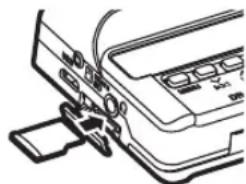
- Öffnen Sie die Kartenschachtabdeckung auf der linken Geräteseite.
- Führer Sie die microSD-Karte in Pfeilrichtung wie in der Abbildung gezeigt in den Kartenschacht ein, bis sie mit einem Klicken einrastet.
Um die microSD-Karte entnehmen: Drücken Sie die Karte vorsichtig etwas hinein, worauf sie sich lost und entnommen werden kann.
Wichtig
Bevor Sie eine microSD-Karte mit dem Recorder verwenden können, mussen Sie sie formatieren. (Siehe „Menüeinstellungen vornehmen“, S. 91.)
Nach dem Formatieren einer microSD-Karte wird nach dem Einsatz auf dem Display Folgendes angezeigt (Keine Date):
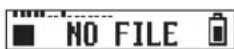
Wenn sich keine microSD-Karte im Recorder befindet, wird nach dem Einschalten auf dem Display Folgenden angezeigt (Keine Karte):

Verfügbare Aufnahmezeit
Die Tabelle zeigt die maximale Aufnahmezeit, die auf Karten verschiedene Speicherkapazitäten im jeweiligen Aufnahmeformat zur Verfügung stehen.
| Speicher-kapazität | Aufnahmezeit in Stunden:Minutes(WAV-Format mit 24 Bit, 48 kHz) | |
| Zweifachaufnahmeaus | Zweifachaufnahme ein | |
| 1 GB 2:04 1:02 | ||
| 2 GB 4:08 2:04 | ||
| 4 GB 8:16 4:08 | ||
| 8 GB 16:32 8:16 | ||
- Die angegebenen Zeiten sind Naherungswerte. Sie können je nach verwendeter Speicherkarte abweichen.
- Die angegebenen Zeiten stehen nicht durchgängig für eine Aufnahme zur Verfügung, sondern geben die gesamte Aufnahmezeit auf der jeweiligen Karte an.
Verbindung mit einem Computer herstellen
- Verbinden Sie den Recorder mithilfe des beiliegenden USB-Kabels wie in der Abbildung gezeigt mit einem Computer.
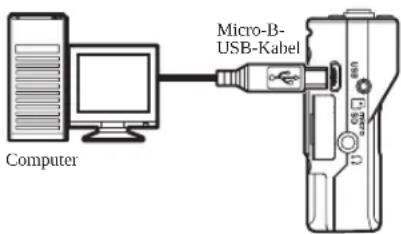
Unabhängig davon, ob der Recorder ein- oder ausgeschaltet ist, erscheint ein Dialog, sobald eine USB-Verbindung besteht. In dieser Dialog (POWER/STORAGE) konnen Sie wahlen, ob der Recorder die Verbindung zur Stromversorgung nutzen, oder eine USB-Datenverbindung mit dem Computer herstellen soll.
- Wahlen Sie mit den Tasten [V] und [A] die Option POWER(Stromversorgung) oder STORAGE (Datumverbindung), und drücken Sie die /II [ENTER]-Taste.
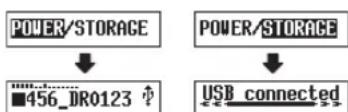
- Wenn SiePOWER wahren, wird der Recorder über USB mit Strom versorgt, und das Display wechselt wieder zur Standardansicht.
- Wenn Sie STORAGE wahlen, erscheint auf dem Display der Hinweis USB connectepolsbald der Recorder erfolgreich eine USB-Verbindung mit dem Computer hergestellt hat.
Auf dem Computer entscheidt der Recorder als Wechseldatentrager mit der Bezeichnung ,DR-10".
- Doppelklicken Sie auf dem Computer auf das Symbol des Wechseldatenträgers „DR-10", um die auf dem Recorder gespeicherten Audiodateien anzuzeigen.
Anschließlich konnen Sie die gewürschten Dateien auf den Computer oder auf ein anderes Medium kopieren.
Die Aufnahme starten und stoppen
Sie konnen die Aufnahme mit einem einzigen Handgriff starten, selbst wenn der Recorder ausgeschaltet ist.
Sofortaufnahme
Wenn der Recorder ausgeschaltet ist, schieben Sie den /1 REC-Schalter in Richtung REC, und halten Sie hin etwa eine Sekunde in dieser Position, bis auf dem DisplayASCAM DR-1angezeigt wird und die Aufnahme beginn.
Normale Aufnahme
Schieben Sie den /1 REC-Schalter in Richtung REC, und halten Sie hin etwas eine Sekunde in dieser Position.
Die Aufnahme beenden
Schieben Sie den Schalter während der Aufnahme etwa eine Sekunde lang in Richtung REC, um die Aufnahme zu stoppen.
Die folgenden Informationen erscheinen im gestoppten Zustand, zu Beginn der Aufnahme und während der Aufnahme auf dem Display.
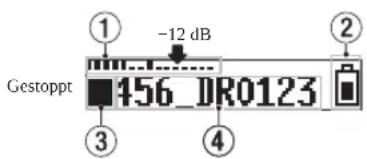
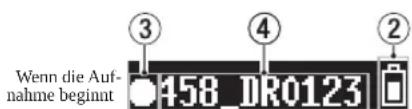
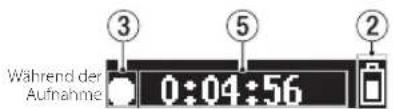
① Pegelanzeige
② Restkapazität der Batterie
③ Status des Audiotransports
4 Datiname
⑤ Verstrichene Aufnahmezeit
Anmerkung
Die einsekündige Verzögerung dient dazu, das unbeabsichtigte Betätigten zu verhindern.
- Wenn Sie die Aufnahme nicht unterbrechen, setzt der Recorder die Aufnahme automatisch mit einer neuen Daten Fort, sobald eine Dateiegröße von 2 GB erreicht wird.
- Nutzen Sie den Eintrag MIC GAIN im Menu, um die Eingangsempfindlichkeit so einzustellen, dass die Pegelanzeide bis zum Pfeil in der Abbildung (bei -12 dB) ausschlagen. (Siehe „Das Menu im Überblick“, S. 92.)
Wiedergabe, Rückwärts- und Vorwärtssuche
Sobald der Recorder betriebsbereit ist, wechselt das Display zur Standardansicht.

Die Wiedergabe starten und stoppen
Um die Wiedergabe zu starten, drücken Sie in der Standardansicht des Displays die Wiedergabetaste
[ENTER]. Um die Wiedergabe zu stoppen, drücken Sie die Taste erneut. Zu Beginn der Wiedergabe und während der Wiedergabe nimmt das Display folgenden Aussehen an:
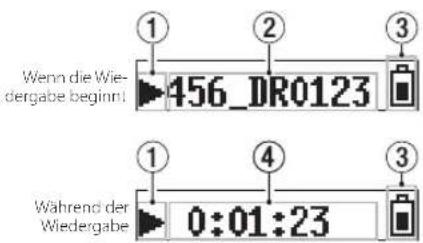
① Status des Audiotransports
② Dateiname
③ Restkapazität der Batterie
④ Verstrichene Wiedergabezeit
Rückwärts und vorwärtsuchen
Um eine Aufnahmedatel ruckwarts oder vorwarts zu durchsuchen, halten Sie die entsprechende Sprungtaste 一 一 [ 一 ] oder 一 一 [ 一 ] gedrück. Je länger Sie die entsprechende Taste gedrück halten, desto hoher ist die Suchgeschwindigkeit. Sobald Sie die Taste loslassen, wird die Wiedergabe fortgesetzt.
Anmerkung
- Halten Sie während der Wiedergabe die MENU-Taste gedrück, um die verbleibende Wiedergabezeit der aktuellen Daten anzuzeigen.

- Wahrend der Suche wird « beziehungsweise » angezeigt. Bei erhöhter Suchgeschwindigkeit wirdstattdessen « beziehungsweise » angezeigt.

Die verbleibende Aufnahmezeit auf der microSD-Karte überprüfen
Halten Sie im gestoppten Zustand oder während der Aufnahme die MENU-Taste gedrückt, um die auf der Karte verbleibende Aufnahmezeit anzuzeigen.
Die Infrarot-Übertragung nutzen
Wenn Sie mit mehreren DR-10 gleichzeitig arbeiten, konnen Sie die Einstellungen eines Recorders mittels Infrarot auf die anderen Recorder übertragen.
Anmerkung
Die im Menu unter FILE NAME festgelegte Zeichenfolge wird nicht kopiert.
Wenn Sie mehrere DR-10 nutzen, haben Sie so die Möglichkeit, anhand der zuvor festgelegten Zeichenfolge zu erkennen, welche Dateien von welchem Recorder stammen.
Beispel fur 10 Recorder
| Zeichenfolge (FILE NAME) | Date | Name |
| 1. Géral DR0001 000_DR0001.wav | ||
| 2. Géral DR0002 000_DR0002.wav | ||
| 3. Géral DR0003 000_DR0003.wav | ||
| + + + | ||
| 10. Géral DR0010 000_DR0010.wav | ||
Einstellungen per Infrarot übertragen
-
In der Standardansicht des Displays halten Sie die MENU-Taste gedrückt und drücken dann zusammen die T -Taste, um den Infrarot-Übertragungsmodus zu aktivieren. Standardmaig ist der Empfangsmodus (F) aktiv.
-
Um eine Übertragung per Infrarot zu ermöglich, platzieren Sie die Sender/Empfänger einander gegenüber.
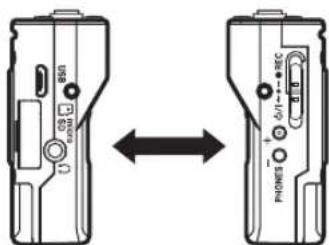
- Drücken Sie auf dem Recorder, dessen Einstellungen Sie auf andere Recorder kopieren sollen, die PHONES [+] -Taste, um auf Senden (RR) zu schalten.
Die Übertragung dauerit erwa 10 Sekunden. AnschlieBend schaltet der Recorder wieder auf Empfang (R).
- Um die Daten noch einmal zu senden (z. B. an einen anderen Recorder), wiederholen Sie die Schritte.
Nach erfolglicher Übertragung erscheidt auf dem Display des empfangenden Geräts der HinweisCOMPLETE AnschlieBend wechselt das Display wieder zur Standardansicht.
- Um den Infrarot-Übertragungsmodus des sendenden Recorders wieder zu verlassen und zur Standardansicht des Displays zusückzukehren, drücken Sie erneut die MENU-Taste.
Displayanzeige während der Infrarot-Übertragung
Während des Empfangs
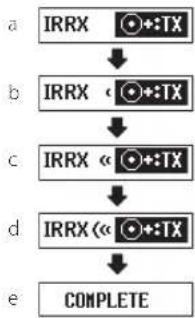
Während Daten empfangen werden, wechselt das Display in rascher Folge, wie in den Abbildungen a-d dargestellt.
Sobald die Übertragung abgeschlossen ist, erscheint die Meldung COMPLETE (Fertig) auf dem Display (Abb.e). AnschlieBend wechselt das Display wieder zur Standarddansicht.
Während des Sendens
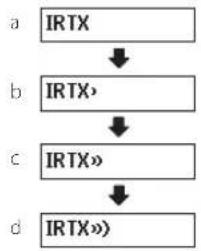
Während Daten gesendet werden, wechselt das Display in rascher Folge, wie in den Abbildungen a-d dargestellt.
Die Anschlussplatte austauschen
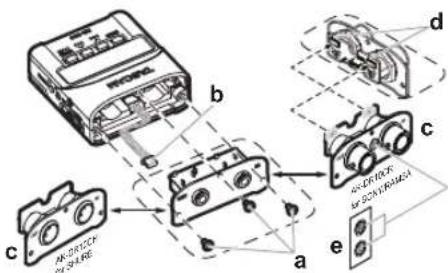
Die vorhandene Anschlussplatte konnen Sie wie in der Abbildung gezeigt gegen eine andere, als Zubehor erhältliche Anschlussplatte ausauschen. Die folgenden zwei Typen stehen zur Auswahr:
Fur Shure-Mikrofone Bezeichnung:AK-DR10CH (Mini-XLR,4-polig, mannlich)1:Masse,2:Bias,3:Mikrofon,4:IN-OUT durchverbunden)
Fur Sony/Ramsa Bezeichnung: AK-DR10CR (Hirose, 4-polig, weltlich)
Sony (1: Bias, 2: IN-OUT durchverbunden, 3: Mikrofon, 4: Masse)
Ramsa (1: Mikrofon, 2: IN-OUT durchverbunden, 3: Bias, 4: Masse)
1. Entfernen Sie die Anschlussplatte
Entferen Sie die drei Befestigungsschrauben mit einem passenden Kreuzschlitz-Schraubendreher. Ziehen Sie die Anschlussplatte vorsichtig heraus.
2. Ziehen Sie den Stecker ab
Die Anschlussplatte ist über ein Kabel mit dem Gerät verbunden. Halten Sie die Anschlussplatte mit der einen einen Hand und das Gerät mit der anderen Hand fest, während Sie den Stecker des Kabel vorsichtig von der Anschlussplatte abziehen.
3. Tauschen Sie die Anschlussplatte aus
Stecken Sie den Stecker auf die Stift de r Anschlussplatte, die Sie einbauen mochten. Achten Sie darauf auf die richtige Ausrichtung des Steckers.
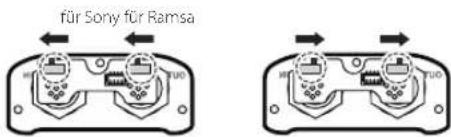
4. Wahlen Sie mit den Schaltern entweder Sony oder Ramsa (nur AK-DR10CR)
Wenn Sie die Anschlussplatte AK-DR10CR einbauen, stellen Sie die beiden Schalter auf der Rückseite der Anschlussplatte in die Stellung, die dem Hersteller des verwendeten Mikrofons entspricht (siehe Abbildung).
5. Befestigen Sie die Anschlussplatte
Schieben Sie die Anschlussplatte vorsichtig ins Gerat, und befestigen Sie sie mit den drei Schrauben.
Achten Sie daraufuf, die Schrauben nicht zu fest anzuziehen.
Vergewissem Sie sich nach dem Einbau, dass die Schrauben nicht lose sind oder herausstehen.
6. Befestigen Sie den Aufkleber für die Schalterstellung (nur AK-DR10CR)
Befestigen Sie den mitgelieferten Aufkleber auf der Anschlussplatte, um sightbar zu machen, auf welchen Mikrofonhersteller der Recordereingestellt Ist. (Sony: S, Ramsa: R)
7. Wahlen Sie, welche Anschlussplatte installiert ist
Wahlen Sie im Menu unter MODEL SELECT die passende Einstellung:
AK-DR10CH:SHURE
AK-DR10CR:RAMSASONY
Wichtig
Achten Sie daraufuf, dass Sie die Schrauben beim Entfernen nicht verlieren. Solfte eine Schraube versehentlich verloren gehen,finden Sie eine Eratszschraube in der Verpackung der Anschluss-. platte.
Menüeinstellungen vornehmen
Wenn Sie Geräteeinstellungen ändern möchten, gehen Sie wie nachfolgend beschrieben vor.
- Drücken Sie die MENU-Taste in der Standardansicht des Displays. Der erstige Menüeintrag erscheid.
- Wahlen Sie mit den Tasten [√] und [∧] den gewünschten Eintrag, und drücken Sie /II [ENTER]-Taste. Die zugehörige Einstellung erscheint.
- Andern Sie die Einstellung mit den Tasten und [ ]
- Drücken Sie / II [ENTER], um die Auswahl zu bestätigen und zum zuletzt gewährten Menüintrag zurückzukehren.
- Um weitere Einstellungen vorzunehmen, wiederholen Sie die Schritte 2 bis 4.
- Wenn Sie fertig sind, drücken Sie die MENU-Taste, um zur Standardansicht des Displays zusückzukehren.
Das Menu im Überblick
Durch Drucken der MENU-taste haben Sie Zugriff auf die folgenden Menueinträge und Einstellungen (die jeweilige Voreinstellung ist unterstrichen):
| Menüeintrag Bedeutung Verfügbare | Einstellungen | Erklärung | |
| MIC GAIN Mikrofonen | pfindlichkeit | LO/MID/II Hiermit | passen Sie die Eingangssempfindlichkeit an. |
| MIC BIAS Mikrofonvor | sponsung | OFF/ON | Wahlen Sie hier ON, wenn Sie ein Lavalier-Mikroton, aber keinen Sender angeschlossen haben. In der Einstellung ON lefert der Recorder eine Mikrofonvorspannung von etwa 2 V. |
| LOW CUT | Trittschallfilter | OFF/ON | Schaltet das Trittschallfilter für den Mikrofoneingang ein oder aus. Die Grenzfequenz beträgt 120 Hz. |
| LIMITER | Eingangsbegrenzer | OFF/ON | Der Limiter hält darauf, Verzerrungen durch plötzlich eintreffende hohe Signalanteile zu verhindern. Hiermit schalten Sie die Funktion ein oder aus. Verzerrungen durch sehr laute Signale können auch bei aktiviertem Limiter aufreten. Verringerem Sie in einem solchen I all die Lingangsempfindlichkeit (MIC GAIN) oder vergroßern Sie den Abstand zwischen der Schallquelle und dem Mikrofon. |
| AUTO LLVELL Automata | sche Aussteuerung | OFF/ON Der Aufnach | hmepegel wird entsprechend dem Lingangssignal automatisch abgesenkt beziehungsweise angegeben. |
| DUAL RLC MODE | Zweifachaufnahme | OFF/ON | Mit thisom Recorder haben Sie die Möglichkeit, parallel zu ihrer normalen Aufnahme eine zweite Aufnahme mit verringgelttem Lingangspogel zu erstehen. Sie können beisoielswirde eine Daten mitgreater Aussteuerung des Lingangspogels aufzeichnen, während Sie die zweite Aufnahmedatei zur Sicherheit mit einer niedrigeren Pegeleinstellung (-6 dB) erstellt wird. Die beiden Daten werden darauf vollig getrennt voneinander gespeichert. Bei der Zweifachaufnahme worden gleichzeitig zwei Daten erzeugt. Die zweite Daten ist am Buchstaben D am Ende des Daten namens erkrennbar. |
| Dateiname der Originalaufnahme. Datename der zweiten Aufnahme | |||
| 002 TASCAM.WAV 002 TASCAM_D.WAV | |||
| 1 2 ① ② ③ | |||
| ① 002 (laufende Nummer der Originalaufnahme) | |||
| ② TASCAM (entspricht der unter FILE NAME eingegebenen Zeichenfolge, wenn FILE NAME TYP auf WORD eingestellt ist) | |||
| ③ D (zwiete Daten der Zweifachaufnahme, erstellt mit einer Pegelabsenkung von 6 dB) | |||
| TIME TRKINC | Automatisches Erzeugen einer neuen Aufnahme | OFF/ON | Wenn Sie diese Funktion einschalten (ON), wird eine Aufnahme automatisch und ohne Unterbrechung etwas alle 15 Minuten mit einer neuen Daten fortgesetzt. |
| AUTO PWR SAVE | Automatische Abschaltung | OFF/ON | Hiermit schalten Sie die Funktion ein oder aus. Wenn diese Funktion eingeschätet ist und im Batteriebetrieb im gestoppten Zustand ungebärn 10 Minuten lang keine Ungabe erfolgt, schaltet sich der Recorder automatisch aus. |
| MODEL SELECT Modele | leinstellung SENN/SHE | IURE/RAMSA/SONY | Wahlen Sie die Einstellung, die zu der verwendeten Anschlussplatte pass. Hierdurch werden interne Einstellungen an den jeweiligen Mikrofontyp angepasst. Überprüfen Sie auf der TEAC Global Site (http://teac-global.com/) oder unter http://tascam.de/, ob neuere oder zusätzliche Informationen vorliegen.SENN: DR-10CS (für Sennheiser)SHURE: DR-10CH oder DR-10C mit Anschlussplatte AK-DR10CH (für Shure)RAMSA: DR-10C mit Anschlussplatte AK-DR10CR (für Sony/Ramsa) und Schalterstellung für RamsaSONY: DR-10C mit Anschlussplatte AK-DR10CR (for Sony/Ramsa) und Schalterstellung für SonyAnmerkung: Beim Zurücksetzen des Recorders (SYSTEM INIT) bleibt diese Einstellung erhalten. Im Auslieferungszustand ist hier beim Modell DR-10CS,SENN" (Sennheimer) ausgewähl, beim Modell DR-10CH,SHURE". |
| FILE NAME TYP BENen-gungs-schema desDatummens | wORD/DATE Sie kÖ | Innen wahlen, in welchem Format die Aufnahmedateilen benannten werden.WORD: Die unter FILE NAME festgelegte Zeichenfolge wird verwendet (Beispiel: 000_DR0000.wav).DAIL: Das Datum wird als Datenname verwendet (im I-format jmmmt). Auch hier wird eine automatisch aufsteigende Zahl angehängt (Beispiel: 000_110101.wav). | |
| FILE NAML Zeichenfolge fürden Datumamen | [DR0000] | Drucken Sie die▶/II [ENTER] laste, um den Cursor von links nach rechts um jeweils eine Stelle weiter zu bewegen.Durch Drucken der Tasse auf dem letzten Zeichen bestätigten Sie die Lingabe und kehen zum zuletzt gewährten Menüeintrag zurück. Ändern Sie das jeweilige Zeichen mit den Tasten▶/V] und▶/ [A].Neben Buchstaben und Ziffern stehen ihren Innern auch die folgenden Symbole zur Verflügung: !# $ %&(') + , -,-;-@ [] ^ _ { }Tippe: Wenn Sie mehrere DR-10 nutzen, können Sie anhand der hier festgelegten Zeichenkologie erkommen, welche Daten von welchem Recordier stammen. Das ist besonders hilfrecht beim Bearbeitern der Datenien. (Siche,Die Infrarot Übertragung nutzen", S.89.) | |
| FORMAT SD Formatioen der microSD-Karte | Sure? YES/NO | Mit dieser Menüeintrag konnen Sie die im Recordier cingelte Speicherkarte formatieren (VORSICHIT: Dabci gehen alle darauf enthaltenen Daten unwiderruflich verloren).YES: Startel die Formatierung. Sobald die Formatierung abgeschlossen ist, erscheidiert wieder der zuvor gewährte Menüeintrag.NO: Rückkehr zum Menüeintrag ohne zu formatieren. | |
| BATTERY TYPE | Typ der einlegeitenden Batterie | AlK/NiMH/LITH Wahlen Sie her den Typ der verwendeten Batterie. Die Angabe dient dazu, die verbleibende Batteriekapazität anzuzeigen und um zu bestimmten, ob die sie für den ordnungsgemäß Betrieb ausreicht.ALK: Alkaline BatterieLITH: Lithium BatterieNiMH: Ni-MH-Akku | |
| DATE/TIME | Einstellung derinternen UhrJahr, Monat, Tag,Stunde, Minute | YY MM DD HH:MM"① ② ③ ④ ⑤①:YY (Jahr), ②: MM (Monat), ③: DD (Tag), ④: HH (Stunde), ⑤: MM (Minute)Drucken Sie die▶/II [ENTER] Taste, um den Cursor von links nach rechts um jeweils eine Stelle weiter zu bewegen.Durch Drucken der▶/II [ENTER] Taste auf dem Minutenfeld bestätigten Sie die Eingabe und kehen zum zuletzt gewährten Menüeintrag zurück. Ändern Sie die jeweilige Zahl mit den Tasten▶/V] und▶/ [A]. | |
| SYSTEM INIT | Gerät zurücksetzen | Sure? YES/NOHiermit konnen Sie die verschiedene Einstellungen des Recorders (mit Ausnahme von „MODEL SELECT") auf die worksiteiten Voreinstellungen zurücksetzen.YES: Zurücksetzen. Am Ende des Vorgangs erscheidiert wieder der zuvor gewährte Menüeintrag.NO: Rückkehr zum Menüeintrag ohne zurückzusetzen. | |
| VERSION INFO | Versionsnummerder Firmware | Vxxx xxxx | Ilier wird die Versionsnummer der vom Recordier verwendeten Firmware angezeigt.Um zum zuletzt gewährten Menüeintrag zurückzukehren, drucken Sie die▶/II [ENTER] Taste. |
Displaymeldungen
Im Folgenden finden Sie eine List der Meldungen, die auf dem Display des Recorders angezeigt werden konnen.
| Meldung Bedeutung und Abhilfe | |
| Battery Empty Die Batterie oder der Akku ist nahezu entladen. Tauschen Sie die Batterie oder den Akku aus. | |
| Card Error Die Speicherkarte konnte nicht ordnungsgemäß eingegeben werden. Tauschen Sie die Karte aus. | |
| Card Full | Es ist kein Speicherplatz mehr auf der Karte vorhänden. Löschen Sie nicht mehr benöttigte Datien auf der Karte oder kopieren Sie diese auf einen Computer, um neuen Speicherplatz bereitzustellen. |
| File Full | Die Gesamtzahl von Aufnahmedatien überschreitet 1000. Löschen Sie nicht mehr benöttigte Datien auf der Karte oder kopieren Sie diese auf einen Computer, um neuen Speicherplatz bereitzustellen. |
| Format Error | Die Karte ist nicht ordnungsgemäß formatiert oder die Formatierung ist beschädigt. Formatieren Sie die Speicherkarte mithilfe des DR-10C. |
| Invalid Card Möglicherweise | is die Karte beschädigt. Tauschen Sie die Karte aus. |
| No Music File Es wurde keine | Datei gefunden, die wiedergegeben werden kann. |
| Non-Supported Die Audioda | ei weist ein nicht understands Format auf oder ist beschädigt. |
| Write Timout | Beim Schreiben auf die Karte ist eine Zeitüberschreibung aufgetrotten. Tauschen Sie die Karte aus gegen ein Modell mit higherer Schreibgeschwindigkeit. Odor sichern Sie die Datien auf einem Computer, und formatieren Sie die Karte mithilfe thesees Recorders neu. |
| Player Error | Ialls eine disser Meldungen erscheint, schalten Sie den Recorder aus und startenihn neu. Sollte sich der Recorder nicht mehr ausschalten setzen, entnehmer Sie die Batterie oder den Akku. Ziehen Sie das USB-Kabel hersaus, wenn Sie das Gerät über USB mit Strom versorgen. Wenn die Meldung weiterhin erscheint, wenden Sie sich an ein TEAC Servicecenter (Kontaktadressen entnehmer Sieitte der Seite 2 disses Handbuchs). |
| Write Failed | |
Einstellungen mithilfe einer Textdatei vornehmen
Wenn Sie den Recorder einschalten, liest er automatisch die Konfigurationsdatei (Textformat), die sich auf der Speicherkarte befindet, und übernimmt diese in das Menu.
Anmerkung
Nach Übernahme der Einstellungen wird die Konfigurationsdatei gelöscht.
Eigenschaften der Konfigurationsdatei
- Datum: DR-10_SysPara.txt
- Speicherort: Die Konfigurationsdatel befindet sich im Stammverzeichnis der Speicherkarte.
Die Bestandteile der Konfigurationsdatei
Die Reihenfolge der Einstellungen innerhalb der Datei spielte keine Rolle. Auch,müssen nicht alle Einstellungen eingetragen werden. Sie konnen nur die Einstellungen eintragen, die sie andem wollen.
Anmerkung
Wenn eine Einstellung fehlerhoft notiert wurde, ignoriert sie der Recorder.
Definition der Tags
<dr10_syspara> (erforderlich)
Dieses Tag dient dazu Geräteinstellungen zu identifizieren. Alle Geräteinstellungen müssen zwischen dem Anfangstag <dr10_syspara> und dem Endtag </dr10_syspara> notiert werden.
<mic gain>
Entspricht dem Menüeintrag MIC GAIN
Verfügbare Eigenschaften: low, mid, hi Beispiel: <mic_gain> mid</mic_gain>
<mic.bias>
Entspricht dem Menüeintrag MIC BIAS Verfügbare Eigenschaften: off, on Beispiel: <mic.bias> off</mic.bias>
<lowcuts>
Entspricht dem Menüeintrag LOW CUT Verfügbare Eigenschaften: off, on
Beispiel: <lowcut>on</lowcut>
<limiter> Entsprit dem Menueintrag LIMITER. Verfugbare Eigenschaften:"off", on" Beispiel: <limiter>off</limiter>
<auto_level> Entsprit dem Menueintrag AUTO LEVEL Verfugbare Eigenschaften:"off", on" Beispiel: <auto_level>off</auto_level>
<dual_rec> Entsprit dem Menueintrag DUAL REC MODE Verfugbare Eigenschaften:"off", on" Beispiel: <dual_rec>off</dual_rec>
<time_track_inc> Entsprit dem Menueintrag TIME TRACK INC Verfugbare Eigenschaften:"off", on" Beispiel: <time_track_inc>off</time_track_inc>
<auto_PWR_save> Entsprit dem Menueintrag AUTO PWR SAVE Verfugbare Eigenschaften:"off", on" Beispiel: <auto_PWR_save>on</auto_PWR_save>
<model_select> Entsprit dem Menueintrag MODEL_SELECT Verfugbare Eigenschaften:"CSEN", CSHU", CRAM", CSON" CSEN: DR-10CS (für Sennheiser) CSHU: DR-10CH oder DR-10C mit Anschlussplatte AK-DR10CH (für Shure) CRAM: DR-10C mit Anschlussplatte AK-DR10CR (für Sony/Ramsa) und Schalterstellung für Ramsa CSON: DR-10C mit Anschlussplatte AK-DR10CR (für Sony/Ramsa) und Schalterstellung für Sony Beispiel: <model_select>CSEN</model_select>
<file_name_type> Entsprit dem Menueintrag FILE_NAME TYPE Verfugbare Eigenschaften:"word", date" Beispiel: <file_name_type>date</file_name_type>
<file_name>
Entspricht dem Menüeintrag FILE NAME
Geben Sie sechs Zeichen für den Dateinamen an.
Beispiel:
Entspricht dem Menueintrag BATTERY TYPE
Verfugbare Eigenschaften: alkali", ni-mh", lithium"
Beispiel:
Entspricht dem Datum der eingebauten Uhr (Menüeintrag DATE/TIME).
Geben Sie das Datum im Format JJJJ-MM-TT an.
Beispiel:
Entspricht der Zeit der eingebauten Uhr (Menüeintrag DATE/TIME). Geben
SiedieZeitimFormatHH:MM:SSan.
Beispiel:
■ Beispiele für Konfigurationsdateien
BeispiImallenMenueinstellungen
- Beispiel für das alleinige Festlegen der Uhrzeit
Technische Daten
Allgemein
■ Aufnahmedien
microSD-Karte (64 MB - 2 GB)
microSDHC-Karte (4-32 GB)
Aufnahme- und Wiedergabeformate
Mono-WAV-Dateien (BWF-Format), 48 kHz, 24 Bit
Eingänge und Ausgänge
Analogeingang (Mikrofon)
Anschlusstyp:
DR-10CS (fur Sennheiser): 3,5-mm-Miniklinbenbuchse, verschraubbar
Maximaler Eingangspegel: -12 dBu
Minimaler Eingangspegel: -53 dBu
Verstärkung des Mikrofoneingangs: +10 dB bis +35 dB
Je nach Einstellung unter MODEL SELECT
Eingangsimpedanz: 33 kOhm oder hoher
Analogausgang (zum Sender)
Anschlusstyp:
DR-10CS (fur Sennheiser): 3,5-mm-Minklinkenbuchse, verschraubbar
Analogausgang (Kopfhöreranschluss)
Anschlusstyp:
3,5-mm-Stereo-Miniklinkbuchse (Ausgabe beidseitig mono)
Leistungsdaten Audio
Eingang bis Kopfhorerausgang (Abhoren des Eingangs, an 10k
Frequenzbereich: 20 Hz - 22 kHz, +1/-2 dB
Verzerrung: 0,05% (1-kHz-Sinussignal, maximaler Eingangspegel)
Fremdspannungsabstand: 88 dB oder größter
(PHONES-Regler max.,MIC GAIN eingestell auf LO)
Systemanforderungen Computer
Aktualisierte Hinweise zur Kompatibilität mit verschiedenen Betriebsystemen finden Sie gegebenenfalls auf unserer Website (http://tascam.de/).
Unterstützte Betriebssysteme
Windows 7, Windows 8 (einschließlich 8.1)
Mac OS XMavericks (10.9)
Mac OS X Mountain Lion (10.8)
Stromversorgung und sonstige Daten
Stromversorgung
1 x Alkaline-Batterie, Lithium-Batterie oder NiMH-Akku des Typs AAA
USB-Verbindung mit einem Computer
■Leistungsaufnahme
0.45 W (maximal)
Stromaufnahme (über den USB-Anschluss)
0,25 A (maximal)
Lebensdauer der Batterien (Dauerbetrieb, Aufnahme)
Alle Angaben entsprechend JEITA-Aufnahmezeit.
| Datumformat Betriebszeit (ca.) Bedingungen | |
| WAV, 48 kHz, 24 Bit 10:00 | Mikrofon und Sender angeschlossen, Kopfhörer nicht angeschlossen Mikrofonvorspannung aus, Limiter aus, Zweifach-aufnahme aus |
| WAV, 48 kHz, 24 Bit 9:30 | Nur Mikrofon angeschlossen Kopfhörer nicht angeschlossen Mikrofonvorspannung ein, Limiter aus, Zweifach-aufnahme aus |
NiMH-Akkus (Eneloop)
| Datum format Betriebszeit (ca.) Beding | Gungen |
| WAV, 48 kHz, 24 Bit 8.00 | Mikrofon und Sonder angeschlossen, Kopfhörer nicht angeschlossen Mikrofonvorspannung aus, Limiter aus, Zweilach-aufnahme aus |
| WAV, 48 kHz, 24 Bit 7.30 | Nur Mikrofon angeschlossen Kopfhörer nicht angeschlossen Mikrofonvorspannung ein, Limiter aus, Zweifach-aufnahme aus |
| Datum format Betriebszeit (ca.) Beding | |
| WAV, 48 kHz, 24 Bit | 15:30 Mikrofon und Sender angeschlossen, Kopfhörer nicht angeschlossen Mikrofonvorspannung aus, Limiter aus, Zweifach-aufnahme aus |
| WAV, 48 kHz, 24 Bit | 16:30 Nur Mikrofon angeschlossen: Kopfhörer nicht angeschlossen Mikrofonvorspannung ein, Limiter aus, Zweifach-aufnahme aus |
Erhalt von Datum und Uhrzeit
Sekundäre Lithium-Batterie (eingebaut)
Abmessungen (× × )
52mm× 56mm× 25mm (ohne hervorstehende Teile)
Gewicht
63 g (mit Batterie)
51 g (ohne Batterie)
Betriebstemperaturbereich
0-40°C
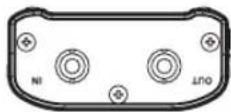
Maßzeichnung
- Abbildungen können teilweise vom tatsächlichen Erscheinungsbild des Produkts abweichen.
- Änderungen an Konstruktion und technischen Daten vorbehalten.
DR-10CS: mini cavo TRS 1/8" (3,5 mm)
DR-10CH: mini cavo XLR4
Dieses Gerat unterliegt den gesetzlichen Gewährleistungsbestimmungen des Landes, in dem es erworben wurde.itte wenden Sie sich im Gewährleistungsfall an den Handler, bei dem sie das Gerat erworben haben.

- Wichtige Sicherheitshinweise
- Bestimmungsgemäß Verwendung:
- Zum Schutz vor Sachschäden durch Überhitzung:
- Zum Schutz vor Sach- oder Personen schäden durch falsches Zubehör:
- Zum Schutz vor Folgeschäden durch mangelhafte Instandsetzung:
- Zum Schutz vor Horschaden:
- Besonderer Schutz von Kleinkindern:
- WARNING
- Vorsichtsmaßnahmen beim Umgang mit Batterien
- Informationen zur elektromagnetischen Verträglichkeit
- Warnhinweis
- Konformitätserklarung
- Angaben zur Umweltverträglichkeit und zur Entsorgung
- Inhaltsverzeichnis
- Bevor Sie beginnen
- Ausstattungsmerkmale
- Auspacken/Lieferumfang
- Hinweise zur Benutzung theses Handbuchs
- Tipp
- Anmerkung
- Wichtig
- VORSICHT
- Ergänzende Sicherheitshinweise zur Aufstellung
- Kondensation vermeiden
- Das Gerät reinigen
- Die globale TEAC-Website nutzen
- Die Bedienelemente und ihre Funktionen
- Vorderseite
- ① Infrarot-Sender/-Empfänger
- ② MENU-Taste
- ③ [v]-Taste
- ④▶[~]-Taste
- ⑤ /II[ENTER]-Taste
- ⑥ Display
- Rückseite
- ⑦ Batteriefach und Abdeckung
- Linke und rechte Geräteseite
- ⑧ USB-Anschluss
- ⑨ microSD-Kartenschacht
- Befestigungspunkte fur den Gurtelclip
- Kopfhorerausgang
- 0/1 -REC-Schalter
- PHONES [+]/[-] -Tasten
- Geräteoberseite
- Vorbereitende Schritte
- Die Anschlussplatte austauschen (optionalesZubehor)
- Mögliche Stromquellen
- Betrieb mit AAA-Batterie oder -Akku
- Statusanzeige der Stromversorgung
- Die verwendete Anschlussplatte vorwahlen
- Einstellung fur DR-10CS
- Einstellung fur DR-10CH
- Kabelverbindungen mit dem Mikrofon beziehungsweise Sender herstellen
- Den Recorder zwischen einem Mikrofon und einem drahtlosen Taschensender eingufen
- Den Recorder nur mit einem Mikrofon verwenden
- Den Recorder ein- und ausschalten
- Den Recorder einschalten
- Den Recorder ausschalten
- Automatische Abschaltung
- Speicherkarten verwenden
- Wichtige Hinweise zu Speicherkarten
- Eine microSD-Karte einlegen
- Verfügbare Aufnahmezeit
- Verbindung mit einem Computer herstellen
- Die Aufnahme starten und stoppen
- Sofortaufnahme
- Normale Aufnahme
- Die Aufnahme beenden
- Wiedergabe, Rückwärts- und Vorwärtssuche
- Die Wiedergabe starten und stoppen
- Rückwärts und vorwärtsuchen
- Die verbleibende Aufnahmezeit auf der microSD-Karte überprüfen
- Die Infrarot-Übertragung nutzen
- Einstellungen per Infrarot übertragen
- Displayanzeige während der Infrarot-Übertragung
- Während des Empfangs
- Während des Sendens
- Die Anschlussplatte austauschen
- Entfernen Sie die Anschlussplatte
- Ziehen Sie den Stecker ab
- Tauschen Sie die Anschlussplatte aus
- Wahlen Sie mit den Schaltern entweder Sony oder Ramsa (nur AK-DR10CR)
- Befestigen Sie die Anschlussplatte
- Befestigen Sie den Aufkleber für die Schalterstellung (nur AK-DR10CR)
- Wahlen Sie, welche Anschlussplatte installiert ist
- Menüeinstellungen vornehmen
- Das Menu im Überblick
- Displaymeldungen
- Einstellungen mithilfe einer Textdatei vornehmen
- Eigenschaften der Konfigurationsdatei
- Die Bestandteile der Konfigurationsdatei
- Definition der Tags
- ■ Beispiele für Konfigurationsdateien
- Technische Daten
- Allgemein
- Eingänge und Ausgänge
- Leistungsdaten Audio
- Systemanforderungen Computer
- Stromversorgung und sonstige Daten
- Lebensdauer der Batterien (Dauerbetrieb, Aufnahme)
- Erhalt von Datum und Uhrzeit
- Abmessungen (B× H× T)
- Gewicht
- Betriebstemperaturbereich
Marke : TASCAM
Modell : DR10C
Kategorie : Mikrofon