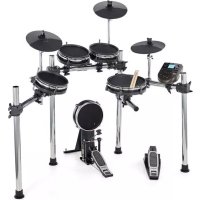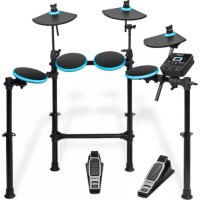
Nitro Mesh Kit - Computertrommel ALESIS - Kostenlose Bedienungsanleitung
Finden Sie kostenlos die Bedienungsanleitung des Geräts Nitro Mesh Kit ALESIS als PDF.



| Produkttyp | Elektronisches Mesh-Schlagzeug |
| Marke | Alesis |
| Modell | Nitro Mesh Kit |
| Kategorie | Schlagzeugmodul (Percussion-Modul) |
| Stromversorgung | 9 V DC, 500 mA, positive center plug (Netzteil inklusive) |
| Anzahl Pads | 8 Mesh-Pads (Snare, 3 Toms, Hi-Hat, Crash, Ride, Kick) + Kick-Pedal und Hi-Hat-Pedal |
| Konnektivität | USB MIDI, MIDI In/Out (5-polig), Aux In (3,5 mm), Kopfhörerausgang (3,5 mm), Hauptausgänge (2 x 6,35 mm Klinke), zusätzliche Tom-4- und Crash-2-Eingänge |
| Soundkits | 40 Kits (24 vorprogrammiert + 16 anpassbar) |
| Hauptfunktionen | Integriertes Metronom, Recorder, Lernmodus (Beat, Rhythmus, Pattern), Notenfunktion, Begleitsongs |
| Pad-Empfindlichkeit | Einstellbar (Empfindlichkeit, Schwelle, Dynamikkurve, Crosstalk-Funktion) |
| Display | LED-Bildschirm |
| Wartung und Reinigung | Mit einem trockenen, weichen Tuch reinigen. Vermeiden Sie Flüssigkeiten und Scheuermittel. |
| Sicherheit | Nur das mitgelieferte Netzteil verwenden. Nicht Feuchtigkeit aussetzen. Automatische Abschaltung nach 30 Minuten Inaktivität (einstellbar). |
| Ersatzteile und Reparierbarkeit | Wenden Sie sich für Ersatzteile und Reparaturen an den Alesis-Support. |
| Allgemeine Informationen | Kompaktes elektronisches Schlagzeug für Anfänger und fortgeschrittene Musiker. Wird mit Mehrfachkabel, Stick-Bag und Netzteil geliefert. |
Häufig gestellte Fragen - Nitro Mesh Kit ALESIS
Benutzerfragen zu Nitro Mesh Kit ALESIS
0 Frage zu diesem Gerät. Beantworten Sie die, die Sie kennen, oder stellen Sie Ihre eigene.
Eine neue Frage zu diesem Gerät stellen
Laden Sie die Anleitung für Ihr Computertrommel kostenlos im PDF-Format! Finden Sie Ihr Handbuch Nitro Mesh Kit - ALESIS und nehmen Sie Ihr elektronisches Gerät wieder in die Hand. Auf dieser Seite sind alle Dokumente veröffentlicht, die für die Verwendung Ihres Geräts notwendig sind. Nitro Mesh Kit von der Marke ALESIS.
BEDIENUNGSANLEITUNG Nitro Mesh Kit ALESIS
Benutzerhandbuch (Deutsch)
Einführung
Kundendienst
Die neuesten Informationen zu thisem Produkt (Systemanforderungen, Kompatibilitatisinformationen usw.) und die Registriierung Ihres Produkts finden Sie auf alesis.com.
Für zusätzlichen Produkt-Support besuchen Sie alesis.com/support.
Schnellstart / Anschlussdiagramm
Einrichten und Spieler
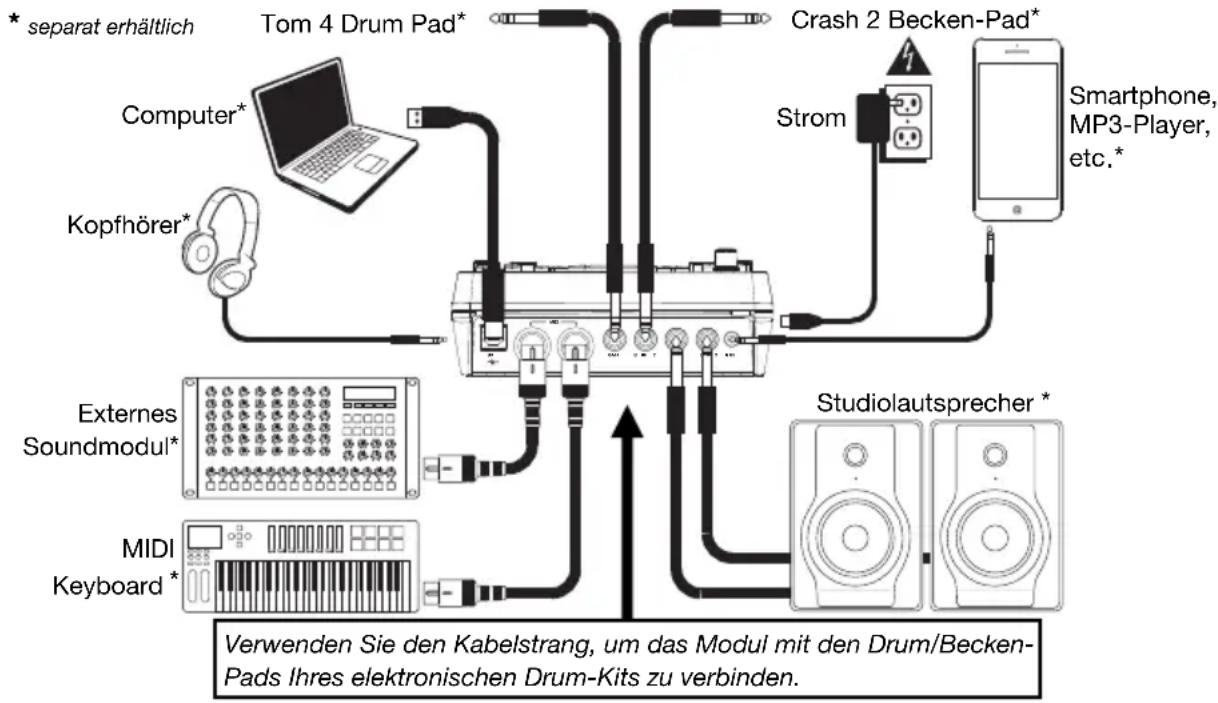
- Verbinden Sie die Pads Ihres elektronischen Drumkits mit den einzelnen Kabeln des Strangs und verbinden Sie anschließlich den Multistecker des Kabelstrangs mit der Rückseite des Moduls.
- Optional: Wenn Sie weitere Pads haben (z.B. zusätzliches Tom oder Crash-Becken), verbinden Sie sie mit dem Tom 4 Eingang oder dem Crash 2 Eingang am Modul.
- Verbinden Sie die Lautsprecher (separatehlich) mit den Ausgangen und/oder schlieben Sie 1 / 8" - Stereokopfhorer (separate erhaltlich) an den Kopfhorer-Ausgang. Drehen Sie den Lautstarkeregler ganz nach unten (gegen den Uhrzeigersinn).
- Schlieben Sie das Modul mit dem mitgelieferten Netzteil an eine Stromquelle an (9 VDC, 500 mA, Pin positiv).
- Betätigen Sie den Netzschalter, um das Modul einzuschalten.
- Stellen Sie den Lautstärke-Regler auf ein angemessenes Niveau und spielten Sie auf Ihr Schlagzeug!
Auswahlen eines Drum-Kits: Nach dem Einsatz des Moduls oder nach Drücken der Kit-Taste sehen Sie am Display die Kit-Anzeige und NUM. Verwenden Sie die Tasten < und > , um ein Drum-Kit auszuwahlen und legen Sie los! Sie können die Sounds auch vorhören (bei einer konstanten Geschwindigkeit), indem Sie die Padauswahltasten drucken. Die Kits 01-24 sind Preset-Kits. Die Kits 25-40 sind Benutzer-Kits (siehe Drum Kits Bearbeiten und Speichern für weitere Informationen).
Hinweis: Wenn die LED oberhalb der Song/Vorlage-Taste nicht leuchtet, halten Sie Seite/Ausbahlen gedrückt bis sie leuchtet.
Verwendung des Metronoms: Sie können das Metronom ("Click-Track") ein- oder ausschalten, indem Sie die Click-Taste drucken. Passen Sie das Tempo an, indem Sie Tempo drucken und die Tasten < und > verwenden, um die neue BPM-Zahl (Beats pro Minute) einzustellen. Siehe Metronom Einstellen für weitere Informationen über die Metronom Funktionen.
Funktionen
Vorderseite
- Display: Zeigt die aktuellen Einstellungen und Funktionen des Moduls an.
- Song/Vorlage: Drücken Sie diese Taste im Normal-Modus, um das Song-MENU aufzurufen, in dem Sie einen Song auswahlen oder Song-Einstellungen anpassen können. Drücken Sie diese Taste im Lernmodus, um ins Vorlage-MENU zu gelangen, wo Sie eine Vorlage (gesamtes Kit plus Begleitung) zum Mitspielen ausgehalten oder spezifische Vorlageeingstellungen anpassen können.
Hinweis: Die LEDs oberhalb und unterhalb dieser Taste zeigen, ob sich das Modul im Normal-Modus oder im Lernmodus befindet.
- Kit/Rhythmus: Im Normal-Modus drucken Sie diese Taste, um ins Kit-Menu zu gelangen, in dem Sie ein Kit auswahlen oder entsprechende Kit-Einstellungen anpassen können. Drucken Sie diese Taste im Lernmodus, um einen Rhythmus (gesamtes Kit) zum Mitspielen auszuwahlen oder spezifische Vorlageinstellungen anpassen zu können.
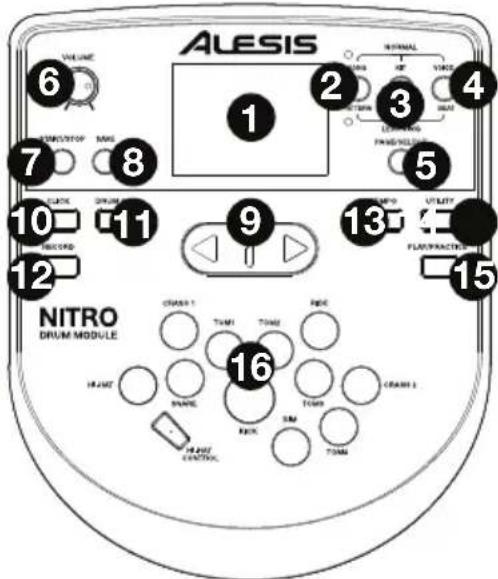
- Stimme/Beat: Drücken Sie diese Taste im Normal-Modus, um ins Menu Stimme zu gelangen, in dem Sie eine Stimme (Drum Sound) auswahlen können oder auf die Stimmen bezogene Einstellungen anpassen können. Drücken Sie im Lernmodus diese Taste, um einen Beat (nur Snare Drums) zum Mitspielenauszuwahlen oder Vorlageeinstellungen anzupassen.
- Seite/Auswahlen: Drücken Sie diese Taste, um durch die verfügbaren Einstellungen des aktuellen Modus/Menu zu blättern. Halten Sie diese Taste eine Sekunde lang gedrückt, um die drei Tasten oberhalb in den Normal-Modus oder den Lernmodus zu bringen.
- Lautstärke: Regelt die Lautstärke des Hauptausgangs und des Kopfhörerausgangs.
- Start/Stopp: Drucken Sie diese Taste zum Starten/Stuppen der Wiedergabe oder Aufnahme.
- Speichern: Drucken Sie diese Taste, um ihre aktuellen Kit-Einstellungen zu speichern.
- < / > : Verwenden Sie diese Pfeiltasten, um den Wert der Einstellung am Display zu verändern. (In der Regel werden numerische Werte wie Kit-Nummern oder Effektpegel eingestellt.)
- Click: Drücken Sie diese Taste, um das Metronom ein- oder auszuschalten ("Click-Track"). Siehe Abschnitt Metronom Finstellen für weitere Informationen.
- Drum Aus: Wenn diese Taste aktiviert ist, leuchtet ihre LED und die vorab aufgenommene Drum-Spur wird stummgeschaltet, so dass Sie nur ihre Performance und die Begleitmusik horen konnen (Hintergrundmusik). Drücken Sie die Taste erneut, um die vorab aufgenommene Drum-Spur zu horen. (Diese Taste schaltet sich während der Aufnahme automatisch ein.)
- Aufnahme: Drücken Sie diese Taste einmal, um das Modul für die Aufnahme scharf zu stellen. Die LED wird blinken. Um die Aufnahme zu starten, drücken Sie Start/Stopp oder schlagen auf ein Pad. Wahrend der Aufnahme wird die LED dauerhaft leuchten. (Um die Aufnahme zu beenden, drücken Sie erneut Start/Stopp). Siehe Abschnitt Aufnahme für weitere Informationen.
- Tempo: Drücken Sie diese Taste, um das aktuelle Tempo in BPM (Beats pro Minute) am Display anzuzeigen. Verwenden Sie die Tasten < oder >, um das Tempo zuändern.
- Optionen: Drücken Sie diese Taste, um auf die erweiterten Einstellungen für die Pads und die MIDI-Einstellungen des Moduls zuzugreifen. Siehe Abschnitt Anpassen der Optionen für weitere Informationen.
- Spieler/Üben: Drücken Sie diese Taste im Normal-Modus, um eine aufgenommene Performance anzuhören. Drücken Sie im Lernmodus diese Taste, um die Wiedergabe von Takt, Rhythmus oder Vorlage zu beginnen; Sie können dazu dann die Begleitung spielien, ohne dass dies in ihre Punktezahl einfliebt. Halten Sie diese Taste 2 Sekunden lang gedrückt, um ihre Übung wiederzugegeben (jede Übung wird automatisch aufgenommen). Drücken Sie sie erneut, um die Wiedergabe zu stoppen.
- Pad-Ausbwaltasten: Drucken Sie diese Tasten, um die Stimmen (Drum-Sounds) vorzuhoren, die für die entsprechenden Teile des Kits verwendet werden, die auf den Tasten dargestellt sind. (Nachdem Sie die Snare-Taste oder eine der Tom-Tasten gedrückt haben, konnen Sie die Rim-Taste drucken, um die Stimme zu horen, die für diese Drum verwendet wird.)
Oberseite
- Ausgabe: Verwenden Sie handelsübliche 1/4"TRS-Kabel, um diese Ausgabe an einen Laufsprecher oder ein Verstärkersystem anzuschreiben. Die Lautstarke dieser Ausgabe steuern Sie über den Lautstarke-Regler.
- Aux In: Verwenden Sie ein handelsübliches Miniklinke 1/8"-Stereokabel, um diesen
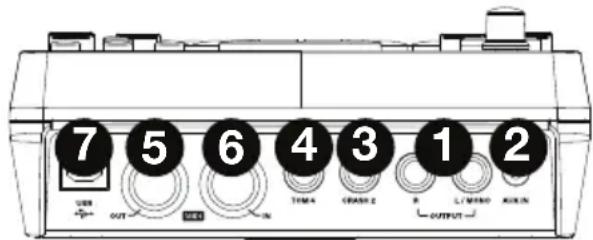
Eingang mit einem optionalen Audio-Player zu verbinden (z.B. MP3-Player, CD-Player etc.). Dieses Audiosignal wird über die Ausgänge und über den Kopfhörer-Ausgang zu horen sein. Das Audiosignal von thisem Eingang wird während der Aufnahme nicht aufgenommen.
- Tom 4 Eingang: Verwenden Sie ein handelsübliches 1/4 TRS-Kabel, um diesen Eingang mit einem optionalen Drum Pad zu verbinden, das den Tom 4 Sound triggert.
- Crash 2 Eingang: Verwenden Sie ein handelsübliches 1/4 TS-Kabel, um diesen Eingang mit einem optionalen Becken-Pad zu verbinden, das den Crash 2 Sound triggert.
- MIDI Out: Verwenden Sie ein handelsübliches MIDI-Kabel mit 5 Pins, um diesen Ausgang mit dem MIDI In eines externen MIDI-Geräts zu verbinden.
- MIDI In: Verwenden Sie ein handelsübliches MIDI-Kabel mit 5 Pins, um diesen Eingang mit dem MIDI Out eines externen MIDI-Geräts zu verstinden.
- USB: These Verbindung ermitteligt Ohnen, MIDI-Daten an einen Computer zu senden. Verwenden Sie ein USB-Kabel (separatehaltlich), um das Modul an einen freien USB-Anschluss Ihr Computers anzuschreiben.
Hinweis: Über den USB-Anschluss werden nur MIDI-Daten und keine Audiodaten gesendet.
Seitenteile
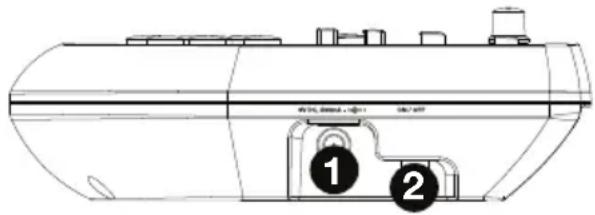
- Stromversorgung: SchlieBen Sie das mitgelieferte Netzteil (9V DC, 500mA, mittlerer Pin mit positiver Polarität) hier an und verbinden es dann mit einer Steckdose.
- Netzschalter: Drücken Sie diese Taste, um das Modul einzuschalten. Halten Sieihn eine Sekunde lang gedrückt, um das Modul auszuschalten.
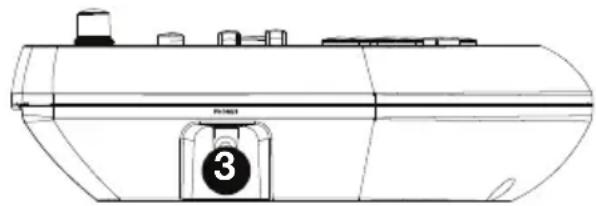
- Kopfhörer: Schlieben Sie 1/8" Stereo-Kopfhörer an diesen Ausgang an.
Hinweis: Um Energie zu sparen, schaltet sich das Drum-Modul automatisch nach 30 Minuten ohne Aktivität ab. Wenn Sie diese Funktion nicht benötigen oder die Abschaltzeit verändem möchten, gehen Sie folgendermaßen vor:
- Schalten Sie das Drum-Modul ein.
- Drucken Sie Optionen.
- Verwenden Sie die Tasten , um den Abschnitt Stromversorgung (POW) auszuwahlen.
- Verwenden Sie die Tasten / , um die Abschaltzeit einzustellen (30 Minuten, 60 Minuten oder OFF).
Grundfunktionen
Drum Kits Bearbeiten und Speichern
Wichtig:
- Um ihre Kits zu bearbeiten und zu speichern müssen Sie sich im Normal-Modus befinden. Wenn die LED oberhalb der Song/Vorlage-Taste nicht leuchtet, halten Sie Seite/Ausbahlen bis sie leuchtet.
- Denken Sie darüber Ihr Kits zu speichern, nachdem Sie die gewünschten Einstellungen eingegeben haben!
Drücken Sie zuerst Kit bis NUM am Display entscheid. Verwenden Sie die Tasten < und > , um das gewünschte Kit auszuwahlen. Nachdem Sie Ihr Kit ausgewählten haben, können Sie seine Einstellungen bearbeiten:
So passen Sie die Kit-Einstellungen an:
- Drücken Sie Kit und anschließend Seite/Ausbahlen bis die gewünschte Einstellung am Display erscheint:
VOL:Kit-Lautstärke
- REV: Kit-Reverb
- EQH: Equalizer, hohe Freqenzen
- EQM: Equalizer, mittlere Frenquenzen
EQL: Equalizer, tiefe Frenzen
-
Verwenden Sie die Tasten < und > , um den Wert anzupassen.
-
Reverb und Equalizer beeinflussen den Klang des Kits, des Songs und die Ausgabe eines angeschlossenen MIDI-Geräts, wenn these Kit ausgewählt ist.
So passen Sie die Pad-Einstellungen an:
- Betätigten Sie das Pad, dessen Einstellungen Sie anpassen möchten oder drücken Sie die entsprechende Pad-Ausbwahltaste.
-
Drücken Sie Stimme und anschließend Seite/Ausbahlen bis die gewünschte Einstellung am Display erscheint:
-
NUM / H-C**: Pad-Stimme (Drum Sound)
VOL: Pad-Lautstärke
PAN: Pad-Panning - PIT: Pad-Pitch
- REV: Pad-Reverb
- MID: MIDI-Note. Im Anhang führen Sie eine Listeder standardmäßigen MIDINotennummern für jeder Pad.
P-S: Schalter fur den Pad-Song (legt fest, ob ein Song abgespielt wird, wenn das Pad betatigt wird) -
P-N**: Nummer des Pad Songs (legt fest, welcher Song abgespielt wird, wenn das Pad betätigt wird und P-S auf EIN staat)
-
Verwenden Sie die Tasten < und > , um den Wert anzupassen.
** Wenn das ausgewählte Pad eine Hi-Hat ist, können Sie eine der Kombinationen von offenen und geschlossenen Hi-Hat-Sounds verwenden (H-C, 001-007).
**Songs 61-80 sind in der Tonhöhe veränderliche Samples (keine Drum-Samples, sondern z.B. Bass, Piano, Vibraphon etc.). These Songs sind keine tatsächlichen Lieder und eignen sich daher entsprechenden für die Zuordnung zu einem Pad, wenn die "Pad-Songnummer" ausgewähl wird. Sie verändern die Tonhöhe mit jedem Schlag. Die Songs 1-60 sind tatsächliche Lieder.
So speichern Sie ihre Einstellungen:
- Drucken Sie Speichern.
- Verwenden Sie die Tasten < und > , um den Speicherplatz des Benutzer-Kits auszuwahlen, in dem es gespeichert werden soll (25-40).
- Drucken Sie erneut auf Speichern.
Songs Begleiten
Wichtig: Um Songs abzuspielen, müssen Sie sich im Normal-Modus befinden. Wenn die LED oberhalb der Song/Vorlage-Taste nicht leuchtet, halten Sie Seite/Ausbahlen gedrückt bis sie leuchtet.
Hinweis: Wahrend der Wiedergabe leuchten die Pad-Auswahltasten auf, um anzuzeigen, welche Drums spielen. Um diese Funktion zu deaktivieren bzw. erneut zu aktivieren, drücken Sie die Pad-Auswahltaste "Kick".
Um einen Song auszuwahlen und abzuspielen:
- Drucken Sie zuerst Song bis NUM am Display erscheint.
- Verwenden Sie die Tasten < und > , um den Song auszuwahlen.
- Drucken Sie Start/Stopp, um die Wiedergabe zu starten.
Passen Sie das Tempo an, indem Sie Tempo drücken und die Tasten < und > verwenden, um die neue BPM-Zahl (Beats pro Minute) einzustellen. Drücken Sie die Tasten < und > gleichzeitig, um das Tempo auf den Standardwert zurückzusetzen.
Stellen Sie die Lautstärke der Musik (nicht der Drum-Spur) ein, indem Sie zuerst Song und dann die Taste Seite/Auswahlen drücken bis ACC am Display erscheint. Verwenden Sie die Tasten < und >, um die Lautstärke anzupassen. (Die Standardeinstellung wird wieder hergestellt, wenn Sie das Modul ausschalten.)
Stellen Sie die Lautstärke der Drum-Spur ein, indem Sie zuerst Song und dann die Taste Seite/Auswahlen drucken bis DRM am Display erscheint. Verwenden Sie die Tasten < und > , um die Lautstärke anzupassen. Um die Drum-Spur stumm zu schalten bzw. die Stummschaltung wieder aufheben möchten, drucken Sie Drum Aus. (Die Standardeinstellung wird wieder hergestellt, wenn Sie das Modul ausschalten.)
Beats, Rhythmen und Vorlagen Begleiten
Wichtig: Um Vorlagen zu begleiten, müssen Sie sich im Lernmodus befinden. Wenn die LED unterhalb der Song/Vorlage-Taste nicht leuchtet, halten Sie Seite/Ausbahlen gedrückt bis sie leuchtet.
- Drücken Sie eine der Lernmodus-Tasten, um auszuwahlen, wie Sie spielten möchten:
Beat (BEA): Nur Snare-Drum
Rhythmus (RHM): Gesamtes Kit
Vorlage (PTN): Gesamtes Kit plus musikalische Begleitung
- Verwenden Sie die Tasten < und > , um Beat, Rhythmus oder Vorlage auszuwahlen, zu denen Sie über * mochten .
- Um ohne Bewertung zu über, drücken Sie Spieler/Üben (am Display wird PRA angezeigt). Nach dem Einzahlen wird Beat, Rhythmus oder Vorlage wiederholt, damit Sie dazu über konnen.
Um mit einer Bewertung zu speilen, drücken Sie Start/Stopp. Nach dem Einzahlen (EXM wird am Display angezeigt), werden Beat, Rhythmus oder Vorlage ohne Drum-Spur einzel abgespielt. Spieler Sie die Drum-Spur so bereits wie möglich. Am Ende erhalten Sie auf Basis ihrer Genauigkeit eine Punktzahl (SCO). Um ihre Punktzahl zu verbessern, über Sie den Takt, Rhythmus oder die Vorlage ohne bewertet zu werden (siehe oben) und versuchen Sie es erneut!
Jede Übung wird automatisch aufgenommen. Halten Sie Spieler/Üben 2 Sekunden lang gedrückt, um die Wiedergabe ihrer Übung zu horen (PLY). Drücken Sie Spieler/Üben, um die Wiedergabe zu stoppen.
Hinweise:
- Wenn EPY am Display erscheint, bedetet dies, dass der Speicher leer ist, weil keine Aufnahme gemacht wurde. Spieler Sie während ihre Performance bewertet wird, um (wie oben beschrieben) aufzunehmen.
- Wenn FUL am Display erscheint, bedeutet dies, dass der Modulspeicher während der Aufnahme seine Grenzen erreicht hat. Sie können den Speicher loschen/überschreiben, indem Sie einfach eine neue Aufnahme machen.
So passen Sie die Lernmodus-Einstellungen an:
Jeder Lernmodus hat verschiedene anpassbare Einstellungen. Drücken Sie die gewünschte Lernmodustaste (Beat, Rhythmus oder Vorlage), halten dann Seite/Ausbahlen gedrückt, um durch die Einstellungen zu blättern und verwenden die Tasten < und > , um ihre Werte einzustellen:
Beat (BEA):DRM: Drum-Lautstärke
Rhythmus (RHM): (LEV) Schwierigkeitsgrad; (DRM) Drum-Lautstärke
Vorlage (PTN): (LEV) Schwierigkeitsgrad; (ACC) Lautstärke der Begleitung; (DRM) Drum-Lautstärke
Erweiterte Funktionen
AnpassenderOptionen
Mit den Optionen können Sie ihre Pad-Einstellungen und die MIDl-Einstellungen des Moduls weiter anpassen.
So passen Sie die Optionen an:
- Betätigen Sie das Pad, dessen Einstellungen Sie anpassen möchten oder drücken Sie die entsprechende Pad-Ausbwalttaste.
-
Drucken Sie Optionen und anschlieBend Seite/Auswahlen bis die gewünschte Einstellung am Display erscheint:
-
SEN (Pad-Empfindlichkeit): Steuert, wie ein Pad reagiert, wenn es betägt wird. Jehigher der Wert,esto weniger heftig,müssen Sie playen,um einen lauten Ton zu erzeugen.
- THR (Pad-Schwelle): Legt fest, wie kräftig Sie das Pad anschlagen müssen, um einen Ton zu erzeugen. Je hohen der Wert,esto harter müssen Sie auf das Pad schlagen.
CRO (Pad-Überlagerung): Eine Überlagerung ist ein ungewoltes Triggern eines Pads, wenn ein benachbartes Pad getroffen wird. Je hörher der Wert,esto geringer ist die Wahrscheinlichkeit,dass das Pad durch Überlagerungen getriggert wird. -
CUR (Anschlagdynamik-Kurve des Pads): Steuert das dynamische Verhalten des Pads in Bezug auf die Kraft (Geschwindigkeit) ihrer Schläge. Die Kurven sind im Anhang darestellt.
R-S (Rim-Empfindlichkeit des Pads): Steuert, wie ein Pad Rim reagiert, wenn es betägt wird.
S-S (Hi-Hat "Splash"-Empfindlichkeit): Legt fest, wie empfindlich der "Splash"-Effekt der Hi-Hat ist, wenn Sie das Pedal betätigten. (Für diesen Sound tippen Sie mit Ihrhem Fuß auf das Pedal, aber haben den Fuß sofort wieder an, anstatt他们在上。
LOC (Lokaler Modus): Siehe MIDI-Einstellungen für weitere Informationen.
GM (General MIDI Mode): Siehe MIDI-Einstellungen für weitere Informationen. -
Verwenden Sie die Tasten < und > , um den Wert anzupassen.
Um die Einstellungen zu speichern, drücken Sie SPEICHERN. Andernfalls werden sie auf ihre Standardeinstellungen zurückgesetzt, wenn Sie das Modul abschalten.
Metronom Einstellen
Das im Modul eingebaute Metronom kann beim Üben, Performen, Aufnehmen oder bei der Wiedergabe verwendet werden.
Verwendung des Metronoms: Sie können das Metronom ("Click-Track") ein- oder ausschalten, indem Sie die Click-Taste drücken. Passen Sie das Tempo an, indem Sie Tempo drucken und die Tasten < und > verwenden, um die neue BPM-Zahl (Beats pro Minute) einzustellen.
So passen Sie die Metronom-Einstellungen an:
- Schalten Sie das Metronom ein (indem Sie Click drücken) und anschließend Seite/Ausbahlen drücken bis die gewünschte Einstellung am Display erscheint:
SIG (Takt): Die Taktart des Metronoms. (Wenn als erstige Zahl "0" gewählt wird, wird der erste Schlag nicht durch einen entsprechenden Metronom-Ton hervorgoben; jeder Schlag wird den gleichen Ton haben.)
- INT (Intervalall): Die Unterteilungen des Metronoms.
VOL (Lautstärke): Die Metronom-Lautstärke.
VOC (Stimme): Der Ton des Metronoms.
- Verwenden Sie die Tasten < und > , um den Wert anzupassen. Die Einstellungen werden automatisch gespeichert.
Aufnahme
So behmen Sie auf:
- Wenn die LED oberhalb der Song/Vorlage-Taste nicht leuchtet, halten Sie Seite/Auswahlen gedrückt bis sie leuchtet.
- Drucken Sie Aufnahme. Die LED der Taste blinkt und das Metronom schaltet sich automatisch ein. Dies bedeutet, dass das Modul scharf gestellt ist.
- Um die Aufnahme zu starten, drücken Sie Start/Stopp oder schlagen auf ein beliebiges Pad. Die Aufnahme-LED leuchtet dauerhaft. (Um die Aufnahme abzubrechen, drücken Sie erneut Aufnahme.)
- Um die Aufnahme zu beenden, drücken Sie Start/Stopp oder Aufnahme. Die Aufnahme-LED erlischt.
- Um die Aufnahme abzuspielen, drucken Sie Spieler/Üben. Drucken Sie sie erneut, um die Wiedergabe zu stoppen.
Hinweis:
- Im Lermodus werden ihre Performances automatisch aufgenommen.
- Wenn FUL am Display erscheint, bedeutet dies, dass der Modulspeicher während der Aufnahme seine Grenzen erreicht hat. Sie können den Speicher löschen/überschreiben, indem Sie einfach eine neue Aufnahme machen.
So behmen Sie ihre Performance mit einem Song auf:
- Stellen Sie die Song-Nummer (SNG) ein (wie im folgenden Abschnitt Anpassen der Aufnahme-Einstellungen beschrieben).
- Starten Sie die Aufnahme (wie im obigen Abschnitt So erhmen Sie auf beschreiben).
- Um die Aufnahme abzuspielen, drücken Sie Spieler/Üben. Drücken Sie die Taste erneut, um die Wiedergabe zu stoppen.
Anpassen der Aufnahme-Einstellungen:
- Wenn die LED oberhalb der Song/Vorlage-Taste nicht leuchtet, halten Sie Seite/Auswahlen gedrückt bis sie leuchtet.
-
Drucken Sie Aufnahme. Die LED der Taste blinkt und das Metronom schaltet sich automatisch ein. Dies bedeutet, dass das Modul scharf gestellt ist.
-
Drucken Sie Seite/Auswahlen bis die gewünschte Einstellung am Display erscheint:
-
SNG (Song-Nummer): Dieser Song wird im Hintergrund abgespielt.
KIT (Kit): Das Drum-Kit, das aufgenommen wird.
BPM (Tempo): Das Aufnahmetempo.
SIG (Takt): Die Taktart der Aufnahme. - INT (Interval): Die Unterteilungen des Metronoms.
- DRM (Drum aus): Wenn kein Song eingestellt ist (...) oder wenn Song 61-80 eingestellt ist, wird diese Einstellung deaktiviert, da kein tatsächlichen Lied ausgewählt ist (Songs 61-80 sind eigentlich nur Samples, die den Pads zugewiesen werden können). Ist Song 1-60 eingestellt, können Sie EIN oder AUS einstehen, um die ursprüngliche Drum-Spur ein- oder auszuschalten. Alternativ können Sie die Taste Drum Aus drucken.
-
PRC (Einzahlen): Ist dies auf EIN gesetzt, wird ein Takt lang eingezahlt bevor die Aufnahme beginnnt. Bei AUS beginnnt die Aufnahme sofort nach dem Sie Start/Stopp oder ein Pad betätigten haben.
-
Verwenden Sie die Tasten < und > , um den Wert anzupassen. Die Einstellungen werden automatisch gespeichert.
MIDI-Einstellungen
Sie konnen das Drum-Modul an ein externes MIDI-Modul oder ein Gerät anschließen, mit dem Sie:
ein angeschlossenes elektronisches Drum-Kit verwenden, um Sounds im externen Modul zu trigger
ein anderes MIDI-Gerat verwenden, um Sounds am Drum-Modul zu triggern
Um die MIDI-Notennummer zuändern, die von jedem Pad gesendet wird,lesen Sieitte den Abschnitt So passen Si die Pad-Einstellungen an unter Drum Kits Bearbeiten und Speichern.
So passen Sie die MIDI-Einstellungen an:
- Betätigten Sie das Pad, dessen Einstellungen Sie anpassen möchten oder drücken Sie die entsprechende Padauswahltaste.
- Drücken Sie Optionen und anschließend Seite/Auswahlen bis die gewünschte Einstellung am Display erscheint:
LOC (Lokaler Modus):
Be der Einstellung EIN triggert hre elektronisches Drum Kit beim Spielen die Sounds des Drum-Moduls.
Be der Einstellung AUS triggert Ihr elektronisches Drum-Kit beim Spieler die Sounds eines Sound-Moduls, das an das MIDI Out des Modulus angeschlossen ist, wobei die Sound-Bibliothek des Drum-Moduls umgangen wird.
GM (General MIDI Mode): Siehe Zugriff auf die Modulprogramme für weitere Informationen.
Ist dies auf EIN eingestellt, wird Kanal 10 des Drum-Moduls die General MIDI Percussion-Sounds verwenden.
- Ist dies auf AUS eingestellt, wird Kanal 10 des Drum-Moduls die internen Drum-Sounds des Moduls verwenden.
- Verwenden Sie die Tasten < und > , um den Wert anzupassen.
Zugruff auf die Modulprogramme: Sie können ein externes MIDI-Gerät (z.B. ein MIDI-Keyboard oder einen Sequenzer) verwenden, um auf die anderen Sound-Bibliotheken ("Programme") des Drum-Moduls zuzugreifen, wie z.B. Klavier, Bass, Streicher etc. Wahlen Sie ein anderes Programm, indem Sie einen Programmwechselbefehl von ihrem externen Gerät senden. Jedes Programm verwendet einen eigenen MIDI-Kanal (1-16). Kanal 10 ist den Drum-Sounds vorbehalten.
So behmen Sie auf einen externen Sequenzer auf:
- Verwenden Sie ein handelsübliches MIDI-Kabel (separatehältlich), um das MIDI Out des Drum-Modulus mit dem MIDI In des Sequenzers zu verbinden. Verwenden Sie ein weiteres MIDI-Kabel, um das MIDI Out des Sequenzers mit dem MIDI In Its Modulus zu verbinden.
- Legen Sie die aktive Spur Ihr Sequenzers auf Kanal 10 und starten Sie die Aufnahme.
- Spieler Sie Ihr elektronisches Drum-Kit!
- Stoppen Sie die Aufnahme am Sequenzer. Ihr Performance wurde aufgenommen.
Hinweise:
- Wenn Sie Start/Stopp drücken, um die Song-Wiedergabe zu starten/stuppen, wird eine MIDI-Nachricht FA (Start) oder FC (Stopp) erzeugt.
Be der Synchronisierung des Modus mit einem anderen MlD-Gerat kann das Nitro Modul nur als Master und nicht als Slave verwendet werden.