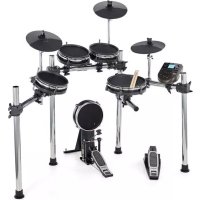
Surge Mesh Kit - Computertrommel ALESIS - Kostenlose Bedienungsanleitung
Finden Sie kostenlos die Bedienungsanleitung des Geräts Surge Mesh Kit ALESIS als PDF.


Benutzerfragen zu Surge Mesh Kit ALESIS
0 Frage zu diesem Gerät. Beantworten Sie die, die Sie kennen, oder stellen Sie Ihre eigene.
Eine neue Frage zu diesem Gerät stellen
Laden Sie die Anleitung für Ihr Computertrommel kostenlos im PDF-Format! Finden Sie Ihr Handbuch Surge Mesh Kit - ALESIS und nehmen Sie Ihr elektronisches Gerät wieder in die Hand. Auf dieser Seite sind alle Dokumente veröffentlicht, die für die Verwendung Ihres Geräts notwendig sind. Surge Mesh Kit von der Marke ALESIS.
BEDIENUNGSANLEITUNG Surge Mesh Kit ALESIS
Benutzerhandbuch (Deutsch)
Einführung
Kundendienst
Die neuesten Informationen zu diesem Produkt (Systemanforderungen, Kompatibilitätsinformationen usw.) und die Registrierung Ihres Produkts finden Sie auf alesis.com.
Für zusätzlichen Produkt-Support besuchen Sie alesis.com/support.
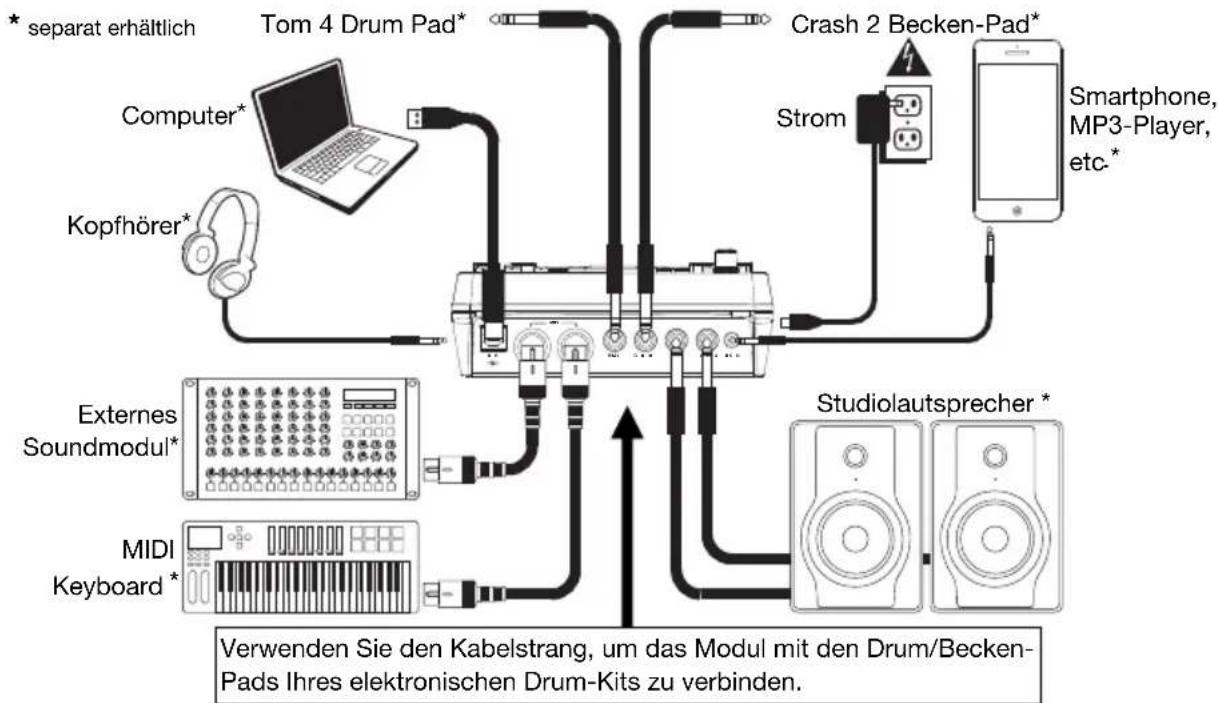
Schnellstart/Anschlussdiagramm
Einrichten und Spielen
flowchart
graph TD
    A["Computer*"] --> B["Tom 4 Drum Pad*"]
    C["Kopfhörer*"] --> B
    D["External Soundmodul*"] --> E["MIDI Keyboard *"]
    F["Crash 2 Becken-Pad*"] --> G["Strom"]
    H["Studiolautsprecher *"] --> I["Smartphone, MP3-Player, etc*"]
    J["* separate erhältlich"] --> B
    K["Verwenden Sie den Kabelstrang, um das Modul mit den Drum/Becken-Pads Ihres elektronischen Drum-Kits zu verbinden."] --> B
- Verbinden Sie die Pads Ihres elektronischen Drumkits mit den einzelnen Kabeln des Strangs und verbinden Sie anschließend den Multistecker des Kabelstrangs mit der Rückseite des Moduls.
- Optional: Wenn Sie weitere Pads haben (z.B. zusätzliches Tom oder Crash-Becken), verbinden Sie sie mit dem Tom 4 Eingang oder dem Crash 2 Eingang am Modul.
- Verbinden Sie die Lautsprecher (separat erhältlich) mit den Ausgängen und/oder schließen Sie 3,5mm-Stereokopfhörer (separat erhältlich) an den Kopfhörer-Ausgang. Drehen Sie den Lautstärkeregler ganz nach unten (gegen den Uhrzeigersinn).
- Schließen Sie das Modul mit dem mitgelieferten Netzteil an eine Stromquelle an (9 VDC, 500 mA, Pin positiv).
- Betätigen Sie den Netzschalter, um das Modul einzuschalten.
- Stellen Sie den Lautstärke-Regler auf ein angemessenes Niveau und spielen Sie auf Ihrem Schlagzeug!
Auswählen eines Drum-Kits: Nach dem Einschalten des Moduls oder nach Drücken der Kit-Taste sehen Sie am Display die Kit-Anzeige und NUM. Verwenden Sie die Tasten < und >, um ein Drum-Kit auszuwählen und legen Sie los! Sie können die Sounds auch vorhören (bei einer konstanten Geschwindigkeit), indem Sie die Padauswahltasten drücken. Die Kits 01-24 sind Preset-Kits. Die Kits 25-40 sind Benutzer-Kits (siehe Drum Kits Bearbeiten und Speichern für weitere Informationen).
Hinweis: Wenn die LED oberhalb der Song/Vorlage-Taste nicht leuchtet, halten Sie Seite/Auswählen gedrückt bis sie leuchtet.
Verwendung des Metronoms: Sie können das Metronom ("Click-Track") ein- oder ausschalten, indem Sie die Click-Taste drücken. Passen Sie das Tempo an, indem Sie Tempo drücken und die Tasten < und > verwenden, um die neue BPM-Zahl (Beats pro Minute) einzustellen. Siehe Metronom Einstellen für weitere Informationen über die Metronomfunktionen.
Funktionen
Vorderseite
-
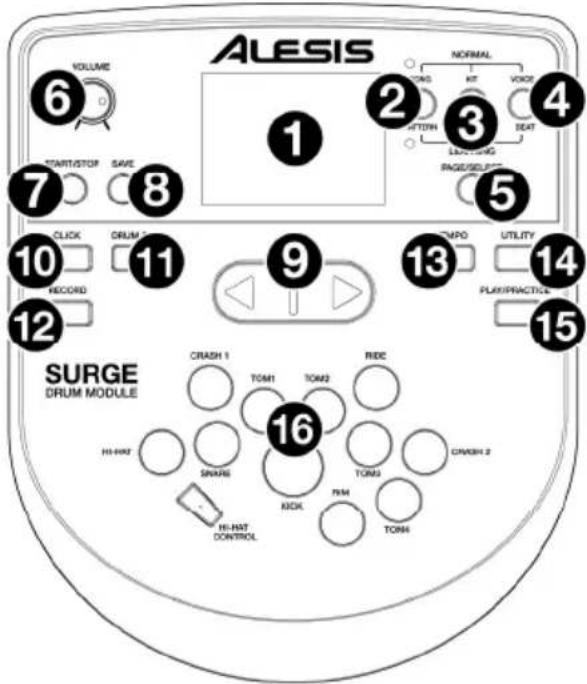
Display: Zeigt die aktuellen Einstellungen und Funktionen des Moduls an.
-
Song/Vorlage: Drücken Sie diese Taste im Normal-Modus, um das Song-Menü aufzurufen, in dem Sie einen Song auswählen oder Song-Einstellungen anpassen können. Drücken Sie diese Taste im Lernmodus, um ins Vorlage-Menü zu gelangen, wo Sie eine Vorlage (gesamtes Kit plus Begleitung) zum Mitspielen auswählen oder spezifische Vorlage-einstellungen anpassen können.
Hinweis: Die LEDs oberhalb und unterhalb dieser Taste zeigen, ob sich das Modul im Normal-Modus oder im Lernmodus befindet.
- Kit/Rhythmus: Im Normal-Modus drücken Sie diese Taste, um ins Kit-Menü zu gelangen, in dem Sie ein Kit auswählen oder entsprechende Kit-Einstellungen anpassen können. Drücken Sie diese Taste im Lernmodus, um einen Rhythmus (gesamtes Kit) zum Mitspielen auszuwählen oder spezifische Vorlageeinstellungen anpassen zu können.
text_image
VOLUME 6 START/STOP SAVE 7 8 1 ALESIS 1 2 NORMAL KING KIT VOCE 3 4 LEFT ON LEARNING PAGE/SOLE 5 9 10 DRUM 11 12 RECORD 13 UMTO UTILITY 14 PLUG/PRACTICE 15 SURGE DRUM MODULE CRASH 1 TOM1 TOM2 RIDE TOM3 CRASH 2 HI-NAT SNARS KICK TOM TORM HI-NAT CONTROL- Stimme/Beat: Drücken Sie diese Taste im Normal-Modus, um ins Menü Stimme zu gelangen, in dem Sie eine Stimme (Drum Sound) auswählen können oder auf die Stimmen bezogene Einstellungen anpassen können. Drücken Sie im Lernmodus diese Taste, um einen Beat (nur Snare Drums) zum Mitspielen auszuwählen oder Vorlageeinstellungen anzupassen.
- Seite/Auswählen: Drücken Sie diese Taste, um durch die verfügbaren Einstellungen des aktuellen Modus/Menü zu blättern. Halten Sie diese Taste eine Sekunde lang gedrückt, um die drei Tasten oberhalb in den Normal-Modus oder den Lernmodus zu bringen.
- Lautstärke: Regelt die Lautstärke des Hauptausgangs und des Kopfhörerausgangs.
- Start/Stopp: Drücken Sie diese Taste zum Starten/Stoppen der Wiedergabe oder Aufnahme.
- Speichern: Drücken Sie diese Taste, um Ihre aktuellen Kit-Einstellungen zu speichern.
- </> : Verwenden Sie diese Pfeiltasten, um den Wert der Einstellung am Display zu verändern. (In der Regel werden numerische Werte wie Kit-Nummern oder Effektpegel eingestellt.)
- Click: Drücken Sie diese Taste, um das Metronom ein- oder auszuschalten ("Click-Track"). Siehe Abschnitt Metronom Einstellen für weitere Informationen.
- Drum Aus: Wenn diese Taste aktiviert ist, leuchtet ihre LED und die vorab aufgenommene Drum-Spur wird stummgeschaltet, so dass Sie nur Ihre Performance und die Begleitmusik hören können (Hintergrundmusik). Drücken Sie die Taste erneut, um die vorab aufgenommene Drum-Spur zu hören. (Diese Taste schaltet sich während der Aufnahme automatisch ein.)
- Aufnahme: Drücken Sie diese Taste einmal, um das Modul für die Aufnahme scharf zu stellen. Die LED wird blinken. Um die Aufnahme zu starten, drücken Sie Start/Stopp oder schlagen auf ein Pad. Während der Aufnahme wird die LED dauerhaft leuchten. (Um die Aufnahme zu beenden, drücken Sie erneut Start/Stopp). Siehe Abschnitt Aufnahme für weitere Informationen.
- Tempo: Drücken Sie diese Taste, um das aktuelle Tempo in BPM (Beats pro Minute) am Display anzuzeigen. Verwenden Sie die Tasten < oder >, um das Tempo zu ändern.
-
Optionen: Drücken Sie diese Taste, um auf die erweiterten Einstellungen für die Pads und die MIDI-Einstellungen des Moduls zuzugreifen. Siehe Abschnitt Anpassen der Optionen für weitere Informationen.
-
Spielen/Üben: Drücken Sie diese Taste im Normal-Modus, um eine aufgenommene Performance anzuhören. Drücken Sie im Lernmodus diese Taste, um die Wiedergabe von Takt, Rhythmus oder Vorlage zu beginnen; Sie können dazu dann die Begleitung spielen, ohne dass dies in Ihre Punktezahl einfließt. Halten Sie diese Taste 2 Sekunden lang gedrückt, um Ihre Übung wiederzugeben (jede Übung wird automatisch aufgenommen). Drücken Sie sie erneut, um die Wiedergabe zu stoppen.
- Pad-Auswahltasten: Drücken Sie diese Tasten, um die Stimmen (Drum-Sounds) vorzuhören, die für die entsprechenden Teile des Kits verwendet werden, die auf den Tasten dargestellt sind. (Nachdem Sie die Snare-Taste oder eine der Tom-Tasten gedrückt haben, können Sie die Rim-Taste drücken, um die Stimme zu hören, die für diese Drum verwendet wird.)
Oberseite
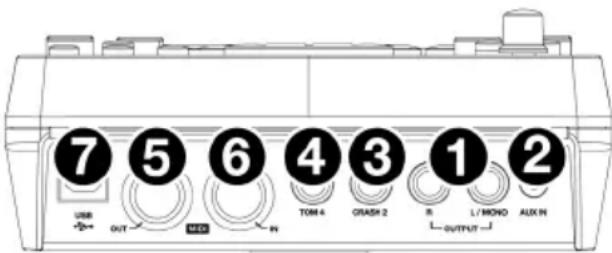
- Ausgänge: Verwenden Sie handelsübliche 6,35mm TRS-Kabel, um diese Ausgänge an einen Lautsprecher oder ein Verstärkersystem anzuschließen. Die Lautstärke dieser Ausgänge steuern Sie über den Lautstärke-Regler.
- Aux In: Verwenden Sie ein handelsübliches Miniklinke 3,5mm-Stereokabel, um diesen Eingang mit einem optionalen Audio-Player zu verbinden (z.B. MP3-Player, CD-Player etc.). Dieses Audiosignal wird über die Ausgänge und über den Kopfhörer-Ausgang zu hören sein. Das Audiosignal von diesem Eingang wird während der Aufnahme nicht aufgenommen.
text_image
7 5 6 4 3 1 2 USB OUT MCO IN TOM 4 GRASH 2 R L/MONO AUX IN OUTPUT-
Tom 4 Eingang: Verwenden Sie ein handelsübliches 6,35mm TRS-Kabel, um diesen Eingang mit einem optionalen Drum Pad zu verbinden, das den Tom 4 Sound triggert.
-
Crash 2 Eingang: Verwenden Sie ein handelsübliches 6,35mm TS-Kabel, um diesen Eingang mit einem optionalen Becken-Pad zu verbinden, das den Crash 2 Sound triggert.
-
MIDI Out: Verwenden Sie ein handelsübliches MIDI-Kabel mit 5 Pins, um diesen Ausgang mit dem MIDI In eines externen MIDI-Geräts zu verbinden.
-
MIDI In: Verwenden Sie ein handelsübliches MIDI-Kabel mit 5 Pins, um diesen Eingang mit dem MIDI Out eines externen MIDI-Geräts zu verbinden.
-
USB: Diese Verbindung ermöglicht Ihnen, MIDI-Daten an einen Computer zu senden. Verwenden Sie ein USB-Kabel (separat erhältlich), um das Modul an einen freien USB-Anschluss Ihres Computers anzuschließen. Hinweis: Über den USB-Anschluss werden nur MIDI-Daten und keine Audiodaten gesendet.
Seitenteile
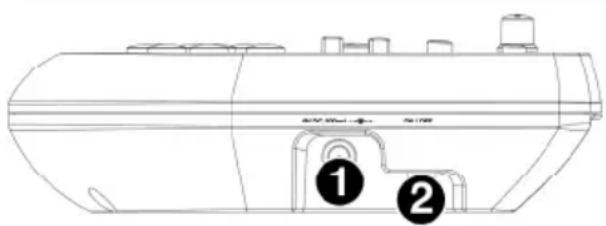
-
Stromversorgung: Schließen Sie das mitgelieferte Netzteil (9V DC, 500mA, mittlerer Pin mit positiver Polarität) hier an und verbinden es dann mit einer Steckdose.
-
Netzschalter: Drücken Sie diese Taste, um das Modul einzuschalten. Halten Sie ihn eine Sekunde lang gedrückt, um das Modul auszuschalten.
-
Kopfhörer: Schließen Sie 3,5mm Stereo-Kopfhörer an diesen Ausgang an.
Hinweis: Um Energie zu sparen, schaltet sich das Drum-Modul automatisch nach 30 Minuten ohne Aktivität ab. Wenn Sie diese Funktion nicht benötigen oder die Abschaltzeit verändern möchten, gehen Sie folgendermaßen vor:
- Schalten Sie das Drum-Modul ein.
- Drücken Sie Optionen.
- Verwenden Sie die Tasten </>, um den Abschnitt Stromversorgung (POW) auszuwählen.
- Verwenden Sie die Tasten </>, um die Abschaltzeit einzustellen (30 Minuten, 60 Minuten oder OFF).
Grundfunktionen
Drum Kits Bearbeiten und Speichern
Wichtig:
- Um Ihre Kits zu bearbeiten und zu speichern müssen Sie sich im Normal-Modus befinden. Wenn die LED oberhalb der Song/Vorlage-Taste nicht leuchtet, halten Sie Seite/Auswählen bis sie leuchtet.
- Denken Sie daran Ihre Kits zu speichern, nachdem Sie die gewünschten Einstellungen eingegeben haben!
Drücken Sie zuerst Kit bis NUM am Display erscheint. Verwenden Sie die Tasten < und >, um das gewünschte Kit auszuwählen. Nachdem Sie Ihr Kit ausgewählt haben, können Sie seine Einstellungen bearbeiten:
So passen Sie die Kit-Einstellungen an:
- Drücken Sie Kit und anschließend Seite/Auswählen bis die gewünschte Einstellung am Display erscheint:
• VOL: Kit-Lautstärke
- REV*: Kit-Reverb
• EQH*: Equalizer, hohe Frequenzen
• EQM*: Equalizer, mittlere Frequenzen
• EQL*: Equalizer, tiefe Frequenzen
- Verwenden Sie die Tasten < und >, um den Wert anzupassen.
* Reverb und Equalizer beeinflussen den Klang des Kits, des Songs und die Ausgabe eines angeschlossenen MIDI-Geräts, wenn dieses Kit ausgewählt ist.
So passen Sie die Pad-Einstellungen an:
-
Betätigen Sie das Pad, dessen Einstellungen Sie anpassen möchten oder drücken Sie die entsprechende Pad-Auswahltaste.
-
Drücken Sie Stimme und anschließend Seite/Auswählen bis die gewünschte Einstellung am Display erscheint:
• NUM/H-C**: Pad-Stimme (Drum Sound)
• VOL: Pad-Lautstärke
• PAN: Pad-Panning
- PIT: Pad-Pitch
• REV: Pad-Reverb
- MID: MIDI-Note. Im Anhang finden Sie eine Liste der standardmäßigen MIDI-Notennummern für jedes Pad.
- P-S: Schalter für den Pad-Song (legt fest, ob ein Song abgespielt wird, wenn das Pad betätigt wird)
- P-N***: Nummer des Pad Songs (legt fest, welcher Song abgespielt wird, wenn das Pad betätigt wird und P-S auf EIN steht)
- Verwenden Sie die Tasten < und >, um den Wert anzupassen.
** Wenn das ausgewählte Pad eine Hi-Hat ist, können Sie eine der Kombinationen von offenen und geschlossenen Hi-Hat-Sounds verwenden (H-C, 001-007).
*** Songs 61-80 sind in der Tonhöhe veränderliche Samples (keine Drum-Samples, sondern z.B. Bass, Piano, Vibraphon etc.). Diese Songs sind keine tatsächlichen Lieder und eignen sich daher besonders für die Zuordnung zu einem Pad, wenn die „Pad-Songnummer“ ausgewählt wird. Sie verändern die Tonhöhe mit jedem Schlag. Die Songs 1-60 sind tatsächliche Lieder.
So speichern Sie Ihre Einstellungen:
- Drücken Sie Speichern.
- Verwenden Sie die Tasten < und >, um den Speicherplatz des Benutzer-Kits auszuwählen, in dem es gespeichert werden soll (25-40).
- Drücken Sie erneut auf Speichern.
Songs Begleiten
Wichtig: Um Songs abzuspielen, müssen Sie sich im Normal-Modus befinden. Wenn die LED oberhalb der Song/Vorlage-Taste nicht leuchtet, halten Sie Seite/Auswählen gedrückt bis sie leuchtet.
Hinweis: Während der Wiedergabe leuchten die Pad-Auswahltasten auf, um anzuzeigen, welche Drums spielen. Um diese Funktion zu deaktivieren bzw. erneut zu aktivieren, drücken Sie die Pad-Auswahltaste „Kick“.
Um einen Song auszuwählen und abzuspielen:
- Drücken Sie zuerst Song bis NUM am Display erscheint.
- Verwenden Sie die Tasten < und >, um den Song auszuwählen.
- Drücken Sie Start/Stopp, um die Wiedergabe zu starten.
Passen Sie das Tempo an, indem Sie Tempo drücken und die Tasten < und > verwenden, um die neue BPM-Zahl (Beats pro Minute) einzustellen. Drücken Sie die Tasten < und > gleichzeitig, um das Tempo auf den Standardwert zurückzusetzen.
Stellen Sie die Lautstärke der Musik (nicht der Drum-Spur) ein, indem Sie zuerst Song und dann die Taste Seite/Auswählen drücken bis ACC am Display erscheint. Verwenden Sie die Tasten < und >, um die Lautstärke anzupassen. (Die Standardeinstellung wird wieder hergestellt, wenn Sie das Modul ausschalten.)
Stellen Sie die Lautstärke der Drum-Spur ein, indem Sie zuerst Song und dann die Taste Seite/Auswählen drücken bis DRM am Display erscheint. Verwenden Sie die Tasten < und >, um die Lautstärke anzupassen. Um die Drum-Spur stumm zu schalten bzw. die Stummschaltung wieder aufheben möchten, drücken Sie Drum Aus. (Die Standardeinstellung wird wieder hergestellt, wenn Sie das Modul ausschalten.)
Beats, Rhythmen und Vorlagen Begleiten
Wichtig: Um Vorlagen zu begleiten, müssen Sie sich im Lernmodus befinden. Wenn die LED unterhalb der Song/Vorlage-Taste nicht leuchtet, halten Sie Seite/Auswählen gedrückt bis sie leuchtet.
- Drücken Sie eine der Lernmodus-Tasten, um auszuwählen, wie Sie spielen möchten:
• Beat (BEA): Nur Snare-Drum
• Rhythmus (RHM): Gesamtes Kit
• Vorlage (PTN): Gesamtes Kit plus musikalische Begleitung
- Verwenden Sie die Tasten < und >, um Beat, Rhythmus oder Vorlage auszuwählen, zu denen Sie üben möchten.
- Um ohne Bewertung zu üben, drücken Sie Spielen/Üben (am Display wird PRA angezeigt). Nach dem Einzählen wird Beat, Rhythmus oder Vorlage wiederholt, damit Sie dazu üben können.
Um mit einer Bewertung zu spielen, drücken Sie Start/Stopp. Nach dem Einzählen (EXM wird am Display angezeigt), werden Beat, Rhythmus oder Vorlage ohne Drum-Spur einmal abgespielt. Spielen Sie die Drum-Spur so genau wie möglich. Am Ende erhalten Sie auf Basis Ihrer Genauigkeit eine Punktzahl (SCO). Um Ihre Punktzahl zu verbessern, üben Sie den Takt, Rhythmus oder die Vorlage ohne bewertet zu werden (siehe oben) und versuchen Sie es erneut!
Jede Übung wird automatisch aufgenommen. Halten Sie Spielen/Üben 2 Sekunden lang gedrückt, um die Wiedergabe Ihrer Übung zu hören (PLY). Drücken Sie Spielen/Üben, um die Wiedergabe zu stoppen.
Hinweise:
- Wenn EPY am Display erscheint, bedeutet dies, dass der Speicher leer ist, weil keine Aufnahme gemacht wurde. Spielen Sie während Ihre Performance bewertet wird, um (wie oben beschrieben) aufzunehmen.
- Wenn FUL am Display erscheint, bedeutet dies, dass der Modulspeicher während der Aufnahme seine Grenzen erreicht hat. Sie können den Speicher löschen/überschreiben, indem Sie einfach eine neue Aufnahme machen.
So passen Sie die Lernmodus-Einstellungen an: Jeder Lemmodus hat verschiedene anpassbare Einstellungen. Drücken Sie die gewünschte Lernmodustaste (Beat, Rhythmus oder Vorlage), halten dann Seite/Auswählen gedrückt, um durch die Einstellungen zu blättern und verwenden die Tasten < und >, um ihre Werte einzustellen:
• Beat (BEA):DRM: Drum-Lautstärke
• Rhythmus (RHM): (LEV) Schwierigkeitsgrad; (DRM) Drum-Lautstärke
• Vorlage (PTN): (LEV) Schwierigkeitsgrad; (ACC) Lautstärke der Begleitung; (DRM) Drum-Lautstärke
Erweiterte Funktionen
Anpassen der Optionen
Mit den Optionen können Sie Ihre Pad-Einstellungen und die MIDI-Einstellungen des Moduls weiter anpassen.
So passen Sie die Optionen an:
- Betätigen Sie das Pad, dessen Einstellungen Sie anpassen möchten oder drücken Sie die entsprechende Pad-Auswahltaste.
-
Drücken Sie Optionen und anschließend Seite/Auswählen bis die gewünschte Einstellung am Display erscheint:
-
SEN (Pad-Empfindlichkeit): Steuert, wie ein Pad reagiert, wenn es betätigt wird. Je höher der Wert, desto weniger heftig müssen Sie spielen, um einen lauten Ton zu erzeugen.
- THR (Pad-Schwelle): Legt fest, wie kräftig Sie das Pad anschlagen müssen, um einen Ton zu erzeugen. Je höher der Wert, desto härter müssen Sie auf das Pad schlagen.
- CRO (Pad-Überlagerung): Eine Überlagerung ist ein ungewolltes Triggern eines Pads, wenn ein benachbartes Pad getroffen wird. Je höher der Wert, desto geringer ist die Wahrscheinlichkeit, dass das Pad durch Überlagerungen getriggert wird.
- CUR (Anschlagdynamik-Kurve des Pads): Steuert das dynamische Verhalten des Pads in Bezug auf die Kraft (Geschwindigkeit) Ihrer Schläge. Die Kurven sind im Anhang dargestellt.
• R-S (Rim-Empfindlichkeit des Pads): Steuert, wie ein Pad Rim reagiert, wenn es betätigt wird. -
S-S (Hi-Hat "Splash"-Empfindlichkeit): Legt fest, wie empfindlich der "Splash"-Effekt der Hi-Hat ist, wenn Sie das Pedal betätigen. (Für diesen Sound tippen Sie mit Ihrem Fuß auf das Pedal, aber heben den Fuß sofort wieder an, anstatt ihn unten zu lassen.)
• LOC (Lokaler Modus): Siehe MIDI-Einstellungen für weitere Informationen.
• GM (General MIDI Mode): Siehe MIDI-Einstellungen für weitere Informationen. -
Verwenden Sie die Tasten < und >, um den Wert anzupassen.
Um die Einstellungen zu speichern, drücken Sie SPEICHERN. Andernfalls werden sie auf ihre Standardeinstellungen zurückgesetzt, wenn Sie das Modul abschalten.
Metronom Einstellen
Das im Modul eingebaute Metronom kann beim Üben, Performen, Aufnehmen oder bei der Wiedergabe verwendet werden.
Verwendung des Metronoms: Sie können das Metronom ("Click-Track") ein- oder ausschalten, indem Sie die Click-Taste drücken. Passen Sie das Tempo an, indem Sie Tempo drücken und die Tasten < und > verwenden, um die neue BPM-Zahl (Beats pro Minute) einzustellen.
So passen Sie die Metronom-Einstellungen an:
-
Schalten Sie das Metronom ein (indem Sie Click drücken) und anschließend Seite/Auswählen drücken bis die gewünschte Einstellung am Display erscheint:
-
SIG (Takt): Die Taktart des Metronoms. (Wenn als erste Zahl "0" gewählt wird, wird der erste Schlag nicht durch einen unterschiedlichen Metronom-Ton hervorgehoben; jeder Schlag wird den gleichen Ton haben.)
• INT (Intervall): Die Unterteilungen des Metronoms.
• VOL (Lautstärke): Die Metronom-Lautstärke.
• VOC (Stimme): Der Ton des Metronoms. -
Verwenden Sie die Tasten < und >, um den Wert anzupassen. Die Einstellungen werden automatisch gespeichert.
Aufnahme
So nehmen Sie auf:
- Wenn die LED oberhalb der Song/Vorlage-Taste nicht leuchtet, halten Sie Seite/Auswählen gedrückt bis sie leuchtet.
- Drücken Sie Aufnahme. Die LED der Taste blinkt und das Metronom schaltet sich automatisch ein. Dies bedeutet, dass das Modul scharf gestellt ist.
- Um die Aufnahme zu starten, drücken Sie Start/Stopp oder schlagen auf ein beliebiges Pad. Die Aufnahme-LED leuchtet dauerhaft. (Um die Aufnahme abzubrechen, drücken Sie erneut Aufnahme.)
- Um die Aufnahme zu beenden, drücken Sie Start/Stopp oder Aufnahme. Die Aufnahme-LED erlischt.
- Um die Aufnahme abzuspielen, drücken Sie Spielen/Üben. Drücken Sie sie erneut, um die Wiedergabe zu stoppen.
Hinweis:
- Im Lernmodus werden Ihre Performances automatisch aufgenommen.
- Wenn FUL am Display erscheint, bedeutet dies, dass der Modulspeicher während der Aufnahme seine Grenzen erreicht hat. Sie können den Speicher löschen/überschreiben, indem Sie einfach eine neue Aufnahme machen.
So nehmen Sie Ihre Performance mit einem Song auf:
- Stellen Sie die Song-Nummer (SNG) ein (wie im folgenden Abschnitt Anpassen der Aufnahme-Einstellungen beschrieben).
- Starten Sie die Aufnahme (wie im obigen Abschnitt So nehmen Sie auf beschrieben).
- Um die Aufnahme abzuspielen, drücken Sie Spielen/Üben. Drücken Sie die Taste erneut, um die Wiedergabe zu stoppen.
Anpassen der Aufnahme-Einstellungen:
- Wenn die LED oberhalb der Song/Vorlage-Taste nicht leuchtet, halten Sie Seite/Auswählen gedrückt bis sie leuchtet.
- Drücken Sie Aufnahme. Die LED der Taste blinkt und das Metronom schaltet sich automatisch ein. Dies bedeutet, dass das Modul scharf gestellt ist.
- Drücken Sie Seite/Auswählen bis die gewünschte Einstellung am Display erscheint:
• SNG (Song-Nummer): Dieser Song wird im Hintergrund abgespielt.
• KIT (Kit): Das Drum-Kit, das aufgenommen wird.
• BPM (Tempo): Das Aufnahmetempo.
• SIG (Takt): Die Taktart der Aufnahme.
• INT (Intervall): Die Unterteilungen des Metronoms.
- DRM (Drum aus): Wenn kein Song eingestellt ist (---) oder wenn Song 61-80 eingestellt ist, wird diese Einstellung deaktiviert, da kein tatsächliches Lied ausgewählt ist (Songs 61-80 sind eigentlich nur Samples, die den Pads zugewiesen werden können). Ist Song 1-60 eingestellt, können Sie EIN oder AUS einstellen, um die ursprüngliche Drum-Spur ein- oder auszuschalten. Alternativ können Sie die Taste Drum Aus drücken.
- PRC (Einzählen): Ist dies auf EIN gesetzt, wird ein Takt lang eingezählt bevor die Aufnahme beginnt. Bei AUS beginnt die Aufnahme sofort nachdem Sie Start/Stopp oder ein Pad betätigt haben.
- Verwenden Sie die Tasten < und >, um den Wert anzupassen. Die Einstellungen werden automatisch gespeichert.
MIDI-Einstellungen
Sie können das Drum-Modul an ein externes MIDI-Modul oder ein Gerät anschließen, mit dem Sie:
- ein angeschlossenes elektronisches Drum-Kit verwenden, um Sounds im externen Modul zu trigger
- ein anderes MIDI-Gerät verwenden, um Sounds am Drum-Modul zu triggern
Um die MIDI-Notennummer zu ändern, die von jedem Pad gesendet wird, lesen Sie bitte den Abschnitt So passen Sie die Pad-Einstellungen an unter Drum Kits Bearbeiten und Speichern.
So passen Sie die MIDI-Einstellungen an:
-
Betätigen Sie das Pad, dessen Einstellungen Sie anpassen möchten oder drücken Sie die entsprechende Padauswahltaste.
-
Drücken Sie Optionen und anschließend Seite/Auswählen bis die gewünschte Einstellung am Display erscheint:
• LOC (Lokaler Modus):
o Bei der Einstellung EIN triggert Ihr elektronisches Drum Kit beim Spielen die Sounds des Drum-Moduls.
- Bei der Einstellung AUS triggert Ihr elektronisches Drum-Kit beim Spielen die Sounds eines Sound-Moduls, das an das MIDI Out des Moduls angeschlossen ist, wobei die Sound-Bibliothek des Drum-Moduls umgangen wird.
• GM (General MIDI Mode): Siehe Zugriff auf die Modulprogramme für weitere Informationen.
o Ist dies auf EIN eingestellt, wird Kanal 10 des Drum-Moduls die General MIDI Percussion-Sounds verwenden.
o Ist dies auf AUS eingestellt, wird Kanal 10 des Drum-Moduls die internen Drum-Sounds des Moduls verwenden.
- Verwenden Sie die Tasten < und >, um den Wert anzupassen.
Zugriff auf die Modulprogramme: Sie können ein externes MIDI-Gerät (z.B. ein MIDI-Keyboard oder einen Sequenzer) verwenden, um auf die anderen Sound-Bibliotheken ("Programme") des Drum-Moduls zuzugreifen, wie z.B. Klavier, Bass, Streicher etc. Wählen Sie ein anderes Programm, indem Sie einen Programmwechselbefehl von Ihrem externen Gerät senden. Jedes Programm verwendet einen eigenen MIDI-Kanal (1-16). Kanal 10 ist den Drum-Sounds vorbehalten.
So nehmen Sie auf einen externen Sequenzer auf:
- Verwenden Sie ein handelsübliches MIDI-Kabel (separat erhältlich), um das MIDI Out des Drum-Moduls mit dem MIDI In des Sequenzers zu verbinden. Verwenden Sie ein weiteres MIDI-Kabel, um das MIDI Out des Sequenzers mit dem MIDI In Ihres Moduls zu verbinden.
- Legen Sie die aktive Spur Ihres Sequenzers auf Kanal 10 und starten Sie die Aufnahme.
- Spielen Sie Ihr elektronisches Drum-Kit!
- Stoppen Sie die Aufnahme am Sequenzer. Ihre Performance wurde aufgenommen.
Hinweise:
- Wenn Sie Start/Stopp drücken, um die Song-Wiedergabe zu starten/stoppen, wird eine MIDI-Nachricht FA (Start) oder FC (Stopp) erzeugt.
- Bei der Synchronisierung des Moduls mit einem anderen MIDI-Gerät kann das Surge Modul nur als Master und nicht als Slave verwendet werden.