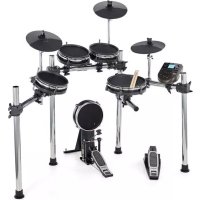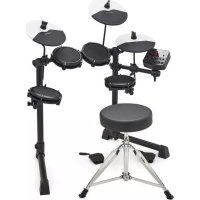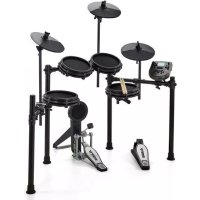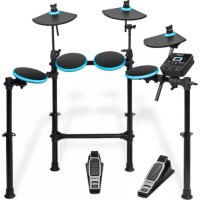
DM LITE - Computertrommel ALESIS - Kostenlose Bedienungsanleitung
Finden Sie kostenlos die Bedienungsanleitung des Geräts DM LITE ALESIS als PDF.



Benutzerfragen zu DM LITE ALESIS
0 Frage zu diesem Gerät. Beantworten Sie die, die Sie kennen, oder stellen Sie Ihre eigene.
Eine neue Frage zu diesem Gerät stellen
Laden Sie die Anleitung für Ihr Computertrommel kostenlos im PDF-Format! Finden Sie Ihr Handbuch DM LITE - ALESIS und nehmen Sie Ihr elektronisches Gerät wieder in die Hand. Auf dieser Seite sind alle Dokumente veröffentlicht, die für die Verwendung Ihres Geräts notwendig sind. DM LITE von der Marke ALESIS.
BEDIENUNGSANLEITUNG DM LITE ALESIS
Benutzerhandbuch (Deutsch)
Kundendienst
Für die vollständigen Systemanforderungen, Kompatibilitätsdetails und die Registrierung Ihres Produktus besuchen Sieitte die Alesis Website: alesis.com.
Die neuesten Informationen zu diesen Produkt finden Sie unter alesis.com/dmlitekit.
Für zusätzlichen Produkt-Support besuchen Sie alesis.com/support.
Schnellstart
Anschlieben des Drum-Moduls
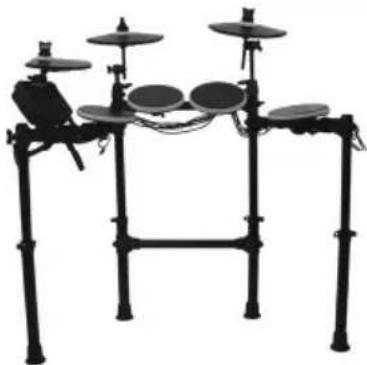
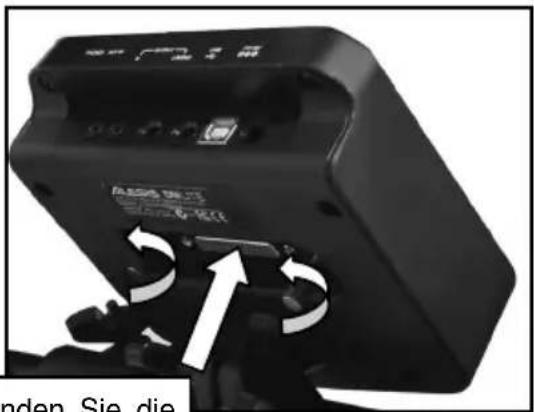
Hier stecken Sie die Kabelschlange an (verwenden Sie die beiden Schrauben zur Fixierung). Verbinden Sie anschließend die 1/4 -Enden der Kabel mit den jeweiligen Pads.
Auswahlen eines Kits
Um eines der Preset-Kits these Moduls auszuwahlen, gehen Sie wie folgt vor:
- Drücken Sie die Taste Variation, so dass die Anzeige aufleuchtet grün. Drücken Sie anschließend die Tasten 1, 2, 3, 4 oder 5, um jeweils Kit 1, 2, 3, 4 oder 5 auszuwahlen.

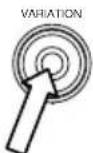
- Drücken Sie die Taste Variation, so dass die Anzeige aufleuchtet rot. Drücken Sie anschließend die Tasten 1, 2, 3, 4 oder 5, um jeweils Kit 6, 7, 8, 9 oder 10 auszuwahlen.
Die Kit-Nummer wird am Display angezeigt. Sobald Sie ein Kit ausgewählt haben, können Sie damit fortfahren, weitere auszuwahlen, indem Sie die Tasten + und - verwenden, oder indem Sie die oben genannten Schritte wiederholen.
Spielendr Pads
Wenn Ihr elektronisches Drumkit anschlagdynamische Pads hat, gibt diese Drum-Modul Sounds in entsprechenden Klangfarben wieder - je nachdem, wie kraftvoll Sie auf die Pads schlagen. Experimentieren Sie mit entsprechenden Anschlagstärken, um zu sehen, welche Sounds das Modul produziert!
Hinweis: Der Hi-Hat-Sound verändert sich je nach Position des Hi-Hat-Pedals:
- Open Hi-Hat: Nehmen Sie ihren Fuß vom Pedal und schlagen Sie die Hi-Hat an.
- Closed Hi-Hat: Drucken Sie das Fußpedal durch und schlagen Sie die Hi-Hat an.
- Geschlossenes Pedal: Drücken Sie das Fußpedal durch ohne die Hi-Hat anzuschlagen.
- Splash: Drücken Sie das Hi-Hat-Pedal schnell durch und halten es dann sehr fort los.
Infos zum Drum-Modul finden Sie im Abschnitt Einsatz des Moduls in dieser Handbuch.
Funktionen
Vorderseite
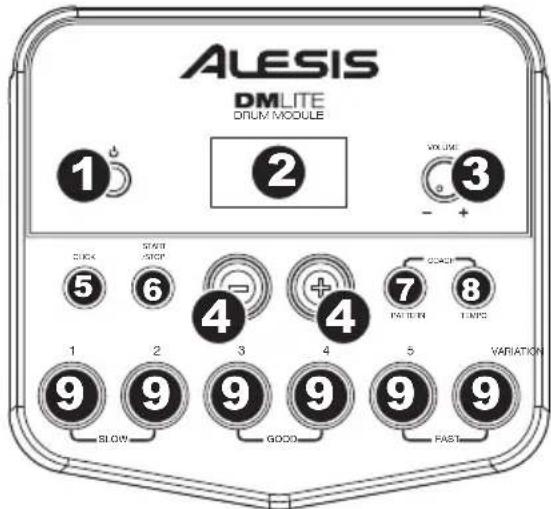
- Netzschalter: Drucken Sie diese Taste, um das Drum-Modul einzuschalten. Halten Sie diese Taste 2 Sekunden lang gedrückt, um das Drum-Modul auszuschalten.
- Display: Dieser Bereich zeigt Werte und Text zu Funktionen und Betrieb Ihr's Drum-Modulus an.
- Lautstärkeregler: Drehen Sie diesen Regler, um die Lautstärke der Hauptausgabe und des Kopfhörerausgangs einzustellen.
-
- / +: Drücken Sie eine dieser Tasten, um den am Display angezeigten Wert zu verringn oder zu erhöhen.
- Klick-Taste: Drücken Sie diese Taste, um das Metronom (den "Klick") ein- oder auszuschalten. Siehe Abschnitt Einstellen des Metronoms (Klick) für weitere Informationen.
- Start-/Stopp-Taste: Drucken Sie diese Taste, um die Wiedergabe einer Vorlage zu starten oder zu stoppen. Lesen Sie den Abschnitt Begleiten von Vorlagen für weitere Informationen.
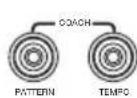
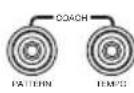
- Vorlagetaste: Drücken Sie diese Taste, um in den Vorlage-Modus zu gelangen. Drücken Sie diese Taste und die Tempo-Taste gleichzeitig, um den integrierten Drum-Coach zu verwenden. Lesen Sie die Abschnittte Begleiten von Vorlagen und Verwenden des integrierten Drum-Coach für weitere Informationen.
- Tempo: Drücken Sie diese Taste, um in den Tempo-Modus zu gelangen und verwenden Sie die Tasten - und +, um das Tempo einzustellen. Drücken Sie diese Taste und die Vorlage-Taste gleichzeitig, um den integrierten Drum-Coach zu verwenden. Siehe Einstellen des Metronoms (Klick) und Verwenden des integrierten Drum-Coach für weitere Informationen.
- 1-5/Variationstasten: Drücken Sie eine dieser Tasten, um den Kit-Modus aufzurufen und ein Kit auszuwahlen. Wenn Sie den integrierten Drum-Coach verwenden, können Sie über diese Tasten eine Übung auswahlen. Lesen Sie die Abschnittte Verwenden von Kits und Verwendung des integrierten Drum-Coach für weitere Informationen.
Rückseite
- Netzeingangsbuchse: Verwenden Sie ein Netzteil (im Lieferumfang enthalten, 9 V, 500 mA, mittlerer Pin mit positiver Polarität), um diese Buchse mit einer Steckdose zu verbinden.
- Kabelschlangenanschluss: Hier können Sie ihre Kabelschlange (im Lieferumfang enthalten) anschließen. Verbinden Sie die Kabel mit den Triggers (Drum-Pads, Becken-Pads und Pedale) Ihr's Kits.
- Hauptausgabe: Verwenden Sie handelsübliche 1/4"-Monokabel (separatehltlich), um diese Ausgänge mit Monitor, Veränderer oder PA-System zu verbinden. Stellen Sie die Lautstärke mit dem Lautstärkeregler auf der Oberseite ein.
- Kopfhorerausgang: Schlieben Sie handelsübliche 1/8" Stereo-Kopfhörer (separatehaltlich) an diesen Ausgang an. Stellen Sie die Lautstärke mit dem Lautstärkeregler auf der Oberseite ein.
- Aux In: Verwenden Sie ein 1/8 Stereo-Kabel (nicht im Lieferumfang enthalten), um ein externes Audiogerät (Smartphone, CD-Player etc.) an diesen Eingang anzuschreiben.
- USB-Anschluss: Verwenden Sie ein handelsübliches USB-Kabel (separatehaldlich), um ihren Computer hier anzuschreiben, damit MIDI-Nachrichten an und von Ihrem Computer übertragen werden können. Lesen Sie den Abschnitt Verwenden von MIDI für weitere Informationen.
Einsatz des Moduls
Verwenden von Kits
Auswahlen eines Kits
Um eines der Preset-Kits these Moduls auszuwahlen, gehen Sie wie folgt vor:
- Drücken Sie die Tasten 1, 2, 3, 4 oder 5, um jeweils Kit 1, 2, 3, 4 oder 5 auszuwahlen, wenn die Variationstaste leuchtet rot.



- Drucken Sie die Tasten 1, 2, 3, 4 oder 5, um jeweils Kit 6, 7, 8, 9 oder 10 auszuwahlen, wenn die Variationstaste leuchtet grün.
Die Kit-Nummer wird am Display angezeigt. Sobald Sie ein Kit ausgewählt haben, können Sie damit fortfahren, weitere auszuwahlen, indem Sie die Tasten + und - verwenden, oder indem Sie die oben genannten Schritte wiederholen.
Einstellen der Lautstärke Ihres Kits
Um die Lautstärke für jeder einzelne Kit einzustellen,
-
Führn Sie einen der folgenden Schritte aus:
-
Drucken Sie zweimal die Tasten 1, 2, 3, 4 oder 5, um jeweils Kit 1, 2, 3, 4 oder 5 auszuwahlen, wenn die Variationstaste leuchtet rot.
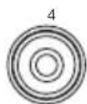
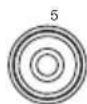
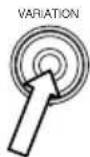
- Drucken Sie zweimal die Tasten 1, 2,
3, 4 oder 5, um jeweils Kit 1, 2, 3, 4 oder 5 auszuwahlen, wenn die Variationstaste leuchtet grün.
- Das Display zeigt L ("Level") und die Lautstärke an (00 - 32). Verwenden Sie die Tasten - oder +, um die Lautstärke der Kits einzustellen. (Die Standardlautstärke ist 28.)
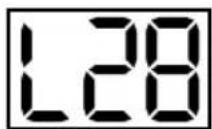
- Warten Sie 4 Sekunden. Das Drum-Modul wird die neuen Einstellungen automatisch speichern.
Begleiten von Vorlagen
Auswahlen und Abspielen einer Vorlage
So wahlen Sie eine der 30 voreingestellten Vorlagen:
- Drücken Sie die Vorlagetaste, um in den Vorlage-Modus zu gelangen. Die LED der Taste leuchtet auf und das Display zeigt die aktuelle Vorlagennummer an.

- Verwenden Sie die Tasten - oder +, um eine Vorlage zu wahlen. (Sie können die Tasten - oder + gedrückt halten, um schnell durch die Liste zu blättern.)


-
Drucken Sie die Start-/Stopp-Taste, um die Wiedergabe der Vorlage zu starten.
-
Spieler Sie die Begleitung zur Vorlage!
-
Drucken Sie die Start-/Stopp-Taste, um die Wiedergabe der Vorlage zu stoppen.

Lautstärkeregelung der Vorlage
Um die Lautstärke für jeder einzeln Vorlage einzustellen,
-
Drucken Sie zweimal auf die Vorlagetaste.
-
Das Display zeigt die Lautstärke an (00 - 32). Verwenden Sie die Tasten oder +, um die Lautstärke der Vorlagen einzustellen. (Die Standardlautstärke ist 25.)


Einstellen des Metronoms (Klick)
Sie konnen das integrierte Metronom ("den Klick") verwenden, um Ihnen damit zu halten, im Takt zu bleiben, wenn Sie mit dem integrierten Drum-Coach oder den Vorlagen üben. Sie konnen Tempo (Geschwindigkeit), Lautstärke, Klang und Taktart des Metronoms ändern.
Ein- und Ausschalten des Metronoms
Um das Metronom ein- oder auszuschalten, drucken Sie die Klick-Taste.

Einstellen des Metronom-Temporos
So stellen Sie das Tempo (Geschwindigkeit) des Metronoms ein:
- Drucken Sie die Tempo-Taste.
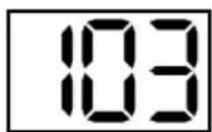
- Das Display zeigt das aktuelle Tempo (30 - 280) in BPM ("Schlagen pro Minute") an. Verwenden Sie die Tasten - oder +, um das neue Tempo einzustellen.
- Warten Sie 4 Sekunden. Das Drum-Modul wird die neuen Einstellungen automatisch speichern.

Einstellen der Metronomlautstärke
So stellen Sie die Lautstärke des Metronoms ein:
- Drucken Sie zwei Mal auf die Klick-Taste.
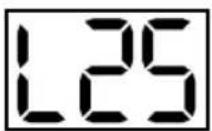
- Das Display zeigt L ("Level") und die Lautstärke an (00 - 32). Verwenden Sie die Tasten - oder +, um die Lautstärke des Metronoms einzustellen. (Die Standardlautstärke ist 25.)
- Warten Sie 4 Sekunden. Das Drum-Modul wird die neuen Einstellungen automatisch speichern.

Ändern des Metronom-Klicks
Soändern Sie das "Klick"-Gerausch des Metronoms:
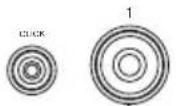
- Drucken Sie gleichzeitig auf die Klick-Taste und die Taste 1.
-
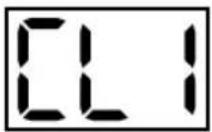
Das Display zeigt CL ("Klick") und die Nummer des Sounds (CL1 - CL5). Verwenden Sie die Tasten - oder +, um den Metronom-Klick einzustellen:
-
CL1: Glockenspiel und Klick (Standardeinstellung)
- CL2: Klangstäbe
- CL3: Side-Stick
- CL4: Kuhglocke
- CL5: Stimme
- Warten Sie 4 Sekunden. Das Drum-Modul wird die neuen Einstellungen automatisch speichern.
Ändern der Metronomaktart
Soändern Sie die Taktart des Metronoms:
- Drucken Sie gleichzeitig die Klick-Taste und die Taste 2.
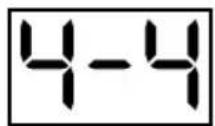
- Das Display zeigt die aktuelle Taktart. Verwenden Sie die Tasten oder +, um eine Taktart zu wahlen: 1/2, 2/2, 3/4, 4/4 oder 6/8.
- Warten Sie 4 Sekunden. Das Drum-Modul wird die neuen Einstellungen automatisch speichern.

Ändern des Metronomintervals
Soändern Sie die Notenaufteilung des Metronoms (den Notenwert, der jedem Klick zugewiesen wird):
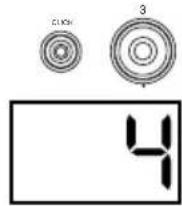
- Drücken Sie gleichzeitig auf die Klick-Taste und die Taste 3.
- Das Display zeigt das aktuelle Intervall. Verwenden Sie die Tasten - oder +, um ein neues Intervall zu wahlen: 2 (halbe Note), 3 (Triole), 4 (Viertelnote), 6 (Sextole), 8 (Achtelnote) oder 16 (Sechzehntelnote). (Der Standardwert ist 4.)
- Warten Sie 4 Sekunden. Das Drum-Modul wird die neuen Einstellungen automatisch speichern.
Verwendung des integrierten Drum-Coach
Der integrierte Drum-Coach enthalt fünf verschiedene Übungen, um Ihnen bei der Verbesserung und Entwicklung des Rhythmusgebung, der Genaigung und Ausdauer zu halten: Genaigung, Gradueller Tempowechsel, Rhythmuswechsel, Nachspielen und Stummschalten.
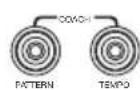
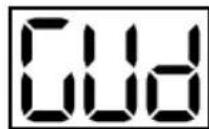
Um den integrierten Drum-Coach zu verwenden, drücken Sie die Vorlagetaste und die Tempo-Taste gleichzeitig. Drücken Sie anschließend eine der Tasten 1, 2, 3, 4 oder 5 - je nachdem welche Übung Sie versuchen möchten. Das Display zeigt an, welche Übung Sie ausgewählten haben.
- Genauigkeit (bCH)
- Gradueller Tempowechsel (Gud)
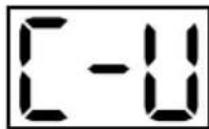
- Rhythmuswechsel (C-U)
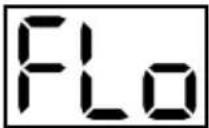
- Nachspiel(enLo)
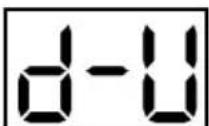
- Stummschalten(d-U)
Genauigkeit
These Übung bewertet Ihr Taktgefuhl und ihre Genauigkeit beim Begleiten des Metronoms.
So beginnen Sie mit der Übung "Genaugigkeit":
- Halten Sie die Vorlagetaste und die Tempo-Taste gleichzeitig gedrückt und drücken anschließend die Taste 1.
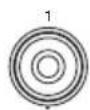
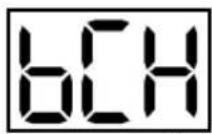
- Legen Sie die Taktart des Metronoms und das Intervall fest (Beschreibung im Abschnitt Einstellen des Metronoms (Klick)).

- Drucken Sie die Start-/Stopp-Taste, um zu beginnen.
-
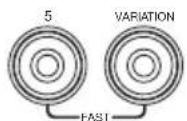
Schlagen Sie die Pads im Takt des Metronoms an. Die sechs LEDs der 1-5/Variationstasten zeigen an, wie "taktgenau" Sie spielen.
-
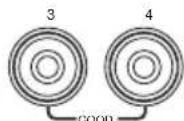
Wenn Sie genau im Takt spielen, leuchten die Tasten 3 und 4 auf.
- Wenn Sie nicht ganz genau im Takt sind, leuchten die Tasten 2 und 5 auf.
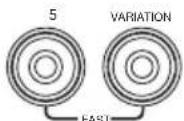
- Wenn Sie nicht im Takt speilen, leuchten die Variationstaste und die Taste 1 auf.
- Wenn Sie*vollig aus dem Takt spiel, leuchten keine Tasten auf.
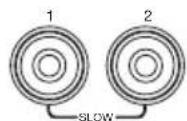
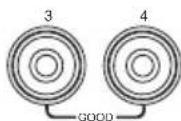
- Drücken Sie die Start-/Stopp-Taste, um zu stoppen.
Gradueller Tempowechsel
Beim graduellen Tempowechsel wird bewertet, wie schnell Sie spielen konnen ohne aus dem Takt zu kommt.
So starten Sie die Übung "Gradueller Tempowechsel":
- Halten Sie die Vorlagetaste und die Tempo-Taste gleichzeitig gedrückt und drücken anschließend die Taste 2.
- Legen Sie die Taktart des Metronoms und das Interval fest (im Abschnitt Einstellen des Metronoms (Klick) beschrieben).
- Drucken Sie die Start-/Stopp-Taste.

-
Führer Sie einen der folgenden Schritte aus:
-
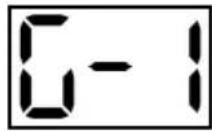
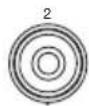
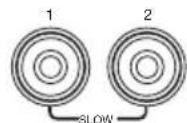
Drücken Sie die Taste 1, um den G-1-Modus zu wahlen. In this dem Modus wird das Tempo - abhängig von der Genauigkeit Ihres Spiels - alle 4 Takte automatisch um 5 BPM reduziert oder erhöht.
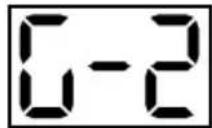
- Drücken Sie die Taste 2, um den G-2 Modus auszuwahlen. In this sem Modus wird das Tempo bei jedem Takt automatisch um 1 BPM reduziert oder erhöht. (Das Ausgangstempo entspricht der aktuellen Metronomeinstellung.)

-
Schlagen Sie die Pads im Takt des Metronoms an. Die sechs LEDs der 1-5/Variationstasten zeigen an, wie "taktgenau" Sie spielen.
-
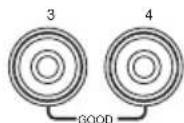
Wenn Sie bereits im Takt speilen, leuchten die Tasten 3 und 4 auf.
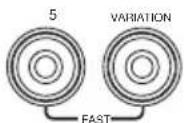
- Wenn Sie nicht ganz genau im Takt sind, leuchten die Tasten 2 und 5 auf.
- Wenn Sie nicht im Takt speilen, leuchten die Variationstaste und die Taste 1 auf.
- Wenn Sie vollig aus dem Takt spiel, leuchten keine Tasten auf.
- Drucken Sie die Start-/Stopp-Taste, um zu stoppen.
Rhythmuswechsel
Rhythmuswechsel hilft Ihnen darauf auch bei wechselnden Rhythmmen im Takt zu bleiben.
So starten Sie die Übung "Rhythmuswechsel":
- Halten Sie die Vorlagetaste und die Tempo-Taste gleichzeitig gedrückt und drücken anschließend die Taste 3.
-
Drucken Sie die Start-/Stopp-Taste.
-
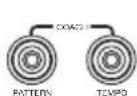
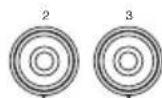
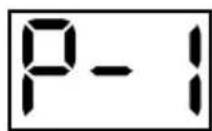
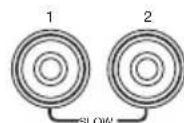
Drücken Sie die Taste 1, 2 oder 3 - oder verwenden Sie die Tasten - und +, um einen rhythmischen Verlauf (wie unten angegeben) auszuwahlen:
P-1:

P-2:
P-3:
-
Drucken Sie die Start-/Stopp-Taste, um zu beginnen.
-
Schlagen Sie im (oben) gewährten Rhythmus und in Übereinstimmung mit dem Metronom auf die Pads (das Ausgangstempo entspricht der aktuellen Metronomeinstellung). Die sechs LEDs der 1-5/Variationstasten zeigen an, wie "taktgenau" Sie spielen.
-
Wenn Sie bereits im Takt speilen, leuchten die Tasten 3 und 4 auf.
-
Wenn Sie nicht ganz genau im Takt sind, leuchten die Tasten 2 und 5 auf.
-
Wenn Sie nicht im Takt speilen, leuchten die Variationstaste und die Taste 1 auf.
- Wenn Sie vollig aus dem Takt spiel, leuchten keine Tasten auf.
Drücken Sie die Start-/Stopp-Taste, um zu stoppen. Das Display zeigt ihre Punkteanzahl:
0-29:OK
30-59: Gut
60-79: Sehr gut
80-100: Ausgezeichnet
Nachspielien
Nachspielen hilft Ohnen damit, verschiedene Drums Herauszuhoren und sich Rhythmen einzuprägen, die das gesamte Drum-Kit verwenden. In dieser Übung wird ein Drum-Loop wiederholt, wobei zwischen (1) dem Schlagzeugrhythmus selbst und (2) einer Metronom-Spur in der gleichen Lange alterniert wird, bei der Sie den eben gehörten Schlagzeugrhythmus selbst nachspielen.
So starten Sie die Übung "Nachspielien":
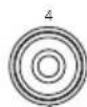
- Halten Sie die Vorlagetaste und die Tempo-Taste gleichzeitig gedrückt und drücken anschließend die Taste 4.
-
Drucken Sie die Start-/Stopp-Taste.
-
Verwenden Sie die Tasten - und +, um den gewünschten Schlagzeugrhythmus auszuwahlen.


-
Drucken Sie die Start-/Stopp-Taste, um zu beginnen.
-
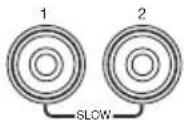
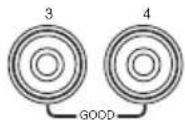
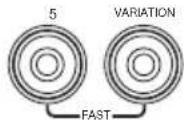
Wenn Sie den Schlagzeugrhythmus horen, versuchen Sie hersauszuhoren, welche Pads wann gespielt werden. Versuchen Sie, den eben gehörten Schlagzeugrhythmus zum nun folgenden Metronom-Track zuspielern. Das Display zeigt den aktuellen Takt als Referenz. Die sechs LEDs der 1-5/Variationstasten setzen an, wie bereits Sie spielern.
- Drucken Sie die Start-/Stopp-Taste, um zu stoppen.
Stummschalten
Bei dieser Übung können Sie bestimmte Teile der verschiedenen Schlagzeugrhythmien stumm schalten, so dass Sie frei spielen und ihre eigenen Rhythmen zu den restlichen Rhythmuselementen sowie ihren!.
So starten Sie die Übung "Stummschalten":
- Halten Sie die Vorlagetaste und die Tempo-Taste gleichzeitig gedrückt und drücken anschließend die Taste 5.

-
Drucken Sie die Start-/Stopp-Taste.
-
Verwenden Sie die Tasten - und +, um den gewünschten Schlagzeugrhythmus auszuwahlen.


- Drücken Sie eine oder mehrere der 1-5/Variationstasten, um den Sound/die Sounds, den/die Sie stumm schalten möchten, auszuwahlen:
1:Bassdrum
2: Snare Drum
3: Hi-Hat
4: Toms
5: Crash und Ride-Becken
- Variation: Percussion
- Drucken Sie die Start-/Stopp-Taste, um zu beginnen.
- Begleiten Sie den nun wiedergegebenen Schlagzeugrhythmus mit einem beliebigen Rhythmus. Der Schlagzeugrhythmus enthalt keine der Sounds, die Sie in Schritt 4 stumm geschalte haben, damit Sie ihren eigenen Rhythmus kreieren können.
- Drucken Sie die Start-/Stopp-Taste, um zu stoppen.
Automatisches Ausschalten
Um Energie zu sparen, schaltet sich das Drum-Modul automatisch nach 30 Minuten ohne Aktivität ab. Wenn Sie diese Funktion nicht benötigen, können Sie sie deaktivieren, indem Sie das Drum-Modul ausschalten und anschließend die Start-/Stopp-Taste beim Einsatzen gedrück gehalten. Auf dem Display wird PoF angezeigt, um zu bestätigen, dass die Funktion deaktiviert ist.
Hinweis: Nach dem Ausschalten wird diese Funktion erneut aktiviert. Wiederholen Sie den oben beschriebenen Vorgang bei jedem Einsatz den Modus, um die Funktion zu deaktivieren.
Verwendung von MIDI
Uber MIDI
MIDI (Musical Instrument Digital Interface) ist ein Standard, mit dem bestimmte elektronische Musikgeräte miteinanderCOMMUNIZIERENkonnen. Wenn zwei MIDI-Geräteverbunden sind, konnen sie MIDINachrichten", "Datum" oder "Informationen" über ein 5-poliges MIDI-Kabel oder ein Standard-USB-Kabel senden bzw. empfangen (je nach verfügbar Geräte-Ports).
Sie können den USB-Anschluss des DM Lite-Moduls über ein Standard-USB-Kabel (separatehaldlich) mit einem USB-Anschluss auf Ihr Computer verbinden. Alle MIDI-Nachrichten werden über diese Verbindung an ihren Computer gesendet bzw. empfangen. So können Sie zwischen den folgenden zwei Mochlichkeiten wahlen:
- Verwenden Sie ein elektronisches Drumkit, das mit dem Drum-Modul verbunden ist, um Sounds auf einem externen MIDI-Gerät zu triggern (z.B. einem Sequenzer Ihres Computers, wenn Sie Software verwenden, die MIDI-Noten empfangen kann und Ähnliches.). Lesen Sie den folgenden Abschnitt Triggern von Sounds auf externen MIDI-Geräten.
- Verwenden Sie ein externes MIDI-Gerät, um Sounds am Drum-Modul zu speilen. Lesen Sie den folgenden Abschnitt Verwendung des Drum-Moduls als Sound-Modul.
Triggern von Sounds auf externen MIDI-Geräten
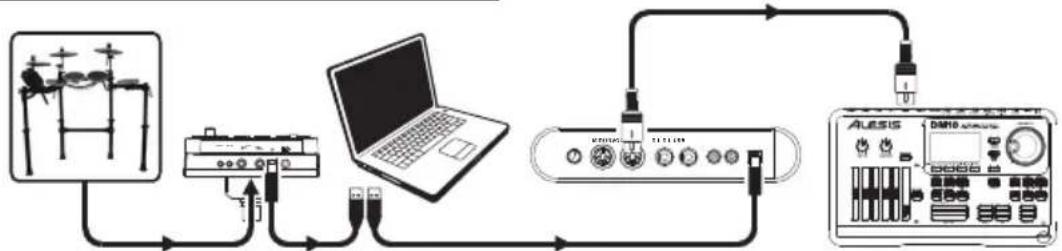
- Verbinden Sie den USB-Anschluss des Drum-Moduls über ein Standard-USB-Kabel (separatehaldlich) mit einem USB-Anschluss Ihres Computers.
- Wenn Sie Sounds in einer Software triggern, uberspringen Sie den nachsten Schritt.
Wenn Sie Sounds in einem externen MIDI-Gerat triggern, stellen Sie sicher, dass das Gerät an ihren Computer angeschlossen ist (entweder direkt über USB oder über eine USB-MIDI-Schnittstelle).
- Setzen Sie den aktiven Track Ihr MIDI-Software, Ihres Sequenzers usw. auf Kanal 10 und starten die Aufnahme.
- Spieler Sie Ihr elektronisches Drum-Kit! Die MIDI-Daten werden an ihren Computer, Sequenzer usw. gesendet. Lesen Sie den Abschnitt MIDI-Noten triggern im Anhang theses Handbuch, um eine List der MIDI-Noten zu sehen, die der jeweilige Trigger sendet.
- Beenden Sie die Aufnahme.
Verwendung des Drum-Modulus als Sound-Modul
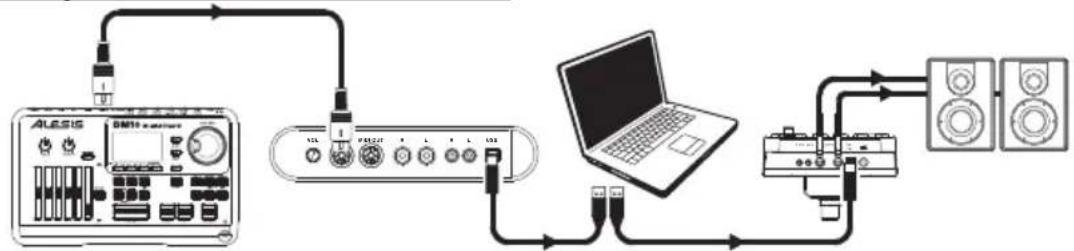
- Verbinden Sie den USB-Anschluss des Drum-Moduls über ein Standard-USB-Kabel (separatehlich) mit einem USB-Anschluss Ihr's Computers.
- Wenn Sie Software verwenden, um die Sounds des Drum-Moduls zu speilen, überspringen Sie den nachsten Schritt.
Wenn Sie ein externes MIDI-Gerät für die Wiedergabe der Drum-Modul Sounds verwenden, stellen Sie sicher, dass das Gerät an ihren Computer angeschlossen ist (entweder direkt über USB oder über eine USB-MIDI-Schnittstelle).
- Stellen Sie den aktiven Track Ihr MIDI-Software, Ihres Sequenzers usw. auf den gewünschten Kanal (1-16).
Hinweis: Kanal 10 des Drum-Moduls ist den Drumsounds vorbehalten. - Spielen Sie ihren Sequenzer oder andere externes Gerät, um die internen Sounds des Drum-Moduls zu horen.
- Lesen Sie die Abschnittte Presets und General MIDI (GM) im Anhang theses Handbuch, um die Listen der verfügbaren Sounds zu sehen.
Appendix (English)
Trigger MIDI Notes
| Trigger | MIDI Note |
| Kick | 36 |
| Snare | 38 |
| Tom 1 | 48 |
| Tom 2 | 45 |
| Trigger MIDI | Note |
| Tom 3 | 43 |
| Crash | 49 |
| Ride | 51 |
| Hi-Hat (open) | 46 |