RK100S - MIDI Keyboard KORG - Kostenlose Bedienungsanleitung
Finden Sie kostenlos die Bedienungsanleitung des Geräts RK100S KORG als PDF.



| Produkttyp | MIDI-Keytar mit integriertem Synthesizer |
| Soundengine | MMT (Multiple Modeling Technology) mit analoger Modellierung |
| Anzahl der Programs | 200 Werksprogramme, per Software bearbeitbar |
| Maximale Polyphonie | 8 Stimmen (4 Stimmen im Vocoder-Modus) |
| Tastatur | 37 SlimKey-Tasten, anschlagdynamisch (Velocity), ohne Aftertouch |
| Bänder | Langes Band (monophones Spiel, Pitch-/Filtersteuerung) und kurzes Band (Pitch/Modulation) |
| Arpeggiator | 6 Typen (UP, DOWN, ALT1/2, Random, Trigger) mit Step-Arpeggiator-Funktion und Latch |
| Vocoder | 16-Band-Vocoder mit Pegel- und Panoramaeinstellungen, Formant-Shift und Hold |
| Effekte | 2-Band-Equalizer pro Timbre, 2 Master-Effekte (17 Algorithmen) |
| Konnektivität | Stereoausgang (6,35 mm Klinke), INPUT (Miniklinke mono), MIDI OUT, USB Typ B |
| Stromversorgung | 6 AA-Batterien (Alkali oder NiMH) oder DC 9V Netzteil (optional) |
| Batterielaufzeit | Ca. 8 Stunden mit Alkali-Batterien |
| Abmessungen (B x T x H) | 830 x 263 x 68 mm |
| Gewicht | 3,4 kg (mit Batterien) |
| Klangbearbeitungssoftware | Kostenlos von der Korg-Website herunterladbar (USB-MIDI-Treiber erforderlich) |
| Pflege und Reinigung | Mit einem trockenen, weichen Tuch abwischen; bei Bedarf ein Gitarrenpflegemittel verwenden; Stöße und Temperaturschwankungen vermeiden |
| Sicherheit | Nicht extremen Temperaturen aussetzen, Stöße vermeiden, nur empfohlenes Netzteil verwenden |
| Mitgeliefertes Zubehör | 6 AA-Batterien, Tragegurt, Bedienungsanleitung, Softcase |
| Optionen | DC 9V Netzteil (spezielles Korg-Modell) |
Häufig gestellte Fragen - RK100S KORG
Benutzerfragen zu RK100S KORG
0 Frage zu diesem Gerät. Beantworten Sie die, die Sie kennen, oder stellen Sie Ihre eigene.
Eine neue Frage zu diesem Gerät stellen
Laden Sie die Anleitung für Ihr MIDI Keyboard kostenlos im PDF-Format! Finden Sie Ihr Handbuch RK100S - KORG und nehmen Sie Ihr elektronisches Gerät wieder in die Hand. Auf dieser Seite sind alle Dokumente veröffentlicht, die für die Verwendung Ihres Geräts notwendig sind. RK100S von der Marke KORG.
BEDIENUNGSANLEITUNG RK100S KORG
Connectors 1/8" mono mini jacks
Die wichtigsten Funktionen ....40
Vorder- und Unterseite ....40
Vorderseite 40
Unterseite 42
Den Gurt befestigen 42
Vorbereitungen ....43
Anschlüsse 43
Einschalten 44
Demo-Wiedergabe ....45
Programme auswählen und spielen .....45
Ein Programm auswählen....45
Modifizieren von Sounds 46
Spielen von Arpeggien....49
Shift-Funktionen ....50
Anschlagkurve 51
Velocity des langen Ribbon-Controllers .... 51
Globaler MIDI-Kanal....51
MIDI-Kanal des langen Ribbon-Controllers......51
Transposition....52
Batterieschonfunktion ....52
Batterietyp und Ladezustand ....52
Energiesparfunktion....53
MIDI 53
Verwendung des RK-100S mit anderen MIDI-Geräten (MIDI)....53
Fehlersuche....54
Technische Daten......55
Appendices 74
Voice Name List....75
MIDI Implementaton Chart 77
Vorsichtsmaßnahmen
Aufstellungsort
Vermeiden Sie das Aufstellen des Geräts an Orten, an denen
• es direkter Sonneneinstrahlung ausgesetzt ist;
- hohe Feuchtigkeit oder Extremtemperaturen auftreten können;
• Staub oder Schmutz in großen Mengen vorhanden sind;
- das Gerät Erschütterungen ausgesetzt sein kann.
• in der Nähe eines Magnetfeldes.
Stromversorgung
Schließen Sie das optionale Netzteil nur an eine geeignete Steckdose an. Verbinden Sie es niemals mit einer Steckdose einer anderen Spannung.
Störeinflüsse auf andere Elektrogeräte
Dieser kann bei in der Nähe aufgestellten Rundfunkempfängern oder Fernsehgeräten Empfangsstörungen hervorrufen. Betreiben Sie solche Geräte nur in einem geeigneten Abstand von diesem Erzeugnis.
Bedienung
Vermeiden Sie bei der Bedienung von Schaltern und Reglern unangemessenen Kraftaufwand.
Reinigung
Bei auftretender Verschmutzung können Sie das Gehäuse mit einem trockenen, sauberen Tuch abwischen. Verwenden Sie keinerlei Flüssigreiniger wie beispielsweise Reinigungsbenzin, Verdünnungs- oder Spülmittel. Verwenden Sie niemals brennbare Reiniger.
Bedienungsanleitung
Bewahren Sie diese Bedienungsanleitung gut auf, falls Sie sie später noch einmal benötigen.
Flüssigkeiten und Fremdkörper
Stellen Sie niemals Behältnisse mit Flüssigkeiten in der Nähe des Geräts auf. Wenn Flüssigkeit in das Gerät gelangt, können Beschädigung des Geräts, Feuer oder ein elektrischer Schlag die Folge sein.
Beachten Sie, daß keinerlei Fremdkörper in das Gerät gelangen. Sollte ein Fremdkörper in das Gerät gelangt sein, so trennen Sie es sofort vom Netz. Wenden Sie sich dann an Ihren korg-Fachhändler.
Hinweis zur Entsorgung (Nur EU)

Wenn Sie das Symbol mit der „durchgekreuzten Mülltonne“ auf Ihrem Produkt, der dazugehörigen Bedienungsanleitung, der Batterie oder dem Batteriefach sehen, müssen Sie das Produkt in der vorgeschriebenen Art und Weise entsorgen. Dies bedeutet, dass dieses Produkt mit elektrischen und elektronischen Komponenten nicht mit dem normalen Hausmüll entsorgt werden darf. Für Produkte dieser
Art existiert ein separates, gesetzlich festgelegtes Entsorgungssystem. Gebrauchte elektrische und elektronische Geräte müssen separat entsorgt werden, um ein umweltgerechtes Recycling sicherzustellen. Diese Produkte müssen bei benannten Sammelstellen abgegeben werden. Die Entsorgung ist für den Endverbraucher kostenfrei! Bitte erkundigen sie sich bei ihrer zuständigen Behörde, wo sie diese Produkte zur fachgerechten Entsorgung abgeben können. Falls ihr Produkt mit Batterien oder Akkumulatoren ausgerüstet ist, müssen sie diese vor Abgabe des Produktes entfernen und separat entsorgen (siehe oben). Die Abgabe dieses Produktes bei einer zuständigen Stelle hilft ihnen, dass das Produkt umweltgerecht entsorgt wird. Damit leisten sie persönlich einen nicht unerheblichen Beitrag zum Schutz der Umwelt und der menschlichen Gesundheit vor möglichen negativen Effekten durch unsachgemäße Entsorgung von Müll. Batterien oder Akkus, die Schadstoffe enthalten, sind auch mit dem Symbol einer durchgekreuzten Mülltonne gekennzeichnet. In der Nähe zum Mülltonnensymbol befindet sich die chemische Bezeichnung des Schadstoffes.
Cd oder NiCd steht für Cadmium, Pb für Blei und Hg für Quecksilber.
Vorsichtsmaßnahmen beim Umgang mit dem RK-100S
Wie bei handelsüblichen E-Gitarren besteht der Korpus dieses Instruments aus lackiertem Holz.
- Wischen Sie nach dem Gebrauch den Korpus mit einem sauberen, weichen und trockenen Tuch ab. Verwenden Sie dabei ein handelsübliches Poliermittel für Gitarren.
- Setzen Sie dieses Instrument weder plötzlichen Temperaturwechseln aus, noch extrem hohen oder tiefen Temperaturen. Falls das Instrument aus der Kälte direkt in einen geheizten Raum gebracht wird, kann dies Risse in der Lackierung verursachen. Es ist zudem nicht ratsam, das Instrument im Kofferraum eines Autos zu lassen, wo es beispielsweise im Sommer hohen Temperaturen ausgesetzt wird.
- Die Lackierung ist empfindlich – bereits leichte Stöße können zu einem Absplittern oder zu Rissen im Lack führen. Gehen Sie beim Spielen und Transportieren stets sorgsam mit dem Instrument um und vermeiden Sie Stöße.
Vielen Dank, dass Sie sich für einen Korg RK-100S KEYTAR entschieden haben. Bitte lesen Sie diese Anleitung sorgsam durch, um das Beste aus Ihrem neuen Instrument herausholen zu können.
Die wichtigsten Funktionen
Der RK-100S ist ein stylishes Keyboard zum Umhängen. Sein interner Synthesizer und seine klassischen Piano- oder Orgelsounds bieten Ihnen eine große Klangvielfalt, die beiden Ribbon-Controller erlauben Ihnen, Ihr Spiel ausdrucksreicher zu gestalten.
Dank der optionalen Versorgung durch Batterien können Sie das Instrument auch netzunabhängig nutzen.
200 Programme durch MMT analog modeling
Die MMT Klangerzeugung bietet Ihnen 200 Programme mit Sounds für die unterschiedlichsten Musikstile. Dafür sorgen diverse Oszillatoralgorithmen inklusive den für analoge Synthesizer typischen Sägezahn- und Rechteckwellen sowie formante Wellenformen, Rauschen und PCM/DWGS Wellenformen.
Die Ribbon-Controller
Mit dem langen und dem kurzen Ribbon-Controller können Sie Tonhöhe, Filter und andere Parameter steuern. Der lange Ribbon-Controller dient zum Steuern der Tonhöhe und der Klangfilter. Mit ihm können auch Tonleitern und von der Sound Editor Software festgelegte Notenbereiche gespielt werden.
Bedienen Sie den Value nur mit der Spitze eines Fingers. Verwenden Sie keine spitzen oder harten Gegenstände und tragen Sie keine Handschuhe.
Arpeggiator
Der interne Arpeggiator kann automatisch ein Arpeggio generieren, wenn Sie einen Akkord spielen.
Sie können unter sechs Arpeggioarten auswählen. Sie können zudem in bis zu acht Schritten einzelne Noten ein- oder ausschalten und dadurch auf vielfältige Weise den Rhythmus des Arpeggios variieren.
Vocoder
Der RK-100S verfügt über eine Vocoder-Funktion, die Ihnen erlaubt, mit Ihrer Stimme über ein Mikrofon den Klang des Oszillators zu ändern. So können Sie gewissermaßen Ihren Synthie sprechen lassen.
Virtuelles Patching
Controller wie Hüllkurvengenerator, LFO, Tastaturskalierung und die Ribbons können virtuell mit Parametern wie Pitch oder Cutoff verbinden werden. Dadurch können Sie diese Parameter modulieren, was Ihnen eine noch flexiblere Soundgestaltung ermöglicht.
Equalizer und Effekte - damit geben Sie Ihren Sounds den letzten Schliff
Jedes Timbre kann über einen Zweiband-Equalizer klanglich bearbeitet werden.
Zudem stehen Ihnen für jedes Programm zwei Master-Effekte zur Verfügung, mit denen Sie Ihren Sounds den letzten Schliff verleihen können. Für jeden Effekt stehen Ihnen siebzehn Effekttypen zur Auswahl.
Sound Editor-Software
Wenn Sie den RK-100S mit einem USB-Kabel mit Ihrem Computer verbinden, können Sie mit Ihrer Sound Editor Software Parameter wie Sounds und Arpeggiopattern des RK-100S ändern.
Sie können den Sound Editor kostenlos von der Korg Website herunterladen.
http://www.korg.com/
Vorder- und Unterseite
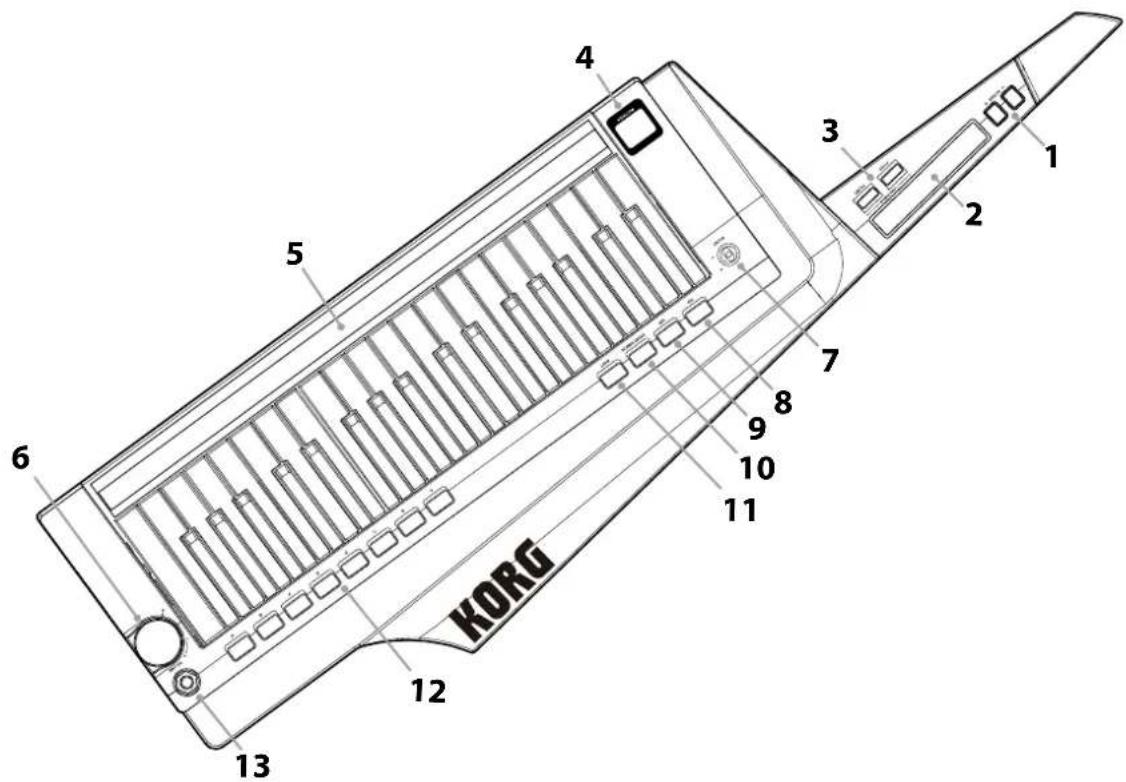
Vorderseite
1. OCTAVE +/- Tasten
Zum Verschieben der der Tastatur und dem langen Ribbon-Controller zugewiesenen Tonumfang in Oktavenschritten nach oben oder unten über einen Bereich von 3 Oktaven.
Tipp: Mit diesen Tasten können Sie auch die Einstellungen der Shift-Funktionen festlegen.
2. Kurzer Ribbon-Controller
Zur Steuerung von Tonhöhe und Modulation der Sounds. Drücken Sie die SHORT RIBBON-Taste, um zwischen Tonhöhe und Modulation umzuschalten.
3. LONG RIBBON
PITCH-Taste
Durch Drücken dieser Taste steuern Sie die Tonhöhe des langen Ribbon-Controllers.
FILTER-Taste
Durch Drücken dieser Taste steuern Sie den Filter des langen Ribbon-Controllers.
4. Display
Hier werden die Nummer des aktuell gewählten Programms sowie die Einstellungen der Shift-Funktionen angezeigt. Zusätzlich wird die mit den OCTAVE +/- Tasten festgelegte Oktave angezeigt (siehe S. 47 „Umschalten der Oktave mit den OCTAVE-Tasten“).
5. Langer Ribbon-Controller
Zum Spielen von Tonleitern (mono) und zur Steuerung von Tonhöhe und Filter der Sounds.
Durch Drücken der LONG RIBBON PITCH und FILTER-Tasten wählen Sie die entsprechenden Parameter aus.
6. Lautstärkeregler
Regelt die Lautstärke der Ausgangsbuchse.
7. SOUND-Hebel
Zur Programmauswahl. Indem Sie den Hebel in Richtung + oder - bewegen, können Sie zum nächsten oder vorherigen Programm umschalten.
Tipp: Der SOUND-Hebel können Sie auch die Einstellungen der Shift-Funktionen festlegen.
8. TAP-Taste
Zur Einstellung des Tempos des Arpeggiators, LFOs oder Delay-Effekts.
Das Tempo wird durch mehrmaliges rhythmisches Drücken der Taste bestimmt. Die LED blinkt synchron zum Tempo.
Wenn Sie die SHIFT-Taste gedrückt halten und diese Taste drücken, starten Sie die Wiedergabe des Demosongs (siehe S. 45 „Demo-Wiedergabe“).
9. ARP-Taste
Zum Ein- und Ausschalten des Arpeggiators (siehe S. 49„Spielen von Arpeggien“).
Wenn Sie gleichzeitig die SHIFT-Taste gedrückt halten, können Sie mit dieser Taste die Einstellungen des Arpeggiators ändern.
10. SHORT RIBBON-Taste
Zur Auswahl des Parameters, der vom kurzen Ribbon-
Controller gesteuert wird.
Wenn die Taste rot leuchtet, kann die Tonhöhe des Sounds gesteuert werden.
Wenn die Taste grün leuchtet, kann die Modulation des Sounds gesteuert werden.
Wenn Sie die SHIFT-Taste gedrückt halten und die SHORT RIBBON-Taste drücken, wird das an der INPUT-Buchse eingehende Audiosignal unverändert an die Ausgangsbuchse übertragen.
11. SHIFT-Taste
Halten Sie diese Taste gedrückt und drücken Sie die entsprechende Taste, um den Demosong wiederzugeben oder Einstellungen der Shift-Funktionen vorzunehmen.
12. Favoritentasten A - H
Sie können diesen Tasten Ihre Lieblingsprogramme zuweisen. Durch Drücken der entsprechenden Taste kann das jeweilige Programm schnell wieder aufgerufen werden.
Siehe S.45 „Favoritenfunktion“
Wenn Sie die SHIFT-Taste gedrückt halten und eine der Favoritentasten (A – H) drücken, können Sie eine Shift-Funktion eingeben und entsprechende Einstellungen verändern.
13. Ausgangsbuchse [Stereoklinke]
Zum Anschluss von Aktivmonitoren, Hi-Fi-Verstärkern, Mischpulten oder Kopfhörern.
Unterseite
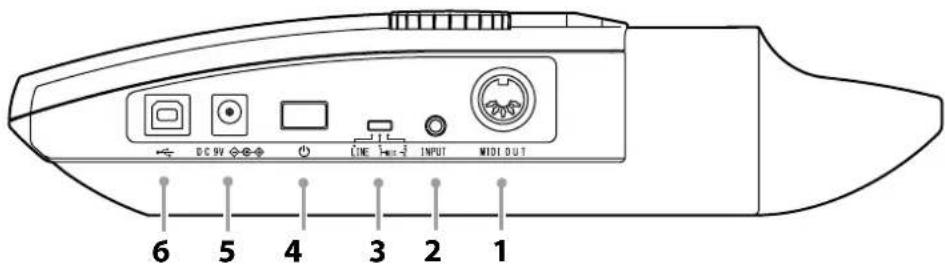
1. MIDI OUT Anschluss
Dieser Anschluss überträgt MIDI-Daten an ein an den RK-100S angeschlossenes externes MIDI-Gerät.
2. INPUT-Buchse
Zum Anschluss ein Headset (Mono-Mikrofon, ohne Phantomspeisung) oder anderen Audiogeräten.
Falls Sie hier ein Headset angeschlossen haben, können Sie über das Mikrofon den Modulator eines Vocoder-Programms steuern.
Falls ein Audiogerät angeschlossen ist, dient diese Buchse als AUX IN-Buchse. Die Audiosignale des angeschlossenen Geräts liegen dann am Ausgang des RK-100S an.
Siehe S. 43 „Anschluss eines Audioplayers“
3. Eingangswahlschalte
Hiermit passen Sie den Eingang an das an die INPUT-Buchse angeschlossene Gerät an.
MIC1 oder MIC2: Beim Anschluss eines Mikrofons
LINE: Beim Anschluss eines Audiogeräts
Achten Sie darauf, dass dieser Wahlschalter vor dem Anschluss eines Audiogeräts an die INPUT-Buchse auf LINE steht. Andernfalls kann das angeschlossene Gerät beschädigt werden.
4. Netzschalter
Hiermit schalten Sie das Gerät ein und aus.
5. DC 9V-Anschluss
Zum Anschluss des AC-Netzteils (Separat erhältlich). Verbinden Sie das Netzteil immer zuerst mit dem RK-100S und danach mit einer Steckdose.
6. USB-Anschluss
Zum Anschluss des RK-100S an einen Computer, damit Sie mit der Sound Editor Software Parameter wie Sound und Arpeggiomuster des RK-100S editieren können.
Hinweis: Um den USB-Anschluss zu verwenden, müssen Sie in Ihrem Computer den Korg USB-MIDI Treiber installieren. Sie können diesen als „Korg USB-MIDI driver“ auf der Korg Website herunterladen und gemäß der beiliegenden Beschreibung installieren.
Den Gurt befestigen
Befestigen Sie den Gurt des RK-100S wie im Folgenden beschrieben.
- Befestigen Sie den Gurt an den beiden Gurtstiften wie in der Abbildung illustriert.
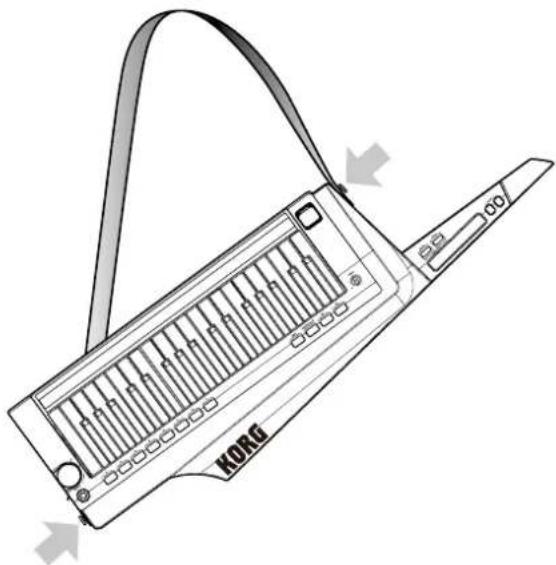
Überprüfen Sie anschließend, ob der Gurt richtig festsitzt.
Lösen Sie niemals die Montageschrauben der Gurtstifte.
Um ein unbeabsichtigtes Lösen des Gurtes zu verhindern, empfehlen wir die Verwendung im Fachhandel erhältlicher Gurtsicherungen für Gitarren.
Vorbereitungen
Anschlüsse
Die Abbildung unten zeigt ein typisches Beispiel der Anschlüsse des RK-100S. Schließen Sie Ihre Geräte Ihren Bedürfnissen entsprechend an.
Schließen Sie alle Peripheriegeräte bei ausgeschaltetem Instrument an. Ansonsten kann es zu Fehlfunktionen oder Schäden an Lautsprecher oder Verstärkern kommen.
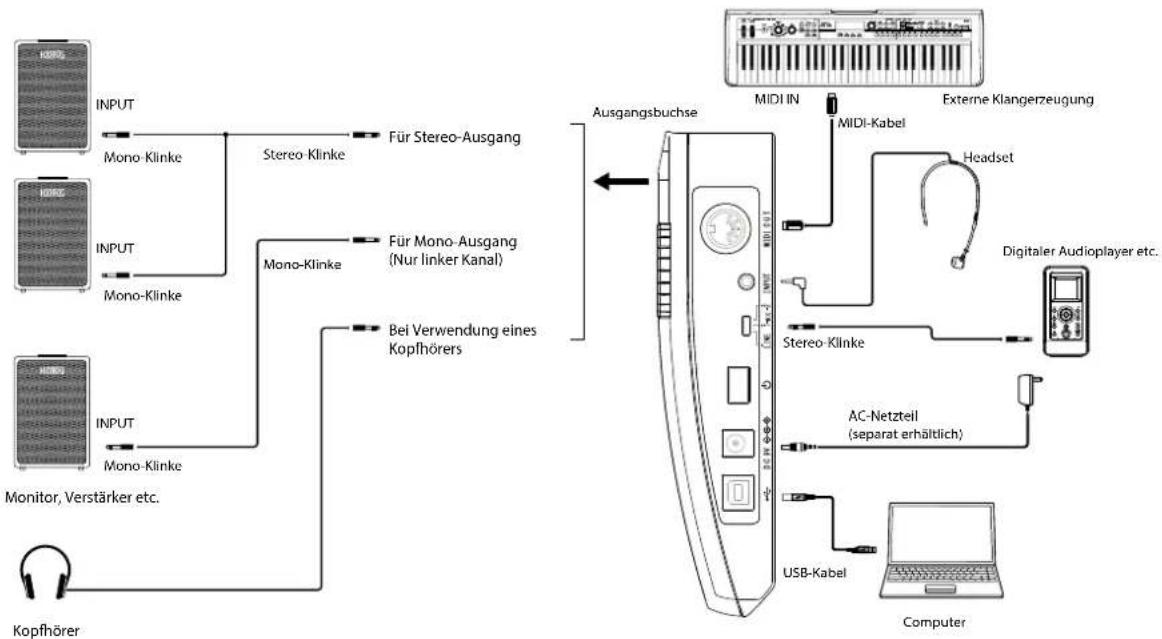
flowchart
graph TD
    A["Input"] --> B["Mono-Klinke"]
    B --> C["Stereo Klinke"]
    C --> D["Für Stereo-Ausgang"]
    E["Input"] --> F["Mono-Klinke"]
    F --> G["Stereo Klinke"]
    G --> H["Für Mono-Ausgang (Nur linker Kanal)"]
    I["Input"] --> J["Mono-Klinke"]
    J --> K["Stereo Klinke"]
    K --> L["Für Mono-Ausgang"]
    M["Monitor, Verstärker etc."] --> N["Bei Verwendung eines Kopfhörers"]
    O["Kopfhörer"] --> P["Output"]
    Q["MIDI IN"] --> R["External Klangerzeugung"]
    S["MIDI-Kabel"] --> T["Headset"]
    U["Digitaler Audioplayer etc."] --> V["AC-Netzteil (separat erhältlich)"]
    W["USB-Kabel"] --> X["Computer"]
Schließen Sie Ihren Monitoramp oder Ihr Mischpult an die Ausgangsbuchse an.
Verbinden Sie die Ausgangsbuchse des RK-100s mit den Eingängen ihres Mischpults oder Ihres Aktivmonitors.
Hinweis: Wir empfehlen die Verwendung eines Stereokabels, um alle klanglichen Vorzüge des RK-100S zu genießen. Bei Verwendung eines Kabels mit Mono-Klinken wird nur der Klang des linken Kanals wiedergegeben.
Anschluss eines Mikrofons
Um den RK-100S als Vocoder zu nutzen, schließen Sie ein Headset (ohne Phantomspeisung) an die INPUT-Buchse an. Nun können Ihre Stimme als Modulationssignal nutzen (siehe S. 46 „Vocoderprogramme spielen“).
Hinweis: Die INPUT-Buchse ist mono.
Verwenden Sie keine Gewalt beim Anschluss und Entfernen eines Mikrofons.
Stellen Sie beim Anschluss eines Mikrofons den geeigneten Mikrofonausgangspegel ein.
Anschluss eines Audioplayers
Die INPUT-Buchse des RK-100S dient auch als AUX IN-Buchse.
- Stellen Sie hierzu den Eingangswahlschalter (an der Unterseite) auf LINE.
Achten Sie darauf, dass dieser Wahlschalter vor dem Anschluss eines Audiogeräts an die INPUT-Buchse auf LINE steht. Andernfalls kann das angeschlossene Gerät beschädigt werden.
-
Schließen Sie das Audiogerät an die INPUT-Buchse an.
-
Halten Sie die SHIFT-Taste gedrückt und drücken Sie die SHORT RIBBON-Taste.
DER RK-100S wechselt in den Audio In Through-Modus, d. h. das an der INPUT-Buchse eingehende Signal wird direkt zur Ausgangsbuchse übertragen.
Liegt an der INPUT-Buchse ein Signal an, leuchtet die SHIFT-Taste. Ist das Signal zu hoch (Übersteuerung), leuchtet die Taste rot.
Hinweis: Die INPUT Buchse ist mit Stereosteckern kompatibel, das an der Ausgangsbuchse anliegende Audiosignal hingegen ist mono.
- Regeln Sie die Lautstärke am angeschlossenen Gerät, bis die SHIFT-Taste nicht mehr rot leuchtet.
Anschluss eines MIDI-Geräts oder Computers an den MIDI OUT-Anschluss oder den USB-Anschluss.
Wenn Sie den MIDI OUT-Anschluss des RK-100S mit dem MIDI IN-Anschluss eines externen MIDI-Geräts verbinden, können Sie dieses über Tastatur und Controller des RK-100S steuern.
Falls Sie den RK-100S über USB an einen Computer angeschlossen haben, können Sie über Sound Editor Software Parameter wie Sound und Arpeggiomuster des RK-100S steuern oder beispielsweise mit Software-Sequencern die Klangerzeugung des RK-100S triggern.
Einschalten
Der RK-100S kann mit einem AC-Netzteil oder mit Batterien betrieben werden.
Um bei Liveauftritten Kabelsalat zu vermeiden, raten wir zur Verwendung von Batterien.
Vor dem Einschalten
Achten Sie darauf, dass der Netzschalter ausgeschaltet ist, bevor Sie das Netzteil anschließen.
Batteriebetrieb
- Öffnen Sie den Deckel des Batteriefachs auf der Rückseite des RK-100S.
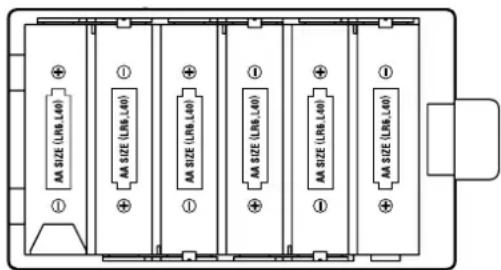
- Legen Sie sechs AA Alkalibatterien oder Nickel-Metallhydrid Akkus ein (im Fachhandel erhältlich).
Achten Sie auf die richtige Polung der Batterien.
3. Schließen Sie den Deckel des Batteriefachs.
4. Um möglichst genaue Angaben über die verbleibende Batterieladung zu haben, lesen Sie bitte den Abschnitt „Batterietyp und Ladezustand“ auf Seite 52 und stellen Sie die demgemäß den gewählten Batterietyp ein.
Hinweise zur Ladezustandsanzeige
Halten Sie die SHIFT-Taste gedrückt und drücken Sie die Taste Favoritentaste G, um die verbleibende Batterieladung über die acht Favoritentasten (A-H) als Pegelanzeige zu sehen. Die Zahl der leuchtenden Tasten kann je nach Batteriekapazität geringer ausfallen.
Zusätzlich blinkt bei sinkender Batteriekapazität der Punkt rechts im Display. Wenn Sie das Gerät weiterhin verwenden, wird das Blinken immer schneller.
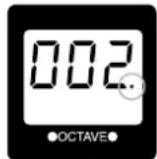
Falls Sie in diesem Fall das Gerät weiterverwenden, beginnt die Anzeige zu blinken. Wir raten Ihnen, die Batterien schnellstmöglich zu ersetzen oder das AC-Netzteil anzuschließen.
Entfernen Sie leere Batterien umgehend aus dem RK-100S. Verbleiben leere Batterien im Gerät, kann dies zu Fehlfunktionen führen (durch Auslaufen des Batterie-Elektrolyten). Wir raten Ihnen, bei längerer Nichtverwendung des RK-100S ebenfalls die Batterien zu entfernen.
Anschluss des AC-Netzteils
Verwenden Sie nur das spezifizierte AC-Netzteil (Separat erhältlich). Die Verwendung anderer Netzteile kann zu Fehlfunktionen führen.
- Stellen Sie sicher, dass der RK-100S ausgeschaltet ist.
- Schließen Sie das AC-Netzteil (Separat erhältlich) an der DC9V-Buchse auf der Unterseite an.
Siehe S. 43 „Anschlüsse“
- Stecken Sie den Netzstecker des AC-Netzteils in eine Steckdose.
Achten Sie hierbei auf die korrekte Spannung.
Einschalten
Bevor sie den RK-100S einschalten, sollen Sie alle angeschlossenen Wiedergabegeräte, beispielsweise Aktivmonitore, ausschalten.
1. Drehen Sie den VOLUME-Regler des RK-100S auf Linksanschlag.
2. Halten Sie den Netzschalter gedrückt, bis im Display eine Anzeige erscheint.
Nun können Sie den Netzschalter wieder loslassen. Nach kurzer Zeit erscheint im Display die Programmnummer.
- Regeln Sie die Lautstärke Ihrer Aktivmonitoren oder anderer angeschlossener Wiedergabegeräte herab.
- Drehen Sie den VOLUME-Regler des RK-100S auf eine geeignete Position.
- Regeln Sie anschließend die Laustärke Ihres externen Wiedergabegeräts.
Ausschalten
- Regeln Sie die Lautstärke Ihres Aktivmonitors oder externen Wiedergabegeräts herab und schalten sie diese aus.
- Drehen Sie den VOLUME-Regler des RK-100S auf Linksanschlag und halten Sie den Netzschalter gedrückt, bis im Display angezeigt wird, dass sie das Gerät sicher ausschalten können.
Falls Sie ein AC-Netzteil verwenden, entfernen Sie dieses nicht, solange der RK-100S noch herunterfährt. Der RK-100S speichert beim Herunterfahren die Einstellungen der Favoritentasten sowie diverser anderer Parameter.
Energiesparfunktion
Falls nach etwa 4 Stunden keinerlei Eingaben erfolgen, wird die Energiesparfunktion aktiviert, die den RK-100S automatisch ausschaltet.
Hinweis: Werksseitig ist die Energiesparfunktion aktiviert.
Sie können diese Funktion deaktivieren, damit sich der RK-100s nicht automatisch ausschaltet.
Siehe S. 45 „Energiesparfunktion“
Demo-Wiedergabe
Der RK-100S enthält Demosongs mit diversen Soundbeispielen.
Siehe S. 75 „Voice Name List“
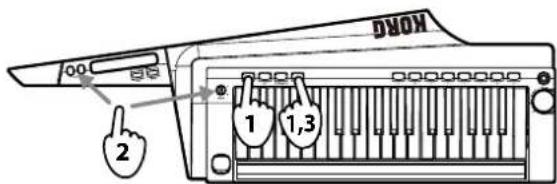
- Halten Sie die SHIFT-Taste gedrückt und drücken Sie die TAP-Taste.
Die Wiedergabe der Demosongs beginnt. - Wählen Sie mit den OCTAVE +/- Tasten oder dem Soundhebel den Demosong aus.S
- Drücken Sie die SHIFT-Taste zum Beenden der Demo-Wiedergabe.
Programme auswählen und spielen
Ein Programm auswählen
Der RK-100S bietet Ihnen 200 interne Programme für diverse Musikgenres.
Bedienung des SOUND-Hebels
Der SOUND-Hebel auf der Vorderseite dient der Auswahl eines Programms.

- Bewegen Sie den SOUND-Hebel in Richtung + oder -.
Das Programm wird umgeschaltet. Die Nummer des gewählten Programms erscheint im Display. Mit jeder Bewegung des Hebels wird das jeweils nächste oder vorherige Programm gewählt.
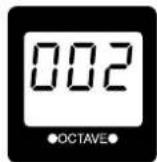
Siehe S. 75 „Voice Name List“
- Stellen Sie mit dem VOLUME-Regler die gewünschte Lautstärke ein.
- Spielen Sie die Tastatur, um den Sound zu überprüfen.
- Drücken Sie die OCTAVE-Taste, um den Tonumfang der Tastatur zu verändern.
Siehe S. 47 „Umschalten der Oktave mit den OCTAVE-Tasten“
Favoritenfunktion
Das RK-100S ist mit einer Favoritenfunktion ausgestattet, mit der Sie ihre Lieblingsprogramme den acht Favoritentasten zuweisen können. Insgesamt lassen sich 40 Programme (5 Bänke x 8 Tasten) speichern.
Verwenden der Favoritentasten
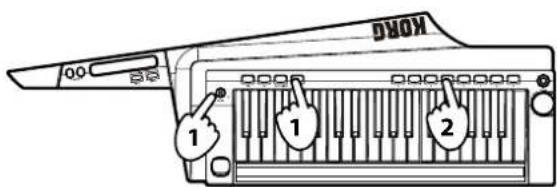
Diesen ist jeweils bereits ein Programm zugewiesen worden. Durch Drücken der entsprechenden Taste kann das jeweilige Programm schnell wieder aufgerufen werden.
-
- Halten Sie die SHIFT-Taste gedrückt und bewegen Sie den Hebel, um eine Favoritenbank auszusuchen. Es gibt fünf Favoritenbänke. Beim Wechseln zwischen den Bänken erscheint die Nummer der ausgewählten Bank im Display.
Hinweis: Das Programm wird nicht umgeschaltet, wenn nur eine neue Bank ausgewählt wurde. Zum Umschalten des Programms müssen Sie anschließend eine Favoriten-taste drücken.
- Drücken Sie eine der acht Favoritentasten. Das der Taste zugewiesene Programm wird ausgewählt.
Tipp: Sie können den Tasten natürlich andere Programme zuweisen.
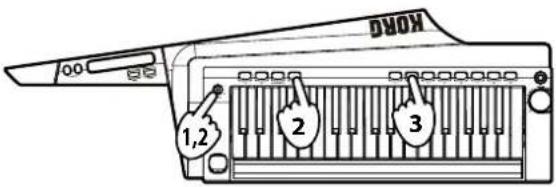
Programme den Favoritentasten zuweisen Im Folgenden sehen Sie, wie Sie einer Favoritentaste Ihren Vorlieben gemäß ein anderes Programm zuweisen können
-
Wählen Sie das Programm aus, dass Sie einer bestimmten Favoritentaste zuweisen wollen.
-
Halten Sie die SHIFT-Taste gedrückt und bewegen Sie den Hebel, um die Favoritenbank auszuwählen, der das Programm zugewiesen werden soll. Die Favoritenbank ist umgeschaltet. Die Nummer der gewählten Bank erscheint im Display.
-
Halten Sie nun die Favoritentaste gedrückt, der Sie dieses Programm zuweisen wollen. Nachdem alle Favoritentasten gleichzeitig aufleuchten, leuchtet die Taste, der das Programm zugewiesen werden soll und zeigt Ihnen an, dass dies nun erfolgt ist.
Vocoderprogramme spielen
Ein Vocoder verändert das Signal eins Oszillators oder einer anderen Quelle (den „Träger“), indem diesem die spektralen Charakteristiken einer externen Klangquelle, beispielsweise der menschlichen Stimme (des „Modulators“) zugewiesen werden.
Die typische Verwendungsweise eines Vocoders ist der Effekt eines „sprechenden Instruments“, indem mit Sie über ein Mikrofon sprechen oder singen und gleichzeitig Tasten der Tastatur spielen. Interessante Resultate erhalten Sie aber auch bei Verwendung anderer Audioquellen als der menschlichen Stimme, beispielsweise mit rhythmischen Klängen - Ihrer Experimentierfreude sind hier keine Grenzen gesetzt.
So schließen Sie ein Mikrofon an, um den Vocoder auszuprobieren.
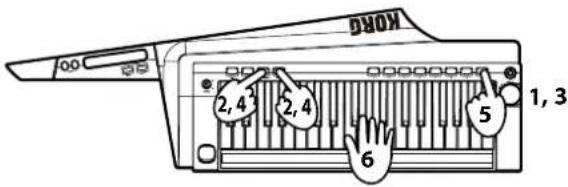
-
Schließen Sie das Mikrofon an die INPUT-Buchse auf der Unterseite an und stellen Sie den Eingangswahlschalter auf MIC2.
-
Halten Sie die SHIFT-Taste gedrückt und drücken Sie die SHORT RIBBON-Taste.
Das an der INPUT-Buchse eingehende Audiosignal wird unverändert an die Ausgangsbuchse übertragen (Audio In Thru).
Liegt ein Signal an der INPUT-Buchse an, leuchtet die SHIFT-Taste auf. Bei einer Übersteuerung des Eingangs leuchtet die Taste rot.
-
Sprechen oder Singen Sie ins Mikrophon. Falls die SHIFT-Taste rot leuchtet, stellen Sie den Eingangswahlschalter auf MIC1.
-
Um in den Normalzustand zurückzukehren, halten Sie die SHIFT-Taste gedrückt und drücken Sie erneut die SHORT RIBBON-Taste.
-
Ein Vocoderprogramm auswählen.
Siehe S. 75 „Voice Name List“
- Spielen Sie beim Sprechen oder Singen ins Mikrofon die Tastatur.
Experimentieren Sie mit Stimme und Akkorden, um verschiedene Vocoder-Effekte auszuprobieren.
Tipp: Manche Vocoderprogramme werden allein schon vom Spielen der Tastatur aktiviert, ohne dass Sie dabei ins Mikro sprechen oder singen müssen.
Modifizieren von Sounds
Um Ihr Spiel ausdrucksreicher zu gestalten, können Sie die Sounds des RK-100S mit den kurzen und langen Ribbon-Controllern sowie über Ihre Spielweise auf der Tastatur modifizieren.
Probieren Sie aus, wie sich dies auf die Sounds der diversen Programme auswirkt.
Modifizieren des Sounds über die Tastatur - Velocity
Dieser Effekt reagiert auf Ihre Anschlagsdynamik. Je nach Stärke des Tastenanschlags wirkt sich dies auf Klangfarbe oder Lautstärke aus.
Tipp: Beim Spiel dienen die acht Favoritentasten (A-H) als Pegelanzeige und zeigen durch Aufleuchten die Anschlagstärke an.

Die Tastatur des RK-100S unterstützt keinen Aftertouch.
Umschalten der Oktave mit den OCTAVE-Tasten
Sie können den Tonumfang des langen Ribbon-Controllers und der Tastatur in Oktavenschritten im Bereich von ±3 Oktaven verändern.
| Drücken Sie die - Taste | Tonumfang von Tastatur und Ribbon | OCTAVE-LED im Display | Drücken Sie die + Taste |
| ↓ | C6-C9 LED | rechts leuchtet rot | ↑ |
| ↓ | C5-C8 | LED rechts leuchtet orange | ↑ |
| ↓ | C4-C7 | LED rechts leuchtet grün | ↑ |
| ↓ | C3-C6 | Dunkel | ↑ |
| ↓ | C2-C5 | LED links leuchtet grün | ↑ |
| ↓ | C1-C4 | LED links leuchtet orange | ↑ |
| ↓ | C0-C3 | LED links leuchtet rot | ↑ |
Drücken Sie gleichzeitig die OCTAVE +/- Tasten, um auf ±0 zurückzukehren.
Verwenden des kurzen Ribbon-Controllers
Mit dem kurzen Ribbon-Controller können Sie Tonhöhe und Modulation der Sounds steuern. Sie können den jeweiligen Parameter mit der SHORT RIBBON-Taste umschalten.
Tipp: Mit der Sound Editor Software (wenn Ihr RK-100S über USB mit einem Computer verbunden ist) können Sie festlegen, ob mit dem kurzen Ribbon-Controller Tonhöhe oder Modulation gesteuert werden, wenn das Programm umgeschaltet wird.
Tonhöhe steuern
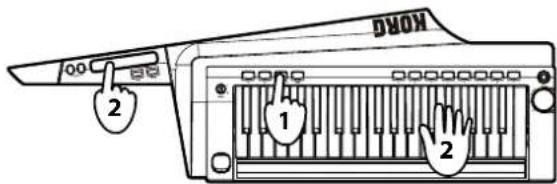
-
Drücken Sie die SHORT RIBBON-Taste, damit diese rot leuchtet.
-
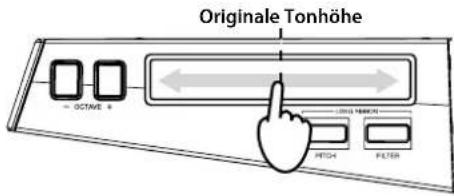
Sie können nun mit dem kurzen Ribbon-Controller die Tonhöhe der auf der Tastatur gespielten Noten verändern. Verschieben Sie dazu einen Finger auf dem Ribbon-Controller nach links und rechts, während Sie die Tastatur spielen. Je weiter Sie Ihren Finger vom Zentrum des Controllers weg bewegen, desto größer ist der Tonhöhenunterschied nach oben oder unten. Wenn Sie Ihren Finger vom Controller nehmen, nimmt der Klang wieder die ursprünglich eingestellte Tonhöhe an.
Modulation zuweisen
-
Drücken Sie die SHORT RIBBON-Taste, damit diese grün leuchtet.
-
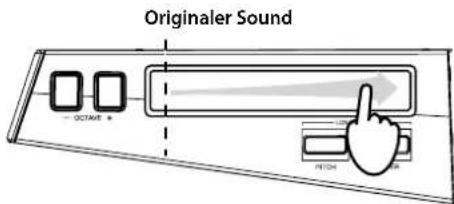
Sie können nun mit dem kurzen Ribbon-Controller die auf der Tastatur gespielten Noten modulieren. Verschieben Sie dazu einen Finger auf dem Ribbon-Controller nach links und rechts, während Sie die Tastatur spielen. Am linken Ende des Controllers ist der Originalsound lokalisiert, je weiter rechts davon Sie Ihren Finger bewegen, desto höher die Modulation. Wenn Sie Ihren Finger vom Controller nehmen, nimmt der Klang wieder die ursprünglichen Einstellungen an. Je nach ausgewähltem Programm wird die Tiefe des Vibratos variiert oder der Ton durch Ändern der Cutoff-Frequenz moduliert.
Verwenden des langen Ribbon-Controllers
Mit dem langen Ribbon-Controller können Sie Tonleitern spielen sowie Tonhöhe und Filter der Sounds steuern.
Tipp: Klangfarbe, Tonumfang und dem Effekt zugewiesene Richtung auf dem langen Ribbon-Controller sind programmabhängig. Sie können diese Einstellungen zudem mit der Sound Editor Software festlegen (wenn der RK-100S über USB mit einem Computer verbunden ist).
Tonleitern spielen
Sie können auf dem langen Ribbon-Controller einzelne Noten einer im Voraus festgelegten Tonleiter spielen.
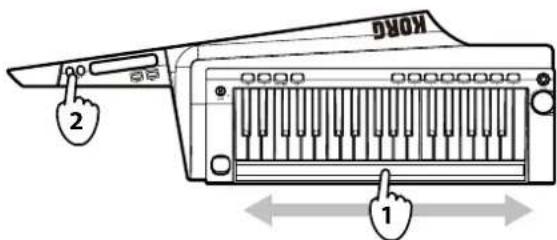
- Schalten Sie dazu vorher die LONG RIBBON PITCH- und FILTER-Tasten aus.
Verschieben Sie einen Finger auf dem Ribbon-Controller nach links und rechts. Sie können nun die Töne der festgelegten Tonleiter spielen.
Mit dem Ribbon-Controller werden nur Mono-Noten (Einzelnoten) generiert. Zudem haben höhere Noten (Position auf Ribbon-Controller) beim Spielen Priorität.
Tipp: Sie können die zugewiesene Tonleiter mit der Sound Editor Software verändern (wenn der RK-100S über USB mit einem Computer verbunden ist).
- Der Oktavenbereich kann während des Spielens mit den OCTAVE +/- Tasten umgeschaltet werden.
Tonhöhe steuern
Es gibt zwei Methoden der Tonhöhensteuerung.
Tipp: Sie können den Bereich und die Richtung, über den die Tonhöhe mit dem langen Ribbon-Controller variiert wird, mit der Sound Editor Software festlegen (wenn der RK-100S über USB mit einem Computer verbunden ist).
Tonhöhe eines Dauerklangs steuern
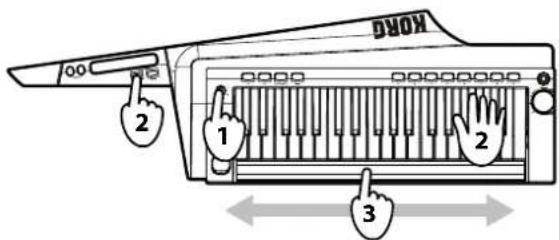
- Wählen Sie ein Programm aus.
Achten Sie darauf, dass es sich um ein Programm handelt, bei dem der Klang nach dem Loslassen einer Tastaturtaste nicht sofort ausklingt.
Ansonsten ist dieser Effekt möglicherweise nicht zu hören, weil die Note zu schnell ausklingt.
- Halten Sie während der Wiedergabe eines Klangs die LONG RIBBON PITCH-Taste gedrückt.
Die PITCH-Taste leuchtet. Der Sound klingt so lange weiter, wie die Taste gedrückt gehalten wird.
- Steuerung der Tonhöhe mit dem Ribbon-Controller.
Verschieben Sie einen Finger auf dem Ribbon-Controller nach links und rechts. Die Originaltonhöhe wird der ersten Position zugewiesen, die Ihr Finger auf dem Controller einnimmt – je weiter Sie den Finger nun davon weg bewegen, desto größer ist der Tonhöhenunterschied nach oben oder unten.
Wenn Sie Ihren Finger vom Controller nehmen, nimmt der Klang wieder die ursprünglich eingestellte Tonhöhe an.
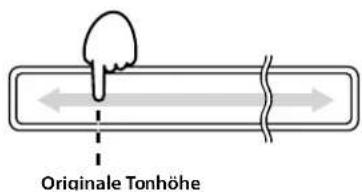
- Nehmen Sie Ihren Finger von der Taste, um den Dauerklang zu beenden.
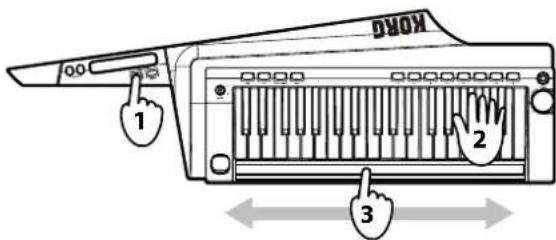
Die Tonhöhe mit Ihrer freien linken Hand steuern.
-
Halten Sie die SHIFT-Taste gedrückt und drücken Sie die LONG RIBBON PITCH-Taste gedrückt, ohne dass ein Klang wiedergegeben wird. Die PITCH-Taste leuchtet.
-
Spielen Sie nun die Tastatur.
Es wird ein dauerhafter Klang produziert.
- Steuern Sie dessen Tonhöhe mit dem Ribbon-Controller.
Siehe S. 48 „Tonhöhe eines Dauerklangs steuern“
▲ Falls Sie die Tonhöhe mit der OCTAVE-Taste nach oben verschoben haben, ist möglicherweise je nach Bereich des Ribbon-Controllers der Klang nur schwer hörbar.
- Drücken Sie die PITCH-Taste erneut, um diese auszuschalten und den Dauerklang zu beenden.
Den Filter steuern
Wie bei der Tonhöhe gibt es auch hier zwei Steuerungsmethoden.
Tipp: Sie können die dem langen Ribbon-Controller zugewiesenen Effekte mit der Sound Editor Software einstellen (wenn der RK-100S über USB mit einem Computer verbunden ist). Sie können den Filtereffekt in der Long Ribbon-Sektion der Soundeditor-Software einstellen. Setzen Sie in der Virtual Patch-Sektion „Source“ auf „Long Ribbon“ und bestimmen Sie mit „Destination“ die zu steuernden Parameter. Die zu steuernden Parameter können auch mit den FX Long Ribbon-Zuweisungen eingestellt werden.
Den Filter eines Dauerklangs steuern

1. Halten Sie während der Wiedergabe eines Klangs die LONG RIBBON FILTER-Taste gedrückt.
Die FILTER-Taste leuchtet.
Der Sound klingt so lange weiter, wie die Taste gedrückt gehalten wird.
2. Spielen Sie den Ribbon-Controller.
Verschieben Sie dazu einen Finger auf dem Ribbon-Controller nach links und rechts, während Sie die Tastatur spielen. Am linken Ende des Controllers ist der Originalsound lokalisiert, je weiter rechts davon Sie Ihren Finger bewegen, desto höher die Modulation. Wenn Sie Ihren Finger vom Controller nehmen, nimmt der Klang wieder die ursprünglichen Einstellungen an.

Hinweis: Die Änderungen der Effektparameter fallen je nach Einstellungen unterschiedlich aus.
3. Nehmen Sie Ihren Finger von der Taste, um den Dauerton zu beenden.
Den Filter mit Ihrer freien linken Hand steuern
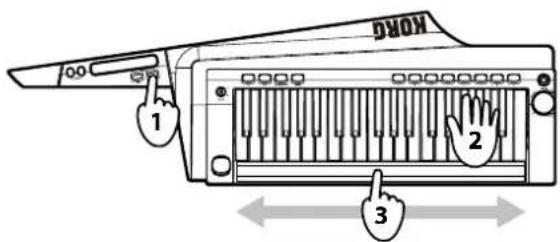
1. Halten Sie die SHIFT-Taste gedrückt und drücken Sie die LONG RIBBON FILTER-Taste gedrückt, ohne dass ein Klang wiedergegeben wird.
Die FILTER-Taste leuchtet.
2. Spielen Sie nun die Tastatur.
Es wird ein dauerhafter Klang produziert.
3. Spielen Sie den Ribbon-Controller.
Siehe S. 49 „Den Filter eines Dauerklangs steuern“
Tipp: Sie können die Richtung, über die Sie mit dem langen Ribbon-Controller einen Effekt zuweisen, mit der Sound Editor Software einstellen (wenn der RK-100S über USB mit einem Computer verbunden ist).
4. Drücken Sie die FILTER-Taste erneut, um diese auszuschalten und den Dauerklang zu beenden.
Spielen von Arpeggien
Ein Arpeggiator spielt automatisch einen gebrochenen Akkord (Arpeggio), wenn Sie auf der Tastatur einen Akkord drücken.
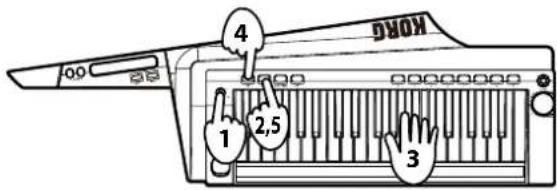
1. Wählen Sie ein Synthesizerprogramm aus.
Sie können den Arpeggiator auch bei einem Vocoderprogramm verwenden – der Effekt ist jedoch deutlicher bei Synthesizerprogrammen. Wir empfehlen zudem die Auswahl von Sounds mit kurzem Sustain.
2. Drücken Sie die ARP-Taste, damit die LED aufleuchet.
Der Arpeggiator ist nun eingeschaltet. Die ARP-Taste leuchtet und die Favoritentasten A-H leuchten hintereinander auf.
3. Halten Sie einen Akkord auf der Tastatur gedrückt.
Das Arpeggio wird nun abgespielt. Das abgespielte Arpeggiomuster kann verändert werden (siehe S. 50 „Arpeggiomuster-Einstellungen“).
4. Drücken Sie die TAP-Taste, um das Tempo einzustellen. Die TAP-Taste leuchtet grün und im Display erscheint das Tempo.
5. Drücken Sie die ARP-Taste, damit die LED erlischt.
Die Arpeggiowiedergabe endet.
Weiterspielen ohne Hand auf der Tastatur (Latch)
Sie können festlegen, wie der Arpeggiator sich verhält, wenn Sie die Hand von der Tastatur nehmen.
1. Halten Sie die ARP-Taste gedrückt, bis diese grün leuchtet.
Wenn die ARP-Taste grün leuchtet, ist Latch eingeschaltet und der Arpeggiator spielt weiter, selbst wenn Sie die Hand von der Tastatur genommen haben.
Hinweis: Es ist egal, ob hierbei der Arpeggiator ein- oder ausgeschaltet ist. Wenn Sie die ARP-Taste gedrückt halten, werden immer Arpeggiator und Latch gleichzeitig eingeschaltet.
- Drücken Sie die ARP-Taste, um den Arpeggiator auszuschalten.
Latch und Arpeggiator werden gemeinsam ausgeschaltet.
Arpeggiomuster-Einstellungen
Hiermit können Sie die Art des Arpeggios auswählen, die bei eingeschaltetem Arpeggiator durch Drücken einer Taste der Tastatur produziert wird.
Sie können zusätzlich einzelne Noten des ausgewählten Arpeggiomusters ein- oder ausschalten.
- Halten Sie die SHIFT-Taste gedrückt und drücken Sie die ARP-Taste.
Das eingestellte Arpeggiomuster wird im Display angezeigt. Die Favoritentasten A – H dienen nun als Anzeige der Arpeggiatorschritte, wobei nur die Tasten aufleuchten, die den aktivierten Notenschritten entsprechen (Note on).
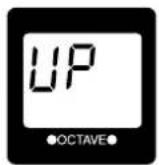
- Wählen Sie mit den OCTAVE +/- Tasten oder dem SOUND-hebel das Arpeggiomuster aus.
UP: Es werden kontinuierlich höhere Noten abgespielt.
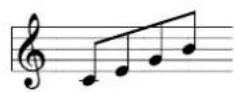
dn (Down): Es werden kontinuierlich tiefere Noten abgespielt.
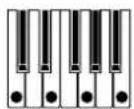
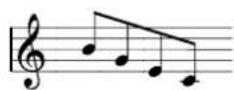
AL.1: Wechsel zwischen Up und Down. (Die höchsten und tiefsten Noten warden nur einmal abgespielt).
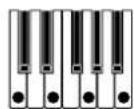

AL.2: Wechsel zwischen Up und Down. (Die höchsten und tiefsten Noten werden zweimal abgespielt. Erst beim Lauf nach oben, dann beim Lauf nach unten).
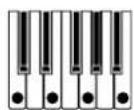
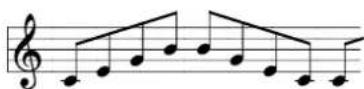
Rnd (Random): Die Noten werden zufällig abgespielt.
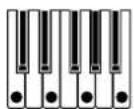
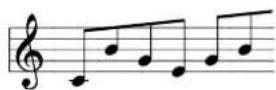
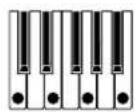
trG (Trigger): Die gedrückten Noten werden im aktuellen Tempo simultan abgespielt.
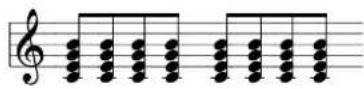
Falls Sie mehr Noten gedrückt halten, als die maximale Polyphonie zulässt, werden aufsteigend von der tiefsten Note nur so viele Noten abgespielt, wie die maximale Polyphonie zulässt.
- Drücken Sie eine der Favoritentasten A—H, um die der Taste entsprechende Note im Arpeggioverlauf stumm zu schalten (Note off).
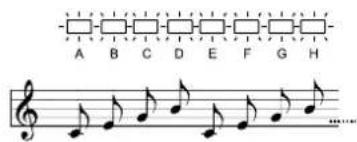
TYP: UP
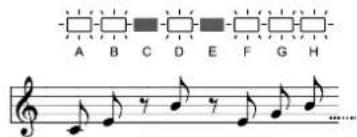
- Drücken Sie die SHIFT-Taste zum Verlassen der Arpeggiomuster-Einstellungen.
Shift-Funktionen
Mit den Shift-Funktionen können Sie weitere Einstellungen am RK-100S vornehmen. Um eine solche Einstellung zu ändern, halten Sie die SHIFT-Taste gedrückt und drücken Sie die entsprechende Taste.
Um die Shift-Funktion wieder zu verlassen, drücken Sie die SHIFT-Taste erneut. Falls über einen längeren Zeitraum hinweg keine Taste gedrückt wurde, verlässt der RK-100S automatisch die Shift-Funktion und kehrt in den normalen Betriebszustand zur Programmauswahl zurück.
Die den Favoritentasten zugewiesenen Programme und die Einstellungen der Shift-Funktionen werden beim Ausschalten des RK-100S gespeichert. Wenn die Batterien das Ende ihrer Lebensdauer erreicht haben und die Favoritentaste A blinkt (siehe „Batterietypen und Ladczustandsanzeige“ auf Seite 52), können diese Einstellungen nicht gespeichert werden. Schließen Sie in diesem Fall – sofern vorhanden – ein AC-Netzteil an (separat erhältlich).
Anschlagkurve
Hier regeln Sie die Anschlagsdynamik fest, also die Art und Weise, wie die Stärke Ihres Tastaturanschlags sich auf Lautstärke und Klangfarbe auswirkt.
- Halten Sie die SHIFT-Taste gedrückt und drücken Sie Favoritentaste A.
Das eingestellte Anschlagkurve wird im Display angezeigt.
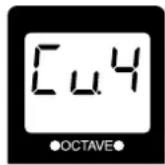
- Wählen Sie mit den OCTAVE +/- Tasten oder dem SOUND-hebel die Anschlagkurve aus.
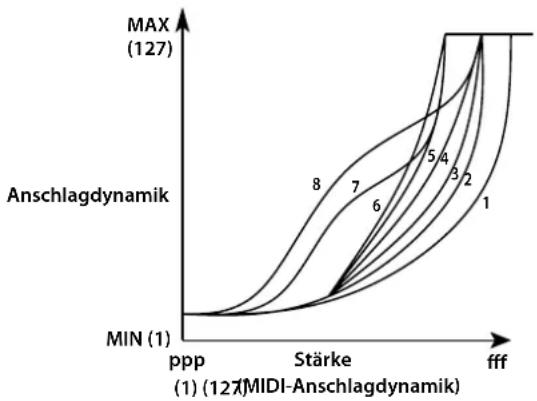
line
| Anschlagdynamik | Value | | --------------- | ----- | | MIN | 1 | | Stärke | 6 | | Stärke | 7 | | Stärke | 8 | | Max | 127 |Cu.1 Bei dieser Kurve tritt ein Effekt erst bei starkem Tastaturanschlag auf.
Cu.2,3
Cu.4 Typische Anschlagkurve.
Cu.5
Cu.6 Bei dieser Kurve tritt der Effekt bereits bei leichten Änderungen des Tastaturanschlags auf.
Cu.7 Bei dieser Kurve wird ein relativ gleichmäßiger Effekt erreicht mit minimalen Änderungen bei mittelstarken Anschlägen.
Cu.8 Bei dieser Kurve wird ein relativ gleichmäßiger Effekt erreicht mit minimalen Änderungen bei mittelstarken Anschlägen (flachere Kurve als 7).
127 Alle Noten ertönen mit maximaler Velocity (127). Diese Einstellung emuliert das Verhalten früherer Analogsynthesizer.
Cu. 7 und 8 erzeugen nur geringe Veränderungen bei mittelstarken Anschlägen. Bei leichter gespielten Noten hingegen fallen die Änderungen besonders groß aus, was eventuell schwieriger zu steuern ist. Wählen Sie die Kurve, die Ihrer Anschlagsdynamik am ehesten entspricht oder sich am besten für den gewünschten Effekt eignet.
- Drücken Sie die SHIFT-Taste zum Verlassen der Shift-Funktion.
Velocity des langen Ribbon-Controllers
Hier können Sie die Velocity des langen Ribbon-Controllers beim Spielen von Tonleitern einstellen.
- Halten Sie die SHIFT-Taste gedrückt und drücken Sie Favoritentaste B.
Die eingestellte Velocity wird im Display angezeigt.
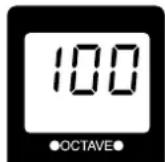
- Wählen Sie mit den OCTAVE +/- Tasten oder dem SOUND-hebel die Velocity aus.
Der Einstellungsbereich der Velocity reicht von 1 bis 127.
Falls oFF ausgewählt wurde, wird bei Bedienung des langen Ribbon-Controllers kein Klang wiedergegeben.
- Drücken Sie die SHIFT-Taste zum Verlassen der Shift-Funktion.
Globaler MIDI-Kanal
Zum Datenaustausch mit einem angeschlossenen externen MIDI-Gerät müssen Sie den globalen MIDI-Kanal des RK-100S passend zum MIDI-Kanal des externen MIDI-Geräts einstellen.
- Halten Sie die SHIFT-Taste gedrückt und drücken Sie Favoritentaste C.
Die Nummer des globalen MIDI-Kanals erscheint im Display.
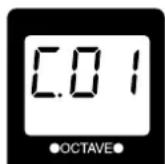
-
Wählen Sie mit den OCTAVE +/- Tasten oder dem SOUND-hebel den globalen MIDI-Kanal aus.
-
Drücken Sie die SHIFT-Taste zum Verlassen der Shift-Funktion.
-
Stellen Sie am angeschlossenen externen MIDI-Gerät denselben MIDI-Kanal ein.
Hinweis: Wie Sie den MIDI-Kanal Ihres externen MIDI-Geräts ändern, steht in der Bedienungsanleitung des entsprechenden Gerätes.
MIDI-Kanal des langen Ribbon-Controllers
Hier können Sie den MIDI-Kanal des langen Ribbon-Controllers einstellen.
Geben Sie hier einen Kanal an, wenn Sie ein Programm verwenden, dessen Klangerzeuger auf Multi eingestellt ist (Voice-Modus: Multi) oder wenn das an die MIDI OUT-Buchse angeschlossene externe MIDI-Gerät über den langen Ribbon-Controller statt über die Tastatur gespielt werden soll.
Wurde diese Einstellung geändert, können Sie mit dem langen Ribbon-Controller keine Sounds des RK-100S spielen.
- Halten Sie die SHIFT-Taste gedrückt und drücken Sie Favoritentaste D.
Die Nummer des MIDI-Kanals des langen Ribbon-Controllers erscheint im Display.
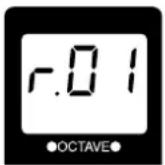
- Wählen Sie mit den OCTAVE +/- Tasten oder dem SOUND-hebel den MIDI-Kanal aus.
GLb: Der MIDI-Kanal entspricht dem globalen MIDI-Kanal (siehe „Globaler MIDI-Kanal“).
r.01...r.16: 1ch..16ch
Tipp: Wenn Sie mit dem langen Ribbon-Controller ein externes, an die MIDI OUT-Buchse angeschlossenes MIDI-Gerät steuern wollen, geben Sie denselben MIDI-Kanal an, der am externen MIDI-Gerät eingestellt ist.
- Drücken Sie die SHIFT-Taste zum Verlassen der Shift-Funktion.
Hinweis: Wenn der Arpeggiator eingeschaltet ist, werden Notennachrichten aus der MIDI OUT-Buchse über den globalen MIDI-Kanal übermittelt.
Transposition
Hiermit bestimmen Sie die Gesamttonhöhe in Halbtonschritten (100 Cents). Sie können damit die Tonhöhe über eine Oktave nach oben oder unten verändern und somit an Ihre Bedürfnisse anpassen.
- Halten Sie die SHIFT-Taste gedrückt und drücken Sie Favoritentaste E.
Die eingestellte Transposition wird im Display angezeigt.
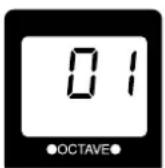
- Wählen Sie mit den OCTAVE +/- Tasten oder dem SOUND-hebel die gewünschte Transposition aus.
Der Bereich der Transposition reicht von einer Oktave nach unten bis zu einer Oktave nach oben (-12 bis 12).
- Drücken Sie die SHIFT-Taste zum Verlassen der Shift-Funktion.
Batterieschonfunktion
Bei Batteriebetrieb schaltet die Batterieschonfunktion das Display und die LEDs des RK-100s automatisch aus, wenn die verbleibende Batterieleistung nachlässt.
Hinweis: Werksseitig ist die Batterieschonfunktion deaktiviert.
- Halten Sie die SHIFT-Taste gedrückt und drücken Sie Favoritentaste F.
Im Display erscheint die Einstellung der Batterieschonfunktion.
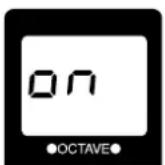
- Wählen Sie mit den OCTAVE +/- Tasten oder dem SOUND-hebel die Einstellung aus.
on: Aktiviert
oFF: Deaktiviert
- Drücken Sie die SHIFT-Taste zum Verlassen der Shift-Funktion.
Batterietyp und Ladezustand
Hiermit können Sie den Batterietyp auswählen, mit dem das Gerät betrieben wird.
Zusätzlich können Sie den Ladezustand der Batterie überprüfen.
Fall der eingestellte Batterietyp vom tatsächlich verwendeten Batterietyp abweicht, wird der Ladezustand nicht korrekt angezeigt.
- Halten Sie die SHIFT-Taste gedrückt und drücken Sie Favoritentaste G.
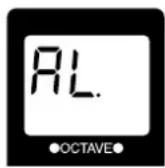
Der Batterietyp wird im Display angezeigt.
Die acht Favoritentasten (A – H) dienen als Ladezustandsanzeige und leuchten entsprechend dem Ladezustand auf. Die Zahl der
leuchtenden Tasten kann je nach Batteriekapazität geringer ausfallen.
Neu Batterien. Alle Tasten leuchten

Schwache restliche Batteriekapazität: Nur Taste A leuchtet

Es ist Zeit, die Batterien zu wechseln: Taste A blinkt

Wird ein AC-Netzteil angeschlossen, erlischt die Beleuchtung der Tasten.
- Wählen Sie mit den OCTAVE +/- Tasten oder dem SOUND-hebel den Batterietyp aus.
AL.: Alkali-Batterien
ni.H: Nickel-Metallhdyryd-Akkus
- Drücken Sie die SHIFT-Taste zum Verlassen der Shift-Funktion.
Energiesparfunktion
Der RK-100S verfügt über eine automatische Energiesparfunktion. Die Energiesparfunktion schaltet den RK-100S automatisch aus (Energiesparzustand), wenn über etwa vier Stunden hinweg kein Bedienschritt erfolgt.
Falls der RK-100S von der Energiesparfunktion automatisch ausgeschaltet wurde, lässt er sich nicht durch Drücken einer Taste, der Tastatur oder Bedienung des Ribbon-Controllers einschalten. Schalten Sie in diesem Fall den RK-100S erneut ein.
Hinweis: Werksseitig ist die Energiesparfunktion aktiviert.
- Halten Sie die SHIFT-Taste gedrückt und drücken Sie Favoritentaste H.
Im Display erscheint die Einstellung der Energiesparfunktion.
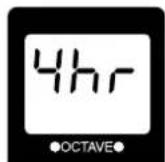
- Wählen Sie mit den OCTAVE +/- Tasten oder dem SOUND-hebel die Einstellung aus.
4hr: Aktiviert
diS: Deaktiviert
- Drücken Sie die SHIFT-Taste zum Verlassen der Shift-Funktion.
MIDI
Verwendung des RK-100S mit anderen MIDI-Geräten (MIDI)
MIDI ist die Abkürzung für Musical Instrument Digital Interface (Digitale Musikinstrumenten-Schnittstelle), einem weltweiten Standard zum Datenaustausch zwischen elektronischen Musikinstrumenten und Computern.
Wenn zwei oder mehr MIDI-Geräte über MIDI-Kabel miteinander verbunden sind, können diese Daten untereinander austauschen, selbst wenn sie von unterschiedlichen Herstellern stammen.
Der RK-100S erlaubt Ihnen die Zuweisung von Control Change-Nummern für die wichtigsten Sound-Parameter und die Steuerung dieser Parameter sowie der Klangerzeugung über einen externen MIDI-Sequenzer.
Sie können zudem mit den Ribbon-Controllern oder Tasten Control Change Befehle zur Steuerung externe MIDI-Geräte senden.
Anschluss von MIDI-Geräten/Computern
Steuerung eines externen MIDI-Klangerzeugers mit dem RK-100S
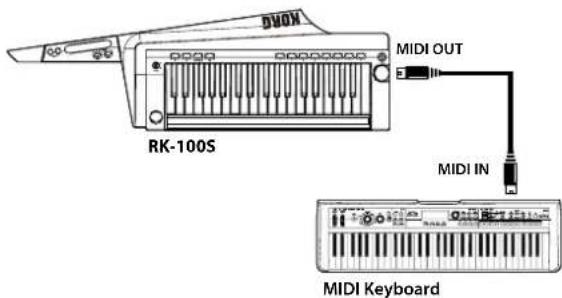
Wenn Sie mit Tastatur, Controllern und Arpeggiator des RK-100S einen externe MIDI-Klangerzeuger spielen wollen, verbinden Sie die MIDI OUT-Buchse des RK-100S mit
der MIDI IN-Buchse des externen MIDI-Klangerzeugers - verwenden Sie hierzu stets ein MIDI-Kabel.
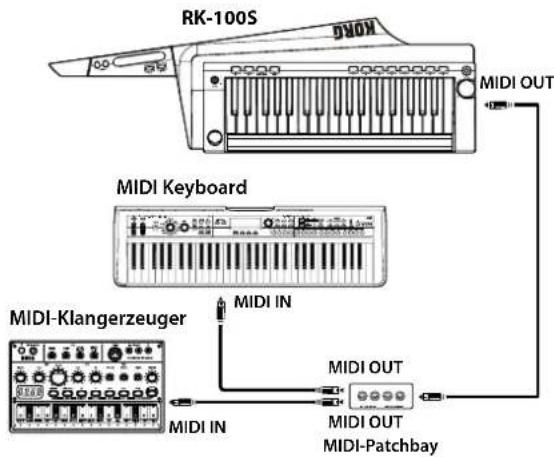
Steuerung zweier oder mehrerer externer MIDI-Klangerzeuger mit dem RK-100S
Sie können auch eine MIDI-Patchbay verwenden und so mehrere MIDI-Geräte steuern.
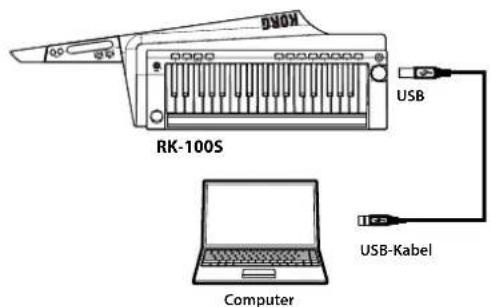
Den RK-100S über USB mit Ihrem Computer verbinden
Verbinden Sie die USB-Anschlüsse des RK-100S und Ihres Computers mit einem USB-Kabel.
Hinweis: Um den US-Anschluss zu verwenden, müssen Sie in Ihrem Computer den Korg USB-MIDI Treiber installieren. Laden Sie hierzu den KORG USB-MIDI Treiber von der Korg Website herunter und installieren Sie ihn gemäß der beigefügten Anleitung.
MIDI-Einstellungen
MIDI-Kanal einstellen
Zum Datenaustausch mit einem angeschlossenen externen MIDI-Gerät müssen Sie den MIDI-Kanal des RK-100S passend zum MIDI-Kanal des externen MIDI-Geräts einstellen.
Schlagen Sie hierzu im Abschnitt „Globaler MIDI-Kanal“ auf Seite 51 nach und legen Sie den globalen MIDI-Kanal fest.
Den MIDI-Ausgang des Arpeggiators des RK-100S auf einem externen MIDI-Sequencer der Controller aufnehmen.
Anschlüsse und Einstellungen
Verbinden Sie die MIDI OUT-Buchse des RK-100S mit der MIDI IN-Buchse des externen MIDI-Sequencers.
Die Notendaten des Arpeggiators auf einem externen MIDI-Sequencer aufnehmen
Schalten Sie den Arpeggiator des RK-100S ein (ARP-Taste leuchtet), spielen Sie die Tastatur und nehmen Sie die so erzeugten Notendaten auf Ihrem externen MIDI-Sequencer auf.
Synchronisation des Arpeggiators
Hinweise zu den für eine Synchronisation erforderlichen Einstellungen Ihres externen MIDI-Geräts finden Sie in dessen Bedienungsanleitung.
Um den RK-100S als Master und das externe MIDI-Gerät als Slave zu verwenden, verbinden Sie die MIDI OUT-Buchse des RK-100S mit der MIDI IN-Buchse Ihres externen MIDI-Geräts.
Stellen Sie Ihr externens MIDI-Gerät so ein, dass es eingehende MIDI Clock-Nachrichten empfängt. Das externe MIDI-Gerät (z.B. ein Sequencer oder ein Drumcomputer) arbeiten nun im von der TEMPO-Taste des RK-100S vorgegebenen Tempo.
Fehlersuche
Falls eine Fehlfunktion auftreten sollte, überprüfen Sie bitte die folgenden Punkte. Sollte dies das Problem nicht lösen, kontaktieren Sie bitte den nächstgelegenen Vertragshändler.
Das Gerät kann nicht eingeschaltet werden
- Haben Sie das AC-Netzteil an eine Steckdose angeschlossen? (Siehe S. 43 „Anschlüsse“)
- Sind die Batterien möglicherweise entladen? Halten Sie die SHIFT-Taste gedrückt und drücken Sie die G-Taste, um den Ladezustand der Batterien anzuzeigen (Siehe S. 16 „Batterietyp und Ladezustand“).
- Wurden die Batterien mit der richtigen Polung eingesetzt? (Siehe S. 52 „Batteriebetrieb“)
Das Gerät schaltet sich automatisch aus
- Wurde die Energiesparfunktion aktiviert? (Siehe S. 53 „Energiesparfunktion“)
Es ist kein Klang zu hören
- Sind Ihre Aktivmonitore oder Ihr Kopfhörer korrekt verbunden? (Siehe S. 43 „Anschlüsse“)
- Ist das angeschlossene Monitorsystem eingeschaltet und ist dort die Lautstärke aufgedreht?
- Ist der VOLUME-Regler genügend weit aufgedreht, um ein Signal auszugeben?
Ich drücke die OCTAVE UP oder DOWN-Taste, doch es passiert nichts.
- Ist eine Shift-Funktion ausgewählt? Drücken Sie die SHIFT-Taste zum Verlassen der Shift-Funktion.
Der Eingang scheint nicht zu funktionieren
- Wurde das Mikrofon, das als Modulator des Vocoderprogramms dienen soll, korrekt an die INPUT-Buchse angeschlossen?
- Steht der Eingangswahlschalter auf der richtigen Position?
Der Arpeggiator startet nicht
- Haben Sie den Arpeggiator aktiviert (ARP-Taste leuchtet)?
Es wird kein Klang wiedergegeben, wenn ich den RK-100S mit dem langen Ribbon-Controller steuere.
- Wurde über die Shift-Funktionen die Velocity des langen Ribbon-Controllers auf oFF geschaltet?
Wählen Sie eine beliebige andere Einstellung als oFF. (Siehe S. 51 „Velocity des langen Ribbon-Controllers“) - Wurde über die Shift-Funktionen der Kanal des langen Ribbon-Controllers geändert?
Stellen Sie zur Klangerzeugung denselben MIDI-Kanal ein. (Siehe S. 51 „MIDI-Kanal des langen Ribbon-Controllers“)
Ein externer MIDI-Klangerzeuger ist mit einem MIDI-Kabel angeschlossen, doch es ist nichts zu hören.
- Wurde das MIDI-Kabel korrekt angeschlossen? (Siehe S. 43 „Anschlüsse“)
- Stimmen der MIDI-Kanal des externen MIDI-Geräts und der MIDI-Kanal des RK-100S überein? (Siehe S. 51„Globaler MIDI-Kanal“)
Technische Daten
Tastatur 37-Noten (SlimKey, anschlagsdynamisch, kein Aftertouch)
Klangerzeugung MMT (Multiple Modeling Technology)
Programme Editierbar über Sound Editor Software, wenn ein Computer angeschlossen ist.
Anzahl der Timbres Max. 2 (bei Verwendung von Layer, Split oder Multi)
Polyphonie 8 Stimmen (bis zu 4 wenn Vocoder ausgewählt ist)
Synthie 2 Oszillatoren + Rauschgenerator
Oszillator 1
Wellenform SAW, PULSE, TRIANGLE, SINE, FORMANT, NOISE, PCM/DWGS, AUDIO IN
Vocoder 16-Band Vocoder, für jedes Band regelbarer Pegel und Pan, Formant Shift-Funktion, Formant Hold-Funktion
Effekte
Timbre 2-Band EQ
Master Mastereffekte (17 Effektalgorithmen)
Arpeggiator UP, DOWN, ALT1/2, Random, Trigger (6 Typen), Step Arpeggiator-Funktion
Programme 200 Programme
Eingang/Ausgang
Eingang
INPUT-Buchse
Anschlüsse Mono-Miniklinken
Eingangswahlschalte MIC1: Mikrofoneingang [low gain] (ohne Phantomspeisung)
MIC2: Mikrofoneingang [high gain] (ohne Phantomspeisung)
LINE: Line-Eingang (Mono-Eingang [Lch])
Ausgang
Ausgangsbuchse
Anschlüsse 1/4" Stereo-Klinkenbuchse
Max. Ausgangspegel 25mW + 25mW @ 33 Ohm Last
MIDI OUT
USB-Anschluss Typ B
Display 7-Segment LEDs, 3-stellig
Stromversorgung Sechs AA-Batterien (Alkali oder Nickel-Metallhydrid) order AC-Netzteil (DC 9 V ◇C◇)
Batterielebensdauer Ungefähr 8 Stunden (Alkalibatterien)
Abmessungen (B x T x H) 830 x 262 x 68 mm
Gewicht 3.4 kg (mit batterie)
Lieferumfang Sechs AA-Batterien, Gurt, Bedienungsanleitung, Softcase
Zubehör (separat erhältlich) AC-Netzteil (DC 9 V ◇C◆)
KORG
RK-100S
KEYTAR
Manual de usuario
Contenido
Conectores Jacks mini mono
Salida
Jack de salida
Conectores Jack phone estéreo de 1/4"
Nivel máximo de salida 25mW + 25mW a 33 ohmios de carga
MIDI OUT
Conector USB Tipo B
WICHTIGER HINWEIS FÜR KUNDEN
Dieses Produkt wurde unter strenger Beachtung von Spezifikationen und Spannungsanforderungen hergestellt, die im Bestimmungsland gelten. Wenn Sie dieses Produkt über das Internet, per Postversand und/oder mit telefonischer Bestellung gekauft haben, müssen Sie bestätigen, dass dieses Produkt für Ihr Wohngebiet ausgelegt ist.
WARNUNG: Verwendung dieses Produkts in einem anderen Land als dem, für das es bestimmt ist, verwendet wird, kann gefährlich sein und die Garantie des Herstellers oder Importeurs hinfällig lassen werden. Bitte bewahren Sie diese Quittung als Kaufbeleg auf, da andernfalls das Produkt von der Garantie des Herstellers oder Importeurs ausgeschlossen werden kann.

- Vorsichtsmaßnahmen
- Aufstellungsort
- Stromversorgung
- Störeinflüsse auf andere Elektrogeräte
- Bedienung
- Reinigung
- Bedienungsanleitung
- Flüssigkeiten und Fremdkörper
- Hinweis zur Entsorgung (Nur EU)
- Vorsichtsmaßnahmen beim Umgang mit dem RK-100S
- Die wichtigsten Funktionen
- Programme durch MMT analog modeling
- Die Ribbon-Controller
- Arpeggiator
- Vocoder
- Virtuelles Patching
- Equalizer und Effekte - damit geben Sie Ihren Sounds den letzten Schliff
- Sound Editor-Software
- Vorder- und Unterseite
- Vorderseite
- OCTAVE +/- Tasten
- Kurzer Ribbon-Controller
- LONG RIBBON
- PITCH-Taste
- FILTER-Taste
- Display
- Langer Ribbon-Controller
- Lautstärkeregler
- SOUND-Hebel
- TAP-Taste
- ARP-Taste
- SHORT RIBBON-Taste
- SHIFT-Taste
- Favoritentasten A - H
- Ausgangsbuchse [Stereoklinke]
- Unterseite
- MIDI OUT Anschluss
- INPUT-Buchse
- Eingangswahlschalte
- Netzschalter
- DC 9V-Anschluss
- USB-Anschluss
- Den Gurt befestigen
- Vorbereitungen
- Anschlüsse
- Schließen Sie Ihren Monitoramp oder Ihr Mischpult an die Ausgangsbuchse an.
- Anschluss eines Mikrofons
- Anschluss eines Audioplayers
- Anschluss eines MIDI-Geräts oder Computers an den MIDI OUT-Anschluss oder den USB-Anschluss.
- Einschalten
- Vor dem Einschalten
- Batteriebetrieb
- Hinweise zur Ladezustandsanzeige
- Anschluss des AC-Netzteils
- Ausschalten
- Energiesparfunktion
- Demo-Wiedergabe
- Programme auswählen und spielen
- Ein Programm auswählen
- Bedienung des SOUND-Hebels
- Favoritenfunktion
- Verwenden der Favoritentasten
- Vocoderprogramme spielen
- Modifizieren von Sounds
- Modifizieren des Sounds über die Tastatur - Velocity
- Umschalten der Oktave mit den OCTAVE-Tasten
- Verwenden des kurzen Ribbon-Controllers
- Tonhöhe steuern
- Modulation zuweisen
- Verwenden des langen Ribbon-Controllers
- Tonleitern spielen
- Den Filter steuern
- Den Filter eines Dauerklangs steuern
- Halten Sie während der Wiedergabe eines Klangs die LONG RIBBON FILTER-Taste gedrückt.
- Spielen Sie den Ribbon-Controller.
- Nehmen Sie Ihren Finger von der Taste, um den Dauerton zu beenden.
- Den Filter mit Ihrer freien linken Hand steuern
- Halten Sie die SHIFT-Taste gedrückt und drücken Sie die LONG RIBBON FILTER-Taste gedrückt, ohne dass ein Klang wiedergegeben wird.
- Spielen Sie nun die Tastatur.
- Spielen Sie den Ribbon-Controller.
- Drücken Sie die FILTER-Taste erneut, um diese auszuschalten und den Dauerklang zu beenden.
- Spielen von Arpeggien
- Wählen Sie ein Synthesizerprogramm aus.
- Drücken Sie die ARP-Taste, damit die LED aufleuchet.
- Halten Sie einen Akkord auf der Tastatur gedrückt.
- Drücken Sie die TAP-Taste, um das Tempo einzustellen. Die TAP-Taste leuchtet grün und im Display erscheint das Tempo.
- Drücken Sie die ARP-Taste, damit die LED erlischt.
- Weiterspielen ohne Hand auf der Tastatur (Latch)
- Halten Sie die ARP-Taste gedrückt, bis diese grün leuchtet.
- Arpeggiomuster-Einstellungen
- Shift-Funktionen
- Anschlagkurve
- Velocity des langen Ribbon-Controllers
- Globaler MIDI-Kanal
- MIDI-Kanal des langen Ribbon-Controllers
- Transposition
- Batterieschonfunktion
- Batterietyp und Ladezustand
- MIDI
- Verwendung des RK-100S mit anderen MIDI-Geräten (MIDI)
- Anschluss von MIDI-Geräten/Computern
- Steuerung eines externen MIDI-Klangerzeugers mit dem RK-100S
- Steuerung zweier oder mehrerer externer MIDI-Klangerzeuger mit dem RK-100S
- Den RK-100S über USB mit Ihrem Computer verbinden
- MIDI-Einstellungen
- MIDI-Kanal einstellen
- Den MIDI-Ausgang des Arpeggiators des RK-100S auf einem externen MIDI-Sequencer der Controller aufnehmen.
- Anschlüsse und Einstellungen
- Die Notendaten des Arpeggiators auf einem externen MIDI-Sequencer aufnehmen
- Synchronisation des Arpeggiators
- Fehlersuche
- Das Gerät kann nicht eingeschaltet werden
- Das Gerät schaltet sich automatisch aus
- Es ist kein Klang zu hören
- Ich drücke die OCTAVE UP oder DOWN-Taste, doch es passiert nichts.
- Der Eingang scheint nicht zu funktionieren
- Der Arpeggiator startet nicht
- Es wird kein Klang wiedergegeben, wenn ich den RK-100S mit dem langen Ribbon-Controller steuere.
- Ein externer MIDI-Klangerzeuger ist mit einem MIDI-Kabel angeschlossen, doch es ist nichts zu hören.
- Technische Daten
- KORG
- RK-100S
- Manual de usuario
- Contenido
- WICHTIGER HINWEIS FÜR KUNDEN
Marke : KORG
Modell : RK100S
Kategorie : MIDI Keyboard