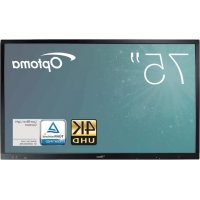
OPTOMA OP751RKe - Interaktiver Bildschirm

OP751RKe - Interaktiver Bildschirm OPTOMA - Kostenlose Bedienungsanleitung

Finden Sie kostenlos die Bedienungsanleitung des Geräts OP751RKe OPTOMA als PDF.

📄 83 Seiten Deutsch DE Herunterladen 💬 KI-Frage 10 Fragen ⚙️ Technik
Notice OPTOMA OP751RKe - page 1
Waehlen Sie Ihre Sprache und Ihre E-Mail-Adresse: wir senden Ihnen eine speziell uebersetzte Version.
Produkttyp Interaktiver Bildschirm
Marke Optoma
Modell OP751RKe
Bildschirmgröße 75 Zoll (diagonal)
Auflösung 3840 x 2160 (4K UHD)
Hintergrundbeleuchtung LED
Helligkeit 350 cd/m²
Kontrast 1.200:1
Blickwinkel 178° (horizontal/vertikal)
Reaktionszeit 8 ms
Lebensdauer der Hintergrundbeleuchtung 30.000 Stunden
Anzeigbare Farben 1,07 Milliarden
Oberflächenhärte 7H
Glas Entspiegelt
Integrierte Lautsprecher 2 x 12 W
Betriebssystem Android 7.0
Prozessor ARM Cortex A73 Dual-Core
Arbeitsspeicher 2 GB
Interner Speicher 16 GB
Konnektivität 3 x HDMI 2.0, 1 x VGA, 4 x USB 2.0, 2 x USB 3.0, 1 x RJ45, 1 x RS232, 1 x HDMI-Ausgang, 1 x Audioausgang, 1 x Koaxialausgang, 1 x AV-Eingang
Touch-Technologie Infrarot, bis zu 20 Berührungspunkte
Abmessungen (B x H x T) 1763 x 1034 x 100 mm
Nettogewicht 58,6 kg
Stromversorgung 100-240 V AC, 50/60 Hz
Stromverbrauch 450 W (Standby ≤ 0,5 W)
Hauptfunktionen Annotation, Bildschirmfreigabe, Cloud Drive, AirShare, Bildschirmsperre, Browser, Mediaplayer, usw.
Pflege und Reinigung Vor der Reinigung vom Stromnetz trennen. Ein weiches, trockenes Tuch verwenden. Keine scheuernden Reinigungsmittel oder Lösungsmittel verwenden.
Sicherheit Gehäuse nicht öffnen. Feuchtigkeit und übermäßige Hitze vermeiden. Nur angegebene Teile/Zubehör verwenden.
Reparierbarkeit Reparaturen nur von einem qualifizierten Optoma-Techniker durchführen lassen. Unbefugtes Öffnen führt zum Erlöschen der Garantie.

Häufig gestellte Fragen - OP751RKe OPTOMA

Wie schalte ich den interaktiven Bildschirm ein und aus?
Zum Einschalten drücken Sie die Taste Ein/Aus an der Vorderseite oder auf der Fernbedienung. Die LED-Anzeige leuchtet blau. Zum Ausschalten halten Sie die Taste 3 Sekunden lang gedrückt; die Anzeige wird rot (Standby-Modus). Bei längerer Nichtbenutzung wird empfohlen, das Netzkabel zu trennen.
Wie schließe ich einen Computer an den Bildschirm an?
Verwenden Sie ein HDMI- oder VGA-Kabel. Stecken Sie ein Ende in den Bildschirm und das andere in den Computer. Für den VGA-Eingang ist ein separates Audiokabel erforderlich. Für die Touch-Funktion verbinden Sie außerdem ein USB-Kabel zwischen Computer und dem USB-Touch-Port des Bildschirms.
Wie verwende ich die Annotationsfunktion?
Öffnen Sie auf dem Startbildschirm die seitliche Symbolleiste, indem Sie den linken oder rechten Rand berühren. Tippen Sie auf das Annotationssymbol (Stift). Sie können schreiben, zeichnen, markieren und mit der Handfläche löschen. Nutzen Sie die Farb- und Stärkeoptionen. Um den Bildschirm zu erfassen, tippen Sie auf das Kamerasymbol.
Wie projiziere ich den Bildschirm meines Smartphones oder Computers?
Stellen Sie sicher, dass der Bildschirm und Ihr Gerät im selben WLAN-Netzwerk sind. Öffnen Sie auf dem Bildschirm die App Bildschirmfreigabe. Scannen Sie auf Ihrem Mobilgerät den QR-Code, um Share Sender zu installieren, und geben Sie das angezeigte Passwort ein. Auf dem PC laden Sie Share Sender von der Optoma-Website herunter. Sobald die Verbindung hergestellt ist, wird der Bildschirm Ihres Geräts projiziert.
Wie stelle ich die Lautstärke ein und aktiviere den Stummmodus?
Im Menü Allgemeines Rahmen (vom unteren Bildschirmrand nach oben wischen oder auf das Einstellungssymbol tippen) ziehen Sie den Lautstärkeregler. Um den Ton auszuschalten, aktivieren Sie die Option Stumm in den Audioeinstellungen. Sie können auch die Tasten VOL+ und VOL- auf der Fernbedienung verwenden.
Wie aktiviere ich die Funktion 'Reduziertes Blaulicht'?
Auf der Hauptseite des Menüs Allgemeines Rahmen schieben Sie den Schalter Reduziertes Blaulicht nach rechts. Diese Funktion reduziert die Augenbelastung bei längerer Nutzung. Es wird empfohlen, regelmäßige Pausen einzulegen.
Wie sperre ich den Bildschirm, um unbefugten Zugriff zu verhindern?
Öffnen Sie die App Bildschirmsperre vom Startbildschirm aus. Wenn kein Passwort festgelegt ist, tippen Sie auf 'Passwort festlegen' und geben Sie eine 4-stellige PIN ein. Bestätigen Sie diese. Um den Bildschirm zu sperren, starten Sie die App erneut; nur diejenigen, die den Code kennen, können entsperren.
Wie aktualisiere ich das System?
Stellen Sie sicher, dass der Bildschirm mit dem Internet verbunden ist. Öffnen Sie die App Systemupdate. Wenn eine neue Version verfügbar ist, tippen Sie auf AKTUALISIEREN. Die Firmware wird automatisch heruntergeladen. Nach dem Herunterladen bestätigen Sie die Installation. Der Bildschirm startet zweimal neu. Schalten Sie das Gerät während des Updates nicht aus.
Was tun, wenn der Touchscreen nicht reagiert?
Überprüfen Sie, ob kein direkter Sonnenlicht oder starke Lichtquelle auf den Bildschirm fällt. Bei einem externen Gerät stellen Sie sicher, dass das USB-Kabel korrekt an den USB-Touch-Port des Bildschirms angeschlossen ist. Wenn das Problem weiterhin besteht, starten Sie den Bildschirm neu oder kontaktieren Sie den Kundendienst.
Wie reinige ich den Bildschirm sicher?
Trennen Sie zuerst das Netzkabel. Verwenden Sie ein weiches, trockenes und fusselfreies Tuch, um den Bildschirm vorsichtig abzuwischen. Verwenden Sie niemals Wasser, Sprühreiniger oder scheuernde Produkte. Für den vorderen Rahmen verwenden Sie ein trockenes Tuch. Reinigen Sie niemals das Innere selbst; wenden Sie sich an einen Fachmann.

Benutzerfragen zu OP751RKe OPTOMA

0 Frage zu diesem Gerät. Beantworten Sie die, die Sie kennen, oder stellen Sie Ihre eigene.

Eine neue Frage zu diesem Gerät stellen

Die E-Mail bleibt privat: Sie dient nur dazu, Sie zu benachrichtigen, wenn jemand auf Ihre Frage antwortet.

Noch keine Fragen. Stellen Sie die erste.

Laden Sie die Anleitung für Ihr Interaktiver Bildschirm kostenlos im PDF-Format! Finden Sie Ihr Handbuch OP751RKe - OPTOMA und nehmen Sie Ihr elektronisches Gerät wieder in die Hand. Auf dieser Seite sind alle Dokumente veröffentlicht, die für die Verwendung Ihres Geräts notwendig sind. OP751RKe von der Marke OPTOMA.

BEDIENUNGSANLEITUNG OP751RKe OPTOMA
Handbuch-Assistent
Angetrieben von Anthropic
Warten auf Ihre Nachricht
Produktinformationen

Marke : OPTOMA

Modell : OP751RKe

Kategorie : Interaktiver Bildschirm
