
RR-XS410E-W - Diktiergerät PANASONIC - Kostenlose Bedienungsanleitung
Finden Sie kostenlos die Bedienungsanleitung des Geräts RR-XS410E-W PANASONIC als PDF.
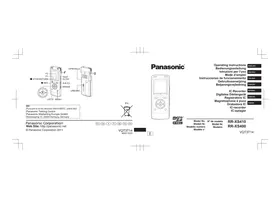


| Produkttyp | Digitales Diktiergerät |
| Marke | Panasonic |
| Modell | RR-XS410E-W |
| Interner Speicher | 4 GB |
| Speicherkartenunterstützung | microSD / microSDHC (bis zu 16 GB) |
| Stromversorgung | Ni-MH AAA Akku (im Lieferumfang) oder AAA LR03 Alkaline-Batterie |
| Aufnahmeformate | PCM (48/44,1 kHz) / MP3 (320/192/128/64/32 kbps) |
| Mikrofon | Integriert, mit Einstellung der Empfindlichkeit hoch/niedrig |
| Lautsprecher | Integriert |
| Kopfhöreranschluss | 3,5 mm Stereo-Klinkenstecker |
| Display | LCD mit einstellbarer Hintergrundbeleuchtung (5 s, 15 s, immer an) |
| Aufnahmefunktionen | Voreingestellte Szenen (Besprechung, Unterricht, Karaoke…), VAS, Voraufnahme, Timer, Aufnahme-Equalizer |
| Wiedergabefunktionen | A-B-Wiederholung, Zeitsprung, Kalendersuche, Klang-Equalizer |
| Dateiverwaltung | Papierkorb, Dateien teilen/kombinieren, kopieren/verschieben |
| Konnektivität | USB (für Datenübertragung und Aufladen) |
| Abmessungen (ca.) | 100 × 40 × 15 mm |
| Gewicht (ca.) | 60 g (mit Batterie) |
| Mitgeliefertes Zubehör | Ni-MH AAA Akku, Batterieetui, USB-Verlängerungskabel |
| Pflege | Mit einem weichen, trockenen Tuch reinigen; keine Lösungsmittel verwenden |
| Sicherheit | Nicht Hitze aussetzen; nur empfohlene Batterien verwenden; moderate Hörlautstärke |
| Reparierbarkeit | Batterie austauschbar; keine Informationen zur Reparatur durch den Benutzer |
Häufig gestellte Fragen - RR-XS410E-W PANASONIC
Benutzerfragen zu RR-XS410E-W PANASONIC
0 Frage zu diesem Gerät. Beantworten Sie die, die Sie kennen, oder stellen Sie Ihre eigene.
Eine neue Frage zu diesem Gerät stellen
Laden Sie die Anleitung für Ihr Diktiergerät kostenlos im PDF-Format! Finden Sie Ihr Handbuch RR-XS410E-W - PANASONIC und nehmen Sie Ihr elektronisches Gerät wieder in die Hand. Auf dieser Seite sind alle Dokumente veröffentlicht, die für die Verwendung Ihres Geräts notwendig sind. RR-XS410E-W von der Marke PANASONIC.
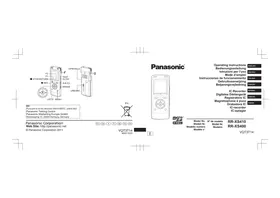
BEDIENUNGSANLEITUNG RR-XS410E-W PANASONIC
Steckertyp: 3,5-mm-Stereo-Miniklinkenstecker
Dieses Handbuch beschreibt die grundlegenden Arbeitsvorgänge und Funktionen des Geräts.
Mitgeliefertes Zubehör
□1 AAA Ni-MH-Akku* Im Text als Akku angegeben. □1 Batteriekasten □1 USB-Verlängerungskabel
- Den wiederaufladbaren Akku durch einen Akku vom Typ [HHR-4MVE] für Europa oder [HHR-4MRT] für Asien und Lateinamerika ersetzen. (ab Juni 2011)
Einlegen der Batterie
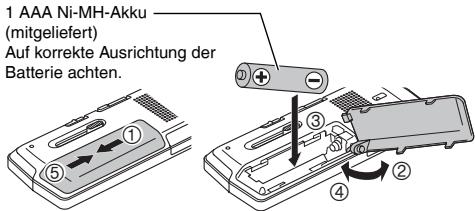
Aufladen der Batterie
1 Herausnehmen des USB-Steckers.
Drücken und gleichzeitig schieben, bis ein „Klick“-Geräusch zu hören ist.
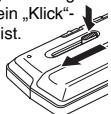
Aufbewahren des USB-Steckers:
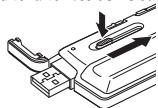
2 USB-Stecker des Geräts in den Computer stecken.
Wenn das Gerät nicht direkt mit dem Computer verbunden werden kann, das USB-Verlängerungskabel (mitgeliefert) benutzen.
Erstmaliger Anschluss des Gerätes an den PC
Da mehrere „Neue Hardware gefunden“-Meldungen erscheinen werden, das Gerät nicht vom PC abtrennen, bis alle Meldungen verschwinden.
Das Gerät nie von der Stromversorgung trennen und die SD-Karte nicht entfernen, während „ACCESS...“ angezeigt wird, ansonsten kann das Gerät beschädigt werden.
3 Den OPR/HOLD-Schalter auf die [HOLD]-Seite schieben.
Die Statusanzeige leuchtet auf und das Aufladen beginnt.
Das Schieber des OPR/HOLD-Schalters in die ursprüngliche Position kann das Gerät das Laden während des Ladevorgangs abbrechen. - Wenn die Statusanzeige erlischt, ist der Ladevorgang abgeschlossen.
■Trennen des Gerätes
Doppelklicken auf das Bildsymbol (Windows XP: [ ] Windows Vista/Windows 7: [ ]) in der Taskleiste am unteren Rand des Bildschirms und den Anweisungen auf dem Bildschirm zum Entfernen des Geräts folgen. (Je nach den im Betriebssystem vorgenommenen Einstellungen erscheint dieses Symbol u. U. nicht in der Taskleiste.) Nach dem Abtrennen des Gerätes stellt sich das Gerät aus.
- Bei Verwendung eines wiederaufladbaren Akkus den mitgelieferten wiederaufladbaren Akku oder den als optionales Zubehör erhältlichen, aufladbaren Akku verwenden. Bei Verwendung von anderen, handelsüblichen Batterien und Akkus ist der Betrieb nicht gewährleistet.
- Es kann auch eine Alkalibatterie vom Typ AAA, LR03 (nicht mitgeliefert) verwendet werden.
Ein- und Ausschalten des Gerätes
Einschalten des Gerätes:
Den OPR/HOLD-Schalter auf die [ON/OFF]-Seite schieben, um das Gerät einzuschalten. Anschließend schaltet sich die Display-Beleuchtung ein.
Ausschalten des Gerätes:
Den OPR/HOLD-Schalter drücken und gleichzeitig auf die [ON/OFF]-Seite schieben und für 1 Sekunde oder länger halten.
Automatisches Abschalten:
Nach einer voreingestellten Zeit (die Werkseinstellung lautet 15 Minuten) wird das Gerät automatisch ausgeschaltet, wenn die Aufnahmeeinrichtung angehalten oder unterbrochen wird. (→ Seite 20)
HOLD-Funktion
Bei aktivierter HOLD-Funktion sind die Tastenbetätigungen gesperrt. Den OPR/HOLD-Schalter während der Aufnahme oder der Wiedergabe auf die [HOLD]-Seite schieben.
Einstellen der Uhr
1 [MENU] drücken. 2 +, - drücken, um „COMMON MENU“ auszuwählen und [▶ OK] zur Eingabe drücken. 3 +, - drücken, um „DATE & TIME“ auszuwählen und [▶ OK] zur Eingabe drücken. 4 +, - zur Einstellung der Jahreszahl drücken und drücken. 5 +, - zur Einstellung des Monats drücken und drücken. 6 +, - zur Einstellung des Datums drücken und drücken. 7 +, - zur Einstellung des Uhranzeigeverfahrens drücken und drücken.
24H und AM/PM werden jeweils für die 24-Stundenanzeige und die 12-Stundenanzeige angezeigt.
8 +, - zur Einstellung der Stunde drücken und drücken. 9 +, - zur Einstellung der Minute drücken. ▶, ▶ zur Änderung der Einstellung drücken, um zwischen den Punkten hin und her zu schalten und anschließend +, - erneut drücken, um die Einstellung vorzunehmen. 10 [OK] zur Eingabe drücken. Das Datum und die Uhrzeit sind eingestellt und die Uhr beginnt mit dem Betrieb.
[F2 (CLOSE)] drücken, um den Einstellungsbildschirm zu verlassen.
Auswahl des Ordners
1 Drücken von [F2 (FOLDER)]. 2 +, -, |, drücken, um den Ordner auszuwählen und [OK] zur Eingabe drücken.
Wenn die SD-Karte eingesetzt ist, werden die Punkte für die SD-Karte im Gleichschritt mit 2 angezeigt. Zur Auswahl des Speichers [F1 (MEMORY)] drücken.
- In diesem Handbuch wird eine microSD/microSDHC-Karte als "SD-Karte" bezeichnet.
Auswahl des Ordners oder der Datei im Listen-Bildschirm
1 [LIST] drücken. 2 +, - drücken, um „FLDR SEARCH“ auszuwählen und [▶ OK] zur Eingabe drücken. 3 +, - drücken, um „INT. MEMORY“ (internen Speicher) auszuwählen, und [▶ OK] zur Eingabe drücken.
Wenn die SD-Karte eingesetzt wird, wird 'microSD CARD' angezeigt. Es kann eine der Karten ausgewählt werden.
4 +, - drücken, um den Ordner auszuwählen und OK zur Eingabe drücken.
Wenn Ordner im Music-Ordner erstellt worden sind, Schritt zur Auswahl des Zielordners wiederholen.
5+, - drücken, um die Datei auszuwählen und [▶ OK] zur Eingabe drücken.
Die Wiedergabe der Datei beginnt.
Aufnahme
1 Drücken von [F2 (FOLDER)]. 2 | , drücken, um den Aufnahme-Zielordner auszuwählen und [OK] zur Eingabe drücken.
Für die Mikrofonaufnahme einen Ordner aus den Ordnern „A“, „B“, „C“ und „D“ wählen. (Die Werkseinstellung ist „A“.)
3 [REC] drücken (Aufnahme startet). 4 [STOP/RETURN] drücken, um die Aufnahme zu stoppen.
Zum Pausieren der Aufnahme:
① [REC] während der Aufnahme drücken. Aufnahmeanzeige blinkt. ② [REC] erneut drücken, um mit der Aufnahme fortzufahren.
Wiedergabe
1 [▶ OK] drücken (Wiedergabe beginnt).
Einstellen der Lautstärke
Erhöhen der Lautstärke: + drücken.
Verringern der Lautstärke: - drücken.
Funktionen bei Wiedergabe
Sprung (Skip): |▲, ▷ drücken.
Suchlauf rückwärts/vorwärts:
◁, ▷ gedrückt halten.
Beenden der Aufnahme: [STOP/RETURN] drücken.
Prüfung der Information.
[STOP/RETURN] drücken.
Der Informationsschirm erscheint.
Den Informationsschirm unter Benutzung von
- ◁ oder ▷ auf- oder abwärts bewegen.
So verlassen Sie den Informationsbildschirm:
[STOP/RETURN] drücken.
Mithören des Tons über Ohrhörer
Stereo-Ohrhörer (nicht mitgeliefert) anschließen.
Steckerausführung: 3,5 mm Stereo-Klinkenstecker
Empfohlener zusätzlicher Ohrhörer: Panasonic RP-HV154, RP-HJE120
Die Produktnummer gilt ab Juni 2011.
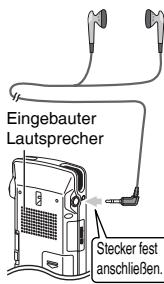
Überwachen der aktuellen Aufnahme
Einstellen der Lautstärke:
Die Lautstärke des mitgehörten Tons kann durch Drücken von +, - eingestellt werden, ohne den Aufnahmepegel zu beeinflussen.
Abhören des Wiedergabetons
Während der Wiedergabe wird der Ton über den eingebauten Lautsprecher ausgegeben. In einer lauten Umgebung ist der Lautsprecherton möglicherweise schwer zu hören. In einem solchen Fall empfiehlt sich der Anschluss eines Stereo-Ohrhörers (nicht mitgeliefert).
Löschen von Dateien
1 [ERASE] drücken.
2 +, - drücken, um „FILE“ auszuwählen und [▶ OK] zur Eingabe drücken. 3 +, - drücken, um „YES“ auszuwählen und [▶ OK] zur Eingabe drücken.
Während des Löschens blinkt die Statusanzeige und „ERASING“ wird angezeigt. Es kann mehr als eine Minute dauern, bis das Löschen abgeschlossen ist. Wenn „FILE WAS MOVED TO RECYCLE BIN“ angezeigt wird, [OK] drücken. Durch die Auswahl von „FOLDER“ in Schritt 2 ist es möglich, zum Löschbildschirm aller Dateien im ausgewählten Ordner zu gelangen.
Zum Verlassen des Löschbildschirms [F2 (CLOSE)] drücken.
Löschen von Dateien aus dem Listenbildschirm.
Dateien auf dem Listenbildschirm (→ Seite 3) wählen und dann [ERASE] drücken. Danach erscheint der Bildschirm zum Löschen der Datei. Den Ordner wählen und [ERASE] drücken. Danach erscheint der Bildschirm zum Löschen aller Dateien im Ordner.
Auswahl des Aufnahme-Ortes
1 Drücken von [F1 (SCENE)].
2 |▶,▶ drücken, um den Ort auszuwählen und [▶ OK] zur Eingabe drücken. Θ + - drücken, um „LOAD“ auszuwählen und [OK] zur Eingabe drücken.
Beim Drücken von [●REC] wird eine Aufnahme mit der ausgewählten Aufnahmearts-Einstellung gewählt.
| Ort der Aufnahme | Anwendung |
| LANG. STUDY | Aufnahme der eigenen Stimme für Ausspracheübungen usw. |
| KARAOKE | Aufnahme bei großer Lautstärke, z.B. für Karaoke |
| MUSIC PERF. | Aufnahmen von hoher Qualität, wie etwa bei Musikaufführungen |
| CONVERSATION | Aufnahmen der Stimmen anderer Personen für Interviews oder bei Meetings usw. |
| MEETING | Nimmt eine große Tonbandbreite auf. Zum Aufnahme von Meetings usw. |
| LECTURE | Nimmit Laute aus einer bestimmen Richtung auf, z.B. bei Vorträgen in einem Hörsaal usw. |
| FAVORITE | Ohrigen Einstellungen können festgelegt werden |
Ändern der Einstellungen für den Aufnahme-Ort
1 Drücken von [F1 (SCENE)]. 2 | |, | drücken, um den Aufnahme-Ort auszuwählen und [▶ OK] zur Eingabe drücken.
Auswahl des Aufnahme-Ortes
3 +, - drücken, um „CHANGE SETTING“ auszuwählen und [▶ OK] zur Eingabe drücken. 4 +, - drücken, um den Punkt, der geändert werden soll, auszuwählen und [▶ OK] zur Eingabe drücken. 5 +, - drücken, um die Einstellung auszuwählen und [OK] zur Eingabe drücken.
Die Schritte ④ und ⑤ zur Änderung anderer Punkte wiederholen.
6 Nach Fertigstellung der Einstellungen, +, - drücken, um „OK“ auszuwählen und [▶ OK] zur Eingabe drücken.
Zur Auswahl des geänderten Aufnahmeorts, LOAD (→ Seite 5) auswählen.
[F2 (CLOSE)] drücken, um den Einstellungsbildschirm zu verlassen.
Initialisieren der Einstellungen für den Aufnahme-Ort
1 Drücken von [F1 (SCENE)]. 2 | |, | drücken, um den Aufnahme-Ort auszuwählen und [▶ OK] zur Eingabe drücken. Θ + - drücken, um „INITIALIZE“ auszuwählen und [OK] zur Eingabe drücken. 4 +, - drücken, um „YES“ auszuwählen und [▶ OK] zur Eingabe drücken.
Der ausgewählte Aufnahme-Ort wird wieder auf die Voreinstellung zurückgesetzt.
Zum Initialisieren des geänderten Aufnahmeorts, LOAD (→ Seite 5) auswählen.
Wahl des Aufnahmemodus
1 [MENU] drücken. 2 +, - drücken, um „MIC REC MENU“ auszuwählen und [▶ OK] zur Eingabe drücken. 3 +, - drücken, um „MIC REC MODE“ auszuwählen und [▶ OK] zur Eingabe drücken. 4 +, - drücken, um die Einstellung (PCM-Abtastfrequenz-/MP3-Bitrate) auszuwählen und [▶ OK] zur Eingabe drücken.
(Die Werkseinstellung ist „MP3 192kbps“.)
[F2 (CLOSE)] drücken, um den Einstellungsbildschirm zu verlassen.
Je nach eingestelltem Aufnahmemodus sind die Tonqualität und die verbleibende Aufnahmezeit unterschiedlich.
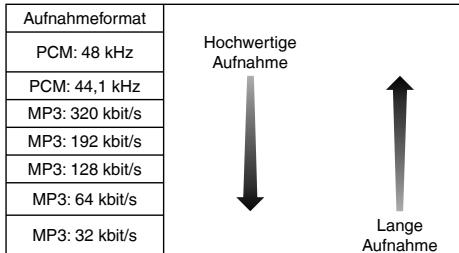
Wenn der Aufnahmemodus auf „MP3 32kbps“ eingestellt ist, wird die Aufnahme monophon.
Umschalten der Mikrofonempfindlichkeit
1 [MENU] drücken. 2 +, - drücken, um „MIC REC MENU“ auszuwählen und [▶ OK] zur Eingabe drücken. 3 +, - drücken, um „MIC SENS.“ auszuwählen und [▶ OK] zur Eingabe drücken. 4 +, - drücken, um „HIGH“ oder „LOW“ auszuwählen und [▶ OK] zur Eingabe drücken.
(Die Werkseinstellung ist „HIGH“.)
[F2 (CLOSE)] drücken, um den Einstellungsbildschirm zu verlassen.
Rauschminderung (LOW CUT FILTER)
1 [MENU] drücken. 2 +, - drücken, um „MIC REC MENU“ auszuwählen und [▶ OK] zur Eingabe drücken. 3 +, - drücken, um „LOW CUT FILTER“ auszuwählen und [▶ OK] zur Eingabe drücken. 4 +, - drücken, um „ON“ auszuwählen und [▶ OK] zur Eingabe drücken.
Die Werkseinstellung ist „OFF“.
[F2 (CLOSE)] drücken, um den Einstellungsbildschirm zu verlassen.
Manuelle Einstellung des Aufnahmepegels
Einstellung des Aufnahmepegels auf MANUELL stellen
1 [MENU] drücken. 2 +, - drücken, um „MIC REC MENU“ auszuwählen und [OK] zur Eingabe drücken. 3 +, - drücken, um „REC LEVEL ADJ.“ auszuwählen und [▶ OK] zur Eingabe drücken. 4 +, - drücken, um „MANUAL“ auszuwählen und [OK] zur Eingabe drücken.
[F2 (CLOSE)] drücken, um den Einstellungsbildschirm zu verlassen.
Manuelle Anpassung des Aufnahmepegels
1 [REC] für 1 Sekunde oder länger gedrückt halten. Das Gerät wechselt in den Aufnahme-Bereitschaftszustand. 2 Das Mikrofon zur Aufnahme auf die Tonquelle richten. 3 | ↓, ↑ | drücken, um den Aufnahmepegel anzupassen.
Anpassungsbereich liegt bei 0 bis 30. (Die Werkseinstellung ist 15.)
Drucken von [REC] startet Aufnahme.
Manuelle Einstellung des Aufnahmepegels
Einstellung des Aufnahme-Peak-Limiters (Aufnahme-Spitzenwertbegrenzer) auf ON
1 [MENU] drücken.
2 +, - drücken, um „MIC REC MENU“ auszuwählen und [▶ OK] zur Eingabe drücken. 3 +, - drücken, um „PEAK LIMITER“ auszuwählen und [▶ OK] zur Eingabe drücken. 4 +, - drücken, um „ON“ auszuwählen und [▶ OK] zur Eingabe drücken.
(Die Werkseinstellung ist OFF.)
[F2 (CLOSE)] drücken, um den Einstellungsbildschirm zu verlassen.
Einstellung des Aufnahme-EQ
1 [REC] für 1 Sekunde oder länger gedrückt halten. Das Gerät wechselt in den Aufnahme-Bereitschaftszustand. 2 [MENU] drücken.
+, - drücken, um „REC EQ“ auszuwählen und OK zur Eingabe drücken. 4+, - drücken, um den Aufnahme-EQ-Modus zu wählen. Bei der Wahl eines anderen Modus als „USER“, fortfahren mit Schritt ⑤.
Einstellung bei Auswahl von „USER“:
① Nach Schritt 4, [F1 (EDIT)] drücken. ② drücken, um das zu ändernde Frequenzband zu wählen, und +, - drücken, um den Aufnahmepegel (±12 dB) anzupassen. ③ Wenn die Einstellungen für das zu ändernde Frequenzband abgeschlossen sind, fortfahren mit Schritt ⑤.
5 [OK] zur Eingabe drücken.
[F2 (CLOSE)] drücken, um den Einstellungsbildschirm zu verlassen. Nach dem Verlassen des Einstellungsbildschirms wird der EQ-Modusname nicht angezeigt.
Drücken von [REC] startet die Aufnahme.
| EQ-Modus | Wirkung und Anwendung |
| FLAT | Dieser (Basis)-Modus verstärkt keinenn最佳men Tonbereich. |
| EXTRA BASS | Verständrt den Bassbereich sehr stark. |
| BASS | Verständrt den Bassbereich theft. |
| MIDDLE | Verständrt den Mittelbereich. |
| BASS&TREBLE | Verständrt den Bass- und den Hochtonbereich theft. |
| TREBLE | Verständrt den Hochtonbereich theft. |
| EXTRA TREBLE | Verständrt den Hochtonbereich sehr stark. |
| USER | Dieser Modus ermöglich die Anpassung derFrequenzbänder von 150 Hz, 500 Hz, 1 kHz,4 kHz und 12 kHz. |
(Die Werkseinstellung ist „FLAT“)
Selbstauslöser
1 [MENU] drücken. +, - drücken, um „MIC REC MENU“ auszuwählen und [▶ OK] zur Eingabe drücken. +, - drücken, um „SELF TIMER“ auszuwählen und [▶ OK] zur Eingabe drücken. 4+, - drücken, um die Zeit auszuwählen und [▶ OK] zur Eingabe drücken.
(Die Werkseinstellung ist „OFF“.)
[F2 (CLOSE)] drücken, um den Einstellungsbildschirm zu verlassen.
Verhindern einer unerwünschten Aufnahme (VAS)
1 [MENU] drücken. 2+, - drücken, um „MIC REC MENU“ auszuwählen und [▶ OK] zur Eingabe drücken. 3+, - drücken, um „VAS“ auszuwählen und [▶ OK] zur Eingabe drücken. 4+, - drücken, um „ON“ auszuwählen und [▶ OK] zur Eingabe drücken.
(Die Werkseinstellung ist „OFF“.)
[F2 (CLOSE)] drücken, um den Einstellungsbildschirm zu verlassen. [REC] drücken, um mit der VAS-Aufnahme zu beginnen.
Anpassung des VAS-Betriebspegels:
1. ▶I während der VAS-Aufnahme drücken.
(Die Werkseinstellung ist 3a.)
Frühere Aufnahmefunktion (PRE-RECORD)
1. [MENU] drücken. 2. +, - drücken, um „MIC REC MENU“ auszuwählen und [▶ OK] zur Eingabe drücken. 3. +, - drücken, um „PRE-RECORD“ auszuwählen und [▶ OK] zur Eingabe drücken. 4. +, - drücken, um „ON“ auszuwählen und [▶ OK] zur Eingabe drücken.
(Die Werkseinstellung ist „OFF“.)
[F2 (CLOSE)] drücken, um den Einstellungsbildschirm zu verlassen.
Zur Aufnahme unter Benutzung der früheren Aufnahmefunktion:
1. [REC] für 1 Sekunde oder länger gedrückt halten. Das Gerät wechselt in den Aufnahme-Standby-Modus. Wechsel bei je 1 Sekunde, 2 Sekunden, 3 Sekunden, 4 Sekunden, 5 Sekunden und stoppt bei 5 Sekunden. Die Mikrofon-Audiodaten 5 Sekunden vor der Aufnahme werden stets aktualisiert und das Gerät ist im Standby.
2. [REC] drücken.
Die Aufnahmeanzeigen leuchten und die Aufnahme beginnt direkt nach dem erhaltenen Audio-Inhalt.
Beendete Aufnahme: [STOP/RETURN] drücken.
Aufnahme mit einem extern angeschlossenen Mikrofon
1. Den Line/Mic-Schalter auf [MIC] schieben. Das externe Mikrofon anschließen.
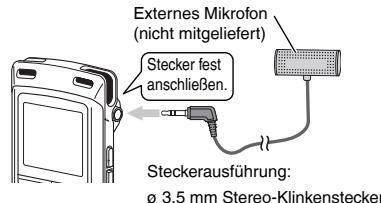
3 [REC] zum Starten der Aufnahme drücken.
Einzelheiten über die Aufnahmebetriebe auf Seite 4.
DEUTSCH
Aufnahme von anderen Geräten
1 Den Line/Mic-Schalter auf [LINE] schieben. 2 [MENU] drücken. 3 Mit +, - „LINE REC“ auswählen und OK zur Eingabe drücken. 4 Mit +, - „LINE INPUT“ auswählen und OK zur Eingabe drücken. 5 Mit +, - die Einstellung auswählen und OK zur Eingabe drücken.
Beim Anschluss an den Kopfhörer-Anschluss eines externen Gerätes, den Line-Ausgang eines tragbaren Gerätes oder den Line-Ausgang eines Stereo-Bauteils, "HIGH", "MEDIUM" beziehungsweise "LOW" wählen. (Die Werkseinstellung ist "HIGH".)
6 [F2 (CLOSE)] drücken. 7 Das externe Gerät anschließen.
An das externe Gerät anschließen und den Line/Mic-Schalter auf "LINE" schieben. Durch die ausgewählte Line-Eingangs-Einstellung wird der Line-Aufnahme-Modus bestimmt.
[REC] für 1 Sekunde oder länger gedrückt halten. Das Gerät geht in den Aufnahme-Bereitschaftszustand über. Wiedergabe des externen Geräts und Einstellung des Input/Output-Levels.
① Zur Änderung der Einstellungen des Line-Inputs [MENU] drücken und den Schritten 4 bis 6 folgen. ② Wenn das Level-Meter schwankt und angezeigt wird, ist die Lautstärke des externen Gerätes zu hoch. Die Lautstärke des externen Geräts auf den Bereich einstellen, selbst wenn so die Lautstärke auf Maximum gedreht wird. ③ Stoppen des externen Gerätes mit dem Einsatz für die Tonquelle.
10 [REC] zum Starten der Aufnahme drücken. 11 Spieler des externen Gerätes.
Dieses Gerät hat die folgende Synchron-Aufnahmefunktion.
Diese Funktion erkennt die Stille zwischen Titeln usw. und zeichnet jeden Titel als separate Datei auf, z. B. als ersten Titel, zweiten Titel usw. Wird ein Ton vom externen Gerät erkannt, beginnt die Aufnahme automatisch. Wird für etwa 2 Sekunden oder mehr Stille erkannt, wird die Aufnahme angehalten. Durch das erneute Erkennen von Ton wird die Aufnahme wieder aufgenommen.
Synchron-Aufnahmeeinstellung
1 [MENU] drücken. 2 Mit +, - „LINE REC“ auswählen und OK zur Eingabe drücken. 3 Mit +, - „SYNCHRO REC“ auswählen und [OK] zur Eingabe drücken. 4 Mit +, - „ON (Auto Stop)“ oder „ON (Manual Stop)“ auswählen und [▶ OK] zur Eingabe drücken.
Auto: Wenn die Stille für ungefähr 15 Sekunden anhält, stoppt die Aufnahme.
Manuell: Selbst wenn die Stille andauert, wird die Aufnahme weiterhin angehalten (Standby), bis [STOP/RETURN] gedrückt wird.
[F2 (CLOSE)] drücken, um den Einstellungsbildschirm zu verlassen.
Synchron-Aufnahme:
1 Die Schritte bis ausführen (→ links).
Wahl des Line-Aufnahmemodus
1 [MENU] drücken. +, - drücken, um „LINE REC“ auszuwählen und OK zur Eingabe drücken. +,- drücken, um „LINE REC MODE“ auszuwählen und [OK] zur Eingabe drücken. 4+, - drücken, um die Einstellung (PCM Abtastfrequenz-/ MP3-Bitrate) auszuwählen und [OK] zur Eingabe drücken.
(Die Werkseinstellung ist „MP3 192kbps“.)
[F2 (CLOSE)] drücken, um den Einstellungsbildschirm zu verlassen.
Indexfunktion
Index hinzufügen
1 Während der Aufnahme oder der Wiedergabe oder während die Aufnahme angehalten wird, [F2 (INDEX)] bei der Position drücken, wo ein Index hinzugefügt werden soll.
出 (blinkt) und „ADDING INDEX“ werden angezeigt.
(P) (leuchtet) wird für die Datei angezeigt, zu der Indizes hinzugefügt werden.
Index löschen
1 [ERASE] drücken. 2. Mit + oder - „INDEX“ auswählen und [▶ OK] zur Eingabe drücken. Mit + oder - „YES“ auswählen und [▶ OK] zur Eingabe drücken.
Die Indexe werden gelöscht.
Ändern der Wiedergabegeschwindigkeit
[FAST] oder [SLOW] drücken, während der Wiedergabe oder während das Gerät gestoppt ist.
Bei jeder Tastenbetätigung wird die Wiedergabegeschwindigkeit schneller (FAST) oder langsamer (SLOW).
Wiedergabegeschwindigkeit:
Die Wiedergabegeschwindigkeit kann in 10 %-Schritten für schnellere Geschwindigkeiten als 100 % und in 5 %-Schritten für langsamere Geschwindigkeiten als 100 % angepasst werden.
Statusanzeige während der Wiedergabe:
100 % Wiedergabe, Wiedergabe schneller als 100 % und Wiedergabe langsamer als 100 % werden jeweils als ▶▶▶▶▶ angezeigt.
A-B-Wiederholwiedergabe
1. Bei der Wiedergabe [A-B] drücken.
Der Startpunkt (A) ist festgelegt und 1 (blinkt) und werden angezeigt.
2. [A-B] am gewünschten Endpunkt (B) drücken.
Die Anzeige wechselt auf „A-B-C-1“ (leuchtet) und der festgelegte Abschnitt wird wiederholt abgespielt.
Aufheben der A-B-Wiederholwiedergabe:
[A-B], [A], [B] oder [STOP/RETURN] drücken.
DEUTSCH
Wiedergabe von einer festgelegten Position (TIME SEARCH)
1 [MENU] drücken.
(Während der Wiedergabe zu Schritt ③ wechseln.)
2 +,- drücken, um „PLAY MENU“ auszuwählen und
[OK] zur Eingabe drücken.
3 +,- drücken, um „TIME SEARCH“ auszuwählen und
[OK] zur Eingabe drücken.
Die Wiedergabestartposition einstellen.
(Den Wert für „TIME“ ändern, um die Startposition einzustellen.)
4 +,- drücken, um „00:00:00“ (Stunden:Minuten:Sekunden)
zu wählen und +,- zum Ändern der Werte drücken.
5 [OK] drücken.
Die Wiedergabe beginnt von der festgelegten Position.
Um den Einstellvorgang abzubrechen, [F2 (CLOSE)] drücken.
Wiedergabe mit geringfügigem Rücklauf
1 [OK] während der Wiedergabe drücken.
Bei jedem Drücken des Knopfes läuft die Wiedergabe für ungefähr 3 Sekunden (Werkseinstellung) zurück.
Einstellung der Rücklaufzeit:
1 [MENU] drücken.
(Während der Wiedergabe zu Schritt ③ wechseln.)
2 +, - drücken, um „PLAY MENU“ auszuwählen und
[OK] zur Eingabe drücken.
3 +, - drücken, um „SLIGHT RETURN“ auszuwählen
und [OK] zur Eingabe drücken.
4 +, - drücken, um die Anzahl der Sekunden (1 bis 5)
auszuwählen und [▶ OK] zur Eingabe drücken.
(Die Werkseinstellung ist 3 Sekunden.)
[F2 (CLOSE)] drücken, um den Einstellungsbildschirm zu verlassen.
Wiederholwiedergabe (REPEAT)
1 [MENU] drücken.
(Während der Wiedergabe zu Schritt ③ wechseln.)
2 +,- drücken, um „PLAY MENU“ auszuwählen und
[OK] zur Eingabe drücken.
3 +,- drücken, um „REPEAT“ auszuwählen und
[OK] zur Eingabe drücken.
4 + drücken, um die Art der Wiedergabewiederholung
auszuwählen und [▶ OK] zur Eingabe drücken.
Die Werkseinstellung ist „OFF“.
[F2 (CLOSE)] drücken, um den Einstellungenbildschirm zu verlassen.
OFF: Die Wiedergabe wird nacheinander von der ausgewählten
Datei bis zur letzten Datei in einem Ordner durchgeführt. Das
Gerät stoppt, wenn die Wiedergabe beendet ist.
ONE: Die laufende Datei wird wiederholt abgeschlossen.
FOLDER REPEAT: Alle Dateien des Ordners werden wiederholt abgespielt.
FOLDER RANDOM: Alle Dateien im Ordner werden wiederholt in zufälliger Reihenfolge abgespielt.
ALL REPEAT: Beim MUSIC (M)-Ordner werden alle Dateien* im Ordner während der Wiedergabe wiederholt abgespielt. Für andere Ordner ist die Funktion dieselbe wie für „FOLDER REPEAT“.
ALL RANDOM: Beim MUSIC (M)-Ordner werden alle Dateien* im Ordner während der Wiedergabe in zufälliger Reihenfolge abgespielt.
Für andere Ordner ist die Funktion dieselbe wie für „FOLDER RANDOM“.
- Die maximale Anzahl der erfassten Dateien ist 3.000.
Sprünge in regulären Intervallen (TIME SKIP)
Sprünge in regulären Intervallen
[1] [F1 (SKIP)] während der Wiedergabe drücken.
Der Modus wechselt zum Time-Skip-Modus und „13“ wird angezeigt. Der Skip-Modus wechselt jedes Mal, wenn der Knopf gedrückt wird.
2 [▶,▶] drücken.
Bei jedem Drücken des Knopfes werden 5 Sekunden übersprungen (Werkseinstellung).
Zum Wechseln des Sprungintervalls
1 [MENU] drücken.
(Während der Wiedergabe zu Schritt ③ wechseln.)
2+, - drücken, um „PLAY MENU“ auszuwählen und [▶ OK] zur Eingabe drücken.
+,- drücken, um „TIME SKIP“ auszuwählen und OK zur Eingabe drücken.
4+, - drücken, um die Zeit auszuwählen und [▶ OK] zur Eingabe drücken.
Das Sprungintervall kann auf 5 Sek., 10 Sek., 30 Sek., 1 Min., 5 Min., 10 Min., oder 15 Min. eingestellt werden. (Die Werkseinstellung ist „5 sec.“)
[F2 (CLOSE)] drücken, um den Einstellungsbildschirm zu verlassen.
Einstellung des Wiedergabe-EQ (SOUND EQ)
1 [MENU] drücken.
(Während der Wiedergabe zu Schritt ③ wechseln.)
Θ+, - drücken, um „PLAY MENU“ auszuwählen und OK zur Eingabe drücken. Θ+, - drücken, um „SOUND EQ“ auszuwählen und OK zur Eingabe drücken. 4+, - drücken, um den Ton-EQ-Modus zu wählen.
Bei der Wahl eines anderen Modus als „USER“, fortfahren mit Schritt ⑤.
Einstellung bei Auswahl von „USER“:
① Nach Schritt 4, F1 (EDIT) drücken. ② Auf ↓, → drücken, um das Frequenzband auszuwählen, das geändert werden soll; auf +, - drücken, um die Lautstärke einzustellen (±6 dB). ③ Wenn die Einstellungen für das zu ändernde Frequenzband abgeschlossen sind, fortfahren mit Schritt 5.
5 [OK] zur Eingabe drücken.
[F2 (CLOSE)] drücken, um den Einstellungsbildschirm zu verlassen.
| EQ-Modus | Wirkung und Anwendung |
| FLAT | Die Toneequalizer-Funktion wird nicht verwendet. Der Originalton ohne Veränderung wird gehört. |
| BASS | Verständt den Bassbereich sehr stark. |
| CLEAR | Verständt den Hochtonbereich sehr stark. |
| HEAVY | Verständt den Bass- und den Hochtonbereich leicht. |
| SOFT | Verständt den Mittelbereich. |
| VOICE | Reduziert Gerausche, um menschliche Stimmen better hörbar zu machen. |
| USER | Dieser Modus möglich die Anpassung der Freqenzbänder von 150 Hz, 500 Hz, 1 kHz, 4 kHz und 12 kHz. |
(Die Werkseinstellung ist „NFLT“)
DEUTSCH
Benutzung einer SD-Karte
Einsetzen der SD-Karte
1. Das Gerät ausschalten und die Abdeckung des SD-Kartensteckplatzes öffnen. Die SD-Karte einstecken und die Abdeckung des SD-Kartensteckplatzes schließen.
Die Karte in die korrekte Richtung (A) ausrichten und sie vollständig einsetzen, bis ein „Klick“-Ton zu hören ist.
Zum Entfernen der SD-Karte:
① Das Gerät ausschalten und die Abdeckung des SD-Kartensteckplatzes öffnen. ② Die SD-Karte vorsichtig schieben. ③ Wenn die SD-Karte herausspringt, die Karte langsam herausziehen.
Dieses Gerät ist kompatibel mit 2 GB microSD-Karten und 4 GB bis 16 GB microSDHC-Karten. (Stand Juni 2011) Je nach Hersteller oder Typ der Karte arbeitet das Gerät eventuell nicht richtig. Für Details bezüglich der Karten, für die eine Bestätigung vorliegt, dass sie gemäß unseren Herstellungsstandards ordnungsgemäß funktionieren, siehe die unten angegebene Support-Website. http://panasonic.net/support/ Wenn eine SD-Karte eingesetzt, aber „microSD“ nicht auf dem SELECT FOLDER-Bildschirm angezeigt wird usw., erkennt das Gerät die SD-Karte nicht. Umschalten zwischen dem internen Speicher und der SD-Karte durch das Drücken von [F2 (FOLDER)] für mehr als 1 Sekunde bei Anzeige des gestoppten Bildschirms ist möglich. Bewahren Sie die Speicherkarte außerhalb der Reichweite von Kindern auf, damit sie nicht von diesen verschluckt werden kann.
Unter Benutzung der Dateisuchfunktion
■ Arten von Dateisuche
| CALENDAR SRCH | Gespeicherte Dateien werden nach Datum geordnet und in einer,Liste angezeigt. |
| MIC REC FILE | Die mit dem Mikrofon aufgezeichneten Dateien werden in chronologischer Reihenfolge in einer,Liste angezeigt,beginnend mit dem jürgsten Datum. |
| LINE REC FILE | Line-Aufnahme-Dateien werden in chronologischer Reihenfolge in einer,Liste angezeigt,beginnend mit dem jürgsten Datum. |
| RECENT R. FILE | Die gespeicherten Dateien werden in chronologischer Reihenfolge angezeigt,beginnend mit der jürgsten Datum.(20 Dateien) |
| RECYCLE SEARCH | Nur Dateien,die sich im Mülleimer-(III)-Ordern befinden werden in einer,Liste aufgeführt. |
Dateisuche
1. [LIST] drücken, während das Gerät gestoppt ist. - "microSD CARD" wird nur angezeigt, wenn eine SD-Karte eingesteckt ist. 2. +, - drücken, um „R. FILE SRCH“ auszuwählen und [OK] zur Eingabe drücken. 3. +, - drücken, um die Art der Dateisuche auszuwählen und [▶ OK] zur Eingabe drücken.
Wenn „CALENDAR SRCH“ ausgewählt ist:
+,-,▶▶ drücken, um den gespeicherten Termin auszuwählen und [▶OK] zur Eingabe drücken.
Wenn „RECYCLE SEARCH“ ausgewählt ist:
+,- drücken, um die Suchmethode auszuwählen und OK zur Eingabe drücken.
- Zum Analysieren von Daten, die kürzlich aus dem internen Speicher gelöscht wurden, LAST_DLT_MEM wählen.
4+, - drücken, um die Datei auszuwählen und [▶ OK] zur Eingabe drücken.
Hören von Musik mit diesem Gerät (Abspielen von WMA/MP3-Musikdateien)
Wahl einer Datei aus dem Ordner „M“:
1 Datei auswählen und [OK] drücken.
Ordner-Cue-Funktion
1 [F2 (CUE)] während der Wiedergabe drücken.
"Folder SKIP" wird angezeigt, zur Ordner-Cue-Anzeige,
2 | ↓, ↑ drücken, wenn „ü" angezeigt wird.
Aufheben der Ordner-Cue-Funktion:
Diese Einstellung kann durch die folgenden Methoden aufgehoben werden.
[F2 (CUE)] noch einmal drücken.
[OK] drücken.
[STOP/RETURN] drücken. (Wiedergabe ist abgeschlossen.)
Verwendung der Playlist-Funktion
Ihre Lieblingstitel in einer Playlist registrieren
1. Den Ordner MUSIC (M) wählen (→ Seite 3). Θ+, − drücken, um die Daten oder den Ordner auszuwählen, und [F1 (PLAYLIST)] zur Eingabe drücken.
Bei der Auswahl von Ordnern drücken, um sich innerhalb der Rangfolge der Hierarchieebenen zu bewegen. (Einzelheiten hinsichtlich der Datei- und Ordnerauswahlmethoden sind auf Seite 3 zu finden.)
3. drücken, um die Playlist auszuwählen, und [OK] zur Eingabe drücken. (Aus der PLAYLIST 1 bis 5 wählen.)
- Die Datei oder alle Dateien in dem Ordner werden in der ausgewählten Playlist registriert.
Wiedergabe von in einer Playlist registrierten Titeln
Die Playlist auswählen (von P1 bis P5) (→ Seite 3). Θ+, − drücken, um die Datei, die wiedergegeben werden soll, auszuwählen. Dann [OK] drücken.
Ändern der Reihenfolge der Playlist-Titel
Die Playlist auswählen (von P1 bis P5) (→ Seite 3). Θ+, − drücken, um die Datei auszuwählen, die geändert werden soll, und [F1 (EDIT)] drücken. Θ+, − drücken, um „CHANGE ORDER“ auszuwählen, und [▶ OK] zur Eingabe drücken. „▶“ wird auf der linken Seite zum ausgewählten Dateinamen hinzugefügt. Θ+, − drücken, um die ausgewählte Datei zur gewünschten Position zu bewegen, und [▶ OK] zur Eingabe drücken. Die Reihenfolge der Titel ist nun geändert worden.
Verwendung der Playlist-Funktion
Löschen von in einer Playlist registrierten Tracks (Titeln)
1. Die Playlist auswählen (von P1 bis P5) (→ Seite 3). 2. Θ+, − drücken, um die Datei auszuwählen, die gelöscht werden soll, und [F1 (EDIT)] drücken. Θ+, − drücken, um „ERASE FILE“ auszuwählen, und [OK] zur Eingabe drücken.
Beim Abbrechen aller registrierten Tracks (Titel):
1 +, - drücken, um „ERASE ALL“ auszuwählen und [▶ OK] zur Eingabe drücken.
4 +, - drücken, um „YES“ auszuwählen und [▶ OK] zur Eingabe drücken.
Bearbeiten: Teilen von Dateien
Anzeigen des Einstellbildschirms für das Bearbeiten
1 [MENU] drücken. 2 +, - drücken, um „EDIT MENU“ auszuwählen und OK zur Eingabe drücken. 3 +, - drücken, um den zu bearbeitenden Punkt auszuwählen und [▶ OK] zur Eingabe drücken.
- [F1 (TAB)] drücken, um zu anderen Einstellungenbildschirmen umzuschalten. Die Einstellungsdetails und Änderungsmethoden sind für verschiedene Einstellpunkte entsprechend. Für nähere Informationen, siehe die entsprechende Seite.
[F2 (CLOSE)] drücken, um den Einstellungenbildschirm zu verlassen.
Teilen von Dateien
1 Während der Wiedergabe [■ STOP/RETURN] an dem Punkt drücken, an dem die Datei geteilt werden soll. 2. DIVIDE im Bearbeitungs-Einstellungsbildschirm (→ links) auswählen. • + - drücken, um „YES“ auszuwählen und [OK] zur Eingabe drücken.
Während die Datei geteilt wird, blinkt die Statusanzeige.
Bearbeiten: Zusammenführen von Dateien
- COMBINE im Bearbeitungs-Einstellungenbildschirm (→ links) auswählen. 2 +, - drücken, um „PREVIOUS FILE“ auszuwählen und [▶ OK] zur Eingabe drücken. +, - drücken, um die Dateien, die zusammengeführt werden sollen, auszuwählen und [▶ OK] zur Eingabe drücken.
- Bei der Auswahl von Dateien durch das Wechseln von Ordnern, drücken, um sich innerhalb der Rangfolge der Hierarchieebenen zu bewegen. (Einzelheiten hinsichtlich der Datei- und Ordernauswahlmethoden sind auf Seite 3 zu finden.)
4: +, - drücken, um „NEXT FILE“ auszuwählen und [▶ OK] zur Eingabe drücken. 5: +, - drücken, um die Datei auszuwählen, die nach der vorherigen Datei angehängt werden soll, und [▶ OK] zur Eingabe drücken. 6: +, - drücken, um „NEXT“ auszuwählen und [▶ OK] zur Eingabe drücken. 7: +, - drücken, um „YES“ auszuwählen und [▶ OK] zur Eingabe drücken.
Während die Dateien zusammengeführt werden, blinkt die Statusanzeige.
- Wenn [F2 (CLOSE)] gedrückt wird, bevor das Zusammenführen abgeschlossen ist, wird der Zusammenführungsprozess abgebrochen.
Bearbeiten: Kopieren oder Verschieben von Dateien
Kopieren von Dateien
1: COPY im Bearbeitungs-Einstellungsbildschirm (→ Seite 16) auswählen. 2: +, - drücken, um die Dateien, die kopiert werden sollen, auszuwählen und [▶ OK] zur Eingabe drücken.
- Bei der Auswahl von Dateien durch das Wechseln von Ordnern ↓ drücken, um sich innerhalb der Rangfolge der Hierarchieebenen zu bewegen. (Einzelheiten hinsichtlich der Datei- und Ordnerauswahlmethoden sind auf Seite 3 zu finden.)
- Beim Kopieren von Dateien in den LINE (LINE_SD)-Ordner, zu Schritt ⑤ gehen.
3: +, - drücken, um den Kopier-Zielspeicher („INTERNAL MEMORY“ oder „microSD CARD“) auszuwählen, und zur Eingabe [▶ OK] drücken. 4: +, - drücken, um den Kopier-Zielordner auszuwählen und [▶ OK] zur Eingabe drücken. 5: +, - drücken, um „YES“ auszuwählen und [▶ OK] zur Eingabe drücken.
Während die Datei kopiert wird, blinkt die Statusanzeige.
Verschieben von Dateien
„MOVE“ unter Schritt ① links auswählen, um die Daten zu verschieben. Das Vorgehen ist das gleiche wie beim Kopieren einer Datei.
Papierkorbfunktion
Zurückbewegen von Dateien aus dem Papierkorb zum ursprünglichen Ordner
1 Drücken Sie [F2 (FOLDER)]. 2 Drücken Sie +, -, |, um „auswählen“ zu wählen, und drücken Sie [OK] zur Eingabe.
Der Papierkorb-Ordner ist im internen Speicher bzw. auf der SD-Karte vorhanden.
3 Benutzen Sie ↓, ↑, um die Datei, die zurückgeführt werden soll, auszuwählen, und drücken Sie [ERASE] zur Eingabe.
① Gespeicherter Ordner vor der Lösung ② Dateinummer vor der Lösung
4 Drücken Sie +, -, um „RESTORE FILE“ auszuwählen, und drücken Sie [▶ OK] zur Eingabe. 5 Drücken Sie +, -, um „YES“ auszuwählen, und drücken Sie [▶ OK] zur Eingabe.
Die Statusanzeige blinkt, und die ausgewählte Datei wird zum Ende des ursprünglichen Ordners zurückbewegt.
Drücken Sie [OK], um zum Bildschirm im Schritt 3 zurückzukehren.
Papierkorbfunktion
Leeren des Papierkorbordners
1 Drücken Sie [ERASE]. 2 Drücken Sie +, -, um „EMPTY RECYCLE BIN“ auszuwählen, und drücken Sie [▶ OK] zur Eingabe. Wenn der Papierkorb-Ordner ausgewählt wird, wählen Sie „EMPTY“ in Schritt 2 und drücken Sie [▶ OK]. Drücken Sie +, -, um „YES“ auszuwählen, und drücken Sie [▶ OK] zur Eingabe.
Die Statusanzeige blinkt und der Papierkorbordner wird geleert.
Benutzung des Timers
1 Drücken Sie [MENU].
2 Drücken Sie +, -, um „COMMON MENU“ auszuwählen, und drücken Sie [▶ OK] zur Eingabe. 3 Drücken Sie +, -, um „TIMER & ALARM“ auszuwählen, und drücken Sie [▶ OK] zur Eingabe. Stellen Sie Punkte wie Datum, Zeit und Tonquelle ein.
① +, - drücken, um den Punkt auszuwählen und [▶ OK] zur Eingabe drücken. ② +, - drücken, um die Einstellung auszuwählen und [OK] zur Eingabe drücken.
Die Schritte ① und ② zur Vervollständigung der Einstellungen wiederholen.
⑤ +, - drücken, um „OK“ auszuwählen und [▶ OK] zur Eingabe drücken.
[F2 (CLOSE)] drücken, um den Einstellungsbildschirm zu verlassen.
| Einstellpunkt | Einzelheiten |
| SETTING | OFF: Timer ist nicht aktiviert. ON: Timer ist aktiviert. |
| REPEAT | ONCE: Aufnahme oder Wiedergabe wird nur einmal durchgeführt. DAILY: Aufnahme oder Wiedergabe wird täglich durchgeführt. SELECT: Aufnahme oder Wiedergabe wird wöchentlich am ausgewählten Tag durchgeführt. ①+, - drücken, um den Tag auszuwahlen und [▶ OK] benutzen, um eine Markierung hinzuzufügen. ([▶ OK] zur Aufhebung der Auswahl drücken.) ② Wenn der Tag ausgewählt ist, "OK" wahren und [▶ OK] drücken. |
| TIME*1 | Start- und Endzeit einstellenAuswahl des Punktes (Auswahl der Startstunde,-minute, die Endstunde,-minute) unterBenutzung von▶▶▶und Einstellung unterBenutzung von+, -,Für den Zeitraum zwischen Anfang und Endekönnen bis zu 12 Stunden festgelegt werden. |
| REC/PLAY | PLAY: Spiel eine eingestellte Datie oder playdeten Alamrton.REC: Nimmt die eingestelle Tonquelle auf. |
| PLAY*2 | BEEP: Spiel den Alamrton.FILE: Sorgt für das Abspielen einer Datie.Die Dateiliste des ausgewählten Ordners wird angezeigt.+,- drücken, um die Datie auszuwahlen und▶ OK]drücken. Bei der Auswahl von Datien durch das Wechseln von Ordern,▶ drücken, um sich innerhalb derRangfolge der Hierarchebenen zu bewogen. (Einzelheitenhinsichtlich der Datie- und Ordnerauswahlmethoden findend sind auf Seite 3 zu finden.) |
| SOURCE*3 | MIC: Mikrofonaufnahme.LINE: Nimmt Gerausche bzw. Töne von einemexternen Gerät auf. |
| MODE*3 | PCM 48 kHz, PCM 44,1 kHz, MP3 320 Kbit/s,MP3 192 Kbit/s, MP3 128 Kbit/s, MP3 64 Kbit/s,MP3 32 Kbit/s |
| REC TO*3 | Den Ordner auswählen, in welchem dieaufgenommene Datie gespeichert werden soll.Falls ein SD-Karten-Ordner ausgewähltt wurde,die SD-Karte eingehren. |
¹ Beim Einstellen der Start- und Endzeit AM und PM nicht vertauschen. AM 12:00 und PM 12:00 bedeuten 0:00 Uhr nachts bzw. 0:00 Uhr mittags. Bei einer Timer-Aufnahme um 0:00 nachts die Startzeit auf "AM12:00" einstellen. ² Wird angezeigt, wenn „PLAY“ für „REC/PLAY“ ausgewählt wurde. ³ Wird angezeigt, wenn „REC“ für „REC/PLAY“ ausgewählt wurde.
Allgemeines Menü
Gemeinsame Einstellungsbetriebe
1 [MENU] drücken. 2 +, - drücken, um „COMMON MENU“ auszuwählen und [▶ OK] zur Eingabe drücken. 3 +, - drücken, um den Einstellpunkt auszuwählen und [OK] zur Eingabe drücken. 4 +, - drücken, um die Einstellung zu ändern und OK zur Eingabe drücken.
[F2 (CLOSE)] drücken, um den Einstellungsbildschirm zu verlassen.
Für Details zu "DATE & TIME" (⇒ Seite 3) und "TIMER & ALARM" (⇒ Seite 18), siehe die entsprechenden Seiten.
BEEP SOUND
Der Tastenbetätigungston kann eingestellt werden.
OFF: Kein Betriebs-Piepton.
ON: Betriebs-Piepton ist ON.
(Die Werkseinstellung ist "ON".)
REC LED (Aufnahmeanzeige)
Es kann ausgewählt werden, ob die Beleuchtung der Aufnahmeanzeige auf ON oder OFF eingestellt sein soll.
OFF: Keine Beleuchtung, ON: Beleuchtung
(Die Werkseinstellung ist „ON“.)
Allgemeines Menü
BATT. SETTING
Die Einstellung der benutzten Batterieart (wiederaufladbare Nickel-Metall-Hybrid-Batterien oder Alkali-Batterien). Art der Batterie: RECHARGEABLE, ALKALINE (Die Werkseinstellung ist „RECHARGEABLE“.)
AUTO POWER OFF
Diese Funktion schaltet das Gerät automatisch aus, wenn für eine gewisse Zeit keine Bedienvorgänge vorgenommen werden, wie zum Beispiel, wenn die Aufnahme angehalten oder gestoppt wird. Diese Funktion dient dazu, die Batterie zu schonen, wenn vergessen wurde, das Gerät auszuschalten.
AUTO POWER OFF: 0 Min. (OFF) bis 15 Min.
(Die Werkseinstellung ist „15 Min.“)
BACKLIGHT
Die Beleuchtungszeit der Hintergrundbeleuchtung kann eingestellt werden, wenn die Taste gedrückt wird.
Beleuchtungszeit: OFF (leuchtet nicht), 5 Sek., 15 Sek., immer ON
(Die Werkseinstellung ist „15 Sek.“)
CONTRAST
Diese Funktion kann verwendet werden, um den Kontrast des Bildschirms anzupassen. Für die Anpassung kann aus 10 Stufen gewählt werden.
Kontrastanpassung: 1 (niedrig) bis 10 (hoch)
(Die Werkseinstellung ist 5.)
PAPIERKORB
Wenn die Papierkorbfunktion benutzt wird, werden gelöschte Dateien in den Papierkorb verschoben. Bevor der Papierkorb geleert wird, können gelöschte Dateien wiederhergestellt werden, so dass Sie sich keine Sorgen über versehentliches Löschen von Dateien machen müssen.
AUS: Die Papierkorbfunktion wird nicht benutzt.
EIN: Benutzen der Papierkorbfunktion.
(Die Werkseinstellung ist „EIN“.)
FORMAT
Alle Daten im internen Speicher oder auf der SD-Karte werden gelöscht. Gelöschte Daten können nicht wiederhergestellt werden.
1. „INTERNAL MEMORY“ oder „microSD CARD“ auswählen und [OK] zur Eingabe drücken. 2. „YES“ auswählen und [OK] zur Eingabe drücken.
INIT MENU
Wenn die Einstellungen dieses Gerätes initialisiert werden, werden alle Einstellungen außer für die Einstellung „DATE & TIME“ auf den Standardstatus wiederhergestellt.
„YES“ wählen, [OK] zur Eingabe drücken und die Einstellungen werden initialisiert.
VERSION
Die Firmware-Version des Gerätes kann überprüft werden.
Systemanforderungen
(Stand Juni 2011)
| Computer | IBM PC/AT-kompatible Personal-Computer, Macintosh |
| Betriebssystem | • Windows® XP Home Edition/Professional und SP2, SP3 • Windows Vista® Home Basic/Home Premium/Business/Ultimate und SP1, SP2 • Windows® 7 Starter/Home Basic/Home Premium/Professional/Ultimate und SP1 • Mac OS X 10.2.8 - 10.6 |
| Schnittstelle | USB-Anschluss (bei Verwendung eines USB-Hub ist der Betrieb nicht gewährleistet.) |
| * Bestimmte PCs konnen möglicherweise auch dann nicht verwendet werden, wenn sie die obigen Systemanforderungen erfüllen. • (Macintosh) Diese Software lauft auf dem Standardtreiber von OS. • Ein einwandfrei Betrieb ist nur unter einem kompatibilien Betriebssystem gewährleistet. • Bei Einsatz mit einem Betriebssystem-Upgrade ist kein einwandfrei Betrieb gewährleistet. • Bei Einsatz mit selbstgebauten Computern ist kein einwandfrei Betrieb gewährleistet. • Bei Verwendung von Windows Media® Player mugs der Computer die Systemanforderungen von Windows Media® Player erfüllen. Einzelheiten zum Windows Media® Player sind von Microsoft Corporation erhältlich. • Bei Microsoft, Windows, Windows Media und Windows Vista handelt es sich um eintragene Marken bzw. Marken der Microsoft Corporation in den Vereinigten Staaten und anderen Ländern. • Der Einsatz von MPEG Layer-3 Audiodecodierungs-Technologie bei thisem Gerät erfolgt unter Lizenz von Fraunhofer IIS und Thomson. • Bei IBM und PC/AT handelt es sich um eintragene Marken von International Business Machines Corporation der Vereinigten Staaten. • Macintosh und Mac OS sind eintragragene Warenzeichen von Apple Inc. • Bei allen anderen in dieser Dokument erwähnten System- und Produktbeziehnungen handelt es sich generell um eintragene Marken bzw. Marken der betreffenden Unternehmen. Die Symbole™ und® werden in dieser Dokument nicht verwendet. • Je nach der Betriebsumgebung des Computers kann es vorkommen, dass Fehlfindungen aufreten (z.B. Audiodatien, die auf thisem Gerät aufgenommen wurden, können nicht verwendet werden. usw.). Panasonic und Panasonic-Fachhändler übernehmen keinerlei Haftung für den Verlust von Audiodaten sowie andere direkte oder Folgeschäden, die nicht aufsvzüliche oder grobe Fahrlichkeit auf Hersteller-bzw. Vertriebsseite zurückzuführen sind. • Dieses Modell ist nicht mit den TRC/ADPCM-Format IC-Aufnahmegeräten von Panasonic kompatibel. Des Weiteren können keine Daten, die auf thisem Gerät aufgenommen wurden, auf这点en IC-Aufnahmegeräten abgeschpiel werden, und/oder MP3-Dateien, die auf thisem Gerät aufgenommen wurden, können nicht mit der Sprachbearbeitungs-Software, die mit这点en IC-Aufnahmegeräten mitglieffert wird, gelesen werden. • Der mit thisem Gerät aufgezeichnete Inhalt kann ohne Verwendung von Spezial-Software direkt an einen Computer übertragen werden. Die Software (Voice Editing) gehört nicht zum Lieferumfang des此类 Gerätes. | |
- Der tatsächlich nutzbare Speicherplatz ist geringer.
Interner Speicher 4 GB (RR-XS410), 2 GB (RR-XS400)
Anschließen dieses Gerätes an einen Computer
1. Herausnehmen des USB-Steckers des Gerätes. Anschließen des Gerätes an einen Computer über den USB-Port.
Wenn das Gerät nicht direkt mit dem Computer verbunden werden kann, das USB-Verlängerungskabel (mitgeliefert) benutzen.
Nur das mitgelieferte USB-Verlängerungskabel verwenden.
Auf keinen Fall das mitgelieferte Kabel mit einem anderen Gerät verwenden.
Achtung: Zum Anschließen dieses Gerätes an einen PC ausschließlich das mitgelieferte USB-Verlängerungskabel mit Ferritkern verwenden.
- Erstmaliger Anschluss des Gerätes an den PC: Da mehrere "Neue Hardware gefunden"-Meldungen erscheinen, das Gerät nicht vom PC abtrennen, bis alle Meldungen verschwinden. Solange dieses Gerät mit dem Computer verbunden ist, kann es nicht betrieben werden.
- Wenn das Gerät an Ihren PC angeschlossen ist, funktioniert es ohne Batterie, da die Stromversorgung über den Computer erfolgt.
- Wenn das Gerät an den Computer angeschlossen ist, startet der Computer möglicherweise nicht (Neustart). Daher wird empfohlen, das Gerät vom Computer abzutrennen, wenn der Computer gestartet (bzw. neu gestartet) wird. Der Betrieb ist in den folgenden Fällen nicht garantiert.
- Wenn zwei oder mehr USB-Geräte an einem Computer angeschlossen sind (mit Ausnahme der Maus und der Tastatur bei normalem Betrieb)
- Wenn ein USB-Verteiler (USB-Hub) benutzt wird
- Wenn als USB-Verbindungskabel ein anderes als das mitgelieferte benutzt wird.
Wenn das Gerät an den Computer angeschlossen ist und der Computer gestartet (bzw. neu gestartet) wird oder in den Bereitschaftszustand umschaltet, kann es vorkommen, dass der Computer das Gerät nicht erkennt. Das Gerät einmal vom Computer trennen und dann erneut anschließen, oder das Gerät nach einem System-Neustart erneut an den Computer anschließen. - Bitte auch im Benutzerhandbuch des Computers nachschlagen.
■Trennen des Gerätes
Doppelklicken auf das Bildsymbol (Windows XP: [ ], Windows Vista/Windows 7: [ ]) in der Taskleiste am unteren Rand des Bildschirms und den Anweisungen auf dem Bildschirm zum Entfernen des Geräts folgen. (Je nach den im Betriebssystem vorgenommenen Einstellungen erscheint dieses Symbol u.U. nicht in der Taskleiste.) Nach dem Abtrennen des Gerätes stellt sich das Gerät aus. Wenn das Gerät nach dem Löschen usw. von Dateien auf diesem Gerät mithilfe des Computers eingeschaltet wird, erscheint die Anzeige "UPDATING FILE NAME". Es kann mehrere Minuten dauern, bis die Aktualisierung abgeschlossen ist.
USB-Massenspeicherfunktion
Dieses Gerät arbeitet als ein USB-Speichergerät und wird als das externe Speichergerät eines Computers erkannt.
Datendateien können vom Computer übertragen und in diesem Gerät abgespeichert werden.
Verwendung von USB-Stromversorgung
1. Herausnehmen des USB-Steckers des Gerätes. 2. Auf dem Gerät [■ STOP/RETURN] drücken und halten, während das Gerät an den USB-Port des Computers angeschlossen wird.
Das Gerät wird über eine USB-Stromquelle aktiviert.
■Trennen des Gerätes
Das Gerät vom Netz trennen, nachdem die Stromversorgung ausgeschaltet wurde.
Pflege und Instandhaltung
Die Außenflächen des Gerätes mit einem trockenen, weichen Tuch reinigen.
- Bei starker Verschmutzung des Gerätes ein Tuch mit Wasser anfeuchten, gründlich auswringen, die Schmutzflecken damit abwischen und anschließend mit einem trockenen Tuch nachreiben.
- Keine Lösungsmittel wie etwa Benzin, Verdünner, Alkohol, Spülmittel, chemikaliengetränkte Wischtücher etc. verwenden. Diese können zur Verformung des äußeren Gehäuses oder Ablösung der Beschichtung führen.
microSDHC Logo ist ein Markenzeichen von SD-3C, LLC.
Für dieses Produkt gelten bestimmte geistige Eigentumsrechte der Microsoft Corporation und von Dritten. Die Verwendung oder Verbreitung derartiger Technologie außerhalb dieses Produkts ist ohne Lizenz von Microsoft oder einem autorisierten Microsoft-Tochterunternehmen bzw. von Dritten untersagt.
Dieses Gerät kann beim Betrieb Hochfrequenzstörungen auffangen, die von einem in der Höhe verwendeten Handy verursacht werden. Falls eine solche Störbeeinflussung festgestellt wird, sollte das Handy in größerer Entfernung von diesem Gerät betrieben werden.
Die AAA LR03-Batterien und die Akkus außerhalb der Reichweite von Kindern aufbewahren, um versehentliches Verschlucken zu verhindern.
ACHTUNG
Explosionsgefahr bei falschem Anbringen der Batterie. Ersetzen Sie nur mit demselben oder einem äquivalenten vom Hersteller empfohlenen Typ. Behandeln Sie gebrauchte Batterien nach den Anweisungen des Herstellers.
- Keiner Hitze aussetzen oder in die Nähe von offenen Flammen bringen.
- Lassen Sie die Batterien niemals für längere Zeit in einem Fahrzeug liegen, das direktem Sonnenlicht ausgesetzt ist und dessen Türen und Fenster geschlossen sind.
- Extremer Schalldruck von Ohrhörern und Kopfhörern kann zu Hörverlust führen.
- Das Hören bei voller Lautstärke über längere Zeiträume hinweg kann die Ohren des Benutzers schädigen. Achten Sie darauf, die mitgelieferten oder empfohlenen Kopfhörer oder Ohrhörer zu verwenden.
Gemäß EN 50332-2:2003
1) Maximale Ausgangsspannung (Kopfhörerausgang): ≤ 150 mV 2) Charakteristische Breitbandspannung (Kopfhörer): ≥ 75 mV
Benutzerinformation zur Sammlung und Entsorgung von veralteten Geräten und benutzten Batterien


Diese Symbole auf den Produkten, Verpackungen und/oder Begleitdokumenten bedeuten, dass benutzte elektrische und elektronische Produkte und Batterien nicht in den allgemeinen Hausmüll gegeben werden sollen. Bitte bringen Sie die alten Produkte und Batterien zur Behandlung, Aufarbeitung bzw. zum Recycling gemäß Ihrer Landesgesetzgebung und den Richtlinien 2002/96/EG und 2006/66/EG zu Ihren zuständigen Sammelpunkten.
Indem Sie diese Produkte und Batterien ordnungsgemäß entsorgen, helfen Sie, wertvolle Ressourcen zu schützen und eventuelle negative Auswirkungen auf die menschliche Gesundheit und die Umwelt zu vermeiden, die anderenfalls durch eine unsachgemäße Abfallbehandlung auftreten können.
Wenn Sie ausführliche Informationen zur Sammlung und zum Recycling alter Produkte und Batterien wünschen, wenden Sie sich bitte an Ihre örtlichen Verwaltungsbehörden, Ihren Abfallentsorgungsdienstleister oder an die Verkaufseinrichtung, in der Sie die Gegenstände gekauft haben.
Gemäß Landesvorschriften können wegen nicht ordnungsgemäßer Entsorgung dieser Abfälle Strafgelder verhängt werden.

Für geschäftliche Nutzer in der Europäischen Union
Wenn Sie elektrische oder elektronische Geräte entsorgen möchten, wenden Sie sich wegen genauerer Informationen bitte an Ihren Händler oder Lieferanten.
[Informationen zur Entsorgung in Ländern außerhalb der Europäischen Union]
Diese Symbole gelten nur innerhalb der Europäischen Union. Wenn Sie solche Gegenstände entsorgen möchten, erfragen Sie bitte bei den örtlichen Behörden oder Ihrem Händler, welches die ordnungsgemäße Entsorgungsmethode ist.
Cd![PANASONIC RR-XS410E-W - [Informationen zur Entsorgung in Ländern außerhalb der Europäischen Union] - 1](/content/2019/11/52914/images/2b16cb84eaefec7fc52a3c252728e04889bd3a1dc12c98683920d370c9de05b9.jpg)
Hinweis zum Batteriesymbol (unter zwei Symbolbeispiele):
Dieses Symbol kann in Kombination mit einem chemischen Symbol verwendet werden. In diesem Fall erfüllt es die Anforderungen derjenigen Richtlinie, die für die betreffende Chemikalie erlassen wurde.
OFF: kein Brand, ON: Brand
Wenn Sie formatieren, werden alle Dateien im internen Speicher oder auf der SD-Karte gelöscht. Gelöschte Dateien können nicht wiederhergestellt werden.
Mitgeliefertes Zubehör
1 wiederaufladbares AAA Ni-MH-Batterie* Im Text als wiederaufladbares Batterie bezeichnet. □1 Batteriefach □1 USB-Verlängerungskabel
(Produktnummern sind korrekt Stand Juni 2011.)
(Die Werkseinstellung ist "MP3 192kbps".)
Drücken Sie [F2 (CLOSE)], um den Einstellungsbildschirm zu verlassen.
(Die Werkseinstellung ist "FLAT".)
Selbstauslöser
(Die Werkseinstellung ist "MP3 192kbps".)
Drücken Sie [F2 (CLOSE)], um den Einstellungsbildschirm zu verlassen.
Indexfunktion
Hinzufügen eines Index
(Die Werkseinstellung ist "FLAT".)
Verwendung einer SD-Karte
Papirkurvsfunktionen
Sådan returneres filer i papirkurven til deres oprindelige mapper.
Papirkurvsmappen findes auf hcv. den interne hukommelse og SD-kortet.
Papirkurvsfunktionen
Funktion for falesindstlinger

- MITGELIEFERTES ZUBEHÖR
- EINLEGEN DER BATTERIE
- AUFLADEN DER BATTERIE
- HERAUSNEHMEN DES USB-STECKERS
- EIN- UND AUSSCHALTEN DES GERÄTES
- EINSCHALTEN DES GERÄTES
- AUSSCHALTEN DES GERÄTES
- AUTOMATISCHES ABSCHALTEN
- HOLD-FUNKTION
- EINSTELLEN DER UHR
- AUSWAHL DES ORDNERS
- AUSWAHL DES ORDNERS ODER DER DATEI IM LISTEN-BILDSCHIRM
- AUFNAHME
- ZUM PAUSIEREN DER AUFNAHME
- WIEDERGABE
- EINSTELLEN DER LAUTSTÄRKE
- PRÜFUNG DER INFORMATION
- MITHÖREN DES TONS ÜBER OHRHÖRER
- ÜBERWACHEN DER AKTUELLEN AUFNAHME
- ABHÖREN DES WIEDERGABETONS
- LÖSCHEN VON DATEIEN
- LÖSCHEN VON DATEIEN AUS DEM LISTENBILDSCHIRM
- AUSWAHL DES AUFNAHME-ORTES
- ÄNDERN DER EINSTELLUNGEN FÜR DEN AUFNAHME-ORT
- INITIALISIEREN DER EINSTELLUNGEN FÜR DEN AUFNAHME-ORT
- WAHL DES AUFNAHMEMODUS
- UMSCHALTEN DER MIKROFONEMPFINDLICHKEIT
- RAUSCHMINDERUNG (LOW CUT FILTER)
- MANUELLE EINSTELLUNG DES AUFNAHMEPEGELS
- MANUELLE ANPASSUNG DES AUFNAHMEPEGELS
- EINSTELLUNG DES AUFNAHME-PEAK-LIMITERS (AUFNAHME-SPITZENWERTBEGRENZER) AUF ON
- EINSTELLUNG DES AUFNAHME-EQ
- EINSTELLUNG BEI AUSWAHL VON „USER
- SELBSTAUSLÖSER
- VERHINDERN EINER UNERWÜNSCHTEN AUFNAHME (VAS)
- ANPASSUNG DES VAS-BETRIEBSPEGELS
- FRÜHERE AUFNAHMEFUNKTION (PRE-RECORD)
- ZUR AUFNAHME UNTER BENUTZUNG DER FRÜHEREN AUFNAHMEFUNKTION
- AUFNAHME MIT EINEM EXTERN ANGESCHLOSSENEN MIKROFON
- AUFNAHME VON ANDEREN GERÄTEN
- SYNCHRON-AUFNAHMEEINSTELLUNG
- WAHL DES LINE-AUFNAHMEMODUS
- INDEXFUNKTION
- INDEX HINZUFÜGEN
- INDEX LÖSCHEN
- ÄNDERN DER WIEDERGABEGESCHWINDIGKEIT
- WIEDERGABEGESCHWINDIGKEIT
- STATUSANZEIGE WÄHREND DER WIEDERGABE
- A-B-WIEDERHOLWIEDERGABE
- AUFHEBEN DER A-B-WIEDERHOLWIEDERGABE
- WIEDERGABE VON EINER FESTGELEGTEN POSITION (TIME SEARCH)
- WIEDERGABE MIT GERINGFÜGIGEM RÜCKLAUF
- WIEDERHOLWIEDERGABE (REPEAT)
- SPRÜNGE IN REGULÄREN INTERVALLEN (TIME SKIP)
- ZUM WECHSELN DES SPRUNGINTERVALLS
- EINSTELLUNG DES WIEDERGABE-EQ (SOUND EQ)
- BENUTZUNG EINER SD-KARTE
- EINSETZEN DER SD-KARTE
- ZUM ENTFERNEN DER SD-KARTE
- UNTER BENUTZUNG DER DATEISUCHFUNKTION
- DATEISUCHE
- HÖREN VON MUSIK MIT DIESEM GERÄT (ABSPIELEN VON WMA/MP3-MUSIKDATEIEN)
- ORDNER-CUE-FUNKTION
- AUFHEBEN DER ORDNER-CUE-FUNKTION
- VERWENDUNG DER PLAYLIST-FUNKTION
- IHRE LIEBLINGSTITEL IN EINER PLAYLIST REGISTRIEREN
- WIEDERGABE VON IN EINER PLAYLIST REGISTRIERTEN TITELN
- ÄNDERN DER REIHENFOLGE DER PLAYLIST-TITEL
- LÖSCHEN VON IN EINER PLAYLIST REGISTRIERTEN TRACKS (TITELN)
- BEARBEITEN: TEILEN VON DATEIEN
- ANZEIGEN DES EINSTELLBILDSCHIRMS FÜR DAS BEARBEITEN
- [F2 (CLOSE)] DRÜCKEN, UM DEN EINSTELLUNGENBILDSCHIRM ZU VERLASSEN
- TEILEN VON DATEIEN
- BEARBEITEN: ZUSAMMENFÜHREN VON DATEIEN
- BEARBEITEN: KOPIEREN ODER VERSCHIEBEN VON DATEIEN
- VERSCHIEBEN VON DATEIEN
- PAPIERKORBFUNKTION
- LEEREN DES PAPIERKORBORDNERS
- BENUTZUNG DES TIMERS
- ALLGEMEINES MENÜ
- GEMEINSAME EINSTELLUNGSBETRIEBE
- BEEP SOUND
- REC LED (AUFNAHMEANZEIGE)
- BATT. SETTING
- AUTO POWER OFF
- BACKLIGHT
- CONTRAST
- PAPIERKORB
- FORMAT
- INIT MENU
- VERSION
- SYSTEMANFORDERUNGEN
- ANSCHLIESSEN DIESES GERÄTES AN EINEN COMPUTER
- TRENNEN DES GERÄTES
- USB-MASSENSPEICHERFUNKTION
- VERWENDUNG VON USB-STROMVERSORGUNG
- PFLEGE UND INSTANDHALTUNG
- ACHTUNG
- BENUTZERINFORMATION ZUR SAMMLUNG UND ENTSORGUNG VON VERALTETEN GERÄTEN UND BENUTZTEN BATTERIEN
- FÜR GESCHÄFTLICHE NUTZER IN DER EUROPÄISCHEN UNION
- [INFORMATIONEN ZUR ENTSORGUNG IN LÄNDERN AUSSERHALB DER EUROPÄISCHEN UNION]
- HINWEIS ZUM BATTERIESYMBOL (UNTER ZWEI SYMBOLBEISPIELE)
- HINZUFÜGEN EINES INDEX
- VERWENDUNG EINER SD-KARTE
- PAPIRKURVSFUNKTIONEN
- FUNKTION FOR FALESINDSTLINGER
Marke : PANASONIC
Modell : RR-XS410E-W
Kategorie : Diktiergerät