
PNS525 - Monitor SHARP - Kostenlose Bedienungsanleitung
Finden Sie kostenlos die Bedienungsanleitung des Geräts PNS525 SHARP als PDF.
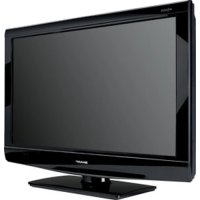



| Produkttyp | Professioneller LCD-Monitor |
| Bildschirmgröße | 52 Zoll (132,2 cm Diagonale) |
| Maximale Auflösung | 1920 x 1080 Pixel |
| Anzeigbare Farben | 16,77 Millionen (8 Bit/Farbe) |
| Blickwinkel | 176° horizontal/vertikal (Kontrast ≥ 10) |
| Abmessungen (ohne Ständer) | 1254 x 149 x 742 mm |
| Gewicht | Ca. 39 kg |
| Stromversorgung | AC 100-240 V, 50/60 Hz |
| Stromverbrauch | 275 W (max), Bereitschaft 2 W (Energiesparmodus) |
| Betriebstemperatur | 0 °C bis 40 °C |
| Betriebsfeuchtigkeit | 20 % bis 80 % (ohne Kondensation) |
| Videoeingänge | DVI-D (x2), HDMI (x2), Mini D-Sub 15-polig, BNC (RGB), S-Video, Composite |
| Audioeingänge | Miniklinke Stereo 3,5 mm (PC), RCA (AV) |
| Ausgänge | DVI-D (Loop-Through), Audio RCA, RS-232C (Loop-Through) |
| Integrierte Lautsprecher | 7 W + 7 W (6 Ω) |
| Netzwerkkonnektivität | LAN (10BASE-T/100BASE-TX) |
| VESA-Standard | VESA-kompatible Wandmontage (Schrauben M6, Tiefe 10 mm) |
| Wartung und Reinigung | Vor Reinigung Netzstecker ziehen; trockenes Tuch verwenden, ohne flüssige Reinigungsmittel |
| Sicherheit | Nicht Wasser aussetzen, für Belüftung sorgen, Gehäuse nicht öffnen |
| Ersatzteile und Reparierbarkeit | Leuchtstofflampen von autorisiertem Händler austauschbar; Fernbedienungsbatterien (AA) |
| Allgemeine Informationen | Nutzung in gewerblicher Umgebung; FCC Klasse A konform; TFT-LCD-Bildschirm mit gelegentlich defekten Pixeln (normales Phänomen) |
Häufig gestellte Fragen - PNS525 SHARP
Benutzerfragen zu PNS525 SHARP
0 Frage zu diesem Gerät. Beantworten Sie die, die Sie kennen, oder stellen Sie Ihre eigene.
Eine neue Frage zu diesem Gerät stellen
Laden Sie die Anleitung für Ihr Monitor kostenlos im PDF-Format! Finden Sie Ihr Handbuch PNS525 - SHARP und nehmen Sie Ihr elektronisches Gerät wieder in die Hand. Auf dieser Seite sind alle Dokumente veröffentlicht, die für die Verwendung Ihres Geräts notwendig sind. PNS525 von der Marke SHARP.
BEDIENUNGSANLEITUNG PNS525 SHARP
Autorisierter Repräsentant in der Europäischen Union
Sonninstraße 3, D-20097 Hamburg
PN-S525
LCD-MONITOR
DEUTSCH
WICHTIGE INFORMATIONEN
ELEKTROSCHOCK-GEFAHR NICHT ÖFFNEN

VORSICHT: ABDECKUNG NICHT ENTFERNEN: GEFAHR VON ELEKTROSCHOCK. KEINE WARTUNGSTEILE IM INNEREN. SERVICEARBEITEN NUR VON QUALIFIZIERTEM FACHPERSONAL DURCHFÜHREN LASSEN.

Das Blitzsymbol innerhalb eines gleichseitigen Dreiecks weist den Benutzer auf das Vorhandensein nicht isolierter "gefährlicher Spannung" im Geräteinneren hin, die ausreichend groß ist, um einen Elektroschock hervorzurufen.

Das Rufzeichen innerhalb eines Dreiecks weist den Benutzer auf wichtige Betriebs- und Wartungs- bzw. Serviceanweisungen in der Produktdokumentation hin.
VORSICHT: Die Wandsteckdose sollte sich in der Nähe des Gerätes befinden und leicht zugänglich sein.
VORSICHT: Das mitgelieferte Netzkabel darf unter keinen Umständen verändert oder modifiziert werden.
Dieses Gerät ist mit Leuchtstoffröhren ausgestattet, die geringe Mengen an Quecksilber enthalten. Die Entsorgung dieser Materialien unterliegt in manchen Ländern verschiedenen Umweltschutzvorschriften. Informationen zu Entsorgung oder Recycling erhalten Sie von den Behörden Ihres Landes.

Achtung: Ihr Produkt trägt dieses Symbol. Es besagt, dass Elektro- und Elektronikgeräte nicht mit dem Haushaltsmüll entsorgt, sondern einem getrennten Rücknahmesystem zugeführt werden sollten.
A. Entsorgungsinformationen für Benutzer aus Privathaushalten
1. In der Europäischen Union
Achtung: Werfen Sie dieses Gerät zur Entsorgung bitte nicht in den normalen Hausmüll!
Gemäß einer neuen EU-Richtlinie, die die ordnungsgemäße Rücknahme, Behandlung und Verwertung von gebrauchten Elektro- und Elektronikgeräten vorschreibt, müssen elektrische und elektronische Altgeräte getrennt entsorgt werden. Nach der Einführung der Richtlinie in den EU-Mitgliedstaaten können Privathaushalte ihre gebrauchten Elektro- und Elektronikgeräte nun kostenlos an ausgewiesenen Rücknahmestellen abgeben*. In einigen Ländern* können Sie Altgeräte u.U. auch kostenlos bei Ihrem Fachhändler abgeben, wenn Sie ein vergleichbares neues Gerät kaufen.
*) Weitere Einzelheiten erhalten Sie von Ihrer Gemeindeverwaltung.
Wenn Ihre gebrauchten Elektro- und Elektronikgeräte Batterien oder Akkus enthalten, sollten diese vorher entnommen und gemäß örtlich geltenden Regelungen getrennt entsorgt werden.
Durch die ordnungsgemäße Entsorgung tragen Sie dazu bei, dass Altgeräte angemessen gesammelt, behandelt und verwertet werden. Dies verhindert mögliche schädliche Auswirkungen auf Umwelt und Gesundheit durch eine unsachgemäße Entsorgung.
2. In anderen Ländern außerhalb der EU
Bitte erkundigen Sie sich bei Ihrer Gemeindeverwaltung nach dem ordnungsgemäßen Verfahren zur Entsorgung dieses Geräts.
Für die Schweiz: Gebrauchte Elektro- und Elektronikgeräte können kostenlos beim Händler abgegeben werden, auch wenn Sie kein neues Produkt kaufen. Weitere Rücknahmesysteme finden Sie auf der Homepage von www.swico.ch oder www.sens.ch.
B. Entsorgungsinformationen für gewerbliche Nutzer
1. In der Europäischen Union
Wenn Sie dieses Produkt für gewerbliche Zwecke genutzt haben und nun entsorgen möchten:
Bitte wenden Sie sich an Ihren SHARP Fachhändler, der Sie über die Rücknahme des Produkts informieren kann. Möglicherweise müssen Sie die Kosten für die Rücknahme und Verwertung tragen. Kleine Produkte (und kleine Mengen) können möglicherweise bei Ihrer örtlichen Rücknahmestelle abgegeben werden.
Für Spanien: Bitte wenden Sie sich an das vorhandene Rücknahmesystem oder Ihre Gemeindeverwaltung, wenn Sie Fragen zur Rücknahme Ihrer Altgeräte haben.
2. In anderen Ländern außerhalb der EU
Bitte erkundigen Sie sich bei Ihrer Gemeindeverwaltung nach dem ordnungsgemäßen Verfahren zur Entsorgung dieses Geräts.
Pb
Die für dieses Produkt mitgelieferte Batterie kann Spuren von Blei enthalten.
Für die EU:
Die durchgestrichene Abfalltonne bedeutet, dass gebrauchte Batterien nicht mit dem Haushaltsmüll entsorgt werden sollten! Es gibt getrennte Sammelsysteme für gebrauchte Batterien, welche eine ordnungsgemäße Behandlung und Verwertung entsprechend gesetzlicher Vorgaben erlauben. Weitere Einzelheiten erhalten Sie von Ihrer Gemeindeverwaltung.
Für die Schweiz:
Die gebrauchte Batterie kann an der Verkaufsstelle zurückgegeben werden.
Für andere Nicht-EU Staaten:
Bitte erkundigen Sie sich bei Bedarf bei Ihrer Gemeindeverwaltung nach weiteren Informationen zur Entsorgung von gebrauchten Batterien.
Wir danken Ihnen für den Kauf eines SHARP LCD-Gerätes. Um Ihre Sicherheit sowie einen jahrelangen, störungsfreien Betrieb dieses Produkts zu gewährleisten, lesen Sie bitte den Abschnitt "Sicherheitsvorkehrungen" vor der Verwendung des Produkts durch.
SICHERHEITSVORKEHRUNGEN
Elektrizität erfüllt viele nützliche Aufgaben, kann aber auch Personen- und Sachschäden verursachen, wenn sie unsachgemäß gehandhabt wird. Dieses Produkt wurde mit Sicherheit als oberster Priorität konstruiert und hergestellt. Dennoch besteht bei unsachgemäßer Handhabung u.U. Stromschlag- und Brandgefahr. Um mögliche Gefahren zu vermeiden, befolgen Sie beim Aufstellen, Betreiben und Reinigen des Produkts bitte die nachstehenden Anleitungen. Lesen Sie im Interesse Ihrer eigenen Sicherheit sowie einer langen Lebensdauer des LCD-Gerätes zunächst die nachstehenden Hinweise durch, bevor Sie das Produkt in Verwendung nehmen.
- Bedienungsanleitungen lesen — Nehmen Sie das Produkt erst in Betrieb, nachdem Sie alle diesbezüglichen Hinweise gelesen und verstanden haben.
- Bedienungsanleitung aufbewahren — Diese Bedienungsanleitung mit den Sicherheits- und Bedienungshinweisen sollte aufbewahrt werden, damit Sie im Bedarfsfall jederzeit darauf zurückgreifen können.
- Warnungen beachten — Alle Warnungen auf dem Gerät und in den Bedienungsanleitungen sind genauestens zu beachten.
- Anleitungen befolgen — Alle Anleitungen zur Bedienung müssen befolgt werden.
- Reinigung — Ziehen Sie vor dem Reinigen des Produkts das Netzkabel. Reinigen Sie das Gerät mit einem trockenen Tuch. Verwenden Sie keine flüssigen Reiniger oder Aerosol-Sprays.
- Zusatzgeräte und Zubehör — Verwenden Sie ausschließlich vom Hersteller empfohlenes Zubehör. Bei Verwendung anderer Zusatzgeräte bzw. Zubehörteile besteht evtl. Unfallgefahr.
- Wasser und Feuchtigkeit — Benutzen Sie das Gerät nicht in der Nähe von Wasser. Montieren Sie das Gerät unter keinen Umständen an einer Stelle, an der Wasser darauf tropfen kann. Achten Sie dabei besonders auf Geräte, aus denen zuweilen Wasser tropft, wie etwa Klimaanlagen.
- Belüftung — Die Belüftungsschlitze und andere Öffnungen im Gehäuse dienen der Belüftung des Geräts. Halten Sie diese Öffnungen unbedingt frei, da eine unzureichende Belüftung zu einer Überhitzung bzw. Verkürzung der Lebensdauer des Produkts führen kann. Stellen Sie das Gerät nicht auf ein Sofa, einen Lappen oder ähnliche Oberflächen, da die Belüftungsschlitze dadurch blockiert werden können. Stellen Sie das Gerät auch nicht in ein umschlossenes Gehäuse, wie z.B. in ein Bücherregal oder einen Schrank, sofern dort nicht für eine ausreichende Belüftung gesorgt ist oder die Anweisungen des Herstellers befolgt werden.
- Netzkabel-Schutz — Die Netzkabel sind so zu verlegen, dass sie vor Tritten geschützt sind und keine schweren Objekte darauf abgestellt werden.
- Das LCD-Panel ist ein Glasprodukt. Es kann daher brechen, wenn es zu Boden fällt oder einen Schlag oder Stoß erhält. Achtung: bei einem Bruch des LCD-Panels besteht durch die Glasstücke Verletzungsgefahr.
- Überlastung — Vermeiden Sie eine Überlastung von Netzsteckdosen und Verlängerungskabeln. Bei Überlastung besteht Brand- und Stromschlaggefahr.
- Eindringen von Gegenständen und Flüssigkeiten — Schieben Sie niemals irgendwelche Gegenstände durch die Gehäuseöffnungen in das Innere des Geräts. Im Produkt liegen hohe Spannungen vor. Durch das Einschieben von Gegenständen besteht Stromschlaggefahr bzw. die Gefahr von Kurzschlüssen zwischen den Bauteilen. Aus demselben Grunde dürfen auch keine Flüssigkeiten auf das Gerät verschüttet werden.
- Wartung — Versuchen Sie auf keinen Fall, selbst Wartungsarbeiten am Gerät durchzuführen. Durch das Entfernen von Abdeckungen setzen Sie sich hohen Spannungen und anderen Gefahren aus. Lassen Sie sämtliche Wartungsarbeiten ausschließlich von qualifiziertem Service-Personal ausführen.
- Reparaturen — Ziehen Sie in den folgenden Situationen sofort das Netzkabel und lassen Sie das Produkt von qualifiziertem Service-Personal reparieren:
a. Wenn das Netzkabel oder der Netzstecker beschädigt ist. b. Wenn Flüssigkeit in das Gerät eingedrungen ist oder Gegenstände in das Gerät gefallen sind. c. Wenn das Gerät nass geworden ist (z.B. durch Regen). d. Wenn das Gerät nicht wie in der Bedienungsanleitung beschrieben funktioniert. Nehmen Sie nur die in den Bedienungsanleitungen beschriebenen Einstellungen vor. Unsachgemäße Einstellungen an anderen Reglern können zu einer Beschädigung führen und machen häufig umfangreiche Einstellarbeiten durch einen qualifizierten Service-Techniker erforderlich.
e. Wenn das Produkt fallen gelassen oder beschädigt wurde.
f. Wenn das Gerät einen anormalen Zustand aufweist. Jedes erkennbare anormale Verhalten zeigt an, dass der Kundendienst erforderlich ist.
- Ersatzteile — Wenn Ersatzteile benötigt werden, stellen Sie bitte sicher, dass der Service-Techniker nur die vom Hersteller bezeichneten Teile oder Teile mit gleichen Eigenschaften und gleichem Leistungsvermögen wie die Originalteile verwendet. Die Verwendung anderer Teile kann zu einem Brand, zu Stromschlag oder anderen Gefahren führen.
- Sicherheitsüberprüfungen — Lassen Sie vom Service-Techniker nach Service- oder Reparaturarbeiten eine Sicherheitsüberprüfung vornehmen, um sicherzustellen, dass das Produkt in einem einwandfreien Betriebszustand ist.
- Wandmontage — Bei der Montage des Gerätes an der Wand ist sicherzustellen, dass die Befestigung nach der vom Hersteller empfohlenen Methode erfolgt.
- Wärmequellen — Stellen Sie das Produkt nicht in der Nähe von Heizkörpern, Heizgeräten, Öfen oder anderen Geräten (wie z.B. Verstärkern) auf, die Hitze abstrahlen.
- Batterien — Durch falsche Anwendung können die Batterien explodieren oder sich entzünden. Eine undichte Batterie kann Korrosion am Gerät verursachen sowie Hände und Kleidung verschmutzen. Um diese Probleme zu vermeiden, beachten Sie bitte die folgenden Sicherheitshinweise:
- Verwenden Sie nur empfohlene Batterietypen.
- Achten Sie beim Einlegen der Batterien darauf, dass die Plus- (+) und die Minus- (-) Seite der Batterien gemäß den Anweisungen im Fachinneren richtig ausgerichtet sind.
- Verwenden Sie nicht alte und neue Batterien gemeinsam.
- Verwenden Sie keine Batterien unterschiedlichen Typs. Batterien derselben Form können unterschiedliche Spannungswerte besitzen.
- Ersetzen Sie eine leere Batterie sofort durch eine neue.
- Wenn Sie die Fernbedienung längere Zeit nicht verwenden, entnehmen Sie die Batterien.
- Wenn ausgetretene Batterieflüssigkeit auf Haut oder Kleidung gelangt, müssen Sie diese sofort gründlich mit Wasser spülen. Wenn Batterieflüssigkeit in die Augen gelangt, dürfen Sie die Augen auf keinen Fall reiben, sondern am besten mit viel Wasser spülen und sofort einen Arzt aufsuchen. Batterieflüssigkeit kann Hautreizungen hervorrufen oder Augenschäden verursachen.
- Bei der Verwendung des Monitors ist darauf zu achten, dass Gefahren für Leib und Leben, Schäden an Gebäuden und anderen Gegenständen sowie eine Beeinflussung von wichtigen oder gefährlichen Geräten, wie z.B. der Nuklearreaktionssteuerung in Atomanlagen, lebenserhaltenden Geräten in medizinischen Einrichtungen oder Raketenabschusssteuerungen in Waffensystemen vermieden werden.
ACHTUNG:
Dieses Gerät ist ein Produkt der Klasse A. In Wohnräumen kann dieses Gerät Störsignale erzeugen, die durch entsprechende Abhilfemaßnahmen beseitigt werden müssen.
- Bei der Herstellung des TFT-Farb-LCD-Panels dieses Monitors wurde Präzisionstechnologie eingesetzt. Trotzdem können einzelne Punkte am Bildschirm überhaupt nicht leuchten oder ständig leuchten. Bei Betrachtung des Bildschirms aus einem spitzen Winkel können die Farben oder die Helligkeit unregelmäßig erscheinen. Bitte beachten Sie, dass es sich dabei um keine Qualitätsmängel handelt, sondern um allgemein bei LCD-Geräten auftretende Phänomene, welche die Leistung des Monitors in keiner Weise beeinträchtigen.
- Lassen Sie niemals ein Standbild über längere Zeit hinweg anzeigen, da dies ein Nachleuchten am Bildschirm zur Folge haben könnte.
- Vermeiden Sie es, den Monitor mit harten Gegenständen abzureiben oder zu berühren.
- Wir bitten um Ihr Verständnis, dass Sharp über die gesetzlich anerkannte Leistungshaftung hinaus keine Haftung für Fehler übernimmt, die sich aus der Verwendung durch den Kunden oder einen Dritten ergeben, und auch nicht für sonstige Funktionsstörungen oder Schäden, die während der Verwendung am Gerät entstehen.
- Eine Aktualisierung dieses Monitors und seines Zubehörs ist vorbehalten.
- Verwenden Sie den Monitor nicht an Orten mit hoher Staubentwicklung, hoher Luftfeuchtigkeit oder an Orten, an denen der Monitor mit Öl oder Dampf in Kontakt kommen könnte, da dies zu einem Brand führen könnte.
- Achten Sie darauf, dass der Monitor nicht mit Wasser oder anderen Flüssigkeiten in Berührung kommt. Achten Sie auch darauf, keine Gegenstände, wie z.B. Büroklammern oder sonstige spitze Gegenstände, in den Monitor zu stecken. Die Folge könnte ein Brand oder Stromschlag sein.
- Stellen Sie den Monitor nicht auf instabile Gegenstände oder an andere unsichere Stellen. Setzen Sie den Monitor keinen starken Stößen oder Erschütterungen aus. Wenn der Monitor hinunterfällt oder umkippt, könnte er Schaden nehmen.
- Stellen Sie den Monitor nicht in der Nähe von Heizungen oder an anderen Stellen auf, an denen hohe Temperaturen auftreten, da dies zu einer übermäßig starken Erhitzung mit der Folge eines Brandes führen könnte.
- Bilder können auf diesem Monitor nicht gedreht werden. Wenn Sie den Monitor in vertikaler Ausrichtung verwenden, müssen Sie die Bilder zuvor entsprechend drehen.
Das Netzkabel
- Beschädigen Sie das Netzkabel nicht, stellen Sie keine schweren Gegenstände darauf, und überdehnen oder knicken Sie es nicht. Verwenden Sie keine Verlängerungskabel. Ein beschädigtes Kabel kann einen Brand oder Stromschlag verursachen.
- Verwenden Sie nur das mit dem Monitor gelieferte Netzkabel.
- Stecken Sie den Netzstecker direkt in die Netzsteckdose. Die Verwendung eines Verlängerungskabels kann aufgrund von Überhitzung zu einem Brand führen.
- Achten Sie darauf, dass Sie beim Einstecken oder Ausstecken des Netzsteckers keine nassen Hände haben, um einen Elektroschlag zu vermeiden.
- Ziehen Sie das Netzkabel aus der Steckdose, wenn Sie das Gerät längere Zeit über nicht verwenden.
- Führen Sie keine Reparaturversuche an einem beschädigten oder nicht funktionstüchtigen Netzkabel durch. Überlassen Sie Reparaturarbeiten ausschließlich dem Kundendienst.
Initialisierung
- Dieser Monitor ist in der Lage, E-Mail-Adressen und andere Daten zu speichern. Bevor Sie diesen Monitor daher weitergeben oder entsorgen, sollten Sie unbedingt all Einstellungen durch den Befehl ALL RESET 1 zurücksetzen. (Siehe KURZANLEITUNG.) Mit dem Befehl ALL RESET 2 werden E-Mail-Adressen und ähnliche Daten nicht zurückgesetzt.
Inhalt der Anleitung
- Microsoft, Windows und Internet Explorer sind eingetragene Warenzeichen der Microsoft Corporation.
- HDMI, das HDMI-Logo und High-Definition Multimedia Interface sind Warenzeichen oder eingetragene Warenzeichen von HDMI Licensing LLC.
- Adobe, Acrobat, und Reader sind in den USA und/oder anderen Ländern entweder geschützte Warenzeichen oder Warenzeichen von Adobe Systems Incorporated.
- Dieses Produkt wird mit RICOH Bitmap Fonts geliefert, die von RICOH COMPANY, LTD produziert und vertrieben werden.
- Alle anderen Warenzeichen und Produktnamen sind Eigentum der jeweiligen Gesellschaften.
- Die in dieser Anleitung verwendeten Beispiele beziehen sich auf das englischsprachige OSD-Menü.
- Die Abbildungen in dieser Anleitung zeigen nicht immer das vorliegende Gerät oder die jeweilige Bildschirmanzeige.
- In dieser Anleitung wird vom Gebrauch in horizontaler Ausrichtung ausgegangen. Ausnahmen werden speziell angeführt.
Leuchtstoffröhre
- Die in diesem Gerät enthaltenen Leuchtstoffröhren haben eine beschränkte Lebensdauer.
* Wenn der Bildschirm dunkel wird, blinkt oder sich nicht einschalten lässt, tauschen Sie die Leuchtstoffröhren ausschließlich gegen neue aus. * Für nähere Informationen wenden Sie sich bitte an Ihren Gerätehändler.
- Aufgrund der Eigenschaften der Leuchtstoffröhren kann der Bildschirm während der ersten Zeit flackern. Wenn dies der Fall ist, schalten Sie bitte den Hauptnetzschalter am Monitor aus und nach einer Wartezeit von mindestens 5 Sekunden wieder ein.
Inhalt
WICHTIGE INFORMATIONEN ....1
VEREHRTE KUNDIN, VEREHRTER KUNDE ....3
SICHERHEITSVORKEHRUNGEN ....3
TIPPS UND SICHERHEITSHINWEISE ....5
Mitgeliefertes Zubehör 7
Teilebezeichnungen ....7
Aufstellen des Monitors 9
Wichtige Hinweise zur Befestigung 9
Anschließen von Zusatzgeräten 10
Verbindung mit PC 10
Verbindung mit AV-Geräten 10
Andere Anschlüsse 11
Anschließen externer Lautsprecher 11
Anschließen mehrerer Monitore 11
Anschließen des Netzkabels 12
Befestigung des temporären Fußes 12
Bündelung von Kabeln 13
Vorbereiten der Fernbedienung 13
Einlegen der Batterien 13
Reichweite der Fernbedienung 13
Ein- und ausschalten 14
Einschalten des Netzstroms 14
Ein- und ausschalten 14
Deaktivierung der Ein-/Ausschaltfunktionen .....14
Fehlerbehebung 15
Technische Daten ....16
Diese BEDIENUNGSANLEITUNG enthält eine Anleitung zu Anschluss und Installation.
Eine Anleitung zu Betrieb, Einstellung und sonstigen Einzelheiten entnehmen Sie bitte der KURZANLEITUNG
(PNS525_guide_German.pdf) im Ordner "manual" auf der beiliegenden CD-ROM.
Zum Lesen der KURZANLEITUNG ist der Adobe Reader erforderlich.
Mitgeliefertes Zubehör
Sollte eine der angeführten Komponenten fehlen, kontaktieren Sie bitte Ihren Händler.
☐ Flüssigkristallanzeige (LCD-Display): 1
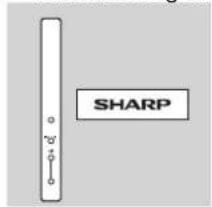
□ Aufkleber für vertikales Logo: 2
□ Netzkabel: 1 ☐ R-6 Batterie (Größe "AA", Mignonzelle): 2 ☐ CD-ROM (Utility Disk für Windows): 1 □ Bedienungsanleitung: 1 □ Leerer Aufkleber: 1
Um das Logo zu verdecken, überkleben Sie das SHARP-Logo mit dem leeren Aufkleber.
□ Temporärer Fuß: 2
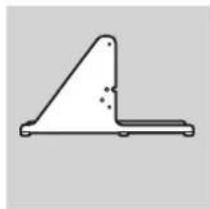
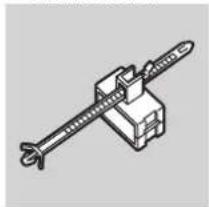
□ Klammer für Netzkabel: 1
* Die Sharp Corporation besitzt die Autorenrechte am Utility Disk Programm. Eine Vervielfältigung dieses Programms ohne schriftliche Genehmigung ist daher nicht gestattet. * Der Umwelt zuliebe!
Batterien dürfen nicht mit den Siedlungsabfällen entsorgt werden, sondern verlangen Sonderbehandlung.
Teilebezeichnungen
■ Vorderansicht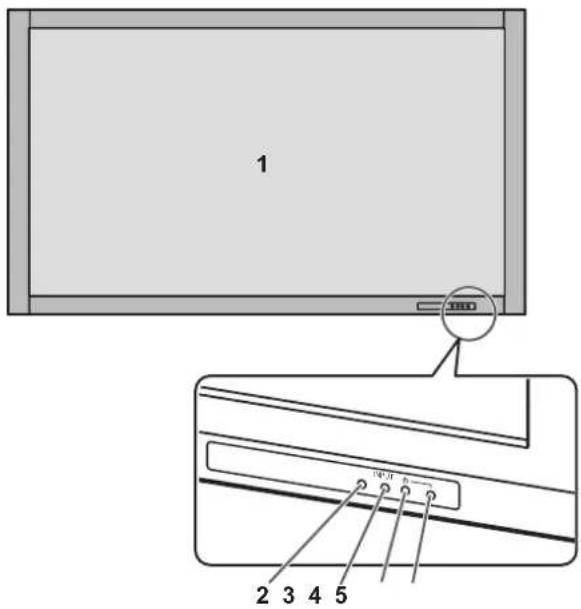
- LCD-Panel
- Fernbedienungssensor (Siehe Seite 13.)
- Eingangsschalter (Siehe KURZANLEITUNG.)
- Netzschalter (Siehe Seite 14.)
- Betriebs-LED (Siehe Seite 14.)
TIPPS
- Verwenden Sie einen spitzen Gegenstand, wie z.B. eine Kugelschreiberspitze, um die Schalter an der Vorderseite des Monitors zu betätigen.
■ Rückansicht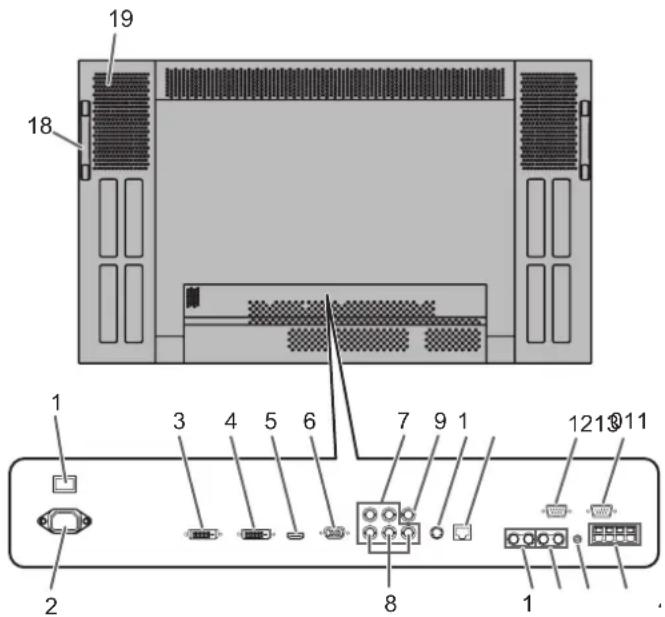
- Hauptnetzschalter (Siehe Seite 14.)
- Netzsteckdose (Siehe Seite 12.)
- PC/AV-Ausgangsanschluss (DVI-D) (Siehe Seite 11.)
- PC1-Eingangsanschluss (DVI-D) (Siehe Seite 10.) AV1-Eingangsanschluss (DVI-D) (Siehe Seite 10.)
- PC2-Eingangsanschluss (HDMI) (Siehe Seite 10.) AV2-Eingangsanschluss (HDMI) (Siehe Seite 10.)
- PC3-Eingangsanschluss (Mini D-sub 15-polig) (Siehe Seite 10.)
- PC4-Eingangsanschlüsse (BNC) (Siehe Seite 10.)
- AV3-Eingangsanschlüsse (BNC) (Siehe Seite 10.)
- AV5-Eingangsanschluss (BNC) (Siehe Seite 10.)
- AV4-Eingangsanschluss (S) (Siehe Seite 10.)
- LAN-Anschluss (Siehe Seite 11.)
- RS-232C-Ausgangsanschluss (D-sub 9-polig) (Siehe Seite 11.)
- RS-232C-Eingangsanschluss (D-sub 9-polig) (Siehe Seite 11.)
- PC/AV-Audioausgangsanschlüsse (Siehe Seite 11.)
- AV-Audioeingangsanschlüsse (Siehe Seite 10.)
- PC-Audioeingangsanschluss (Siehe Seite 10.)
- Anschlüsse für externe Lautsprecher (Siehe Seite 11.)
- Griffe
- Belüftungsöffnungen
■Fernbedienung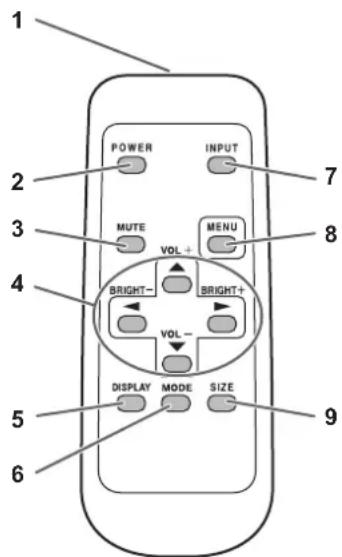
- Signalgeber
- Taste POWER (Ein/Aus) (Siehe Seite 14.)
- Taste MUTE (Stumm) (Siehe KURZANLEITUNG.)
- Taste VOL +/- (Lautstärke) (Siehe KURZANLEITUNG.) Taste BRIGHT +/- (Helligkeit) (Siehe KURZANLEITUNG.) Cursorsteuerung ▲ / ▼ / ▶Tasten
- Taste DISPLAY (Anzeige) (Siehe KURZANLEITUNG.)
- Taste MODE (Modus) (Siehe KURZANLEITUNG.)
- Taste INPUT (Eingang) (Siehe KURZANLEITUNG.)
- Taste MENU (Menü) (Siehe KURZANLEITUNG.)
- Taste SIZE (Größe) (Siehe KURZANLEITUNG.)
Aufstellen des Monitors
Wichtige Hinweise zur Befestigung
- Da der Monitor sehr schwer ist, sollten Sie Ihren Händler vor dem Befestigen, Abmontieren oder Transportieren des Monitors um Rat fragen.
- Für das Befestigen, Abmontieren oder Transportieren des Monitors müssen mindestens zwei Personen zur Verfügung stehen.
- Ein Stativ und Montagewinkel, die den VESA-Spezifikationen entsprechen, sind erforderlich. Verwenden Sie für die Installation nur VESA-Bohrungen.
- Halten Sie den Monitor beim Tragen an den Griffen an der Rückseite und an der Unterseite. Fassen Sie den Monitor nicht am LCD-Panel an. Das Gerät könnte dadurch beschädigt werden, oder Sie könnten sich dabei verletzen.
- Stellen Sie den Monitor mit der Vorderseite senkrecht zu einer ebenen Fläche auf. Nötigenfalls können Sie den Monitor um bis zu 20 Grad neigen.
- Für die Wandbefestigung des Monitors sind Spezialkenntnisse erforderlich. Diese Arbeit darf daher nur von einem autorisierten SHARP-Händler durchgeführt werden. Führen Sie diese Arbeit niemals selbst durch. Unser Unternehmen übernimmt keine Verantwortung für Unfälle oder Verletzungen, die sich durch eine falsche Befestigung oder einen falschen Umgang mit dem Gerät ergeben.
- Dieser Monitor sollte bei einer Umgebungstemperatur zwischen 0°C und 40°C verwendet werden. Rund um den Monitor muss genügend Luft sein, damit die Wärme aus dem Geräteinneren gut entweichen kann.
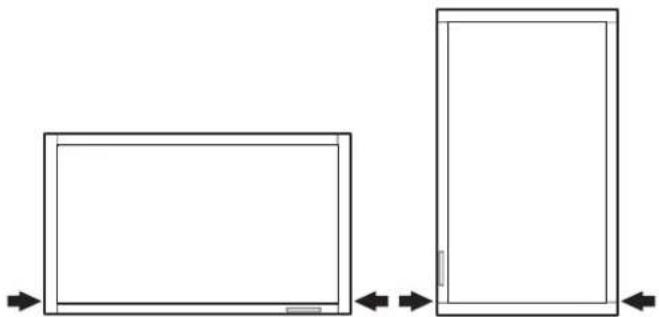
Monitor in horizontaler Ausrichtung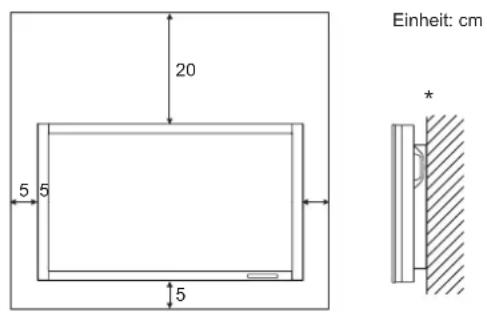
Monitor in vertikaler Ausrichtung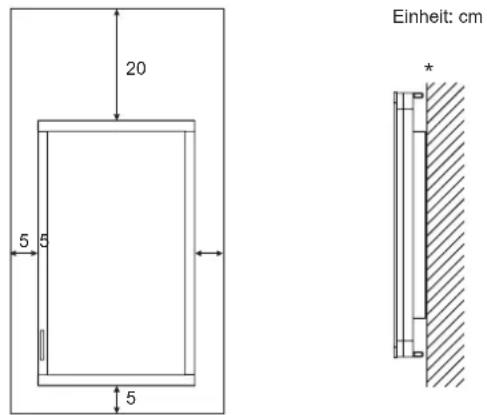
* Der Monitor kann ganz nahe an einer Wand usw. installiert werden. Im Betrieb gibt der Monitor jedoch Wärme ab. Beachten Sie, dass die vom Monitor abgegebene Wärme die Wand verfärben oder verändern kann.
- Wenn es aus irgendeinem Grund schwierig ist, so viel Platz frei zu lassen, etwa weil der Monitor in ein Gehäuse eingebaut wird, oder wenn die Umgebungstemperatur außerhalb des zulässigen Bereichs von 0°C bis 40°C liegen könnte, so müssen Sie im Inneren des Gehäuses ein Gebläse installieren oder andere Maßnahmen ergreifen, um die Umgebungstemperatur innerhalb des vorgeschriebenen Bereichs zu halten.
- Beachten Sie für die Installation des Monitors in vertikaler Ausrichtung die folgenden Punkte. Werden die folgenden Punkte nicht beachtet, kann dies zu Fehlfunktionen führen.
- Installieren Sie den Monitor so, dass sich die Betriebs-LED an der Unterseite befindet.
- Stellen Sie den MONITOR im Menü SETUP auf PORTRAIT . (Siehe KURZANLEITUNG.)
- Alle Belüftungsöffnungen müssen stets frei bleiben. Wenn die Temperatur innerhalb des Monitors ansteigt, kann dies zu Fehlfunktionen führen.
- Nach der Befestigung des Monitors sollte mit entsprechenden Maßnahmen verhindert werden, dass der Monitor zu Boden fallen kann.
- Stellen Sie den Monitor nicht auf ein anderes Gerät, das Wärme erzeugt.
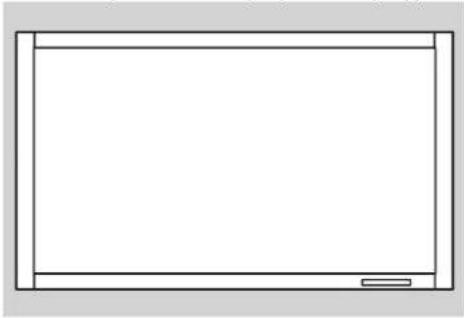
- Verwenden Sie den mitgelieferten vertikalen Logo-Aufkleber, wenn Sie den Monitor vertikal installieren.
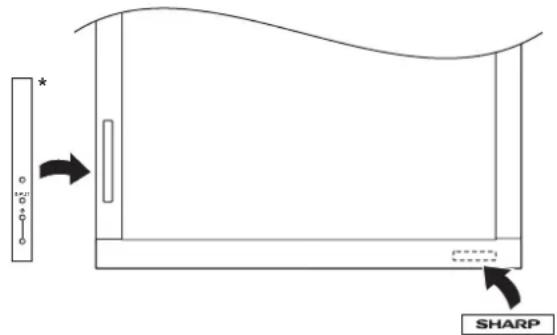
* Entfernen Sie den werkseitig angebrachten Aufkleber nicht, sondern überkleben Sie ihn mit dem Logo-Aufkleber. Verdecken Sie jedoch nicht den Fernbedienungssensor oder andere Tasten. - Verwenden Sie dazu ein Stativ oder einen Wand- bzw. Deckenhaken, die für die Befestigung des Monitors geeignet sind. - Dieser Monitor wurde für die Befestigung an einer Betonwand bzw. -decke oder an einer Betonsäule gebaut. Vor der Aufstellung des Monitors kann es notwendig sein, Wände, die aus bestimmten Materialien (z.B. Gips, dünnem Kunststoff usw.) bestehen, entsprechend zu verstärken. Der Monitor und der Befestigungswinkel dürfen nur an einer Wand montiert werden, die mindestens das vierfache Gewicht des Monitors tragen kann. Wählen Sie das für Material und Wandstruktur jeweils am besten geeignete Befestigungsverfahren aus.
Anschließen von Zusatzgeräten
! Vorsicht
- Schalten Sie unbedingt den Hauptschalter aus und ziehen Sie den Netzstecker, bevor Sie Kabel anschließen oder abziehen. Lesen Sie auch das Handbuch des Gerätes, das Sie an den Monitor anschließen möchten.
- Verwechseln Sie beim Anschließen nicht die Eingangsklemmen mit den Ausgangsklemmen. Dies könnte zu Fehlfunktionen und anderen Problemen führen.
Verbindung mit PC
| Videoeingang |  PC1-Eingangsanschluss PC1-Eingangsanschluss | 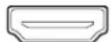 PC2-Eingangsanschluss PC2-Eingangsanschluss |
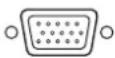 PC3-Eingangsanschluss PC3-Eingangsanschluss | 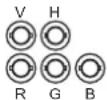 PC4-Eingangsanschlüsse PC4-Eingangsanschlüsse | |
| Audioeingang | ◎PC-Audioeingangsanschluss | |
- Verwenden Sie für den PC1-Eingangsanschluss ein handelsübliches Signalkabel (DVI-D 24-polig). Stellen Sie DVI SELECT bei INPUT SELECT im Menü OPTION auf PC1 DVI-D, wenn Sie den PC1-Eingangsanschluss verwenden wollen. (Siehe KURZANLEITUNG.)
- Verwenden Sie für den PC2-Eingangsanschluss ein handelsübliches HDMI-Kabel (gemäß HDMI-Standard). Stellen Sie HDMI SELECT bei INPUT SELECT im Menü OPTION auf PC2 HDMI, wenn Sie den PC2-Eingangsanschluss verwenden wollen. Stellen Sie außerdem unter HDMI AUDIO SELECT bei INPUT SELECT im Menü OPTION aus, welcher Audioeingangsanschluss verwendet werden soll. (Siehe KURZANLEITUNG.) Wenn DIGITAL ausgewählt ist, ist keine Verbindung zum PC-Audioeingangsanschluss erforderlich.
- Verwenden Sie für den PC3-Eingangsanschluss ein handelsübliches Signalkabel (Mini D-sub 15-polig).
- Verwenden Sie für die PC4-Eingangsanschlüsse ein handelsübliches Signalkabel (BNC). Stellen Sie BNC SELECT bei INPUT SELECT im Menü OPTION auf PC4 RGB, wenn Sie die PC4-Eingangsanschlüsse verwenden wollen. (Siehe KURZANLEITUNG.)
- Verwenden Sie für den PC-Audioeingangsanschluss ein handelsübliches Audiokabel (Mini-Stereo-Buchse). Das verwendete Audiokabel sollte widerstandslos sein.
TIPPS
- Abhängig vom angeschlossenen Computer (Grafikkarte) können Bilder unter Umständen nicht korrekt angezeigt werden.
- Ein Bild mit einer Auflösung von 1920 x 1080 kann möglicherweise nicht korrekt über PC4 dargestellt werden. Überprüfen Sie in diesem Fall die Einstellungen Ihres Computers (Grafikkarte) und stellen Sie sicher, dass die Eingangssignale den Spezifikationen dieses Monitors entsprechen. (Siehe Seite 17.)
- Wählen Sie das Kontrollfeld EDID an, wenn es bei Verwendung von PC4 im Bedienfeld angezeigt wird.
- Verwenden Sie die automatische Bildschirmeinstellung, wenn ein Bild von einem PC zum ersten Mal über den PC3 oder PC4 angezeigt wird, oder nachdem Sie die Einstellung am PC verändert haben. (Siehe KURZANLEITUNG.) Das Bild wird automatisch eingestellt, wenn SELF ADJUST im Menü OPTION auf ON eingestellt ist. (Siehe KURZANLEITUNG.)
Verbindung mit AV-Geräten
| Videoeingang | |||
| AV1-Eingangsanschluss | AV2-Eingangsanschluss | Cr/Pr Y Cb/F | |
| AV4-Eingangsanschluss | AV5-Eingangsanschluss | ||
| Audioeingang | AV-Audioeingangsanschlüsse | ||
- Verwenden Sie für den AV1-Eingangsanschluss ein handelsübliches Signalkabel (DVI-D 24-polig). Stellen Sie DVI SELECT bei INPUT SELECT im Menü OPTION auf AV1 DVI-D, wenn Sie den AV1-Eingangsanschluss verwenden wollen. (Siehe KURZANLEITUNG.)
- Verwenden Sie für den AV2-Eingangsanschluss ein handelsübliches HDMI-Kabel (gemäß HDMI-Standard). Stellen Sie HDMI SELECT bei INPUT SELECT im Menü OPTION auf AV2 HDMI, wenn Sie den AV2-Eingangsanschluss verwenden wollen. Stellen Sie außerdem unter HDMI AUDIO SELECT bei INPUT SELECT im Menü OPTION ein, welcher Audioeingangsanschluss verwendet werden soll. (Siehe KURZANLEITUNG.) Wenn DIGITAL ausgewählt ist, ist keine Verbindung zum AV-Audioeingangsanschluss erforderlich.
- Verwenden Sie für die AV3-Eingangsanschlüsse ein handelsübliches Komponentenkabel (BNC). Stellen Sie BNC SELECT bei INPUT SELECT im Menü OPTION auf AV3 COMPONENT, wenn Sie die AV3-Eingangsanschlüsse verwenden wollen. (Siehe KURZANLEITUNG.)
- Verwenden Sie für den AV4-Eingangsanschluss ein handelsübliches S-Video-Kabel.
- Verwenden Sie für den AV5-Eingangsanschluss ein handelsübliches Videokabel (BNC).
- Verwenden Sie für die AV-Audioeingangsanschlüsse ein handelsübliches Audiokabel (RCA). • Die AV1/AV2-Eingangsanschlüsse sind mit den unten angeführten Videosignalen kompatibel:
1920 x 1080 p @ 50/59,94/60 Hz 1920 x 1080 i @ 50/59,94/60 Hz 1280 x 720 p @ 50/59,94/60 Hz 720 x 576 p @ 50 Hz 720 x 480 p @ 59,94/60 Hz 640 x 480 p @ 59,94/60 Hz
- Der AV2-Eingangsanschluss ist auch mit den unten angeführten Videosignalen kompatibel:
1920 x 1080p @ 24Hz
720(1440) x 576i @ 50Hz
720(1440) x 480i @ 59,94/60Hz
• Die AV3-Eingangsanschlüsse sind mit den unten angeführten Videosignalen kompatibel:
PC/AV-Audioausgangsanschlüsse
- Es werden Audiosignale von jenem Gerät ausgesendet, das an den AV-Eingangsanschlüssen oder am PC-Audioeingangsanschluss angeschlossen ist. Verbinden Sie diese Anschlüsse über ein handelsübliches Audiokabel (RCA) mit den Audioeingangsanschlüssen des angeschlossenen Geräts.
- Der Audioausgang hängt vom ausgewählten Eingangsmodus ab. (Siehe KURZANLEITUNG.) • Die Lautstärke kann mit den Lautstärketasten eingestellt werden. (Siehe KURZANLEITUNG.)
- Durch Auswahl von FIXED bei "AUDIO OUTPUT " im Menü OPTION wird die Lautstärke der Tonausgabe über die Audioausgangsanschlüsse eingestellt. (Siehe KURZANLEITUNG.) • Die Audiosignalausgabe von den PC/AV-Audioausgangsanschlüssen kann nicht mit dem Menü AUDIO eingestellt werden.
PC/AV-Ausgangsanschlüsse
Videosignale vom PC1 und AV1 können auf einem externen Gerät ausgegeben werden. Verwenden Sie diesen Anschluss, wenn Sie mehrere Monitore hintereinander geschaltet über ein DVI-Kabel (im Handel erhältlich) anschließen möchten. (Siehe Beschreibung rechts.)
Zur Ausgabe von mit HDCP-kodierten Bildern ist ein HDCP-kompatibles externes Gerät erforderlich.
In folgenden Situationen ist keine Bildausgabe möglich:
- Im PC2/AV2 Eingangsmodus
- Wenn PIP SOURCE im PIP/PbyP-Menü auf PC2 HDMI oder AV2 HDMI gesetzt ist
RS-232C Ein-/Ausgangsanschlüsse
Wenn Sie diesen Anschluss über ein handelsübliches ungekreuztes RS-232-Kabel mit einem PC verbinden, können Sie den Monitor über den PC steuern. (Siehe KURZANLEITUNG.)
LAN-Anschluss
Wenn Sie diesen Anschluss über ein handelsübliches ungekreuztes LAN-Kabel mit einem PC in einem Netzwerk verbinden, können Sie den Monitor über diesen PC steuern. (Siehe KURZANLEITUNG.)
Anschließen externer Lautsprecher
Verwenden Sie nur externe Lautsprecher mit einer Impedanz von 6 Ω und einer Nenneingangslast von mindestens 7 W.
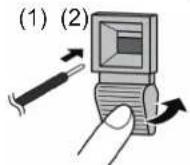
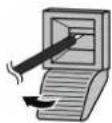
- Drücken Sie auf die Plastikzunge und schieben Sie das Kabelende hinein.
- Lassen Sie die Plastikzunge los.
TIPPS
• Die Anschlüsse + und - sowie der linke und rechte Lautsprecher müssen richtig miteinander verbunden sein. - Vermeiden Sie einen Kurzschluss zwischen dem + und dem - Anschluss.
Anschließen mehrerer Monitore
Mit den PC1/AV1-Eingangsanschlüssen und den PC/AV-Ausgangsanschlüssen dieses Monitors können Sie mehrere Monitore (max. 5) miteinander in Serie verbinden.
Anschlussbeispiel
![graph TD A["Erster Monitor Zweiter Monitor"] --> B["PC/AV-Ausgangsanschluss"] A --> C["PC1/AV1-Eingangsanschlüsse"] B --> D["Switch 1"] C --> E["Switch 2"] D --> F["Zum digitalen PC-RGB-Ausgangsanschluss"] E --> F F --> G["Computer"] H["Digitalsignalkabel (DVI) (im Handel erhältlich)"] --> F I["zeig…](/content/2026/03/515695/images/c8fa85c97d26043634d5922e34e5312891d801741fe13745b79e1df3ac8ffd00.jpg)
TIPPS
• Die Länge der Signal-Kabel sowie die Umgebungseinflüsse können die Bildqualität beeinträchtigen. - Das Bild wird möglicherweise nicht korrekt angezeigt, wenn für den Eingangsmodus nicht die PC1/AV1-Anschlüsse verwendet werden. Schalten Sie in diesem Fall die Stromzufuhr zu allen in Serie geschalteten Monitoren ab und wieder an. - Wenn mehrere Monitor in Serie miteinander verbunden sind, müssen Sie AUTO INPUT CHANGE auf OFF stellen.
Anschließen des Netzkabels
! Vorsicht
- Verwenden Sie nur das mit dem Monitor gelieferte Netzkabel.
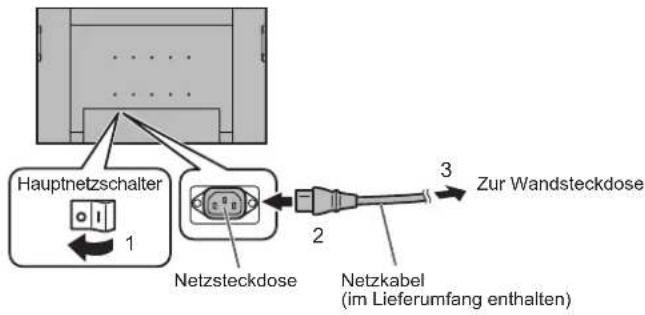
- Schalten Sie den Hauptschalter aus.
- Stecken Sie das Netzkabel (im Lieferumfang enthalten) in die Netzsteckdose.
- Stecken Sie das Netzkabel (im Lieferumfang enthalten) in die Wandsteckdose.
Befestigung des temporären Fußes
! Vorsicht
- Der Monitor ist sehr schwer. Er muss daher von mindestens zwei Personen getragen werden.
- Bitte beachten Sie, dass dieser Fuß ausschließlich vorübergehend verwendet werden darf, bis der Monitor richtig befestigt wurde.
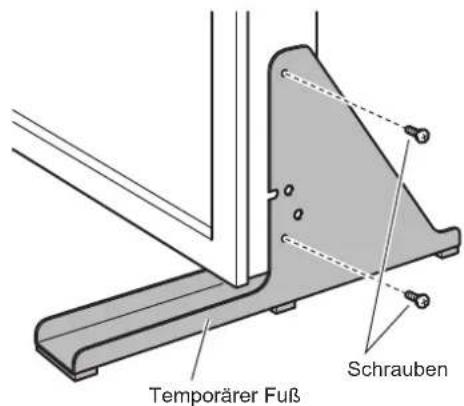
Der temporäre Fuß kann in einer wie in der Abbildung dargestellten Position montiert werden.
Entfernen Sie die Schrauben vom Monitor und befestigen Sie den temporären Fuß mit den Schrauben.
! Vorsicht
- Vergewissern Sie sich nach dem Entfernen des temporären Fußes, dass die entfernten Schrauben am Monitor wieder befestigt wurden.
Bündelung von Kabeln
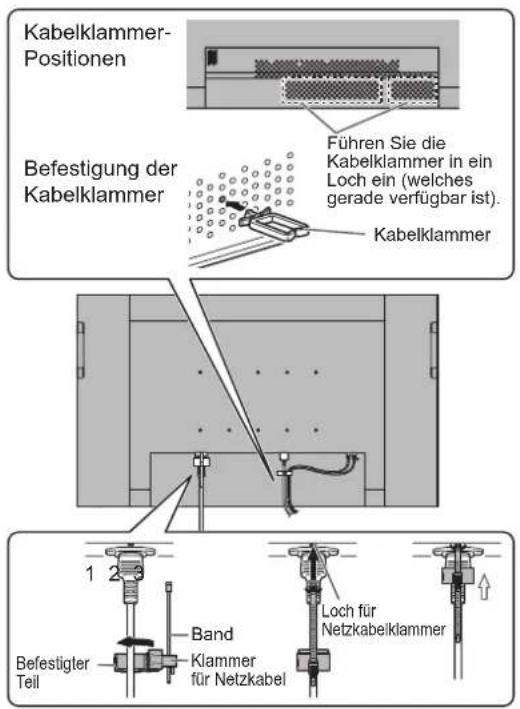
■ Befestigung der Kabelklammer
Die mit den Anschlüssen an der Rückseite des Monitors verbundenen Kabel können mit den mitgelieferten Kabelklammern, wie in der Abbildung dargestellt, sauber gebündelt werden.
!Vorsicht
- Überprüfen Sie vorher die Position für die Befestigung einer Kabelklammer. Eine Kabelklammer kann nicht mehr entfernt werden, sobald sie befestigt ist.
■Befestigung des Netzkabels
Das Netzkabel kann mit der mitgelieferten Netzkabelklammer befestigt werden. So kann verhindert werden, dass das Netzkabel unabsichtlich herausgezogen wird.
- Befestigen Sie die mitgelieferte Netzkabelklammer am Netzkabel und vergewissern Sie sich, dass die Netzkabelklammer zum Rundloch gerichtet ist.
- Führen Sie die Spitze des Bandes in das Loch für die Netzkabelklammer ein.
- Halten Sie das Ende des Bandes fest und schieben Sie den befestigten Teil in Richtung AC-Eingangsanschluss.
Vorbereiten der Fernbedienung
Einlegen der Batterien
- Drücken Sie leicht auf den Batteriefachdeckel und schieben Sie ihn in die Richtung des Pfeils.
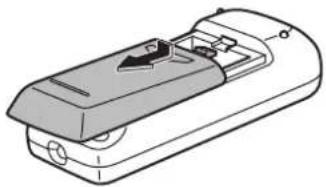
- Beachten Sie die Anweisungen im Fachinneren und legen Sie die mitgelieferten Batterien (2 R-6 Batterien, d. h. Größe "AA", Mignonzelle) richtig ein (auf die Plus- (+) und Minus- (-) Seite achten).
- Schließen Sie die Abdeckung.
Tipps
- Wenn die Batterien schwach werden, ersetzen Sie sie bitte rechtzeitig durch neue, handelsübliche Batterien desselben Typs. Die im Lieferumfang enthaltenen Batterien (2 R-6 Batterien, d. h. Größe "AA", Mignonzelle) können je nach Lagerungszustand möglicherweise rasch leer werden.
- Wenn Sie die Fernbedienung längere Zeit nicht verwenden, entnehmen Sie die Batterien.
- Verwenden Sie ausschließlich Mangan- oder Alkalibatterien.
Reichweite der Fernbedienung
Die Fernbedienung funktioniert bis zu einem Abstand von etwa 5 m innerhalb eines Winkels von etwa 10° zur Mitte des Fernbedienungssensors am Monitor.
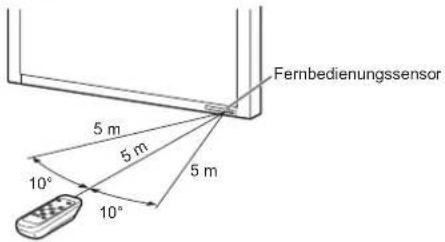
Tipps
- Setzen Sie die Fernbedienung keinen Stößen aus, und treten Sie nicht darauf. Fehlfunktionen oder ein Defekt könnten die Folge sein.
- Schütten Sie keine Flüssigkeiten über die Fernbedienung und bewahren Sie sie nicht an Orten mit hoher Luftfeuchtigkeit auf.
- Wenn der Fernbedienungssensor direktem Sonnenlicht oder starker Beleuchtung ausgesetzt ist, kann die Fernbedienung unter Umständen nicht richtig funktionieren.
- Gegenstände zwischen der Fernbedienung und dem Fernbedienungssensor können die Funktion der Fernbedienung ebenfalls beeinträchtigen.
- Ersetzen Sie schwache Batterien, da diese die Reichweite der Fernbedienung verkürzen.
- Ein in der Nähe der Fernbedienung eingeschaltetes Fluoreszenzlicht kann die Funktion der Fernbedienung beeinträchtigen.
- Verwenden Sie die Fernbedienung nicht zusammen mit der Fernbedienung anderer Geräte, wie z.B. einer Klimaanlage oder einer Stereoanlage.
Ein- und ausschalten
! Vorsicht
- Schalten Sie zuerst den Monitor und erst danach den PC oder ein anderes Wiedergabegerät ein.
Einschalten des Netzstroms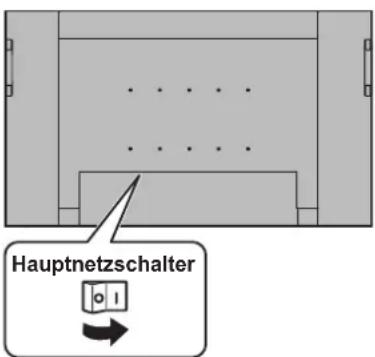
Wenn der Hauptnetzschalter ausgeschaltet ist, kann der Monitor über den Netzschalter (POWER) an der Fernbedienung nicht eingeschaltet werden.
Ein- und ausschalten
Drücken Sie auf die POWER-Taste, um den Monitor ein- bzw. auszuschalten.
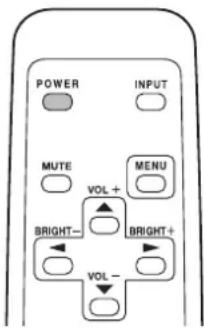
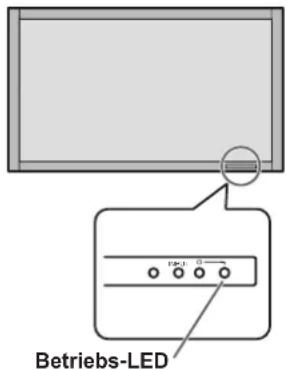
| Status einer Betriebs-LED | Betriebszustand des Monitors |
| Grün leuchtend Monitor eingeschaltet | |
| Orange leuchtend | Monitor ausgeschaltet (Standby-Modus) |
| Grün blinkend | Eingangssignal Standby-Modus (Eingang mittels PC) |
! Vorsicht
- Warten Sie zwischen dem Ein- und Ausschalten des Hauptnetzschalters oder der POWER-Taste immer mindestens 5 Sekunden. Ist der zeitliche Abstand kurz, kann es zu Fehlfunktionen kommen.
TIPPS
- Befindet sich der Monitor im Eingangssignal-Standby-Modus und Sie drücken auf die POWER-Taste auf der Fernbedienung, wechselt der Monitor in den Standby-Modus.
- Sie können den Monitor durch Drücken des Monitor-Netzschalters ein- und ausschalten.
- Bei der Einstellung von SCHEDULE blinkt die Betriebs-LED im Standby-Modus abwechselnd in Rot und Orange.
- Wenn der STANDBY MODE auf STANDARD gesetzt ist, kann sich die Startzeit verkürzen. Beachten Sie allerdings, dass der Stromverbrauch im Standby-Modus in diesem Fall höher ist.
Einstellung von Datum/Uhrzeit
- Muss die Zeit erst eingestellt werden, wenn der Monitor zum ersten Mal eingeschaltet wird, erscheint der Einstellbildschirm für Datum/Uhrzeit. Stellen Sie das Datum und die Uhrzeit ein.
![DATE/TIME SETTING SET 20 08 / 01 / 01 00 : CANCEL OK …[MENU]](/content/2026/03/515695/images/96b0bbcca856d6e5e35b00e5397d53af7cc6462aec88fd6412bca384858acb00.jpg)
- Drücken Sie auf ▲ oder ▼ um das Datum und die Uhrzeit auszuwählen, und drücken Sie auf ▲ oder ▼ um die Zahlenwerte zu ändern.
- Wählen Sie SET aus und drücken Sie dann auf MENU.
- Stellen Sie jetzt das Datum und die Uhrzeit ein.
- Der Bildschirm für die Einstellung des Datums bzw. der Uhrzeit schließt sich automatisch, wenn innerhalb von ca. 15 Sekunden keine Bedienung erfolgt. Datum und Uhrzeit können mit DATE/TIME SETTING im Menü OPTION eingestellt werden, wenn der Bildschirm für die Einstellung des Datums bzw. der Uhrzeit verschwindet.
TIPPS
- Geben Sie das Datum in der Reihenfolge "Jahr/Monat/Tag" ein.
- Geben Sie die Zeit in der 24h-Schreibweise ein.
- Nachdem der Strom abgeschaltet worden ist, bleibt die Uhr nach ungefähr 1 Woche stehen.* Der Bildschirm für die Einstellung des Datums bzw. der Uhrzeit erscheint beim Einschalten der Stromzufuhr. Stellen Sie jetzt das Datum und die Uhrzeit ein.
(* Dies ist nur ein Richtwert. Der Abschaltstatus, der dafür verantwortlich ist, dass die Uhr stehen bleibt, hängt vom Monitor-Status ab.)
Deaktivierung der Ein-/Ausschaltfunktionen
Die Ein-/Ausschaltfunktionen können deaktiviert werden, um den Monitor gegen unabsichtliche Abschaltung zu schützen. Stellen Sie ADJUSTMENT LOCK im Menü FUNCTION auf "2". (Siehe KURZANLEITUNG.)
Fehlerbehebung
Bevor Sie den Reparaturdienst anrufen, führen Sie bitte folgende Überprüfungen durch, um das Problem möglicherweise selbst beheben zu können.
Kein Bild oder kein Ton.
- Ist das Netzkabel angeschlossen? (Siehe Seite 12.)
- Ist der Hauptnetzschalter ausgeschaltet? (Siehe Seite 14.)
- Ist der Monitor im Standby-Modus (die Betriebs-LED leuchtet orange)? (Siehe Seite 14.)
- Ist der richtige Eingangsmodus ausgewählt? (Siehe KURZANLEITUNG.)
- Wenn ein externes Gerät angeschlossen ist: funktioniert das externe Gerät (Wiedergabe)?
Die Fernbedienung funktioniert nicht.
- Sind die Batterien richtig eingelegt? (Auf richtige Polarität +, - achten) (Siehe Seite 13.) • Sind die Batterien leer? (Siehe Seite 13.)
- Sie müssen die Fernbedienung gegen den Fernbedienungssensor am Monitor richten. (Siehe Seite 13.)
- Ist das Menü ausgeblendet, oder ist der Betrieb deaktiviert? (Siehe KURZANLEITUNG.)
Der Ton vom rechten und linken Lautsprecherkanal ist vertauscht.
Der Ton ist nur von einer Seite zu hören.
- Sind die Audiokabel richtig angeschlossen? (Siehe Seiten 10 und 11.)
- Prüfen Sie, ob die Kabel für externe Lautsprecher richtig angeschlossen sind: die Kabel für den linken und rechten Kanal könnten vertauscht sein, oder eines der beiden Kabel könnte nicht angeschlossen sein. (Siehe Seite 11.)
- Überprüfen Sie die BALANCE-Einstellungen für das Menü AUDIO. (Siehe KURZANLEITUNG.)
Bild wird angezeigt, aber kein Ton vorhanden.
- Wurden die Lautsprecher stummgeschaltet?
- Prüfen Sie, ob die Lautstärke auf Minimum gestellt wurde.
- Ist das PC-Audiokabel (im Handel erhältlich) angeschlossen?
- Sind die Audiokabel richtig angeschlossen?
- Ist das Audiosignal gemäß dem gewählten Videoeingangsanschluss am richtigen Audioeingang angeschlossen?
- Wenn PC2 oder AV2 verwendet wird: Ist die HDMI AUDIO SELECT richtig eingestellt? (Siehe KURZANLEITUNG.)
Instabiles Bild.
• Das Signal ist möglicherweise inkompatibel. - Versuchen Sie die automatische Bildschirmeinstellung, wenn der PC3-Eingangsanschluss oder die PC4-Eingangsanschlüsse verwendet werden.
PC1 oder AV1 erscheinen nicht richtig.
- Stimmt die Einstellung für DVI SELECT? (Siehe KURZANLEITUNG.)
- Ist das Eingangssignal kompatibel mit diesem Monitor? (Siehe Seiten 10 und 17.)
- Schalten Sie die Stromzufuhr des angeschlossenen Geräts ab und wieder an.
- Sind die Monitore seriell miteinander verbunden, schalten Sie die Stromversorgung zu allen in Serie geschalteten Monitoren ab und dann wieder an.
PC2 oder AV2 erscheinen nicht richtig.
- Stimmt die Einstellung für HDMI SELECT? (Siehe KURZANLEITUNG.)
- Ist das HDMI-Kabel tatsächlich HDMI-konform? Mit nicht-standardkonformen Kabeln funktioniert der Monitor nicht.
- Ist das Eingangssignal kompatibel mit diesem Monitor? (Siehe Seiten 10, 11 und 17.)
PC4 oder AV3 erscheinen nicht richtig.
- Stimmt die Einstellung für BNC SELECT? (Siehe KURZANLEITUNG.)
- Ist das Eingangssignal kompatibel mit diesem Monitor? (Siehe Seiten 11 und 17.)
Die Tasten reagieren nicht.
Es wird kein Bild angezeigt.
- Einige Störgeräusche von außen können den Betrieb stören. Schalten Sie den Monitor aus und nach mindestens 5 Sekunden wieder ein. Überprüfen Sie, ob er nun korrekt funktioniert.
Der Eingang wird automatisch umgeschaltet.
- Wenn die Funktion AUTO INPUT CHANGE auf ON gesetzt ist und kein Signal an einem ausgewählten Eingang anliegt, wechselt die Funktion AUTO INPUT CHANGE automatisch zu einem Eingang, an dem ein Videosignal anliegt.
Der Eingang kann in folgenden Fällen umgeschaltet werden:
- Wenn sich ein Computer im Standby-Modus befindet.
- Wenn ein Videospiel durch ein Abspielgerät gestoppt wurde.
Die Betriebs-LED blinkt rot.
"STATUS [xxxx]" erscheint in der Ecke des Bildschirms.
- Hardwareproblem. Schalten Sie den Monitor ab und wenden Sie sich für eine Reparatur an Ihren SHARP-Händler. (Wenn STATUS ALERT auf OSD & LED gestellt ist. Dies hängt von der Einstellung ab.)
Wenn "AUTO DIMMING " angezeigt wird.
- Wenn die Innentemperatur des Monitors zu stark ansteigt, wird die Helligkeit der Hintergrundbeleuchtung automatisch reduziert, um eine weitere Erhitzung zu vermeiden. Wenn Sie versuchen, mit ▶▶▶ die Helligkeit einzustellen, während sich der Monitor in diesem Zustand befindet, dann wird AUTO DIMMING angezeigt und Sie können die Helligkeit nicht verändern.
- Beseitigen Sie die Ursache für den übermäßigen Temperaturanstieg.
Der Monitor erzeugt manchmal knackende Geräusche.
- Gelegentlich sind knackende Geräusche vom Monitor zu hören. Dies ist der Fall, wenn sich das Monitorgehäuse auf Grund von Temperaturschwankungen leicht ausdehnt und zusammenzieht. Auf die Leistung des Monitors hat dies keinen Einfluss.
Die Betriebs-LED blinkt abwechselnd rot und grün. Wenn in der Ecke des Bildschirms "TEMPERATURE
" erscheint.
- Wenn die Innentemperatur des Monitors zu stark ansteigt, wird die Helligkeit der Hintergrundbeleuchtung automatisch reduziert, um überhitzungsbedingte Probleme zu vermeiden. Wenn dies der Fall ist, wird die Meldung "TEMPERATURE " am Bildschirm angezeigt, und die Betriebs-LED blinkt abwechseln rot und grün. (Wenn TEMPERATURE ALERT auf OSD & LED gestellt ist. Dies hängt von der Einstellung ab.)
- Steigt die Innentemperatur weiter an, wechselt der Monitor automatisch in den Standby-Modus. (Die Betriebs-LED blinkt weiter abwechselnd rot und grün.)
- Beseitigen Sie die Ursache für den übermäßigen Temperaturanstieg.
- Wenn der Monitor auf Grund eines Temperaturanstiegs in den Standby-Modus wechselt, so schalten Sie ihn bitte aus und wieder ein, um die normale Darstellung wieder aufzurufen. Wurde die Ursache für den Temperaturanstieg allerdings nicht beseitigt, wird der Monitor wahrscheinlich bald wieder in den Standby-Modus wechseln. (Siehe Seite 9.)
- Prüfen Sie, ob der Monitor an einem Platz aufgestellt wurde, an dem es zu einem raschen Temperaturanstieg kommen kann. Die Innentemperatur steigt schnell an, wenn die Lüftungsschlitze am Monitor blockiert sind.
- Die Innentemperatur steigt auch sehr schnell an, wenn sich Staub im Inneren des Monitors oder an den Lüftungsschlitzen angesammelt hat. Entfernen Sie diesen Staub nach Möglichkeit. Fragen Sie Ihren Sharp-Händler, wie Sie den Staub im Geräteinneren am besten entfernen.
Technische Daten
■Produktspezifikationen
| Modell PN-S525 | ||||
| LCD-Element 52" breites (132,2 cm in der Diagonale), schwarzes, reflexionsarmes ASV TFT LCD | ||||
| Max. Auflösung (Pixel) 1920 x 1080 | ||||
| Max. Farben 16,77 Millionen Farben (8 Bits/Farbe) | ||||
| Pixelbreite 0,600mm (h) x 0,600 mm (v) | ||||
| Betrachtungswinkel 176° von rechts/links/oben/unten (Kontrastverhältnis ≥ 10) | ||||
| Aktive Bildschirmfläche (mm) | 1152,0 x 648,0 | |||
| Computer-Eingangssignal Digital (DVI 1.0 gemäß Standard), Analog RGB (0,7 Vp-p) [75 Ω] | ||||
| Sync-Signal Horizontal/Vertikal separat (TTL: positiv/negativ), Sync-on-green,Composite Sync (TTL: positiv/negativ) | ||||
| Videofarbsystem | PAL, PAL-60, SECAM, NTSC (3,58 MHz), NTSC (4,43 MHz) | |||
| Plug and Play | VESA DDC2B | |||
| Power Management | VESA DPMS, DVI DMPM | |||
| Eingangsanschlüsse | PC/AV | Digital | DVI-D 24-polig (HDCP-kompatibel) x 1 | |
| HDMI x 1 | ||||
| PC | Analog | Mini D-sub 15-polig, 3 Reihen x 1 | ||
| 1 2 x BNC | ||||
| Audio | 3,5 mm Ministereo-Buchse x 1 | |||
| AV Composite Video BNC x 1 | ||||
| S-Video | x 1 | |||
| Component | BNC (Y, Cb/Pb, Cr/Pr) 1 x 1 | |||
| Audio | RCA-Pin (L/R) x 1 | |||
| Seriell (RS-232C) | D-sub 9-polig x 1 | |||
| Ausgangsanschlüsse | PC/AV Digital DVI-D 24-polig x 1 | |||
| Audio | RCA-Pin (L/R) x 1 | |||
| Seriell (RS-232C) | D-sub 9-polig x 1 | |||
| Lautsprecher | 7 W + 7 W [6 Ω] | |||
| LAN-Anschluss | 10 BASE-T/100 BASE-TX | |||
| Leistungsaufnahme | AC 100 V - 240 V, 50/60 Hz | |||
| Betriebstemperatur | 0°C bis 40°C | |||
| Relative Luftfeuchtigkeit 20% bis 80% (Keine Kondensation) | ||||
| Stromverbrauch | 275 W (Warten auf Eingangssignal: 12 W -3 , Standby-Modus: 2,0 W -4 ) | |||
| Abmessungen (mm) | Ca. 1254 x 149 x 742 (ohne Vorsprünge) | |||
| Gewicht (kg) | Ca. 39 (ohne temporären Fuß) | |||
*1 Können nicht gleichzeitig verwendet werden.
*2 Unterstützt nicht Plug and Play.
*3 Wenn die Funktion AUTO INPUT CHANGE auf OFF gesetzt ist.
*4 Wenn der STANDBY MODE auf LOW POWER gesetzt ist, stehen LAN und SCHEDULE nicht zur Auswahl. Wenn STANDBY MODE auf STANDARD gesetzt ist: 12W.
Bedingt durch fortlaufende technische Verbesserungen behält sich SHARP das Recht vor, das Design und die Spezifikationen ohne vorherige Ankündigung ändern zu können. Die angegebenen Leistungswerte stellen die Nennwerte einer in Serienherstellung produzierten Einheit dar. Geringe Abweichungen bei einzelnen Geräten sind möglich.
■Power Management
Dieser Monitor entspricht dem VESA DPMS-Standard und dem DVI DMPM-Standard. Sowohl die Grafikkarte als auch der Computer müssen diese Standards unterstützen, damit das Power Management des Monitors korrekt funktioniert.
| DPMS | Bildschirm | Stromverbrauch | Hsync | Vsync |
| ON STATE | Anzeige | 275 W | Ja | Ja |
| STANDBY | Keine Anzeige | 12 W* | Nein | Ja |
| SUSPEND | Ja | Nein | ||
| OFF STATE | Nein | Nein |
| DMPM | Bildschirm | Stromverbrauch |
| Monitor ON | Anzeige | 275 W |
| Active OFF | Keine Anzeige | 12 W* |
* Wenn die Funktion AUTO INPUT CHANGE auf OFF gesetzt ist.
■Maßzeichnungen
Die angegebenen Werte sind Zirkawerte.
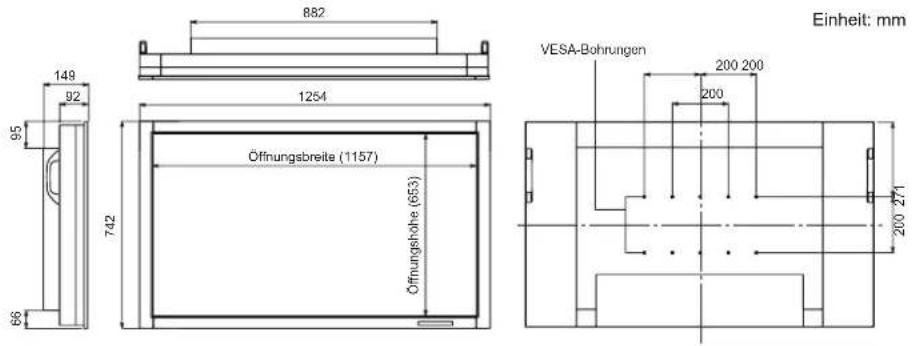
Achten Sie bei der Montage des Monitors darauf, dass ein Wand- bzw. Deckenwinkel für eine VESA-kompatible Montage verwendet wird. SHARP empfiehlt die Verwendung von M6 Schrauben. Ziehen Sie diese fest an.
Beachten Sie, dass die Schraubenlochtiefe des Monitors 10 mm beträgt. Durch eine mangelhafte Befestigung kann das Gerät zu Boden fallen und dabei Verletzungen verursachen oder selbst beschädigt werden. Die Schraube sollte mindestens 8 mm in das Schraubenloch eingreifen. Verwenden Sie einen Winkel gemäß Norm UL1678, der mindestens das vierfache Gewicht des Monitors tragen kann.
■Kompatibler Signaltakt (PC)
| Bildschirmauflösung Hsync | V | s | Punktfrequenz | Digital | Analog DVP(63/PC4) | ||
| c | HDMI (PC2) | ||||||
| VESA | 640 × 480 | 31,5kHz | 60Hz | 25,175MHz | Ja | Ja | Ja |
| 37,9kHz | 72Hz | 31,5MHz | Ja | Ja | Ja | ||
| 37,5kHz | 75Hz | 31,5MHz | Ja | Ja | Ja | ||
| 800 × 600 | 35,1kHz | 56Hz | 36,0MHz | - | - | Ja | |
| 37,9kHz | 60Hz | 40,0MHz | Ja | Ja | Ja | ||
| 48,1kHz | 72Hz | 50,0MHz | Ja | Ja | Ja | ||
| 46,9kHz | 75Hz | 49,5MHz | Ja | Ja | Ja | ||
| 848 × 480 | 31,0kHz | 60Hz | 33,75MHz | Ja | - | Ja | |
| 1024 × 768 | 48,4kHz | 60Hz | 65,0MHz | Ja | Ja | Ja | |
| 56,5kHz | 70Hz | 75,0MHz | Ja | Ja | Ja | ||
| 60,0kHz | 75Hz | 78,75MHz | Ja | Ja | Ja | ||
| 1152 × 864 | 67,5kHz | 75Hz | 108,0MHz | Ja | Ja | Ja | |
| 1280 × 768 | 47,8kHz | 60Hz | 79,5MHz | Ja | - | Ja | |
| 60,3kHz | 75Hz | 102,25MHz | Ja | - | Ja | ||
| 1280 × 960 | 60,0kHz | 60Hz | 108,0MHz | Ja | Ja | Ja | |
| 1280 × 1024 | 64,0kHz | 60Hz | 108,0MHz | Ja | Ja | Ja | |
| 80,0kHz | 75Hz | 135,0MHz | Ja | Ja | Ja | ||
| 1360 × 768 | 47,7kHz | 60Hz | 85,5MHz | Ja | Ja | Ja | |
| 1400 × 1050 | 65,3kHz | 60Hz | 121,75MHz | Ja | Ja | Ja | |
| 1600 × 1200*1 | 75,0kHz | 60Hz | 162,0MHz | Ja | Ja | Ja | |
| 1680 × 1050 | 65,3kHz | 60Hz | 146,25MHz | Ja | Ja | Ja | |
| 1920 × 1200*1 | 74,0kHz | 60Hz | 154,0MHz | Ja | Ja | Ja | |
| Breit | 1280 × 720 | 44,7kHz | 60Hz | 74,4MHz | Ja | Ja | Ja |
| 1920 × 1080 | 66,3kHz | 60Hz | 148,5MHz | Ja | Ja | Ja | |
| 67,5kHz | 60Hz | 148,5MHz | Ja | Ja | Ja | ||
| US TEXT | 720 × 400 | 31,5kHz | 70Hz | 28,3MHz | Ja | Ja | Ja |
| Sun | 1024 × 768 | 48,3kHz | 60Hz | 64,13MHz | - | - | Ja |
| 53,6kHz | 66Hz | 70,4MHz | - | - | Ja | ||
| 56,6kHz | 70Hz | 74,25MHz | - | - | Ja | ||
| 1152 × 900 | 61,8kHz | 66Hz | 94,88MHz | - | - | Ja | |
| 71,8kHz | 76,2Hz | 108,23MHz | - | - | Ja | ||
| 1280 × 1024 | 71,7kHz | 67,2Hz | 117,01MHz | - | - | Ja | |
| 81,1kHz | 76Hz | 134,99MHz | - | - | Ja | ||
| 1600 × 1000 | 68,6kHz | 66Hz | 135,76MHz | - | - | Ja | |
*1 Es wird ein verkleinertes Bild angezeigt. * Alle mit Non-Interlaced-Modus kompatibel. * Je nach angeschlossenem PC kann es vorkommen, dass auch dann kein Bild angezeigt wird, wenn das oben beschriebene kompatible Signal empfangen wird. * Die Frequenzwerte für die Sun sind Referenzwerte.
Der Monitor unterstützt den VESA DDC-Standard (Display Data Channel).
DDC ist ein Signalstandard für Plug and Play zwischen Monitor und Computer. Zwischen diesen beiden Geräten werden Informationen über die Auflösung und andere Parameter ausgetauscht. Diese Funktion kann verwendet werden, wenn der Computer DDC unterstützt und für die automatische Erkennung von Plug and Play-Monitoren konfiguriert wurde. Je nach verwendeter Kommunikationsmethode gibt es mehrere Arten des DDC-Standards. Dieser Monitor unterstützt DDC2B.
■Anschlussbelegung PC1/AV1-Eingänge
(DVI-D 24 pin)
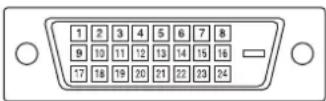
| Nr. | Funktion | Nr. | Funktion |
| 1 | TMDS Daten 2- | 13 | N.C. |
| 2 | TMDS Daten 2+ | 14 | +5 V |
| 3 | TMDS Daten 2/4 Abschirmung | 15 | GND |
| 4 | N.C. | 16 | Hot Plug-Erkennung |
| 5 | N.C. | 17 | TMDS Daten 0- |
| 6 | DDC-Takt | 18 | TMDS Daten 0+ |
| 7 | DDC-Daten | 19 | TMDS Daten 0/5 Abschirmung |
| 8 | N.C. | 20 | N.C. |
| 9 | TMDS Daten 1- | 21 | N.C. |
| 10 | TMDS Daten 1+ | 22 | TMDS Taktabschirmung |
| 11 | TMDS Daten 1/3 Abschirmung | 23 | TMDS-Takt+ |
| 12 | N.C. | 24 | TMDS-Takt- |
■Anschlussbelegung PC3-Eingang
(Mini D-sub 15-polig)
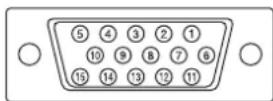
| Nr. | Funktion | Nr. | Funktion |
| 1 | Roter Videosignaleingang | 9 | +5 V |
| 2 | Grüner Videosignaleingang | 10 | GND |
| 3 | Blauer Videosignaleingang | 11 | N.C. |
| 4 | N.C. | 12 | DDC-Daten |
| 5 | GND | 13 | Hsync Signaleingang |
| 6 | GND für rotes Videosignal | 14 | Vsync Signaleingang |
| 7 | GND für grünes Videosignal | 15 | DDC-Takt |
| 8 | GND für blaues Videosignal | ||
■Anschlussbelegung PC/AV-Ausgang
(DVI-D 24-polig)
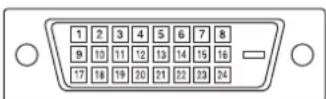
| Nr. | Funktion | Nr. | Funktion |
| 1 | TMDS Daten 2- | 13 | N.C. |
| 2 | TMDS Daten 2+ | 14 | +5 V |
| 3 | TMDS Daten 2/4 Abschirmung | 15 | GND |
| 4 | N.C. | 16 | Hot Plug-Erkennung |
| 5 | N.C. | 17 | TMDS Daten 0- |
| 6 | DDC-Takt | 18 | TMDS Daten 0+ |
| 7 | DDC-Daten | 19 | TMDS Daten 0/5 Abschirmung |
| 8 | N.C. | 20 | N.C. |
| 9 | TMDS Daten 1- | 21 | N.C. |
| 10 | TMDS Daten 1+ | 22 | TMDS Taktabschirmung |
| 11 | TMDS Daten 1/3 Abschirmung | 23 | TMDS-Takt+ |
| 12 | N.C. | 24 | TMDS-Takt- |
■Anschlussbelegung PC2/AV2-Eingänge
(HDMI TM -Stecker)
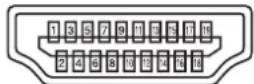
| Nr. | Funktion | Nr. | Funktion |
| 1 | TMDS Daten 2+ | 11 | TMDS Taktabschirmung |
| 2 | TMDS Daten 2 Abschirmung | 12 | TMDS-Takt- |
| 3 | TMDS Daten 2- | 13 | CEC |
| 4 | TMDS Daten 1+ | 14 | N.C. |
| 5 | TMDS Daten 1 Abschirmung | 15 | SCL |
| 6 | TMDS Daten 1- | 16 | SDA |
| 7 | TMDS Daten 0+ | 17 | DDC/CEC GND |
| 8 | TMDS Daten 0 Abschirmung | 18 | +5V |
| 9 | TMDS Daten 0- | 19 | Hot Plug-Erkennung |
| 10 | TMDS-Takt+ | ||
■Anschlussbelegung RS-232C-Eingang
(D-sub 9-polig)
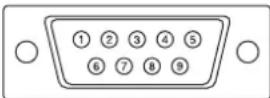
| Nr. | Funktion | Nr. | Funktion |
| 1 | N.C. | 6 | N.C. |
| 2 | Übertragene Daten | 7 | N.C. |
| 3 | Empfangene Daten | 8 | N.C. |
| 4 | N.C. | 9 | N.C. |
| 5 | GND | ||
■Anschlussbelegung RS-232C-Ausgang
(D-Sub 9-polig)
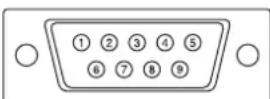
| Nr. | Funktion | Nr. | Funktion |
| 1 | N.C. | 6 | N.C. |
| 2 | Empfangene Daten | 7 | N.C. |
| 3 | Übertragene Daten | 8 | N.C. |
| 4 | N.C. | 9 | N.C. |
| 5 | GND | ||
PN-S525
LCD-MONITOR
DEUTSCH
WICHTIGE INFORMATION
WARNUNG: UM DIE GEFAHR VON BRAND ODER ELEKTRISCHEM SCHLAG ZU VERRINGERN, DIESES PRODUKT NICHT REGEN ODER STAUB AUSSETZEN.

VORSICHT
RISIKO VON ELEKTRISCHEM SCHLAG NICHT ÖFFNEN

VORSICHT: UM DIE GEFAHR EINES ELEKTRISCHEN SCHLAGS ZU VERRINGERN, NICHT DIE ABDECKUNG ENTFERNEN. ES BEFINDEN SICH KEINE VOM BENUTZER REPARIERBAREN TEILE IM INNEREN. FÜR WARTUNGSARBEITEN QUALIFIZIERTES PERSONAL HINZUZIEHEN.



- PN-S
- LCD-MONITOR
- DEUTSCH
- WICHTIGE INFORMATIONEN
- ENTSORGUNGSINFORMATIONEN FÜR BENUTZER AUS PRIVATHAUSHALTEN
- IN DER EUROPÄISCHEN UNION
- IN ANDEREN LÄNDERN AUSSERHALB DER EU
- ENTSORGUNGSINFORMATIONEN FÜR GEWERBLICHE NUTZER
- FÜR DIE EU
- SICHERHEITSVORKEHRUNGEN
- ACHTUNG
- DAS NETZKABEL
- INITIALISIERUNG
- INHALT DER ANLEITUNG
- LEUCHTSTOFFRÖHRE
- INHALT
- MITGELIEFERTES ZUBEHÖR
- TEILEBEZEICHNUNGEN
- TIPPS
- AUFSTELLEN DES MONITORS
- WICHTIGE HINWEISE ZUR BEFESTIGUNG
- ANSCHLIESSEN VON ZUSATZGERÄTEN
- VORSICHT
- PC/AV-AUDIOAUSGANGSANSCHLÜSSE
- PC/AV-AUSGANGSANSCHLÜSSE
- RS-232C EIN-/AUSGANGSANSCHLÜSSE
- LAN-ANSCHLUSS
- ANSCHLIESSEN EXTERNER LAUTSPRECHER
- ANSCHLIESSEN MEHRERER MONITORE
- ANSCHLUSSBEISPIEL
- ANSCHLIESSEN DES NETZKABELS
- BEFESTIGUNG DES TEMPORÄREN FUSSES
- BÜNDELUNG VON KABELN
- BEFESTIGUNG DER KABELKLAMMER
- BEFESTIGUNG DES NETZKABELS
- VORBEREITEN DER FERNBEDIENUNG
- EINLEGEN DER BATTERIEN
- REICHWEITE DER FERNBEDIENUNG
- EIN- UND AUSSCHALTEN
- EINSTELLUNG VON DATUM/UHRZEIT
- DEAKTIVIERUNG DER EIN-/AUSSCHALTFUNKTIONEN
- FEHLERBEHEBUNG
- KEIN BILD ODER KEIN TON
- DIE FERNBEDIENUNG FUNKTIONIERT NICHT
- DER TON VOM RECHTEN UND LINKEN LAUTSPRECHERKANAL IST VERTAUSCHT
- DER TON IST NUR VON EINER SEITE ZU HÖREN
- BILD WIRD ANGEZEIGT, ABER KEIN TON VORHANDEN
- INSTABILES BILD
- PC1 ODER AV1 ERSCHEINEN NICHT RICHTIG
- PC2 ODER AV2 ERSCHEINEN NICHT RICHTIG
- PC4 ODER AV3 ERSCHEINEN NICHT RICHTIG
- DIE TASTEN REAGIEREN NICHT
- ES WIRD KEIN BILD ANGEZEIGT
- DER EINGANG WIRD AUTOMATISCH UMGESCHALTET
- DIE BETRIEBS-LED BLINKT ROT
- STATUS [XXXX]" ERSCHEINT IN DER ECKE DES BILDSCHIRMS
- WENN "AUTO DIMMING " ANGEZEIGT WIRD
- DER MONITOR ERZEUGT MANCHMAL KNACKENDE GERÄUSCHE
- DIE BETRIEBS-LED BLINKT ABWECHSELND ROT UND GRÜN. WENN IN DER ECKE DES BILDSCHIRMS "TEMPERATURE
- ERSCHEINT
- TECHNISCHE DATEN
- POWER MANAGEMENT
- MASSZEICHNUNGEN
- KOMPATIBLER SIGNALTAKT (PC)
- ANSCHLUSSBELEGUNG PC1/AV1-EINGÄNGE
- ANSCHLUSSBELEGUNG PC3-EINGANG
- ANSCHLUSSBELEGUNG PC/AV-AUSGANG
- ANSCHLUSSBELEGUNG PC2/AV2-EINGÄNGE
- ANSCHLUSSBELEGUNG RS-232C-EINGANG
- ANSCHLUSSBELEGUNG RS-232C-AUSGANG
- WICHTIGE INFORMATION
Marke : SHARP
Modell : PNS525
Kategorie : Monitor