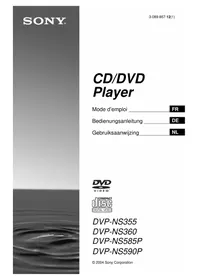
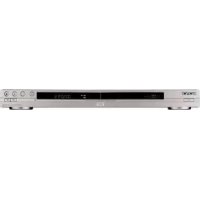
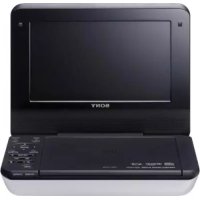
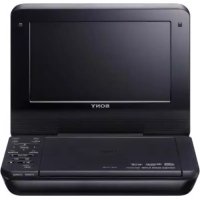
DVP-FX930 - Dvd player SONY - Kostenlose Bedienungsanleitung
Finden Sie kostenlos die Bedienungsanleitung des Geräts DVP-FX930 SONY als PDF.


Benutzerfragen zu DVP-FX930 SONY
0 Frage zu diesem Gerät. Beantworten Sie die, die Sie kennen, oder stellen Sie Ihre eigene.
Eine neue Frage zu diesem Gerät stellen
Laden Sie die Anleitung für Ihr Dvd player kostenlos im PDF-Format! Finden Sie Ihr Handbuch DVP-FX930 - SONY und nehmen Sie Ihr elektronisches Gerät wieder in die Hand. Auf dieser Seite sind alle Dokumente veröffentlicht, die für die Verwendung Ihres Geräts notwendig sind. DVP-FX930 von der Marke SONY.
BEDIENUNGSANLEITUNG DVP-FX930 SONY
Bedienungsanleitung DE
Um die Gefahr eines Brands oder elektrischen Schlags zu reduzieren, daß diese Gerät weder Regen noch Feuchtigkeit ausgesetzt werden.
Um einen elektrischen Schlag zu vermeiden, öffnen Sie das Gehäuse nicht. Überlassen Sie Wartungsarbeiten stets nur qualifiziertem Fachpersonal. Das Netzkabelarfur von einem qualifizierten Kundendienst ausgetauscht werden. Batterien oder Geräte mit eingesetzten Batterien)dürfen keiner übermögen Wärme, z.B.durch Sonnenbestrahlung, Feuer und dergleichen, ausgesetzt werden.
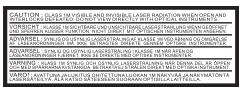
Dieser Aufkleber befindet sich auf der Unterseite des Geräts.
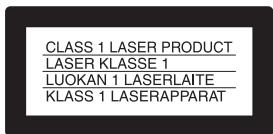
Dieses Gerät wurde als LaserGerät der Klasse 1 (CLASS 1 LASER) klassifiziert. Das entsprchende Etikett (CLASS 1 LASER PRODUCT) befindet sich auf der Unterseite des Gerats.
VORSICHT
Die Verwendung optischer Instrumente zusammen mit dieser Produkt stellt ein Gesundheitsrisiko für die Augen dar. Der Laser-Strahl, den dieser CD/DVD-Player generiert, kann die Augen schädigten. Versuchen Sie
daher nicht, das Gerät zu zerlegen.
Überlassen Sie Wartungsarbeiten stets nur qualifiziertem Fachpersonal.
- Bei unsachgemäßem Ersatz der Batterie besteht Explosionsgefahr. Ersetzen Sie diese nur mit dem gleichen oder einem vergleichbaren Typ.

Entsorgung von bebrauchten elektrischen und elektronischen Geräten (anzuwenden in den Ländern der Europäischen Union und anderen europäischen Ländern mit einem separaten. Sammelsystem für diese Geräte) Das Symbol auf dem Produkt oder seiner Verpackung weist daraufhin, dass diesen Produkte nicht als normaler Haushaltsabfall zu behandeln ist, sondern an einer Annahmestelle für das Recycling von elektrischen und elektronischen Geräten abgegeben werden muss. Durch ihren Beitrag zum korrekten Entsorgten thesees Produkts schützen Sie die Umwelt und die Gesundheit ihrer Mitmenschen. Umwelt und Gesundheit werden durch falsches Entsorgen gefährdet. Materialrecycling hilf, den Verbrauch von Rohstoffen zu verringern. Weitere Informationen über das Recycling cesses Produkts erhalten Sie von Ihrer Gemeinde, den communaalen Entsorgungsbetrieben oder dem Geschäft, in dem Sie das Produkt gekauft haben.


Entsorgung von gebrauchen Batterien und Akkus (anzuwenden in den Ländern der Europäischen Union und anderen europäischen Ländern mit einem separaten Sammelsystem für diese Produkte)
Das Symbol auf der Batterie/dem Akku oder der Verpackung weist daraufhin, dass diese nicht als normaler Haushaltsabfall zu behandeln sind.
Ein zusätzliches chemisches Symbol Pb (Blei) oder Hg (Quecksilber) unter der durchgestrichen Mülltonne bedeutet, dass die Batterie/der Akku einen Anteil von mehr als 0,0005% Quecksilber oder 0,004% Blei enthalt.
Durch ihren Beitrag zum korrekten Entsorgen dieser Batterien/Akkus schützen Sie die Umwelt und die Gesundheit ihrer Mitmenschen. Umwelt und Gesundheit werden durch falsches Entsorgen gefährdet. Materialrecycling hilft, den Verbrauch von Rohstoffen zu verringern.
Bei Produkten, die auf Grund ihrer Sicherheit, der Funktionaltität oder als Sicherung vor Datenverluste eine ständige Verbindung zur eingebauten Batterie bereits, sollte die Batterie nur durch qualifiziertes Servicepersonal ausgetauscht werden.
Um sicherzustellen, dass die Batterie korrekt entsorgt wird, geben Sie das Produkt zwecks Entsorgung an einer Annahmestelle für das Recycling von elektrischen und elektronischen Geräten ab.
Für alle anderen Batterien entnehmer Sie die Batterieitte entsprechend dem Kapitel uber die sichere Enternung der Batterie. Geben Sie die Batterie an einer Annahmestelle fur das Recycling von Batterien/Akkus ab.
Weitere Informationen über das Recycling这点es Produkte oder der Batterie erhalten Sie von Ihr Gemeinde, den communalen Entsorgungsbetrieben oder dem Geschäft, in dem Sie das Produkt gekauft haben.
Entsorgungshinweis: Bitterwerfen Sie nur entladene Batterien in die Sammelboxen beim Handel oder den Kommunen. Entladen sind Batterien in der Regel dann, wenn das Gerät abschaltet und signalisiert „Batterieleer“ oder nach längerer Gebrauchsdufer der Batterien „nicht mehr einwandfrei Funktioniert". Um sicherzugehen, kleben Sie die Batteriepole z. B. mit einem Klebestreifen ab oder geben Sir die Batterien einzeln in einen Plastikbeutel.
Vorsichtsmaßnahmen
- Bringen Sie these System so an, dass das Netzkabel im Falle eines Fehlers sollt von einer Netzsteckdose getrennt werden kann.
- Der Player ist nicht von der Wechselspannungsquelle (Netz) getrennt, solange er an die Steckdose angeschlossen, auch dann nicht, wenn der Player selbst ausgeschaltet ist.
- Stellen Sie, um eine Feuer-oder Stromschlaggefahr zu vermeiden, keine mit Flüssigkeiten gefüllten Gegenstände, wie z. B. Vasan, auf das Gerät.
- Übermäßiger Schalldruck aus Ohr- und Kopföremn kann Gehörverlust hervorruften.
Der Hersteller与此es Produktes ist Sony Corporation, 1-7-1
Konan Minato-ku Tokio, 108-0075 Japan. Bevollmachtigter für EMV und Produktionsicherheit ist
Sony Deutschland GmbH, Hedelfinger Strasse 61, 70327 Stuttgart, Deutschland. Für Kundendienst- oder Garantieangelegenheiten wenden Sie sichitte an die in Kundendienst- oder Garantiedokumenten genannten Adressen.
WICHTIGER HINWEIS
Vorsicht: Dieser Player kann ein Videostandbild oder eine Bildschirmanzeige für unbegrenzte Zeit auf dem Fernsehschirm anzeigen. Wenn Sie ein Videostandbild oder eine Bildschirmanzeige aber sehr lange unverändert auf dem Fernsehschirm angezeigt wird, besteht die Gefahr einer dauerhaften Schädigung der Mattscheibe. Fernsehgeräte mit Plasmabildschirm und Projektefernsehgeräte sind in dieser Hinsicht besonders empfindlich.
Sollten an Ihr Gemät Probleme auftreten oder sollen Sie Fragen haben, wenden Sie sichitten. Ihren Sony-Händler.
Urheberrechte, Lizenzen und Warenzeichen
-
Dieses Produkt enthalt eine Urheberrechte-Schutztechnologie, die durch US-Patente und andere Rechte am geistigen Eigentum geschützt ist. Die Anwendung dieser Urheberrechte-Schutztechnologie muss von Macrovision autorisiert werden und ist nur für den Hausgebrauch und andere eingeschränkte Wiedergaben bestimmt, es sei dann, diese anderen Projektionen wurden durch Macrovision autorisiert. Reverse Engineering oder eine Zerlegung ist verboten.
-
Unter Lizenz von Dolby Laboratories hergestellt. Dolby und das doppelte D-Symbol sind Markenzeichen von Dolby Laboratories.
Die Logos ,DVD+RW", DVD-RW", DVD+R", DVD+R DL", DVD-R", DVD Video" and ,CD" sind Warenzeichen.
Die MPEG Layer-3-Audiocodierungstechnologie und Patente sind von Fraunhofer IIS und Thomson lizenziert.
DivX, DivX Certified und damit verbundene Logos sind Marken von DivX, Inc. und werden unter Lizenz verwendet. - Dieses Produkt wird unter der MPEG-4 VISUAL Patent Portfolio-Lizenz für den privaten und nichtCOMMerziellen Gebrauch durch den Benutzer lizenziert, undzarw für das Decodieren von Videos, die dem MPEG-4 VISUAL-Standard entsprechen (.MPEG-4 VIDEO+) und die von einem Benutzer im privaten, nichtCOMMerziellen Rahmen codiert wurden und/oder von einem Video-Anbieter stammen, der über eine Lizenz von MPEG LA zum Anbieten von MPEG-4 VIDEO verfügbar. Für einen anderen Zweck wird keine Lizenz erteilt oder implizit gewährt. Weitere Informationen, auch zu Werbe-, internen undCOMMerziellen Zwecken und Lizenzen, sind bei MPEG LA, LLC, erhältlich. Internet: http://www.mpeglacom
UberiesHandbuch
- In thisem Handbuch wird „Disk“ als allgemeiner Begriff für DVDs oder CDs verwendet, es sei dann im Text oder in den Abbildungen wird etwas andes bezeichnet.
- Symbole, wie DVD, die am Anfang jeder Erklärung stehen, zeigen, welche Medientypen mit der jeweiligen Funktion verwendet werden konnen. Für Details, siehe „Wiedergebbare Medien" (Seite 34).
- NOTWENDIGE Informationen (die eine falsche Bedienung verhinden), finden Sie unter dem Symbol . NUTZLICHE Informationen (Tipps und weitere brauchbare Informationen) finden Sie unter de Symbol .
Inhaltsverzeichnis
ACHTUNG 2
Index der Teile und Steuerelemente 6
Drehen und Abwärtsklappen des LCD-Bildschirms 10
Vorbereitung 11
Prüfung der Zubehörteile 11
Aufladen des Akkusatzes 11
Betrieb in einem Fahrzeug (für Insassen auf dem Rücksitz) 13
Anschluss an andere Geräte 15
Wiedergabe 17
Wiedergabe von Disks 17
Wiedergabe von MP3-, JPEG- und Videodateien 20
Einstellung der Bildgroße und -qualität 23
Einstellungen 24
Verwendung des Bildschirm Einstellungen 24
Zusätzliche Informationen 28
Fehlerbehebung 28
Sicherheitsmaßnahmen 31
Wiedergebbare Medien 34
Technische Daten 37
Index 38
Index der Teile und Steuerelemente
Weitere Informationen finden Sie auf den in Klammern angegebenen Seiten.
Player
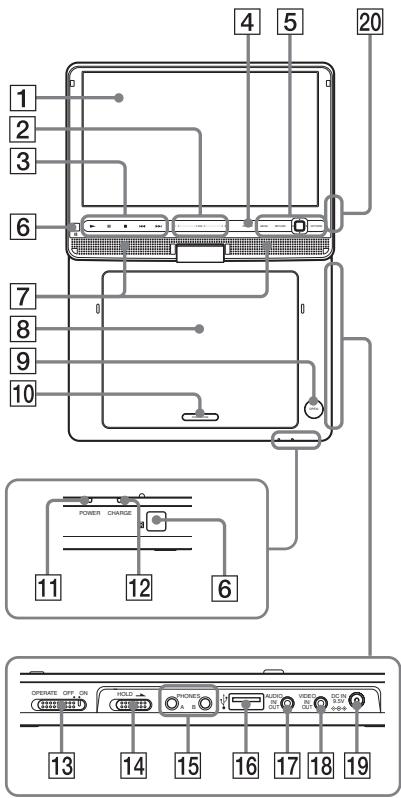
Die Tasten 2 3 4 und 5 befinden sich ebenfals auf der Fernbedienung.
Die Knöpfé 2 3 4 und 5 (aber nicht / / / / ENTER ) können mit einem Druck bedient werden.
Die VOL+ und (Wiedergabe) Knöpf haben einen fuhlbaren Punkt. Verwenden Sie den fuhlbaren Punkt als Bezugspunkt, wenn Sie den Player bedieren.
LCD-Bildschirm (Seite 10)
2 VOL (Lautstärke) +/-
Bedieren Sie sie mit einem Druck auf + oder -. Sie können die Lautstärke auch durch Gleiten des Fingers über den Touch-Slider einstellen. Gleiten von der Mitte aus Richtung + erhöht die Lautstärke, Gleiten von der Mitte aus Richtung - erniedrigt die Lautstärke. (Im „LCD-Modus“ kann man das gleiche Verfahren anwenden, um die Bildqualität einzustellen. Siehe Seite 23.)
Mit den Tasten auf der Fernbedienung kann nur die Lautstärke eingestellt werden.
3 (Wiedergabe) (Seite 17)
Startet die Wiedergabe oder nimmt sie wieder auf.
(Pause) (Seite 17)
Unterbricht die Wiedergabe oder nimmt sie wieder auf.
II (Pause) (Seite 17)
Beendet die Wiedergabe.
14 (Zurück)
Springt an den Anfang des aktuellen Kapitels/Tracks/Szene.
Um an den Anfang des vorangehenden Kapitels/Titel/Szene zu gehen, zweimal drucken.
(Weiter)
Springt zum nachsten Kapitel/Titel/ Szene.
4 DISPLAY
Zeigt die Wiedergabeinformationen an
- Beim Abspielen einer DVD: Zeigt die Wiedergabeinformationen an und ändert den Wiedergabemodus. Siehe Seite 19.
- Beim Abspielen einer CD oder Videodatei: Nach jedem Tastendruck schaltet die Zeitangabe um.
- Beim Abspielen einer VIDEO-CD: Die Wiedergabeinformationen werden angezeigt.
5 MENU
Zeigt das Menu oderändert den Wiedergabemodus.
- Beim Abspielen einer DVD: Zeigt das Menu an.
- Beim Abspielen einer CD oder einer VIDEO-CD: Nach jedem Knopfdruck wird zwischen Wiederholende Wiedergabe, Zufällige Wiedergabe und Wiedergabe umgeschaltet. (Nur wenn „PBC" bei VIDEO-CD auf „Aus" eingestellt ist.)
- Beim Abspielen einer JPEG-Datei: Zeigt eine Miniaturbildliste an und spielte eine Diashow ab. Siehe Seite 21.
RETURN
Kehrt zur vorherigen Anzeige zurück.
←/↑/↓/→
Verschiebt die Markierung, um eine angezeigte Option auszuwahlen.
- Beim Abspielen einer DVD, einer CD oder einer VIDEO-CD: / am Player hat die gleiche Wirkung wie / auf der Fernbedienung.
ENTER
Ruft die ausgewählte Option aus.
- Beim Abspielen einer DVD, einer CD oder einer VIDEO-CD: ENTER auf dem Player Funktioniert wie.
OPTIONS
Zeigt das Menu für die Einstellung des LCD-Bildschirms an (Seite 23) und für die Verwendung des Bildschirms Einstellungen (Seite 24).
6 (Fernbedienungssensor)
Zeigen Sie mit der Fernbedienung auf den Fernbedienungssensor des Players, wenn Sie sie benutzen.
7 Laufsprecher
8 Diskabdeckung (Seite 17)
9 Taste OPEN (Öffnen) (Seite 17) Öffnet die Diskabdeckung.
10 PUSH CLOSE (SchlieBen) (Seite 17)
SchlieB die Diskabdeckung.
11 POWER (Netzanzeige) Anzeige (Seite 17)
12 CHARGE (Aufladen) Anzeige (Seite 12)
13 OPERATE (Betrieb) Schalter (Seite 17)
Schaltet den Player an oder aus.
14 HOLD (Halten) Schalter
Um eine unbeabsichtigte Betätigung von Tasten zu vermeiden, setzen Sie den Hold-Schalter in Pfeilrichtung.
Alle Tasten auf dem Player werden gesperrt. Nur die Tasten der Fernbedienung Funktionieren weiterhin.
15 PHONES (Kopfhörer) Buchse A, B
16 USB-Buchse (Typ A) (Seite 22) Schlieben Sie ein USB-Gerät an diese Anschlussbuchse an.
17 AUDIO IN/OUT-Buchse (Seite 15)
VIDEO IN/OUT-Buchse (Seite 15)
19 DC IN 9,5V Buchse (Seite 12, 13)
Verbinden Sie das Netzteil oder den Fahrzeugadapter.
20 Taste INPUT (Seite 15)
Nach jedem Tastendruck wechselt die Anzeige auf dem LCD-Bildschirm wie folgt:
- Disk-Modus (Vorgabe): Bei der Wiedergabe einer eingelegten Disk.
- USB-Modus: Bei der Wiedergabe von DATEN-Dateien auf einem angeschlossenen USB-Gerät. Es erscheint „USB“ auf der LCD-Anzeige, wenn dieser Modus ausgewählt ist.
- Line-In-Modus: Bei Empfang eines Wiedergabesigns eines angeschlossenen A/V-Geräts. Es entscheid „Line-Eingang“ auf der LCD-Anzeige, wenn dieser Modus ausgewählt ist.
Fernbedienung
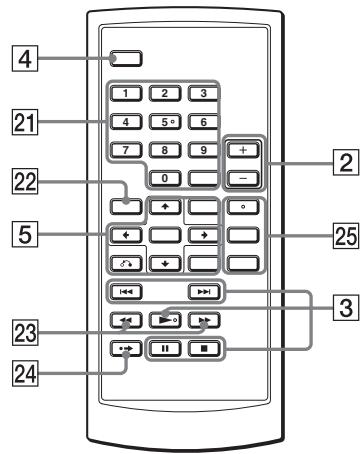
Die Tasten 2 3 4 und 5 befinden sich ebenfals an dem Player.
Die Tasten für die Nummer 5,▶und AUDIO haben einen fuhlbaren Punkt. Verwenden Sie den fuhlbaren Punkt als Bezugspunkt, wenn Sie den Player bedienen.
21 Nummerschaltflächen
Gibt die Titel-/Kapitelnummern, etc., ein.
- Beim Abspielen einer DVD VIDEO, CD oder VIDEO-CD: Suchen Sie direkt, indem Sie die Titel-/Kapitel-/ Spurnummer mit den Nummerschaltflächen eingeben und mit ENTER bestätigten. Zu einem Titel oder Kapitel schalten Sie durch Drücken von / . (Nur wenn „PBC" bei VIDEO-CD auf „Aus" eingestellt ist.)
Taste CLEAR (Löschen)
Löscht das Eingabefeld.
22 Taste TOP MENU
Zeigt das Menu oderändert den Wiedergabemodus.
- Beim Abspielen einer DVD VIDEO: Zeigt das Hauptmenu an.
- Beim Abspielen einer DVD VR: Schaltet zwischen „Original“ und „Play List“ auf der Wiedergabeliste auf der DVD um. Während der Wiedergabe können Sie nicht umschalten. Drücken Sie zweimal auf■ und dann auf TOP MENU.
23 Tasten (Scan/ Langsam)
Schnelles Zurückspluten / Schnelles Vorspluten, wenn während der Wiedergabe gedrückt.
Durch wiederholtes Drücken wird die Geschwindigkeit geändert.
- Beim Abspielen einer DVD: Langsames Zurückspulen / Langsames Vorspulen, wenn während der Pause gedrückt. Durch wiederholtes Drücken wird die Geschwindigkeit geändert.
- Beim Abspielen einer VIDEO-CD oder einer Videodatei: Langsames Vorspulen, wenn während der Pause gedrückt. Durch wiederholtes Drücken wird die Geschwindigkeit geändert.
24 Taste ADVANCE (Vor)
Spult die aktuelle Szene kurz schnell vor (nur bei DVD).
25 Taste AUDIO
Ändert das Audiosignal.
- Beim Abspielen einer DVD VIDEO: Bei jedem Drücken der Taste wird die Sprache des Soundtracks umgeschaltet. Die Sprachauswahl hangt von der Disk ab.
- Beim Abspielen einer DVD VR: Bei jedem Tastendruck wird zwischen den auf der Disk aufgezeichneten Soundtracks umgeschaltet. Die Auswahl wechselt zwischen Haupt, Neben und Haupt/ Neben.
- Beim Abspielen einer CD oder einer VIDEO-CD: Bei jedem Tastendruck wird der Modus zwischen Stereo und monaural (links/rechts) umgeschaltet.
- Beim Abspielen einer DivX Videodatei: Nach jedem Tastendruck schaltet das Audiosignal um. Wenn „,No Audio“ erscheint, kann der Player das Audiosignal nicht verarbeiten.
Taste SUBTITLE (Untertitel)
Ändert den Untertitel.
- Beim Abspielen einer DVD: Nach jedem Tastendruck schaltet der Untertitel um. Die Sprachauswahl hängt von der Disk ab.
- Beim Abspielen einer DivX Videodatei: Drucken Sie die Taste während der Wiedergabe. Drucken Sie ↑/↓ und ENTER während die Untertitelinformationen angezeigt werden.
Taste ANGLE (Blickwinkel)
Ändert den Blickwinkel. Wenn, „(Blickwinkelsymbol) erscheint, können Sie die Blickwinkel ändern. Je nach Disk können Sie den Blickwinkel nicht ändern. (nur bei DVD VIDEO).
Drehen und Abwärtsklappen des LCD-Bildschirms
Klappen Sie den LCD-Bildschirm in die senkrechte Position und drehen Sie den Bildschirm langsam in die Richtung, die der Pfeil aneigt (im Uhrzeigersinn).
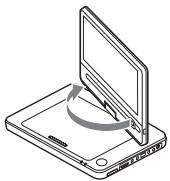
Klappen Sie nach dem Drehen des LSD-Bildschirms um 180 Grad im Uhrzeigersinn den Bildschirm wieder nach unter auf das Hauptgehäuse des Players. In dieser Position zeigt der Bildschirm nach oben.
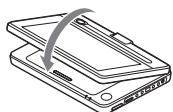
Zurückdrehen des Bildschirms in seine Ausgangsstellung
Klappen Sie den LCD-Bildschirm in die senkrechte Position und drehen Sie den Bildschirm langsam gegen den Uhrzeigersinn.
#
- Drehen Sie den LCD-Bildschirn nicht über 180 Grad hinaus. Dieserarf auch nicht in die entgegengesetzte Richtung gedreht werden. Hierdurchwould der LCD-Bildschirm abbrechen.
- Stellen Sie den LCD-Bildschirm nach der Verwendung wieder in seine Ausgangsstellung zurück. Der LCD-Bildschirm kann durch Schläge oder ähnlich grobe Behandlung beschädigt werden.
- Drehen Sie den LCD-Bildschirm nicht, während er geschlossen ist oder sich außerhalb der vertikalien Position befindet. Dies konnte den Player verkatzen.
Prüfung der Zubehörteile
Prufen Sie, dass die folgenden Teile komplett sind:
- Akkusatz (NP-FX110) (1)
- Netzteil (1)
- Fahrzeugadapter (1)
Audio-/Videokabel (Ministecker × 2 Phono-Stecker × 3 ) (1)
Fernbedienung (mit Batterie) (1)
Kopfstutzenschraubbefestigung (1)
S ersetzen Sie die Batterie der Fernbedienung
Wenn die Batterie aufgebraucht ist, ist ein Betrieb nicht möglich. Wechseln sie die Batterie.
1 Besorgen Sie eine neue Batterie (Lithiumbatterie CR2025)
2 Ziehen Sie das Batteriefach (②) heraus, während Sie gleichzeitig auf den Verriegelungshebel drucken (①).
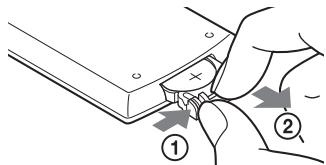
3 Nehmen Sie die alte Batterie heraus.
4 Legen Sie die neue Batterie mit der Seite ④ nach oben in das Batteriefach und schiben Sie das Batteriefach ein, bis es einrastet.
Aufladen des Akkusatzes
Laden Sie den (mitgelieferten) Akkusatz auf, bevor Sie den Player das ersten Mal verwenden, oder wenn die Batterie verbraucht ist.
1 Einsetzen des Akkupacks
Richten Sie den Akkusatz nach den Linien auf der Unterseite des Players aus.
Befestigen Sie die Haken des Akkusatzes auf dem Boden des Players.
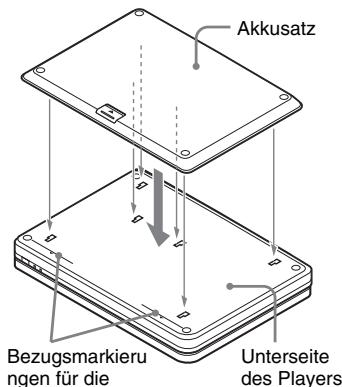
Schieben Sie den Akkusatz in Richtung des Pfeils, bis der Satz einrastet.
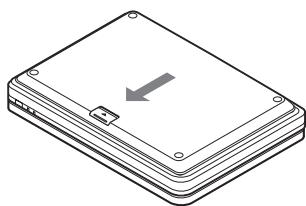
2 Schlieben Sie das Netzeil an.
Beim Beginn des Ladens leuchtet die Anzeige CHARGE (Aufladen) orange auf.
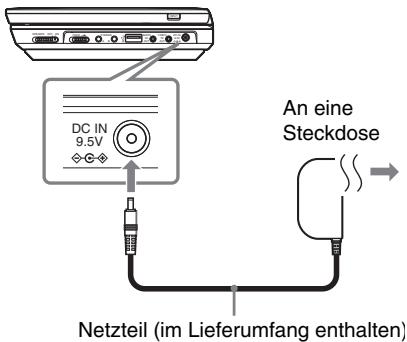
Die Anzeige CHARGE (Aufladen) wird bei beendeten Ladevorgang ausgeschaltet.
Trennen Sie das Netzteil.

Wenn die Anzeige POWER statt der Anzeige CHARGE (Aufladen) aufleucht, wird der Schalter OPERATE (Betrieb) auf „ON“ gesetzt. Setzen Sie den Schalter OPERATE (Betrieb) auf „OFF“ und prüfen Sie, dass die Anzeige CHARGE (Aufladen) aufleucht.

Laden Sie die Batterie bei einer Umgebungstemperatur zwischen 5 und 35^ auf.
Ladezeit und maximale Spielzeit
Ladezeit: Ca. 6 Stunden
Spielzeit: Ca. 6 Stunden
Die angegebenen Zeiten beziehen sich auf folgende Bedingungen:
- Normale Temperatur (20^)
Kopfhorerverwendung - Einstellung der Hintergrundbeleuchung auf ein Minimum
Abhängig von der Umgebungstemperatur oder vom Akkuzustand, kann sich die Ladezeit verlangern oder die Spielzeit verstürden.
Den Batterieladezustand prifen
Wenn der Player angehalten wird, leuchtet die Batterieanzeige auf. Wenn die Batterie leer ist, wird angezeigt oder die Anzeige CHARGE (Aufladen) blinkt. Setzen Sie den Schalter OPERATE auf „OFF“, schreiben Sie das Netzteil an und laden Sie die Batterie auf.

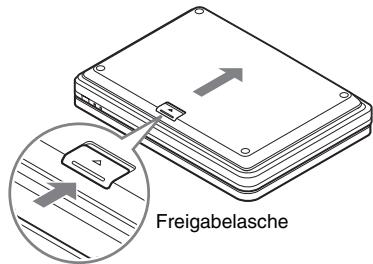
So entfernen Sie den Akkusatz
Drücken Sie auf die Freigabelasche und schieben Sie den Akkusatz in Pfeilrichtung.
Betrieb in einem Fahrzeug (für Insassen auf dem Rücksitz)
Verwenden Sie die
Kopfstutzenschraubbefestigung und den Fahrzeugadapter (beide im Lieferumfang enthalten) für die Insassen auf dem Rücksitz, damit diese in den Genuss des Players kommt.
#
- Bauen Sie das Gerät nicht während der Fahrt ein.
- Der Adapter eignet sich für eine 12V-Autobatterie. Verwenden Sieihn nicht mit einer 24V-Autobatterie.
- Der Fahrzeugadapter wurde zichem nur für Fahrzeuge mit negativer Masse konstruiert. Verwenden Sieihn daher nicht in Fahrzeugem mit positiver Masse.
- Durch die Bauweise des Sitzes ist es evtl. nicht möglich, den Player einzubauen.
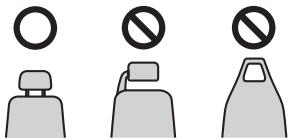
So befestigen Sie den Player an der Rückseite des Vordersitzes.
Im Auto sollenen sie den Akkusatz nicht verwenden. Schalten Sie den Player aus und entfernen Sie den Akkusatz vorher (Seite 12).
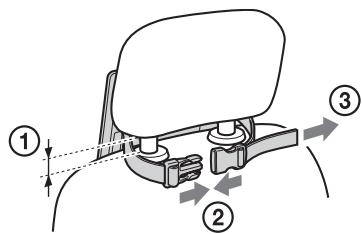
1 So befestigen Sie die Schraubbefestigung an der Kopfstütze.
Stellen Sie die Kopfstützenhöhe auf einen Abstand von ca. 3 cm ein (①).
Bringen Sie die Befestigung durch ein festes Anschnallen an, bis sie einrastet (2). Ziehen Sie dann den Gurt fest (3).
Wenn die Kopfstütze zu hoch ist, kann der Gurt locker werden. Dies kann zu Unfallen oder zu Verletzungen führen.
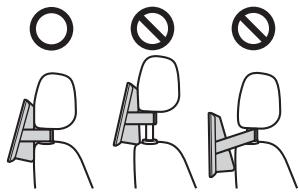
2 Drehen und klappen Sie den LCD-Bildschirm nach unten (Seite 10).
3 Bringen Sie den Player an der Befestigung an.
Halten Sie den Player sicher mit zwei Händen fest.
Befestigen Sie die Haken des Akkusatzes auf dem Boden des Players.
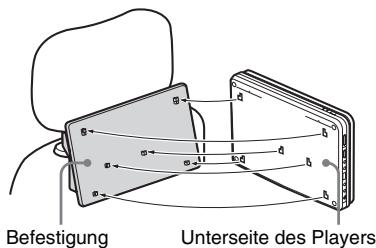
Schieben Sie den Player in Richtung des Pfeils, bis er einrastet.
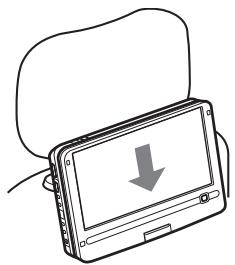
4 Schlieben Sie den Fahrzeugadapter an.
Zur Zigarettenanzünderbuchse
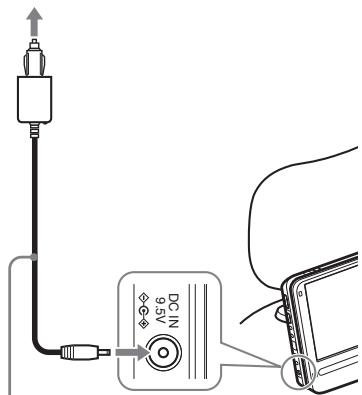
Fahrzeugadapter (mitgeliefert)
#
- Der Fahrer sollen过度 der Fahrt den Fahrzeugadapter weder anschlieben noch ausstecken.
- Verlegen Sie das Kabel so, dass es den Fahrer nicht behindiert. Bringen Sie den LCD-Bildschirm so an, dass der Fahrerihn nicht sehen kann.
Säubern Sie die Zigarettenanzünderbuchse.
Wenn diese verschmutzt ist, kann es zu Kontaktunterbrechungen oder Fehlfunktionen kommt. - Verwenden Sie den Fahrzeugadapter bei laufendem Motor. Wird der Adapter bei
ausgeschaltetem Motor verwendet, so kann die Fahrzeugbatterie entladen werden.
- Benutz den Sie die Kopfstützenbefestigung oder den Fahrzeugadapter nicht, wenn diese fallen gelassen wurden oder anderweitig beschädigt sind.
- Schlieben Sie kein USB-Gerät an, wenn Sie den Player in einem Auto verwenden. Angeschlossene USB-Geräte konnten einen Unfall oder Verletzungen verursachen, wenn sie sich losehen.
Nach Verwendung des Players im Fahrzeug
1 Schalten Sie den Player aus.
2 Stecken Sie den Fahrzeugadapter aus.
3 Entfernen Sie den Player.
Drücken Sie die Freigabelasche nach unten, bis sie klickt (①).
Halten Sie den Player sich mit zwei Händen undziehen Sieihn zu sich (②).
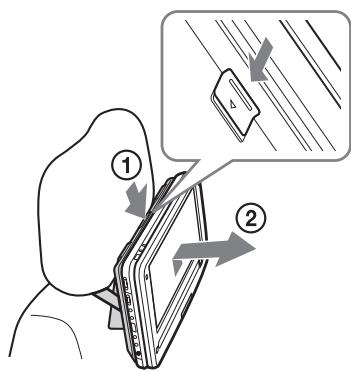
4 Entfernen Sie die Befestigung.
#
- Entfernen Sie nicht den Adapter für die Autobatterie und schalten Sie den Motor des Autos nicht aus, ehe Sie den Player ausgeschaltet haben. Ansonsten konnten Sie den Player beschädigten. Auch die Funktion Wiedergabe Fortsetzen (Seite 18) ist dann nicht möglich. Wenn Ihr Fahrzeug mit einem Leerlaufstoppsystem ausgestattet ist, deaktivieren Sie diese Funktion vor Verwendung des Players.
- Den Batterieadapter nach der Verwendung abklemmen. Wenn er angeschlossen bleibt, kann sich die Fahrzeugbatterie entladen.
- Entfernen Sie die Befestigung nach Verwendung. Wenn sie angebracht bleibt, kann dies zu Unfällen oder Verletzungen führen.
- Lassen Sie den Player oder Zubehörteile nicht im Fahrzeug.
- Lassen Sie den Akkusatz nicht im Fahrzeug.
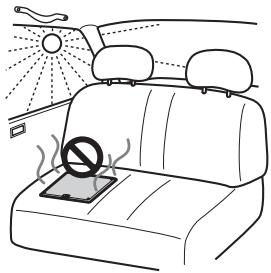
BESONDERER HINWEIS
Jede Garantie, ausdrucklich angegeben oder einbegriffen, wird nicht angewandt in Fällen, in denen die oberstehende Anleitung missachtet wird. Die Haftung für alle Probleme oder Schäden, die durch die Missachtung solcher Anleitungen entstehen, wird ausgeschlossen.
Anschluss an andere Geräte
Durch den Anschluss des Players an ihren Fernseher oder an andere Geräte stehen Ohnen weitere Betrachtungsmöglichkeiten offen.
#
- Greifen Sie auf die Anweisungen zusück, die den entsprechenden Geräten beiliegen.
- Schalten Sie vor dem Anschluss den Player und das Gerät undziehen Sie auch die jeweiligen Netzstecker.
Spaß mit Bildern an einem angeschlossenen Fernseher
1 Schlieben Sie den Player and Ihren Fernseher oder Monitor mit dem Audio-Videokabel (mitgeliefert).
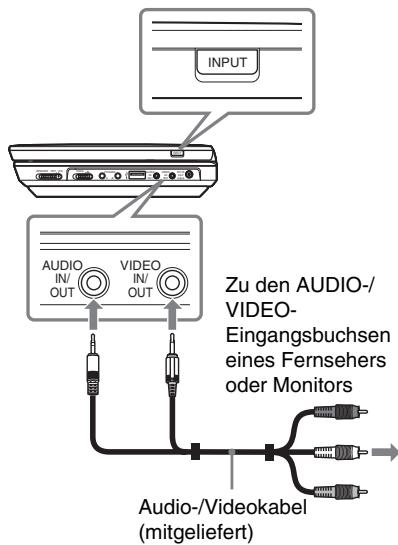
- Wenn Sie eine Disk wiedergeben, nachdem Sie sich Bilder über den „Line-Eingang“ oder „USB“ angesehen haben, wahlen Sie den Disk-Modus durch wiederholtes Drücken der Taste INPUT. Siehe Seite 8.
- Der Player wird an einen A/V-Veränder gerenauso wie an einen Fernseher angeschlossen. Obwohl der Anschluss dem bei einem Fernseher entspricht, wird der gelbe Anschluss des Audio-/Videokabels nicht verwendet.
Spaß mit weiteren Anschlüssen
1 Schlieben Sie den Player an ihren Videopolyer oder ihren Camcorder mit dem Audio-Videokabel (mitgeliefert) an.
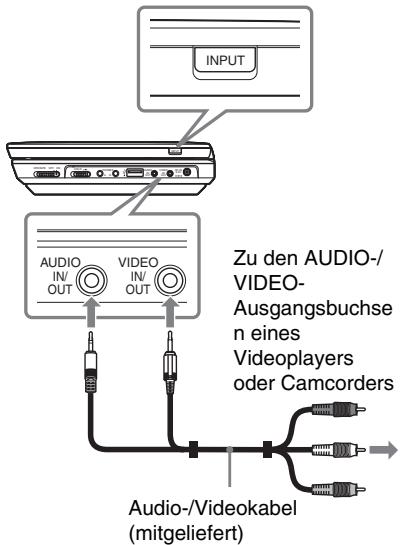
2 Schalten Sie den Player ein und drücken Sie wiederholt INPUT, um „Line-Eingang“ auszuwahlen.
Wiedergabe von Disks
DVDVideo
DVDVR
VCD
CD
DATA
In Abhängigkeit von der Disk, können eine Vorgänge abweichend oder beschränkt sein. Informationen hierzu finden Sie in den Anwendungshinweisen zu der Disk. Schließen Sie das Netzteil oder den Fahrzeugadapter an.
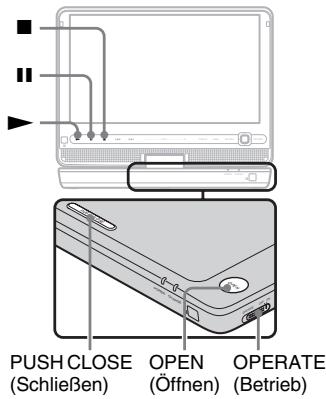
1 Öffnen Sie den LCD-Bildschirm.
2 Bewegen Sie den Schalter OPERATE (Betrieb) auf „ON. “
Der Player schaltet sich ein und die Anzeige POWER leuchtet grün auf.
3 Drücken Sie auf OPEN, um die Diskabdeckung zu öffnen.
4 Legen Sie die Disk ein, die Sie wiedergeben möchten.
Drücken Sie die Disk mit der beschriebenen Seite nach unten, bis sie einrastet.

Beschriebene Seite zeigt
5 Drücken Sie den PUSH CLOSE-Knopf, um die Diskabdeckung zu schlieben.
6 Drücken Sie auf.
Die Wiedergabe beginnt.
Je nach Disk kann ein Menu auf dem Bildschirm angezeigt werden.
Drücken Sie auf / / / , um einen Titel auszuwahlen und drücken Sie auf ENTER.
So beenden Sie die Wiedergabe Drucken Sie auf.
So pausieren Sie die Wiedergabe Drucken Sie auf II.

Wenn Sie eine Disk wiedergeben, nachdem Sie sich Bilder über den „Line-Eingang“ oder „USB“ angesehen haben, wahren Sie den Disk-Modus durch wiederholtes Drücken der Taste INPUT. Siehe Seite 8.
#
- Zur Wiedergabe müssen Disks, die mit DVD-Rekordern hergestellt werden, korrekt finalisiert werden. Weitere Informationen über die Finalisierung finden Sie in dem Bedienungshandbuch zum DVD-Rekorder.
Die Disk dreht sich möglicherweise noch weiter, wenn die Diskabdeckung geöffnet wird. Warten Sie, bis die Disk aufhört, sich zu drehen, und nehmen Sie sie erst dann Heraus.
Hinweise zum Bildschirmschoner
- Ein Bildschirmschoner wird angezeigt, wenn Sie den Player mehr als 15 Minuten lang durchgehend anhalten oder beenden. Der Bildschirmschoner wird ausgeblendet, wenn Sie auf drücken. Für weitere Informationen über den „Bildschirmschoner“, siehe Seite 25.
- Der Player schaltet sich 15 Minuten nach Beginn der Bildschirmschonerfungtion aus. Drucken Sie auf , um den Standby-Modus zu verlassen.
Wiedergabe an der Stelle fortsetzen, an der die Disk angehalten wurde (Wiedergabe fortsetzen) DVDvideo DVDvr
VCD CD
Wenn Sie auf drücken, nach dem Sie die Wiedergabe angehalten haben, startet der Player die Wiedergabe von dem Punkt aus, an dem Sie auf gedrückt haben.

- Um die Wiedergabe der Disk von vorne zu starten, drücken Sie zweimal auf und drücken Sie auf.
- Wenn das Gerät wieder eingeschaltet wird, wird die Wiedergabe fortgesetzt.
#
- Abhängig vom Stopp-Punkt, wird die Wiedergabe nicht genau an der gleichen Stelle fortgesetzt.
- Der Fortsetzungspunkt wird gelöscht, wenn: - Sie den Player (auch im Standby-Modus) für DVD (VR-Modus) ausschalten.
- Sie die Diskabdeckung öffnen.
- Sie die Taste INPUT drücken.
- Sie den Adapter lösen oder das Batteriepack entfern, ehe Sie den Player ausgeschaltet haben.
Wiedergabe von VIDEO-CDs mit PBC-Funktionen (PBC-Wiedergabe) VCD
PBC (Playback Control) ermöglicht Ihnen,VIDEO-CDs interaktiv über ein Menuwiederzugeben. Wenn Sie mit der Wiedergabe einer VIDEO-CD mit PBC-Funktion beginnen, erscheidt das Menu. Betätigten Sie die Zahlentasten auf der Fernbedienung, um das Objekt auszuwahlen, und drücken Sie auf ENTER. Befolgen sie die Anweisungen in dem Menu (Drücken Sie auf▶, wenn „Press SELECT:“ erscheidt).
Über verschiedene Wiedergabearten
| Ziel | Bedienung |
| Änderung der LCD-Anzeigegröbe | Drücken Sie auf OPTIONS (Optionen) und führen Sie „LCD-Modus“ (Seite 23). |
| Anzeigen des DVD-Menus | Drücken Sie auf MENU (Seite 7) oder TOP MENU (Seite 9). |
| Prüfen der DVD-Wiedergabeinfor mationen | Drücken Sie auf DISPLAY (Seite 19). |
| DVDs wiederholt wiedergeben *1 (Wiederholende Wiedergabe) | Drücken Sie DISPLAY, um „Wiederholen“ auszuwahlen (Seite 19). |
| Wiedergabe von DVDs mit schmellem Zurückspluten oder schmelles Vorsplen (Scan) | Drücken Sie wiederholt auf ↦/→ am Player, um die Geschwindigkeit auszuwahlen (Seite 7). |
| Umschalten zwischen der originalen und der Playliste auf der DVD (VR-Modus) | Drücken Sie wiederholt auf TOP MENU (Seite 9). |
| Überprüfen Sie die Wiedergabeinfor mationen der CD oder VIDEO-CD | Drücken Sie auf DISPLAY (Seite 7). |
| Wiederholte Wiedergabe von CDs oder VIDEO-CDs*2 (Wiederholende Wiedergabe) | Drücken Sie wiederholt auf MENU (Seite 7). |
| Zufällige Wiedergabe von CDs oder VIDEO-CDs*2 (Zufällige Wiedergabe) | Drücken Sie wiederholt auf MENU (Seite 7). |
^1 Nur DVD VIDEO
^2 nur Wenn, PBC" auf, Aus" gesetzt ist.
Verwenden der Wiedergabe-Informationsanzeige
DVDVideo DVDVR
Während der Wiedergabe einer DVD können Sie die gegenwärtigen
Wiedergabe-Informationen prüfen. Die Wiedergabe-Informationsanzeige erlaubt. Ihnen das Setzen eines Titels/Kapitels oder die Änderung des Klangs/Untertitels, und so weiter.
Zur Nummereingabe verwenden Sie die Zahlentasten der Fernbedienung.
1 Drücken Sie auf DISPLAY während der DVD-Wiedergabe.
Die gegenwärte Wiedergabe-Information erscheint.
Beispiel: Beim Abspielen einer DVD VIDEO
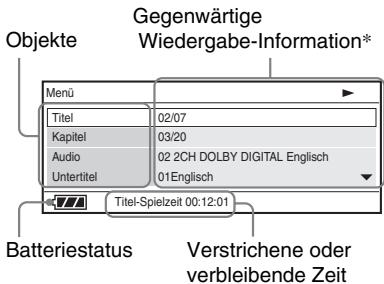
- Bei der Wiedergabe einer DVD (VR-Modus) erscheint „PL“ (Wiedergabeliste) oder „ORG“ (Original) darüber den Titelnummer.
2 Drücken Sie auf / zur Auswahl der Objekte und drücken Sie auf ENTER.
Titel: Wahlen Sie die Titelnummer durch Drücken auf / oder auf die Zahlentasten.
- Kapitel: Wahlen Sie die Kapitelnummer durch Drucken auf / oder auf die Zahlentasten.
Audio: Wahlen Sie den Klang durch Drucken auf /
- Untertitel: Wahlen Sie den Untertitel durch Drucken auf / .
- Winkel: Wahlen Sie den Blickwinkel durch Drücken auf ↑/↓.
T.Zeit: Wahlend der Wiedergabe eines Titels wird die Zeit angezeigt. 00:00:00" erscheidt nach Drucken auf ENTER. Geben Sie den gewünschten Zeitcode über die Zahlentasten ein.
K.Zeit: Wahrend der Wiedergabe eines Kapitals wird die Zeit angezeigt.00:00:00" erscheint nach Drucken auf ENTER. Geben Sie den gewünschten Zeitcode über die Zahlentasten ein. - Wiederholen: Wahlen Sie „Kapitel", „Titel", „Alle“ oder „Aus“ durch Drücken auf ↑/↓.
- Zeitanzeige: „Titel-Spielzeit“ wird angezeigt. Wahlen Sie „Titel-Spielzeit“, „Titel-Restzeit“, „Kapitel-Spielzeit“, „Kapitel-Restzeit“ durch Drücken auf ↑/↓.
3 Drücken Sie auf ENTER
So schalten Sie die Anzeige aus
Drücken Sie auf DISPLAY oder RETURN.
#
Je nach Disk können Sie einige Optionen nicht einstehen.
Wiedergabe von MP3-, JPEG- und Videodateien DATA
Sie können MP3-, JPEG- und Videodateien wiedergeben. Weitere Angaben, welche Dateien wiedergegeben werden können, finden Sie unter „Wiedergebbare Medien" (Seite 34). Wenn Sie ein DATEN-Medium setzen, erscheint eine Liste von Alben. DATEN-CDs, die im KODAK Picture-CD-Format aufgezeichnet wurden, werden beim Einlagen automatisch wiedergegeben.
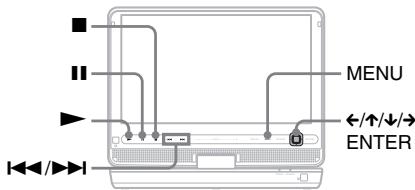
1 Drücken Sie auf / zur Auswahl der Objekte und drücken Sie auf ENTER.
Die Dateiliste im Album entscheid.
Beispiel: Die Liste von MP3-Dateien
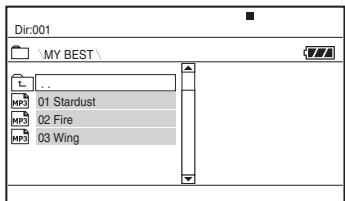
- Zur{nachsten oder vorherigen Seite gelangen Sie durch Drucken auf or
- Drücken Sie auf / , um zur Albenlste zurückzukehren. Wahlen Sie aus und drücken Sie auf ENTER.
2 Drücken Sie auf ↑/↓, um die gewünschte Datei auszuwahlen und drücken Sie auf ENTER.
Die Wiedergabe beginnt bei der ausgewählten Datei.
So gehen Sie zur{nachsten oder vorherigen Datei
Drucken Sie auf oder 144
So beenden Sie die Wiedergabe
Drucken Sie auf ■.
Auf der Anzeige ist wieder die Dateiliste zu sehen.
So pausieren Sie die Wiedergabe (nur bei MP3)
Drucken Sie auf II.
Um die Wiedergabe wieder aufzunehmen, drücken Sie erneut.

Wenn die Abspielhäufigkeit vorgegeben ist, können DivX-Dateien so oft wie eingestellt wiedergegeben werden. Die folgenden Vorgänge werden als Wiedergabe gezählt:
- wenn■gedrückt wird.
- wenn der Player ausgeschaltet wird (das schließt den Standby-Modus ein).
- wenn die Diskabdeckung geöffnet wird.
- wenn eine andere Datei wiedergegeben wird.
- wenn INPUT gedrück wird.
- wenn das USB-Gerät abgeklemmt wird.

Es hängt von der Datei ab, wie lange es dauert, bis die Wiedergabe beginnnt oder ob die Datei überhaupt wiederergegeben werden kann. Weitere Angaben, welche Dateien wiederergegeben werden können, finden Sie unter „Wiedergebbare Medien" (Seite 34).
Auswahl einer JPEG-Datei
So drehen Sie ein JPEG-Bild
Drücken Sie auf / / / , während Sie das Bild betrachten. Drehen Sie jeder Datei.
Drecht das Bild um 90 Grad im Uhrzeigersinn.
:Dreht das Bild um 90 Grad gegen den Uhrzeigersinn.
:Dreht das Bild vertical (auf oder ab).
:Dreht das Bild horizontal (nach links oder rechts).
So zeigen Sie die Miniaturbildliste an
Drucken Sie auf MENU, wenn eine Bilddatei angezeigt wird.
Die Bilddateien im Album erschinen in 12 Unteranzeigen. Die ersten davon zeigt das aktuelle Bild.
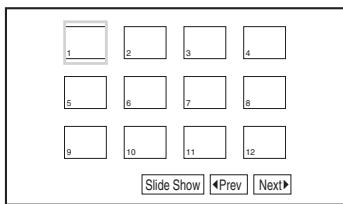
- Sie können zur vorherigen oder{nachsten Seite der Miniaturlistenanzeige. Um zu der vorhergehenden oder nachfolgenden Miniaturbildliste zu wechseln, wahren Sie ,, < Prev" oder ,,Next> " unter dem Bildschirm wahren. Drücken Sie danach auf MENU.
- Drücken Sie auf MEMU, um die Miniaturbildliste zu verlassen.
Wiedergabe einer Diashow
1 Während der Anzeige eines Bildes konnen Sie durch Drücken auf MENU die Wiedergabe einer Diashow starten. Die Miniaturbildliste wird angezeigt.
2 Drücken Sie auf / / / , um „Slide Show“ unter am Bildschirm auszuwahlen und drücken Sie auf ENTER.
Eine Diashow wird gestartet und beginnnt mit der angezeigten Datei.
So beenden Sie eine Slideshow
Durch Drücken auf gelangen Sie zur Dateiliste zurück.
Durch Drücken auf MENU gelangen Sie zur Miniaturbildende später.
So pausieren Sie eine Diashow
Drucken Sie auf II.
Wiedergabe von Daten auf einem USB-Gerät
Sie können DATEN-Dateien auf einem USB-Gerät wiedergeben.
1 Drücken Sie wiederholt INPUT, um „USB“ auszuwahlen.
2 Schlieben Sie ein USB-Gerät an die USB-Buchse an.
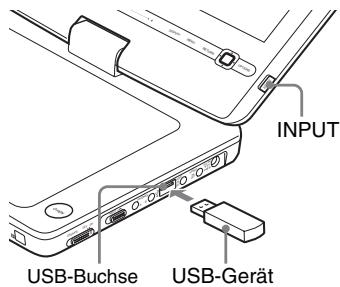
So trennen Sie ein UBB-Gerät
1 Drücken Sie INPUT, um „USB“ abzuwahlen.
2 Ziehen Sie das USB-Gerät ab.
Über Unterstützunge USB-Geräte von Sony Die folgenden Sony USB Memory Stick Reader/Writer und USB Flash Drives „Micro Vault" werden unterstützen: MSAC-US40, Serie USM-J, Serie USM-JX, Serie USM-J/B, Serie USM-L USM-LX.
#
- Trennen Sie das USB-Gerät nicht, solange die Zugriffsanzeige blinkt. Dies konnte zu Datenverfalsung oder -verlust führen.
- Als USB-Geräte können Flash Memory und Mehrfach-Kartenleser an den Player angeschlossen werden. Andere Geräte (Digitalphotokameras, USB-Hubs, etc.) können nicht angeschlossen werden. Bei Anschluss eines nicht entwickelten Geräts erscheint eine Fehlermeldung.
Einstellung der Bildgroße und -qualität
DVDVideo
DVDVR
VCD
DATA
Sie konnen das auf dem LCD-Bildschirm angezeigte Bild einstellen.
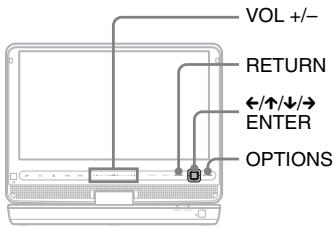
1 Drücken Sie auf OPTIONS.
Das Optionsmenu wird angezeigt.
2 Drücken Sie auf ↑/↓ zur Auswahl des „LCD-Modus“ und drücken Sie auf ENTER.
Die Anzeige „LCD-Modus“ erscheint.
Objekte
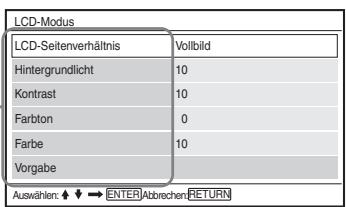
3 Drücken Sie auf / zur Auswahl der Objekte und drücken Sie auf ENTER.
-
LCD-Seitenverhältnis: Änderung der Bildgroße. Wahlen Sie „Normal“ oder „Vollbild“ durch Drücken auf /^* .
-
Hintergrundlicht: Sie konnen die Helligkeit des Bildschirms einstehen, indem Sie auf / oder VOL +/-^*2 drucken.
- Kontrast: Durch Betätigten von / oder VOL +/-^*2 können Sie die Differenz zwischen hellen und dunklen Bereichen einstellen.
- Farbton: Mit / oder VOL +/-^*2 können Sie die Rot- und Grün-Farbbalance einstehen.
- Farbe: Sie können den Farbreichtum einstehen, indem Sie auf / oder VOL +/-^*2 drucken.
Vorgabe: Stellt alle werkseitigen Standardeinstellungen wieder her.
4 Drücken Sie auf ENTER
^1 In „Normal“ werden die Bilder in der ursprünglichen Konfiguration angezeigt und das Bildseitenverhältnis wird beibehalten. 4:3-Bilder werden mit schwarzen Streifen auf beiden Seiten angezeigt. Im Verhältnis 4:3 aufgenommene Letterbox-Bilder haben an allen vier Seiten schwarzte Streifen. In „Vollbild“ werden die Bilder so angepasst, dass Sie den gesamten Bildschrim ausfüllen. Bilder im Verhältnis 16:9 werden in ihrer ursprünglichen Einstellung angezeigt. (Schwarze Streifen, die mit im 16:9-Bild aufgenommen sind, können nicht entfern werden.) Bilder im Verhältnis 4:3 erscheinen gestreckt.
^2 Bedieren Sie sie mit einem Druck auf + oder - auf dem Player. Sie konnen den Wert auch durch Gleiten des Fingers über den Touch-Slider einstellen. Für VOL +/-, siehe Seite 6.
So schalten Sie die Menüanzeige aus
Drücken Sie zweimal auf OPTIONS oder RETURN.
#
Abhängig von der Disk, kann die auswählbare Bildschirmgroße variieren.
Verwendung des Bildschirm Einstellungen
Mit dem Bildschirm Einstellungen können
Sie eine Reihe an Objekten wie Bildern und Ton konfigurieren.
Die auf der Disk gespeicherten
Wiedergabe-Einstellungen haben Priorität gegenüber den Einstellungen des Bildschirms Einstellungen.
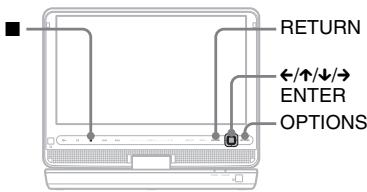
1 Betätigen Sie OPTIONS, wenn der Player angehalten wurde.
Das Optionsmenu wird angezeigt. Der Bildschirm Einstellungen wird nicht angezeigt, wenn Wiedergabe fortsetzen aktiviert ist. Drücken Sie zweimal, um die Fortsetzung der Wiedergabe aufzuheiten, und drucken Sie OPTIONS.
2 Drücken Sie auf ↑/↓, um „Einstellungen“ auszuwahlen und drücken Sie auf ENTER.
Die Optionen für „Einstellungen“ werden angezeigt.
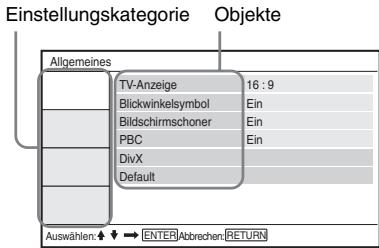
3 Drücken Sie auf / , um die Einstellungskategorie auszuwahlen und drücken Sie auf ENTER.
: Allgemeines (Seite 25) Steuert die Player-bezogenen Einstellungen.
Toneinstellungen (Seite 26) Steuert die Toneinstellungen passend zu den Wiedergabebedingungen.
A: Spracheinstellungen (Seite 26)
Steuert die Spracheinstellungen für die Anzeige auf dem Bildschirm oder den Soundtrack.
: Kindersicherung (Seite 26) Setzt die Einschränkungen der Kindersicherung.
4 Wahlen Sie jeder der folgenden Objekte aus und stellen Sieihn durch Drücken auf / und ENTER ein.
So schalten Sie die Anzeige aus
Drücken Sie zweimal auf OPTIONS oder RETURN.

Allgemeines
Die Vorgabe-Einstellungen sind unterstrichen.
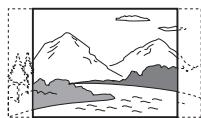
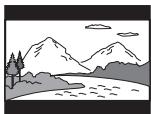
TV-Anzeige (nur DVD)
Wählt das Bildseitenverhältnis für den angeschlossenen Fernsehapparat.
| 4:3 Pan Scan | Wahlen Sie diese Option, wenn Sie einen Fernsehapparat mit 4:3-Monitor anschließen. Ein Bild im Breitbandformat wird automatisch auf dem ganzen Bildschirm angezeigt und die überstehenden Teile werden abgeschritten. |
| 4:3 Letter Box | Wahlen Sie diese Option, wenn Sie einen Fernsehapparat mit 4:3-Monitor anschließen. Ein Bild im Breitbandformat wird unter den und oben mit schwarzen Streifen angezeigt. |
| 16:9 | Wahlen Sie diese Option, wenn Sie einen Breitbild-Fernsehapparat oder einen Fernsehapparat mit der Funktion Breitbildmodus anschließen. |
4:3 Pan Scan
4:3 Letter Box
16:9
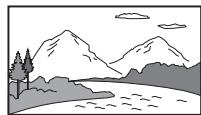

Je nach DVD wird automatisch,4:3 Letter Box gewählt anstatt,4:3 Pan Scan oder umgekehrt.
Blickwinkelsymbol (nur DVD-VIDEO)
Zeigt das Blickwinkelsymbol an, wenn Sie den Blickwinkel während der Wiedergabe einer DVD mit mehreren aufgezeichneten Blickwinkelnändern können.
| Ein | Zeigt das Blickwinkelsymbol an. |
| Aus | Blendet das Blickwinkelsymbol aus. |
Bildschirmschoner
Ein Bildschirmschoner wird angezeigt, wenn Sie den Player mehr als 15 Minuten lang durchgehend anhalten oder beenden. Der Bildschirmschoner hilft, Schäden an Ihrem Anzeigegerät zu vermeiden (Bildeinbrennen). Drücken Sie auf um den Bildschirmschoner auszuschalten.
| Ein | Aktiviert die Funktion Bildschirmschoner. |
| Aus | Deaktiviert die Funktion Bildschirmschoner. |
PBC
Durch die Verwendung der Funktion PBC (Wiedergabekontrolle) bei einer VIDEO-CD - sofern vorhanden - können Sie interaktivive Programme wiedergeben (Seite 18).
| Ein | Mit der Funktion PBC konnen Sie VIDEO-CDs über den Menübildschirm wiedergeben. |
| Aus | Schaltet die PBC-Funktion aus. |
DivX
Zeigt den Registriercode für diesen Player an. Nähere Informationen finden Sie unter http://www.divx.com im Internet.
Vorgabe
Jede Funktion wird auf ihre ursprünglichen Werkseinstellungen zurückgesetzt. Beachten Sie, dass dadurch alle ihre Einstellungen verloren gehen.
Toneinstellungen
Die Vorgabe-Einstellungen sind unterstrichen.
Dynamikbegr. (Dynamikbegrenzung) (nur DVD)
Macht den Ton scharf, wenn die Lautstärke bei der Wiedergabe einer DVD verringgert wird, die für „Dynamikbegr.“ geeignet ist.
| Standard | Wahlen Sie im Normalfall diese Position. |
| TV | Lässt leise Klänge scharf klingen, selbst wenn die Lautstärke verringt wird. |
| Gesamter Bereich | Das gibt Ohnen das Gefühl, sich auf einer Live-Veranstaltung zu befinden. |
Spracheinstellungen
Bildschirmanzeige
Wechselt die Anzeigesprache auf dem Bildschirm
Discmenu (nur DVD-VIDEO)
Wechselt die Sprache für das Menu der Disk.
Wenn Sie „Original“ wahren, wird die Sprache ausgewählt, welche auf der Disk mit Priorität definiert ist.
Untertitel (Nur DVD-VIDEO)
Wechselt die Untertitelsprache.
Wenn Sie „Aus“ wahren, werden keine Untertitel angezeigt.
Audio (Nur DVD-VIDEO)
Wechselt die Sprache des Soundtracks.
Wenn Sie „Original" wahren, wird die Sprache ausgewählt, welche auf der Disk mit Priorität definiert ist.
#
Wenn Sie eine Sprache in „Discmenü“, „Untertitel“ oder „Audio“ wahren, die nicht im DVD-VIDEO aufgezeichnet wurde, wird automatisch eine der aufgezeichneten Sprachen gewählt.
Kindersicherung
Sie konnen die Wiedergabe einer DVD einschranken, die eine Kindersicherungsfunktion besitzt. Wenn Sie diese Einstellung ändern, verwenden Sie die Fernbedienung.
Kennwort (Nur DVD-VIDEO)
Geben Sie ein Passwort ein oder ändern Sie es. Setzen Sie das Kennwort für die Kindersicherungs-Steuerfunktion. Geben Sie Ihr vierstelliges Kennwort mit den Zahlentasten der Fernbedienung ein.
So andern Sie das Kennwort.
1 Drücken Sie auf ↑/↓, um „Kennwort“ auszuwahlen und drücken Sie auf ENTER.
2 Wahlen Sie,Ändern" und drücken Sie auf ENTER.
Der Bildschirm für die Kennworteingabe wird angezeigt.
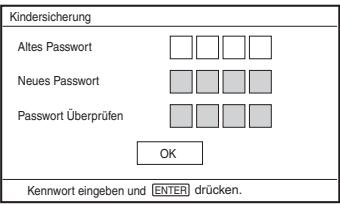
3 Geben Sie ihr gegenüber Kennwort in „Altes Password“, Ihr neues Kennwort in „Neues Password“ und „Password Überprüfen“, und drücken Sie auf ENTER.
Wenn Sie bei der Kennworteingabe einen Fehler machen.
Drücken Sie auf CLEAR, oder drücken Sie auf , um Schritt für Schritt zurück zu gehen, bevor Sie in Schritt 3 auf ENTER drücken. Geben Sie dann das Kennwort erneut ein.
Wenn Sie das Kennwort vergessen haben.
Geben Sie „1369“ in „Altes Password“ ein, und geben Sie Ihr neuen Password in „Neues Password“ und „Password Überprüfen“ ein.
Kindersicherung (Nur DVD-VIDEO)
Einstellung der Kindersicherung Je niedriger der eingestellte Wert, desto strenger die Beschänkung. Um die Kindersicherung einzustellen, mussen Sie zuerst ein Kennwort setzen.
So stellen Sie die Kindersicherung ein (beschränkte Wiedergabe)
1 Drücken Sie auf / , um „Kindersicherung“ auszuwahlen und drücken Sie auf ENTER.
2 Drücken Sie auf / , um das Beschrankungsniveau auszuwahlen und drücken Sie auf ENTER. Je niedriger der eingestellte Wert,esto strenger die Beschänkung. Der Bildschirm fur die Kennworteingabe wird angezeigt.
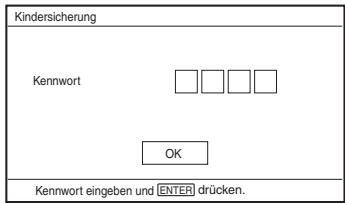
3 Geben Sie Ihr Password ein, und drücken Sie auf ENTER.
So geben Sie eine Disk mit eingestellter Kindersicherung wieder.
Legen Sie die Disk ein und drücken Sie auf
Der Bildschirm fur die
Kennworteingabe wird angezeigt. Geben Sie Ihr Kennwort mit den Zahlentasten auf der Fernbedienung ein, und drücken Sie auf ENTER.
#
- Wenn Sie Disks wiedergeben, die nicht über die Funktion Kindersicherung verfügbar, kann die Wiedergabe auf thisem Player nicht beschränkt werden.
- Je nach Disk werden Sie eventuell aufgefordert, das Kindersicherungsniveau zu ändern, während die Disk wiedergegeben wird. Geben Sie in thisem Fall Ihr Kennwort ein und ändern Sie das Niveau. Wenn der Modus Wiedergabe fortsetzen storniert wird, wieder auf das vorherige Niveau zurückgeschaltt.
Zusätzliche Informationen
Fehlerbehebung
Falls eine der folgenden Schwierigkeiten während der Nutzung des Players auftritt, benutzen Sieitte但这e Anleitung zur Fehlerbehebung,um das Problem anzugehen,ehe Sie Reparaturen anfordern. Sollte irgendin Problem weiterhin bestehen,wenden Sie sichitte an Ihren nachstgelegenen Sony Handler.
Ein/Aus
Das Gerät{lösst sich nicht einschalten
Überprüfen Sie, ob das Netzkabel fest mit der Steckdose verbunden ist (Seite 11).
Bei Akkubatteriebetrieb prifen Sie, ob der Akkusatz fest verbunden ist (Seite 11).
Bei Akkubatteriebetrieb prüfen Sie, ob der Akkusatz ausreichend aufgeladen ist (Seite 12).
Der Akkusatz{lsst sich nicht aufladen.
Sie können den Akkusatz nicht aufladen, wenn das Gerät eingeschaltet ist. Setzen Sie den Schalter OPERATE auf „OFF" (Seite 11).
Bild
EsistkeinBildzusehenoer es erscheinteinBildauschen.
Die Disk ist schmutzig oder beschädigt (Seite 33).
Die Helligkeit ist auf Minimum eingestellt. Setzen Sie die Helligkeit auf „LCD-Modus" (Seite 23).
Wenn „Line-Eingang“ oder „USB“ angezeigt wird, wahren Sie den Disk-Modus durch wiederholtes Drücken der Taste INPUT (Seite 8).
Der schwarzen Punkte werden angezeigt und die roten, blauen und grünen Punkte verbleiben auf dem Bildschirm.
DiesistnestrukturelleEigenschaftdes LCD-Bildschirmsundkeine Storung.
Ton
Kein Ton.
Der Player wurde angehalten oder lauft im Langsame-Wiedergabe-Modus.
Der Player befindet sich im Schnellvorspul- oder im - rückspulmodus.
Die Tonlautstarke ist niedrig.
Der Ton ist auf einigen DVDs schwach eingestellt. Die Lautstärke des Tons kann sich verbessern, wenn Sie „Dynamikbegr.“ in den „Toneinstellungen“ auf „TV“ einstehen (Seite 26).
Bedienung
Wenn ich die Tasten betätigte, passiert nichts.
Der HOLD-Schalter ist in die Richtung des Pfeils gesetzt (Seite 7).
Die Disk wird nicht wiedergegeben.
Wenn die Disk umgedreht wird, erscheint die Meldung „Keine Disc“ oder „Wiedergabe dieser CD/DVD nicht möglich.“ Legen Sie die Disk mit der beschriebenen Seite nach unter ein (Seite 17).
Wenn die Disk richtig eingesetzt wird, klickt es (Seite 17).
EsisteneDiskingelegtdie nicht wiederergegebenwerdenkann.PruifenSie, ob der Regionalcode zu dem Player passt,undob die Disk korrekt abgeschlssen wurde (Seite 34).
Wenn „Line-Eingang“ oder „USB“ angezeigt wird, während Sie den Disk-
Modus durch wiederholtes Drucken der Taste INPUT (Seite 8).
Die Kindersicherung wurde eingestellt.
Änderung der Einstellung (Seite 26).
Im Player hat sich Kondenswasser gebildet (Seite 31).
Der Player beginnt und beendet die Wiedergabe automatisch
Die Disk verfügbar über eine automatische Wiedergabefunktion.
Bei der Wiedergabe von Disks mit automatischem Pause signal hält der Player die Wiedergabe beim automatischen Pause signal an.
Die Disk beginnt mit der Wiedergabe nicht am Anfang.
Wiederholende Wiedergabe oder Zufallswiedergabe ist ausgewählt (Seite 18).
Die Wiedergabefortsetzung wurde wirksam (Seite 18).
Die Wiedergabeliste der erstlichen Disk wird automatisch wiedergegeben. Um die ursprünglichen Titel wiederzugeben, drücken Sie TOP MENU, um „Original“ zu setzen (Seite 9).
Die Wiedergabe startet verzögert.
Die Wiedergabe einer DVD (VRModus) kann verzögert sein.
Die Wiedergabe bleibt stehen.
Wenn sich die Wiedergabeschicht einer DVD+R DL/-R DL Diskändert, kann die Wiedergabe stehenbleiben.
Die Untertitel verschwinden.
Wenn Sie die Wiedergabegeschwindigkeit ändern, oder Szenen während der Wiedergabe überspringen, können die Untertitel zeitweise verschinden.
,♂“oder ,△“erscheint und der Player verhält sich nach Tastendruck nicht richtig.
Je nach Disk konnen Sie einige der oben beschriebenen Vorgänge ausführren. Informationen hierzu finden Sie in den Anwendungshinweisen zu der Disk.
,Copyright Lock" (UrheberrechtsSperre) erscheint und der Bildschirmfarbt sich während der Wiedergabeeiner DVD (VR-Modus) blau.
Bilder, die von digitalen Ausstrahlungen stammen, etc., können Kopierschutzsignale enthalten, wie zum Beispiel ein Signal für einen kompletten Kopierschutz, ein Signal für eineomalige Kopie und auch Signale, die keine Einschränkungen beinhalten. Wenn Bilder Kopierschutzsignale enthalten, kann bei der Wiedergabe ein blauer Bildschirm anstatt des Bildes angezeigt werden. Es kann eine Weile dauern, bis wiedergebbare Bilder gefunden werden. (Dies gilt nur für Player, die keine kopiergeschützten Bilder wiedergeben konnen.)
/ hat in der Menüanzeige keine Wirkung.
Je nach Disk, können Sie eventuell / auf dem Player nicht im Disk-Menu verwenden. Verwenden Sie in thisem Fall / auf der Fernbedienung.
Die Fernbedienung Funktioniert nicht.
Die Batterien in der Fernbedienung ist entladen.
Es gibt Hindernisse zwischen der Fernbedienung und dem Player.
Der Abstand zwischen der Fernbedienung und dem Player ist zu groß.
Die Fernbedienung wird nicht auf den Fernbedienungssensor des Players gehalten.
Direkte Sonneneinstrahlung oder starke Beleuchting fällt auf den Fernbedienungssensor.
Wenn die Tasten AUDIO/SUBTITLE/ ANGLE nicht Funktionieren, wahren und bedienen Sie sie vom DVD-Menu aus.
Die MP3-, JPEG- oder Videodatei kann nicht wiederergegeben werden (Seite 35).
Das Dateiformatistnichtkonform.
Die Dateierweiterung ist nicht konform.
Die Datei ist beschädigt.
Die Datei ist zu groß.
Wenn die angegebene Daten nicht unterstützt wird, erscheint „ Datenfehler“, und die Daten wird nicht wiedergegeben.
Die für DivX/MPEG-4 Dateien verwendete Kompressionstechnologie kann die Wiedergabe verzögn.
Die Datei- oder Albennamen werden nicht richtig angezeigt.
Der Player kann nur Zahlen und Buchstaben anzeigen. Andere Zeichen werden als *,** angezeigt (Seite 35).
Der Player Funktioniert nicht richtig oder er{lsst sich nicht abschalten.
Wenn statische Aufladung oder weiteres dazu führt, dass sich der Player unvorgesehen verhält, setzen sie den Schalter OPERATE auf „OFF“ und drücken Sie auf ENTER.
Anschluss
Bei den angeschlossenen Geräten erscheint kein Bild oder kein Ton.
→ Schlieben Sie das Anschlusskabel erneut fest an (Seite 15).
Das Anschlusskabel ist beschädigt.
Prufen Sie die Einstellungen des angeschlossenen Fernsehers oder Verstärkers.
Wenn „Line-Eingang“ oder „USB“ angezeigt wird, wahren Sie den Disk-Modus durch wiederholtes Drücken der Taste INPUT (Seite 15).
Von einem angeschlossenen Gerät erscheint kein Bild oder kein Ton.
Drucken Sie wiederholt INPUT, um „Line-Eingang“ auszuwahlen (Seite 15).
USB
Der Player erkennt ein USB-Gerät nicht, das an den Player angeschlossen ist.
→ Schlieben Sie das USB-Gerät erneut fest an (Seite 22).
Das USB-Gerät ist beschädigt.
→ Drücken Sie wiederholt INPUT, um „USB“ auszuwahlen (Seite 22).
Sicherheitsmaßnahmen
Verkehrssicherheit
Benutzen Sie den Monitor und die Kopfhörer nicht beim Autofahren, Radfahren oder beim Betrieb eines motorisierten Fahrzeuges. Hierdurch kann eine Unfallgefahr verursacht werden und es ist in einigen Gegenden unzulässig. Es kann möglicherweise gehärlich sein, Kopfhörer mit hoher Lautstärke beim Gehen zu verwenden, besonders an Fußgängerübergängen. Sie sollen außerste Vorsicht anwenden oder auf den Gebrauch in möglicherweise gefährlichen Situationen verzichten.
UberieSicherheit
Sollten feste Gegenstände in das Gehäuse fallen oder Flüssigkeit in these laufen, so trennen Sie alle Anschüsse vom Player und halten Sie diesen durch qualifiziertes Personal überprüfen, bevor Sieihn wieder einschalten.
Spanningsquellen
- Stellen Sie sicher, dass Sie, wenn Sie den Player für längerere Zeit nicht benutzen, das Netzkabel aus der Steckdoseziehen. Greifen Sie, um das Netzkabel aus der Steckdose zuziehen, den Stecker selbst;ziehen Sie niemals an dem Kabel.
- Berühren Sie das Netzkabel oder das Netzteil nicht mit nassen Händen. Hierdurch konnte ein Stromschlag verursacht werden.
- Verbinden Sie das Netzgerät nicht mit einem Reisetrafo, weil dadurch Wärme entstehen und eine Störung verursacht werden kann.
Bei einer Erwärung
Im Player kann sich während des Ladevorgangs Wärme aufstauen oder wenn er über längerere Zeit benutzt wird. Dies ist keine Störung.
Platzierung
- Stellen Sie den Player nicht in engen Räumen wie einem Bucherregal oder ähnlichem auf.
- Decken Sie die Ventilationsöffnungen des Players nicht mit Zeitungen, Tischdecken, Vorhängen etc. ab. Und stellen Sie den Player nicht auf eine weiche Unterlage, wie einen Vorleger oder Teppich.
- Platzieren Sie den Player nicht in der Höhe von Wärmequellen oder an einem Ort, der direktem Tageslicht, übermäßig Staub oder Sand, Feuchtigkeit Regen sowie Erschüttungen ausgesetzt ist, oder in einem Auto mit geschlossenen Fenstern.
- Stellen Sie den Player nicht auf eine schräge Unterland. Er wurde so gebaut, dass er nur auf einer geraden Unterland fungkioniert.
- Halten Sie den Player und die Disks entfernt von Geräten mit starken Magneten, wie Mikrowellenherde oder große Laufsprecher.
- Lassen Sie den Player nicht fallen oder setzen Sieihn nicht schweren Erschüttungen aus. Stellen Sie keine schweren Gegenstände auf den Player oder die Zubehörteile.
Betrieb
-
Wird der Player direkt von einem kalten in einen warmen oder sehr feuchten Raum gebracht, kann Feuchtigkeitinnen auf den Linsen des Players kondensieren. Tritt dieser Effekt auf, so kann der Player möglicherweise nicht richtig Funktionieren. Sollte dies geschehen, so entnahmen Sie die Disk und halten Sie den Player für ca. eine halbe Stunde eingeschaltet stehen, bis die Feuchtigkeit verdunst ist. Wischen Sie Feuchtigkeit, die die LCD-Oberfläche benetzt, mit einem Tuch etc. ab. Schalten Sie den Player später wieder ein.
-
Halten Sie die Linse des Players sauber und berühren sie diese nicht. Das Berühren der Linse kann diese beschädigen und eine Fehlfunktion des Players verursachen. Lassen sie die Diskabdeckung geschlossen, außer wenn Sie eine Disk einlagen oder Herausnahmen.
- Schalten Sie den Player aus, bevor Sie das Netzteil, den Fahrzeugadapter oder den Akkusatz entfernen. Wenn Sie dies nicht beachten, so können Sie eine Störung hervorrufen.
LCD-Bildschirm
- Der LCD-Bildschirm wird bzw mit Hochprazisionstechnologie hergestellt, aber davon konnen gelegentlich verschiedene farbige Punkte darauf zu setzen sein. Dies ist keine Störung.
- Stellen Sie keine Gegenstände auf den LCD-Bildschirm und halten Sie keine Gegenstände darauf fallen. Üben Sie auch keinen Druck mit Händen oder Elenbogen auf den LCD-Bildschirm aus.
- Beschädigten Sie die LCD-Oberfläche nicht mit scharfen Gegenständen.
Akkusatz
- Bestimmte Länder konnen Vorschriften für die Beseitigung des Akkus, der diesen Gerät versorgt, erlassen haben. Beachten Sieitte die behördlichen Vorschriften.
-
Wegen der begrenzten Lebenszeit von Batterien lassst die Batteriekapazität mit der Zeit und dem wiederholten Gebrauch allmählich nach. Kaufen sie eine neue Batterie, wenn die Batterie nur noch etwa halb so lange hält wie normal.
Die Batterie wird möglicherweise beim ersten Aufladen nicht auf ihre volle Kapazität aufgeladen. Dasselbe gilt auch, wenn sie über längerere Zeit nicht benutzt wurde. Die Batteriekapazität normalisiert sich wieder nach einem Auf- und Entladezyklen. -
Lassen Sie den Akkusatz nicht in einem Auto oder unter direkter Sonneneinstrahlung liegen, wo die Temperatur auf über 60^ ansteigen kann.
- Lassen Sie die Batterie nicht mit Wasser in Berührung kommt.
- Vermeiden Sie Kurzschlüsse der Batterieanschlussbuchsen mit Metallgegenständen wie beispelsweise einer Kette.
- Achten Sie darauf, dass kein Staub oder Sand in die Batterieanschlussbuchsen und die Führungsöffnungen auf der Unterseite des Players eindringen.
Netzeil und Fahrzeugadapter
- Verwenden Sie die mitgelieferten Netzeleile für diesen Player. Die Verwendung anderer Netzeleile kann Störungen verursachen.
- Nehmen Sie es nicht auseinander.
- Berühren Sie nicht die Metallteile. Anderenfalls kann es zum Kurzschluss und infolge davon zu Schäden an den Netzeilemen kommt. Dies gilt vor allem für die Berührung mit anderen Metallgegenständen.
Lautstärkeregelung
Drehen Sie die Lautstärke nicht zu laut, wenn Sie einen Abschnitt mit sehr niedriger Lautstärke oder fehlendem Ton horen. Hierbei konnten die Laufsprecher beschadigt werden, wenn ein Abschnitt mit Spitzenpegel wiedergegeben wird.
Kopfhörer
-
Vermeidung von Hörschäden Vermeiden Sie eine hohe Lautstärke bei der Verwendung von Kopfhörern. Akustikexperten raten von ununterbrochener, lauter und langfristiger Wiedergabe ab. Verringern Sie, wenn Sie ein Klingeln in ihren Ohren wahrnehmen, die Lautstärke odernehmen Sie die Kopfhörer ab.
-
Rücksicht auf andere: Verwenden Sie eine gemäßigte Lautstärke. Dies ermöglich Ihnen, Außereräische und -tone zu horen und zugleich Rücksicht auf ihre Umgebung zunehmen.
Reinigung
- Reinigen Sie das Gehäuse, die Anzeige und die Bedienelemente mit einem weichen Tuch, das etwas mit einer milden Reinigungslösung angefeucht wird. Benutzen Sie keine kratzigen Reinigungsschwämme, körnige Reinigungspulver oder Lösungsmittel wie Spiritus oder Benzin.
- Wischen Sie die LCD-Oberfläche mit einem weichen trockenen Tuch weniger ab. Um zu verhindern, dass sich Schmutz festsetzt, wischen Sie öfter ab. Wischen Sie die LCD-Oberfläche nicht mit einem feuchten Tuch ab. Wenn Wasser eindringt, kann dies zu einer Störung führen.
- Wenn das Bild/der Ton verzerrt ist, können die Linse mit Staub bedeckt sein. In diesen Fall konnen Sie einen käufigerwerblichen Luftpinsel verwenden wie er für die Reinigung von Linsen bei Kameras verwendet wird. Vermeiden Sie eine direkte Berührung der Linse während der Reinigung.
Reinigung der Disks, Disk-/ Linsenreiniger
Verwenden Sie keine Reinigungsmittel für Disks oder für Disks/Linsen (nass oder zum Sprühen). Diese können eine Störung des Geräts verursachen.
Hinweise zu den Disks
- Um die Disk sauber zu halten,nehmen Sie diese immer am Rand. Berühren Sie nicht die Oberfläche.
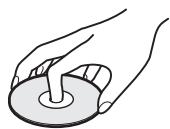

- Setzen Sie die Disk keinem direkten Sonnenlicht oder Wärmequellen wie Heizungen aus, oder setzen Sie diese nicht in einem Auto liegen, welches im direkten Sonnenlicht geparkt ist, da die Temperatur innerhalb des Autos erheblich steigen kann.
- Legen Sie die Disk nach dem Abspielen wieder in ihr Hülle.
- Säubern Sie die Disk mit einem sauberen Tuch. Wischen Sie die Disk voninnen nach außen.
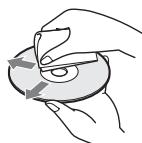
- Verwenden Sie keine Lösungsmittel wie Benzin, Verdünner, CD/Linsenreiniger oder antistatische Sprühmittel, welche für Vinyl-CDs gedacht sind.
- Falls Sie die Disk bedruckt haben, setzen Sie den bedruckten Bereich trocknen, bevor Sie die Disk abspielen.
- Verwenden Sie folgende Disks nicht:
- Eine Disk, welche keine Standardform hat (z. B. karten- oder herzfornig).
- Eine Disk, die mit Papier oder Aufklebern versehen ist.
- Eine Disk, auf der sich noch Klebebandrente oder Aufkleber befinden.
Wiedergebbare Medien
| Typ | Disk-Symbol | Symbol | Eigenschaften |
| DVD | DVD VIDEO DVD RW R R4.7 DVD+ReWritable DVD+R | DVDVideo | ·Kammerzielle DVD ·DVD+RWs/DVD+Rs/DVD+R DLs im +VR-Modus ·DVD-RWs/DVD-Rs/DVD-R DLs im Video-Modus |
| DVDVR | DVD-RWs/DVD-Rs/DVD-R DLs im VR-Modus (Video Recording) | ||
| CD | COMPACT DISC DIGITAL AUDIO | CD | ·Musik-CDs ·CD-Rs/CD-RWs im Musik-CD-Format |
| COMPACT DISC DIGITAL AUDIO | VCD | ·VIDEO-CDs(einschließlich Super-VCDs) ·CD-Rs/CD-RWs im Video-CD-Format oder Super-VCD-Format | |
| DATEN-Disk oder USB | — | DATA | DATEN-CD/DATEN-DVD oder USB-Geräte, die MP3-, JPEG- oder Videodaten enthalten. |

- Hinweise zu beschreibbaren Medien
Eine beschreibbare Medien konnen auf
diesem Player wegen der Aufnahmequalität
oder physischen Zustandes der Disk, oder auch
wegen der Eigenschaften des
Aufnahmegerätes und der Authoring-Software
nicht wiedergegeben werden.
Die Disk wird nicht wiedergegeben, wenn sie nicht korrekt fertig gestellt wurde.
Einzelheiten erfunden Sie in den Anwendungsinweisen für das Aufnahmegerät. Beachten Sie, dass eine Wiedergabefunktionen möglicherweise nicht mit DVD+RWs/+Rs/+R DLs Funktionieren, selbst wenn sie korrekt fertig gestellt wurden.
Schauen Sie in thisem Falle die Disk mit der normalen Wiedergabe an.
-
Nur für Player, die keine kopiergeschützen Bilder wiedergeben können. Bilder in DVDs (VR-Modus) mit einem CPRM*-Schutz, können möglicherweise nicht wiederergegeben werden, wenn sie ein Kopierschutzsignal besitzen. Es entscheidt „Copyright Lock" (Urheberrechts-Sperre).
-
CPRM (Content Protection for Recordable Media) ist eine Kodiertechnologie, die die Urheberrechte von Bildern schützt.
Hinweise zu MP3-, JPEG- und Videodateien
Der Player kann folgende Dateien abspielen:
- MP3-Dateien mit der Erweiterung ..mp3**1.
- JPEG-Dateien mit der Erweiterung ..jpg“*2.
- JPEG-Bilddateien, die dem DCF-Bilddateifformat (Design rule for Camera File system) gerecht werden.
- DivX-Videodateien mit der Erweiterung ..avi" oder .divx".
- MPEG-4-Videodateien (einfaches Profil) mit der Erweiterung „mp4“*3.
- DATEN-CDs müssen gemäß ISO 9660 Level 1 oder im erweiterten Joliet-Format aufgezeichnet sein.
- DATEN-DVDs müssen gemäß UDF (Universal Disk Format) aufgezeichnet sein.
1 Dateien im mp3PRO-Format können nicht wiedergegeben werden.
^2 Andern Sie die Dateierweiterung in „jpg“ bei Dateien mit der Erweiterung „jpe“ oder „jpeg“.
^*3 Dateien mit Urheberrechtssschutz (Digital rights Management) können nicht wiedergegeben werden.
Dateien im Format MPEG-4 AVC könnte nicht wiedergegeben werden.

Die Wiedergabe einerweit verzweigten Ordnerstruktur kann verzöget sein. Erstellen Sie Alben mit hochstens zwei Strukturuben.
- Der Player spiel die Dateien in einem Album in der Reihenfolge, in der das Medium aufgezeichnet wurde.

-
Der Player spielt eine beliebige Daten aus obiger Tabelle, soccer wenn das Daten format abweicht. Das Abspielen dieser Daten kann laute Gerausche hervorrufen, welche Ihr Laufsprechersystem beschädigen können.
-
Einige DATEN-Disks, die im Packet-Write-Format erzeugt wurden, können nicht wiedergegeben werden.
- Einige DATEN-Disks, die in mehreren Sessions erzeugt wurden, konnen möglicherweise nicht wiedergegeben werden.
- Einige JPEG-Dateien können nicht wiedergegeben werden.
- Der Player kann keine JPEG-Datei wiedergeben, die größter ist als 3078 (Breite) x 2048 (Höhe) im normalen Modus, oder größter ist als 2000 (Breite) x 1200 (Höhe) für progressive JPEG. (Einige progressive JPEG-Dateien können nicht angezeigt werden, selbst wenn ihre große innerhalb der angegebenen Kapazität liegt.)
- Der Player kann keine Kombination aus zwei und mehr DivX/MPEG-4 Videodateien wiedergeben.
- Der Player kann keine DivX/MPEG-4 Videodatei wiedergeben, die größ ist als 720 (Breite) × 576 (Höhe)/2 GB.
- Der Player kann möglicherweise bestimme DivX/MPEG-4 Videodateien nicht wiedergeben, die länger sind als 3 Stunden.
- Abhängig von der DivX/MPEG-4 Datei, ist möglicherweise eine normale Wiedergabe nicht möglich. Das Bild ist möglicherweise unscharf, die Wiedergabe erfolgt nicht ruckelfrei, der Ton kann ausfallen, etc. Es wird empfehlen, die Datei mit einer niedrigeren Bit-Rate zu erzeugen. Wenn der Ton immer noch Störgeräische enthalt, überprüfen Sieitte das Audioformat. (MP3 wird für DivX Videodateien empfehlen, und für MPEG-4 Videodateien sollenn Sie AAC LC verwenden). Beachten Sie jedoch, dass der Player nicht konform zu WMA (Windows Audio Format) ist.
- Der Player kann möglicherweise die hohe Bitfrequenz der Videodatei auf der DATEN-CD nicht übergangsfrei wiedergeben. Wir empfehlen Ihnen, für die Wiedergabe eine DATEN-DVD zu verwenden.
- Der Player kann bis zu 299 Alben erkennen.
Befinden sich mehr als 299 Alben auf der Disk, so gibt der Player nur die ersten 299 Alben wieder. -
Der Player kann insgesamt bis zu 648 Dateien, Titel und Alben erkennen. Der Player kann nur die ersten 648 Dateien, Titel und Alben wiedergeben.
-
Je nach den Schreibzuständen auf der Disk kann die Gesamtanzahl der lesbaren Dateien, Titel und Alben geringer sein als 648 sein.
- Der Player kann Datei- oder Albennamen mit bis zu einer Länge von 14 Buchstaben anzeigen. Sonderzeichen erschinen als „*".
- Der Player kann nur den Name des Albums anzeigen, das gerade wiedergegeben wird. Jedes Album, das sich auf einem übergeordneten Verzeichnis befindet, wird als „...“ angezeigt.
Die Wiedergabeinformationen einzelter Datenien konnen möglichereweise nicht richtig angezeigt werden.
Hinweise zu kommerziellen Disks
Regionalcode
EsisteinSystemzumSchutzder Urheberrechte.DerRegionalcodeist auf derDVDVIDEO-Verpackungangegeben undentspricht derVertriebsregion.DVD VIDEOs,die mit,ALL“oder,2" beschriftet sind,konnenauf dem Player wiedergegeben werden.


Hinweis zu Wiedergabevorgangen auf DVDs und VIDEO-CDs
Einige Wiedergabevorgänge von DVDs und VIDEO-CDs können absichtlich von den Softwareherstellern eingestellt worden sein. Da dieser Player DVDs und VIDEO-CDs entsprechend dem Diskinhalt der Software-Produzenten wiedergebnit, konnen einige Wiedergabefunktionen nicht vorhanden sein. Beachten Sie auch die Hinweise, die mit den DVDs oder VIDEO-CDs geliefert wurden.
Mit Urheberrechtschutztechnologien verschlüsselte Musik-Disks
Dieses Produkt wurde für die Wiedergabe von Disks konstruiert, die der Norm der Compact Disks (CD) entsprechen.
Seit kurzem wurden verschiedene Musik-
Disks, die mit
Urheberrechtschutztechnologien
verschlüsselt wurden, von einigen
Plattenfirmen vermarktet.itte beachten
Sie,dass unter diesen Disks eine nicht der CD-Norm entsprechen und möglicherweise nicht mit thisem Produkt wiedergegeben werden konnen.
Audiomaterialseite von Dual-Disks
Eine Dual-Disk ist eine doppelseite Disk, die DVD-Aufnahmmaterial auf einer Seite enthalt und digitales Audiomaterial auf der anderen Seite. Da jedoch die Audiomaterial-Section nicht dem Compact Disk (CD)-Standard entspricht, wird die Wiedergabe desses Produkttes nicht garantiert.
Technische Daten
System
Laser: Halbleiterlaser
Signalformatsysystem: PAL (NTSC)
Eingänge/Ausgänge
VIDEO (Videoeingang/-ausgang):
Minianschluss
Ausgabe 1,0 Vp-p/75 Ohm
AUDIO (Audioeingang/-ausgang)
Stereo-Minianschluss
Ausgabe 2,0 Vrms/47 kOhm
Empfohelle Verbraucherimpedanz über 47 kOhm
PHONES (Kopfhörer) A/B:
Stereo-Minianschluss
USB: USB-Buchse Typ A (Für den Anschluss von USB-Memory)
LCD-Display
Bilschirmgroße: 9 Zoll (diagonal)
Ansteuersystem: TFT Aktivmatrix
Auflösung: 800 × 480 (effektive Pixelrate: Mehr als 99.99% )
Allgemein
Energianforderungen:
DC 9,5 V (AC-Netzteil/Fahrzeugadapter)
DC 7,4 V (Akkusatz)
Energieverbrauch (DVD-VIDEO-Wiedergabe):
8.5W (mit Kopfhörer)
Abmessungen (ungeführ):
227× 34,4× 170,8mm Breite/Hohe/Tiefe)
inkl. vorstehender Teile
Gewicht (ungeführ): 900 g
Betriebstemperatur: 5^ bis 35^
Betriebsfeuchtigkeit: 25% bis 80%
Netzteil: 110-240 V AC, 50/60 Hz
Fahrzeugadapter: 12 V DC
Mitgelieferte Zusatzgeräte
SieheSeite11.
Änderungen an Design und Spezifikationen, die dem technischen Fortschrift dienen, bleiben vorbehalten.
Index
Numerics
16:9 25
4:3 Letter Box 25
4:3 Pan Scan 25
A
Allgemeines 25
Audio 9, 26
B
Batterie der Fernbedienung 11
Bildschirmanzeige 26
Bildschirmschoner 18, 25
Blickwinkelsymbol 9, 25
C
CD17,34
D
DATEN 20,34
Diashow 22
Discmenü 26
DivX(Videodatei)20,35
DVD 17, 34
Dynamikbegr. 26
F
Fehlerbehebung 28
Fernsehanzeige 25
J
JPEG20,35
K
Kennwort 26
Kindersicherung 26
L
Ladezeit und maximale Spielzeit 12
LCD-Modus 23
LCD-Seitenverhältnis 23
M
MP3 20, 35
MPEG-4 (Video-Datei) 20, 35
P
PBC 18, 25
R
Regionalcode 36
s
Setup 24
Spracheinstellungen 26
T
Toneinstellungen 26
TV-Anzeige 25
U
Untertitel 9,26
USB 22
V
VIDEO CD 17,34
Videodatei (DivX/MPEG-4) 20, 35
W
Wiedergabe fortsetzen 18
Wiedergabe-Informationsanzeige 19
Wiedergebbare Medien 34
Wiederholende Wiedergabe 19
Z
Zufällige Wiedergabe 19
ADVERTENCIA
De stroom is nicht ingeschakeld.
De speler werkt nicht correct of de stroom schakelt nicht UIT.
Gewicht (ca.): 900g
Werkingstemperatuur: 5^ tot 35^
Weitere Hinweise, Tipps und Informationen über Sony Produkte und Dienstleistungen finden Sie unter: