Notice-Facile
DCR-HC20E - Camcorder SONY - Kostenlose Bedienungsanleitung
Finden Sie kostenlos die Bedienungsanleitung des Geräts DCR-HC20E SONY als PDF.



Laden Sie die Anleitung für Ihr Camcorder kostenlos im PDF-Format! Finden Sie Ihr Handbuch DCR-HC20E - SONY und nehmen Sie Ihr elektronisches Gerät wieder in die Hand. Auf dieser Seite sind alle Dokumente veröffentlicht, die für die Verwendung Ihres Geräts notwendig sind. DCR-HC20E von der Marke SONY.
BEDIENUNGSANLEITUNG DCR-HC20E SONY
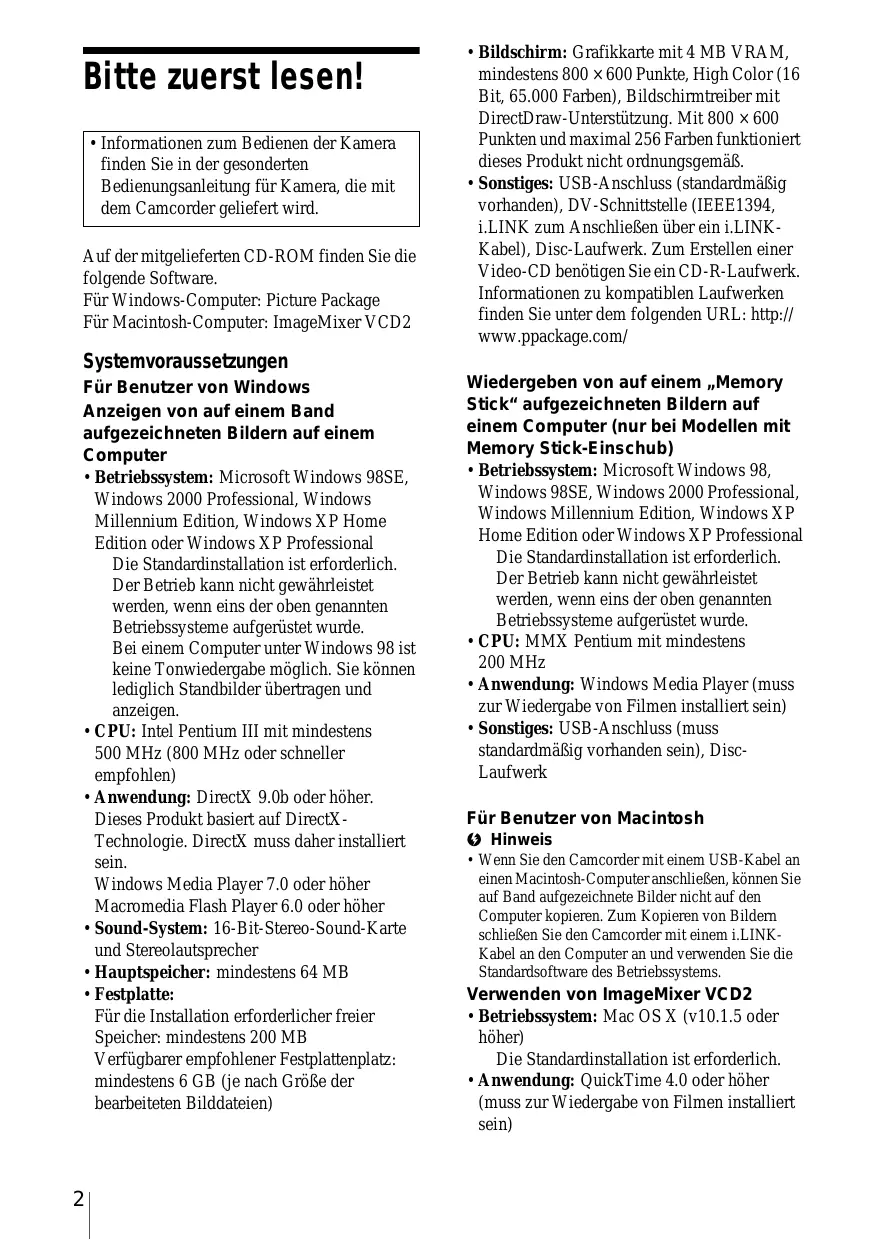
- Informationen zum Bedienen der Kamera finden Sie in der gesonderten Bedienungsanleitung für Kamera, die mit dem Camcorder geliefert wird. Auf der mitgelieferten CD-ROM finden Sie die folgende Software. Für Windows-Computer: Picture Package Für Macintosh-Computer: ImageMixer VCD2
- Bildschirm: Grafikkarte mit 4 MB VRAM, mindestens 800 × 600 Punkte, High Color (16 Bit, 65.000 Farben), Bildschirmtreiber mit DirectDraw-Unterstützung. Mit 800 × 600 Punkten und maximal 256 Farben funktioniert dieses Produkt nicht ordnungsgemäß.
- Sonstiges: USB-Anschluss (standardmäßig vorhanden), DV-Schnittstelle (IEEE1394, i.LINK zum Anschließen über ein i.LINKKabel), Disc-Laufwerk. Zum Erstellen einer Video-CD benötigen Sie ein CD-R-Laufwerk. Informationen zu kompatiblen Laufwerken finden Sie unter dem folgenden URL: http:// www.ppackage.com/ Systemvoraussetzungen Für Benutzer von Windows Anzeigen von auf einem Band aufgezeichneten Bildern auf einem Computer
- Betriebssystem: Microsoft Windows 98SE, Windows 2000 Professional, Windows Millennium Edition, Windows XP Home Edition oder Windows XP Professional Die Standardinstallation ist erforderlich. Der Betrieb kann nicht gewährleistet werden, wenn eins der oben genannten Betriebssysteme aufgerüstet wurde. Bei einem Computer unter Windows 98 ist keine Tonwiedergabe möglich. Sie können lediglich Standbilder übertragen und anzeigen.
- CPU: Intel Pentium III mit mindestens 500 MHz (800 MHz oder schneller empfohlen)
- Anwendung: DirectX 9.0b oder höher. Dieses Produkt basiert auf DirectXTechnologie. DirectX muss daher installiert sein. Windows Media Player 7.0 oder höher Macromedia Flash Player 6.0 oder höher
- Sound-System: 16-Bit-Stereo-Sound-Karte und Stereolautsprecher
- Hauptspeicher: mindestens 64 MB
- Festplatte: Für die Installation erforderlicher freier Speicher: mindestens 200 MB Verfügbarer empfohlener Festplattenplatz: mindestens 6 GB (je nach Größe der bearbeiteten Bilddateien)
Wiedergeben von auf einem „Memory Stick“ aufgezeichneten Bildern auf einem Computer (nur bei Modellen mit Memory Stick-Einschub)
- Betriebssystem: Microsoft Windows 98, Windows 98SE, Windows 2000 Professional, Windows Millennium Edition, Windows XP Home Edition oder Windows XP Professional Die Standardinstallation ist erforderlich. Der Betrieb kann nicht gewährleistet werden, wenn eins der oben genannten Betriebssysteme aufgerüstet wurde.
- CPU: MMX Pentium mit mindestens 200 MHz
- Anwendung: Windows Media Player (muss zur Wiedergabe von Filmen installiert sein)
- Sonstiges: USB-Anschluss (muss standardmäßig vorhanden sein), DiscLaufwerk Für Benutzer von Macintosh b Hinweis
- Wenn Sie den Camcorder mit einem USB-Kabel an einen Macintosh-Computer anschließen, können Sie auf Band aufgezeichnete Bilder nicht auf den Computer kopieren. Zum Kopieren von Bildern schließen Sie den Camcorder mit einem i.LINKKabel an den Computer an und verwenden Sie die Standardsoftware des Betriebssystems. Verwenden von ImageMixer VCD2
- Betriebssystem: Mac OS X (v10.1.5 oder höher) Die Standardinstallation ist erforderlich.
- Anwendung: QuickTime 4.0 oder höher (muss zur Wiedergabe von Filmen installiert sein)
- Sonstiges: USB-Anschluss (muss standardmäßig vorhanden sein), DVSchnittstelle (IEEE1394, i.LINK) (zum Anschließen über ein i.LINK-Kabel), DiscLaufwerk Nur zum Kopieren von auf einem „Memory Stick“ aufgezeichneten Bildern auf einen Computer (nur bei Modellen mit Memory Stick-Einschub)
- Betriebssystem: Mac OS 9.1/9.2 oder Mac OS X (v10.0/v10.1/v10.2/v10.3)
- Anwendung: QuickTime 3.0 oder höher (muss zur Wiedergabe von Filmen installiert sein)
- Sonstiges: USB-Anschluss (muss standardmäßig vorhanden sein), DiscLaufwerk Zu dieser Anleitung
- Die Bezeichnung des Netzschalters am Camcorder hängt vom Modell ab. Für Aufnahmen auf Band: CAMERA-TAPE or CAMERA Für die Wiedergabe: PLAY/EDIT, PLAYER oder VCR In diesem Handbuch werden die Bezeichnungen CAMERA-TAPE und PLAY/ EDIT verwendet. Nähere Informationen finden Sie in der gesonderten Bedienungsanleitung für Kamera, die mit dem Camcorder geliefert wird.
- Die Bildschirmabbildungen in diesem Handbuch zeigen einen Windows XPComputer. Je nach Betriebssystem können die tatsächlichen Bildschirme anders aussehen. Hinweis zum Urheberrechtsschutz Musikaufnahmen, Tonaufnahmen und andere Musikinhalte von Drittanbietern, die Sie auf CDs, aus dem Internet oder von anderen Quellen beziehen (die „Musikinhalte“), sind urheberrechtlich geschützte Werke der jeweiligen Eigentümer und durch die Bestimmungen des Urheberrechts sowie durch geltendes Recht in den einzelnen Länder/ Regionen geschützt. Außer in dem durch geltendes Recht ausdrücklich erlaubten Umfang ist es nicht zulässig, Musikinhalte ohne Genehmigung oder Zustimmung des jeweiligen Eigentümers zu verwenden. Dies schließt ohne Einschränkung das Kopieren, das Modifizieren, das Reproduzieren, das Hochladen, Übertragen oder Bereitstellen in einem öffentlichen Netzwerk, das Transferieren, das Verteilen, das Verleihen, das Lizenzieren, den Verkauf und das Veröffentlichen ein. Die von der Sony Corporation gewährte Lizenz für Picture Package darf in keiner Weise so ausgelegt werden, dass dadurch stillschweigend, durch Rechtsverwirkung oder auf sonstige Weise eine Lizenz oder ein Nutzungsrecht für die Musikinhalte gewährt würde.
Hinweise zu den Warenzeichen
- Picture Package ist ein Warenzeichen der Sony Corporation.
- „Memory Stick“ und sind eingetragene Warenzeichen der Sony Corporation.
- Microsoft, Windows und Windows Media sind eingetragene Warenzeichen oder Warenzeichen der Microsoft Corporation in den USA und/oder anderen Ländern.
- Macintosh, iMac, Mac OS, iBook und Power Mac sind Warenzeichen der Apple Computer, Inc.
- QuickTime und das QuickTime-Logo sind Warenzeichen der Apple Computer, Inc.
- Roxio ist ein eingetragenes Warenzeichen der Roxio, Inc.
- Toast ist ein Warenzeichen der Roxio, Inc.
- Macromedia und Macromedia Flash Player sind Warenzeichen oder eingetragene Warenzeichen der Macromedia, Inc., in den USA und/oder anderen Ländern.
- Pentium ist ein Warenzeichen oder ein eingetragenes Warenzeichen der Intel Corporation. Alle anderen in diesem Handbuch erwähnten Produktnamen können Warenzeichen oder eingetragene Warenzeichen der jeweiligen Eigentümer sein. Im Handbuch sind die Warenzeichen und eingetragenen Warenzeichen nicht überall ausdrücklich durch „“ und „“ gekennzeichnet.
- Inhalt Bitte zuerst lesen! p. 2
- Anschließen an einen Windows-Computer Bearbeiten von Bildern mit einem Cosmputer - Einführung p. 6
- Funktionen p. 6
- Übersicht über die Vorbereitungen p. 7
- Schritt 1: Installieren der Software auf einem Computer p. 8
- Schritt 2: Anschließen des Camcorders an einen Computer p. 10
- Anzeigen der Bilder auf einer Kassette über das USB-Kabel (mitgeliefert) p. 11
- Kopieren der Bilder auf einem „Memory Stick“ über das USB-Kabel (mitgeliefert) p. 13
- Verwenden eines i.LINK-Kabels (gesondert erhältlich) p. 16
- Verwalten von Bildern auf einem Windows-Computer Kopieren, Anzeigen und Erstellen von Bildern p. 17
- Anzeigen von Filmen und Bildern am Computer – Picture Package Viewer p. 17
- Erstellen eines eigenen Videos – Picture Package Auto Video p. 18
- Erstellen einer eigenen Bildpräsentation – Picture Package Auto Slide p. 21
- Speichern von Bildern auf CD-R – Picture Package CD Backup p. 23
- Erstellen einer Video-CD (Direktzugriff auf Video CD Burn) – Picture Package VCD Maker p. 24
- Kopieren von Bildern für MEMORY MIX auf einen „Memory Stick“ (nur bei Modellen mit Memory Stick-Einschub) p. 27
- Anschließen an einen Macintosh-Computer Anschließen des Camcorders an einen Computer p. 28
- Kopieren von auf einem „Memory Stick“ aufgezeichneten Bildern (nur bei Modellen mit Memory Stick-Einschub) p. 29
- Installieren von Software auf einem Computer p. 29
Anschließen an einen Windows-Computer Bearbeiten von Bildern mit einem Cosmputer Einführung Funktionen Wenn Sie Picture Package von der mitgelieferten CD-ROM installieren, können Sie mit dem Camcorder aufgezeichnete Standbilder und Filme als digitale Daten auf dem Computer verwalten und verschiedene Funktionen damit ausführen. Automatisches Kopieren der Bilder von einem „Memory Stick“ Auf einem „Memory Stick“ aufgezeichnete Bilder lassen sich völlig problemlos übertragen, indem Sie einfach den Camcorder an den Computer anschließen. Erstellen von eigenen Videos Ausgehend von Bildern auf einer Kassette können Sie mühelos eigene Videos erstellen, die Sie zudem mit Musik unterlegen und mit Effekten versehen können. Außerdem können Sie Video-CDs anfertigen. Erstellen einer eigenen Bildpräsentation Von einem „Memory Stick“ importierte Bilder können Sie auswählen und zu einer eigenen Bildpräsentation zusammenstellen, die Sie darüber hinaus mit Musik unterlegen und mit Effekten versehen können. Speichern von Bildern auf CD-R Bilder, die Sie auf den Computer kopiert haben, können Sie auf einer CD-R speichern.
Anschließen an einen Windows-Computer Übersicht über die Vorbereitungen Führen Sie zur Vorbereitung die unten erläuterten Schritte aus. Am Computer (nur beim ersten Mal) Schritt 1: Installieren der Software auf einem Computer Anschließen an einen Windows-Computer CD-ROM (mitgeliefert) Am Camcorder Schritt 2: Anschließen des Camcorders an einen Computer Es gibt zwei Möglichkeiten, den Camcorder an einen Computer anzuschließen.
- Anschließen mit einem USB-Kabel (mitgeliefert)
- Anschließen mit einem i.LINK-Kabel (gesondert erhältlich) Weitere Informationen dazu finden Sie unter „Schritt 2: Anschließen des Camcorders an einen Computer“ (Seite 10). Beginnen Sie nun mit Schritt 1!
- Diese Abbildungen zeigen ein Modell mit einer Handycam Station. Bei Modellen mit einer Handycam Station setzen Sie den Camcorder auf die Handycam Station und schließen dann die Handycam Station an einen Computer an. Sie können den Camcorder nicht direkt an den Computer anschließen. Anschließen an einen Windows-Computer
Schritt 1: Installieren der Software auf einem Computer 2 Doppelklicken Sie auf [PICTUREPACKAGE] (Disc-Laufwerk)*.
- Die Laufwerknamen (z. B. (E:)) hängen vom Computer ab.
Klicken Sie auf [Install].
Wählen Sie die gewünschte Sprache für die Installation und klicken Sie dann auf [Next].
Klicken Sie auf [Next].
Lesen Sie den Lizenzvertrag ([License Agreement]), aktivieren Sie [I accept the terms of the license agreement], wenn Sie den Vertrag akzeptieren, und klicken Sie dann auf [Next]. Bevor Sie aufgezeichnete Standbilder und Filme kreativ bearbeiten und wiedergeben können, müssen Sie die Software auf Ihrem Computer installieren. Die Installation ist nur einmal erforderlich. Sobald Sie die Software installiert haben, brauchen Sie nur noch den Camcorder und den Computer miteinander zu verbinden. Windows 2000/Windows XP Für die Installation müssen Sie sich als Administrator anmelden. b Hinweis
- Schließen Sie das USB-Kabel (mitgeliefert) nicht vor dem Installieren der Software an.
Schalten Sie den Computer ein. Schließen Sie alle auf dem Computer laufenden Anwendungen, bevor Sie die Software installieren.
Legen Sie die mitgelieferte CD-ROM in das Disc-Laufwerk des Computers ein. Der Installationsbildschirm erscheint. Wenn der Bildschirm nicht angezeigt wird 1 Doppelklicken Sie auf [My Computer].
Anschließen an einen Windows-Computer
Anschließen an einen Windows-Computer
Vergewissern Sie sich, dass [Yes, I want to restart my computer now.] aktiviert ist, und klicken Sie dann auf [Finish]. Geben Sie an, wo die Software installiert werden soll, und klicken Sie dann auf [Next]. Der Computer wird kurz ausgeschaltet und dann automatisch wieder hochgefahren (Neustart). Die Verknüpfungssymbole für [Picture Package Menu] und [Picture Package Menu destination Folder] werden auf dem Desktop angezeigt.
Klicken Sie im Bildschirm [Ready to Install the Program] auf [Install]. Die Installation beginnt. Wenn nicht bereits DirectX 9.0b oder höher auf dem Computer installiert ist, installieren Sie DirectX 9.0b wie im Folgenden beschrieben. 1 Lesen Sie den Lizenzvertrag ([License Agreement]) und klicken Sie dann auf [Next]. ,Fortsetzung Anschließen an einen Windows-Computer
2 Klicken Sie auf [Next]. Schritt 2: Anschließen des Camcorders an einen Computer Hinweis zum Anschluss 3 Klicken Sie auf [Finish]. Es gibt zwei Möglichkeiten, den Camcorder an einen Computer anzuschließen: – USB-Kabel (mitgeliefert) – i.LINK-Kabel (gesondert erhältlich) Anschließen mit dem USB-Kabel (mitgeliefert) Der Computer wird automatisch neu gestartet und ein Verknüpfungssymbol für [Picture Package Menu] erscheint auf dem Desktop. 10Nehmen Sie die CD-ROM aus dem Disc-Laufwerk des Computers. Wenn Sie Fragen zu Picture Package haben Weitere Informationen finden Sie in der Bedienungsanleitung auf der mit dem Camcorder gelieferten CD-ROM oder in der Online-Hilfe. Dieses Verfahren ist geeignet, wenn Sie Bildund Tondaten von einer Kassette auf einen Computer, Dateien von einem „Memory Stick“ auf einen Computer oder aber Dateien auf einen „Memory Stick“ kopieren möchten.
- Wenn Sie den Camcorder über das USBKabel (mitgeliefert) an einen Computer anschließen, muss der Computer den Camcorder zunächst erkennen. Gehen Sie wie unten erläutert vor. – Anzeigen der Bilder auf einer Kassette über das USB-Kabel (mitgeliefert) (Seite 11) – Kopieren der Bilder auf einem „Memory Stick“ über das USB-Kabel (mitgeliefert) (Seite 13) Anschließen mit einem i.LINK-Kabel (gesondert erhältlich)
- Dieses Verfahren ist geeignet zum Kopieren von auf Band aufgezeichneten Bild- und Tondaten. Bilddaten werden mit höherer Präzision als mit einem USB-Kabel übertragen. b Hinweise
- Wenn Sie den Camcorder über ein USB-Kabel oder ein i.LINK-Kabel an einen Computer anschließen, achten Sie darauf, den Stecker richtig herum einzustecken. Wenn Sie den Stecker mit Gewalt falsch einstecken, kann er beschädigt werden und es kommt zu Fehlfunktionen am Camcorder.
- Über ein i.LINK-Kabel können Sie keine Bilder von einem „Memory Stick“ auf einen Computer kopieren.
- Wenn Sie Windows 98/Windows 98SE verwenden, können Sie den Camcorder nicht über ein i.LINKKabel anschließen.
Anschließen an einen Windows-Computer Anzeigen der Bilder auf einer Kassette über das USB-Kabel (mitgeliefert) aus. Die Live-Bilder vom Camcorder können jetzt am Computer angezeigt werden - USBStreaming.
Stellen Sie sicher, dass Picture Package auf dem Computer installiert ist (Seite 8), bevor Sie die folgenden Schritte ausführen. Aktivieren Sie [USB-STREAM] in den Menüeinstellungen des Camcorders. Wie Sie die Menüeinstellungen festlegen bzw. ändern, hängt vom Modell ab.
Anschließen an einen Windows-Computer Schließen Sie das USB-Kabel (mitgeliefert) an die USB-Buchse am Camcorder an. an USB-Buchse USB-Kabel (mitgeliefert) Stecken Sie den Stecker ganz hinein. Die Lage der USB-Buchse hängt vom Modell ab. Wo sich die Buchse befindet, schlagen Sie bitte in der gesonderten Bedienungsanleitung für Kamera nach, die mit dem Camcorder geliefert wird. Bei einem Modell mit Handycam Station schließen Sie das USB-Kabel an die USBBuchse der Handycam Station an und stellen dann den Schalter USB ON/OFF auf ON. an USB-Buchse b Hinweise
- Schließen Sie den Camcorder jetzt noch nicht an den Computer an.
- Der Computer erkennt den Camcorder unter Umständen nicht, wenn Sie die Geräte über das USB-Kabel (mitgeliefert) verbinden, bevor Sie den Camcorder einschalten.
Schalten Sie den Computer ein. Schließen Sie am Computer alle laufenden Anwendungen. Windows 2000/Windows XP Melden Sie sich als Administrator an.
Bereiten Sie die Stromquelle für den Camcorder vor und schieben Sie dann den Schalter POWER nach unten, um den Modus PLAY/EDIT auszuwählen. Verwenden Sie das mitgelieferte Netzteil als Stromquelle. Die Bezeichnung des Netzschalters am Camcorder hängt vom Modell ab. z Tipp
- Schieben Sie den Schalter POWER nach unten und wählen Sie den Modus CAMERA-TAPE
Schließen Sie das andere Ende des USB-Kabels an die USB-Buchse am Computer an. Es kann etwas dauern, bis der Computer den Camcorder erkennt, wenn Sie das USBKabel zum ersten Mal anschließen. Das Programm [USB Streaming Tool] wird gestartet. Wenn der Bildschirm [Found New Hardware Wizard] erscheint, klicken Sie auf [Continue Anyway] und fahren mit der Installation fort. Windows 2000/Windows XP Wenn Sie Windows 2000 verwenden und in einem Dialogfeld dazu aufgefordert werden, die digitale Signatur zu überprüfen, wählen Sie [Yes]. ,Fortsetzung Anschließen an einen Windows-Computer
Verringern der Bildqualität ziehen Sie den Schieberegler in Richtung (-). Wählen Sie [Continue Anyway], wenn Sie Windows XP verwenden. z Tipp
- Sie können sicher sein, dass keine Probleme auftreten, wenn Sie wie oben angegeben je nach Betriebssystem [Yes] bzw. [Continue Anyway] wählen.
Klicken Sie auf b Hinweis
- Beim Einstellen der Bildqualität kommt es zu kurzzeitigen Bild- und Tonaussetzern. (Wiedergabe). Vergewissern Sie sich, dass der auf der Kassette aufgezeichnete Film wiedergegeben wird.
Vergewissern Sie sich, dass der Ton zu hören ist, und klicken Sie auf [Next]. z Tipp
- Wenn der Film nicht ruckfrei wiedergegeben wird, ziehen Sie den Schieberegler in Richtung
Stellen Sie die Helligkeit ein und klicken Sie auf [Next]. Um die Bildhelligkeit zu erhöhen, ziehen Sie den Schieberegler in Richtung (+), um die Bildhelligkeit zu verringern, ziehen Sie den Schieberegler in Richtung (-). b Hinweis
- Wenn der Ton nicht zu hören ist, wählen Sie ein anderes Gerät aus.
Stellen Sie die Bildqualität ein und klicken Sie auf [Next]. Zum Erhöhen der Bildqualität ziehen Sie den Schieberegler in Richtung (+), zum
Anschließen an einen Windows-Computer 10Klicken Sie auf [Done]. [Picture Package Menu] wird gestartet. Die in Schritt 7 bis 9 vorgenommenen Einstellungen werden gespeichert. Wenn Sie den Camcorder das nächste Mal anschließen, wird das Programm [USB Streaming Tool] nicht mehr gestartet. Kopieren der Bilder auf einem „Memory Stick“ über das USBKabel (mitgeliefert) Wenn Sie den Camcorder an den Computer anschließen, wird [Picture Package Menu] gestartet und dann werden die auf dem „Memory Stick“ aufgezeichn3eten Bilder automatisch auf den Computer kopiert. Stellen Sie sicher, dass Picture Package auf dem Computer installiert ist, bevor Sie die folgenden Schritte ausführen (Seite 8). Wenn der Computer mit einem Memory Stick-Einschub ausgestattet ist Setzen Sie einen „Memory Stick“, auf dem Bilder aufgezeichnet sind, in den Memory Stick-Einschub am Computer ein. [Picture Package Viewer] wird gestartet und dann werden die Bilder automatisch kopiert. Sie können die folgenden Schritte auslassen. Informationen darüber, wo die Bilder auf einem „Memory Stick“ gespeichert sind, finden Sie auf Seite 14. an USBBuchse USB-Kabel (mitgeliefert)
Schalten Sie den Computer ein. Schließen Sie am Computer alle laufenden Anwendungen. Windows 2000/Windows XP Melden Sie sich als Administrator an.
Setzen Sie einen „Memory Stick“ in den Camcorder ein
Bereiten Sie die Stromquelle für den Camcorder vor und schieben Sie dann den Schalter POWER nach unten, um den Modus PLAY/EDIT auszuwählen. Verwenden Sie das mitgelieferte Netzteil als Stromquelle. Die Bezeichnung des Netzschalters am Camcorder hängt vom Modell ab.
Aktivieren Sie [STD-USB] in den Menüeinstellungen des Camcorders. Wie Sie die Menüeinstellungen festlegen bzw. ändern, hängt vom Modell ab.
Schließen Sie das USB-Kabel (mitgeliefert) an die USB-Buchse am Camcorder an. Die Lage der USB-Buchse hängt vom Modell ab. Wo sich die Buchse befindet, schlagen Sie bitte in der gesonderten Bedienungsanleitung für Kamera nach, die mit dem Camcorder geliefert wird. Beim Modell mit Handycam Station schließen Sie das USB-Kabel an die USBBuchse der Handycam Station an und stellen dann den Schalter USB ON/OFF auf ON. an USB-Buchse ,Fortsetzung Anschließen an einen Windows-Computer
Anschließen an einen Windows-Computer z Tipp
- Wenn Sie nach dem erstmaligen Anschließen des Camcorders an den Computer die Bildqualität und die Helligkeit einstellen möchten, wählen Sie [Start], [Programs] bzw. [All Programs] in Windows XP, [Picture Package], [Handycam Tools] und [USB Streaming Tool]. Daraufhin wird [USB Streaming Tool] gestartet. b Hinweise
- Schließen Sie den Camcorder jetzt noch nicht an den Computer an.
- Der Computer erkennt den Camcorder unter Umständen nicht, wenn Sie die Geräte über das USB-Kabel (mitgeliefert) verbinden, bevor Sie den Camcorder einschalten.
Schließen Sie das andere Ende des USB-Kabels an die USB-Buchse am Computer an. Auf dem LCD-Bildschirm des Camcorders wird [USB-MODUS] angezeigt. Es kann etwas dauern, bis der Computer den Camcorder erkennt, wenn Sie das USBKabel zum ersten Mal anschließen. [Picture Package Menu] wird gestartet und die Bilder auf dem „Memory Stick“ werden automatisch auf den Computer kopiert.
[My Computer] angezeigt werden. Ziehen Sie ein Bild in den Ordner auf der Festplatte des Computers und legen Sie es dort ab. Zielordner und Dateinamen Mit Picture Package Menu auf den Computer übertragene Bilder Die Bilder werden in die Ordner [Date] im Ordner [Picture Package] kopiert. Dieser wird im Ordner [My Documents] oder [My Pictures] erstellt. Wo die Bilder gespeichert werden, hängt vom Betriebssystem ab. Bilder auf einem „Memory Stick“ Die Bilder werden im Ordner [Removable Disk] oder [Sony MemoryStick] gespeichert, die unter [My Computer] angezeigt werden. Nachdem alle Bilder auf den Computer kopiert wurden, wird [Picture Package Viewer] gestartet. Windows XP Standardmäßig wird der automatische Wiedergabeassistent gestartet. Gehen Sie zum Deaktivieren dieser Einstellung folgendermaßen vor. Diese Schritte brauchen Sie nur einmal auszuführen.
1 Klicken Sie in [Picture Package Menu] auf [Settings].
2 Aktivieren Sie [Do not automatically launch Windows AutoPlay]. Dies gilt nur, wenn Sie unter Windows XP ein Speichergerät verwenden. 3 Klicken Sie auf [OK]. So ändern Sie die Einstellungen für Picture Package Menu Klicken Sie auf [Copy automatically] t [Settings], um die Einstellungen [Basic], [Copy] und [Delete] zu ändern. Klicken Sie auf [Restore defaults], um die Standardeinstellungen wieder zu aktivieren. So kopieren Sie Bilder ohne Picture Package Menu auf den Computer Doppelklicken Sie auf das Symbol [Removable Disk] oder [Sony MemoryStick], die unter
Anschließen an einen Windows-Computer A Ordner mit Bilddateien, die mit anderen Camcordern ohne Ordnererstellungsfunktion aufgenommen wurden (nur zur Wiedergabe) B Ordner mit Bilddateien, die mit dem Camcorder aufgenommen wurden Wenn keine weiteren Ordner erstellt wurden, wird nur [101MSDCF] angezeigt. C Ordner mit Filmdateien, die mit Camcordern ohne Ordnererstellungsfunktion aufgenommen wurden (nur zur Wiedergabe) Ordner Datei Bedeutung 101 MSDCF (bis zu 999 MSDCF) DSC0sss s.JPG Standbilddatei MOV0sss Filmdatei s.MPG ssss steht für eine Zahl zwischen 0001 und 9999. So lösen Sie das USB-Kabel 1 Klicken Sie auf das Symbol [Unplug or eject hardware] auf der Task-Leiste. Empfohlene Verbindung Nehmen Sie die Verbindung wie in den folgenden Abbildungen dargestellt vor, damit der Camcorder ordnungsgemäß funktioniert.
- Schließen Sie den Camcorder über das USBKabel (mitgeliefert) an einen Computer an. Vergewissern Sie sich, dass keine anderen USB-Geräte an den Computer angeschlossen sind.
- Wenn Ihr Computer standardmäßig mit einer USB-Tastatur und einer USB-Maus ausgestattet ist, lassen Sie diese angeschlossen und schließen den Camcorder über das USBKabel (mitgeliefert) an eine freie USB-Buchse an. Anschließen an einen Windows-Computer Windows 2000/Windows Me/Windows Wenn [USB-MODUS] auf dem LCDBildschirm erscheint, lösen Sie das USB-Kabel wie in den folgenden Schritten erläutert.
- Lösen Sie unbedingt das USB-Kabel (mitgeliefert), bevor Sie den Camcorder ausschalten. Klicken Sie auf dieses Symbol. Task-Leiste 2 Klicken Sie auf [Safely remove Sony Camcorder] bzw. [Unplug or eject hardware] in Windows 2000/Windows Me. Klicken Sie hier. 3 Klicken Sie in Windows 2000/Windows Me auf [OK]. 4 Lösen Sie das USB-Kabel vom Camcorder und vom Computer. Wenn [USB-MODUS] nicht auf dem LCDBildschirm erscheint, führen Sie nur Schritt 4 oben aus. Windows 98/Windows 98SE Führen Sie nur Schritt 4 oben aus. b Hinweise
- Der Betrieb kann nicht gewährleistet werden, wenn Sie zwei oder mehr USB-Geräte an den Computer anschließen.
- Der Betrieb kann nicht gewährleistet werden, wenn Sie das USB-Kabel an die USB-Buchse an einer Tastatur oder an einen USB-Hub anschließen.
- Achten Sie darauf, das Kabel an die USB-Buchse am Computer anzuschließen.
- Der Betrieb kann nicht bei allen empfohlenen Umgebungen gewährleistet werden. b Hinweise
- Lösen Sie das USB-Kabel nicht, solange die Zugriffsanzeige leuchtet. ,Fortsetzung Anschließen an einen Windows-Computer
Verwenden eines i.LINK-Kabels (gesondert erhältlich) an i.LINK-Anschluss (IEEE1394) i.LINK-Kabel (gesondert erhältlich) DVSchnittstelle Die Lage der DV-Schnittstelle hängt vom Modell ab. Wo sich die Buchse befindet, schlagen Sie bitte in der gesonderten Bedienungsanleitung für Kamera nach, die mit dem Camcorder geliefert wird. Beim Modell mit Handycam Station schließen Sie das i.LINK-Kabel an die DVSchnittstelle an der Handycam Station an. z Tipp
- Sie können zum Bearbeiten der aufgenommenen Bilder eine andere Bildbearbeitungssoftware verwenden, die Videosignale einlesen kann. Erläuterungen zu der anderen Software finden Sie in den Hilfedateien oder im Handbuch zu der Software. So lösen Sie das i.LINK-Kabel Schalten Sie den Camcorder aus und lösen Sie das i.LINK-Kabel vom Camcorder und vom Computer.
Anschließen an einen Windows-Computer Verwalten von Bildern auf einem WindowsComputer Sie darüber hinaus mit Musik unterlegen und mit Effekten versehen können. Kopieren, Anzeigen und Erstellen von Bildern Picture Package CD Backup (Seite 23) Bilder, die Sie auf den Computer kopiert haben, können Sie auf einer CD-R speichern. Anwendungen in Picture Package Menu Wenn Sie auf das Symbol [Picture Package Menu] auf dem Desktop doppelklicken, wird [Picture Package Menu] gestartet. Die folgenden Anwendungen werden auf dem Bildschirm [Picture Package Menu] angezeigt. Über das Menü [Start] des Computers aufzurufende Anwendung MEMORY MIX Image Tool (Seite 27) Für die Funktion MEMORY MIX können Sie Bilder auf einen „Memory Stick“ kopieren. Einzelheiten zur Funktion MEMORY MIX finden Sie in der gesonderten Bedienungsanleitung für Kamera, die mit dem Camcorder geliefert wird. Verwalten von Bildern auf einem Windows-Computer In diesem Kapitel wird beschrieben, wie Sie die in Picture Package enthaltenen Anwendungen verwenden können. In [Picture Package Menu] stehen mehrere Anwendungen zur Verfügung, über das Menü [Start] des Computer können Sie eine Anwendung aufrufen. Picture Package VCD Maker (Seite 24) Aus auf Band aufgezeichneten Bildern können Sie eine Video-CD erstellen. b Hinweise
- Stellen Sie sicher, dass Picture Package auf dem Computer installiert ist (Seite 8), bevor Sie die folgenden Schritte ausführen.
- Unter Windows 2000/Windows XP müssen Sie sich als Administrator anmelden. z Tipp
- Über den Bildschirm [Settings] können Sie festlegen, welche Anwendungen im Menü angezeigt werden. Picture Package Viewer (Seite 17) Sie können vom Camcorder auf den Computer kopierte Bilder in einer Miniaturbildanzeige auswählen und anzeigen. Standbilder und Filme werden nach Datum in Ordnern gespeichert. Picture Package Auto Video (Seite 18) Ausgehend von Bildern auf einer Kassette können Sie mühelos eigene Videos erstellen, die Sie zudem mit Musik unterlegen und mit Effekten versehen können. Picture Package Auto Slide (Seite 21) Von einem „Memory Stick“ importierte Bilder können Sie auswählen und mühelos zu einer eigenen Bildpräsentation zusammenstellen, die Anzeigen von Filmen und Bildern am Computer – Picture Package Viewer Vom Camcorder auf den Computer kopierte Bildern werden nach Datum in Ordnern gespeichert. Sie können die Bilder in einer Miniaturbildansicht auswählen und anzeigen.
Schalten Sie den Computer ein.
Doppelklicken Sie auf das Symbol [Picture Package Menu] auf dem Desktop. [Picture Package Menu] wird gestartet. ,Fortsetzung Verwalten von Bildern auf einem Windows-Computer
Klicken Sie auf [Viewing video and pictures on PC]. [Picture Package Viewer] wird gestartet und die Bilder im neuesten Ordner werden als Miniaturbilder angezeigt. Ordnerfunktionen Mit [Picture Package Viewer] werden vom Camcorder auf den Computer kopierte Bilder nach Datum in Ordnern gespeichert. Diese Ordner werden nach Jahren zusammengefasst. Sie können Bilder aus jedem beliebigen Ordner und von jedem beliebigen Speichergerät auswählen und anzeigen. So versehen Sie einen Ordner mit Anmerkungen
Klicken Sie mit der rechten Maustaste auf den gewünschten Ordner und fügen Sie die Anmerkungen ein. Außerdem können Sie das Datum des Ordners ändern. Wenn Sie das Datum eines Ordners ändern, ändert sich die Reihenfolge der Ordner. Doppelklicken Sie auf ein Bild, das Sie als Vollbild anzeigen möchten. Das ausgewählte Bild wird angezeigt. Standbilddateien Erstellen eines eigenen Videos – Picture Package Auto Video Sie können eigene Videos erstellen und diese automatisch mit von Ihnen ausgewählter Musik unterlegen oder mit Effekten versehen lassen. Ein eigenes am Computer erstelltes Video kann maximal 10 Minuten lang sein. Mit den Schaltflächen oben im Fenster können Sie Bilder drucken, vergrößern und drehen. Wenn Sie auf (Exif) klicken, werden die Aufnahmeeinstellungen wie Verschlusszeit, Belichtung, Blende usw. angezeigt. Filmdateien b Hinweis
- Sie können Bilder von einem Band nicht direkt auf die Festplatte des Computers speichern. z Tipp
- Für diese Funktion können Sie ein i.LINK-Kabel verwenden.
Schalten Sie den Computer ein.
Bereiten Sie die Stromquelle für den Camcorder vor und schieben Sie den Schalter POWER mehrmals nach unten, um den Modus PLAY/EDIT auszuwählen. Mit den Schaltflächen oben im Fenster können Sie Filme wiedergeben, die Wiedergabe stoppen und in die Pause schalten.
Verwalten von Bildern auf einem Windows-Computer Verwenden Sie das mitgelieferte Netzteil als Stromquelle. Die Bezeichnung des Netzschalters am Camcorder hängt vom Modell ab.
Sie können nicht nur eins der in der Anwendung enthaltenen Musikbeispiele, sondern auch eine auf dem Computer gespeicherte Musikdatei oder Musik von einer Musik-CD auswählen. Wählen Sie die gewünschte Musik aus und klicken Sie auf [OK]. Aktivieren Sie [USB-STREAM] in den Menüeinstellungen des Camcorders. Wie Sie die Menüeinstellungen festlegen bzw. ändern, hängt vom Modell ab. z Tipp
- Dieser Vorgang ist nicht erforderlich, wenn Sie den Camcorder über ein i.LINK-Kabel an den Computer anschließen (Seite 16). Suchen Sie auf der Kassette die Stelle, ab der der Kopiervorgang starten soll.
Schließen Sie den Camcorder über ein USB-Kabel (mitgeliefert) oder ein i.LINK-Kabel (gesondert erhältlich) an den Computer an (Seite 11, 16). [Picture Package Menu] wird automatisch gestartet.
Verwalten von Bildern auf einem Windows-Computer
Klicken Sie auf [Effect settings] und wählen Sie den gewünschten Effekt aus. Klicken Sie auf [Automatic Video Producer]. [Picture Package Auto Video] wird gestartet.
Sie können einen von 5 Effekten auswählen. Wählen Sie einen Effekt und klicken Sie auf [OK].
Klicken Sie auf [Music settings] und wählen Sie die gewünschte Musik aus. ,Fortsetzung Verwalten von Bildern auf einem Windows-Computer
Der Film wird automatisch vom Camcorder auf den Computer kopiert und mit der ausgewählten Musik und dem ausgewählten Effekt versehen. Die restliche Dauer des Vorgangs wird auf dem Computerbildschirm angezeigt. Klicken Sie auf [Output settings] und legen Sie fest, wo die Bilder gespeichert werden sollen.
11Klicken Sie auf [No], wenn Sie den Wenn Sie als Speicherort für die Bilder [Video CD] wählen, legen Sie eine neue CD-R in das Disc-Laufwerk. Wählen Sie den Speicherort für die Bilder und klicken Sie auf [OK]. Vorgang beenden möchten.
Wenn Sie eine weitere Kopie desselben Inhalts erstellen möchten, klicken Sie auf [Yes] und legen eine neue CD-R in das Disc-Laufwerk. b Hinweis
- CD-RWs können nicht verwendet werden. 10Klicken Sie auf [Start]. b Hinweise
- Alle Musikinhalte von Drittanbietern, die Sie auf CDs, aus dem Internet oder von anderen Quellen beziehen, sind urheberrechtlich geschützte Werke der jeweiligen Eigentümer und außer in dem durch geltendes Recht ausdrücklich erlaubten Umfang ist es nicht zulässig, Musikinhalte von Drittanbietern zu verwenden. Weitere Erläuterungen zur Nutzung der Musikinhalte von Drittanbietern finden Sie unter „Hinweis zum Copyright“ im Abschnitt „Bitte zuerst lesen!“ (Seite 3).
- Wenn Sie eine Musikdatei mit über 10 Minuten Länge auswählen, wird die Wiedergabe automatisch ausgeblendet. z Tipps
- Wenn die Aufnahmedauer des Films auf der Kassette länger ist als die ausgewählte Musikdatei, wird der Film automatisch auf die Länge der Musikdatei geschnitten.
- Wenn Sie an den Anfang der Kassette zurückspulen und dann den Kopiervorgang starten möchten,
Verwalten von Bildern auf einem Windows-Computer klicken Sie auf [Options] und aktivieren [Rewind the tape to the beginning, then capture].
- Wenn Sie einen selbst erstellten Film auf der Festplatte speichern, können Sie ihn mit [Picture Package Viewer] anzeigen.
- Wenn Sie als Speicherort eine CD-R auswählen, können Sie das selbst erstellte Video als Video-CD abspielen. Erläuterungen zur Wiedergabe von Video-CDs finden Sie auf Seite 26.
Klicken Sie auf die Registerkarte [View selected pictures] und vergewissern Sie sich, dass die gewünschten Bilder ausgewählt sind.
Erstellen einer eigenen Bildpräsentation – Picture Package Auto Slide
Schalten Sie den Computer ein.
Doppelklicken Sie auf das Symbol [Picture Package Menu] auf dem Desktop. [Picture Package Menu] wird gestartet.
Klicken Sie auf [Create slide show].
Klicken Sie auf [Music settings] und wählen Sie die gewünschte Musik aus. Verwalten von Bildern auf einem Windows-Computer Sie können Musik und Effekte zu ausgewählten Bildern hinzufügen, die auf dem Computer gespeichert sind, und aus diesen automatisch eine Bildpräsentation erstellen. In einer Bildpräsentation können Sie Standbilder und Filme kombinieren. Eine eigene Bildpräsentation, die Sie auf dem Computer erstellen, kann bis zu 10 Minuten lang sein. Klicken Sie auf [Automatic Slide show Producer]. [Picture Package Auto Slide] wird gestartet.
Öffnen Sie links im Fenster den gewünschten Ordner und wählen Sie die Bilder für die Bildpräsentation aus. Ausgewählte Bilder werden mit gekennzeichnet.
Sie können nicht nur eins der in der Anwendung enthaltenen Musikbeispiele, sondern auch eine auf dem Computer gespeicherte Musikdatei oder Musik von einer Musik-CD auswählen. Wählen Sie die gewünschte Musik aus und klicken Sie auf [OK]. ,Fortsetzung Verwalten von Bildern auf einem Windows-Computer
Klicken Sie auf [Output settings] und legen Sie fest, wo die Bilder gespeichert werden sollen. Klicken Sie auf [Effect settings] und wählen Sie den gewünschten Effekt aus. Wenn Sie als Speicherort für die Bilder [Video CD] wählen, legen Sie eine neue CD-R in das Disc-Laufwerk. Wählen Sie den Speicherort für die Bilder und klicken Sie auf [OK].
Sie können einen von 5 Effekten auswählen. Wählen Sie einen Effekt und klicken Sie auf [OK].
- CD-RWs können nicht verwendet werden. 10Klicken Sie auf [Start].
Verwalten von Bildern auf einem Windows-Computer Das Erstellen der Bildpräsentation beginnt. Die restliche Dauer des Vorgangs wird auf dem Computerbildschirm angezeigt. Speichern von Bildern auf CD-R – Picture Package CD Backup
Sie können auf dem Computer gespeicherte Bilder als Sicherungskopie auf eine CD-R kopieren. 11Klicken Sie auf [No], wenn Sie den Vorgang beenden möchten. Schalten Sie den Computer ein.
Doppelklicken Sie auf das Symbol [Picture Package Menu] auf dem Desktop.
Verwalten von Bildern auf einem Windows-Computer
[Picture Package Menu] wird gestartet.
Wenn Sie eine weitere Kopie desselben Inhalts erstellen möchten, klicken Sie auf [Yes] und legen eine neue CD-R in das Disc-Laufwerk. b Hinweise
- Alle Musikinhalte von Drittanbietern, die Sie auf CDs, aus dem Internet oder von anderen Quellen beziehen, sind urheberrechtlich geschützte Werke der jeweiligen Eigentümer und außer in dem durch geltendes Recht ausdrücklich erlaubten Umfang ist es nicht zulässig, Musikinhalte von Drittanbietern zu verwenden. Weitere Erläuterungen zur Nutzung der Musikinhalte von Drittanbietern finden Sie unter „Hinweis zum Copyright“ im Abschnitt „Bitte zuerst lesen!“ (Seite 3).
- Wenn Sie eine Musikdatei von über 10 Minuten Dauer auswählen, wird die Wiedergabe automatisch ausgeblendet. Klicken Sie auf [Save the images on CD-R]. [Picture Package CD Backup] wird gestartet.
Öffnen Sie links im Fenster den gewünschten Ordner und wählen Sie die Bilder aus, die gesichert werden sollen. Ausgewählte Bilder werden mit gekennzeichnet.
- Wenn Sie eine eigene Bildpräsentation auf der Festplatte speichern, können Sie diese mit [Picture Package Viewer] als Filmdatei anzeigen lassen.
- Wenn Sie als Speicherort eine CD-R auswählen, können Sie die selbst erstellte Bildpräsentation als Video-CD abspielen.Einzelheiten zur Wiedergabe von Video-CDs finden Sie auf Seite 26. ,Fortsetzung Verwalten von Bildern auf einem Windows-Computer
Klicken Sie auf die Registerkarte [View selected pictures] und vergewissern Sie sich, dass die gewünschten Bilder ausgewählt sind.
Klicken Sie auf [No], wenn Sie den Vorgang beenden möchten. Das Disc-Fach öffnet sich automatisch.
Klicken Sie auf [Write to CD-R].
Wenn Sie eine weitere Kopie desselben Inhalts erstellen möchten, klicken Sie auf [Yes] und legen eine neue CD-R in das Disc-Laufwerk. Legen Sie eine neue CD-R in das DiscLaufwek ein. b Hinweis
- CD-RWs können nicht verwendet werden.
Klicken Sie auf [Start]. Das Erstellen einer Sicherungskopie auf der CD-R beginnt. Die restliche Dauer des Vorgangs wird auf dem Computerbildschirm angezeigt.
Erstellen einer Video-CD (Direktzugriff auf Video CD Burn) – Picture Package VCD Maker Sie können auf einer Kassette aufgezeichnete Filme auf eine Video-CD kopieren, sofern Ihr Computer mit einem CD-R-kompatiblen DiscLaufwerk ausgestattet ist. Im Folgenden wird erläutert, wie Sie eine Video-CD aus auf Band aufgezeichneten Bildern erstellen (maximale Länge von etwa einer Stunde). b Hinweise
- Einige Modelle unterstützen diese Funktion nicht. Hinsichtlich der Modelle, die diese Funktion unterstützen, schauen Sie bitte im Index der Bedienungsanleitung für Kamera nach, ob die Funktion „Burn VCD“ bzw. „VCD BRENNEN“ aufgeführt ist.
- Sie müssen für diese Funktion ein USB-Kabel verwenden. Ein i.LINK-Kabel können Sie nicht verwenden.
- Sie können Bilder von einem Band nicht direkt auf die Festplatte des Computers speichern. Verwalten von Bildern auf einem Windows-Computer
Schalten Sie den Computer ein.
Bereiten Sie die Stromquelle für den Camcorder vor und schieben Sie den Schalter POWER mehrmals nach unten, um den Modus PLAY/EDIT auszuwählen. Da das Erstellen einer Video-CD einige Stunden dauert, verwenden Sie als Stromquelle das mitgelieferte Netzteil. Die Bezeichnung des Netzschalters am Camcorder hängt vom Modell ab. Legen Sie eine neue CD-R in das DiscLaufwerk des Computers ein. b Hinweis
- CD-RWs können nicht verwendet werden.
Aktivieren Sie [USB-STREAM] in den Menüeinstellungen des Camcorders. Wie Sie die Menüeinstellungen festlegen bzw. ändern, hängt vom Modell ab. Bei Modellen mit Berührungsbildschirm wählen Sie am Camcorder [AUSFHREN]. Bei Modellen mit SEL/PUSH EXECRegler drücken Sie den Regler am Camcorder.
Legen Sie eine bespielte Kassette in den Camcorder ein.
Schließen Sie den Camcorder über ein USB-Kabel (mitgeliefert) an den Computer an (Seite 11). [Picture Package Menu] wird automatisch gestartet. b Hinweis
- Achten Sie darauf, den Stecker richtig herum einzustecken, wenn Sie den Camcorder an einen Computer anschließen. Wenn Sie den Stecker mit Gewalt falsch einstecken, kann er beschädigt werden und es kommt zu Fehlfunktionen am Camcorder.
Verwalten von Bildern auf einem Windows-Computer
[Picture Package VCD Maker] wird gestartet. Wie Sie die Menüeinstellungen festlegen bzw. ändern, hängt vom Modell ab. Bei Modellen mit Berührungsbildschirm wählen Sie unter oder Camcorder die Option [VCD BRENN.]. Bei Modellen mit SEL/PUSH EXECRegler drücken Sie am Camcorder BURN DVD/VCD und wählen dann unter [DISK WÄHLEN] die Option [VCD]. AUSFHREN ABBRCH Der Betriebsstatus des Computers wird auf dem LCD-Bildschirm des Camcorders angezeigt. EINLESEN: Die auf Band aufgezeichneten Bilder werden auf den Computer kopiert. KONVERTIER: Die Bilder werden in das MPEG1-Format konvertiert. SCHREIBEN: Die Bilder werden auf die CD-R geschrieben. b Hinweise
- Der Bildschirm variiert je nach Modell.
- Wenn [Abschließen der VCD läuft.] auf dem LCD-Bildschirm des Camcorders angezeigt wird, können Sie den Vorgang nicht mehr abbrechen. ,Fortsetzung Verwalten von Bildern auf einem Windows-Computer
Gehen Sie wie unten beschrieben vor, um das Erstellen einer Video-CD abzuschließen. Bei Modellen mit Berührungsbildschirm Wählen Sie am Camcorder [ oder [NEIN]. END] Bei Modellen mit SEL/PUSH EXECRegler Drücken Sie am Camcorder BURN DVD/ VCD. Das Disc-Fach öffnet sich automatisch.
0:00:00:00 VCD BRENNEN FERTIG Wollen Sie eine weitere Kopie erstellen? DV D - Fa c h offen.
NEIN Wenn Sie eine weitere Video-CD mit demselben Inhalt erstellen möchten, legen Sie eine neue CD-R in das Disc-Laufwerk und gehen dann wie in Schritt 8 und 9 erläutert vor. z Tipp
- Das Importieren der Bilder stoppt automatisch, wenn das Band bis zum Ende wiedergegeben wurde. So lassen Sie die Video-CD wiedergeben Sie können die Video-CD mit folgenden Geräten wiedergeben lassen. Weitere Informationen finden Sie in der Bedienungsanleitung zum jeweiligen Wiedergabegerät. – mit Video-CDs kompatible DVD-Player – Computer mit einem DVD-Laufwerk und Software, die Video-CDs unterstützt – Computer mit Windows Media Player. Je nach Computerumgebung, einschließlich solcher Faktoren wie Betriebssystem oder Hardware, lässt sich die Video-CD unter Umständen nicht wiedergeben. Die Menüfunktionen von Windows Media Player stehen nicht zur Verfügung. Im Folgenden wird erläutert, wie Sie eine Video-CD mit Windows Media Player wiedergeben lassen. 1 Legen Sie eine Video-CD in das Disc- b Hinweis
- Der Bildschirm variiert je nach Modell. Laufwerk des Computers ein und rufen Sie Windows Media Player auf. z Tipp
- Sie können Schritt 8 und 9 auch am Computer ausführen. Windows XP Klicken Sie auf [Start], [All Programs], [Accessories], [Entertainment] und dann auf [Windows Media Player]. b Hinweise
- Das Importieren der Bilder wird automatisch gestoppt, wenn sich auf dem Band ein unbespielter Bandteil von 10 Sekunden oder mehr befindet.
- Wählen Sie unter [Temporary folder] auf dem Bildschirm [Options] eine Festplatte mit ausreichend freiem Speicherplatz (mehr als etwa 6 GB) aus.
- Wenn Sie eine Video-CD erstellt haben, können Sie später keine weiteren Bilder auf dieselbe CD-R schreiben.
- Auf der erstellten Video-CD gibt es möglicherweise etwa alle 10 Minuten eine Unterbrechung von einigen Sekunden. Dies ist auf das AVI-Format zurückzuführen, mit dem die Video-CD erstellt wird und bei dem die Bilder alle 10 Minuten (etwa 4 GB)
unterteilt werden, um sie auf eine CD-R zu schreiben.
- Die auf die CD-R geschriebenen Bilder werden nicht auf dem Computerbildschirm angezeigt. Andere Betriebssysteme Klicken Sie auf [Start], [Programs], [Accessories], [Entertainment] und dann auf [Windows Media Player]. 2 Öffnen Sie [My Computer], [CD-R] und Verwalten von Bildern auf einem Windows-Computer dann [MPEGAV]. Ziehen Sie dann die Filmdatei [sss*.DAT] auf den Windows Media Player-Bildschirm und legen Sie sie dort ab.
- sss steht für den eigentlichen Dateinamen. Andere Betriebssysteme Klicken Sie auf [Start], [Programs], [Picture Package], [Handycam Tools] und [MEMORY MIX Image Tool]. Kopieren von Bildern für MEMORY MIX auf einen „Memory Stick“ (nur bei Modellen mit Memory Stick-Einschub) Für die Funktion MEMORY MIX können Sie Bilder auf einen „Memory Stick“ kopieren. Informationen zur Funktion MEMORY MIX finden Sie in der gesonderten Bedienungsanleitung für Kamera, die mit dem Camcorder geliefert wird. Schalten Sie den Computer ein.
Setzen Sie einen „Memory Stick“ in den Camcorder ein.
Bereiten Sie die Stromquelle für den Camcorder vor und schieben Sie den Schalter POWER mehrmals nach unten, um den Modus PLAY/EDIT auszuwählen. Die Bezeichnung des Netzschalters am Camcorder hängt vom Modell ab.
Aktivieren Sie [STD-USB] in den Menüeinstellungen des Camcorders. Klicken Sie auf [Copy].
Verwalten von Bildern auf einem Windows-Computer
Nach Abschluss des Kopiervorgangs wird ein neuer Ordner angezeigt. Normalerweise wird ein neuer Ordner automatisch mit einer um eins höheren Nummer als der zuletzt erstellte Ordner erstellt. b Hinweis
- Wenn bereits alle zulässigen Ordner (100 bis
999) vorhanden sind, können Sie keine Bilder
kopieren. Wie Sie die Menüeinstellungen festlegen bzw. ändern, hängt vom Modell ab. Einzelheiten dazu finden Sie in der gesonderten Bedienungsanleitung für Kamera, die mit dem Camcorder geliefert wird.
Schließen Sie den Camcorder über das USB-Kabel (mitgeliefert) an den Computer an (Seite 12). Klicken Sie auf , wenn [Picture Package Menu] automatisch gestartet wird.
Starten Sie [MEMORY MIX Image Tool]. Windows XP Klicken Sie auf [Start], [All Programs], [Picture Package], [Handycam Tools] und [MEMORY MIX Image Tool]. Verwalten von Bildern auf einem Windows-Computer
Anschließen an einen Macintosh-Computer Anschließen des Camcorders an einen Computer b Hinweis
- Der Computer erkennt den Camcorder unter Umständen nicht, wenn Sie die Geräte über das USB-Kabel (mitgeliefert) verbinden, bevor Sie den Camcorder einschalten.
Bereiten Sie die Stromquelle für den Camcorder vor und schieben Sie den Schalter POWER mehrmals nach unten, um den Modus PLAY/EDIT auszuwählen. Schließen Sie das USB-Kabel (mitgeliefert) an die USB-Buchse am Camcorder an. Die Lage der USB-Buchse hängt vom Modell ab. Wo sich die Buchse befindet, schlagen Sie bitte in der gesonderten Bedienungsanleitung für Kamera nach, die mit dem Camcorder geliefert wird. Bei einem Modell mit Handycam Station schließen Sie das USB-Kabel an die USBBuchse der Handycam Station an und stellen dann den Schalter USB ON/OFF auf ON.
Schließen Sie das andere Ende des USB-Kabels an die USB-Buchse am Computer an. [USB-MODUS] wird auf dem LCDBildschirm des Camcorders angezeigt und auf dem Desktop erscheint ein „Memory Stick“-Symbol. So lösen Sie das USB-Kabel/ So schalten Sie den Camcorder aus/So lassen Sie den „Memory Stick“ auswerfen 1 Beenden Sie alle Anwendungen, die auf dem Computer laufen. 2 Ziehen Sie das „Memory Stick“- bzw. das Laufwerkssymbol auf dem Desktop auf das Symbol [Trash] und legen Sie es ab. 3 Lösen Sie das USB-Kabel vom Aktivieren Sie [STD-USB] in den Menüeinstellungen des Camcorders. Wie Sie die Menüeinstellungen festlegen bzw. ändern, hängt vom Modell ab.
Setzen Sie einen „Memory Stick“ in den Camcorder ein Verwenden Sie das mitgelieferte Netzteil als Stromquelle. Die Bezeichnung des Netzschalters am Camcorder hängt vom Modell ab.
- Achten Sie darauf, den Stecker richtig herum einzustecken, wenn Sie den Camcorder an einen Computer anschließen. Wenn Sie den Stecker mit Gewalt falsch einstecken, kann er beschädigt werden und es kommt zu Fehlfunktionen am Camcorder. Anschließen an einen Macintosh-Computer Camcorder und vom Computer. b Hinweise
- Lösen Sie unbedingt das USB-Kabel (mitgeliefert), bevor Sie den Camcorder ausschalten.
- Wenn Sie Mac OS X verwenden, schalten Sie den Computer aus, bevor Sie das USB-Kabel lösen und den „Memory Stick“ auswerfen. Kopieren von auf einem „Memory Stick“ aufgezeichneten Bildern (nur bei Modellen mit Memory StickEinschub) Installieren von Software auf einem Computer Doppelklicken Sie auf das „Memory Stick“-Symbol. Ziehen Sie die gewünschte Bilddatei dann auf das Festplattensymbol und legen Sie sie ab. b Hinweis
- Mit ImageMixer VCD2 können Sie keine auf Kassette aufgezeichneten Bilder auf den Computer kopieren. Zum Kopieren von Bildern schließen Sie den Camcorder mit einem i.LINK-Kabel an den Computer an und verwenden Sie die Standardsoftware des Betriebssystems. Auf dem Computer muss QuickTime 3.0 oder eine höhere Version installiert sein. Wenn Sie auf einem „Memory Stick“ gespeicherte Bilder direkt wiedergeben lassen, kann es zu Bild- und Tonaussetzern kommen. Sie sollten die Bilddateien vor der Wiedergabe deshalb unbedingt auf die Festplatte kopieren. b Hinweise
- Einzelheiten zu den „Memory Sticks“, die mit dem Camcorder verwendet werden können, finden Sie in der gesonderten Bedienungsanleitung für Kamera, die mit dem Camcorder geliefert wird.
- Wenn Sie auf einer Kassette aufgezeichnete Bilder kopieren möchten, kopieren Sie die Bilder zunächst mit dem Camcorder auf einen „Memory Stick“.
Anschließen an einen Macintosh-Computer So lassen Sie Filme wiedergeben Wenn Sie ImageMixer VCD2 von der mitgelieferten CD-ROM installieren, können Sie ausgehend von auf dem Computer gespeicherten Standbildern und Filmen eigene Video-CDs erstellen. Es wird eine Bilddatei erstellt, die mit der Video-CD-Erstellungsfunktion von Roxios Toast kompatibel ist. Eine Video-CD können Sie dann erstellen, indem Sie die Bilddatei in Toast auf Festplatte schreiben. Starten Sie den Computer. Schließen Sie alle auf dem Computer laufenden Anwendungen, bevor Sie die Software installieren.
Legen Sie die mitgelieferte CD-ROM in das Disc-Laufwerk des Computers ein.
Doppelklicken Sie auf das CD-ROMSymbol.
Kopieren Sie [IMXINST.SIT] im Ordner [MAC] in einen Ordner Ihrer Wahl.
Doppelklicken Sie in dem Ordner, in den die Datei kopiert wurde, auf [IMXINST.SIT]. ,Fortsetzung Anschließen an einen Macintosh-Computer
Doppelklicken Sie auf die dekomprimierte Datei [ImageMixerVCD2_Install].
Wenn der Bildschirm zur Bestätigung durch den Benutzer erscheint, geben Sie Ihren Namen und das Passwort ein. Die Installation der Software beginnt. Erläuterungen zu ImageMixer VCD2 finden Sie in der Online-Hilfe der Software.
Anschließen an einen Macintosh-Computer Sonstige Funktionen Erstellen einer DVD (Direktzugriff auf „Click to DVD“) an i.LINK-Anschluss (IEEE1394) i.LINK-Kabel (gesondert erhältlich) b Hinweise
- Einige Modelle unterstützen diese Funktion nicht. Hinsichtlich der Modelle, die diese Funktion unterstützen, schauen Sie bitte im Index der Bedienungsanleitung für Kamera nach, ob die Funktion „Burn DVD“ bzw. „DVD BRENNEN“ aufgeführt ist.
- Sie müssen für diese Funktion ein i.LINK-Kabel verwenden. Ein USB-Kabel können Sie nicht verwenden. Wenn Sie den Camcorder an einen Computer der Serie VAIO von Sony* anschließen, der „Click to DVD“ über ein i.LINK-Kabel (gesondert erhältlich) unterstützt, können Sie eigene DVDs erstellen. Die Bilder werden dabei automatisch kopiert und auf die DVD geschrieben. Im Folgenden wird beschrieben, wie Sie mit auf Band aufgezeichneten Bildern eine DVD erstellen können. Nähere Informationen zu den Voraussetzungen hinsichtlich des Systems und der Betriebsumgebung finden Sie unter folgenden URLs:
- Beachten Sie, dass Sie einen VAIO-Computer von Sony benötigen, der mit einem DVD-Laufwerk – Europa http://www.vaio-link.com/ – USA http://www.ita.sel.sony.com/support/ dvimag/ – Asiatisch-pazifischer Raum http://www.css.ap.sony.com/ – Korea http://scs.sony.co.kr/ – Taiwan http://vaio-online.sony.com/tw/vaio/ – China http://www.sonystyle.com.cn/vaio/ – Thailand http://www.sony.co.th/vaio/index.html – Lateinamerika http://vaio-online.sony.com/ Sonstige Funktionen
DVSchnittstelle ausgestattet ist, mit dem auf DVDs geschrieben werden kann. Außerdem muss auf dem Computer „Click to DVD Ver.1.2“ oder höher (OriginalSoftware von Sony) installiert sein. Erstmalige Verwendung des Direktzugriffs auf „Click to DVD“ Der Direktzugriff auf „Click to DVD“ ermöglicht das problemlose Kopieren von auf Band aufgezeichneten Bildern auf eine DVD, wenn der Camcorder an einen Computer angeschlossen ist. Bevor Sie den Direktzugriff auf „Click to DVD“ verwenden, starten Sie „Startprogramm für Click to DVDAutomatikmodus“ wie im Folgenden beschrieben. 1 Schalten Sie den Computer ein. 2 Klicken Sie auf das Startmenü und wählen Sie [All Programs]. 3 Wählen Sie in der Programmliste [Click to DVD] aus und klicken Sie auf [Startprogramm für Click to DVDAutomatikmodus]. [Startprogramm für Click to DVDAutomatikmodus] wird gestartet. z Tipps
- Wenn Sie [Startprogramm für Click to DVDAutomatikmodus] einmal gestartet haben, wird es ab diesem Zeitpunkt beim Einschalten des Computers automatisch gestartet.
- [Startprogramm für Click to DVDAutomatikmodus] wird für jeden Windows XPBenutzer konfiguriert. ,Fortsetzung Sonstige Funktionen
Schalten Sie den Computer ein.
Legen Sie eine bespielbare DVD in das Disc-Laufwerk des Computers ein.
Bei Modellen mit Berührungsbildschirm wählen Sie am Camcorder [AUSFHREN]. Bei Modellen mit SEL/PUSH EXECRegler drücken Sie den Regler am Camcorder. Beenden Sie alle Anwendungen, die eine i.LINK-Verbindung verwenden.
Bereiten Sie die Stromquelle für den Camcorder vor und schieben Sie den Schalter POWER mehrmals nach unten, um den Modus PLAY/EDIT auszuwählen. Da das Erstellen einer DVD einige Stunden dauert, verwenden Sie als Stromquelle das mitgelieferte Netzteil. Die Bezeichnung des Netzschalters am Camcorder hängt vom Modell ab.
0:00:00:00 DVD BRENNEN START DVD BRENNEN? Legen Sie eine bespielte Kassette in den Camcorder ein. AUSFHREN Schließen Sie den Camcorder über ein i.LINK-Kabel (gesondert erhältlich) an den Computer an (Seite 16). Der Betriebsstatus des Computers wird auf dem LCD-Bildschirm des Camcorders angezeigt. EINLESEN: Die auf Band aufgezeichneten Bilder werden auf den Computer kopiert. KONVERTIER: Die Bilder werden in das MPEG2-Format konvertiert. SCHREIBEN: Die Bilder werden auf die DVD geschrieben. b Hinweis
- Achten Sie darauf, den Stecker richtig herum einzustecken, wenn Sie den Camcorder an einen Computer anschließen. Wenn Sie den Stecker mit Gewalt falsch einstecken, kann er beschädigt werden und es kommt zu Fehlfunktionen am Camcorder.
- Der Bildschirm variiert je nach Modell. Bei Modellen mit Berührungsbildschirm wählen Sie unter oder Camcorder die Option [DVD BRENN.]. Bei Modellen mit SEL/PUSH EXECRegler drücken Sie am Camcorder BURN DVD/VCD und wählen dann unter [DISC WÄHLEN] die Option [DVD]. „Click to DVD“ wird gestartet und auf dem Computerbildschirm erscheinen Anweisungen. Wie Sie die Menüeinstellungen festlegen bzw. ändern, hängt vom Modell ab. Sonstige Funktionen ABBRCH z Tipp
- Bei einer DVD-RW/+RW, auf der bereits andere Daten gespeichert sind, erscheint die Meldung [DVD ist bespielt.Löschen und überschreiben?] auf dem LCD-Bildschirm des Camcorders. Wenn Sie [AUSFHREN] wählen, werden die vorhandenen Daten gelöscht und durch die neuen Daten überschrieben.
Gehen Sie wie unten beschrieben vor, um das Erstellen einer DVD abzuschließen. Bei Modellen mit Berührungsbildschirm Wählen Sie am Camcorder [ oder [NEIN]. END] Bei Modellen mit SEL/PUSH EXECRegler Drücken Sie am Camcorder BURN DVD/ VCD. Das Disc-Fach öffnet sich automatisch. 0:00:00:00 DVD BRENNEN FERTIG Wollen Sie eine weitere Kopie erstellen? DV D - Fa c h offen.
NEIN – Auf dem Band befindet sich ein unbespielter Bandteil von 10 Sekunden oder länger. – Die Daten auf dem Band enthalten ein Datum, das vor dem Aufnahmedatum späterer Bilder liegt. – Auf dem Band sind Bilder im normalen und im Breitbildformat aufgezeichnet.
- In folgenden Situationen können Sie den Camcorder nicht bedienen: – Ein Band wird wiedergegeben. – Bilder werden auf einen „Memory Stick“ aufgezeichnet. – „Click to DVD“ wird auf dem Computer gestartet. – [A/V t DV-AUSG] ist in den Menüeinstellungen des Camcorders aktiviert.
- Von einer 8-mm-Kassette können Sie möglicherweise keine DVD erstellen, wenn auf dem Band Bilder in einem anderen als dem Digital 8Format aufgezeichnet sind. Sonstige Funktionen Wenn Sie eine weitere DVD mit demselben Inhalt erstellen möchten, gehen Sie nach den Anweisungen auf dem Bildschirm vor und führen dann Schritt 7 und 8 erneut aus. Das Disc-Fach öffnet sich und Sie können eine neue bespielbare DVD in das DiscLaufwerk einlegen. b Hinweis
- Der Bildschirm variiert je nach Modell. So brechen Sie den Vorgang ab Bei Modellen mit Berührungsbildschirm Wählen Sie auf dem LCD-Bildschirm des Camcorders [ABBRCH]. Bei Modellen mit SEL/PUSH EXECRegler Drücken Sie am Camcorder BURN DVD/VCD. b Hinweise
- Wenn [Abschließen der DVD läuft.] auf dem LCDBildschirm des Camcorders angezeigt wird, können Sie den Vorgang nicht mehr abbrechen.
- Lösen Sie nicht das i.LINK-Kabel und stellen Sie den Schalter POWER am Camcorder nicht auf einen anderen Betriebsmodus ein, solange die Bilder nicht vollständig auf den Computer kopiert wurden.
- Wenn [SCHREIBEN] bzw. [KONVERTIER] angezeigt wird, wird die DVD dagegen selbst dann erstellt, wenn Sie das i.LINK-Kabel (gesondert erhältlich) lösen oder den Camcorder ausschalten.
- In folgenden Situationen wird das Kopieren der Bilder abgebrochen. Es wird lediglich eine DVD mit den bis zum Abbruch des Vorgangs verarbeiteten Daten erstellt. Einzelheiten dazu finden Sie in den Hilfedateien zu „Startprogramm für Click to DVDAutomatikmodus“. Sonstige Funktionen
Anschließen eines analogen Videorecorders an den Computer über den Camcorder – Digitale Konvertierungsfunktion DV-Schnittstelle an i.LINK-Anschluss (IEEE1394) i.LINK-Kabel (gesondert erhältlich) A/V-Buchse (Audio/Video) A/V-Verbindungskabel (mitgeliefert) (weiß) (gelb) S-Videostecker (schwarz) (rot) AUDIO/VIDEOBuchsen : Signalfluss Videorecorder (analog) b Hinweise
- Einige Modelle unterstützen diese Funktion nicht. Hinsichtlich der Modelle, die diese Funktion unterstützen, schauen Sie bitte im Index der Bedienungsanleitung für Kamera nach, ob die digitale Konvertierungsfunktion aufgeführt ist.
- Das mitgelieferte A/V-Kabel variiert je nach Modell. Schlagen Sie auch in der mit dem Camcorder gelieferten Bedienungsanleitung für Kamera und in der Bedienungsanleitung zum analogen Videogerät nach. Sie können über den Camcorder analoge Ausgangssignale von einem analogen Gerät wie einem Videorecorder in digitale Signale
Sonstige Funktionen konvertieren und an ein digitales Gerät wie einen Computer übertragen. Hierzu muss auf dem Computer Software installiert sein, mit der Videosignale eingelesen werden können. Vorbereitungen Setzen Sie [ANZEIGE] in den Menüeinstellungen auf [LCD] (Standardeinstellung).
Schalten Sie das analoge Videogerät ein.
Schieben Sie den Schalter POWER mehrmals nach unten und wählen Sie den Modus PLAY/EDIT aus. Verwenden Sie das mitgelieferte Netzteil als Stromquelle. Die Bezeichnung des Netzschalters am Camcorder hängt vom Modell ab.
- Zum Übertragen von Bildern an einen Computer können Sie das USB-Kabel anstelle eines i.LINKKabels (gesondert erhältlich) verwenden. Beachten Sie jedoch bitte, dass das angezeigte Bild in diesem Fall möglicherweise nicht störungsfrei ist.
- Die Lage der USB-Buchse und die Form des Kabels hängen vom Modell ab. Einzelheiten dazu finden Sie in der gesonderten Bedienungsanleitung für Kamera, die mit dem Camcorder geliefert wird.
- Wenn Sie den Camcorder über ein USB-Kabel oder ein i.LINK-Kabel an einen Computer anschließen, achten Sie darauf, den Stecker richtig herum einzustecken. Wenn Sie den Stecker mit Gewalt falsch einstecken, kann er beschädigt werden und es kommt zu Fehlfunktionen am Camcorder. Sonstige Funktionen Aktivieren Sie [A/V t DV-AUSG] in den Menüeinstellungen des Camcorders. Wie Sie die Menüeinstellungen festlegen bzw. ändern, hängt vom Modell ab.
Starten Sie am analogen Videogerät die Wiedergabe.
Starten Sie das Einlesen am Computer. Erläuterungen dazu finden Sie in der Bedienungsanleitung oder der Online-Hilfe zur verwendeten Software. Nach dem Einlesen von Bild und Ton Beenden Sie das Einlesen am Computer und stoppen Sie am analogen Videogerät die Wiedergabe. b Hinweise
- Die Paketsoftware Picture Package bzw. ImageMixer VCD2 unterstützt die digitale Konvertierungsfunktion nicht.
- Je nach Qualität des am Camcorder eingespeisten analogen Videosignals lassen sich die Bilder möglicherweise nicht richtig ausgeben.
- Bilder mit Copyright-Schutzsignalen können nicht an einen Computer übertragen werden. Sonstige Funktionen
Weitere Informationen Störungsbehebung Symptom Ursache und/oder Abhilfemaßnahmen Der Computer erkennt den Camcorder nicht. cLösen Sie das Kabel vom Computer und vom Camcorder und schließen Sie es dann wieder fest an. cBei einem Modell mit Handycam Station stellen Sie den Schalter USB ON/OFF auf ON. cBei einem Modell mit Handycam Station schließen Sie die Handycam Station fest an den Camcorder an. cLösen Sie alle USB-Geräte mit Ausnahme der Tastatur, der Maus und des Camcorders vom Computer. cLösen Sie das Kabel von Computer und Camcorder, starten Sie den Computer neu und verbinden Sie die beiden Geräte dann wieder ordnungsgemäß miteinander (S. 11, 13, 28). Die Live-Bilder vom Camcorder cLösen Sie das Kabel vom Computer, schalten Sie den werden am Computer nicht Camcorder ein und schließen Sie das Kabel dann wieder an. angezeigt. cSchieben Sie den Schalter POWER mehrmals nach unten und wählen Sie den Modus CAMERA-TAPE. Aktivieren Sie [USBSTREAM] in den Menüeinstellungen des Camcorders.
Auf Band aufgezeichnete Bilder werden nicht am Computer angezeigt. cLösen Sie das Kabel vom Computer, schalten Sie den Camcorder ein und schließen Sie das Kabel dann wieder an. cSchieben Sie den Schalter POWER mehrmals nach unten und wählen Sie den Modus PLAY/EDIT. Aktivieren Sie [USBSTREAM] in den Menüeinstellungen des Camcorders. Auf Band aufgezeichnete Bilder werden nicht am MacintoshComputer angezeigt (nur bei Modellen mit Memory StickEinschub). cWenn Sie auf Band aufgezeichnete Bilder auf einen MacintoshComputer kopieren möchten, kopieren Sie die Bilder zunächst auf einen in den Camcorder eingesetzten „Memory Stick“ und kopieren Sie die auf dem „Memory Stick“ aufgezeichneten Bilder dann auf den Computer. Auf einem „Memory Stick“ aufgezeichnete Bilder werden nicht am Computer angezeigt (nur bei Modellen mit Memory Stick-Einschub). cSetzen Sie den „Memory Stick“ fest ein. cEin i.LINK-Kabel können Sie nicht verwenden. Verbinden Sie den Camcorder und den Computer mit dem USB-Kabel. cSchieben Sie den Schalter POWER mehrmals nach unten und wählen Sie den Modus PLAY/EDIT. Aktivieren Sie [STDUSB] in den Menüeinstellungen des Camcorders.
- Der Computer erkennt den „Memory Stick“ während einer Camcorderfunktion wie Bandwiedergabe oder Schnitt nicht. cBeenden Sie die Camcorderfunktion, bevor Sie den Camcorder an den Computer anschließen. Weitere Informationen Symptom Ursache und/oder Abhilfemaßnahmen Bei Verwendung des USBKabels erscheint in [USB Streaming Tool] kein Bild. cDer USB-Treiber wurde nicht richtig registriert, weil der Computer mit dem Camcorder verbunden wurde, bevor die Installation des USB-Treibers abgeschlossen war. Gehen Sie wie unten erläutert vor, um [Picture Package] richtig zu installieren. Windows 98*/Windows 98SE/Windows Me
- Unter Windows 98 kann der einwandfreie Betrieb nicht garantiert werden, wenn Sie auf Band aufgezeichnete Bilder kopieren oder am Computer wiedergeben. 1 Vergewissern Sie sich, dass der Camcorder an den Computer angeschlossen ist. 2 Klicken Sie mit der rechten Maustaste auf [My
Computer] und klicken Sie dann auf [Properties]. Der Bildschirm [System Properties] wird angezeigt. Klicken Sie auf die Registerkarte [Device Manager]. Wenn bereits andere Geräte installiert sind, klicken Sie mit der rechten Maustaste darauf und klicken Sie dann auf [Remove], um sie zu löschen.
Weitere Informationen Beim Kopieren und Anzeigen von auf Band aufgezeichneten Bildern
- [USB Audio Device] im Ordner [Sound, video and game controllers]
- [USB Device] im Ordner [Other devices]
- [USB Composite Device] im Ordner [Universal Serial Bus Controller] Kopieren und Anzeigen von auf einem „Memory Stick“ aufgezeichneten Bildern (nur bei Modellen mit Memory Stick-Einschub)
- [? Sony Handycam] oder [? Sony DSC] mit der Markierung „?“ im Ordner [Other devices] Wenn der Bildschirm [Confirm Device Removal] erscheint, klicken Sie auf [OK]. Schalten Sie den Camcorder aus, lösen Sie das USB-Kabel und starten Sie den Computer neu. Legen Sie die mitgelieferte CD-ROM in das DiscLaufwerk des Computers ein. Gehen Sie wie unten erläutert vor und versuchen Sie, den USB-Treiber erneut zu installieren. 1 Doppelklicken Sie auf [My Computer]. 2 Klicken Sie mit der rechten Maustaste auf [PICTUREPACKAGE] (Disc-Laufwerk)*.
- Die Laufwerknamen (z. B. (E:)) hängen vom Computer ab. 3 Klicken Sie auf [Open]. 4 Doppelklicken Sie auf [Driver]. 5 Doppelklicken Sie auf [Setup.exe]. b Hinweis
- Wenn Sie andere Einträge als [USB Audio Device], [USB Device], [USB Composite Device], [? Sony Handycam] oder [? Sony DSC] löschen, kann es zu Fehlfunktionen am Computer kommen. ,Fortsetzung Weitere Informationen
Symptom Ursache und/oder Abhilfemaßnahmen Bei Verwendung des USBKabels erscheint in [USB Streaming Tool] kein Bild. (Fortsetzung) Windows 2000 Melden Sie sich als Administrator an. 1 Vergewissern Sie sich, dass der Camcorder an den Computer angeschlossen ist. 2 Klicken Sie mit der rechten Maustaste auf [My Computer] und klicken Sie dann auf [Properties]. Der Bildschirm [System Properties] wird angezeigt.
Klicken Sie auf die Registerkarte [Hardware]. Klicken Sie auf [Device Manager]. Klicken Sie auf [View] und dann auf [Devices by type]. Wenn bereits andere Geräte installiert sind, klicken Sie mit der rechten Maustaste darauf und klicken Sie dann auf [Uninstall], um sie zu löschen. Beim Kopieren und Anzeigen von auf Band aufgezeichneten Bildern
- [USB Composite Device] im Ordner [Universal Serial Bus Controller]
- [USB Audio Device] im Ordner [Sound, video and game controller]
- [Composite USB Device] im Ordner [Other devices] Kopieren und Anzeigen von auf einem „Memory Stick“ aufgezeichneten Bildern (nur bei Modellen mit Memory Stick-Einschub)
- [? Sony Handycam] oder [? Sony DSC] mit der Markierung „?“ im Ordner [Other devices] 7 Wenn der Bildschirm [Confirm Device Removal] erscheint, klicken Sie auf [OK]. 8 Schalten Sie den Camcorder aus, lösen Sie das USB-Kabel und starten Sie den Computer neu. 9 Legen Sie die mitgelieferte CD-ROM in das DiscLaufwerk des Computers ein. 10 Gehen Sie wie unten erläutert vor und versuchen Sie, den USB-Treiber erneut zu installieren. 1 Doppelklicken Sie auf [My Computer]. 2 Klicken Sie mit der rechten Maustaste auf [PICTUREPACKAGE] (Disc-Laufwerk)*.
- Die Laufwerknamen (z. B. (E:)) hängen vom Computer ab. 3 Klicken Sie auf [Open]. 4 Doppelklicken Sie auf [Driver]. 5 Doppelklicken Sie auf [Setup.exe]. b Hinweis
- Wenn Sie andere Einträge als [USB Composite Device], [USB Audio Device], [Composite USB Device], [? Sony Handycam] oder [? Sony DSC] löschen, kann es zu Fehlfunktionen am Computer kommen.
Weitere Informationen Symptom Ursache und/oder Abhilfemaßnahmen Bei Verwendung des USBKabels erscheint in [USB Streaming Tool] kein Bild. (Fortsetzung) Windows XP Melden Sie sich als Administrator an. 1 Vergewissern Sie sich, dass der Camcorder an den Computer angeschlossen ist. 2 Klicken Sie auf [Start]. 3 Klicken Sie mit der rechten Maustaste auf [My Computer] und klicken Sie dann auf [Properties]. Der Bildschirm [System Properties] wird angezeigt.
Klicken Sie auf die Registerkarte [Hardware]. Klicken Sie auf [Device Manager]. Klicken Sie auf [View] und dann auf [Devices by type]. Wenn bereits andere Geräte installiert sind, klicken Sie mit der rechten Maustaste darauf und klicken Sie dann auf [Uninstall], um sie zu löschen. Weitere Informationen Beim Kopieren und Anzeigen von auf Band aufgezeichneten Bildern
- [USB Composite Device] im Ordner [Universal Serial Bus Controller]
- [USB Audio Device] im Ordner [Sound, video and game controllers]
- [USB Device] im Ordner [Other devices] Kopieren und Anzeigen von auf einem „Memory Stick“ aufgezeichneten Bildern (nur bei Modellen mit Memory Stick-Einschub)
- [? Sony Handycam] oder [? Sony DSC] mit der Markierung „?“ im Ordner [Other devices] 8 Wenn der Bildschirm [Confirm Device Removal] erscheint, klicken Sie auf [OK]. 9 Schalten Sie den Camcorder aus, lösen Sie das USB-Kabel und starten Sie den Computer neu. 10 Legen Sie die mitgelieferte CD-ROM in das DiscLaufwerk des Computers ein. 11 Gehen Sie wie unten erläutert vor und versuchen Sie, den USB-Treiber erneut zu installieren. 1 Doppelklicken Sie auf [My Computer]. 2 Klicken Sie mit der rechten Maustaste auf [PICTUREPACKAGE] (Disc-Laufwerk)*.
- Die Laufwerknamen (z. B. (E:)) hängen vom Computer ab. 3 Klicken Sie auf [Open]. 4 Doppelklicken Sie auf [Driver]. 5 Doppelklicken Sie auf [Setup.exe]. b Hinweis
- Wenn Sie andere Einträge als [USB Composite Device], [USB Audio Device], [USB Device], [? Sony Handycam] oder [? Sony DSC] löschen, kann es zu Fehlfunktionen am Computer kommen. ,Fortsetzung Weitere Informationen
Symptom Ursache und/oder Abhilfemaßnahmen Das Symbol „Memory Stick“ ([Removable Disk] bzw. [Sony MemoryStick]) erscheint nicht auf dem Computerbildschirm (nur bei Modellen mit Memory Stick-Einschub). cSchieben Sie den Schalter POWER am Camcorder mehrmals nach unten und wählen Sie den Modus PLAY/EDIT aus. cSetzen Sie einen „Memory Stick“ in den Camcorder ein. cLösen Sie alle USB-Geräte mit Ausnahme der Tastatur, der Maus und des Camcorders vom Computer (Seite 15). cAktivieren Sie [STD-USB] in den Menüeinstellungen des Camcorders.
- Der Computer erkennt den „Memory Stick“ während einer Camcorderfunktion wie Bandwiedergabe oder Schnitt nicht. cBeenden Sie die Camcorderfunktion, bevor Sie den Camcorder an den Computer anschließen. Picture Package funktioniert nicht richtig. cSchließen Sie Picture Package und starten Sie den Computer neu. Beim Arbeiten mit Picture Package wird eine Fehlermeldung angezeigt. cSchließen Sie zunächst Picture Package und stellen Sie dann den Schalter POWER am Camcorder auf einen anderen Modus. Das CD-R-Laufwerk wird nicht cInformationen zu kompatiblen Laufwerken finden Sie unter erkannt oder es lassen sich in dem folgenden URL: Picture Package Auto Video, http://www.ppackage.com/ Auto Slide, CD Backup oder VCD Maker keine Daten auf die CD-R schreiben. Bilder können nicht kopiert werden (nur bei Modellen mit Memory Stick-Einschub). cLassen Sie auf einem „Memory Stick“ aufgezeichnete Bilder folgendermaßen anzeigen: 1 Doppelklicken Sie auf [My Computer]. 2 Doppelklicken Sie auf das Symbol für das neu erkannte Laufwerk [Removable Disk (F:)] ([Sony Memory Stick] bei Windows XP). Es kann einige Zeit dauern, bis das Laufwerk erkannt wird. Wenn der Computer das Laufwerk nicht erkennt, ist der USBTreiber möglicherweise nicht richtig installiert. 3 Doppelklicken Sie auf die gewünschte Bilddatei. z Tipp
- In der Standardeinstellung startet Windows XP [Picture Package Menu] nicht automatisch, auch wenn [Sony MemoryStick] im Fenster [My Computer] angezeigt wird. Wie Sie die Einstellung deaktivieren, schlagen Sie unter „Windows XP“ im Abschnitt „Kopieren der Bilder auf einem „Memory Stick“ über das USB-Kabel (mitgeliefert)“ nach (Seite 13). Wenn Sie die mitgelieferte CD- cStellen Sie die Anzeige am Computer folgendermaßen ein: ROM in den Computer einlegen, Windows: mindestens 800 × 600 Punkte, mindestens High wird eine Fehlermeldung Color (16 Bits, 65.000 Farben) angezeigt. Macintosh: mindestens 800 × 600 Punkte, mindestens 32.000 Farben
Weitere Informationen Symptom Ursache und/oder Abhilfemaßnahmen [USB-Streaming... Funktion ist cFühren Sie Funktionen wie MEMORY MIX oder das nicht verfügbar.] erscheint auf Aufzeichnen bzw. Wiedergeben von auf einem „Memory Stick“ dem Bildschirm des Camcorders. aufgezeichneten Bildern aus, nachdem das USB-Streaming beendet ist. [Easy Handycam nicht möglich cSie können die Funktion Easy Handycam nicht aktivieren oder bei aktivem USB] oder [Kein deaktivieren, solange das USB-Kabel angeschlossen ist. Lösen Abbruch von Easy Handycam, Sie zuerst das USB-Kabel vom Camcorder. wenn USB angeschlossen.] erscheint auf dem Bildschirm des Camcorders. Wenn der Camcorder über ein USB-Kabel mit dem Computer verbunden wird, ist kein Ton zu hören. cÄndern Sie die Einstellungen für die Computerumgebung wie im Folgenden erläutert: 1 Wählen Sie [Start], [Programs] ([All Programs] bei Windows XP), [Picture Package], [Handycam Tools] und [USB Streaming Tool] und starten Sie dann [USB Streaming Tool]. 2 Wählen Sie auf dem Bildschirm [Select audio device] ein anderes Gerät aus. 3 Gehen Sie nach den Anweisungen auf dem Bildschirm Weitere Informationen vor, klicken Sie auf [Next] und dann auf [Done]. b Hinweis
- Unter Windows 98 wird die Tonausgabe nicht unterstützt. Filme werden nicht störungsfrei wiedergegeben. cÄndern Sie die Einstellungen wie im Folgenden erläutert: 1 Wählen Sie [Start], [Programs] ([All Programs] bei Windows XP), [Picture Package], [Handycam Tools] und [USB Streaming Tool] und starten Sie dann [USB Streaming Tool]. 2 Ziehen Sie den Schieberegler unter [Select video quality] in Richtung (-). 3 Gehen Sie nach den Anweisungen auf dem Bildschirm vor, klicken Sie auf [Next] und dann auf [Done]. Weitere Informationen
Berührungsbildschirm, Modelle mit ............ 25, 32 Bespielbare DVD ............... 32
SEL/PUSH EXEC-Regler, Modelle mit ............ 25, 32 STD-USB ...................... 13, 27 Digitale Konvertierungsfunktion
Kopieren der Bilder auf einem „Memory Stick“ .... 13, 29
Gedruckt auf 100% Recyclingpapier mit Druckfarbe auf Pflanzenölbasis ohne VOC (flüchtige organische Bestandteile). Gedrukt op 100% kringlooppapier met VOC (vluchtige organische verbinding)vrije inkt op basis van plantaardige olie. Printed in Japan