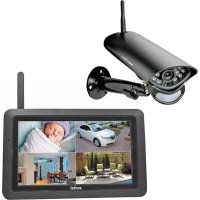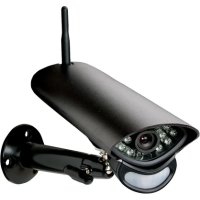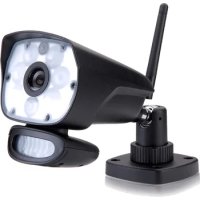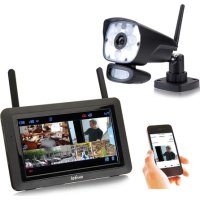
HSIP6000 - Überwachungskamera SWITEL - Kostenlose Bedienungsanleitung
Finden Sie kostenlos die Bedienungsanleitung des Geräts HSIP6000 SWITEL als PDF.



| Produkttyp | Überwachungskamera mit Monitor |
| Marke | Switel |
| Modell | HSIP6000 |
| Bildschirmgröße Monitor | 7 Zoll (17,8 cm) |
| Bildschirmauflösung | 800 x 480 Pixel |
| Kamera-Auflösung | 1280 x 720 (720p) |
| Blickwinkel | 68° (diagonal) |
| Nachtsicht | Ja, IR-LEDs, Reichweite bis 10 Meter |
| Weiße LED-Beleuchtung | 6W, manuelle Steuerung, Timer oder Bewegungsmelder |
| Reichweite (kabellos) | Bis zu 300 Meter in freier Sicht |
| Betriebsfrequenz | 2,4 GHz (2,400 - 2,4835 GHz) |
| Stromversorgung Monitor | 5V DC 2A (Netzadapter inklusive) |
| Stromversorgung Kamera | 9V DC 2A (Netzadapter inklusive) |
| Akku Monitor | Lithium 3,7V 2000 mAh wiederaufladbar |
| Speicher | SDHC-Karte bis 128 GB (im Monitor) |
| Schutzart | IP65 (Kamera) |
| Audio | Integriertes Mikrofon und Lautsprecher, bidirektionale Kommunikation |
| Bewegungserkennung | Ja, einstellbar in Empfindlichkeit und Zonen |
| Mobile App | MyCam View (iOS und Android) |
| Maximale Anzahl Kameras | 4 |
| Hauptfunktionen | Live-Überwachung, programmierte Aufnahme, Alarm, Scan, Auto-Sequenz, Gegensprechen |
| Pflege | Gehäuse mit einem weichen, trockenen Tuch reinigen, keine Lösungsmittel verwenden |
| Sicherheit | Ausschließlich die mitgelieferten Adapter verwenden, das Gerät nicht öffnen, Entsorgungshinweise beachten |
Häufig gestellte Fragen - HSIP6000 SWITEL
Benutzerfragen zu HSIP6000 SWITEL
0 Frage zu diesem Gerät. Beantworten Sie die, die Sie kennen, oder stellen Sie Ihre eigene.
Eine neue Frage zu diesem Gerät stellen
Laden Sie die Anleitung für Ihr Überwachungskamera kostenlos im PDF-Format! Finden Sie Ihr Handbuch HSIP6000 - SWITEL und nehmen Sie Ihr elektronisches Gerät wieder in die Hand. Auf dieser Seite sind alle Dokumente veröffentlicht, die für die Verwendung Ihres Geräts notwendig sind. HSIP6000 von der Marke SWITEL.
BEDIENUNGSANLEITUNG HSIP6000 SWITEL
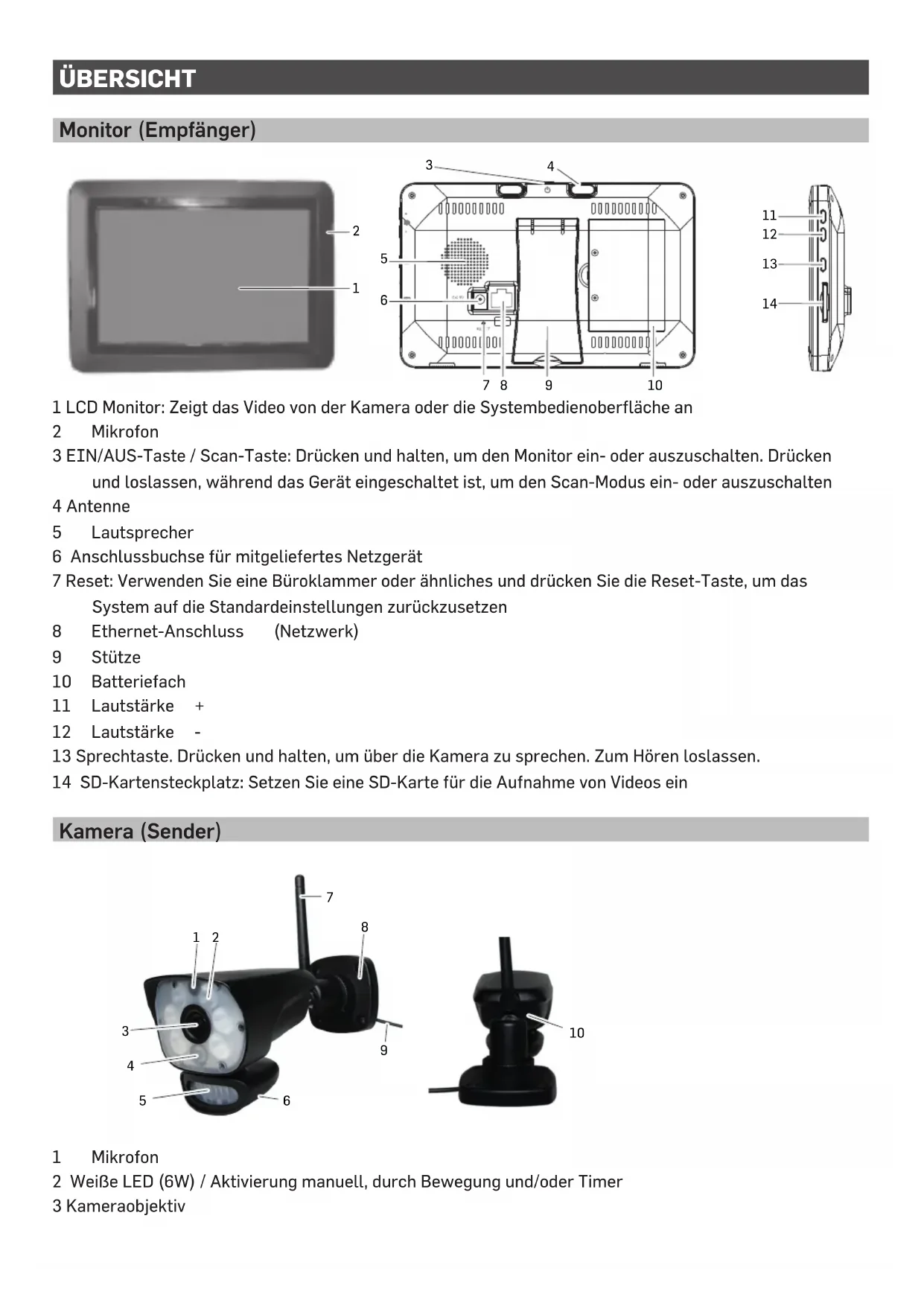
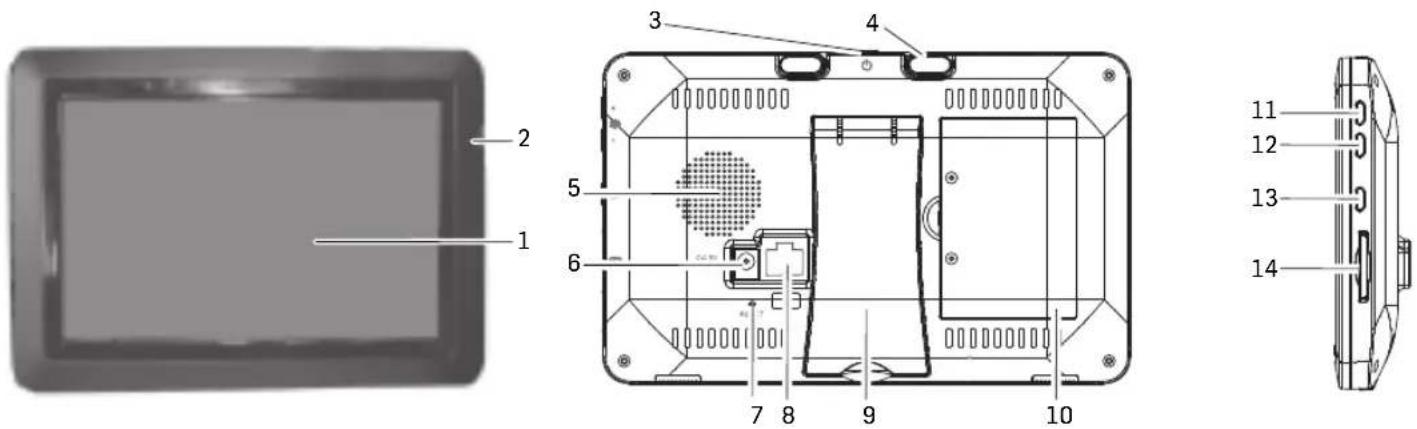
1 LCD Monitor: Zeigt das Video von der Kamera oder die Systembedienoberfläche an
2 Mikrofon
3 EIN/AUS-Taste / Scan-Taste: Drücken und halten, um den Monitor ein- oder auszuschalten. Drücken und loslassen, während das Gerät eingeschaltet ist, um den Scan-Modus ein- oder auszuschalten
4 Antenne
5 Lautsprecher
6 Anschlussbuchse für mitgeliefertes Netzgerät
7 Reset: Verwenden Sie eine Büroklammer oder ähnliches und drücken Sie die Reset-Taste, um das System auf die Standardeinstellungen zurückzusetzen
8 Ethernet-Anschluss (Netzwerk)
9 Stütze
10 Batteriefach
11 Lautstärke +
12 Lautstärke -
13 Sprechtaste. Drücken und halten, um über die Kamera zu sprechen. Zum Hören loslassen.
14 SD-Kartensteckplatz: Setzen Sie eine SD-Karte für die Aufnahme von Videos ein
Kamera (Sender)
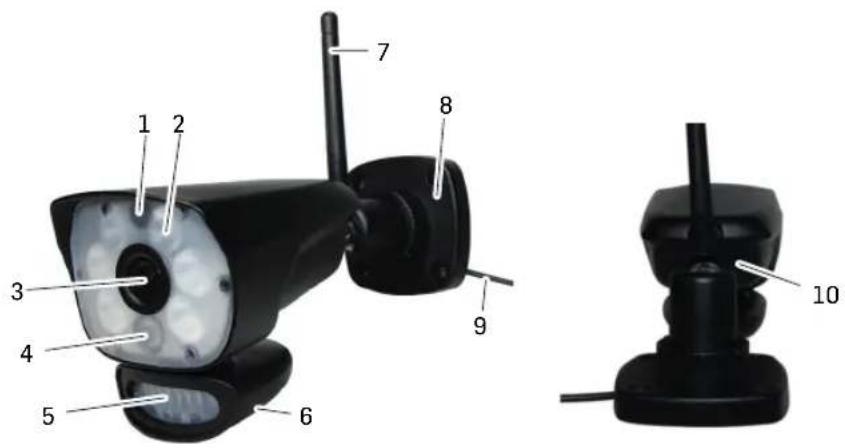
1 Mikrofon
2 Weiße LED (6W) / Aktivierung manuell, durch Bewegung und/oder Timer
3 Kameraobjektiv
4 IR LED: Infrarot-LEDs ermöglichen Betrachtung bei keinem/schwachem Licht
5 Bewegungssensor
6 Lautsprecher
7 Antenne
8 Wandbefestigung: zur Befestigung der Kamera an der Wand oder auf einer anderen ebenen Fläche
9 Netzkabelanschluss
10 Pairing-Taste: Die Pairing-Taste befindet sich auf der Rückseite der Kamera
Hinweis: Diese Kamera enthält einen automatischen mechanischen IR-Cut-Filter. Wenn die Kamera zwischen Tag-Modus und Nachtsicht-Modus umschaltet, hört man Geräusch von der Kamera. Dieses Klicken ist normal und zeigt an, dass der Kamerafilter funktioniert.
GERÄT IN BETRIEB NEHMEN
Monitor
1 Klappen Sie die Stütze auf der Rückseite des Monitors heraus und positionieren Sie die Antenne.
2 Schließen Sie das Netzgerät an die Buchse an der Seite des Monitors an. Verbinden Sie das andere Ende mit einer Haushalts-Netzsteckdose.
3 Zum Einschalten halten Sie die EIN/AUS-Taste auf der Oberseite des Monitors für 3 - 4 Sekunden gedrückt.
4 Der Monitor zeigt für einige Sekunden an die Startsequenz an und geht dann in die LIVE-Ansicht über. Der Bildschirm bleibt dunkel, bis die Kameras eingeschaltet sind.
Kamera
Allgemeines
Die Kamera ist wetterfest nach Klasse IP65. Sie ist spritzwassergeschützt, darf aber nicht unter Wasser getaucht werden. Obwohl die Kamera direkt dem Regen ausgesetzt werden kann, empfiehlt es sich, dass sie, wenn sie im Freien verwendet werden, unter einem Vordach oder einem Dachüberstand montiert wird. Wenn Regentropfen auf dem Kameraschutzglas trocknen, kann dies Flecken erzeugen, die das Licht von den Infrarot-LEDs, die für die Nachtsicht verwendet werden, reflektieren. Dies kann die Video-Qualität beeinträchtigen. Auch Staub, Schmutz und Spinnweben, die sich auf dem Kameraschutzglas ansammeln, können Licht von den Infrarot-LEDs reflektieren und die Videoqualität beeinträchtigen. Reinigen Sie das Kameraschutzglas regelmäßig mit einem weichen Tuch.
Standortauswahl
Bedenken Sie bei der Platzierung der Kamera folgendes:
- Am besten ist eine freie Sichtlinie zwischen Kamera und Monitor.
- Wände, vor allem Ziegel und Beton, verkürzen die Übertragungsstrecke.
- Platzierung neben einem Fenster ermöglicht bessere Übertragung.
- Der optimale Bewegungserkennungsbereich ist ca. 2 ... 6 m vor der Kamera. Je weiter ein Objekt entfernt ist, desto ungenauer ist die Bewegungserkennung.
- Vermeiden Sie eine direkte Lichtquelle im Blickfeld der Kamera, einschließlich Straßenlaternen, Decken- oder Stehleuchten, Scheinwerfer in der Auffahrt, etc.
- Niederschlag, Wellen/ Reflexionen im Swimmingpool, im Wind wehende Blätter von Bäumen und Büschen bzw. die dadurch verursachten Schatten können bei der Bewegungserkennung zu falschen Alarmen führen.
Kamera installieren
Nehmen Sie zur Montage der Kamera den Monitor mit. Dies erleichtert die Positionierung.
1 Positionieren Sie die Kamera am gewünschten Ort, schließen Sie das Netzteil an und überprüfen Sie das Bild auf dem Monitor. Bewegen Sie die Kamera, wenn die Ansicht nicht so ist, wie Sie wollen.
2 Halten Sie die Fussplatte an die gewünschte Stelle und markieren Sie die Position der Schraubenlöcher.
3 Verwenden Sie die mitgelieferten Schrauben und Dübel, um den Fuss an der Wand oder Decke zu befestigen.
4 Schrauben Sie die Kamera auf die Befestigung und stellen Sie sicher, dass sie gut befestigt ist.
MONITOR BILDSCHIRM
Der Bildschirm des Monitors hat 3 Hauptteile:
• Live View Bereich. Der Hauptbildschirm zeigt das Live-Video von der Kamera an.
- Pop-Out-Menü. Tippen Sie auf den Tab, um 4 Menüs anzuzeigen, mit denen Sie das System verwalten können.
- Icon-Zeilen. Symbole am oberen und unteren Rand des Bildschirms.
Ansichten
Der Live View-Bereich zeigt Live-Videos von den Kameras an. Jede Kamera kann in ihrem eigenen Abschnitt des Bildschirms (Quadrant) oder auf dem Vollbildschirm angezeigt werden.
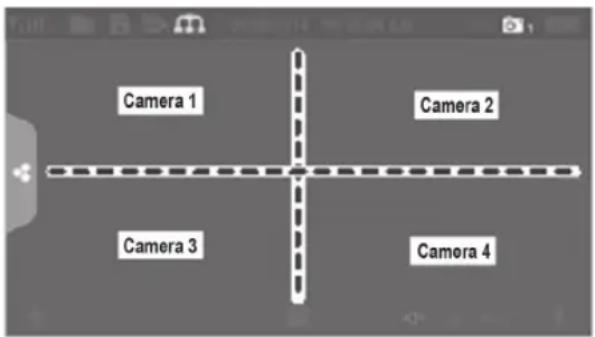
Es gibt 4 Anzeige-Modi:
- Der Quattro-Modus teilt den Bildbereich des Bildschirms in 4 Quadranten auf und zeigt das aktive Kamera-Video in jedem Quadranten an. Tippen Sie auf die Mitte des Quadranten, um in den Einkanalmodus zu gelangen.
- Der Einkanal-Modus zeigt eine Kamera allein an. Tippen Sie auf um zwischen den Kanälen umzuschalten. Tippen Sie auf die Mitte des Bildes, um zum Quattro-Modus zurückzukehren.
- Im Scan-Modus sind der Bildschirm des Monitors und die Lautsprecher ausgeschaltet, bis eine Kamera eine Bewegung erkennt. Diese Kamera zeigt dann das Vollbild (Ton und Video), bis sie für ca. 15 Sekunden keine Bewegung mehr erkennt. Der Monitor wird wieder dunkel. Drücken Sie die EIN/AUS-Taste kurz um zum Scan-Modus zurückzukehren.
- Auto-Sequenz. Zeigt jeden Kanal automatisch nacheinander in der Vollbildanzeige an. Das System wird standardmäßig auf den Auto-Sequence-Modus eingestellt, wenn der Scan-Modus ausgeschaltet ist. Tippen Sie auf SEQ, um den automatischen Sequenzmodus auszuschalten und zum Quattro-Modus zurückzukehren.
LIVE VIEW Bildschirm
Der Live View-Bildschirm ist der Hauptbildschirm des Monitors, der das Video von Ihrer Kamera anzeigt. Sie können eine einzelne Kamera oder alle anzeigen lassen. Sie können auch zwischen allen Live-Videos wechseln. Tippen Sie auf das Symbol zum die Live-Bildschirmanzeige zu ändern.
LIVE SCREEN Icons
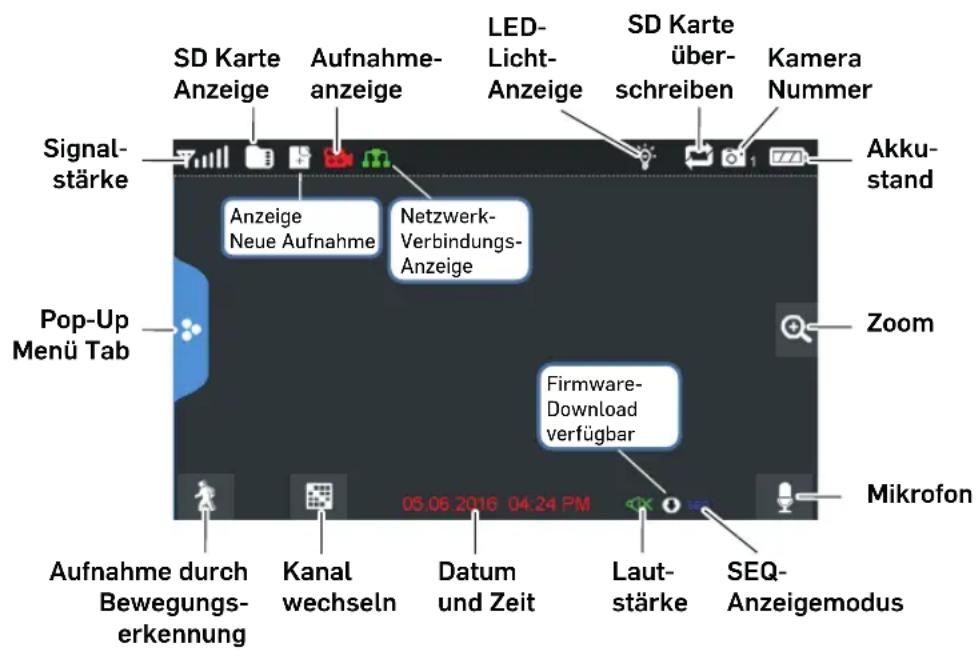
Verschiedene Symbole werden auf dem Monitorbildschirm angezeigt, je nach Status der Kameras. Das folgende Beispiel zeigt die verschiedenen Möglichkeiten.
Live Screen Beispiel
text_image
SD Karte Anzeige Aufnahme- anzeige LED- Licht- Anzeige SD Karte über- schreiben Kamera Nummer Signal- stärke Anzeige Neue Aufnahme Netzwerk- Verbindungs- Anzeige Akku- stand Pop-Up Menü Tab Zoom Firmware- Download verfügbar Mikrofon Aufnahme durch Bewegungs- erkennung Kanal wechseln Datum und Zeit 05.06 2016 04:24 PM Laut- stärke SEQ- AnzeigemodusAnzeige der Empfangsstärke. Maximal 4 Balken bis zu 0 Balken (ausser Reichweite).

Dieses Symbol wird angezeigt, wenn eine SD-Karte in den Monitor eingesetzt ist. Wenn blau, ist Speicherplatz verfügbar. Wenn rot, ist die SD-Karte voll. Tippen Sie auf dieses Symbol, um die aufgezeichneten Dateien anzuzeigen.
Neue Aufnahmen auf der SD-Karte.
Wenn dieses Symbol rot blinkt, zeigt es an, dass eine Aufnahme läuft.

Netzwerk-Status-Anzeige.
Grün = System ist mit dem Internet verbunden und der Monitor ist im Internet-Modus.
Gelb = System ist mit dem Internet verbunden und der Monitor ist im Intranet-Modus.
Rot = keine Verbindung zum Internet.

LED-Licht-Anzeige. Tippen Sie auf dieses Symbol, um das LED-Licht ein-/auszuschalten.
Zeigt an, ob die SD-Karte Dateien überschreiben darf, wenn sie voll ist.

Zeigt die aktuelle Kanalnummer an, die Sie gerade sehen. Wenn Sie mehrere Kameras gleichzeitig ansehen, erscheint die Kamera-Anzeige über jeder Videoanzeige.
Anzeige des Ladezustands des Akkus:
Rot blinkend - schwacher Akku
Grün - Akku voll
Grün blinkend - Akku wird geladen

Wenn Sie dieses Symbol auf dem Bildschirm tippen, teilt der Monitor das Bild in 5 Bereiche. Tippen Sie auf den Bereich, den Sie vergrößert sehen möchten. Dieser Bereich wird in doppelter Größe angezeigt. Tippen Sie erneut auf das Symbol, um den Zoom-Modus zu verlassen.
Zeigt die aktuelle Lautstärke an. Sie müssen im Einkanal-Anzeigemodus sein, um die Lautstärke zu ändern. Tippen Sie auf + oder -, um die Lautstärke zu erhöhen oder zu verringern. Zeigt an, wenn die Lautstärke ausgeschaltet ist (stumm).

Zeigt an, wenn die Sprechtaste gedrückt wird. Halten Sie die Sprechtaste an der Seite des Monitors gedrückt, um über die Kamera zu sprechen. Um die Antwort zu hören, lassen Sie die Sprech-taste wieder los.

Zeigt an, wenn ein Software-Update zur Verfügung steht.

Zeigt an, ob sich der Monitor im Auto-Sequence-Modus befindet (automatischer Kanalwechsel).
Tippen Sie auf dieses Symbol, um den angezeigten Kanal zu wechseln.
Zeigt den Bewegungserkennungsstatus an.
Blau - automatische Aufnahme AUS.
Rot - automatische Aufnahme EIN.
Tippen Sie auf dieses Symbol, um das Menü auszuklappen.
FUNKTIONEN
Tippen Sie auf
um das Menü auszuklappen.
Lichteinstellung
Schalten Sie das LED-Licht manuell ein, erstellen Sie einen Zeitplan für automatisches Ein-/Ausschalten und stellen Sie die Helligkeit für das LED-Licht ein.
1 Tippen Sie auf .

2 Sie haben die folgenden Möglichkeiten:
- Tippen Sie auf die der Kamera entsprechende Nummer, um das Licht manuell ein- bzw. auszuschalten.
- Tippen Sie auf „Dauer“ und stellen Sie ein, wie lange das Licht eingeschaltet werden soll, nachdem die Bewegung ausgelöst wurde. Sie können das Licht ausschalten oder auf 1 / 3 / 10 min einstellen.
- Tippen Sie auf „Timer“ und legen Sie einen Zeitplan fest, zu dem das Licht eingeschaltet sein soll.
- Tippen Sie auf „Dimmer“ und stellen Sie die Helligkeit der LED-Lampe ein.
Alarm
Wenn die Kamera durch Bewegungserkennung auslöst, um die Aufnahme zu starten, ertönt am Monitor ein Alarmton. Stellen Sie die Lautstärke dieses Tones ein.
1 Tippen Sie auf .

2 Tippen Sie auf + oder – um die Lautstärke einzustellen. Tippen Sie zum Beenden auf

Helligkeit
Mit dieser Funktion können Sie die Helligkeit der Kamera einstellen.
1 Tippen Sie auf .

2 Tippen Sie auf + oder – um die Helligkeit einzustellen. Tippen Sie zum Beenden auf .

Allgemeine Einstellungen
Mit den allgemeinen Einstellungen können Sie Funktionen Ihres Systems einstellen. Sie können z. B. Kameras ein- und ausschalten, einen bestimmten Zeitplan für bestimmte Kameras festlegen, das Datum und die Uhrzeit und die Bewegungserkennungsempfindlichkeit einstellen.
1 Tippen Sie auf .

| Hauptpunkt Unterpunkt Beschreibung | ||
| Einstellungen Kamera | Pairing Dieses System kommt mit bereits gekoppelten Kameras. Verwenden Sie Pairing, um diese Kameras verschiedenen Kanälen zuzuordnen oder um zusätzliche neue Kameras an den Monitor anzumelden. | |
| An/Aus Macht die Kameras für den Monitor sichtbar. | ||
| Auflösung | Stellt die Videoqualität jeder Kamera ein. | |
| Einstellungen Aufnahme | Dauer Legen Sie die Länge der Aufnahme fest, sobald der Bewegungssensor die Kamera ausgelöst hat. Die Auswahl beträgt 15 Sekunden, 30 Sekunden oder 1 Minute (Standard - 15 Sekunden) | |
| Programmierte Aufnahme | Richten Sie einen Zeitplan für vorgegebene Aufzeichnungszeiten und Längen ein. | |
| Datei überschreiben Überschreibt die ältesten aufgezeichneten Daten auf der SD-Karte, sobald die Karte voll ist. | ||
| Einstellungen System | Datum & Uhrzeit Stellen Sie Zeit und Datum ein. | |
| Zeitzone · Einstellen der Zeitzone für Ihr System. · Ein-/Ausschalten der Sommer-/Winterzeit-Umstellung. | ||
| Sprache Einstellung der Sprache. | ||
| Standardeinstellungen Zurücksetzen auf Auslieferungszustand. | ||
| SD-Karte formatieren Formatiert die SD-Karte und löscht alle Daten. | ||
| Information Anzeige der Firmware-Version für den Monitor und jede Kamera. | ||
| Einstellung Bewegungsmelder | Stellen Sie die Bewegungserkennungsempfindlichkeit für jede Kamera ein. Außerdem können Sie festlegen, welche Sichtbereiche für jede Kamera von der Bewegungserkennung überwacht werden sollen. | |
| Einstellung Netzwerk | Erweiterte Einstellungen | Wählen Sie „Dynamische IP-Adresse“ oder geben Sie eine statische IP-Adresse ein. |
| Passwort wiederherstellen | Stellen Sie das MyCam View-APP-Kennwort auf die Standardeinstellung zurück (000000). | |
| Information Zeigt Netzwerkinginformationen an und ermöglicht Ihnen, Änderungen in Ihrem Netzwerk und die UID des Monitors zu ändern. | ||
| Firmware Upgrade Hier können Sie auswählen, wie Sie Ihre Firmware aktualisieren möchten (von der SD-Karte oder vom Server). | ||
NEUE KAMERA HINZUFÜGEN
Ihr Monitor unterstützt insgesamt vier aktive Kameras. Wenn Sie eine Kamera hinzufügen möchten, müssen Sie sie an dem Monitor anmelden, damit sie miteinander kommunizieren können.
- Wenn eine Kamera bereits dem Kanal zugeordnet ist, dem Sie die neue Kamera zuordnen möchten, überschreibt der Monitor die vorhandene Kamera-Verbindung mit der neuen.
- Nur eine Kamera zur Zeit anmelden! Der Monitor verbindet sich mit der ersten Kamera, die er erkennt. Wenn zwei oder mehr Kameras im Anmeldmodus sind, können Sie nicht kontrollieren, welche Kamera der Monitor zuerst erkennt.
Kamera anmelden
1 Tippen Sie im Bildschirm "Einstellungen Kamera/Pairing" auf das Kamerasymbol, das Sie anmelden möchten. Ein Verarbeitungssymbol wird für einen 30-Sekunden-Countdown angezeigt.
2 Während des 30-Sekunden-Countdowns drücken Sie kurz die Pairing-Taste auf der Kamera.
3 Das System passt den Live View-Bildschirm automatisch an.
Hilfe bei der Anmeldung neuer Kameras
| Wenn ... Tun Sie folgendes... | |
| die Signalstärkeanzeige keinen Balken anzeigt | Stellen Sie sicher, dass die Kamera mit Spannung versorgt wird.Überprüfen Sie, ob die Antenne der Kamera angeschlossen ist und die Antenne des Monitors ausgeklappt ist.Prüfen Sie, ob die Kamera mit dem richtigen Kanal verbunden ist.Führen Sie die Anmeldung noch einmal durch. |
| die Kamera sich nicht anmelden lässt | Stellen Sie sicher, dass die Kamera mit Spannung versorgt wird.Drücken Sie die Pairing-Taste nur kurz, halten Sie sie nicht gedrückt. |
BEDIENUNG AM MONITOR (SCHNELLANLEITUNG)
| Manuelles Starten/Stoppen von Aufnahmen | 1 Tippen Sie auf das blaue Symbol auf dem Monitor. Das rot blinkende Symbol zeigt an, dass die Aufnahme gestartet wurde.2 Zum Stoppen tippen Sie noch einmal auf das Symbol. |
| Erstellen des automatischen Aufzeichnungszeitplans | 1 Tippen Sie im Menü Allgemeine Einstellungen/Einstellungen Aufnahme auf das Symbol. Der Bildschirm "Zeitplanaufzeichnung" wird angezeigt.2 Tippen Sie auf Bearbeiten, um den Bildschirm für die Aufnahmeeinstellungen anzuzeigen. |
| Löschen des Aufzeichnungszeitplans | 1 Tippen Sie im Menü Allgemeine Einstellungen/Einstellungen Aufnahme auf das Symbol. Der Bildschirm "Zeitplanaufzeichnung" wird angezeigt.2 Wählen Sie den Tag, dessen Einstellungen Sie ändern wollen und tippen Sie auf Bearbeiten um die Einstellungen für diesen Tag zu sehen.3 Wählen Sie die Kamera(s), für die Sie die Einstellungen löschen wollen. Geben Sie den Zeitplan (oder einen Teil eines Zeitplans) ein, den Sie löschen möchten, und tippen Sie auf Löschen. |
| Aufnahme ansehen | 1 Tippen Sie auf das SD-Karten-Symbol auf dem Monitor. In der Liste werden die aufgenommenen Dateien angezeigt.2 Wählen Sie den Tag und dann die Aufzeichnung, die Sie ansehen wollen.3 Die Wiedergabe startet. |
| Aufnahmen löschen | 1 Tippen Sie auf in der Liste der Aufzeichnungen2 Tippen Sie zur Bestätigung auf Ja. |
| Gegensprechen | Drücken und halten Sie während des Live-Bildes die Sprechtaste an der Seite des Monitors, Ihre Stimme wird über den Lautsprecher der Kamera ausgegeben. Zum Hören lassen Sie die Sprechtaste wieder los. |
| Kanal wechseln (Anzeige einer anderen Kamera) | 1 Tippen Sie auf 2 Der nächste Kanal wird angezeigt. |
BEDIENUNG MIT DER MYCAM VIEW APP
1 Laden Sie MyCam View vom AppStore oder Google Play auf Ihr Smartphone oder Tablet herunter.
2 Verbinden Sie den Monitor mit Ihrem Router über ein Ethernet-Kabel, so dass er eine Internet Verbindung hat (Symbol hauchtet grün).
Im folgenden Beispiel wird die Bedienung anhand der Android-APP dargestellt. Benutzen Sie ein Gerät mit iOS, gibt es systembedingt eventuell geringe Abweichungen. Allerdings sollte es Ihnen nicht schwerfallen, die Funktionen auf Ihrem iOS-Gerät in gleichem Umfang zu nutzen.
Kamera hinzufügen
1 Öffnen Sie MyCam View und tippen Sie auf das Symbol + bzw. auf den daneben stehenden Text.
2 Sie haben zwei Möglichkeiten, die Kamera hinzuzufügen:
- Geben Sie in das UID-Eingabefeld die die UID-Nummer (unterhalb des QR-Codes auf der Rückseite des Monitors) ein.
- Tippen Sie auf Scannen und scannen Sie den QR-Code auf der Rückseite des Monitors ein.
3 In der Zeile Name können Sie einen beliebigen Namen für die Kamera eingeben.
4 Geben Sie in der Zeile Passwort das Passwort für die Kamera ein (im Auslieferungszustand 000000).
5 Tippen Sie auf OK.
6 Sie sehen eine Liste der Geräte mit deren UID-Nummern und dem Online-Status.
7 Tippen Sie auf die gewünschte Kamera, um deren Live-Bild anzusehen.
Bedienung der APP
Während der Darstellung des Live-Bildes können Sie über die am unteren Rand des Displays dargestellten Symbole auf folgende Funktionen zugreifen:
- Zugriff auf die bisher gemachten Schappschüsse/Fotos (die Sie mit der APP ausgelöst haben).
- Einen Schnappschuss auslösen.
- Ein-/Ausschalten der Tonübertragung von der Kamera.
- Einschalten des Lautsprechers an der Kamera (Gegensprechen).
- Ein-/Ausschalten des LED-Lichts an der Kamera.
Haben Sie mit der APP Zugriff auf mehrere Kameras, können Sie mit den Symbolen, etc. ^2 am oberen Rand des Displays die gewünschte Kamera zur Darstellung des Live-Bildes auswählen.
Einstellungen in der APP
Während der Listen-Darstellung der verbundenen Kameras (diese erreichen Sie mit der Zurück-Taste Ihres Handys während der Live-Bild-Darstellung) können Sie folgende Einstellungen vornehmen:
- Verbindung zur Kamera neu herstellen, falls die Verbindung abgebrochen sein sollte.
- Geräteeinstellungen bearbeiten. Die UID der Kamera wird gezeigt und Sie können den Namen der Kamera ändern.
Erweiterte Einstellungen:
- Sicherheitscode: Ändern des Passwortes für den Kamerazugriff
- Einstellen der Videoqualität
- Lichteinstellungen (korrespondierend zu den Lichteinstellungen über den Monitor)
- Alarmeinstellungen
-
Geräteinformationen
-
Anzeigen der Liste von aufgenommenen Ereignissen.
Durch Tippen auf können bestimmte Zeiträume abfragen. - Anzeigen der Liste von aufgenommenen Schnappschüssen.
- Gerät löschen: Die Kamera wird aus der APP entfernt.
ANHANG
Sicherheitshinweise
- Lesen Sie diese Bedienungsanleitung sorgfältig durch und bewahren Sie sie gut auf.
- Vermeiden Sie Belastungen durch Rauch, Staub, Erschütterungen, Chemikalien, Feuchtigkeit, Hitze oder direkte Sonneneinstrahlung.
- Im Laufe der Zeit kann Möbelpolitur die Gummifüße des Gerätes angreifen und erweichen. Um einen möglichen Fleck zu vermeiden, stellen Sie das Gerät bitte auf eine rutschfeste Unterlage.
- Verwenden Sie nur die mitgelieferten Netzteile, da andere Netzteile die Geräte beschädigen können.
- Versperren Sie nicht den Zugang zu den Netzteilen durch Möbel oder andere Gegenstände.
Bestimmungsgemäße Verwendung
Das Video-System dient zur Raumüberwachung. Die Kamera übermittelt von seinem Standort aus Videobilder an den Monitor. Jede andere Verwendung gilt als nicht bestimmungsgemäß. Eigenmächtige Veränderungen oder Umbauten sind nicht zulässig. Öffnen Sie die Geräte in keinem Fall selbst und führen Sie keine eigenen Reparaturversuche durch. Beachten Sie örtliche Vorschriften und Bestimmungen.
Netzteil
Achtung: Verwenden Sie nur die mitgelieferten Netzteile, da andere Netzteile die Geräte beschädigen können. Achten Sie darauf, dass der Zugang zum Netzteil nicht durch Möbel oder andere Gegenstände versperrt wird. Achten Sie beim Betrieb auf den einwandfreien Zustand der Kabel und Stecker. Abgeknickte oder durchgescheuerte Kabel sind lebensgefährlich!
Das Netzteil erfüllt die Ökodesign-Anforderungen der Europäischen Union (Richtlinie 2009/125/EC). Dies bedeutet, dass sowohl im Betrieb als auch im Ruhezustand der Stromverbrauch im Vergleich zu Netzteilen älterer Bauart deutlich niedriger ist.
Entsorgung
Wollen Sie Ihr Gerät entsorgen, bringen Sie es zur Sammelstelle Ihres kommunalen Entsorgungsträgers (z. B. Wertstoffhof). Nach dem Elektro- und Elektronikgerätegesetz sind Besitzer von Altgeräten gesetzlich verpflichtet, alte Elektro- und Elektronikgeräte einer getrennten Abfallerfassung zuzuführen. Das nebenstehende Symbol bedeutet, dass Sie das Gerät auf keinen Fall in den Hausmüll werfen dürfen! Gefährdung von Gesundheit und Umwelt durch Akkus und Batterien! Akkus und Batterien nie öffnen, beschädigen, verschlucken oder in die Umwelt gelangen lassen. Sie können giftige und umweltschädliche Schwermetalle enthalten.
Sie sind gesetzlich verpflichtet, Akkus und Batterien beim batterievertreibenden Handel sowie bei zuständigen Sammelstellen, die entsprechende Behälter bereitstellen, sicher zu entsorgen. Die Entsorgung ist unentgeltlich. Die nebenstehenden Symbole bedeuten, dass Sie Akkus und Batterien auf keinen Fall in den Hausmüll werfen dürfen, sondern dass diese über Sammelstellen der Entsorgung zugeführt werden müssen. Verpackungsmaterialien entsorgen Sie entsprechend den lokalen Vorschriften.


Konformitätserklärung
Dieses Gerät erfüllt die Anforderungen der EU-Richtlinie:
2014/53/EU.
Die Konformität mit der o. a. Richtlinie wird durch das CE-Zeichen auf dem Gerät bestätigt.

Für die komplette Konformitätserklärung nutzen Sie bitte den kostenlosen Download von unserer Website
www.switel.com.
- Reinigen Sie die Gehäuseoberflächen mit einem weichen und fusselfreien Tuch.
- Verwenden Sie keine Reinigungsmittel oder Lösungsmittel.
Technische Daten (Monitor)
Frequenz 2,400 ... 2,483.5 GHz
Datenrate
4
Mbps
Empfangsempfindlichkeit -81dBm
Modulation GFSK mit FHSS
Monitor-Display 7" (17,8 cm) Color LCD (800 x 480 px)
Sichtwinkel H: 140° V: 110°
SDHC-Speicherkarte max. 128 GB
Lithium-Akku 3.7V 2000 mAh
Stromversorgung 5 V DC 2 A +/- 5%
Betriebstemperatur -10°C ... +40°C / Rel. Luftfeuchte 0% ... 85%
Technische Daten (Kamera)
| Frequenz 2,400 ... 2,483.5 GHz | ||
| Datenrate | 4 | Mbps |
| Sendeleistung 16 dBm (TYP) | ||
| Modulation GFSK mit FHSS | ||
| Reichweite bis zu 300 m bei freier Sichtlinie | ||
| Kamerasensor 1/4" Color CMOS image sensor | ||
| Effektive Auflösung H: 1280 V: 720 | ||
| Aufnahmeformat ASF | ||
| Auflösung / Wiederholung Cam x 1 : 720p x 1 @ 15 fps | ||
| Cam x 2 : VGA x 2 @ 30 fps | ||
| Cam x 4 : VGA x 4 @ 10 fps | ||
| Linse 3,6 mm / F1.9 (ICR cut Filter) | ||
| Sichtwinkel (Diagonal) 68° (FOV) | ||
| IR LED / Nachtsichtweite 1xIR LED + 6x Weiss-LEDs /10 m Nachtsicht | ||
| Stromversorgung 9.0 VDC 2 A +/- 5% | ||
| Stromverbrauch | 1680 mA max. (mit IR-LED + Weiss-LED + Talk-Back ein) | |
| 500 mA max. mit Talk-Back ein | ||
| Schutzart | IP65 | |
| Betriebstemperatur | -10°C ... +50°C / Rel. Luftfeuchte 0% ... 85% | |
Garantie
SWITEL-Geräte werden nach den modernsten Produktionsverfahren hergestellt und geprüft.
Ausgesuchte Materialien und hoch entwickelte Technologien sorgen für einwandfreie Funktion und lange Lebensdauer. Die Garantie gilt nicht für die in den Produkten verwendeten Batterien, Akkus oder Akku-packs. Die Garantiezeit beträgt 24 Monate, gerechnet vom Tage des Kaufs. Innerhalb der Garantiezeit werden alle Mängel, die auf Material- oder Herstellungsfehler zurückzuführen sind, kostenlos beseitigt. Der Garantieanspruch erlischt bei Eingriffen durch den Käufer oder durch Dritte.
Schäden, die durch unsachgemäße Behandlung oder Bedienung, natürliche Abnutzung, durch falsches Aufstellen oder Aufbewahren, durch unsachgemäßen Anschluss oder Installation sowie durch höhere Gewalt oder sonstige äußere Einflüsse entstehen, fallen nicht unter die Garantieleistung. Wir behalten uns vor, bei Reklamationen die defekten Teile auszubessern, zu ersetzen oder das Gerät auszutauschen. Ausgetauschte Teile oder ausgetauschte Geräte gehen in unser Eigentum über. Schadenersatzansprüche sind ausgeschlossen, soweit sie nicht auf Vorsatz oder grober Fahrlässigkeit des Herstellers beruhen. Sollte Ihr Gerät dennoch einen Defekt innerhalb der Garantiezeit aufweisen, wenden Sie sich bitte unter Vorlage Ihrer Kaufquittung ausschließlich an das Geschäft, in dem Sie Ihr SWITEL-Gerät gekauft haben.
Alle Gewährleistungsansprüche nach diesen Bestimmungen sind ausschließlich gegenüber Ihrem Fachhändler geltend zu machen.
Nach Ablauf von zwei Jahren nach Kauf und Übergabe unserer Produkte können Gewährleistungsrechte nicht mehr geltend gemacht werden.
Monitor (Receiver)
Bei technischen Fragen nutzen Sie bitte das Service-Formular auf unserer Webseite: http://www.switel.com/de/produktanfragen-und-technische-unterstuetzung/