
BSW110 - Überwachungskamera SWITEL - Kostenlose Bedienungsanleitung
Finden Sie kostenlos die Bedienungsanleitung des Geräts BSW110 SWITEL als PDF.


| Produkttyp | Überwachungskamera |
| Marke | Switel |
| Modell | BSW110 |
| Abmessungen (L x B x H) | 6.5 x 6 x 12 cm |
| Gewicht | 150 g |
| Stromversorgung | Netzadapter 5V DC (inklusive) |
| Videoauflösung | 720p HD |
| Blickwinkel | 110° |
| Nachtsicht | Ja, bis zu 8 Meter |
| Bewegungserkennung | Ja |
| Konnektivität | Wi-Fi 2,4 GHz |
| Mobile App | Switel Home (iOS & Android) |
| Speicher | microSD-Karte (bis zu 64 GB, nicht im Lieferumfang) |
| Zweiweg-Audio | Ja |
| Montage | Auf Ständer oder Wandhalterung |
| Betriebstemperatur | -10°C bis 50°C |
| Pflege und Reinigung | Linse mit einem weichen, trockenen Tuch reinigen |
| Sicherheit | Datenverschlüsselung (WPA2) |
| Ersatzteile und Reparierbarkeit | Nicht durch den Benutzer reparierbar; Kundendienst kontaktieren |
| Lieferumfang | Kamera, Netzadapter, USB-Kabel, Halterung, Schrauben, Anleitung |
Häufig gestellte Fragen - BSW110 SWITEL
Benutzerfragen zu BSW110 SWITEL
0 Frage zu diesem Gerät. Beantworten Sie die, die Sie kennen, oder stellen Sie Ihre eigene.
Eine neue Frage zu diesem Gerät stellen
Laden Sie die Anleitung für Ihr Überwachungskamera kostenlos im PDF-Format! Finden Sie Ihr Handbuch BSW110 - SWITEL und nehmen Sie Ihr elektronisches Gerät wieder in die Hand. Auf dieser Seite sind alle Dokumente veröffentlicht, die für die Verwendung Ihres Geräts notwendig sind. BSW110 von der Marke SWITEL.
BEDIENUNGSANLEITUNG BSW110 SWITEL
Betrachten Sie jederzeit und überall das, was Ihnen wichtig ist
Lokale Ansicht

Easy iCAM

Smartphone, Tablet
Internetansicht
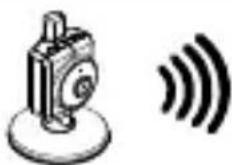
Easy iCAM ist eine drahtlose Netzwerkkamera. Über Drahtlostechnologie kann sie eine Verbindung zu Ihrem Smartphone oder Tablet herstellen und per Smartphone oder Tablet jederzeit und überall alles überwachen, was Ihnen wichtig ist.
Bevor Sie loslegen benötigen Sie:
iPhone, iPad, Android-Smartphone oder Android-Tablet

WLAN-Router (für externen Zugriff)
DE
1 Lieferumfang
- Eine Kamera
- Zwei Kabelklemmen
- Ein Netzteil
- Diese Bedienungsanleitung
• Zwei Schrauben und zwei Dübel
2 Produktübersicht
Kamera

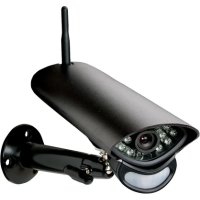
1.Antenne
2. Betriebsanzeige/Status-LED
3. Lichtsensor
4. Taste zum Rücksetzen auf werkseitigen Zustand
5.Mikrofon
6.Kameraobjektiv
7. Infrarot-LEDs
8.Netzteilstecker
3 Erstmalige Einrichtung
3.1 Vor der Einrichtung
-
Stellen Sie sicher, dass Ihr WLAN-Router eingeschaltet ist und eine Verbindung zum Internet herstellen kann.
-
Easy iCAM-App herunterladen:
Geben Sie den Suchbegriff „Easy iCAM“ ein, laden Sie die App aus dem Apple App Store bzw. dem Android Market (Google Play) herunter.

3.2 Kamera einschalten
Schließen Sie ein Ende des mitgelieferten Netzteils an eine Steckdose an, verbinden Sie das andere Ende mit dem Anschluss an der Rückseite der Kamera. Die LED an der Kamera leuchtet orange und wechselt dann zu Rot.
Hinweis 1: Verwenden Sie das mit OUTPUT: 6V DC gekennzeichnete Netzteil mit der Kamera.
2: Wenn Sie die Kamera einschalten, dauert die erste Einrichtung etwa 40 bis 60 Sekunden.

3.3 Ihr Smartphone oder Tablet mit der Kamera verbinden
- Schalten Sie WLAN an Ihrem Smartphone oder Tablet ein.
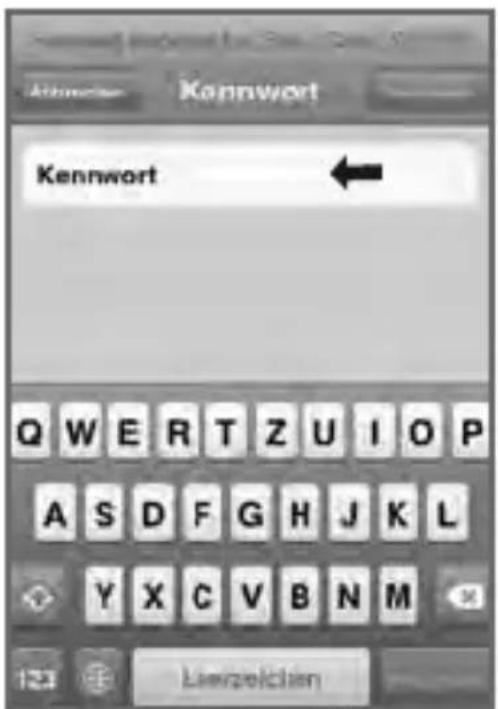
- Tippen Sie zur Auswahl von „Easy_iCAM_XXXXXX“ unter WLAN-Netzwerke auf den Bildschirm.
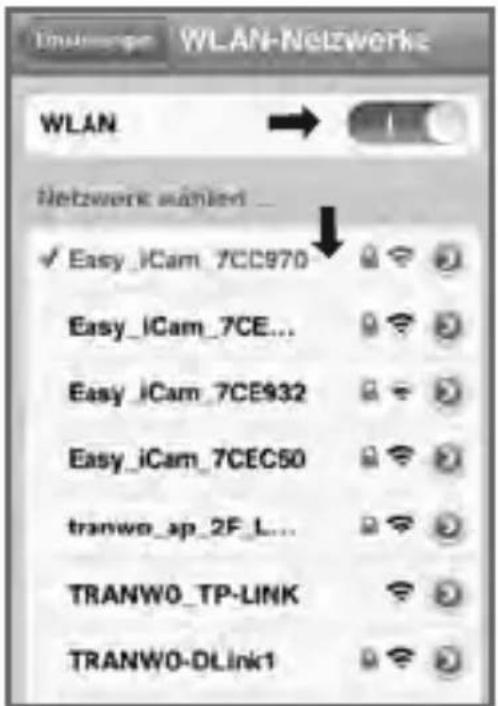
iPhone/iPad Android-System
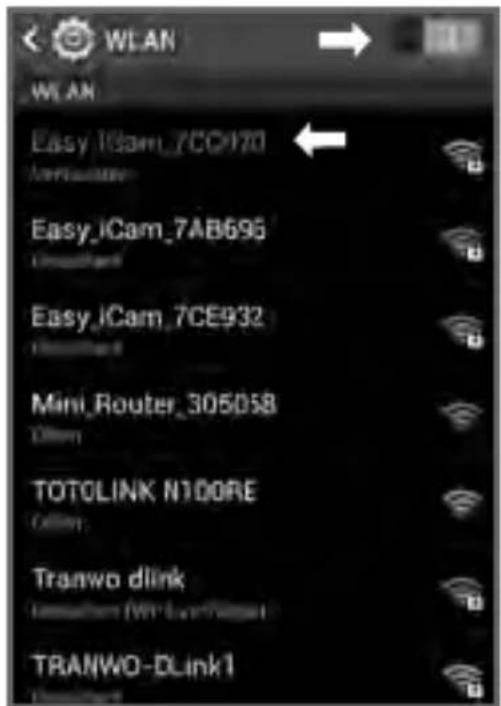
- Geben Sie das Kennwort für „Easy_iCAM_XXXXXX“ ein. Das Standardkennwort lautet „12345678“.
Android-System
3.4 Kamera- und Internetverbindung einrichten
- Führen Sie die Easy iCAM-App an Ihrem Smartphone oder Tablet aus.
- Befolgen Sie die Bildschirmanweisungen der App.
- Kameranamen (SSID) oder Kennwort einrichten:
Eine Meldung am Bildschirm soll Sie daran erinnern, den WLAN-Kameranamen (SSID) bzw. das Kennwort zu ändern.
a. Wenn Sie „Ja“ wählen, können Sie den WLAN-Kameranamen bzw. das Kennwort ändern. Wenn Sie die Einrichtung von Kameranamen bzw. Kennwort abschließen und auf das OK-Symbol klicken, fragt Sie die App, ob Sie eine Internetverbindung einrichten möchten.
Wenn Sie „Ja“ wählen, wird die Interneteinrichtung gestartet.
Wenn Sie „Nein“ wählen, startet die Kamera zum Ändern von Kameranamen und Kennwort automatisch neu.
Bitte stellen Sie zu diesem Zeitpunkt aufgrund der Änderung des Kameranamens bzw. Kennworts sicher, dass Ihr Smartphone oder Tablet mit der Kamera verbunden ist.
Hinweis: Das Kennwort muss mindestens acht Zeichen lang sein.
b. Wenn Sie „Nein“ wählen, fragt Sie die App, ob Sie eine Internetverbindung einrichten möchten.
- Eine Internetverbindung einrichten:
Der Bildschirm zeigt eine Meldung, die fragt, ob Sie eine Internetverbindung einrichten möchten.
a. Wenn Sie „Ja“ wählen, sucht die Kamera nach verfügbaren WLAN-Netzwerken in der Umgebung. Tippen Sie auf den Namen Ihres WLAN-Netzwerks, geben Sie bei Bedarf das Kennwort Ihres WLAN-Routers ein. Anschließend ist die Ersteinrichtung abgeschlossen.
Hinweis 1: Falls die Kamera das WLAN-Netzwerk, zu dem Sie eine Verbindung herstellen möchten, nicht finden kann, tippen Sie zur erneuten Suche nach verfügbaren WLAN-Netzwerken bitte auf das Suchen-Symbol.
2: Bei erfolgreichem Abschließen der Interneteinrichtung leuchtet die Betriebsanzeige/Status-LED nach 1 bis 2 Minuten grün auf.
b. Wenn Sie „Nein“ wählen, ist die Ersteinrichtung abgeschlossen.
Hinweis: Wenn Sie keine Internetverbindung einrichten, können Sie Echtzeitvideo-Feeds nur beziehen, indem Sie die Kamera direkt mit Ihrem Smartphone oder Tablet verbinden.
4
Betriebsmodus – Lokale Ansicht/Internetansicht:
Easy-iCAM ist eine drahtlose Netzwerkkamera. Sie kann per Drahtlostechnologie direkt eine Verbindung mit Ihrem Smartphone oder Tablet herstellen und Sie können Echtzeitvideo-Feeds an Ihrem Smartphone oder Tablet im lokalen Ansichtsmodus betrachten. Im Internetansichtsmodus muss Ihr Smartphone oder Tablet über einen WLAN-Router oder ein mobiles 3G/4G-Netzwerk eine Verbindung zur Kamera herstellen; anschließend können Sie an Ihrem Smartphone oder Tablet überall auf der Welt auf den Echtzeitstream mit Bild und Ton zugreifen.

Hinweis: Lokale Ansicht – Ihr Smartphone oder Tablet stellt direkt eine Verbindung zur Kamera her.
Internetansicht – Ihr Smartphone oder Tablet stellt über einen WLAN-Router oder ein mobiles 3G/4G-Netzwerk eine Verbindung zur Kamera her.
4.1 Lokale Ansicht
Wenn Ihr Smartphone oder Tablet per WLAN direkt eine Verbindung zur Kamera herstellt, können Sie die Easy iCAM-App zum Betrieb im lokalen Ansichtsmodus ausführen.

iPhone/iPad

Android-System
-
Informationen Tippen Sie zum Beziehen von Informationen über die Kamera auf das Symbol.
-
Betriebsmodus Diese Reihe zeigt den aktuellen Betriebsmodus der App.
-
Kameraname (SSID)
Diese Reihe zeigt den Kameranamen, der mit dem WLAN-Netzwerk identisch ist (SSID).
- Bildanzeigebereich
Berühren Sie den Bildanzeigebereich des Bildschirms mit zwei Finger, schieben Sie diese zum Zoomen auseinander. Zur Nutzung der digitalen Schwenk-/Neigungsfunktion können Sie auch über den Bildschirm wischen.
- Foto
Tippen Sie zur Anzeige aller Fotos, die Sie aufgenommen haben, auf das Symbol.
- Schnappschuss
Tippen Sie zum Speichern eines Schnappschusses der Kamera auf Ihrem Smartphone oder Tablet auf das Symbol.
- Audio ein/aus
Durch Antippen des Symbols können Sie den Ton ein- und ausschalten.
- Sprachaktivierungsfunktion (VOX)
Tippen Sie zum Einschalten der Sprachaktivierungsfunktion auf das Symbol, durch erneutes Antippen schalten Sie die Funktion ab. Wenn Sie die Funktion einschalten und dann zum Verlassen der App die Startseite-Taste an Ihrem Smartphone oder Tablet drücken, werden Sie durch eine Bildschirmmeldung informiert, falls der Lautstärkepegel von der Kamera höher ist als die Lautstärkeeinstellung. Durch Antippen oder Wischen über das Erinnerungssymbol lässt sich die App direkt starten.

Hinweis 1: Wenn Sie die Sprachaktivierungsfunktion einschalten und zum Verlassen der App die Startseite-Taste an Ihrem Smartphone oder Tablet drücken, bleibt die VOX-Funktion aktiv und informiert Sie über Audioereignisse von der Kamera.
2: Falls Sie die App vollständig verlassen möchten, drücken Sie die Startseite-Taste an Ihrem iPhone/iPad bei Anzeige des Startbildschirms bitte zweimal, tippen Sie dann auf das Easy iCAM-Symbol, bis das Abbrechen-Symbol erscheint. Wenn Sie die App komplett verlassen, ist die Sprachaktivierungsfunktion inaktiv.
3: Falls Sie die App vollständig verlassen möchten, drücken Sie bitte die Zurück-Taste an Ihrem Android-System. Wenn Sie die App komplett verlassen, ist die Sprachaktivierungsfunktion inaktiv.
4: Die Sprachaktivierungsfunktion kann nur im lokalen Ansichtsmodus arbeiten.
9. Einstellungen
Tippen Sie zum Einrichten der Kamerafunktionen auf das Symbol.
a. Interneteinstellungen
Sie können eine Internetverbindung einrichten oder die
Kameraverbindung auf einen anderen WLAN-Router einstellen.
b. WLAN-Einstellungen
Wenn Sie Kameranamen (WLAN-SSID) oder Kennwort ändern möchten, tippen Sie zum Modifizieren bitte auf diese Reihe.
c. VOX-Pegel (Lautstärkeauslösepegel)
Passen Sie den Lautstärkeauslösepegel durch Antippen und Verschieben des VOX-Lautstärkereglers an.

iPhone/iPad

Android-System
4.2 Internetansicht
Falls die Internetverbindung Ihrer Kamera eingerichtet wurde und die Betriebsanzeige/Status-LED grün leuchtet, kann die Kamera eine Verbindung zum Internet herstellen und Sie können an Ihrem Smartphone oder Tablet in der Internetansicht überall auf der Welt auf einen Echtzeitstream mit Bild und Ton zugreifen. Bitte stellen Sie sicher, dass Ihr Smartphone oder Tablet eine Internetverbindung über einen WLAN-Router oder ein mobiles 3G/4G-Netzwerk herstellen kann; führen Sie dann die Easy iCAM-App aus.
4.2. Internetansicht für iPhone/iPad
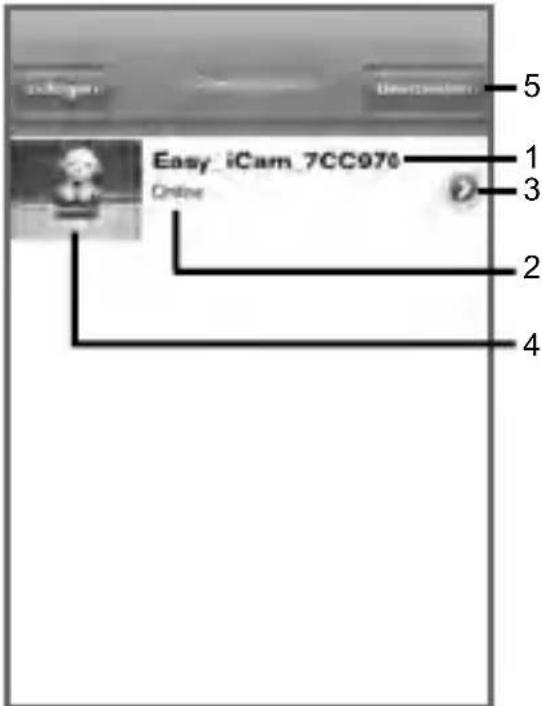
iPhone/iPad
- Kameraname (SSID)
Wenn Sie die App ausführen, werden alle von Ihnen hinzugefügten Easy-iCAM-Kameras auf dem Bildschirm angezeigt.
- Kamerastatus:
a. Online Falls der Kamerastatus mit „Online“ angegeben wird, können Sie zur Anzeige des Kameravideos auf das Kamerafoto tippen. b. Verbindung wird hergestellt Falls der Kamerastatus „Verbindung wird hergestellt“ anzeigt, müssen Sie warten, bis der Status zur „Online“ wechselt; tippen Sie dann zur Anzeige des Kameravideos auf das Kamerafoto.
c. Offline Falls der Kamerastatus „Offline“ anzeigt, müssen Sie das Pfeilsymbol neben dem Kameranamen antippen; tippen Sie dann zum erneuten Bestätigen der Internetverbindung auf „Erneut verbinden“.
- Tippen Sie auf das Pfeilsymbol und Sie sehen den nachstehenden Bildschirm.
a. Kennwort Falls Sie das Kamerakennwort mit einem anderen Smartphone oder Tablet geändert haben, müssen Sie zum Korrigieren des Kennwortes der Internetverbindung auf die Reihe tippen.
b. Erneut verbinden
Tippen Sie zum erneuten Bestätigen der Internetverbindung auf „Erneut verbinden“, falls der Kamerastatus „Offline“ anzeigt.

- Kamerafoto
Tippen Sie zur Anzeige des Kameravideos auf das Kamerafoto.

- Bearbeiten
Tippen Sie zur Auswahl der Kamera, die Sie löschen möchten, auf das Bearbeiten-Symbol.
4.2. Internetansicht für Android-System

Android-System
- Kameraname (SSID)
Wenn Sie die App ausführen, werden alle von Ihnen hinzugefügten Easy-iCAM-Kameras auf dem Bildschirm angezeigt.
- Kamerastatus:
a. Online Falls der Kamerastatus mit „Online“ angegeben wird, können Sie zur Anzeige des Kameravideos auf das Kamerafoto tippen.
b. Verbindung wird hergestellt Falls der Kamerastatus „Verbindung wird hergestellt“ anzeigt, müssen Sie warten, bis der Status zur „Online“ wechselt; tippen Sie dann zur Anzeige des Kameravideos auf das Kamerafoto.
c. Offline Falls der Kamerastatus „Offline“ anzeigt, müssen Sie das Punktesymbol (...) neben dem Kameranamen antippen; tippen Sie dann zum erneuten Bestätigen der Internetverbindung auf „Erneut verbinden“.
- Tippen Sie zur Anzeige des nachstehenden Bildschirms auf das Symbol.
a. Erneut verbinden Tippen Sie zum erneuten Bestätigen der Internetverbindung auf „Erneut verbinden“, falls der Kamerastatus „Offline“ anzeigt.
b. Kamera bearbeiten Falls Sie das Kamerakennwort mit einem anderen Smartphone oder Tablet geändert haben, müssen Sie zum Korrigieren des Kennwortes der Internetverbindung auf die Reihe tippen.
c. Schnappschuss anzeigen
Tippen Sie auf die Reihe und Sie sehen alle Fotos, die Sie aufgenommen haben.
d. Kamera entfernen
Tippen Sie auf die Reihe, falls Sie die Kamera entfernen möchten.

- Kamerafoto
Tippen Sie auf das Kamerafoto und Sie sehen das Kameravideo.
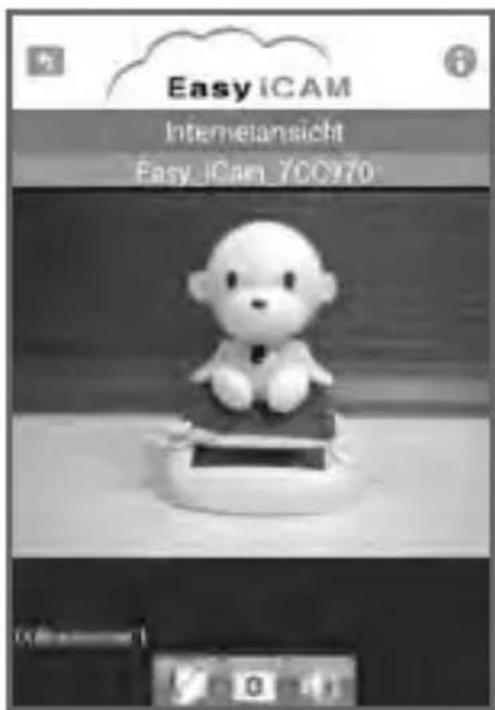
- Tippen Sie auf das Symbol und wählen „Verlassen“, falls Sie die App verlassen möchten.
5 Fügen Sie die Kamera zu einem zweiten oder weiteren Smartphones oder Tablets hinzu.
Falls die Interneteinrichtung für die Kamera ausgeführt wurde und Sie die Kamera einem zweiten oder weiteren Smartphones bzw. Tablets hinzufügen möchten, müssen Sie einfach den Schritt „3.3 Ihr Smartphone oder Tablet mit der Kamera verbinden“ befolgen; anschließend kann das Smartphone oder Tablet über einen WLAN-Router oder ein mobiles 3G/4G-Netzwerk eine Verbindung zur Kamera herstellen.
6 Kamera über externe Einrichtung hinzufügen
Falls die Interneteinrichtung für die Kamera durchgeführt wurde und Sie die Kamera mittels externer Einrichtung einer zweiten oder weiteren Smartphones bzw. Tablets hinzufügen möchten, müssen Sie das nachstehende Verfahren befolgen.
6.1 Kamera über externe Einrichtung zu iPhone/iPad hinzufügen
6.1. UID-Informationen beziehen
Tippen Sie in der lokalen Ansicht zum Beziehen der UID-Informationen auf das i-Symbol (Informationen).

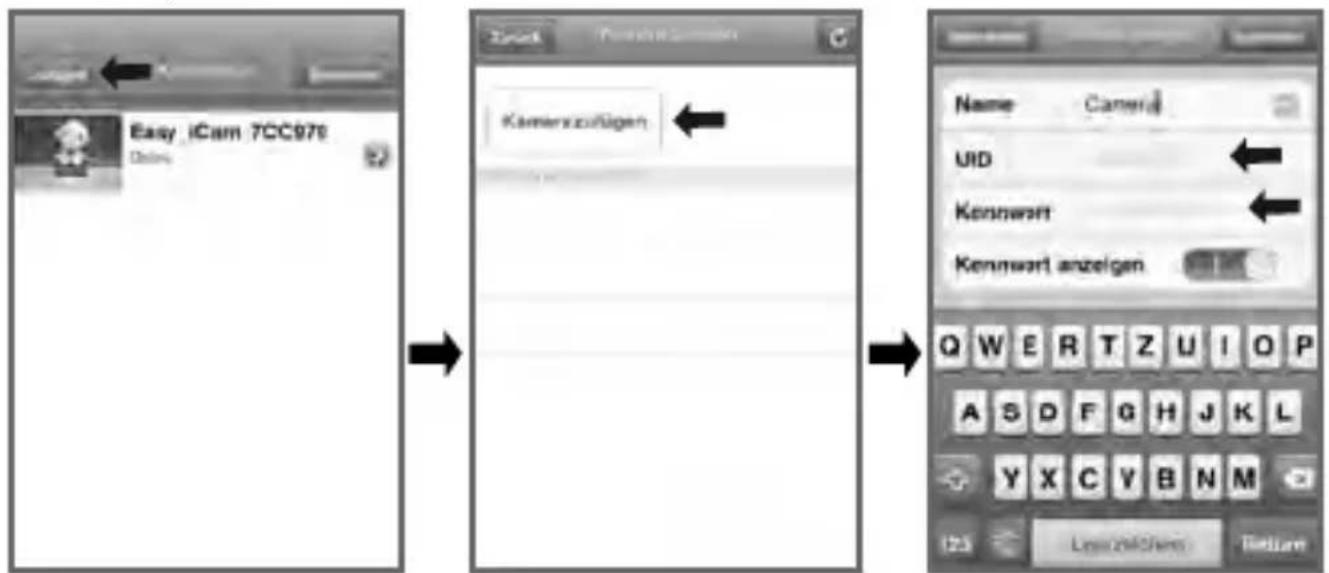
6.1. 2Kamera hinzufügen
Tippen Sie auf das Hinzufügen-Symbol in der Kameraliste der Internetansicht und anschließend auf der nächsten Seite auf das Hinzufügen-Symbol. Geben Sie UID- und Kennwortinformationen der Kamera ein, tippen Sie dann zum Abschließen der Einrichtung auf das OK-Symbol.
6.2 Kamera über externe Einrichtung zu Android-System hinzufügen
6.2. UID-Informationen beziehen
Tippen Sie in der lokalen Ansicht zum Beziehen der UID-Informationen auf das i-Symbol (Informationen).
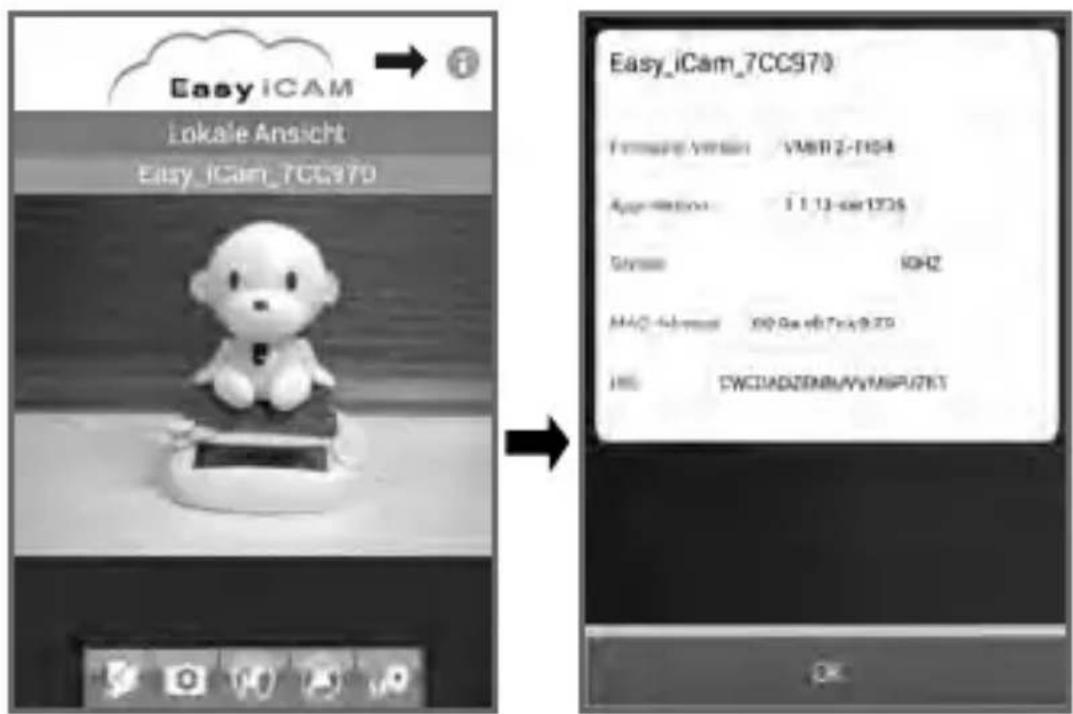
6.2 .Kamera hinzufügen
Tippen Sie auf das Punkte-Symbol in der Kameraliste der Internetansicht und anschließend auf der nächsten Seite auf das Hinzufügen-Symbol. Geben Sie UID- und Kennwortinformationen der Kamera ein, tippen Sie dann zum Abschließen der Einrichtung auf das Speichern-Symbol.

7 Kamera auf werkseitige Standardwerte zurücksetzen
Halten Sie die Reset-Taste (mit Hilfe eines kleinen Objekts bzw. einer Nadel) mindestens 3 Sekunden gedrückt, wenn die Kamera seit mehr als 1 Minute eingeschaltet ist; die Betriebsanzeige/Status-LED beginnt zu blinken. Die Kamera wird auf die werkseitigen Standardwerte zurückgesetzt; dies ist praktisch, falls Sie das Kamerakennwort vergessen.

Die Kamera lässt sich in der lokalen Ansicht nicht mit dem Smartphone oder Tablet verbinden
- Prüfen Sie, ob der Netzstecker vollständig eingesteckt ist.
- Stellen Sie sicher, dass die Kamera eingeschaltet ist und die Betriebsanzeige/Status-LED rot oder grün leuchtet.
- Vergewissern Sie sich, dass sich Kamera und Smartphone/Tablet innerhalb der Reichweite befinden.
- Prüfen Sie, ob Sie das Kamerakennwort richtig an Ihrem Smartphone/Tablet eingegeben haben.
- Möglicherweise müssen Sie die Kamera rücksetzen, indem Sie die Reset-Taste mit einem schmalen Gegenstand (z. B. einer gerade gebogenen Büroklammer) drücken. Bitte beachten Sie „7. Kamera auf werkseitige Standardwerte zurücksetzen“ in dieser Bedienungsanleitung.
Die Kamera lässt sich in der Internetansicht nicht per WLAN-Router oder mobilem 3G/4G-Netzwerk mit dem Smartphone/Tablet verbinden
- Prüfen Sie, ob der Netzstecker vollständig eingesteckt ist.
- Stellen Sie sicher, dass die Kamera eingeschaltet ist und die Betriebsanzeige/Status-LED grün leuchtet.
- Prüfen Sie, ob Sie das Kennwort des WLAN-Routers richtig in den Interneteinstellungen eingegeben haben. Bitte beachten Sie „3.4 Kamera- und Internetverbindung einrichten“ in dieser Bedienungsanleitung.
- Vergewissern Sie sich, dass sich Kamera und WLAN-Router innerhalb der Reichweite befinden.
- Vergewissern Sie sich, dass Ihr Smartphone/Tablet per WLAN- oder mobilem 3G/4G-Netzwerk mit dem Internet verbunden ist. Möglicherweise müssen Sie die Kamera rücksetzen, indem Sie die Reset-Taste mit einem schmalen Gegenstand (z. B. einer gerade gebogenen Büroklammer) drücken. Bitte beachten Sie „7. Kamera auf werkseitige Standardwerte zurücksetzen“ und anschließend „3.4 Kamera- und Internetverbindung einrichten“ in dieser Bedienungsanleitung.
Videostreaming ist langsam oder zeitverzögert
- Falls sich eine Mikrowelle in der Nähe von Kamera oder WLAN-Router befindet, stellen Sie die Mikrowelle an einen anderen Ort bzw. schalten Sie sie aus.
- Vergewissern Sie sich, dass sich Kamera und WLAN-Router innerhalb der Reichweite befinden.
- Die Geschwindigkeit des Video-Feed von der Kamera ist stark von der Geschwindigkeit der verwendeten Verbindung abhängig.
- Die Internetgeschwindigkeit Ihres WLAN- oder mobilen 3G/4G-Netzwerks hat erhebliche Auswirkungen auf die Produktleistung. Je schneller und stabiler die Verbindung, desto besser die Videoübertragung von der Kamera.
Pflege und Wartung
- Bewahren Sie alle Teile und sämtliches Zubehör außerhalb der Reichweite von Kindern auf.
- Fingerabdrücke und Schmutz an der Linsenoberfläche können sich erheblich auf die Kameraleistung auswirken. Achten Sie darauf, die Linsenoberfläche nicht mit Ihren Fingern zu berühren.
- Sollte die Linse schmutzig werden, beseitigen Sie Schmutz und Staub mit einem Druckluftreiniger oder einem weichen, trockenen Tuch.
- Halten Sie die Kamera trocken. Niederschlag, Feuchtigkeit und andere Flüssigkeiten mit Mineralien lassen elektronische Schaltkreise korrodieren.
- Verwenden oder lagern Sie das Produkt nicht an staubigen, schmutzigen Orten.
- Bewahren Sie das Produkt nicht an heißen Orten auf. Hohe Temperaturen können die Lebenszeit elektronischer Geräte verkürzen und bestimmte Kunststoffteile verformen oder schmelzen lassen.
- Bewahren Sie das Produkt nicht an sehr kalten Orten auf. Wenn sich das System erwärmt (auf normale Betriebstemperatur) kann sich Feuchtigkeit im Inneren des Gehäuses bilden und die elektronische Schaltkreise beschädigen.
- Versuchen Sie nicht, das Gehäuse zu öffnen. Unsachgemäße Handhabung des Gerätes kann das System beschädigen.
- Lassen Sie das Gerät nicht fallen, setzen Sie es keinen starken Erschütterungen aus.
- Betreiben Sie das Produkt nur mit dem mitgelieferten oder als Zubehör bereitgestellten Netzteil.
- Überlasten Sie Steckdosen oder Verlängerungskabel nicht, da dies Brand- und Stromschlaggefahr bergen kann.
Sicherheitstipps befolgen
- So vermeiden Sie (lebensgefährliche) Verletzungen in Verbindung mit den Kabeln der Kamera, Achten Sie darauf, dass sich die Kabel von Kamera und Netzteil immer außerhalb der Reichweite des Babys befinden (mindestens 1 Meter entfernt).

Hinweis: Dies ist auch dann zu beachten, wenn Ihr Baby noch nicht stehen oder sich bewegen kann.

- Verwenden Sie niemals Verlängerungskabel in Verbindung mit Netzteilen. Verwenden Sie nur die mitgelieferten Netzteile.
* iPhon e und iPa d sind Mar ke n der Ap pl e Inc., di e in de n USA un d ande ren Lä nder n eing etrag en si nd.
* Goo gl e Play ist ei ne Mar ke der Goo gl e Inc.
Dieses Gerät stimmt mit den grundlegenden Anforderungen und anderen relevanten Bestimmungen der Richtlinie 1999/5/EG überein.
Service-Hotline
Bei technischen Problemen wenden Sie sich an unsere Service-Hotline.
Schweiz: Tel. 0900 00 1675 (Kosten national, Swisscom bei Drucklegung:
CHF 2,60/min). Bei Garantieansprüchen wenden Sie sich an Ihren Fachhändler.
EuP2
Netzteil
Beim energieeffizienten Netzteil (Input 100-240 VAC, Output 6 VDC, 800 mA) beträgt die Nulllast ca. 0,08 W. Die durchschnittliche Effizienz beträgt ca. 73 %. Die maximale Leistungsaufnahme beträgt ca. 1,94 W.
Garantie
SWITEL-Geräte werden nach den modernsten Produktionsverfahren hergestellt und geprüft. Ausgesuchte Materialien und hoch entwickelte Technologien sorgen für einwandfreie Funktion und lange Lebensdauer. Die Garantie gilt nicht für die in den Produkten verwendeten Batterien, Akkus oder Akkupacks. Die Garantiezeit beträgt 24 Monate, gerechnet vom Tage des Kaufs. Innerhalb der Garantiezeit werden alle Mängel, die auf Materialoder
Herstellungsfehler zurückzuführen sind, kostenlos beseitigt. Der Garantieanspruch erlischt bei Eingriffen durch den Käufer oder durch Dritte. Schäden, die durch unsachgemäße Behandlung oder Bedienung, natürliche Abnutzung, durch falsches Aufstellen oder Aufbewahren, durch unsachgemäßen Anschluss oder Installation sowie durch höhere Gewalt oder sonstige äußere Einflüsse entstehen, fallen nicht unter die Garantieleistung. Wir behalten uns vor, bei Reklamationen die defekten Teile auszubessern, zu ersetzen oder das Gerät auszutauschen. Ausgetauschte Teile oder ausgetauschte Geräte gehen in unser Eigentum über. Schadenersatzansprüche sind ausgeschlossen, soweit sie nicht auf Vorsatz oder grober Fahrlässigkeit des Herstellers beruhen. Sollte Ihr Gerät dennoch einen Defekt innerhalb der Garantiezeit aufweisen, wenden Sie sich bitte unter Vorlage Ihrer Kaufquittung ausschließlich an das Geschäft, in dem Sie Ihr SWITEL-Gerät gekauft haben. Alle Gewährleistungsansprüche nach diesen Bestimmungen sind ausschließlich gegenüber Ihrem Fachhändler geltend zu machen. Nach Ablauf von zwei Jahren nach Kauf und Übergabe unserer Produkte können Gewährleistungsrechte nicht mehr geltend gemacht werden.
Konformitätserklärung
Dieses Gerät erfüllt die Anforderungen der Richtlinie 1999/5/EG über Funkanlagen und Telekommunikationsendeinrichtungen und die gegenseitige Anerkennung ihrer Konformität. Die Konformität mit der o. a. Richtlinie wird durch das CEZeichen auf dem Gerät bestätigt. Für die komplette Konformitätserklärung nutzen Sie bitte den kostenlosen Download von unserer Website www.switel.com.

- BETRACHTEN SIE JEDERZEIT UND ÜBERALL DAS, WAS IHNEN WICHTIG IST
- BEVOR SIE LOSLEGEN BENÖTIGEN SIE
- DE
- 1 LIEFERUMFANG
- 2 PRODUKTÜBERSICHT
- KAMERA
- 3 ERSTMALIGE EINRICHTUNG
- 3.1 VOR DER EINRICHTUNG
- 3.2 KAMERA EINSCHALTEN
- 3.3 IHR SMARTPHONE ODER TABLET MIT DER KAMERA VERBINDEN
- 3.4 KAMERA- UND INTERNETVERBINDUNG EINRICHTEN
- 4
- BETRIEBSMODUS – LOKALE ANSICHT/INTERNETANSICHT
- 4.1 LOKALE ANSICHT
- EINSTELLUNGEN
- 4.2 INTERNETANSICHT
- INTERNETANSICHT FÜR IPHONE/IPAD
- INTERNETANSICHT FÜR ANDROID-SYSTEM
- 5 FÜGEN SIE DIE KAMERA ZU EINEM ZWEITEN ODER WEITEREN SMARTPHONES ODER TABLETS HINZU
- 6 KAMERA ÜBER EXTERNE EINRICHTUNG HINZUFÜGEN
- 6.1 KAMERA ÜBER EXTERNE EINRICHTUNG ZU IPHONE/IPAD HINZUFÜGEN
- UID-INFORMATIONEN BEZIEHEN
- 2KAMERA HINZUFÜGEN
- 6.2 KAMERA ÜBER EXTERNE EINRICHTUNG ZU ANDROID-SYSTEM HINZUFÜGEN
- 6.2 .KAMERA HINZUFÜGEN
- 7 KAMERA AUF WERKSEITIGE STANDARDWERTE ZURÜCKSETZEN
- DIE KAMERA LÄSST SICH IN DER LOKALEN ANSICHT NICHT MIT DEM SMARTPHONE ODER TABLET VERBINDEN
- DIE KAMERA LÄSST SICH IN DER INTERNETANSICHT NICHT PER WLAN-ROUTER ODER MOBILEM 3G/4G-NETZWERK MIT DEM SMARTPHONE/TABLET VERBINDEN
- VIDEOSTREAMING IST LANGSAM ODER ZEITVERZÖGERT
- PFLEGE UND WARTUNG
- SICHERHEITSTIPPS BEFOLGEN
- SERVICE-HOTLINE
- EUP2
- NETZTEIL
- GARANTIE
- KONFORMITÄTSERKLÄRUNG
Marke : SWITEL
Modell : BSW110
Kategorie : Überwachungskamera