BEDIENUNGSANLEITUNG PDP-506 PE & PDP-506FDE PIONEER
Bitte nutzen Sie die Möglichkeit zur Registrierung Ihres Produktes unter www.pioneer.de (oder www.pioneer-eur.com)
Dieses Gerät entspricht den Anforderungen der EG-Richtlinien 89/336/EWG und 73/23/EWG mit Änderung 93/68/EWG.
Ein Ausrufungszeichen in einem Dreieck weist den Nutzer auf wichtige Bedienungs-und Wartungsanweisungen in den Dokumenten hin, die dem gefaat beilligen.
WARNING
Dieses Gerät ist nicht wasserdicht. Zur Vermeidung der Gefahr von Brand und Stromschlag keine Behälter mit Flüssigkeiten (z.B. Blumenvasen und-töfe) in die Höhe des Gerätes bringen und thesev vor Tropfwasser, Spritzwasser, Regen und Nasse schützen.
D3-4-2-1-3_A_ Ge
Dieses Produkt entspricht den Niederspannungsrichtlinien (73/23/EEC, geändert durch 93/68/EEC) und den EMV-Richtlinien (89/336/EEC, geändert durch 92/31/EEC und 93/68/EEC).
WARNING
Vor dem erstmaligen Anschluss des Gerätes an das Stromnetzitte den folgenden Hinweis sorgfältig beachten. Die Netzspannung ist je nach Land verschiedene. Vor der Inbetriebnahme des Gerätes sicherstellen, dass die örtliche Netzspannung mit der auf dem Typenschild an der Rückwand des Gerätes angegebenen Nennspannung (z.B. 230 V oder 120 V) übereinstimmt. D3-4-2-1-4_A_Ge
WARNING
Dieses gerät muss geerdet werden!
WARNING
Das Netzkabel these Gerätes ist mit einem dreipoligen (einschließlich Erdungsstift) Netzstecker ausgestattet, der ausschließlich für den Anschluss an eine (geerdete) Schuko-Steckdose vorgesehen ist. Falls der Netzstecker aufgrund einer abweichenden Ausführung nicht an die Netzsteckdose angeschlossen werden kann, muss ein Elektriker mit der Installation einer vorschrifsmäßigen Netzsteckdose beaufragt werden. Beim Erdungsstift handelt es sich um eine Sicherheitsvorrichtung, die auf keinen Fall umgangen oder außer Kraft gesetzt werden darf.
D3-4-2-1-6_A_Ge
Die nachstehenden Symbole befinden sich auf am Gerät angebrachten Aufklebern. Sie machen den Benutzer und das Wartungspersonal auf mögliche Gefahren aufmerksam.

WARNING
Dieses Symbol weist auf eine gefährliche oder unsichere Vorgehensweise hin, die zu Personenverletzungen oder Sachschäden führen kann.

VORSICHT
Dieses Symbol weist auf eine gefährliche oder unsichere Vorgehensweise hin, die schwere Personenverletzungen verursachen oder Leben kosten kann.
WARNING
Keine Quellen offener Flammen (z.B. eine brennende Kerze) auf这点 Gerät stellen.
D3-4-2-1-7a_A_Ge
VORSICHTSHINWEIS ZUR BELÜFTUNG
Bei der Aufstellung这点es Gerates muss fur einen ausreichenden Freiraum gesorgt werden, um eine einwandfreie Wärmeabfuhr zu gewährleisten. Bezüglich minimaletplatzanforderungen siehe seite 15.
WARNING
Im Gerätegehause sind Ventilationsschlitze und andere Öffnungen vorgesehen, die dazu dieren, eine Überhitzung des Gerätes zu verhindern und einen zuverländigen Betrieb zu gewährleisten. Um Brandgefahr auszuschreiben, darüber these Öffnungen auf keinen Fall blockiert oder mit Gegenständen (z.B. Zeitungen, Tischdecken und Gardinen) abgedeckt werden, und das Gerät darf beim Betrieb nicht auf einem dicken Teppich oder Bett aufgestellt sein.
ACHTUNG
Der POWER-Schalter these Gerätes trennt das Gerät nicht vollständig vom Stromnetz. Um das Gerät vollständig vom Netz zu trennen, muss der Netzstecker aus der Netzsteckdose gezogen werden. Daher sollte das Gerät so aufgestellt werden, dass stets ein unbehinderter Zugang zur Netzsteckdose gewährleistet ist, damit der Netzstecker in einer Notsituation sofort abgezogen werden kann. Um Brandgefahr auszuschreiben, sollte der Netzstecker vor einem längeren Nichtgebrauch des Gerätes, beispielsweise während des Urlaubs, grundsätzlich von der Netzsteckdose getrennt werden.
D3-4-2-2-2a_A_Ge
Taste STANDBY/ON
STANDBY: Im Bereitschaftsmodus ist die
Hauptstromversorgung zum Gerät getrennt, sodass es nicht mehr voll Funktionsfähig ist.
Anzeige STANDBY/ON
Im Bereitschaftsmodus leuchtet die Anzeige rot, im Einschaltmodus hingegen blau.
Vielen Dank, dass Sie sich für diesen Pioneer-Produkt entschieden haben.
Lesen Sie diese Bedienungsanleitungrette aufmerksam durch, sodass Sie mit der richtigen Bedienungsweise Ihres Modells vertraut werden. Nachdem Sie die Bedienungsanleitung gelesen haben, sollen den Sie sie an einer sicheren Stelle griffbereit aufbewahren.
In manchen Ländern oder Verkaufsgebieten weichen die Ausführungen von Netzstecker oder Netzsteckdose unter Umständen von den in den Abbildungen gezeugten ab. Die Anschluss- und Bedienungsverfahren des Gerätes sind jedoch gleich.
01 Wichtige Grundregeln
02 Wichtige Sicherheitshinweise
03 Mitgeliefertes Zubehör
Plasma Display 11
Media-Receiver 11
04 Teilebezeichnungen
Plasma Display 12
Media-Receiver 13
Fernbedienung 14
05 Vorbereitungen
Installieren des Plasma Displays 15
Installieren des Media-Receivers 15
Vermeiden eines Umkippens des
Plasma Displays 16
Anschluss des Systemkabels 17
Verlegen von Kabeln 18
Vorbereiten der Fernbedienung 19
Einlagen der Batterien 19
Vorsichtsmaßregeln zu Batterienen ....19
Wirkungsbereich der
Fernbedienung 19
Beim Umgang mit der
Fernbedienung zu beachten 19
Basisanschluss 20
Anschließlich einer Antenne 20
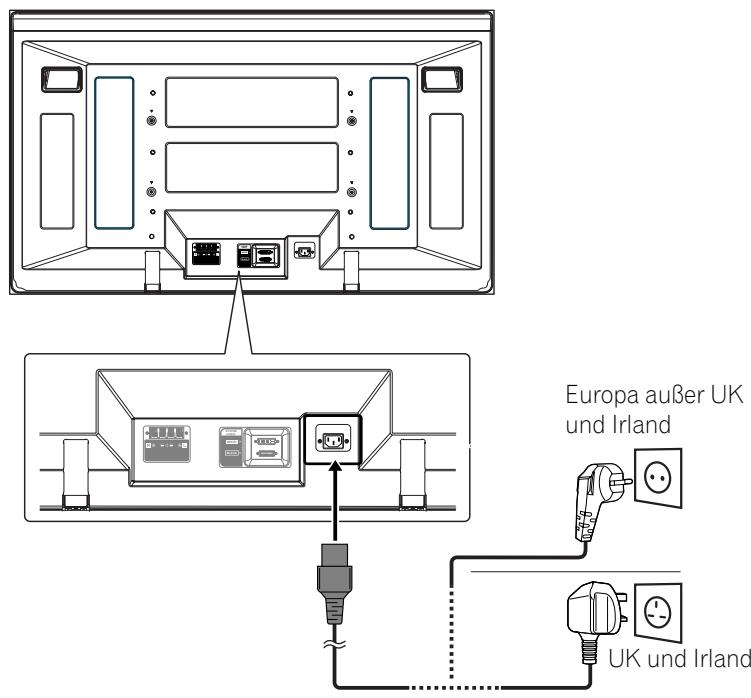
Anschließlich des Netzkabels 20
06 Fernsehempfang
Ein-/Ausschalten 21
Kanalwechsel 22
Abrufen von Favoritenkanänen 23
Lautstärke-und Toneinstellungen 23
Standbild 25
Menu-Übersicht 26
Menu-Bedienung 26
08 Grundeinstellungen
Automatisches Programmieren von
Fernsehkanälen 27
Verwendung der Autoinstallation ...... 27
Manuelles Programmieren von
Fernsehkanälen 27
Manuelle Einstellung 27
Reduzieren von Bildrauschen 28
Einstellen der Kindersicherung 28
Wahlen des Decodereingangs 28
Eingeben von Fernsehkanalnamen … 29
Sortierenprogrammierter
Fernsehkanäle 29
Einstellen der Uhr 29
Einstellen der Sprache 30
AV-Wahl 30
Grundlegende Bildeinstellungen 31
Erweiterte Bildeinstellungen 31
Verwendung von PureCinema 31
Verwendung von Farbtemperatur ...... 32
Verwendung von CTI 32
Verwendung von Farbmanagement ... 32
Beseitigen von Bildrauschen 33
Verwendung der Funktionen des
Dynamikdehners (DRE) 33
Verwendung des 3DYC- und des
I-P-Modus 33
Toneinstellungen 34
FOCUS 34
Front Surround 34
Energiesparmodi 35
09 Praktische Einstellmöglichkeiten
Umschalten der vertikalen
Ansteuerungsfrequency 36
Bildlage 36
Wahlen eines Eingangssignaltypes 36
Einstellen des Farbsystems 36
Manuelles Wahlen einer
BildschirmgroBe 37
Automatisches Wahlen einer
BildschirmgroBe 37
Wahlen einer Bildschirmgroße für
empfangene 4:3-Bildseitensignale .... 37
Ändern der Helligkeit an beiden
Bildschirmseiten (Seitenmaske) 38
Timer 38
Verwendung eines Passwords 38
Eingeben eines Passwords 38
Ändern des Passwords 39
Rückstellendes Passwords 39
Deaktivieren des Passwords 39
10 Einsatz externer Geräte
Wiedergabe von einem Decoder 40
Anschließlich eines Decoders 40
Anzeigen eines Decoder-Bilds 40
Wiedergabe von einem Videorecorder ... 40
Anschließlich eines Videorecorders .... 40
Anzeigen eines Videorecoderbilds … 40
Verwendung des HDMI-Eingangs 41
Anschließlich von
HDMI-Ausrüstung 41
Gebrauch von i/o Link.A 42
Anzeigen eines DVD-Bilds 42
Anschließlich eines DVD-Spielers 42
Anzeigen eines DVD-Bilds 42
Wiedergabe von Sielekonsole oder
Camcorder 43
Anschließlich einer Sielekonsole oder
eines Camcorders 43
Wiedergeben des Spielekonsolen- oder
Camcorderbills 43
Wiedergabe über angeschlossene
Audio-Geräte 43
Anschließen von Audio-Geräten 43
11 Videotext-Funktionen
Grundlegender Videotext-Betrieb 44
Ein- und Ausschalten von Videotext ... 44
Wahlen und Steuern von
Videotextseiten 44
Anzeigen von Unterheiten 45
Anzeigen der TOP-Ubersicht 45
Anzeigen von Untertitelseiten 45
12 Anhang
Fehlerdiagnose 46
SCART-Anschlussbelegung 47
Technische Daten 48
Damit Sie das Plasma Display-System Pioneer PureVision PDP-506FDE/PDP-436FDE auch voll genießen können, sollen den Sie zunachst diese Informationen aufmerksamlesen.
Das Pioneer PureVision PDP-506FDE/PDP-436FDE ist ein hochwertiges Plasma Display, das sich durch eine lange Lebensdauer und hohe Qualität auszeichnet. Die außergewöhlich hohe Bildqualität theses Pioneer Plasma Display-Systems beruht auf Design und Konstruktion nach neuesten Erkennntnissen sowie fortschrittlichster Präzisionstechnik.
Die Modelle Pioneer PureVision PDP-506FDE/PDP-436FDE sind mit modernster Farbfiltertechnologie - Direktfarbfilter ausgestattet. Durch diese Technologie konnte die Farb-/ Bildwiedergabequalität bei diesen Modellen im Vergleich zu früheren Modellen verbessert werden. Dank der neuen Technologie braucht nun auch kein Glaspanel mehr vor das Plasma-Panel gesetzt zu werden. Dies ist gaz im Sinne des fortgesetzten Bestrebens von Pioneer, Umweltbelastung bei der Verbraucherelektronik zu reduzieren, nun während des Herstellungssprozesses und später beim Recycling.
Über seine Lebenssspanne nimmt die Leuchtdichte des Pioneer Plasma Display-Systems PDP-506FDE/PDP-436FDE allmählich ab, wie dies auch bei allen Bildschirmen auf Phosphorbasis (z.B. bei herkommlichen Fernsehern mit Bildrohre) der Fall ist. Damit Sie möglichst lange eine ansprechende helle Bildwiedergabe genießen konnen, sollenn Sie die nachstehenden Grundregeln aufmerksamlesen und einhalten:
Grundregeln zur Benutzung
Alle Bildschirme auf Phosphorbasis (einschließlich Fernseher mit herkommlicher Bildrohre) können durch langere Wiedergabe eines unbewegten Bilds negativ beeinflusst werden. Dies gilt auch für Plasma Displays. Durch eine Reihe grundlegender Vorsichtsmaßnahmen konnen Nachbilder und bleibende Auswirkungen auf den Bildschirm vermieden werden. Bei Einhaltung der nachstehenden Empfehlungen liefert das Plasma Display zufrieden stellende Ergebnisse auf lange Sichte:
- Vermeiden Sie früige Wiedergabe des gleichen Bildes oder von bewegten Bildern mit staatlichen Bereichen (z.B. feste Einblendungen im Bild oder Videospiele mit unbewegten Zonen).
- Geben Sie Videotext nicht über lange Zeit wieder.
- Vermeiden Sie lange Wiedergabe der On-Screen-Einblendungen von einem Decoder, DVD-Spieler, Videorecorder oder anderen Geräten.
- Lassen Sie das Bild nicht langere Zeit ununterbrochen auf Standbild oder Pause geschalte, wenn Sie die Standbildfungtion eines Fernsehers, Videorecorders, DVD-Spielers oder anderen Gerätes verwenden.
- Bilder mit nebeneinander liegenden sehr hellen und sehr dunklen Zonen sollenn nicht über längerere Zeit wiederergegeben werden.
- Bei Wiedergabe von einer Spielekonsole wird dringend empfohlen, unter „AV-Wahl" die Einstellung „SPIELE" zu verwenden. Sie sollen den Verwendung aber auf jeweils hochstens 2 Stunden begrenzen.
- Nach der Wiedergabe von einer Sielekonsole oder eines Standbilds empfeht es sich, in Bildschirm-Einstellung „BREITBILD" oder „VOLL" über mindestens die dreifache Dauer der vorherigen Standbildwiedergabe ein normales bewegtes Bild wiederzugeben.
- Schalten Sie das Display nach Benutzung des Plasma Display-Systems stets auf den „Bereitschafts"-Modus (Standby).
Grundregeln zur Aufstellung
Das Pioneer PureVision Plasma Display-System PDP-506FDE/PDP-436FDE zeichnet sich durch eine sehr flache Bauweise aus. Aus Sicherheitsgründen sollen den bei der Montage oder Aufstellung geeignete Maßnahmen getroffen werden, um ein Umkippen bei Vibrationen oder unbeabsichtigter Berührung zu verhindern.
Zum Aufstellen des Produkts sollenn ausschließlich die von PIONEER hierfür konstruierten Teile und Zubehörteile verwendet werden. Wenn andere Teile als der Fuß oder die Halterung von PIONEER verwendet werden, kann dies Instabilität und eventuell auch Verletzungen zur Folge haben Wenn Sie eine individuelle Installation wünschen, wenden Sie sichitte an ihren Handler. Im Interesse einer sachgemäßen Aufstellung sind die entsprechenden Arbeiten von qualifiziertem Fachpersonal auszuführen. PIONEER übernimmt keine Gewähr fur etwaige Unfälle oder Schäden, die auf die Verwendung von Teilen oder Zubehörteilen zurückzuführen sind, die von anderen Herstellern stammen.
Zur Vermeidung von Störungen und Überhitzung dürfen die Belüftungsöffnungen an der Hauptinheit bei der Aufstellung nicht blockiert werden, damit einwandfrei Wärmeabfuhr gewährleistet ist:
- Halten Sie einen gewissen Abstand zu anderen Geräten oder Wänden usw. ein. Bezuglich des um das Geräterforderlichen minimalen Freiraums siehe Seite 15.
- Stellen Sie das Gerät nicht an beengten Plätzen mit schlechter Belüftung auf.
- Decken Sie es nicht mit einem Tuch oder Ahnlichem ab.
- Befreiern Sie die beiden und rückseitigen Belüftungsöffnungen mit einem Staubsauger, der auf die niedrigste Saugstärke einzustellen ist, von Staubansammlungen.
- Stellen Sie das Produkt nicht auf einen Teppich oder eine Decke.
- Belassen Sie das Produkt nicht in gekipptem Zustand, außer bei vertikaler Installation des Media-Receivers.
- Drehen Sie das Produkt nicht um.
Wenn das Gerät bei nicht ausreichender Belüftung betrieben wird, kann seine Innentemperatur übermöig ansteigen, was zu Störungen führen kann. Wenn die Umgebungs- oder Innentemperatur eine bestimmte Schwelle überschreitet, schaltet sich das Display automatisch aus, damit die elektronischen Bauteile abkühlen und gefährliche Situationen vermieden werden.
Nicht vorhersehbare Störungen können verursacht werden durch: Aufstellung an einem ungeeigneten Ort, unsachgemäß Montage, Installierung, Befestigung oder Bedienung des Produkts bzw. am Produkt vorgenommene Modifikationen. PIONEER kann jedoch für derartige Störungen oder darauf entstandene Unfälle nicht zur Verantwortung gezogen werden.

ZUR BEACHTUNG
Im Folgenden werden typische Effekte und Eigenschaften von Matrix-Displays auf Phosphorbasis, die als solche nicht durch Beschrankte Garantien des Herstellers abgedeckt sind, aufgefuhrt:
- Permanente Restbilder auf dem Phosphor des Panels.
- Vorhandensein einer geringen Anzahl inaktiver Lichtzellen.
Vom Panel erzeugte Gerausche, beispielsweise: Ventilatormotorgeräusche und Stromkreisbrummen / Glaspanel-Summen

VORSICHT
PIONEER übernimmt keine Verantwortung für jederwede Schäden aufgrund falschen Gebrauchs des Produkts durch den Eigentümer oder andere Personen, Funktionsstörungen bei Gebrauch, andere Produktbezogene Probleme und Gebrauch des Produkts außer in Fällen, in denen die Firma haftpflichtig ist.
Plasma Display-Schutzfunktion
Wenn Standbilder (wie z.B. Fotos oder Computer-Bildner) langere Zeit am Bildschirm angezeigt bleiben, wird dieser etwas abgedunkelt. Hierfür ist die Plasma Display-Schutzfunktion verantwortlich, die die Helligkeit automatisch regelt, um den Bildschirm bei Standbildanzeige zu halten. Diese Erscheinung stellt also keine Funktionstörung dar. Der Bildschirm wird abgedunkelt, wenn eine etwa drei Minuten langfortwahrende Standbildanzeige erkannt wird.
Plasma-Schirme zeigen Informationen mithilfe von Pixeln an. Pioneer Plasma Display-Plans enthalten eine sehr große Anzahl an Pixeln. (Ja nach Panel-GröBe: über 2,3 Millionen Zellen bei einem 43-Zoll-Display, über 2,9 Millionen Pixel bei einem 50-Zoll-Display, über 3,1 Millionen Zellen bei einem 61-Zoll-Display). Hinter allen Pioneer-Display-Plans steht eine ultrapräzise Fertigungstechnologie, und jedem einzeln Gerät wird einer strikten Qualitätskontrolle unterzogen.
Es kann jeder vorkommen, dass einige Pixel immer deaktiviert oder aktiviert sind, sodass auf dem Bildschirm dauerhaft entweder ein schwarzes oder farbiges Bildelement erscheint.
Dieser Effekt ist durch die allen Plasma Displays zu Grunde liegende Technologie bedingt.
Wenn bei normalem Betrachtungsabstand zwischen 2,5 und 3,5 Metern und Wiedergabe eines normalen Programms (d.h. nicht einer Testkarte, eines Standbilds oder einer einfarbigen Anzeige) defekte Pixel zu sehen sind, wenden Sie sichitte an ihren Handlor.
Wenn derartige Pixel jedoch nur aus nächster Höhe oder bei einfarbigen Anzeigen festgestellt werden können, so ist dies für diese Technologie als normal anzusehen.
Infrarotstrahlen
Aufgrund seiner Bauweise gibt das Plasma Display Infrarotstrahlen ab. Je nach Gebrauch des Plasma Displays konnen Fernbedienungen von in der Höhe befindlichen Geräten und drahtlose Kopfhörer, die mit Infrarotstrahlen arbeiten, gestört werden. In einem solchen Fall ändern Sie den Aufstellort, sodass entsprechende Sensoren nicht beeinträchtigt werden.
Funkstörungen
Obwohl these Produkt alle zutreffenden Normen erfüllt, kann es in begrenztem Maße Funkstörungen verursachen. MW-Radios, PCs und Videorecorder, die sich in unmittelbarer Höhe thesese Produkte befinden, konnten gestört werden. In dieser Fall vergroßern Sie den Abstand zwischen diesen Produkt und betroffenen Geräten entsprechend.
Plasma Display-Antriebsgeräusch
Der Schirm des Plasma Displays besteht aus extrem feinen Pixeln, die den empfangenen Videosignalen entsprechend Licht ausstrahlen. Hierbei können Summgeräusche oder Stromkreisbrummen vom Plasma Display wahrgenommen werden.
Beachten Sieitte auch,dass die Drehzahl des Kuhlventilatormotors bei zunehmender Umgebungstemperatur des Media-Receivers steigt. In thisem Fall kann der Ventilatormotor hörbar werden.
Haften Sie keine Gegenstände wie z.B. Etiketten oder Klebebänder am Produkt an.
- Hierdurch konnte das Gehäuse verfürt oder verkratzt werden.
Bei längerem Nichtgebrauch des Produkts
- Durch längerzeitigen Nichtgebrauch konnen Funktionen des Produkts beeinträchtigt werden. Schalten Sie das Produkt gelegentlich ein und betreiben Sie es.
Kondenswasserbildung
- Feuchtigkeit kann sich an der Oberfläche oder im Inneren des Produkts niederschlagen, wenn es schnell von einer kalten an eine warme Stelle gebracht wird, oder zum Beispiel an einem Wintersmorgen unmittelbar nach Einschalten einer Heizung. Wenn eine derartige Kondenswasserbildungstattgefunden hat, schalten Sie das Produkt nicht ein, sondern warten Sie, bis die Feuchtigkeit verdunst ist. Gebrauch des Produkts unter Feuchtigkeitsniederschlag kann zu Funktionstörungen führen.
Reinigen der Bildschirmoberfläche und der glänzenden Fläche des vorderen Gehäuses
- Wischen Sie die Bildschirmoberfläche bzw. die glänzende Fläche des vorderen Gehäuses zur Reinigung vorsichtig mit einem trockenen, weichen Tuch ab. Sie können hierzu das mitgelieferte Reinigungstuch oder ein ähnliches Tuch (z.B. ein Baumwoll- oder Flanelltuch) verwenden. Wenn Sie ein verstaubtes bzw. hartes Tuch verwenden oder Sie den Bildschirm stark abreiben, konnen Kratzer verursacht werden.
- Wenn Sie den Bildschirm mit einem nassen Tuch reinigen, können Wassertropfen an der Oberfläche in das Produkt gelangen, wodurch Funktionstörungen verursacht werden.
Reinigen des Gehäuses
- Wischen Sie das Gehäuse diesen Produkts zur Reinigung vorsichtig mit einem sauberen, weichen Tuch (z.B. mit einem Baumwoll- oder Flaneltuch) ab. Wenn Sie ein verstaubtes bzw. hartes Tuch verwenden oder Sie das Gehäuse stark abreiben, können Kratzer verursacht werden.
- Das Gehäuse theses Produkts besteht hauptsächlich aus Kunststoff. Verwenden Sie zur Reinigung des Gehäuses keine Chemikalien wie Benzin oder Verdünner. Derartige Chemikalien können das Finish beeinträchtigen und zu einer Ablösung der Beschichtung führen.
- Setzen Sie das Produkt keinen flüchtigen Mitteln, wie z.B. Schädlings-Vertilgungsmitteln, aus. Lassen Sie das Produkt nicht langere Zeit mit Gummi- oder Kunststoffobjekten in Berührung. Der Plastifikator im Kunststoff kann das Finish angreifen und zu einer Ablösung der Beschichtung führen.
- Wenn Sie das Gehäuse mit einem nassen Tuch reinigen, können Wassertropfen an der Oberfläche in das Produkt gelangen, wodurch Funktionstörungen verursacht werden.
Griffe an der Rückseite des Plasma Displays
- Nehmen Sie die Griffe an der Rückseite des Plasma Displays nicht ab.
- Tragen Sie das Plasma Display erforderlichenfalls an den rückseitigen Griffen und setzen Sie sich hierbei von einem Helfer unterstützen. Versuchen Sie nicht, das Display nur an einem Griff zu bewegen. Verwenden Sie die Griffe wie gezeigt.
- Weder zur Installation, noch beim Tragen, noch zu einem anderen Anlassarf das Gerät an den Griffen aufgehängt werden. Setzen Sie die Griffe nicht als Kippschutzvorrichtungen ein.

VORSICH
Einbrenner und Nachbilder
- Wenn dasselbe Bild, zum Beispiel ein Standbild, über langere Zeit angezeigt wird, konnen Nachbilder entstehen. Dies kann in den folgenden beiden Fälle auftreten.
1 Nachbild wegen elektrischer Restladung
Wenn Bildmuster mit sehr hoher Spitzenluminanz länger als 1 Minute angezeigt werden, können Nachbilder wegen elektrischer Restladung verursacht werden. Die Nachbilder losen sich auf, wenn bewegte Bilder wiedergegeben werden. Die Zeitdauer bis zur Auflösung der Nachbilder hangt von der Luminanz der ehemaligen Standbildner und deren Anzeigedauer ab.
2 Nachbild durch Einbrennen
Meiden Sie Wiedergabe desselben Bilds über eine langere Zeit. Wenn dasselbe Bild fortwährend mehrere Stunden lang, oder für kürzere Zeit, jedoch über mehrere Tage hinweg angezeigt wird, kann es am Plasma Display einbrennen und ein permanentes Nachbild hinterlassen. Derartige Nachbilder fallen bzw nicht so stark auf, wenn bewegte Bilder wiedergegeben werden, sie losen sich jedoch nicht mehr vollständig auf.
- Die Energiesparfunktion kann auch zur Vorbeugung gegen Einbrenner eingesetzt werden (siehe Seite 35).

Mischen Sie这点es Produkt, wenn Sie es entsorgen wollen, nicht mit gewöhnlichen Haushaltsabfällen. Es gibt ein getrenntes Sammelsystem für gebrauchte elektronische Produkte, über das die richtige Behandlung, Rückgewinnung und Wiederverwertung gemäß der bestehenden Gesetzgebung gewährleistet wird.
Privathaushalte in den 25Mitgliedstaaten der EU, in der Schweiz und in Norwegen konnen ihre gebrauchten elektronischen Produkte an vorgesehen Sammeleinrichtungen kostenfrei zurückgeben oder aber an einen Handler zurückgeben (wen sie ein ahnliches neues Produktkaufen).
Bittle wenden Sie sich in den Ländern, die oben nicht aufgeführst sind, hinsichtlich der korrekten Verfahrensweise der Entsorgung an die örtliche Kommunalverwaltung.
Auf these Weise stellen Sie safer, dass das zu entsorgende Produkt der notwendigen Behandlung, Rückgewinnung und Wiederverwertung unterzogen wird, und so möglich negative Einflüsse auf die Umwelt und die menschliche Gesundheit vermieden werden.
Elektrizität erhält viele nützliche Aufgaben, kann aber auch Personenverletzungen und Sachschäden verursachen, wenn sie unsachgemäß gehandhabt wird. Dieses Produkt wurde mit Sicherheit als oberster Priorität konstruiert und hergestellt. Dennoch besteht bei unsachgemäßer Handhabung u.U. Stromschlag- und Brandgebung.
Um möglich die Gefahren abzuwenden, befolgen Sie beim Aufstellen, Betrieben und Reinigen des Produktsitte die nachstehenden Anleitungen. Lesen Sie im Interesse sicheren Betriebs und einer langen Produktlebensdauer zunachst die nachstehenden Hinweise sorgfaltig durch.
- Anweisungen lessen—Bedienen Sie das Produkt erst, nachdem Sie alle diesbezüglichen Hinweise gelesen und verstanden haben.
- Handbuch gut aufbewahren—Sie sollen den diese Anleitung mit den Sicherheits- und Bedienungshinweisen so aufbewahren, dass Sie im Bedarfsfall jederzeit darauf zu Rückgreifen können.
- Warnungen beachten—Alle Warnungen auf dem Gerät und in der Anleitung sind streng zu beachten.
- Anweisungen befolgen—Alle Anweisungen zur Bedienung müssen eingehalten werden.
- Reinigung—Ziehen Sie vor dem Reinigen den Netzstecker. Zum Reinigen des Produkts verwenden Sie das mitgelieferte Reinigungstuch oder ein anderes weiches Tuch (z.B. ein Baumwoll- oder Flanneltuch). Verwendten Sie keine flüssigen Reiniger oder Aerosol-Sprays.
- Zusatzgeräte/Zubehör—Verwenden Sie ausschließlich vom Hersteller empfohlenes Zubehör etc. Bei Verwendung anderer Zusatzgeräte/Zubehörteile besteht eventuell Unfallgefahr.
- Wasser und Feuchtigkeit—Benutzen Sie das Gerät nicht in der Höhe von Wasser, wie z.B. geben einer Badewanne, einem Waschbecken, einer Spüle oder Waschwanne, an einem Swimmingpool oder in einem feuchten Keller.
- Sicherer Stand—Stellen Sie das Produkt nicht auf instabilen Wagen, Gestellen, Stativen oder Tischen usw. auf. Bei instabiler Aufstellung kann das Gerät umkippen, wodurch ernsthafte Personenverletzungen sowie Geräteschäden verursicht werden können. Verwenden Sie nur vom Hersteller empfohlene oder mitgelieferte Wagen, Gestelle, Stative, Halterungen oder Tische. Bei Wandmontage sind die Anleitungen des Herstellers unbedingt zu befolgen. Verwenden Sie ausschließlich vom Hersteller empfohlene Befestigungsteile.
- Beim Transportieren auf einem Wagien ist äußerte Vorsicht angebracht. Bei plötzlichen Halten, übermöiger Kraftanwendung und auf unebenem Boden kann das Gerät vom Wagien kippen.
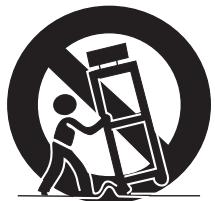
- Belüftung—Das Gehäuse weist Belüftungsöffnungen wie Schlitze usw. auf. Diese Öffnungen dürfen nicht abgedeckt oder blockiert werden, da ungenügende Belüftung einen Wärnestau und/oder eine Verkürzung der Produktlebensdauer verursachen kann. Stellen Sie das Gerät nicht auf Betten, Sofas, Teppichen oder anderen Unterlagen auf, die die Belüftungsöffnungen blockieren konnen. Das Gerät ist nicht für Einbau bestimmt. Es darf aber nicht an beengten Plätzen wie in Bücherschränken oder Regalen aufgestellt werden, solange keine ausreichende Belüftung gewährleistet oder den Anweisungen des Herstellers nicht entsprochen ist.
-
Spannungsversorgung—Die verwendete Spannungsvorsorgung muss den Angaben auf dem Typenschild entsprechen.itte erkundigen Sie sich bei Ihr hem Händler oder beim E-Werk, wenn Sie nicht sichere sind, ob Ihr Haushaltsnetz fur das Produkt geeignet ist.
-
Netzkabel-Schutz—Die Netzkabel sind so zu verlegen, dass sie vor Tritten geschützt sind und keine schweren Gegenstände darauf abgestellt werden. Kontrollieren Sie die Kabel insbesondere an den Steckern und am Produkt.
- Das Plasma Display enthalt Glasteile. Es kann brechen, wenn es fallen gelassen oder Druck darauf ausgeübt wird. Im Falle des Falles ist Vorsicht geboten, um sich nicht an Scherben oder Splittern zu verletzen.
- Überlastung—Netzsteckdosen und Verlängerungskabel)dürfen nicht überlastet werden. Bei Überlastung besteht Brand- und Stromschlaggefahr.
- Eindringen von Objekten und Flüssigkeiten—Es)dürfen auf keine Fall irgendwelche Objekte durch die Gehäuseöffnungen in das Produkt geschoben werden. Im Produkt liegen hohe Spannungen vor. Durch Einschieben von Objekten besteht Stromschlaggefahr und/oder die Gefahr von Kurzschlüssen zwischen den Bauteilen. Aus dem selbstigen Grunde dürfen auch keine Flüssigkeiten auf das Produkt verschüttet werden.
- Wartung—Versuchen Sie nicht, das Produkt selbst zu warten. Durch Entfernen von Abdeckungen setzen Sie sich hohen Spannungen und anderen Gefährdungen aus. Lassen Sie jegliche Wartung von qualifiziertem Service-Personal ausführten.
- Reparaturen—In den folgenden Situationenziehen Sie sofort den Netzstecker und setzen Sie das Produkt von qualifiziertem Service-Personal reparieren. a.Wenn das Netzkabel oder der Netzstecker beschädigt ist.
b.Wenn Flüssigkeit auf das Produkt verschüttet wurde oder Fremdkörper eingedrungen sind.
c.Wenn das Produkt Regen oder Wasser ausgesetzt war.
d.Wenn das Produkt nicht wie in der Bedienungsanleitung beschrieben funktioniert.
Nehmen Sie nur die in der Bedienungsanleitung beschreibenben Einstellungen vor. Unsachgemäß, nicht dokumentierte Einstellungen können Schaden verursachen und machen möglich umfangreiche Einstellarheiten durch einen qualifizierten Service-Techniker erforderlich.
e.Wenn das Produkt fallen gelassen oder beschädigt wurde.
f. Wenn das Produkt einen anormalen Zustand anzeigt.
Jede anormale Erscheinung bedeutet, dass
Kundendienst erforderlich ist.
- Ersatzteile—Wenn Ersatzteile benötigt werden, stellen Sieitte)sicher,dass der Service-Techniker nur die vomHersteller bezeichneten Teile oder Teile mit gleichenEigenschaften und gleichem Leistungsvermögen wie dieOriginalteile verwendet. Bei Verwendung unzulässigerTeile bestehen Brand-, Stromschlag- und/oder andereGefahren.
- Sicherheitsprüfung—Lassen Sie vom Service-Techniker nach Service- oder Reparaturarbeiten eine Sicherheitsüberprüfung vornehmen, um sicherzustellen, dass das Produkt in einem einwandfrei Betriebszustand ist.
- Wand—und Deckenmontage-Bei Wand- oder Deckenmontage ist sicherzustellen, dass diese nach der vom Hersteller empfohlenen Methode durchgeführt wird.
- Wärmequellen—Stellen Sie das Produkt nicht in der Höhe von Heizkörpern, Heizgeräten, Öfen oder anderen Geräten (einschließlich Verständern) auf, die Hitze abstrahlen.
- Der Bildschirm des Plasma Displaysarf keinen starken Erschütterungen oder Stößen ausgesetzt werden. Er kann sonst brechen, wodurch ein Brand oder Personenverletzungen verursacht werden können.
- Setzen Sie das Plasma Display nicht länger Zeit direkter Sonnenbestrahlung aus. Die optischen Eigenschaften des vorderen Schutzpanelsändern sich sonst, wodurch Verfährungen und Verzerrungen verursacht werden.
- Das Plasma Display wiegt beim Modell PDP-506PE etwa 31,8kg , beim Modell PDP-436PE ungebahr 25,8kg . Da das Produkt nur eine geringe Tiefe aufweist und instabil ist, sollen den Sie zum Tragen mindestens einen Helfer bemühen und es an den Griffen halten.
Wichtige Sicherheitshinweise
Beim Installieren zu beachten
Beachten Sie beim Installieren jedem Artikels, wie z.B. des optionalen Fußes,itte die folgenden Punkte.
Bei Gebrauch des optionalen Füßes, von Halterungen oder ähnlichen Gegenständen
- Lassen Sie die Installation von Ihr hem Handler durchführten.
- Achten Sie darauf, dass zur Installation die mitgelieferten Schrauben verwendet werden.
- Einzelheiten entnehmer Sieitte der dem optionalen FuB (oder ahnlichem Artikel) beiliegenden Gebrauchsanweisung.
Bei Gebrauch anderer Vorrichtungen
- Setzen Sie sich mit Ihr hem Handlcr in Verbindung.
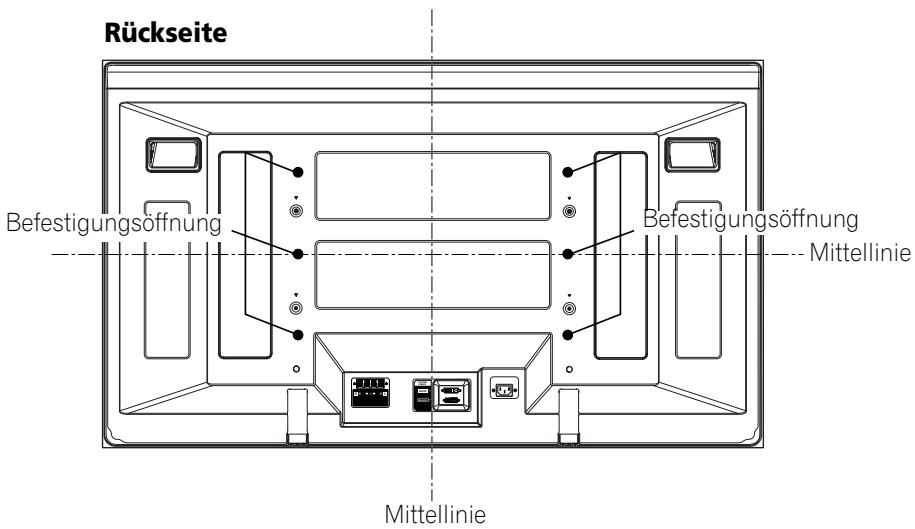
Die folgenden sechs Befestigungsoffnungen konnen zur Installation verwendet werden:

VORSICHT
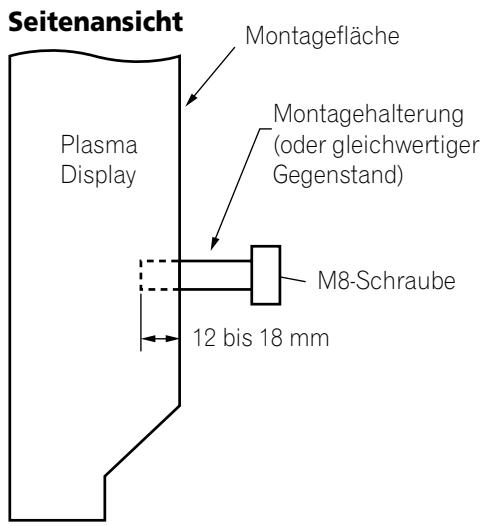
- Verwenden Sie unbedingt vier oder mehr Befestigungsoffnungen, die symmetrisch zur vertikalen und horizontalen Mittelllinie liegen.
- Verwenden Sie M8-Schrauben, die von der Montagefläche des Plasma Displays 12 bis 18 mm tief gehen. Siehe obige Seitenansicht.
- Achten Sie darauf, die Belüftungsöffnung an der Rückseite des Plasma Displays nicht zu blockieren.
Installieren Sie das Plasma Display unbedingt auf einer ebenen Unterland, da es Glasteile enthalt.
- Andere als die oben angegebenen Schraubenöffnungen sind nur für bestimmte Produkte zu verwenden. Benutzen Sie sie auf keinen Fall zur Montage nicht eigens angegebener Produkte.
Von einer Montage/Demontage des Plasma Displays am/vom FuB mit angebrachten Lautsprechern ist abzusehen.

ZUR BEACHTUNG
- Es wird mit Nachdruck empfohlen, Original-PIONEER-Montagezubehör zu verwenden.
PIONEER übernimmt keine Verantwortung fur Personenverletzungen und Produkteschäden, die sich auf den Gebrauch von anderen Befestigungsteilen als den optionalen PIONEER-Produkten zurückführten halten.
Plasma Display
| Netzkabel (2 m) | Reinigungstuch |
| (Für Europa außer UK und Irland) | (Für UK und Irland) |
| Nur das für Ihr Land bzw. Gebiet geeignete Netzkabel ist mitgeliefert. |
| Schnellverschlussklemme x 3 Kugelband x 3 Kabelbinder Garantiekarte Ferritkern |
| Netzkabel (2 m) | Fernbedienung |
| (Für Europa außer UK und Irland) | (Für UK und Irland) |
| Nur das für Ihr Land bzw. Gebiet geeignete Netzkabel ist mitgeliefert. |
| Zwei Mignonzellen (AA) | Systemkabel (3 m) | Zwei Bedienungsanleitungens |

ZUR BEACHTUNG
- Verwenden Sie für das Plasma Display und den Media-Receiver stets das jeweils mitgelieferte Netzkabel.
Plasma Display
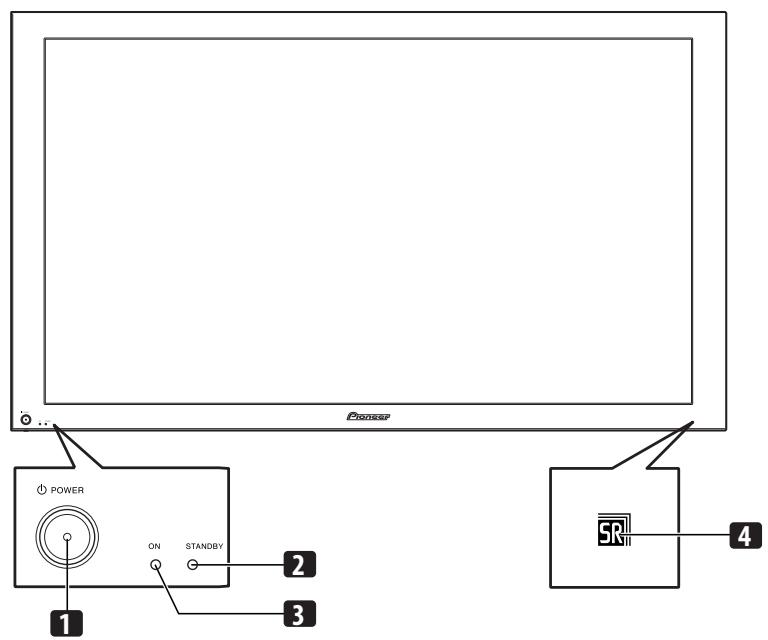
Vorderseite
1 Taste POWER
2 Anzeige STANDBY
3 Anzeige POWER ON
4 Fernbedienungssensor
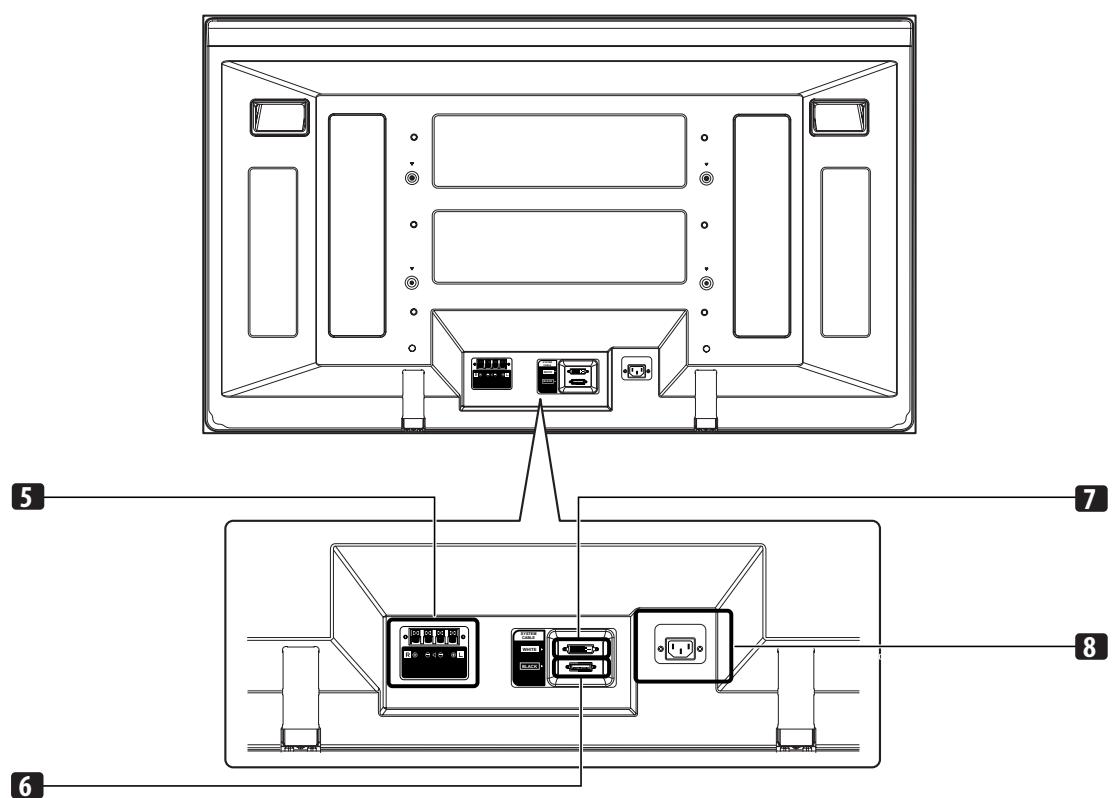
Rückseite
5 Lautsprecheranschluss (rechts/links)
6 Anschluss SYSTEM CABLE (BLACK)
7 Anschluss SYSTEM CABLE (WHITE)
8 Anschluss AC IN (Netzeingang)
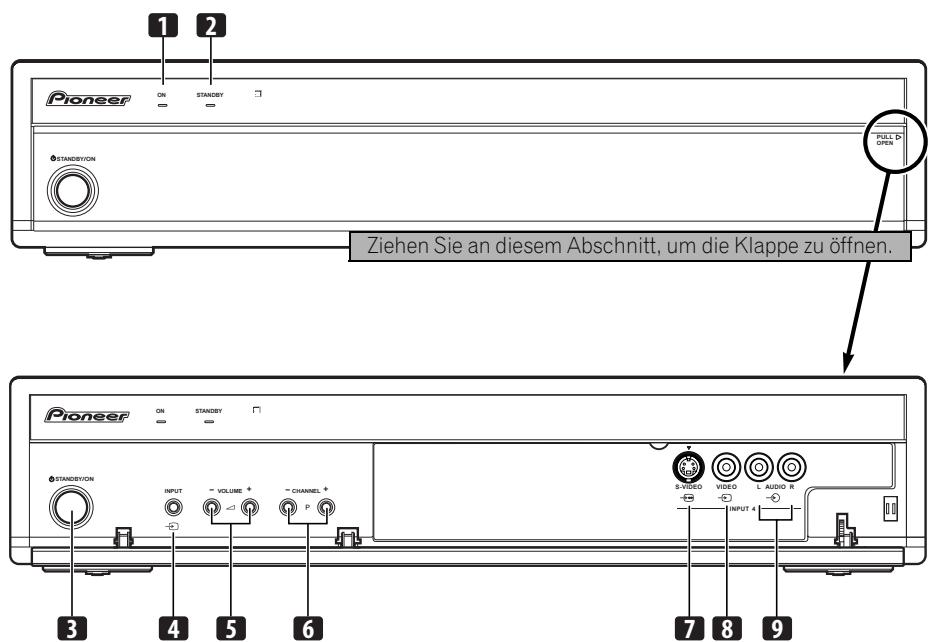
Vorderseite
1 Anzeige POWER ON
2 Anzeige STANDBY
3 Taste STANDBY/ON
4 Taste INPUT
5 Tasten VOLUME +/-
6 Tasten CHANNEL +/-
7 Anschluss INPUT 4 (S-VIDEO)
8 Anschluss INPUT 4 (VIDEO)
9 Anschluss INPUT 4 (AUDIO)
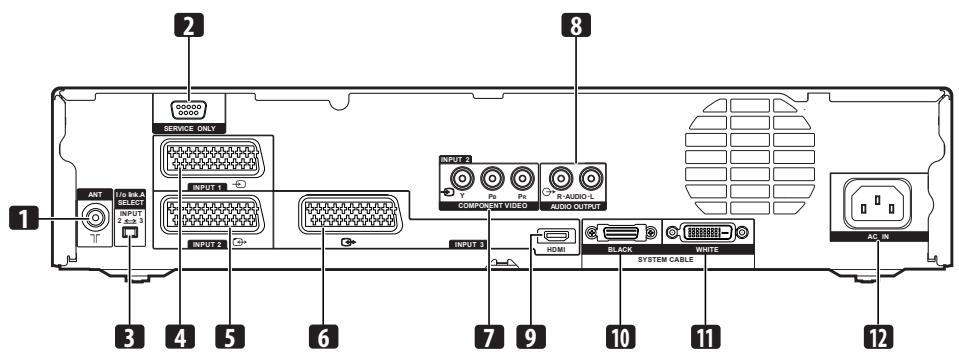
Rückseite
1 Antenneneingang ANT
2 RS-232C-Anschluss (bei Werksvoreinstellung verwendet)
3 i/o link.A-Wahlschalter
4 Anschluss INPUT 1 (SCART)
5 Anschluss INPUT 2 (SCART)
6 Anschluss INPUT 3 (SCART)
7 Anschlüsse INPUT 2 (COMPONENT VIDEO: Y, PB, PR)
8 Anschlüsse AUDIO OUTPUT
9 Anschluss INPUT 3 (HDMI)
10 Anschluss SYSTEM CABLE (BLACK)
11 Anschluss SYSTEM CABLE (WHITE)
12 Anschluss AC IN (Netzeingang)
Fernbedienung
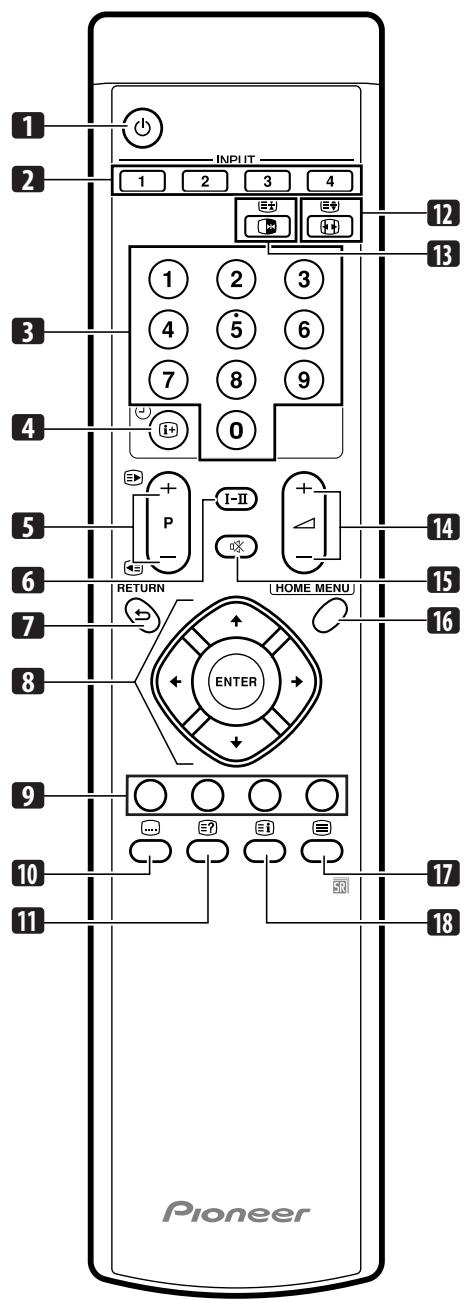

ZUR BEACHTUNG
- Für Benutzung der Fernbedienung ist diese auf das Plasma Display zu halten.
1
Stellt die Stromversorgung zum Plasma Display her oder schaltet es auf den Bereitschaftsmodus.
2 INPUT
Wählt die Eingangsquelle für das Plasma-Display.
(Eingang 1, Eingang 2, Eingang 3, Eingang 4)
3 0-9
TV/Extern-Eingangsgmodus: Wahlt einen Kanal.
VIDEOTEXT-Modus: Wahlte eine Seite.
4 i+
Zeigt die Kanaldaten an.
TV/Extern-Eingangsmodus: Wahlt einen Kanal.

VIDEOTEXT-Modus: Wahlte eine Seite.
6 I-II
Zum Einstellen des Ton-Multiplexmodus.
7 RETURN
Zum Zurückkehren zum vorherigen Menu.
8 / / /
Zum Wahlen des gewünschten Punkts im Einstellmenü.
ENTER
FührteineInstruktionaus.
9 Farbentasten (Rot/Grün/Gelb/Blau)
VIDEOTEXT-Modus: Wahlte eine Seite.
10
Zum Springen zur Videotext-Untertitelseite.
11 三?
Zeigt verdeckte Zeichen an.
12
TV/Extern-Eingangsmodus: Wahlt die Bildschirmgroße.

VIDEOTEXT-Modus: Zum Umschalten von Videotext
Bildern. (voll/obere Hälfte/untere Hälfte)
13
TV/Extern-Eingangsmodus: Zum Einfrieren eines Vollbilds aus einem bewegten Bild. Wird erneut gedrückt, um die Funktion wieder aufzuheiten.

VIDEOTEXT-Modus: Stoppt die Aktualisierung von
Videotext-Seiten. Wird erneut gedrückt, um den Haltemodus wieder aufzuheiten.
14 +/△-
Zum Einstellen der Lautstärke.
15
Schaltet den Ton stumm.
16 HOME MENU
TV/External-Eingangsmodus: Zeigt das Menu an.
17
Wählt den VIDEOTEXT-Modus.
(ganz TV-Bild, ganz TEXT-Bild, TV/TEXT-Bild)
18 i
VIDEOTEXT-Modus: Zeigt bei CEEFAX/FLOF eine
Indexseite an. Bei TOP-Programmen erscheint die TOP
Ubersicht.
Installieren des Plasma Displays
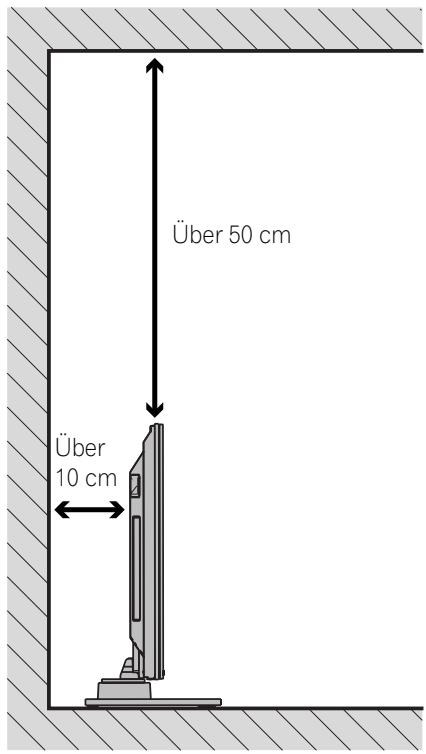
Positionierung
- Vermeiden Sie direkte Sonnenbestrahlung. Achten Sie auf ausreichende Belüftung.
- Die Länge des Systemkabels zur Verbindung von Plasma Display und Media-Receiver beträgt ca. 3 m.
- Das Plasma Display ist schwer. Versuchen Sie nicht, es alleine zu tragen, halten Sie sich herself.

VORSICHT
- Wenn etwas auf den Media-Receiver gestellt oder gelegt wird, erhält dieser zu weniger Belüftung und Funktioniert nicht richtig.

ZUR BEACHTUNG
- Beim Installieren oben und hinten genügend freien Raumlassen, damit ausreichende Belüftung der Geräterückseite gewährleistet ist.
Gebrauch des optionalen PIONEER FuBes
Naheres zur Montage finden Sie in der dem Fuß beiliegenden Anleitung.
Gebrauch der optionalen PIONEER Laufsprecher
Naheres zur Installation finden Sie in der den Lautsprechern beiliegenden Anleitung.

VORSICHT
Betriebsumgebung
Betriebstemperatur und Betriebsluftfeuchtigkeit:
0^ bis 40^, 85% rel. Feuchte max. (Ventilationsschitze nicht blockiert)
Eine Aufstellung theses Gerät an einem unzureichend belufteten, sehr feuchten oder bereits Ort ist zu vermeiden, und das Gerätarf weder direkter Sonneneinstrahlung noch starken Kunstlichtquellen ausgesetzt werden.
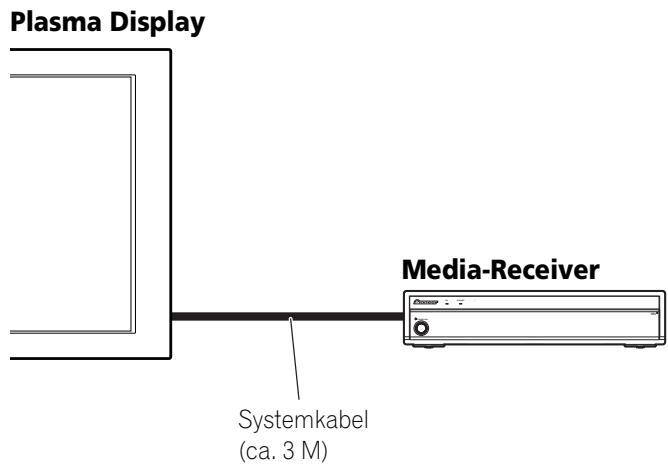

VORSICHT
- Stellen Sie kein Gerät, wie z.B. einen Videorecorder, auf den Media-Receiver.
- Achten Sie bei der Installation auf genügend Freiraum um den und über dem Media-Receiver.
- Blockieren Sie die Seitenventilationsöffnung und die wichtere Auslassöffnung des Media-Receivers nicht.
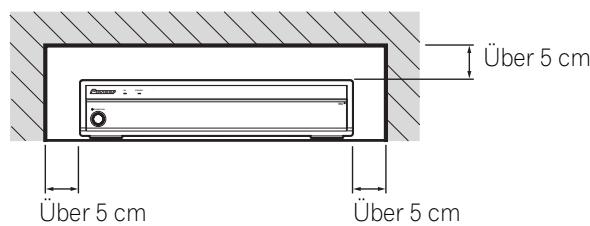
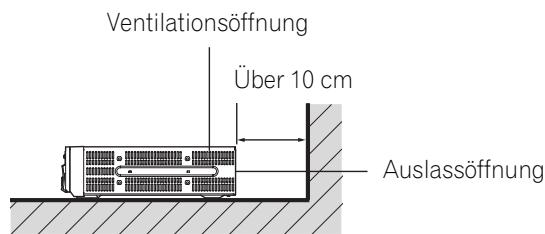

VORSICHT
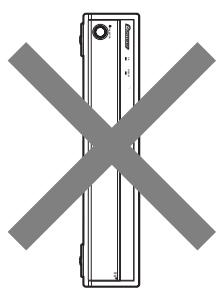
Wenn der Media-Receiver einfach vertical aufgestellt wird, kann er beschädigt werden und unter Umständen nicht richtig Funktionieren.
Vermeiden eines Umkippens des Plasma Displays
Vergewissern Sie sich nach Montage des Fußes, dass das Plasma Display nicht umkippen kann.
Stabilisieren auf einem Tisch oder auf dem Boden
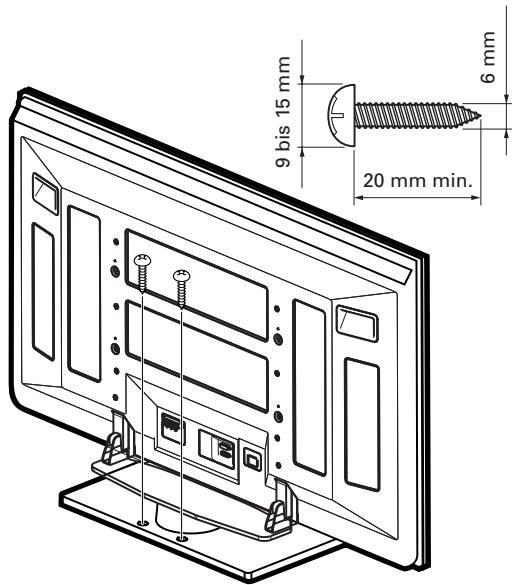
Stabilisieren Sie das Plasma Display mithilfe von handelsüblichen Schrauben, wie in der Abbildung gezeigt.

ZUR BEACHTUNG
Zur Stabilisierung des Plasma Displays auf einem Tisch oder Boden sind Schrauben mit einem Nenndurchmesser von 6 mm und einer Mindestlänge von 20 mm zu verwenden.

VORSICHT
Dervorgesehene Tisch oder Bodenbereich muss ausreichende Festigkeit zum Tragen des Plasma Displays haben. Wenn dies nicht der Fall ist, können Personenverletzungen oder Geräteschädten verursacht werden.
Bei der Installation des Plasma Displays sind entsprechende Vorkehrungen zu treffen, sodass es in Extremfällen, wie z.B. Erdbeben oder Unfälle, nicht herunterfallen oder umkippen kann.
Wenn derartige Vorkehrungen unterlassen werden, konnte das Plasma Display herunterfallen und Verletzungen verursachen. Die Wahl der Sicherungsmittel gegen Umkippen, wie z.B. Schrauben, Haken, Ketten usw., hangt von der Beschaffenheit und Dicke der Montagefläche ab.
Bevor Sie sich für eine Sicherungsmethode und die entsprechenden Befestigungsteile entscheiden, sollen den Sie zunachst die Dicke und Beschaffenheit der Montagefläche untersuchen. Wenn Sie Zweifel haben, sollen den Rat eines Fachmanns einholen.
Gebrauch einer Wand zur Stabilisierung
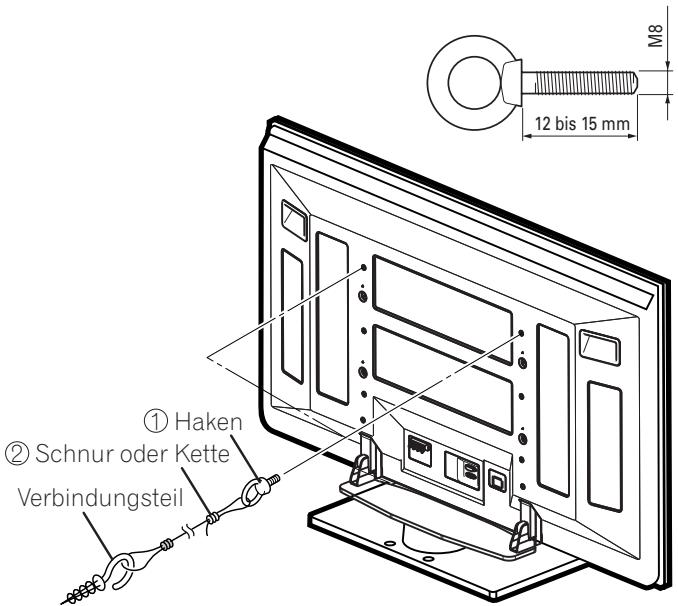
- Bringen Sie die Umfallverhinderungsschrauben (Haken) am Plasma Display an.
- Verwenden Sie starke Schnüre oder Ketten, um das Gerät auf geeignete Weise sichere an einer Wand, Säule oder einem anderen festen Bauelement zu stabilisieren.
- Führer Sie diese Arbeit an beiden Seiten auf die gleiche Weise durch.

ZUR BEACHTUNG
Verwenden Sie handelsübliche Haken, Seile, Ketten und Befestigungsteile.
Empfohlener Haken: Nenndurchmesser 8 mm, Länge 12 bis 15 mm.
Anschluss des Systemkabels
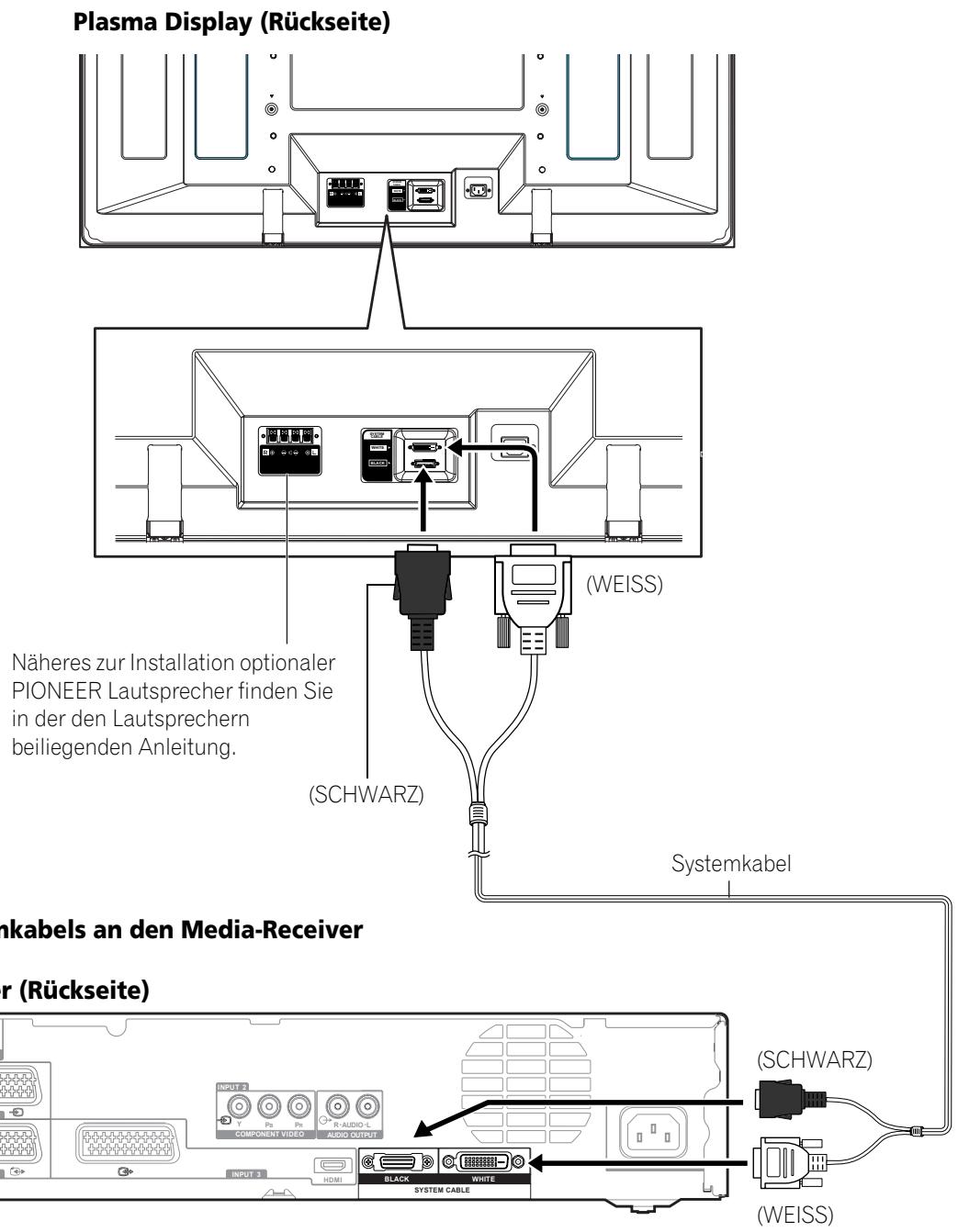
Anschluss des Systemkabels an das Plasma Display
Verlegen von Kabeln
Diesem System liegen Schnellverschlussklemmen und Kugelbander zum Bündeln der Kabel bei. Nachdem Sie die Kabel richtig gebündelt haben, verlegen Sie sie wie nachfolgend beschrieben.
Wenn die Laufsprecher an den Seiten installiert sind
(Rückseite)
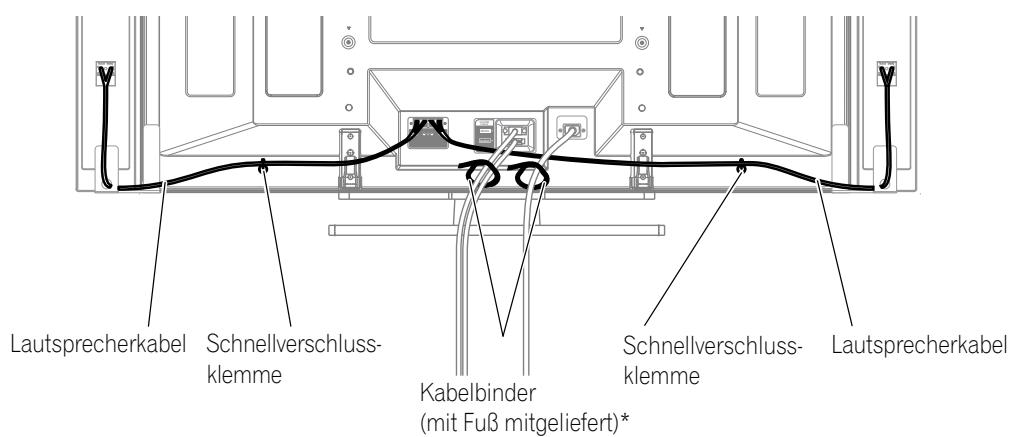
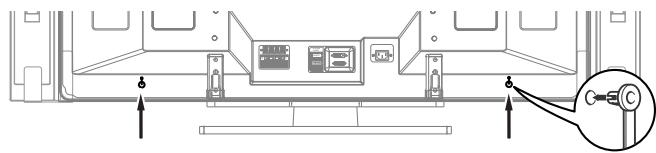
Anbringen der Schnellverschlussklemmen an der Haupteinheit
Bringen Sie die Schnellverschlussklemmen unter bedarfsgemäßer Nutzung der 2 Öffnungen, die nachstehend mit ↑ markiert sind, an.
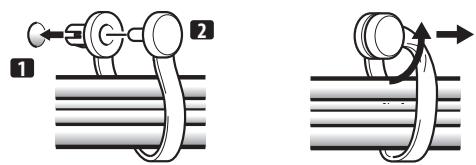
Anbringen und Abnehmer der Schnellverschlussklemmen
Setzen Sie [1] in eine geeignete Öffnung an der Rückseite des Plasma Displays ein, und Schnappen Sie [2] in die Rückseite von [1] ein, um die Klemme zu arretieren.
Schnellverschlussklemmen setzen sich nicht wieder ohne weiteres losen, nachdem sie einmal angebracht worden sind. Bringen Sie sie dazu bedachtsm an.
Drehen Sie die Klemme mit einer Zange um 90^ undziehen Sie sie nach außen. Die Klemme kann im Laufe der Zeit altern und beschädigt werden, wenn sie abgenommen wird.
Wenn die Lautsprecher an der Unterseite installiert sind (Nur PDP-436FDE)
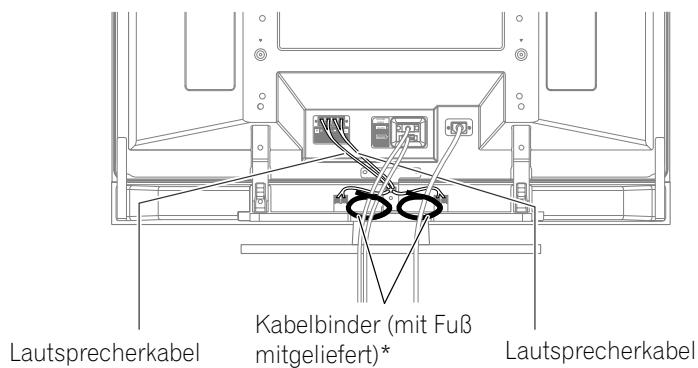

ZUR BEACHTUNG
Bündeln Sie Lautsprecher- und Systemkabel mit den mit dem Fuß mitgelieferten Kabelbindern, so dass die Kabel von vorne her nicht zu setzen sind. Achten Sie hierbei darauf, keine Gewalt auf die Anschlussabschnittte der Kabel auszuüben.
Vorbereiten der Fernbedienung
Einlagen der Batterien
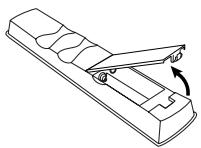
1 Öffnen Sie den Batteriefachdeckel.
2 Legen Sie die beiden mitgelieferten Mignonzellen (AA) ein. Setzen Sie hierzu jeweils das negative (-) Polende zuerst ein.
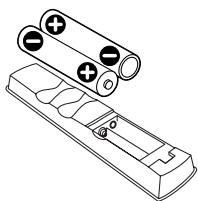
- Legen Sie die Batterien polaritätsrichtig gemäß den Markierungen (+) und (-) im Batteriefach ein.
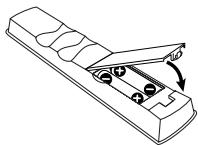
3 Schlieben Sie den Batteriefachdeckel.
Vorsichtsmaßregeln zu Batterien
Bei unsachgemäßer Benutzung von Batterien besteht die Gefahr, dass Batteriesäure austritt oder die Batterien platzen. Befolgen Sie unbedingt die nachstehenden Anweisungen.
- Als Ersatzbatterien sind Mangan- oder Alkalizellen zu verwenden.
- Legen Sie die Batterien polaritätsrichtig gemäß den Markierungen (+) und (-) ein.
- Verwenden Sie Batterien unter *} Types nicht zusammen. Unterschiedliche Typen weisen \
- Unterschiedliche Eigenschaften auf.
- Verwenden Sie alte und neue Batterien nicht gemeinsam. Gemeinsamer Einsatz alter und neuer Batterien kann die Lebensdauer neuer Batterien verkurzen und eventuell ein Auslaufen alter Batterien zur Folge haben.
- Entnehmen Sie die Batterien, sobald sie verbraucht sind. Austretende Batteriesäure kann Hautreizungen verursachen. Etwaige ausgetretene Batteriesäure wischen Sie sorgsam mit einem Tuch ab.
- Bei den Batterien, die dem Produkt beiliegen, kann die Lebensdaueragerungsbedingt verkurzt sein.
- Wenn die Fernbedienung voraussichtlich längerere Zeit nicht benutzt wird, sollen den Sie die Batterien entnehmen.

VORSICH
- BEIM ENTORSORGEN VERBRAUCHTER BATTERIEN SIND DIE IM JEWEILIGEN LAND/GEBIET GELTenden GESETZLICHEN VORSCHRIFTEN UND UMWELTBESTIMMUNGEN ETC. ZU BEACHTEN.
Wirkungsbereich der Fernbedienung
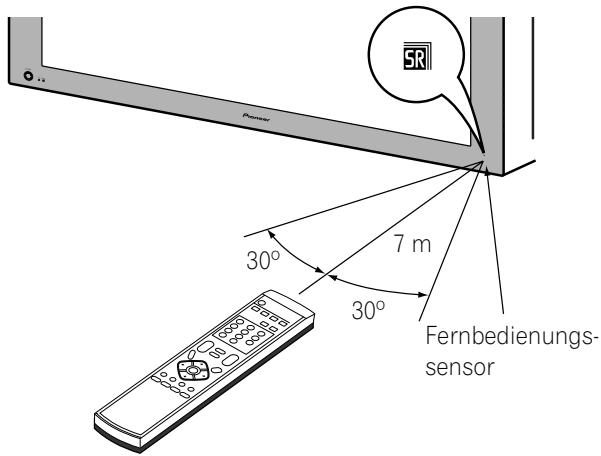
Zur Benutzung der Fernbedienung ist diese auf den Fernbedienungssensor (SR) unter rechts an der Vorderseite des Plasma Displays zu richten. Der Abstand der Fernbedienungseinheit vom Fernbedienungssensor sollte 7 m nicht überschreiben, und ihr Winkel zum Sensor sollen nach rechts, links, oben und unter innerhalb von 30 Grad liegen.
Beim Umgang mit der Fernbedienung zu beachteten
- Setzen Sie die Fernbedienung keinen Stößen aus. Setzen Sie die Fernbedienung auch keinen Flüssigkeiten aus, und bewahren Sie sie nicht an feuchten Stellen auf.
- Setzen Sie die Fernbedienung nicht direkter Sonnenbestrahlung aus. Die Einheit kann durch Wärmeeinwirkung verformt werden.
- Wenn der Fernbedienungssensor des Plasma Displays direkter Sonnenbestrahlung oder starker Beleuchting ausgesetzt ist, Funktioniert die Fernbedienung unter Umständen nicht richtig. In einem solchen Fall ändern Sie den Lichteinfallwinkel bzw. die Ausrichtung des Plasma Displays, oder betätigten Sie die Fernbedienung in kürzerem Abstand vom Fernbedienungssensor.
- Bei Hindernissen im Signalweg zwischen Fernbedienung und Sensor ist einwandfreiies Ansprechen unter Umständen nicht gewährleistet.
- Mit schwacher werden den Batterien kann der Wirkungsgrad der Fernbedienung abnehmen, d.h. sie funktioniert in dieser Fall nur noch in einer kürzeren Entfernung vom Fernbedienungssensor. Ersetzen Sie die Batterienrechtzeitig durch neue.
Vom Bildschirm des Plasma Displays gehen schwache Infrarotstrahlen aus. Wenn Sie in der;naheren Umgebung Geräte betreiben, die über Infrarot-Fernbedienungen gesteuert werden, wie z.B. Videorecorder, konnen diese Instruktionen von den entsprechenden Fernbedienungen unter Umständen nicht richtig oder nicht vollständig empfangen werden. Stellen Sie in thisem Fall die betroffenen Geräte weiter entfternt vom Plasma Display auf.
- Je nach Aufstellplatz konnen Infrarotstrahlen vom Plasma Display richtig Empfang von Fernbedienungssignalen und den Wirkungsgrad der Fernbedienung beeinträchtigen. Die Stärke der vom Bildschirm abgegebenen Infrarotstrahlen hangt von den jeweils angezeigten Bildern ab.
Basisanschluss
Anschlieben einer Antenne
Um ein sauberes Bild zu erhalten, empfeihlt sich der Anschluss einer Außenantenne. Nachstehend finden Sie eine kurze Beschreibung der bei Verwendung eines Koaxialkabels vorzunehmenden Anschlüsse.

Antennenkabel (Fachhandel)

Falls ihre Außenantenne mit einem 75-Ohm-Koaxialkabel mit standardmäßig dem DIN45325-Stecker (IEC169-2) ausgestattet ist, schreiben Sie diesen an die Antenneneingangsbuchse an der Rückseite des Media-Receivers an.
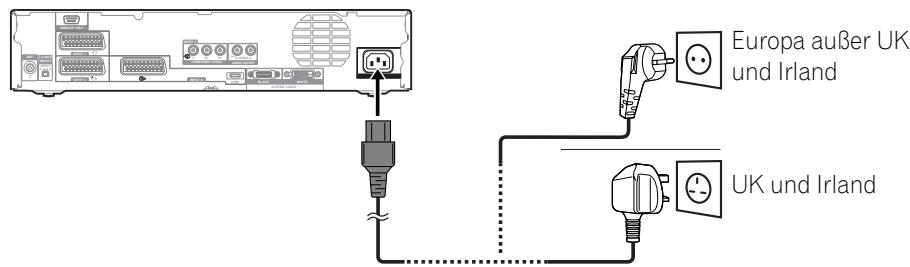
Anschlieben des Netzkabels
Plasma Display (Rückseite)
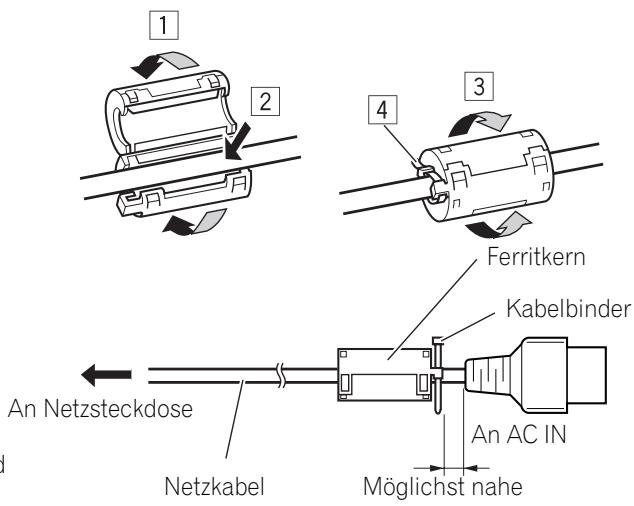
Anbringen des Ferritkerns
Um Störungen zu unterträcken, bringen Sie den mitgelieferten Ferritkern wie gezeigt am Steckerende des Netzkabels an. Verwenden Sie den mitgelieferten Kabelbinder, um den Ferritkern gegen Verrutschen am Kabel zu sichern.

ZUR BEACHTUNG
- Trennen Sie die Netzkabel von Steckdose, Plasma Display und Media-Receiver ab, wenn das System voraussichtlich längerere Zeit nicht benutzt wird.
Empfangbare Fernsehkanäe müssen eingerichtet werden, da sie sonst nicht abgestimmt werden konnen. Nähres hierzu finden Sie auf Seite 27 unter „Automatisches Programmieren von Fernsehkanäen".
Ein-/Ausschalten

ZUR BEACHTUNG
- Wenn der Media-Receiver an das Netz angeschlossen wird, schaltet er auf den Bereitschaftsmodus; die Anzeige STANDBY an der Frontplatte soll rot blinken. Der Media-Receiver bleibt auf Bereitschaft geschaltet, bis er wieder vom Netz getrennt wird.
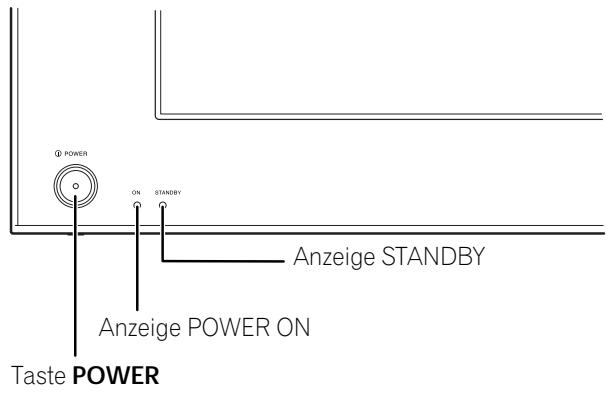
Zum Einsatz des Systems drücken Sie POWER am Plasma Display.
- Die Anzeigen POWER ON am Plasma Display und Media-Receiver leuchten blau auf.
Zum Ausschalten des Systems drücken Sie (1) an der Fernbedienung oder STANDBY/ON am Media-Receiver.
- Plasma Display und Media-Receiver werden auf den Bereitschaftsmodus geschalte; die jeweilige STANDBY/ON-Anzeige leuchtet rot auf.
- Durch Drücken von 0 oder 0 bis 9 an der Fernbedienung bzw. STANDBY/ON am Media-Receiver kann das System dann wieder eingeschaltet werden. Wenn Sie 0 an der Fernbedienung drücken, werden Bilder von der Quelle INPUT 1 gefleert. Wenn Sie 1 bis 9 drücken, werden Fernsehbildner angezeigt.
Sie konnen das System auch durch Drucken von POWER am Plasma Display ausschalten. Sie konnen dann das System jedoch nicht wieder mit den Tasten an der Fernbedienung oder über den Media-Receiver einschalten.

ZUR BEACHTUNG
- Wenn Sie das Plasma Display-System voraussichtlich längerere Zeit nicht benutzen, sollen den Sie unbedingt den Netzstecker aus der Netzsteckdoseziehen.
- Im Bereitschaftsmodus ist die Hauptstromversorgung zum System getrennt, so dass es nicht mehr voll funktionsfähig ist. Es fließt jedoch noch ein weniger Strom zum System, um Betriebsbereitschaft aufrechtzuerhalten.
Die Tabelle unter zeigt den Betriebsstatus des Plasma DisplaySystems. Sie konnen den momentanen Status des Systems an den Anzeigen am Plasma Display und Media-Receiver erkennen.
Plasma Display
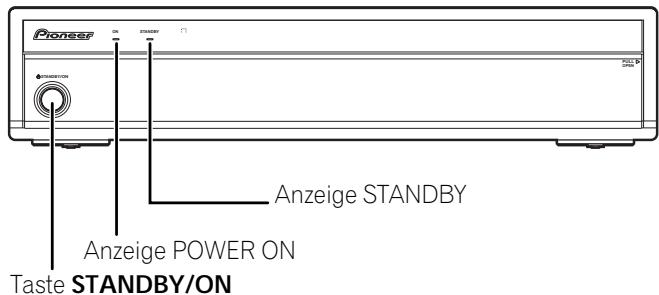
Media-Receiver
| Anzeigestatus | System-Status |
| Plasma Display | Media-Receiver | |
| POWER ON | STANDBY | POWER ON | STANDBY |
| ● | ● | ● | ● | Das Netzkabel des Plasma Displays und das des Media-Receivers sind abgetrennt. Es können auch sein, dass das Netzkabel des Plasma Displays angeschlossen, die Taste POWER des Plasma Displays bereits ausgeschaltet ist. |
| ● | ● | ● | ● | Die Stromversorgung zum System ist hergestellt. |
| ● | ● | ● | ● | Das System befindet sich im Bereitschaftsmodus. |
| ● | ● | ● | ● | Das Netzkabel des Media-Receivers ist abgetrennt. |
| ● | ● | ● | ● | Die Stromversorgung zum Plasma Display ist ausgeschelt. Es können auch das Netzkabel des Plasma Displays abgetrennt sein. |
| Blinkt |
Mit P + / P - and der Fernbedienung
- Drucken Sie P + zum Erhöhen der Kanalnummer.
- Drucken Sie P - zum Verringern der Kanalnummer. Beim Betrachten von Videotext:
- Drücken Sie P + zum Erhöhen der Seitennummer.
- Drücken Sie P - zum Verringern der Seitennummer. Bezüglich Videotext siehe „Videotext-Funktionen" auf Seiten 44 und 45.

ZUR BEACHTUNG
- CHANNEL +/- am Media-Receiver Funktioniert wie P +/P -.
- P+/P - kann auf Überspringen eingestellte Kanäle nicht abrufen. Bezüglich Überspringen von Kanälen siehe Schritte 13 und 14 unter „Manuelle Einstellung" (Seite 28).
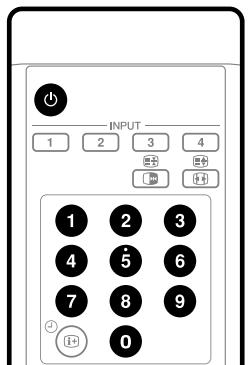
Mit 0 - 9 an der Fernbedienung
Wahlen Sie die Kanäle direkt durch Drücken der Tasten 0 bis 9.
BEISPIEL
- Zur Wahl von Kanal 2 (einstelliger Kanal) drücken Sie 2.
- Zur Wahl von Kanal 12 (zweistelliger Kanal) drücken Sie 1, dann 2.
Beim Betrachten von Videotext:
Zum direkten Aufrufen einer Seite mit dreistelliger Nummer zwischen 100 und 899 geben Sie mit 0 bis 9 die entsprechende Nummer ein. Siehe Seite 44.

ZUR BEACHTUNG
- Wenn Sie im Bereitschaftsmodus 0 drücken, wird die Stromversorgung eingeschaltet, und das Bild wird von der Programmquelle INPUT 1 gefeliefert. Wenn Sie hingegen eine beliebige Taste von 1 bis 9 drücken, wird ein Fernsehbild angezeigt.
Abrufen von Favoritenkanänen
Wenn Sie Kanäle als Favoriten registriert haben, können Sie diese einfach durch Wahl aus der Favoritenliste abrufen.

ZUR BEACHTUNG
- Sie können bis zu 16 Kanäle als Favoriten speichern. Bezüglich Speicherung siehe Schritte 13 und 14 unter "Manuelle Einstellung" (Seite 28).
1 Während des Betrachten eines Programms drücken Sie ENTER, um die Favoritenliste aufzurufen.
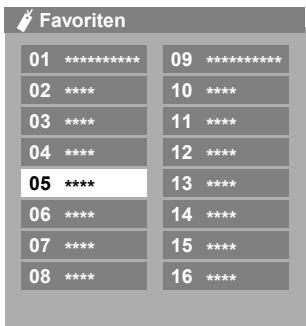
2 Den gewünschten Kanal aufrufen (mit /↓, /→ wahlen und ENTER drücken).
- Die Beste der Favoriten mit RETURN vom Bildschirmlöschen.
Lautstärke-und Toneinstellungen
Mit + / - and der Fernbedienung
- Drücken Sie + zum Erhöhen der Lautstärke.
- Drücken Sie - zum Vermindern der Lautstärke.

ZUR BEACHTUNG
VOLUME + / - am Media-Receiver Funktioniert wie + / -
Mit an der Fernbedienung
schaltet die momentane Tonausgabe stumm.
1 Drucken Sie X.
- "öX" erscheint auf dem Bildschirm.
2 Drucken Sie erneut, um die Stummschaltung wieder aufzuheiten.
Die Stummschaltung kann auch durch Drücken von aufgehoben werden.

Regelen der Lautstärke

Stumm
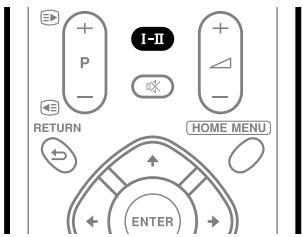
Mit I-II an der Fernbedienung
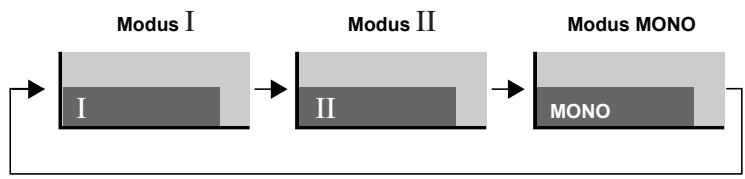
Mit jedem Druck auf I-II wird MTS wie unter gezeigt umgeschaltet.
| Einstellungen |
| I | II | MONO |
| NICAM-Sendungen | Stereo | 1AAA NICAM STEREO 10:00 | 1AAA NICAM STEREO 10:00 | 1AAA MONO 10:00 |
| Zweispra-chig | 2BBB NICAM I 10:00 | 2BBB NICAM II 10:00 | 2BBB MONO 10:00 |
| Mono | 3CCC NICAM MONO 10:00 | 3CCC NICAM MONO 10:00 | 3CCC MONO 10:00 |
| A2-Sendungen | Stereo | 4DDD STEREO 10:00 | 4DDD STEREO 10:00 | 4DDD MONO 10:00 |
| Zweispra-chig | 5EEE DUAL I 10:00 | 5EEE DUAL II 10:00 | 5EEE MONO 10:00 |
| Mono | 6FFF MONO 10:00 | 6FFF MONO 10:00 | 6FFF MONO 10:00 |

ZUR BEACHTUNG
- Bei jedem mit der Taste I-II gewählten Tonmultiplexmodusändert sich das Display in Abhängigkeit von den empfangenen Sendesignalen.
- Nach dem der Modus MONO gewählt worden ist, bleibt das Plasma Display-System auf Mono gescheltet, auch wenn das System ein Programm in Stereo empfängt. Wenn Sie wieder Stereo hören möchten, müssen Sie auf den Modus I oder II umschalten.
- Wenn Sie einen Tonmultiplexmodus wahren, während die Eingangsprogrammquelle auf Eingang 1 bis 4 geschaltet ist,ändert sich der Tontyp nicht. In thisem Fall wird der Ton durch die Video-Programmquelle bestimmt.
Standbild
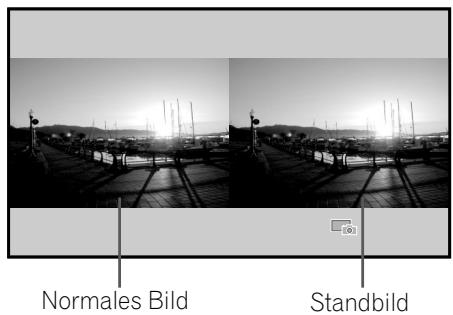
Sie konnen ein Vollbild der momentanen, laufenden Szene einfangen und als Standbild wiedergeben. Gehen Sie hierzu wie nachfolgend beschrieben vor.
1 Drucken Sie
- Ein Standbild entscheid auf dem rechten Screen, während der linke Screen ein bewegtes Bild zeigt.
2 Drücken Sie erneut, um die Funktion wieder aufzuheiten.

ZUR BEACHTUNG
- Wenn diese Funktion nicht verfügbar ist, entscheidet eine Warnmeldung.
Menu-Übersicht
| Home Menu | Gegenstand | Seite |
| Bild | AV-Wahl | 30 |
| Konzent | 31 |
| Helligkeit | 31 |
| Farbsättigung | 31 |
| Tint | 31 |
| Schärfe | 31 |
| Profi-Einstellungen | 31 |
| Rückstellens | 31 |
| Ton | Höhen | 34 |
| Bass | 34 |
| Balance | 34 |
| Rückstellen | 34 |
| FOCUS | 34 |
| Front Surround | 34 |
| Energiesparmodi | Energiesparmodus | 35 |
| Kein Signal -aus- | 35 |
| Keine Bedienung -aus- | 35 |
| Weiterführende Einstellungen | Position | 36 |
| Auto-Größe | 37 |
| 4:3 Modus | 38 |
| Seitenmaske | 38 |
| HDMI Eingabe | 41 |
| Aktivierungsmodus | 36 |
| Farbsystem | 36 |
| Eingangswahl | 36 |
| Grundeinstellungen | Autoinstallation | 27 |
| Analog-TV-Konfig. | 27 – 29 |
| Password | 38, 39 |
| Sprache | 30 |
Im Nachstehenden ist das typische Vorgehen zur Vornahme der Einstellungen in den Menüsbeschreiben. Konkrete Anleitungen finden Sie auf den entsprechenden Seiten mit den Beschreibungen der jeweiligen Funktionen.
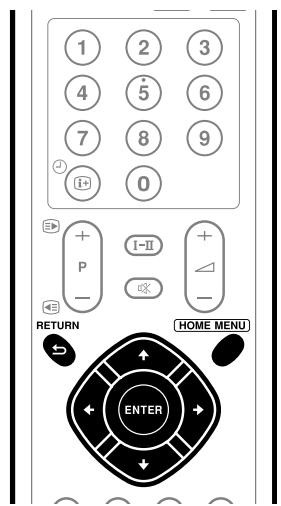
1 Drucken sie HOME MENU.
2 Mit / den Menupunkt wahlen und ENTER drucken.
3 Schritt 2 wiederholen, bis der gewünschte Untermenüpunkt erreicht ist.
- Die Anzahl der Menügeben kann je nach Menüpunkt unterschiedlich sein.
4 Mit die gewünschte Option (bzw. einen Parameter) wahlen und ENTER drucken.
- Bei manchen Menüpunkten ist / anstelle von / zu drücken.
5 Drucken sie HOME MENU, um das Menu zu verlassen.

NOTE
- Mit RETURN können Sie zur nachsthöheren Menüebene zusückkehren.
Automatisches Programmieren von Fernsehkanälen
In thisem Abschnitt wird beschreiben, wie Fernsehkanäle automatisch gesucht und programmiert werden können.
Verwendung der Autoinstallation
Wenn das Plasma Display-System nach dem Kauf zum ersten Mal eingeschaltet wird, startet die anfängliche Autoinstallation. Sie konnen Sprache, Land und Kanäle der Reihe nach automatisch programmieren.
1 "Sprache" wahlen ( / ) .
2 Eine Sprache wahlen ( / ) .
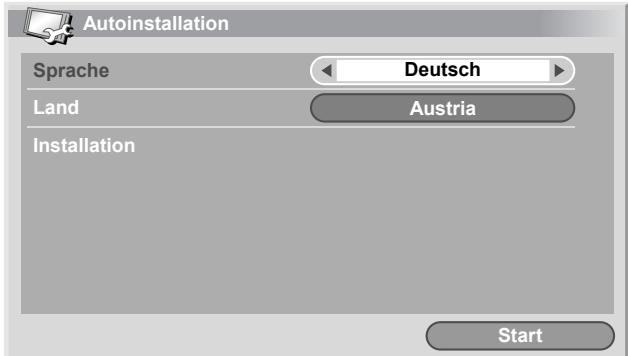
- Wahlen Sie unter 14 Sprachen: Englisch, Deutsch, Französisch, Italienisch, Spanisch, Niederlandisch, Schwedisch, Portugiesisch, Griechisch, Finnisch, Russisch, Türkisch, Norwegisch und Dänisch.
3 „Land" wahlen (▲/▲).
4 Das Land wahlen ( / ) .
5 "Start" wahlen ( / , dann ENTER)
Die Autoinstallation lauft automatisch an.
- Wenn Sie die laufende Autoinstallation abbrechen möchten, drücken Sie RETURN.

ZUR BEACHTUNG
- Über das Home Menu können Sie die Autoinstallation jederzeit starten, z.B. nach Umzug in ein anderes Land. Vor dem Starten der Autoinstallationitte die folgenden Schritte ausführten.
① Drucken Sie HOME MENU.
② "Grundeinstellungen" wahren (▲/▼, dann ENTER).
③ "Autoinstallation" wahlen ( / ) , dann ENTER).
Die Password-Eingabeanzeige erscheint. Geben Sie Ihr vierstelliges Password mit den Tasten 0 - 9 ein.
- Wenn kein Kanal gefunden werden konnte, prüfen Sie die Antennenanschluss, und versuchen Sie die Autoinstallation dann erneut.
Manuelles Programmieren von Fernsehkanänen
In thisem Abschnitt wird beschreiben, wie Fernsehkanäle manuell programmiert werden können.
Manuelle Einstellung
In diesen Abschnitt wird beschreiben, wie Fernsehkanäe mit Manuelle Einstellung programmiert werden können.
1 Drucken Sie HOME MENU.
2 "Grundeinstellungen" wahlen ( / ) , dann ENTER).
3 „Analog-TV-Konfig." wahren ( / ) , dann ENTER).
Die Password-Eingabeanzeige erscheint. Geben Sie Ihr vierstelliges Password mit den Tasten 0 - 9 ein. Bezüglich Password siehe „Verwendung eines Passwords" auf Seite 38.
4 "Manuelle Einstellung" wahren (A/√, dann ENTER).
5 „Programmplatz-Eingabe“ wahren (↑/↓).
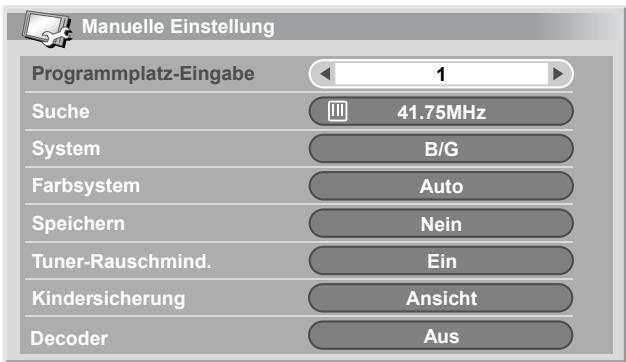
6 Eine Programmnummer wahlen ( / ) .
- Sie können eine Nummer zwischen 1 und 99 wahren.
7 "Suche" wahlen ( / ) .
8 Mit den Tasten 0 - 9 eine Frequenz eingeben und ENTER drücken.
- Frequenzen können Sie auch mithilfe von / eingeben.
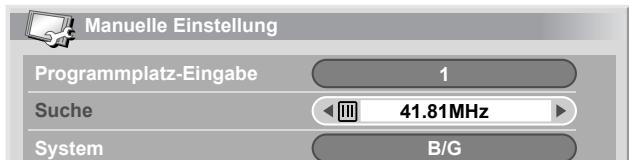
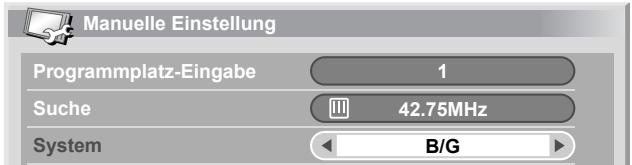
9 „System" wahlen (▲/▼).
10 Das Tonsystem wahlen ( / ) .
- Wahlen Sie unter „B/G“, „D/K“, „I“, „L“ und „L“".
11 "Farbsystem" wahren ( / ) .
12 Das Farbsystem wahlen ( / ) .
- Wahlen Sie unter „Auto“, „PAL“, „SECAM“ und „4.43NTSC".

13 „Speichern" wahren (▲/▲).
14 "Ja", "Ja (Liste)" oder „Nein“ wahren (←/→).

| Gegenstand | Beschreibung |
| Ja | Sie können den Canal mit P+/P-wahlen. |
| Ja (Liste) | Wahlen Sie diese Option, um den Canal als Favorit zu speichern.
Sie können den Canal nicht mit P+/P-wahlen. |
| Nein | Sie können den Canal nicht mit P+/P-wahlen. |
- Für Programmierung eines anderen Kanals wiederholen Sie die Schritte 6 bis 14.

ZUR BEACHTUNG
- Durch das obige Verfahren werden die gewählten Kanaldaten zu angeschlossenen Aufnahmegeräten, wie z.B. Videorecorder oder DVD-Recorder, übertragen und festgelegt.
- Über Manuelle Einstellung können auch Einstellungen für „Tuner-Rauschminderung“, „Kindersicherung“ und „Decoder“ vorgenommen werden. Siehe „Reduzieren von Bildrauschen“, „Einstellen der Kindersicherung“ und „Wahl eines Decodereingangs”.
Reduzieren von Bildrauschen
Sie können für die einzelnen Kanäle vorgegeben, ob das Plasma Display-System Bildrauschen in Abhängigkeit von den Sendesignalpegeln reduzieren soll.
1 Wiederholen Sie die Schritte 1 bis 6 für „Manuelle Einstellung".
- Nach Wahl eines Kanals (mit Programmplatz-Eingabe) führen Sie die folgenden Schritte durch.
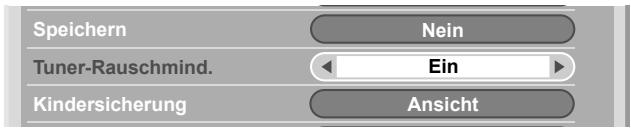
2 Wahlen Sie „Tuner-Rauschmind." ( / ) .
3 Wahlen Sie „Ein“ oder „Aus“ (↓/→).

ZUR BEACHTUNG
- Der Erfolg dieser Funktion hangt von der Sendesignalqualität ab, zufrieden stellende Ergebnisse sind nicht in jedem Fall gewährleistet.
- Bei Gebrauch eines Decoders und Wahl eines Decoderanschlusses liefert diese Funktion unter Umständen kein gutes Resultat.
Einstellen der Kindersicherung
Fernsehkanä, die durch die Kindersicherung geschützt sind, können weder abgestimm noch betrachtet werden.
1 Wiederholen Sie die Schritte 1 bis 6 für „Manuelle Einstellung".
Nach Wahl eines Kanals (mit Programmplatz-Eingabe) führen Sie die folgenden Schritte durch.
2 "Kindersicherung" wahren ( / ) .
3 "Sperren" wahlen ( / ) .
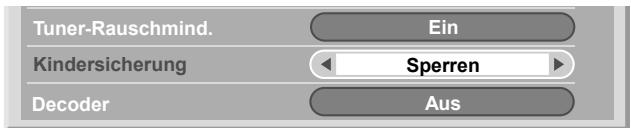
- Sie können zwischen „Ansicht“ und „Sperren“ wahren.
Wahlen des Decodereingangs
Wenn Sie einen Decoder angeschlossen haben, wahlen Sie den Decodereingang (EINGANG 1).
1 Wiederholen Sie die Schritte 1 bis 6 für „Manuelle Einstellung". Nach Wahl eines Kanals (mit Programmplatz-Eingabe) führen Sie die folgenden Schritte durch.
2 "Decoder" wahlen ( / ) .
3 "EINGANG 1" wahren ( / ) .


ZUR BEACHTUNG
- Bei Wahl von „Aus" (Werksvorgabe) ist Bildwiedergabe vom Decoder nicht möglich.
Eingeben von Fernsehkanalnamen
Sie konnen gespeicherten Fernsehkanänen einen aus bis zu fünf Zeichen bestehenden Namez zuweisen. Dies kann später die Programmwahl erleichtern.
1 Drucken Sie HOME MENU.
2 "Grundeinstellungen" wahlen ( / , dann ENTER)
3 „Analog-TV-Konfig." wahren (↑/↓, dann ENTER).
Die Password-Eingabeanzeige erscheint. Geben Sie Ihr vierstelliges Password mit den Tasten 0 - 9 ein.
4 „Name“ wahren (▲/▼, dann ENTER).
5 „Programplatz-Eingabe“ wahren (↑/↓).
6 Eine Programmnummer wahlen ( / ) .
- Sie können eine Nummer zwischen 1 und 99 wahren.
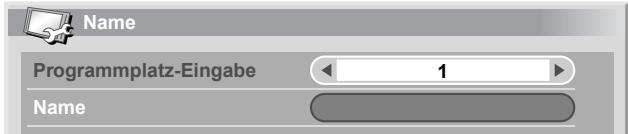
7 „Name“ wahren (▲/▼, dann ENTER).
Die NameN-Eingabeanzeige erscheint.
8 Das erstige Zeichen wahlen ( / , / , dann ENTER)
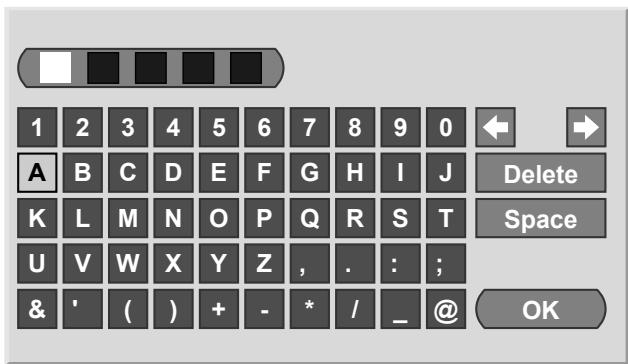
- Der Cursor rückt zum zweiten Zeichen.
9 Wiederholen Sie Schritt 8, um bis zu fünf Zeichen einzugeben.
- Zum Korrigieren eingebener Zeichen [←] oder [→] auf dem Bildschirm wahren und ENTER drücken. Dies bewegt die Schreibmarke zur vorhergehenden bzw. nachfolgenden Stelle.
- Zum Löschen des aktuellen Zeichens wahlen Sie [Delete] am Bildschirm und drücken dann ENTER.
- Zum Setzen einer Leerstelle für das aktuelle Zeichen wahren Sie [Space] am Bildschirm, und drücken dann ENTER.
10 Zum Abschluss der Namenseingabe wahlen Sie mit / oder / [OK] am Bildschirm und drücken dann ENTER.
11 Drucken Sie HOME MENU, um das Menu zu verlassen.
ZUR BEACHTUNG
- Durch das obige Verfahren werden die gewählten Kanaldaten zu angeschlossenen Aufnahmegeräten, wie z.B. Videorecorder oder DVD-Recorder, übertragen und festgelegt.
Sortieren programmierter Fernsehkanäle
Gehen Sie wie nachfolgend beschrieben vor, um die Reihenfolge programmierter Fernsehkanäe zuändern.
1 Drucken Sie HOME MENU.
2 "Grundeinstellungen" wahlen ( / , dann ENTER)
3 „Analog-TV-Konfig." wahren (↑/↓, dann ENTER).
Die Password-Eingabeanzeige erscheint. Geben Sie Ihr vierstelliges Password mit den Tasten 0 - 9 ein.
4 „Sortieren" wahren (▲/▼, dann ENTER).
Die Anzeige fur Sortieren erscheint.
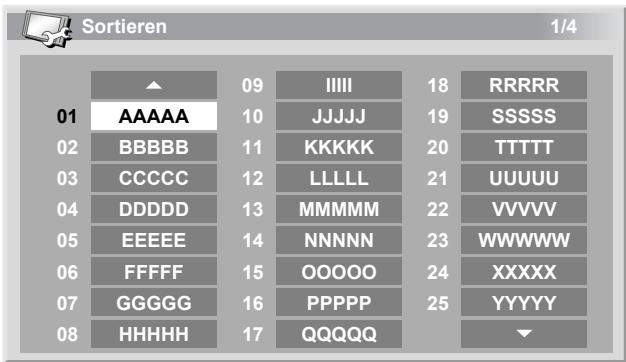
5 Den zu verlegenden Kanal wahlen ( / , / , dann ENTER).
6 Die gewünschte neue Position wahlen (A/↓, A/→, dann ENTER).
- Der Sortiervorgang wird ausgeführrt.
7 Drucken Sie HOME MENU, um das Menu zu verlassen.
ZUR BEACHTUNG
- Um die Seite bei Sortieranzeige in Schritt 6 zuändern, wahren Sie / am Bildschirm mit / , um eine Seite zu bestimmen, und drücken Sie dann ENTER.
- Durch das obige Verfahren werden nur die verschobenen Kanaldaten zu Aufnahmegeräten, wie z.B. Videorecorder oder DVD-Recorder, übertragen und festgelegt.
Einstellen der Uhr
Um die Zeit richtig einzustellen, gehen Sie wie nachfolgend beschreiben vor.
1 Drucken Sie HOME MENU.
2 „Grundeinstellungen“ wahlen (▲/▼, dann ENTER).
3 „Analog-TV-Konfig. wahren (↑/↓, dann ENTER).
Die Password-Eingabeanzeige erscheint. Geben Sie Ihr vierstelliges Password mit den Tasten 0 - 9 ein.
4 „Uhr" wahren (↑/↓, dann ENTER).
5 Einen Fernsehkanal für die automatische Zeiteinstellung wahlen ( / ) .
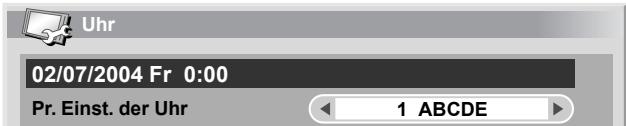
6 Drücken Sie HOME MENU, um das Menu zu verlassen.
ZUR BEACHTUNG
- Wenn das System Datum und Zeit über den gewählten Fernsehkanal nicht einstellen kann, erscheint die Eingabeanzeige für „Zeit & Datum". Stellen Sie dann die richtige Tageszeit ein
- Das System erhalten die Koordinierte Weltzeit (UTC) sowie den Unterschied (LTO) zwischen Ortszeit und UTC mit den Sendesignalen und zeigt die richtige Zeit durch Addition dieser beiden Werte an. Wenn das System die Zeit nicht korrekt anziegt, setzen Sie sichitte mit der lokalen Sendestation in Verbindung.
Einstellen der Sprache
Wahlen Sie unter 14 Sprachen für On-Screen-Anzeigen, wie z.B. Menus und Anweisungen: Englisch, Deutsch, Französisch, Italienisch, Spanisch, Niederlandisch, Schwedisch, Portugiesisch, Griechisch, Finnisch, Russisch, Türkisch, Norwegisch und Dänisch.
Für die im VIDEOTEXT-Modus zu verwendende Sprache können Sie unter Westeuropa, Osteuropa, Griechenland/Türkei, Russland und Arabien wahren.
1 Drucken Sie HOME MENU.
2 "Grundeinstellungen" wahlen ( / , dann ENTER)
3 „Sprache" wahren (▲/▼, dann ENTER).
4 "Menü" wahren (↑/↓).
5 Eine Sprache wahlen ( / ) .
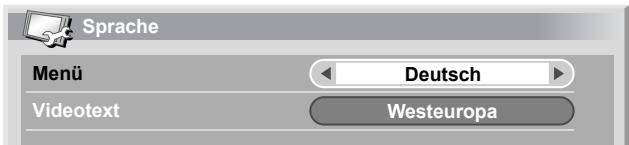
6 "Videotext" wahlen ( / ) .
7 Eine Sprache wahlen ( / ) .
8 Drucken Sie HOME MENU, um das Menu zu verlassen.
AV-Wahl
Wahlen Sie die Einstellung, die für die jeweiligen Betrachtungsbedingungen (z.B. Raumhelligkeit) und die Art des Fernsehprogramms bzw. extern zugespielten Bildsignals am geeignetesten ist (fünf Wahlmöglichkeiten).
1 Drucken Sie HOME MENU.
2 "Bild" wahlen (↓/↓, dann ENTER).
3 "AV-Wahl" wahren (A/√, dann ENTER).
4 Gewünschte Einstellung wahlen ( / , dann ENTER).
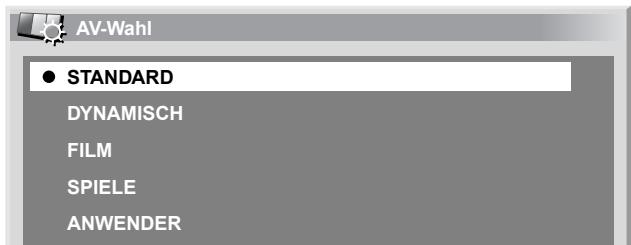
| Gegenstand | Beschreibung |
| STANDARD | Für ein Bild mit hoher Auflösung bei normaler Raumbeleuchting
These Option wird von einem externen Eingang und Fernseh-Eingangssquellen geteilt. |
| DYNAMISCH | Für ein sehr scharfes Bild mit maximalem Kontrast
In diesen Modus kann die Bildqualität nicht manuell angepasst werden.
These Option wird von einem externen Eingang und Fernseh-Eingangssquellen geteilt. |
| FILM | Für einen Film
These Option wird von einem externen Eingang und Fernseh-Eingangssquellen geteilt. |
| SPIELE | Senkt die Bildhelligkeit, um das Betrachten angenehmert zu machen
These Option wird von einem externen Eingang und Fernseh-Eingangssquellen geteilt. |
| ANWENDER | Ermöglicht es dem Anwender, die Einstellungen wunschgemäß vorzunehmen. Sie können den Modus für jeder Eingangssquelle einstehen. |
5 Drucken Sie HOME MENU, um das Menu zu verlassen.

ZUR BEACHTUNG
- Wenn Sie „DYNAMISCH“ gewählt haben, konnen Sie „Kontrast“, „Helligkeit“, „Farbsattigung“, „Tint“, „Scharfe“, „Profi-Einstellungen“ und „Rückstellen“ nicht regeln; diese Menüpunkte sind ausgegraut.
Grundlegende Bildeinstellungen
Stellen Sie das Bild wunschgemäß für die gewählte AV-Wahloption (außer DYNAMISCH) ein.
1 Drucken Sie HOME MENU.
2 „Bild" wahren (↑/↓, dann ENTER).
3 Wahlen Sie den einzustellenden Menüpunkt. (▲/▼, dann ENTER).
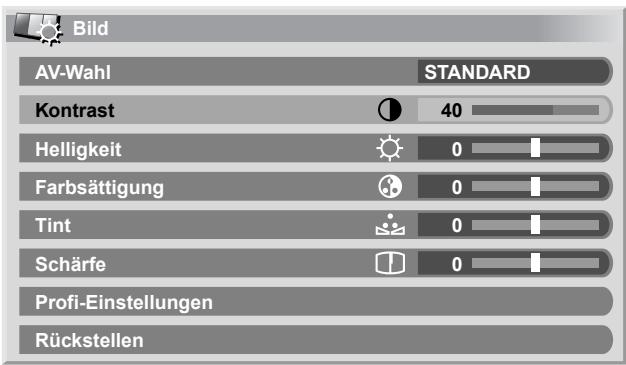
4 Stellen Sie den gewünschten Pegel ein ( / ) .

- Auch wenn ein Screen zum Vornehmen einer Einstellung am Bildschirm angezeigt ist, können Sie den Einstellposten ändern, indem Sie / , drücken.
5 Drücken Sie HOME MENU, um das Menu zu verlassen.
| Gegenstandm | Taste ↓ | Taste ➔ |
| Kontrast | Zum Vermindern des Kontrastes | Zum Erhöhen des Kontrastes |
| Helligkeit | Zum Vermindern der Helligkeit | Zum Erhöhen der Helligkeit |
| Farbsätigung | Zum Vermindern der Farbintensität | Zum Erhöhen der Farbintensität |
| Tint | Hauttöne werden blautlichig | Hauttöne werden grünstichig |
| Sächfe | Zum Vermindern der Sächfe | Zum Erhöhen der Sächfe |

ZUR BEACHTUNG
- Für erweiterte Bildeinstellungen wahren Sie in Schritt 3 „Profi-Einstellungen“, und drücken Sie dann ENTER. Bezüglich nachfolgender Bedienungsschritte siehe Seite „Erweiterte Bildeinstellungen".
- Zum Zurückstellten aller Einstellungen auf die Werksvorgaben wahren in Schritt 3 mit / , "Rückstellen" und drücken dann ENTER. Die Bestätigungsanzeige erscheint. Wahlen Sie „Ja" mit / , und drücken Sie dann ENTER.
Erweiterte Bildeinstellungen
Das Plasma Display-System stellt Ihnen verschiedene fortschrittliche Funktionen zur Optimierung der Bildqualität zur Verfügung. Einzelheiten zu diesen Funktionen entnehmen Sieitte den Tabellen.
Verwendung von PureCinema
1 Drucken Sie HOME MENU.
2 „Bild" wahren (↑/↓, dann ENTER).
3 „Profi-Einstellungen“ wahren (▲/▼, dann ENTER).
4 Wahlen Sie „PureCinema" (↑/↓, dann ENTER).
5 Wahlen Sie den gewünschten Parameter (▲/↓, dann ENTER).
Die wahlbaren Parameter finden Sie in der Tabelle.
Erkennt automatisch Quellen, die auf Kinofilmen basieren (ursprünglich 24 Bilder/Sekunde), analysiert die Signale und bereitet die einzelnen Bilder für eine Bildqualität mit hoher Auflösung auf.
PureCinema
| Währbare Punkte | Aus | Deaktiviert PureCinema. |
| Standard | Liefert ein lebhaftes bewegtes Bild (filmspezifisch) mit glatten Übergängen, indem die aufgezeichnete Bildinformation bei der Wiedergabe von DVDs und anderen Bildmaterial mit hoher Auflösung (z.B. bei Filmen) von 24 Vollbildern pro Sekunde automatisch erfasst wird. |
| ADV | Liefert ein hochwertiges bewegtes Bild (wie im Kino) mit glatten Übergängen, indem bei DVD-Wiedergabe (z.B. von Filmen) mit 24 Vollbildern pro Sekunde eine Umwandlung auf 72 Hz durchgeführt wird. |

ZUR BEACHTUNG
- Bei Zuführung von 480p oder 720p@60Hz Signalen kann "Standard" nicht gewählt werden.
- Bei Zuführung von PAL, SECAM, 576i oder 1080i@50Hz. Signalen kann „ADV" nicht gewählt werden.
- Bei Zuführung von 576p, 720p@50Hz, oder 1080p@24Hz. Signalen kann weder „Standard" noch „ADV" gewählt werden.
Verwendung von Farbtemperatur
1 Drucken Sie HOME MENU.
2 Wahlen Sie „Bild" (▲/▼, dann ENTER).
3 Wahlen Sie „Profi-Einstellungen" (▲/▼, dann ENTER).
4 Wahlen Sie „Color Detail" (▲/▼, dann ENTER).
5 Wahlen Sie „Farb-Temp." ( / , dann ENTER) .
6 Wahlen Sie den gewünschten Parameter (▲/↓, dann ENTER).
- Wenn Sie in thisem Schritt einen Parameter gewählt haben, überspringen Sie die Schritte 7 und 8.
- Sie werden eher eine Feineinstellung vornehmen wollen. Hierzu wahren Sie zuerst „Manuell“, dann halten Sie ENTER länger als drei Sekunden gedrückt. Die Anzeige für manuelle Einstellung erscheint. Fahren Sie dann mit Schritt 7 fort.
Farb-Temp.
Ermöglicht das Anpassen der Farbtemperatur für einen günstigeren Weißabgleich.
| Währbare Punkte | Hoch | Weiß mit bläulichem Ton |
| Mittelhoch | Ton zwischen Weißwert und Mittel |
| Mittel | Natuürlicher Ton |
| Mitteltief | Ton zwischen Mittel und Schwarzwert |
| Tief | Weiß mit rötlichem Ton |
| Manuell | Wunschgemäß Einstellung der Farbtemperatur |
7 Wahlen Sie einen Einstellpunkt ( / ) , dann ENTER).
8 Wahlen Sie den gewünschten Wert ( / ) .
| Gegenstandm | Taste ↓ | Taste ↑ |
| R hoch | Feineinstellung für helle Bereiche | Zum Abschwächen von Rot | Zum Betonen von Rot |
| G hoch | Zum Abschwächen von Grün | Zum Betonen von Grün |
| B hoch | Zum Abschwächen von Blau | Zum Betonen von Blau |
| R niedrig | Feineinstellung für dunkle Bereiche | Zum Abschwächen von Rot | Zum Betonen von Rot |
| G niedrig | Zum Abschwächen von Grün | Zum Betonen von Grün |
| B niedrig | Zum Abschwächen von Blau | Zum Betonen von Blau |
- Um einen anderen Posten einzustellen, drücken Sie RETURN und wiederholen dann die Schritte 7 und 8.
- Durch Drücken von / , wird der Einstellposten direkt weitergeschaltet.
9 Drucken Sie HOME MENU, um das Menu zu verlassen.
Verwendung von CTI
1 Drucken Sie HOME MENU.
2 Wahlen Sie „Bild“ (▲/▼, dann ENTER).
3 Wahlen Sie „Profi-Einstellungen" ( / , dann ENTER) .
4 Wahlen Sie „Color Detail" (▲/▼, dann ENTER).
5 Wahlen Sie "CTI" ( / , dann ENTER)
6 Wahlen Sie den gewünschten Parameter (▲/↓, dann ENTER).
CTI
Sorgt für Bilder mit klareren Farbkonturen. CTI steht für „Colour Transient Improvement" (verbesserte Farbkantenscharfe).
| Währbare Punkte | Aus | Deaktiviert CTI. |
| Ein | Aktiviert CTI. |
7 Drucken Sie HOME MENU, um das Menu zu verlassen.
Verwendung von Farbmanagement
1 Drucken Sie HOME MENU.
2 „Bild" wahren (↑/↓, dann ENTER).
3 „Profi-Einstellungen“ wahren (▲/▼, dann ENTER).
4 Wahlen Sie „Color Detail" (▲/▼, dann ENTER).
5 „Farbmanagement" wahlen (▲/▼, dann ENTER).
6 Wahlen Sie den einzustellenden Menüpunkt (▲/▲, dann ENTER).
7 Stellen Sie den gewünschten Pegel ein ( / ) .
| Gegenstandm | Taste ↓ | Taste ➔ |
| Rot | Näher an Magenta | Näher an Gelb |
| Gelb | Näher an Rot | Näher an Grün |
| Grün | Näher an Gelb | Näher an Cyan |
| Cyan | Näher an Grün | Näher an Blau |
| Blau | Näher an Cyan | Näher an Magenta |
| Magenta | Näher an Blau | Näher an Rot |
- Um einen anderen Posten einzustellen, drucken Sie RETURN und wiederholen dann die Schritte 6 und 7.
- Durch Drücken von / , wird der Einstellposten direkt weitergeschaltet.
8 Drucken Sie HOME MENU, um das Menu zu verlassen.
Beseitigen von Bildrauschen
1 Drucken Sie HOME MENU.
2 Wahlen Sie „Bild" (↑/↓, dann ENTER).
3 Wahlen Sie „Profi-Einstellungen" (↑/↓, dann ENTER).
4 Wahlen Sie "NR" ( / ) , dann ENTER).
5 Wahlen Sie einen Einstellpunkt ( / ) , dann ENTER).
- Sie können „DNR" oder „MPEG NR" wahren.
6 Wahlen Sie den gewünschten Parameter ( / , dann ENTER) .
DNR
Zum Eliminieren von Videorauschen für ein sauberes, better konturiertes Bild. DNR steth für „Digital Noise Reduction" (digitale Rauschunterrückung).
| Währbare Punkte | Aus | Deaktiviert DNR. |
| Hoch | DNR verständrt |
| Mittel | Standard DNR |
| Tief | DNR gemäßigt |
MPEG NR
Zum Eliminieren von Moskitorauschen bei digitalen Fernsehkanänen und DVD-Wiedergabe, um ein rauschfreiies Bild zu erhalten.
| Währbare Punkte | Aus | Deaktiviert MPEG NR. |
| Hoch | MPEG NR verständrt |
| Mittel | Standard MPEG NR |
| Tief | MPEG NR gemäßigt |
7 Drücken Sie HOME MENU, um das Menu zu verlassen.
Verwendung der Funktionen des Dynamikdehners (DRE)
1 Drucken Sie HOME MENU.
2 Wahlen Sie „Bild" (▲/▼, dann ENTER).
3 Wahlen Sie „Profi-Einstellungen" (▲/▼, dann ENTER).
4 Wahlen Sie "DRE" ( / , dann ENTER)
5 Wahlen Sie einen Einstellpunkt ( / ) , dann ENTER).
- Sie können „Dynamischer Kontrast“, „Schwarzwert“, „ACL“ oder „Gamma“ wahren.
6 Wahlen Sie den gewünschten Parameter (▲/▼, dann ENTER).
Dynamischer Kontrast
Betont den Bildkontrast, sodass der Unterschied zwischen Helligkeit und Dunkelheit deutlicher wird.
| Einstellungen | Aus | Deaktiviert Dynamischen Kontrast. |
| Hoch | Dynamischer Kontrast betont |
| Mittel | Dynamischer Kontrast normal |
| Niedrig | Dynamischer Kontrast gemäßigt |
Schwarzwert
Betont dunkle Bildteile, sodass der Unterschied zwischen Helligkeit und Dunkelheit deutlicher wird.
| Einstellungen | Aus | Deaktiviert Schwarzwert. |
| Ein | Aktiviert Schwarzwert. |
ACL
Führkompensation so durch, dass optimale Bildkontrasteigenschaften erhalten werden.
| Einstellungen | Aus | Deaktiviert ACL. |
| Ein | Aktiviert ACL. |
Gamma
Stellt die Gammaeigenschaften (Bildgradationseigenschaften) ein.
| Einstellungen | 1 | Wahl von Gammaeigenschaften 1. |
| 2 | Wahl von Gammaeigenschaften 2. |
| 3 | Wahl von Gammaeigenschaften 3. |
7 Drucken Sie HOME MENU, um das Menu zu verlassen.
Verwendung des 3DYC- und des I-P-Modus
1 Drucken Sie HOME MENU.
2 Wahlen Sie „Bild“ (▲/↓, dann ENTER).
3 Wahlen Sie „Profi-Einstellungen" (▲/▼, dann ENTER).
4 Wahlen Sie,Andere" ( / ,dann ENTER).
5 Wahlen Sie einen Einstellpunkt (/ , dann ENTER).
- Sie können „3DYC“ oder „I-P-Modus“ wahren.
6 Wahlen Sie den gewünschten Parameter (↑/↓, dann ENTER).
3DYC
Optimized Eigenschaften zum Trennen von Helligkeitssignalen und Farbsignalen. Dies Funktioniert sowohl für Video- als auch Standbilder.
| Einstellungen | Aus | Deaktiviert 3DYC. |
| Hoch | 3DYC betont |
| Mittel | 3DYC normal |
| Niedrig | 3DYC gemäßigt |
I-P-Modus
Führt optimale Umwandlung vom Zeilensprung- zu fortschrittlicheren Signalverfahren durch. Dies Funktioniert sowohl für Video- als auch Standbilder.
| Einstellungen | 1 | Videobild-Optimierung |
| 2 | Stardeinstellung |
| 3 | Standbild-Optimierung |
7 Drucken Sie HOME MENU, um das Menu zu verlassen.

ZUR BEACHTUNG
- Für 3DYC können einzelne Parameter nur dann gewählt werden, wenn: INPUT 1, 2 oder 3 als Eingangsquelle und „Video" als Eingangssignaltyp (Seite 36) gewählt sind; oder INPUT 4 als Eingangsquelle gewählt und kein S-Video-Kabel angeschlossen, bzw. der Analog-Tuner gewählt ist.
- Im I-P-Modus können einzelne Parameter für die folgenden Eingangssignale nicht gewählt werden: 480p, 720p@60Hz, 576p, 720p@50Hz, 1080p@24Hz.
Toneinstellungen
Mit den folgenden Einstellungen können Sie die Klangqualität ihren Wünschen anpassen.
Stellen Sie den Ton wunschgemäß für die gewählte AV-Wahloption ein. Siehe Seite 30.
1 Drucken Sie HOME MENU.
2 „Ton“ wahren (▲/▼, dann ENTER).
3 Wahlen Sie den einzustellenden Menupunkt (↑/↓).
4 Stellen Sie den gewünschten Pegel ein (
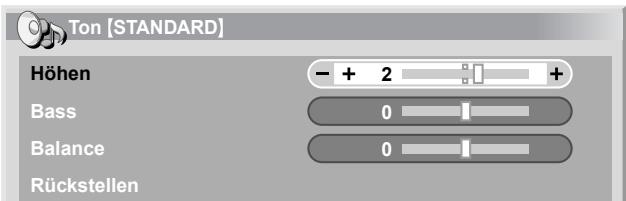
| Gegenstand | Taste ↓ | Taste ➔ |
| Höhen | Zum Abschwächen der Höhen | Zum Betonen der Höhen |
| Bass | Zum Abschwächen der Basse | Zum Betonen der Basse |
| Balance | Zum Absenken des rechten Laufsprecherpegels. | Zum Absenken des linken Laufsprecherpegels. |
5 Drucken Sie HOME MENU, um das Menu zu verlassen.

ZUR BEACHTUNG
- Zum Zurückstellten aller Einstellungen auf die Werksvorgaben, wahren Sie in Schritt 3 mit / , "Rückstellen" und drücken dann ENTER. Die Bestätigungsanzeige erscheint. Wahren Sie „Ja" mit / , und drucken Sie dann ENTER.
FOCUS
Verlagert das Klangbild nach oben und sorgt für klare Klangkonturen.
1 Drucken Sie HOME MENU.
2 „Ton" wahren (▲/▼, dann ENTER).
3 "FOCUS" wahlen ( / ) .
4 Wahlen Sie den gewünschten Parameter ( / ) .
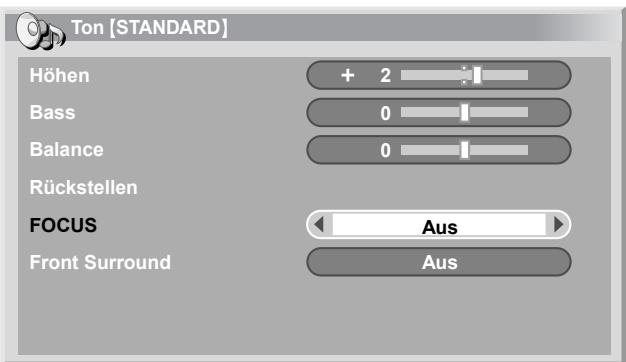
| Gegenstand | Beschreibung |
| Aus (werksvorgabe) | Deaktiviert FOCUS. |
| Ein | Aktiviert FOCUS. |
5 Drucken Sie HOME MENU, um das Menu zu verlassen.

ZUR BEACHTUNG
Die Auswirkung dieser Funktion ist signalabhängig.
Front Surround
Liefert dreidimensionale Klangeffekte und/oder tiefe, satire Basse.
1 Drucken Sie HOME MENU.
2 „Ton“ wahren (▲/▼, dann ENTER).
3 „Front Surround“ wahren (▲/▲).
4 Wahlen Sie den gewünschten Parameter ( / ) .
| Gegenstand | Beschreibung |
| Aus | Deaktiviert sowohl SRS als auch TruBass. |
| SRS | Realisiert ein=echt dreidimensionales Klangfeld. |
| TruBass (Werksvorgabe) | Gewährleistet tiefe, Satte Basse mit einer neuen Technologie. |
| TruBass + SRS | Kombiniert die Vorteile von TruBass und SRS. |
5 Drucken Sie HOME MENU, um das Menu zu verlassen.

ZUR BEACHTUNG
- SRS (WOW) bezeichnet einen Zustand, in dem FOCUS aktiviert ist und TruBass + SRS für Front Surround gewählt worden ist.
- SRS(●) ist ein Warenzeichen von SRS Labs, Inc.
Die WOW-Technologie wird unter Lizenz von SRS Labs, Inc. mit eingeschlossen.
Die Auswirkung dieser Funktion ist signalabhängig.
Energiesparmodi
Mit den Energiesparmodi können Sie auf praktische Weise Strom spare.
Energiesparmodus
Zur Senkung des Stromverbrauchs stehen Ichn den drei Energiesparmodi zur Verfugung.
1 Drucken Sie HOME MENU.
2 „Energiesparmodi“ wahren (↑/↓, dann ENTER).
3 „Energiesparmodus“ wahren (▲/▼, dann ENTER).
4 Wahlen Sie „Ökonomie 1“, „Ökonomie 2“ oder „Bild aus“. (▲/▼, dann ENTER).
| Gegenstand | Beschreibung |
| Standard | Senkt die Bildhelligkeit nicht. |
| Ökonomie 1 | Reduziert den Stromverbrauch etwas, wobei das Helligeitsabsinkniveau liegt unterrück wird. |
| Ökonomie 2 | Senkt die Bildhelligkeit und den Stromverbrauch. |
| Bild aus | Deaktiviert den Bildschirm, um Strom zu sparen. Zum Reaktivieren eine beliebige Taste außer +/− und × drücken. Diese Einstellung wird vom System nicht gespeichert. |
5 Drucken Sie HOME MENU, um das Menu zu verlassen.
Kein Signal -aus
Schaltet das System automatisch auf den Bereitschaftsmodus, wenn 15 Minuten lang kein Signal erhalten wird.
1 Drucken Sie HOME MENU.
2 „Energiesparmodi" wahren (↑/↓, dann ENTER).
3 „Kein Signal-aus-“ wahlen (▲/↓, dann ENTER).
4 „Aktiviert“ wahren (↑/↓, dann ENTER).
| Gegenstand | Beschreibung |
| Deaktiviert (Werksvorgabe) | Schaltet das System nicht auf den Bereitschaftsmodus. |
| Aktiviert | Schaltet das System auf den Bereitschaftsmodus, wenn 15 Minuten lang kein Signal erhalten wird. |
5 Drucken Sie HOME MENU, um das Menu zu verlassen.
ZUR BEACHTUNG
- Fünf Minuten vor Umschaltung auf den Bereitschaftsmodus wird jeder Minute eine Meldung angezeigt.
- Wenn nach Beendigung eines Fernsehprogramms noch Störsignale am Media-Receiver anliegen, wird das System unter Umständen nicht auf den Bereitschaftsmodus geschalte.
Keine Bedienung -aus-
Schaltet das System automatisch auf den Bereitschaftsmodus, wenn drei Stunden lang keine Bedienung vorgenommen wird.
1 Drucken Sie HOME MENU.
2 „Energiesparmodi" wahren (↑/↓, dann ENTER).
3 "Keine Bedienung -aus-" wahlen ( / ) , dann ENTER).
4 "Aktiviert" wahren ( / ) , dann ENTER).
| Gegenstand | Beschreibung |
| Deaktiviert (Werksvorgabe) | Schaltet das System nicht auf den Bereitschaftsmodus. |
| Aktiviert | Schaltet das System auf den Bereitschaftsmodus, wenn drei Stunden lang keine Bedienung vorgenommen wird. |
5 Drucken Sie HOME MENU, um das Menu zu verlassen.
ZUR BEACHTUNG
- Fünf Minuten vor Umschaltung auf den Bereitschaftsmodus wird jeder Minute eine Meldung angezeigt.
Umschalten der vertikalen Ansteuerungsfrequency
Die vertikale Ansteuerungsfrequency für Schirmanzeige kann zwischen 75 Hz und 100 Hz umgeschaltet werden. Wahlen Sie die Ansteuerungsfrequency, die für die Sendesignale am besten geeignet ist.
1 Drucken Sie HOME MENU.
2 Wahlen Sie, "Weiterfuhrende Einstellungen" ( / , dann ENTER).
3 Wahlen Sie „Aktivierungsmodus" (▲/▼, dann ENTER).
4 Wahlen Sie 75 Hz oder 100 Hz (↑/↓, dann ENTER).
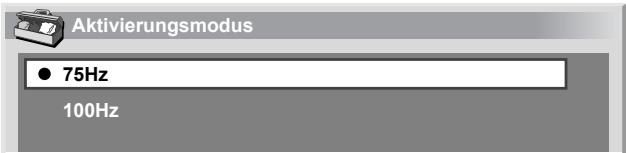
5 Drucken Sie HOME MENU, um das Menu zu verlassen.

ZUR BEACHTUNG
- These Einstellung kann für jeder Eingangsquelle separat vorgenommen werden.
- Bei Zuführung von 480i, 480p, 1080i@60Hz, 720p@60Hz oder 1080p@24Hz Signalen kann diese Einstellung nicht durchgeführt werden.
- Bei Wahl von „Auto" für „Seitenmaske" (Seite 38) hat die Einstellung für „Aktivierungsmodus" keine Wirkung.
Bildlage
Zum Verschieben der horizontalen und vertikalen Lage des Bilds auf dem Bildschirm des Plasma Displays.
1 Drucken Sie HOME MENU.
2. "Weiterführunge Einstellungen" wahlen (▲/▼, dann ENTER).
3 "Position" wahlen ( / ) , dann ENTER).
4 „H/V-Positionseinstellung“ wahren (▲/▼, dann ENTER).
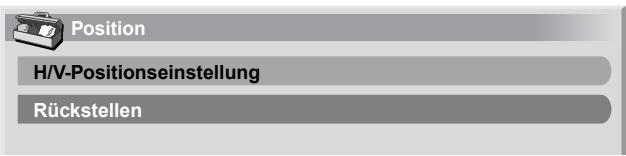
5 Die vertikale ( / ) und horizontale ( / ) Bildlage einstellen.
6 Drücken Sie HOME MENU, um das Menu zu verlassen.

ZUR BEACHTUNG
- Zum Zurückstellten aller Einstellungen auf die Werksvorgaben wahren Sie in Schritt 4 mit / , "Rückstellen" und drücken dann ENTER. Die Bestätigungsanzeige erscheint. Wahren Sie „Ja" mit / , und drucken Sie dann ENTER.
- Einstellungen werden getrennt für jeder Eingangsquelle gespeichert.
Wahlen eines Eingangssignaltypes
Nachdem an INPUT 1, INPUT 2 oder INPUT 3 Anschlüsse vorgenommen worden sind, geben Sie den Typ der Videosignale an, die von den angeschlossenen Geräten zu erwarten sind. Bezüglich Signatypen siehe Bedienungsanleitung für das entsprechende angeschlossene Gerät.
Bevor Sie das Menu abrufen, drücken Sie INPUT 1, INPUT 2 oder INPUT 3 an der Fernbedienung oder INPUT am Media-Receiver, um eine Eingangsg程序mquelle zu wahlen.
1 Drucken Sie HOME MENU.
2 „Weiterführunge Einstellungen“ wahlen (▲/▼, dann ENTER).
3 „Eingangswahl" wahren (▲/▼, dann ENTER).
4 Den Signaltyp wahlen ( / , dann ENTER)
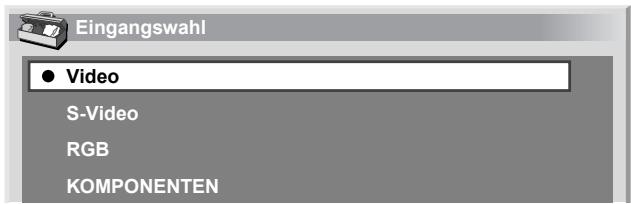
- Für EINGANG 1 können Sie Video oder RGB wahren.
- Für EINGANG 2 können Sie Video, S-Video oder KOMPONENTEN wahren.
- Für EINGANG 3 können Sie Video, S-Video, oder RGB wahren.
5 Drucken Sie HOME MENU, um das Menu zu verlassen.

ZUR BEACHTUNG
- Wenn kein Bild erscheint oder die Bildfarben nicht stimmen, geben Sie einen anderen Videosignaltyp vor.
- Bezüglich der anzugebenden Signatypen siehe Bedienungsanleitung für das entsprechende angeschlossene Gerät.
Einstellen des Farbsystems
Wenn das Bild nicht klar herauskommt, wahren Sie ein anderes Farbsystem (z.B. PAL, NTSC).
1 Drucken Sie HOME MENU.
2 „Weiterführunge Einstellungen“ wahlen (▲/▼, dann ENTER).
3 „Farbsystem" wahren (↑/↓, dann ENTER).
4 Das Videosignalsystem wahlen ( / ) , dann ENTER).
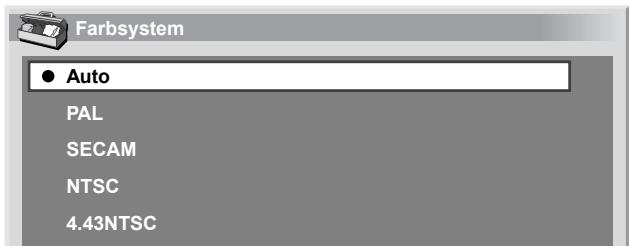
- Wahlen Sie unter „Auto“, „PAL“, „SECAM“, „NTSC“ und „4.43NTSC“.
- Bei Wahl von „Auto" werden Eingangssignale automatisch erkannt.
5 Drucken Sie HOME MENU, um das Menu zu verlassen.

ZUR BEACHTUNG
Die Werksvorgabe ist „Auto".
- Das Farbsystem muss für die Eingänge 1 bis 4 einzel eingestellt werden.
- Bezüglich Einstellung des Farbsystems siehe Schritte 11 und 12 unter „Manuelle Einstellung" (Seite 28).
Manuelles Wahlen einer Bildschirmgroße
Drücken Sie, um zwischen den Bildschirmgroßenoptionen für den Typ der momentan empfangenen Videosignale umzuschalten.
- Mit jedem Druck auf wird die Einstellung umgeschaltet.
Die verfügbar Bildschirmgroßen hangen vom Eingangssignaltyp ab.
| Gegenstand | Beschreibung |
| 4:3 | Für 4:3 „Standard“-Bild. An jeder Seite erscheidet eine Maske. |
| VOLL 14:9 | Für 14:9 „komprimiertes“ Bild. An jeder Seite erscheidet eine)dünne Maske. |
| KINO 14:9 | Für 14:9 „Letter Box“-Bild. Eine)dünne Maske erscheidan jeder Seite, und bei gewissen Programmen konnen auch Balken am oberen und unteren Rand auftreten. |
| BREITBILD | In thisem Modus wird das Bild zunehmend zu jeder Seite des Bildschirms gestrekt. |
| VOLL | Für 16:9 „komprimiertes“ Bild. |
| ZOOM | Für 16:9 „Letter Box“-Bild. Bei gewissen Programmen konnen Balken am oberen und unteren Rand auftreten. |
| KINO | Für 14:9 „Letter Box“-Bild. Bei gewissen Programmen konnen Balken am oberen und unteren Rand auftreten. |
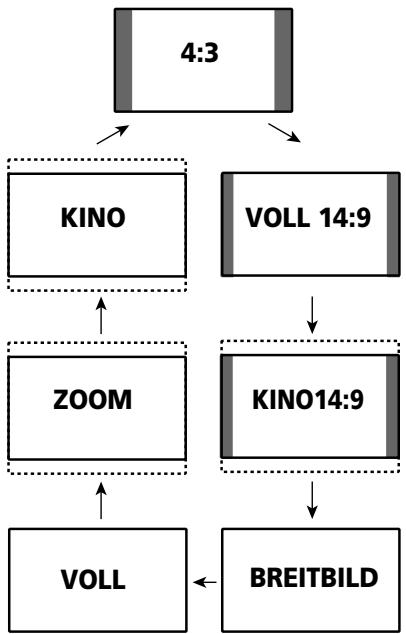

ZUR BEACHTUNG
- Wahlend der Wiedergabe eines High Definition-Programms kann durch Drücken von zwischen VOLL, BREITBILD, 4:3 und ZOOM umgeschaltet werden.
Automatisches Wahlen einer Bildschirmgroße
Das Plasma Display wählt automatisch eine geeignete Bildschirmgroße, wenn in den empfangenen Videosignalen WSS-Informationen enthalten sind, die das Seitenverhältnis des Bildes angegeben (Wide Screen Signalling), oder wenn die Videosignale von angeschlossener HDMI-Ausrüstung erhalten werden (siehe Seite 41).
Um diese Funktion zu aktivieren, gehen Sie wie folgt vor.
1 Drucken Sie HOME MENU.
2 Wahlen Sie, "Weiterfuhrende Einstellungen" ( / ) , dann ENTER).
3 Wahlen Sie „Auto-Gröbe“ ( / ) , dann ENTER).
4 Wahlen Sie „Ein“ (↑/↓, dann ENTER).
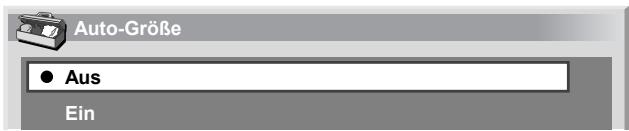
| Gegenstand | Beschreibung |
| Aus (Werksvorgabe) | Deaktiviert die Funktion „Auto-GröBe". |
| Ein | Aktiviert die Funktion „Auto-GröBe". |
5 Drucken Sie HOME MENU, um das Menu zu verlassen.

ZUR BEACHTUNG
- Wenn das Bildschirmformat automatisch nicht korrekt gewählt wird, stellen Sie es manuell auf ein geeignetes Format um.
- Wenn das Videosignal keine Information über das Bildseitenverhältnis enthalt, ist diese Funktion werkungslos, auch wenn „Ein“ gewählt worden ist.
Wahlen einer Bildschirmgroße für empfangene 4:3-Bildseitensignale
Geben Sie bei Empfang von 4:3-Bildseitensignalen und aktivierter Funktion „Auto-Gröbe" an, ob das Plasma Display den 4:3-Modus oder den BREIT-Modus wahren soll.
1 Drucken Sie HOME MENU.
2 „Weiterführende Einstellungen“ wahlen (▲/▼, dann ENTER).
3 „4:3 Modus“ wahren (▲/▼, dann ENTER).
4 „BREITBILD" oder „4:3" wahren (▲/▼, dann ENTER).
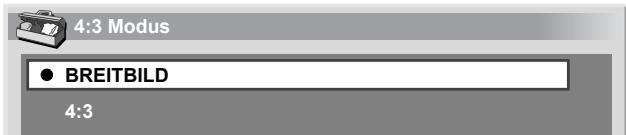
| Gegenstand | Beschreibung |
| BREITBILD (Werksvorgabe) | Breitbild ohne Seitenmasken. |
| 4:3 | Behält das 4:3-Bildseitenverhältnis bei und liefert Seitenmasken. |
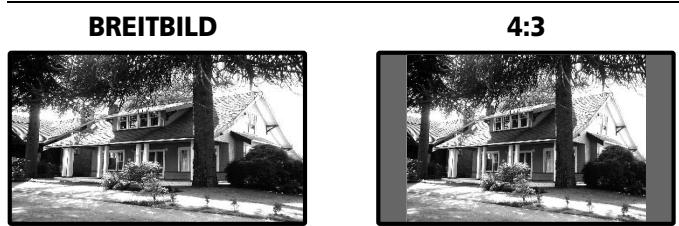
5 Drucken Sie HOME MENU, um das Menu zu verlassen.
Ändern der Helligkeit an beiden Bildschirmseiten (Seitenmaske)
Bei Wahl des Bildschirmforms 4:3, VOLL 14:9 oder KINO 14:9 für den AV-Modus kann die Helligkeit der grauen Seitenmasken an den beiden Bildschirmseiten geändert werden.
1 Drucken Sie HOME MENU.
2, "Weiterfuhrende Einstellungen" wahlen (▲/▼, dann ENTER).
3 „Seitenmaske" wahren (▲/↓, dann ENTER).
4 Wahlen Sie den gewünschten Parameter (▲/▼, dann ENTER).
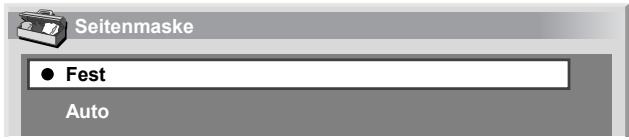
| Gegenstand | Beschreibung |
| Fest (Werksvorgabe) | Stellt stets dieselbe Helligkeit für die grauen Seitenmasken ein. |
| Auto | Stellt die Helligkeit der grauen Seitenmasken gemäß Helligkeit des Bilds ein. |
5 Drucken Sie HOME MENU, um das Menu zu verlassen.

ZUR BEACHTUNG
- Bei Wahl von „Auto" hat die Einstellung für „Aktivierungsmodus" (Seite 36) keine Wirkung.
Timer
Bei Ablauf der vorgewählten Zeit schaltet der Timer das System automatisch auf den Bereitschaftsmodus.
1 Drucken Sie HOME MENU.
2 „Timer" wahren (↑/↓, dann ENTER).
3 Die gewünschte Zeit einstellen ( / , dann ENTER).
- Sie können wahlen unter "Aus" (Aufheben), "30 Min", "60 Min", "90 Min" und "120 Min".
4 Drucken Sie HOME MENU, um das Menu zu verlassen.

ZUR BEACHTUNG
- Fünf Minuten vor Ablauf der gewählten Zeit wird die Restzeit jeder Minute angezeigt.
- Zum Kontrollieren der Restzeit führen Sie die Schritte 1 und 2 durch. Nach der Zeitprüfung drücken Sie HOME MENU, um die vorge Anzeige wieder herzustellen.
Verwendung eines Passwords
Das Plasma Display- System besitzt eine Kindersicherungsfunktion, mit der Sie verhindern konnen, dass sich Kinder ungeeignete Programme ansehen konnen. Um „Sperren“ Programme ansehen zu konnen, muss ein Password eingegeben werden. Die Werksvorgabe für das Password ist „1234“. Das Password kann wunschgemäß geändert werden.
Wenn Sie bei Verwendung des Home Menus „Autoinstallation“, „Analog-TV-Konfig“ oder „Password“ wahren verlangt eine Meldung die Eingabe des Passwords, so dass unbefugte Personen Programm-Einstellungen nicht einfachändern können.
Eingeben eines Passwords
Wenn Sie einen mit Kindersicherung gespernten Kanal wahlen, bzw. wenn die Eingabe des Passworts beim Offnen eines Menüs verlangt wird, achten Sie darauf, das Passwort richtig einzugegeben.
1 Geben Sie Ihr vierstelliges Password mit den Tasten 0 - 9 korrekt ein.


ZUR BEACHTUNG
- Wenn dreimal ein falsches Password eingegeben wird, erscheint „Ungültiges Password“, und das Menu wird geschlossen. Um die Password-Eingabeanzeige zur Entsicherung des Passworts wieder abzurufen, wahren Sie den gespernten Kanal oder öffnen das Menu erneut.
- Wenn die Anzeige zur Passworteingabe vorzeitig erlischt, kann sie durch Drücken von ENTER wieder abgerufen werden.
Ändern des Passwords
Um das Password zu ändern, gehen Sie wie nachfolgend beschreiben vor.
1 Drucken Sie HOME MENU.
2 "Grundeinstellungen" wahlen ( / , dann ENTER)
3 „Password“ wahren (↑/↓, dann ENTER).
Die Password-Eingabeanzeige erscheint. Geben Sie Ihr derzeitiges vierstelliges Password mit den Tasten 0 - 9 ein.
4 „Passwort ändern“ wahren (▲/▼, dann ENTER).
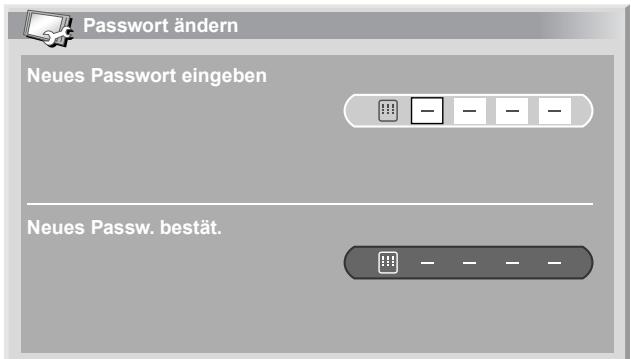
5 Geben Sie ein neuen vierstelliges Password mit den Tanten 0-9 ein.
6 Geben Sie dasselbe Password, das Sie in Schritt 5 eingegeben haben, noch einmal ein.
- Wenn die eingebeken Kennwörter nicht übereinstimmen, erfolgt Rückschaltung auf Schritt 5, soll das Passwort von Anfang an neu eingeben werden kann.
- Wenn die Passwortänderung dreimal nicht erfolgreich war, weil nicht übereinstimmende Kennwörter eingegeben worden sind, wird das Menu geschlossen.
7 Drucken Sie HOME MENU, um das Menu zu verlassen.

ZUR BEACHTUNG
- Notieren Sie das neu eingestellte Password und bewahren Sie die Notiz griffbereit auf.
Rückstellen des Passwords
1 Drucken Sie HOME MENU.
2 „Grundeinstellungen“ wahlen ( / , dann ENTER)
3 „Password“ wahren (▲/▼, dann ENTER).
Die Password-Eingabeanzeige erscheint. Geben Sie Ihr vierstelliges Password mit den Tasten 0 - 9 ein.
4 "Rückstellen" wahren ( / ) , dann ENTER).
5 „Ja“ wahlen (↑/↓, dann ENTER).
6 Drucken Sie HOME MENU, um das Menu zu verlassen.

ZUR BEACHTUNG
- Durch das obige Verfahren wird das Password auf die Werksvorgabe (1234) rückgestellt.
Deaktivieren des Passwords
Um die Schutzfunktion, die eine Passworteingabe verlangt, zu deaktivieren, gehen Sie wie folgt vor.
1 Drucken Sie HOME MENU.
2 "Grundeinstellungen" wahlen ( / , dann ENTER)
3 „Password“ wahren (↑/↓, dann ENTER).
Die Password-Eingabeanzeige erscheint. Geben Sie Ihr vierstelliges Password mit den Tasten 0 - 9 ein.
4 „Password-Einstellung" wahren (▲/▼, dann ENTER).
5 „Deaktiviert“ wahren (↑/↓, dann ENTER).
6 Drücken Sie HOME MENU, um das Menu zu verlassen.

ZUR BEACHTUNG
- Durch das obige Verfahren wird das Password auf die Werksvorgabe (1234) rückgestellt.
- Nachdem die Passwortfunktion deaktiviert worden ist, können die Kindersicherungseinstellungen nicht geändert werden. Bezüglich Kindersicherung siehe Seite 28.
- Nachdem die Passwordfungtion deaktiviert worden ist, kann das Password nicht geändert oder rückgesetzt werden.
- Wenn Sie die Passwordfunktion nach Deaktivierung wieder aktivieren, wird die Werksvorgabe für das Password (1234) wieder hergestellt.
Wir empfehlen, dass Sie Ihr Password eintragen, sodass es stets in Erinnerung bleibt.
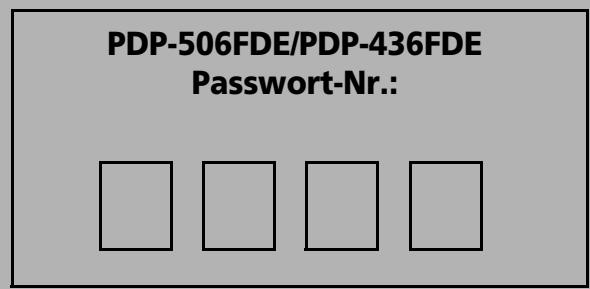
Wenn das Password nicht mehr verfügbar ist
Wenn beim obigen Verfahren die Meldung „Ihr Password eingeben“ erscheint, drücken Sie die Taste ENTER an der Fernbedienung und halten Sie diese mindestens 3 Sekunden lang gedrückt.
Das Password wird auf „1234“ rückgesetzt.
Das Plasma Display-System betiet Eignung fur den Anschluse einer breiten Palette an externen Geräten wie Decoder, Videorecorder, DVD-Spieler, Computer, Sielekonsolen und Camcorder. Zum Betrachten des Bilds einer externen Signalquelle wahlen Sie mit den INPUT-Tasten an der Fernbedienung (Seite 14) oder der INPUT-Taste am Media-Receiver den entsprechenden Eingang.

VORSICH
- Zum Schutz der gesamten Anlage ist der Media-Receiver stets vom Netz zu trennen, bevor Sie einen Decoder, Videorecorder, DVD-Spieler, Computer, Camcorder, eine Spielekonsole oder ein anderes externes Gerät anschließen.

ZUR BEACHTUNG
- Machen Sie sich vor Ausführung der Anschlüsseitte mit der Bedienungsanleitung der entsprechenden Geräte (DVD-Spieler, Computer usw.) vertraut.
Wiedergabe von einem Decoder
AnschlieBen eines Decoders
Zum Anschlieben eines Decoders oder anderen Audio/Video-Geräts verwenden Sie den Anschluss INPUT 1.
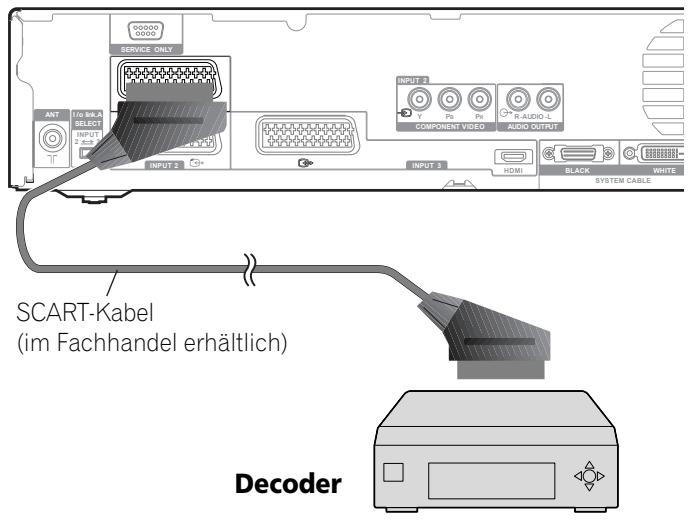
Media-Receiver (Rückseite)
Anzeigen eines Decoder-Bilds
1 Drücken Sie die Tasten 0 - 9 oder P + / P- , um ein für Decoder-Einstellung bestimmtes Programm (Seite 28) zu wahlen.
2 Drücken Sie INPUT 1 an der Fernbedienung oder INPUT am Media-Receiver, um INPUT1 zu wahlen.

ZUR BEACHTUNG
- Verwenden Sie zum Anschluss eines Decoders unbedingt EINGANG 1.
- Wenn das Decoder-Bild nicht sauber wiedergegeben wird, müssen Sie unter Umständen die Einstellung des Eingangssignaltyps über das Menu ändern. Siehe Seite 36.
- Nähres zum Signaltyp des Decoders finden Sie in der dazugehörigen Bedienungsanleitung.
Wiedergabe von einem Videorecorder
AnschlieBen eines Videorecorders
Zum Anschlieben eines Videorecorders oder anderen Audio/ Video-Geräts verwenden Sie den Anschluss INPUT 2.
Wenn Ihr Videorecorder fortgeschrittene „AV-Link“-Systeme (siehe S. 42) für TV-VCR-Verbundbetrieb unterszt, können Sie den Videorecorder über ein voll verdrahtetes 21-Stift-SCART-Kabel an INPUT 2 oder 3 am Media-Receiver anschließen.
Fortgeschrittene AV-Link-Systeme
- Die Tunerdaten können vom Fernseher direkt in den Videorecorder gespeist werden (Preset-Download).
-
Wahlrend der Betrachtung von Fernsehprogrammen kann das Programm mit einem einzigen Druck auf die Recorder Aufnahmetaste aufgezeichnet werden. (WYSIWYR*)
-
Genaueres entnehmer Sieitte der Bedienungsanleitung des Videorecorders; manche Recorder besitzen z.B. eine Taste speziell fur WYSIWYR.
- Auf Drücken der Wiedergabetaste am Videorecorder schaltet sich das System automatisch aus dem Bereitschaftsmodus ein und gibt das Recorderbild wieder.

ZUR BEACHTUNG
- Fortgeschrittene „AV-Link“-Systeme für TV-VCR-Verbundbetrieb sind mit manchen externen Quellen unter Umständen nicht kompatibel.
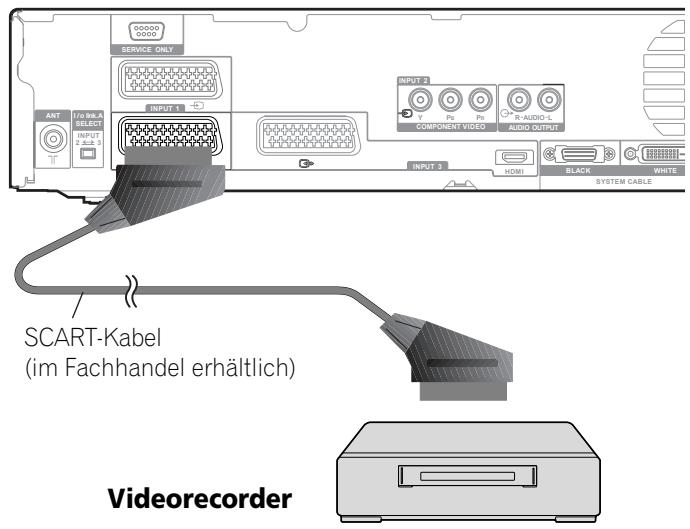
Media-Receiver (Rückseite)
Anzeigen eines Videorecoderbilds
Für Wiedergabe von einem Videorecorder drücken Sie INPUT 2 an der Fernbedienung oder INPUT am Media-Receiver, um INPUT2 zu wahren.

ZUR BEACHTUNG
- Wenn das Videorecorderbild nicht sauber wiedergegeben wird, müssen Sie unter Umständen die Einstellung des Eingangssignaltypes über das Menuändern. Siehe Seite 36.
- Nähres zum Signaltyp des Videorecorders finden Sie in der dazugehörigen Bedienungsanleitung.
Die Anschlüsse von INPUT 2 werden in folgender Reihenfolge auf Belegung kontrolliert: 1) S-Video, 2) Video.
- Verbinden Sie externe Geräte nur mit Anschlüssen, die auch tatsächlich verwendet werden.
Verwendung des HDMI-Eingangs
INPUT 3 umfasst HDMI-Kontakte, denen digitale Audio- und Videosignale zugeführten werden können. Zur Verwendung aktivieren Sie den HDMI-Anschluss und geben die Typen der Audio- und Videosignale an, die von der angeschlossenen Ausrüstung zu erwarten sind. Bezüglich Signatypen siehe Bedienungsanleitung für das entsprechende angeschlossene Gerät.
Bevor Sie das Menu starten, drücken Sie INPUT 3 an der Fernbedienung oder INPUT am Media-Receiver, um INPUT 3 zu wahlen.
Eingangssignal-Korrelationstabelle
| 1920 1080i@50Hz |
| 720 576p@50Hz |
| 1280 720p@50Hz |
| 720(1440) 576i@50Hz |
| 1920 1080i@59,94/60Hz |
| 720 480p@59,94/60Hz |
| 1280 720p@59,94/60Hz |
| 720(1440) 480i@59,94/60Hz |
| 1920 1080p@24Hz |
Das System bietet die folgende Audio-Unterstützung:
- Linear-PCM (STEREO 2-K)
Abtastfrequenz:32kHz,44,1kHz,48kHz
Anschlieben von HDMI-Ausrüstung
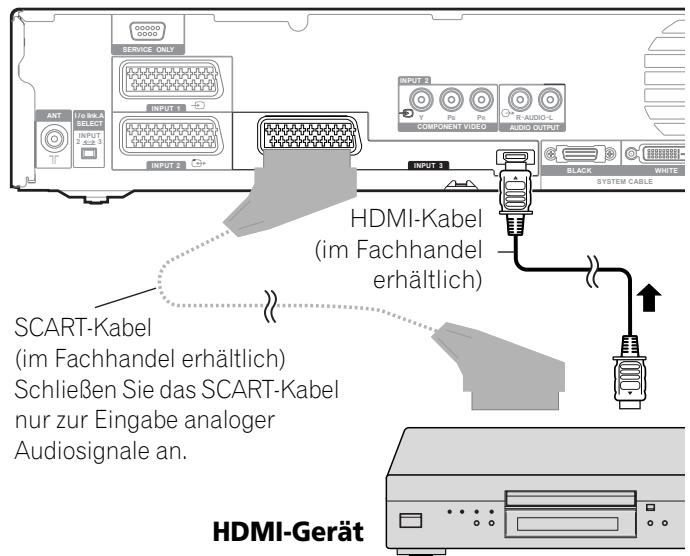
Media-Receiver (Rückseite)
Aktivieren des HDMI-Anschlusses:
1 Drucken Sie HOME MENU.
2 „Weiterführunge Einstellungen“ wahlen (▲/▼, dann ENTER).
3 "HDMI Eingabe" wahlen ( / ) , dann ENTER).
4 „Einstellungen" wahren (▲/▼, dann ENTER).
5 „Aktiviert" wahren (↑/↓, dann ENTER).
| Gegenstand | Beschreibung |
| Deaktiviert (Werksvorgabe) | Deaktiviert den HDMI-Anschluss. |
| Aktiviert | Aktiviert den HDMI-Anschluss. |
6 Drücken Sie HOME MENU, um das Menu zu verlassen.
Angeben des Typs der digitalen Videosignale:
1 Wiederholen Sie die Schritte 1 bis 3 für „Aktivieren des HDMI-Anschlusses".
2 „Video" wahren (↑/↓, dann ENTER).
3 Zuordnungstabelle für Eingangssignale wahren (A/√, dann ENTER).
- Wenn Sie „Auto" gewählt haben, versucht das System bei Empfang digitaler Videosignale deren Typ zu identifizieren.
| Gegenstand | Beschreibung |
| Auto (Werksvorgabe) | Identifiziert zugeführte digitale Videosignale automatisch. |
| Farbe-1 | Digitale Komponenten-Videosignale (4:2:2) verriegelt |
| Farbe-2 | Digitale Komponenten-Videosignale (4:4:4) verriegelt |
| Farbe-3 | Digitale RGB-Signale verriegelt |
4 Drucken Sie HOME MENU, um das Menu zu verlassen.

ZUR BEACHTUNG
- Wenn Sie einen anderen Parameter als „Auto“ wahren, erhöhen Sie eine Einstellung vor, die zu einer tatsächlichen Farbe führt.
- Falls keine Meldung erscheint, einen anderen Digital-Video-Signaltyp anweisen.
- Bezüglich der anzugebenden digitalen Signatypen siehe Bedienungsanleitung für das entsprechende angeschlossene Gerät.
AngebendesTypsderAudiosignale:
1 Wiederholen Sie die Schritte 1 bis 3 für „Aktivieren des HDMI-Anschlusses".
2 „Ton“ wahren (↑/↓, dann ENTER).
3 Den Typ der Audiosignale wahlen ( / , dann ENTER)
- Wenn Sie „Auto" gewählt haben, versucht das System bei Empfang von Audiosignalen deren Typ zu identifizieren.
| Gegenstand | Beschreibung |
| Auto (Werksvorgabe) | Identifiziert zugeführte Audiosignale automatisch. |
| Digital | Akzeptiert digitale Audiosignale. |
| Analog | Akzeptiert analoge Audiosignale. |
4 Drücken Sie HOME MENU, um das Menu zu verlassen.

ZUR BEACHTUNG
- Wenn kein Ton ausgegeben wird, geben Sie einen anderen Audiosignaltyp an.
- Nähres zum anzugebenden Audiosignaltyp siehe Bedienungsanleitung des angeschlossenen Geräts.
- Je nach anzuschliebendem Gerät konnen zusätzlich auch analoge Audiokabel erforderlich sein.
Gebrauch von i/o Link.A
Das Plasma Display-System ist mit drei charakteristischen i/o Link.A-Funktionen zur Verknüpfung des Media-Receivers mit anderen Audio/Video-Signalquellen ausgestattet.
Direkter Wiedergabestart
Wenn das Plasma Display-System auf Bereitschaft geschaltet ist, schaltet es sich automatisch ein und gibt das Bild der Audio/Video-Signalquelle (z.B. Videorecorder oder DVD-Spieler) wieder.
WYSIWYR (What You See Is What You Record = Sie gehmen das auf, was Sie sehen)
Wenn die Fernbedienung des angeschlossenen Videorecorders eine WYSIWYR-Taste besitzt, startet die Aufnahme automatisch auf Drucken dieser Taste.
Preset-Download
Die vom Tuner des Plasma Display-Systems gespeicherten Kanal-Preset-Daten können über INPUT 2 oder 3 automatisch an den Tuner des angeschlossenen Audio/Video-Geräts (z.B. Videorecorder) übertragen werden.

ZUR BEACHTUNG
- i/o Link.A arbeitet nur, wenn das Audio/Video-Gerät über ein voll verdrahtetes 21-poliges SCART-Kabel an INPUT 2 oder 3 des Media-Receivers angeschlossen ist.
- Je nach Einstellung des Schalters an der Rückseite des Media-Receivers stehen entweder INPUT 2 oder 3 für i/o Link.A zur Verfügung.
- Wahlen Sie den Eingang, an dem das Aufnahmegerät, wie z.B. ein Videorecorder, angeschlossen ist, mithilfe diesen Schalters.
- Genaueres entnehmen Sieitte der Bedienungsanleitung des jeweiligen externen Gerats.
- Wenn ein SCART-Kabel an INPUT 3 angeschlossen und i/o Link.A aktiviert ist, werden Eingangssignale (außer Komponentensignalen) automatisch erkannt und wiedergegeben. Wenn i/o Link.A deaktiviert worden ist, wird stets Video für andere Signale als RGB gewählt, da das System nicht zwischen RGB, Y/C (S-Video) und CVBS (Video) unterscheiden kann; Empfang von Y/C-(S-Video)-Signalen führt zum Beispiel zu monochromer Anzeige.
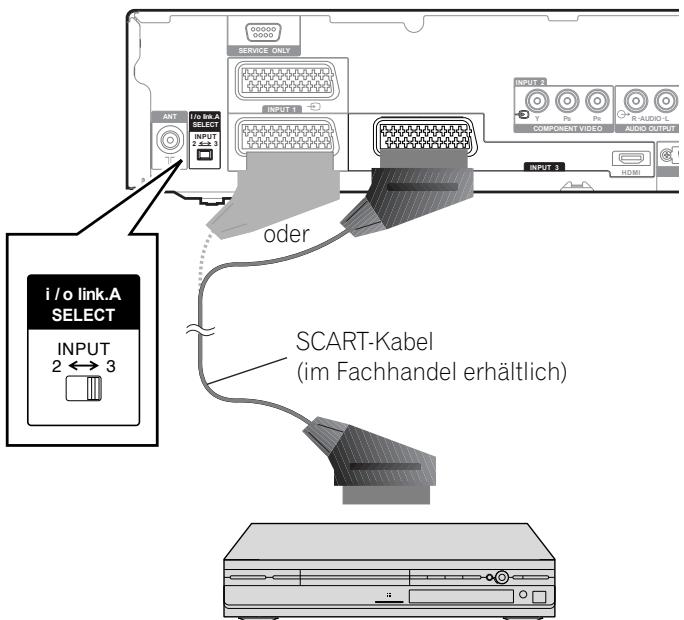
Media-Receiver (Rückseite)
Videorecorder oder DVD-Recorder
Anzeigen eines DVD-Bilds
Anschlieben eines DVD-Spielers
Zum Anschluss eines DVD-Spielers oder anderen Audio/Video-Geräts verwenden Sie INPUT 2.
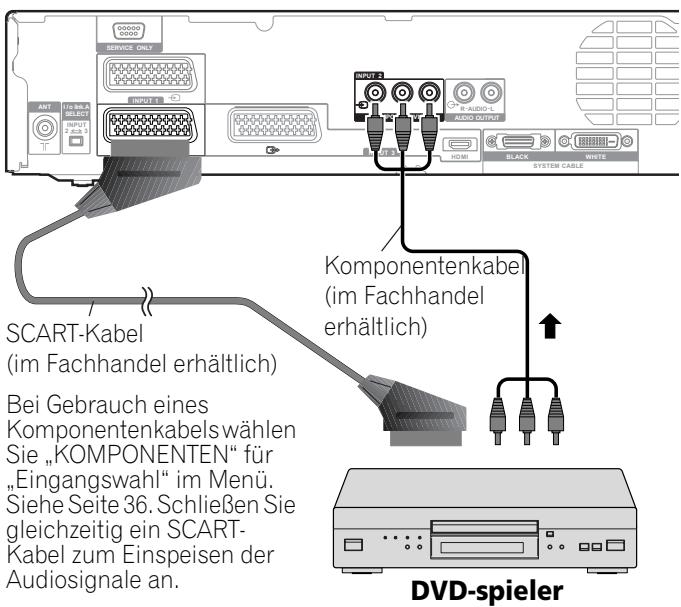
Media-Receiver (Rückseite)
Anzeigen eines DVD-Bilds
Für DVD-Bildwiedergabe drücken Sie INPUT 2 an der Fernbedienung oder INPUT am Media-Receiver, um INPUT2 zu wahlen.

ZUR BEACHTUNG
- Wenn das DVD-Bild nicht sauber wiedergegeben wird, müssen Sie unter Umständen die Einstellung des Eingangssignaltypes über das Menu ändern. Siehe Seite 36.
- Nähres zum Signatyp des DVD-Spielers finden Sie in der dazugehörigen Bedienungsanleitung.
Wiedergabe von Spielekonsole oder Camcorder
Anschlieben einer Spielekonsole oder eines Camcorders
Zum Anschluss einer Spielekonsole, eines Camcorders oder eines anderen Audio/Video-Geräts verwenden Sie INPUT 4.
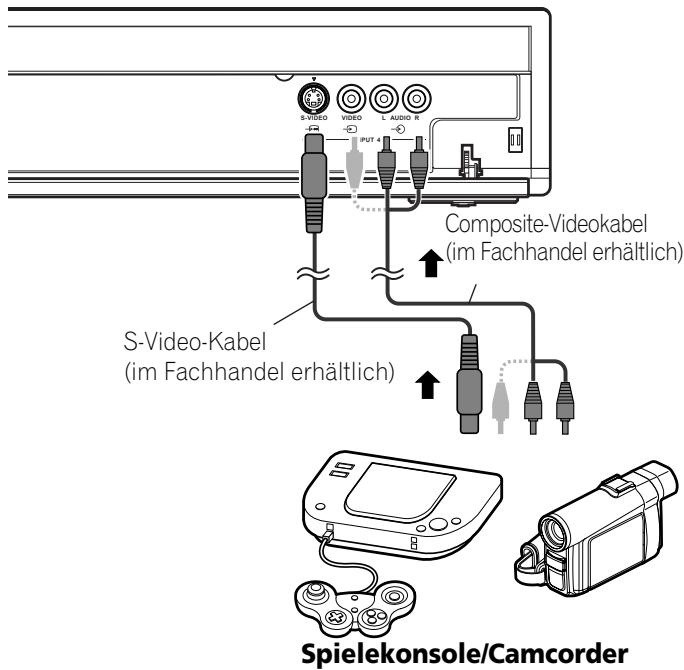
Media-Receiver (Vorderseite)
Wiedergeben des Spielekonsolen- oder Camcorderbilds
Für Wiedergabe von einer Spielekonsole oder einem Camcorder drücken Sie INPUT 4 an der Fernbedienung oder INPUT am Media-Receiver, um INPUT4 zu wahlen.

ZUR BEACHTUNG
- Der Kabelanschluss an INPUT 4 wird der Reihe nach geprüft auf: 1) S-Video, 2) Video.
- Verbinden Sie externe Geräte nur mit Anschlüssen, die auch tatsächlich verwendet werden.
Wiedergabe über angeschlossene Audio-Geräte
AnschlieBen von Audio-Geräten
Durch den Anschluss von Audio-Geräten wie eines AV-Receivers können Sie die Klangwiedergabe in neue Dimensionen führen.
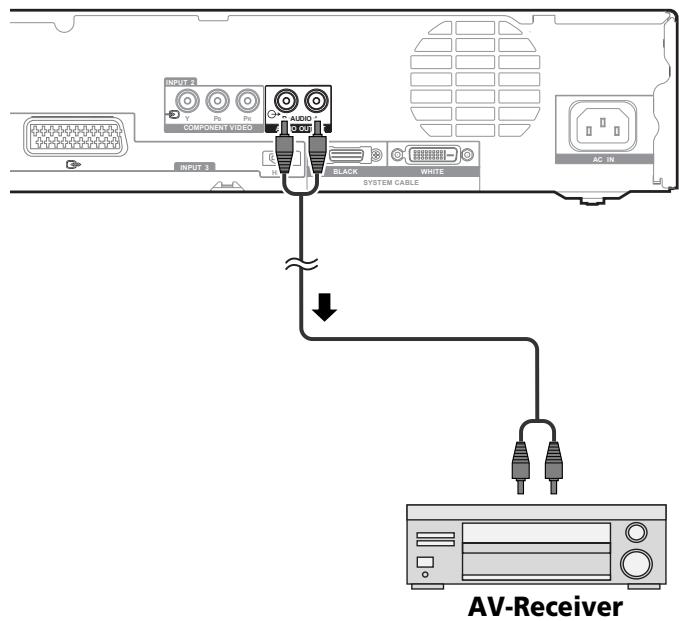
Media-Receiver (Rückseite)

ZUR BEACHTUNG
- Einzelheiten entnehmen Sieitte der Bedienungsanleitung fur das anzuschlieBende Audio-Gerat.
- Audiosignale, die den Videosignalen für die jeweilige Bildanzeige entsprechen, werden stets über die Anschlüsse AUDIO OUTPUT ausgegeben.
Was ist Videotext?
Videotext bezeichnet von den Sendeanstalten zur Information und Unterhaltung ausgestrahnte Textdaten, die mit entsprechend ausgestatteten Fernsehgeräten empfangbar sind. Das Plasma Display-System empfängt Videotext von Fernseh-Senden und decodiert die Daten für die Betrachtung in Form grafischer Seiten. Zum Videotext-Angebot zahlen u.a. Nachrichten, Wetterberichte, Sport- und Börsennachrichten sowie Programmvorschauen.
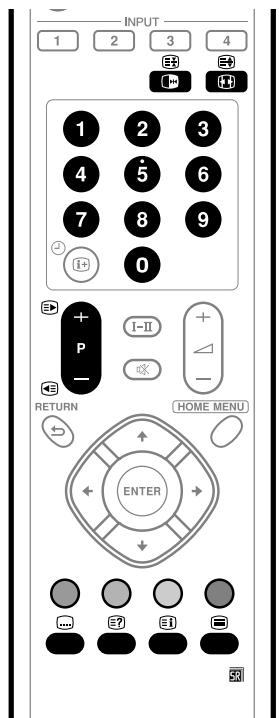
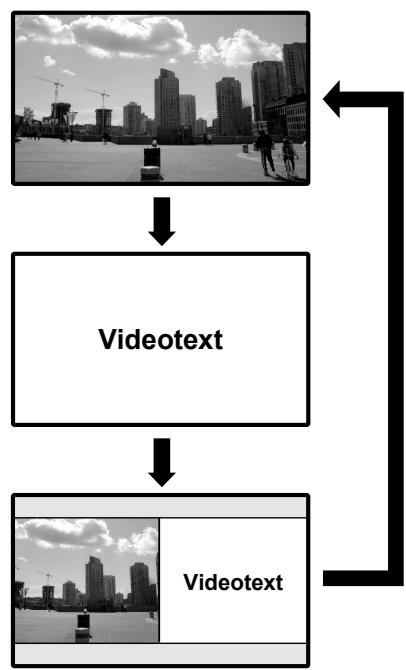
Grundlegender Videotext-Betrieb
Ein- und Ausschalten von Videotext
1 Wahlen Sie einen Fernsehkanal oder eine externe Eingangsquelle mit einem Videotext-Programm.
2 Drücken Sie, um den Videotext zur Anzeige zu bringen (ganzer Bildschirm).
3 Drücken Sie erneut, um den Videotext auf dem rechten und das normale Bild auf dem linken Screen anzuzeigen.
- Mit jedem Druck auf wird der Bildschirm wie links gezeigt umgeschaltet.
- Wenn Sie ein Programm ohne Videotextsignal gewählt haben, wird „Videotext kann nicht angezeigt werden." angezeigt.
Wahlen und Steuern von Videotextseiten
Mit den folgenden Tasten an der Fernbedienung konnen Sie Videotextseiten wahren und steuern.
Farbe (Rot/Grün/Gelb/Blau):
Sie können eine Gruppe oder einen Block von Seiten, die in farbigen Klammern an der Unterseite des Bildschirms angezeigt sind, wahren, indem Sie die entsprechende Farbe (Rot/Grün/Gelb/Blau) an der Fernbedienung drücken.
0-9:
Direkte Auswahl einer Seite zwischen 100 und 899 mithilfe von 0 - 9.
Zur Wahl der{nachsten oder vorgen Seite.
图:
Mit jedem Druck auf wird das Videotextbild wie unter gezeigt umgeschaltet.
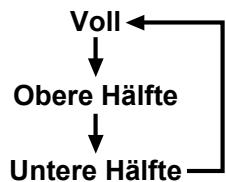
三?:
Zum Anzeigen verdackter Informationen wie Antwerten in einem Quiz drücken Sie [3].
- Drücken Sie 3? erneut, um die Informationen wieder zu verbergen.
三
Um die Aktualisierung der Videotextseiten zu stoppen, drücken Sie.
- Drücken Sie erneut, um den Haltemodus wieder aufzuheiten.
3i:
Zeigt bei CEEFAX/FLOF eine Indexseite an. Bei TOP-Programmen erscheidt die TOP-Ubersicht.

ZUR BEACHTUNG
- Bevor Sie Videotext anzeigen, schalten Sieitte auf den Einzelbildschirmmodus zurück.
Anzeigen von Unterseiten
Sie können mehrere Unterstellen wie empfangen anzeigen.
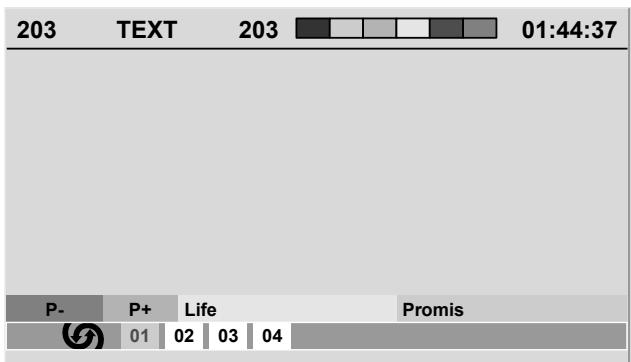
Unterseiten-Bildschirm
1 Drücken Sie, um Videotext anzuzeigen.
- Wenn Sie eine Seite öffnen, die Unterheiten enthalt werden die Unterheiten der Reihe nach automatisch angezeigt.
2 Zum Verlassen des automatischen Unterseitenwechsels drücken Sie / .
- Sie können Unterheiten dann manuell wechseln, indem Sie / drucken.

ZUR BEACHTUNG
- Durch Drücken von 電 wird die Seite gewechselt, und die Unterseitenanzeige wird ausgebendet.
- Durch Drücken von wird der automatische Unterseitenwechsel gestopt, und die Funktion der entsprechenden Taste wird ausgeführrt.
Anzeigen der TOP-Ubersicht
Bei Empfang von TOP-Videotext kann eine TOP-Textübersicht aufgerufen werden.
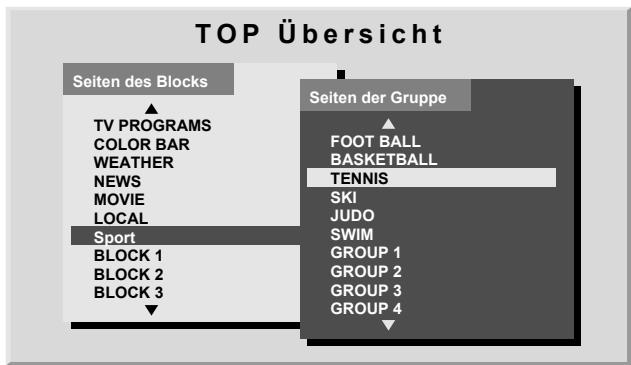
TOP-Übersicht-Bildschirm
1 Drücken Sie, um Videotext anzuzeigen.
2 Während TOP-Videotextempfangs drücken Sie [3], um die TOP-Übersicht anzuzeigen.
3 Wahlen Sie die gewünschten Block- oder Gruppenseiten mit / , und / , und drücken Sie dann ENTER.

ZUR BEACHTUNG
- Wahlend die TOP-Übersicht angezeigt ist, sind keine anderen Tasten als + / - , I-II, etc., und @ wirksam.
Anzeigen von Untertitelseiten
Sie können mehrere Untertitel wie empfangen anzeigen.
1 drücken, um den Untertitel anzuzeigen.
Die Untertitel werden mit den vom Sender empfangenen Datenactualisiert.
2 Erneut drücken, um die{nachste verfügbar Untertitelseite aufzurufen.
Fehlerdiagnose
| Problem | Lösungsansätze |
| ·Kein Strom.
·System{lassst sich nicht einschalten. | ·Vergewisern Sie sich, dass Plasma Display und Media-Receiver korrekt angeschlossen sind.(Siehe Seite 17.)·Ist das Netzkabel abgetrennt? (Siehe Seite 20.)·Ist der Hauptnetzschalter eingeschatet? (Siehe Seite 21und 22.)·Prufen Sie, ob Sie Tasten 0 - 9 an der Fernbediennung betätig haben. (Siehe Seite 21.)·Falls die Anzeige am System rot aufleucht, drücken Sie 0 - 9. |
| ·Blaue und rote Rechte entscheinenabwechselnd auf dem Bildschirm. | ·Kontrollieren Sie, ob das Systemkabel nicht abgetrennt oder fast abgetrennt ist.(Siehe Seite 17.) |
| ·Systembetrieb nicht möglich. | ·Externe Einflüsse, wie z.B. Gewitter oder staticische Elektrizität usw. konnen eine Funktionstörungverursachen.In solchen Fällen Plasma Display und Media-Receiver aus- und wieder einschalten oder Netzsteckerziehenund dann nach 1 bis 2 Minuten wieder anschließen. |
| ·Fernbedienung Funktioniert nicht. | ·Sind die Batterien polaritätsrichtig (+, -) einlege? (Siehe Seite 19.)·Sind die Batterien erschöpf? Ersetzen Sie die Batterien durch neue. (Siehe Seite 19.)·Zur Steuerung des Systems mit der Fernbedienungrichten Sie diese auf den Fernbedienungssensor amPlasma Display. (Siehe Seite 19.)·Unter zu heller oder Leuchstoffrohrhrenbeleuchtung benutzt?·Starker Einfall von Leuchstoffrohrhrenlicht in den Fernbedienungssensor? |
| ·Kein Bild und kein Ton. | ·Prufen Sie, ob versehentlich die Eingangssquelle für Video gewählt worden ist, obwohl Sie einFernsehprogramm sehen möchten. (Siehe Seite 22.)·Kontrollieren Sie, ob ein Kanal gewählt worden ist, der mit der Kindersicherung gespeit ist.(Siehe Seite 28.)·Geben Sie das Passwort ein, um die Kindersicherung vorübergehend aufzuheiten. (Siehe Seite 38.)·Kontrollieren Sie den Antennenkabelanschluss. (Siehe Seite 20.)·Kontrollieren Sie die Kabelverbindung zu anderen Geräten. (Siehe Seiten 40 bis 43.) |
| ·Kein Bild. | ·Sind die Verbindungen mit anderen Komponenten korrekt vorgenommen? (Siehe Seiten 40 bis 43.)·Stimmt die Eingangswahleinstellung? (Siehe Seite 36.) |
| ·Tonausgabe, aber kein Bild. | ·,Bild aus" für den Energiesparmodus gewählt? In thisem Falle ist der Bildschirm deaktiviert und nur der Ton wird ausgegeben. Zum Reaktivieren der Bildwiedergabe eine beliebige Taste außer +/− und ×drucken. (Siehe Seite 35.) |
| ·Bild vorhanden, aber kein Ton. | ·Prufen Sie, ob die Lautstärke auf den kleinsten Wert eingestellt ist. (Siehe Seite 23.)·Kontrollieren Sie, ob der Ton stummgeschaltet ist. (Siehe Seite 23.)·Bei Verwendung von INPUT 4 als Eingangsquelle stellen Sie sich, dass auch der Audio-An Schlussverbunden ist. (Siehe Seite 43.) |
| ·Ton ist kanalvertauscht.
·Ton nur von einem Laatsprecher. | ·Kontrollieren Sie, ob die Laatsprecherkabel kanalvertauscht angeschlossen sind, oder ob einLaatsprecherkabel abgetrennt ist. (Siehe Seiten 12 und 18.)·Ist die Balance richtig eingestellt? (Siehe Seite 34.) |
| ·Bild ist verstummtelt. | ·Stimmt die Bildpositionierung? (Siehe Seite 36.)·Ist die richtige Bildschirmgroße gewählt? (Siehe Seite 37.) |
| ·Verfürbung, Farbe blassa oder dunkel,schlechter Farbabgleich. | ·Stellen Sie den Bildton ein. (Siehe Seiten 31 bis 33.)·Ist der Raum zu hell? In einem zu denen Raum kann das Bild dunkel aussehen.·Prufen Sie die Farbsystem-Einstellung. (Siehe Seiten 28 und 36.) |
| ·Plätzliches Ausschalten. | ·Die Temperatur im Inneren des Systems ist zu hoch. Reinigen Sie das System bzw. entfernen Sie jegliche dieBeführung beherrndern Gegenstände. (Siehe Seite 15.)·Prufen Sie die Energiesparmodus-Einstellung. (Siehe Seite 35.)·Prufen Sie die Timer-Einstellung. (Siehe Seite 38.) |
| ·Panel-Geräusche | ·Vom Panel erzeugte Gerausche, beispisseweise: Ventilatormotorgeräusche und Stromkreisbruppen/Glaspanelsummen sind normale Betriebsgeräusche eines Phosphormatrix-Displays. |
Wenn die folgenden Fehlercodes am Bildschirm angezeigt werden, überprüfen Sie die entsprechenden Punkte in der Tabelle.
| Code | Meldung | Prüfen |
| SD04 | Es wird ausgeschelt. Interne Temperatur ist zu hoch.
Temperatur rund um PDP überprüfen. | Prüfen Sie auf hohe Temperatur um das Plasma Display. |
| SD05 | Es wird ausgeschelt. Interne Schutzschaltungen sind
aktiviert. Gibt es einen Kurzschluss im Lautsprecherkabel? | Prüfen Sie die Laufsprecherkabel-Verbindungen zwischen Plasma Display und den Laufsprechem. |
| SD11 | Es wird ausgeschelt. Interne Temperatur ist zu hoch.
Temperatur um den Media-Receiver kontrollieren. | Prüfen Sie auf hohe Temperatur um den Media-Receiver. |
SCART-Anschlussbelegung
Verschiedene Audio- und Video-Geräte konnen über die SCART-Anschlüsse mit dem System verbunden werden.
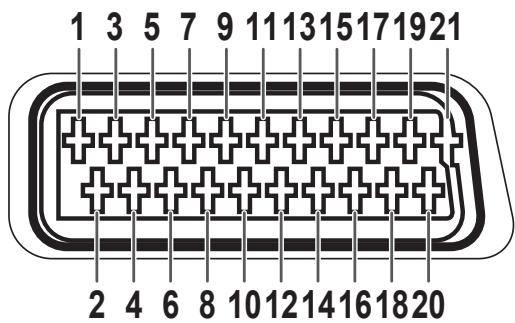
- Ausgang Audio, rechts
- Eingang Audio, rechts
- Ausgang Audio, links
- Gemeinsame Erde für Audio
- Erde für Blau
- Eingang Audio, links
-
Eingang Blau
-
Audio-Video-Steuierung
- Erde für Grün
- Nicht belegt
- Eingang Grün
- Nicht belegt
- Erde für Rot
-
Nicht belegt
-
Eingang Rot
- Steuerung Rot/Grün/Blau
- Erde für Video
- Erde für Rot/Grün/Blau-Steuerung
- Ausgang Video
- Eingang Video
- Steckerabschirmung
- Ausgang Audio, rechts
- Eingang Audio, rechts
- Ausgang Audio, links
- Gemeinsame Erde für Audio
- Erde
- Eingang Audio, links
-
Nicht belegt
-
Audio-Video-Steuierung
- Erde
10.AV Link-Steuerung
- Nicht belegt
- Nicht belegt
- Erde
-
Nicht belegt
-
Eingang Chroma S-Video
- Nicht belegt
- Erde für Video
- Erde
- Ausgang Video
- Eingang Video/Eingang S-Video
- Steckerabschirmung
- Ausgang Audio, rechts
- Eingang Audio, rechts
- Ausgang Audio, links
- Gemeinsame Erde für Audio
- Erde
- Eingang Audio, links
-
Eingang Blau
-
Audio-Video-Steuierung
- Erde
- AV Link-Steuerung
- Eingang Grün
- Nicht beegt
- Erde
-
Nicht belegt
-
Eingang Rot/Eingang Chroma S-Video
- Steuerung Rot/Grün/Blau
- Erde für Video
- Erde
- Ausgang Video
- Eingang Video/Eingang S-Video
- Steckerabschirmung
Technische Daten
| Gegenstand | 50"-Plasma Display, Modell: PDP-506PE | 43"-Plasma Display, Modell: PDP-436PE |
| Anzahl Pixel | 1280 · 768 Pixel | 1024 · 768 Pixel |
| Audio-Veränder | 13 W + 13 W (1 kHz, 10 %, 8 ) | 13 W + 13 W (1 kHz, 10 %, 8 ) |
| Surround System | SRS/FOCUS/TruBass | SRS/FOCUS/TruBass |
| Stromversorgung | 220–240 V Wechselstrom, 50/60 Hz, 344 W (Bereitschaft 0,4 W) | 220–240 V Wechselstrom, 50/60 Hz, 292 W (Bereitschaft 0,4 W) |
| Abmessungen | 1224 (B) · 717 (H) · 92 (T) mm | 1076 (B) · 632 (H) · 92 (T) mm |
| Gewicht | 31,8 kg | 25,8 kg |
| Gegenstand | Media-Receiver, Modell: PDP-R06FE |
| Farbsystem | PAL/SECAM/NTSC 3.58/NTSC 4.43/PAL 60 |
| TV-Funktion | Empfangssystem | B/G, D/K, I, L/L' |
| Empfänger VHF/UHF | E2-E69ch, F2-F10ch, I21-I69ch, IR A-IR Jch |
| CATV | Hyperband, S1-S41ch |
| Autom. Kanalvoreinstellung | 99 ch, Autom. Kanalspeicherung, Autom. Kanalbezeichnung, Autom. Kanalsortierung |
| STEREO | NICAM/A2 |
| Anschlüsse | Hinten INPUT 1 | SCART (AV in, RGB in, TV out) |
| INPUT 2 | SCART (AV in/out, S-VIDEO in, AV link *1) Component Video in |
| INPUT 3 | SCART (AV in/out, S-VIDEO in, RGB in, AV link *1), HDMI in*2 |
| Antenne | 75 DIN-Eingang für VHF/UHF |
| Vorne INPUT 4 | S-VIDEO, AV in |
| Anschluss AUDIO OUTPUT (Hinten) | AUDIO out (FIX) |
| Stromversorgung | 220–240 V Wechselstrom, 50/60 Hz, 16 W (Bereitschaft 0,4 W) |
| Abmessungen | 420 (B) · 90 (H) · 299 (T) mm |
| Gewicht | 3.5 kg |
1 Schaltbar
2 Entspricht HDMI1.1 und HDCP1.1.
HDMI (High Definition Multimedia Interface) ist ein Standard für die digitale Übertragung von hochauflösenden Audio- und Videodaten über ein einziges Kabel.
HDCP (High-bandwidth Digital Content Protection = Kopierschutz für breitbandige digitale Informationen) ist eine
Technologie zum Schutz urheberrechtlich geschützten Digitalmaterials, aufbauend auf dem Digital Visual Interface (DVI).
- Änderungen der Konstruktion und technischen Daten ohne Ankündigung vorbehalten.
Warenzeichen
- FOCUS, WOW, SRS und das (●)® Symbol sind Warenzeichen von SRS Labs, Inc.
Verwendung der FOCUS- und SRS-Technologie unter Lizenz von SRS Labs, Inc.
- Bei diesen Produkt sind FontAvenue®-Fonts unter Lizenz von NEC Corporation integriert.
FontAvenue ist ein eingetragenes Warenzeichen der NEC Corporation.
- HDMI, das HDMI-Logo und High-Definition Multimedia Interface sind Warenzeichen oder eingetragene Warenzeichen von HDMI Licensing LLC.
- Name der erwähnten Firmen oder Institutionen sind Warenzeichen oder eingetragene Warenzeichen der jeweiligen Inhaber.
www.pioneer.co.uk
www.pioneer.fr
www.pioneer.de
www.pioneer-eur.com
Printed on recycled paper.
Imprimé sur du papier recyclé.
Gedruckt auf Recyclingpapier.