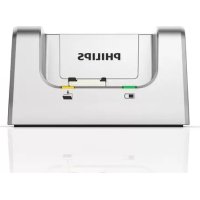
ACC8120 - Dockstation PHILIPS - Kostenlose Bedienungsanleitung
Finden Sie kostenlos die Bedienungsanleitung des Geräts ACC8120 PHILIPS als PDF.



| Produkttyp | Dockingstation für digitales Diktiergerät |
| Marke | Philips |
| Modell | ACC8120 |
| Kompatibilität | Philips Pocket Memo Diktiergeräte der Serien DPM8000, DPM7000 und DPM6000; Philips LFH2210 Fußschalter (optional) |
| Abmessungen (B × H × T) | 80 mm × 77 mm × 45 mm |
| Gewicht | 196 g |
| Stromversorgung | Netzadapter 5 V DC / 1 800 mA |
| Stromverbrauch | 800 mA max. |
| Dockingstation-Anschluss | 1 (zum Anschluss des Diktiergeräts) |
| Fußschalteranschluss | 1 (3,5-mm-Klinke) |
| USB-Anschluss | Micro-USB 2.0 (Computeranschluss); Micro-USB 5 V DC (Stromversorgung) |
| Ladeanzeige | Grün blinkend (lädt) / grün dauerhaft (vollständig geladen) |
| Download-Anzeige | Orange blinkend (Dateiübertragung läuft) |
| Hauptfunktionen | Akkuladen, Übertragung von Aufnahmen an den Computer, Freisprechmodus für Diktat und Transkription mit optionalem Fußschalter |
| Schutz vor Wasser | Vor Regen und Eindringen von Wasser schützen, um Kurzschlüsse zu vermeiden |
| Hitzeschutz | Nicht übermäßiger Hitze oder direkter Sonneneinstrahlung aussetzen |
| Recycling | Entspricht der EU-Richtlinie 2002/96/EG (durchgestrichene Mülltonne); nicht mit dem Hausmüll entsorgen |
| Packungsinhalt | Dockingstation, USB-Kabel, Netzadapter, Benutzerhandbuch |
| Betriebstemperatur | 5 °C bis 45 °C |
| Betriebsfeuchtigkeit | 10 % bis 90 % ohne Kondensation |
| Konformität | Klasse B, entspricht den kanadischen Vorschriften für Störgeräte |
Häufig gestellte Fragen - ACC8120 PHILIPS
Benutzerfragen zu ACC8120 PHILIPS
0 Frage zu diesem Gerät. Beantworten Sie die, die Sie kennen, oder stellen Sie Ihre eigene.
Eine neue Frage zu diesem Gerät stellen
Laden Sie die Anleitung für Ihr Dockstation kostenlos im PDF-Format! Finden Sie Ihr Handbuch ACC8120 - PHILIPS und nehmen Sie Ihr elektronisches Gerät wieder in die Hand. Auf dieser Seite sind alle Dokumente veröffentlicht, die für die Verwendung Ihres Geräts notwendig sind. ACC8120 von der Marke PHILIPS.
BEDIENUNGSANLEITUNG ACC8120 PHILIPS
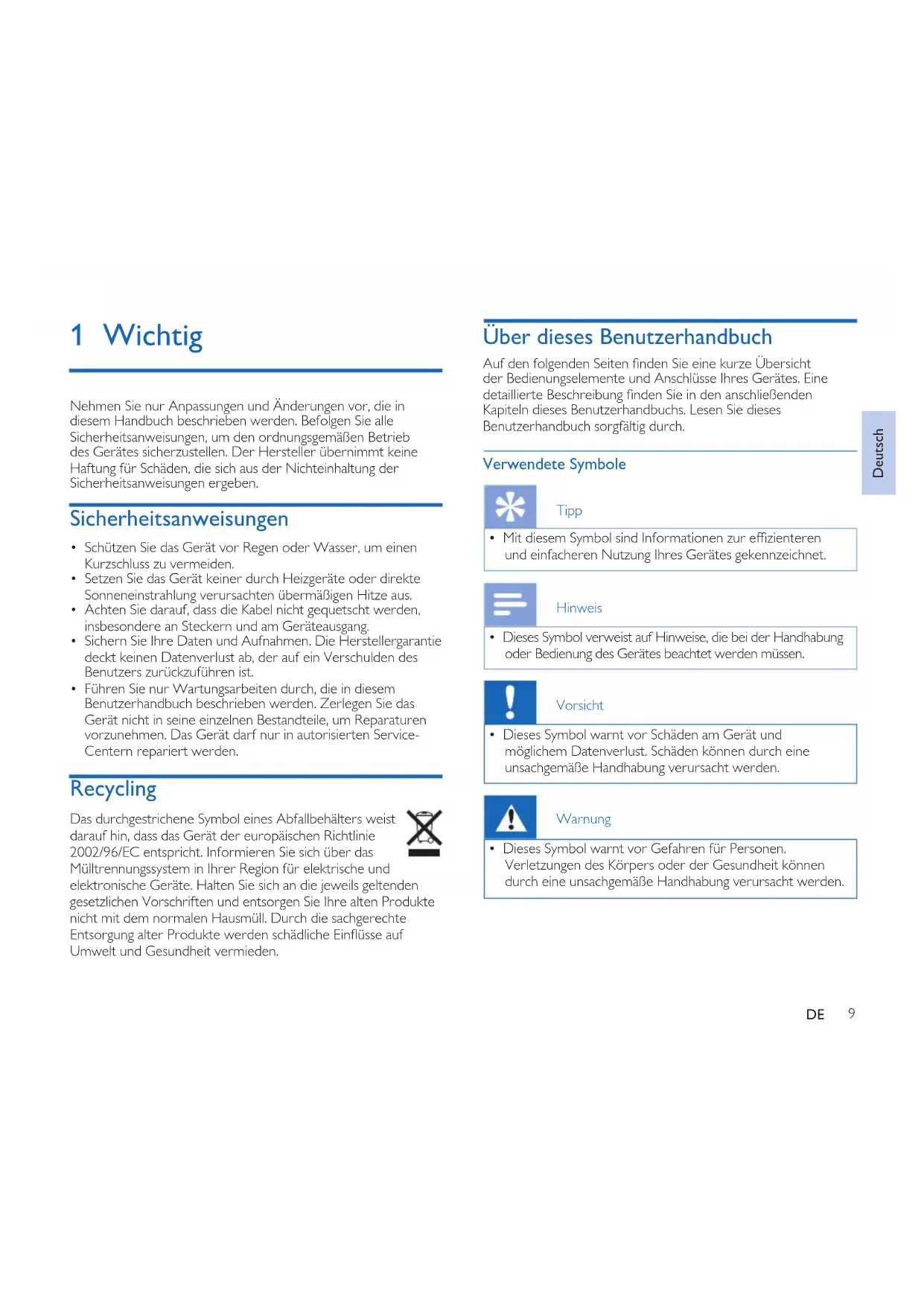
Nehmen Sie nur Anpassungen und Änderungen vor, die in thisem Handbuch beschrieben werden. Befolgen Sie alle Sicherheitsanweisungen, um den ordnungsgemänen Betrieb des Gerätes sicherzustellen. Der Hersteller übernimmt keine Haftung für Schäden, die sich aus der Nichteinhaltung der Sicherheitsanweisungen ergeben.
Sicherheitsanweisungen
- Schützen Sie das Gerät vor Regen oder Wasser, um einen Kurzschluss zu vermeiden.
- Setzen Sie das Gerät keiner durch Heizgeräte oder direkte Sonneneinstrahlung verursachten übermögen Hitze aus.
- Achten Sie darauf, dass die Kabel nicht gequetscht werden, insbesondere an Steckern und am Geräteausgang.
- Sichern Sie ihre Daten und Aufnahmen. Die Herstellergarantiedeckt keinen Datenverlust ab, der auf ein Verschulden des Benutzers zurückzuführn ist.
- Führn Sie nur Wartungsarbeiten durch, die in dieser Benutzerhandbuch beschrieben werden. Zerlegen Sie das Gerät nicht in seine einzelnen Bestandteile, um Reparaturen vorzunehmen. Das Gerätarf nur in autorisierten Service-Centern repariert werden.
Recycling
Das durchgestrichene Symbol eines Abfallbehalters weist
darauf hin, dass das Gerät der europäischen Richtlinie 2002/96/EC entspricht. Informieren Sie sich über das Mülltrennungssystem in ihrer Region für elektrische und elektronische Geräte. Halten Sie sich an die jeweils geltenden gesetzlichen Vorschriften und entsorgen Sie ihre alten Produkte nicht mit dem normalen Hausmüll. Durch die sachgerechte Entsorgung alter Produkte werden schädliche Einflüsse auf Umwelt und Gesundheit vermieden.

Uber这意味着 Benutzerhandbuch
Auf den folgenden Seiten finden Sie eine kurze Übersicht der Bedienungselemente und Anschlüsse Ihr's Gerätes. Eine detailierte Beschreibung finden Sie in den anschliebenden Kapiteln these Benutzerhandbuchs. Lesen Sie diese Benutzerhandbuch sorgfältig durch.
Verwendete Symbole

Tipp
- Mit diesen Symbol sind Informationen zur effizienteren und einfacheren Nutzung Ihres Gerätes gekennzeichnet.

Hinweis
- Dieses Symbol verweist auf Hinweise, die bei der Handhabung oder Bedienung des Gerätes beachtet werden müssen.

Vorsicht
- Dieses Symbol warnt vor Schäden am Gerät und möglich Datenverlust. Schäden können durch eine unsachgemäße Handhabung verursacht werden.

Warning
- Dieses Symbol warnt vor Gefahren fur Personen. Verletzungen des Körpers oder der Gesundheit konnen durch eine unsachgemäß Handhabung verursacht werden.
2 Ihre Dockingstation
Wir freuen uns, dass Sie sich für ein Gerät von Philips entschieden haben. Auf unserer Website finden Sie umfangreiche Informationen wie Benutzerhandbücher, Software-Downloads, Garantieinformationen und vieles mehr: www.philips.com/dictaton.
Packungsinhalt
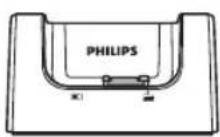
Dockingstation
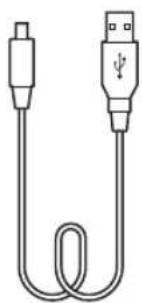
USB-Kabel
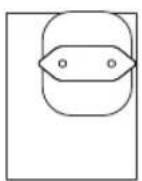
BedienungsanleitungNetzteil
Übersicht der Dockingstation
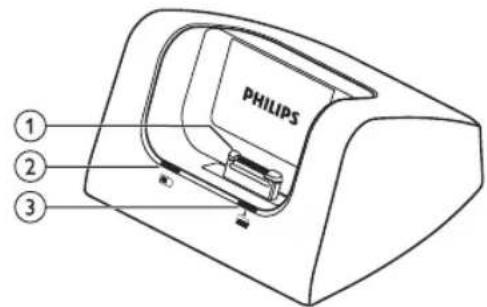
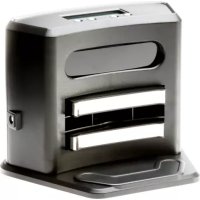
① Docking-Anschluss
② Ladeanzeige
③ Downloadanzeige
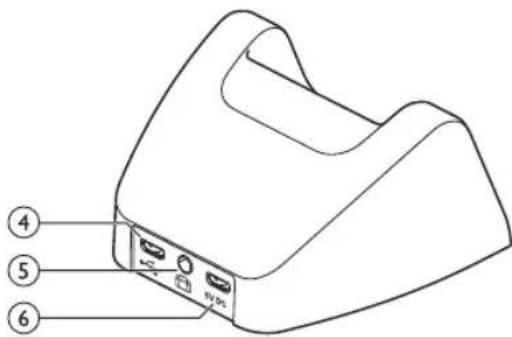
④ USB-Anschluss
- Micro-USB-Anschluss für den Computer
⑤ Fußschalter-Anschluss
- Hier können Sie den Philips Fußschalter LFH2210 (optional) für freihandiges Diktieren und Transkrictionen anschließen. → Freihändige Aufnahme und Transkription, S. 12.
65V DC Netzteil-Anschluss
- Hier können Sie das Netzteil anschließen
3 Erste Schritte

Vorsicht
- Vergewissern Sie sich, dass Sie die Sicherheitsanweisungen gelesen haben, bevor Sie Ihr Diktiergerät anschließen und installieren. Sicherheitsanweisungen, S. 9.
Anschlieben der Dockingstation
1 Verbinden Sie das USB-Kabel, das mit der Dockingstation mitgeliefert wurde mit dem Netzteil und schreiben Sie es an das Stromnetz an.
2 Stecken Sie den Micro-USB-Stocker in den Netzteil-Anschluss (SVDDer Rückseite der Dockingstation.
3 Stecken Sie das USB-Kabel, das mit dem Diktiergerät mitgeliefert wurde in einen USB-Anschluss Ihr's Computers.
4 Stecken Sie den Micro-USB-Stecker in den USB-Anschluss (auf der Rückseite der Dockingstation.
Aufladen der Batterie
1 Stellen Sie das Diktiergerät in die Dockingstation.
Der Akku im Diktiergerät wird geladen.
Die Ladeanzeige blinkt grün während der Akku aufgeladen wird.
Die Ladeanzeige leuchtet durchgehend grün, wenn der Akku vollständig aufgeladen ist.

Hinweise
- Laden Sie den Akku vor der ersten Verwendung drei Stunden lang auf.
Das Gerat kann warm werden, während der Akku aufgeladen wird.
Die maximale Akkukapazitat wird erst nach mehreren Lade-/Entladezyklen erreicht.
2 Ihr Diktiergerat ist jetzt betriebsbereit.
Aufnahmen auf den PC herunterlagen
Durch die USB-Massenspeicher-Unterstützung wird das Dik-tiergerät automatisch als externes Laufwerk angezeigt, wenn es an den Computer angeschlossen wird. Sie konnen dann einfach mit jedem Programm darauf auf zugreifen, wie bei einem normalen Laufwerk.
Verwenden Sie die Philips SpeechExec-Software für den automatischen Download sowie die Konvertierung und das Routing von Dateien.
1 Erstellen Sie eine Aufnahme mit dem Diktiergerät.
2 Starten Sie die Philips SpeechExec Pro-Software.
3 SchlieBen Sie das Diktiergerat über die Dockingstation an den Computer an.
4 Standardmäßig werden die Aufnahmen auf dem Diktiergerät automatisch auf den Computer heruntergeladen und in den Ordner Fertig gestellt der Arbeitsliste verschoben.

Vorsicht
- Der Downloadanzeige blinkt orange, während Dateien übertragen werden.
- Wahlend Dateien übertragen werden darf das Diktiergerät nicht aus der Dockingstation entfernt oder ausgeschaltet werden. Andernfalls besteht die Gefahr, dass ihre Diktate beschädigt werden.

Hinweis
- Sie können im Menu „Einstellungen" der Philips SpeechExec-Software oder mit Hilfe des Konfigurationsassistenten festlegen, wie und welche Dateien nach dem Anschluss des Diktiergerätes an einen Computer heruntergeladen werden.
Freihändige Aufnahme und Transkription
Durch den Anschluss des optionalen Philips Fußschalters LFH2210 an die Dockingstation kann das Diktiergerät für eine freihandige Aufnahme oder Transkription verwendet werden. In this dem Aufnahmemodus konnen Sie die Funktionen von Aufnahme und Wiedergabe über den Fußschalter steuern.

Tipp
- Verwenden Sie die Option „Automatischer Rücksprung" um die konfigurierte Anzahl an Sekunden in der Aufnahme zurückzuspringen, wenn die Wiedergabe gestartet wird.
- Um die Option „Automatischer Rücksprung" zu aktivieren drücken Sie auf dem Diktiergerät im Stoppmodus auf F2 (Menu) und wahren Sie Gerät > Automatischer Rücksprung.
Freihändige Aufnahme
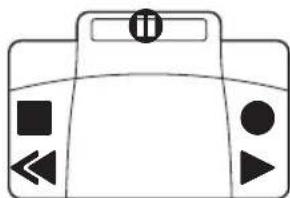
1 Stellen Sie sichere, dass die Dockingstation NICHT per USB mit einem Computer verbunden ist.
2 Um die Funktion der freihandigen Aufnahme zu aktivieren, drücken Sie auf dem Diktiergerät im Stoppmodus auf F2 (Menu) und wahlen Sie Gerät > Freihandmodus > Diktieren.
3 SchlieBen Sie den FuBschalter an den FuBschalter-Anschluss auf der Rückseite der Dockingstation an und stellen Sie das Diktiergerät in die Dockingstation. Das Symbol wird in der Informationsleiste am oberen Bildschirmrand angezeigt.
4 Treten Sie auf das mittlere Pedal des Fußschalters, um den Modus der Aufnahmebereitschaft aufzurufen. Treten Sie auf das rechte Pedal, um die Aufnahme zu starten. Das Verhalten für das Starten und Beenden der Aufnahme hangt von der Einstellung des Schalters auf der Unterseite des Fußschalters ab:
- N (Neutral): Für die Aufnahme treten Sie auf das rechte Pedal und halten es gedrückt. Wenn Sie den Fuß vom Pedal haben, wird die Aufnahme pausiert.
- T (Umschalten): Treten Sie kurz auf das rechte Pedal, um die Aufnahme zu starten. Für eine Pause treten Sie ernut auf das rechte Pedal.
5 Treten Sie auf das linke Pedal, um die Aufnahme zu beenden. Um die Aufnahme fortzuführen, wiederholen Sie Schritt 4.
6 Für den schellen Rücklauf treten Sie auf das linke Pedal und halten es gedrückt. Heben Sie den Fuß vom Pedal, sobald Sie die gewünschte Position erreicht haben.
7 Wurde die Aufnahme beendet, treten Sie auf das rechte Pedal des Fußschalters, um die Wiedergabe zu starten. Treten Sie wieder auf das rechte Pedal, um die Wiedergabe zu beenden.
8 Treten Sie während der Aufnahme zweimal kurz hintereinander auf das linke Pedal, um die aktuelle Aufnahme abzuschlieben/zu sperren (EOL) und eine neue Datei zu erstellen.
Freihändige Transkription
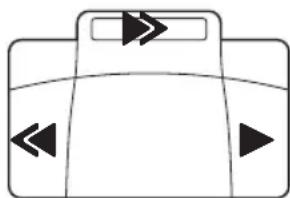
1 Stellen Sie sicher, dass die Dockingstation NICHT per USB mit einem Computer verbunden ist.
2 Um die Funktion der freihandigen Aufnahme zu aktivieren, drücken Sie auf dem Diktiergerät im Stoppmodus auf F2 (Menu) und wahlen Sie Gerät > Freihandmodus > Diktieren.
3 Schlieben Sie den optionalen Fußschalter an den Fußschalter-Anschluss auf der Rückseite der Dockingstation an und stellen Sie das Diktiergerät in die Dockingstation. Das Symbol wird in der Informationsleiste am oberen Bildschirmrand angezeigt.
4 Für den schellen Rücklauf treten Sie auf das linke Pedal und halten es gedrückt. Heben Sie den Fuß vom Pedal, sobald Sie die gewünschte Position erreicht haben.
5 Für den schellen Rücklauf treten Sie auf das mittlere Pedal und halten es gedrückt. Heben Sie den Fuß vom Pedal, sobald Sie die gewünschte Position erreicht haben.
6 Treten Sie auf das rechte Pedal des Fußschalters, um die Wiedergabe zu starten. Das Verhalten fur das Starten und Beenden der Wiedergabe hangt von der Einstellung des Schalters auf der Unterseite des Fußschalters ab:
- N (Neutral): Für die Wiedergabe treten Sie auf das rechte Pedal und halten es gedrückt. Wenn Sie den Fuß vom Pedal haben, wird die Wiedergabe beendet.
T (Umschalten): Treten Sie kurz auf das rechte Pedal, um die kontinuierliche Wiedergabe zu starten. Treten Sie erneut auf das rechte Pedal, um die Wiedergabe zu beenden.

Hinweis
- Wenn die Dockingstation an einem Computer angeschlossen ist, können Sie zwischen USB-Modus und Freihandmodus umschalten. Im USB-Modus wird das Diktiergerät als externes Laufwerk auf dem angeschlossenen Computer angezeigt.
Die Funktion ist allerdings nur dann verfügbar, wenn sich der Schalter auf der Unterseite des Fußschalters auf der Positon N befindet und sich das Diktiergerät im Stoppmodus und am Ende der aktuellen Aufnahme befindet. - Wechseln Sie zwischen USB-Modus und Freihandmodus, indem Sie zweimal hintereinander auf das rechte Pedal des Fußschalters treten und anschließend das Pedal für etwa 1 Sekunde gedrückt halten.
4 Technische Daten
Anschlussmöglichkeiten
- Docking-Anschluss
Anschluss fur FuBschalter: 3,5 mm
USB: micro USB 2.0 - USB: micro USB 5V DC
Kompatibilität
Philips Pocket Memo digitales Diktiergerat DPM8000, DPM7000 und DPM6000-Serie
Philips FuBschalter LFH2210
Stromversorgung
- Netzteil: 5 V DC/1800 mA
Stromverbrauch: 800 mA max.
Umwelteigenschaften
Erfüllt 2002/95/EC (RoHS)
- Bleifrei gelötetes Produkt
Betriebsbedingungen
- Temperature: 5^ - 45^ C
Feuchtigkeit: 10% - 90% , nicht kondensierend
Spezifikationen
- Produkttabmessungen (B × H × T):
80mm× 77mm× 45mm
Gewicht: 196 g
1 Belangrijk
4 Technische gegevens
Connectiviteit
- Dockpoort
Voetpedaalpoort:3,5mm - USB: micro USB 2.0
- USB: micro USB 5V DC
Compatibility

- Sicherheitsanweisungen
- Recycling
- Uber这意味着 Benutzerhandbuch
- Verwendete Symbole
- Tipp
- Hinweis
- Vorsicht
- Warning
- Ihre Dockingstation
- Packungsinhalt
- Übersicht der Dockingstation
- Erste Schritte
- Anschlieben der Dockingstation
- Aufladen der Batterie
- Aufnahmen auf den PC herunterlagen
- Freihändige Aufnahme und Transkription
- Freihändige Aufnahme
- Freihändige Transkription
- Technische Daten
- Anschlussmöglichkeiten
- Kompatibilität
- Stromversorgung
- Umwelteigenschaften
- Betriebsbedingungen
- Spezifikationen
- Belangrijk
- Technische gegevens
- Connectiviteit
- Compatibility
Marke : PHILIPS
Modell : ACC8120
Kategorie : Dockstation