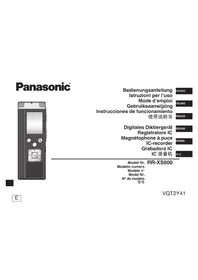
RRXS600 - Hi-Fi-Anlage PANASONIC - Kostenlose Bedienungsanleitung
Finden Sie kostenlos die Bedienungsanleitung des Geräts RRXS600 PANASONIC als PDF.



| Produkttyp | Digitaler Sprachrekorder (Kategorie Hi-Fi-Anlage) |
| Marke | Panasonic |
| Modell | RRXS600 |
| Abmessungen (B × H × T) | 40,4 mm × 110,6 mm × 16,8 mm |
| Gewicht | Ca. 64 g mit Batterien, 42 g ohne Batterien |
| Stromversorgung | 2 AAA-Batterien LR03 (3,0 V Gleichstrom) |
| Interner Speicher | 4 GB (tatsächliche Kapazität geringer) |
| Aufnahmeformate | Lineares PCM (16 Bit), MP3 |
| Aufnahmemodi | PCM, XP, LP, SLP; Mono/Stereo; einstellbare Mikrofonempfindlichkeit |
| Mikrofon | Integriertes Zoom-Mikrofon, externer Mikrofonanschluss Ø 3,5 mm |
| Lautsprecher | Ø 20 mm, 8 Ω, max. 330 mW |
| Kopfhörerausgang | Mini-Klinkenstecker stereo Ø 3,5 mm, 16 Ω, max. 3 mW |
| USB-Schnittstelle | USB 2.0 Hi-Speed, Massenspeicherbetrieb |
| Wiedergabefunktionen | MP3/PCM-Wiedergabe, Geschwindigkeitseinstellung (50%-200%), A-B-Wiederholung, Rauschunterdrückung (EQ), Zurückspulen |
| Aufnahmefunktionen | VAS (automatische Stopp bei Stille), Zoom-Mikrofon, Positionen ZOOM/WIDE/MANUAL |
| Sicherheit | Dateisperrung, 4-stelliges Passwort, HOLD-Funktion |
| Betriebstemperatur | 0 °C bis 40 °C |
| Betriebsfeuchtigkeit | 20 % bis 80 % relative Luftfeuchtigkeit (ohne Kondensation) |
| Pflege und Reinigung | Mit einem weichen, trockenen Tuch reinigen; keine Lösungsmittel verwenden |
| Kompatible Geräte | Computer mit Windows 2000/XP/Vista/7, Mac OS X 10.2.8-10.6 |
Häufig gestellte Fragen - RRXS600 PANASONIC
Benutzerfragen zu RRXS600 PANASONIC
0 Frage zu diesem Gerät. Beantworten Sie die, die Sie kennen, oder stellen Sie Ihre eigene.
Eine neue Frage zu diesem Gerät stellen
Laden Sie die Anleitung für Ihr Hi-Fi-Anlage kostenlos im PDF-Format! Finden Sie Ihr Handbuch RRXS600 - PANASONIC und nehmen Sie Ihr elektronisches Gerät wieder in die Hand. Auf dieser Seite sind alle Dokumente veröffentlicht, die für die Verwendung Ihres Geräts notwendig sind. RRXS600 von der Marke PANASONIC.
BEDIENUNGSANLEITUNG RRXS600 PANASONIC
Wir danken Ihnen, dass Sie sich für diese Produkt unseres Hauses entschieden haben.
Bitte lessen Sie diese Bedienungsanleitung vollständig durch, bevor Sie these geser entschreiben, in Betrieb setzen oder einstellen.
Bitte bewahren Sie die Bedienungsanleitung anschließend für spätere Bezugnahme griffbereit auf.
Mitgeliefertes Zubehör

1 USB-Kabel
Dieses Gerät kann beim Betrieb Hochfrequenzstörungen auffangen, die von einem in der Nähe verwendeten Handy verursacht werden. Falls eine solche Störbeeinflussung festgestellt wird, sollte das Handy in früherer Entfernung von dieserem Gerät betrieben werden.
ACHTUNG
Explosionsgefahr bei falschem Anbringen der Batterie. Ersetzen Sie nur mit dem selbst oder einem äquivalentem vom Hersteller emplohenlem Typ. Behandeln Sie gebrauchte Batterien nach den Anweisungen des Herstellers.
- Extremer Schalldruck von Ohrhorem und Kopfhorem kann zu Hörverlust führen.
- Das Horen bei voller Lautstärke über länger Zeiträume hinweg, kann die Ohren des Benutzers schädigen.
Achten Sie darauf, die mitgelieferten oder empfohlenen Kopfhörer oder Ohrhörer zu verwenden.
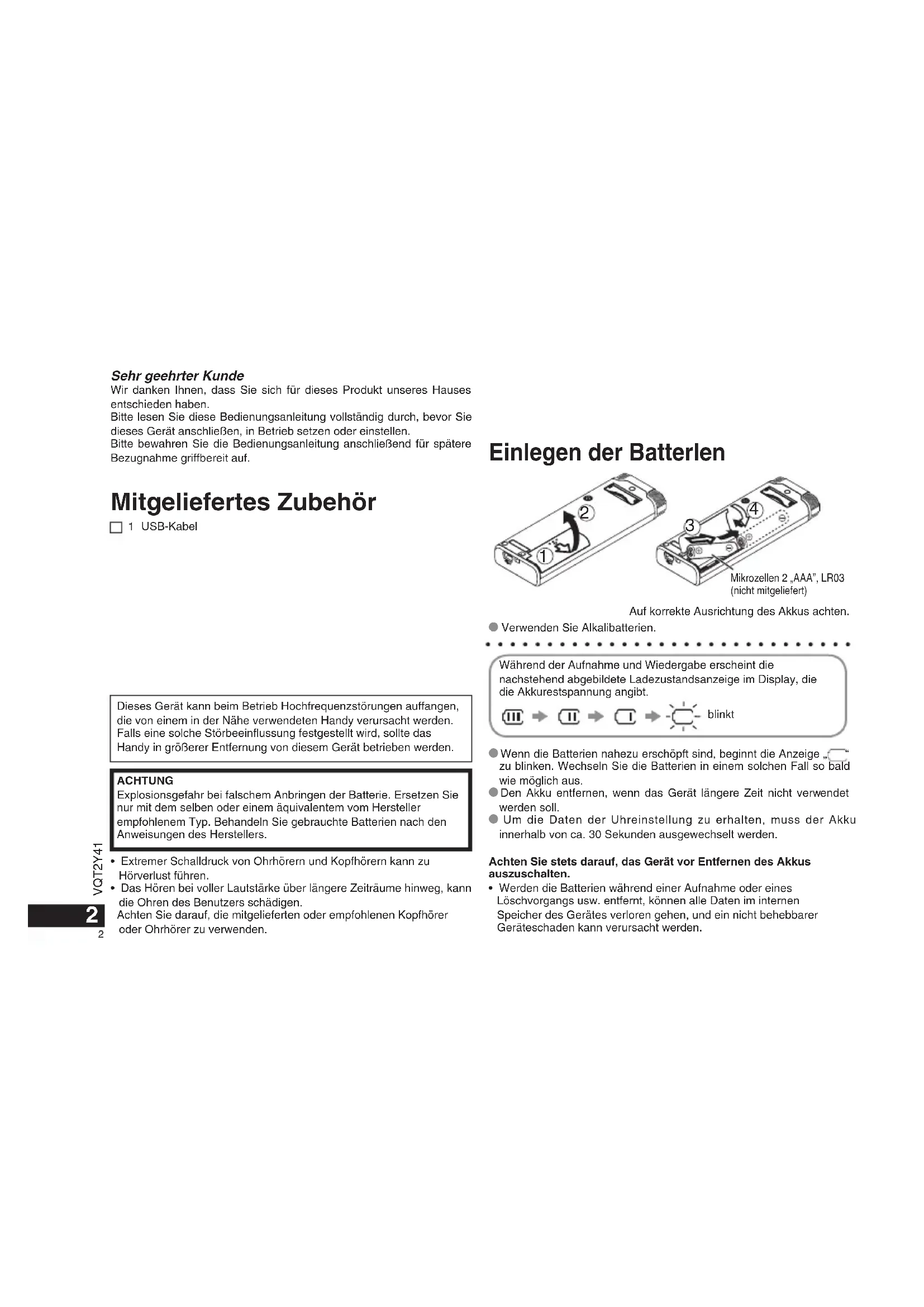
Einlagen der Batterlen
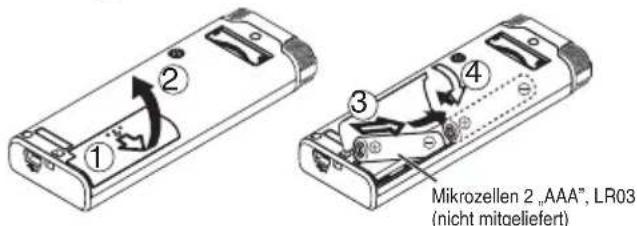
Auf korrekte Ausrichtung des Akkus achten.
Verwenden Sie Alkalibatterien.
Während der Aufnahme und Wiedergabe erscheint die nachstehend abgebildete Ladezustandsanzeige im Display, die die Akkurestspannung angibt.


blinkt
- Wenn die Batterien nahezu erschöpf sind, beginnnt die Anzeige zu blinken. Wechseln Sie die Batterien in einem solchen Fall so bald wie möglich aus.
Den Akku entfern, wenn das Gerat langere Zeit nicht verwendet werden soll.
Um die Daten der Uhreinstellung zu erhalten, muss der Akku innerhalb von ca. 30 Sekunden ausgewechselt werden.
Achten Sie stets darauf, das Gerät vor Entfernen des Akkus auszuschalten.
- Werden die Batterien während einer Aufnahme oder eines Löschvorgangs usw. entfern, können alle Daten im internen Speicher des Gerätes verloren geben, und ein nicht behebbarer Geräteschaden kann versursucht werden.
Ein- und Ausschalten des Gerätes
OPERATION/HOLD-Schalter
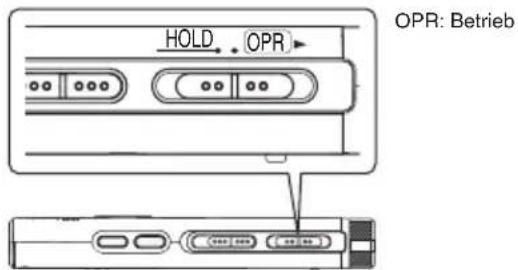
Einschalten des Gerätes
- Den OPERATION/HOLD-Schalter auf die OPB- Seite schiben, wonach sich das Gerät und Display-Beuleitung einschalten.
Ausschalten des Gerätes
- Den OPERATION/HOLD-Schalter auf die OPR-Seite schieren und 2 Sekunden lang in dieser Stellung halten. Wenn im Stopzustand des Gerätes ca. 15 Minuten lang kein Bedienungsvorgang ausgeführ wird, erscheidt die Anzeige „bye" im Display, wonach sich das Gerät automatisch ausschalten.
Nach dem erstmaligen Einlagen der Batterien blinkt die Anzeige „CInCK Display, um darauf hinzuweisen, dass die Uhr eingestellt werden muss (→ Siehe recht).
HOLD-Funktion
Bei aktivierter HOLD-Funktion sind die Funktionstasten gespeit.
Aktivieren/Deaktivieren der HOLD-Funktion
HOLD-Funktion aktiviert
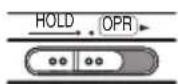
HOLD-Funktion deaktiviert
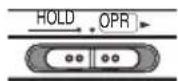
- Bei aktivierter HOLD-Funktion werden Tastenbetätigungen selbst bei eingeschalteten Gerät ignoriert (die Anzeige „erscheid im Display). Dies verhindert Bedienungsfehler (z. B. ein vorzeitiges Beenden der Aufnahme oder Wiedergabe).
Einstellen von Datum und Uhrzeit
Wenn die Uhr beim Einsatzlen des Geräts noch nicht eingestellt ist (z. B. bei der ursprünglichen Inbetriebnahme), blinkt die Anzeige CLOCK im Display. (Im eingeschalteten Zustand wechselt die Anzeige nach ca. 1 Minute auf 12:00 (blink)).
Die Uhr dient zur Erhaltung des Aufnahmedatums. Einstellung der Timeraufnahme verwendet.itte zuerst die Uhrzeit einstellen.
Aufnahmen sind auch dann möglich, wenn die Uhr nicht eingestellt wurde. Anstelle des Aufnahmedatums und der Aufnahmestartzeit wird jedoch „- - - angezeigt.
Wenn, Clotrkt
Das Gerät einschalten (Sihe links).
1 drucken.
+, - zur Einstellung der Jahreszahl betätigten und dann / 一 zur Eingabe drucken.
Den Monat und das Tagesdatum auf gleiche Weise einstellen.
3zur Wahl des Formats der Uhrzeitanzeige betätigten und dann zur Eingabe drücken.
4+, - zur Einstellung der Uhrzeit betätigten und dann zur Eingabe drücken.
Wenn die Tasten + -gedrückt halten werden, andem sich die Ziffern Schnell fortlaufend.
Wenn die Anzeige, (b) linkt) oder die Uhrzeitinstellung geändert werden soll
Das Gerä einschalten (→ Siehe links).
- Drucken [STOP], um das Gerät auf Stopp zu schalten.
1 [A-B-MENU] mindestens 1 Sekunde lang gedrück halten. Die Anzeige PCMXPSLP (blink) oder CLOCK (blink) entscheid.
+, - zur Wahl von „betätigen und dann zur Eingabe drucken.
Falls, "blint, Zur Eingabe drucken. Die Schritte undaben ausfuhren.
Um die Uhreinstellung abzubrechen, [STOP] drucken.
Die Uhr arbeitet mit einer Ganggenauigkeit von +/-60 Sekunden/Monat bei Raumtemperatur.
Wenn der Akku vollständig entladen ist, wird die Uhrzeiteinstellung gelöscht.
Aufnahmeeinstellungen
Dieses Gerät verfügbar über 4 verschiedene Einstellposten, die sich auf die Aufnahmequalität beziehen. Durch Wahl einer geeigneten Kombination der Aufnahmeeinstellungen können Sie die Tonqualität der jeweiligen Aufnahmesituation optimal anpassen.
| Aufnahmeeinstellposten | Einstellungen und Anzeigen | |
| Aufnahmemodus(→Seite 5)(XP-, LP- und SLP-Aufnahmemodi verwenden das MP3-Format) | Hohe Qualität↑ Lange Aufnahme | : PCM: XP: LP: SLP |
| Umschalten zwischen Monaural und Stereo (→Seite 8) | Monaural Stereo | : MONO: ST |
| Mikrofonempfindlichkeit (→Seite 8) | Hoch Normal Niedrig | : MIC:1: MIC:1: MIC:1 |
| Zoom-Mikrofon (→Seite 8) | Zoom-Mikrofon Ein : Zoom-Mikrofon Aus : | ZOOM: Keine Anzeige |
Die insgesamt verfügbar Aufnahmezeit (→Seite 20)ändert sich in Abhängigkeit vom Aufnahmemodus und der Monaural/Stereo-Einstellung.
Umschalten der Aufnahmeposition
Dieses Gerät verfügbar über drei verschiedene Aufnahmepositionen: [ZOOM], [WIDE] und [MANUAL]. Bei den Positionen [ZOOM] und [WIDE] werden feste Einstellungen verwendet, während die Einstellung von [MANUAL] wunschgemäß geändert werden kann. Mit dem Mit dem Aufnahmepositions-Schalter wird zwischen den verschiedenen Aufnahmemodi umgeschaltet.
| Aufnahmeposition | Einstellungen (Anzeigen) und Situationen | |
| ZOOM | XP MIMO MIC#II ZOOM | Unterricht, Referate usw. (Aufnehmen der Stimme einer einzigen Person). |
| WIDE | XP ST MIC#II | Konferenzen usw. (Aufnahme mit realischem Ambiente). |
| MANUAL | XP MIMO MIC#II ZOOM | Diktate usw. |
| *Die Grundeinstellung [MANUAL] ist für Diktate geeignet. Die Einstellung kann nach Bedarf geändert werden (→Seite 8). | ||
Der Aufnahmehodemus (PCM, XP, LP, SLP) kann in allen Positionen umgeschaltet werden (→ Seite 5).
| Ständer | Wenn eine Zoom-Aufnahme bei Aufstellung des Gerätes auf einem Schreibtisch usw. ausgeführrt wird, lässt sich ein stabiler Zoomeffekt erzielen, wenn der Ständer verwendet wird. |
Aufnahme
Das Gerät einschalten (→Seite 3).
- Drücken [STOP], um das Gerät auf Stopp zu schalten.
Den Aufnahmepositions-Schalter in die gewünschte Position bringen.
Den fur die jeweilige Situation am besten geeigneten Aufnahmehodem wahlen ( Seite 4).
Einen Ordner fur die Aufnahme wahlen.
Bei jeder Betätigung von [FOLDER/SPEED] wird der Reihe nach zwischen den verschiedenen Ordnern umgeschalte. Ein Ordner von „A B C D“ kann gewählt werden (Die Standardeinstellung ist “A”).
Bei Wahl von „ü" wird die Aufzeichnung automatisch im Ordner „A" gespeichert (falls dieser Ordner bereits 99 Dateien enthalt, wird der nachste Ordner mit freiem Speicherplatz verwendet.).
[REC/PAUSE] drucken (die Aufnahme startet). Bei jeder Betätigung
Aufnahmepause Fortsetzen der Aufnahme
Anzeige während der Aufnahme
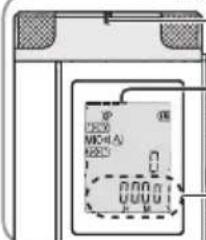
-Leuchtet stetig. (blinkt im Pausezustand.)
Die Anzeige wechselt je nach Aufnahmepegel.
*Bei Stereoudafnahme:
Obere Segmentreihe: linker Kanal/
uniete Segmentreihe: rechter Kanal
verstrichene Aufnahmezeit (blinkt im Pausezustand.)
Beenden der Aufnahme: [STOP] drucken.
Die Einstellung des Aufnahmepositions-Schafter kann bereits während einer Aufnahme geändert werden, noch wird die neue Einstellung erst nach Ende der laufenden Aufnahme wirksam.
Den Aufnahmehemodus nach Bedarf umschalten (→ Siehe rechts).
Verdecken Sie bei der Aufnahme nicht das Zoom-Mikrofon oder das eingebaute Mikrofon mit der Hand.
Bitte beachten, dass eine Berührung thises Gerätes mit einem Finger oder einem beliebigen Gegenstand während der Aufnahme dazu führt, dass alle durch die Berührung verursachtes Gerausche über das Mikrofon aufgezeichnet werden.
Ordner
Bei dieser Gerät bezieht sich der Ausdruck [Ordner] auf eine Speicherbank, in der aufgezeichnete Dateien (bzw.Musikdateien) abgelegt werden. Bei dieser Gerät sind vier Audiordner „A B J C D“ sowie ein Musikordner „” vorhanden.
Wenn Sie die einzelnen Ordner verschiedenen Aufnahmzewecken zuorden, lessen sich die aufgezeichneten Dateien später bequem lokalisieren. In jedem der Audiordner von Abis Ronnen bis zu 99 Dateien abgelegt werden.
Datei
Die vom Anfang bis zum Ende einer Aufnahme aufgezeichneten Audiodaten werden in Form einer Datie abgespeichert.
These gespeicherten Daten werden als ,Date bezeichnet.
Einstellen des Aufnahmemodus (PCM/XP/LP/SLP)
- Drücken [STOP], um das Gerät auf Stopp zu schalten.
1 [A-B-MENU] mindestens 1 Sekunde lang gedrück halten.
Die Anzeige, prilnk) erscheint.
(Die Werkseinstellung ist,XP.)
2▶/■ zur Eingabe drucken.
3 zur Wahl von „PCM“, „XP“, „LP“ oder „SLP“ betätigten und dann▶/■ zur Eingabe drucken. - Wenn Sie das Rauschen bei der Aufnahme/Wiedergabe im SLP-Modus stört, verwenden Sie andere Modi.
Wiedergabe
- Drucken [STOP], um das Gerät auf Stopp zu schalten.
- Einen Ordner wahlen ( Siehe unten).
- Eine Datei zur Wiedergabe wahren (→ Siehe unter).

drucken (die Wiedergabe startet).
Einstellen der Lautstärke
Erhöhen der Lautstärke: + betätigten.
Verringern der Lautstärke: - betätigen.
Der Einstellbereich beträgt 0 bis 20. (Die Standardeinstellung ist 13.)
Funktionen bei Wiedergabe
Sprung:betätigen
Wenn | während der Wiedergabe einer Datie gedrück wird, so wird ein Sprung an den Anfang der Datie ausgewührt. Um an den Anfang der vorgen Datei zurückzukehren, erneut innerhalb von 1 Sekunde drucken.
Suchlauf ruckwarts/vorwarts: 山 gedruckt halten.
Stopp: oder [STOP] drucken.
Wahl eines Ordners
Bei jeder Betätigung von [FOLDER/SPEED] wird der Reihe nach zwischen den Ordem umgeschaltet. Die folgenden Ordner „, „ „ „ und „“, „“, „“, „“, „“, „“, „“, „“, „“, „“, „“, „“, „“, „“, „“, „“, „“, „“, „“, „“, „“, „“, „“, „“, „“, „“, „“, „“, „“, „“, „“, „“, „“, „“, „“, „“, „“, „“, „”, „“, „”, „“, „”, „“, „”, „“, „”, „”, „”, „”, „”, „”, „”, „”, „”, „”, „”, „”, „”, „”, „”, „”, „”, „”, „”, „”, „”, „”, „”, „”, „”, „”, „”, „”, „”, „”. Zur Auswahl. Den Ordner wahlen, der die zur Wiedergabe vorgesehene Datel enthalt.
Wahl einer Datei
betätgien.
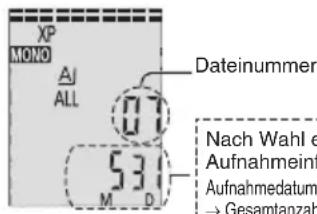
Bei jeder Betätigungändert sich die Dateinummer.
Überprüfen der verbleibenden Aufnahmezeit
[FOLDER/SPEED]während der Wiedergabe mindestens 1 Sekunde lang gedrück halten.
Die verbleibende Wiedergabezeit der laufenden Datie wird 3 Sekunden lang angezeigt.
Die verbleibende Wiedergabezeit wird fur ungefahr die letzten 3 Sekunden der Datei nicht angezeigt.
Mithören des Tons über Ohrhörer
Einen Stereo-Ohrhörer (nicht mitgeliefert) anschließen.
Steckerausfuhrung: 3,5 mm Stereo Klinkenstecker
Empfohlener Ohrhorer: Panasonic RP-HV154, RP-HJE120
(Die Produktnummer entspricht dem Stand Juli 2010)
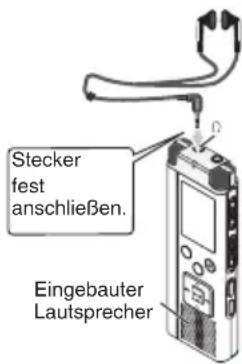
Mithören des Aufnahmetons
Einstellen der Lautstärke:
Die Lautstärke des mitgehörten Tons kann durch Betätigten von +, - eingestellt werden, ohne den Aufnahmepegel zu beeinflussen.
Abhoren des Wiedergabetons
Während der Wiedergabe wird der Ton über den eingebauten
Lautsprecher ausgegeben. In einer lauten Umgebung ist der Lautsprecherton möglicherweise schwer zu horen. In einem solchen Fall empfeht sich der Anschluss eines Stereo-Ohrhörers (nicht mitgeliefert).
Nach Anschluss eines Ohrhorters wird der eingebaute Laufsprecher vom Signalweg getrennt.
Löschen aufgezeichneter Dateien
Einen Ordner wahlen (→Seite 6)
[ERASE] während der Wiedergabe oder im Stoppzustand drucken.
zur Wahl der Datei betätigen.
① Löschen einer einzigen Datei
2 Löschen aller Dateien eines einzigen Ordners
3 Löschen aller Dateien der Ordner A bis D
4 Löschen aller Dateien aller Ordner
5 Formatieren these Gerätes
① bis ④: Gesperte Dateien (→ Siehe recht) sowie Dateien, die nicht mit diesen Gerät wiedergegeben werden können, können nicht gelöscht werden.
3 zur Eingabe drucken.
4 zur Wahl von, YES betätigen und dann zur Eingabe drucken.
Nach beendeten Löschvorgang wird, angezeigt. Der Löschvorgang kann bis zu etwas einer Minute beanspruchen.
Formatierung
Bei einer Formatierung de Gerätes werden alle vorhandenen Dateien gelöscht, einschließlich von gespernten Dateien, Musikdateien und Datendateien, die von einem PC usw. übertragen wurden.
Gelösche Dateien können nicht wiederhergestellt werden.
Dateien konnen nicht teilweise gelöscht werden.
Drucken [STOP], um den Löschvorgang abzubrechen.
Nach dem Löschen von Dateien werden die an thisem Geräte angezeigten Datennummern soactualisiert, dass die Lücke gefüllt wird.
- Wenn das Symbol in der Ladezustandsanzeige blinkt, ist kein Löschen von Daten oder Formatieren möglich.
Sperren aufgezeichneter Dateien (Dateischutz)
Gesperte Dateien konnen nicht gelöscht werden (außer bei Formatierung).
These Funktion ermoiglicht es, wichtige Dateien gegen versehentliches Löschen zu schätzen.
Einen Ordner wahlen (→Seite 6).
- Drucken [STOP], um das Gerät auf Stopp zu schalten.
1A-B/MENU] mindestens 1 Sekunde lang gedrück halten. Die Anzeige, Pnnt prscheint.
+, - zur Wahl von ,Logetätigen und dann / zur Eingabe drucken.
3 zur Wahl der zu sperrenden Datie betätigten.
Wahl einer einzigen Datei
Wahl aller Dateien eines einzigen Ordners
3 Wahl aller Dateien aller Ordner
4 zur Eingabe drucken.
5 |▲,▶|zur Wahl von „ü" betätigten und dann▶/■ zur Eingabe drücken.
Die Sperre wird aktiviert.
Der Sperrvorgang kann bis zu etwas einer Minute beanspruchen.
Aufheben der Sperre:
Führn Sie zunachst Schritt 1 bis 4 aus, und wahlen Sie dann, 3FF und Eingabe in Schritt 5.
[STOP] drucken, um den Einstellvorgang abzubrechen.
Bei Wahl einer gespernten Datei erscheidt die Anzeige.
- Wenn der gewählte Ordner keine Datei enthalt, entscheid die Anzeige. L'ock nicht.
Wenn das Symbol in der Ladezustandsanzeige blinkt, konnen Dateien nicht gespert werden.
Ändern der Aufnahmeeinstellungen (Mono/Stereo)
- Den Aufnahmepositions-Schalter in die Stellung [MANUAL] bringen (→Seite 4).
- Drücken [STOP], um das Gerät auf Stopp zu schalten.
1 A-B-MENU] mindestens 1 Sekunde lang gedrückt halten. Die Anzeige prnpserscheint.
+, - zur Wahl von,MOEitgen und dann zur Eingabe drucken.
3 |zur Wahl von „MONO" oder „Stbetätigungen und dann | zur Eingabe drucken.
[STOP] drucken, um den Einstellvorgang abzubrechen.
- Wenn Sie auswahlen, während 700M (Zoom EIN) eingestellt ist (→ Sieherecht), wird die Einstellung des Zoom-Mikrofons abgebrochen. (700M schaltet sich aus.)
Ändern der Aufnahmeeinstellungen (Mikrofonempfindlichkeit)
- Den Aufnahmepositions-Schalter in die Stellung [MANUAL] bringen (→Seite 4).
- Drucken [STOP], um das Gerät auf Stopp zu schalten.
A-B-MENU] mindestens 1 Sekunde lang gedrückt halten. Die Anzeige, Pntnnc perscheint.
+, - zur Wahl von Micbetätigen und dann Eingabe drucken.
3 zur Wahl der gewünschten Mikrofonempfindlichkeit betätigten und dann zur Eingabe drucken.
| MIC | MIC# | MIC# |
| Niedrig Normal Hoch | ||
[STOP] drucken, um den Einstellvorgang abzubrechen.
Ändern der Aufnahmeeinstellungen (Zoom-Mikrofon)
Wenn der Zoom eingeschaltet ist, wird die Umgebungslautstärke leiser gestellt, und der Ton vorne wird klar aufgenommen.
Bei Verwendung des Zoom-Mikrofons wird der Ton monaural aufgezeichnet.
- Den Aufnahmepositions-Schalter in die Stellung [MANUAL] bringen ( Seite 4).
- Auf MONO (Monaural) einstellen ( Siehe links).
- Drucken [STOP], um das Gerät auf Stopp zu schalten.
1A-B-MENU] mindestens 1 Sekunde lang gedrück halten. Die Anzeige Prrnrscheint.
2+, - zur Wahl von „709"ätigen und dann zur Eingabe drücken.
3zur Wahl von , "oder , betatigen und dann zur Eingabe drucken.
[STOP] drucken, um den Einstellvorgang abzubrechen.
Wenn, Steingestellt ist ( Siehe links), steht die Zoom-Aufnahmefunktion nicht zur Verfugung, und der Posten 700M erscheint nicht in der Menüanzeige.
Die Zoomfunktion Funktioniert nicht, solange ein Gerät an der externen Mikrophonbuche angeschlossen ist, selbst wenn der Zoom an thisem Gerät auf „n“ gestellt ist.
- Wenn eine Zoom-Aufnahme bei Aufstellung des Gerätes auf einem Schreibtisch usw. ausgeführrt wird, empfeht sich der Gebrauch des Ständers (→ Seite 4).
Verhindern einer unerwünschten Aufnahme (VAS)
Wenn das Mikrofon ca. 3 Sekunden lang kein den Ton aufgangt, pausiert die Aufnahme automatisch. Sobald das Mikrofon danach erneut Ton aufgangt, wird die Aufnahme automatisch fortgesetzt.
- Drücken [STOP], um das Gerät auf Stopp zu schalten.
1 [A-B-MENU] mindestens 1 Sekunde lang gedrückt halten. Die Anzeige, Pictiinserscheint.
+, - zur Wahl von betätigen und dann / zur Eingabe drucken.
3 Zur Wahl von „betätigungen und dann zur Eingabe drucken.
Danach erscheint die Anzeige,
Starten Sie die Aufnahme, um diese Funktion zu aktivieren. Wenn die Aufnahme bei aktivierter VAS-Funktion pausiert wird,blinken die Anzeige und die Aufnahmeanzeige.
Aufheben der VAS-Funktion:
Wahlen Sie und Eingabe in Schritt

Darauf achten, diese Funktion vor wichtigen Aufnahmen auszuschalten.
[STOP] drucken, um den Einstellvorgang abzubrechen.
Überprüfen der verbleibenden Aufnahmezeit
Halten Sie [FOLDER/SPEED] während der Aufnahme oder im Stoppzustand mindestens 1 Sekunde lang gedrückt.
Die noch verfügbare Aufnahmeseit wird ca. 3 Sekunden lang angezeigt. Wenn nur noch weniger freier Speicherplatz verbleibt, schaltet das Display automatisch auf die Anzeige der verbleibenden Aufnahmeseit um.
Wenn die noch verfügbare Aufnahmezeit 1000 Stunden oder mehr beträgt, wird „999555" angezeigt.
Im Stoppzustand zeigt der Balken, den ungefahr verbleibenden freien Speicherplatz an.
Die Länge des Balkens, éändert sich der verbleibenden Aufnahmezeit entsprechend.
Wenn nur noch weniger freier Speicherplatz verbleibt, blinkt der Balken. * Wenn die verbleibende Aufnahmezeit unter 1 Stunde faltt.
Einstellen der Wiedergabegeschwindigkeits-Steuerfunktion
Die Wiedergabegeschwindigkeit kann in 21 Stufen (zwischen 50% und 200% der Normalgeschwindigkeit) eingestellt werden.
Die Wiedergabegeschwindigkeit für die PCM-Dateien kann nicht angepasst werden. (Nur 100% Wiedergabegeschwindigkeit.)
[FOLDER/SPEED] während der Wiedergabe drucken.
Die Wiedergabegeschwindigkeits-Einstellanzeige erscheint.
Die aktuelle Geschwindigkeitsstufe wird im Display durch eine zweistellige Zahl gekennzeichnet. (Nach Verlassen der Wiedergabegeschwindigkeits-Einstellanze wie seheln die Ziffer nieter auf die Anzeuge der Datenummer.)
2 zur Wahl der gewündsten Wiedergabege schwindigkeit betätigten. Nach Drucken von erhöht sich die Wiedergabegeschwindigkeit, und das blinkende Symbol „bewegt sich nach rechts.
Nach Drücken von verringert sich die Wiedergabegeschwindig keit, und das blinkende Symbol bewegt sich nach links.
3 zur Eingabe drucken.
[STOP] drücken, um den Einstellvorgang abzubrechen.
Bei Wiedergabe mit einer anderen als der Normalgeschwindigkeit (100%) blinking der Leuchtbalken am oberen Rand des Displays, und die Anzeige der gewährten Geschwindigkeitstufe. SPEED' leucht auf.
Rauschminderung (EQ-Einstellung)
These Funktion sorgt für eine deutlicher hörbare Wiedergabe des aufgezeichneten Tons. Bei Wahl von „ steht diese Funktion nicht zur Verfügung.
1 [A-B-MENU] während der Wiedergabe mindestens Sekunde lang gedrück halten.
Die EQ-Einstellungenanzeige erscheint.
2 zur Wahl von „,“oder „,“betätig und dann▶ zur Eingabe drücken.
Bei Wahl von „ wird Rauschen im hohen Frequenzbereich reduziert. Bei Wahl von „ wird Rauschen sowohl im hohen als auch im tiefen Frequenzbereich reduziert.
Nach der Einstellung wird, 50ährend der Wiedergabe angezeigt
Aufheben der Rauschminderung (EQ-Einstellung):
Wahlen Sie und Eingabe in Schritt

STOP) drucken, um den Einstellvorgang abzubrechen.
Bei aktivierter Rauschminderung wird die menschliche Stimme deutlicher hörbar. Dabei werden jederoch Komponenten anderer Freqenzbereiche abgeschwacht.
Wiedergabe nach kurzem Rücklauf
Funktion fur Wiedergabe nach kurzem Rücklauf: Nach Drucken von wahrend der Wiedergabe wird an eine Stelle zurückgekehrt, die um ca. 5 Sekunden vor der aktuellen Position liegt, und die Wiedergabe an der betreffenden Stelle fortgesetzt.
- Drucken [STOP], um das Gerät auf Stopp zu schalten.
1 [A-B/MENU] mindestens 1 Sekunde lang gedrück halten.
Die Anzeige, PCBtpnerscheint.
+, - zur Wahl von, betätigten und dann / zur Eingabe drucken.
3 zur Wahl von „betätigungen und dann▶/■ zur Eingabe drücken.
Danach erscheint die Anzeige, B
Aufheben der Funktion für Wiedergabe nach kurzem Rücklauf:
Wahlen Sie und Eingabe in Schritt 3.
[STOP] drucken, um den Einstellvorgang abzubrechen.
Während der A-B-Wiederholwiedergabe (→Seite 11) steht die Funktion für „Wiedergabe nach kurzem Rücklauf“ nicht zur Verfugung.
Wiederholwiedergabe/Folggewiedergabe
Bei jeder Betätigung von [A-B MENU] im Stoppzustand wird in der folgenden Reihenfolge der Reihe nach zwischen den verschiedenen Wiedergabefunktionen umgeschaltet.
Anzeige, ALL:
Die Dateien des gewählten Ordners werden von der gewählten Datie bis zur letzten Datie der Reihe nach wiedergegeben. Nach beendeten Abspielen der letzten Datie stoppt die Wiedergabe automatisch. (Die Standardeinstellung ist „ALL".)
Anzeige,ALL
Alle Dateien des Ordners werden wiederholt abgeschlielt.
Keine Anzeige:
Nach beendetem Abspielen der laufenden Datei stoppt die Wiedergabe automatisch.
Anzeige
Die laufende Datie wird wiederholt abgespielt.
- Eine der obigen Einstellungen wahren und dann▶■ drucken, um die Wiedergabe zu starten.
A-B-Wiederholwiedergabe
Der Abschnitt zwischen dem festgelegten Startpunkt (A) und dem festgelegten Endpunkt (B) wird wiederholt abgeschweit.
1 [A-B-MENU] während der Wiedergabe drucken. Die betreffende Stelle wird als Startpunkt (A) festgelegt, und die Anzeigen A-B (blinkt) und Cneuchtet) erscheinen im Display.
[·A-B-MENU] am gewünschten Endpunkt (B) drücken. Die Anzeige wechselt auf A-geucht), und der festgelegte Abschnitt wird wiederholt abgeschweit.
Aufheben der A-B-Wiederholwiedergabe:
[A-B/--MENU] oder |▶▶| während der Wiedergabe drücken. Oder [STOP] drucken.
In den folgenden Situationen kann die A-B-Wiederholwiedergabe nicht eingestellt werden:
- Innerhalb von 1 Sekunde ab dem Anfang einer Datei und innerhalb von 2 Sekunden vor dem Ende der Datei
- Wenn weniger als 2 Sekunden zwischen dem Startpunkt (A) und dem Endpunkt (B) liegen
Wird nur der Startpunkt (A) festgelegt und die Wiedergabe bis zum Ende der Datie fortgesetzt, so wird das Ende der Datie als Endpunkt (B) festgelegt, und die A-B-Wiederholwiedergabe beginnnt.
Während der A-B-Wiederholwiedergabe steht die Funktion für Wiedergabe nach kurzem Rücklauf (→ Seite 10) nicht zur Verfügung.
Aufnahme über ein externes Mikrofon
Die Mono/Stereo-Einstellung an thisem Gerat dem jeweils verwendeten Mono- oder Stereo-Mikrofon anpassen (→Seite 8).
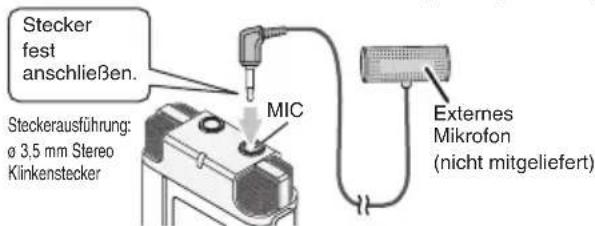
① Den Ton aufnehmen (→ Seite 5).
- Wenn der Aufnahmepegel zu niedrig oder zu hoch ist, stellen Sie die Mikrofonempfindlichkeit ein (→ Seite 8).
- Bitte lessen Sie die Bedienungsanleitung des angeschlossenen Gerätes.
- Solange ein Gerät an die externe Mikrofonbuche angeschlossen ist, steht die Mikrofonfunktion these Gerätes nicht zur Verfügung.
Abschalten des Bestätigungsstons
- Drücken [STOP], um das Gerät auf Stopp zu schalten.
1 A-B-MENU] mindestens 1 Sekunde lang gedrückt halten. Die Anzeige, phtint prscheint.
+, - zur Wahl von „betätigen und dann Eingabe drucken.
3▶,▶zur Wahl von „ff" betätigen und dann▶/▶ zur Eingabe drücken.
Einschalten des Bestätigungsstons:
Wahlen Sie und Eingabe in Schritt

[STOP] drucken, um den Einstellvorgang abzubrechen.
Sicherheitsfunktion
Wenn ein Password registriert wurde, muss diese eingebehen werden, um eine Wiedergabe mit dieser Gemät ausfuhren oder diese an einen PC anschließen zu konnen. Im Fall eines Verlusts oder Diebstahls des Gerätes konnen die aufgezeichneten Daten nicht wiederergegeben werden, und ein PC kann diese Gemät nicht erkennen, wenn das registrierte Password nicht eingebehen wird.
Wenn Sie Ihr Password vergessen haben, können Sie keine Dateien der Ordner A bis D wiedergeben.itte notieren Sie sich Ihr Password unter „NOTIZ" ( Siehe unter).
Registrieren des Passwords (4-stellige Zahl)
- Drücken [STOP], um das Gerät auf Stopp zu schalten.

[·A-B-/-MENU] mindestens 1 Sekunde lang gedrückt halten. Die Anzeige, PCnrserscheint.

+, - zur Wahl von, betätigten und dann zur Ungabe drücken.

▶▶zur Wahl von „betätigten und dann▶ zur Eingabe drücken. Die Password-Eingabeanzeige erscheint im Display.

+, - zur Wahl der ersten Ziffer betätigungen und dann >/■ zur Eingabe drücken.
Auf die nachste Stelle weiterschalten und die zweite Ziffer eingeben.
Diesen Vorgang wiederholen, um alle vier Ziffern einzugeben.
(Mit 1111) wird zwischen den einzelnen Eingabestellen umgeschaltet.) Nach beendeter Eingabe der 4. Ziffer wird das Password registriert. Daraufhin erscheidt das Symbol im Display.
NOTIZ
Password
Wenn ein Password registriert wurde und▶gedrück wird, um eine Datei wiederzugegeben, erscheidt die Password-Eingabeanzeige im Display (→ Siehe rechts).
Freigeben der Sicherheitsverriegelung:
① Wahlen Sie, und Eingabe in Schritt 3.
② Schritt 4 ausfuhren (das Password eingeben.).
Um die Uhreinstellung abzubrechen, [STOP] t drucken.
Um das Passwort zuändern, zunachst die Sicherheitsverriegelung freigeben und dann das neue Passwort durch erneute Ausführung des Verfahrens ab Schritt registrieren.
Eingebendes registrierten Passwords
Schnitt 4 links ausgehren. (das Password eingeben.)
■ Wenn das richtige Password eingegeben wurde
Daraufhin will die Sicherheitsverregelung vorübergehend frei gegeben, und die Audiodatei kann wiedergegeben werden. (Während der vorübergehenden Freigabe der Sicherheitsverregelung blinkt das Symbol im Display.)
In dem Zustand wird die Sperre erneut aktiviert.
A
- Wenn ca. 15 Minuten lang kein Bedienvorgang ausgeführrt wird und sich das Gerät im Stoppzustand ausschaltet (→Seite 3)
- Wenn das Gerät länger als 15 Minuten nicht bedient wird.
■ Wenn ein falsches Password eingegeben wurde
Das Gerät gibt einen Piepton ab, die Fehleranzeige PRS Err entscheidt, und danach keht die Password-Eingabeanseige auf das Display zurück. Wenn 5 Mal nacheinander ein falsches Password eingegeben wurde, beendet das Gerät die Annahme der Password-Eingabe. In einem solchen Fall geben Sie das Password erneut im obigen Zustand ein Siehe oben).
■ Wenn das Password vergessen wurde
Um das Password initialisieren zu konnen, müssen alle Dateien gelöscht werden.
① Die Sperre aller ggf. gespernten Dateien in Ordner A bis D aufheben (→Seite 7).
②Alle Dateien aus Ordner A bis D loschen ( Seite 7).
③ In Schritt des Abschnitts, Registrieren des Passwords (4-stellige Zahl) wahlen und dann zur Eingabe drucken (→ Siehe links).
- Wenn diese Gerät bei aktivierter Sicherheitsverregelung an einen PC angeschlossen wird, erkennt das PC这点ies Gerät nicht. Nach Anschieben des USB-Kabels erscheidt die Password-Eingabeanzeige im Display. Das registrierte Password eingeben.
Musicdateien können auch bei aktivierter Sicherheitsverriegelung aufgezeichnet und wiedergegeben werden.
These Sicherheitsfunktion dient lediglich dazu, eine unautorisierte Wiedergabe von Datenien über ein Password zu verhindern, nicht über eine Verschlüsselung der Daten selbst. Der Hersteller übernimmt keinerlei Haftung für Verluste des Benutzters these Gerätes, die auf eine Entdeckung seines Passports durch Unbefugte zurückzuführen sind.
Anschließlich these Gerätes an einen PC
Die mit thisem Gerät aufgezeichneten Dateien konnen auf einen Personalcomputer kopiert werden.
Den PC im Voraus starten.
- Drücken [STOP], um das Gerät auf Stopp zu schalten.
1. Das USB-Kabel an diesen Gerät anschließen.
2. Das USB-Kabel an den PC anschlieben.
- Verwenden Sie keine anderen USB-Kabel außer dem beiliegenden.
^c 1 erscheint im Display these Gerates, sobald es vom PC erkannt worden ist.
Das mitgelieferte USB-Kabel verwenden. Auf keinen Fall das Kabel im Lieferumfang eines anderen Gerätes für den Anschluss verwenden.
Achtung: Zum Anschlieben these Gerätes an einen PC ausschließlich das mitgelieferte USB-Kabel mit Ferritkern verwenden.
Wenn der PC theses Gerät nicht erkennt
Falls die Anzeige, Palscheint, das Passwort eingeben ( Seite 12).
Falls die Anzeige im Display erscheint,这点 Gerät einmal vom Computer trennen, die Batterien auswechseln und das Gerät dann erneut an den Computer anschließen.
- Falls these Gerät an einen PC angeschlüssen wird, wenn der Akku nicht eingesetzt bzw. der eingesetzte Akku entladen ist, kann der PC these Gerät nicht erkennen (→ Seite 17).
Systemanforderungen (Betriebssystem)
Windows 2000 (SP4), Windows XP und SP2, SP3, Windows Vista und SP1, SP2, Windows 7, Mac OS X 10.2.8 bis 10.6 (Ab Juli 2010)
- Einzelheiten zu den Systemanforderungen sind Seite 16 zu entnahmen.
Abtrennen des USB-Kabels
Auf das Symbol (Windows 2000/Windows XP: [ ] Windows Vista/ Windows 7: [ ]) in der Taskleiste des PC doppelklicken und dann den Anweisungen folgen, die auf dem Bildschirm erschreiben, um das USB-Kabel abzutrennen. (Je nach den im Betriebssystem
vorgenommen Einstellungen entscheidt these Symbol u.U. nicht in der Taskleiste.)
Nach Abtrennen des Kabels schaltet sich das Gerät aus.
USB-Massenspeicherfunktion
Dieses Gerät arbeitet als ein USB-Speichergerät und wird als das externe Speichergerät eines PC erkannt.
Datendateien können vom PC übertragen und in thisem Gerät abgespeichert werden.
- Wenn das Gerät an den Computer angeschlossen ist, startet der Computer möglicherweise nicht (oder es wird kein System-Neustart ausgeführnt). Daher wird empfohlen, das USB-Kabel von diesen Gerät abzutrennen, wenn der Computer gestartet (bzw. neu gestartet) wird.
- Wenn das Gerät an den Computer angeschlossen ist und der Computer gestartet (bzw. neu gestartet) wird oder in den Bereitschaftszustand umschaltet, kann es vorkommen, dass der Computer these Gerät nicht erkennt. Das Gerät einmal vom Computer trennen und dann erneut anschließen, oder das Gerät nach einem System-Neustart erneut an den Computer anschließen.
Beigleichzeitigem Anschluss von zwei oder mehr USB-Geräten an einen einzigen Computer sowie bei Verwendung eines USB-Verteilers oder USB-Veränderungskabels ist kein einwandfrei Betrieb gewährleistet. - Bite schlagen Sie auch im Benutzerhandbuch des PC nach.
Öffnen eines Ordners diesen Gerätes am PC
Die nachstehende Beschreibung erläutert den Gebrauch von Windows XP (Betriebssystem).
Zunachst these Gerat an den PC anschlieben (Seite 13).
1. Zum Öffnen auf [Start] → [Arbeitsplatz] klichen.
Dieses Gerät wird als der IC REORDER angezeigt.
Je nach dem was für einen Computer Sie verwenden, wird diese Geräte eventuell als eine „Wechseldatenträger" angezeigt.
- Offnen Sie den IC RECORDER (dieses Gerät) mit einem Rechtsklick.
Die Ordner把这些 Gerätes (A bis D, MUSIC) werden angezeigt. - Einen Ordner (A bis D) these Gerates offen.
Die aufgezeichneten Dateien these Gerätes werden angezeigt.
Importieren von aufgezeichneten Dateien diesen Gerätes in einen PC
- Öffnen Sie zuvor den IC REORDER (dieses Gerät), der auf dem Computerbildschirm angezeigt wird, und den Audioordner (A bis D) ( Siehe oben).
- Die gewünschte aufgezeichnete Daten markieren und diese dann in einen Ordner usw. am PC importieren. (Verwendung von „Kopieren“, „Drag & Drop“ usw.)
Die Ordnernamen dürfen nicht geändert werden (A bis D, MUSIC). (anderenfalls können die Dateien nicht mehr wiedergegeben werden.)
-
Dateierweiterungen, die auf dem Computer angezeigt werden, lauten für die XP/LP/SLP-Aufnahmedateien „mp3" und für die PCM-Aufnahmedateien „wav".
-
Sie können auch PCM-(WAV) Dateien, die auf thisem Gerät aufgenommen wurden (außer MP3-Dateien), auf den MUSIC-Ordner übertragen und absichern.
- Wenn MP3-Musikdateien in die Ordner A bis D abgelegt werden, können diese Dateien nicht abgespielt werden. (Dateinummern werden auf thisem Gerät nicht angezeigt.)
Zurückfuhren von aufgezeichneten Dateien an these Gerät vom PC
- Zunachst den Wechseldatenträger (dieses Gerät) und dann den gewünschten Audioordner (A bis D) öffnen ( Siehe links).
- Eine importierte Datei markieren und diese in einen Ordner these Gerates zurückführten.
Dateien müssen grundsatzlich in den Ordner zurückgefuhlrt werden, von dem sie ursprünglich importiert wurden. Wenn Dateien in einen anderen als den Originalordner zurückgefuhlrt werden, konnen sie nicht mehr mit thisem Gerat wiederergegeben werden (Sicherstellen, dass das erste Zeichen des Dateinamens (A bis D) mit dem Buchstaben des Ordernamens (A bis D) übereinstimmt.)
Während der Datenübertragung erscheidt die Anzeige, Pf^c (blink) im Display. Während die Anzeige, Pf^c blinkt, darfas USB-Kabel auf keine Fall abgetretten werden. Anderenfalls konnen die Daten der Datieunbrauchbar werden,这点 Gerat kann beschadigt werden, oder alle im Gerat gespeicherten Daten konnen verloren geben.
Die Datenamen dürfen nicht geändert werden. (anderenfalls,) konnen die Dateien nicht mehr wiedergegeben werden.)
Bis zu jeweils 99 Dateien in Ordner A bis D konnen mit dieser Gerät wiedergegeben werden. Mehr als 99 Dateien konnen nicht mit dieser Gemär der abgespielt werden.
- Wenn Unterordner in Ordner A bis D erstellt werden und aufgezeichnete Datien in den neuen Ordern abgelegt werden, können die betreffenden Datien nicht mit thisem Gerät wiederergegeben werden.
Die an diesen Gerät zurückgeführten Dateien werden in der Reihenfolge ihres Empfangs wiedergegeben.
Die aufgezeichneten Dateien können mit dem PC wiedergeben oder gelöscht werden.
- Dieses Gerät darf nicht mit einem PC formatiert werden.
Aufbau der Dateinamen
(von Dateien, die mit diesen Gerät aufgezeichnet wurden)
Jeder Namebesteht aus [Ordername (1 Byte, 1 Buchstabe (A bis D)) + Dateinummer (1 Byte, 3 Ziffern) + Aufnahmedatum (1 Byte, 4 Ziffern)].
Wiedergeben von Musik mit diesen Gerät (Übertragen von MP3-Musikdateien an these Gerät)
MP3-Musikdateien können von einem PC an diesen Gerät übertragen werden, um den Genuss von Musik zu erhögblichen.
Zunachst den Ordner MUSIC ( )把这些 Gerätes öffnen.
1. Eine MP3-Musikdatei oder einen Ordner, der MP3-Musikdateien enthalt, zur Übertragung an den Ordner MUSIC these Gerätes markieren.
- Dateien in einem Unterordner, der im Ordner MUSIC erstellt wurde, konnen wiedergegeben werden. Dabei ist jeder zu beachten, dass nur die Dateien in Ordnern wiedergegeben werden konnen, die sich auf der 1. und 2. Unterebene befinden. Die Dateien in Ordnem auf der 3. und weiteren Unterebenen konnen nicht wiedergegeben werden.
Die auf这点 Gerät heruntergeladenen Audiodataten und Ordner werden in der Reinenfolge ihres Empfangs wiedergegeben. In den unter abgebildeten Ordner-/Datestruktur jedoch werden die Dateien in M2^ erst nach beendeten Abspielten aller Daten in, M1^ wiedergegeben, da die 1. Unterteneine in der Reinenfolge des Herunterladens Vorrang besteht. Selfest wenn M1-2" nach M2-1" heruntergeladen wurde, werden die Dateien in, M1 - 2^ zuerst wiedergegeben.
Dateien, die sich direkt unter einem Ordner befinden, werden zuerst wiedergegeben; selbst wenn A.mp3^ beispisseweise zuleztt heruntergeladen wurde, wird A.mp3^ zuerst wiedergegeben.
In der unten abgebildeten Ordnner-/Dateistruktur erfolgt die Wiedergabe der Dateien in der folgenden Reihenfolge an thisem Gerät: A.mp3 B.mp3 C.mp3 D.mp3 E.mp3 F.mp3 G.mp3.
Unterordner-/Dateistruktur des Ordners MUSIC (Beispiel)
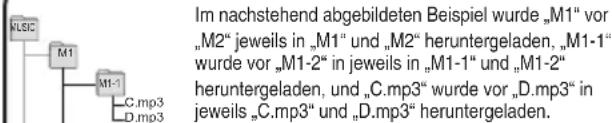
These Datei kann nicht wiedergegeben werden, da sie sich auf der 3. Unterebene befind.
Wenn mehrere Dateien gleichzeitig heruntergeladen werden, bestimmt der PC die Reihenfolge des Herunterladens.
(“M1” usw. bezeichneten jeweils einen Ordner, “A.mp3” usw bezeichneten jeweils eine Datei.)
Wiedergeben von Musik mit diesen Gerät (Abspielen von MP3-Musikdateien mit diesen Gerät)
Trennen Sie das USB-Kabel ab (Seite 13).
Das Gerat einschalten ( Seite 3).
- Drücken [STOP], um das Gerät auf Stopp zu schalten.
[FOILER/SPEED] zur Wahl von „(Ordner MUSIC) betätigten.
2 zur Wahl der Datei betätigten, die wiedergegeben werden soll.
3 drucken (die Wiedergabe startet).
Stopp:
oder [STOP] drucken.
Einzahlen zu den Wiedergabeverfahren sind Seite 6 zu entnahmen.
Im Ordner, konnen bis zu 999 Dateien wiedergegeben werden. Maximal konnen 999 Dateien mit thisem Gerat abgespielt werden.
Der Datei- oder Ordername kann nicht angezeigt werden.
Angefangen mit „00 f (Dateinummer) werden aufeinanderfolgende Nummern in der Reihenfolge der Wiedergabe angezeigt.
MP3-Dateien und PCM- (WAV) Dateien, die auf thisem Gerät aufgenommen wurden, können abgespielt werden. Andere Dateiformate, wie z.B. WMA und AAC können nicht abgespielt werden. (Die Dateinummer wird nicht im Display angezeigt.)
MP3-Musikdateien, die mit Kopierschutz versehen sind, können nicht wiedergegeben werden.
MP3-Musikdateien mit variable Bitrate konnenzar wiedergegeben werden, noch weicht die Anzeige der verstrichenen Spielzeit möglicherweise von der tatsächlichen verstrichenen Zeit ab.
Wenn die Dauer einer einzigen Musikdatei 1.000 Stunden oder mehr beträgt, wird die verstrichene Zeit nach „9995956" wie folgt angezeigt:
Pflege und Gebrauch
Zur Reduzierung des Risikos von HF-Einstreuungen, die durch Kopfhörer-, Ohrhörer- oder Mikrofonkabel verursacht werden konnen, ausschließlich geeignetes Zubehor mit einer maximalen Kabellänge von 3 Metern verwenden.
■ Gerät
- Betrieb und Aufstellung des ges Gerätes in der Höhe von Wärmequellen sind zu vermeiden. Um eine Beschädigung zu vermeiden,这点 Gerät vor Nasse (Regen, Wasser und anderen Flüssigkeiten) schützen.
- Der eingebaute Lautsprecher des Geåtes besitz keine magnetische Abschirmung.
Dieses Gerät nicht in unmittelbarer Höhe eines Fermsehgerätes, Personalcomputers oder anderen Gerätes aufstellen, das für elektromagnetische Einstreuungen empfindlich ist, und aufmagnetisierte Karten (z.B. Bankkarten und Monatskarten) fernenhalten.
■ Batteriehinweise
- Die Ummantelung von Batterien nicht entfern, und keine Batterie verwenden, deren Ummantelung sich teilweise abgelost hat.
- Beim Einlagen der Batterien die Polaritätsmarkierungen und im Inneren des Batteriefaches be
- Keine Batterien unterschiedlicher Sorten oder eine gebrauchte und eine frische Batterie gemeinsam einlagen.
- Die Batterien entfern, wenn das Gerät längere Zeit nicht verwendet werden soll.
- Keiner Hitze aussetzen oder in die Nähe von offenen Flammen bringen.
- Lassen Sie die Batterien niemals für länger Zeit in einem Fahrzeug liegen, das direktem Sonnenlicht ausgesetzt ist und dessen Türen und Fenster geschlossen sind.
- Auf keinen Fall versuchen, herkömmliche Trockenzellen aufzuladen.
- Bei unsachgemäßem Umgang mit Batterien besteht die Gefahr eines Auslaufens von Batterieelektrolyt, was eine Beschädigung von Gegenständen, die mit dem Elektrolyt in Kontakt kommt, sowie einen Brandausbruch zur Folge haben kann. Falls Elektrolyt aus den Batterien ausgelaufen ist,nehmen Sieitte Kontakt mit Ihrem Fachhändler auf. Wenn Elektrolyt mit Körperteilen in Kontakt gekommen ist, die betroffenen Stellen unverzüglich unter flieBendem Wasser abspullen.
- Batterien, AAA" LR03 außerhalb der Reichweite von Kleinkindern aufbewahren, um zu verhindern, dass sie verschlucht werden. Magen- und Darmverletzungen können die Folge sein, wenn eine Batterie versehentlich verschlucht wird.
- Wenn Batterien in einer Tasche mitgefuhrt werden, ist sorgfältig dafür zu sorgen, dass sie nicht in Berührung mit anderen Metalgegenständen, z.B. Halsketten oder Munzen,kommen konnen. Kontakt mit Metall kann einen Kurzschluss verursachen, der einen Brandausbruch zur Folge haben kann. Akkus sollenen zur Sicherheit unterwegs stets in einem Tragebehälter mitgeführt werden.
Allergiehinweis
- Stellen Sie den Gebrauch des Gerätes ein, falls der Ohrhörer oder andere direkt mit der Haut in BerührungCOMMende Teile ein Gefühl von Unwohlsein verursachen.
- Anderenfalls kann es zu Hautausschlag und anderen allergischen Reaktionen kommt.
Systemanforderungen
| PC | IBM PC/AT-kompatible Personalcomputer, Macintosh | |
| Betriebssystem | Windows®2000 Professional SP4Windows®XP Home Edition/Professional und SP2,SP3Windows Vista®Home Basic/Home Premium/Business/Ultimate und SP1, SP2Windows®7 Starter/Home Basic/Home Premium/Professional/Ultimate | VorinstallierteVersion |
| Mac OS X 10.2.8 bis 10.6 | ||
| Schnittstelle | USB-Anschluss (bei Verwendung eines USB-Hub oder eines Verlängerungskabels ist der Betrieb nicht gewährleistet.) | |
| * Bestimme PCs können möglicherweise auch dann nicht verwendet werden, wenn die die obigen Systemanforderungen erfüllen. | ||
| *(Macintosh) Diese Software lauf auf dem Standardreiber von OS. | ||
| * Ein einwandfrei Betrieb ist nur unter den kompatibilien Betriebssystemen gewährleistet. | ||
| * Bei Einsatz mit einem Betriebssystem-Upgrade ist kein einwandfrei Betrieb gewährleistet. | ||
| * Bei Einsatz mit selbstgebauten Computern ist kein einwandfrei Betrieb gewährleistet. | ||
| * Bei Verwendung von Windows Media®Player muss der PC die Systemanforderungen von Windows Mediae Player erfüllen. Einzelheiten zum Windows Media Player sind von Microsoft Corporation erhältlich. | ||
| * Bei „Microsoft®, „Windows®, „Windows Media®und „Windows Vista®handelt es sich um eingetragene Marken bzw. Marken der Microsoft Corporation in den Vereinigten Staaten und anderen Ländern. | ||
| * Der Einsatz von MPEG Layer-3 Audiodecodierungs-Technologie bei dieser Gemäß erfolgt unter Lizenz von Fraunhofer IIS und Thomson. | ||
| * Bei „IBM" und „PC/AT®handelt es sich um eingetragene Marken von International Business Machines Corporation der Vereinigten Staaten. | ||
| * Macintosh und Mac OS sind eingetragene Warenzeichen von Apple Inc. | ||
| * Bei allen anderen in thisem Dokument erwähnten System- und Produktbeziehungen handelt es sich generell um eingetragene Marken bzw. Marken der betreffenden Unternehmen. Die Symbole™und®werden in thisem Dokument nicht verwendet. | ||
| * Je nach der Betriebsumgebung des PC kann es vorkommen, dass Funktionstörungen auftreten (Audiodateien/Musikdaten können z.B. nicht übertragen werden, oder die übertragenen Daten können nicht verwendert werden.) Panasonic und Panasonic-Fachhandler übernehmen keinerlei Haftung für den Verlust von Audiodateien sowie andere direkte oder Folgeschäden, die nicht auf vorsätzliche oder grobe Fahrflüssigkeit auf Hersteller-, bzw. Vertriebsseite zusückzuführen sind. | ||
| * Dieses Modell ist nicht mit den TRC/ADPCM-Format IC-Aufnahmegeräten von Panasonickompatibil. Das Weiteren können keine Dateinen, die auf thisem Gemäß aufgenommen wurden, auf diesen IC-Aufnahmegeräten abgespielt werden, und/oder MP3-Dateien, die auf thisemGerät aufgenommen wurden, können nicht mit der Sprachbearbeitungs-Software, die mit diesenIC-Aufnahmegeräten mitgeliefert wird, gelesen werden. | ||
| * Der mit thisem Gemäß aufgezeichnete Inhalt kann ohne Verwendung von Spezial-Software direkt an einen Computer übertragen werden. Die Software (Voice Editing) besteht nicht zum Lieferumfang thesees Gerätes. | ||
Störungsbeseitigung
Bite prnien S im Sturngfall die Hinweise der nachstehenden Tabelle, bevor Sie den Kundendienst in Anspruch behnen. Falls Sie Fgen zu den Prufpunktten haben oder sich eine Sturung anhand der unten angegebenen Abhilfemaahnemen nicht beseitigen lasst, wenden Sie sichitte an Ihren Fachhander.
| Störung Prüfpunkte | |
| Akku | |
| Dieses Gerät arbeitet nicht mit einem Akku, der mit einem anderen Gerät einwandfrei Funktioniert. | Dieses Gerät betrachtet Batterien u.U. auch dann als verbraucht, wenn sie noch nicht vollständig erschöft sind. Diese Maßnahme dient zur Sicherung der Uhreinstellung. |
| Bedienung | |
| Das Gerät Funktioniert nicht. • Sicherstelen, dass der Akku korrekt einlegegt wurde. Bei Anschluss an einen PC kann these Gerät nicht über seine Bedienelemente betägt werden. | |
| Wenn die Anzeige „ha!“ entscheid, kann das Gerät nicht betägt werden. | Die HOLD-Funktion ist aktiviert. Die HOLD-Funktion deaktivieren (→ Seite 3). |
| Display | |
| Die Anzeige „CLOCK***“ oder „12:00“ blinking im Display. | Bitte zuerst die Uhrzeit einstellen (→ Seite 3). |
| Die Anzeige „FULL“ entscheid. | Der Ordner A, B, C oder D enthalt bereits 99 Dateien. Es ist kein freier Speicherplatz vorhanden (→ Seite 20). Löschen Sie überflüssige Aufnahmedateien, Datien und Daten (→ Seite 7, 14). |
| Die Anzeige „USb---“ entscheid. | Wenn die Batterien nahezu entscheid sind, entscheid die Anzeige „us" selbst dann im Display, wenn das Gerät an einen Computer angeschlossen ist, und der Computer kann these Gerät nicht erkennen. Dieses Gerät einmal vom Computer trennen, die Batterien auswechseln. (Falls momentan keine Batterien eingelegt sind, legen Sie Batterien ein) (→ Seite 2). Dann das Gerät erneut anschließen. |
| „Zwischheit nicht in der Menüanzeige. | „swurde eingestellt. Bei Einstellung auf „sw" entscheid, "in de" in den Anzeige (→ Seite 8). |
| Die Anzeige „“ entscheid. Access | These Anzeige entscheid, während Daten im Gerätactualisiert werden (z.B. nach Abtrennen these Gerätes vom PC, nach dem Einschalten des Gerätes usw.). |
| Während des Einstellvorgangs entscheid, während des Einstellvorgangs innerhalb von 60 Sekunden kein Bedienungsvorgang staatfindet, wird der Einstellvorgang abgebrochen, und die normale Anzeige entscheid im Display. | |
| Die Anzeige „Dierscheint. | Die Formatierung wurde mit einem Personalcomputer usw. ausgeführnt, oder das Dateisystem ist beschädigt. Führten Sie die Formatierung an thisem Gerät aus (bei der Formatierung werden alle Daten gelöscht) (→ Seite 7). |
| Die Anzeige „SUS Err“ entscheid. | Das Betriebsprogramm ist beschädigt.itte wenden Sie sich an ihren Fachhändler. |
Störungsbeseitigung
| Störung Prüfpunkte | |
| Display | |
| Die Anzeige „err“ erscheint. | ·Sie haben versucht die Datei abzuspielen, die auf dieser Einheit nicht abgespielt werden kann, oder die Datei ist beschädigt. Löschen Sie diese Datei. Wenn sich das Problem nicht beseitigen{lasset, ist das Dateisystem beschädigt. Führen Sie die Formatierung an thisem Gerät aus (bei der Formatierung werden alle Daten gelöscht.) (→Seite 7). |
| Die Anzeige „PAS „ erscheint. | ·Sie haben ein falsches Password eingegeben. Geben Sie das richtige Password ein (→Seite 12). |
| Aufnahme | |
| Der frei Speicherplatz wurde früher als erwartet verbraucht.(Die Anzeige „FULL“ erscheint früher als erwartet.) | ·Die verbleibende Aufnahmezeit ändert sich stark abhängig vom Aufnahmehemodus (→Seite 20). Wahlen Sie einen geeigneten Aufnahmeun entsprechend des Verwendungszwecks aus (→Seite 5, 8). ·Wenn eine niedrigere Bitrate zum Rippen von Music-CDs verwendent wird, kann eine größereAnzahl von Titeln in thisem Gerät gespeichert werden. Ist eine große Menge an Daten eines anderen Formats als MP3 gespeichert worden? Nicht mehrbenöttigte Daten löschen (→Seite 14). |
| Die Aufnahme unterbricht sich von selbst. | ·Die VAS-Funktion hat angesprochen (→Seite 9). |
| Beim Mithären des Aufnahmetons über Ohrhörer tritt Rückkopplungsheulen auf. | ·Verringern der Lautstärke (→Seite 6). ·Für einen größeren Abstand zwischen Ohrhörer und Gerät sorgen. Bei Verwendung eines externen Mikrofons für einen ausreichenden Abstand zwischen einemOhrhörer und dem externen Mikrofon sorgen. |
| Eine Aufnahme wurde unterbrochen. | ·Die Daten werden u. U. nicht aktualisiert, wenn das Gerät einer starken Erschütterung ausgesetzt(z. B. fallen gelassen) wurde oder sich die Batterien während der Aufnahme entladen. |
| “----”erscheint an Stelle desDatums der Aufnahme. | ·Die Uhr einstellen (→Seite 3). |
| Die Anzeige „700M“ erscheint nicht. | ·Ein externes Mikrofon wird momentan verwendet (→Seite 8). |
| Wiedergabe | |
| Der Laufsprecher gibt keinen Ton ab. | ·Nach Anschluss eines Ohrhörers wird der Laufsprecher vom Signalweg getrennt (→Seite 6). |
| Eine mit thisem Gerät aufgezeichnete Datiekann nicht wiedergegeben werden. | ·Der Namee wurde geändert. In Ordner A bis D konnen nur Dateien wiedergegeben werden, deren Name den vorgeschriebenen Aufbau aufweisen (→Seite 14). |
| Die Wiedergabegeschwindigkeit ist zu hoch oder zu niedrig. | ·Die Wiedergabegeschwindigkeit wurde geändert (→Seite 9). |
| Ich habe die Wiedergabegeschwindigkeit eingestellt, die Datie wird jedoch mit 100% Geschwindigkeit abgeschlossen. | ·Wenn die PCM-Wiedergabe beginnnt, nachdem die Wiedergabe der geschwindigkeitsangepasstenMP3-Datei beendet ist, keht die Geschwindigkeit zu 100% darüber (→Seite 9). |
| Wiedergabe | |
| Die Reihenfolge der Wiedergabe hat sich geändert, nach dem Dateien, die einmal an einen PC importiert wurden, in these Gerät zurückgeführt worden sind. | Dies beruht auf der Tatsache, dass Dateien, die von einem PC importiert wurden, am Ende des betreffenden Ordners abgelegt werden (→Seite 14). |
| Über den Ohrhörer wird kein Ton abgegeben, oder der Ton ist zu leise bzw. verraucht. | Sicherstellen, dass der Stecker bis zum Anschlag in die Buchse eingeschoben ist.Den Stecker reinigen. |
| Der Klang ist verzerrt. Zu Beginn der Wiedergabe macht sich Rauschen bemerkbar. | Die Mikrofonempfindlichkeit verringern (→Seite 8) oder den Abstand zur Tonquelle erhöhen. |
| Ich Höhe Rauschen von thisem Gerät. | Falls ein Handy gleichzeitig mit thisem Gerät verwendet wird, für einen größeren Abstand zwischen den beiden Geräten sorgen. |
| Der Aufnahmeton enthalt so starkes Rauschen, dass die Wiedergabe schwer verständlich ist. | Das Rauschen reduzieren (→Seite 9). Das Rauschen wird reduziert, so dass der Wiedergabeton deutlicher hörbar ist. |
| Sonstiges | |
| Das Gerätlässt sich nicht einschalten. | Die Batterien sind möglicherweise erschöpf. Wechseln Sie die Batterien aus (→Seite 2). |
| Das Gerät schaltet sich selbsttätig aus. | Wenn ca. 15 Minuten lang kein Bedienvorgangstattfindet, schaltet sich das Gerät automatisch aus. Das Gerät wird durch Schieben des OPERATION/HOLD-Schalters auf die Seite „OPR“ eingeschalten (→Seite 3). |
| Eine Datei oder ein Ordner kann nicht gelöscht werden. | Die Datei ist gespeppt (→Seite 7).Der Ordner ist bereits leer.Die Anzeige „(blinkt) entscheid (→Seite 7). |
| Dieses Gerät wird von einem PC nicht erkannt. | Das Betriebssystem des PC ist u.U. nicht mit thisem Gerät kompatibel (→Seite 16).Ein Password wurde registriert (→Seite 12).Sind Batterien in das Gerät eingelegt? Falls nicht, legen Sie Batterien ein (→Seite 2).Wenn die Restspannung des Akkus zu niedrig ist, entscheid die Anzeige „uSB--n" im Display, und der PC kann diese Gerät nicht erkennen (→Seite 17). |
Pflege und Instandhaltung
Die Außenflächen des Gerätes mit einem trockenen, weichen Tuch reinigen.
- Bei starker Verschmutzung des Gerätes ein Tuch mit Wasser anfeuchten, gründlich auswirgen, die Schmutzflecken damit abwischen und anschließend mit einem trockenen Tuch nachreiben.
- Keine Lösungsmittel wie Benzol, Farbverdünner, Alkohol, Haushaltsreiniger oder chemisch behandelte Reinigungstücher usw. zur Reinigung dieser Gesamter verwenden. Derartige Substanzen können eine Verformung des Gehäuses oder ein Abblättern der Lackierung verursachen.
Technische Daten
Spannungsversorgung
| Batterien 3,0 V Gleichstrom (2 Mikrozellen der Größe „AAA" LR03) |
Ton
| Abtastfrequenz (Stereo/Monaural) | PCM: 44,1 kHz/44,1 kHz XP: 44,1 kHz/44,1 kHz LP: 22,05 kHz/16 kHz SLP: 8 kHz/8 kHz | |
| Aufnahmeformat Linear-PCM (16 bit), MP3 | ||
| Für Wiedergabe geeignete Bitraten (Ordner MUSIC) | 8 kbit/s bis 320 kbit/s (MP3) | |
| Für Wiedergabe geeignete Abtastfrequenzen (Ordner MUSIC) | 8 kHz bis 48 kHz (MP3) | |
| Frequenzgang (-10 dB, monaurale Aufnahme oder Wiedergabe) | PCM: 90 Hz bis 20.000 Hz XP: 90 Hz bis 15.100 Hz LP: 90 Hz bis 6.700 Hz SLP: 90 Hz bis 2.900 Hz | |
| Signal-Rauschabstand des eingebauten Mikrofons | 41 dB (PCM) Filter (JIS A) | |
| USB USB2.0 (Hi-Speed) | 5 V Gleichstrom / 150 mA | |
| Tonausgänge | Ohrhörerbuchse | ø 3,5 mm, 16 Ω, 3 mW max. |
| Laufsprecherausgang | ø 20 mm, 8 Ω, 330 mW max. | |
| Audioengang | Externes Mikofoonø | 3,5 mm; 0,80 mV über Leistungsstecker |
| Interner Speicher 4 GB | *1 | |
| Betriebstemperatur 0°C bis 40°C | ||
| Betriebsluftfeuchtigkeit | 20 % bis 80 % RH (ohne Kondensatbildung) | |
*1 Der nutzbare Speicherplatz ist etwas geringer.
Betriebszeit (kann sich je nach Betriebsbedingungen verkurzen.)
| Aufnahemodus | Aufnahmeformat | Aufnahme-2 | Wiedergabe-3 | |
| Stereo | PCM | PCM ca. 22 Std. ca. 35 Std. | ||
| XP | MP3 | ca. 27 Std. ca. | 45 Std. | |
| LP | ca. 30 Std. ca. | 45 Std. | ||
| SLP | ca. 33 Std. ca. | 45 Std. | ||
| Monaural | PCM | PCM ca. 32 Std. ca. 35 Std. | ||
| XP | MP3 | ca. 37 Std. ca. | 45 Std. | |
| LP | ca. 46 Std. ca. | 45 Std. | ||
| SLP | ca. 50 Std. ca. | 45 Std. | ||
Verwendung von Panasonic Alkaline (AAA LR3) Batterien.
2 Bei ausgeschaltetem Zoom-Mikrofon.
3 Bei Tonausgabe über Lautsprecher (Lautstärkepegel: 13, EQ: Aus, Wiedergabegeschwindigkeit: 100%).
Verfügbare Standard-Aufnahmezeiten
(kann sich je nach Betriebsbedingungen verkurzen.)
AuBenabmessungen max. (B× H× T)
40.4 mm × 110.6 mm × 16.8 mm
| Aufnahemodus | Aufnahmeformat | Aufnehmbare Zeit. | Bitrate | |
| Stereo | PCM | PCM | ca. 6 Std. 10 Min. 14 | 1 kbit/s |
| XP | MP3 | ca. 68 Std. 30 Min. | 128 kbit/s | |
| LP | ca. 137 Std. 00 Min. 64 kbit/s | |||
| SLP | ca. 548 Std. 20 Min. 16 kbit/s | |||
| Monaural | PCM | PCM ca. 12 Std. 20 Min. 705 kbit/s | ||
| XP | MP3 | ca. 137 Std. 00 Min. 64 kbit/s | ||
| LP | ca. 274 Std. 10 Min. 32 kbit/s | |||
| SLP | ca. 1096 Std. 50 Min. | 8 kbit/s | ||
Gehäuseabmessungen (B × H × T)
39.0 mm × 110,1 mm × 15,1 mm
| Masse | Ca. 64 g mit Batterie |
| Ca. 42 g ohne Batterie |
Änderungen der technischen Daten bleiben jederzeit vorbehalten.
-Bedeutung des nachstehend abgebildeten Symbols-
Benutzerinformationen zur Entsorgung von elektrischen und elektronischen Geräten (private Haushalte)

Entsprechend der grundlegenden Firmengrundsätzen der Panasonic-Gruppe wurde ihr Produkt aus hochwertigen Materialien und Komponenten entwickelt und hergestellt, die recyclelbar und wieder verwendbar sind.
Dieses Symbol auf Produkten und/oder begleitenden Dokumenten bedeutet, dass elektrische und elektronische Produkte am Ende ihrer Lebensdauer vom Hausmull getrennt entsorgt werden müssen. Bringen Sieitte diese Produkte für die Behandlung, Rohstoffrückgewinnung und Recycling zu den eingerichteten kommunalen Sammelstellen bzw.
Wertstoffsammelhöfen, die diese Geräte kosten los entgegenhalten. Die ordnungsgemäß Entsorgung these Produkte dient dem Umweltschutz und verhindert mögliche schädliche Auswirkungen auf Menschen und Umwelt, die sich aus einer unsachgemäßen Handhabung der Geräte am Ende ihrer Lebensdauer ergeben konnten.
Genauere Informationen zur nachstgelegen den Sammelstelle bzw.
Recyclinghof erhalten Sie bei ihrer Gemeindeverwaltung.
Für Geschäftskunden in der Europäischen Union
Bitte treten Sie mit ihrem Handler oder Lieferanten in Kontakt, wenn Sie elektrische und elektronische Geräte entsorgen möchten. Er hält weitere Informationen für sie bereit.
Informationen zur Entsorgung in Ländern außerhalb der Europäischen Union
Dieses Symbol ist nur in der Europäischen Union gültig.
Caro cliente
Gewiste bestanden können nicht worden hersteld.