F44 - Videorekorder AXIS - Kostenlose Bedienungsanleitung
Finden Sie kostenlos die Bedienungsanleitung des Geräts F44 AXIS als PDF.


Benutzerfragen zu F44 AXIS
0 Frage zu diesem Gerät. Beantworten Sie die, die Sie kennen, oder stellen Sie Ihre eigene.
Eine neue Frage zu diesem Gerät stellen
Laden Sie die Anleitung für Ihr Videorekorder kostenlos im PDF-Format! Finden Sie Ihr Handbuch F44 - AXIS und nehmen Sie Ihr elektronisches Gerät wieder in die Hand. Auf dieser Seite sind alle Dokumente veröffentlicht, die für die Verwendung Ihres Geräts notwendig sind. F44 von der Marke AXIS.
BEDIENUNGSANLEITUNG F44 AXIS
-AXISF44-HaupteinheitmitzweiAudioeingangen
- Stereo-auf-Mono-Adapter
-2-poligerAnschlussblockfürdieStromversorgung
-6-poligerE/A-Anschlussblock
-5-poligerRS232-Anschlussblock
GedruckteDokumente
- Installationsanleitung(diesesDokument)
-ZusätzlicheEtikettenmitderSeriennummer(2x)
-AVHS-Authentifizierungsschlüssel
EmpfohleneWerkzeuge
- Torxt20-SchraubendreherzumEntfernenderunteren Kunststoffabdeckung
OptionalesZubehör
-AXISF8001OberflächenmontagemitZugentlastung
-AXISF8002DIN-Schienenhalterung
Unter www-axis.comfindenSiInformationenüberverfügbaresZubehr.
ÜbersichtüberdieHardware
Dietechnischen Daten für Hardwarekomponentenfinden Sieunter Technische Daten auf Seite56.
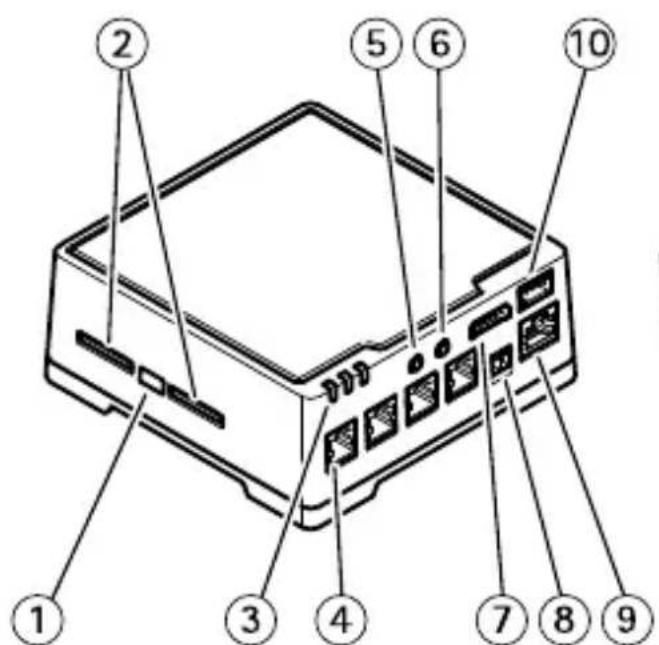
- Steuertaste
- SD-Karteneinschübe
- LEDs(Stromversorgung,Status,Netzwerk)
- RJ12-Anschluss(4x)
- Audioeingang
- Audioausgang
- E/A-Anschluss
- Netzanschluss
- Netzwerkanschluss(PoE)
- RS232-Anschluss
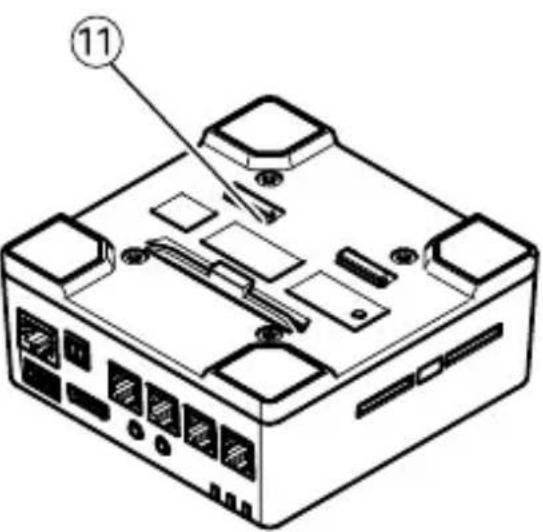
- BodenplatteausKunststoff
InstallierendesProdukts
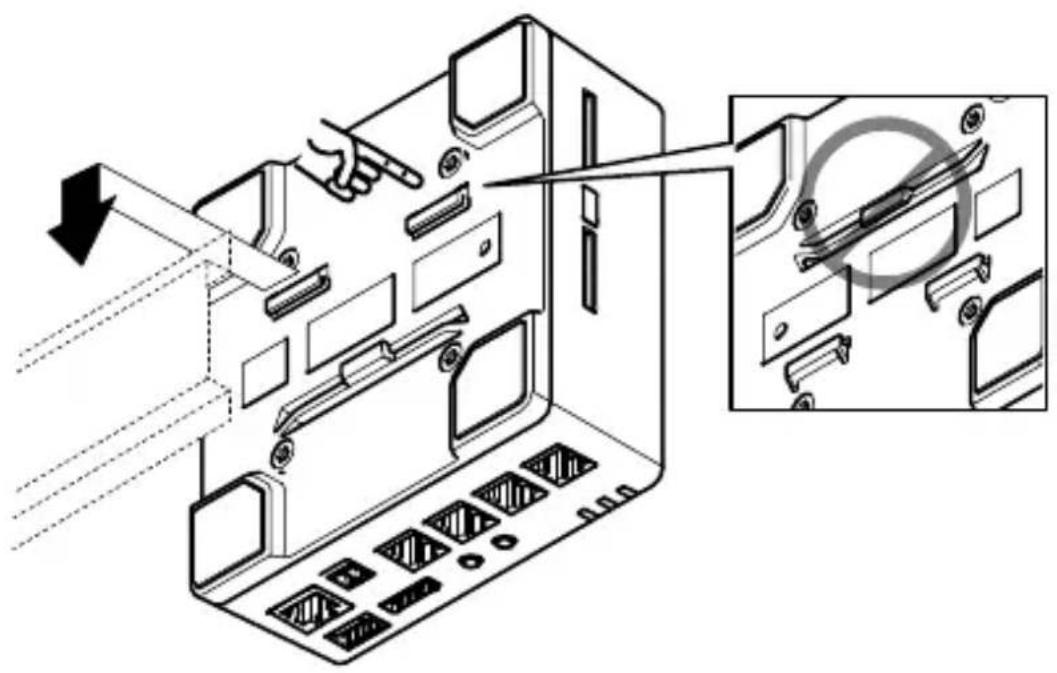
DieHaupteinheitkannaufeineArbeitsflächegestelltoderaneiner DIN-Schienemontiertwerden. EntfernenSiefureineerleichterte KabelführungvonobenoderderSeitedie4Schrauben(Torxt20)und richtenSiedieBodenplatteunterdemGeratentsprechendaus(siehe ÜbersichtüberdieHardwareaufSeite48).OptionalesZubehörfindenSie unterwww-axis.com.
1.DruckenSieggf.dieSD-Kartenattrappekurz,umdiese auszuwerfen.SetzenSeeineSD-Speicherkarteinden SD-Speicherkarteneinschubein.
2.SchlieBenSiedasNetzwerkkabelan,umdieHaupteinheitmit demNetzwerkzuverbinden.
3.SchlieBenSiedieSensoreinheitmitdemRJ12-Kabelandie Haupteinheitan.
4.SchlieBenSieggf.einNetzteil(Wechselstrom/Gleichstrom)an denNetzanschlussan.
5.SchlieBenSieggf.externeEingabe-/Ausgabegeratemithilfe desE/A-Kabelsunddes6-poligenE/A-Anschlussblocksan.
6.SchlieBenSieggf.dieAudiokabelfürAktivlautsprecherbzweinexternesMikrofonan.
7.SchlieBenSieggf.dasRS232-KabelfürZusatzgerätean.
KürzendesKabelsderSensoreinheit
Beachten
DasKabelderSensoreinheitkannnichtverlangertodergeteilt werden.
- BeiderFührungdesKabelsderSensoreinheitbetragtder Mindestbiegungsradius40mm.
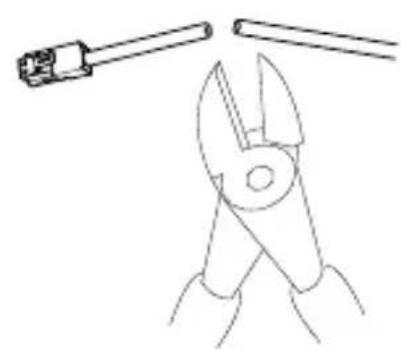
ImLieferumfangderSensoreinheitisteinKabelenthalten.KürzenSiedas KabelanhandfolgenderSchritte:
- Schneiden Siedas Kabelaufdiegewünschte Länge. Messen Siedie Langeabder Sensoreinheit.
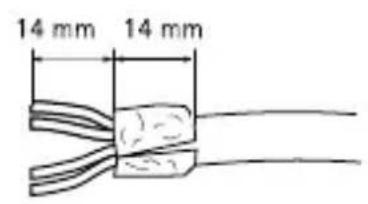
- Entfernen Siedie Kunststoffbeschichtung vom Kabelende.
3.ZiehenSiedieAbdeckungab.
4.SortierenSiedieKabelinfolgenderReihenfolge:
| 1 | Braun |
| 2 | Weiß/Braun |
| 3 | Nichtverwendet |
| 4 | Nichtverwendet |
| 5 | Weiß/Blau |
| 6 | Blau |
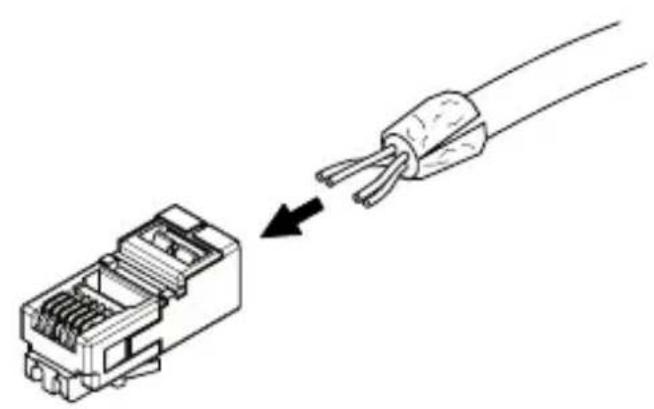
5.FuhrenSiedieKabelvollständigineinenabgeschirmten6P6C RJ12-Steckerein.
HINWEIS
StellenSiesicher, dass die Kabelinderrichtigen Reihenfolge bleibenunddie Kabelabdeckungmitder Steckerabschirmungfest verbundenist.
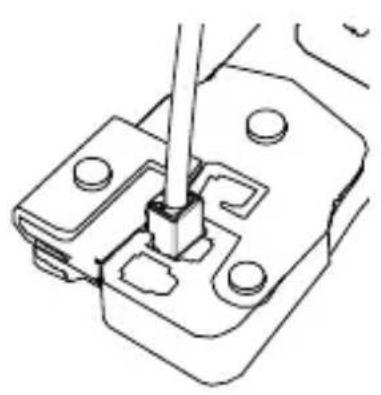
6.Befestigen Sieden Steckermithilfeines Crimpwerkzeugsam Kabel.
ZugriffaufdasProdukt
FürdieSuchenachAxisProduktenimNetzwerkundzurZuweisung einerIP-AdresseunterWindows®werdenAXISIP Utility und AXISCameraManagementempfohlen.BeideAnwendungen sind KostenlosundkonnenvonunsererWebsiteunter www-axis.com/techsupheruntergeladenwerden.
DasProduktistmitdenmeistenBetriebssystemenundBrowsern kompatibel.EmpfohlenwerdenfolgendeBrowser:
- InternetExplorer unterWindows
Safari unterOSX - Chrome ™ oder Firefox® unteranderen Betriebssystemen
WeiterelInformationenzurNutzungdiesesProduktfindenSieim
Benutzerhandbuchunterwww-axis.com.
SosetzenSieaufdiewerksseitigen Standardeinstellungenzurück
Wichtig
Die FunktionzumZurücksetzenaufdiewerksseitigen
StandardeinstellungensolltemitVorsichtverwendetwerden.
BeimZurücksetzenaufdieWerkseinstellungenwerden
alleEinstellungeneinschlieBlichderIP-Adresseaufdie
Werkseinstellungenzurückgesetzt.
Beachten
DieSoftware-ToolsfūrlInstallationundVerwaltungsindüberdie Supportseitenunterwww-axis.com/techsupverfügbar.
BeiProduktenmitmetherenlP-AdressenwirdKanal1die Adresse192.168.0.90zugewiesen,Kanal2dieAdresse 192.168.0.91usw.
SowirddasProduktaufdiewerksseitigenStandardeinstellungen zurückgesetzt:
1.TrennenSiedasProduktvonderStromversorgung.
2.HaltenSiedieSteuertastegedrücktundsteckenSieden Netzsteckerwiederein.Siehe ÜbersichtüberdieHardware aufSeite48.
3.HaltenSiedieSteuertasteetwa15bis30Sekundengedrückt, bisdieLED-Statusanzeigegelbblinkt.
4.LassenSiedieSteuertastelos.DerVorgangistabgeschlossen, wenndieLED-Statusanzeigegrünleuchtet.DasProdukt wurde auf die Werkseinstellungenzurückgesetzt.Wenn kein DHCP-ServerimNetzwerkverfügbarist,lautetdie Standard-IP-Adresse192.168.0.90.
5.VerwendenSiedieSoftware-ToolsfürInstallationund Verwaltung,umeineIP-Adressezuzuweisen,einKennwort einzurichtenundaufdenVideostreamzuzugreifen.
Beachten
UmeineneinzelenKanalaufdiewerksseitige
Standardeinstellungzurückzusetzen,verwendenSiedie
aufderWebseitedesProduktssangegebeneSchaltfläche.
DieParameterkonnaenauchüberdieWeboberflächeaufdie Werkseinstellungenzurückgesetztwerden.RufenSieSetup>System Options>Maintenance(Setup>Systemoptionen>Wartung)auffund klichenSieaufDefault(Standard).
WeitereInformationen
- Unterwww-axis.comfindenSiedieaktuelleVersiondieses Dokuments.
- DasBenutzerhandbuchstehtunterwww-axis.comzur Verfugung.
- Unterwww-axis.com/supportfindenSieFirmware-AktualisierungenfūrlhreProdukte.
- Nützliche Onlineschulungen und Webinarfinden Sieunter www-axis.com/academy.
Technische Daten
DieaktuelleVersionertechnischen Datenfinden Sieunter www-axis.com.
LEDS
Beachten
DieStatus-LEDkannsoeingestelltwerden,dassiewahrendes Normalbetriebsnichtleuchtet.DieseKonfigurationkonnenSie unterSetup>SystemOptions>Ports&Devices>LED(Setup >Systemoptionen>Anschlasse&Geräte>LED)einstellen. WeiterInformationenfindenSienderOnline-Hilfe.
DieStatus-LEDkannsoeingestelltwerden,dassieblinkt, wenn einEreignisaktivist.
DieStatus-LEDkannsoeingestelltwerden,dasssieblinkt, wenn dieEinheitskanntwird.RufenSieSetup>SystemOptions> Maintenance(Setup>Systemoptionen>Wartung)auf.
| Status-LED | Bedeutung |
| Grün | LeuchtetbeiNormalbetriebgrün. |
| GelbLeuchtetbeimStart.Blinktbeim | WiederherstellerEinstellungen. |
Beachten
DieNetzwerk-LEDkanndeaktivierung, sodassiebei DatenverkehrüberdasNetzwerknichtblinkd. DieseKonfiguration konnenSieunterSetup>SystemOptions>Ports&tDevices> LED(Setup>Systemoptionen>Anschlüsse&tGeräte>LED) einstellen.WeitereInformationenfindenSieinderOnline-Hilfe.
| Netzwerk-LEDBedeutung | |
| Grün | LeuchtetbeiVerbindungmieteinem 100MBit/s-Netzwerk.Blinktbei Netzwerkaktivität. |
| Gelb | LeuchtetbeiVerbindungmieteinem 10MBit/s-Netzwerk.Blinktbei Netzwerkaktivität. |
| LeuchtetnichtKeineNetzwerkverbindung vorhanden. | |
| Netz-LEDBedeutung | |
| Grün | NormalerBetrieb. |
| Gelb | Blinktgrün/gelbbeider Firmware-Aktualisierung. |
SD-Karteneinschub
HINWEIS
Gefahr von SchädenanderSD-Karte.Verwenden Siebeim Einlagenoder EntfernenderSD-Kartekeinescharfen/spitzen Werkzeugeoder Gegenständeaus Metallundwenden Sienicht zuviel Kraftan. Setzen SiedieKarteperHandein. DasGleiche giltfürdasEntfernen.
Gefahr von Datenverlustund Beschädigung der Aufnahmen. Die SD-Kartedarf nichtentfernt werden, während das Produkt in Betriebst. Trennen Siedie Stromversorgungoderaktivieren SiedieSD-Kartevordem Entfernen über die Webseitendes AxisProdukt.
DiesesProduktunterstützSD-/SDHC-/SDXC-Karten(separaterhaltlich).
EmpfehlungenzuSD-KartenfindenSieunterwww-axis.com.
Tasten
Steuertaste
DieLagederSteuertastewirdhierbeschreiben: Übersichtüberdie HardwareaufSeite48.
DieSteuertastehatfolgende Funktionen:
- Zurücksetzendes Produktsaufdie Werkseinstellungen. Siehe Seite53.
- VerbindemiteinemAXISVideoHostingSystem-Service odereinemAXISInternetDynamicDNS-Service.Weitere InformationenzudiesenDienstenfindenSiender Bedienungsanleitung.
Anschlüsse
Netzwerkanschluss
RJ45-EthernetanschlussmitPoweroverEthernet(PoE).
HINWEIS
DasProduktmussmiteinemabgeschirmtenNetzwerkkabel(STP) angeschlossenwerden. AlleKabel, die das Produktmit dem Netzwerkswitchverbinden, müssen hierfürausgelegt sein. Stellen Siesicher, dass die Netzwerkgerätegemäß den Anweisungendes Herstellersinstalliertwurden. Informationenzugesetzlichen Bestimmungenfinden SieunterElectromagneticcompatibility (EMC)2.
Audioanschluss
DasAxisProduktistmitdenfolgendenAudioanschlussenausgestattet:
-
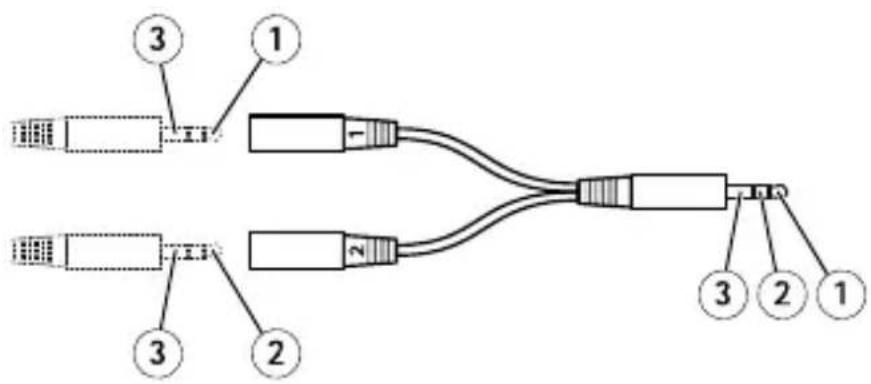
Audioeingang-3,5-mm-AnschlussfürzweiMonomikrofone oderzweiMonosignale(inKombinationmitdemmitgelieferten Stereo-auf-Mono-Adapter).
-
Audioausgang-3,5-mm-Anschluss(Leitungspegel)füreine Beschallungsanlage(PA)odereinenAktivlautsprechermit integriertemVersteller.FürdenAudioausgangmussen Stereosteckerverwendetwerden.
Eingang: 3,5-mm-Audioanschluss (Stereo)
| 1 3 | 2 | |
| Audio1 Mikrofon-/Leitungseingang | Audio2 Mikrofon-/Leitungseingang | Masse |
Ausgang: 3,5-mm-Audioanschluss (Stereo)

| 1Spitze | 2Ring | 3Schaft |
| Leitungsausgang(Mono) | Masse | |
E/A-Anschluss
ZurVerwendungmitexternenGeräteninVerbindungmit
Manipulationsalarmen,Bewegungserkennung,Ereignisauslösung, Alarmbenachrichtigungenusw.AbgesehenvonOVDC-Bezugspunkt undStrom(Gleichstromausgang)verfügtderE/A-Anschlussübereine Schnittstellezu:
- Digitalausgang-ZumAnschlussexternerGerätewiedeRelais undLEDs.AngeschlosseneGerätekonnenüberdieVAPIX® ApplicationProgrammingInterface(Programmierschnittstelle) überdieSchaltflächenfürdenAusgangsaufderSeite,"Live View"oderdurchineAktionsregelaktiviertwerden.Der Ausgangwirdalsaktiv(sieheSystemOptions>Ports& Devices(Systemoptionen>Anschlüsse&Geräte))angezeigt, wenndasAlarmmeldegerätaktiviertist.
- Digitaleingang-FürdenAnschlussvonGeräten,diezwischen geöffnetemundgeschlossenSchaltkreiswechselnkonnen, z.B.:PIR-Sensoren,Tür-/Fensterkontakte,Glasbruchmelder usw.BeiEmpfangeinesSignalsändertsichderStatusund derEingangwirdaktiviert(sieheSystemOptions>Ports& Devices(Systemoptionen>Anschlüsse&Geräte)).
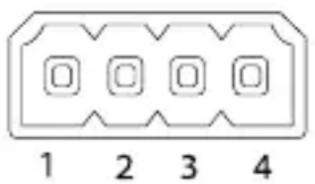
| Funk- tion | Kon- takt | HinweiseTechnische Daten | |
| 0VDC(-) | 1 | Masse | CDC |
| DC-Au-sgang | 2 | Kannfürdie Stromversorgung von Zusatzgerätenverwendet werden.Hinweis:DieserKontakt kannnurfürden Stromausgangverwendet werden. | 12VDCMax.Stromstärke=50mA |
| Konfig-urierbar (Ein-oder Aus-gang) | 3-6 | Digitaleingang-zumAktivierenmit Pin1verbinden;zum Deaktivieren nicht anschreiben. | Obismax.30VDC |
| Digitalausgang-bei AktivierungmitPin1verbunden;wenn deaktiviert:frei(nicht verbunden).Bei Verwendungmiteiner induktivenLast,z.B. einemRelais,mussparallel zurLastzumSchutzvor Spannungsspitzeneine Diodezwischengeschaltet werden. | Obismax.30VDC,OpenDrain,100mA |
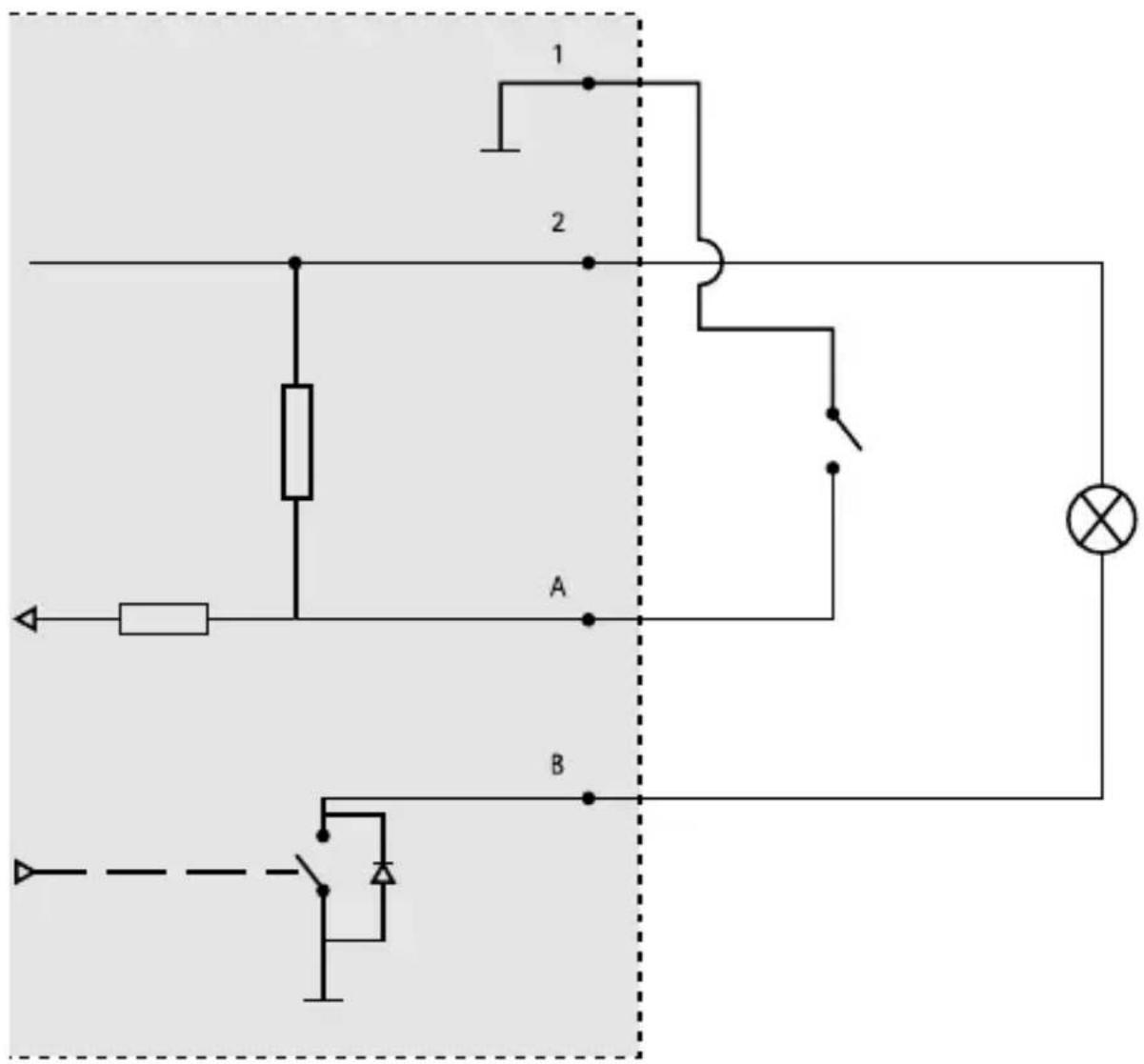
1 OVDC( -7)
2 DC-Ausgang 12V,max.50mA
A E/AalsEingangkonfiguriert
B E/AalsAusgangkonfiguriert
Netzanschluss
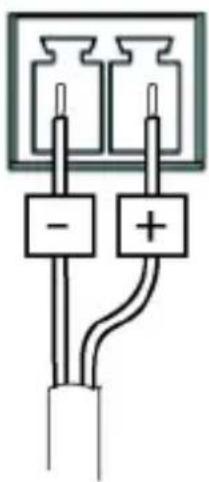
2-poligerAnschlussblockfürdieGleichstromversorgung.VerwendenSieeinemitdenAnforderungen fürSchutzkleinspannung(SELV)kompatible StromquellemitbegrenzterLeistung(LPS)miteiner Nennausgangsleistungvon≤100Wodereinem dauerhaftauf≤5AbegrenztenNennausgangsstrom.
RS232-Anschluss
5-poligerAnschlussblockfürdieserielleSchnittstellevomTypRS232 zurSteuerungvonZusatzgeräten.ZurVerwendungdesRS232-Portsiste eineDrittanbieter-AnwendungfürAXISCameraApplicationPlatform erforderlich.
RJ12-Anschluss
DerRJ12-AnschlussistzumAnschlieBenderSensoreinheitandie Haupteinheitvorgesehen.WeiterelInformationenzumKurzendesKabels derSensoreinheitfindenSieunterKurzendesKabelsderSensoreinheit aufSeite50.
DasAxisProduktfurdieVerwendungsinnennenkonzipiert.
| Klassifikation | Temperatur | Luftfeuchtigkeit |
| IEC/EN60529 | -30°C bis60°C | 10bis85%rF(nicht kondensierend) |
Sicherheitsinformation
LesenSievorderInstallationdesProduktssorgfaltigdie Installationsanleitung.BewahrenSiedasInstallationshandbuchfür sukünftigeZweckeauf.
Gefährungsstufen
AGEFAHR
WeistaufeinegefährlicheSituationhin,welchezumTododerzuschwerenVerletzungeng führt.
WARNING
WeistaufeinegefährlicheSituationhin, welche, fallsnicht verhindert, zu TododerschwerenVerletzungenfuhrenkann.
VORSICHT
WeistaufinegefährlicheSituationhin, welche,fallsnicht verhindert,zugeringfürigerodermäßigerVerletzungfuhrenkann.
HINWEIS
WeistaufeinegefährlicheSituationhin, welche, falls nicht verhindert, zu Sachschaedenfahrenkann.
Weitere Nachrichtenstufen
Wichtig
Weistaufwichtiginformationenhin, diedenrichtigen Betrieb des Produktsgewährleisten.
Beachten
WeistaufnutzlichInformationenhin,diedieoptimale VerwendungdesProduktunterstützen.
Sicherheitsanweisungen
HINWEIS
DieAnwendungdesAxisProduktsmussunterBeachtungder ortlichgeltendenrechtlichenBestimmungenerfolgen.
- DasProduktsmussesentwederübereingeschirmtes Netzwerkkabel(STP)oder durchAnwendungineranderen geeigneten Methodegeerdetwerden.
- BeiderAnwendung vonAxisProduktenimAußenbereich oderähnlichenUmgebungen,missendieseinzugelassenen AuBengehauseninstalliertwerden.
- LagernSiedasAxisProduktineinertrockenenundbelufteten Umgebung.
- AchtenSiederauf,dassdasAxisProduktwederStößenoch starkemDruckausgesetztist.
- Installieren Siedas Produktnichtaninstabilen Masten, Halterungen, Oberflächenoder Wänden.
- Verwenden Siebeider InstallationdesAxisProdukts ausschließlich passende Werkzeuge. Einzugroßer Kraftaufwand mitelektrischen Werkzeugenkanndas Produktbeschädigen.
- VerwendenSiekeinechemischen,atzendenoderaerosolhaltigen Reinigungsmittel.
- VerwendenSiezumReinigeneinsauberes,mitdestilliertem WasserangefeuchtetesTuch.
- Verwenden Sienur Zubehör, dasdentechnischen Datendes Produktstentspricht. Diesesist von Axisoder Drittanbietern erhältlich.
- Verwenden SieausschlieBlichErsatzteiledievonAxis bereitgestelltodererempfohlenwerden.
- Versuchen Sienicht, das Produktseilbstständigzureparieren. Wenden Siesichbezüglich Reparaturund WartungandenAxis SupportoderlhrenAxisHANDler.
Transport
HINWEIS
- BeiBedarftransportierenSiedasAxisProduktinder OriginalverpackungodereinerentsprechendenVerpackung,sodasschadenvermiedenwerden.
Batterie
DasAxisProduktistmiteiner3,0-V-BR2032-Lithium-Batterie ausgestattet,mitderdieinterneEchtzeituhr(RTC)versorgtwird.Unter normalenBedingungenhatdieBatterieeineLebensdauervonmindestens fünfJahren.
Beientladener BatterieistderBetriebderEchtzeituhrnichtmehr gewährleistet,sodassdieUhrbeijedemSystemstartzurückgesetzt wird. SieerhalteneProtokollnachrichtimServerberichtdesProdukst, wenn einBatteriewechselerforderlichist.WeiterelInformationenüberden ServerberichtfindensieaufdenSetup-SeitendesProdukt,oderwenden SiesichandenAxisSupport.
Die Batteriesolltenurbei Bedarfersetztwerden. Wenden Siesichin, diesen FallandenAxisSupportunterwww-axis.com/techsup.
Lithium-Knopfzellen(3,0V)enthalten1,2-Dimethoxyethan; Ethylenglycoldimethylether(EGDME),CAS-Nr.110-71-4.
WARNUNG
- ExplosionsgefahrbeifehlerhaftemBatteriewechsel.
DieBatteriedarfnurdurcheineidentischeBatterieodereine vonAxisempfohleneBatterieersetztwerden. - Verbrauchte Batteriensind gemäß denörtlichen Vorschriften oder den Anweisungendes Herstellerszuentsorgen.