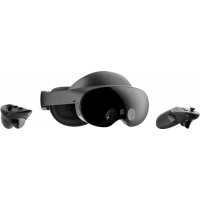
Quest Pro - VR-Brille META - Kostenlose Bedienungsanleitung
Finden Sie kostenlos die Bedienungsanleitung des Geräts Quest Pro META als PDF.


| Technische Merkmale | Auflsung: 1800 x 1920 pro Auge, Sichtfeld: 110 Grad, Bildwiederholrate: 90 Hz |
|---|---|
| Verwendung | Kompatibel mit VR-Anwendungen, immersiven Spielen, Augmented- und Virtual-Reality-Erlebnissen. |
| Wartung und Reparatur | Reinigen Sie die Linsen mit einem weichen Tuch, berprfen Sie regelmig Software-Updates. |
| Sicherheit | Verwenden Sie das Gert in einem freien Bereich, um Kollisionen zu vermeiden, verwenden Sie es nicht, wenn Sie belkeit oder Schwindel fhlen. |
| Allgemeine Informationen | Gewicht: ca. 500 g, Akkulaufzeit: bis zu 3 Stunden, Konnektivitt: Wi-Fi, Bluetooth. |
Häufig gestellte Fragen - Quest Pro META
Benutzerfragen zu Quest Pro META
0 Frage zu diesem Gerät. Beantworten Sie die, die Sie kennen, oder stellen Sie Ihre eigene.
Eine neue Frage zu diesem Gerät stellen
Laden Sie die Anleitung für Ihr VR-Brille kostenlos im PDF-Format! Finden Sie Ihr Handbuch Quest Pro - META und nehmen Sie Ihr elektronisches Gerät wieder in die Hand. Auf dieser Seite sind alle Dokumente veröffentlicht, die für die Verwendung Ihres Geräts notwendig sind. Quest Pro von der Marke META.
BEDIENUNGSANLEITUNG Quest Pro META
MANUEL DE SECURITE ET
DE GARANTIE
GUIDA PER LA SICUREZZA
E GARANZIA
LEITFADEN ZUSICHERHEIT
UND GARANTIE
Meta Quest Pro-Headset
2 Meta Quest Touch Pro-Controller
Ladestation
- Netzteil
- Ladekabel für controller
Ladekabel
2 Stiftspitzen
- 2 Lichtblocker (L&R)
- Kabelclip
Schutzabdeckung
- Reinigungstuch
2 Handgelenkschlaufen
PRODUKTSPEZIFKATIONEN
Headset
Modell-Nummer: DK94EC
Eingangsleistung: 9V, 3A
Betriebstemperaturbereich: 0-35°C
Steuerungen
Modell-Nummer: LW9 (Left), VM4 (Right)
Eingangsleistung: 5V, 1.5A
Betriebstemperaturbereich: 0-35°C
Ladedock
Modell-Nummer: BW49KR
Eingangsleistung: Eingang: 15.0V, 3.0A, 45.0W max.
Ausgang 1: 9.0V/5.0V 3.0A, Ausgang 2: 5.0V, 1.5A,
Ausgang 3:5.0V,1.5A
Betriebstemperaturbereich: 0-35°C
Ladekabel für controller
Modell-Nummer: RX73LD
Ladekabel
Modell-Nummer:WD83FV
GESUNDHEITS- UND SICHERHEITSHINWEISE
GESUNDHEITS- UNDSICHERHEITSHINWEISE: Um das
Risiko von Verletzungen, Schmerzen oder Schäden an Gegenständen zu verringn, stellen Sie sicher, dass jeder: Nutzer:in Ihres Meta Quest Pro VR-Systems - einschließlich des Headsets, der Controller, des Betriebssystems, der Apps sowie des Ladedocks, der Kabel, des Adapters und anderen Zubehörs - die Warnhinweise vor der Nutzung Ihres VR-Systems gelesen hat.
Ihr VR-System ist nicht störungssicher und sollte nicht für kritische oder lebensrettende Aktivitäten genutzt werden.
Bewahren Sie diese Information stets griffbereit auf. Die Features und das erhältliche Zubehör für Ihr VR-System können sich ändern. Unter store.meta.com/quest/warnings finden Sie stets die aktuelle Version der Gesundheits- und Sicherheitshinweise.
Im Meta Quest Safety Center unter store.meta. com/quest/safety-center finden Sie weitere Informationen bezüglich der sicheren Nutzung Ihres VR-Systems.
Die in dieser Anleitung verwendeten Symbole verdeutlichen und kennzeichnen gesundheits- und Sicherheitsrelevante Abschnittte. Die Symbole sind kein Ersatz für den Text dieser Hinweise. Beachten Sie also auch den Text.
Meta Quest bietet Markenzubehör und -austauschte und genehmigt Zubehör und Austauschte für Ihr VR-System.
-
Unter store.meta.com/help/quest/authorizedparts können Sie herausfinden, wie Sie wissen können, ob ein Zubehör- oder Austauschteil für die Nutzung mit ihrem VR-System zugelassen ist.
-
Originalzubehör und andere zugelassenes Zubehörträgt dazu bei, dass Ihr VR-System better ihren Erwartungen entspricht. Lesen Sie
die dem Zubehör beiliegenden Anweisungen und Warnhinweise vor Gebrauch durch.
WARNING
Altersanforderungen/ Kinder
-
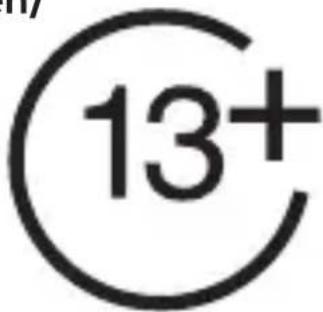
Dieses Produkt ist kein Spielzeug undarf nicht von Kindern unter 13 Jahren verwendet werden.
-
Kinder haben ein erhöhtes Risiko für Verletzungen/
Nebewirkungen als ätere Nutzer:innen.
- Das VR-System ist nicht für Kinder unter 13 Jahren vorgesehen.
Die ungreeignete Großdes Headsets für keine Kinder kann zu Beschwerden oder gesundheitlichen Nebenkirmungen führen.
-
Kinder befinden sich in einer wichtigen Phase visueller Entwicklung, die durch den Gebrauch des VR-Systems negativ beeinflusst werden kann.
-
Kinder sind anfälliger für Hörschäden in Zusammenhang mit dem Gebrauch des VR-Systems bei hoher Lautstärke.
-
Einige Apps können unangemessen für Kinder unter 13 Jahren sein.
Angemessene Nutzung durch Kinder ab 13 Jahren unter Aufsicht eines Erwachsenen
-
Eine langere Nutzung durch Kinder ab 13 Jahren sollte vermieden werden, da sich dies negativ auf die Hand-Auge-Koordination, das Gleichgewicht und die Multitasking-Fähigkeit auswirken kann oder dadurch das Risiko für Verletzungen/negativev Nebenkirkungen entsteht.
-
Schranken Sie die Zeit, in der Kinder ab 13 Jahren Ihr VR-System nutzen, ein.
-
Stellen Sie sicher, dass Kinder ab 13 Jahren während der Nutzung Pausen einlagen.
-
Erwachsene müssen Kinder ab 13 Jahren während und nach der Nutzung des VR-Systems beaufsichtigen, um:
-
Sicherzustellen, dass Kinder diese Warnhinweise beachten, darunter auch die Warnhinweise in den Abschnitten „Vor Verwendung Ihres VR-Systems“ und „Aktivitätsbereich und Umgebung“.
- Zu beobachten, ob eines der in diesen Warnhinweisen beschriebenen Symptome auftritt (darunter auch Symptome, die in dieser Abschnitt sowie unter „Beschwerden“ und „Verletzung durch wiederholte Beanspruchung/ Belastung“ beschreiben werden).
- Sicherzustellen, dass Kinder ab 13 Jahren angemessene Apps verwenden (sowohl auf den Inhalt als auch auf den Komfort bezogen).
- Verwenden Sie, wenn möglich, Tools zur alterlichen Aufsicht.
WARNING
Vorerkrankungen haben
-
Suchen Sie vor der Verwendung des VR-Systeme einen Arzt auf, wenn Sie schwanger oder fortgeschritten Alters sind, bereits binokulare Sehstörungen vorliegen oder wenn Sie unter psychischen Erkrankungen, einer Herzerkrankung oder anderen schwerwiegenden Erkrankungen leiden.
-
Krampfanfälle. Bei manchen Personen (etwa 1 von 4.000) können durch Lichtblitze oder -muster starke Schwindel- oder Krampfanfälle, Augen- oder Muskelzuckungen oder Ohnmachtsanfälle ausgelöst werden. Diese Zustände können auftreten, während Sie fernsehen, Videospiele spielen oder virtuelle Realität erleben, auch wenn nie vorher Krampf- oder Ohnmachtsanfälle aufgetreten sind oder ihre Krankheitsgeschichte bism lang keine Krampf- oder Epilepsianfälle aufweist. Solche Symptome trennhäufiger bei Kindern auf. Personen mit solchen Symptomen müssen die Verwendung des VR-Systems unterbrechen und einen Arzt aufsuchen.
Suchen Sie vor der Nutzung des VR-Systems einen Arzt auf, wenn bei Ohnen bereits Krampf- oder Ohnmachtsanfälle oder andere Symptome, die mit Epilepsie (darunter photosensitive Epilepsie (PSE)) in Verbindung gebracht werden können, aufgetreten sind.
- Störung von medizinischen Geräten. Controller enthalten Magnete und Komponenten, die Funkwellen aussenden, welche die Funktion von elektronischen Geräten in der Höhe, z. B. Herzschrittmacher, Hörgeräte und Defibrillatoren, beeinflussen können. Wenn bei Ohnen ein Herzschrittmacher oder ein anderes medizinisches Gerät implantiert wurde, darüber Sie das VR-System nur mit vorheriger Rücksprache mit ihrem Arzt oder dem Hersteller Ihres medizinischen Geräts verwenden. Halten Sie einen Sicherheitsabstand zwischen dem VR-System und ihren medizinischen Geräten ein. Stoppen Sie die Verwendung des VR-Systems sofort, wenn Sie Störungen an ihrem medizinischen Gerät beobachten.
Spielzeit und Pausen
Gewöhnen Sie sich langsam an die Nutzung des VR-Systems, damit Sie sich auf das VR-System und spezielle Apps einstellen können. Die Dauer
der geeigneten Spielzeit und die Häufigkeit notwendiger Pausen sind von Person zu Person verschieden. Machen Sie bei der Nutzung des VR-Systems in jedem Fall regelmäßige eine Pause.
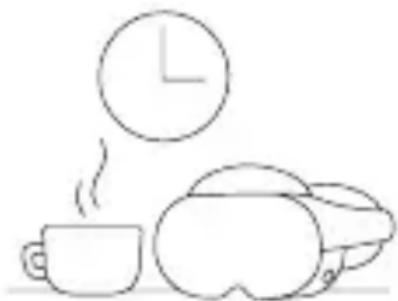
- Verwenden Sie das VR-System erst ein paar Minuten am Stück und erhöhen Sie die Dauer nach und nach, wenn Sie sich an die virtuelle Realität gewöhnt haben.
-
Machen Sie zumindest alle 30 Minuten eine Pause, während Sie sich an Ihr Headset oder neue Apps gewöhnen.
-
Machen Sie stets eine Pause, wenn Beschwerden auftreten. Setzen Sie die Verwendung erst fort, wenn die Beschwerden abgeglungen sind (siehe Beschwerden).
- Die langere Nutzung ohne ausreichende Pausen kann zu einem erhöhten Verletzungsrisiko, anderen nachteiligen Effekten oder Sachschaden führen.
WARNING
Vor Verwendung Ihres VR-Systems
-
Lesen und befolgen Sie alle dem VR-System beiliegenden Installations- und Bedienungsanweisungen sowie alle App-Anleitungen.
-
Ihr VR-System ist nicht für die Nutzung mit nichtautorisierten Geräten, Zubehörteilen, Softwareprodukten oder Apps ausgelegt. Die Nutzung von nichtautorisierten Geräten, Zubehörteilen, Softwareprodukten oder Apps kann zu Verletzungen (auch bei anderen Personen), zu Leistungsproblemen oder Schäden an Ihrem System und damit verbundenen Diensten sowie zum Erlöschen ihrer Garantie führen.
- Anpassung des VR-Systems.
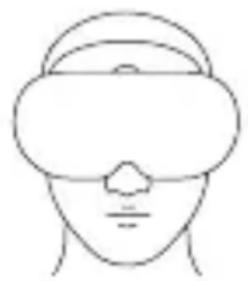
- Anpassung des Headsets. Um das Risiko von Beschwerden (wie etwa Druckgebung, Irritationen oder Scheuern) zu verringn, muss das Headset ausbalanciert und zentriert sein. Der Abstand zwischen den Linsen muss für jeder:n Nutzer:in richtig eingestellt werden. Stellen Sie das Stellrad so ein, bis das Headset bequem sitzt. Passen Sie den Abstand zwischen den Linsen für jeder:n Nutzer:in an, indem Sie die Augenmuscheln an
die Position verschieben, die das scharfste Bild bietet. Das Headset sitzt bei richtiger Einstellung bequem und Sie erhalten ein einheitliches, klares Bild. Überprüfen Sie
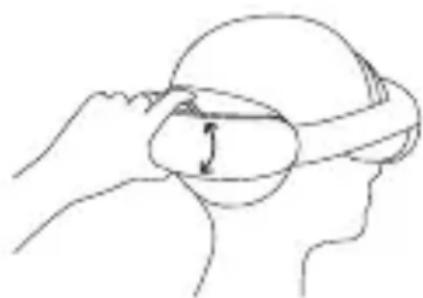
die Einstellungen erneut vor der Verwendung nach einer Pause, um unbeabsichtigte Einstellungsänderungen zu vermeiden.
-
Anpassung des Controllers. Montieren und nutzen Sie die Schlaufen an den Controllern, wenn Sie diese nutzen, außer bei Apps, für die Sie einen Eingabestift nutzen (siehe Zubehör und Controller).
-
Lichtblocker. Das Headset enthalt Lichtblocker für ein noch eindringlicheres Erlebnis. Entfernen Sie diese für eine bessere Wahrnehmung ihrer realen Umgebung, wenn Sie sich beispelsweise im Passthrough- oder Mixed-Reality- oder Co-Location-Modus befinden.
App-Ausb Wahl. Lesen und befolgen Sie alle den Apps beiliegenden Anweisungen und Warnhinweise.
- Altersempfehlungen.
Virtuelle Realität ist ein eindringliches Erlebnis und eine Anwendungen können intensiv, erschreckend,
brutal oder angsteinfölβend sein. Wahlen Sie ihre Anwendungen mit Bedacht, sowohl für sich selbst als auch für Kinder ab 13 Jahren, und folgen Sie den Altersempfehlungen für Inhalte.
- Informationen bezüglich Komfort. Der Meta Quest Store bietet auch Informationen bezüglich Komfort (einschließlich Komfort-Ratings) für eine Anwendungen in Bezug auf Kamerabewegungen, Bewegungen der Spieler:innen und mögliche zu Desorientiertheit führende Inhalte und Effekte. Lesen Sie diese Information erneut vor der Auswahl oder dem Gebrauch von Apps. (Mehr Informationen darüber, wie komfortbezogene Informationen ein bequemeres Erlebnis ermögenlichen, finden Sie unter store.meta.com/help/quest/comfort).

- Wenn Sie keine oder weniger Erfahrung mit virtueller Realität haben oder an Reisekrankheit leiden, beginnen Sie mit ruhigeren Anwendungen, die nur weniger Bewegung in der virtuellen Umgebung involvieren, bevor Sie zu intensiveren Erlebnissen übergeben.
- Keine Verwendung bei Beeinträchtigungen.
Für eine positive Erfahrung mit virtueller Realität sollenn Sie nicht beeinträchtigt sein. Da dies ihre Anfälligkeit für Nebenkirkungen erhöhen kann, verwenden Sie das VR-System nicht, wenn Sie:
- müde oder erschöpft sind
- unter Alkohol- oder Drogeneinfluss stehen
- verkatert sind
- Verdauungsbeschwerden haben oder an solchen leiden
- unter emotionalem Stress oder Angstzuständen leiden
- an einer Erkältung, Grippe, COVID oder einer ähnlichen Erkrankung, Kopfschmerzen, Migräne oder Ohrenschmerzen leiden
Aktivitätsbereich und Umgebung
WARNING
Risken in Zusammenhang mit der Bewegungsfreiheit
Das VR-System erfasst ihre Bewegungen während der Verwendung und bildet diese als Handlungen in der virtuellen Welt ab. These Bewegungsfreiheit bedeutet, dass Sie für ein sicheres Erlebnis geeignete Maßnahmen treffen müssen.

WARNING
Verwendung nur in sicherer Umgebung
Das VR-System bietet eine immersive Erfahrung, die Sie ablenken und Ihr Seh- und Hörvermögen sowie ihre Wahrnehmung blockieren kann.
-
Das Headset schrankt Ihr Sichtfeld ein.
Mölicherweise sind Sie sich des eingeschränkten Sichtfelds nicht bewusst, während Sie das Headset/TRagen. -
Verwenden Sie Lichtblocker für ein noch eindringlicheres Erlebnis mit Vorsicht, da diese Ihr Sichtfeld noch weiter einschränken.
Verbotene Verwendung
- Das VR-System ist für den Gebrauch in Innenräumen konzipiert. Die Verwendung Ihres VR-Systems in Außenbereichen setzt Sie zusätzlichen,
unkontrollierbaren Gefahren aus wie unebene und rutschige Oberflächen, Wetterbedingungen und unerwartete Hindernisse, andere Personen, Tiere und Fahrzeuge (Verkehr). Möglicherweise Funktioniert das VR-System im Freien nicht richtig.
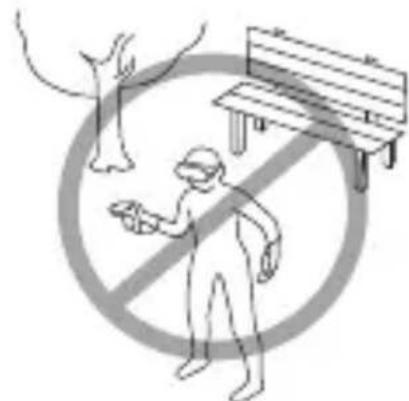
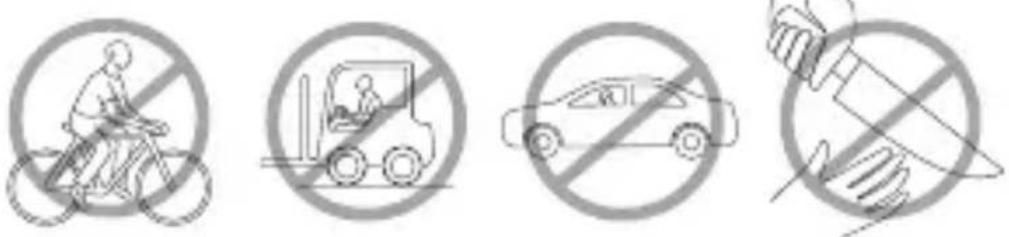
- Tragen Sie das Headset oder verwenden Sie das VR-System im Freien oder in Innenräumen niemals in Situationen, in denen ihre Aufmerksamkeit erforderlich ist, beispelsweise beim Laufen, Radfahren, Autofahren oder bei der Handhabung von gefährlichen Gegenständen.
Wahlen Sie ihren sicheren Aktivitätsbereich
- Achten Sie vor und während der Verwendung des VR-Systems immer auf ihre Umgebung. Seien Sie vorsichtig, um Verletzungen zu vermeiden.
-
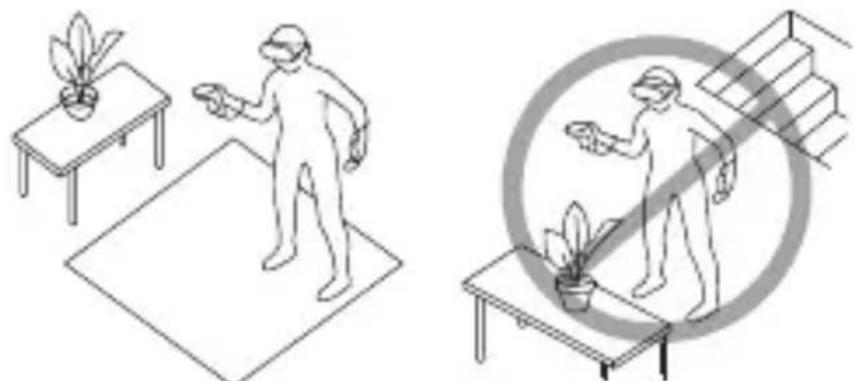
Sie tragen die Verantwortung für die Schaffung und Erhaltung eines sicheren Aktivitätsbereichs.
-
Verwenden Sie das VR-System ausschließlich in Innenräumen. Die Verwendung in Außenbereichen erhöht das Risiko für Verletzungen, Schäden an Gegenständen sowie Schäden am VR-System (siehe Abschnitt Nicht erlaubte Nutzung).
-
Schaffen Sie eine sichere Umgebung um Sie herum, einschließlich über Kopf, bevor Sie das VR-System nutzen. Durch Stolpern, Stoßen oder Kontakt mit Wänden, Möbelstücken, Objeken, Haustieren oder Menschen können schwere Verletzungen entstehen.
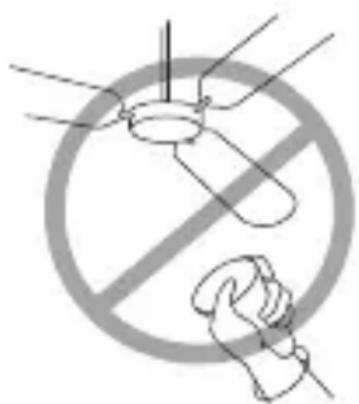
- Wahlen Sie ihren Aktivitätsbereich bedacht, um möglich Gefahren zu vermeiden, darunter:
Wande
Möbel
Lampen
- Personen
- Haustiere
- Treppen oder Stufen
Rampen
Balkone
Turen
- Fenster
Glastische
- Offenes Feuer oder Hitzequellen (wie Kerzen, Öfen oder Kamine)
Flüssigkeiten
- Deckenventilatoren oder Beleuchtungskörper
Fernsehgeräte, Monitore oder andere Elektrogeräte
- Manche Apps erfordern verschiedene Bewegungen, während andere Apps Interaktionen mit realen Objekten oder Nutzer:innen erfordern. Siehe Mixed Reality und Gemeinsameutzung des Raums mit anderen Nutzer:innen. Bereiten Sie
Ihren Aktivitätsbereich so vor, dass er sicher ist für die ausgewählte App. Seien Sie extra vorsichtig, da diese Apps mögliche Gefahren in ihrem Aktivitätsbereich schaffen.
-
Stellen Sie stets sicher, dass sich in Ihr Aktivitätsbereich keine Gefahrenquellen befinden.
-
Entfernen Sie beim Starten oder Wechseln von Apps sämtliche nicht benöttigte Objekte aus Ihrlem Aktivitätsbereich.
-
Wenn Sie Inhalte verwenden, bei denen Sie sich in Ihrn Aktivitätsbereich bewegen, legen Sie den Aktivitätsbereich so fest, dass Sie mit ausgestreckten Armen und gegebenenfalls Controllern in den Handen keine Gegenstände berühren. Denken Sie daran, einen zusätzlichen Sicherheitsabstand zwischen Aktivitätsbereich und Gegenständen einzurichten. Diese Sicherheitsabstand muss so groß sein, dass Sie bei versehentlichem Stolpern oder Stürzen keine Gegenstände berühren bzw. nicht einen möglicherweise gefährlichen Bereich betreten.
-
Seien Sie vorsichtig, wenn Sie schelle Bewegungen machen. Schnelle Bewegungen erhöhen das Risiko für Verletzungen oder Schäden an Gegenständen, da Sie dadurch möglicherweise nichtrechtzeitig reagieren können, um in Ihrvorgesehenen Aktivitätsbereich zu bleiben.
-
Stellen Sie sicher, dass Ihr Aktivitätsbereich angemessen ist für die App, die Sie nutzen; ungenügende Beleuchtung erhoht das Risiko für Verletzungen oder Schäden an Gegenständen, wenn Sie sich in Ihr Aktivitätsbereich beweken.
-
Einige Apps erfordern Interactionen mit Objekten oder Oberflächen in der realen Welt bei gleichzeitiger teilweiser oder ganzheitlicher Verwendung von immersiven virtuellen Inhalten. Lesen Sie den Abschnitt zu Mixed Reality und befolgen Sie alle Anweisungen und Warnhinweise, die in der App gesondert enthalten sind.
Die Fläche, auf der Sie während der Nutzung Ihres VR-Systems sitzen oder stehen, muss eben, stabil und frei von Hindernissen sein. Verwenden Sie Ihr VR-System niemals auf unebenen Flächen oder Böden mit unbefestigten Teppichen oder ähnlichen Gefahrenquellen.
-
Ziehen Sie in Erwädigung, dass eine andere Person auf Sie aufpasst, während Sie sich in der virtuellen Welt bewegen.
-
In der virtuellen Realität ist ihre Wahrnehmung eingeschränkt. Halten oder verwenden Sie davon keine Gegenstände, die eine Gefahrenquelle oder ein Verletzungsrisiko für Sie oder andere darstellen bzw. die beschädigt werden können.
-
Verhindern Sie durch geeignete Maßnahmen, dass Personen (insbesondere Kinder) oder Haustiere, die nicht auf ihre eingeschränkte Wahrnehmung reagieren können, ihren Aktivitätsbereich betreten (siehe Gemeinsame Nutzung des Raums mit anderen Nutzer:innen).
-
Beenden Sie die Verwendung des VR-Systems, wenn ihre Umgebung nicht mehr sicher ist. Wenn Sie bemerken, dass etwas oder etwa in ihren Aktivitätsbereich eingedrungen ist, stoppen Sie die App undnehmen Sie Ihr Headset ab oder pausieren Sie die App und wechseln Sie in den Passthrough-Modus (siehe Passthrough), um sicherzustellen, dass ihr Spielbereich sicher ist.
Interaktion mit der Realität bei der Nutzung des VR-Systems
-
Bewegen Sie sich vorsichtig, während Sie die virtuelle Welt erkunden. Eine schelle oder plötzliche Bewegung kann zu einem Zusammenstoß oder zum Verlust des Gleichgewichts führen.
-
Wenn Sie das Gleichgewicht verlieren oder eine Beeinträchtigung Ihres Gleichgewichtssinns bemerken, behmen Sie das VR-Headset ab und machen Sie eine Pause, bis die Gleichgewichtsprobleme vorüber sind.
-itte bedenken Sie, dass die Gegenstände oder Oberflächen, die Sie in der virtuellen Umgebung sehen, nicht in der Realität existieren. Setzen oder stellen Sie sich daher nicht auf die Gegenstände und stützen Sie sich nicht auf ihren ab.
- Bleiben Sie sitzen, außer ihre App setzt das Stehen oder Bewegen im Aktivitätsbereich voraus.
Die Verwendung des VR-Systems mit Brille kann bei Stürzen oder Stößen gegen das Gesicht das Risiko von Gesichtsverletzungen erhöhen.
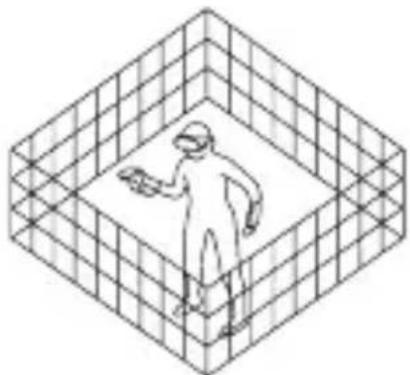
- Das Guardian-System. Das VR-System bietet mit
dem Guardian-System ein virtuelles Begrenzungssystem, das Ihnen damit helfen soll, in Ihr dem Aktivitätsbereich zu bleiben und Zusammenstöme mit realen Gegenständen zu vermeiden, während Sie sich in ihrer virtuellen Umgebung befinden.
-
Definieren Sie ihren Aktivitätsbereich entsprechend der Bildschirmanweisungen. Befolgen Sie die Anweisungen und Warnungen, um in ihrem festgelegten, freigeräumten Aktivitätsbereich zu bleiben.
-
Das Guardian-System bietet für entsprechiche Apps verschiedene Einstellungen. Wahlen Sie die Einstellungen je nach der ausgewählten App und ihren Präferenzen für diese App aus.
-
Das Guardian-System funktioniert am besten, wenn der festgelegte Spielbereich freigeräumt und durch Wände oder andere Bereiche mit unterscheidlichen, für die Sensoren erkennbaren Strukturren eingrenzt ist. Möglicherweise Funktioniert das Guardian-System in Bereichen mit glatten Wänden, Scheiben oder Spiegeln nicht richtig. Sie sind davon verantwortlich, das VR-System gemäß dieser Anleitung in einer sicheren Umgebung zu verwenden.
Das Guardian-System wird Sie nur über die Begrenzung Ihres Aktivitätsbereichs informieren. Es kann Sie jedoch nicht davon abhalten, ihren Aktivitätsbereich zu verlassen, oder verhindern, dass andere Personen, Haustiere oder Gegenstände
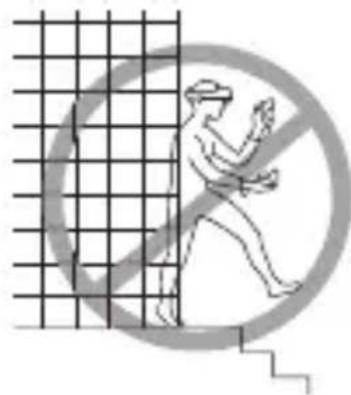
in ihren Aktivitätsbereich eindringen. So kann es z. B. nicht verhindern, dass Sie gegen eine Wand oder durch eine Tur laufen, aus einem Fenster stürzen oder eine Treppe hinunterfallen.
-
Das Guardian-System schafft keine Grenze über Kopf; stellen Sie also sicher, dass sich über Ihrhem Kopf keine Gefahrenquellen wie Deckenventilatoren oder Lichtfassungen befinden.
-
Das Guardian-System erkennt gegebenenfalls nicht alle in Ihrk Aktivitätsbereich befindlichen Gegenstände.
-
Wenn Sie ihre Höhe anstelle von Controlern verwenden,lös sie ihre Höhe keine Guardian-Warnings oder andere Warnungen aus, wenn Sie sich nicht im eingeschrankten Sichtfeld Ihres Displays befinden.
-
Das Guardian-System kann reale Gegenstände, die Sie in die gemischte Realität einbringen, nur dann erkennen, wenn Sie sich im eingeschränkten Sichtfeld Ihr's Displays befinden.
-
Befolgen Sie alle Bildschirmeldungen, um die Begrenzung Ihres Aktivitätsbereichs neu zu definieren oder die ordnungsgemäße Arbeitsweise Ihres Guardian-Systems sicherzustellen.
-
Wenn Sie sich sehr schnell bewegen, können Sie möglicherweise nicht rechtzeitig reagieren, um bzw. Warnung des Guardian-Systems in Ihrk Aktivitätsbereich zu bleiben. Bewegen Sie sich daher nur so schnell, dass Sie auf jegliche Meldungen des Guardian-Systems reagieren können.
-
Das Guardian-System Funktioniert möglicherweise nicht, wenn Ihr VR-System beschadigt ist.
-
Weitere Informationen über das Guardian-System finden Sie unter store.meta.com/help/quest/guardian.
-
Passthrough-Kamera. Ihr VR-System ist mit einer „Passthrough“-Kamerafunktion ausgestattet, die mithilfe einer Kamera ihre Umgebung auf dem Display Ihres VR-Systems anziegt.
Die Passthrough-Kamerafunktion kann Sie damit unterstützen, in Ihr im Guardian-System festgelegten Aktivitätsbereich zu bleiben. Die Kamera warnt Sie, wenn Sie sich der Begrenzung nahern bzw. diese überschreiben.
Die Passthrough-Kamera ist nicht so zuverlässig wie ihre Sinneswahrnehmungen. Die Passthrough-Kamera zeigt das reale Geschehen gegebenenfalls verzögert an und das Sichtfeld der Kamera ist kleiner als Ihr normales Sichtfeld. Es konnen Verzerrungen in der Tiefenwahrnehmung auftreten.
-
Treffen Sie geeignete Vorsichtsmaßnahmen, wenn Sie mit der Passthrough-Kamera ihre Umgebung betrachten.
-
Setzen Sie das Headset stets ab, wenn die Situationen in der Realität ihre Aufmerksamkeit oder Koordination erfordern.
-
Verlassen Sie sich bei Interaktionen mit realen Objekten nicht auf die Passthrough-Kamera, außer Sie haben diese eigens zu ihrem Aktivitätsbereich hinzugeführst (siehe Mixed Reality).
-
Navigation.
-
Bewegen Sie sich langsam und vorsichtig, wenn Sie die Passthrough-Kamera verwenden.
-
Verwenden Sie die Passthrough-Kamera nicht zum Navigieren in der Realität, außer für kurze Strecken (nicht mehr als 2 Meter), um zu ihrem Aktivitätsbereich zurückzukehren oder in einen anderen Bereich in der Höhe zu gelangen.
-
Verwenden Sie die Passthrough-Kamera nicht zum Navigieren in Bereichen, die uneben sind oder Gefahren wie Treppen und Stufen enthalten.
-
Beachten Sie alle In-App-Anweisungen und -Warnungen, die vor, während und nach der Nutzung der Passthrough-Kamera angezeigt werden.
GemeinsameutzungdesRaumsmitanderen
Nutzer:innen. Bei einigen Apps können mehrere Nutzer:innen physisch nahe beieinander sein (Co-Location), entweder im selbst Aktivitätsbereich oder in mehreren Aktivitätsbereichen. Befolgen Sie alle In-App-Anweisungen und Warnungen für die Nutzung Ihres Aktivitätsbereichs.
-
Sie und die anderen Nutzer:innen sollenn sicherstellen, dass Ihr(e) Aktivitätsbereich(e) so gewählt sind, dass sicher miteinander interagiert werden kann, ohne in Kontakt miteinander zu kommt.
-
Vermeiden Sie größere Menschenmengen in einem gemeinsam genutzten Aktivitätsbereich; je mehr Nutzer:innenarto Höher das Verletzungsrisiko.
-
Seien Sie vorsichtig, wenn Sie denselben Aktivitätsbereich wie ein:e andere:r Nutzer:in betreten oder verlassen. Nutzer:innen, welche die geteilte Anwendung verlassen, konnen in der Anwendung von anderen Nutzer:innen nicht mehr gesehen werden. Wenn andere Personen ihre Anwendung verlassen, folgen Sie den Anleitungen und stellen Sie safer, dass diese Personen den Aktivitätsbereich verlassen haben, bevor Sie fortfahren.
-
Vermeiden Sie schnelle, unerwartete Bewegungen, während Sie ihren Aktivitätsbereich gemeinsam mit anderen nutzen; diese Bewegungen erhöhen das Risiko für Verletzungen und Schäden an Gegenständen.
-
Mixed Reality. Einige Apps ermöglichen es Ihnen, während der Nutzung Ihres VR-Systems reale Gegenstände oder Oberflächen (wie Sofas,
Wände, Tische, Tastaturen oder Schreibtische) zu sehen oder mit ihren zu interagieren. Diese Art von Erlebnis nennt sich „Mixed Reality". Sie konnen physische Gegenstände zu ihrer virtuellen Umgebung hinzufugen, indem Sie diese bei der Einrichtung Ihres Aktivitätsbereichs auswahlen und bestätigen. Sie konnen während der Nutzung Ihres VR-Systems auch virtuelle Objekte in ihre reale Umgebung einblenden.
-
Befolgen Sie bei Mixed-Reality-Apps, die solche Interaktionen beinhalten, stets die Warnhinweise und Empfehlungen bezüglich der Auswahl und Interaktion mit realen Gegenständen.
-
Stellen Sie stets sicher, dass ihre reale Umgebung (der physische Aktivitätsbereich) dem Inhalt angemessen ist.
-
Entfernen Sie alle Gegenstände aus ihrer physischen Aktivitätsbereich, abgesehen von denjenigen, mit denen Sie in ihrer Mixed-Reality-Umgebung interagieren möchten.
-
Alle Gegenstände, die in ihrem physischen Aktivitätsbereich verbleiben, sollen bei der Einrichtung der virtuellen Umgebung ausgewählt und bestätigt werden.
-
Bestätigen Sie Richtigkeit der virtuellen Objekt-Marker.
-
Erwügen Sie das Entfernen von Gegenständen, die nur schwer richtig abgebildet werden können (zum Beispiel Gegenstände mit ungewöhnlichen Formen, wie eine kunstvolle Vase).
-
Wenn ein Gegenstand nicht bewegt werden kann, sollte er entweder in der virtuellen Umgebungen ausgewählt und bestätigt werden oder die virtuelle Umgebung sollte durch erneutes Ziehen der Guardian-Grenzen bewegt werden, sodass der Gegenstand vermieden wird.
-
Wenn Sie die Anwendung wechseln, denken Sie daran, möglicherweise den Ort zu wechseln oder Gegenstände oder Oberflächen
hinzuzufugen oder zu entfernen, um ihren Aktivitätsbereich weiterhin sicher zu halten.
- Halten Sie Gegenstände, die eine Gefahr für Sie, andere, Ihr VR-System und andere Gegenstände darstellen (wie scharfe Objekte oder Flüssigkeiten) fern von Ihrem Aktivitätsbereich.
- Virtuelle Gegenstände können ihre Sichte auf reale Gegenstände, die Sie für ihren Aktivitätsbereich ausgewählten haben, versperren. Seien Sie daher stets vorsichtig, wenn Sie in einem Mixed-Reality-Setting mit realen und virtuellen Gegenständen interagieren.
- Das Guardian-System kann reale Gegenstände, die Sie in die gemischte Realität einbringen, nur dann erkennen, wenn Sie sich im eingeschränkten Sichtfeld Ihr's Displays befinden.
Gewisse Erlebnisse
Gesundheit/Wohlbefinden. Manche Apps sind auf Gesundheit oder Wohlbefinden fokussiert und erfordern aktive Bewegung. Lesen und befolgen Sie sämtliche In-App-Anleitungen und -Warnings, wenn Sie Gesundheits- oder Wohlbefinden-Apps verwenden.
Vor dem Start:
- Suchen Sie eine:n Arzt/Ärztin auf, wenn Sie über längerere Zeit inaktiv waren, ein Herzleiden haben oder wenn Sie vermuten, dass Sie an einer anderen Erkrankung leiden, die durch körperliche Betätigung verschlimmert werden können;
-
Stellen Sie sicher, dass:
-
Sie ihren Aktivitätsbereich angemessen eingestellt und ähnliche Gefahrenquellen und nicht benötigte Gegenstände entfernt haben (siehe Einrichtung His Aktivitätsbereichs) und
-
Dass Ihr VR-System sowie das Zubehör sich in gutem Zustand befinden und sauber sind.
-
Legen Sie bei der Verwendung von Fitness-Apps regelmäßige Pausen ein.
-
Stellen Sie nach der Verwendung sicher, dass Sie das VR-System gereinigt und getrocknet haben (siehe Pflege des VR-Systems und Reinigungsanleitung unter store.meta.com/help/quest/cleaning).
- Beenden Sie die Nutzung des VR-Systems(sofort, wenn Sie während der Nutzung von Fitness/Gesundheits-Apps Beschwerden oder ungewöhnliche Symptome bemerken (siehe Beschwerden).Suchen Sie eine:n Arzt/Ärttin auf, wenn ihre Symptome ernst sind oder anhalten, und nutzen Sie die Anwendungen nicht mehr, bis Ihr:e Arzt/Ärttin es Ihnen erlaubt.
Produktivität und Arbeit Einige. Apps sind auf Produktivität oder Arbeit fokussiert oder können zu Arbeitszwecken verwendet werden.
-
Stellen Sie vor der Verwendung von Apps für Produktivität oder Arbeit safer, dass Sie ihren Aktivitätsbereich richtig eingestellt und sámttliche Gefahrenquellen, die Sie mit dem Headset möglicherweise nicht sehen können, entfernt haben.
-
Seien Sie bei der Einstellung Ihres VR-Systems achtsam, um eine komfortable Nutzung sicherzustellen. Beenden Sie die Nutzung, wenn Sie ein Symptom von Verletzung durch wiederholte Beanspruchung/Belastung (siehe Verletzung durch wiederholte Beanspruchung/ Belastung) bemerken, und legen Sie eine Pause ein, bis die Symptome abklingen. Beenden Sie die Nutzung, wenn Sie Beschwerden durch wiederholte Beanspruchung/Belastung empfinden, und suchen Sie eine:n Arzt/Ärztin auf.
-
Stellen Sie sicher, dass Sie über den Tag verteil regelmäßige Pausen einlagen.
- Wenn Sie einen Aktivitätsbereich nahe dem anderer Nutzer:innen oder Mitarbeiter:innen nutzen oder ihren Aktivitätsbereich mit anderen teilen, stellen Sie sicher, dass Sie genugend Platz für ihre ausgewählte Anwendung haben (siehe Gemeinsameutzung des Raums mit anderen Nutzer:innen).
Hörschaden
- Vermeiden Sie mögliche Hörschaden, indem Sie Ihr VR-System nicht über längerere Zeiträume mit hoher Lautstärke verwenden.
WARNING Systemwarnungen
Zu Ihr dem Schutz sollen den Sie sofort entsprchende Maßnahmen ergreifen, wenn Sie von Systemwarningsen dazu aufgefordert werden. Das VR-System gibt möglicherweise folgende Warnungen aus:
-
Überhitzungswarnung. Eine akustische und optische Warnung, wenn das Headset oder die Controller überhitzen. Wenn diese Warnung angezeigt wird/ertont, erhmen Sie Ihr Headset sofort ab oder legen Sie die Controller ab oder beides und halten Sie sie abkühlen, bevor Sie sie weiter verwenden, um das Risiko von Verletzungen zu reduzieren.
-
Lautstärkewarnung. Eine optische Warnung bei hohen Lautstärken. Wenn diese Warnung angezeigt wird, verringern Sie die Lautstärke, um das Risiko eines Gehörschadens zu reduzieren.
-
Warning zum Verlassen des Aktivitätsbereichs. Eine optische Warning, wenn Sie sich außerhalb Ihres Aktivitätsbereichs befinden. Wenn dieser Alarm aufscheint, seien Sie vorsichtig, wenn Sie sich im Passthrough-Modus befinden. Entfern den Sie das Headset für Aktivitäten oder Situationen, die ihre volle Aufmerksamkeit verlangen. Ist dies nicht der Fall, konnen Sie in ihren Aktivitätsbereich zurückkehren und mit ihrem Erlebnis fortfahren.
-
Warning bei Fehlern im Tracking-System. Eine optische Warning, wenn das Tracking-System des VR-Systems nicht ordnungsgemäß Funktioniert. Wenn das Headset oder die Controller Probleme mit der Nachverfolgung haben, Funktioniert das Guardian-System möglicherweise nicht ordnungsgemäß oder es ist möglicherweise deaktiviert. Wenn diese Warning angezeigt wird, entfernen Sie das Headset und begeben Sie sich an einen sicheren Ort. Befolgen
Sie anschließend die Bildschirmanweisungen, um das Problem zu beheben.
WARNING
Beschwerden
- Beenden Sie Nutzung des VR-Systems, wenn Sie Beschwerden versprüren, und machen Sie nicht weiter, bevor die Beschwerden nicht aufhören. Suchen Sie eine:n Arzt/Ärttin auf, wenn die Beschwerden anhalten, und verwenden Sie das VR-System nicht mehr, bis Ihr:e Arzt/Ärttin Ihnen die Erlaubnis gibt.
- Beenden Sie die Nutzung des VR-Systems scoff, wenn eines der folgenden Symptome bei Ihnen auftritt:
Krampfanfälle
- Ohnmacht
Sehbeeinträchtigungen
- Augen- oder Muskelzucken
- Unwillkürliche Bewegungen
- Verändertes, verschwommenes, doppeltes Sehen oder andere visuelle Auffälligkeiten
Schwindel
- Orientierungslosigkeit
- Gleichgewichtsstörung
- Störung der Hand-Auge-Koordination
- Verständiges Schwitzen
- Verständlicher Speichelfluss
- Übelkeit
Schwäche- oder Schwindelgebung
Kurzatismigkeit
Herzrasen
- Beschwerden oder Schmerzen an Kopf, Augen oder Brust
Schläfrigkeit
- Mädigkeit, einschließlich Ermüdung der Augen
- Druckgefuhl oder Scheuern
- Jucken, Hautirritationen oder andere Beschwerden an der Haut
- Jegliche Symptome ähnlich einer Reisekrankheit
- Jegliche andere ungewöhnliche Empfindungen oder Beschwerden
Reisekrankheit & andere Nachwirkungen
-
Genau wie bei den Symptomen, die auftreten können, wenn Menschen von Bord eines Schiffes gehen, können Symptome, die durch die Wirkung der virtuellen Realität auftreten, mehrere Stunden andauern und Stunden nach der Nutzung noch stärker werden. Diese Symptome nach der Verwendung können alle oben genommen Symptome einschreiben, ebenso wie übermäßige Schlafrigkeit und eine verminderte Multitasking-Fähigkeit. These Symptome stellen möglicherweise ein erhöhtes Verletzungsrisiko dar, wenn Sie normalen Aktivitäten in der Realität nachgeben.
-
Führren Sie keine Fahrzeuge, bedieren Sie keine Maschinen und gehen Sie keinen Aktivitäten nach, die hohe Anforderungen an ihre körperlichen oder visuellen Fähigkeiten stellen und die möglicherweise bei Auftreten von Symptomen zu Todesfällen, Verletzungen oder Sachschäden führen können. Vermeiden Sie Tätigkeiten, die ein intaktes Gleichgewicht und Hand-Auge-Koordination voraussetzen (wie z. B. Sport oder Fahrradfahren). Warten Sie mit entsprechenden Tätigkeiten, bis Sie etwaige Symptomen vollständig abgeklungen sind.
-
Verwenden Sie das VR-System erst wieder, wenn alle Symptome seit mehreren Stunden vollständig abgeklungen sind.
-
Achten Sie auf die Art der Apps, die Sie vor dem Auftreten der Symptome genutzt haben, Denn möglicherweise treten bei Ihnen je nach genutzter App Symptome halten oder stärker auf. Lesen Sie die komfortbezogenen Informationen für diese App (einschließlich dem Komfort-Rating, wenn vorhanden) und erwägen
Sie die Verwendung einer App mit weniger intensiven Kamera- oder Spielerbewegungen oder anderen Inhalten/Effekten, die zu Desorientiertheit führen können.
- Suchen Sie eine: n Arzt/Ärztin auf, wenn schwerwiegende bzw. anhaltende Symptome auftreten.
Die Verwendung des VR-Systems in einem sich bewegenden Fahrzeug wie Auto, Bus, Flugzeug oder Zug kann aufgrund von sich ändernden Geschwindigkeiten oder plötzlichen Bewegungen ihre Anfälligkeit für Nebenkirkungen erhöhen.
ACHTUNG
Hautreizungen
Das Headset berührt Haut und Kopfhaut. Beenden Sie die Verwendung des VR-Systems, wenn Sie Schwellungen, Hautbeschwerden, Juckreiz, Hautreizungen, ungewöhnlichen Haarverlust oder andere Reaktionen der Haut beobachten. Überprüfen Sie den Sitz Ihres Headsets, wenn Sie Irritationen bemerken, und stellen Sie these neu ein. Möglichkeit besteht sich die Symptome auch nach der Reinigung auf. (Siehe Pflege des VR-Systems und Reinigungsanleitung unter store.meta.com/help/quest/cleaning.) Suchen Sie bei anhaltenden Symptomen einen Arzt auf.
-
Genau wie beim Tragen von Uhren, Ringen oder anderen auf der Haut getragenen Accessoires können durch die Nutzung des Headsets Abdrücke auf der Haut entstehen, die allerdings nach kurzer Zeit verschwinden sollenn. Stellen Sie sicher, dass Ihr Headset richtig sitzt und nicht zu eng eingestellt ist.
-
Wenn Sie Irritationen oder Beschwerden versprüren, kann die Verwendung einer Abdeckung über den vorderen und hinteren Kissen diese reduzieren oder beseitigen. Abdeckungen aus entsprechenden Materialien sind im Meta Quest Store unter store. meta.com/quest/accessories erhältlich. Andere autorisierte Abdeckungen können auch verfügbar sein. Mehr Informationen darüber, wie Sie
autorisierte Abdeckungen erkennen können, finden Sie unter store.meta.com/help/quest/authorizedparts.
Einstellung des Headsets
Passen Sie die Einstellung Ihres Headsets an,
wenn Sie erhöhten Druck, Irritation oder Scheuern
empfinden oder Ihr Headset Ihnen Beschwerden
verursacht, um diese Beschwerden zu lindern.
Beenden Sie die Verwendung des Headsets, wenn die
Beschwerden sich nicht lindern{lassen.
Akkus und Laden von Headset und Controllern
Ihr VR-System (d. h. sowohl das Headset als auch die Controller) enthalt aufladbare Lithium-lonen-Akkus und wird mit einer Ladestation, einem Netzadapter (Ladegerät) sowie Ladekabeln gefelfert. Die unsachgemäß Verwendung der Akkus, der Ladestation, des Netzadapters oder der Ladekabel kann zu Bränden, Explosionen, Auslaufen des Akkus oder anderen Gefahren führen. Befolgen Sie diese Anweisungen, um das Risiko von Verletzungen für sich selbst oder andere Personen, von Schäden an Ihrrem VR-System und das Risiko anderer Sachschäden zu reduzieren.
Die Akkus des VR-Systems konnen nicht durch den/ die Nutzer:in gewechselt oder gewartet werden. Versuchen Sie nicht, Ihr Headset oder die Controller zu öffnen, um die Akkus zu entnehmen, zu öffnen, zu reparieren oder auszutauschen. Wenden Sie sich an den Meta Quest Support, wenn Sie Fragen zu Akku oder Energieverwaltung Ihres Geräts haben.
-
Laden Sie das Headset und die Controller nur mit mitgelieferten oder anderen zugelassenen Ladestationen, Netzadaptern und Kabeln. Verwenden Sie keine anderen Ladestationen, Kabel oder Netzteile. Wenn Sie nicht sicher sind, ob eine Ladestation, ein Kabel oder ein Netzadapter für Ihr Headset und ihre Controller zugelassen ist, besuchen Sie store.meta.com/help/quest/authorizedparts.
-
Überprüfen Sie Verbindungskabel, Anschlussstecker, Ladestation und Netzteil regelmäßig auf Beschädigungen oder Verschleiberscheinungen. Verwenden Sie das Netzteil nicht, wenn Stifte, Gehäuse, Anschlussbuchse, Verbindungskabel, Ladestation oder andere Teile beschädigt, gebrochen oder ungeschützt sind.
-
Verwenden Sie zum Aufladen der Akkus oder zur Stromversorgung des VR-Systems keine externen Akkus oder Energiequellen außer dem mitgelieferten Netzteil oder zugelassenen Zubehör.
-
Versuchen Sie nicht, das Headset oder die Controller aufzuladen oder zu verwenden, wenn sich diese nach einem Ladevorgang nicht einschalten setzen, wenn sie beim Aufladen oder Verwenden ungewöhnlich warm werden oder wenn das Akkugehäuse aufgebläht ist oder Flüssigkeit bzw. Rauch austritt.
-
Sie dürfen das Headset und die Controller nicht auseinandernehmen, aufschlagen, biegen, verformen, aufbohren, aufbrechen, zerkleinern oder hohem Druck aussetzen. Dies kann zum Austreten von Flüssigkeiten oder einem Kurzschluss in den Akkus mit anschließender Überhitzung führen.
-
Lassen Sie Ihr Headset und die Controller nicht fallen. Andernfalls kann dies insbesondere beim Aufschlagen auf harten Oberflächen zu Schäden am Headset, an den Controllern oder an den Akkus führen. Untersuchen Sie Ihr Headset und ihre Controller vor jedem Gebrauch auf sightbare Schäden. Kontaktieren Sie den Meta Quest Support, wenn Sie Schäden an Ihrem Headset, ihren Controllern oder den Akkus vermuten.
-
Schützen Sie Ihr Headset oder Controller vor Feuchtigkeit und Flüssigkeiten. Selfest wenn das Headset und die Controller trocknen und normal zu Funktionieren scheinen, können die Kontakte der Akkus oder der Schaltkreise langsam korrodieren und ein Sicherheitsrisiko darstellen. Kontaktieren Sieden Meta Quest Support, wenn das Headset oder
die Controller mit Flüssigkeit in Kontakt kommt, auch wenn sie normal zu Funktionieren scheinen.
Bewahren Sie Ihr Headset oder Controller nicht an Orten auf, die sehr heißt werden konnen, wie z. B. in Bereichen von Kochflächen, Kochgeräten, Bügeleisen oder Heizkörpern. Schützen Sie Ihr Headset vor direkter Sonneneinstrahlung. Übermäßige Temperaturen konnen das Headset, die Controller oder deren Akkus beschädigen und zu einer Explosion des Headsets oder der Akkus führen. Trocknen Sie ein nasses oder feuchtes Headset oder Controller nicht mit Wärmequellen oder Geräten wie z. B. Mikrowelle, Fön, Bügeleisen oder Heizkorper. Lassen Sie das Headset oder die Controller nicht bei hohen Temperaturen in einem Fahrzeug.
-
Vermeiden Sie Haut- oder Augenkontakt mit auslaufender Akkuflüssigkeit. Spulen Sie im Falle eines Kontakts den betroffenen Bereich sofort mit reichlich Wasser und suchen Sie einen Arzt auf.
-
Achten Sie beim Verwenden oder Aufladen des Headsets oder der Controller auf eine ausreichende Belüftung. Decken Sie das Headset oder die Controller nicht mit Gegenständen ab, welche die Belüftung beeinträchtigen. Dies wird sich auf die Leistung aus und stellt eine Brand- oder Explosionsgefahr dar.
-
Ihr Headset, die Controller, die Ladestation und das Netzteil entsprechen geltenden Branchengrenzwerten für Oberflächentemperaturen. Um möglich Verbrennungen aufgrund eines längerendirekten Kontaks auch bei niedriger Temperatur zu verhindern, vermeiden Sie langfristigen direkten Hautkontakt mit dem Netzteil, wenn Sie das Headset aufladen oder das Netzteil an das Stromnetzangeschlossen ist. Stellen Sie sicher, dass das Netzteil bei Verwendung ausreichend beluftet wird. Bedecken Sie das Netzteil nicht mit einem Kissen, einer Decke, Kleidungsstücken oder Ihrrem Körper. Nutzer mit besonderen Erkrankungen oder eingeschränktem Empfindungsvermögen, die keine Wärme auf ihrer Haut wahrnehmen können, müssen bei der
Nutzung des Geräts oder beim Aufladen mit dem Netzteil entsprechig sein. Befolgen Sie alle Warnungen oder Hinweise zu Temperatures, die auf dem Bildschirm Ihr Heads Headsets angezeigt werden.
- Entsorgen Sie Headset, Controller und Akkus entsprechend den geltenden Vorschriften. In einigen Regionen ist die Entsorgung von bestimmten Elektrogeräten streng reguliert. Verbrennen Sie das Headset oder die Controller nicht, da andernfalls die Akkus explodieren können. Entsorgen Sie Headset, Controller und Akkus gesondert vom Haushaltsmull. Unter store.meta. com/help/quest finden Sie Informationen zur Instandhaltung und Ersetzung Ihres VR-Systems. Unter store.meta.com/legal/quest/compliance finden Sie Informationen zum Recycling Ihres VR-Systems oder seiner Komponenten.
WARNING
Ladeanschluss, Kontakte, Ladestation & Kabel
Halten Sie die folgenden elektrischen Ladepunktes sauber, trocken und frei von Schmutz, um Überhitzen zu vermeiden:
- Ladeanschluss und Kontakte des Headsets,
- Ladeanschlüsse der Controller,
Kopfhöreranschluss und - die mitgelieferte/autorisierte Ladestation und Kabel. Überprüfen Sie diese Ladepunkte regelmäßig, um sicherzugehen, dass Sie keine Anzeichen von Korrosion oder Schäden aufweisen. Beenden Sie die Nutzung und Kontaktieren Sie den Meta Quest Support, wenn Korrosion/Schäden sightbar sind oder vermutet werden.
WARNING
Stromschlag
Um das Risiko eines Stromschlags zu reduzieren:
- Verändern oder öffnen Sie keine der Komponenten des VR-Systems.
- Laden Sie das VR-System nicht auf, wenn ein Teil der mitgelieferten oder autorisierten Ladestation,
der Kabel oder des Netzteils abgerissen ist, Kabel freiliegen, schmutzig sind oder das Batteriegehäuse beschädigt ist.
- Führren Sie keine metallischen, leitfähigen oder anderen Fremdkörper in das Ladefach, die Ladekontakte oder die Ladestation ein.
- Schützen Sie das VR-System vor Wasser oder Flüssigkeiten.
- Verwenden Sie ausschließlich mitgelieferte oder autorisierte Ladedocks, Kabel und Netzele für Ihr VR-System.
Temperatur von Headset und Controlern
Es ist normal, dass sich das Headset und die Controller bei Verwendung oder beim Aufladen warm anfuhlen. Wenn sich das Headset oder die Controller bei Berührung heißt anfuhlen oder unangenehm warm sind, beenden Sie die Verwendung oder den Ladevorgang. Lassen Sie sie abkühlen.
- Handeln Sie(sofort, wenn Sie das System über Überhitzung informiert (siehe Systemalarme).
- Der langere Hautkontakt mit einem an den Berührungspunkten aufgezepten Headset kann zu Hautbeschwerden, Rötungen oder Verbrennungen bei geringer Temperatur führen.

Verletzung durch wiederholte Beanspruchung/Belastung
Die Verwendung des VR-Systems kann zu Beschwerden der Muskeln, der Gelenke, des Nackens, der Höhe oder der Haut führen. Unterbrechen Sie die Verwendung des VR-Systems, falls Sie Müdigkeit oder Schmerzen versprüren oder falls Symptome wie Kribbeln, Taubheit, Brennen oder Steifheit auftreten und ruhen Sie sich aus, bis Sie keine Symptome mehr beobachten. Sofern die Symptome oder weitere Beschwerden weiterhin auftreten oder anhalten, unterbrechen Sie die Verwendung. Suchen Sie bei anhaltenden Symptomen eine:n Arzt/Ärztin auf.
WARNING
Zubehör und Controller
- Ihr VR-System ist nicht für die Nutzung mit nichtautorisierten Zubehörteilen ausgelegt. Die Nutzung von nicht autorisiertem Zubehör kann dazu führen, dass Sie sich oder andere verletzen, dass Leistungsprobleme oder Schäden an Ihrem VR-System und damit verbundenen Diensten auftreten und dass ihre Garantie erlischt.
- Informationen zur ordnungsgemäBen Installation, zu Warnungen und zur Verwendung des mitgelieferten und zugelassenen Zubehörs finden Sie in den Anweisungen zur Nutzung von Zubehör.
- Verwenden Sie nur die empfohlenen Akkus und Ladesysteme für autorisierte Zubehörteile.
-
Bringen Sie, sofern vorhanden, Handgelenkbänder an Zubehörteilen und Controlern an und befestigen Sie diese während der Verwendung an ihren Handgelenken. So konnen Verletzungen durch Komponenten, über die Sie die Kontrolle verlieren, vermieden werden.
-
Für Anwendungen, die Schreiben, Zeichnen oder Ähnliches erfordern, können Sie einen Eingabestift verwenden. Ersetzen den Eingabestift stets durch die Handgelenkschlaufen, wenn Sie das Schreiben/Zeichnen oder eine ähnliche Aktivität beenden und zu anderen Anwendungen zurückkehren.
ACHTUNG
Pflege des VR-Systems
- Verwenden Sie das VR-System nicht, falls ein Teil davon defekt oder beschädigt ist. Kontaktieren Sie den Meta Quest Support für Hilfe unter store.meta.com/help/quest.
-
Untersuchen Sie Ihr VR-System - einschließlich der folgenden Teile - regelmäßig auf Schäden und verwenden Sie diese nicht, wenn Sie Schäden vermuten:
-
Das Headset (einschließlich Frontplatte, Linsen, Anschlüsse, etc.)
- Elektrische Komponenten (Akkus und Laden von Headset und Controllern)
- Controller
-
Andere Zubehörteile, egal ob mit dem VR-System mitgeliefert oder nicht
-
Versuchen Sie nicht, Teile Ihres VR-Systems selbst zu reparieren. Kontaktieren Sie den Meta Quest Support für Hilfe.
-
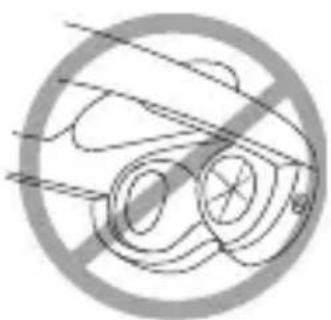
Schützen Sie das VR-System vor Feuchtigkeit, hoher Luftfeuchtigkeit, hoher Belastung durch Staub- oder Schwebstoffe, Temperaturen außerhalb des normalen Betriebsbereichs oder direktem Sonnenlicht, um Schäden zu vermeiden.
-
Bringen Sie beim Transport Ihres Headsets stets den mitgelieferten Schutzabdeckung an der Frontscheibe Ihres Headsets an.
-
Halten Sie Ihr VR-System von Haustieren fern, um Schäden zu vermeiden.
- Halten Sie alle Teile Ihres VR-Systems sauber und befolgen Sie die Anleitungen des Meta Quest Supports unter store.meta.com/help/quest/cleaning.
Die entsprechenden Teile Ihres VR-Systems * dürfen nur mittels spezieller Methoden/ Werkzeuge gereinigt werden.
-
Alkoholfreiie, nicht-scheuernde antibakterielle Tücher können zur Reinigung des Gehäuses des Headsets ausschließlich der Front und der Linsen verwendet werden. Folgen Sie den Anleitungen unter der oben genannten URL.
-
Falsche Reinigung kann Ihr VR-System beschädigen und seine Funktionstüchtigkeit einschränken und so das Risiko für Verletzungen oder Sachschäden erhöhen.
Die Frontscheibe und die Linsen sollenn nur mit dem beigefugten Reinigungstuch gereinigt werden.
Die Verwendung jeglicher Flüssigkeit - einschließlich Reinigungsmittel oder Seiten - kann die Frontscheibe und die Linsendauerhalt beschädigen.
Ansteckende Krankheiten
Um die Übertragung ansteckender Krankheiten (wie z. B. Bindehautentzündung) zu vermeiden, verwenden Sie das VR-System nicht mit Personen, die unter ansteckenden Krankheiten, Infektionen oder Erkrankungen, insbesondere in den Bereichen der Augen, Haut oder Kopfhaut, leiden. Das Headset und die Controller sollenn nach jeder Verwendung gereinigt werden (siehe Pflege des VR-Systems). Ersetzen Sie die Kissen am Headset, wenn diese abgenutzt sind und nicht mehr gereinigt werden konnen.
HINWEIS
Keine direkte Sonneneinstrahlung auf die Linsen
Schützen Sie die Linsen vor direkter Sonneneinstrahlung.
Lagern oder transportieren Sie das Headset stets so, dass die Linsen keiner direkten Sonneneinstrahlung ausgesetzt sind. Direkte Sonneneinstrahlung
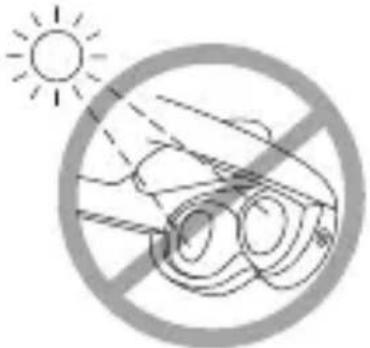
auf die Linsen - auch nur über einen kurzen Zeitraum - kann die Optik und das Display beschädigen.
HINWEIS
Kein Medizinprodukt
Das VR-System ist kein Medizinprodukt und ist nicht zur Diagnose, Behandlung, Heilung oder Vorbeugung jeglicher Krankheiten vorgesehen.
REGULATORISCHE INFORMATIONEN
Meta Platforms Technologies, LLC erklärt hiermit, dass diesen Produkt den grundlegenden Anforderungen und den anderen relevanten Bestimmungen der Richtlinie 2014/53/EU entspricht. Die vollständige Konformitätserklärung findest du unter store.meta. com/legal/quest/compliance/.

AT, BE, BG, HR, CY, CZ, DK, EE, FI, FR, DE, EL, HU, IE, IT, LV, LT, LU, MT, NL, PL, PT, RO, SK, SI, ES, SE, UK(NI), CH, LI, NO, TR, I
Dieses Gerätarf nur in Innenräumen verwendet werden, wenn es im Frequenzbereich von 5,150 bis 5,350 GHz betrieben wird. Das Gerät ist bei Betrieb im Frequenzbereich zwischen 5,925 und 6,425 GHz ausschließlich für den Gebrauch in Innenräumen, einschließlich in Zügen mit metallbeschichteten Fenstern und Flugzeugen, vorgesehen. Der Gebrauch in Außenbereichen sowie Straβenfahrzeugen ist nicht erlaubt.
Kennzeichnungen der Erfüllung gesetzlicher Bestimmungen befinden sich an den Riemendes Headsets.
Leistungsaufnahme
| Modus | Leistungsaufnahme (in Watt) |
| Standby-Betrieb mit Netzwerk* | < 2 Watts |
Hinweis: * In der Standardeinstellung schaltet das System etwa nach 15 Minuten Inaktivität (keine Benutzerinteraktion) automatisch in den „Standby-Betrieb mit Netzwerk“
Elektrische Spezifikationen zum Gerät
Funkfrequenzbänder und maximale Funkfrequenzleistung
Headset: Wi-Fi (2412-2472 MHz: <20 dBm; 5180-5240 MHz: <23 dBm; 5260-5320 MHz: <20 dBm; 5500-5700 MHz: <20 dBm; 5745-5825 MHz: <14 dBm; 5955-6415 MHz: <23 dBm); GFSK (2402-2478 MHz: <20 dBm); Bluetooth (2402-2480 MHz: <20 dBm)
Steuerungen: Wi-Fi (2412-2472 MHz: <20 dBm; 5180-5240 MHz: <23 dBm; 5260-5320 MHz: <20 dBm; 5500-5700 MHz: <20 dBm; 5745-5825 MHz: <14 dBm); GFSK (2402-2478 MHz: <20 dBm)
Informationen zur Hochfrequenzexposition
Dieses Gerät erfüllt die EU-Anforderungen und die Richtlinien der Internationalen Kommission für den Schutz vor nichtionisierender Strahlung (ICNIRP) zur Begrenzung der Einwirkung von elektromagnetischen Feldern auf die Bevölkerung zum Schutz der Gesundheit.
Spezifikationen des Netzteils
| Name des Herstellers - externes Netzteil: | Meta Platforms Technologies, LLC |
| Adresse: | 1 Hacker Way, Menlo Park, CA 94025, USA |
| Modellkennung: | AN45x-59CFKCB AN45E-59CFKCB AN45K-59CFKCB |
| Eingangsspannung: 100- | 240 VAC |
| Eingangs Frequenz: 50-60 Hz | |
| Ausgangsspannung: 20 V | |
| Ausgangsstrom: 2.25 A | |
| Ausgangsleistung: 45 W | |
| Durchschnittliche Effizienz: | 84.97 % |
| Effizienz bei Schwachlast (10 %): | 81.50 % |
| Leistungsaufnahme bei Nulllast: | 0.0344 W |
Die beschränkte Garantie findest du unter store. meta.com/legal/limited-warranty oder auf Anfrage an untersehende Adresse.
Modelnummer: LW9 (Links), VM4 (Rechts)
Driftstemperatur: 0 - 35^
Kontroller
Modellnummer: LW9 (Venstre), VM4 (Høyre)
Inngangsspenning: 5V, 1.5A
Driftstemperatur: 0 - 35^
Ladestasjon
Modellnummer: BW49KR
Inngangsspenning: Inngang: 15.0V, 3.0A, 45.0W max.
Utgang 1: 9.0V/5.0V 3.0A, Utgang 2: 5.0V, 1.5A,
Utgang 3:5.0V,1.5A
Driftstemperatur: 0 - 35^
Ladekabel for kontroller
Modellnummer: RX73LD
Ladekabel
Modellnummer:WD83FV
HELSSE-OG SIKKERHETSADVARSLER