300182 - USB-Hub CSL - Kostenlose Bedienungsanleitung
Finden Sie kostenlos die Bedienungsanleitung des Geräts 300182 CSL als PDF.



| Produkttyp | USB 2.0 auf RS232 Serielladapter |
| Marke | CSL |
| Modell | 300182 |
| Chipsatz | WCH CH340 |
| Host-Schnittstelle | USB 2.0 (Typ A Stecker) |
| Geräteschnittstelle | RS232 DB9 Buchse (serielle COM) |
| Unterstützte Betriebssysteme | Microsoft Windows XP / 7 / 8 / 8.1 / 10 |
| Stromversorgung | Über USB-Anschluss (bus-powered) |
| Lieferumfang | Adapter, USB-Verlängerungskabel, Treiber-CD, Bedienungsanleitung |
| Installation | Plug & Play unter Windows 8+; manuelle Installation über CD oder CSL-Website möglich |
| Länge des USB-Kabels (Verlängerung) | Nicht angegeben (Kabel enthalten) |
| Betriebstemperatur | Nicht angegeben (extreme Temperaturen vermeiden) |
| Zulässige Luftfeuchtigkeit | Nicht angegeben (vor hoher Feuchtigkeit, Wasser, Schnee schützen) |
| Schutzart | Nicht angegeben (nicht wasserdicht) |
| Gewicht (ca.) | ca. 30 g |
| Abmessungen (ca.) | ca. 55 x 25 x 15 mm |
| Garantie | Herstellergarantie (Bedingungen nicht angegeben) |
| WEEE-Registrierungsnummer | 94495668 (WD Plus GmbH) |
| Hersteller | WD Plus GmbH, Wohlenbergstraße 16, 30179 Hannover |
Häufig gestellte Fragen - 300182 CSL
Benutzerfragen zu 300182 CSL
0 Frage zu diesem Gerät. Beantworten Sie die, die Sie kennen, oder stellen Sie Ihre eigene.
Eine neue Frage zu diesem Gerät stellen
Laden Sie die Anleitung für Ihr USB-Hub kostenlos im PDF-Format! Finden Sie Ihr Handbuch 300182 - CSL und nehmen Sie Ihr elektronisches Gerät wieder in die Hand. Auf dieser Seite sind alle Dokumente veröffentlicht, die für die Verwendung Ihres Geräts notwendig sind. 300182 von der Marke CSL.
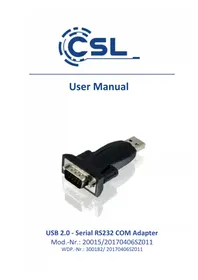
BEDIENUNGSANLEITUNG 300182 CSL
Mod.-Nr.: 20015/20170406SZ011
WDP.-Nr.: 300182/ 20170406SZ011
Table of contents
- Deutsch .... 3
- English....10
- Italiano 17
- Français 25
- Español....33
Vielen Dank, dass Sie sich für ein Produkt von CSL entschieden haben. Damit Sie auch lange Freude mit Ihrem erworbenen Gerät haben werden, lesen Sie sich bitte die nachfolgende Kurzanleitung aufmerksam durch.
1 Lieferumfang
- USB 2.0 – Seriell RS232 COM Adapter
- Treiber-CD
- Bedienungsanleitung
• USB-Verlängerungskabel
2 Technische Daten
| Anschluss USB 2.0 | |
| Schnittstelle RS232 DB9-Stecker (COM Schnittstelle) | |
| Chipsatz WCH CH340 | |
| unterstützte Betriebssysteme | Microsoft Windows XP / 7 / 8 / 8.1 / 10 |
3 Funktionen
Mit dem USB – COM Adapter erweitern Sie Ihren Computer um eine serielle COM-Schnittstelle.
Das Gerät ist häufig erforderlich, um zum Beispiel Satelliten-Receiver und Telefonanlagen zu programmieren oder die Firmware von Industriegeräten zu aktualisieren.
4 Inbetriebnahme
Schließen Sie den Adapter an eine freie USB-Schnittstelle an. Dank „Plug and Play“ kann dies auch im laufenden Betrieb geschehen. Bei aktuellen Betriebssystem (ab Microsoft Windows 8) erfolgt die Treiberinstallation vollautomatisch, sofern eine Internetverbindung besteht. Der Adapter ist nach wenigen Minuten einsatzbereit.
Bitte fahren Sie mit der Treiberinstallation wie nachfolgend beschrieben fort, falls Sie Microsoft Windows XP oder Windows 7 benutzen oder die automatische Treiberinstallation bei Windows 8/8.1 fehlgeschlagen ist.
5 Treiberinstallation
Verbinden Sie das Gerät mit einem freien USB-Anschluss und legen Sie die beiliegende Treiber-CD in das Laufwerk Ihres Computers ein. Rufen Sie den Inhalt der CD über den Arbeitsplatz (ab Windows Vista: Computer) auf.
Öffnen Sie den Ordner „340“ auf der Treiber-CD und starten Sie durch einen Doppelklick die Anwendung „SETUP“.
| INSTALL | 06.04.2013 08:32 | Dateiordner | |
| CH341PT.DLL | 29.07.2005 18:00 | Anwendungserwe... | 7 KB |
| CH341S64.SYS | 02.06.2009 18:00 | Systemdatei | 57 KB |
| CH341S98.SYS | 11.06.2007 18:00 | Systemdatei | 20 KB |
| ch341 SER | 27.08.2010 03:25 | Sicherheitskatalog | 10 KB |
| CH341 SER | 25.08.2010 03:54 | Setup-Informatio... | 7 KB |
| CH341 SER.SYS | 02.06.2009 18:00 | Systemdatei | 39 KB |
| CH341 SER.VXD | 17.12.2008 17:00 | Virtueller Gerätetr... | 20 KB |
| SETUP | 01.09.2010 18:00 | Anwendung | 64 KB |
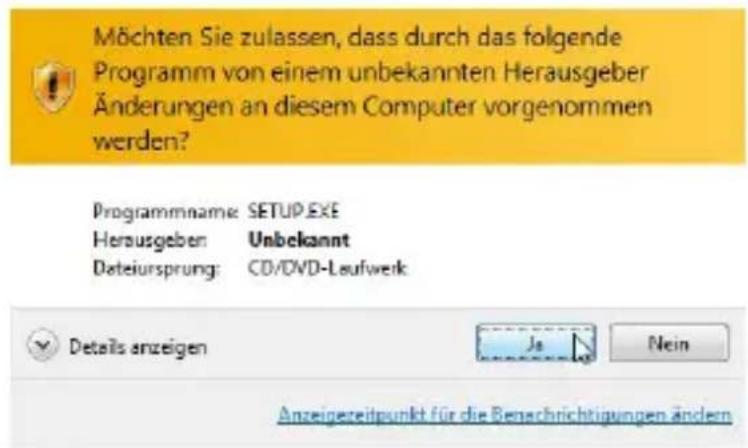
Es erscheint eine Sicherheitsabfrage, welche Sie mit „Ja“ bestätigen müssen, um das Installationsprogramm zu starten.
text_image
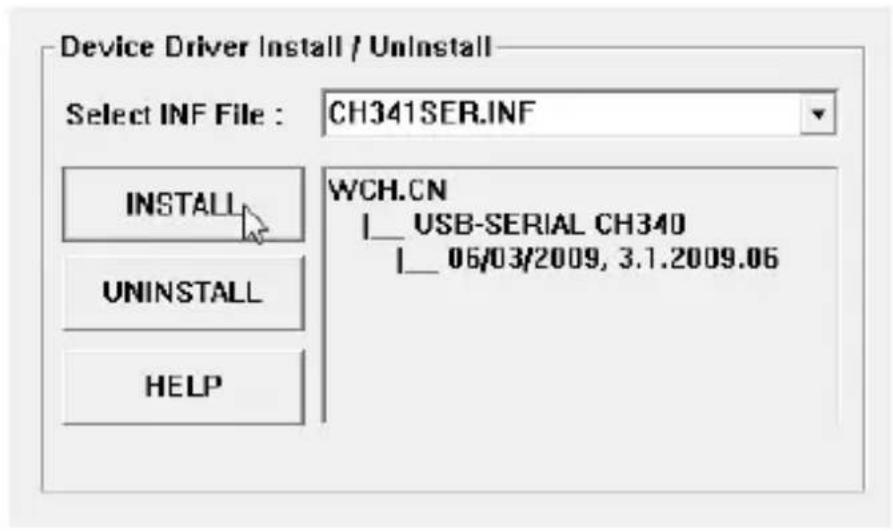
Möchten Sie zulassen, dass durch das folgende Programm von einem unbekannten Herausgeber Änderungen an diesem Computer vorgenommen werden? Programmname: SETUP.EXE Herausgeben: Unbekannt Dateiursprung: CD/DVD-Leaufwerk Details anzeigen Je Nein Anzeigereitpunkt für die Bereichrichtigungen ändernNach einem Klick auf „INSTALL“ beginnt die Treiberinstallation. Warten Sie, bis die Installation vollständig abgeschlossen ist. Dieser Vorgang kann einige Minuten in Anspruch nehmen.
text_image
Device Driver Install / UnInstall Select INF File : CH341SER.INF INSTALL UNINSTALL HELP WCH.CN |__ USB-SERIAL CH340 |__ 06/03/2009, 3.1.2009.06Ist die Installation durch das Programm abgeschlossen, erhalten Sie eine Bestätigungsmeldung, welche sich durch das Wählen von „OK“ schließen lässt. Beenden Sie ebenso das Installationsprogramm. Die Treiber sind nun vollständig installiert und das Gerät kann ab sofort verwendet werden.
Hinweis: Sollte die Installation nicht erfolgreich verlaufen, so steht auf www.csl-computer.com die aktuellste Treiberversion für Ihr Produkt zur Verfügung. Um direkt zum Downloadbereich zu gelangen, rufen Sie bitte folgende Adresse in Ihrem Web-Browser auf:
https://ftp.csl-computer.com/pub/drivers/usb-adapter/20015-USB_zu_RS232_Adapter_CH340_CH341/
Alternativ besteht auch die Möglichkeit, die Installation manuell durchzuführen. Folgen Sie hierzu bitte den Anweisungen aus Abschnitt 5.1 in dieser Anleitung.
5.1 manuelle Treiberinstallation
Falls die Installation der Gerätetreiber so wie im 5. Abschnitt beschrieben nicht erfolgreich verlaufen, so können Sie die Treiber über den Geräte-Manager Ihres Betriebssystems dennoch einbinden.
Hardware und Sound
Geräte und Drucker anzeige
Gerät hinzufügen
Öffnen Sie die Windows-Systemsteuerung und wählen Sie die Kategorie „Hardware und Sound“.
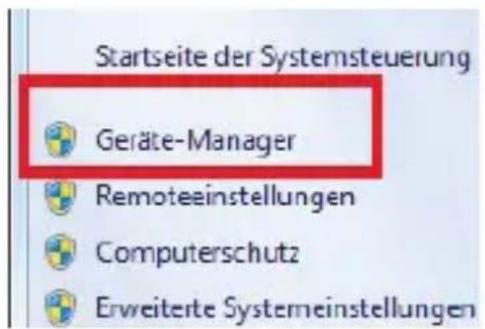
Starten Sie den Geräte-Manager über die verfügbare Schaltfläche, welche in der folgenden Abbildung dargestellt ist. Alternativ erreichen Sie den Geräte-Manager, indem Sie zeitgleich die Windows- und die Pause-Taste auf Ihrer Tastatur betätigen und anschließend „Geräte-Manager“ wählen. Der Bereich ist in der unteren Bildleiste rot markiert.

text_image
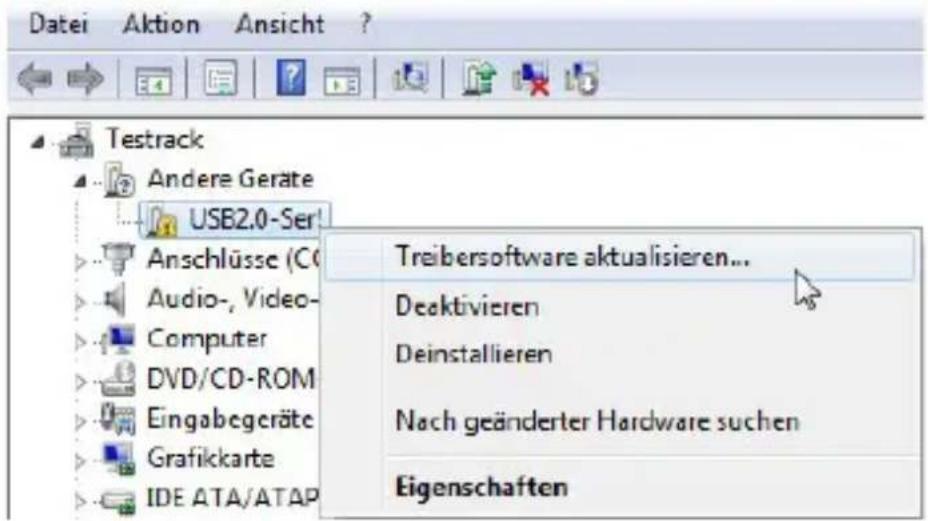
Systemsteuerung ▶ Hardware und Sound ▶ Startseite der Systemsteuerung System und Sicherheit Geräte und Drucker Gerät hinzufügen Drucker hinzufügen Maus Geräte-ManagerDas Produkt erscheint im Geräte-Manager unter dem Namen „USB2.0-Ser!“.
text_image
Startseite der Systemsteuerung Geräte-Manager Remoteeinstellungen Computerschutz Erweiterte SystemeinstellungenDurch einen Rechtsklick auf das Gerät erhalten Sie die Option „Treibersoftware aktualisieren...“. Wählen Sie diese, um die Installation anschließend fortzusetzen.
text_image
Datei Aktion Ansicht ? Testrack Andere Gerate USB2.0-Ser Anschlüsse (C) Audio-, Video- Computer DVD/CD-ROM Eingabegeräte Grafikkarte IDE ATA/ATAP Treibersoftware aktualisieren... Deaktivieren Deinstallieren Nach geänderter Hardware suchen EigenschaftenEs erscheint ein neues Fenster. Klicken Sie in diesem auf „Auf dem Computer nach Treibersoftware suchen.“

Auf dem Computer nach Treibersoftware suchen.
Treibersoftware manuell suchen und installieren.

Geben Sie sodann den Pfad zur CD an, auf welchem sich der zu installierende Treiber befindet. Mithilfe von „Durchsuchen...“ lässt sich dies komfortabel durchführen. Achten Sie darauf, dass der Haken bei „Unterordner einbeziehen“ gesetzt ist und klicken Sie im Anschluss auf „Weiter“.
An diesem Ort nach Treibersoftware suchen:

text_image
D:\ Unterordner einbeziehen Durchsuchen...Bitte warten Sie bis das System die Installation abgeschlossen hat. Dieser Vorgang kann einige Minuten in Anspruch nehmen. Anschließend erhalten Sie eine Bestätigung über die erfolgreich durchgeführte Installation. Wählen Sie „Schließen“, um den Vorgang komplett zu beenden. Das Gerät ist nun einsatzbereit.
6 Identifizierung des COM-Ports
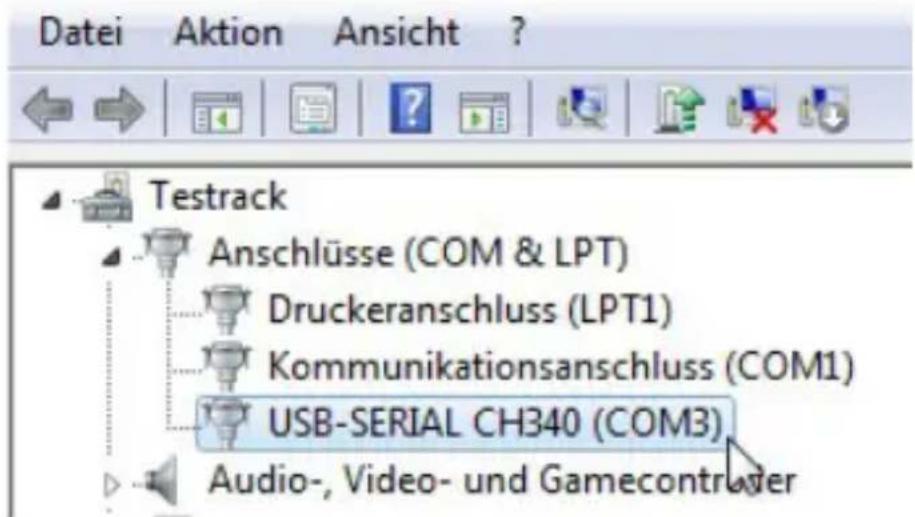
Um herauszufinden, unter welcher Bezeichnung sich das Gerät verwenden lässt, öffnen Sie bitte den Geräte-Manager Ihres Bestriebssystems wie in Abschnitt 5.1 beschrieben. Das Gerät trägt die Bezeichnung „USB-Serial CH340“. Hinter der Namensbezeichnung befindet sich die Benennung des COM-Ports beziehungsweise dessen Nummer in Klammern, so wie es auf dem nachfolgenden Bild ersichtlich ist.
text_image
Datei Aktion Ansicht ? Testrack Anschlüsse (COM & LPT) Druckeranschluss (LPT1) Kommunikationsanschluss (COM1) USB-SERIAL CH340 (COM3) Audio-, Video- und Gamecontroller7 Sicherheitshinweise und Haftungsausschluss
Versuchen Sie bitte nie eigenständig Reparaturen oder Umbauten am Adapter vorzunehmen. Der Hersteller übernimmt keine Haftung für Schäden und Folgeschäden unsachgemäßer Installation oder Nutzung. Bitte verwenden Sie den Adapter ausschließlich im trockenen Bereich. Schützen Sie ihn vor hoher Luftfeuchtigkeit, Wasser und Schnee. Halten Sie das Gerät unbedingt von hohen Temperaturen fern.
Setzen Sie den Adapter keinen plötzlichen Temperaturwechseln oder starken Vibrationen aus, da dies die Elektronikteile beschädigen könnte. Prüfen Sie vor der Verwendung den Adapter auf eventuelle Beschädigungen. Beachten Sie bitte auch die nationalen Bestimmungen und Beschränkungen. Nutzen Sie das Gerät nicht für andere Zwecke als die, die in der dieser Anleitung beschrieben sind. Dieses Produkt ist kein Spielzeug. Bewahren Sie es außerhalb der Reichweite von Kindern oder geistig beeinträchtigten Personen auf.
8 Entsorgungshinweise
Elektrische und elektronische Geräte dürfen nach der europäischen WEEE Richtlinie nicht mit dem Hausmüll entsorgt werden. Deren Bestandteile müssen getrennt der Wiederverwertung oder Entsorgung zugeführt werden, weil giftige und gefährliche Bestandteile bei unsachgemäßer Entsorgung die Umwelt nachhaltig schädigen können.
Sie sind als Verbraucher nach dem Elektro- und Elektronikgerätegesetz (ElektroG) verpflichtet, elektrische und elektronische Geräte am Ende ihrer Lebensdauer an den Hersteller, die Verkaufsstelle oder an dafür eingerichtete, öffentliche Sammelstellen kostenlos zurückzugeben. Einzelheiten dazu regelt das jeweilige Landesrecht. Das Symbol auf dem Produkt, der Betriebsanleitung oder/und der Verpackung weist auf diese Bestimmungen hin. Mit dieser Art der Stofftrennung, Verwertung und Entsorgung von Altgeräten leisten Sie einen wichtigen Beitrag zum Schutz unserer Umwelt.

WEEE Richtlinie: 2012/19/EU
WEEE Register-Nr: DE 94495668
Hiermit erklärt die Firma WD Plus GmbH, dass sich das Gerät 20015/20170406SZ011 in Übereinstimmung mit den grundlegenden Anforderungen und den übrigen einschlägigen Bestimmungen befindet. Eine vollständige Konformitätserklärung erhalten Sie unter: WD Plus GmbH, Wohlenbergstraße 16, 30179 Hannover
text_image
Möchten Sie zulassen, dass durch das folgende Programm von einem unbekannten Herausgeber Änderungen an diesem Computer vorgenommen werden? Programmname: SETUP.EXE Herausgeber: Unbekannt Dateiursprung: CD/DVD-Leufwerk Details anzeigen Ja Nein Anzeigereitpunkt für die Bereichrichtigungen ändernGeräte und Drucker anzeige
Gerät hinzufügen
text_image
Systemsteuerung ▶ Hardware und Sound ▶ Startseite der Systemsteuerung System und Sicherheit Geräte und Drucker Gerät hinzufügen Drucker hinzufügen Maus Geräte-Managertext_image
Startseite der Systemsteuerung Geräte-Manager Remoteeinstellungen Computerschutz Erweiterte Systemeinstellungentext_image
Datei Aktion Ansicht ? Testrack Andere Gerate USB2.0-Ser Anschlüsse (C) Audio-, Video- Computer DVD/CD-ROM Eingabegeräte Grafikkarte IDE ATA/ATAP Treibersoftware aktualisieren... Deaktivieren Deinstallieren Nach geänderter Hardware suchen EigenschaftenAuf dem Computer nach Treibersoftware suchen.
Treibersoftware manuell suchen und installieren.

An diesem Ort nach Treibersoftware suchen:
D:\

Unterordner einbeziehen
Durchsuchen...
text_image
Datei Aktion Ansicht ? Testrack Anschlüsse (COM & LPT) Druckeranschluss (LPT1) Kommunikationsanschluss (COM1) USB-SERIAL CH340 (COM3) Audio-, Video- und Gamecontrollertext_image
Möchten Sie zulassen, dass durch das folgende Programm von einem unbekannten Herausgeber Änderungen an diesem Computer vorgenommen werden? Programmname: SETUP.EXE Herausgeber: Unbekannt Dateiursprung: CD/DVD-Leufwerk Details anzeigen Ja Nein Anzeigereitpunkt für die Benachrichtigungen ändernGeräte und Drucker anzeige
Gerät hinzufügen
text_image
Systemsteuerung ▶ Hardware und Sound ▶ Startseite der Systemsteuerung System und Sicherheit Geräte und Drucker Gerät hinzufügen Drucker hinzufügen Maus Geräte-Managertext_image
Startseite der Systemsteuerung Geräte-Manager Remoteeinstellungen Computerschutz Erweiterte Systemeinstellungentext_image
Datei Aktion Ansicht ? Testrack Andere Gerate USB2.0-Ser Anschlüsse (C) Audio-, Video- Computer DVD/CD-ROM Eingabegeräte Grafikkarte IDE ATA/ATAP Treibersoftware aktualisieren... Deaktivieren Deinstallieren Nach geänderter Hardware suchen EigenschaftenAuf dem Computer nach Treibersoftware suchen.
Treibersoftware manuell suchen und installieren.

An diesem Ort nach Treibersoftware suchen:

text_image
D:\ Unterordner einbeziehen Durchsuchen...text_image
Datei Aktion Ansicht ? Testrack Anschlüsse (COM & LPT) Druckeranschluss (LPT1) Kommunikationsanschluss (COM1) USB-SERIAL CH340 (COM3) Audio-, Video- und Gamecontrollertext_image
Möchten Sie zulassen, dass durch das folgende Programm von einem unbekannten Herausgeber Änderungen an diesem Computer vorgenommen werden? Programmname: SETUP.EXE Herausgeben: Unbekannt Dateiursprung: CD/DVD-Leufwerk Details anzeigen Ja Nein Anzeigereitpunkt für die Benachrichtigungen ändernGeräte und Drucker anzeige
Gerät hinzufügen
5.1 Installation manuelle des pilotes
text_image
Systemsteuerung ▶ Hardware und Sound ▶ Startseite der Systemsteuerung System und Sicherheit Geräte und Drucker Gerät hinzufügen Drucker hinzufügen Maus Geräte-Managertext_image
Startseite der Systemsteuerung Geräte-Manager Remoteeinstellungen Computerschutz Erweiterte Systemeinstellungentext_image
Datei Aktion Ansicht ? Testrack Andere Gerate USB2.0-Ser Anschlüsse (C) Audio-, Video- Computer DVD/CD-ROM Eingabegeräte Grafikkarte IDE ATA/ATAP Treibersoftware aktualisieren... Deaktivieren Deinstallieren Nach geänderter Hardware suchen EigenschaftenAuf dem Computer nach Treibersoftware suchen.
Treibersoftware manuell suchen und installieren.

An diesem Ort nach Treibersoftware suchen:

text_image
D:\ Unterordner einbeziehen Durchsuchen...text_image
Datei Aktion Ansicht ? Testrack Anschlüsse (COM & LPT) Druckeranschluss (LPT1) Kommunikationsanschluss (COM1) USB-SERIAL CH340 (COM3) Audio-, Video- und Gamecontrollertext_image
Möchten Sie zulassen, dass durch das folgende Programm von einem unbekannten Herausgeber Änderungen an diesem Computer vorgenommen werden? Programmname: SETUP.EXE Herausgeben: Unbekannt Dateiursprung: CD/DVD-Leufwerk Details anzeigen Je Nein Anzeigereitpunkt für die Bereichrichtigungen ändernGeräte und Drucker anzeige
Gerät hinzufügen
text_image
Systemsteuerung ▶ Hardware und Sound ▶ Startseite der Systemsteuerung System und Sicherheit Geräte und Drucker Gerät hinzufügen Drucker hinzufügen Maus Geräte-Managertext_image
Startseite der Systemsteuerung Geräte-Manager Remoteeinstellungen Computerschutz Erweiterte Systemeinstellungendo".
text_image
Datei Aktion Ansicht ? Testrack Andere Gerate USB2.0-Ser Anschlüsse (C) Audio-, Video- Computer DVD/CD-ROM Eingabegeräte Grafikkarte IDE ATA/ATAP Treibersoftware aktualisieren... Deaktivieren Deinstallieren Nach geänderter Hardware suchen EigenschaftenAuf dem Computer nach Treibersoftware suchen.
Treibersoftware manuell suchen und installieren.

An diesem Ort nach Treibersoftware suchen: