
KDX482DBT - AV-Receiver JVC - Kostenlose Bedienungsanleitung
Finden Sie kostenlos die Bedienungsanleitung des Geräts KDX482DBT JVC als PDF.
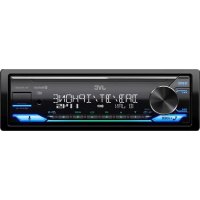



| Produkttyp | Audio-Video-Empfänger |
| Marke | JVC |
| Modell | KDX482DBT |
| Abmessungen (B x H x T) | 182 mm x 53 mm x 100 mm |
| Nettogewicht | 0,6 kg |
| Stromversorgung | Autoakku 12 V Gleichstrom |
| Maximale Ausgangsleistung | 50 W x 4 oder 50 W x 2 + 50 W x 1 (Subwoofer) |
| Digitalradio | DAB+ (Band III 174,928 – 239,200 MHz) |
| Analogradio | FM (87,5 – 108 MHz), AM (531 – 1611 kHz) |
| Bluetooth | Version 4.2, Profile HFP, A2DP, AVRCP, PBAP, SPP |
| USB-Kompatibilität | USB 1.1/2.0, FAT12/16/32, Dateien MP3/WMA/AAC/WAV/FLAC |
| iPod/iPhone-Kompatibilität | iPod touch 6. Gen, iPhone 5S bis 12 Pro Max |
| Sprachassistent | Integrierter Amazon Alexa |
| Equalizer | 13 Bänder + Voreinstellungen |
| Display | Anpassbar, LED-Farbe |
| AUX-Eingang | 3,5 mm Klinkenstecker |
| Weichenart | 2-Wege oder 3-Wege |
| Audioeinstellungen | Zeitabgleich, Frequenzweiche, usw. |
| Wartung | Reinigen Sie die Frontplatte mit einem weichen, trockenen Tuch, reinigen Sie den Stecker mit einem Wattestäbchen. |
| Sicherheit | Nur mit 12 V Gleichstromversorgung mit negativer Masse verwenden. |
| Enthaltene Teile | Frontplatte, Zierblende, Montagehülse, Kabelbaum, Ausbauschlüssel. |
Häufig gestellte Fragen - KDX482DBT JVC
Benutzerfragen zu KDX482DBT JVC
0 Frage zu diesem Gerät. Beantworten Sie die, die Sie kennen, oder stellen Sie Ihre eigene.
Eine neue Frage zu diesem Gerät stellen
Laden Sie die Anleitung für Ihr AV-Receiver kostenlos im PDF-Format! Finden Sie Ihr Handbuch KDX482DBT - JVC und nehmen Sie Ihr elektronisches Gerät wieder in die Hand. Auf dieser Seite sind alle Dokumente veröffentlicht, die für die Verwendung Ihres Geräts notwendig sind. KDX482DBT von der Marke JVC.
BEDIENUNGSANLEITUNG KDX482DBT JVC
BEDIENUNGSANLEITUNG
DIGITALER MULTIMEDIA-EMPFÄNGER
Entsorgung von gebrauchten elektrischen und elektronischen Geräten und Batterien (anzuwenden in Ländern mit einem separaten Sammelsystem für solche Geräte)
Das Symbol (durchgestrichene Mülltonne) auf dem Produkt oder seiner Verpackung weist darauf hin, dass dieses Produkt nicht als normaler Haushaltsabfall behandelt werden darf, sondern an einer Annahmestelle für das Recycling von elektrischen und elektronischen Geräten und Batterien abgegeben werden muss.
Durch Ihren Beitrag zur korrekten Entsorgung dieser Produkte schützen Sie die Umwelt und die Gesundheit Ihrer Mitmenschen.
Unsachgemäße oder falsche Entsorgung gefährden Umwelt und Gesundheit. Weitere Informationen über das Recycling dieses Produktes erhalten Sie von Ihrer Gemeinde oder den kommunalen Entsorgungsbetrieben.
Konformitätserklärung in Bezug auf die RE-Richtlinie 2014/53/EU Konformitätserklärung in Bezug auf die RoHS-Richtlinie 2011/65/EU
Hersteller:
JVCKENWOOD Corporation
3-12, Moriya-cho, Kanagawa-ku, Yokohama-shi, Kanagawa, 221-0022, JAPAN
EU-Vertreter:
JVCKENWOOD Europe B.V.
Amsterdamseweg 37, 1422 AC UITHOORN, THE NETHERLANDS
Hiermit erklärt JVCKENWOOD, dass das Funkgerät "KD-X482DBT" der Richtlinie 2014/53/EU entspricht. Der vollständige Text der EU-Konformitätserklärung steht unter der folgenden Internetadresse zur Verfügung: https://www.jvc.net/euukdoc/
Vor der Inbetriebnahme 3
Grundlagen 4
Erste Schritte 5
1 Bestätigen Sie den Übergangstyp und brechen Sie die Demonstration ab 2 Stellen Sie die Uhrzeit und das Datum ein 3 Einstellen der grundlegenden Einstellungen
Digitalradio 6 Analogradio 9 USB/iPod 10 AUX 13 JVC Remote-Anwendung 13 Bluetooth 14
Bluetooth - Verbindung
Bluetooth—Handy
Bluetooth - Audio
AMAZON ALEXA 21 Audioeinstellungen 24 Display-Einstellungen 30 Zur Bezugnahme 31
Wartung
Weitere Informationen
Ändern der Display-Information
Fehlerische 33 Einbau/Anschluss 36 Technische Daten 39
Vor der Inbetriebnahme
WICHTIG
Um eine ordnungsgemäße Verwendung sicherzustellen, lesen Sie die Bedienungsanleitung vor der Verwendung des Produkts sorgfältig durch. Es ist besonders wichtig, dass Sie die Warnungen und Vorsichtshinweise in dieser Anleitung verstehen und beachten. Bitte bewahren Sie die Anleitung an einem sicheren Ort auf und halten Sie sie zum Nachschlagen griffbereit.
WARNUNG
Bedienen Sie keine Funktion, die Ihre Aufmerksamkeit vom Straßenverkehr ablenkt.
ACHTUNG
Lautstärkeeinstellung:
- Stellen Sie die Lautstärke so ein, dass Sie immer noch Geräusche von außerhalb des Fahrzeugs hören können, um Unfälle zu vermeiden.
- Senken Sie die Lautstärke vor dem Abspielen digitaler Tonquellen, um
Beschädigung der Lautsprecher durch plötzliche Tonspitzen zu vermeiden.
Allgemeines:
- Vermeiden Sie die Verwendung des externen Geräts, wenn dies das sichere Fahren beeinträchtigen kann.
- Stellen Sie sicher, dass alle wichtigen Daten gesichert sind. Wir übernehmen keine Haftung für jeglichen Verlust aufgenommener Daten.
- Stellen Sie sicher, dass keine Metallgegenstände (wie etwa Münzen oder Werkzeuge) ins Innere des Geräts gelangen und Kurzschlüsse verursachen.
Wie Sie diese Anleitung nutzen
Die in dieser Bedienungsanleitung dargestellten Anzeigen und Frontblenden dienen der Veranschaulichung der Bedienung Ihres Geräts. Aus diesem Grund können sie sich von den tatsächlichen Anzeigen oder Frontblenden unterscheiden. Die Bedienung wird im Wesentlichen anhand der Tasten auf der Frontblende erläutert. - Englischsprachige Anzeigen werden zur Erklärung verwendet. Sie können die Anzeigesprache im Menü wählen. (Seite 6) - [XX] zeigt die gewählten Punkte an. - (Seite XX) zeigt an, dass Bezugsinformationen auf der angegebenen Seite zu finden sind.

Dieses Symbol auf dem Produkt bedeutet, dass es in dieser Anleitung wichtige Betriebs- und Wartungsanweisungen gibt.
Lesen Sie die Anweisungen in dieser Anleitung sorgfältig durch.
Grundlagen
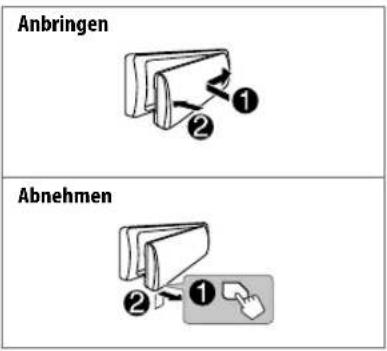
Frontblende * Nur für Illustrationszwecke.
| Zum Auf der Frontblende | |
| Einschalten | Drücken Sie SRC. • Zum Ausschalten halten Sie die Taste gedrückt. |
| Einstellen der Lautstärke Drehen Sie den Lautstärke-Regler. | |
| Drücken Sie den Lautstärke-Regler zum Stummschalten des Tons oder zum Pausieren der Wiedergabe. • Zum Abbrechen drücken Sie die Taste erneut. Die Lautstärke wird vor dem Stummschalten oder Pause auf den vorherigen Pegel zurückgestellt. | |
| Quelle auswahlen | • Drücken Sie SRC wiederholt. • Drücken Sie SRC, und drehen Sie dann den Lautstärke-Regler innerhalb von 2 Sekunden. |
| Ändern der Display-Information | Drücken Sie • wiederholt. (Seite 32) |
Erste Schritte
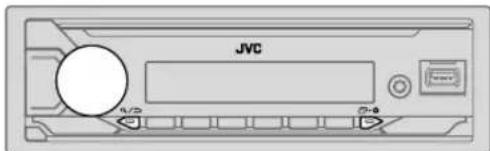

Bestätigen Sie den Übergangstyp und brechen Sie die Demonstration ab
Beim ersten Einschalten des Geräts (oder wenn [FACTORY RESET] auf [YES] gestellt ist, siehe Seite 6), erscheint Folgendes im Display: "2-WAY X'OVER" oder "3-WAY X'OVER" PRESS "VOLUME KNOB" TO CONFIRM".
1 Drücken Sie den Lautstärke-Regler, um den aktuellen Übergangstyp zu bestätigen. Dann erscheint Folgendes in der Anzeige: "CANCEL DEMO" → "PRESS" → "VOLUME KNOB".
Zum Ändern des Übergangstyps siehe Seite 25.
2 Drücken Sie den Lautstärke-Regler. [YES] ist für das ursprüngliche Setup gewählt.
3 Drücken Sie den Lautstärke-Regler erneut. DEMO OFF' erscheint.

Stellen Sie die Uhrzeit und das Datum ein
1 Halten Sie gedrückt. 2 Drehen Sie den Lautstärke-Regler zum Wählen von [CLOCK], und drücken Sie dann den Regler.
Zum Einstellen der Uhr
3 Drehen Sie den Lautstärke-Regler zum Wählen von [CLOCK ADJUST], und drücken Sie dann den Regler. 4 Drehen Sie den Lautstärke-Regler, um die Einstellungen vorzunehmen, und drücken Sie dann den Regler. Stellen Sie die Zeit in der Reihenfolge "Stunde" - "Minute" ein. 5 Drehen Sie den Lautstärke-Regler zum Wählen von [CLOCK FORMAT], und drücken Sie dann den Regler. 6 Drehen Sie den Lautstärke-Regler zum Wählen von [12H] oder [24H], und drücken Sie dann den Regler.
Zum Einstellen des Datums
7 Drehen Sie den Lautstärke-Regler, um [DATE SET] zu wählen, und drücken Sie dann den Regler. 8 Drehen Sie den Lautstärke-Regler, um die Einstellungen vorzunehmen, und drücken Sie dann den Regler. Stellen Sie das Datum in der Reihenfolge "Tag", "Monat", "Jahr" ein. 9 Drücken Sie zum Beenden.
Zum Zurückschalten zum vorherigen Einstellelement drücken Sie a/D.

Einstellen der grundlegenden Einstellungen
1 Halten Sie gedrückt. 2 Drehen Sie den Lautstärke-Regler, um einen Gegenstand zu wählen (siehe folgende Tabelle), und drücken Sie dann den Regler. 3 Wiederholen Sie Schritt 2, bis der gewünschte Gegenstand gewählt oder aktiviert ist. 4 Drücken Sie zum Beenden.
Zum Zurückschalten zum vorherigen Einstellelement drücken Sie a/D.
Standard: [XX]
| [SYSTEM] | |
| [KEY BEEP] | (Nicht anwendbar, wenn 3-Wege-Übergang gewählt ist.) (Seite 25) [ON]: Aktiviert den Tastenberührungston.; [OFF]: Deaktiviert. |
| [SOURCESELECT] | |
| [AM SRC]*1 | [ON]: Aktiviert Sie AM in der Quellenwahl.; [OFF]: Deaktiviert. (Seite 9) |
| [BT AUDIO SRC]*1 | [ON]: Aktiviert Sie BT AUDIO in der Quellenwahl.; [OFF]: Deaktiviert. (Seite 20) |
| [BUILT-IN AUX]*1 | [ON]: Aktiviert Sie AUX in der Quellenwahl.; [OFF]: Deaktiviert. (Seite 13) |
*1: (siehe Seite 6)
Erste Schritte
| [F/WUPDATE] | |
| [UPDATE SYSTEM]*2/[UPDATE DAB] | |
| [F/W UP xxx] / [F/W UP xxxxx] | [YES]: Startet die Aktualisierung der Firmware, ; [NO]: Hebt auf (Aktualisierung wird nicht ausgeführnt). Einzelheiten darüber, wie Sie die Firmware aktualisieren können, besuchen Sie <https://www.jvc.net/cs/car/>. |
| [FACTORY RESET] | [YES]: Setzt die Einstellungen auf Standardwerte zurück (ausgenommen gespeicherte Sender), ; [NO]: Hebt auf. |
| [CLOCK] | |
| [TIME SYNC] | [ON]: Die Uhrzeit wird automatisch mit den Uhrzeitdaten (CT) im DAB-Signal darübergesetzt, ; [OFF]: Hebt auf. |
| [CLOCK DISPLAY] | [ON]: Die Uhrzeit wird im Display angezeigt, auch wenn das Gerät ausgeschaitiert wird, ; [OFF]: Hebt auf. |
| [ENGLISH] | |
| [PyCCKN] | Wahlen Sie die Anzeigesprache für das Menu und die Musik-Information, wo zutreffend. Als Standard ist [ENGLISH] ausgewählt. |
| [ESPANOL] | |
| [FRANCAIS] | |
| [DEUTSCH] | |
| [DEMO MODE] | [ON]: Aktiviert die Displaydemonstration automatisch, wenn ca. 15 Sekunden lang keine Bedienung erfolgt, ; [OFF]: Deaktiviert. |
1 Nicht angezeigt, wenn die entsprechende Quelle gewählt ist. 2 Firmware-Downgrade ist untersagt.
Digitalradio
Wissenswertes über DAB (Digital Audio Broadcasting)
DAB ist eines der heute verfügbaren digitalen Rundfunksendesysteme. Es kann Klang in Digitalqualität ohne störende Interferenzen oder Signalverzerrung liefern.
Außerdem kann dieser Dienst Text, Bilder und Daten übermitteln. Im Gegensatz zu FM (UKW)-Sendungen, bei denen das Programm auf seiner eigenen Frequenz übertragen wird, kombiniert DAB mehrere Programme ("Dienste" genannt), um ein sogenanntes "Ensemble" zu bilden.
Die "Primärkomponente" (Hauptrundfunksender) wird manchmal von einer "Sekundärkomponente" begleitet, die zusätzliche Programme oder andere Informationen enthalten kann.
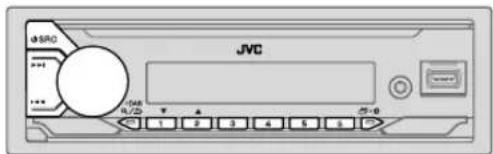
Die "DGTL"-Anzeige leuchtet auf, wenn das DAB-Digitalsignal empfangen wird, und blinkt, wenn ein RDS-Signal empfangen wird. Die Einheit schaltet automatisch auf DAB-Alarm, wenn ein Alarmsignal von einer DAB-Sendung empfangen wird.
Vorbereitung:
1 Schließen Sie eine DAB-Antenne (im Handel erhältlich) an die DAB-Antennenbuchse an. (Seite 38) 2 Drücken Sie SRC wiederholt, um DAB zu wählen. 3 Halten Sie DAB gedrückt, um die Aktualisierung der Dienstliste zu starten.
"DAB SORTING" erscheint, und die Aktualisierung beginnt. Die Aktualisierung dauert bis zu 3 Minuten. Keine Unterbrechung (wie Verkehrsansagen) ist während der Aktualisierung möglich.
Zum Abbrechen der Aktualisierung der Dienstliste: Halten Sie DAB erneut gedrückt.
Digitalradio
Suchen Sie nach einem Ensemble
1 Drücken Sie SRC wiederholt, um DAB zu wählen. 2 Drücken Sie / um ein Ensemble automatisch zu suchen. (oder)
Halten Sie / gedrückt, bis "M" blinkt, und drücken Sie die Taste dann wiederholt, um ein Ensemble manuell zu suchen.
3 Drücken Sie / , um einen Dienst (primär oder sekundär) zum Hören zu wählen.
Einstellungen im Speicher
Sie können bis zu 18 Dienste speichern.
Speichern eines Dienstes
Beim Hören eines Dienstes...
Halten Sie eine der Zifferntasten (1 bis 6) gedrückt. (oder)
1 Halten Sie den Lautstärke-Regler gedrückt, bis "PRESET MODE" blinkt. 2 Drehen Sie den Lautstärke-Regler zum Wählen einer Festsendernummer, und drücken Sie dann den Regler.
"MEMORY" wird angezeigt, wenn der Dienst gespeichert ist.
Wählen Sie einen gespeicherten Dienst aus.
Drücken Sie eine der Zifferntasten (1 bis 6).
1 Drücken Sie DAB, um auf den DAB-Suchwahlmodus zu schalten. 2 Drehen Sie den Lautstärkeregler, um [PRST] (Festsenderdienst) zu wählen, und drücken Sie dann den Regler. 3 Drehen Sie den Lautstärkeregler, um eine Festsendernummer zu wählen, und drücken Sie dann den Regler.
Zum Abbrechen halten Sie DAB gedrückt.
Wählen Sie einen Dienst.
1 Drücken Sie DAB, um auf den DAB-Dienstwahlmodus zu schalten. 2 Drehen Sie den Lautstärkeregler, um [SRVC] (Dienstliste) zu wählen, und drücken Sie den Regler. 3 Drehen Sie den Lautstärkeregler, um einen Dienst zu wählen, und drücken Sie dann den Regler.
Zum Abbrechen halten Sie DAB gedrückt.
Wählen Sie einen Dienst nach Namen.
1 Drücken Sie DAB, um auf den DAB-Dienstwahlmodus zu schalten. 2 Drehen Sie den Lautstärkeregler, um [SRVC] (Dienstliste) zu wählen, und drücken Sie den Regler. 3 Drücken Sie 2Δ /1, um das Zeichen auszuwählen, nach dem gesucht werden soll. 4 Drehen Sie den Lautstärkeregler, um einen Dienst zu wählen, und drücken Sie dann den Regler.
Zum Abbrechen halten Sie DAB gedrückt.
Andere Einstellungen.
1 Halten Sie gedrückt. 2 Drehen Sie den Lautstärkeregler, um einen Gegenstand zu wählen (Seite 8), und drücken Sie dann den Regler. 3 Wiederholen Sie Schritt 2, bis der gewünschte Gegenstand gewählt/aktiviert ist, oder folgen Sie den Anweisungen auf dem gewählten Gegenstand. 4 Drücken Sie, um zu beenden.
Zum Zurückschalten zum vorherigen Einstellelement drücken Sie a/D.
Digitalradio
Standard: [XX]
[TUNER EINSTELLUNG]
| [AF SET] | [ON]:Während des Hörrens von DAB...Schalten Sie automatisch auf FM (UKW)-Sendung des gleichen Programmsum, wenn das DAB-Signal schwach wird. Es wird automatisch auf DAB-Tonzurückgeschickt, wenn das Signal wieder stark wird.Während des Hörrens von FM (UKW)...Schalten Sie automatisch auf DAB-Sendung des gleichen Programms um (wennverfügbar).;[OFF]:Hebt auf. |
| [TI] [ON]: Erlaubtes, das Gerät kurzzeitig auf Verkehrsinformation schalten, wennverfügbar (Die "TI" Anzeige leuchtet auf).; [OFF]:Hebt auf. | |
| [PTY SEARCH] | Wahlen Sie einen PTY Code (Siche "PTY-Code oder Programmtyp" im Folgenden).Wenn ein Sender eine Sendung mit dem PTY-Code ausstrahlt, den Sie gewählt haben, wird dieser Sonder sender eingestellt. |
| [DABANNOUCMT] | [TRAVEL]/[WARNINGS]/[NEWS]/[WEATHER]/[EVENT]/[SPECIAL]/[RAD INFO]/[SPORTS]/[FINANCE]: Drehn Sie den Lautstärke-Regler, um eineAuswahl zu treffen, und drücken Sie dann den Regler:"*" erscheint vor dem aktivierten Ansagotyp.Schalten Sie automatisch von jeder Quelle auf Digitalradio-Ensembles um, die einenaktivierten Ansagotyp ausstrahlen.Mehrfache Ansagen können gleichzeitig aktiviert werden.Zum Deaktivieren drücken Sie den Lautstärke-Regler erncut ("*" erlischt). |
| [LIST UPDATE] [UPDATE AUTO]: Aktualisieren Sie die DAB-Dienstliche automatisch bei eingeschalteter Stromversorgung. [UPDATE MANUAL]: Aktualisiert die 9/10 DAB-Dienstliche, indern DAB gegrundt gehalten wird. | |
| [PTY WATCH] | Das Gerät schaltet automatisch von jeder Quelle auf Digitalradio-Ensembles um, die den gewählten Programmtyp ausstrahlen. (Siche "PTY-Code oder Programmtyp" im Folgenden.) [OFF]: Hebt auf. |
| [DABANT POWER] | [ON]: Versorgt die DAB-Antonne mit Strom. ; [OFF]: Liefert keine Stromversorgung. Wählen, wenn eine passive Antenne ohne Booster verwendet wird. |
| [RELATED SERV] | [ON]: Aktivieren Sie die Soft-Link-Funktion, um auf einen alternative Dienst zu schalten, also ein andere Audioprogramm als das momentan eingestelltc. ; [OFF]: Deaktivieren. |
PTY-Code oder Programmtyp
[NEWS], [AFFAIRS], [INFO], [SPORT], [EDUCATE], [DRAMA], [KULTUR], [WISSENSCHAFT], [VERSCHIEDENES], [POP M] (Musik), [ROCK M] (Musik), [EASY M] (Musik), [LIGHT M] (Musik), [KLASSIK], [ANDERE M] (Musik), [WETTER], [FINANZEN], [KINDER], [GESELLSCHAFT], [RELIGION], [ANRUF], [REISEN], [FREIZEIT], [JAZZ], [COUNTRY], [NATION M] (Musik), [OLDIES], [FOLK M] (Musik), [DOKUMENT]
Analogradio
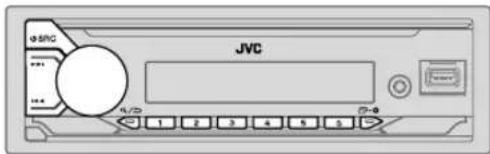
Das Gerät schaltet automatisch auf FM (UKW)-Alarm, wenn ein Alarmsignal von einem FM (UKW)-Sender empfangen wird.
Sendersuche
1 Drücken Sie SRC wiederholt, um FM (UKW) oder AM zu wählen. 2 Drücken Sie 一 一 / 一 一 um einen Sender automatisch zu suchen.
(oder)
Halten Sie gedrückt, bis "M" blinkt, und drücken Sie die Taste
dann wiederholt, um einen Sender manuell zu suchen.
Einstellungen im Speicher
Sie können bis zu 18 Sender für FM (UKW) und 6 Sender für AM speichern.
Speichern eines Senders
Während des Hörens eines Senders...
Halten Sie eine der Zifferntasten (1 bis 6) gedrückt.
(oder)
1 Halten Sie den Lautstärke-Regler gedrückt, bis "PRESET MODE" blinkt. 2 Drehen Sie den Lautstärke-Regler zum Wählen einer Festsendernummer, und drücken Sie dann den Regler.
"MEMORY" wird angezeigt, wenn der Sender gespeichert ist.
Wählen Sie einen gespeicherten Sender aus.
Drücken Sie eine der Zifferntasten (1 bis 6).
(oder)
1 Drücken Sie. 2 Drehen Sie den Lautstärke-Regler zum Wählen einer Festsendernummer, und drücken Sie dann den Regler.
Andere Einstellungen
1 Halten Sie gedrückt. 2 Drehen Sie den Lautstärke-Regler zum Wählen eines Gegenstands (siehe folgende Tabelle), und drücken Sie dann den Regler. 3 Wiederholen Sie Schritt 2, bis der gewünschte Gegenstand gewählt/aktiviert ist, oder folgen Sie den Anweisungen auf dem gewählten Gegenstand. 4 Drücken Sie, um zu beenden.
Zum Zurückschalten zum vorherigen Einstellelement drücken Sie a/
Standard: [XX]
| [TUNER SETTING] | |
| [SSM] | [SSM 01-06]/[SSM 07-12]/[SSM 13-18]: Automatische Voreinstellung von bis zu 18 Sendern für FM (UKW). "SSM" hört zu blinken auf, wenn die ersten 6 Sonder gespeichert sind. Währten Sie [SSM 07-12]/[SSM 13-18] zum Speichem der folgenden 12 Sonder. |
| [LOCAL SEEK] | [ON]: Sucht nur FM (UKW)-Sender mit gutem Empfang; [OFF]: Hebt auf. Die vorgenommenen Einstellungen getalten nur für die gewährte Quelle/den gewählten Sonder. Wenn Sie die Quelle/den Sender gewechselt haben, müssen Sie die Einstellungen erneut vorhalten. |
| [IF BAND] | [AUTO]: Steiger t die luner-Empfindlichkeit, um Störgeräusche von benachbarten FM (UKW)-Sendern zu verringorn. (Stereo-Effekt kann verlorengehen). ; [WIDE]: Ist Interferenz von benachbarten FM (UKW)-Senden ausgesetzt, aber die Klangqualität wird nicht verringgert, und der Stereoeffekt wird bewährt. |
Analogradio
| [MONO SET] [ON]: Verbessert den FM (UKW)-Empfang, aber der Stereoeffekt besteht verloren. ; [OFF]: Hebt auf. |
| [NEWS SET]* [ON]: Das Gerät schaltet kurzzeitig auf das Nachrichtenprogramm, fälls verfügtbar. ; [OFF]: Hebt auf. |
| [REGIONAL]* [ON]: Schaltet auf einen anderen Sender in der spezifischen Region nur mit der "AF"-Steuerung. ; [OFF]: Hebt auf. |
| [AF SET]* [ON]: Sucht automatisch einen anderen Sender auf, der das gleiche Programm im gleichen Radio Data System-Netzwerk sendet und einen besseren Empfang aufweist, falls der aktuelle Empfang schlecht ist. ; [OFF]: Hebt auf. |
| [TI] [ON]: Erlaubt es, das Gerät kurzzeitig auf Verkehrsinformation schalten, wenn verfügbar (Die "TI"-Anzeige leuchtet auf). ; [OFF]: Hebt auf. · [TI] im AM-Wellenbereich dient zum Aktivieren von Verkehrsinformationen nur von DAB-Quelle. |
| [PTY SEARCH]* Wählten Sie einen PTY Code (Siehe "PTY-Code" im Folgenden). Wenn ein Sender eine Sendung mit dem PTY-Code ausstahlt, den Sie gewählt haben, wird dieser Sender eingestellt. |
- Nur wählbar, wenn die Quelle FM (UKW) ist.
- Wenn die Lautstärke während des Empfangs von Verkehrsinformationen, Alarm oder Nachrichtensendungen eingestellt wird, wird die eingestellte Lautstärke automatisch gespeichert. Wird die Verkehrsfunk-Funktion, der Alarm oder die Nachrichtensendung das nächste Mal aufgerufen, wird diese Einstellung übernommen.
PTY-Code
[NEWS], [AFFAIRS], [INFO], [SPORT], [EDUCATE], [DRAMA], [KULTUR], [WISSENSCHAFT], [VERSCHIEDENES], [POP M] (Musik), [ROCK M] (Musik), [EASY M] (Musik), [LIGHT M] (Musik), [KLASSIK], [ANDERE M] (Musik), [WETTER], [FINANZEN], [KINDER], [SOZIALES], [RELIGION], [ANRUF], [REISEN], [FREIZEIT], [JAZZ], [COUNTRY], [NATION M] (Musik), [OLDIES], [FOLK M] (Musik), [DOKUMENT]
USB/iPod
Schließen Sie ein USB-Gerät an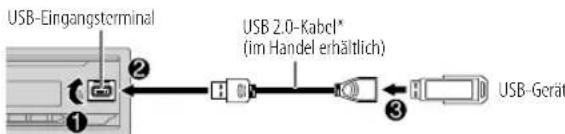
Die Signalquelle schaltet automatisch auf USB um, und die Wiedergabe beginnt.
- Lassen Sie bei Nichtgebrauch nicht das Kabel im Auto liegen.
Schließen Sie einen iPod/iPhone an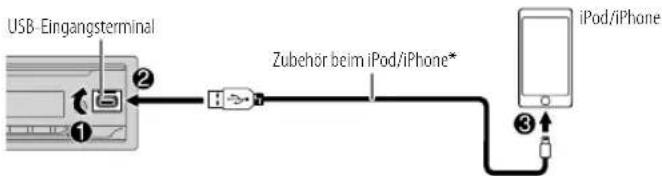
Siehe "Stellen Sie die abspielbare Quelle für iPod/iPhone ein" auf Seite 11 zum Starten der Wiedergabe. - Sie können auch einen iPod/iPhone über Bluetooth anschließen. (Seite 15) * Lassen Sie bei Nichtgebrauch nicht das Kabel im Auto liegen.
USB/iPod
Grundlegende Bedienungen
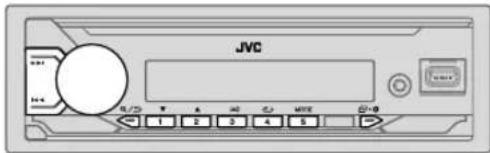
Wählbare Quelle:
USB/iPod USB oder iPod BT
Näheres zu abspielbaren Audiodateien finden Sie unter "Abspielbare Dateien" auf Seite 31.
| Zum Auf der Frontblende | |
| Vorspulen/Rückspule | Halten Sie 1/2gedrückt. |
| Auswahlen einer Datei | Drücken Sie 1/2L. |
| Auswahlen eines Ordners* | Drücken Sie 2/1▼. |
| Wiederholte Wiedergabe | Drücken Sie 4/5wiederholt. |
| [TRACK REPEAT]/[FOLDER REPEAT]/[ALL REPEAT]: MP3/WMA/AAC/WAV/FLAC-Datei | |
| [REPEAT ONE]/[REPEAT ALL]/[REPEAT OFF]: iPod | |
| Zufallswiedergabe | Drücken Sie 3/7wiederholt. |
| [FOLDER RANDOM]/[ALL RANDOM]/[RANDOM OFF]: MP3/WMA/AAC/WAV/FLAC-Datei | |
| [SHUFFLE OFF]/[SHUFFLEON]: iPod | |
- Dies funktioniert nicht bei iPod.
Wählen Sie das Musiklaufwerk
Während USB als Quelle gewählt ist, drücken Sie 5 MODE wiederholt.
Im folgenden Laufwerk gespeicherte Titel werden abgespielt.
- Wählen Sie internen oder externen Speicher für ein Smartphone (Massenspeicherklasse). Gewähltes Laufwerk bei Gerät mit mehreren Laufwerken. (Dieses Gerät kann bis zu 4 Laufwerkgeräte unterstützen. Das Lesen dieses Geräts kann jedes Mal eine Zeit dauern, wenn drei oder mehr Karten angeschlossen sind.)
Stellen Sie die abspielbare Quelle für iPod/iPhone ein.
Sie können die folgende Einstellung bei allen Quellen außer der iPod-USB-Quelle und der iPod-BT-Quelle vornehmen.
1 Halten Sie gedrückt. 2 Drehen Sie den Lautstärke-Regler zum Wählen eines Gegenstands (Seite 12), und drücken Sie dann den Regler. 3 Wiederholen Sie Schritt 2, bis der gewünschte Gegenstand gewählt/aktiviert ist. 4 Drücken Sie zum Beenden.
Zum Zurückschalten zum vorherigen Einstellelement drücken Sie a/.
USB/iPod
Standard: [XX]
[USB]
| [IPHONE SETUP] | [BT]: iPod BT-Quelle ist verfügbar, wenn iPod/iPhone über Bluetooth angeschlossen ist. · Wenn Sie das iPod/iPhone über die USB-Eingangsquelle anschließen, ist die iPod USB-Quelle nicht verfügbar. Sobald Bluetooth getrennt ist, wird die iPod-USB-Quelle jedoch verfügbar. [USB]: iPod USB-Quelle ist verfügbar, wenn iPod/iPhone über die USB- Eingangsklémme angeschlossen ist, ungeachtet ob die Bluetooth-Verbindung verfügbar ist oder nicht. · Die Alexa-Mobilanwendung kann nicht verwendet werden, wenn iPod USB Quelle gewählt ist. |
Wählen Sie eine zur Wiedergabe gewünschte Datei.
Von einem Ordner oder einer Liste.
1 Drücken Sie. 2 Drehen Sie den Lautstärke-Regler zum Wählen eines Ordners/einer Liste, und drücken Sie dann den Regler. 3 Drehen Sie den Lautstärke-Regler zum Wählen einer Datei, und drücken Sie dann den Regler.
Die gewählte Datei beginnt zu spielen.
Schnellsuche (gilt nur für USB-Quelle)
Wenn Sie weitere Dateien haben, können Sie diese schnell durchsuchen.
1 Drücken Sie. 2 Drehen Sie den Lautstärke-Regler zum Wählen eines Ordners/einer Liste und drücken Sie dann den Regler. 3 Drehen Sie den Lautstärke-Regler schnell, um die Liste schnell zu durchsuchen. 4 Drehen Sie den Lautstärke-Regler zum Wählen einer Datei, und drücken Sie dann den Regler.
Die gewählte Datei beginnt zu spielen.
Alphabetische Suche (gilt nur für iPod USB-Quelle und iPod BT-Quelle)
Sie können eine Datei anhand des Anfangsbuchstabens suchen.
1 Drücken Sie. 2 Drehen Sie den Lautstärke-Regler zum Wählen einer Liste, und drücken Sie dann den Regler. 3 Drücken Sie 2▲/1▼ oder drehen Sie den Lautstärke-Regler schnell, um das gewünschte Zeichen (A bis Z, 0 bis 9, OTHERS) zu wählen. Wählen Sie "OTHERS", wenn das erste Zeichen nicht A bis Z, 0 bis 9 ist. 4 Drücken Sie den Lautstärke-Regler zum Starten der Suche. Dateien mit den gesuchten Zeichen oder mit ähnlichen Zeichen (alphabetische Reihenfolge) werden angezeigt. 5 Drehen Sie den Lautstärke-Regler zum Wählen einer Datei, und drücken Sie dann den Regler. Die gewählte Datei beginnt zu spielen. Zum Zurückschalten zum vorherigen Einstellelement drücken Sie a/5. Zum Abbrechen halten Sie a/3 gedrückt.
AUX/JVC Remote-Anwendung
Sie können Musik von einem tragbaren Audioplayer über die AUX-Eingangsbuchse hören.
Vorbereitung: Wählen Sie [ON] für [BUILT-IN AUX] in [SOURCE SELECT]. (Seite 5)
Beginnen Sie zu hören
1 Schließen Sie einen tragbaren Audioplayer (im Handel erhältlich) an.
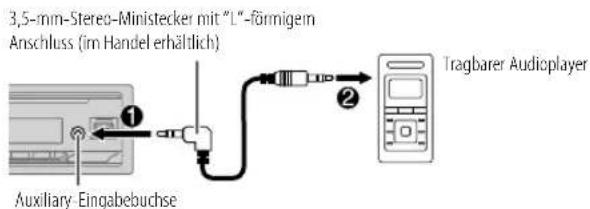
2 Drücken Sie (SRC) wiederholt, um AUX zu wählen. 3 Schalten Sie den tragbaren Audioplayer ein und starten Sie die Wiedergabe.

Verwenden Sie einen 3-adrigen Stereo-Ministecker für optimale Audioausgabe.
Sie können den JVC-Autoempfänger vom iPhone/iPod touch (über Bluetooth oder über USB-Eingangsbuchse) oder Android-Gerät (über Bluetooth) mit der JVC Remote-Anwendung steuern. Für die neueste Information besuchen Sie https://www.jvc.net/cs/car/ .
Vorbereitung: Installieren Sie vor dem Verbinden die neueste Version der JVC Remote-Anwendung auf Ihrem Gerät.
Beginnen Sie mit dem Einsatz der JVC Remote-Anwendung
1. Öffnen Sie die JVC Remote-Anwendung auf Ihrem Gerät. 2. Schließen Sie Ihr Gerät an. Für Android-Gerät: Koppeln Sie das Android-Gerät über Bluetooth mit dieser Einheit. (Seite 15) Für iPhone/iPod touch: Schließen Sie Ihr iPhone/iPod touch an die USB-Eingangsbuchse an. (Seite 10) (oder) Koppeln Sie das iPhone/iPod touch über Bluetooth mit dieser Einheit. (Seite 15) (Stellen Sie sicher, dass an dem USB-Eingang kein Gerät angeschlossen ist.) 3. Wählen Sie das Gerät zur Verwendung aus dem Menü. Siehe folgenden "Einstellungen zur Verwendung der JVC Remote-Anwendung". Als Standard ist [ANDROID] ausgewählt. Zur Verwendung des iPhone/iPod touch wählen Sie [YES] für [IOS].
Einstellungen zur Verwendung der JVC Remote-Anwendung
1. Halten Sie gedrückt. 2. Drehen Sie den Lautstärke-Regler zum Wählen eines Gegenstands (Seite 14), und drücken Sie dann den Regler. 3. Wiederholen Sie Schritt 2, bis der gewünschte Gegenstand gewählt oder aktiviert ist. 4. Drücken Sie zum Beenden.
Zum Zurückschalten zum vorherigen Einstellelement drücken Sie a/
JVC Remote-Anwendung Bluetooth
Standard: [XX]
[REMOTEAPP]
[SELECT] Wählen Sie das Gerät ([IOS] oder [ANDROID]), das die Anwendung ausführen soll.
[IOS] [YES]: Wählt das über Bluetooth oder USB-Eingang angeschlossene iPhone/iPod touch, das die Anwendung ausführen soll. [NO]: Hebt auf. Wenn [IOS] gewählt ist, wählen Sie die iPod BT-Quelle (oder iPod USB-Quelle, wenn Ihr iPhone/iPod touch über USB-Eingangsklemme angeschlossen ist) zum Aktivieren der Anwendung.
Weitere Informationen siehe "Stellen Sie die abspielbare Quelle für iPod/iPhone ein" auf Seite 11. Die Konnektivität der Anwendung wird unterbrochen oder abgetrennt, wenn: — Sie von der iPod BT-Quelle auf eine andere Wiedergabequelle umschalten, die über den USB-Eingang angeschlossen ist. — Sie können von iPod USB-Quelle auf iPod BT-Quelle umschalten.
[ANDROID] [YES]: Wählt das Android-Gerät zur Verwendung der Anwendung über Bluetooth. [NO]: Hebt auf.
[ANDROID] Wählt das Android-Gerät zur Verwendung aus der Liste. [LIST] Wird nur angezeigt, wenn [ANDROID] unter [SELECT] auf [YES] gestellt ist.
[STATUS] Zeigt den Status des gewählten Geräts.
[IOS CONNECTED]: Sie können die Anwendung mit dem über Bluetooth oder USB-Eingang angeschlossenen iPhone/iPod touch verwenden.
[IOS NOT CONNECTED]: Kein iOS-Gerät ist zur Verwendung der Anwendung angeschlossen.
[ANDROID CONNECTED]: Sie können die Anwendung mit dem über Bluetooth angeschlossenen Android-Gerät verwenden.
[ANDROID NOT CONNECTED]: Kein Android-Gerät ist zur Verwendung der Anwendung angeschlossen.
- Je nach Bluetooth-Version, Betriebssystem und Firmwareversion des Mobiltelefons funktioniert eine Bluetooth-Funktion möglicherweise nicht auf diesem Gerät.
- Schalten Sie die Bluetooth-Funktion des Geräts ein, um die folgenden Bedienungen auszuführen. Die Signalqualität ist je nach Umgebung unterschiedlich.
Bluetooth-Verbindung
Unterstützte Bluetooth-Profile
Hands-Free Profile (HFP), Advanced Audio Distribution Profile (A2DP), Audio/Video Remote Control Profile (AVRCP), Serial Port Profile (SPP), Phonebook Access Profile (PBAP)
Unterstützte Bluetooth-Codecs
- Sub-Band-Codec (SBC), Erweiterte Audio-Codierung (AAC)
Schließen Sie das Mikrofon an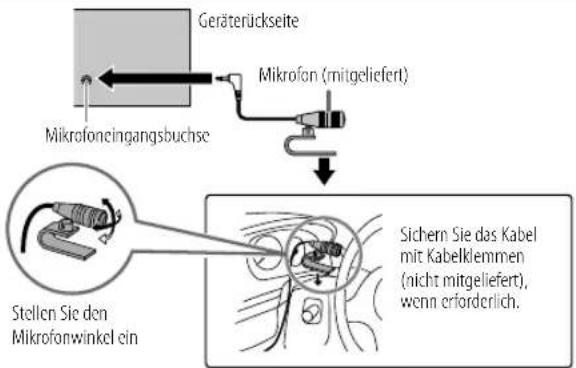
Bluetooth
Zum erstmaligen Registrieren und Anschließen eines Bluetooth-Geräts
1. Drücken Sie SRC, um die Einheit einzuschalten. 2. Suchen und wählen Sie den Namen Ihres Receivers ("KD-X482DBT") auf dem Bluetooth-Gerät.
"BT PAIRING" blinkt im Display. - Bei einigen Bluetooth-Geräten müssen Sie möglicherweise den PIN-Code (Personal Identification Number) sofort nach der Suche eingeben.
3 Führen Sie (A) oder (B) aus, je nachdem was im Display erscheint.
Bei manchen Bluetooth-Geräten kann sich die Pairing-Sequenz von den unten beschriebenen Schritten unterscheiden.
(A) "Gerätename" → "XXXXXX" → "VOL - YES" → "BACK - NO" "XXXXXX" ist ein 6-stelliger Passkey, der bei jedem Pairing zufällig erzeugt wird. Stellen Sie sicher, dass die Passkeys an der Einheit und am Bluetooth-Gerät übereinstimmen. 2 Drücken Sie den Lautstärke-Regler zum Bestätigen des Passkeys. 3 Bedienen Sie das Bluetooth-Gerät, um den Passkey zu bestätigen.
(B) "Gerätename" → "VOL - YES" → "BACK - NO"
Drücken Sie den Lautstärke-Regler zum Starten des Pairing-Vorgangs. 2 - Wenn "PAIRING" → "PIN 0000" durch das Display läuft, geben Sie den PIN-Code "0000" im Bluetooth-Gerät ein. Sie können vor dem Pairing auf einen PIN-Code Ihrer Wahl wechseln. (Seite 19) - Wenn nur "PAIRING" erscheint, bedienen Sie das Bluetooth-Gerät, um das Pairing zu bestätigen.
"PAIRING COMPLETED" erscheint, wenn das Pairing fertig ist, und leuchtet auf, wenn die Bluetooth-Verbindung hergestellt ist.
Die Anzeige leuchtet auf, um die Stärke der Batterie des angeschlossenen Geräts anzuzeigen. Siehe auch [FORMAT] auf Seite 30 bezüglich der Displayanzeigen für Batterie und Signalstärke.
- Diese Einheit unterstützt Secure Simple Pairing (SSP). Bis zu fünf Geräte können insgesamt registriert (gepairt) werden.
- Wenn das Pairing ausgeführt ist, bleibt das Bluetooth-Gerät in der Einheit registriert, auch wenn Sie die Einheit zurücksetzen. Zum Löschen des gekoppelten Geräts, siehe [DEVICE DELETE] auf Seite 19.
- Es können maximal zwei Bluetooth-Telefone und ein Bluetooth-Audiogerät zur Zeit angeschlossen werden. Zum Anschließen oder Abtrennen des registrierten Geräts siehe [PHONE SELECT] oder [AUDIO SELECT] in [BT MODE]. (Seite 19) Während BT AUDIO als Quelle eingestellt ist, können Sie die Verbindung zu fünf Bluetooth-Audiogeräten herstellen und zwischen diesen Geräten umschalten. (Seite 20)
- Manche Bluetooth-Geräte können nicht in der Lage sein, nach dem Pairing die Verbindung automatisch herzustellen. Schließen Sie das Gerät manuell an die Einheit an.
- Wenn die Batterie des verbundenen Bluetooth-Geräts schwach wird, erscheint "Gerätename" → "LOW BATTERY".
- Weitere Informationen siehe Bedienungsanleitung Ihres Bluetooth-Geräts.
Auto Pairing
Wenn Sie Ihr iPhone/iPod touch-Gerät an die USB-Eingangsklemme anschließen, wird automatisch eine Pairing-Anforderung (über Bluetooth) aktiviert, wenn [AUTO PAIRING] auf [ON] gestellt ist. (Seite 19)
Drücken Sie den Lautstärke-Regler einmal zum Pairing, nachdem Sie den Gerätenamen bestätigt haben.
Bluetooth
Bluetooth – Handy
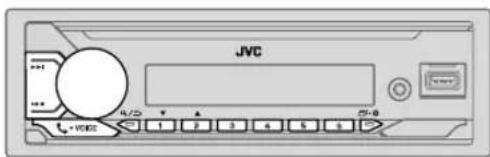
Empfangen Sie einen Ruf
Wenn ein Ruf empfangen wird: Die Tasten blinken in der Farbe, die Sie in [RING COLOR] gewählt haben. (Seite 17) – Das Gerät nimmt automatisch den Ruf entgegen, wenn [AUTO ANSWER] auf eine gewährte Zeit gestellt ist. (Seite 17)
Während eines Rufs: Die Tasten hören auf zu blinken und leuchten in der Farbe, die Sie in [RING COLOR] gewählt haben. (Seite 17) – Falls Sie das Gerät ausschalten oder die Frontblende abnehmen, wird Bluetooth getrennt.
Die folgenden Bedienungsvorgänge sind je nach dem angeschlossenen Telefon möglicherweise nicht verfügbar.
Zum Auf der Frontblende
| Erster ankommender Anrufe... | |
| Nehmen Sie einen Ruf entgegen | Drücken VOICE oder den Lautstärke-Regler. |
| Weisen Sie einen Ruf ab | Halten Sie VOICE oder den Lautstärke-Regler gedrückt. |
| Einen Anruf beenden | Halten Sie VOICE oder den Lautstärke-Regler gedrückt. |
| Während des Sprechens beim ersten ankommenden Anruf... | |
| Einen anderen ankommenden Anruf entgegenhalten und den aktuellen Anruf halten | Drücken VOICE oder den Lautstärke-Regler. |
| Einen anderen ankommenden Anruf abweisen | Halten Sie VOICE oder den Lautstärke-Regler gedrückt. |
| Bei zwei aktiviven Anrufen... | |
| Aktuellen Anruf beenden und gehaltenen Anruf aktivieren | Halten Sie VOICE oder den Lautstärke-Regler gedrückt. |
| Umschalten zwischen aktuelles Anruf und gehaltenem Anruf | Drücken Sie VOICE. |
| Stellen Sie die Telefonlautstärke ein*1 [00] bis [35] (Standard: [15]) | Drehen Sie den Lautstärke-Regler während eines Anrufs. |
| Umschalten zwischen Freisprech-und Privatgesprach-Modi*2 | Drücken Sie während eines Anrufs. |
1 Diese Einstellung hat keine Auswirkung auf den Lautstärkepegel der anderen Quellen. *2 Die Bedienung kann je nach dem angeschlossenen Bluetooth-Gerät unterschiedlich sein.
Bluetooth
Verbessern Sie die Sprachqualität
Während am Telefon gesprochen wird...
1 Halten Sie 2 Drehen Sie den Lautstärke-Regler zum Wählen eines Gegenstands (siehe folgende Tabelle), und drücken Sie dann den Regler. 3 Wiederholen Sie Schritt 2, bis der gewünschte Gegenstand gewählt oder aktiviert ist. 4 Drücken Sie Beenden.
Zum Zurückschalten zum vorherigen Einstellelement drücken Sie a/
Standard: [XX]
| [MIC GAIN] | [LEVEL -10] bis [LEVEL +10] ([LEVEL -04]): Die Empfindlichkeit des Mikrofons nimmt mit higherer Zahl zu. |
| [NR LEVEL] | [LEVEL -05] bis [LEVEL +05] ([LEVEL 00]): Passen Sie den Rauschunterrückungspegel an, bis das geringste Rauschen bei einem Telefon gesprach gehört wird. |
| [ECHO CANCEL] | [LEVEL -05] bis [LEVEL +05] ([LEVEL 00]): Passen Sie die Verzogerungsszeit für die Echo-Lösung an, bis das letzte Echo bei einem Telefon gesprach gehört wird. |
Die Rufqualität kann vom Mobiltelefon abhängen.
Nehmen Sie die Einstellungen zum Empfang eines Anrufs vor.
1. Drücken Sie die Taste, um in den Bluetooth-Modus zu schalten. 2. Drehen Sie den Lautstärke-Regler, um einen Gegenstand zu wählen (siehe folgende Tabelle), und drücken Sie dann den Regler. 3. Wiederholen Sie Schritt 2, bis der gewünschte Gegenstand gewählt oder aktiviert ist.
Zum Zurückschalten zum vorherigen Einstellelement drücken Sie 9/9.
Standard: [XX]
| [ SETTINGS] | |
| [AUTOANSWER] | [01 SEC] bis [30 SEC]: Nimmt den ankommenden Ruf automatisch innerhalb der gewählten Zeit (in Sekunden) entgegen. ; [OFF]: Hcbt auf. |
| [RING COLOR] | [COLOR 01] bis [COLOR 49] ([COLOR 08]): Wahl die Beleuchungsfarbe für die Tasten als Benachrichtigung, wenn ein Ruf empfangen wird und während eines Rufs. ; [OFF]: Hcbt auf. |
Tätigen Sie einen Ruf.
Sie können einen Ruf aus der Ruf-Historie, dem Telefonbuch oder durch Wählen der Telefonnummer tätigen. Ruf durch Sprachbefehl ist auch möglich, wenn Ihr Handy dieses Merkmal hat.
1. Drücken Sie die Taste, um in den Bluetooth-Modus zu schalten.
"Name des ersten Geräts" erscheint.
- Wenn zwei Bluetooth-Telefone angeschlossen sind, drücken Sie erneut, um auf das andere Telefon umzuschalten. ("Name des zweiten Geräts") erscheint.

2. Drehen Sie den Lautstärke-Regler, um einen Gegenstand zu wählen (Seite 18), und drücken Sie dann den Regler. 3. Wiederholen Sie Schritt 2, bis der gewünschte Gegenstand gewählt/aktiviert ist, oder folgen Sie den Anweisungen auf dem gewählten Gegenstand.
Zum Zurückschalten zum vorherigen Einstellelement drücken Sie a/
Bluetooth
| [RECENTCALL] | (Nur gültig, wenn das Telefon PBAP unterstützt.)1 Drücken Sie den Lautstärke-Regler zum Wahlen eines Namers oder einer Telefonnummer.- "<=" zeigt einen empfangenen Anruf an, ">=" zeigt einen getätigten Anruf an, "M" zeigt einen verpasssten Anruf an.- "NO HISTORY" erscheidt, wenn kein aufgezeichneter Ruf-Verlauf oder eine Rufnummer vorhenden ist.2 Drücken Sie den Lautstärke-Regler zum Anrufen. |
| [PHONEBOOK] | (Nur gültig, wenn das Telefon PBAP unterstützen.)1 Drücken Sie 2▲ / 1▼, um den gewünschten Buchstaben zu wahren (A bis Z, 0 bis 9, und OTHERS).-"OTHERS" erscheidt, wenn das ersten Zeichen nicht A bis Z, 0 bis 9 ist.2 Drehen Sie den Lautstärke-Regler zum Wahlen eines Namens, und drücken Sie dann den Regler.3 Drehen Sie den Lautstärke-Regler zum Wahren einer Telefonnummer, und drücken Sie dann den Regler zum Anrufen.- Um das Telefonbuch mit dieser Einheit zu verwenden, vergewissem Sie sich, dass Sie Zugriff oder Übertragung von ihrer Smartphone aus zulassen. Je nach dem angeschlossenen Telefon kann dieser Vorgang unterschied sein.- Dieses Gerät kann nur Buchstaben ohne Umlaute oder Akzentzeichen anzeigen. (Buchstaben mit Akzentzeichen wie "U" werden als "U" angezeigt.) |
| [DIAL NUMBER] | 1 Drehen Sie den Lautstärke-Regler zum Wahren einer Nummer (0 bis 9) oder eines Zeichens (#, #, +).2 Drücken Sie |▶/▶ um die Ungabeposition zu verschiedenen Wiederholen Sie Schritt 1 und 2, bis die Ungabe der Telefonnummer beendet ist.3 Drücken Sie den Lautstärke-Regler zum Anrufen. |
| [VOICE] | Sprechen Sie den Name des anzurufenden Kontaks oder den Sprachbefohl deutlich, um die Telefonfunktionen zu steuern. (Siehe auch "Einen Ruf mit Sprachenkennung tätigen" im Folgenden.) |
Einen Ruf mit Spracherkennung tätigen.
1. Halten Sie die Taste gedrückt, um die Spracherkennung auf dem angeschlossenen Telefon zu aktivieren. 2. Sprechen Sie den Namen des anzurufenden Kontakts oder den Sprachbefehl deutlich, um die Telefonfunktionen zu steuern. - Unterstützte Spracherkennungsmerkmale können sich je nach Telefon unterscheiden. Einzelheiten siehe Bedienungsanleitung des angeschlossenen Telefons.
Speichern Sie einen Kontakt im Speicher
Sie können bis zu 6 Kontakte unter den Nummerntasten (1 bis 6) speichern.
1 Drücken Sie, um in den Bluetooth-Modus zu schalten. 2 Drehen Sie den Lautstärke-Regler zum Wählen von [RECENT CALL], [PHONEBOOK] oder [DIAL NUMBER], und drücken Sie dann den Regler. 3 Drehen Sie den Lautstärke-Regler zum Wählen eines Kontakts oder zum Eingeben einer Telefonnummer.
Wenn ein Kontakt gewählt wird, drücken Sie den Lautstärke-Regler zur Anzeige der Telefonnummer.
4 Halten Sie eine der Zifferntasten (1 bis 6) gedrückt.
"MEMORY P(gewählte Festsendernummer)" erscheint, wenn der Kontakt gespeichert ist.
Zum Löschen eines Kontakts aus dem Festspeicher wählen Sie [DIAL NUMBER] in Schritt 2, speichern Sie eine leere Nummer in Schritt 3 und gehen Sie zu Schritt 4 weiter.
Bluetooth
Tätigen Sie einen Ruf zu einer registrierten Nummer
1 Drücken Sie, um in den Bluetooth-Modus zu schalten. 2 Drücken Sie eine der Zifferntasten (1 bis 6). 3 Drücken Sie den Lautstärke-Regler zum Anrufen. "NO PRESET" erscheint, wenn kein Kontakt gespeichert ist.
Bluetooth-Modus-Einstellungen
1 Halten Sie gedrückt. 2 Drehen Sie den Lautstärke-Regler zum Wählen eines Gegenstands (siehe folgende Tabelle), und drücken Sie dann den Regler. 3 Wiederholen Sie Schritt 2, bis der gewünschte Gegenstand gewählt/aktiviert ist, oder folgen Sie den Anweisungen auf dem gewählten Gegenstand. 4 Drücken Sie zum Beenden.
Zum Zurückschalten zum vorherigen Einstellelement drücken Sie a/b.
Standard: [XX]
| [BTMODE] | |
| [PHONESELECT] | Wählt das Telefon oder Audiogerät zum Anschlieben oder Abtrennen. “×” erseicht vor dem Gerätennamen, wenn angeschlossen. “▷” erseicht vor dem aktuellen Wiedergabe-Audiogerät. • Sie können maximal zwei Bluetooth-Telefon und ein Bluetooth-Audiogerät zur Zeit anschlieben. |
| [AUDIOSELECT] | |
| [DEVICIDELETE] | 1 Dreiben Sie den Lautstärke-Regler zum Wahlen cines Geraats zum Löschen, und drücken Sie dann den Regler. 2 Dreiben Sie den Lautstärke-Regler zum Wahlen von [YES] oder [NO], und drücken Sie dann den Regler. |
| [PIN CODE EDIT] (0000) | Änder den PIN-Code (bis zu 6 Stellen). 1 Dreiben Sie den Lautstärke-Regler zum Wahlen einer Nummer. 2 Drücken Sie //® um die Eingabeposition zu verschiedenen Wiederholen Sie Schritt 1 und 2, bis die Eingabe des PIN-Codes beendet ist. 3 Drücken Sie den Lautstärke-Regler zum Bestätigten. |
| [RECONNECT] | [ON]: Die Einheit stellt die Verbindung automatisch neu her, wenn das zuletzt angeschlossene Bluetooth-Gerät innerhalb der verbindbaren Reichwerte ist. ; [OFF]: Hebt auf. |
| [AUTO PAIRING] | [ON]: Die Einheit wird automatisch mit dem Unterstützung Bluetooth-Gerät gckoopplit wird (iPhone/iPod touch), wenn sie über die USB-Eingangsklammme verbunden wird. Je nach dem Betriebsystem des angeschlossenen Geräts arbeitet diese Funktion möglicherweise nicht. ; [OFF]: Hebt auf. |
| [INITIALIZE] | [YES]: Initialisiert alle Bluetooth-Einstellungen (einschließlich gespeichertes Pairing., Telefonbuch usw.). [NO]: Hebt auf. |
| [INFORMATION] [MY BT NAME]: Zeigt den Narnen ihrer Receivers an ("KD-X482DBT"). ; [MY ADDRESS]: Zeigt die Adresse dieser Einheit. | |
Prüfmodus für Bluetooth-Kompatibilität
Sie können die Konnektivität des unterstützten Profils zwischen dem Bluetooth-Gerät und der Einheit prüfen.
- Stellen Sie sicher, dass kein Bluetooth-Gerät gekoppelt ist.
1 Halten Sie 24008 "BLUETOOTH" CHECK MODE' erscheint. "SEARCH NOW USING PHONE" PIN IS 0000" scrollt durch das Display. 2 Suchen und wählen Sie den Namen des Receivers ("KD-X482DBT") auf dem Bluetooth-Gerät innerhalb von 3 Minuten an. 3 Führen Sie (A), (B) oder (C) aus, je nachdem was im Display erscheint. (A) "PAIRING" ⇒ "XXXXXX" (6-stelliger Passkey): Stellen Sie sicher, dass der gleiche Passkey auf der Einheit und auf dem Bluetooth-Gerät übereinstimmt, und bedienen Sie dann das Bluetooth-Gerät, um den Passkey zu bestätigen. (B) "PAIRING" → "PIN IS 0000": Geben Sie "0000" auf dem Bluetooth-Gerät ein. (C) "PAIRING": Bedienen Sie das Bluetooth-Gerät, um das Pairing zu bestätigen.
Bluetooth
Nachdem das Pairing erfolgreich ausgeführt ist, erscheint "PAIRING OK" "Gerätename", und die Prüfung der Bluetooth-Kompatibilität beginnt. Wenn "CONNECT NOW USING PHONE" erscheint, bedienen Sie das Bluetooth-Gerät, um Telefonbuch-Zugriff zu erlauben, um fortzufahren. "TESTING" blinkt im Display.
Das Konnektivitätsergebnis blinkt im Display.
1 Kompatibel mit Hands-Free Profile (HFP) 2 Kompatibel mit Advanced Audio Distribution Profile (A2DP) *3 Kompatibel mit Phonebook Access Profile (PBAP)
Nach 30 Sekunden erscheint "PAIRING DELETED", um anzuzeigen, dass Pairing gelöscht wurde, und die Einheit beendet den Prüfmodus. Zum Abbrechen halten Sie SRC gedrückt, um die Stromversorgung auszuschalten, und schalten Sie dann die Stromversorgung erneut ein.
Bluetooth—Audio
- Die Bedienungen und Displayanzeigen unterscheiden sich möglicherweise je nach Verfügbarkeit auf dem angeschlossenen Gerät.
- Je nach angeschlossenem Gerät können einige Merkmale mit Ihrem Gerät nicht funktionieren.
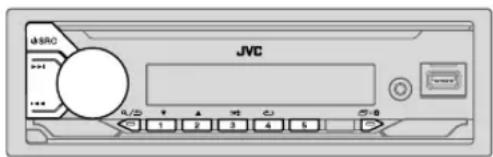
Während BT AUDIO als Quelle eingestellt ist, können Sie die Verbindung zu Bluetooth-Audiogeräten herstellen und zwischen diesen Geräten umschalten.
Hören von Ton von Ihrem Audioplayer über Bluetooth
1 Drücken Sie SRC wiederholt, um BT AUDIO zu wählen. 2 Bedienen Sie den Audioplayer über Bluetooth zum Starten der Wiedergabe.
Zum Auf der Frontblende
| Wiedergabe/Pause Drücken Sie den Lautstärke-Regler. | |
| Wählen Sie die Gruppe oder den Ordner | Drücken Sie 2▲/1▼. |
| Rückwärts-Sprung/Vorwärts-Sprung | Drücken Sie ↓▶/▶I. |
| Vorspulen/Rückspule | Halten Sie ↓▶/▶I gedrückt. |
| Wiederholte Wiedergabe | Drücken Sie 4←wiederholt. [TRACK REPEAT], [ALL REPEAT], [GROUP REPEAT], [REPEAT OFF] |
Bluetooth
| Zum Auf der Frontblende | |
| Zufallswiedergabe | Drücken Sie 3× wiederholt. [GROUP RANDOM], [ALL RANDOM], [RANDOM OFF] |
| Auswahlen einer Datai aus einem Ordner/einer Liste | Siehe "Wahlen Sie eine zur Wiedergabe gewürschte Datai" auf Seite 12. |
| Umschalten zwischen angeschlossenen Bluetooth-Audiogeräten | Drücken Sie 5. (Durch Drücken der "Play"-Taste am angeschlossenen Gerät selbst wird ebenfalle die Tonausgabe vom Gerät umgeschalte.) |
Hören von iPod/iPhone über Bluetooth
Sie können die Titel auf dem iPod/iPhone über Bluetooth auf dieser Einheit hören. Drücken Sie © SRC wiederholt, um iPod BT zu wählen.
- Sie können das iPod/iPhone auf gleiche Weise wie iPod/iPhone über USB-Eingang bedienen. (Seite 10)
- Weitere Informationen siehe "Stellen Sie die abspielbare Quelle für iPod/iPhone ein" auf Seite 11.
AMAZON ALEXA
Alexa ist ein cloud-basierter Sprachservice, entwickelt von Amazon. Sie können Alexa auffordern, Musik abzuspielen, Wetterberichte, Verkehrsinformationen zu erhalten, intelligente Heimgeräte zu steuern, bei Amazon einzukaufen, im Internet zu suchen, Erinnerungen zu setzen und mehr.
Vorbereitung:
- Richten Sie ein Konto bei ein.
- Installieren Sie die neueste Version der Alexa-Mobilanwendung auf Ihrem Gerät (iPhone/iPod touch oder Android-Gerät), und melden Sie sich bei der Anwendung an.
- Stellen Sie sicher, dass Sie die Internetverbindung auf Ihrem Smartphone aktivieren.
Erste Einrichtung
Für Android-Gerät
1 Koppeln Sie Ihr Gerät über Bluetooth mit dieser Einheit. (Seite 15) 2 Starten Sie die Alexa-Mobilanwendung auf Ihrem Gerät. 3 Koppeln Sie diese Einheit mit der Alexa-Mobilanwendung. Führen Sie Option A oder Option B aus.
Für iPhone/iPod touch
1 Koppeln Sie Ihr Gerät über Bluetooth mit dieser Einheit. (Seite 15) 2 Starten Sie die Alexa-Mobilanwendung auf Ihrem Gerät. 3 Drücken Sie an der Einheit, um auf die ALEXA-Quelle zu schalten.
- Sie können auch SRC wiederholt drücken, um die iPod BT-Quelle zu wählen.
- Weitere Informationen siehe "Stellen Sie die abspielbare Quelle für iPod/iPhone ein" auf Seite 11. 4 Koppeln Sie diese Einheit mit der Alexa-Mobilanwendung.
Führen Sie Option A oder Option B aus.
Option A: Direkte Verknüpfung
Gehen Sie zur folgenden URL oder scannen Sie den QR-Code mit Ihrem Smartphone:
1 Starten Sie die Alexa-Mobilanwendung und gehen Sie zur Registerkarte "Devices (Geräte)". 2 Tippen Sie auf das Symbol ^+ in der oberen rechten Ecke. 3 Tippen Sie auf "Add Device (Gerät hinzufügen)". 4 Tippen Sie auf "Automotive Accessory (Automotives Zubehör)" oder "Headphones (Kopfhörer)" aus der Liste von Gerätetypen. 5 Tippen Sie auf den Namen Ihres Receivers ("KD-X482DBT") und folgen Sie den Anweisungen.
Sobald der Einrichtvorgang abgeschlossen ist, stellt die Alexa-Mobilanwendung eine Verbindung zu dieser Einheit her.
Die Alexa-Verbindung kann unter den folgenden Bedingungen getrennt werden:
- A2DP-Profil ist getrennt - Bluetooth-Verbindung ist getrennt - Diese Einheit ist ausgeschaltet - Stoppen Sie die Alexa-Mobilanwendung, die im Vordergrund/Hintergrund Ihres Geräts läuft - Andere Bedingungen, je nach angeschlossenem Gerät
Um die Alexa-Verbindung erneut herzustellen, verbinden Sie das A2DP-Profil neu.
Die Alexa-Verbindung kann nicht erneut hergestellt werden, wenn Sie: Die Alexa-Mobilanwendung neu installieren Das gekoppelte Gerät löschen und die Kopplung erneut ausführen (für Android-Gerät) Um die Alexa-Verbindung erneut herzustellen, führen Sie den Einrichtungsvorgang neu aus. Sie können die Alexa-Verbindung von der Alexa-Mobilanwendung prüfen. Wenn der Name dieser Einheit auf dem Bildschirm von "ALL DEVICES" erscheint, müssen Sie den Einrichtvorgang nicht erneut aufrufen.
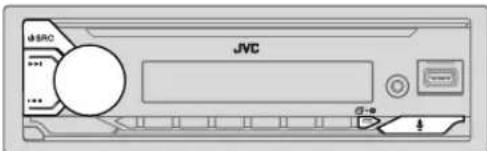
Grundlegende Bedienungen
Siehe Seite 32 für weitere Informationen zu von Alexa unterstützten Sprachen. Einige der aufgeführten Sprachen sind verfügbar, indem die Firmware dieses Geräts aktualisiert wird, wenn eine neue Version der Firmware verfügbar ist. Siehe Seite 6 für weitere Informationen zum Aktualisieren der Firmware.
Wenn die Alexa-Verbindung hergestellt ist...
1 Sprechen Sie das Wort "Alexa" in das angeschlossene Mikrofon (Seite 14), um Alexa zu aktivieren. (oder)
Drücken Sie an der Einheit, um mit Alexa zu sprechen. Das Display zeigt: "ALEXA" "LISTENING..." Alexa kann in den folgenden Fällen nicht mit Sprachbefehl aktiviert werden: Die Alexa-Mobilanwendung ist nicht aktiviert. - Das Mikrofon ist ausgeschaltet, die Anzeige leuchtet auf. Siehe "Schalten Sie das Mikrofon ein/aus" auf Seite 23. Die aktuelle Wiedergabequelle ist iPod USB. - Während Bluetooth-Telefonfunktionen verwendet werden.
2 Kommunizieren Sie mit Alexa über das angeschlossene Mikrofon. (Seite 14) "THINKING..." erscheint, während Alexa ihre Spracheingabe verarbeitet. "SPEAKING..." erscheint, während Alexa auf ihre Spracheingabe reagiert. "ALEXA" oder Anzeigeinformation wie Spielzeit, Songtitel usw. erscheinen, während Alexa im Wartezustand ist.
AMAZONALEXA
Zum Zurückschalten zur vorherigen Quelle vor ALEXA drücken Sie SRC. Zum Aktivieren von Alexa drücken Sie oder sprechen Sie "Alexa". Zum Aufheben des aktuellen Hörzustands drücken Sie - Um den aktuellen Denk-/Sprechzustand abzubrechen und in den Hörzustand zu wechseln, drücken Sie oder sprechen Sie "Alexa". - Nur eine Alexa-Verbindung zur Zeit kann angeschlossen werden. "DOWNLOAD" "ALEXA APP" AND PAIR "BLUETOOTH" "USE ALEXA" erscheint, wenn die Einheit von der Alexa-Mobilanwendung getrennt ist, oder wenn die Bluetooth-Verbindung getrennt ist. Alexa ist bereit, das Wachwort nach dem Neuverbinden zu hören.
Schalten Sie das Mikrofon ein/aus
Halten Sie gedrückt, um das Mikrofon ein- und auszuschalten.
Die Anzeige leuchtet bei ausgeschaltetem Mikrofon auf. - Sie können diese Bedienung nicht bei der Verwendung von Bluetooth-Telefonfunktionen ausführen.
Beginnen Sie zu hören
Während Alexa im Wartezustand ist...
1 Sprechen Sie das Wort "Alexa" in das angeschlossene Mikrofon (Seite 14), um Alexa zu aktivieren. (oder) Drücken Sie an der Einheit, um mit Alexa zu sprechen. Das Display zeigt: LISTENING... 2 Kommunizieren Sie mit Alexa über das angeschlossene Mikrofon. (Seite 14) 3 Während der Musikwiedergabe in der ALEXA-Quelle können Sie die folgenden Bedienungen durchführen:
Zum Auf der Frontblende
Wiedergabe/Pause Drücken Sie den Lautstärke-Regler.
Rückwärts-Sprung/ Vorwärts-Sprung

Drücken Sie während der Musikwiedergabe oder sprechen Sie "Alexa", um die Musik anzuhalten und Alexa zu aktivieren. Sie können jetzt anfangen, mit Alexa zu kommunizieren.
Audioeinstellungen
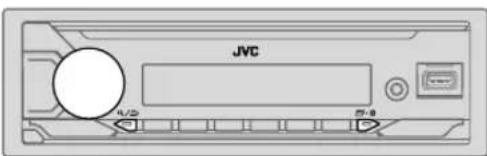
1 Halten Sie gedrückt. 2 Drehen Sie den Lautstärke-Regler zum Wählen eines Gegenstands (siehe folgende Tabelle), und drücken Sie dann den Regler. 3 Wiederholen Sie Schritt 2, bis der gewünschte Gegenstand gewählt/aktiviert ist, oder folgen Sie den Anweisungen auf dem gewählten Gegenstand. 4 Drücken Sie Ende.
Zum Zurückschalten zum vorherigen Einstellelement drücken Sie a/D.
Standard: [XX]
| [EQ SETTING] | |
| [PRESET EQ] | Wählt einen Vorwahl-Equalizer, der für das Musikgenre geeignet ist. · Wahlen Si[USER], um die in [EASY EQ] oder [PRO EQ] vorgenommenen Einstellungen zu verwenden. [FLAT]/[DRVN 3]/[DRVN 2]/[DRVN 1]/[HARD ROCK]/[HIP HOP]/[JAZZ]/[POP]/[R&B]/[USER]/[CLASSICAL] Der Drive-Equalizer ([DRVN 3]/[DRVN 2]/[DRVN 1])heitspezifische Frenzen an, um Störgeräusche von außerhalb des Fahrzeugs oder Laufgeräusche der Reifen zu vertemgin. · Wenn die Display-Demonstration aktiviert ist ( [ON] ist anfänglich ausgewählte, Seite 6), wird [HARD ROCK] automatisch als [PRESET EQ] ausgewählt. - Wenn [DEMO MODE] auf [OFF] (Seite 6) stellen, wird [FLAT] als Standardeinstellung für [PRESET EQ] gewählt. |
| [EASY EQ] | Justieren ihre eigenen Klangcinstellungen. · Die Einstellungen werden unter [USER] in [PRESET EQ] gespeichert. · Die vorgenommencn Einstellungen können die aktuellen Einstellungen von [PRO EQ] beinflussen. [SUB.W.SP]*1*2: [00] bis [+06] (Standard: [+03] [SUB.W]*1: [-50] bis [+10] [BASS]: [LVL-09] bis [LVL+09] [MID]: [LVL-09] bis [LVL+09] [TRE]: [LVL-09] bis [LVL+09] |
| [PRO EQ] | Passst ihre eigenen Klangeinstellungen für jeder Quelle an. · Die Einstellungen werden unter [USER] in [PRESET EQ] gespeichert. · Die vorgenommencn Einstellungen können die aktuellen Einstellungen von [EASY EQ] beinflussen. |
| [62.5HZ] | |
| [LEVEL -09] bis [LEVEL +09] ([LEVEL 00]): Stellt den Pegel zum Speichern für jeder Quelle ein. (Bevor Sie eine Einstellung vornehmen, während sie eine anzupassende Quelle aus.) | |
| [ON]: Schalter den erweiterten Bass ein. ; [OFF]: Hebt auf. | |
| [100HZ]/[160HZ]/[250HZ]/[400HZ]/[630HZ]/[1KHZ]/[1.6KHZ]/[2.5KHZ]/[4KHZ]/[6.3KHZ]/[10KHZ]/[16KHZ] | |
| [LEVEL -09] bis [LEVEL +09] ([LEVEL 00]): Stellt den Pegel zum Speichern für jeder Quelle ein. (Bevor Sie eine Einstellung vornehmen, während sie eine anzupassende Quelle aus.) | |
| [Q FACTOR] | [1.35]/[1.50]/[2.00]: Den Qualitätsfaktor cinstellen. |
| [AUDIO CONTROL] | |
| [BASS BOOST] | [LEVEL +01] bis [LEVEL +05]: Wählten ihren bevorzugten Bass-Boost-Pegel. ; [OFF]: Hebt auf. |
| [LOUDNESS] | [LEVEL 01]/[LEVEL 02]: Verständt niedrige oder hohe Frenzen, um eine gute Klangwirkung auch bei niedriger Lautstärke zu erhhalten. ; [OFF]: Hebt auf. |
1, 2: (siehe Seite 25)
Audioeinstellungen
| [SUB.W LEVEL]*1 [SPK-OUT]*2 | (Nicht anwendbar, wenn 3-Wege-Übergang gewählt ist.) [SUB.W 00] bis [SUB.W +06] ([SUB.W +03]): Stellt den Ausgangspegel des über Laufsprecherleitung angeschlossenen Subwoofern. (Seite 38) |
| [PRE-OUT] [SUB.W -50] bis [SUB.W +10] ([SUB.W 00]): Stellt den Ausgangspegel des an die Line-Out-Anschlüsse (SW) über einen externen Veränderungen angeschlossenen Subwoofern. (Seite 38) | |
| [SUBWOOFER SET] | [ON]: Schaltet den Subwoofer-Ausgang ein. ; [OFF]: Hebt auf. |
| [FADER] | (Nicht anwendbar, wenn 3-Wege-Übergang gewählt ist.) [POSITION R15] bis [POSITION F15] ([POSITION 00]): Stellen Sie die Ausgangsbalance zwischen vorderen und hinteren Laufsprechem ein. |
| [BALANCE]*3 | [POSITION L15] bis [POSITION R15] ([POSITION 00]): Stellen Sie die Ausgangsbalance zwischen linken und rechten Laufsprechem ein. |
| [VOLUME ADJUST] | [LEVEL -15] bis [LEVEL +06] ([LEVEL 00]): Nehmen Sie die Vorwahl des anfänglichen Laufstärkepegels für jeder Quelle in Bezug auf den FM (UKW)-Lautstärkepegel vor. (Vor der Einstellung wahren Sie eine anzupassende Quelle aus.) |
| [AMP GAIN] | [LOW POWER]: Beschreiben den maximalen Laufstärkepegel auf 25. (Wahlen Sie dies, wenn die Maximaleleistung jegdes Laufsprechers weniger als 50 W beträgt, um Schäden an den Laufsprechem zu verhindern). ; [HIGH POWER]: Der maximale Laufstärkepegel ist 35. |
| [SPK/PRE OUT] | (Nicht anwendbar, wenn 3-Wege-Übergang gewählt ist.) Wahlen Sie je nach der Art des Laufsprechersanschlusses die geeignete Einstellung, um den gewünschen Ausgang zu erhalten. (Siehe "Laufsprecher-Ausgangsinstellungen" auf Seite 26.) |
| [SPEAKER SIZE] | Je nach dem gewährten Übergangsstyp (Siehe folgenden [X' OVER TYPE]) werden die Einstellpunkte 2-Wege-Übergang oder 3-Wege-Übergang gezeichnet. (Siehe "Übergangsinstellungen" auf Seite 27.) |
| [X' OVER] | Als Standard ist der 2-Wege-Übergangsstyp gewählt. |
| [DTA SETTINGS]Für Einstellungen siehe "Einstellungen der digitalen Zeitanpassung" auf Seite 29. | |
| [CAR SETTINGS] | |
| [X'OVERTYPE]Vorsicht : Passen Sie die Lautstärke an, bevor der Punkt [X' OVERTYPE]geändert wird, um plözliche Schwankungen im Ausgangspiegel zu vermeiden.Nach dem Sie den Übergangstyp goändert haben, erscheidt beim nächtstenEinschalten des Geräts die folgende Anzeige:"2-WAY X'OVER" oder "3-WAY X'OVER"→"PRESS" "VOLUME KNOB"→"TO CONFIRM"Drücken Sie zur Bestätigung den Lautstärke-Regler, um mit der nachstengewünschenten Bedienung fortzufahren. | |
| [2-WAY] | (Wird nur angezeigt, wenn [3-WAY] gewählt ist.)[YES]: Wählt den Zwei-Wege-Übergangsstyp. ; [NO]: Hebt auf. |
| [3-WAY] | (Wird nur angezeigt, wenn [2-WAY] gewählt ist.)[YES]: Wählt den Drei-Wege-Übergangsstyp. ; [NO]: Hebt auf. |
1 Wird nur angezeigt, wenn [SUBWOOFER SET] auf [ON] gestellt ist. 2 Für 2-Wege-Übergang: Wird nur angezeigt, wenn [SPK/PRE OUT] auf [SUB.W/SUB.W] gestellt ist. (Seite 26) 3 Die Einstellung kann den Subwoofer-Ausgang nicht beeinflussen.
Audioeinstellungen
| [SOUND EFFECT] | |
| [SPACE ENHANCE] | (Gilt nicht für FM/AMI-Quelle und DAB-Quelle.)/[MEDIUM]/[LARGE]. Erlaubt virtuelle Verbesserung des Klangraums. ; [OFF]: Hebt auf. |
| [SND RESPONSE] | [LEVEL1]/[LEVEL2]/[LEVEL3]: Lassst den Klang virtuell realischer wirken. ; [OFF]: Hebt auf. |
| [Sound Lift] | [LOW]/[MIDDLE]/[HIGH]: Stellt die von den Laufsprechem gehörte Klangposition virtuell ein. ; [OFF]: Hebt auf. |
| [VOL LINK EQ] | [ON]: Hebt die Frenz an, um Störgeräuche von außerhalb des Fahrzeugs oder Laufgeräuche der Reifen zu verringnem. ; [OFF]: Hebt auf. |
| [K2 TECHNOLOGY] | (Gilt nicht für FM/AMI-Quelle, DAB-Quelle und AUX-Quelle.)/[ON]: Verbessern Sie die Klangqualität von komprimierter Musik. ; [OFF]: Hebt auf. |
Lautsprecher-Ausgangseinstellungen [SPK/PRE OUT]
(Gilt nur, wenn [X' OVER TYPE] auf [2-WAY] gestellt ist) (Seite 25)
Wählen Sie die Ausgangseinstellung für die Lautsprecher [SPK/PRE OUT], basierend auf der Art des Lautsprecheranschlusses.
Anschluss über Line-Out-Buchsen
Für Verbindungen über einen externen Verstärker (Seite 38)
| Einstellung auf [SPK/PRE OUT] | Audiosignal über Line-Out-Anschluss | ||
| FRONT REAR SW | |||
| [REAR/REAR] (Standard) | Vorderer Lautspracherausgang | Hinterer Lautsprecherausgang | Subwoofer-Ausgang |
| [SUB.W/SUB.W] | Vorderer Lautspracherausgang | L (links): Subwoofer-AusgangR (rechts): (Stummschaltung) | Subwoofer-Ausgang |
Anschluss über Lautsprecherkabel
Sie können auch die Lautsprecher anschließen, ohne einen externen Verstärker zu verwenden, und weiterhin in der Lage sein, den Subwoofer-Ausgang mit diesen Einstellungen zu genießen. (Seite 38)
| Einstellung auf [SPK/PRE OUT] | Audiosignal über wichtere Lautspricherleitung | |
| L (links) R (rechts) | ||
| [REAR/REAR] | Hinterer Lautspracherausgang Hinterer Lautspracherausgang | |
| [SUB.W/SUB.W] | Subwoofer Ausgang (Stummschaltung) | |
Wenn [SUB W/SUB W] gewählt ist: - [120 HZ] ist in [SUBWOOFER LPF] gewählt, und [THROUGH] steht nicht zur Verfügung (Seite 28) - [POSITION R02] ist in [FADER] gewählt, und der Wahlbereich ist [POSITION R15] bis [POSITION 00]. (Seite 25)
Audioeinstellungen
Übergangseinstellungen
Im Folgenden werden die verfügbaren Einstellpunkte für 2-Wege-Übergang und 3-Wege-Übergang gezeigt.
ACHTUNG
Wählen Sie einen Übergangstyp entsprechend der Art des Anschlusses der Lautsprecher. (Seite 38)
Wenn Sie einen falschen Typ wählen: Die Lautsprecher können beschädigt werden. - Der Ausgangstonpegel kann sehr hoch oder niedrig sein.
SPEAKER SIZE
Wählt entsprechend der Größe der angeschlossenen Lautsprecher für optimale Leistung.
- Die Einstellungen für Frequenz und Flanke werden automatisch für die Übergangseinstellung des gewählten Lautsprechers übernommen.
- Wenn [NONE] für den folgenden Lautsprecher in [SPEAKER SIZE] gewählt ist, steht die Einstellung [X'OVER] des Lautsprechers nicht zur Verfügung.
2-Wege-Übergang [TWEETER] unter [FRONT]/[REAR]/[SUBWOOFER]
-3-Wege-Übergang [WOOFER]
X'OVER (Übergang)
- [FRQ]/[F-HPF FRQ]/[R-HPF FRQ]/[SW LPF FRQ]/[HPF FRQ]/[LPF FRQ]: Passt die Übergangsfrequenz für die gewählten Lautsprecher an (Hochpassfilter oder Tiefpassfilter).
Wenn [THROUGH] gewählt ist, werden alle Signale zu den gewählten Lautsprechern gesendet.
- [SLOPE]/[F-HPF SLOPE]/[R-HPF SLOPE]/[SW LPF SLOPE]/[HPF SLOPE]/[LPF SLOPE]: Passt die Übergangsflanke an. Nur wählbar, wenn eine andere Einstellung als [THROUGH] für die Übergangsfrequenz gewählt ist.
- [SW LPF PHASE]/[PHASE]: Wählt die Phase des Lautsprecherausgangs so, dass sie dem anderen Lautsprecherausgang entspricht.
- [GAIN LEFT]/[GAIN RIGHT]/[F-HPF GAIN]/[R-HPF GAIN]/[SW LPF GAIN]/[GAIN]: Passt die Ausgangslautstärke des gewählten Lautsprechers an.
Einstellpunkte für 2-Wege-Übergang
| [SPEAKERSIZE] | |
| [FRONT] [SIZE] | [8CM]/[10CM]/[12CM]/[13CM]/[16CM]/[17CM]/[18CM]/[4×6]/[5×7]/[6×8]/[6×9]/[7×10] |
| [TWEETER] [SMALL]/[MIDDLE]/[LARGE]/[NONE] (nicht angeschlossen) | |
| [REAR]*1 | [8CM]/[10CM]/[12CM]/[13CM]/[16CM]/[17CM]/[18CM]/[4×6]/[5×7]/[6×8]/[6×9]/[7×10]/[NONE] (nicht angeschlossen) |
| [SUBWOOFER]*2 | [16CM]/[20CM]/[25CM]/[30CM]/[38CM OVER]/[NONE] (nicht angeschlossen) |
| [X'OVER] | |
| [TWEETER] [FRQ] | [1KHZ]/[1.6KHZ]/[2.5KHZ]/[4KHZ]/[5KHZ]/[6.3KHZ]/[8KHZ]/[10KHZ]/[12.5KHZ] |
| [GAIN LEFT] [-08DB] bis [00DB] | |
| [GAIN RIGHT] [-08DB] bis [00DB] | |
| [FRONT HPF] [F-HPF FRQ] | [30HZ]/[40HZ]/[50HZ]/[60HZ]/[70HZ]/[80HZ]/[90HZ]/[100HZ]/[120HZ]/[150HZ]/[180HZ]/[220HZ]/[250HZ]/[THROUGH] |
| [F-HPF SLOPE] [-06DB]/[-12DB]/[-18DB]/[-24DB] | |
| [F-HPF GAIN] [-08DB] bis [00DB] | |
| [REAR HPF]*1 | [R-HPF FRQ] [30HZ]/[40HZ]/[50HZ]/[60HZ]/[70HZ]/[80HZ]/[90HZ]/[100HZ]/[120HZ]/[150HZ]/[180HZ]/[220HZ]/[250HZ]/[THROUGH] |
| [R-HPF SLOPE] [-06DB]/[-12DB]/[-18DB]/[-24DB] | |
| [R-HPF GAIN] [-08DB] bis [00DB] | |
1, 2: (siehe Seite 28)
Audioeinstellungen
| [SUBWOOFER LPF]*2 | [SW LPF FRQ] | [30HZ]/[40HZ]/[50HZ]/[60HZ]/[70HZ]/[80HZ]/ [90HZ]/[100HZ]/[120HZ]/[150HZ]/[180HZ]/ [220HZ]/[250HZ]/[THROUGH] |
| [SW LPF SLOPE] | [-06DB]/[-12DB]/[-18DB]/[-24DB] | |
| [SW LPF PHASE] | [REVERSE] (180°)/ [NORMAL] (0°) | |
| [SW LPF GAIN] [-08DB] bis [00DB] | ||
Einstellpunkte für 3-Wege-Übergang
| [SPEAKERSIZE] | ||
| [TWEETER] | [SMALL]/[MIDDLE]/[LARGE] | |
| [MID RANGE] | [8CM]/[10CM]/[12CM]/[13CM]/[16CM]/[17CM]/[18CM]/[4×6]/[5×7]/[6×8]/[6×9] | |
| [WOOFER]*2 | [16CM]/[20CM]/[25CM]/[30CM]/[38CM OVER]/[NONE] (nicht angeschlossen) | |
| [X'OVER] | ||
| [TWEETER] [HPF FRQ] | [1KHZ]/[1.6KHZ]/[2.5KHZ]/[4KHZ]/[5KHZ]/[6.3KHZ]/[8KHZ]/[10KHZ]/[12.5KHZ] | |
| [SLOPE] | [-06DB]/[-12DB] | |
| [PHASE] | [REVERSE] (180°)/[NORMAL] (0°) | |
| [GAIN] [-08DB] bis [00DB] ___________ | ||
| [MID RANGE] [HPF FRQ] | [30HZ]/[40HZ]/[50HZ]/[60HZ]/[70HZ]/[80HZ]/[90HZ]/[100HZ]/[120HZ]/[150HZ]/[180HZ]/[220HZ]/[250HZ]/[THROUGH] |
| [HPF SLOPE] | [-06DB]/[-12DB] |
| [LPF FRQ] | [1KHZ]/[1.6KHZ]/[2.5KHZ]/[4KHZ]/[5KHZ]/[6.3KHZ]/[8KHZ]/[10KHZ]/[12.5KHZ]/[THROUGH] |
| [LPF SLOPE] | [-06DB]/[-12DB] |
| [PHASE] | [REVERSE](180°)/[NORMAL](0°) |
| [GAIN] [-08DB] bis [00DB] | |
| [WOOFER]*2 [LPF FRQ] | [30HZ]/[40HZ]/[50HZ]/[60HZ]/[70HZ]/[80HZ]/[90HZ]/[100HZ]/[120HZ]/[150HZ]/[180HZ]/[220HZ]/[250HZ]/[THROUGH] |
| [SLOPE] | [-06DB]/[-12DB] |
| [PHASE] | [REVERSE](180°)/[NORMAL](0°) |
| [GAIN] [-08DB] bis [00DB] | |
*1 Wird nur angezeigt, wenn [SPK/PRE OUT] auf [REAR/REAR] gestellt ist. (Seite 26) *2 Wird nur angezeigt, wenn [SUBWOOFER SET] auf [ON] gestellt ist. (Seite 25)
Audioeinstellungen
Einstellungen der digitalen Zeitanpassung
Die digitale Zeitanpassung stellt die Verzögerungszeit des Lautsprecherausgangs ein, um eine geeignetere Umgebung für Ihr Fahrzeug zu erzeugen.
- Weitere Informationen siehe folgenden Punkt "Automatische Bestimmung der Verzögerungszeit".
[DTA-EINSTELLUNGEN]
| [POSITION] | Wählt ihre Hörposition (Bezugspunkt). [ALL]: Keine Kompensation; [FRONT RIGHT]: Vorderer rechter Sitz; [FRONT LEFT]: Vorderer linker Sitz; [FRONT ALL]: Vordere Sitze · [FRONT ALL] wird nur angezeigt, wenn [X' OVER TYPE] auf [2-WAY] gestellt ist. (Seite 25) |
| [DISTANCE]*1 | [OCM] bis [610CM]: Stellen Sie den auszugleichenden Abstand fein ein. |
| [GAIN]*1 | [-8DB] bis [ODB]: Nehmen Sie Anpassung der Ausgangslautstärke des gewählten Laufsprechers vor. |
| [DTA RESET] | [YES]: Setzt die Einstellungen ([DISTANCE] und [GAIN]) der gewählten [POSITION] auf Standardwerte darüber. ; [NO]: Hebt auf. |
| [CAR SETTINGS] | Identifizieren Sie ihren Fahrzeugtyp und die Lage der hinteren Laufsprecher, um die Anpassung für [DTA SETTINGS] vorzunehmen. |
| [CAR TYPE] | [COMPACT]/[FULL SIZE CAR]/[WAGON]/[MINIVAN]/[SUV]/[MINIVAN(LONG): Wählt den Typ des Fahrzeugs. ; [OFF]: Keine Kompensation. |
| [R-SP LOCATION]*2 | Wählt die Lage der hinteren Laufsprecher in Ihr dem Fahrzeug, um den weltsten Abstand von der gewählten Hörposition zu berechnen (Bezugspunkt). · [DOOR]/[REAR DECK]: Nur währbar, wenn [CAR TYPE] als [OFF], [COMPACT], [FULL SIZE CAR], [WAGON] oder [SUV] gewählt ist. · [2ND ROW]/[3RD ROW]: Nur währbar, wenn [CAR TYPE] als [MINIVAN] oder [MINIVAN(LONG)] gewählt ist. |
Automatische Bestimmung der Verzögerungszeit
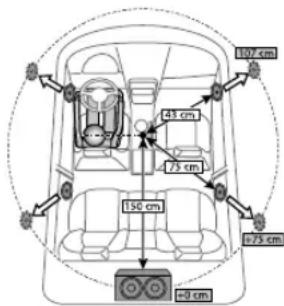
Wenn Sie den Abstand von der momentan eingestellten Hörposition zu jedem Lautsprecher festlegen, wird die Verzögerungszeit automatisch berechnet.
1 Stellen Sie [POSITION] ein und bestimmen Sie die Hörposition als Bezugspunkt (der Bezugspunkt für [FRONT ALL] wird die Mitte zwischen links und rechts auf den Vordersitzen). 2 Messen Sie den Abstand vom Bezugspunkt zu den Lautsprechern. 3 Berechnen Sie den Unterschied zwischen dem Abstand des am weitesten entfernten Lautsprechers (Subwoofer in der Abbildung) und den anderen Lautsprechern. 4 Stellen Sie den in Schritt 3 für die einzelnen Lautsprecher berechneten Wert für [DISTANCE] ein. 5 Stellen Sie [GAIN] für einzelne Lautsprecher ein. Beispiel: Wenn [FRONT ALL] als Hörposition gewählt ist
*1 Bevor Sie eine Einstellung vornehmen, wählen Sie den Lautsprecher aus:
Wenn 2-Wege-Übergang gewählt ist:
[FRONT LEFT]/[FRONT RIGHT]/[REAR LEFT]/[REAR RIGHT]/[SUBWOOFER]:
- [REAR LEFT], [REAR RIGHT] und [SUBWOOFER] sind nur wählbar, wenn eine andere Einstellung als [NONE] für [REAR] und [SUBWOOFER] unter [SPEAKER SIZE] gewählt ist. (Seite 27)
Wenn 3-Wege-Übergang gewählt ist:
[TWEETER LEFT]/[TWEETER RIGHT]/[MID LEFT]/[MID RIGHT]/[WOOFER]:
[WOOFER] ist nur wählbar, wenn eine andere Einstellung als [NONE] und [WOOFER] unter [SPEAKER SIZE] gewählt ist. (Seite 28)
*2 Wird nur angezeigt, wenn [X' OVER TYPE] auf [2-WAY] (Seite 25) gestellt ist und eine andere Einstellung als [NONE] für [REAR] unter [SPEAKER SIZE] gewählt ist. (Seite 27)
Display-Einstellungen
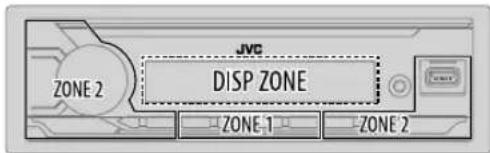
Zonen-Identifikation für Helligkeitseinstellungen
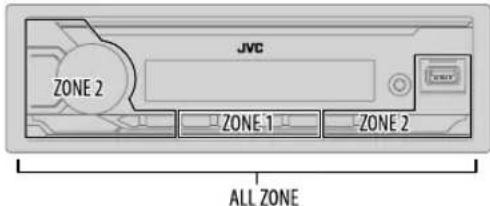
Zonen-Identifikation für Farbeinstellungen
1 Halten Sie gebrachte. 2 Drehen Sie den Lautstärke-Regler zum Wählen eines Gegenstands (siehe folgende Tabelle), und drücken Sie dann den Regler. 3 Wiederholen Sie Schritt 2, bis der gewünschte Gegenstand gewählt/aktiviert ist, oder folgen Sie den Anweisungen auf dem gewählten Gegenstand. 4 Drücken Sie zum Beenden.
Zum Zurückschalten zum vorherigen Einstellelement drücken Sie a/
Standard: [XX]
| [DISPLAY] | |
| [BIMMER] | Blenden Sie die Beleuchtung ab. [OFF]: Die Abblendung ist ausgescheltet Die Helligkeit wechsel auf [DAY]-Einstellung um. [ON]: Die Abblendung ist eingescheltet Die Helligkeit wechsel auf [NIGHT]-Einstellung um.(Siehe folgende Einstellungen für "BRIGHTNESS") [DIMMER TIME]: Stellen Sie die Zeit zum Ein- und Ausschalten des Dimmers ein. 1 Dreiben Sie den Lautstärke-Regler zum Einstellen der Einschaltzeit [ON], und drücken Sie dann den Regler. 2 Dreiben Sie den Lautstärke-Regler zum Einstellen der Ausschaltzeit [OFF], und drücken Sie dann den Regler.(Standard: [ON]: [18:00]; [OFF]: [6:00]) [DIMMER AUTO]: Die Abblendung schaltet automatisch ein und aus, wenn Sie die Autoscheimwerfer ein- oder ausschalten.*1 |
| [BRIGHTNESS] | Stellen Sie die Helligkeit für Tag und Nacht separat ein. 1 [DAY]/[NIGHT]: Wahlen Sie Tag oder Nacht. 2 Wahlen Sie eine Zone. (Siehe Abbildung in der linken Spalte.) 3 [LEVEL 00] bis [LEVEL 31]: Stellen Sie den Helligkeitspegel ein. |
| [TEXT SCROLL]*2 | [SCROLL ONCE]: Scroll die Display-Information einzeln. ; [SCROLL AUTO]: Wiederholt das Scollen in 5-Sekunden-Intervallen. ; [SCROLL OFF]: Hebt auf. - Gilt nicht für Dynamic Label Anzeigeinformation (Seite 32) während auf DAB-Quelle geschältet. |
| [FORMAT]*3 | Die unterstehende Information wird beim Einschalten im zusätzlichen Display gezeigt, wenn das Bluetooth-Gerät angeschieden ist. (Seite 32) [BATT/SIGNAL]: Zeigt die Stärke der Batterie und des Signals. ; [DATE]: Zeigt das Datum. |
1 Die Steuerleitungsvorbindung für Beleuchtung ist erforderlich. (Seite 38) 2 Manche Zeichen oder Symbole werden nicht richtig angezeigt (oder werden ausgeblendet). *3 Funktionalität hängt von dem Typ des verwendeten Telefons ab.
Display-Einstellungen
| [COLOR] | |
| [PRESET] | Wählt die Beleuchtungsfarben für die Tasten in verschiedenen Zonen separate.1 Wahlen Sie eine Zone ([ZONE 1], [ZONE 2], [ALL ZONE]). (Siehe Abbildung auf Seite 30.)2 Wahlen Sie eine Farbe für die gewährte Zone.· [COLOR 01] bis [COLOR 49]· [USER]: Die Farbe, die Sie für [DAY COLOR] oder [NIGHT COLOR] festgelegt haben, wird gezeigt.· [COLOR FLOW01] bis [COLOR FLOW03]: Die Farbe wechselt bei unterschiedlichen Geschwindigkeiten.· [CRYSTAL]/[FLOWER]/[FOREST]/[GRADATION]/[OCEAN]/[RELAX]/[SUNSET]: Das gewährte Farbmuster wird gezeigt.* (Nur wählbar, wenn [ALL ZONE] in Schritt 1 gewählt ist.) |
| [DAY COLOR] | Speichern Sie ihre eigenen Tages- und Nachtebeuchtungsfarben für verschiedene Zonen.1 Wahlen Sie eine Zone ([ZONE 1], [ZONE 2]). (Siehe Abbildung auf Seite 30.)2 [RED]/[GREEN]/[BLUE]: Wahlen Sie eine Primärefarbe.3 [00] bis [31]: Wahlen Sie den Pegel. |
| [NIGHT COLOR] | Wiederhalten Sie Schritt 2 und 3 zur Einstellung aller Primärefarben.· Ihr Einstellung wird unter [USER] in [PRESET] gespeichert.· [NIGHT COLOR] oder [DAY COLOR] wird durch Ein- oder Ausschalten der Autoscheinwerfer umgestellt. |
| [COLOR GUIDE] | [ON]: Die Beleuchtungsfarbe von [ZONE 1] und [ZONE 2] wechselt auf Weiß, wenn Einstellungen auf dem Menu und Listensuche ausgeführten werden, ausgenommen im Farbstellmodus. : [OFF]: Hebt auf. |
- Wenn eines dieser Farbmuster gewählt ist, wechselt die Beleuchtungsfarbe für [ZONE 1] und [ZONE 2] auf Standardfarben.
Zur Bezugnahme
Wartung
Reinigung des Geräts
Wischen Sie die Frontblende mit einem trockenen Silikonlappen oder weichen Lappen sauber.
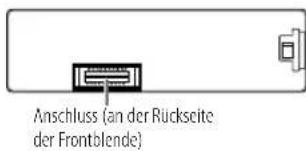
Reinigung des Steckverbinders
Die Frontblende abnehmen und den Anschluss sanft mit einem Wattestäbchen oder Lappen reinigen. Schützen Sie den Steckverbinder unbedingt vor Beschädigung.
Weitere Informationen
Für: Neueste Firmware-Aktualisierungen und eine Liste der neuesten kompatiblen Artikel IVC-Originalanwendung
Jegliche neuesten Informationen
Besuchen Sie https://www.jwc.net/cs/car/ .
Abspielbare Dateien
USB-Massenspeichergerät: Wiederzugebende Audiodateien: MP3 (.mp3), WMA (.wma), AAC (.aac), AAC (.m4a), WAV (.wav), FLAC (.flac) Abspielbares Dateisystem: FAT12, FAT16, FAT32 Auch wenn Audiodateien den oben aufgeführten Standards entsprechen, kann das Abspielen unter Umständen auf Grund von Typ oder Zustand der Medien bzw. Geräte nicht möglich sein. - Für detaillierte Informationen und Hinweise über abspielbare Audiodateien besuchen Sie https://www.jvc.net/cs/car/audiofile/ .
Wissenswertes über USB-Geräte
- Sie können ein USB-Gerät nicht über einen USB-Hub anschließen.
- Der Anschluss eines Kabels mit einer Gesamtlänge von mehr als 5 m kann eine fehlerhafte Wiedergabe verursachen.
- Diese Einheit kann kein USB-Gerät mit einer anderen Bewertung als 5 V und mehr als 1,5 A erkennen.
Zur Bezugnahme
Wissenswertes über iPod/iPhone
Made for
- iPod touch (6. Generation) iPhone 5S, 6, 6 Plus, 6S, 6S Plus, SE, 7, 7 Plus, 8, 8 Plus, X, XS, XS MAX, XR, 11, 11 Pro, 11 Pro Max, SE (2. Generation), 12, 12 mini, 12 Pro, 12 Pro Max Die Song-Reihenfolge, die im gewählten Menü dieser Einheit erscheint, kann sich vom iPod/iPhone unterscheiden.
- Je nach der Version des Betriebssystems des iPod/iPhone sind einige Funktionen möglicherweise nicht verfügbar.
Über AMAZON ALEXA
Alexa ist ein Drittanbieter-Dienst, deshalb bleiben unangekündigte Änderungen der technischen Daten jederzeit vorbehalten. Entsprechend kann die Kompatibilität eingeschränkt sein, oder einzelne oder alle der Dienste können unverfügbar werden. Von Alexa unterstützte Sprachen auf diesem Gerät: USA Englisch / Kanada Englisch / USA Spanisch / Kanada Französisch / Mexiko Spanisch / UK Englisch / Italien Italienisch / Spanien Spanisch / Frankreich Französisch / Deutschland Deutsch / Australien Englisch / Japan Japanisch
Ändern der Display-Information
Jedesmal, wenn Sie in, wechselt die Anzeige-Information. - Wenn die Information nicht verfügbar oder nicht aufgezeichnet ist, erscheint "NO TEXT", "NO NAME" oder andere Information (z.B. Sendername) oder die Anzeige ist leer.

*1 Das Datum wird durch die Angabe der Batterie- und Signalstärke des verbundenen Bluetooth-Geräts ersetzt, wenn [FORMAT] auf [BATT/SIGNAL] gestellt ist. (Seite 30)
| Quellenname Display-Information: Haupt (Zusätzlich) | |
| DAB Dienst-Etikett (Ensemble Eikett) → Dienst-Etikett (Ensemble Eikett)mit Musik-Synchronisationseffekt*2 → Dienst-Etikett (Datum) → Dynamik-Etikett (Datum) → Titel (Interpret) → Titel (Datum) → Nächstes Programm (EPG) (Datum) → Signalpcgel (Datum) → zusück zum Anfang | |
| FM oder AM | Frequenz (Datum) → Frequenz (Datum) mit Musik-Synchronisationseffekt*2 → zusück zum Anfang |
| Nur für Radio Data System-FM (UKW)-Sender: Sendername/Programmtyp (Datum) → Sendername/Programmtyp (Datum) mit Musik-Synchronisationseffekt*2 → Radiotext (Datum) → Radiotext + (Radiotext +) → Songtitel (Interpret) → Songtitel (Datum) → Frequenz (Datum) → zusück zum Anfang | |
| USB | Für MP3/WMA/AAC/WAV/FL AC-Datel: Songtitel (Interpret) → Songtitel (Interpret) mit Musik-Synchronisationseffekt*2 → Songtitel (Albumtitel) → Songtitel (Datum) → Datename (Ordername) → Datename (Datum) → Spielzeit (Datum) → zusück zum Anfang |
| iPod USB/iPod BT | Songtitel (Interpret) → Songtitel (Interpret) mit Musik-Synchronisationseffekt*2 → Songtitel (Albumtitel) → Songtitel (Datum) → Spielzeit (Datum) → zusück zum Anfang |
| BT AUDIO/ALEXA | Songtitel (Interpret) → Songtitel (Interpret) mit Musik-Synchronisationseffekt*2 → Songtitel (Albumtitel) → Songtitel (Datum) → Spielzeit (Datum) → zusück zum Anfang |
| AUX | Quellenname (Datum) → Quellenname (Datum) mit Musik-Synchronisationseffekt*2 → zusück zum Anfang |
*2 Während des Musik-Synchronisationseffekts werden die Beleuchtungsfarbe und der Helligkeitsgrad der Tasten gewechselt und mit der Musiklautstärke (abhängig von der Farbeinstellung für [PRESET] auf Seite 31) synchronisiert.
Zur Bezugnahme
Fehlersuche
| Symptom Abhilfe | |
| Allgemeines | Es wird kein Ton gehört. Die Lautstärke auf den optimalen Pegel einstellen. Prufen Sie die Kabel und Verbindungen. |
| "MISWIRING CHECK WIRING THEN PWR ON" erscheint. Schalten Sie die Stromversorgung aus, und prüfen Sie, ob die Klemmen der Lautsprecherdritte richtig isselt sind. Schalten Sie die Stromversorgung wieder ein. | |
| "PROTECTING SEND SERVICE" erscheint. Reichen Sie die Einheit beim nachsten Kundendienstzentrum ein. | |
| Quelle kann nicht gewählt werden. Prufen Sie die Einstellung [SOURCE SELECT]. (Seite 5) | |
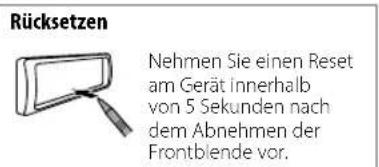
| Das Gerät Funktioniert überhaupt nicht. Setzen Sie das Gerät zürück. (Seite 4) | |
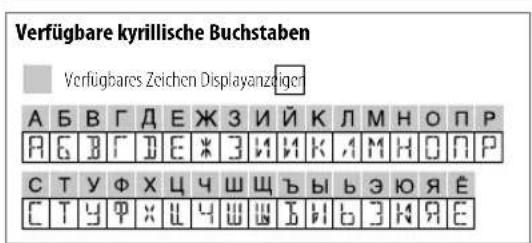
| Richtigte Zeichen werden nicht angezeigt. Dieses Gerät kann nur Großbuchstaben, Zahlen und eine begrenzte Anzahl von Symbolen anziegen. Je nach der Anzeigessesprache, die Sie gewählt haben (seite 6), können bestimmte Buchstaben möglicherweise nicht richtig angezeigt werden. | |
| Digitalradio | Der DAB-Empfang ist schlecht. Stellen Sie sicher, dass [ON] für [DAB ANT POWER] gewählt ist. (Seite 8) |
| "CHK ANTENNA" Prufen Sie die DAB-Antenne. Wenn eine passive Antenne (ohne einen Booster) verwendet wird, stellen Sie [DAB ANT POWER] auf [OFF]. (Seite 8) | |
| "RELATED SERV FOUND" Drücken Sie den Lautstärke-Regler zum Aktivieren von Soft-Link. (Seite 8) Zum Abbrechen drücken Sie 0/3. | |
| Analogische | • Der Radioempfang ist schlecht. • Statikrauschen beim Radiohören. Schließen Sie das Antennenkabel fest an. |
Fehlersuche
Symptom Abhilfe
| USB/Pod | Die Wiedergaberehenfolgeist nicht wie gewünscht. | USB-Gerät, die Ordner werden in der Reihenfolge der Erstellung (Datum und Uhrzeit) abgespielt. Die Daten in jeder Ordner werden in der Reihenfolge des Datelnamens (Alphabet) abgespielt. |
| Verflossene Spielzeit ist nicht richtig. | Dies hängt von dem vorherigen Aufnahmevorgang ab (USB). | |
| "NOT SUPPORT" erscheint, und Daten werden übersprungen. | Prüfen Sie, ob die Daten ein abspielbares Format hat. (Seite 31) | |
| "READING" blinkt weiter. - Verwendten Sie nicht zu weitere Hierarchie: Ebenen und Ordner. - Bringen Sie das Gerät wieder an (USB/IPod/IPhone) | ||
| "UNSUPPORTED DEVICE" erscheint. | - Prüfen Sie, ob das angeschlossene USB-Gerät kompatibel mit dieser Gemär ist, und stellen Sie sichere, dass die Dateisysteme die Unterstützung Formate haben. (Seite 31) - Bringen Sie das USB-Gerät wieder an. | |
| "UNRESPONSIVE DEVICE" erscheint. | Stellen Sie sichere, dass das USB-Gerät nicht eine Fehlfunktion aufweist, und bringen Sie das USB-Gerät wieder an. | |
| "USB HUB IS NOT SUPPORTED" erscheint. | Diese Einheit nicht kann ein USB-Gerät unterstützen, das über einen USB-Hub angeschlossen ist. | |
| "CANNOT PLAY" erscheint. Schlieben Sie ein USB-Gerät an, das abspielbare Audiodateien enthalt. | ||
| - Die Quelle wechseln nicht auf "USB" um, wenn Sie ein USB-Gerät anschließen, während Sie eine andere Quelle horen. - "USB ERROR" erscheint. | Der USB-Anschluss nimmt mehr Leistung auf als das Designlimit vorgibt. Schalien Sie die Stromversorgung aus und trennen Sie das USB-Gerät ab. Schalien Sie dann die Stromversorgung wieder ein und schreiben Sie das USB-Gerät erneut an. Wenn dies das Problem nicht behebt, schalien Sie die Stromversorgung aus und wieder ein (oder setzen Sie die Einheit darüber), bevor Sie das USB-Gerät durch ein anderes erstzen. | |
| Der iPod/IPhone schaltet nicht ein oder Funktioniert nicht. | - Prüfen Sie die Verbindung zwischen thisem Gerät und dem iPod/IPhone. - Trennen Sie das iPod/IPhone ab und setzen es mit Hard Reset darüber. | |
| "LOADING" erscheint, wenn Sie durch Drucken von 4/5 auf den Suchmodus schalten. | Die Einheit bereitet die iPod/IPhone-Musikliste vor. Das Laden kann eine gewisse Zeit dauerern, wiederholen Sie den Vorgang später. | |
Symptom Abhilfe
| USBiPod | "NO DEVICE" Schlieben Sie ein Gerät (USB/iPod/iPhone) an und schalten Sic die Quelle erneut auf USB/iPod USB um. |
| "iPod ERROR" · Ernucletes Anschlieben des iPod. · Setzen Sie den iPod erneut zurück. · Zum Ausschalten halten Sie ∅SRC gedrückt. Schalten Sie die Stromversorgung zur Fehlerbehebung wieder ein. | |
| "MEMORY FULL" Sie haben die maximale Speicherkapazität ihrer iPod/iPhone erreicht. | |
| Bluetooth® | Kein Bluetooth-Gerät ist erkannt. · Suchen Sie erneut vom Bluetooth-Gerät. · Setzen Sie das Gerät zusück. (Seite 4) |
| Bluetooth-Pairing kann nicht ausgeführten werden. · Stellen Sie safer, dass Sie den gleichen PIN-Code für die Einheit und das Bluetooth-Gerät eingegeben haben. · Löschen Sie Pairing-Information sowie von der Einheit als auch dem Bluetooth-Gerät, und führen Sie dann das Pairing erneut aus. (Seite 15) | |
| Echo oder Rauschen wird während eines Telefongeprächs besteht. · Justieren Sie die Mikrofoneinheit-Position. (Seite 14) · Prufen Sie die [ECHO CANCEL]–Einstellung. (Seite 17) | |
| Die Telefon-Tonqualität ist schlecht. · Verringerern Sie den Abstand zwischen der Einheit und dem Bluetooth-Gerät. · Bewegen Sie das Fahrzeug zu einem Ort, wo ein besseres Signal empfangen wird. | |
| Es kommt kein Telefonrufton von den Fahrzeuglautsprechem. Drücken Si/SD während eines Anrufs, um zwischen dem Freisprech- und Privatgesprach-Modus zu weiteren. (Seite 16) | |
| Sprach-Rufmethode ist nicht erfolgreich. · Verwenden Sie die Sprach-Rufmethode in einer ruhiger Umgebung. · Verringerem Sie den Abstand zum Mikrofon, während Sie den Namen sprechen. · Stellen Sie safer, dass die gleiche Stimme wie für die Sprach-Kennung registriert verwendet wird. |
Fehlersuche
Symptom Abhilfe
| Bluetooth® | Der Ton wird unterbrochen oder wird bei Wiedergabe von einem Bluetooth-Audioplayer Aussetzer auf. | Vorinsern Sie den Abstand zwischen dem Gerät und dem Bluetooth-Audioplayer.Schalten Sie die Einheit aus und wieder ein, und versuchen Sie ermut, die Verbindung herzustehen.Andere Bluetooth-Geräte versuchen möglicherweise, die Verbindung zur Einheit herzustehen. |
| Der angeschlossene Bluetooth-Audioplayer kann nicht gesteuerwert werden. | Prüfen Sie, ab der angeschlossene Bluetooth-Audioplayer das Audio/Video Remote Control Profile (AVRCP) besteht. (Siehe auch Bedienungsanleitung Ihres Audioplayers.)Trennen Sie den Bluetooth-Player ab und schreibenihn erneut an. | |
| "PLEASE WAIT" Die Einheit bereitet die Verwendung der Bluetooth-Funktion vor.Wenn die Meldung nicht verschwindet, schalten sie aus und wieder ein, und schreiben dann das Gerät erneut an. | ||
| "NOT SUPPORT" Das angeschlossene Telefon unterstützt nicht das Spracherkennungssystem oder die Telefonbuch-Übertragung. | ||
| "NO ENTRY" Kein registriertes Gerät ist über Bluetooth angeschlossen/ gefunden. | ||
| "ERROR" Wiederholen Sie die Bedienung. Wenn "ERROR" erneut erscheint, prüfen Sie, ob das Gerät die probierte Funktion unterstützen. | ||
| "NO INFO"/"NO DATA" Das Bluetooth-Gerät kann nicht die Kontaktinformationen erhalten. | ||
| "H/W ERROR" Setzen Sie die Einheit darüber und probieren Sie den Vorgang erneut. Fails "H/W ERROR" erneut erscheidt, wenden Sie sich an den Kundendienst. | ||
| "SWITCHING NG" Die angeschlossene Telefon entsprechenden möglicherweise nicht die Telefon-Umschalien-Funktion. | ||
| Die Bluetooth-Verbindung zwischen dem Bluetooth-Gerät und der Einheit ist instabil. | Löschen Sie das unbenutzte registrierte Bluetooth-Gerät aus der Einheit. (Seite 19) | |
Symptom Abhilfe
| AMAZON ALEXA | Keine Antwort von Alexa nach der Sprachingabe. | Amazon Cloud konnte die Sprachingabe nicht analysieren. |
| Falsche Antwort von Alexa. | Alexa missverstand, was gesagt wurde oder erfasste nicht die gesamte Anfrage oder den gesprochenen Satz.itte erneut versuchen.(Seite 22) | |
| "DISCONNECTED" | Stellen Sie sicher, Ihr Smartphone über Bluetooth mit der Einheit zu verbinden.(Seite 15) | |
| Nicht in der Lage, die Verbindung zur Alexa-Mobilanwendung herzustehen oder erneut herzustehen. | Stellen Sie sicher, dass das Audiogerät über Bluetooth verbunden ist. Wahlen Sie das Audiogerät unter [AUDIO SELECT] in [BT MODE]. (Seite 19)Führten Sie den einmaligen Einrichtungsprozess erneut durch. Siehe "Erste Einrichtung" auf Seite 21.Schalten Sie die Einheit aus und wieder ein, und versuchen Sie erneut, die Verbindung herzustehen.Für das iOS-Gerät stellen Sie sicher, dass die ALEXA-Quelle oder iPod BT-Quelle gewählt ist. | |
| Verlassen des Bildschirms"TALKING" nach dem Beendenes Ruf ist nicht möglich. | Es kann eine gewisse Zeit dauer, bis das Gerät den Bildschirm "TALKING" verlausst. Dritten Sie um zu dem vorherigen Quell-Steuerbildschirm zureichzuschalten. | |
| Weiterschalten zum Bildschirm "LISTENING" nach dem Aktivieren von Alexa ist nicht möglich. | Trennen Sie die Bluetooth-Verbindung und stellen Sie sie wieder her.(Seite 15)Trennen Sie die Alexa-Verbindung und stellen Sie sie wieder her.(Seite 21)Schalten Sie das Gerät etwa 10 Sekunden lang aus, schalten Sie es wieder ein und versuchen Sie den Vorgang erneut. |
Wenn Sie weiterhin Probleme haben, führen Sie einen Reset aus. (Seite 4)
Einbau/Anschluss
Dieser Abschnitt ist für den professionellen Einbautechniker gedacht. Überlassen Sie aus Sicherheitsgründen die Arbeiten zur Montage und Verkabelung ausgewiesenem Fachpersonal. Lassen Sie sich vom Autoradiohändler beraten.
WARNUNG
Das Gerät kann nur bei 12 V DC-Versorgung mit negativer Masse eingebaut werden. Trennen Sie den negativen Batterieanschluss vor der Verkabelung und Befestigung ab. Schließen Sie nicht das Batteriekabel (gelb), das Zündkabel (rot) an der Fahrzeugkarosserie oder dem Massekabel (schwarz) an, um einen Kurzschluss zu vermeiden. Zum Verhindern von Kurzschlüssen:
Isolieren Sie nicht angeschlossene Kabel mit Vinylband. Stellen Sie sicher, dass das Gerät nach dem Einbau am Chassis des Fahrzeugs geerdet wird. Sichern Sie die Kabel mit Kabelklemmen und wickeln Sie Vinylband um die Kabel, die mit Metallteilen in Berührung kommen, um die Kabel zu schützen.
ACHTUNG
Montieren Sie dieses Gerät in der Konsole Ihres Fahrzeugs. Keine Metallteile dieses Geräts bei und kurz nach der Verwendung des Geräts berühren. Metallteile wie der Kühlkörper und das Gehäuse werden heiß. - Verbinden Sie nicht die Drähte von Lautsprechern mit der Karosserie, dem Massekabel (schwarz) oder schreiben Sie sie parallel an. - Schließen Sie Lautsprecher mit einer maximalen Leistung von mehr als 50 W an. Wenn die maximale Leistung der Lautsprecher unter 50 W ist, ändern Sie die Einstellung von [AMP GAIN], um Beschädigung der Lautsprecher zu vermeiden. (Seite 25) - Montieren Sie das Gerät mit einem Winkel von weniger als 30° . - Wenn Ihr Fahrzeugkabelbaum nicht die Zündklemme hat, verbinden Sie das Zündkabel (rot) mit der Klemme am Sicherungskasten des Fahrzeugs, die 12 V DC-Versorgung bietet und durch den Zündschlüssel ein- und ausgeschaltet wird. - Halten Sie alle Kabel von hitzeableitenden Metallteilen fern. - Überprüfen Sie nach der Montage des Geräts, ob die Bremslichter, Blinker, Scheibenwischer usw. ordnungsgemäß funktionieren. - Wenn die Sicherung durchbrennt, überprüfen Sie zuerst, dass die Drähte nicht die Karosserie berühren, und ersetzen Sie dann die durchgebrannte Sicherung durch eine neue Sicherung mit der gleichen Nenngröße.
Teileliste für den Einbau
(A) Frontblende (× 1)

(C) Einbauhalterung (× 1)
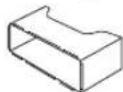
(E) Ausziehschlüssel (× 2)

(B) Frontrahmen (× 1)

(D) Kabelbaum (×1)
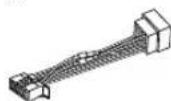
Grundlegendes Verfahren
1 Ziehen Sie den Schlüssel aus dem Zündschloss, und trennen Sie dann den Minuspol der Autobatterie ab. 2 Schließen Sie die Kabel richtig an. Siehe "Verdrahtungsanschluss" auf Seite 38. 3 Bauen Sie das Autoradio in Ihr Fahrzeug ein. Siehe "Einbau der Einheit (Einbau im Armaturenbrett)" auf Seite 37. 4 Schließen Sie den Minuspol der Autobatterie an. 5 Drücken Sie SRC zum Einsatz. 6 Nehmen Sie die Frontblende ab und setzen Sie das Gerät innerhalb von 5 Sekunden darüber. (Seite 4)
Einbau/Anschluss
Einbau der Einheit (Einbau im Armaturenbrett)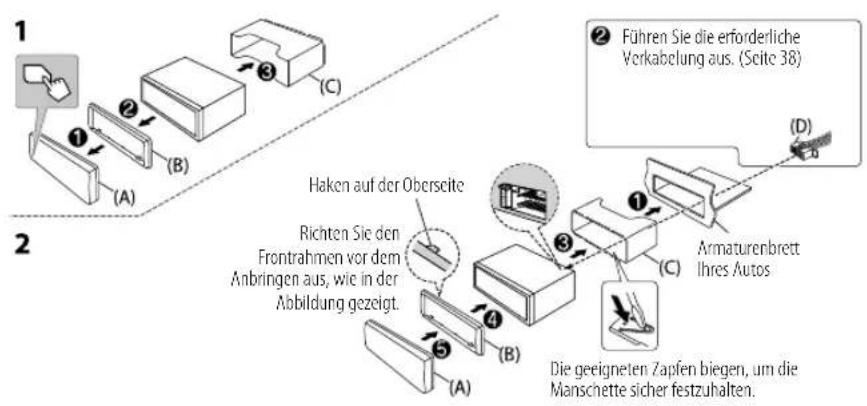
Einbauhalterung)
1 Nehmen Sie die Einbauhalterung und den Frontrahmen vom Gerät ab. 2 Richten Sie die Öffnungen am Gerät (an beiden Seiten) mit der Befestigungskonsole am Fahrzeug aus und sichern Sie das Gerät mit Schrauben (im Handel erhältlich).
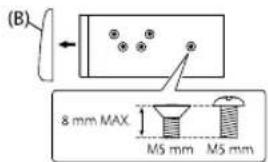
Verwenden Sie nur die vorgeschriebenen Schrauben. Durch Verwendung falscher Schrauben kann das Gerät beschädigt werden.
Entfernen der Einheit Installieren der Einheit (ohne die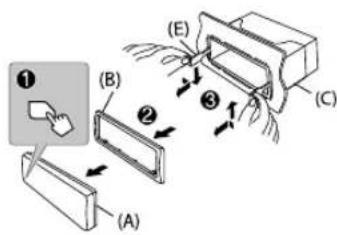
Einbau/Anschluss
Verdrahtungsanschluss
Bei Anschluss an einen externen Verstärker schließen Sie dessen Massekabel an der Autokarosserie an, um Beschädigung des Geräts zu vermeiden.
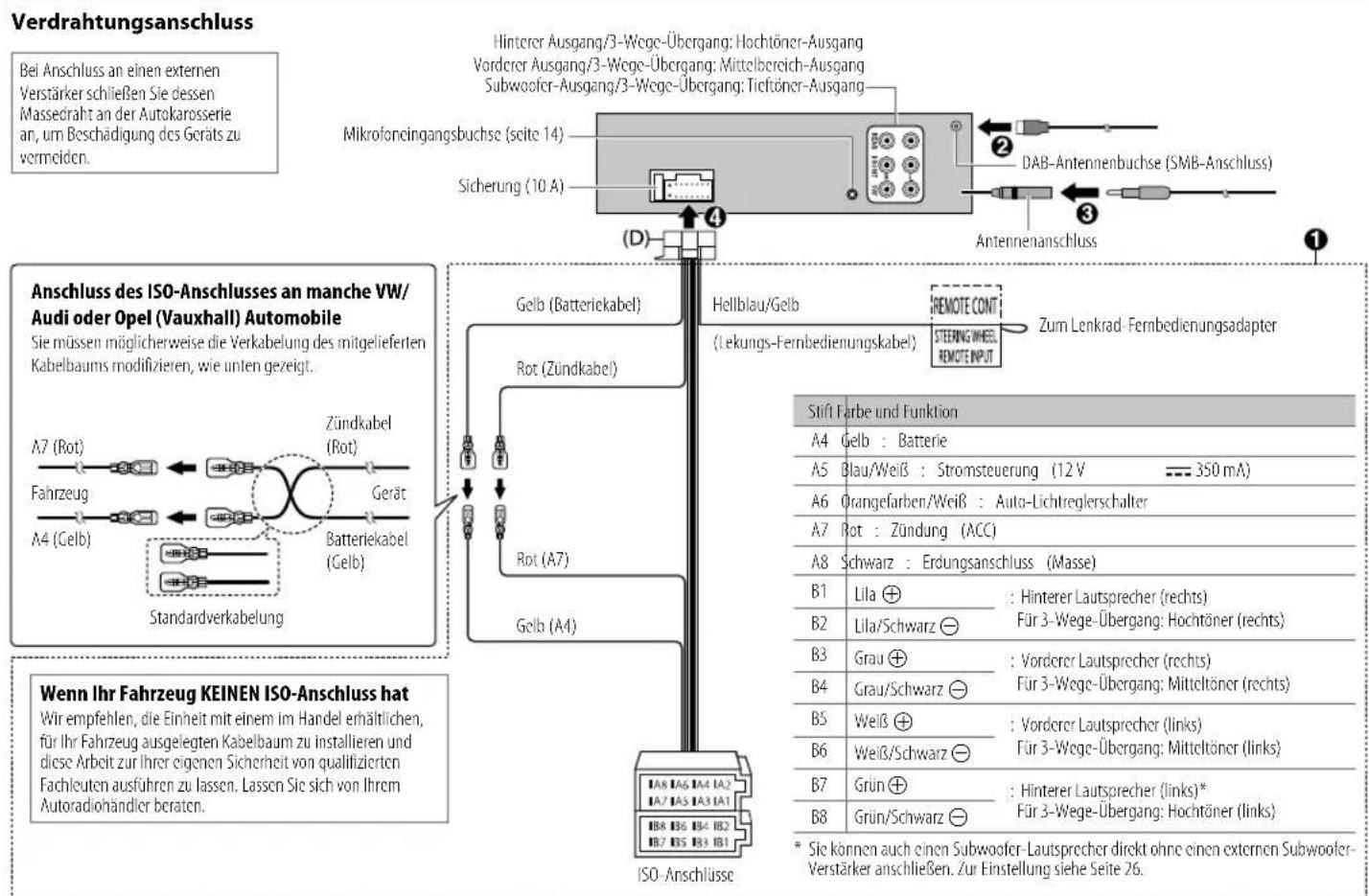
Technische Daten
| Digital radio | DAB | Frequenzbereich | Band III 174,928 MHz — 239,200 MHz | |
| Empfindlichkeit | -100 dBm | |||
| Signal-Rauschabstand 80 dB | ||||
| Antennenanschluss-Typ | SMB | |||
| Antennen-Ausgangsspannung | 12 V DC | |||
| Antennen-Maximalstrom | < 100 mA | |||
| Analog radio | FM Frequenzbereich | 87,5 MHz — 108,0 MHz (50-kHz-Raster) | ||
| Empfindlichkeit (S/N = 30 dB) | 0,56 μV/75 Ω (6,2 dBf) | |||
| Empfindlichkeitsschwelle (DIN S/N = 46 dB) | 1,58 μV/75 Ω | |||
| Frequenzgang (±3 dB) | 30 Hz — 15 kHz | |||
| Signal-Rauschabstand (MONO) | 68 dB | |||
| Kanaltnennung (1 kHz) | 40 dB | |||
| AM (MW) | Frequenzbereich | 531 kHz — 1611 kHz (9-kHz-Raster) | ||
| Empfindlichkeit (S/N = 20 dB) | 28,5 μV (29,1 dBμ) | |||
| AM (LW) | Frequenzbereich | 153 kHz — 279 kHz (9-kHz-Raster) | ||
| Empfindlichkeit (S/N = 20 dB) | 45 μV (33,1 dBμ) | |||
| USB | USB Standard USB 1.1, USB 2.0 (Hole Geschwindigkeit) | |
| Ko compatible Geräte Massenspeichererat | ||
| Dateisystem FAT12/16/32 | ||
| Maximaler Versorgungsstrom DC 5 V | = 1,5 A | |
| Digitalfilter (D/A) Wandler 24 Bit | ||
| Frequenzgang (±1 dB) 20 Hz —— 20 kHz | ||
| Signal-Rauschabstand (1 kHz) 98 dB | ||
| Dynamikbereich 93 dB | ||
| Kanaltrennung 92 dB | ||
| MP3-Decodierung | Unterstützt MPEG-1/2 Audio Layer-3 | |
| WMA-Decodierung | Unterstützt Windows Media Audio | |
| AAC-Decodierung | AAC-LC".aac", .m4a" -Dateien | |
| WAV-Decodierung Linear PCM | ||
| FLAC-Decodierung | FLAC-Datei, bis zu 24 bit/96 kHz | |
| Auxiliary | Frequenzgang (±3 dB) 20 Hz —— 20 kHz | |
| Maximaler Spannungseingang | 1000 mV | |
| Eingangsimpedanz | 30 kΩ | |
Technische Daten
| Bluetooth | Version Bluetooth V4.2 | |
| Frequenzbereich | 2,402 GHz — 2,480 GHz | |
| HF-Ausgangsleistung (E.I.R.P.) | +4 dBm (MAX), Leistungsklassc 2 | |
| Maximaler Kommunikationsbereich | Sichtlinie ca. 10 m (32,8 ft) | |
| Pairing | SSP (Secure Simple Pairing) | |
| Profil HFP1.7.1 (Hands Free Profile) | A2DP (Advanced Audio Distribution Profile)AVRCP1.6.1 (Audio/Video Remote Control Profile)PBAP (Phonebook Access Profile)SPP (Serial Port Profile) | |
| Audio | Maximale Ausgangsleistung | 50 W × 4 oder50 W × 2 + 50 W × 1 (Subwoofer = 4 Ω) |
| Volle Bandbreitenleistung(bei weniger als 1 % Klirmaktor) | 22 W × 4 | |
| Lautspricherimpedanz | 4 Ω — 8 Ω | |
| Audio | Band 13 Band | |
| Frequenz 62,5/ 100/ 160/ 250/ 400/ 630/ 1k/ 1,6k/ 2,5k/ 4k/ 6,3k/ 10k/ 16k Hz | ||
| Pegel -09 — +09 (-9 dB — +9 dB) | ||
| Q 1,35/ 1,5/ 2,0 | ||
| HPF Frequenz THROUGH/ 30/ 40/ 50/ 60/ 70/ 80/ 90/ 100/ 120/ 150/ 180/ 220/ 250 Hz | ||
| Pegel -6/ -12/ -18/ -24 dB/0kt. | ||
| Q -8/ -7/ -6/ -5/ -4/ -3/ -2/ -1/ 0 dB | ||
| LPF Frequenz 30/ 40/ 50/ 60/ 70/ 80/ 90/ 100/ 120/ 150/ 180/ 220/ 250 Hz/THROUGH | ||
| Pegel -6/ -12/ -18/ -24 dB/0kt. | ||
| Q -8/ -7/ -6/ -5/ -4/ -3/ -2/ -1/ 0 dB | ||
| Vorverstärkerpegel/Last 2500 mV/10 kΩ | ||
| Vorverstärkungsimpedanz ≤ 600 Ω | ||
| Außernöses | Betriebsspannung | 12-V-DC-Fahrzeugbatterie |
| Einbaumaße (B × H × T) 182 mm × 53 mm × 100 mm | ||
| Nettogewicht (einschließlich 0,6 kg Frontrahmen, Einbaualterung) | ||
Änderungen ohne Vorankündigung bleiben vorbehalten.
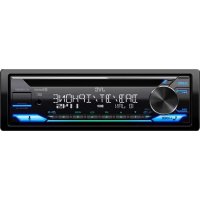
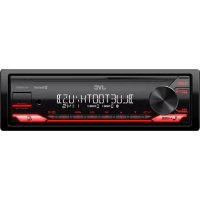
- ENTSORGUNG VON GEBRAUCHTEN ELEKTRISCHEN UND ELEKTRONISCHEN GERÄTEN UND BATTERIEN (ANZUWENDEN IN LÄNDERN MIT EINEM SEPARATEN SAMMELSYSTEM FÜR SOLCHE GERÄTE)
- KONFORMITÄTSERKLÄRUNG IN BEZUG AUF DIE RE-RICHTLINIE 2014/53/EU KONFORMITÄTSERKLÄRUNG IN BEZUG AUF DIE ROHS-RICHTLINIE 2011/65/EU
- HERSTELLER
- EU-VERTRETER
- VOR DER INBETRIEBNAHME
- WICHTIG
- WARNUNG
- ACHTUNG
- LAUTSTÄRKEEINSTELLUNG
- ALLGEMEINES
- WIE SIE DIESE ANLEITUNG NUTZEN
- GRUNDLAGEN
- ERSTE SCHRITTE
- BESTÄTIGEN SIE DEN ÜBERGANGSTYP UND BRECHEN SIE DIE DEMONSTRATION AB
- STELLEN SIE DIE UHRZEIT UND DAS DATUM EIN
- ZUM EINSTELLEN DER UHR
- ZUM EINSTELLEN DES DATUMS
- EINSTELLEN DER GRUNDLEGENDEN EINSTELLUNGEN
- DIGITALRADIO
- WISSENSWERTES ÜBER DAB (DIGITAL AUDIO BROADCASTING)
- VORBEREITUNG
- SUCHEN SIE NACH EINEM ENSEMBLE
- EINSTELLUNGEN IM SPEICHER
- SPEICHERN EINES DIENSTES
- WÄHLEN SIE EINEN GESPEICHERTEN DIENST AUS
- WÄHLEN SIE EINEN DIENST
- WÄHLEN SIE EINEN DIENST NACH NAMEN
- ANDERE EINSTELLUNGEN
- [TUNER EINSTELLUNG]
- PTY-CODE ODER PROGRAMMTYP
- ANALOGRADIO
- SENDERSUCHE
- SPEICHERN EINES SENDERS
- WÄHLEN SIE EINEN GESPEICHERTEN SENDER AUS
- PTY-CODE
- USB/IPOD
- GRUNDLEGENDE BEDIENUNGEN
- WÄHLBARE QUELLE
- WÄHLEN SIE DAS MUSIKLAUFWERK
- STELLEN SIE DIE ABSPIELBARE QUELLE FÜR IPOD/IPHONE EIN
- [USB]
- WÄHLEN SIE EINE ZUR WIEDERGABE GEWÜNSCHTE DATEI
- VON EINEM ORDNER ODER EINER LISTE
- SCHNELLSUCHE (GILT NUR FÜR USB-QUELLE)
- ALPHABETISCHE SUCHE (GILT NUR FÜR IPOD USB-QUELLE UND IPOD BT-QUELLE)
- AUX/JVC REMOTE-ANWENDUNG
- BEGINNEN SIE ZU HÖREN
- BEGINNEN SIE MIT DEM EINSATZ DER JVC REMOTE-ANWENDUNG
- EINSTELLUNGEN ZUR VERWENDUNG DER JVC REMOTE-ANWENDUNG
- JVC REMOTE-ANWENDUNG BLUETOOTH
- [REMOTEAPP]
- BLUETOOTH-VERBINDUNG
- UNTERSTÜTZTE BLUETOOTH-PROFILE
- UNTERSTÜTZTE BLUETOOTH-CODECS
- BLUETOOTH
- ZUM ERSTMALIGEN REGISTRIEREN UND ANSCHLIESSEN EINES BLUETOOTH-GERÄTS
- AUTO PAIRING
- BLUETOOTH – HANDY
- EMPFANGEN SIE EINEN RUF
- VERBESSERN SIE DIE SPRACHQUALITÄT
- NEHMEN SIE DIE EINSTELLUNGEN ZUM EMPFANG EINES ANRUFS VOR
- TÄTIGEN SIE EINEN RUF
- EINEN RUF MIT SPRACHERKENNUNG TÄTIGEN
- SPEICHERN SIE EINEN KONTAKT IM SPEICHER
- TÄTIGEN SIE EINEN RUF ZU EINER REGISTRIERTEN NUMMER
- BLUETOOTH-MODUS-EINSTELLUNGEN
- PRÜFMODUS FÜR BLUETOOTH-KOMPATIBILITÄT
- DAS KONNEKTIVITÄTSERGEBNIS BLINKT IM DISPLAY
- BLUETOOTH—AUDIO
- HÖREN VON TON VON IHREM AUDIOPLAYER ÜBER BLUETOOTH
- HÖREN VON IPOD/IPHONE ÜBER BLUETOOTH
- AMAZON ALEXA
- ERSTE EINRICHTUNG
- FÜR ANDROID-GERÄT
- FÜR IPHONE/IPOD TOUCH
- OPTION A: DIREKTE VERKNÜPFUNG
- AMAZONALEXA
- SCHALTEN SIE DAS MIKROFON EIN/AUS
- ZUM AUF DER FRONTBLENDE
- AUDIOEINSTELLUNGEN
- LAUTSPRECHER-AUSGANGSEINSTELLUNGEN [SPK/PRE OUT]
- ANSCHLUSS ÜBER LINE-OUT-BUCHSEN
- ANSCHLUSS ÜBER LAUTSPRECHERKABEL
- ÜBERGANGSEINSTELLUNGEN
- SPEAKER SIZE
- X'OVER (ÜBERGANG)
- EINSTELLPUNKTE FÜR 2-WEGE-ÜBERGANG
- EINSTELLUNGEN DER DIGITALEN ZEITANPASSUNG
- AUTOMATISCHE BESTIMMUNG DER VERZÖGERUNGSZEIT
- DISPLAY-EINSTELLUNGEN
- ZUR BEZUGNAHME
- WARTUNG
- REINIGUNG DES GERÄTS
- REINIGUNG DES STECKVERBINDERS
- WEITERE INFORMATIONEN
- ABSPIELBARE DATEIEN
- WISSENSWERTES ÜBER USB-GERÄTE
- WISSENSWERTES ÜBER IPOD/IPHONE
- ÜBER AMAZON ALEXA
- ÄNDERN DER DISPLAY-INFORMATION
- FEHLERSUCHE
- EINBAU/ANSCHLUSS
- TEILELISTE FÜR DEN EINBAU
- GRUNDLEGENDES VERFAHREN
- EINBAUHALTERUNG)
- VERDRAHTUNGSANSCHLUSS
Marke : JVC
Modell : KDX482DBT
Kategorie : AV-Receiver