Notice-Facile
Viera TX49DSW354 - Fernseher PANASONIC - Kostenlose Bedienungsanleitung
Finden Sie kostenlos die Bedienungsanleitung des Geräts Viera TX49DSW354 PANASONIC als PDF.



Laden Sie die Anleitung für Ihr Fernseher kostenlos im PDF-Format! Finden Sie Ihr Handbuch Viera TX49DSW354 - PANASONIC und nehmen Sie Ihr elektronisches Gerät wieder in die Hand. Auf dieser Seite sind alle Dokumente veröffentlicht, die für die Verwendung Ihres Geräts notwendig sind. Viera TX49DSW354 von der Marke PANASONIC.
BEDIENUNGSANLEITUNG Viera TX49DSW354 PANASONIC
BEDIENUNGSANLEITUNG KULLANIM KILAVUZU TX-49DSW354
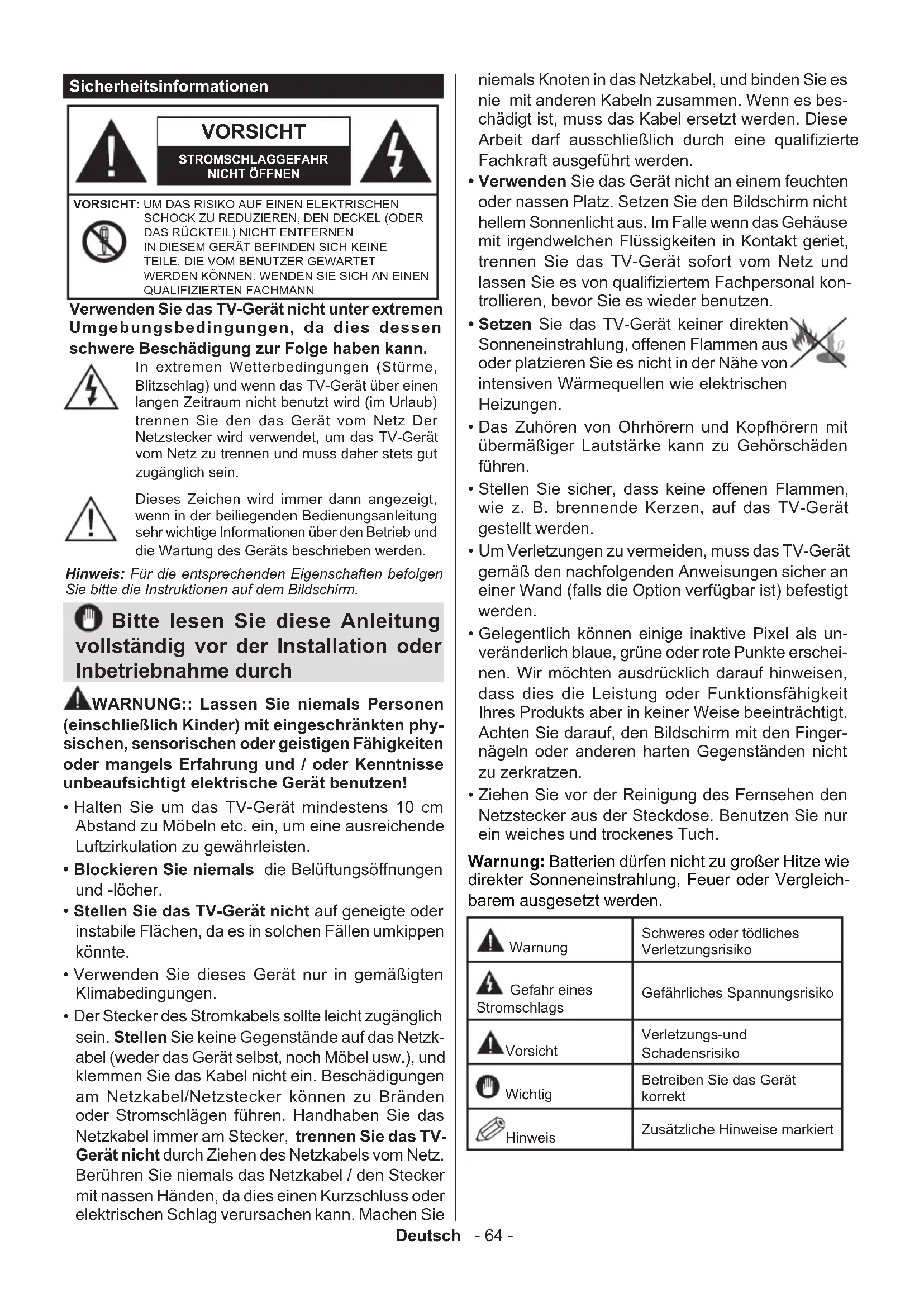
- Halten Sie um das TV-Gerät mindestens 10 cm Abstand zu Möbeln etc. ein, um eine ausreichende Luftzirkulation zu gewährleisten.
- Blockieren Sie niemals die Belüftungsöffnungen und -löcher.
- Stellen Sie das TV-Gerät nicht auf geneigte oder instabile Flächen, da es in solchen Fällen umkippen könnte.
- Verwenden Sie dieses Gerät nur in gemäßigten Klimabedingungen.
- Der Stecker des Stromkabels sollte leicht zugänglich sein. Stellen Sie keine Gegenstände auf das Netzk- abel (weder das Gerät selbst, noch Möbel usw.), und klemmen Sie das Kabel nicht ein. Beschädigungen am Netzkabel/Netzstecker können zu Bränden oder Stromschlägen führen. Handhaben Sie das Netzkabel immer am Stecker, trennen Sie das TV- Gerät nicht durch Ziehen des Netzkabels vom Netz. Berühren Sie niemals das Netzkabel / den Stecker mit nassen Händen, da dies einen Kurzschluss oder elektrischen Schlag verursachen kann. Machen Sie niemals Knoten in das Netzkabel, und binden Sie es nie mit anderen Kabeln zusammen. Wenn es bes- chädigt ist, muss das Kabel ersetzt werden. Diese Arbeit darf ausschließlich durch eine qualizierte Fachkraft ausgeführt werden.
- Verwenden Sie das Gerät nicht an einem feuchten oder nassen Platz. Setzen Sie den Bildschirm nicht hellem Sonnenlicht aus. Im Falle wenn das Gehäuse mit irgendwelchen Flüssigkeiten in Kontakt geriet, trennen Sie das TV-Gerät sofort vom Netz und lassen Sie es von qualiziertem Fachpersonal kon- trollieren, bevor Sie es wieder benutzen.
- Setzen Sie das TV-Gerät keiner direkten Sonneneinstrahlung, offenen Flammen aus oder platzieren Sie es nicht in der Nähe von intensiven Wärmequellen wie elektrischen Heizungen.
- Das Zuhören von Ohrhörern und Kopfhörern mit übermäßiger Lautstärke kann zu Gehörschäden führen.
- Stellen Sie sicher, dass keine offenen Flammen, wie z. B. brennende Kerzen, auf das TV-Gerät gestellt werden.
- Um Verletzungen zu vermeiden, muss das TV-Gerät gemäß den nachfolgenden Anweisungen sicher an einer Wand (falls die Option verfügbar ist) befestigt werden.
- Gelegentlich können einige inaktive Pixel als un- veränderlich blaue, grüne oder rote Punkte erschei- nen. Wir möchten ausdrücklich darauf hinweisen, dass dies die Leistung oder Funktionsfähigkeit Ihres Produkts aber in keiner Weise beeinträchtigt. Achten Sie darauf, den Bildschirm mit den Finger- nägeln oder anderen harten Gegenständen nicht zu zerkratzen.
- Ziehen Sie vor der Reinigung des Fernsehen den Netzstecker aus der Steckdose. Benutzen Sie nur ein weiches und trockenes Tuch. Warnung: Batterien dürfen nicht zu großer Hitze wie direkter Sonneneinstrahlung, Feuer oder Vergleich- barem ausgesetzt werden. Warnung Schweres oder tödliches Verletzungsrisiko Gefahr eines Stromschlags Gefährliches Spannungsrisiko Vorsicht Verletzungs-und Schadensrisiko Wichtig Betreiben Sie das Gerät korrekt Hinweis Zusätzliche Hinweise markiertDeutsch - 65 - Kennzeichnungen auf dem Gerät Die folgenden Symbole werden auf dem Gerät als Kennzeichnungen für Einschränkungen und Vor- sichtsmaßnahmen sowie Sicherheitshinweise ver- wendet. Jede Kennzeichnung ist nur dann zu beach- ten, wenn diese auf dem Gerät angebracht worden ist. Beachten Sie diese Informationen aus Sicherheits- gründen. Gerät der Schutzklasse II: Dieses Gerät ist so aufgebaut, das es keinen Schutzleiter (elektrische Erdung) für die Verbindung zum Stromnetz erfordert. Gerät der Schutzklasse II Mit Funktionalem Schutzleiter: Dieses Gerät ist so aufgebaut, das es keinen Schutzleiter (elektrische Er- dung) für die Verbindung zum Stromnetz erfordert. Der Schutzleiter dient funktionalen Zwecken. Schutzleiter (Erdung) Die markierte Klemme ist für den Anschluss an den mit der Stromlei- tung verbundenen Schutzleiter (Erdung) vorg- esehen. Lebensgefährdende Klemme: Die marki- erte(n) Klemme(n) ist/sind im normalen Be- triebszustand lebensgefährdend. Vorsicht. Bitte beachten Sie die Bedi- enungsanleitung: Der markierte Bereich bzw. die markierten Bereiche enthalten durch den Benutzer auszutauschende Knopfzellenbatterien. Gerät der Laserklasse 1 Dieses Gerät enthält eine Laserquelle der Klasse 1, die unter vernünftigerweise vor- hersehbaren Betriebsbedin- gungen ungefährlich ist. WARNUNG Batterien dürfen nicht verschluckt werden, es besteht chemische Verätzungsgefahr. (Im Lieferumfang enthaltendes Zubehör bzw.) Dieses Gerät verfügt möglicherwe- ise über eine Knopfzellbatterie. Wenn die Knopfzellenbatterie verschluckt wird, führt dies innerhalb 2 Stunden zu schweren inter- nen Verätzungen mit möglicher Todesfolge. Halten Sie gebrauchte und neue Batterien von Kindern fern. Wenn das Batteriefach nicht sicher gesch- lossen. stoppen Sie die Verwendung des Geräts und halten Sie Kinder fern. Falls Sie den Verdacht haben, dass Batte- rien verschluckt wurden oder in irgendeinen Körperteil platziert wurde, suchen Sie sofort medizinische Hilfe auf.
CLASS 1 LASER PRODUCT WARNUNG Stellen Sie das TV-Gerät niemals auf eine instabile Unterlage. Andernfalls könnte das TV-Gerät umfallen und dabei ernste Verlet- zungen mit möglicher Todesfolge verursac- hen. Viele Verletzungen, insbesondere bei Kindern, können vermieden werden, wenn die folgenden einfachen Vorsichtsmaßnah- men getroffen werden;
- Verwenden Sie nur vom Hersteller des TV-Geräts empfohlene TV-Möbel oder Standfüße.
- Verwenden Sie nur Möbelstücke, die das Gewicht des TV-Geräts sicher tragen kön- nen.
- Stellen Sie sicher, dass das TV-Gerät nicht über die Ränder des Möbelstücks hinaus- ragt.
- Stellen Sie das TV-Gerät nicht auf hohe Mö- belstücke (z. B. Regale oder Bücherregale), ohne das Möbelstück selbst und das TV- Gerät an einem sicheren Halt abzustützen.
- Klären Sie Ihre Kinder darüber auf, dass es gefährlich ist, auf hohe Möbelstücke zu klettern, um das TV-Gerät oder die Fernbe- dienung zu erreichen. Wenn Sie Ihr vorhandenes TV-Gerät weiterhin nutzen und an einen neuen Platz stellen, sind die gleichen Vorsichtsmaßnahmen zu beachten.Deutsch - 66 - Wartung Ziehen Sie als Erstes den Netzstecker. Bildschirmäche,Gehäuse,Ständer Regelmäßige Wartung: Wischen Sie die Oberäche der Bildschirmäche, des Gehäuses bzw. des Ständers vorsichtig mit einem weich Tuch ab, um Schmutz oder Fingerabdrücke zu beseitigen. Bei hartnäckigem Schmutz:
1. Befreien Sie die Oberäche zuerst vom Staub.
2. Feuchten Sie ein weiches Tuch mit
Wasser oder einem verdünnten neutralen Reinigungsmittel (1 Teil Reiniger auf 100 Teile Wasser) an.
3. Drücken Sie das Tuch fest aus. (Bitte beachten
Sie, dass unter keinem Umständen Flüssigkeit in das Innere des TV-Geräts eindringen darf, da es andernfalls zu einem Funktionsausfall kommen kann.)
4. Feuchten Sie den hartnäckigen Schmutz
reibend an und wischen Sie diesen ab.
5. Die Stelle anschließend gründlich trocken
wischen. Vorsicht Verwenden Sie kein raues Tuch und reiben Sie die Oberäche nicht zu fest, da es andernfalls zu Kratzern kommen kann.
- Achten Sie darauf, dass die Oberächen nicht mit Insektenschutzmitteln, Lösungsmittels, Verdünnern oder anderen aggressiven Substanzen in Berührung kommen. Diese könnten die Oberäche angreifen und die Lackierung beschädigen.
- Die Bildschirmoberfläche verfügt über eine Spezialbeschichtung, die sehr empfindlich ist und leicht beschädigt werden kann. Achten Sie darauf, nicht auf den Bildschirm zu klopfen bzw. diesen mit den Fingernägeln oder anderen harten Gegenständen zu zerkratzen.
- Sorgen Sie dafür, dass das Gehäuse und der Ständer nicht über eine längere Zeit hinweg mit Gummi oder PVC-haltigen Substanzen in Berührung kommen. Diese könnten die Oberäche angreifen. Netzstecker Wischen Sie den Netzstecker regelmäßig mit einem trockenen Tuch ab. Feuchtigkeit oder Staub können Brände oder einen Stromschlag verursachen. Montage / Abbau des Ständers Vorbereitung Packen Sie den bzw. die Ständer sowie das TV- Gerät aus, und legen Sie das TV-Gerät mit der Bildschirmseite nach unten auf eine mit einem sauberen und weichen Tuch (Decke usw.) bedeckte Arbeitsäche.
- Die Arbeitsäche muss eben, stabil sowie größer als das TV-Gerät sein.
- Fassen Sie nicht auf den Bildschirm.
- Achten Sie darauf, das TV-Gerät nicht zu zerkratzen oder zu beschädigen. Montage des Ständers
1. Positionieren Sie den bzw. die Ständer auf
der bzw. den dafür markierten Stellen auf der Rückseite des TV-Geräts.
2. Setzen Sie die vier mitgelieferten Schrauben
(M4 x 12) ein, und ziehen Sie diese vorsichtig fest, bis der Ständer sicher befestigt ist. Abbau des Ständers vom TV-Gerät Stellen Sie sicher, dass der Ständer auf die folgende Weise abgebaut wird, sofern die Wandhalterung verwendet oder das TV-Gerät wieder verpackt werden soll.
- Legen Sie das TV-Gerät mit der Bildschirmseite nach unten auf eine mit einem sauberen und weichen Tuch bedeckte Arbeitsfläche. Lassen Sie den bzw. die Ständer über den Rand der Arbeitsäche hinausragen.
- Lösen Sie die Schrauben, die den bzw. die Ständer am Gerät befestigen.
- Nehmen Sie den bzw. die Ständer ab.Deutsch - 67 - Bei der Verwendung der Wandhalterung Bitte kontaktieren Sie den Panasonic-Händler vor Ort, um die empfohlene Wandhalterung zu kaufen. Löcher für die Installation der Wandhalterung; Rückseite des TV-Geräts
b (mm) 200 Seitenansicht
Einschraub- tiefe (a) min. (mm) 10 max. (mm) 13 Durchmesser M6 Hinweis: Die Schrauben zur Befestigung des TV-Geräts an der Wandhalterung werden nicht zusammen mit dem Fernseher geliefert. Umweltinformationen Dieses Fernsehgerät ist umweltfreundlich entworfen. Um den Energieverbrauch zu senken, gehen Sie wie folgt vor: Wenn Sie die Energiespar-Option auf Minimum, Medium, Maximum oder Auto einstellen, wird das TV-Gerät seinen Energieverbrauch unverzüglich entsprechend anpassen. Wenn Sie das Backlight auf einen festen Wert wie Benutzerdeniert stellen und das Backlight (angesiedelt unter den Energiespar- Einstellungen) mit Hilfe der Links- oder Rechts-Taste der Fernbedienung manuell anpassen möchten. Stellen Sie diese Einstellung zum Abschalten auf Aus. Hinweis: Die verfügbaren Energiespar-Optionen können abhängig vom gewählten Modus im System>Bild-Menü variieren. Die Energiespar-Einstellungen finden sich im System>Bild-Menü. Ist dies nicht der Fall, können die Einstellungen nicht geändert werden. Wenn die Rechte Taste bei gewählter Auto-Option bzw. die Linke Taste bei gewählter Benutzerdeniert- Option gedrückt wird, wird die Meldung „Der Bildschirm schaltet sich in 15 Sekunden aus” auf dem Bildschirm angezeigt. Wählen Sie Fortfahren und drücken Sie OK, um den Bildschirm umgehend auszuschalten. Wenn Sie keine Taste drücken, wird der Bildschirm nach 15 Sekunden ausgeschaltet. Drücken Sie eine beliebige Taste auf der Fernbedienung oder auf dem TV-Gerät, um den Bildschirm wieder einzuschalten. Hinweis: Die Bildschirm Aus-Option is nicht verfügbar, wenn der Modus auf Spielen gestellt ist. Schalten Sie das Gerät aus oder ziehen Sie den Netzstecker, wenn das TV-Gerät nicht verwendet wird. Dies wird auch den Energieverbrauch reduzieren. Funktionen
- Fernbedienbares Farbfernsehgerät
- Vollintegriertes digitales terrestrisches/Kabel-/ Satelliten-TV (DVB-T-T2/C/S-S2)
- HDMI Eingänge, um andere Geräte mit HDMI- Anschlüssen zu verbinden
- Scart-Buchsen für externe Geräte (wie Video, Videospiele, Stereoanlage usw.)
- Automatische Programmierung
- Manuelle Sendereinstellung
- Automatische Abschaltung nach bis zu acht Stunden
- Automatische Stummschaltung, wenn keine Übertragung stattndet.
- AVL (Automatische Lautstärkebegrenzung)
- Spielemodus (Optional)
- Aufnahme von Sendungen
- Programm-Timeshift-Aufnahme
- Ethernet (LAN) für Internetverbindungen und -DiensteDeutsch - 68 -
- Integriertes 802.11 a/b/g/n WLAN-Modul
- HbbTV Zubehör im Lieferumfang
- Schrauben zur Befestigung des Ständers (M4 x 12) Standby-Meldungen Wenn das Fernsehgerät für 5 Minuten kein Eingangssignal (z.B. von einer Antenne oder HDMI- Quelle) empfängt, schaltet es sich auf Standby. Beim nächsten Einschalten wird, wird die folgende Meldung angezeigt: „Das TV-Gerät hat sich automatisch in den Stand-by-Modus geschaltet, da für längere Zeit Signal empfangen wurde.“ Drücken Sie OK, um fortzufahren. Das eingeschaltete Gerät stellt sich, wenn es eine Zeitlang nicht bedient wurde, auf Stand-by. Beim nächsten Einschalten wird, wird die folgende Meldung angezeigt. „Das TV-Gerät hat sich automatisch in den Stand-by-Modus geschaltet, da es für längere Zeit nicht bedient wurde.“ Drücken Sie OK, um fortzufahren. TV-Steuerung & Betrieb
Hinweis: Abhängig vom jeweiligen Modell kann sich der Joystick an einer anderen Stelle benden. Der Joystick ermöglicht es Ihnen, die Lautstärke / Programme / Quellen und Standby-Ein-Funktionen des Fernsehers zu steuern. Um die Lautstärke zu ändern: Erhöhen Sie die Laut- stärke, indem Sie den Joystick nach rechts drücken. Verringern Sie die Lautstärke, indem Sie den Joystick nach links drücken. Um den Kanal zu wechseln: Sie können durch die gespeicherten Kanäle scrollen, indem Sie den Joy- stick nach oben bzw. nach unten drücken. Um die Signalquelle zu ändern: Drücken Sie zwe- imal auf die Mitte des Joysticks, um die Quellenliste wird auf den Bildschirm aufzurufen. Sie können durch die verfügbaren Quellen scrollen, indem Sie den Joy- stick nach oben bzw. nach unten drücken. Das TV-Gerät ausschalten: Halten Sie die Mitte des Joysticks für ein paar Sekunden nach unten gedrückt, bis das TV-Gerät sich in den Standby-Modus schaltet. Das TV-Gerät einschalten: Drücken Sie die Mitte des Joysticks und das TV-Gerät schaltet sich ein. Hinweis: Hauptmenü-OSD kann nicht über die Steuertaste aufgerufen werden. Steuerung über die Fernbedienung Drücken Sie die Menu-Taste auf der Fernbedienung, um den Hauptmenübildschirm aufzurufen. Verwenden Sie die Richtungstasten, um eine Menü-Registerkarte zu wählen und drücken Sie OK, um diese aufzurufen. Benutzen Sie die Richtungstasten, um ein Element auszuwählen. Drücken Sie die Return/Back-Taste bzw. die Menü-Taste, um einen Menü-Bildschirm zu verlassen. Eingangsauswahl Sobald Sie ein externes System an Ihr Gerät an- geschlossen haben, können Sie zwischen den verschiedenen Eingangsquellen schalten. Drücken Sie auf Ihrer Fernbedienung hintereinander die Source-Taste, um die verschiedenen Signalquellen auszuwählen. Kanäle wechseln und Lautstärke ändern Mit den Volumen +/- und Programme+/--Tasten der Fernbedienung können Sie die Programme wechseln und die Lautstärke anpassen. Einlegen der Batterien in die Fernbedienung Nehmen Sie die Abdeckung an der Rückseite der Fernbedienung ab. Legen Sie zwei AA Batterien ein. Vergewissern Sie sich, dass die (+) und (-) Zeichen sich einander entsprechen (korrekte Polarität). Setzen Sie die Abdeckung wieder auf.Deutsch - 69 - Stromversorgung Anschließen WICHTIG: Das Gerät ist nur für den Betrieb mit 220- 240V Wechselspannung bei einer Frequenz von 50 Hz ausgelegt. Nach dem Auspacken sollten Sie das TV-Gerät sich an die Raumtemperatur anpassen lassen, bevor Sie es mit der Stromversorgung verbinden. Stecken Sie das Stromversorgungskabel in die Steckdose. Anschluss der Antenne Schließen Sie die Antennen- oder den Kabel-TV- Stecker an die ANTENNENEINGANG (ANT)-Buchse oder die SATELLITENEINGANG (LNB)-Buchse auf der Rückseite des TV-Gerätes an. Satellit RÜCKSEITE DES TV-GERÄTS Antenne oder Kabel Meldung MARKENZEICHENANERKENNUNG Die Bezeichnungen HDM und High-Definition Multimedia Interface, sowie das HDMI-Logo sind Markenzeichen oder eingetragene Markenzeichen der HDMI Licensing LLC in den USA und anderen Ländern. Hergestellt unter der Lizenz der Dolby Laboratories. Dolby, Dolby Audio und das Doppel-D-Symbol sind Warenzeichen der Dolby Laboratories. "YouTube und das YouTube-Logo sind Marken von Google Inc." Entsorgung von Altgeräten und Batterien Nur für Staaten der Europäischen Union sowie Länder mit Recyclingsystemen Diese Symbole auf den Produkten, Verpackungen bzw. den beiliegenden Unterlagen bedeuten, dass diese Elektro- und Elektronikprodukte und deren Batterien nicht in den regulären Haushaltmüll gegeben werden dürfen. Für die ordnungsgemäße Behandlung, Verwertung und das Recycling von Altgeräten und Batterien bringen Sie diese zu den in den zutreffenden gesetzlichen Regelungen vorgesehenen Sammelstellen. Durch die vorschriftsmäßige Entsorgung tragen Sie zum sparsamen Verbrauch wertvoller Rohstoffe bei und verhindern potenziell schädliche Folgen für die menschliche Gesundheit und die Umwelt. Für weitere Informationen zur Sammlung und dem Recycling von Wertstoffen wenden Sie sich bitte an die vor Ort zuständigen Behörden. Je nach den bei Ihnen gültigen gesetzlichen Regelungen kann es sein, dass unsachgemäße Entsorgung dieses Produkts unter Strafe steht. Hinweis zum Batteriesymbol (Symbol auf der Unterseite): Das Symbol erscheint möglicherweise in Kombination mit einem chemischen Symbol. In diesem Fall entspricht die Batterie den für die betreffende Chemikalie festgelegten Vorschriften. Konformitätserklärung (DoC) Hiermit erklärt Panasonic Corporation, dass dieses TV-Gerät die grundlegenden Anforderungen und an- deren relevanten Vorschriften der Richtlinie 1999/5/ EC einhält. Wenn Sie eine Kopie der originalen Konformität- serklärung zu diesem TV-Gerät wünschen, gehen Sie bitte auf die folgende Website: http://www.ptc.panasonic.eu/docDeutsch - 70 - Bevollmächtigter Vertreter: Panasonic Testing Centre Panasonic Marketing Europe GmbH Winsbergring 11, 22525 Hamburg, Germany Website: http://www.panasonic.com Technische Daten TV-Übertragung
Digitaler Empfang Vollintegriertes Digital-/ Kabel/Satelliten TV (DVB-T-C-S) (DVB-T2, DVB-S2 kompatibel) Anzahl der voreingestellten Kanäle
Kanalanzeige Bildschirmanzeige RF-Antenneneingang 75 Ohm (nicht geregelt) Betriebsspannung 220-240V AC, 50Hz. Audio A2 Stereo+Nicam Stereo Kopfhörer 3.5 mm mini Stereo-Klinke Audio- Ausgangsleistung (WRMS.) (10% THD) 2 x 8 W Leistungsaufnahme (W) 75 W Gewicht (kg) 11,00 Kg TV-Abmessungen TxBxH (Mit Standfuß) (mm) 275 x 1112 x 711 TV-Abmessungen TxBxH (ohne Standfuß) (mm) 60.5/92 x 1112 x 653 Bildschirm 16/9 49” Betriebstemperaturen und Betriebsfeuchtigkeit 0ºC bis 40ºC, max. 85% Feuchtigkeit SpezikationfürDrahtlosesLAN(WLAN) Frequenzbereich USA: 2.400 ~ 2.483GHz, 5.15 ~ 5.35GHz, 5.47 ~ 5.725GHz, 5.725 ~ 5.85GHz Europa: 2.400 ~ 2.483GHz, 5.15 ~ 5.35GHz, 5.47 ~ 5.725GHz Japan: 2.400 ~ 2.497GHz, 5.15 ~ 5.35GHz, 5.47 ~ 5.725GHz China: 2.400 ~ 2.483GHz, 5.725 ~5.85GHz Standard IEEE 802.11.a/b/g/n Host Interface SAYFA 2,0 Sicherheit WEP 64/128, WPA, WPA2, TKIP, AES, WAPI. Hinweis für DVB / Datenübertragung Funktionen
- Das TV-Gerät unterstützt (Stand August, 2013) die Standards DVB-T / T2 (MPEG2 und MPEG4- AVC(H.264)) digitale terrestrische Programme und DVB-C (MPEG2 und MPEG4-AVC(H.264)) digitale Kabelprogrammdienste und DVB-S (MPEG2 and MPEG4-AVC(H.264)) digital Satellitendienste. Fragen Sie Ihren Händler nach der Verfügbarkeit von DVB-T / T2 oder DBV-S-Programmen in Ihrer Gegend. Fragen Sie Ihren Kabelanbieter nach der Verfügbarkeit von DVB-C-Programmen für dieses TV-Gerät.
- Dieses TV-Gerät funktioniert möglicherweise nicht richtig, wenn das Signal nicht den Standards für DVB-T/ T2, DVB-C oder DBV-S entspricht.
- Je nach Land, Region, Sender und Dienstanbieter, Satellit oder Netzwerkumgebung sind möglicherweise nicht alle Funktionen verfügbar.
- Nicht alle CI-Module sind für dieses TV-Gerät geeignet. Konsultieren Sie Ihren Dienstanbieter hinsichtlich des geeigneten CI-Moduls.
- Das TV-Gerät funktioniert möglicherweise nicht richtig, wenn ein nicht durch den Dienstanbieter zugelassenes CI-Modul verwendet wird.
- Es können zusätzliche Gebühren durch den Dienstanbieter berechnet werden.
- Die Kompatibilität zukünftiger Dienste kann nicht garantiert werden.Deutsch - 71 - Fernbedienung LANG. SUBT. EXIT BACK (*) MEINE TASTE 1 & MEINE TASTE 2: Je nach Modell habe diese Knöpfe Standardfunktionen. Allerdings können Sie diesen Tasten besondere Funktionen zuweisen, indem Sie eine dieser, während Sie sich auf der gewünschten Quelle oder auf dem gewünschten Kanal benden, fünf Sekunden lang gedrückt halten. Auf dem Bildschirm erscheint dann eine Bestätigungsmeldung. Jetzt ist die ausgewählte MEINE TASTE mit der gewählten Funktion belegt. Beachten Sie, dass bei der Erstinstallation MEINE TASTE 1 & 2 auf die Standardfunktionen zurückgesetzt werden.
1. Standby: Schaltet des Fernsehgerät Ein / Aus
2. EPG (Elektronischer Programmführer): Zeigt den
Elektronischer Programmführer
3. Menu: Zeigt das TV-Menü
4. Meine taste 1 (*)
5. Info: Zeigt Informationen über On-Screen-Inhalte,
zeigt versteckte Informationen (reveal- im TXT-Modus)
6. Netix: Startet die Netix-App, falls diese Funktion
von Ihrem TV-Gerät unterstützt wird
7. Mediaplayer: Öffnet den Mediaplayer-Bildschirm
8. Navigationstasten: Hilft durch Menüs, Inhalte usw.
zu browsen und zeigt die Unterseiten in TXT-Modus, wenn Rechts oder Links gedrückt wird
9. Schnellmenü: Zeigt eine Liste der Menüs für
10. Farbtasten: Folgen Sie der Anleitung zu den
Farbtasten auf dem Bildschirm
12. Zifferntasten: Wechselt den Kanal, gibt eine
Nummer oder einen Buchstaben in das Textfeld auf dem Bildschirm ein, schaltet das TV-Gerät aus den Standby-Modus ein.
13. TV: Zeigt die Kanalliste an/ Schaltet zur TV-Quelle
14. Schneller Rücklauf: Bewegt Einzelbilder rückwärts in
15. Stopp: Stoppt die gespielte Medien
16. Sprache: Wechselt die Ton-Modi (analoges TV), zeigt
und ändert Ton/Untertitel-Sprache (digitales TV, sofern vorhanden)
17. Untertitel: Schaltet Untertitel ein-und aus (sofern
18. Pause: Hält die Mediawiedergabe an (Pause), startet
19. Aufnahme: Nimmt Programme auf
20. Wiedergabe: Beginnt das Abspielen von
21. Schneller Vorlauf: Bewegt Einzelbilder vorwärts in
22. Swap: Sucht schnell zwischen vorherigen und
aktuellen Kanälen bzw. Quellen
23. Stummschaltung: Schaltet die Lautstärke des
Fernsehgeräts ganz aus
24. Programme +/-: Programm hoch-unten, Seite hoch-
unten (im TXT-Modus) schaltet das TV-Gerät in den Standby-Modus.
25. Zurück/Rücklauf: Kehrt zum vorherigen Bildschirm
zurück, öffnet Index-Seite (im TXT-Modus)
26. OK: Bestätigt Benutzerauswahl, hält die Seite (im
TXT-Modus), zeigt die Kanalliste an (DTV Modus)
27. Internet: Öffnet die Portalseite, wo Sie auf viele Web-
basierte Anwendungen zugreifen können
28. Verlassen: Schließt sich und verlässt angezeigte
Menüs oder kehrt zum vorherigen Bildschirm zurück
29. Meine taste 2 (*)
30. Bildschirm: Ändert das Seitenverhältnis des
31. Text: Zeigt Teletext an (sofern verfügbar), erneut
drücken, um den Videotext über das normale Fernsehbild (Mix) zu überlagern
32. Quelle: Zeigt alle verfügbaren Sender-und Inhalt-
QuellenDeutsch - 72 - Anschlüsse Stecker Typ Kabel Gerät SCART- Anschluss (Rückseite) VGA- Anschluss (Rückseite) SEITEN-AV PC/YPbPr Audio Anschluss (seitlich) YPbPr/PC Audio-Kabel HDMI- Anschluss (Rückseite) SPDIF SPDIF Anschluss (optischer Ausgang) (Rückseite) SEITEN-AV Seiten-AV (Audio/ Video)- Anschluss (seitlich) AV-Kabel KOPFHÖRER Kopfhörer- Anschluss (Seite) YPBPR YPbPr-Video- Anschluss (Rückseite) PC-YPbPr-Verbindungskabel USB- Anschluss (seitlich) CI- Anschluss (seitlich) CAM module LAN Ethernet- Anschluss (Rückseite) LAN/Ethernet-Kabel
HINWEIS: Wenn Sie ein Gerät über YPbPr oder den seitlichen AV-Eingang an- schließen, müssen Sie die mitgelieferten Anschlusskabel benutzen, um die Verbindung zu aktivieren. Siehe die Abbildung auf der linken Seite. | Um über den VGA-Eingang ein YPbPr Signal empfangen zu können, müssen Sie ein YPbPr-zu-VGA-Kabel verwenden. | Sie können VGA und YPbPr nicht gleichzeitig ver- wenden. | UM PC/YPbPr-Audio zu aktivieren, benötigen Sie die seitli- chen Audio-Eingänge sowie eine YPbPr/PC-Audiokabel für die Her- stellung der Audio-Verbindung. | Wenn ein externes Gerät über den SCART-Anschluss angeschlos- sen wird, schaltet das TV-Gerät automatisch in den AV-Modus.| Wenn Sie gerade DTV-Kanäle (Mpeg4 H.264) empfangen oder im Medienbrowsermodus sind, ist die Ausgabe über die Scart- Buchse nicht verfügbar. | Bei Ver- wendung des Wandmontage-Kits (erhältlich bei verschiedenen Drittanbietern, falls nicht mit- geliefert), empfehlen wir Ihnen, bevor Sie das TV-Gerät an die Wand montieren, alle Kabel an die Rückseite des TV-Gerätes anzus- chließen. | Sie dürfen nur dann das CI-Modul einsetzen oder heraus- nehmen, wenn das TV-Gerät AB- GESCHALTET ist. Für die genaue Einstellung verweisen wir auf das Handbuch zum Modul. | Jeder USB-Eingang Ihres TV-Gerätes unterstützt Geräte bis zu 500mA. Ein Anschluss von Geräten, deren Wert mehr als 500mA beträgt, kann zu Schäden am Fernseher führen. Beim Anschluss eines HDMI-Kabels an Ihr Fernsehgerät, dürfen Sie nur ein geschirmtes HDMI-Kabel verwenden, um eine ausreichende Immunität gegen parasitäre Frequenzstrahlung zu gewährleisten. Wenn Sie ein externes Gerät an das Fernsehgerät anschließen wollen, vergewissern Sie sich, dass sowohl der Fernseher als auch das externe Gerät ausgeschaltet sind. Sind beide Geräte ausgeschaltet, können Sie das externe Gerät anschließen. Nachdem Sie alle Geräte angeschlossen haben können Sie die Geräte wieder anschalten.Deutsch - 73 - Ein-/Ausschalten Um das TV-Gerät einzuschalten Verbinden Sie das Stromversorgungskabel mit einer Stromquelle wie z.B. einer Wandsteckdose (220-240V AC, 50 Hz). Schalten Sie die „ „-Taste am Gerät (die Schalterposition ist modellabhängig) in die Posi- tion „|“, dann geht das Gerät in den Standby-Modus. Dann leuchtet die Standby-LED auf. Um das TV-Gerät aus dem Standby einzuschalten:
- Drücken Sie entweder die Standby-Taste, Pro- gramme +/- oder eine Zifferntaste auf der Fernbe- dienung.
- Drücken Sie auf Mitte des Joysticks am TV-Gerät, bzw. ziehen Sie diesen nach oben oder nach unten, bis das Gerät sich aus dem Standby-Modus wieder einschaltet. Um das TV-Gerät auszuschalten Um das Fernsehgerät in den Standby-Modus zu schalten, drücken Sie entweder auf die Stand- by-Taste der Fernbedienung oder halten Sie die Mitte des Joysticks am TV-Gerät für einige Sekunden gedrückt. Bringen Sie die „ “-Taste, wie gezeigt, in die Po- sition 2 – „ “, und das Gerät schaltet sich autom- atisch AUS. Der -Schalter dient zum Ein- und Ausschalten des TV-Geräts. Hinweis: Abhängig vom jeweiligen Modell kann sich der EIN/AUS-Schalter an einer anderen Stelle benden. Ziehen Sie den Netzstecker, um das TV-Gerät ganz auszuschalten. Hinweis: Wenn das TV-Gerät im Standby-Modus ist, kann die Standby-LED blinken um anzuzeigen, dass Funktionen wie Standby-Suche, Over-Air-Softwareaktualisierung oder Timer eingeschaltet sind. Die LED kann auch blinken, wenn Sie das TV-Gerät aus dem Standby-Modus einschalten. Erstinstallation Nach dem Einschalten zum ersten Mal, erscheint das "Sprachauswahl"-Menü. Wählen Sie die gewünschte Sprache und drücken Sie OK. Passen Sie dann auf dem nächsten Bildschirm mit Hilfe der Navigationstasten Ihre Einstellungen an. Hinweis: Je nach eingestellter Länderauswahl werden Sie möglicherweise an dieser Stelle aufgefordert, eine PIN ein- zurichten und zu bestätigen. Die ausgewählte PIN-Nummer darf nicht 0000 lauten. Wenn Sie aufgefordert werden, müs- sen Sie später eine PIN für jede Menübedienung eingeben. Über die Sendertypauswahl Digitalantenne: Wenn die Suchoption Digitalan- tenne eingestellt wurde, sucht das TV-Gerät nach digitalen terrestrischen Sendern, sobald die Erstein- stellungen vorgenommen worden sind. Digitalkabel: Wenn die Suchoption Digitalkabel eingestellt wurde, sucht das TV-Gerät nach digi- talen Kabelsendern, sobald die Ersteinstellungen vorgenommen worden sind. Abhängig von Ihren Ein- stellungen wird möglicherweise eine Bestätigungsauf- forderung angezeigt, bevor die Suche startet. Wählen Sie JA und drücken Sie OK, um fortzufahren. Um die Aktion zu beenden, wählen Sie NEIN und drücken auf OK. Sie können entweder Netzwerk auswählen oder Werte wie z.B. Frequenz, Netzwerk ID und Suchsch- ritte einstellen. Drücken Sie OK, wenn Sie fertig sind. Hinweis: Die Suchdauer ändert sich entsprechend den jeweils ausgewählten Suchschritten. Satellit: Wenn die Suchoption Satellit eingestellt wurde, sucht das TV-Gerät nach digitalen Satel- litensendern, sobald die Ersteinstellungen vorgenom- men worden sind. Vor dem Ausführen der Satelliten- suche müssen einige Einstellungen vorgenommen werden. Das Menü Antennen-Typ wird zuerst eingeblendet. Sie können als Antennentyp Direkt, Einzelkabel Satellit oder DiSEqC mit den Tasten „ “ oder „ “ auswählen.
- Direkt: Wenn Sie einen einzelnen Receiver und einen direkten Satellitenschüssel haben, wählen Sie diesen Antennentyp. Drücken Sie OK um fort- zufahren. Wählen Sie einen verfügbaren Satelliten und drücken Sie OK um den Scan, d.h. die Suche, zu starten.
- Einzelkabel Satellit: Wählen Sie diesen Antennent- yp, wenn Sie mehrere Receiver und ein Einzelkabel Satellit-System verwenden. Drücken Sie OK um fortzufahren. Kongurieren Sie die Einstellungen, indem Sie den Anweisungen auf dem Bildschirm folgen. Drücken Sie OK um den Scan, d.h. die Suche, zu starten.
- DiSEqC-Schalter: Wenn Sie mehrere Satelliten- schüsseln und einen DiSEqC-Schalter besitzen, wählen Sie diesen Antennentyp. Drücken Sie OK um fortzufahren. Auf dem nächsten Bildschirm könnenDeutsch - 74 - Sie vier DiSEqC Optionen (sofern verfügbar) ein- stellen. Drücken Sie die OK-Taste, um den ersten Satelliten auf der Liste zu scannen. Analog: Wenn die Suchoption Analog eingestellt wurde, sucht das TV-Gerät nach analogen Sendern, sobald die Ersteinstellungen vorgenommen worden sind. Zusätzlich können Sie einen Sendertyp als Ihren Favoriten einstellen. Dem ausgewählten Sendertyp wird für den Suchvorgang Priorität gegeben und die entsprechenden Sender werden am Anfang der Sen- derliste aufgeführt. Drücken Sie nach dem Abschluss des Vorgangs OK, um fortzufahren. Sie können an dieser Stelle die Option Ladenmodus aktivieren. Diese Option wird die Einstellungen Ihres TV-Gerätes für die Aufstellung in Geschäften kongu- rieren, und in Abhängigkeit von jeweiligen TV-Modells werden die unterstützten Funktionen des TV-Gerätes am oberen Bildschirmrand als Banner-Information angezeigt. Diese Option ist nur zur Verwendung in Geschäften gedacht. Es wird empfohlen für die Ver- wendung zu Hause den Home Modus auszuwählen. Diese Option ist in Einstellungen>Mehr verfügbar und kann später ein- bzw. ausgeschaltet werden. Drücken Sie die OK-Taste auf der Fernbedienung, um fortzufahren. Nun wird das Menü Netzwerk/In- ternet-Einstellungen angezeigt, wenn Sie die zuvor erscheinende Meldung mit der Frage bestätigen, ob Sie die Netzwerkeinstellungen vornehmen wollen. Lesen Sie dazu die Abschnitte Konnektivität, um eine kabelgebundene oder kabellose Verbindung zu kongurieren. Nach dem Abschluss der Einstellungen drücken Sie OK, um fortzufahren. Um den nächsten Schritt ohne Änderungen zu überspringen, wählen Sie Nein, und drücken die OK-Taste, sobald die Meldung mit der Frage erscheint, ob Sie die Netzwerkeinstel- lungen vornehmen wollen. Nachdem die Ersteinstellungen vorgenommen wurden, startet Ihr TV-Gerät die Suche nach verfüg- baren Sendern unter den ausgewählten Sendertypen. Nachdem alle verfügbaren Sender gespeichert sind, werden die Suchergebnisse angezeigt. Drücken Sie OK um fortzufahren. Die Menü Kanalliste bearbeiten wird als Nächstes angezeigt. Sie können die Kanal- liste gemäß Ihren Wünschen bearbeiten oder die Menu-Taste zum Verlassen drücken und fernsehen. Während die Suche andauert, erscheint eine Meldung mit der Nachfrage, ob Sie Kanäle gemäß der LKN(*) sortieren möchten. Wählen Sie Ja und drücken Sie OK um fortzufahren. (*) LKN steht für „Logisches Kanalnummernsystem“, das verfügbare Sender gemäß einer erkennbaren Kanalnum- mersequenz sortiert (wenn verfügbar). Hinweis: Schalten Sie das Gerät während der Erstinstallation nicht ab. Bitte beachten Sie, dass einige Funktionen unter Umständen nicht in allen Ländern verfügbar sind. Medien Abspielen über USB-Eingang Über die USB-Eingänge am TV-Gerät können Sie 2.5 "und 3.5" Zoll (HDD mit externer Stromversorgung), externe Festplatten oder einen USB-Speicherstick an das TV-Gerät anschließen. WICHTIG! Sichern Sie die Dateien Ihres Speichergerätes, bevor Sie es mit dem Gerät verbinden. Der Hersteller übernimmt keinerlei Haftung für beschädigte Dateien oder Datenverluste. Unter Umständen sind bestimmte Arten von USB-Geräten (z. B. MP3-Player) oder USB-Festplattenlaufwerke/- Speichersticks mit diesem TV-Gerät nicht kompatibel. Das Fernsehgerät unterstützt FAT32 und NTFS Formatierung der Festplatte, aber die Aufnahme wird mit NTFS formatierenden Festplatten nicht verfügbar sein. Bei der Formatierung einer USB-Festplatte mit mehr als 1TB (Terra Byte) Speicherplatz können möglicherweise Probleme beim Formatierungsprozess auftreten. Warten Sie jeweils etwas vor dem Anschließen bzw. Trennen, da der Player eventuell noch Daten ausliest. Andernfalls können Schäden am USB-Player und USB-Gerät verursacht werden. Ziehen Sie niemals während des Aufnehmens oder Abspielens Ihr Gerät heraus. Sie können USB-Hubs mit den USB-Eingängen Ihres TV-Gerätes benutzen. In einem solchen Fall sind USB-Hubs mit externer Stromversorgung zu empfehlen. Es wird empfohlen, den USB-Eingang/die USB- Eingänge direkt zu verwenden, wenn Sie eine USB- Festplatte anschließen werden. Hinweis: Wenn Sie Bilddateien ansehen, kann das Mediaplayer-Menü nur die ersten 1000 Bilder anzeigen, die auf dem angeschlossenen USB-Gerät gespeichert sind. Aufzeichnung einer Sendung WICHTIG: Wenn Sie eine USB Festplatte verwenden, wird empfohlen, dass Sie die Festplatte zunächst mit Hilfe der Option Festplatte formatieren im Menü Me- diaplayer>Einstellungen>Aufnahmeeinstellungen des TV-Geräts formatieren. Um ein Programm aufzunehmen, sollten Sie zuerst eine USB-Festplatte an das TV-Gerät anschließen, wenn dieses ausgeschaltet ist. Schalten Sie dann das TV-Gerät ein, um die Aufnahmefunktion zu aktivieren. Ein für Speicherung von Aufnahmen verwendetes USB Laufwerk sollte über mindestens 2 GB freien Speicherplatz verfügen und USB 2.0 kompatibel sein. Wenn das USB Laufwerk nicht kompatibel ist, wird eine Fehlermeldung angezeigt. Aus diesem Grund empfehlen wir, für die Aufnahme von längeren Sendungen wie z.B. Filmen stets USB-Festplattenlaufwerke (HDD) zu verwenden. Aufgezeichnete Sendungen werden auf der ang- eschlossenen USB-Festplatte abgespeichert. FallsDeutsch - 75 - gewünscht können Sie diese gespeicherten Aufnah- men mit einem PC kopieren oder sichern. Sie können Sie aber nicht auf einem Computer abspielen. Sie können sich die Aufnahmen nur über Ihr Fernsehgerät ansehen. Aufgrund der Zeitversetzung können Verzögerung bei der Lippensynchronisation auftreten. Die Aufnahme von Radioprogrammen wird nicht unterstützt. Das TV-Gerät kann Sendungen mit einer Länge von bis zu zehn Stunden aufzeichnen. Die aufgezeichneten Sendungen werden in 4 GB Partitionen aufgeteilt. Wenn die Schreibgeschwindigkeit der angeschloss- enen USB-Festplatte nicht ausreicht, funktioniert die Aufnahme u. U. nicht bzw. steht die Timeshifting-Funk- tion nicht zur Verfügung. Aus diesem Grund empfehlen wir, für die Aufnahme von HD-Programmen stets USB-Festplattenlaufwerke zu verwenden. Trennen Sie während der Aufnahme die USB-HDD nicht vom Gerät ab. Dies kann Schäden am TV-Gerät und der USB-HDD verursachen. Wenn der Netzstecker bei eingestelltem Timer für eine USB-Aufnahme gezogen wird, wird dieser Vorgang abgebrochen. Die Multipartitionsunterstützung ist verfügbar. Max- imal zwei Partitionen werden unterstützt. Für die PVR-Ready-Funktionen wird die erste Partition der USB-Festplatte verwendet. Sie muss als primäre Partition formatiert werden, damit die PVR-Ready- Funktionen verwendet werden können. Manchmal werden wegen Signalproblemen Stream- pakete nicht aufgezeichnet, was dazu führen kann, dass das Video während des Abspielens einfriert. Bei eingeschaltetem Teletext können die Tasten Aufnahme, Wiedergabe, Pause, Anzeigen (für den Wiedergabelistendialog) nicht verwendet werden. Wenn die Aufzeichnung über einen Timer gestartet wird, während der Teletext eingeschaltet ist, wird dieser automatisch ausgeschaltet. Ebenso wird bei einer laufenden Aufnahme oder Wiedergabe die Teletextfunktion deaktiviert. Timeshift-Aufnahme Um den Timeshifting-Modus zu aktivieren, drücken Sie die Pause-Taste, während Sie eine Sendung ansehen. Im Timeshifting-Modus wird das Programm angehalten und gleichzeitig auf dem angeschlossenen USB-Laufwerk gespeichert. Drücken Sie die Wiedergabe-Taste, um das an- gehaltene Programm vom Zeitpunkt der Pause an anzusehen. Drücken Sie die Stopp-Taste, um die Timeshift-Aufnahme zu beenden und zur Live-Send- ung zu wechseln. Timeshift kann nicht im Radio-Modus verwendet werden. Sie können die Timeshift-Rücklauf-Funktion nicht benutzen bevor Sie mit der schnellen Vorlauf-Option die Wiedergabe vorwärts abspielen. Instant Recording Drücken Sie die Aufnahme-Taste, um die Aufnahme einer Sendung beim Ansehen sofort zu starten. Sie können die Aufnahme-Taste auf der Fernbedienung nochmals drücken, um die nächste Sendung im EPG aufzuzeichnen, nachdem Sie das nächste Programm im Programmführer (EPG) ausgewählt haben. Drücken Sie Stopp-Taste, um die Aufnahme sofort abzubrechen. Sie können keine Sendungen umschalten oder im Aufnahme-Modus den Medienplayer ansehen. Während der Aufzeichnung eines Programms oder während Timeshifting, erscheint eine Warnmeldung auf dem Bildschirm, wenn die Geschwindigkeit Ihres USB-Gerätes nicht ausreichend ist. Aufgenommene Sendungen ansehen Wählen Sie Aufnahmen im Mediaplayer-Menü. Wählen Sie eine Aufnahme aus der Liste (sofern Sie schon eine Aufnahme durchgeführt haben). Drücken Sie OK, um die Wiedergabeoptionen anzuzeigen. Wählen Sie eine Option und drücken Sie die OK- Taste. Hinweis: Während der Wiedergabe ist das Aufrufen des Hauptmenüs und der Menüpunkte nicht möglich. Drücken Sie die Stopp-Taste, um die Timeshift-Auf- nahme zu beenden und auf Aufnahmen wechseln. Langsamer Vorlauf Wenn Sie die Pause-Taste drücken, während Sie die aufgezeichneten Programmen ansehen, ist die langsame Vorwärts-Funktion verfügbar. Sie können die Schneller Vorlauf-Taste für ein langsames Vorlaufen nutzen. Durch wiederholtes Drücken der Schnellvorlauf-Taste können Sie die langsame Vorlaufgeschwindigkeit ändern. Aufnahmekonguration Um die Aufnahmeeinstellungen festzulegen, wählen Sie die Option Aufnahmeeinstellungen im Menü Mediaplayer>Setup. Festplatte formatieren: Sie können diese Funktion Festplatte formatieren zur Formatierung einer an- geschlossenen USB-HDD verwenden. Ihre PIN wird benötigt, um die Funktion Festplatte formatieren zu verwenden. Hinweis: Die Standard-PIN kann auf 0000 oder 1234 eingestellt sein. Wenn Sie während der Erstinstallation die PIN deniert haben (dies wird je nach Ländereinstellung gefordert), benutzen Sie die PIN, die Sie deniert haben. WICHTIG: Das Formatieren Ihres USB-Laufwerks löscht ALLE darauf befindlichen Daten und das Dateisystem wird zu FAT32 umgewandelt. In den meisten Fällen können so Laufwerksfehler repariertDeutsch - 76 - werden, aber nach der Formatierung sind ALLE Ihre Daten gelöscht. Wenn beim Starten der Aufzeichnung die Meldung „Die Schreibgeschwindigkeit des USB-Festplatte zum Aufnehmen zu langsam“ auf dem Bildschirm er- scheint, versuchen Sie den Vorgang erneut zu starten. Wenn diese Fehlermeldung weiterhin angezeigt wird, ist Ihre USB-Festplatte möglicherweise nicht schnell genug. Versuchen Sie ein anderes USB-Laufwerk anzuschließen. Media-Player-Menü Sie können auf einer USB-Festplatte gespeicherte Foto-, Musik- und Videodateien wiedergeben, wenn Sie diese an Ihr TV-Gerät anschließen. Schließen Sie eine USB-Festplatte an den USB-Eingang seitlich am TV-Gerät an. Wenn Sie im Medienplayer die Menu- Taste drücken, gelangen Sie zu den Menüoptionen Bild, Ton und Einstellungen. Drücken Sie die Menu- Taste, um diesen Bildschirm zu verlassen. Sie können Ihre Einstellungen für den Medienplayer mit dem Menü Einstellungen anpassen. Endlos/Zufallswiedergabe Starten Sie die Wiedergabe mit der Wiedergabe-Taste und aktivieren Sie Alle Dateien dieser Liste gemäß der dortigen Reihenfolge in einer Endlosschleife abgespielt. Starten Sie die Wiedergabe mit der OK-Taste und aktivieren Sie Die gleiche Datei wird in einer Endlosschleife (Wiederholung) wiedergegeben. Starten Sie die Wiedergabe mit der Wiedergabe-Taste und aktivieren Sie Alle Dateien auf der Liste werden einmal in zufälliger Reihenfolge wiedergegeben Starten Sie die Wiedergabe mit der Wiedergabe-Taste und aktivieren Sie
Alle Dateien dieser Liste werden in zufälliger Reihenfolge in einer Endlosschleife abgespielt. CEC und CEC RC Passthrough Mit dieser Funktion lassen sich CEC-fähige Geräte, die über einen HDMI-Anschluss angeschlossen sind, über die Fernbedienung des Fernseher steuern. Die CEC-Option im Menü System>Optionen>Son- stige Einstellungen muss vorher aktiviert werden. Drücken Sie die Taste Quelle und wählen Sie den HDMI-Eingang des angeschlossenen CEC-Geräts im Menü Quellenliste. Wenn eine neue CEC-Quelle angeschlossen wurde, wird es im Menü Quelle mit dem eigenen Namen anstatt mit dem HDMI-Port- namen (DVD Player, Recorder 1, usw.), an den es angeschlossen ist, aufgeführt. Die Fernbedienung des TV-Geräts kann automatisch die wichtigsten Funktionen ausführen, nachdem die HDMI-Quelle ausgewählt wurde. Um diesen Vorgang zu beenden und erneut die Steuerung des TV-Geräts über die Fernbedienung zu tätigen, drücken Sie die Schnell-Menü-Taste auf der Fernbedienung, markieren Sie den CEC RC-Passthrough und setzen Sie mit der Links-oder Rechts-Taste auf Aus. Diese Funktion kann auch im Menü System>Einstellungen>Sonstige Einstellun- gen aktiviert werden. Das TV-Gerät unterstützt auch die Funktion ARC (Audio Return Channel). Diese Funktion ist ein Au- dio-Link, um andere Kabel zwischen dem Fernseher und der Audioanlage (A / V-Receiver oder Lautspre- cher-System) zu ersetzen. Bei aktivierten ARC schaltet das TV-Gerät seine anderen Audio-Ausgänge nicht automatisch stumm. Das heißt, dass Sie die TV-Lautstärke manuell auf Null reduzieren müssen, wenn Sie den Ton des an- geschlossenen Audiogeräts (bzw. andere optische oder koaxiale Digital-Audio-Ausgänge) hören wol- len. Wenn Sie die Lautstärke des angeschlossenen Geräts ändern möchten, sollten Sie dieses Gerät aus der Quellenliste wählen. In diesem Fall sind die Lautstärke-Steuertasten auf das angeschlossene Audio-Gerät gerichtet. Hinweis: ARC wird nur über den HDMI1-Eingang unterstützt. Systemeigene Audiosteuerung Ermöglicht die Verwendung eines Audioverstärkers bzw. Audioreceivers zusammen mit dem Fernseher. Die Lautstärke kann mit Hilfe der Fernbedienung des Fernsehers geregelt werden. Um diese Funktion zu aktivieren, stellen Sie die Option Lautsprecher im Menü System>Einstellungen>Sonstige Einstel- lungen auf Verstärker. Die Fernseherlautsprecher werden auf stumm gestellt und Ton des empfan- genen Programms wird durch das angeschlossene Soundsystem geliefert. Hinweis: Das Audiogerät sollte die System Audio Con- trol-Funktion unterstützen und die CEC-Option sollte auf Aktiviert gesetzt werden.Deutsch - 77 - TV-Menüinhalte Bilder Menü Inhalt Modus Sie können den Bildmodus ändern um es nach Ihren Wünschen oder Anforderungen anzupassen. Der Bildmodus kann auf eine dieser Optionen eingestellt werden: Kino, Spielen (optional), Sport , Dynamisch und Natürlich . Kontrast Verändert auf dem Bildschirm die Werte für Dunkel und Hell. Helligkeit Stellt die Helligkeit des Bildschirms ein. Schärfe Stellt die Schärfe der am Bildschirm dargestellten Objekte ein. Farbe Stellt die Farbwerte und damit die Farbe ein. Energiesparen Wählen Sie für die Einstellung der Energiespar-Optionen entwederBenutzerdeniert, Minimum, Medium, Maximum, Auto, Bildschirm Aus oder Aus. Hinweis: Die verfügbaren Optionen können abhängig vom gewählten Modus variieren. Backlight Mit dieser Einstellung wird die Hintergrundbeleuchtung geregelt. Die Backlight-Funktion ist deaktiviert, wenn die Energiespar-Option nicht auf Benutzerdeniert eingestellt ist. Erweiterte Einstellungen Dynamik Kontrast Sie können das dynamische Kontrastverhältnis auf den gewünschten Wert ändern. Rauschunterdrückung Wenn das Sendersignal schwach oder verrauscht ist, können Sie mit der Option Rauschreduktion das Bildrauschen verringern. Farbtemperatur Stellt den gewünschten Farbtemperaturwert ein. Die Optionen Kalt, Normal, Warm und Benutzerdeniert sind verfügbar. Weißpunkt Wenn die Farbtemperatur-Option auf Benutzerdeniert eingestellt ist, steht diese Einstellung zur Verfügung. Verändern Sie den „Wärme“- oder „Kälte“-Grad des Bildes durch das Drücken der Links- bzw. Rechts-Taste Bildzoom Stellt das gewünschte Bildgrößenformat ein. Filmmodus Filme werden mit einer unterschiedlichen Anzahl von Bildern je Sekunde bis zu normalen Fernsehprogrammen aufgezeichnet. Schalten Sie diese Funktion ein, wenn Sie sich schnell bewegende Szenen eines Films klarer sehen möchten. Oberächenfarbe: Die Balance kann zwischen -5 und 5 eingestellt werden. Farbverfälschung Stellt den gewünschten Farbton ein. HDMI Full Range Wenn der Fernsehempfang von einer HDMI-Quelle erfolgt, wird diese Funktion sichtbar. Sie können mit Hilfe dieser Funktion die Schwärze des Bildschirms verbessern. PC Position Erscheint nur, wenn die Eingangsquelle auf VGA/PC gesetzt ist. Auto-Position Passt den Bildschirm automatisch an. Zur Optimierung müssen Sie OK drücken. H Stellung Mit dieser Option können Sie das Bild auf die rechte oder linke Seite des Bildschirms verschieben. V Stellung Diese Einstellung verschiebt das Bild vertikal auf dem Bildschirm nach Oben oder Unten. Dot Uhr Die Pixelfrequenz Einstellung korrigiert die als vertikale Streifen in Pixel-intensiven Darstellungen wie Tabellen oder Absätzen oder Text in kleinen Schriften auftauchen. Phase Abhängig von der Eingangsquelle (Computer etc.) ist es möglich, dass Sie ein verschwommenes oder rauschendes Bild auf dem Bildschirm sehen. Sie können mit der Phase versuchen, ein klareres Bild zu bekommen. Zurücksetzen Setzt die Bildeinstellungen auf die Werksteinstellungen zurück (mit Ausnahme des Spiele-Modus). Im des VGA (PC)-Modus stehen einige der Optionen im Bild-Menü nicht zur Verfügung. Stattdessen werden die VGA-Modus- Einstellungen im PC-Modus zu den Bildeinstellungen hinzugefügt.Deutsch - 78 - Inhalt des Tonmenüs Lautstärke Stellt die Lautstärke ein. Equalizer Wählt den Equalizer-Modus. Die Einstellungen können nur im Benutzer-Modus vorgenommen werden. Balance Stellt ein, ob der Ton entweder aus dem linken oder rechten Lautsprecher kommt. Kopfhörer Stellt die Lautstärke für den Kopfhörer ein. Bevor Sie den Kopfhörer benutzen, vergewissern Sie sich bitte, ob die Kopfhörerlautstärke auf ein niedriges Niveau gesetzt ist, um Gehörschäden zu vermeiden. Sound-Modus Sie können einen Sound-Modus auswählen (falls der gewählte Sender dies unterstützt). AVL (Automatische Lautstärkebegrenzung) Diese Funktion stellt den Ton so ein, dass zwischen den Programmen ein konstanter Ausgangspegel erhalten bleibt. Kopfhörer / Lineout Wenn Sie über den Kopfhöreranschluss einen externen Verstärker verwenden, können Sie diese Option auf Lineout stellen. Wenn Sie einen Kopfhörer an den Fernseher angeschlossen haben, legen Sie diese Option als Kopfhörer fest. Bevor Sie einen Kopfhörer benutzen, vergewissern Sie sich, dass dieser Menüpunkt auf Kopfhörer eingestellt ist. Wenn Lineout eingestellt ist, wird die Ausgabe der Kopfhörerbuchse auf Maximum gestellt, was das Gehör schädigen könnte. Dynamischer Bass Aktiviert oder deaktiviert den Dynamic Bass. Surround-Klang Der Surround-Modus kann auf Ein oder Aus gestellt werden. Digitaler Ausgang Stellt den Audiotyp für den Digitalausgang ein.Deutsch - 79 - Setup Menü Inhalt Bedingter Zugriff Hier nehmen Sie Einstellungen für die Module des bedingten Zugriffs, sofern vorhanden, vor. Sprache Abhängig von der Fernsehanstalt und dem Land können Sie hier verschiedene Sprachen einstellen. Kindersicherung Geben Sie das richtige Passwort ein, um die Einstellungen für die Kindersicherung zu ändern. In diesem Menü können Sie die Menüsperre, die Altersfreigabe, die Kindersicherung bzw. Programmempfehlung ganz einfach einstellen. Sie können außerdem eine neue PIN einstellen oder die standardmäßige CICAM-PIN mit Hilfe der entsprechenden Optionen ändern. Hinweis: Einige Funktionen sind je nach bei der Erstinstallation festgelegten Länderauswahl möglicherweise nicht verfügbar. Die Standard-PIN kann auf 0000 oder 1234 eingestellt sein. Wenn Sie während der Erstinstallation die PIN deniert haben (dies wird je nach Ländereinstellung gefordert), benutzen Sie die PIN, die Sie deniert haben. Timer Stellt den Schlaftimer ein, um das TV-Gerät nach einer gewissen Zeit auszuschalten. Legt die Timer für ausgewählte Programme fest. Datum/Uhrzeit Stellt das Datum und die Uhrzeit ein. Quellen Schaltet die gewählten Quellenoptionen ein oder aus. Netzwerk-/Internete Instellungen Zeigt Netzwerk-/Internete instellungen an. Zugänglichkeit Zeigt die Zugänglichkeitsoptionen des TV Geräts an. Schwerhörig Aktiviert eine spezielle Funktion, die vom Sender gesendet wird. Audio Beschreibung Für Blinde oder Sehbehinderte wird eine Nacherzählung der gezeigten Handlung abgespielt. Drücken Sie OK um alle verfügbaren Audio Beschreibung-Menüoptionen anzuzeigen. Diese Funktion ist nur verfügbar, wenn der Kanalbetreiber sie anbietet. Hinweis: Die Audiobeschreibung Ton Funktion ist im Aufnahme- oder Time-Shifting- Modus nicht verfügbar. Netix Falls diese Funktion von Ihrem TV-Gerät unterstützt wird, können Sie Ihre ESN Nummer (*) anzeigen und Netix deaktivieren. (*) Die ESN-Nummer ist eine eindeutige Identikationsnummer, die speziell zur Identizierung Ihres Fernsehgeräts generiert wurde. Mehr Zeigt weitere Einstellungsoptionen für das TV-Gerät an. Menü Zeitlimits Verändert die Timeout-Zeit zwischen den Menübildschirmen. HBBTV Sie können diese Funktion aktivieren bzw. deaktivieren, indem Sie diese auf Ein bzw. Aus stellen. Softwareaktualisierung Stellt sicher, dass die Firmware des TV-Geräts stets auf dem neusten Stand ist. Drücken Sie OK um die Menüoptionen anzuzeigen. Anwendungsversion Zeigt die aktuelle Software-Version an. Untertitel-Modus Diese Option wird verwendet, um den auf dem Bildschirm angezeigten Untertitel-Modus (DVB-Untertitel / Teletext-Untertitel) auszuwählen, wenn beide verfügbar sind. Als Standard ist die Option DVB-Untertitel eingestellt. Diese Funktion ist nur verfügbar, wenn als Länderoption Norwegen festgelegt wurde. Auto TV Aus Einstellung der gewünschten Zeit, wann das Gerät automatisch auf Standby geht, wenn es nicht bedient wird. Biss Schlüssel Biss ist ein Satelliten Signal Verschlüsselungssystem, das für einige Sendungen verwendet wird. Wenn Sie bei einer Sendung einen BISS-Schlüssel eingeben müssen, können Sie diese Einstellung verwenden. Markieren Sie Biss-Schlüssel und drücken Sie die OK-Taste, um den Schlüssel für die gewünschte Sendung einzugeben.Deutsch - 80 - Ladenmodus Wählen Sie diesen Modus, um das Gerät im Laden auszustellen. Bei aktivierten Ladenmodus sind einige Elemente im TV-Menü möglicherweise nicht verfügbar. Audio Video Sharing Die Audio Video Sharing-Funktion gestattet Ihnen das Teilen von auf Ihrem Smartphone oder Tablet-PC gespeicherten Dateien. Sofern Sie ein kompatibles Smartphone bzw. einen Tablet-PC besitzen und die geeignete Software installiert ist, können Sie dort gespeicherte Bilder auf dem TV-Gerät teilen/anzeigen. Für weitere Informationen, beachten Sie die Anweisungen Ihrer Sharing-Software. Der Audio Video Sharing-Modus wird mit der Internetportal-Funktion nicht verfügbar sein. Einschalt Modus Diese Einstellung konguriert die Einschalt Modus. Die Optionen Letzter Zustand und Standby sind verfügbar. Virtuelle Fernbedienung Aktivieren oder Deaktivieren der virtuellen Fernbedienung. CEC Mit dieser Einstellung können Sie die CEC-Funktion aktivieren oder vollständig deaktivieren. Drücken Sie die Links oder Rechts-Taste, um die Funktion zu aktivieren oder deaktivieren. CEC Automatisches Einschalten Diese Funktion ermöglicht es, mit dem angeschlossenen, HDMI-CEC- kompatiblen Gerät den Fernseher einzuschalten und automatisch auf die Eingangsquelle umzuschalten. Drücken Sie die Links oder Rechts-Taste, um die Funktion zu aktivieren oder deaktivieren. Lautsprecher Um den TV-Ton über eine angeschlossene, kompatible Lautsprecheranlage zu hören, stellen Sie Verstärker ein. Die Lautstärke der externen Lautsprecheranlage kann mit Hilfe der Fernbedienung des TV Geräts geregelt werden. OSS Zeigt die Lizenzinformationen der Open Source Software an. Inhalt des Installations- und Sendersuchlauf-Menüs Automatischer Sendersuchlauf (Umschalten) Zeigt die Optionen für den automatischen Sendersuchlauf an. Digitalantenne: Sucht und speichert DVB-T-Antennensender. Digitalkabel: Sucht und speichert DVB- Kabelsender. Analog: Sucht und speichert analoge Sender. Satellit: Sucht und speichert Satellitensender. Manuelle Kanalsuche Diese Funktion kann zur unmittelbaren Eingabe der Senderdaten verwendet werden. Netzwerk Sendersuchlauf Sucht nach den verknüpften Kanälen des Sendenetzwerks. Digitalantenne: Sucht nach Sendern des Antennennetzwerks. Digitalkabel: Sucht nach Sendern des Kabelnetzwerks. Analoge Feinabstimmung Sie können diese Funktion zur Feinabstimmung von analogen Kanälen verwenden. Diese Funktion steht nicht zur Verfügung, wenn keine digitalen Kanäle abgespeichert sind. Satelliten Einstellungen Legt die Satelliteneinstellungen fest. Satellitenliste: Zeigt die verfügbaren Satelliten an. Sie können Satelliten Hinzufügen, löschen oder Satelliteneinstellungen auf der Liste Bearbeiten. Antenneninstallation: Sie können die Satellitenantenneneinstellungen ändern und/oder eine neue Satellitensuche starten. Installations Einstellungen Zeigt das Menü Installationseinstellungen an. Standby-Suche (Optional): Ihr Fernsehgerät sucht im Standby nach neuen oder fehlenden Sendern. Gefundene neue Sender werden angezeigt. Serviceliste Löschen Verwenden Sie diese Einstellung, um die gespeicherten Kanäle zu löschen. Diese Einstellung ist nur sichtbar, wenn in der Länder-Option Dänemark, Schweden, Norwegen oder Finnland eingestellt ist. Aktives Netzwerk Auswählen Diese Einstellung erlaubt es Ihnen, nur die Sendungen der ausgewählten Netzwerke in der Senderliste anzeigen zu lassen. Diese Funktion ist nur verfügbar, wenn als Länderoption Norwegen festgelegt wurde. Erst Installation Löscht alle gespeicherten Kanäle und Einstellungen, setzt das TV-Gerät auf die Werkseinstellungen zurück und beginnt die Erstinstallation.Deutsch - 81 - Allgemeine Bedienung Verwendung der Senderliste Das Gerät sortiert alle gespeicherten Fernsehsender in eine Senderliste. Sie können diese Senderliste verändern, Favoriten einstellen oder mit der Senderliste-Option aktive Senderauswahlen einstellen. Drücken Sie die Taste OK/TV, um den in der Senderliste markierten Sender zu löschen. Sie können die aufgelisteten Sender ltern, indem Sie entweder die Blaue Taste drücken oder das Menü Senderliste bearbeiten durch das Drücken der Grünen Taste öffnen, um weitere Änderungen an der aktuellen Liste vorzunehmen. Die Favoritenlisten verwalten Sie können vier verschiedene Listen mit Ihren bevorzugten Sendern erstellen. Gehen Sie zur Senderliste im Hauptmenü oder drücken Sie die Grüne Taste, während die Senderliste auf dem Bildschirm angezeigt wird, um das Menü Senderliste bearbeiten zu öffnen. Wählen Sie den gewünschten Sender auf der Liste. Sie können eine Mehrfachauswahl vornehmen, indem Sie die Gelbe Taste drücken. Drücken Sie die OK-Taste, um das Menü Senderliste bearbeiten Optionen zu bearbeiten und wählen Sie die Option Favoriten hinzufügen/entfernen. Drücken Sie die OK-Taste noch einmal. Stellen Sie die gewünschte Listenoption auf Ein. Alle gewählten Sender werden zur Liste hinzugefügt. Um einen oder mehrere Sender von einer Favoritenliste zu entfernen, führen Sie diese Schritte in der gleichen Reihenfolge durch und stellen die gewünschten Listenoption auf Aus. Sie können die Filter-Funktion im Menü Senderliste bearbeiten nutzen, um die Sender in der Senderliste entsprechend Ihren Wünschen dauerhaft zu ltern. Mit Hilfe dieser Filter-Option können Sie eine der vier Favoritenliste festlegen, die mmer angezeigt wird, wenn die Senderliste geöffnet wird. Die Filterungsfunktion im Menü Senderliste filtert nur die aktuell angezeigte Senderliste, um einen Sender zu nden und diesen einzuschalten. Diese Änderungen werden nicht für das nächste Mal, wenn die Senderliste geöffnet wird, gespeichert. Einstellung der Kindersicherungseinstellungen Die Optionen des Kindersicherungs-Menü dient dazu, einzelnen Nutzer den Zugang zu bestimmten Programmen, Sendern und zur Nutzung der Menüs zu verwehren. Diese Einstellungen benden sich im Menü Setup>Kindersicherung. Um die Menüoptionen der Kindersicherung anzuzeigen, muss eine PIN eingegeben werden. Nach der Eingabe der richtigen PIN werden die Einstellungen Kindersicherung angezeigt. Menüsperre: Diese Einstellung aktiviert bzw. deaktiviert den Zugang zu allen Menüs bzw. Installationsmenüs des TV-Geräts. Altersfreigabe: Ist diese Option eingestellt, bezieht das Fernsehgerät vom Sender Altersinformationen. Ist die entsprechende Altersstufe im Gerät deaktiviert, wird der Zugriff auf die Sendung gesperrt. Hinweis: Wenn bei der Erstinstallation in der Ländereinstellung Frankreich, Italien oder Österreich festgelegt wurde, ist der Wert für die Altersfreigabe standardmäßig auf 18 gesetzt. Kindersicherung: Wenn diese Option auf EIN gestellt ist, kann das TV-Gerät nur über die Fernbedienung gesteuert werden. In diesem Fall sind die Steuertasten am TV-Gerät deaktiviert. Internetsicherung: Wenn diese Option auf AUS gestellt, ist das Öffnen der Browser-App im Portal deaktiviert. Stellen Sie AN ein, um die App wieder freizugeben. PIN einstellen: Legt eine neue PIN-Nummer fest. Standardmäßige CICAM-PIN: Diese Option erscheint als ausgegraut, wenn kein CI-Modul in den CI-Schlitz des TV-Geräts eingesteckt wurde. Sie können die voreingestellte PIN der CI-CAM mit Hilfe dieser Option ändern. Hinweis: Die Standard-PIN kann auf 0000 oder 1234 eingestellt sein. Wenn Sie während der Erstinstallation die PIN deniert haben (dies wird je nach Ländereinstellung gefordert), benutzen Sie die PIN, die Sie deniert haben. Einige Funktionen sind je nach bei der Erstinstallation festgelegten Länderauswahl möglicherweise nicht verfügbar. EPG (Elektronischer Programmführer) Einige Sender übermitteln Informationen zu ihren Programmen. Drücken Sie die Taste EPG, um das Programmführer-Menü aufzurufen. Es stehen 3 Anzeigetypen für die Programmin- formationen zur Verfügung: Programmzeitleiste, Sendungsliste und Jetzt/Nächste Sendung. Um zwischen diesen zu wechseln, befolgen Sie die An- weisungen am unteren Bildschirmrand. Zeitleiste Zoom (Gelbe Taste): Drücken Sie die gelbe Taste, um die Sendungen für einen größeren Zeitraums anzuzeigen. Filter (Blaue Taste): Zeigt die Filteroptionen an. Genre auswählen (Untertitel-Taste): Zeigt das Menü Genre auswählen an: Mit dieser Funktion können Sie die EPG-Datenbank nach einem bestimmten Genre durchsuchen. Die im EPG verfügbaren Informationen werden durchsucht und die Ergebnisse, die zu Ihren Suchkriterien passen, hervorgehoben. Optionen (OK-Taste): Zeigt Sendungsoptionen an. Sendungsdetails (Info-Taste): Zeigt ausführliche Informationen über die gewählten Sendungen an.Deutsch - 82 - Nächster/Vorheriger Tag (Programme +/--Tasten): Zeigt die Sendungen des vorherigen bzw. des näch- sten Tages an. Suchen (Text-Taste): Zeigt das Menü Führer-Suche an. Jetzt (Swap-Taste): Zeigt die aktuelle Sendung des markierten Kanals. Rec./Stop (Aufnahme-Taste): Das TV-Gerät zeich- net das ausgewählte Programm auf. Drücken Sie die Taste nochmals, um die Aufnahme abzubrechen. WICHTIG: Die USB-Festplatte sollte nur dann angeschlossen oder entfernt werden, wenn das TV-Gerät ausgeschaltet ist. Schalten Sie dann das TV-Gerät ein, um die Aufnahmefunk- tion zu aktivieren. Hinweis: Während der Aufnahme ist ein Wechsel auf einen anderen Sender oder eine andere Quelle nicht möglich. Sendungenliste (*) (*) In dieser Anzeigeoption werden nur die die Sendungen der markierten Kanäle aufgeführt. Vorherig Zeitabschnitt (Rote Taste): Zeigt die Sendungen des vorhergehenden Zeitabschnitts an. Nächster/Vorheriger Tag (Programme +/--Tasten): Zeigt die Sendungen des vorherigen bzw. des näch- sten Tages an. Sendungsdetails (Info-Taste): Zeigt ausführliche Informationen über die gewählten Sendungen an. Filter (Text-Taste): Zeigt die Filteroptionen an. Nächster Zeitabschnitt (Grüne Taste): Zeigt die Sendungen des nächsten Zeitabschnitts an. Optionen (OK-Taste): Zeigt Sendungsoptionen an. Rec./Stop (Aufnahme-Taste): Das TV-Gerät zeich- net das ausgewählte Programm auf. Drücken Sie die Taste nochmals, um die Aufnahme abzubrechen. WICHTIG: Die USB-Festplatte sollte nur dann angeschlossen oder entfernt werden, wenn das TV-Gerät ausgeschaltet ist. Schalten Sie dann das TV-Gerät ein, um die Aufnahmefunk- tion zu aktivieren. Hinweis: Während der Aufnahme ist ein Wechsel auf einen anderen Sender oder eine andere Quelle nicht möglich. Jetzt/Nächste Sendung Optionen (OK-Taste): Zeigt Sendungsoptionen an. Sendungsdetails (Info-Taste): Zeigt ausführliche Informationen über die gewählten Sendungen an. Filter (Blaue Taste): Zeigt die Filteroptionen an. Rec./Stop (Aufnahme-Taste): Das TV-Gerät startet die Aufzeichnung der ausgewählten Sendung. Drücken Sie die Taste nochmals, um die Aufnahme abzubrechen. WICHTIG: Die USB-Festplatte sollte nur dann angeschlossen oder entfernt werden, wenn das TV-Gerät ausgeschaltet ist. Schalten Sie dann das TV-Gerät ein, um die Aufnahmefunktion zu aktivieren. Hinweis: Während der Aufnahme ist ein Wechsel auf einen anderen Sender oder eine andere Quelle nicht möglich. Sendungsoptionen Benutzen Sie die Navigationstasten, um eine Sendung zu markieren und drücken Sie die OK-Taste, um das Menü Sendungs-optionenanzuzeigen. Folgende Optionen stehen zur Auswahl. Kanal auswählen: Mit dieser Option können Sie zum gewählten Kanal umschalten. Aufnahme einstellen / löschen. Timer: Wählen Sie die Option Aufnahme und drücken Sie die Taste OK. Wenn die Sendung zu einem späteren Zeitpunkt ausgestrahlt wird, wird sie für die Aufzeichnung auf die Timer-Liste aufgenommen. Wenn die ausgewählte Sendung in diesem Moment ausgestrahlt, wird die Aufnahme sofort gestartet. Um eine programmierte Aufnahme zu löschen, markieren Sie die Sendung und drücken Sie die OK.- Taste. Wählen Sie die Option Aufn. löschen. Timer. Die Aufzeichnung wird gelöscht. Timer für Sendung /Timer für Sendung löschen: Drücken Sie die OK-Taste, nachdem Sie eine Sendung im EPG-Menü ausgewählt haben. Wählen Sie die Option Timer für Sendung einstellen und drücken Sie die OK-Taste. Sie können einen Timer für zukünftige Sendungen einstellen. Um einen schon eingestellten Timer zu löschen, markieren Sie die Sendung und drücken die OK-Taste. Wählen Sie die Option Timer für Sendung löschen. Der Timer wird gelöscht. Hinweise: Sie können nicht auf einen anderen Kanal schalten, während auf dem eingestellten Kanal oder der Quelle eine Aufnahme bzw. ein Timer aktiv ist. Es ist nicht möglich Timer oder Aufnahme für zwei oder mehrere gleichzeitige Sendungen programmieren. Teletext-Dienste Drücken Sie zum Öffnen die Text-Taste. Drücken Sie erneut, um den Misch-Modus einzuschalten, der es Ihnen ermöglicht die Teletext-Seite und die Fernsehsendung gleichzeitig zu sehen. Drücken Sie nochmals diese Taste, um den Modus wieder zu verlassen. Sofern vorhanden, werden die Abschnitte einer Teletextseite farbcodiert und können dann durch Drücken der entsprechenden Farbtaste ausgewählt werden. Folgen Sie den auf dem Bildschirm angezeigten Anweisungen. Digitaler Teletext Drücken Sie die Text-Taste, um die digitalen Teletext- Informationen anzuzeigen. Dieser Dienst lässt sich mit Hilfe der Farbtasten, der Cursortasten sowie der OK-Taste steuern. Die Bedienfunktion kann je nach Inhalt des digitalen Teletexts unterschiedlich sein. Folgen Sie den Anweisungen, die auf dem Bildschirm des digitalen Teletexts angezeigt werden. Wenn Sie wieder auf die Text-Taste drücken, schaltet das TV- Gerät auf normalen Fernsehbetrieb zurück.Deutsch - 83 - Softwareaktualisierung Ihr TV-Gerät kann automatisch Aktualisierungen für die Firmware über die Sendesignale oder das Internet nden und installieren. Suche nach Software-Updates über die Benutzerschnittstelle WählenSie im Hauptmenü Setup und drücken Sie die OK-Taste. Das Setup-Menü wird angezeigt. Markieren Sie dannWeitere Einstellungen und drücken Sie die OK-Taste. Gehen Sie zu Software Upgrade und drücken Sie die OK-Taste. Im Menü Upgrade-Optionen wählen Sie Upgrades suchen und drücken Sie die OK Taste, um nach Softwareaktualisierungen zu suchen. Wird ein neues Upgrade gefunden, beginnt das Gerät mit dem Herunterladen. Bestätigen Sie nach dem Abschluss des Downloads die Frage nach einem Neustart des TV-Geräts, indem Sie OK für die Fortsetzung des Neustarts drücken. 3 Hintergrundsuche und Aktualisierungs- modus Wenn Ihr Fernsehgerät mit einem Empfangssignal oder dem Internet verbunden und die Option Automatische Suche im Menü Upgrade Optionen auf Aktiviert eingestellt ist, wird es um 3:00 Uhr nachts nach neuen Aktualisierungen suchen. Wenn eine neue Software gefunden und erfolgreich heruntergeladen wurde, wird diese nach dem nächsten Einschalten installiert. Hinweis: Ziehen Sie nicht den Netzstecker, solange während des Neustarts die LED blinkt. Wenn das Gerät nach der Aktualisierung nicht einschaltet, stecken Sie es aus und stecken es nach zwei Minuten wieder ein. Fehlerbehebung & Tipps Das TV-Gerät schaltet sich nicht ein Vergewissern Sie sich, dass das Netzkabel sicher in die Steckdose.eingesteckt ist. Überprüfen Sie Batterien, ob sie leer sind. Drücken Sie die Netztaste am TV-Gerät. Schlechte Bildqualität
- Haben Sie das richtige Empfangssystem ausgewählt?
- Niedriger Signalpegel kann Bildverzerrungen verursachen. Bitte prüfen Sie den Antennenzugang.
- Überprüfen Sie, ob Sie die richtige Frequenz eingegeben haben.
- Die Bildqualität kann sich verschlechtern, wenn zwei Zusatzgeräte gleichzeitig an das TV-Gerät angeschlossen werden. Trennen Sie in diesem Fall eines der Zusatzgeräte wieder ab. Kein Bild
- Dies bedeutet, dass Ihr Fernsehgerät keine Übertragung empfängt. Stellen Sie sicher, dass die richtige Eingangsquelle ausgewählt ist.
- Ist die Antenne richtig angeschlossen?
- Ist das Antennenkabel beschädigt?
- Wurden geeignete Stecker verwendet, um die Antenne anzuschließen?
- Wenn Sie nicht sicher sind, fragen Sie Ihren Händler. Kein Ton
- Sehen Sie nach, ob das Fernsehgerät stumm geschaltet ist. Drücken Sie die Stumm-Taste oder erhöhen Sie zur Prüfung die Lautstärke.
- Es könnte sein, dass der Ton nur aus einem Lautsprecher kommt Überprüfen Sie die Balance- Einstellung im Ton-Menü. Fernbedienung - keine Funktion
- Möglicherweise sind die Batterien leer. Ersetzen Sie diese. Eingangsquellen - können nicht ausgewählt werden
- Wenn Sie keine Eingabequelle wählen können, haben Sie wahrscheinlich kein Gerät angeschlossen. Wenn nicht;
- Prüfen Sie die AV-Kabel und deren Anschlüsse, wenn Sie versuchen, die dem angeschlossenen Gerät zugewiesene Eingangsquelle einzuschalten. Aufnahme nicht verfügbar Um ein Programm aufzunehmen, sollten Sie zuerst eine USB-Festplatte an das TV-Gerät anschließen, wenn dieses ausgeschaltet ist. Schalten Sie dann das TV-Gerät ein, um die Aufnahmefunktion zu aktivieren. Wenn die Aufnahme nicht funktioniert, schalten Sie versuchsweise das TV-Gerät aus und schließen dann das USB-Gerät erneut an. USB ist zu langsam Wenn beim Starten der Aufzeichnung die Meldung „Die Schreibgeschwindigkeit des USB-Festplatte zum Aufnehmen zu langsam“ auf dem Bildschirm erscheint, versuchen Sie den Vorgang erneut zu starten. Wenn diese Fehlermeldung weiterhin angezeigt wird, ist Ihre USB-Festplatte möglicherweise nicht schnell genug. Versuchen Sie ein anderes USB- Laufwerk anzuschließen.Deutsch - 84 - Typische Anzeigemodi PC-Eingang In der folgenden Tabelle werden einige der üblichen Modi zur Videoanzeige dargestellt. Unter Umständen unterstützt Ihr TV nicht alle Auösungen. Index Auösung Frequenz 1 640x350 85Hz 2 640x400 70Hz 3 640x480 60Hz 4 640x480 66Hz 5 640x480 72Hz 6 640x480 75Hz 7 640x480 85Hz 8 800x600 56Hz 9 800x600 60Hz 10 800x600 70Hz 11 800x600 72Hz 12 800x600 75Hz 13 800x600 85Hz 14 832x624 75Hz 15 1024x768 60Hz 16 1024x768 66Hz 17 1024x768 70Hz 18 1024x768 72Hz 19 1024x768 75Hz 20 1024x768 85Hz 21 1152x864 60Hz 22 1152x864 70Hz 23 1152x864 75Hz 24 1152x864 85Hz 25 1152x870 75Hz 26 1280x768 60Hz 27 1360x768 60Hz 28 1280x768 75Hz 29 1280x768 85Hz 30 1280x960 60Hz 31 1280x960 75Hz 32 1280x960 85Hz 33 1280x1024 60Hz 34 1280x1024 75Hz 35 1280x1024 85Hz 36 1400x1050 60Hz 37 1400x1050 75Hz 38 1400x1050 85Hz 39 1440x900 60Hz 40 1440x900 75Hz 41 1600x1200 60Hz 42 1680x1050 60Hz 43 1920x1080 60Hz 44 1920x1200 60Hz AV- und HDMI-Signalkompatibilität Quelle Unterstützte Signale Verfügbar EXT (SCART) PAL O SECAM O NTSC4.43 O NTSC3.58 O RGB 50/60 O Seiten-AV PAL O SECAM O NTSC4.43 O NTSC3.58 O YPbPr 480i, 480p 60Hz O 576i, 576p 50Hz O 720p 50Hz, 60Hz
MPEG1/2 Layer3 8Kbps ~ 320Kbps 16KHz ~ 48KHz AAC, HEAAC 8KHz ~ 48KHz .ac3 AC3 32Kbps ~ 640Kbps 32KHz, 44,1KHz, 48KHz AAC, HEAAC 8KHz ~ 48KHz .swf MPEG1/2 Layer3 8Kbps ~ 320Kbps 16KHz ~ 48KHz .ec3 EAC3 32Kbps ~ 6Mbps 32KHz, 44,1KHz, 48KHz .rm, .rmvb, .ra AAC, HEAAC 8KHz ~ 48KHz LBR (cook) 6Kbps ~ 128Kbps 8KHz, 11,025KHz, 22,05KHz, 44,1KHz .wma, .wmv WMA 128bps ~ 320Kbps 8KHz ~ 48KHz WMA 10 Pro M0 < 192kbps 48KHz WMA 10 Pro M1 < 384kbps 48KHz WMA 10 Pro M2 < 768kbps 96KHz .webm VORBIS Bis zu 48KHz Im USB-Modus unterstützte Dateiformate Interne Untertitel Erweiterung Behälter Untertitelcode dat, mpg, mpeg, vob MPG, MPEG DVD-Untertitel ts, trp, tp TS DVB-Untertitel mp4 MP4 DVD-Untertitel UTF-8 Plain Text mkv MKV ASS SSA UTF-8 Plain Text VobSub DVD-Untertitel Ext. Untertitel Erweiterung Untertitel-Parser Hinweis .srt Subrip .ssa/ .ass SubStation Alpha .smi SAMI .sub SubViewer MicroDVD DVDSubtitleSystem SubIdx (VobSub) Nur SubViewer 1.0 & 2.0 .txt TMPlayerDeutsch - 88 - UnterstützteDVI-Auösungen Wenn Sie Zusatzgeräte über das DVI-Adapterkabel (DVI zu HDMI, nicht im Lieferumfang enthalten) an die Anschlüsse Ihres TV-Gerätes anschließen, können Sie die folgenden Auösungsrichtwerte verwenden. 56Hz 60Hz 66Hz 70Hz 72Hz 75Hz 640x400
1920x1080 þDeutsch - 89 - Konnektivität Drahtgebundene Konnektivität Verbindung mit einem drahtgebundenen Netzwerk herstellen
- Sie müssen über ein Modem bzw. einen Router mit einem aktiven Breitbandanschluss verfügen.
- Ihren PC mit einem Modem/Router verbinden. Dies kann eine drahtgebundene oder eine drahtlose Verbindung sein.
- Verbinden Sie Ihren Fernseher mit Ihrem Modem / Router über ein Ethernet-Kabel. An der Rückseite Ihres TV-Geräts bendet sich ein LAN-Eingang. Breitband ISP-Verbindung LAN (Ethernet)-Kabel LAN-Eingang an der Rückseite des TV- Geräts Um die Einstellungen für eine drahtgebundene Verbindung zu konfigurieren, gehen Sie bitte zum Abschnitt Netzwerk-/Interneteinstellungen im Setupmenü.
- Abhängig von Ihrer Netzwerkkonguration können Sie möglicherweise Ihren Fernseher mit Ihrem LAN verbinden. Verwenden Sie in diesem Fall ein Ethernet-Kabel, um Ihren Fernseher direkt mit der Netzwerk-Steckdose zu verbinden. LAN-Eingang an der Rückseite des TV- Geräts Netzwerk- Wandsteckdose KongurationderEinstellungenfürdraht- gebundene Geräte Netzwerktyp Als Netzwerktyp können Sie Drahtgebundenes Gerät, Drahtloses Gerät oder aber Deaktiviert auswählen, entsprechend der aktiven Verbindung zum TV-Gerät. Wählen Sie die Option Drahtgebundenes Gerät, wenn Sie die Einstellung über ein Ethernet herstellen. Internetgeschwindigkeitstest Wählen Sie die Option Internetgeschwindigkeits- test, und drücken Sie die OK-Taste. Das TV-Gerät überprüft nun die Internetverbindungsbandbreite und zeigt anschließend die Resultate an. Erweiterte Einstellungen Markieren Sie Erweiterte Einstellungen, und drüc- ken Sie die OK-Taste. Auf dem nächsten Bildschirm können Sie die IP- und DNS-Einstellungen des TV- Geräts ändern. Markieren Sie gewünschten Optionen, und drücken Sie die Links- oder Rechts-Taste, um die Einstellung von Automatisch auf Manuell zu ändern. Sie können nun die Manuelle IP und / oder die Manuellen DNS-Werte eingeben. Wählen Sie den entsprechenden Punkt im Dropdown-Menü, und geben Sie die neuen Werte mit Hilfe der nummeris- chen Tasten der Fernbedienung ein. Klicken Sie auf die OK-Taste, um zum Abschluss die Änderungen zu speichern. Drahtlose Verbindung Anschluss an ein kabelgebundenes Net- zwerk Der Fernseher kann keine Verbindung zu einem Netzwerk mit versteckter SSID herstellen. Um die SSID Ihres Modems sichtbar zu machen, müssen Sie die SSID-Einstellungen über die Modem-Software ändern. Für den Anschluss an ein WLAN, führen Sie fol- gende Schritte durch:
- Zur Konfiguration der drahtlosen Einstellungen gehen Sie zum Abschnitt Netzwerk/Internet-Eins- tellungen im Menü Einstellungen. Breitband ISP- VerbindungDeutsch - 90 - Ein WLAN-N-Router (IEEE 802.11a/b/g/n) mit den simultanen Frequenzbändern von 2.4 und 5 GHz ist darauf ausgelegt, eine größtmögliche Bandweite zu ermöglichen. Optimiert für zügiges und schnelleres HD-Video-Streaming, schnellere Dateiübertragung sowie Online-Spiele (Wireless-Gaming).
- Die Frequenz und der Kanal unterscheiden sich je nach Gebiet.
- Die Übertragungsgeschwindigkeit ist abhängig von der Entfernung und Anzahl der Hindernisse zwisc- hen der übertragenen Produkte, die Konguration dieser Produkte, die Funkwellen, der Linienverkehr und die Produkte, die Sie verwenden. Abhängig von den Funkwellen der DECT-Telefone oder an- deren WLAN 11b-Geräten, kann die Übertragung auch abgebrochen oder unterbrochen werden. Die Richtwerte der Übertragungsgeschwindigkeit sind die theoretischen Maximalwerte für die Wi- reless-Standards. Sie sind nicht die tatsächlichen Geschwindigkeiten der Datenübertragung.
- Welcher Ort die beste Übertragungsqualität bietet, hängt von den jeweiligen Bedingungen ab.
- Die WLAN-Funktion des TV-Geräts unterstützt Mo- dems des Typs 802.11 a, b, g & n. Es wird dringend empfohlen, dass Sie das IEEE 802.11n-Kommu- nikationsprotokoll nutzen, um Probleme bei der Videowiedergabe zu vermeiden.
- Sie müssen die SSID Ihres Modems ändern, wenn in der Umgebung andere Modems mit der gleichen SSID vorhanden sind. Sonst können Verbindun- gsprobleme auftreten. Wenn Sie Probleme mit der drahtlosen Verbindung haben, benutzen Sie eine drahtgebundene Verbindung. Kongurationderkabelgebundenen Geräte-Einstellungen Öffnen Sie das Menü Netzwerk-/Interneteinstellun- gen, und wählen Sie die Option Drahtloses Gerät als Netzwerktyp, um den Verbindungsvorgang zu starten. Das TV-Gerät sucht nun automatisch nach Drahtlos- netzwerken. Eine Liste der verfügbaren Netzwerke wird angezeigt. Bitte wählen Sie aus der Liste das gewünschtes Netzwerk. Hinweis: Wenn das Modem den N-Modus unterstützt, sollten Sie die N-Modus-Einstellungen bevorzugen. Falls das gewählte Netzwerk passwortgeschützt, geben Sie dieses bitte über die virtuelle Tastatur ein. Sie können diese Tastatur über die Navigationstasten und die OK-Taste auf der Fernbedienung steuern. Warten Sie, bis die IP-Adresse auf dem Bildschirm angezeigt wird. Dies bedeutet, dass die Verbindung nun hergestellt ist. Um die Drahtlosverbindung zu trennen, markieren Sie Netzwerktyp und drücken Sie die Links oder Rech- ts-Taste, um diese Option auf Deaktiviert zu setzen. Wählen Sie die Option Internetgeschwindigkeits- test, und drücken Sie die OK-Taste, um Ihre Internet- geschwindigkeit zu testen. Markieren Sie Erweiterte Einstellungen und drücken Sie die OK-Taste, um das Menü Erweiterte Einstellungen zu öffnen. Nehmen Sie die Einstellungen mit Hilfe der Navigations- und der Nummerischen Tasten vor. Klicken Sie auf die OK-Taste, um zum Abschluss die Änderungen zu speichern. Andere Informationen Der Status der Verbindung wird als Verbunden oder Nichtverbunden angezeigt, wie auch die aktuelle IP-Adresse, wenn eine Verbindung herstellt worden ist. Ihr Mobilgerät über WLAN verbinden
- Wenn Ihr Mobilgerät WLAN-fähig ist, können Sie es über einen Router an Ihren Fernseher anschließen, um auf die dort verfügbaren Inhalte zuzugreifen. Dazu muss Ihr Mobilgerät über eine geeignete Sharing-Software verfügen.
- Um die Verbindung zu Ihrem Router herzustellen, folgen Sie den Schritten im Abschnitt Drahtlose Verbindung oben.
- Anschließend verbinden Sie Ihr Mobilgerät mit dem Router und aktivieren dann die Sharing-Software auf dem Mobilgerät. Dann wählen Sie die Dateien, welche Sie mit Ihrem Fernseher teilen möchten.
- Wenn die Verbindung korrekt aufgebaut ist, sollten Sie jetzt über den Mediaplayer Ihres TV-Geräts Zugriff auf die freigegebenen Dateien Ihres Mobil- geräts haben.
- Gehen Sie zum Menü Mediaplayer und die Bildsc- hirmanzeige „Auswahl Wiedergabegerät“ erscheint. Wählen Sie Ihr Mobilgerät, und drücken Sie OK, um fortzufahren.
- Falls verfügbar, können Sie eine virtuelle Fernbedi- enung-Anwendung vom Server Ihres Anbieters für Mobilgeräte-Apps herunterladen. Hinweis: Diese Funktion wird möglicherweise nicht für alle Mobilgeräte unterstützt. Fehlerbehebung - Konnektivität WLAN-Netzwerk nicht verfügbar
- Stellen Sie sicher, dass die Firewall-Einstellungen Ihres Netzwerks die drahtlose Verbindung Ihres Fernsehers zulassen.
- Suchen Sie mit Hilfe der Menüanzeige Netzwerk-/ Interneteinstellungen erneut nach drahtlosen Netzwerken. Falls das WLAN-Netzwerk nicht richtig funktioniert, versuchen Sie eine Verbindung über das drahtge- bundene Heimnetz zu herzustellen. Weitere Infor-Deutsch - 91 - mationen zu diesem Vorgang nden Sie im Abschnitt Drahtgebundene Netzwerkverbindung. Wenn sich auch keine drahtgebundene Verbindung zum TV-Gerät herstellen lässt, überprüfen Sie das Mo- dem (Router). Liegt kein Problem mit dem Router vor, überprüfen Sie die Internetverbindung des Modems. Verbindung ist langsam Sehen Sie im Handbuch Ihres WLAN-Modems nach, um Informationen über die Reichweite, die Verbin- dungsgeschwindigkeit, die Signalqualität und weitere Einstellungen zu erhalten. Sie benötigen einen Hoch- geschwindigkeitsanschluss für das Modem. Unterbrechung während der Wiedergabe oder verlangsamte Reaktion Versuchen Sie in diesem Fall Folgendes: Halten Sie mindestens drei Meter Abstand zu Mikrow- ellenherden, Mobiltelefonen, Bluetooth-Geräten oder anderen WLAN-kompatiblen Geräten. Versuchen Sie, den aktiven Kanal des WLAN-Routers zu ändern. Internetverbindung nicht verfügbar/ Au- dio-Video-Sharing funktioniert nicht Wenn die MAC-Adresse (eine eindeutige Kenn- nummer) Ihres PCs oder Modems dauerhaft regist- riert wurde, ist es möglich, dass Ihr Fernsehgerät möglicherweise nicht mit dem Internet Verbindung aufnehmen kann. In einem solchen Fall wird die MAC-Adresse jedes Mal authentiziert, wenn Sie Verbindung zum Internet aufnehmen. Dies ist eine Vorsichtsmaßnahme gegen unbefugten Zugriff. Da Ihr Fernseher über eine eigene MAC-Adresse verfü- gt, kann Ihr Internetdienstanbieter die MAC-Adresse Ihres Fernsehers nicht validieren. Aus diesem Grund kann Ihr Fernseher nicht mit dem Internet Verbindung aufnehmen. Kontaktieren Sie Ihren Internetdiens- tanbieter und lassen Sie sich erklären, wie Sie ein anderes Gerät, wie zum Beispiel Ihr TV-Gerät, mit dem Internet verbinden können. Es ist auch möglich, dass die Verbindung nicht zu- gänglich ist, wegen eines Firewall Problems. Wenn Sie denken, dass dies zu Ihrem Problem führt, kontak- tieren Sie Ihren Internetdienstanbieter. Eine Firewall könnte z.B. Konnektivitätsprobleme verursachen oder WLAN-Netzwerke verbergen, wenn Sie das TV-Gerät im Audio-Video-Sharing-Modus verwenden oder über die Audio-Video-Sharing-Funktion surfen möchten. Ungültige Domain Stellen Sie sicher, dass Sie bereits auf Ihrem PC mit einem autorisierten Benutzernamen / Passwort angemeldet sind und weiterhin dass Ihre Domain im Medienserver-Programm auf Ihrem PC aktiv ist, bevor Sie mit dem Datenaustausch beginnen. Eine ungültige Domain kann zu Problemen beim Browsen durch Dateien im Audio-Video-Sharing-Modus führen. Verwendung des Audio-Video-Sharing- Netzwerkdienstes Die Audio-Video-Sharing-Funktion verwendet einen Standard, der die Darstellung von digitalen Elekt- ronikgeräten vereinfacht und deren Verwendung in Heimnetzwerken erleichtert. Mit diesem Standard können Sie auf einem im He- imnetzwerk angeschlossenen Medienserver gespei- cherte Fotos und Videos anzeigen und Musikdateien hören.
1. Nero Media Home Installation
Die Audio-Video-Sharing-Funktion kann nicht ohne das auf Ihrem PC installierte Server-Programm ver- wendet werden. Außerdem muss die erforderliche Mediaserver-Software auch auf dem dazugehörigem Gerät installiert sein. Bitte richten Sie Ihren PC mit Hilfe der Nero Media Home Software entsprechend ein. Für weitere Informationen über die Installation, gehen Sie bitte zum Abschnitt „Nero Media Home Installation“.
2. Verbindung mit einem drahtgebundenen
oder drahtlosen Netzwerk herstellen Lesen Sie die das Thema Drahtgebundene/Draht- lose Konnektivität betreffenden Kapitel für ausführ- liche Informationen zur Konguration.
3. Wiedergabe von gemeinsam genutzten
Dateien über den Mediaplayer Wählen Sie Medienplayer aus dem Hauptmenü, indem Sie die Richtungstasten benutzen. An- schließend drücken Sie OK. Der Medienplayer wird dann angezeigt. Audio Video Sharing Die Audio-Video-Sharing-Unterstützung ist nur im Mediaplayer-Ordner-Modus verfügbar. Um den Ordner-Modus zu aktivieren, gehen Sie zu Setup-Tab im Hauptbildschirm des Medienplayer und drücken Sie OK. Markieren Sie Anzeigeart, und stellen Sie mit Hilfe der Links- oder Rechts-Taste die Option Ordner ein. Wählen Sie den gewünschten Medientyp und drücken Sie OK. Wenn die gemeinsame Konguration richtig eingestellt ist, erscheint die Anzeige Geräte-Auswahl nach der Auswahl des gewünschten Medientyps. Wenn verfüg- bare Netzwerke gefunden wurden, werden sie auf diesem Bildschirm angezeigt. Wählen Sie mit Hilfe der mit den Auf- bzw. Ab-Tasten den gewünschten Medienserver bzw. das gewünschte Netzwerk und drücken Sie OK. Wenn Sie die Geräte-Liste aktual- isieren möchten, drücken Sie die Grüne Taste. Zum Verlassen drücken Sie die Menu-Taste. Stellen Sie als Medientyp Videos ein und wählen Sie ein Gerät im Auswahl-Menü. Wählen Sie dann auf dem nächsten Bildschirm den Ordner mit denDeutsch - 92 - Videodateien, und alle verfügbaren Videodateien werden angezeigt. Um andere Medientypen aus dieser Anzeige wieder- zugeben, können Sie zum Hauptbildschirm des Medi- aplayers zurückgehen, den gewünschten Medientyp wählen und die Netzwerk-Auswahl wiederholen. Oder Sie drücken die Blaue Taste, um zum nächsten Me- dientyp zu wechseln, ohne das Netzwerk zu ändern. Weitere Informationen zur Wiedergabe von Dateien nden Sie im Abschnitt Mediaplayer-Menü. Wenn Sie Videos aus Ihrem Netzwerk mit Hilfe der Audio-Video-Sharing-Funktion abspielen, können Untertitel nicht angezeigt werden. Sie können nur ein TV-Gerät mit demselben Netzw- erk verbinden. Trennen Sie im Falle von Netzwerk- problemen Ihr TV-Gerät vom Netz und stellen Sie anschließend die Verbindung wieder her. Trick-Modus und Springen werden von der Audio-Video-Sha- ring-Funktion nicht unterstützt. PC/HDD/Media Player oder andere kompatible Geräte sollten für eine bessere Wiedergabequalität mit einer drahtgebundenen Verbindung verwendet werden. Für schnelleres File-Sharing zwischen ander- en Geräten wie Computer, verwenden Sie eine LAN-Verbindung. Hinweis: Bei manchen PCs kann die Audio-Video-Sha- ring-Funktion möglicherweise aufgrund der Administrator- und Sicherheitseinstellungen (wie z. B. beruich genutzte Geräte) nicht verwendet werden. Um im Heimnetzwerk die bestmögliche Streamingqualitiät auf dieses TV-Gerät zu erzielen, muss die Nero Software installiert werden. Nero MediaHome Installation Um Nero MediaHome zu installieren, gehen Sie bitte wie folgt vor: Hinweis: Die Audio-Video-Sharing-Funktion kann nicht ohne das auf Ihrem PC installierte Server-Programm verwendet werden. Außerdem muss die erforderliche Me- diaserver-Software auch auf dem dazugehörigem Gerät installiert sein.
1. Geben Sie den unten aufgeführten Link voll-
ständig in die Adressleiste Ihres Webbrowsers ein. http://www.nero.com/mediahome-tv
2. Klicken Sie auf die Schaltäche Download auf
der sich öffnenden Seite. Die Installationsdatei wird nun auf Ihren Computer heruntergeladen.
3. Nachdem der Download abgeschlossen wurde,
doppelklicken Sie auf die Installationsdatei, um die Installation zu starten. Der Installations-As- sistent wird Sie durch den Installationsprozess führen.
4. Die folgende Meldung zu den Installations-
voraussetzungen wird nun angezeigt. Der Installationsassistent prüft die Verfügbarkeit der erforderlichen Drittanbieter-Software auf Ihrem PC. Eventuelle fehlende Programme werden aufgelistet und müssen vor dem Fortfahren mit diesem Setup, installiert werden.
5. Klicken Sie auf die Schaltäche Installieren.
Die integrierte Seriennummer wird nun angeze- igt. Bitte ändern Sie die angezeigte Seriennum- mer nicht.
6. Klicken Sie auf die Schaltäche Weiter. Die
Lizenzbedingungen (EULA) werden angezeigt. Bitte lesen Sie die Lizenzvereinbarung sorgfäl- tig durch und wählen Sie das entsprechende Kontrollkästchen, wenn Sie mit den Bedingun- gen der Vereinbarung einverstanden sind. Die Installation ist ohne diese Vereinbarung nicht möglich.
7. Klicken Sie auf die Schaltäche Weiter. Auf
dem nächsten Bildschirm können Sie die Instal- lationsvoreinstellungen vornehmen.
8. Klicken Sie auf die Schaltäche Installieren.
Die Initialisierung startet und wird automatisch abgeschlossen. Ein Fortschrittsbalken informiert Sie über den Status des Installationsprozesses.
9. Klicken Sie auf die Schaltäche Fertig stellen.
Die Installation wurde vollständig durchgeführt. Sie werden nun auf die Website der Nero-Soft- ware weitergeleitet.
10. Eine Verknüpfung auf Ihrem Desktop wurde
angelegt. Glückwunsch! Sie haben Nero MediaHome erfolg- reich auf Ihrem PC installiert. Starten Sie Nero MediaHome durch einen Doppelklick auf Verknüpfungsicon. Internet Portal Mit der Portal-Funktion können Ihren Fernseher via Internet mit einen Server zu verbinden, um die dort vorhandenen Inhalte über Ihre Internet-Verbindung aufzurufen. Die Portal-Funktion ermöglicht es Ihnen, Musikdateien, Videos, Clips oder Web-Inhalte mit denierten Tastenkürzeln aufzurufen. Ob Sie diesen Inhalt ohne Unterbrechung anzeigen können ist abhängig von der Verbindungsgeschwindigkeit Ihres Internet Service Providers. Drücken Sie die Internet-Taste auf der Fernbedienung, um die Internetportalseite aufzurufen. Die Icons der verfügbaren Apps und Dienste werden auf der Portal-Seite angezeigt. Wählen Sie mit Hilfe der Navigationstasten Ihrer Fernbedienung das Gewünschte aus. Sie können den gewünschten Inhalt anzeigen, indem Sie nach der Auswahl OK drücken. Drücken Sie die Back/Return-Taste, um auf die vorherige Ansicht zurückzukehren.Deutsch - 93 - Darüber hinaus können Sie auf verschiedene Funktionen mit Hilfe der für die Farb- oder Zifferntasten der Fernbedienung festgelegten Shortcuts zugreifen. Um den Internet-Portal zu verlassen, drücken Sie die EXIT-Taste. Bild-in-Bild-Fenster (PIP-Fenster) Aktuelle Quelleninhalte werden im PIP-Fenster angezeigt, wenn Sie bei eingeschalteter aktiver Quelle zum Portal-Modus umschalten. Wenn Sie beim Fernsehen zum Portal-Modus umschalten, werden die aktuellen Programme im PIP-Fenster angezeigt. Sie können Kanäle mit Hilfe der Programme +/- Tasten wechseln. Hinweise: Mögliche mit den Apps auftretende Probleme könnten durch den Inhalt-Service-Anbieter verursacht sein. Inhalte und Benutzeroberächen der Portaldienste können jederzeit ohne vorherige Ankündigung geändert werden. Internetdienste Drittanbieter können sich ändern, abgebrochen oder jederzeit eingeschränkt werden. Internet-Browser Rufen Sie für die Verwendung des Internetbrowsers zuerst das Portal auf. Starten Sie dann die Internet Applikation im Portal. (*)Das Erscheinungsbild des Internetbrowserlogos kann sich ändern Auf dem Startbildschirm des Browsers sind die Vorschaubilder (sofern vorhanden) für die Links verfügbarer Websites als eineSchnellzugriffoptionen gemeinsam mit dem Menüpunkt Schnellzugriff bearbeiten sowie der Option Zum Schnellzugriff hinzufügen aufgelistet. Um den Webbrowser zu navigieren, verwenden Sie die Richtungstasten auf der Fernbedienung oder einer angeschlossenen Maus. Um die Browserop- tionsleiste anzuzeigen, bewegen Sie den Cursor hin an das obere Seitenende und drücken Sie die Zurück/Rücklauf-Taste. Verlaufs-, Tabs und Le- sezeichenoptionen sowie die Browserleiste, auf der sich die Vor- und Zurückschaltäche, die Schaltäche „Neuladen“, die URL/Suchleiste, der Schnellzugriff und die Opera- Schaltäche benden, sind verfügbar. Um die gewünschte Website zum Schnellzugriff hinzuzufügen, bewegen Sie den Cursor hin an das obere Seitenende und drücken Sie die Zurück/ Rücklauf-Taste. Die Browserleiste wird nun angzeigt. Markieren Sie die Schnellzugriff- Schaltäche, und drücken Sie OK-Taste. Wählen Sie dann die Zum Schnellzugriff hinzufügen-Option, und drücken Sie OK-Taste. Tragen Sie in das Leerfeld Namen und Adresse ein, markieren Sie OK und drücken Sie zum Hinzufügen die OK-Taste. Sollten Sie auf der Seite sein, die Sie zur Schnellzugriff-Liste hinzufügen möchten, markieren Sie die Opera- Schaltäche und drücken Sie die OK-Taste. Markieren Sie dann die Zum Schnellzugriff hinzufügen-Option im Un- termenü, und drücken Sie erneutOK-Taste. Name und Adresse werden entsprechend der Seite, auf der Sie sich benden, ergänzt. Markieren Sie die OK-Taste, und drücken Sie zum Hinzufügen die OK- Taste erneut. Sie können auf die Opera-Browsermenüoptionen zur Steuerung im Browser verwenden Markieren Sie die Opera- Schaltäche, und drücken Sie OK-Taste, um die verfügbare Seite und die allgemeinen Optionen anzuzeigen. Es gibt mehrere Möglichkeiten, mit Hilfe des Web- browsers nach einer Website zu suchen oder diese zu öffnen. Geben Sie die Adresse einer Website (URL) in die Such/Adressleiste ein, und markieren Sie auf die Schaltäche Abschicken auf der virtuellen Tastatur und drücken Sie die OK-Taste, um auf die Seite zu gehen. Geben Sie die Suchbegriffe in die Such/Adress- leiste ein, und markieren Sie auf die Schaltäche Abschicken auf der virtuellen Tastatur und drücken Sie die OK-Taste, um die Suche nach der entspre- chenden Seite zu starten. Markieren Sie ein Vorschaubild, und drücken Sie zum die OK-Taste, die damit verknüpfte Website aufzurufen. Ihr TV-Gerät ist kompatibel mit USB-Mäusen. Stecken Sie den Adapter Ihrer Maus oder Ihrer drahtlosen Maus in den USB-Eingang Ihres TV-Gerätes, um leichter und schneller Navigieren zu können. Einige Internetseiten enthalten Flash-Inhalte. Diese werden vom Browser nicht unterstützt. Ihr TV-Gerät unterstützt keine Download-Prozesse aus dem Internet über den Webbrowser. Es werden möglicherweise nicht alle Internetseiten unterstützt. Je nach aufgerufener Seite kann dies zu Problemen mit den Inhalten führen. Unter bestimmten Umständen werden Videoinhalte möglicherweise nicht abgespielt werden können.Deutsch - 94 - HBBTV-System HbbTV (Hybrid Broadcast-Breitband-TV) ist ein neuer Industriestandard, der nahtlos über den Fernsehempfang bereitgestellte TV-Dienste mit solchen, die über Breitband verfügbar sind, verbindet und den Zugriff auf reine Internetdienste über die angeschlossen Fernsehgeräte und Set-Top- Boxen ermöglicht. Dienste über HbbTV schließen herkömmliche Rundfunk-TV-Kanäle, Catch-Up- Fernsehen, Video-On-Demand, EPG, interaktive Werbung, Personalisierung, Abstimmungen, Spiele, Soziale Netzwerke und andere Mulimedia- Anwendungen mit ein. HbbTV-Anwendungen sind über Kanäle verwendbar, wenn der Rundfunksender diese Signale ausstrahlt (im Moment zahlreiche Kanäle über Astra Rundfunk HbbTV-Anwendungen) Der Rundfunksender markiert einen der Anwendungen als "Autostart"-Anwendung, die von der Plattform automatisch gestartet wird. Die Autostart-Apps sind generell mit einem kleinen roten Punktsymbol markiert, um dem Benutzer anzuzeigen, dass hier eine HbbTV-App auf diesem Kanal zur Verfügung steht. Drücken Sie auf den roten Punkt drücken, um die Seite der App zu öffnen. Nachdem die Seite angezeigt wird, kann der Benutzer zum ursprünglichen Status des roten Punktsymbols zurückkehren, indem er erneut auf den roten Punkt drückt. Der Benutzer kann zwischen dem roten Punksymbolmodus und dem vollen UI-Modus der Anwendung hin- und herspringen, indem er den roten Punkt drückt. Es sollte beachtet werden, dass das Umschalten über den roten Punkt je nach Anwendung auch anders funktionieren kann. Schaltet der Benutzer in einen anderen Kanal, während die HbbTV-Anwendung aktiv ist, (entweder mit dem roten Punkt-Modus oder über den vollen UI- Modus) kann folgendes passieren.
- Die Anwendung kann weiter laufen.
- Die Anwendung kann beendet werden.
Jährlicher Energieverbrauch
Energieeffizienzklasse
Leistungsaufnahme im Bereitschafts-Zustand
Sichtbare Bildschirmdiagonale
Leistungsaufnahme im Aus-Zustand
Leistungsaufnahme im Ein-Zustand
Energieverbrauch XYZ kWh/Jahr, auf der Grundlage eines täglich vierstündigen Betriebs des Fernsehgerätes an 365 Tagen. Der tatsächliche Energieverbrauch hängt von der Art der Nutzung des Fernsehgerätes ab.
wenn der Fernseher mit der Fernbedienung ausgeschaltet wird und keine Funktion aktiviert ist
Weitere Informationen zur Nennleistungsaufnahme siehe Aufkleber auf der hinteren Abdeckung des Fernsehers. Nederlands
Jährlicher Energieverbrauch
Energieeffizienzklasse
Leistungsaufnahme im Bereitschafts-Zustand
Sichtbare Bildschirmdiagonale
Leistungsaufnahme im Aus-Zustand
Leistungsaufnahme im Ein-Zustand
Energieverbrauch XYZ kWh/Jahr, auf der Grundlage eines täglich vierstündigen Betriebs des Fernsehgerätes an 365 Tagen. Der tatsächliche Energieverbrauch hängt von der Art der Nutzung des Fernsehgerätes ab.
wenn der Fernseher mit der Fernbedienung ausgeschaltet wird und keine Funktion aktiviert ist
Weitere Informationen zur Nennleistungsaufnahme siehe Aufkleber auf der hinteren Abdeckung des Fernsehers. Nederlands
Jährlicher Energieverbrauch
Energieeffizienzklasse
Leistungsaufnahme im Bereitschafts-Zustand
Sichtbare Bildschirmdiagonale
Leistungsaufnahme im Aus-Zustand
Leistungsaufnahme im Ein-Zustand
Energieverbrauch XYZ kWh/Jahr, auf der Grundlage eines täglich vierstündigen Betriebs des Fernsehgerätes an 365 Tagen. Der tatsächliche Energieverbrauch hängt von der Art der Nutzung des Fernsehgerätes ab.
wenn der Fernseher mit der Fernbedienung ausgeschaltet wird und keine Funktion aktiviert ist
Weitere Informationen zur Nennleistungsaufnahme siehe Aufkleber auf der hinteren Abdeckung des Fernsehers. Nederlands