 Notice-Facile
Viera TX49DSW354 - Televizyon PANASONIC - Ücretsiz kullanım kılavuzu
Cihazın kılavuzunu ücretsiz bulun Viera TX49DSW354 PANASONIC PDF formatında.



Cihazınız için talimatları indirin Televizyon PDF formatında ücretsiz! Kılavuzunuzu bulun Viera TX49DSW354 - PANASONIC ve elektronik cihazınızı yeniden ele alın. Bu sayfada cihazınızın kullanımı için gerekli tüm belgeler yayınlanmaktadır. Viera TX49DSW354 markasının PANASONIC.
KULLANIM KILAVUZU Viera TX49DSW354 PANASONIC
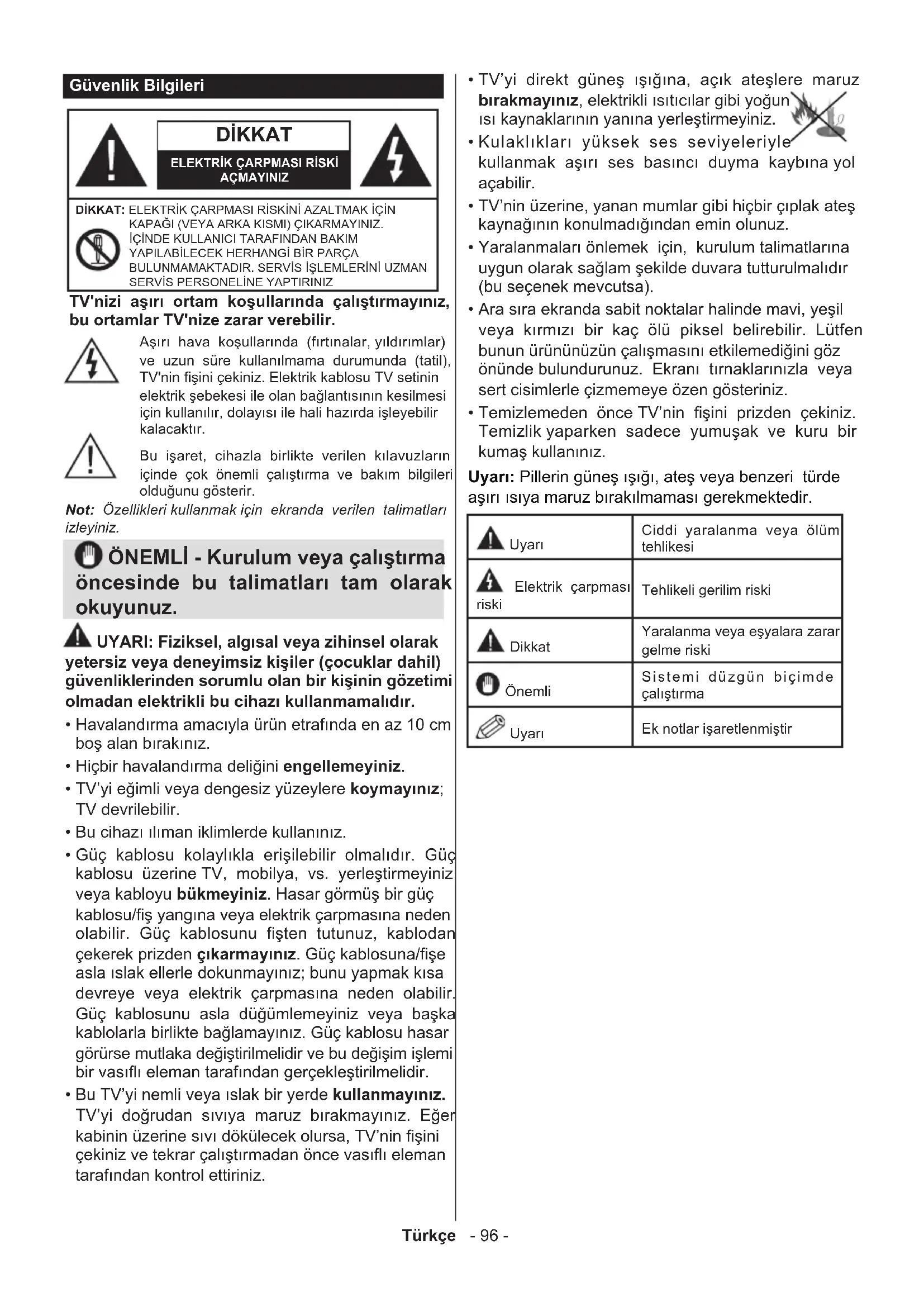
- Havalandırma amacıyla ürün etrafında en az 10 cm boş alan bırakınız.
- Hiçbir havalandırma deliğini engellemeyiniz.
- TV’yi eğimli veya dengesiz yüzeylere koymayınız; TV devrilebilir.
- Bu cihazı ılıman iklimlerde kullanınız.
- Güç kablosu kolaylıkla erişilebilir olmalıdır. Güç kablosu üzerine TV, mobilya, vs. yerleştirmeyiniz veya kabloyu bükmeyiniz. Hasar görmüş bir güç kablosu/ş yangına veya elektrik çarpmasına neden olabilir. Güç kablosunu şten tutunuz, kablodan çekerek prizden çıkarmayınız. Güç kablosuna/şe asla ıslak ellerle dokunmayınız; bunu yapmak kısa devreye veya elektrik çarpmasına neden olabilir. Güç kablosunu asla düğümlemeyiniz veya başka kablolarla birlikte bağlamayınız. Güç kablosu hasar görürse mutlaka değiştirilmelidir ve bu değişim işlemi bir vasıı eleman tarafından gerçekleştirilmelidir.
- Bu TV’yi nemli veya ıslak bir yerde kullanmayınız. TV’yi doğrudan sıvıya maruz bırakmayınız. Eğer kabinin üzerine sıvı dökülecek olursa, TV’nin şini çekiniz ve tekrar çalıştırmadan önce vasıı eleman tarafından kontrol ettiriniz.
TV’yi direkt güneş ışığına, açık ateşlere maruz bırakmayınız, elektrikli ısıtıcılar gibi yoğun ısı kaynaklarının yanına yerleştirmeyiniz.
- Kulaklıkları yüksek ses seviyeleriyle kullanmak aşırı ses basıncı duyma kaybına yol açabilir.
- TV’nin üzerine, yanan mumlar gibi hiçbir çıplak ateş kaynağının konulmadığından emin olunuz.
- Yaralanmaları önlemek için, kurulum talimatlarına uygun olarak sağlam şekilde duvara tutturulmalıdır (bu seçenek mevcutsa).
- Ara sıra ekranda sabit noktalar halinde mavi, yeşil veya kırmızı bir kaç ölü piksel belirebilir. Lütfen bunun ürününüzün çalışmasını etkilemediğini göz önünde bulundurunuz. Ekranı tırnaklarınızla veya sert cisimlerle çizmemeye özen gösteriniz.
- Temizlemeden önce TV’nin şini prizden çekiniz. Temizlik yaparken sadece yumuşak ve kuru bir kumaş kullanınız. Uyarı: Pillerin güneş ışığı, ateş veya benzeri türde aşırı ısıya maruz bırakılmaması gerekmektedir. Uyarı Ciddi yaralanma veya ölüm tehlikesi Elektrik çarpması riski Tehlikeli gerilim riski Dikkat Yaralanma veya eşyalara zarar gelme riski Önemli Sistemi düzgün biçimde çalıştırma Uyarı Ek notlar işaretlenmiştirTürkçe - 97 - Ürün üzerindeki İşaretler Aşağıdaki semboller ürün üzerinde sınırlamalar ve önlemler ile güvenlik talimatları için işaretçi olarak kullanılmaktadır. Buradaki açıklamaların her biri, sadece ürünün ilgili işareti taşıması durumunda değerlendirilmelidir. Not Bu bilgilere güvenlik açısından dikkat ediniz. Sınıf II Ekipman: Bu cihaz, güvenli bir elektriksel topraklama bağlantısı gerektirmeyecek şekilde tasarlanmıştır. İşlevsel Topraklama ile Sınıf II Ekipman: Bu cihaz, güvenli bir elektriksel topraklama bağlantısı gerektirecek şekilde tasarlanmıştır, topraklama bağlantısı işlevsel amaçlar içindir. Koruyucu Topraklama Bağlantısı: Bu işaret besleme kablosu ile ilişkili koruyucu topraklama iletkeninin bağlanması için amaçlanmıştır. Tehlikeli Canlı Klemens: İşaretlenmiş klemens(ler) normal çalışma koşulları altında elektrik içerdiği için tehlikelidir. Dikkat, Bakınız Kullanım Açıklamaları: İşaretlenmiş alan(lar) kullanıcı tarafından değiştirilebilecek pul veya düğme tipi pil(ler) içermektedir. Sınıf 1 Lazer Ürün: Bu ürün, öngörülen çalışma koşullarında makul ölçüde güvenli olan Sınıf 1 lazer kaynağı içermektedir. UYARI Pili yutmayınız, Kimyasal Yanma tehlikesi (Birlikte verilen aksesuarlar veya) Bu ürün bir pul/düğme tipi pil içerebilir. Eğer düğme tipi pil yutulursa, sadece 2 saat içerisinde vücudunuzun içinde ciddi yanmalara ve ölüme neden olabilir. Yeni ve kullanılmış pilleri çocuklardan uzak tutunuz. Eğer pil yuvası düzgün bir şekilde kapanmı- yorsa, ürünü kullanmayınız ve çocuklardan uzak tutunuz. Eğer pillerin yutulduğunu veya vücudunuzda bulunduğunu düşünüyorsanız, derhal tıbbi destek alınız.
CLASS 1 LASER PRODUCT UYARI Televizyon setini asla sabit olmayan bir yere yerleştirmeyiniz. Televizyon seti düşebilir, ciddi yaralanmalara veya ölüme neden olabilir. Özellikle çocukların maruz olabilece- ği birçok yaralanma aşağıdakiler gibi basit tedbirler alınarak önlenebilir;
- Televizyonun üreticisi tarafından tavsiye edilen sehpaların veya standların kullanıl- ması.
- Sadece televizyonu güvenli bir şekilde destekleyebilecek mobilyaların kullanılması.
- Televizyonun destek aldığı mobilyanın ke- narından sarkmamasının sağlanması.
- Televizyonun yüksek mobilyalar (örneğin dolaplar veya kitaplıklar) üstüne hem mobi- lyayı hem de televizyonu uygun bir desteğe monte etmeden yerleştirilmemesi.
- Televizyona veya başka kontrol aygıtlarına ulaşmak için mobilyaların üstüne çıkmanın tehlikeleri hakkında çocukların bilgilendi- rilmesi. Eğer mevcut televizyon setiniz yerinden sökülecek veya yeri değiştirilecekse, yukarıda belirtilen aynı tedbirlerin uygulanması gereklidir.Türkçe - 98 - Bakım Önce elektrik şini şebeke prizinden çekiniz. Gösterge paneli, Kabin, Kaide Düzenli bakım: Pislikleri ve parmak izlerini temizlemek için, gösterge paneli, kabin ve kaide yüzeylerini yumuşak bir bez kullanarak nazikçe siliniz. İnatçı kirler için:
1. Önce yüzeyin tozunu alınız.
2. Yumuşak bir bezi suya veya seyreltilmiş nötr
deterjana (1 ölçek deterjan 100 ölçek su) batırınız.
3. Bezi iyice sıkınız. (TV'nin içine su girmesi
durumunda ürünün arızalanmasına neden olabileceğine lütfen dikkat ediniz.)
4. Tüm ıslaklığı dikkatli bir şekilde kurulayın ve
inatçı kirleri ovarak temizleyiniz.
5. Son olarak tüm ıslaklığı iyice kurulayınız.
Dikkat Sert bezler kullanmayınız ve yüzeyleri çok sert ovmayınız, aksi takdirde yüzeylerde çizilme olabilir.
- Yüzeylere böcek ilacı, solvent, tiner veya başka uçucu maddeler sıkmayınız. Bunlar yüzey kalitesinde bozulmaya ve boyanın solmasına neden olabilir.
- Gösterge panelinin yüzeyi özel işlem görmüştür ve kolaylıkla zarar görebilir. Ekranı tırnaklarınızla veya sert cisimlerle çizmemeye özen gösteriniz.
- Kabinin ve kaidenin uzun süreyle kauçuk veya PVC malzemelere temas etmesine izin vermeyiniz. Bunlar yüzey kalitesinde bozulmaya neden olur. Elektrik şi Elektrik şini düzenli olarak kuru bir bezle siliniz. Rutubet ve toz yangına veya elektrik şokuna neden olabilir. Kaidenin Takılması / Sökülmesi Hazırlıklar Kaide(ler)i ve TV'yi ambalajından çıkarınız ve ekran paneli temiz ve yumuşak bir beze (battaniye, vb.) gelecek şekilde TV'yi bir çalışma masasına koyunuz.
- TV'den daha büyük ve sağlam bir masa kullanınız.
- Ekran panelinden tutmayınız.
- TV'de herhangi bir çizilme ve kırılma olmadığından emin olunuz. Kaidenin Takılması
1. Stand(lar)ı TV’nin arka tarafında bulunan stand
montaj şablonuna yerleştiriniz.
2. Birlikte verilen vidaları (M4 x 12) takınız ve
stand tam sabitleninceye kadar vidaları aşırı zorlamadan sıkınız. Kaidenin TV'den sökülmesi Duvara asma aparatı kullanıldığında veya TV'nin yeniden ambalajlanması durumunda kaidenin aşağıda anlatıldığı şekilde sökülmesi gereklidir.
- Ekranı temiz ve yumuşak bir beze gelecek şekilde TV'yi bir çalışma masasına yerleştiriniz. Stand(lar) ı masanın yüzeyinden dışarı doğru çıkacak şekilde yerleştiriniz.
- Stand(lar)ı sabitleyen vidaları sökünüz.
- Stand(lar)ı çıkarınız.Türkçe - 99 - Duvara asma ayağı kullanıldığında Tavsiye edilen duvara asma ayağını satın almak için lütfen bölgenizdeki Panasonic bayisine başvurunuz. Duvara asma ayağının montajı için sağlanan delikler; TV’nin arka tarafı
b (mm) 200 Yandan görünüm
Vidanın de- rinliği (a) min. (mm) 10 maks. (mm) 13 Çap M6 Not: TV'nin duvara asma ayağına sabitlenmesi için gereken vidalar TV ile birlikte verilmemektedir. Çevresel Bilgi Bu televizyon çevre dostudur. Enerji tüketimini azaltmak için aşağıdaki adımları izleyebilirsiniz: Eğer Enerji Tasarrufu ayarını Minimum, Ortalama, Maksimum veya Otomatik olarak ayarlarsanız, TV ayarlanan değere uygun biçimde enerji tüketimini düşürecektir. Eğer Arka Aydınlatma değerini Özel bir sabit değere ayarlamak isterseniz, Uzaktan kumandanın Sol veya Sağ tuşlarını kullanarak Arka Aydınlatma (Enerji Tasarrufu ayarı altında bulunur) değerini manüel ayarlayabilirsiniz. Bu ayarı kapatmak için Kapalı olarak ayarlayınız. Not: Sistem>Görüntü menüsünde seçimi yapılan Mod değerine bağlı olarak Enerji Tasarrufu seçenekleri farklı olabilir. Enerji Tasarrufu ayarları Sistem>Görüntü menüsünde bulunmaktadır. Bazı görüntü ayarlarının kullanılabilir veya değiştirilebilir olmadığını unutmayınız. Eğer Otomatik seçeneği sırasında Sağ tuşa veya Özel seçeneği sırasında Sol tuşa basılırsa, ekranda “Ekran 15 saniye içerisinde kapanacaktır.” mesajı görüntülenecektir. İlerle seçimini yapınız ve ekranı derhal kapatmak için OK tuşuna basınız. Eğer herhangi bir tuşa basmazsanız, 15 saniye sonra ekran kapanacaktır. Ekranı yeniden açmak için uzaktan kumanda veya TV üzerindeki herhangi bir tuşa basınız. Not: Eğer Mod ayarı Oyun olarak yapılmışsa, Ekranı Kapatma seçeneği kullanılamaz. Kullanılmadığı zamanlarda TV’yi kapatınız ve şini prizden çekiniz. Bu da enerji tüketimini azaltacaktır. Özellikler
- Uzaktan kumandalı renkli TV
- Tam entegre dijital karasal yayın/kablolu yayın/uydu yayını alıcılı TV (DVB-T-T2/C/S-S2).
- HDMI soketli diğer cihazları bağlayabilmek için HDMI girişleri
- Harici aygıtlar için skart soketi vardır.(DVD oynatıcılar, PVR, video oyunları, vb.).
- Sekiz saate kadar otomatik kapanma.
- İletim yokken otomatik ses kısma.
- Oyun Modu (Opsiyonel)
- Görüntü kapalı fonksiyonu
- Program süre değişimi
- İnternet bağlantısı ve hizmeti için Ethernet (LAN)
- 802.11 a/b/g/n tümleşik WIFI Desteği
- Ses ve Video Paylaşımı
- Stand montaj vidaları (M4 x 12) Bekleme Bildirileri TV 5 dakika boyunca hiç giriş sinyali almazsa (örn. anten veya HDMI kaynağından), bekleme moduna geçer. Bir sonraki açılışta, aşağıdaki mesaj görüntülenecektir: “Uzun bir süre boyunca sinyal alınamadığı için TV otomatik olarak bekleme moduna geçti.” Devam etmek için OK tuşuna basınız. Eğer TV açık ise ve bir süre boyunca kumanda tuşlarına basılmamışsa bekleme moduna geçecektir. Bir sonraki açılışta, aşağıdaki mesaj görüntülenecektir. “Uzun bir süre boyunca işlem yapılmadığı için TV otomatik olarak bekleme moduna geçti.” Devam etmek için OK tuşuna basınız. TV Kontrolu ve Çalışması
Not: Kontrol çubuğunun konumu modele bağlı olarak farklılık gösterebilir. Kontrol çubuğu, TV’nin Ses / Program / Kaynak ve Bekleme-Açık fonksiyonlarını kontrol edebilmenize olanak sağlar. Ses seviyesini değiştirmek için: Kontrol çubuğunu yukarı doğru iterek ses seviyesini artırın. Kontrol çubuğunu aşağı iterek ses seviyesini azaltın. Kanal değiştirmek için: Kontrol çubuğunu aşağı ve yukarı iterek kayıtlı kanallar arasında gezinin. Kaynağı değiştirmek için: Kontrol çubuğunun ortası- na bastığınızda ekranda kaynak listesi görüntülenece- ktir. Kontrol çubuğunun aşağı ve yukarı iterek mevcut kaynaklar arasında gezinin. TV’yi kapatmak için: Kontrol çubuğunun ortasına basınız ve birkaç saniye basılı tutunuz, TV bekleme moduna geçecektir. TV’yi açmak için: Kontrol çubuğunun ortasına basınız, TV açılacaktır. Not: Ana ekran menüsü, kontrol tuşu ile görüntülenemez. Uzaktan Kumandayla Çalıştırma Ana menü ekranını görmek için, uzaktan kumandada bulunan Menu tuşuna basınız. Bir menü sekmesi seçmek için Sol veya Sağ tuşlarını kullanın ve girmek için OK tuşuna basınız. Bir ögeyi seçmek veya ayarlamak için yön tuşlarını kullanınız. Bir menü ekranından çıkmak için Return/Back veya Menu tuşlarını kullanınız. Giriş Seçimi Harici sistemleri TV’nize bağladıktan sonra farklı giriş kaynaklarına geçebilirsiniz. Farklı kaynaklar seçmek için, uzaktan kumandanızda bulunan Source tuşuna arka arkaya basınız. Kanal Değiştirme ve Ses Ayarlama Uzaktan kumandadaki Ses +/- tuşları ile ses seviye- sini, Program +/- tuşları ile de kanalı değiştirebilirsiniz. Pilleri Uzaktan Kumandanıza Yerleştiriniz Kumandanın arkasındaki kapakçığı nazikçe kaldırınız. İki adet AA pil yerleştiriniz. (+) ve (-) işaretlerinin uyduğundan emin olunuz (doğru kutuplara dikkat ediniz). Kapağı yerine takınız.Türkçe - 101 - Elektrik Bağlantısı ÖNEMLİ: Bu TV, 220-240V AC, 50 Hz yuvası ile çalışacak şekilde tasarlanmıştır. Kutuyu açtıktan sonra elektrik şebekesine bağlamadan önce TV'nin oda sıcaklığına kadar çıkmasını bekleyiniz. Güç kablosunu, ana soket çıkışına takınız. Anten Bağlantısı Anten veya Kablolu TV kablosunu TV’nin ANTEN GİRİŞ (ANT) soketine ya da uydu girişini TV'nin arka tarafında bulunan UYDU GİRİŞ (LNB) bağlayınız. uydu ARKA TARAF
anten veya kablo Bilgi
TİCARİ MARKA BİLGİSİ
HDMI ve High Denition Multi Media Interface terimleri ile HDMI logosu, Amerika Birleşik devletlerinde ve diğer ülkelerde HDMI Licensing LLC rmasının ticari markaları veya tescilli markalarıdır. Dolby Laboratories’in lisansı ile üretilmiştir. Dolby, Dolby Audio ve çift D-sembolü, Dolby Laboratories rmasının ticari markalarıdır. YouTube ve YouTube logosu Google Inc ticari markalarıdır. Eski Ekipmanların ve Pillerin bertaraf edilmesi Sadece Avrupa Birliği ve geri dönüşüm sistemine sahip ülkeler için Ürünlerin, ambalajlarının ve/veya birlikte verilen dokümanların üzerinde bulunan bu semboller, kullanılan elektrikli ve elektronik bileşenler ile pillerin genel evsel atıklar ile karıştırılmaması gerektiği anlamına gelmektedir. Eski ürünlere uygun işlemler, geri kazanım ve geri dönüşüm yapılabilmesi için, lütfen bu tür malzemeleri ulusal mevzuata uygun biçimde uygun toplama merkezlerine götürünüz. Uygun bir şekilde bertaraf edilmelerini sağlayarak, kıymetli kaynaklarımızın korunmasına yardımcı olursunuz ve insan sağlığı ile çevreye olası olumsuz etkileri önlersiniz. Toplama ve geri dönüşüm için, lütfen bölgenizdeki belediye yetkilileri ile iletişime geçiniz. Ulusal kanunlar doğrultusunda, bu atığın yanlış şekilde elden çıkarılması ceza teşkil edebilir. Pil sembolü için uyarı (alttaki sembol): Bu sembol bir kimyasal sembol ile birlikte kullanılabilir. Eğer böyle ise içindeki kimyasallara yönelik Yönetmelik tarafından belirtilen gereklilikleri karşılamaktadır. Uygunluk Beyanı (DoC) "Panasonic Corporation, bu TV'nin temel gerekliliklere ve 1999/5/EC Yönetmeliğinin diğer ilgili hükümlerine uygun olduğunu beyan eder." Eğer bu TV'nin orijinal DoC kopyasını almak isterseniz, lütfen aşağıdaki internet sitesini ziyaret ediniz: http://www.ptc.panasonic.eu/doc Yetkili Temsilci: Panasonic Testing Centre Panasonic Marketing Europe GmbH Winsbergring 11, 22525 Hamburg, Germany İnternet Sitesi: http://www.panasonic.comTürkçe - 102 - Özellikler TV Yayını
Dijital Alış Tam entegre dijital karasal- kablolu-uydu yayınları alan TV (DVB-T-C) (DVB-T2, DVB-S2 uyumlu) Kayıtlı Kanalların Sayısı
Kanal Göstergesi Ekran Görüntüsü RF Anten Girişi 75 Ohm (dengesiz) Çalışma voltajı 220-240V AC, 50Hz. Ses A2 Stereo+Nicam Stereo Kulaklık 3.5 mm mini stereo jak Ses Çıkış Gücü (WRMS.) (%10 THD) 2 x 8 W Güç Tüketimi (W) 75 W Ağırlık (Kg) 11,00 Kg TV Boyutları DxUxY (ayak ile) (mm) 275 x 1112 x 711 TV Boyutları DxUxY (ayak olmadan) (mm) 60.5/92 x 1112 x 653 Görüntü 16/9 49” İşletim sıcaklığı ve nemi 0ºC ila 40ºC, %85 maksimum bağıl nem Kablosuz LAN Özellikleri Frekans Aralığı ABD: 2.400 ~ 2.483GHz, 5.15 ~ 5.35GHz, 5.47 ~ 5.725GHz, 5.725 ~ 5.85GHz Avrupa: 2.400 ~ 2.483GHz, 5.15 ~ 5.35GHz, 5.47 ~ 5.725GHz Japonya: 2.400 ~ 2.497GHz, 5.15 ~ 5.35GHz, 5.47 ~ 5.725GHz Çin: 2.400 ~ 2.483GHz, 5.725 ~5.85GHz Standart IEEE 802.11.a/b/g/n Ana Makine Arayüzü USB 2.0 Güvenlik
WEP 64/128, WPA, WPA2, TKIP, AES, WAPI
DVB / Veri yayını fonksiyonları için uyarılar
- Bu TV DVB-T / T2 (MPEG2 ve MPEG4-AVC(H.264)) dijital karasal yayınlar ve DVB-C (MPEG2 ve MPEG4-AVC(H.264)) dijital kablolu yayınlar ve DVB-S (MPEG2 ve MPEG4-AVC(H.264)) dijital uydu yayınları standartlarını (Ağustos 2013 itibarıyla) karşılamak üzere tasarlanmıştır. Bölgenizde DVB-T / T2 veya DVB-S yayınlarının mevcudiyeti için yetkili satıcılarımızdan bilgi alabilirsiniz. Bu TV ile DVB-C yayınların izlenebilmesi hakkında kablolu yayın sağlayıcınızdan bilgi alabilirsiniz.
- Bu TV, DVB-T / T2, DVB-C veya DVB-S standartlarını karşılamayan sinyaller ile düzgün çalışmayabilir.
- Ülke, bölge ve yayın sağlayıcı,hizmet sağlayıcı, uydu ve ağ ortamına bağlı olarak, tüm özellikler kullanılamayabilir.
- Tüm CI modüller, bu TV ile düzgün çalışmayabilir. Kullanılabilecek CI modüller hakkında yayın sağlayıcınızdan bilgi alabilirsiniz.
- Bu TV, yayın sağlayıcı tarafından onaylanmayan bir CI modül ile düzgün çalışmayabilir.
- Yayın sağlayıcıya bağlı olarak ek ücretler alınabilir.
- Gelecekteki yayınlara uygunluk garanti edilemez.Türkçe - 103 - Uzaktan Kumanda LANG. SUBT. EXIT BACK (*) TUŞUM 1 VE TUŞUM 2: Modele bağlı olarak bu tuşlar varsayılan fonksiyonlara sahip olabilir. Ancak, istenilen kaynak veya kanal üzerinde bu tuşlara beş saniye boyunca basılı tutarsanız özel bir fonksiyon ayarlayabilirsiniz. Ekranda bir onaylama mesajı görüntülenecektir. Artık seçilen TUŞUM, seçilen fonksiyon ile ilişkili olacaktır. İlk Kurulum yapıyorsanız TUŞUM 1 ve TUŞUM 2’nin varsayılan fonksiyonuna geri döneceğini unutmayınız.
1. Bekleme: TV'yi açar / kapatır
2. EPG (Elektronik Program Rehberi): Elektronik
program rehberini görüntüler
3. Menü: TV menüsünü görüntüler
5. Bilgi: Ekran üzerindeki içerik hakkında bilgiler
görüntüler, gizli bilgileri gösterir (göster - TXT modunda)
6. Netix: Eğer bu özellik TV'niz tarafından
destekleniyorsa, Netix uygulamasını başlatır
7. Medya oynatıcı: Medya oynatıcı ekranını açar
8. Yön tuşları: Menülerde, içeriklerde vb. gezinmeye
yarımcı olur ve Sağa veya Sola basıldığında TXT modunda alt sayfaları görüntüler
9. Hızlı Menü: Hızlı erişim için bir menüler listesi
10. Renkli Tuşlar: Renkli tuşların fonksiyonları için ekran
üzerindeki açıklamaları izleyiniz
12. Sayı tuşları: Kanal değiştirir, ekrandaki bir metin
kutusuna rakam veya sayı girişi yapar, bekleme modundan TV'ye geçiş yapar.
13. TV: Kanal listesini görüntüler / TV kaynağına geçiş
14. Hızlı geri sar: Film gibi medyalarda kareleri geri
15. Durdur: Oynatılmakta olan medyayı durdurur
16. Dil: Ses modları (analog TV) ve görüntüler arasında
geçiş yapar ve ses/altyazı dilini (dijital TV, mevcut olduğu durumlarda) değiştirir
17. Altyazılar: Altyazıları açar ve kapatır (mevcut olan
18. Duraklat: Oynatılmakta olan medyayı duraklatır,
zaman kaymalı kaydetmeyi başlatır
19. Kayıt: Programları kaydeder
20. Oynat: Seçilen medyayı oynatmaya başlar
21. Hızlı ileri sar: Film gibi medyalarda kareleri ileri
22. Değiştir: Önceki kanal ile mevcut kanal veya
kaynaklar arasında hızlı geçiş sağlar
23. Sessiz: TV'nin sesini tamamen kapatır
24. Program +/-: Program yukarı-aşağı, Sayfa yukarı-
aşağı (TXT modunda), bekleme modundan TV'ye geçiş yapar.
25. Geri/Geri dön: Bir önceki ekrana döner, indeks
sayfasını açar (TXT modunda)
26. OK: Kullanıcı seçimlerini onaylar, sayfayı tutar (TXT
modunda), kanal listesini gösterir (DTV modu)
27. İnternet: Portal sayfasını açar, buradan birçok ağ
tabanlı uygulamaya ulaşabilirsiniz
28. Çık: Gösterilen menüleri kapatır ve menülerden çıkar,
veya bir önceki ekrana döner
30. Ekran: Ekranın en-boy oranını değiştirir
31. Tekst: Teleteksti (olan yerlerde) görüntüler, tekrar
basarak teleteksti normal yayın görüntüsü üzerine oturtabilirsiniz (karışık)
32. Kaynak: Tüm mevcut yayın ve içerik kaynaklarını
gösterirTürkçe - 104 - Bağlantılar Konektör Tip Kablolar Cihaz Skart Bağlantısı (arka) VGA Bağlantısı (arka) YAN AV PC/YPbPr Ses Bağlantısı (yan) YPbPr/PC Ses Kablosu HDMI Bağlantısı (arka) SPDIF SPDIF (Optik Çıkış) Bağlantısı (arka) YAN AV Yan AV (Ses/Video) Bağlantısı (yan) AV Kablo KULAKLIK Kulaklık Bağlantısı (yan) YPBPR YPbPr Video Bağlantısı (arka) PC'den YPbPr'ye Bağlantı Kablosu USB Bağlantısı (yan)
Bağlantısı (yan) CAM module LAN Ethernet Bağlantısı (arka) LAN/Ethernet Kablosu
NOT: YPbPr veya Yan AV girişi yoluyla bir cihaz bağlark- en, bağlantıyı gerçekleştirebil- mek için, bağlantı kablolarını kullanmalısınız. Sol taraftaki resimlere bakınız. | VGA girişi aracılığıyla YPbPr sinyalini et- kinleştirmek için YPbPr – VGA kablosunu kullanabilirsiniz. | VGA ve YPbPr kabloları aynı anda kullanılamaz. | PC/YPbPr sesi et- kinleştirmek için, ses bağlantısını yapmak üzere yan ses girişlerinde bir YPbPr ses kablosu kullan- manız gereklidir. | SKART soketi yoluyla harici bir cihaz bağlan- mışsa, TV otomatik olarak AV moduna geçer. | DTV kanalları (Mpeg4 H.264) alırken veya Ortam Tarayıcı modundayken, çıkış skart soketinden mümkün olmayacaktır. | Duvara montaj kiti (eğer birlikte verilmemişse, piyasadan üçüncü taraf bir malzeme temin edilebil- ir) kullanılırken, duvara montaj yapmadan önce tüm kablolarınızı TV’nin arkasına takmanızı öneri- riz. | CI modülünü sadece TV KA- PALI konumdayken takınız veya çıkartınız. Ayarlarla ilgili ayrıntılar için modül talimatları kılavuzuna başvurunuz | Televizyonunuzun herbir USB girişi, 500mA'ya kadar cihazları destekler. 500mA üzeri akıma sahip cihazların bağlan- ması televizyonunuza zarar ver- ebilir. | TV'nize bir HDMI kablosu bağlarken, yayılan parazit fre- kanslarına karşı yeterli koruma sağlamak için sadece blendajlı bir HDMI kablosu kullanmanız gerekir. Eğer TV'nize bir cihaz bağlamak isterseniz, herhangi bir bağlantı yapmadan önce hem TV'nin hem de cihazın kapalı olduğundan emin olunuz. Bağlantı yapıldıktan sonra, üniteleri açabilir ve kullanabilirsiniz.Türkçe - 105 - Açma/Kapatma TV’yi Açmak için Elektrik kablosunu, elektrik prizi gibi bir güç kaynağına bağlayın (220-240V AC, 50 Hz). TV üzerindeki
” tuşunu (anahtar pozisyonu modele bağlı olarak değişik olabilir) “|” konumuna alın, böylece TV bekleme moduna geçecektir. Bekleme LED’i yanacaktır. Bekleme konumundan çıkıp TV’yi açabilmek için aşağıdakilerden birini yapınız:
- Uzaktan kumandanın Bekleme tuşuna, Program +/- tuşuna veya kumanda üzerindeki bir rakam tuşuna basınız.
- TV üzerindeki fonksiyon kontrol çubuğunun ortasına basınız ve TV bekleme durumundan çıkana kadar aşağı/yukarı itiniz. Televizyonu kapatmak için Televizyonun bekleme moduna geçmesi için uzaktan kumandanın Bekleme tuşuna veya TV’nin kontrol çubuğunun ortasına basınız ve birkaç saniye bekleyiniz.
” tuşunu gösterildiği gibi 2 pozisyonuna getiriniz
, böylece TV kapanacaktır. tuşu TV’yi açmak ya da kapatmak için kullanılır. Not: Açma-Kapama tuşunun konumu modele bağlı olarak farklılık gösterebilir. Televizyonu tamamen kapatmak için elektrik şini prizden çekiniz. Not: TV bekleme moduna getirildiğinde, bekleme LED’i Bekleme Modunda Arama, Uydudan Otomatik Yazılım İndirme ya da Zamanlayıcı gibi özelliklerin aktif olduğunu belirtmek için yanıp söner. LED, TV’yi bekleme modundan açtığınızda da yanıp sönebilir. İlk Kurulum İlk defa açılırken, dil seçimi menüsü görünür. Lütfen bir dil seçimi yaparak OK tuşuna basınız. Bir sonraki ekranda, yön tuşlarını kullanarak tercihler- inizi ayarlayınız. Not: Bu noktada Ülke seçimine bağlı olarak, bir PIN ayarla- manız ve doğrulamanız istenebilir. Seçilen PIN 0000 olamaz. Daha sonra herhangi bir menü işlemi için PIN girmeniz istendiğinde, bunu girmeniz gerekecektir. Yayın Tipinin Seçilmesi Hakkında Dijital Anten: Eğer Dijital Anten yayını arama seçeneği açılırsa, ilk ayarlar tamamlandıktan sonra TV dijital karasal yayınları arayacaktır. Dijital Kablo: Eğer Dijital Kablolu yayın arama seçeneği açılırsa, ilk ayarlar tamamlandıktan sonra TV dijital kablolu yayınları arayacaktır. Diğer tercihlerinize bağlı olarak, aramaya başlamadan önce bir doğrula- ma mesajı görüntülenebilir. EVET seçimini yapınız ve devam etmek için OK tuşuna basınız. İşlemi iptal etmek için HAYIR seçimini yapıp OK tuşuna basınız. Ağ seçimi veya Frekans, Ağ ID ve Arama Adımı gibi değerleri seçebilirsiniz. Bittiğinde, OK tuşuna basınız. Not: Arama süresi, seçilen Arama Adımına bağlı olarak değişiklik gösterecektir. Uydu: Eğer Uydu yayını arama seçeneği açılırsa, ilk ayarlar tamamlandıktan sonra TV dijital uydu yayınları arayacaktır. Uydu araması yapılmadan önce bazı ayarların yapılması gerekir. Önce Anten Tipi menüsü görüntülenir. Anten Tipi seçimini Doğrudan, Tek Uydu Kablosu veya DiSEqC anahtarı arasından seçmek için “ ” veya “ ” tuşlarını kullanabilirsiniz.
- Doğrudan: Tek bir alıcınız ve doğrudan alıcıya bağlı bir uydu çanağınız varsa bu anten tipini seçiniz. Devam etmek için OK tuşuna basınız. Uygun bir uyduyu seçiniz ve sonraki ekranda servis araması yapmak için OK tuşuna basınız.
- Tek Uydu Kablosu: Eğer birden çok alıcınız ve tek uydu kablolu sisteminiz varsa bu anten tipini seçiniz. Devam etmek için OK tuşuna basınız. Ekranda ver- ilen açıklamaları takip ederek ayarları yapılandırınız. Servis araması yapmak için OK tuşuna basınız.
- DiSEqC anahtarı: Birden çok uydu çanağınız ve bir DiSEqC anahtarınız varsa bu anten tipini seçiniz. Devam etmek için OK tuşuna basınız. Sonraki ekranda DiSEqC seçeneklerini (varsa) ayarlaya- bilirsiniz. Listede birinci sırada olan uyduda arama yapmak için OK tuşuna basınız. Analog: Eğer Analog yayın arama seçeneği açılırsa, ilk ayarlar tamamlandıktan sonra TV analog yayınları arayacaktır. Ayrıca, bir yayın türünü favoriniz olarak ayarlayabil- irsiniz. Arama işlemi sırasında, seçilen yayın türüne öncelik verilecek ve bu tür yayın yapan kanallar Kanal Listesinin üst sıralarında listelenecektir. Bittiğinde, devam etmek için OK tuşuna basınız.Türkçe - 106 - Bu noktada Mağaza Modu seçeneğini etkinleştire- bilirsiniz. Bu seçenek TV'nizin ayarlarını saklama ortamına uygun olarak ayarlayacak ve kullanılmakta olan TV modeline bağlı olarak TV tarafından destekle- nen özellikler ekranın üzerinde bilgi mesajı olarak görüntülenecektir. Bu seçenek sadece mağazada kullanılmak için tasarlanmıştır. Evde kullanım için Ev Modu seçeneğini seçmeniz tavsiye edilir. Bu seçenek, Ayarlar>Tüm Seçenekler menüsünde bulunur ve daha sonra açılabilir/kapatılabilir. Devam etmek için uzaktan kumandanın OK tuşuna basınız, eğer önceden gösterilen ve ağ ayarlarını yapmak isteyip istemediğinizi soran mesajı onayladıy- sanız, Ağ/İnternet Ayarları menüsü görüntülenecek- tir. Kablolu veya kablosuz bir bağlantı yapılandırmak için lütfen Bağlanabilirlik bölümüne bakınız. Ayarlar tamamlandıktan sonra, devam etmek için OK tuşuna basınız. Ağ ayarlarını yapak isteyip istemediğinizi soran mesaj görüntülendiği zaman herhangi bir şey yapmadan sonraki adıma geçmek için Hayır seçimini yapınız ve OK tuşuna basınız. İlk ayarlar tamamlandıktan sonra, TV seçilen yayın türlerinde kullanılabilir yayınları aramaya başlaya- caktır. Mevcut tüm kanallar kaydedildikten sonra, ekranda arama sonuçları görüntülenecektir. Devam etmek için OK tuşuna basınız. Sonra Kanal Listesini Düzenle menüsü görüntülenecektir. Kanal listesini tercihlerinize göre düzenleyebilir veya Menu tuşuna basarak TV izleyebilirsiniz. Arama devam ederken, kanalları LCN'ye (*) göre sıralamak isteyip istemediğinizi soran bir mesaj görüntülenir. Evet seçimini yapınız ve OK tuşu ile onaylayınız. (*) LCN, mevcut yayınları tanınabilir bir kanal numarası sırasına (varsa) göre düzenleyen Mantıklı Kanal Numarası sistemidir. Not: İlk kurulum başlatılırken TV'yi kapatmayınız. Ülke seçiminize bağlı olarak bazı seçenekler mevcut olmayabilir. USB Girişi yoluyla Medya Oynatma TV'nizin USB girişlerini kullanarak 2.5” ve 3.5” (harici güç kaynağına sahip hdd) harici sabit diskler ya da USB bellekleri TV'nize bağlayabilirsiniz. ÖNEMLİ ! TV'nize bağlamadan önce depolama aygıtınızda bulunan dosyaları yedekleyiniz. Üretici herhangi bir dosya hasarından veya veri kaybından sorumlu tutulamaz. Belirli USB cihazı türlerinin bu TV ile uyumlu olmaması olası bir durumdur (ör. MP3 Çalarlar). TV FAT32 ve NTFS disk formatlarını destekler fakat NTFS formatlı disklerle kayıt mümkün olmayacaktır. 1TB (Terra Bayt) depolama kapasitesinden daha büyük USB belleklerin biçimlendirilmesi sırasında, biçimlendirme işlemi sırasında bazı sorunlar yaşayabilirsiniz. Oynatıcı halen dosyaları okuyor olabileceği için, her söküp takma öncesinde bir süre bekleyiniz. Aksi takdirde, USB oynatıcıda ve USB cihazın kendisinde ziksel hasara yol açabilirsiniz. Bir dosyayı oynatırken belleği çekip çıkarmayınız. TV'nizin USB girişlerinde USB çoklayıcılar kullanabilirsiniz. Bu gibi bir durumda harici güç alan USB çoklayıcılar önerilmektedir. Eğer bir USB hard disk bağlayacaksanız, TV'nin USB giriş(ler)ini doğrudan kullanmanız önerilir. Not: Bağlanmış olan USB cihazındaki görüntü dosyalarını görüntülerken Ortam Tarayıcı menüsü sadece bağlantısı yapılmış cihazda bulunan 1000 görüntü dosyasını görüntüleyebilir. Program Kaydetme ÖNEMLI: Yeni bir USB hard disk sürücüsü kul- lanırken, öncelikle TV’nizin Medya Oynatıcı>Ayar- lar>Kayıt Ayarları menüsünde bulunan Disk Formatı seçeneğini kullanarak diski biçimlendirmeniz tavsiye edilir. Bir program kaydetmek için, önce TV’niz kapalı durumdayken, bir USB diski bağlamanız gereklidir. Sonra, kayıt özelliğini etkinleştirmek için TV’nizi açmalısınız. Kayıt yapmak üzere kullanılabilmesi için USB ci- hazınızın 2 GB boş alana sahip olması ve USB 2.0 uyumlu olması gereklidir. Eğer USB sürücü uygun değilse, bir hata mesajı görüntülenecektir. Filmler gibi uzun süreli programların kaydedilmesi için, USB Sabit disk sürücüler (HDD) kullanılması tavsiye edilir. Kaydedilen programlar bağlı USB disk içine kayded- ilirler. İsterseniz kayıtları bir bilgisayara depolayabilir/ kopyalayabilirsiniz ama bu dosyalar bilgisayarda gösterilemez. Kayıtları sadece TV’nizden oynata- bilirsiniz. Lip Sync gecikmesi zaman değişmesi sırasında meydana gelebilir. Radyo kaydı desteklenmez. TV on saate kadar program kaydı yapabilir.Türkçe - 107 - Kaydedilen programlar 4 GB boyutundaki bölümlere ayrılır. Bağlı USB diskin yazma hızı yeterli değilse, kayıt başarısız olabilir ve süre değişimi özelliği kullanıla- mayabilir. Bu nedenle, HD programların kaydı için USB hard disk sürücüleri kullanılması önerilir. USB/HDD’yi kayıt esnasında çıkarmayınız. Bu işlem bağlı USB ya da HDD’ye zarar verebilir. Eğer aktif bir USB-kayıt zamanlayıcı ayarı varken AC kablosunun şi çekilirse, kayıt iptal edilecektir. Çoklu bölme desteği vardır. Maksimum iki farklı bölme desteklenir. PVR hazır özellikleri için USB diskin ilk bölmesi kullanılır. PVR hazır özellikleri için kullanılmak üzere birincil bölüm olarak formatlanması gereklidir. Bazı akış paketleri sinyal problemlerinden dolayı kaydedilmeyebilir, yani oynatma sırasında video donabilir. Kaydet, Oynat, Duraklat, Göster (PlayListDialog için) tuşları teletekst açıkken kullanılamaz. Teletekst açık- ken zamanlayıcıdan kayıt başlarsa, teletekst otomatik olarak kapatılır. Ayrıca, bir kayıt ya da oynatma işlemi devam ediyorken teleteks kullanımı devre dışıdır. Zaman Kaydırmalı Kayıt Zaman kaydırma modunu etkinleştirmek için bir yayını izlerken Duraklat tuşuna basınız. Süre değişimi mo- dunda, program duraklatılır ve aynı anda bağlı olan USB diske kaydedilir. Duraklattığınız programı kaldığı yerden yeniden başlatmak için Oynat tuşuna yeniden basınız. Zaman kaydırmalı kaydı durdurmak ve yeniden canlı yayına dönmek için Stop tuşuna basınız. Zaman kaydırma radyo modunda kullanılamaz. Zaman kaydırma hızlı geri sarma özelliğini oynatma ya da hızlı ileri sarma ile programı ilerletmeden kul- lanamazsınız. Anında Kayıt Bir program izlerken ani bir durum kaydına başlamak için Kayıt tuşuna basınız. EPG üzerindeki bir sonra ki olayı kaydetmek için kumandanızda bulunan Kayıt tuşuna yeniden basınız. Anında kaydı iptal etmek için Durdur tuşuna basınız. Kayıt modunda yayını değiştiremez ve Ortam Oynatıcıyı görüntüleyemezsiniz. Bir programın kaydedilmesi veya zaman kaydırma sırasında, eğer USB cihazınızın hızı yeterli değilse, ekranda bir uyarı mesajı görüntülenir. Kayıtlı Programları İzleme Kayıtlı programları Medya Oynatıcı menüsünden seçiniz. Listeden kaydedilmiş bir görüntüyü seçiniz (önceden kayıt yapılmış olmalıdır). Oynatma Seçeneklerini görüntülemek için OK tuşuna basınız. Bir seçim yapınız ve OK tuşuna basınız. Not: Oynatma sırasında ana menü ve menü öğeleri görüntülenemez. Oynatmayı durdurmak ve yeniden Kayıtlı programlar menüsüne geri dönmek için Durdur tuşuna basınız. Yavaş ileri sarma Eğer kayıtlı bir programı izlerken Duraklat tuşuna basarsanız, yavaş ileri sarma özelliği kullanılabilece- ktir. Yavaş ileri oynatım için Hızlı ileri tuşuna basınız. Hızlı ileri tuşuna basarak yavaş ileri oynatma hızını değiştirebilirsiniz. Kayıt Yapılandırma Kaydetme ayarlarını yapılandırmak için Medya Oynatıcı>Ayarlar menüsünden Kayıt Ayarları ögesini seçiniz. Disk Biçimlendir: Bağlı olan USB diskini biçim- lendirmek için Disk Formatlama özelliğini kullana- bilirsiniz. Disk Formatlama özelliğini kullanmak için pin kodunuz gereklidir. Not: Varsayılan PIN 0000 veya 1234 olarak ayarlanabilir. Eğer İlk Kurulum sırasında PIN tanımlaması yaptıysanız (ülke seçiminize bağlı olarak talep edilmesi halinde), tanımladığınız PIN numarasını giriniz. ÖNEMLI: USB sürücünüzün formatlanması ile üze- rinde bulunan verilerin TAMAMI silinecek ve dosya sistemi FAT32'ye dönüştürülecektir. Çoğu durumda çalıştırma hataları formatlama sonrasında giderilece- ktir, ancak verilerinizin TAMAMI silinecektir. Kayıt işlemine başlarken ekranda “USB yazma hızı çok yavaş” mesajı beliriyorsa, kaydı yeniden başlatmayı deneyiniz. Hala aynı hata mesajı alıyor- sanız, USB diskinizin hız gerekliliklerini karşılamadığı olası bir ihtimaldir. Başka bir USB diski bağlamayı deneyiniz.Türkçe - 108 - Ortam Oynatıcı Menüsü İçinde fotoğraf, müzik ve film dosyaları kayıtlı olan bir USB diskini TV'nize takarak bu dosyaları çalabilirsiniz. TV’nin yanındaki USB girişlerinden birine bir USB disk takın. Medya Tarayıcısı modundayken Menu tuşuna basıldığında, Resim, Ses ve Ayarlar menü seçeneklerine erişilecektir. Menu tuşuna tekrar basıldığında bu ekrandan çıkılır. Ayarlar menüsü kullanarak Medya Oynatıcı tercihlerini ayarlayabilirsiniz. Yeniden Çal/Karıştır Modunda Çalışma Oynat tuşu ile oynatmayı başlatınız ve etkinleştiriniz Listede bulunan tüm dosyalar orijinal sıralaması ile sürekli oynatılacaktır OK tuşu ile oynatmayı başlatınız ve etkinleştiriniz Aynı dosya yeniden oynatılır (tekrarlama) Oynat tuşu ile oynatmayı başlatınız ve etkinleştiriniz Listede bulunan tüm dosyalar rastgele bir sıralama oynatılacaktır Oynat tuşu ile oynatmayı başlatınız ve etkinleştiriniz
Listede bulunan tüm dosyalar rastgele sıralamayla sürekli oynatılacaktır. CEC ve CEC RC Doğrudan Geçiş Bu fonksiyon, HDMI portları aracılığıyla bağlanmış olan CEC-özelliği etkin cihazların TV'nin uzaktan kumandası kullanılarak kontrol edilebilmesine olanak sağlar. Öncelikle Sistem>Ayarlar>Tüm Seçenekler menüsünden CEC seçeneğinin Etkinleştirilmiş olması gereklidir. Kaynak tuşuna basınız ve Kaynak Listesi menüsünden bağlanmış olan CEC cihazın HDMI girişimi seçiniz. Yeni bir CEC kaynak cihazı bağlandığında, bu cihaz kaynak listesinde bağlandığı HDMI portunun adı yerine kendi adıyla listelenecektir (DVD Oynatıcı, Kaydedici 1, vb.). Bağlanmış olan HDMI kaynağı seçildikten sonra TV uzaktan kumandası başlıca fonksiyonları çalıştırabilecektir. Bu işlemi sonlandırmak ve TV'yi yeniden uzaktan kumanda ile kontrol etmek için, uzaktan kumandada bulunan Quick Menu tuşuna basın, CEC RC Geçiş seçimini vurgulayın ve Sol veya Sağ tuşlarına basarak Kapalı olarak ayarlayınız. Bu özellik Sistem>Ayarlar>Tüm Seçenekler menüsünden de etkinleştirilebilir veya devre dışı bırakılabilir. TV, ARC (Ses Dönüş Kanalı) özelliğini de desteklemektedir. Bu özellik, TV ile ses sistemleri (A/V alıcı veya hoparlör sistemi) arasındaki kablo bağlantılarının yerine kullanılan bir ses bağlantısıdır. ARC aktif olduğunda, TV diğer ses çıkışlarını otomatik olarak sessiz moda almaz. Bu yüzden, eğer sadece bağlanmış olan ses cihazından gelen sesi duymak istiyorsanız, TV sesini manüel olarak kısmanız gerekir (diğer optik ve koaksiyel dijital ses çıkışlarında olduğu gibi). Bağlanmış cihazın ses seviyesini değiştirmesi isterseniz, cihazı kaynak listesinden seçmeniz gereklidir. Bu durumda, ses kontrol tuşları bağlanmış olan ses cihazına yönlendirilir. Not: ARC sadece HDMI1 girişi aracılığıyla desteklenir. Sistem Ses Kontrolü TV ile Amplikatör/Alıcı kullanılmasına imkan verir. Ses düzeyi TV'nin uzaktan kumandası kullanılarak kontrol edilebilir. Bu özelliği etkinleştirmek için, Sistem>Ayarlar>Diğer Ayarlar menüsü altında Hoparlörler seçimini Amplikatör olarak ayarlayınız. TV hoparlörlerinin sesi kısılır ve izlenen kaynağın sesi bağlı ses sisteminden verilir. Not: Ses cihazı Sistem Ses Kontrolü özelliğini desteklemeli ve CEC seçeneği Etkin olarak ayarlanmış olmalıdır.Türkçe - 109 - TV Menüsü İçeriği Görüntü Menüsü İçeriği Mod Tercihlerinize ya da gerekliliklere uyması için resim modunu değiştirebilirsiniz. Resim modu aşağıdaki seçeneklerden herhangi birisine ayarlanabilir: Sinema, Oyun(opsiyonel) , Spor, Dinamik ve Doğal. Kontrast Ekranın aydınlık ve karanlık değerlerini ayarlar. Parlaklık Ekranın parlaklık değerlerini ayarlar. Keskinlik Ekranda görüntülenen cisimlerin keskinlik değerini ayarlar. Renk Renk değerini girer, renkleri ayarlar. Enerji Tasarrufu Enerji Tasarrufu ayarını Özel, Minimum, Ortalama, Maksimum, Otomatik, Ekran Kapalı veya Kapalı olarak ayarlamak içindir. Not: Seçilen Moda bağlı olarak kullanılabilir seçenekler farklı olabilir. Arka Aydınlatma Bu ayar, arka aydınlatma seviyesini kontrol eder. Eğer Enerji Tasarrufu seçiminde Özel dışında bir ayar yapılmışsa, arka aydınlatma fonksiyonu pasif olacaktır. Gelişmiş Ayarlar Dinamik Kontrast Dinamik kontrast oranını istediğiniz değere değiştirebilirsiniz. Gürültü Azaltma Eğer yayın sinyali zayıfsa ve görüntü karlı ise, düzeltmek için Gürültü Azaltma ayarını kullanınız. Renk Sıcaklığı İstenen renk sıcaklığı değerini ayarlar. Serin, Normal, Sıcak ve Özel seçenekleri kullanılabilir. Beyaz Nokta Eğer Renk Sıcaklığı seçeneği Özel olarak ayarlanmışsa, bu ayar kullanılabilir. Sol veya Sağ tuşlara basarak görüntünün ‘sıcaklığını’ veya ‘serinliğini’ artırabilirsiniz. Görüntü Yakınlaştırma İstenilen görüntü ölçüsü biçimini ayarlar. Film Modu Filmler normal televizyon programlarından farklı sayıda saniye başına düşen kare miktarına sahiptir. Bu özelliği, hızlı hareketleri net bir şekilde görmek istediğiniz lmleri izlerken açınız. Ten Rengi Tonu Ten rengi tonu -5 ile 5 arasında değiştirilebilir. Renk Geçişi İstenen renk tonunu ayarlar. HDMI Tam Aralık Bu özellik HDMI kaynağından görüntü izlerken görünebilir. Görüntüdeki siyahlığı iyileştirmek için bu özelliği kullanabilirsiniz. PC Konumu Sadece giriş kaynağı VGA/PC olarak ayarlanmış olduğunda görünür. Otomatik Konumlandırma Ekranı otomatik olarak en uygun hale getirir. En uygun hale getirmek için OK tuşuna basınız. Y Konum Bu özellik, görüntüyü ekranın sağ veya sol tarafına yatay olarak kaydırır. D Konum Bu özellik, görüntüyü ekranın üstüne veya altına doğru dikey olarak kaydırır. Nokta Saati Nokta Saati ayarlamaları, hesap çizelgesi gibi yoğun nokta içeren sunumlar veya küçük karakterlerin kullanıldığı paragraar ya da metinlerde dikey şerit olarak görünen paraziti düzeltir. Faz Giriş kaynağına bağlı olarak (bilgisayar, vb.) ekranda net olmayan veya parazitli görüntüler görünebilir. Deneyerek daha net bir görüntü almak üzere fazı kullanabilirsiniz. Sıfırlama Görüntü ayarlarını fabrika ayarlarına sıfırlar (Oyun modu dışında). VGA (PC) modunda, Görüntü menüsündeki bazı ögeler kullanılamaz. Bunun yerine, PC moduna Görüntü Ayarları menüsüne VGA modu ayarları eklenecektir.Türkçe - 110 - Ses Menüsü İçeriği Ses Sesi seviyesini ayarlar. Ekolayzır Ekolayzır modunu seçer. Özel ayarlar sadece Kullanıcı modunda yapılabilir. Balans Sesin sol veya sağ hoparlörden gelmesini ayarlar. Kulaklık Kulaklık sesini ayarlar. İşitme hasarı yaşamamak için, kulaklığı kullanmadan önce, kulaklığın ses seviyesinin düşük bir ayara ayarlandığından emin olunuz. Ses Modu Bir ses modu seçebilirsiniz (eğer izlenen kanal destekliyorsa). AVL (Otomatik Ses Sınırlama) Programlar arasında sabit bir ses çıkışı elde edilebilmesine olanak sağlar. Kulaklık/Ses Çıkışı Kulaklık jakını kullanarak televizyona harici bir amplikatör bağlarsanız, bu seçeneği Ses Çıkışı olarak seçebilirsiniz. Eğer televizyona kulaklık bağlarsanız, bu seçeneği Kulaklık olarak seçiniz. Kulaklık kullanmadan önce, bu menü öğesinin Kulaklık olarak ayarlandığından emin olunuz. Bu ayar Ses Çıkışı olarak ayarlanırsa, kulaklık soketindeki çıkış maksimum seviyeye ayarlanır, bu da işitme hasarına neden olabilir. Dinamik Bas Dinamik bası etkinleştirir veya devre dışı bırakır. Surround Ses Surround ses Açık veya Kapalı olarak ayarlanabilir. Dijital Çıkış Dijital çıkış ses türünü ayarlarTürkçe - 111 - Ayarlar Menüsü İçeriği Koşullu Erişim Mevcut olması halinde koşullu erişim modüllerini kontrol eder. Dil Yayıncıya ya da ülkeye bağlı olarak farklı bir dil ayarlayabilirsiniz. Yetişkin Çocuk kilidi ayarlarını değiştirmek için doğru parolayı giriniz. Bu menüden, Menü Kilidi, Yetişkin Kilidi, Çocuk Kilidi veya Rehber özelliklerini kolaylıkla ayarlayabilirsiniz. İlgili seçenekleri kullanarak yeni bir PIN ayarlayabilir veya Varsayılan CICAM PIN kodunu değiştirebilirsiniz. Not: İlk Kurulum sırasında yaptığınız seçiminize bağlı olarak bazı seçenekler mevcut olmayabilir. Varsayılan PIN 0000 veya 1234 olarak ayarlanabilir. Eğer İlk Kurulum sırasında PIN tanımlaması yaptıysanız (ülke seçiminize bağlı olarak talep edilmesi halinde), tanımladığınız PIN numarasını giriniz. Zamanlayıcılar TV'nizi belirli bir süre sonunda kapatmak için uyku zamanlayıcısını ayarlar. Seçilen programlar için zamanlayıcıları ayarlar. Tarih/Saat Tarih ve zamanı ayarlar. Kaynaklar Seçilen kaynak seçeneklerini etkinleştirir veya devre dışı bırakır. Ağ/İnternet Ayarları Ağ/İnternet ayarlarını görüntüler. Erişebilirlik TV'nin erişilebilirlik seçeneklerini görüntüler. İşitme Zorluğu Yayıncıdan gönderilen özel bir yayını etkinleştirir. Sesli Açıklama Görme engelli izleyiciler için bir anlatım oynatılacaktır. Kullanılabilir tüm Sesli Açıklama menü seçeneklerini görmek için OK tuşuna basınız. Bu özellik sadece yayıncının desteklemesi durumunda kullanılabilir. Not: Sesli açıklama ses özelliği, kayıt veya zaman kaydırma modunda kullanılamaz. Netix Eğer bu özellik TV'niz tarafından destekleniyorsa, ESN(*) numaranızı görüntüleyebilir ve Netix aktivasyonunu kaldırabilirsiniz. (*) ESN numarası, Netix için eşsiz bir kimlik numarasıdır, TV'nizin tanınması için özellikle oluşturulur. Tüm Seçenekler TV setinin diğer ayar seçeneklerini görüntüler. Menü Zaman Aşımı Menü ekranlarının zaman aşımı süresini değiştirir. HBBTV Bu özelliği etkinleştirmek veya devre dışı bırakmak için ayarını Açık veya Kapalı yapabilirsiniz. Yazılım Yükseltme TV'nizin en son yazılıma sahip olmasını sağlar. Menü seçeneklerini görmek için OK tuşuna basınız. Uygulama Sürümü Geçerli yazılım sürümünü gösterir. Altyazı Modu Bu seçenek, eğer her ikisi de mevcutsa ekranda hangi altyazı modunun (DVB altyazısı / Teletekst altyazısı) görüntüleneceğini seçer. Varsayılan değer DVB altyazısıdır. Bu özellik sadece ülke seçimi Norveç olarak yapıldığında kullanılabilir. Otomatik TV Kapama Çalıştırılmadığı zamanlarda TV'nin otomatik olarak bekleme moduna geçmesi için istenilen süreyi ayarlar. Biss Anahtarı Biss, bazı yayınlarda kullanılan bir uydu sinyali şifreleme sistemidir. Eğer bir yayın için Biss anahtarını girmeniz gerekirse, bu ayarı kullanabilirsiniz. Anahtarı girmek için istediğiniz yayın üzerindeyken Biss Anahtarını seçiniz ve OK tuşuna basınız. Mağaza Modu Bu modu mağazada teşhir amacıyla seçiniz. Mağaza Modu etkin olduğunda, TV menüsünde bulunan bazı ögeler kullanılamayabilir. Ses ve Video Paylaşımı Ses ve Video Paylaşımı özelliği, akıllı telefonlarınızda veya Tablet PC'nizde saklanan dosyaları paylaşmanızı sağlar. Eğer DLNA uyumlu bir akıllı telefonunuz veya Tablet PC'niz varsa ve bu cihazlara uygun yazılım kurulumu yapılmışsa, TV'nizde fotoğraar görüntüleyebilir/paylaşabilirsiniz. Daha fazla bilgi için paylaşım yazılımınızın talimatlarına bakınız. Ses ve Video Paylaşımı modu internet portal özelliği ile birlikte çalışmaz.Türkçe - 112 - Açılma Modu Bu ayar güçlendirme modu tercihlerini yapılandırır. Son Durum ve Bekleme seçenekleri kullanılabilir. Sanal Uzaktan Kumanda Sanal uzaktan kumanda özelliğini etkinleştirir veya devre dışı bırakır. CEC Bu ayarlar ile CEC fonksiyonunu tamamen etkinleştirebilir veya devre dışı bırakabilirsiniz. Bu özelliği etkinleştirmek veya devre dışı bırakmak için Sol veya Sağ tuşa basınız. CEC Otomatik Açma Bu fonksiyon, bağlanmış olan HDMI-CEC uyumlu cihazın TV'yi açmasını ve giriş kaynağını otomatik olarak değiştirmesini sağlamaktadır. Bu özelliği etkinleştirmek veya devre dışı bırakmak için Sol veya Sağ tuşa basınız. Hoparlörler TV'nin sesini bağlantısı yapılmış uyumlu bir ses cihazından almak için Amplikatör olarak ayarlayınız. Ses cihazının sesini kontrol etmek için TV'nin kumandasını kullanabilirsiniz. OSS Açık Kaynak Yazılımı lisans bilgilerini görüntüler. Kurulum ve Geri Dönüş Menüsü İçeriği Otomatik Kanal Arama (Yeniden Ayarlama) Otomatik kanal arama seçeneklerini görüntüler. Dijital Anten: Havadan yayınlanan DVB kanallarını arar ve hafızaya alır. Dijital Kablo: Kablodan yayınlanan DVB kanallarını arar ve hafızaya alır. Analog: Analog kanalları arar ve hafızaya alır. Uydu: Uydu kanallarını arar ve hafızaya alır. Manüel Kanal arama Bu özellik doğrudan yayın girişi için kullanılabilir. Ağ Kanallarını arama Yayın sistemindeki bağlantılı kanalları arar. Dijital Anten: Karasal ağ kanallarını arar. Dijital Kablo: Kablo ağı kanallarını arar. Analog İnce Ayar Bu ayarı, analog kanalların ince ayarını yapmak için kullanabilirsiniz. Bu özellik, kaydedilen analog kanal yoksa mevcut değildir. Uydu Ayarları Uydu ayarlarını gösterir. Uydu listesi: Kullanılabilir uyduları görüntüler. Bu listeye uydu Ekleme, Silme veya uydu Düzenleme yapabilirsiniz. Anten kurulumu: Uydu anteni ayarlarını değiştirebilir ve/veya yeni bir uydu araması başlatabilirsiniz. Kurulum Ayarları Kurulum ayarları menüsünü görüntüler. Bekleme Modunda Arama (Opsiyonel): TV'niz bekleme modunda iken yeni veya eksik kanallar için arama yapacaktır. Yeni bulunan yayınlar gösterilecektir. Servis Listesini Temizle Kaydedilmiş kanalları silmek için bu ayarı kullanınız. Bu ayar, Ülke seçeneği Danimarka, İsveç, Norveç ya da Finlandiya olarak ayarlandığında görüntülenebilir. Aktif Ağ Seçimi Bu ayar, kanal listesinde sadece seçilen ağın yayınlarını seçebilmenize olanak sağlar. Bu özellik sadece ülke seçimi Norveç olarak yapıldığında kullanılabilir. İlk Kurulum Kayıtlı tüm kanalları ve ayarları siler, TV'yi fabrika ayarlarına sıfırlar.Türkçe - 113 - Genel TV Kullanımı Kanal Listesinin Kullanılması TV Kanal Listesinde yer alan tüm kaydedilmiş istasyonları sıralar. Kanal Listesi seçeneklerini kullanarak bu kanal listesini düzenleyebilirsiniz, favorileri ayarlayabilirsiniz veya listelenecek etkin istasyonlar ayarlayabilirsiniz. Kanal Listesini açmak için OK/TV tuşuna basınız. Mavi tuşa basarak listelenmiş kanalları ltreleyebilir veya mevcut listede ileri düzey değişiklikler yapmak için Yeşil tuşa basarak Kanal Listesini Düzenle menüsünü açabilirsiniz. Favori Listesinin Yönetilmesi Favori kanallarınız için dört farklı liste oluşturabilirsiniz. Kanal Listesini Düzenle menüsünü açmak için ana menüden Kanal Listesine giriniz veya Kanal Listesi görüntülenirken Yeşil tuşa basınız. Listeden istediğiniz kanalı seçiniz. Sarı tuşa basarak çok sayıda seçim yapabilirsiniz. Sonra Kanal Düzenleme Seçenekleri menüsünü açmak için OK tuşuna basınız ve Favori Ekle/Çıkar seçimini yapınız. OK tuşuna yeniden basınız. İstediğiniz liste seçeneğini Açık olarak ayarlayınız. Seçilen kanallar listeye eklenecektir. Favori listesinden bir veya birden fazla kanalı silmek için aynı adımları takip ediniz ve istenilen liste seçeneğini Kapalı olarak ayarlayınız. Tercihlerinize bağlı olarak Kanal Listesinde bulunan kanalları ltrelemek için Kanal Listesini Düzenle menüsünde Filtre fonksiyonunu kullanabilirsiniz. Bu Filtre seçeneğinin kullanılmasıyla, favori kanallarınızdan bir tanesinin Kanal Listesi her açıldığında görüntülenmesini sağlayabilirsiniz. Kanal Listesi menüsünde ltreleme fonksiyonu, bir kanalı bulmak veya ayarlamak amacıyla sadece o sırada görüntülenen Kanal Listesinde ltreleme yapabilir. Bu değişiklikler, Kanal Listesi yeniden açıldığında geçerli olmayacaktır. Yetişkin Ayarlarını Yapılandırma Yetişkin Ayarları menü seçenekleri, kullanıcıların bazı programları ve kanalları izlemesini ve menüleri kullanmasını engellemek için kullanılabilir. Bu ayarlar Ayarlar>Yetişkin menüsünde bulunmaktadır. Yetişkin kilit menü seçeneklerini göstermek için PIN numarası girilmelidir. Doğru PIN kodu girildikten sonra, Yetişkin Ayarları menüsü görüntülenir. Menü Kilidi: Tüm menülere veya TV kurulum menülerine erişimi etkinleştirir veya devre dışı bırakır. Yetişkin Kilidi: Bu seçenek ayarlandığında, TV yayından yetişkin bilgisi alınır ve yetişkin seviyesinin devre dışı bırakılması halinde görüntü ve ses alınmaz. Not: Eğer İlk Kurulum sırasında ülke seçimi Fransa, İtalya veya Avusturya olarak yapılmışsa,Yetişkin Kilidi değeri otomatik olarak 18 yaşa ayarlanacaktır. Çocuk Kilidi: Çocuk kilidi AÇIK olarak ayarlandığında, televizyonunuz yalnızca uzaktan kumanda aleti ile kumanda edilebilir. Bu durumda, TV üzerindeki kumanda tuşları çalışmaz. İnternet Kilidi: Bu seçenek KAPALI olarak ayarlıysa, portalda açık tarayıcıdaki uygulama devre dışı kalır. Uygulamayı yeniden bırakmak için AÇIK konumuna getiriniz. PIN Ayarlama: Yeni bir PIN numarası tanımlar. Varsayılan CICAM PIN: Eğer TV'nin CI yuvasına bir CI modül takılmamışsa, bu seçenek grileştirilmiş şekilde görüntülenecektir. CI CAM varsayılan PIN kodunu bu seçeneği kullanarak değiştirebilirsiniz. Not: Varsayılan PIN 0000 veya 1234 olarak ayarlanabilir. Eğer İlk Kurulum sırasında PIN tanımlaması yaptıysanız (ülke seçiminize bağlı olarak talep edilmesi halinde), tanımladığınız PIN numarasını giriniz. İlk Kurulum sırasında yaptığınız seçiminize bağlı olarak bazı seçenekler mevcut olmayabilir. Elektronik Program Rehberi (EPG) Bazı kanallar yayın programları hakkında bilgiler gönderir. Program Rehberi menüsünü görüntülemek için Epg tuşuna basınız. 3 farklı program düzeni bulunmaktadır, Zaman Çizelgesi, Liste Çizelgesi ve Şimdi/Sonra Çizelgesi. Aralarında geçiş yapmak için, ekranın alt kısmında verilen açıklamaları takip ediniz. Zaman Çizelgesi Yakınlaştırma (Sarı tuş): Etkinlikleri daha geniş bir zaman aralığında görmek için Sarı tuşa basınız. Filtre (Mavi tuş): Filtreleme seçeneklerini gösterir. Program Türü Seçimi (Altyazılar tuşu): Program Türü Seçimi menüsünü açar. Bu özelliği kullanarak seçilen konuyla ilgili olarak program rehberi veri tabanında arama yapabilirsiniz. Program rehberinde mevcut olan bilgi aranacak ve kriterlerinize uyan sonuçlar vurgulanacaktır. Seçenekler (OK tuşu): Program seçeneklerini görüntüler. Program Detayları (Bilgi tuşu): Seçilen programlar hakkında detaylı bilgiler görüntüler. Sonraki/Önceki Gün (Program +/- tuşları): Önceki veya sonraki günün programlarını görüntüler. Arama (Tekst tuşu): Rehber Arama menüsünü görüntüler. Şimdi (Değiştir tuşu): Vurgulanan kanaldaki geçerli etkinliği görüntüler. Kayıt/Durdur (Kayıt tuşu): TV seçilen programı kaydedecektir. Kaydı durdurmak için bir kez daha basabilirsiniz. ÖNEMLİ: USB diskinizi TV'nize TV kapalı iken bağlayınız. Sonra, kayıt özelliğini etkinleştirmek için TV’nizi açmalısınız. Not: Kayıt sırasında farklı yayın veya kaynağı açmak uygun değildir. Liste Çizelgesi(*) (*) Bu düzen seçeneğinde, sadece vurgulanan kanalın programları listelenecektir.Türkçe - 114 - Önceki Zaman Dilimi (Kırmızı tuş): Önceki zaman diliminin programlarını görüntüler. Sonraki/Önceki Gün (Program +/- tuşları): Önceki veya sonraki günün programlarını görüntüler. Program Detayları (Bilgi tuşu): Seçilen programlar hakkında detaylı bilgiler görüntüler. Filtre (Tekst tuşu): Filtreleme seçeneklerini gösterir. Sonraki Zaman Dilimi (Yeşil tuş): Sonraki zaman diliminin programlarını görüntüler. Seçenekler (OK tuşu): Program seçeneklerini görüntüler. Kayıt/Durdur (Kayıt tuşu): TV seçilen programı kaydedecektir. Kaydı durdurmak için bir kez daha basabilirsiniz. ÖNEMLİ: USB diskinizi TV'nize TV kapalı iken bağlayınız. Sonra, kayıt özelliğini etkinleştirmek için TV’nizi açmalısınız. Not: Kayıt sırasında farklı yayın veya kaynağı açmak uygun değildir. Şimdi/Sonra Çizelgesi Seçenekler (OK tuşu): Program seçeneklerini görüntüler. Program Detayları (Bilgi tuşu): Seçilen programlar hakkında detaylı bilgiler görüntüler. Filtre (Mavi tuş): Filtreleme seçeneklerini gösterir. Kayıt/Durdur (Kayıt tuşu): TV seçilen programları kaydedecektir. Kaydı durdurmak için bir kez daha basabilirsiniz. ÖNEMLİ: USB diskinizi TV'nize TV kapalı iken bağlayınız. Sonra, kayıt özelliğini etkinleştirmek için TV’nizi açmalısınız. Not: Kayıt sırasında farklı yayın veya kaynağı açmak uygun değildir. Program Seçenekleri Bir programı seçmek için dolaşım tuşlarını kullanınız ve Program Seçenekleri menüsünü görüntülemek için OK tuşuna basınız. Aşağıdaki seçenekleri mevcuttur. Kanal Seçimi: Bu seçeneği kullanarak, seçilen kanalı açabilirsiniz. Kayıt / Kayıt Silme Zamanlayıcı: Kayıt seçimini yapınız ve OK tuşuna basınız. Eğer program ileride bir tarihte yayınlanacaksa, kaydedilecek Zamanlayıcılar listesine eklenecektir. Eğer seçilen program o an yayınlanıyorsa, kayıt derhal başlayacaktır. Önceden ayarlanan kaydı iptal etmek için, programı işaretleyiniz, OK tuşuna basınız ve Kayıt Zamanlayıcısını Sil seçeneğini seçiniz. Kayıt iptal olacaktır. Program zamanlayıcı ayarı / Program zamanlayıcıyı silme: EPG menüsünde programı seçtikten sonra, OK tuşuna basınız. Program Zamanlayıcısı seçimini yapınız ve OK tuşuna basınız. Gelecek programlar için bir zamanlayıcı ayarlayabilirsiniz. Önceden ayarlanmış hatırlatmayı iptal etmek için, programı işaretleyip OK tuşuna basınız. Sonra Program Zamanlayıcı silme seçimini yapınız. Zamanlayıcı iptal olacaktır. Notlar: Mevcut kanal üzerinde aktif bir kayıt veya zamanlayıcı ayarı varsa, her hangi başka bir kanalı veya kaynağı açamazsınız. Aynı zaman aralığındaki iki veya daha fazla farklı zamanlayıcı veya kayıt zamanlayıcı ayarlamak mümkün değildir. Teletekst Servisleri Girmek için Text tuşuna basınız. Karma modunu etkinleştirmek için yeniden basınız, bu şekilde teletekst sayfası ve TV yayınını aynı anda görüntüleyebilirsiniz. Çıkmak için bir kez daha basınız. Eğer mevcutsa, bir teletekst sayfasındaki bölümler renk kodlu olur ve renkli tuşlara basılarak seçilebilir. Teletekst ekranında görüntülenen talimatları takip ediniz. Dijital Teletekst Dijital teletekst bilgisini görmek için Text tuşuna basınız. Renkli tuşları, imleç tuşlarını ve OK tuşunu kullanınız. Kullanım yöntemi, dijital teletekstin içeriğine bağlı olarak farklılık gösterebilir. Dijital teletekst ekranında görüntülenen talimatları takip ediniz. Text tuşuna basıldığında, TV televizyon yayınına geri döner. Yazılım Yükseltme TV'niz yayın sinyali veya internet üzerinden otomatik olarak yazılım bulabilir ve güncelleme yapabilir. Kullanıcı Arayüzüyle Yazılım Yükseltme Araması Ana menüde Ayarlar seçimini yapınız ve OK tuşuna basınız. Ayarlar Menüsü görüntülenecektir. Sonra, Tüm Ayarlar seçimini yapınız ve OK tuşuna basınız. Yazılım güncelleme seçimini yapınız ve OK tuşuna basınız. Güncelleme Seçenekleri menüsünde Güncellemeleri ara seçimini yapınız ve yeni bir yazılım güncellemesini kontrol etmek için OK tuşuna basınız. Eğer yeni bir yükseltme bulunursa, yükseltme indirilmeye başlayacaktır. İndirme tamamlandıktan sonra TV'nizin yeniden başlatılıp başlatılmayacağına ilişkin soruyu OK tuşuna basarak onaylayınız. 03:00 arama ve Yükseltme Modu Eğer Yükseltme Seçenekleri menüsünden Otomatik tarama seçeneği Etkinleştirilmişse ve TV bir anten sinyaline veya İnternet'e bağlanmışsa, TV'niz saat 03:00'te yeni yükseltmeler için arama yapacaktır. Yeni bir yazılım bulunursa ve başarılı bir şekilde indirilirse, TV'nin bir sonraki açılışında kurulur. Not: Yeniden başlatma işlemi sırasında led yanıp sönüyorsa, güç kablosunu şten çekmeyiniz. Eğer yükseltme sonrasında TV'niz açılmazsa, şini çekin, iki dakika bekleyin ve sonra şi yeniden takın.Türkçe - 115 - Sorun Giderme ve İpuçları TV açılmıyor Elektrik kablosunun duvar prizine takılı olduğundan emin olunuz. Pillerin boşalmadığını kontrol ediniz. TV’deki Açma/kapama tuşuna basınız. Kötü görüntü
- Doğru TV sisteminin seçildiğini kontrol ediniz.
- Düşük sinyal seviyesi görüntünün bozulmasına neden olabilir. Lütfen anten erişimini kontrol edin.
- Eğer manüel ayarlama yapıyorsanız, kanal frekansını doğru girdiğinizi kontrol edin.
- İki cihazı televizyona aynı anda bağladığınızda görüntü kalitesi düşebilir. Böyle bir durumda cihazlardan birinin bağlantısını kesiniz. Görüntü yok
- Bunun anlamı TV’nizin herhangi bir yayın almıyor olduğudur. Doğru giriş kaynağının seçili olduğundan emin olunuz.
- Anten doğru takılmış mı?
- Anten kablosu hasarlı mı?
- Anteni bağlamak için doğru şler kullanılmış mı?
- Şüpheniz varsa yetkili servise danışınız. Ses yok
- TV'nin sessize alınmadığını kontrol ediniz. Sessiz tuşuna basınız veya sesi yükselterek kontrol ediniz.
- Ses, hoparlörlerin sadece birinden geliyor. Ses menüsünden dengeleme ayarlarını kontrol ediniz. Uzaktan kumanda - çalışmıyor
- Piller bitmiş olabilir. Pilleri değiştiriniz. Giriş kaynakları - seçilemez
- Eğer bir giriş kaynağı seçemiyorsanız, hiçbir cihazın bağlı olmaması olasıdır. Eğer bağlıysa;
- Giriş kaynağını bağlanılan cihaza ayarlamak istiyorsanız AV kablolarını ve bağlantılarını kontrol ediniz. Kayıt Bulunmuyor Bir program kaydetmek için, önce TV’niz kapalı durumdayken, bir USB diski bağlamanız gereklidir. Sonra, kayıt özelliğini etkinleştirmek için TV’nizi açmalısınız. Kayıt yapamıyorsanız, TV’yi kapatıp USB’yi yeniden takmayı deneyiniz. USB Çok Yavaş Kayıt işlemine başlarken ekranda “USB diske yazma hızı çok yavaş” mesajı beliriyorsa, kaydı yeniden başlatmayı deneyiniz. Hala aynı hata mesajı alıyorsanız, USB diskinizin hız gerekliliklerini karşılamadığı olası bir ihtimaldir. Başka bir USB diski bağlamayı deneyiniz. PC Girişi Tipik Ekran Modları Aşağıdaki tablo tipik video görüntüleme modlarının bir resmidir. TV’niz tüm çözünürlükleri desteklemiyor olabilir. İçindekiler Çözünürlük Frekans 1 640x350 85Hz 2 640x400 70Hz 3 640x480 60Hz 4 640x480 66Hz 5 640x480 72Hz 6 640x480 75Hz 7 640x480 85Hz 8 800x600 56Hz 9 800x600 60Hz 10 800x600 70Hz 11 800x600 72Hz 12 800x600 75Hz 13 800x600 85Hz 14 832x624 75Hz 15 1024x768 60Hz 16 1024x768 66Hz 17 1024x768 70Hz 18 1024x768 72Hz 19 1024x768 75Hz 20 1024x768 85Hz 21 1152x864 60Hz 22 1152x864 70Hz 23 1152x864 75Hz 24 1152x864 85Hz 25 1152x870 75Hz 26 1280x768 60Hz 27 1360x768 60Hz 28 1280x768 75Hz 29 1280x768 85Hz 30 1280x960 60Hz 31 1280x960 75Hz 32 1280x960 85Hz 33 1280x1024 60Hz 34 1280x1024 75Hz 35 1280x1024 85Hz 36 1400x1050 60Hz 37 1400x1050 75Hz 38 1400x1050 85Hz 39 1440x900 60Hz 40 1440x900 75Hz 41 1600x1200 60Hz 42 1680x1050 60Hz 43 1920x1080 60Hz 44 1920x1200 60HzTürkçe - 116 - AV ve HDMI Sinyal Uyumu Kaynak Desteklenen Sinyaller Mevcut HARİCİ (SKART) PAL O SECAM O NTSC4.43 O NTSC3.58 O RGB 50/60 O YAN AV PAL O SECAM O NTSC4.43 O NTSC3.58 O YPbPr 480i, 480p 60Hz O 576i, 576p 50Hz O 720p 50Hz,60Hz O 1080i 50Hz,60Hz O HDMI 480i, 480p 60Hz O 576i, 576p 50Hz O 720p 50Hz,60Hz O 1080i 50Hz,60Hz O 1080p 24Hz, 25Hz, 30Hz, 50Hz, 60Hz
1920x1080 þTürkçe - 121 - Bağlanabilirlik Kablolu Bağlantı Bir Kablolu Ağa Bağlanmak
- Aktif geniş bant bağlantısına sahip bir modem/ yönlendirici bulunması gereklidir.
- PC'nizi modeminize/yönlendiricinize bağlayınız. Bu kablolu ya da kablosuz bağlantı olabilir.
- Bir ethernet kablosu aracılığıyla TV'nizi modeminize/ yönlendiricinize bağlayınız. TV'nizin arka tarafında bir LAN bağlantı ucu bulunmaktadır. Geniş Bant ISP bağlantısı LAN (ethernet) kablosu TV’nin arka tarafında bulunan LAN girişi Kablolu ayarlarını yapılandırmak için Ayarlar Menüsü bölümünde bulunan Ağ/Internet Ayar- larına bakınız.
- Ağ yapılandırmasına bağlı olarak TV’nizi LAN ağınıza bağlayabilirsiniz. Bu durumda TV’nizi doğrudan şebeke duvar prizine bağlamak için bir Ethernet kablosu kullanınız. TV’nin arka tarafında bulunan LAN girişi
duvar soketi Kablolu Cihaz Ayarlarının Yapılandırılması Ağ Tipi Ağ tipi, TV setinin aktif bağlantısına uygun olarak Kablolu Cihaz, Kablosuz Cihaz veya Devre Dışı olarak seçilebilir. Ethernet aracılığıyla bağlanıyorsanız Kablolu Cihaz olarak seçim yapınız. İnternet Hız Testi İnternet Hız Testi seçimini yapınız ve OK tuşun bası- nız. TV internet bağlantısının bant genişliğini kontrol edecek ve işlem tamamlandığı zaman sonuçları görüntüleyecektir. Gelişmiş Ayarlar Gelişmiş Ayarlar seçimini yapınız ve OK tuşuna basınız. Sonraki ekranda TV'nin IP ve DNS ayarlarını değiştirebilirsiniz. İstediğiniz ayarı seçiniz ve Otoma- tik ayarı Manüel olarak değiştirmek için Sol veya Sağ tuşa basınız. Şimdi Manüel IP ve / veya Manüel DNS değerleri girebilirsiniz. Aşağı doğru açılan menüden ilgili ögeyi seçiniz ve uzaktan kumandanın rakam tuş- larını kullanarak yeni değerleri giriniz. İşlem tamam- landığında ayarları kaydetmek için OK tuşun basınız. Kablosuz Bağlantı Bir Kablosuz Ağa Bağlanmak TV, gizli SSID sahip ağlara bağlanamaz. Modeminizin SSID’sini görünür yapmak için SSID ayarlarını mo- demin yazılımı aracılığıyla değiştirmelisiniz. Kablosuz bir LAN ağına bağlantı için aşağıdaki adımları gerçekleştirmelisiniz:
- Kablosuz ağ ayarlarınızı yapmak için lütfen Ayar Menüsünde ilgili Ağ/İnternet Ayarları bölümüne bakınız. Geniş Bant ISP bağlantısı Bant genişliğini artırmak için aynı anda 2.4 ve 5 GHz bantlarına sahip bir Kablosuz-N router (IEEE 802.11a/b/g/n) tasarlanmıştır. Daha düzgün ve hızlı HD video akışı dosya transferleri ve kablosuz oyunlar için optimize edilmiştir.
- Frekans ve kanal, bölgeye göre değişebilir.
- Aktarım hızları, aktarım yapan ürünlerin sayısına ve bu ürünler arasındaki mesafelere, bu ürünlerin yapılandırmalarına, radyo dalgası koşullarına, hat trafiğine ve kullandığınız ürünlere göre farklılık gösterebilir. Aktarımlar ayrıca radyo dalgası koşul- larına, DECT telefonlara ya da diğer WiFi 11b cihazlarına bağlı olarak kesilebilir. Aktarım hızlarının standart değerleri, kablosuz standartlar için teorik maksimum değerlerdir. Bunlar veri aktarımının gerçek hızları değildir.
- Aktarımın en etkili olduğu konum, kullanım ortamına göre değişir.Türkçe - 122 -
- TV'nin Kablosuz özelliği 802.11 a,b,g & n tipi mo- demleri destekler. Video izlerken sorun yaşamamak için IEEE 802.11n iletişim protokolünü kullanmanız önerilir.
- Etrafta SSID’si aynı olan başka modemler varsa modeminizin SSID’sini değiştirmelisiniz. Aksi du- rumda bağlantı sorunlarıyla karşılaşabilirsiniz. Eğer kablosuz bağlantıda sorunlar yaşarsanız bunun yerine kablolu bağlantıyı kullanınız. Kablosuz Cihaz Ayarlarının Yapılandırıl- ması Ağ/İnternet Ayarları menüsünü açınız ve bağlanma işlemine başlamak için Ağ Tipi seçimini Kablosuz Cihaz olarak yapınız. TV kablosuz ağları otomatik olarak arayacaktır. Kul- lanılabilir ağların bir listesi görüntülenecektir. Lütfen listeden istediğiniz ağı seçiniz. Not: Eğer modem N modunu destekliyorsa, N modu için ayar yapmalısınız. Eğer seçilen ağ bir şifre ile korunuyorsa lütfen sanal klavyeyi kullanarak doğru şifreyi giriniz. Bu klavyeyi gezinme tuşları aracılığıyla kullanabilir ve uzaktan kumandadaki OK tuşuna basabilirsiniz. IP adresi ekranda görüntülenene kadar bekleyiniz. Bu, bağlantının kurulduğu anlamına gelir. Bir kablosuz ağ bağlantısını kesmek için Ağ Tipi seçimini yapınız ve Sol veya Sağ tuşa basarak Devre Dışı olarak ayarlayınız. İnternet bağlantı hızını kontrol etmek için İnternet Hız Testi seçimini yapınız ve OK tuşuna basınız. Gelişmiş yarlar menüsünü açmak için Gelişmiş Ayarlar seçi- mini yapınız ve OK tuşun basınız. Bir değer girmek için yön tuşlarını veya rakam tuşları kullanınız. İşlem tamamlandığında ayarları kaydetmek için OK tuşun basınız. Diğer Bilgiler Bağlantı durumu Bağlı veya Bağlı Değil olarak görüntülenirken,geçerli IP adresi görüntülenecektir (bağlantı kurulduysa). Mobil cihazınıza WiFi aracılığıyla bağlantı kurmak
- Eğer mobil cihazınız WiFi özelliğine sahipse, cihazınızda bulunan içeriğe erişmek için, bir yön- lendirici aracılığıyla TV'nize bağlantı kurabilirsiniz. Bunun için, mobil cihazınızda uygun bir paylaşım yazılımı yüklü olmalıdır.
- Yukarıda bulunan Kablosuz Bağlantı bölümünde belirtilen adımları izleyerek yönlendiricinizi bağlay- abilirsiniz.
- Bundan sonra mobil cihazınızı yönlendiriciye bağlayın ve mobil cihazınızdaki paylaşım yazılımını çalıştırınız. Sonra, TV'niz ile paylaşmak istediğiniz dosyaları seçiniz.
- Eğer bağlantı düzgün bir şekilde kurulursa, TV’nizin Medya Oynatıcısı aracılığıyla mobil cihazınızın paylaşılan dosyalarına erişebilirsiniz.
- Medya Oynatıcı menüsüne girin, oynatım cihaz seçimi menüsü görüntülenir. Mobil cihazınızı seçiniz ve devam etmek için OK tuşuna basınız.
- Eğer mümkünse, mobil cihazınızın uygulama sağlayıcısının sunucusundan sanal bir uzaktan kumanda uygulaması indirebilirsiniz. Not: Bu özellik bazı mobil cihazlarca desteklenmeyebilir. Bağlantı Sorunlarını Giderme Kablosuz Ağ Kullanılamıyor
- Ağınızdaki güvenlik duvarlarının TV’nin kablosuz bağlantısına izin verdiğinden emin olunuz.
- Ağ/İnternet Ayarları menü ekranını kullanarak kablosuz ağları yeniden aramayı deneyiniz. Eğer kablosuz ağ düzgün bir şekilde çalışmazsa, evinizde kablolu ağ kullanmayı deneyiniz. İşlem hak- kında daha fazla bilgi almak için Kablolu Bağlantı bölümünden yardım alabilirsiniz. Eğer kablolu bağlantı kullanılarak TV çalıştırılamazsa, modemi (yönlendiriciyi) kontrol ediniz. Eğer router’da bir sorun yoksa, modeminizin internet bağlantısını kontrol ediniz. Bağlantı Yavaş İç mekan hizmet kapsamı, bağlantı hızı, sinyal kalitesi ve diğer ayarlar hakkında bilgi almak için kablosuz modeminizin kullanıcı kılavuzuna bakınız. Modeminiz için yüksek hızlı bir bağlantıya sahip olmalısınız. Oynatım sırasında kesinti veya yavaş tepkiler Bu durumda şunları deneyebilirsiniz: Cihazı, mikrodalga fırınlardan, cep telefonlarından, bluetooth cihazlarından veya diğer Wi-Fi uyumlu cihazlardan en az üç metre uzak tutunuz. WLAN yönlendiricinin aktif kanalını değiştirmeyi deneyiniz. İnternet Bağlantısı Kullanılamıyor / Ses ve Video Paylaşımı Çalışmıyor Eğer PC’nizin ya da modeminizin MAC adresi (benzersiz bir tanımlama numarası) kalıcı olarak kaydedilmişse, TV’nizin internete bağlanmaması söz konusu olabilir. Bu gibi bir durumda MAC adresi için internete her bağlandığınızda kimlik doğrulaması yapılır. Bu izinsiz erişime karşı bir önlemdir. TV’nizin kendine ait bir MAC adresi olduğundan, internet servis sağlayıcınız TV’nizin MAC adresini doğrulayamaz. Bu neden, TV’niz internete bağlanamaz. İnternet servis sağlayıcınızla iletişim kurarak TV gibi farklı bir cihazı nasıl internete bağlayacağınız hakkında bilgi alınız. Bağlantının bir güvenlik duvarı sebebiyle kul- lanılamaması da mümkündür. Eğer durumun bu old- uğunu düşünüyorsanız internet servis sağlayıcınızaTürkçe - 123 - danışınız. Bir güvenlik duvarı, TV Ses ve Video Paylaşımı modunda kullanılırken ya da Ses ve Video Paylaşımı aracılığıyla tarama yapılırken bağlantı ve tespit sorunlarının nedeni olabilir. Geçersiz Alan Adı PC’nizde yetkili bir kullanıcı adı/şifre ile oturum açmış olduğunuzdan ve alan adınızın aktif olduğundan, PC’nizde kurulu olan DLNA sunucusu programınızdaki dosyalara erişmeden önce emin olunuz. Eğer alan adı geçersizse, bu durum Ses ve Video Paylaşımı modunda dosyaları tararken sorunlara neden olabilir. Ses ve Video Paylaşımı Ağ Servisinin Kullanımı Ses ve Video Paylaşımı dijital elektronik cihazlarının görüntüleme işlemini kolaylaştıran ve bunları bir ev ağında daha rahat kullanılabilir yapan bir standarttır. Medya paylaşımı standardı ev ağınıza bağlı medya sunucusunda kayıtlı bulunan fotoğraf, müzik ve vid- eoyu görüntülemenize ve oynatmanıza olanak verir.
1. Nero Media Home Kurulumu
Eğer PC'nizde sunucu programın kurulumu yapıl- mamışsa veya gerekli medya oynatıcının kurulumu birlikte kullanılacak cihaza yapılmamışsa Ses Video Paylaşımı özelliği kullanılamaz. Lütfen verilen Nero Media Home programını PC’nize yükleyiniz. Kurulum hakkında daha fazla bilgi için, lütfen “Nero Media Home Kurulumu” bölümüne bakınız.
2. Bir Kablolu ya da Kablosuz Ağa Bağlan-
mak Ayrıntılı yapılandırma bilgileri için Kablolu/Kablosuz Bağlantı bölümlerine bakınız.
3. Medya Oynatıcısı ile Paylaşılan Dosy-
aların Oynatılması Ana menüden yön tuşlarını kullanarak Medya Oynatıcısını seçiniz ve OK tuşuna basınız. Medya oynatıcısı görüntülenir. Ses ve Video Paylaşımı Ses ve Video Paylaşımı desteği sadece Ortam Oynatıcısı Klasör modunda geçerlidir. Klasör modunu etkinleştirmek için ana medya oynatıcısı ekranında Ayarlar sekmesine gidiniz ve OK tuşuna basınız. Ayar seçeneklerinde Görünüm Biçimi seçi- mini yapınız ve Sol veya Sağ tuşu kullanarak Klasör olarak değiştiriniz. İstenen medya türünü seçiniz ve OK seçeneğine basınız. Eğer paylaşım yapılandırmaları düzgün bir şekilde ayarlanmışsa, istenilen medya tipi seçildikten sonra Cihaz Seçim mesajı görüntülenecektir. Kullanılabilir ağlar bulunursa bu ekranda listelenir. Yukarı veya Aşağı tuşlarını kullanarak bağlamak istediğiniz ortam sunucusunu veya ağı seçiniz ve OK tuşuna basınız. Cihaz listesini yenilemek istiyorsanız Yeşil tuşa basınız. Çıkış için Menu tuşuna basabilirsiniz. Ortam türünü Videolar olarak seçiniz ve seçim menüsünden bir cihaz seçiniz. Sonra içinde video dosyalarının bulunduğu klasörü seçiniz, kullanılabilir videolar listelenecektir. Bu ekrandan diğer ortam türlerini izlemek için Ortam Oynatıcısı ekranına geri gitmelisiniz ve istenilen şekil- de ortam türünü seçtikten sonra ağ seçimini yeniden yapmalısınız. Veya ağ değiştirmeden hızla bir sonraki medya türüne geçmek için Mavi tuşa basınız. Dosya oynatımı ile ilgili daha fazla bilgi için Ortam Tarayıcı menü bölümüne bakınız. Videoyu Ses ve Video Paylaşımı özelliği aracılığıyla ağdan izliyorsanız alt yazı dosyaları çalışmaz. Bir ağa sadece bir televizyon bağlayabilirsiniz. Eğer bir sorun olursa, lütfen televizyonunuzu kapatınız ve şini prizden çıkarınız ve sonra yeniden takınız. Ses ve Video Paylaşımı özelliği ile hızlı mod ve atlama desteklenmez. PC/HDD/Ortam Oynatıcısı ya da uyumlu diğer ciha- zlar, daha yüksek oynatım kalitesi için kablolu bağlantı ile kullanılmalıdır. Bilgisayar gibi diğer cihazlar arasında daha hızlı dosya paylaşımı için LAN bağlantısını kullanınız. Not: Yönetici ve güvenlik ayarlarından dolayı bazı PC’lerde Ses ve Video Paylaşımı özelliği kullanılamayabilir (iş bilgisa- yarları gibi). Bu TV'de en iyi ev ağı akışı için Nero yazılımı yüklenmelidir. Nero MediaHome Kurulumu Nero MediaHome yazılımını yüklemek için lütfen aşağıdakileri yapınız: Not: Eğer PC'nizde sunucu programın kurulumu yapıl- mamışsa veya gerekli medya oynatıcının kurulumu birlikte kullanılacak cihaza yapılmamışsa Ses Video Paylaşımı özelliği kullanılamaz.
1. Ağ tarayıcınızın adres çubuğuna aşağıdaki
linkin tamamını giriniz. http://www.nero.com/mediahome-tv
2. Açılış sayfasındaki İndir tuşuna tıklayınız. Kuru-
lum dosyası bilgisayarınıza indirilecektir.
3. İndirme işlemi tamamlandıktan sonra, kurulumu
başlatmak için kurulum dosyasına çift tıklayınız. Kurulum sihirbazı, kurulum sürecinde size yardımcı olacaktır.
4. İlk olarak dil seçim ekranı görüntülenir. Kurulum
sihirbazı PC’nizde gerekli olan üçüncü taraf yazılımın kullanılabilirliğini kontrol eder. Eksik olan uygulamalar listelenir ve bunların kuruluma devam etmeden önce yüklenmeleri gereklidir.
5. Yükle tuşuna tıklayınız. Aşağıdaki menü
görüntülenecektir. Lütfen gösterilen seriyi değiştirmeyiniz.
6. İleri tuşuna tıklayınız. Lisans Koşulları (EULA)
ekranı gösterilir. Lütfen lisans anlaşmasını dikkatli bir şekilde okuyun ve anlaşmanınTürkçe - 124 - şartlarını kabul ediyorsanız uygun işaret ku- tusunu seçiniz. Bu anlaşma olmadan kurulum yapılamaz.
7. İleri tuşuna tıklayınız. Sonraki ekranda kurulum
tercihlerinizi seçebilirsiniz.
8. Yükle tuşuna tıklayınız. Kurulum otomatik olar-
ak başlayacak ve sonra erecektir. Bir ilerleme çubuğu kurulum işleminin ilerleyişi hakkında bilgi verir.
9. Sonlandır tuşuna tıklayınız. Kurulum tamam-
landı. Nero yazılımı internet sitesine yönlendir- ileceksiniz.
10. Şimdi masaüstünüzde ilgili kısayolu görebilir-
siniz. Tebrikler! Nero MediaHome yazılımını PC’nize başarıyla yüklediniz. Kısayol simgesine tıklayarak Nero MediaHome yazılımını çalıştırınız. İnternet Portalı Portal özelliği TV'nize, İnternet üzerinde bir sunucuya ve İnternet bağlantınız üzerinden bir sunucu tarafından sağlanan içeriğe bağlanma özelliği ekler. Portal özelliği, belirlenmiş kısa yollarla müzik, video, klip veya web içeriğini görüntülemenizi sağlar. Bu içeriği kesintisiz görüntüleyebilmeniz, İnternet hizmet sağlayıcınızın sağladığı hıza bağlıdır. İnternet portalı sayfasını açmak için uzaktan kuman- dadaki İnternet tuşuna basınız. Portal ekranında mevcut uygulamaların ve hizmetlerin ikonlarını göre- bilirsiniz. İstediğinizi seçmek için uzaktan kumanda üzerindeki yön tuşlarına basınız. Seçtikten sonra OK tuşuna basarak istenen içeriği görüntüleyebilirsiniz. Önceki ekrana dönmek için Back/Return tuşuna basınız. Üstelik uzaktan kumandanızdaki renkli veya sayı tuşları için tanımlanmış kısa yolları kullanarak da bazı özelliklere erişebilirsiniz. Internet portal modundan çıkmak için Exit tuşuna basınız. PIP Pencere Eğer herhangi bir aktif kaynaktan görüntü izlerken por- tal moduna geçerseniz, mevcut içerik PIP pencerede görüntülenecektir. Eğer TV kanallarını izlerken portal moda geçerseniz, mevcut kanal PIP pencerede görüntülenecektir. Program +/- tuşlarını kullanarak kanal değiştirebil- irsiniz. Notlar: Uygulamaya bağlı olası sorunların nedeni içerik servis sağlayıcı olabilir. Portal hizmet içeriği ve arayüz, önceden bildirim yapılmaksızın herhangi bir zamanda değiştirilebilir. Üçüncü taraf İnternet servisleri herhangi bir zaman değiştir- ilebilir, kapatılabilir veya kısıtlanabilir. İnternet Tarayıcısı İnternet tarayıcıyı kullanmak için önce portala girin- iz. Sonra, portal üzerindeki İnternet uygulamasını başlatınız. (*) İnternet tarayıcının logosunun görünümü farklı olabilir Tarayıcının açılış sayfasında, (eğer varsa) önceden tanımlanmış internet sayfalarına bağlantılar içeren küçük resimler ile Hızlı Arama seçenekleri ve Hızlı Arama Ayarla ve Hızlı Arama Ekle seçenekleri görüntülenecektir. İnternet tarayıcısında gezinmek için uzaktan kuman- dadaki yön tuşlarını veya bağlantısı yapılmış fareyi kullanınız. Tarayıcının seçenekleri çubuğunu görmek için, imleci sayfanın üst kısmına hareket ettirin veya Back/Return tuşuna basın. Geçmiş, Sekmeler ve Yer İmleri seçenekleri ile ileri/geri tuşlarını içeren tarayıcı çubuğu, yenile tuşu, adres/arama çubuğu, Hızlı Arama ve Opera tuşları kullanılabilir. Hızlı erişim amacıyla istenilen bir internet sitesini Hızlı Arama listesine eklemek için, imleci sayfanın üst kısmına hareket ettirin veya Back/Return tuşuna basın. Tarayıcı çubuğu görünecektir. Hızlı Arama
tuşunu seçiniz ve OK tuşuna basınız. Sonra Hızlı Aramaya Ekle seçimini yapınız ve OK tuşuna basınız. Ad ve Adres boşluklarını doldurunuz ve OK tuşunun üzerine geliniz ve eklemek için OK tuşuna basınız. Hızlı Arama listesine eklemek istediğiniz bir sitede bulunuyorken, Opera- tuşunu seçiniz ve OK tuşuna basınız. Sonra alt menüde Hızlı Aramaya Ekle seçimini yapınız ve OK tuşuna yeniden basınız. Ad ve Adres, ziyaret etmekte olduğunuz siteye göre, otoma- tik olarak doldurulacaktır. OK seçeneğini vurgulayınız ve eklemek için OK tuşuna basınız. Tarayıcıyı yönetmek için Opera menü seçeneklerini de kullanabilirsiniz. Opera- tuşunu vurgulayınız ve kullanılabilecek sayfaya özel seçenekler ile genel seçenekleri görmek için OK tuşuna basınız. İnternet tarayıcısını kullanarak internet sitelerini aram- ak veya ziyaret etmek için çeşitli yollar bulunmaktadır. Bir internet sitesinin adresini (URL) arama/adres çubuğuna giriniz ve sanal klavyede Gönder tuşunu vurgulayınız ve siteyi ziyaret etmek için OK tuşuna basınız. Arama/adres çubuğuna aranacak kelime/leri giriniz ve sanal klavyede Gönder tuşunu vurgulayınız ve ilgili internet sitelerinin aranmasını başlatmak için OK tuşuna basınız. Bir Hızlı Arama küçük resmini vurgulayınız ve ilgili in- ternet sitesini ziyaret etmek için OK tuşuna basınız. TV'niz USB farelerle uyumludur. Daha kolay ve daha hızlı gezinmek için farenizi veya kablosuz farenizin adaptörünü, TV'nizin USB girişine takınız.Türkçe - 125 - Bazı internet sayfalarında aş içerikleri bulunur. Bunlar tarayıcınız tarafından desteklenmez. TV'niz, internet tarayıcınızdan herhangi bir dosya indirme işlemini desteklemez. İnternette bulunan tüm siteler desteklenmiyor olabilir. Siteye göre; içerik sorunları oluşabilir. Bazı durumlar- da video içerikleri oynatılamayabilir. HBBTV Sistemi HbbTV (Hibrit Yayın Geniş Bant TV) yayınlarla sağla- nan TV servislerini geniş bantla sağlanan servislerle kusursuz bir şekilde birleştiren ve aynı zamanda TV ve set üstü kutu kullanan tüketiciler için sadece internet servislerine erişim sağlayan yeni bir endüstri stand- ardıdır. HbbTV aracılığıyla sağlanan servisler gelenek- sel yayınlı TV kanallarını, bilgilendirme servislerini, talebe bağlı video görüntülemeyi, EPG’yi, etkileşimli reklamı, kişiselleştirmeyi, oylamayı, oyunları, sosyal ağları ve diğer çoklu ortam uygulamalarını kapsar. HbbTV uygulamaları, yayıncı tarafından sinyal verilen kanallarda mevcuttur (şu an için Astra yayınındaki bir çok HbbTV uygulaması). Yayıncı bir uygulamayı “otomatik başlat” olarak işaretler ve bu uygulama platform tarafından otomatik olarak başlatılır. Otomatik başlat uygulamaları genellikle o kanalda bir HbbTV uy- gulaması olduğu konusunda kullanıcıyı bilgilendirmek için görüntülenen küçük, kırmızı bir düğme ikonu ile başlatılır. Uygulama sayfasını açmak için kırmızı tuşa basınız. Sayfa gösterildikten sonra kullanıcı kırmızı tuşa yeniden basarak ilk kırmızı tuş simgesine geri dönebilir. Kullanıcı kırmızı tuşa basarak kırmızı tuş simgesi modu ile uygulamanın tam UI modu arasında geçiş yapabilir. Kırmızı tuşun değiştirme özelliğinin uygulama tarafından verildiğini ve bu özelliğin bazı uygulamalarda farklı olabileceğini unutmayınız. Kullanıcı HbbTV uygulaması etkinken (kırmızı tuş simgesi modunda veya tam UI modunda) başka bir kanala geçerse aşağıdaki senaryolar devreye girebilir.
- Uygulama çalışmaya devam edebilir.
- Uygulama sonlandırılabilir.
- Uygulama sonlandırılabilir ve başka bir kırmızı tuş uygulaması başlatılabilir. HbbTV, uygulamaların hem geniş banttan hem de yayından geri alınmasına izin verir. Yayıncı her iki yolu veya sadece birisini etkinleştirebilir. Platformda işletimsel geniş bant bağlantısı yoksa platform yayın- da iletilen uygulamaları başlatmaya devam edebilir. Otomatik başlatma kırmızı tuş uygulamaları genellikle başka uygulamalara bağlantılar sağlar. Bunun bir örneği aşağıda gösterilmiştir. Kullanıcı daha sonra sağlanan bağlantıları kullanarak başka uygulamalara geçebilir. Uygulamalar kendilerini sonlandırmak için bir yol sağlarlar, bunun için genellikle Exit tuşu kullanılır. Şekil a: Başlatma çubuğu uygulaması Şekil b: EPG uygulaması, 0 tuşuna basarak son- landırılabilir, yayınlanan video sol altta gösterilir. HbbTV uygulamaları kullanıcıyla etkileşim için uzaktan kumanda üstündeki tuşları kullanır. Bir HbbTV uygu- laması başlatıldığında bazı tuşların kontrolü uygula- maya geçer. Örneğin rakamların teletekst sayfalarını gösterdiği bir teletekst uygulamasında sayısal kanal seçimi çalışmayabilir. HbbTV, platform için AV akış özelliğine sahiptir. VOD (talebe bağlı video görüntüleme) ve TV bilgilendirme servisleri sağlayan çok sayıda uygulama vardır. Kullanıcı AV içeriğiyle etkileşim kurmak için uzaktan kumanda üstündeki oynat, duraklat, durdur ileri sar ve geri sar tuşlarını kullanabilir. Not: Bu özelliği Ayarlar menüsündeki Tüm Seçenekler menüsünden etkinleştirebilir ya da devre dışı bırakabilirsiniz.Product che Supplier Panasonic Corporation Model ID TX-49DSW354 Energy eciency class A++ Visible screen size (diagonal) 123 cm / 49 inches On mode average power consumption 49 W Annual energy consumption *1 71 kWh Standby power consumption *2 0,50 W O mode power consumption 0,01 W Screen resolution 1920 x 1080 *1: Energy consumption XYZ kWh per year, based on the power consumption of the television operating 4 hours per day for 365 days. The actual energy consumption will depend on how the television is used. *2: when the TV is turned o with the remote control and no function is active. For the information of rated power consumption, refer to the label on the TV back cover. Türkçe - 126 -Türkçe - 127 - Deutsch
Yıllık enerji tüketimi
Enerji verimlilik sınıfı
Beklemede güç tüketimi
Görülebilir ekran köşegeni
Kapalı modda güç tüketimi
Açık modda güç tüketimi
365 gün boyunca günde 4 saat çalışan televizyonun tükettiği güç referans alınarak yılda XYZ kWh enerji tüketimi. Güncel enerji tüketimi televizyonun nasıl kullanıldığına bağlı olacaktır.
Televizyon uzaktan kumanda ile kapatıldığında ve aktif fonksiyon yokken
Nominal güç tüketim bilgisi için televizyonun arka kapağındaki etikete bakın. Hrvatski