SMS 50 A1 - Lautsprecher SILVERCREST - Kostenlose Bedienungsanleitung
Finden Sie kostenlos die Bedienungsanleitung des Geräts SMS 50 A1 SILVERCREST als PDF.



| Produkttyp | 4-in-1-Multiscanner für Dias, Negative, Fotos und Visitenkarten |
| Marke | SilverCrest |
| Modell | SMS 50 A1 |
| Sensor | CMOS-Sensor mit 5 Millionen Pixeln |
| Bildschirm | TFT-LCD-Farbbildschirm ca. 6 cm (2,4 Zoll) |
| Scanauflösung | 1800 dpi |
| Externer Speicher | SD/SDHC-Karte bis zu 32 GB |
| Anschlüsse | USB 2.0, Composite-TV-Ausgang (3,5 mm Klinke) |
| Stromversorgung | Netzteil 5 V ⎓ 1,0 A, Modell TYTM0500100EU |
| Leistungsaufnahme im Standby | Ca. 0,6 W (Gerät mit Netzteil), 0,2 W (Netzteil allein) |
| Abmessungen (B × H × T) | Ca. 190 × 205 × 165 mm |
| Gewicht | Ca. 900 g |
| Betriebstemperatur | 5 °C bis 35 °C |
| Betriebsfeuchtigkeit | max. 85 % relative Luftfeuchtigkeit |
| Lichtquellen | 3 weiße LEDs für Negative/Dias, 8 weiße LEDs für Fotos/Visitenkarten |
| Hauptfunktionen | Scannen von Dias, Negativen, Fotos und Visitenkarten; Einstellung von Helligkeit, Farbe, Spiegelung und Drehung; Diashow-Modus; TV-Ausgang |
| Mitgeliefertes Zubehör | Netzteil, USB-Kabel, Videokabel, SD-Karte 128 MB, Halter für Dias, Negative, Fotos/Visitenkarten, Hintergrundbeleuchtungsschiene, Visitenkartenhalter, Reinigungsbürste |
| Sicherheit | Nur das mitgelieferte Netzteil verwenden; Gehäuse nicht öffnen; Feuchtigkeit und Wärmequellen vermeiden; außerhalb der Reichweite von Kindern aufbewahren |
| Pflege und Reinigung | Reinigen Sie die Halter und die Schiene mit einem weichen, fusselfreien Tuch; verwenden Sie die mitgelieferte Bürste für Dias/Negative; das Gerät selbst benötigt keine Wartung |
| Systemvoraussetzungen | PC mit USB 2.0-Anschluss, Windows XP/Vista/7/8 |
| Garantie | 3 Jahre ab Kaufdatum |
| Entsorgung | Nicht im Hausmüll entsorgen; bei einer Recyclingstelle oder einem WEEE-Sammelpunkt abgeben |
Häufig gestellte Fragen - SMS 50 A1 SILVERCREST
Benutzerfragen zu SMS 50 A1 SILVERCREST
0 Frage zu diesem Gerät. Beantworten Sie die, die Sie kennen, oder stellen Sie Ihre eigene.
Eine neue Frage zu diesem Gerät stellen
Laden Sie die Anleitung für Ihr Lautsprecher kostenlos im PDF-Format! Finden Sie Ihr Handbuch SMS 50 A1 - SILVERCREST und nehmen Sie Ihr elektronisches Gerät wieder in die Hand. Auf dieser Seite sind alle Dokumente veröffentlicht, die für die Verwendung Ihres Geräts notwendig sind. SMS 50 A1 von der Marke SILVERCREST.
BEDIENUNGSANLEITUNG SMS 50 A1 SILVERCREST
Scanner 4 en 1
y
()
4-in-1-Multiscanner
BedeinungsschluBng und ServiceInformationen
Färe idrifttagningen
Garanti für TARGA GmbH
A tradekund,
Technische gegevens 141
Geheugenkaart formatteren 158
TV-uitgang 159
Bestimmungsgemäß Verwendung 165
Lieferumfang 166
Technische Daten 168
Sicherheitshinweise 169
Urheberrecht 171
Ubersicht 172
Vor der Inbetriebnahme 174
Inbetriebnahme 174
Speicherkarte einlagen 174
Das Gerä ein- und ausschalten 174
Dias einlagen 175
Negative einlagen 176
Fotos einlagen 177
Visitenkarten einlagen 178
Hauptmenü 179
Aufnahmequelle auswahlen 179
Aufnehmen 179
Spiegeln 180
Helligkeit anpassen 180
Farbe anpassen 181
Aufnehmen und Speichern 181
Speicher voll. 182
Speicherkarte geschützt 182
Wiedergabe 183
USB-Modus 184
Speicherkarte formatieren 185
TV-out 186
Lagerung bei Nichtbenutzung 187
Fehlerbehebung 187
Umwelthinweise und Entsorgungsangaben 188
Konformitätsvermerke 188
Hinweise zu Garantie und Serviceabwicklung 189
Warenzeichen
Microsoft Windows ist ein eingetragenes Warenzeichen von Microsoft Corporation, U.S.A.
SD und SDHC sind eingetrogene Warenzeichen.
USBist ein eingetragenes Warenzeichen.
Weitere Name und Produkte können die Warenzeichen bzw. eingetragene Warenzeichen der jeweiligen Eigentümer sein.
Einleitung
Vielen Dank, dass Sie sich für ein SilverCrest Produkt entschieden haben.
Bestimmungsgemäß Verwendung
Der SilverCrest SMS 5.0 A1 Multiscanner ist ein Gerät der Informationstechnik und nicht für den Betrieb in einem Unternehmen bzw. den gewerblichen Einsatz vorgesehen. Er kann zum Digitalisieren von Dias, Negativen, Papierfotos und Visitenkarten verwendet werden. Verwenden Sie das Gerät ausschließlich für den privaten Gebrauch, jeder andere Verwendung ist nicht bestimmungsgemäß. Außen demarf das Gerät nicht außerhalb von geschlossenen Räumen und in tropischen Klimaregionen genutzt werden. Dieses Gerät erfüllt alle, im Zusammenhang mit der Konformitätserklärung, relevanten Normen und Standards. Bei einer nicht mit dem Hersteller abgestimmen Änderung des Gerätes ist die Einhaltung dieser Normen nicht mehr gewährleistet. Aus hieraus resultierenden Schäden oder Störungen ist jegliche Haftung seitens des Herstellers ausgeschlossen.
Bitte beachten Sie die Landesvorschriften bzw. Gesetze des Einsatzlandes.
Lieferumfang
Nehmen Sie das Gerät und alle Zubehörteile aus der Verpackung. Entfernen Sie alle Verpackungsmaterialien und überprüfen Sie, ob alle Teile vollständig und unbeschädigt sind. Im Falle einer unvollständigen oder beschädigten Lieferung wenden Sie sichitte an den Hersteller.
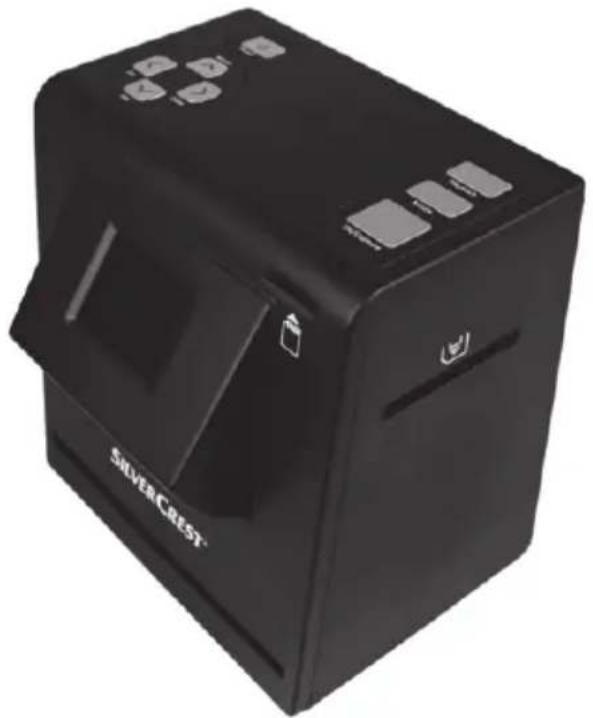
SilverCrest SMS 5.0 A1 Multiscanner Netzteil
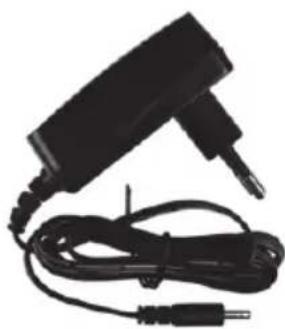
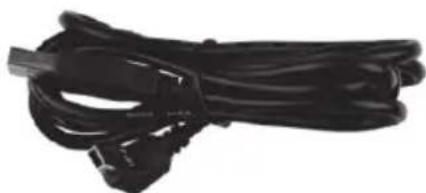
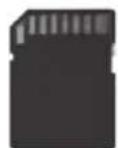
128MB SD-Karte USB-Kabel
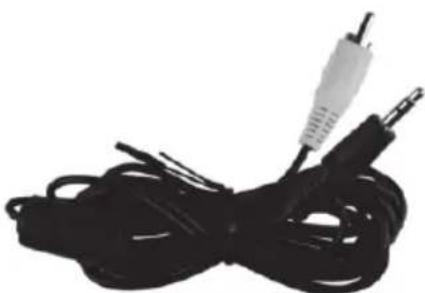
Video-Kabel
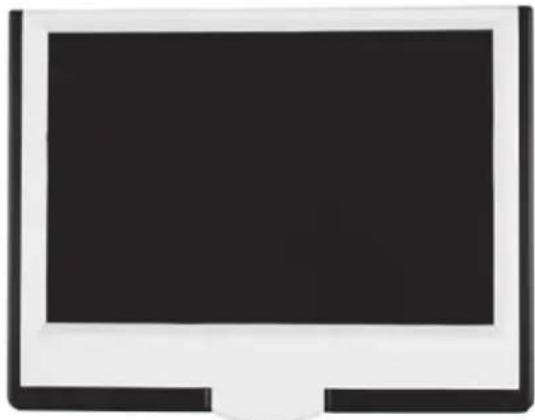
Foto-/Visitenkarten-Halter
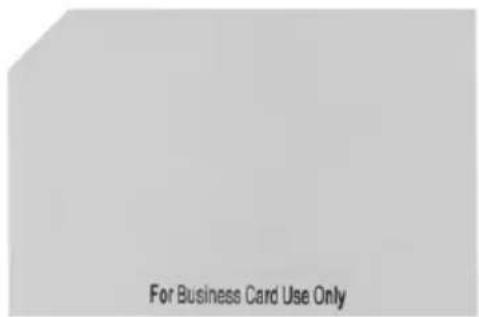
Visitenkarten-Fixierung
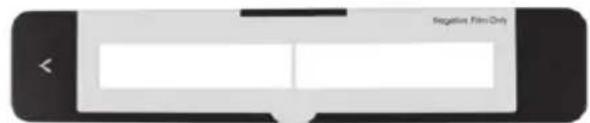
Negativ-Halter
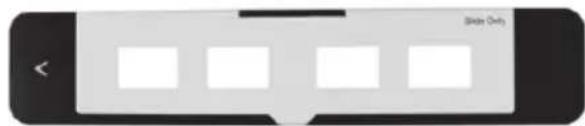
Dia-Halter Hintergrundbeleuchting
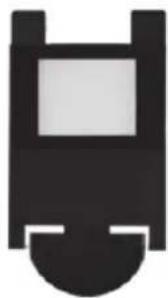
s-Schiene


Reinigungsbürste (für Dias und Negative) Bedienungsanleitung (Symbolbild)
Technische Daten
| Bildsensor 5 Megapixel CMOS Sensor | |
| Display Ca. 6 cm (2,4 Zoll) TFT LCD Farbdisplay | |
| Externer Speicher SD/SDHC (bis zu 32GB) | |
| Scan-Methode Single Pass | |
| Scanner Auflösung 1800 dpi | |
| Belichtungssteuerung 7 Stufen | |
| Farbeinstellung 7 Stufen | |
| Lichtquelle Negative/Dias: 3 weiß LEDs | Fotos/Visitenkarten: 8 weiß LEDs |
| Farbtiefe 24bit | |
| Anschlüsse Composite TV-out (3,5 mm Klinke)USB 2.0 (USB-Massenspeicher)Stromversorgung | |
| Betriebstemperatur 5 °C bis 35 °C | |
| Lagertemperatur -10 °C bis 50 °C | |
| Betriebsluftfeuchtigkeit max. 85 % rel. Feuchte | |
| Abmessungen (B x H x T) ca. 190 x 205 x 165 mm | |
| Gewicht ca. 900 g | |
| Spanningsversorgung 5V , 1,0A | - |
| Leistungsaufnahme im Standby | ca. 0,6 W (Multiscanner mit Netzteil))ca. 0,2 W (nur Netzteil ) |
| Netzteil | Hersteller: TaiytechTypebenzeichnung: TYTM0500100EU Eingang: 100-240V-, 50/60Hz, 0,18A Ausgang: 5V=1A |
| Systemvoraussetzungen | - PC mit einem freien USB 2.0-Anschluss- Microsoft® Windows® XP, Windows Vista® oder Windows® 7/8 |
Änderungen der technischen Daten sowie des Designs können ohne Ankündigung erfolgen.
Sicherheitshinweise
Vor der ersten Verwendung des Gerätes lesen Sie die folgenden Anweisungenbau durch und beachten Sie alle Warnhinweise, selbst wenn Ihnen der Umgang mit elektronischen Geräten vertraut ist. Bewahren Sie diese Bedienungsanleitung sorgfältig als zukünftige Referenz auf. Wenn Sie das Gerät verkaufen oder weiteregeben, händigen Sie unbedingt auch diese Bedienungsanleitung aus. Sie ist Bestandteil des Gerätes.





GEFAHR! Dieses Symbol, mit dem Hinweis „Gefahr", kennzeichnet eine drohende gefährliche Situation, die, wenn Sie nicht verhindert wird, zu schweren Verletzungen oder)sogar zum Tod führen kann.
WARNING! Dieses Symbol, mit dem Hinweis „Warnung“, kennzeichnet wichtige Hinweise für den sicheren Betrieb des Gerätes und zum Schutz des Anwenders.
Dieses Symbol kennzeichnet eine drohende Gefahr durch elektrischen Schlag.
Dieses Symbol kennzeichnet weitere informative Hinweise zum Thema.
Verwenden Sie ausschließlich das mitgelieferte Netzteil (Hersteller: Taiytech /Typebezeichnung: TYTM0500100EU) zum Anschluss an den Multiscanner.

GEFAHR! Achten Sie darauf, dass
- keine direkten Wärmequellen (z.B. Heizungen) auf das Gerät **
- kein direktes Sonnenlicht oder starkes Kunstlicht auf das Gerät trifft
- der Kontakt mit Spritz- und Tropfwasser und aggressiven Flüssigkeiten vermieden wird und das Gerät nicht in der Höhe von Wasser betrieben wird, insbesondere darf das Gerät niemals untergetaucht werden (stellen Sie keine mit Flüssigkeiten gefüllten Gegenstände, z.B. Vasen oder Getränke auf oder darüber neben das Gerät)
- das Gerät nicht in unmittelbarer Höhe von Magnetfeldern (z.B. Lautsprechern) steht
- keine offenen Brandquellen (z.B. brennende Kerzen) auf oder neben dem Gerät stehen
- keine Fremdkörper eindringen
- das Gerät keinen starken Temperaturschwankungen ausgesetzt wird, da sonst Luftfeuchtigkeit kondensieren und zu elektrischen Kurzschlüssen führen kann. Werde das Gerät jedoch starken
Temperaturschwankungen ausgesetzt, warten Sie (ca. 2 Stunden) mit der Inbetriebnahme, bis das Gerät die Umgebungstemperatur angenommen hat
- das Gerät keinen übermöbigen Erschüttungen und Vibrationen ausgesetzt wird
Bei Nichtbeachtung der zuvor genannten Hinweise, besteht Gefahr für ihre Gesundheit oder das Gerät könnte beschädigt werden.

GEFAHR! Kinder und Personen mit Einschränkungen
Elektrische Geräte gehören nicht in Kinderhände. Auch Personen mit Einschränkungen sollenn elektrische Geräte nur im Rahmen ihrer Möglichkeit verwenden. Lassen Sie Kinder und Personen mit Einschränkungen niemals unbeaufsichtigt elektrische Geräte benutzen. Es sei dess, sie wurden entsprechend eingewiesen oder werden durch eine für ihre Sicherheit zuständige Person beaufsichtigt. Kinder sollenn grundsätzlich beaufsichtigt werden, damit sichergestellt werden kann, dass sie mit thisem Gerät nicht playen. Kleinteile konnen bei Verschlucken lebensgefährlich sein. Halten Sie auch die Verpackungsfolien fern.

EsbestehtErstickungsgefahr.

GEFAHR!Netzteil

Steen Sie das Netzteil nur in eine geeignete und immer leicht erreichbare Netzsteckdose. Fassen Sie das Netzteil niemals mit nassen Händen an. Es besteht Stromschlaggefahr. Trennen Sie das Netzteil in folgenden Fälle vom Stromnetz:
- Wenn eine GefahrensITUation vorliegt.
- Wenn ungewöhnliche Gerausche oder Rauch aus dem Netzteil austreten.
Vor einem Sturm und/oder Gewitter mit Blitzschlaggefahr. - Das Netzteil wurde beschädigt.
- Das Netzteil war Regen, Flüssigkeiten oder starker Feuchtigkeit ausgesetzt.
- Wenn Sie es reinigen wollen.
- Auch im Standby verbraucht das Netzteil Strom, zur vollständigen Netztrennung muss das Netzteil aus der Netzsteckdose gezogen werden.
Beachten Sie diese Hinweise, um Lebensgefahr und Brandgefahr zu vermeiden! Weiterhin darf das Netzteil niemals abgedeckt werden, es besteht Brandgefahr. Versuchen Sie niemals, das Gehäuse des Netzteils zu öffnen. Es besteht Lebensgefahr durch Stromschlag.

GEFAHR! Kabel
Fassen Sie alle Kabel immer am Stecker an undziehen Sie nicht am Kabel selbst. Stellen Sie keine Möbelstücke oder andere schweren Gegenstände auf Kabel und achten Sie darauf, dass diese nicht geknicht werden, insbesondere am Stecker und an den Anschlussbuchsen. Führten Sie Kabel nicht über freierte oder scharfe Stellen und Kanten, um Beschädigungen zu vermeiden. Machen Siemals einen Knoten in ein Kabel, und binden Sie es nicht mit anderen Kabeln zusammen. Alle Kabel sollen so gelegt werden, dass niemand darauf tritt oder behindert wird.
Betriebsumgebung
Das Gerät ist nicht für den Betrieb in Räumen mit hoher Luftfeuchigkeit (z.B. Badezimmer) oder übermäßig Staubaufkommen ausgelegt. Betriebstemperatur und Betriebsluftfeuchigkeit: 5 °C bis 35 °C, max. 85 % rel. Feuche.

WARNING! Wartung / Reinigung
Reparaturarbeiten sind erforderlich, wenn das Gerät beschädigt wurde, z.B. wenn das Netzteil oder das Gerätegehäuse beschädigt sind, Flüssigkeit oder Gegenstände ins Innere des Gerätes gelangt sind oder wenn es Regen oder Feuchtigkeit ausgesetzt wird. Reparaturarbeiten sind auch erforderlich, wenn es nicht einwandfrei Funktioniert oder heruntergefallen ist. Wenn Rauchentwicklung, ungewöhnliche Geräuche oder Gerüche festgestellt werden, muss das Gerät sofort abgeschaltet und das Netzteil aus der Steckdose gezogen werden. In diesen Fällen darf das Gerät nicht weiter verwendet werden, bevor eine Überprüfung durch einen Fachmann durchgeführt wurde. Lassen Sie alle Reparaturarbeiten nur von qualifizierten Fachpersonal durchführung. Öffnen Sie niemals das Gehäuse des Gerätes. Reinigen Sie das Gerät nur mit einem sauberen, trockenen Tuch, niemals mit aggressiven Flüssigkeiten. Versuchen Sie nicht, das Gehäuse des Gerätes zu öffnen. Dabei wurde ihr Garantieanspruch verfallen.
Urheberrecht
Alle Inhalte dieser Anleitung unterliegen dem Urheberrecht und werden dem Leser ausschließlich als Informationsquelle bereitgestellt. Jegliches Kopieren oder Vervielfältigen von Daten und Informationen ist ohne ausdrückliche und schriftliche Genehmigung durch den Autor verboten. Dies betrift auch die gewerbliche Nutzung der Inhalte und Daten. Text und Abbildungen entsprechen dem technischen Stand bei Drucklegung. Änderungen vorbehalten.
Übersicht
Eine zusätzliche Abbildung der Bedienelemente mit den verwendeten Bezugsnummern finden Sie auf der ausklappbaren Innenseite dieser Bedienungsanleitung. Sie können diese Umschlagseite ausgeklappt setzen, während Sie weitere Kapitel der Bedienungsanleitunglesen. So haben Sie immer eine Referenz zum betreffenden Bedienelement vor Augen.
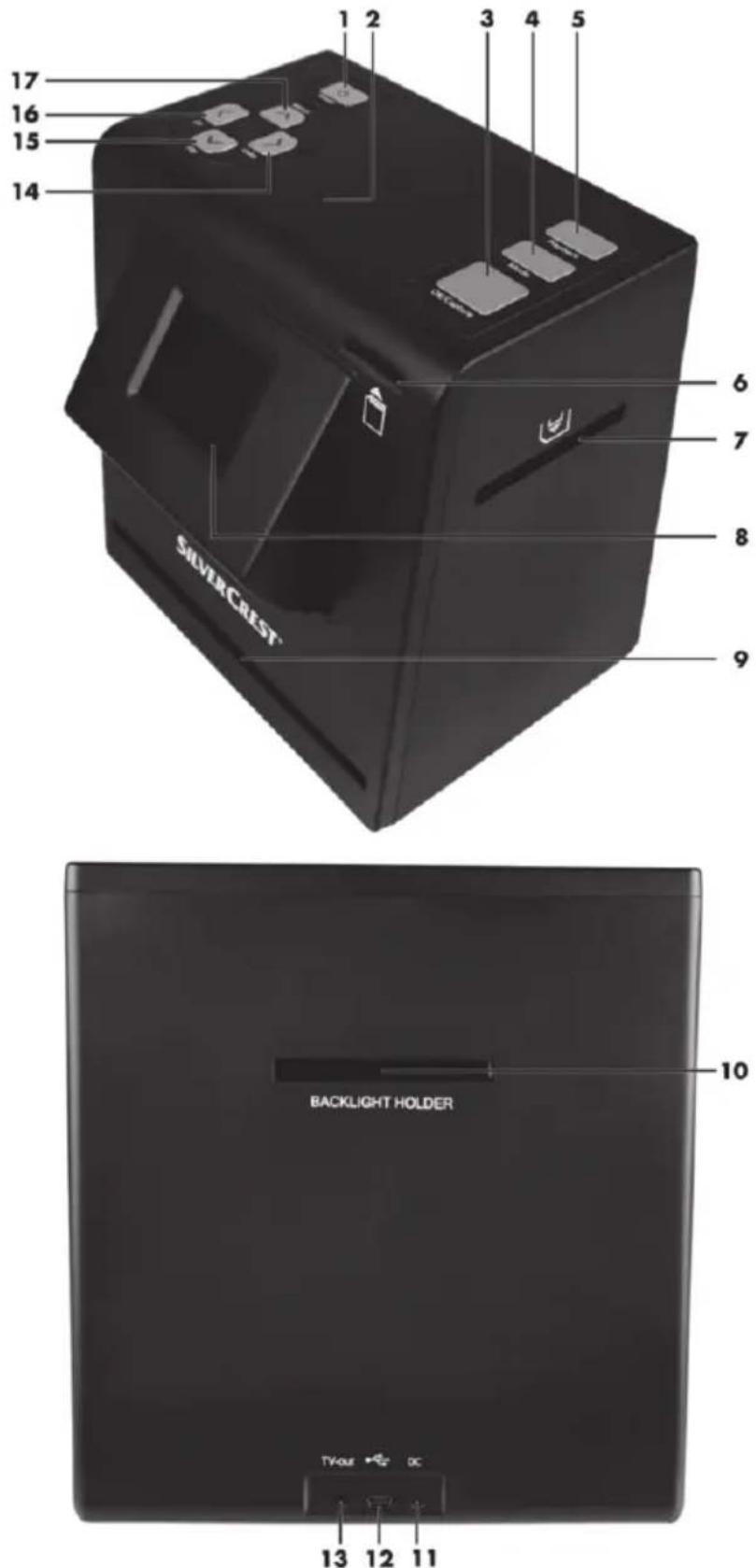
1 Power-Taste
2 Status-LED
3 OK/Capture-Taste
4 Mode-Taste
5 Playback-Taste
6 Speicherkartenslot
7 Negativ./Dia-Schacht
8 Display
9 Foto-/Visitenkarten-Schacht
10 Hintergrundbeleuchtungs-Schacht
11 Stromversorgungs-Anschluss
12 USB 2.0-Anschluss (USB-Massenspeicher)
13 TV-out-Anschluss (3,5 mm Klinke)
14 Rechts/Color (zur Bedienung des Menübs bzw. Veränderung der Parameter)
15 Ab/Flip (zur Bedienung des Menüs bzw. Veränderung der Parameter)
16 Links/EV (zur Bedienung des Menüs bzw. Veränderung der Parameter)
17 Auf/Mirror (zur Bedienung des Menüs bzw. Veränderung der Parameter)
Vor der Inbetriebnahme
- Entfernen Sie alle Schutzfolien von Gerät und Zubehör.
- Verbinden Sie den Stecker des mitgelieferten Netzteils mit dem Stromversorgungs-Anschluss [11] an der Rückseite des Multiscanners.
- Stecken Sie das Netzteil in eine immer weniger zugängliche Netzsteckdose.

WARNING! Achten Sie bei der Verlegung des Kabels darauf, dass niemand darüber stolpern kann.
Inbetriebnahme
Speicherkarte einlagen

WARNING! Schalten Sie das Gerät aus, bevor Sie eine Speicherkarte einlagen oder entnahmen.
Sie müssen eine Speicherkarte einlagen, um Aufnahmen speichern zu konnen. Gehen Sie dazu wie folgt vor:
Schieben Sie die Speicherkarte mit den Kontakten nach oben, Richtung Multiscanner zeigend in den Speicherkartenslot [6], bis diese einrastet. Um die Speicherkarte wieder zu entnahmen, drücken Sie leicht auf die Speicherkarte. Die Speicherkarte wird dadurch ein kleines Stück hinaus geschoben, sodass Sie diese greifen und herausziehen konnen.
Das Gerät ein- und ausschalten
Um das Gerät einzuschalten, drücken Sie einmal kurz auf die Power-Taste [1]. Im eingeschalteten Zustand leuchtet die Status-LED [2] blau. Während des Scancorgangs leuchtet die Status-LED [2] rot.
Um das Gerät auszuschalten, drücken Sie erneut kurz auf die Power-Taste [1].
Dias einlagen
- Öffnen Sie den Dia-Halter an der mit „OPEN" markierten Stelle. Legen Sie nun bis zu vier gerahmte Dias in die Vorrichtung ein, wie auf dem folgenden Bild gezeigt. Achten Sie darauf, dass die Dias nicht gedreht oder Seitenverkehr eingelegt werden.
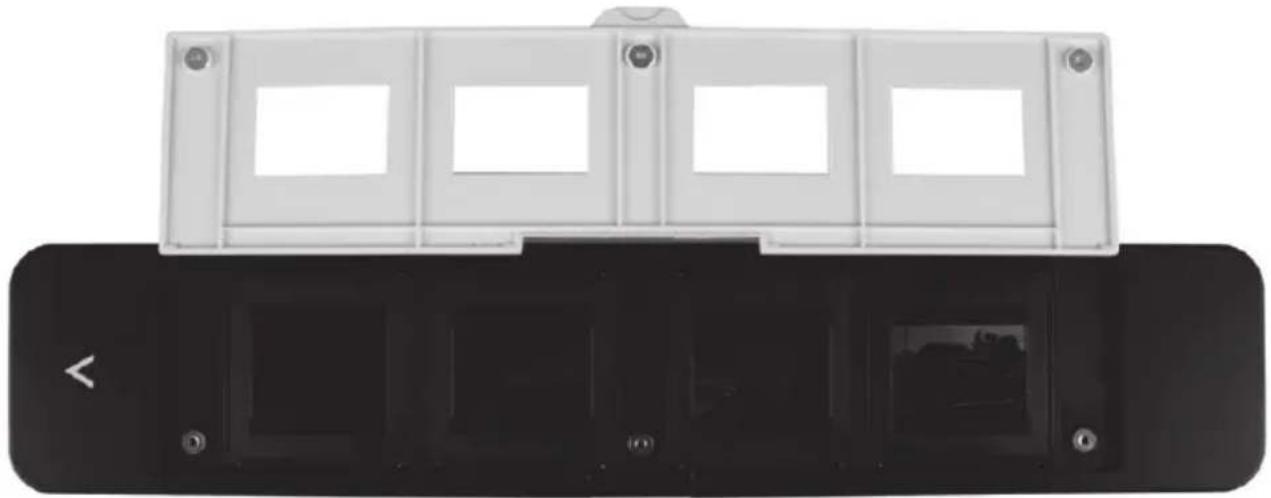
Schlieben Sie den Dia-Halter.
-
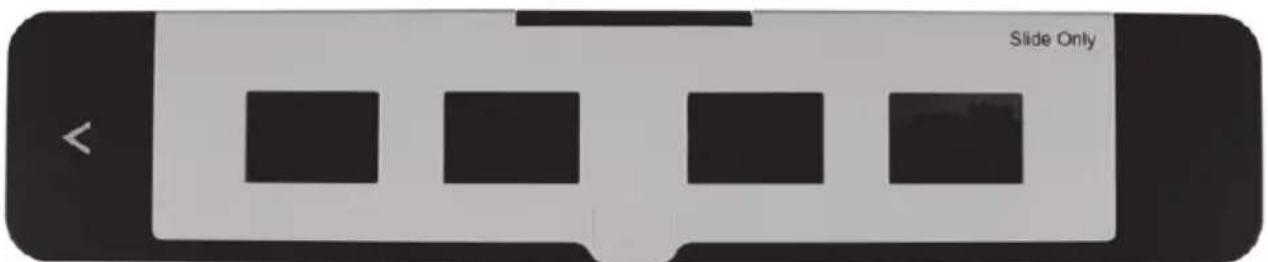
Führn Sie die Hintergrundbeleuchtungs-Schiene, mit der reflektierenden Fläche nach oben, in den Hintergrundbeleuchtungs-Schacht [10] ein, bis diese spürbar einrastet.
-
Führn Sie den Dia-Halter, mit der Aufschrift nach oben, in Pfeilrichtung in den Negativ-/Dia-Schacht [7] ein. Schieben Sie den Dia-Halter so welt ein, bis dieser spürbar in der ersten Position einrastet. Für weitere Dias schieben Sie den Dia-Halter weiter ein, bis dieser spürbar in der nachsten Position einrastet.
-
Zur Aufnahme der Dias beachten Sieitte das Kapitel „Aufnehmen" ab Seite 179.
-
Entnehmen Sie die Hintergrundbeleuchtungs-Schiene und den Dia-Halter, nachdem Sie ihre Dias aufgenommen haben. Die Hintergrundbeleuchtungs-Schiene entnehmer Sie, indem Sie diese an der Herausstehenden Stelle leicht nach unten drücken und herausziehen.
Negative einlagen
- Öffnen Sie den Negativ-Halter an der mit „OPEN" markierten Stelle. Legen Sie nun die Negative in die Vorrichtung ein, wie auf dem folgenden Bild gezeigt. Achten Sie darauf, dass die Negative nicht gedreht oder Seitenverkehr eingelegt werden. Sie können sich damit an der Nummerierung auf dem Negativ-Streifen orientieren. Die Lochung der Filmstreifen muss in die entsprechenden Haltepins im Negativ-Halter greifen.
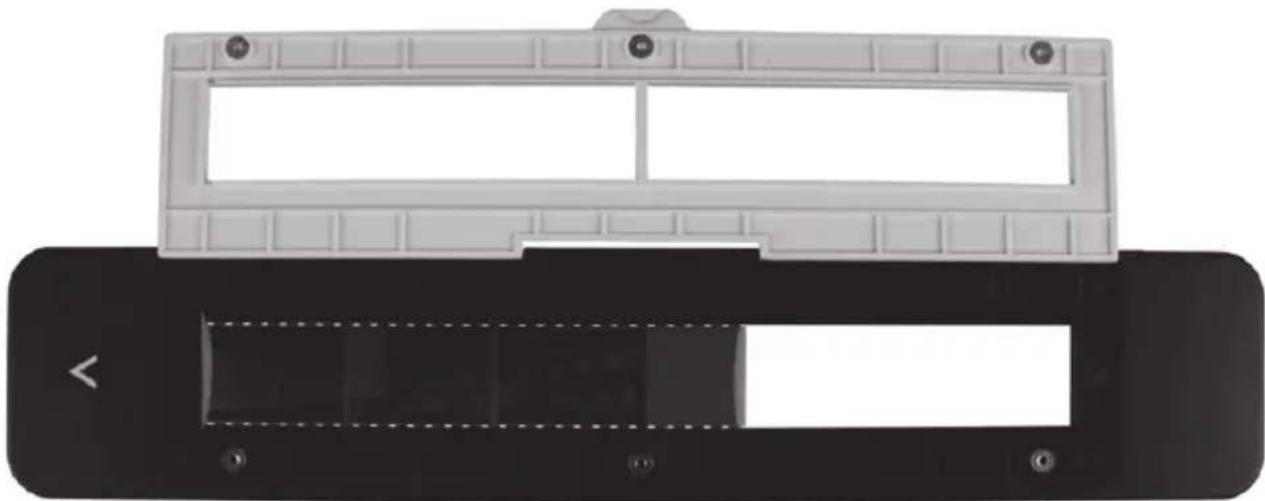
Schlieben Sie den Negativ-Halter.
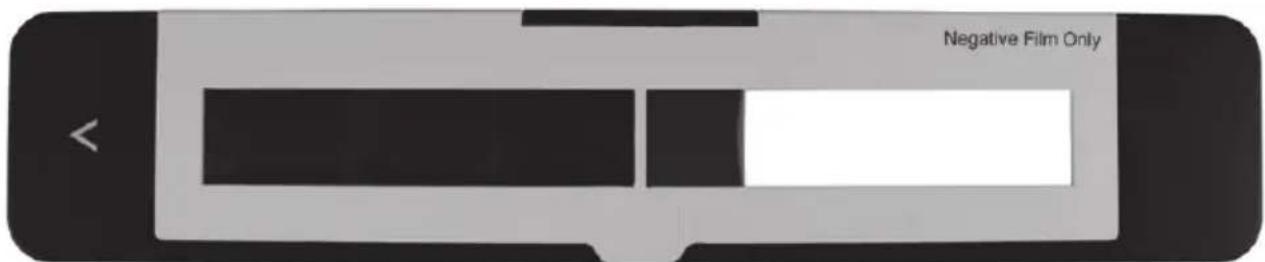
- Führn Sie die Hintergrundbeleuchtungs-Schiene, mit der reflektierenden Fläche nach oben, in den Hintergrundbeleuchtungs-Schacht [10] ein, bis diese spürbar einrastet.
- Führn Sie den Negativ-Halter, mit der Aufschrift nach oben, in Pfeilrichtung in den Negativ/Dia-Schacht [7] ein. Schieber den Negativ-Halter so welt ein, bis dieser spürbar in der ersten Position einrastet. Für weitere Negative schieben Sie den Negativ-Halter weiter ein, bis dieser spürbar in der{nachsten Position einrastet.
- Zur Aufnahme der Negative beachten Sieitte das Kapitel „Aufnehmen" ab Seite 179.
- Entnehmen Sie die Hintergrundbeleuchtungs-Schiene und den Negativ-Halter, nachdem Sie ihre Negative aufgenommen haben. Die Hintergrundbeleuchtungs-Schiene entnehmer Sie, indem Sie diese an der Herausstehenden Stelle leicht nach unter drücken und herausziehen.
Fotos einlagen
- Öffnen Sie den Foto-/Visitenkarten-Halter an der mit „OPEN“ markierten Stelle. Legen Sie nun ein 10 × 15 Foto in die Vorrichtung ein, wie auf dem folgenden Bild gezeigt.
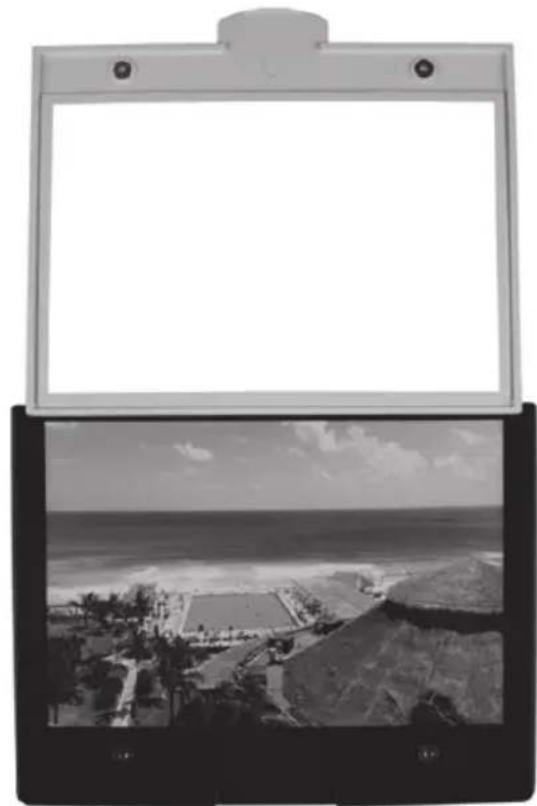
- Schlieben Sie den Foto-/Visitenkarten-Halter.
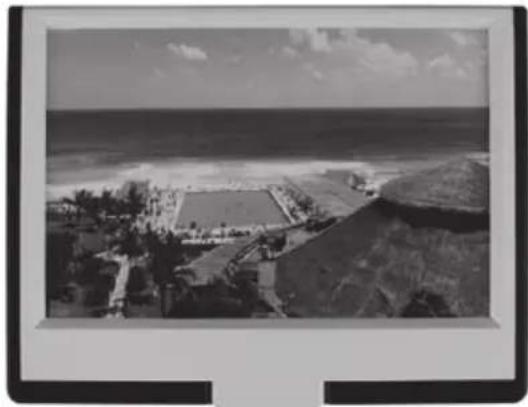
-
Entnahmen Sie die Hintergrundbeleuchtungs-Schiene, falls diese noch eingelegt ist, indem Sie diese an der herausstehenden Stelleleitung nach unter drücken und hersausziehen.
-
Führn Sie den Foto-/Visitenkarten-Halter, mit dem Foto nach oben, in den Foto-/Visitenkarten-Schacht [9] ein. Schieben Sie den Foto-/Visitenkarten-Halter bis zum Anschlag ein.
-
Zur Aufnahme der Fotos beachten Sieitte das Kapitel „Aufnehmen" ab Seite 179.
-
Entnehmen Sie den Foto-/Visitenkarten-Halter, nach dem Sie ihre Fotos aufgenommen haben.

Wenn Sie Kleinere Fotos, z.B. 7 x10cm oder 9 x 13cm, einscannen wollen, benutzen Sie die Visitenkarten-Fixierung, um sicherzustellen, dass das Foto im Foto-/Visitenkarten-Halter flach aufliegt.
Visitenkarten einlagen
- Entfernen Sie die Schutzfolie von der Visitenkarten-Fixierung.
- Legen Sie nun eine Visitenkarte in die Vorrichtung ein und legen Sie die Visitenkarten-Fixierung auf die Visitenkarte, wie auf dem folgenden Bild gezeigt.

- Entnehmen Sie die Hintergrundbeleuchtungs-Schiene, falls diese noch eingelegt ist, indem Sie diese an der herausstehenden Stelle kein nach unter drücken und hersausziehen.
- Führn Sie den Foto-/Visitenkarten-Halter, mit der Visitenkarte nach oben, in den Foto-/Visitenkarten-Schacht [9] ein. Schieben Sie den Foto-/Visitenkarten-Halter bis zum Anschlag ein.
- Zur Aufnahme der Visitenkarten beachten Sieitte das Kapitel „Aufnehmen" ab Seite 179.
- Entnehmen Sie den Foto-/Visitenkarten-Halter, nachdem Sie ihre Visitenkarten aufgenommen haben.
Hauptmenü
Nachdem Sie die Sicherheitshinweise durchgeleen haben und das Gerät wie beschrieben angeschlossen haben, schalten Sie nun das Gerät ein. Drücken Sie nun die Mode-Taste [4], um das Hauptmenü aufzurufen. Die Navigation innerhalb des Menü erfolgt über die Tasten Rechts/Color [14], Ab/Flip [15], Links/EV [16] und Auf/Mirror [17]. Drücken Sie die OK/Capture-Taste [3], um eine Auswahl zu bestätigten. Um das Menü zu verlassen, drücken Sie erneut die Mode-Taste [4]. Im Hauptmenü stehen Ohnen die folgenden Optionen zur Auswahl:
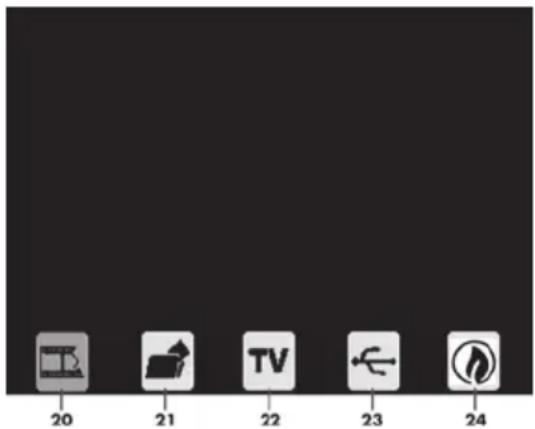
20 Aufnahmequelle auswahlen
21 Speicherkarte formalieren
22TV
23 USB-Modus
24 Energiesparmodus (Auto-Abschaltung nach ca. 3 Minuten)
Aufnahmequelle auswahlen
Nachdem Sie ihre Dias, Negative, Fotos oder Visitenkarten wie beschrieben in das Gerät eingelegt haben, wahren Sie nun die Aufnahmequelle aus. Es stehen die folgenden Optionen zur Auswahr:

25 Negative (Farbe)
26 Dias
27 Negative (Schwarz/Weiβ)
28 Fotos
29 Visitenkarten
Aufnehmen
Nachdem Sie eine Aufnahmequelle ausgewählten haben wird ihren im Display [8] eine Vorschau des eingelegten Bildes angezeigt. Den Aufnahmemodus erkennen Sie an dem blinkenden roten Punkt in der oberen linken Ecke. Sie konnen nun vor der Aufnahme das Bild horizontal oder vertical spiegeln und die Helligkeit und die Farben anpassen.
Spiegeln
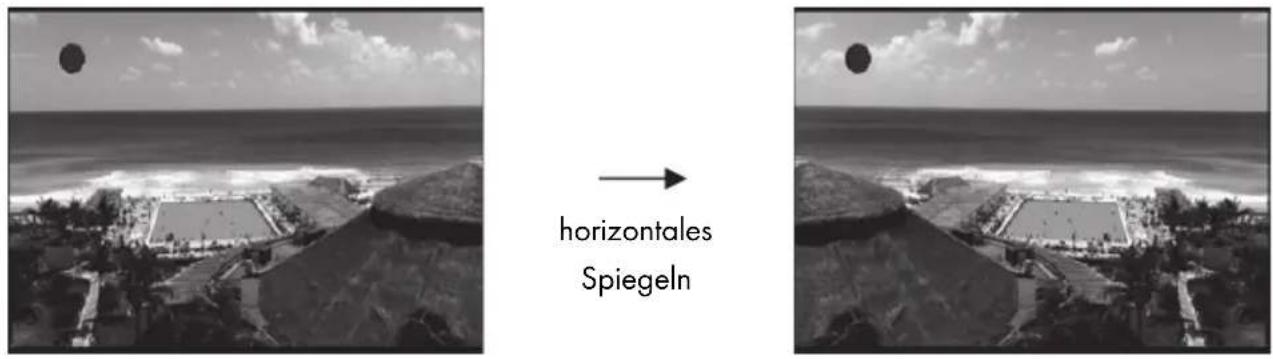
Drücken Sie die Taste Auf/Mirror [17], um das Bild horizontal zu spiegeln.
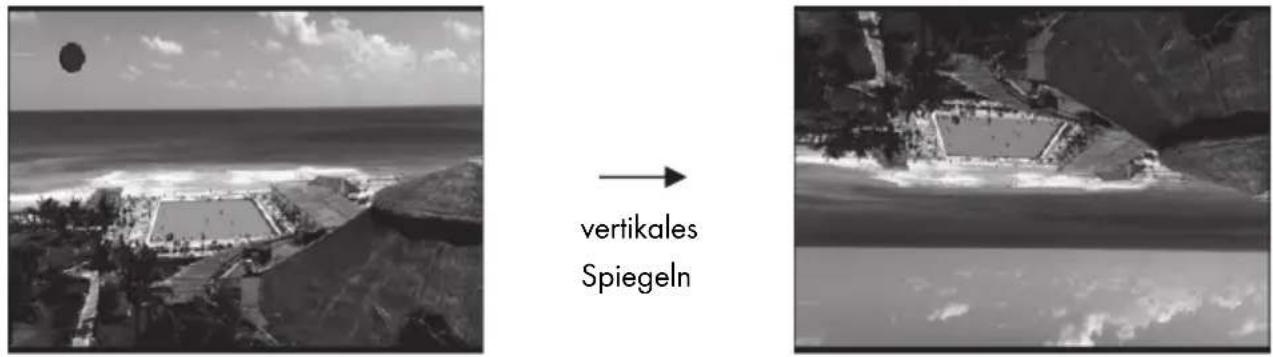
Drucken Sie die Taste Ab/Flip [15], um das Bild vertikal zu spiegeln.
Helligkeit anpassen
Drücken Sie die Taste Links/EV [16], um die Helligkeit anzupassen. Es erscheint nun ein Lampensymbol auf dem Display [8].
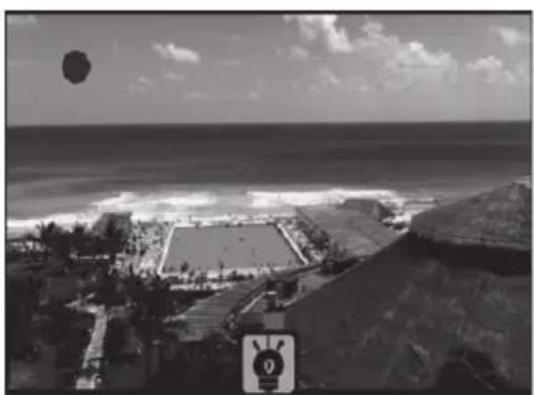
Die Helligkeit konnen Sie nun mit den Tasten Auf/Mirror [17] und Ab/Flip [15] in dem Bereich von +3 (hell) bis -3 (dunkel) anpassen. Der aktuell eingestellte Wert wird damit im Lampensymbol angezeigt. Um den aktuell eingestillten Wert zu übernehmen, drücken Sie die Mode-Taste [4].
Farbe anpassen
Drücken Sie die Taste Rechts/Color [14], um die Farbe anzupassen. Es erscheinen nun drei Symbole für die Farben rot, grün und blau auf dem Display [8].
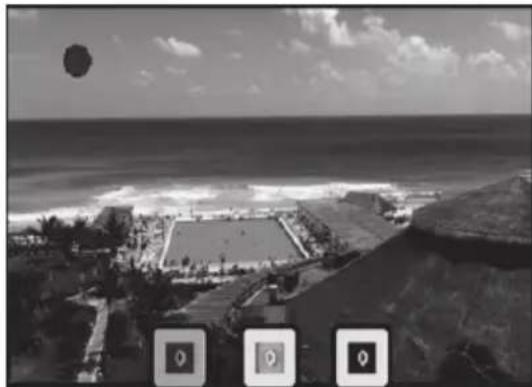
Wählen Sie zuerst die Farbe mit den Tasten Links/EV [16] und Rechts/Color [14] aus, die Sie anpassen möchten. Die ausgewählte Farbe konnen Sie nun mit den Tasten Auf/Mirror [17] und Ab/Flip [15] in dem Bereich von +3 (intensiv) bis -3 (schwach) anpassen. Der aktuell eingestellte Wert wird damit im Symbol angezeigt. Wenn Sie alle Werte wie gewünscht angepasst haben, drücken Sie die Mode-Taste [4], um die Werte zu übernehmen.
Aufnehmen und Speichern
Drücken Sie die OK/Capture-Taste [3], um das Bild aufzunehmen. Bevor Sie das Bild speichern, können Sie das Bild noch drehen. Es stehen Ohnen die folgenden Optionen zur Verfügung:
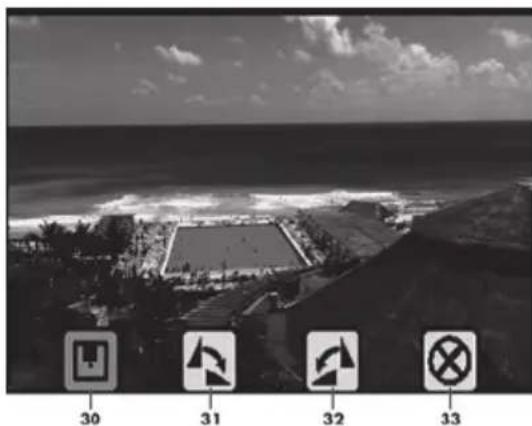
30 Speichern
31 Um 90^ im Uhrzeigersinn drehen
32 Um 90^ gegen den Uhrzeigersinn drehen
33 Abbrechen (Bild wird nicht gespeichert)
Wurde das Bild um 90^ im Uhrzeigersinn bzw. gegen den Uhrzeigersinn gedreht, erschinen zwei Symbole auf dem Display [8]. Im folgenden Beispiel wurde das Bild um 90^ im Uhrzeigersinn gedreht. Es stehen Ohnen die folgenden Optionen zur Verfügung:

34 Speichern
35 Rückgangig machen
Speicher voll
Wenn im Aufnahmemodus nach Betätigung der OK/Capture-Taste [3] keine weitere Reaktion erfolgt, ist die eingelegte Speicherkarte voll.
Um weitere Bilder aufnehmen zu konnen, sollen den Sie nun die bisher aufgenommenen Bilder auf einen Computer übertragen und die Speicherkarte formatieren. Beachten Sie dazuitte die Kapitel "USB-Modus" auf Seite 184 und „Speicherkarte formatieren" auf Seite 185.
Alternative können Sie auch eine neue Speicherkarte einlagen. Beachten Sie dazuitte das Kapitel „Speicherkarte einlagen" auf Seite 174.
Speicherkarte geschützt
Wenn im Aufnahmemodus nach Betätigung der OK/Capture-Taste [3] für kurze Zeit der nachfolgende Hinweis auf dem Display [8] angezeigt wird, ist bei der verwendenten Speicherkarte der Schreibschutz aktiviert.
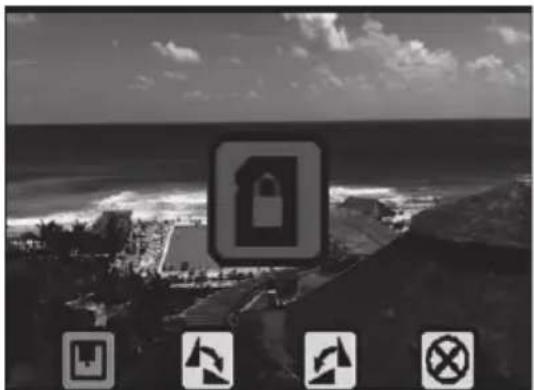
Entnehmen Sie die Speicherkarte aus dem ausgeschalteten Multiscanner. Um die Speicherkarte zu entnahmen, drücken Sie leicht auf die Speicherkarte. Die Speicherkarte wird dadurch ein kleines Stück hinaus geschoben, sodass Sie diese greifen und herausziehen konnen.
Die Speicherkarte ist mit einem Schreibschutzschalter ausgestellt. Wenn der Schreibschutz aktiviert ist (siehe rechte Abbildung unter), können Sie keine Bilder aufnehmen.
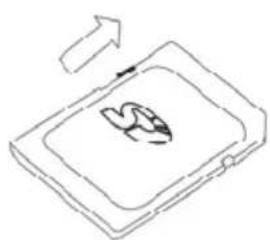

Schreibschutz deaktiviert Schreibschutz aktiviert
Deaktivieren Sie den Schreibschutz (siehe linke Abbildung oben) und legen Sie die Speicherkarte wieder in den ausgeschalten Multiscanner ein. Schieben Sie dazu die Speicherkarte mit den Kontakten nach oben, Richtung Multiscanner zeigend in den Speicherkartenslot [6], bis diese einrastet.
Wiedergabe
Den Wiedergabemodus starten Sie durch Drucken der Playback-Taste [5].
Wenn nach Betätigung der Playback-Taste [5] der nachfolgende Hinweis auf dem Display [8] angezeigt wird, befinden sich noch keine Bilder auf der Speicherkarte.

Sie müssen erst Aufnahmen erstellen, um diese im Wiedergabemodus betrachten zu konnen. Beachten Sie dazuitte das Kapitel "Aufnehmen" auf Seite 179.
Nun werden Ohnen die gespeicherten Aufnahmen in einer Dia-Show automatisch nacheinander angezeigt. Drücken Sie die OK/Capture-Taste [3], um die Dia-Show zu unterbrechen. Sie konnen nun die Aufnahmen manuell durchblättern, drücken Sie dazu die Taste Rechts/Color [14] oder Links/EV [16]. Drücken Sie die OK/Capture-Taste [3], um die Dia-Show wieder zu starten.
Drücken Sie im Wiedergabemodus während der Dia-Show zweimal die Mode-Taste [4] bzw. bei beendeter Dia-Show einzel die Mode-Taste [4], hier stehen Ohnen die folgenden Optionen zur Verfügung:
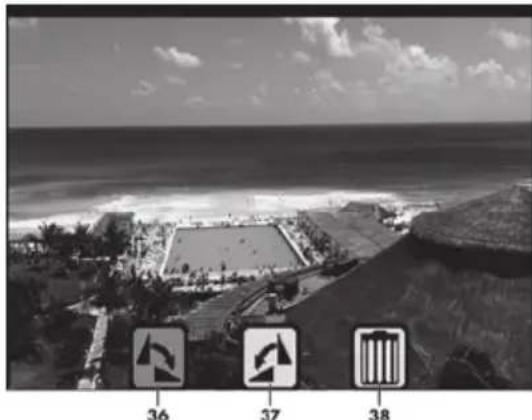
36 Um 90^ im Uhrzeigersinn drehen
37 Um 90° gegen den Uhrzeigersinn drehen
38 Loschen
Drücken Sie die Mode-Taste [4], um das Menu zu verlassen. Wurden am Bild Veränderungen vorgenommen, werden diese beim Verlassen des Menus automatisch übernommen. Um den Wiedergabemodus zu verlassen, drücken Sie die Playback-Taste [5]. Das Gerät gibt nun wieder in den Aufnahmemodus.
USB-Modus
Sie können ihre aufgenommenen Bilder über USB an einen Computer übertragen. Verbinden Sie dazu zunachst das Gerät wie folgt mit ihrem Computer:
- Verbinden Sie den kleinen Stecker des mitgelieferten USB Kabels mit dem USB 2.0-Anschluss [12] des Multiscanners.
- Stecken Sie den größten Stecker des mitgelieferten USB-Kabels in einen USB-Anschluss Ihrches Computers.

WARNING! Achten Sie bei der Verlegung des Kabels darauf, dass niemand darüber stolpern kann.
Drücken Sie die Mode-Taste [4], um das Hauptmenu aufzurufen.
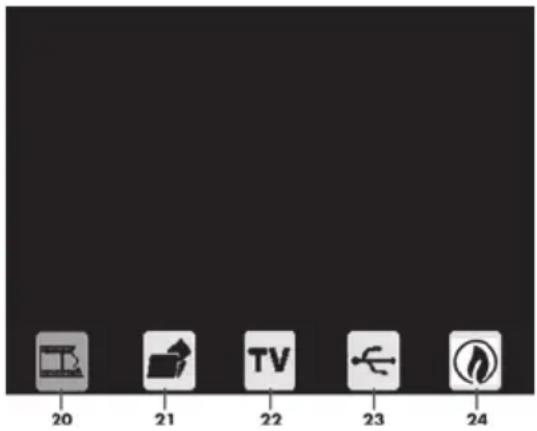
20 Aufnahmequelle auswahlen
21 Speicherkarte formatieren
22TV
23 USB-Modus
24 Energiesparmodus (Auto-Abschaltung nach ca. 3 Minuten)
Wahlen Sie die Option „USB-Modus" [23] mit Hilfe der Tasten Rechts/Color [14] oder Links/EV [16] aus und bestätigen Sie ihre Auswahl mit der OK/Capture-Taste [3]. Im Display [8] wird nun mittig das USB-Symbol angezeigt. Der Computer richtet nun einen Wechseldatenträger ein, über den Sie Zugriff auf die Bilder haben. Nachdem Sie die Bilder auf ihren Computer übertragen haben, drücken Sie die Power-Taste [1]. Der USB-Modus wird nun beendet und das Gerät schaltet sich aus.

Alternative können Sie die Speicherkarte auch aus dem ausgeschalteten Multiscanner entnahmen und über einen Speicherkartenleser (soweit vorhanden) übertragen. Um die Speicherkarte zu entnahmen, drücken Sie leicht auf die Speicherkarte. Die Speicherkarte wird dadurch ein kleines Stück hinaus geschoben, sodass Sie diese greifen und herausziehen können.
Speicherkarte formatieren

WARNING!itte beachten Sie,dass bei der Formatierung alle Daten unwiderruflich gelöscht werden.
Sie konnen eine eingelegte Speicherkarte formatieren. Gehen Sie dazu wie folgt vor:
Drücken Sie die Mode-Taste [4], um das Hauptmenu aufzurufen.
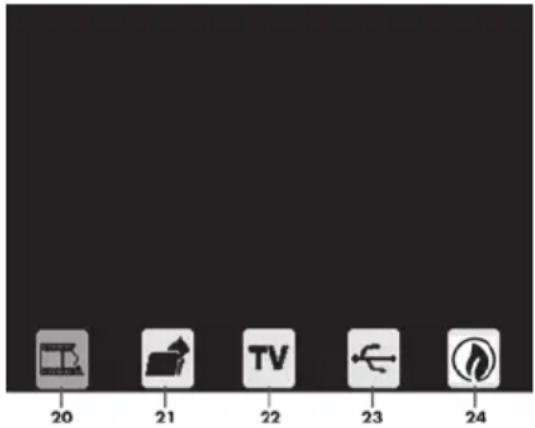
20 Aufnahmequelle auswahlen
21 Speicherkarte formatieren
22TV
23 USB-Modus
24 Energiesparmodus (Auto-Abschaltung nach ca. 3 Minuten)
Wahlen Sie die Option „Speicherkarte formatieren" [21] mit Hilfe der Tasten Rechts/Color [14] oder Links/EV [16] aus und bestätigen Sie ihre Auswahl mit der OK/Capture-Taste [3]. Es stehen Ohnen die folgenden Optionen zur Verfügung:
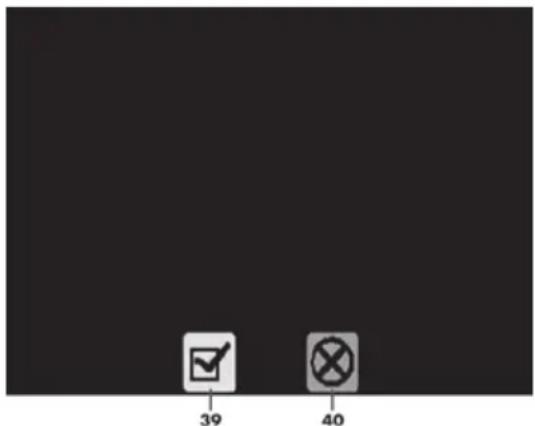
39 Bestatigen
40 Abbrechen
Wahlen Sie die Option „Bestätigen" [39], um die Speicherkarte zu formatieren bzw. die Option „Abbrechen" [40], um abzubrechen und bestätigen Sie ihre Auswahl mit der OK/Capture-Taste [3].
TV-out
Sie können den Multiscanner auch über den TV-out-Anschluss [13] mit einem Fernseher verbinden. So können Sie den Displayinhalt auf den Fernsehbildschirm übertragen. Ihr Fernsehgerät muss dazu über einen passenden Composite Videoeingang verfügen. Prüfen Sie zunachst die TV-out Einstellung des Multiscanners wie folgt:
Drücken Sie die Mode-Taste [4], um das Hauptmenü aufzurufen.
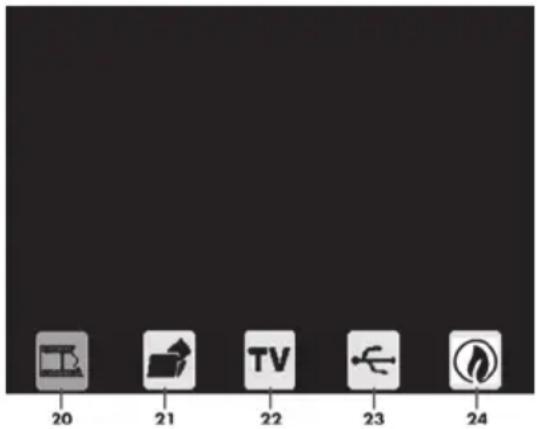
20 Aufnahmequelle auswahlen
21 Speicherkarte formatieren
22TV
23 USB-Modus
24 Energiesparmodus (Auto-Abschaltung nach ca. 3 Minuten)
Wahlen Sie die Option „TV" [22] mit Hilfe der Tasten Rechts/Color [14] oder Links/EV [16] aus und bestätigen Sie ihre Auswahr mit der OK/Capture-Taste [3]. Es stehen Ohnen die folgenden Optionen zur Verfügung:
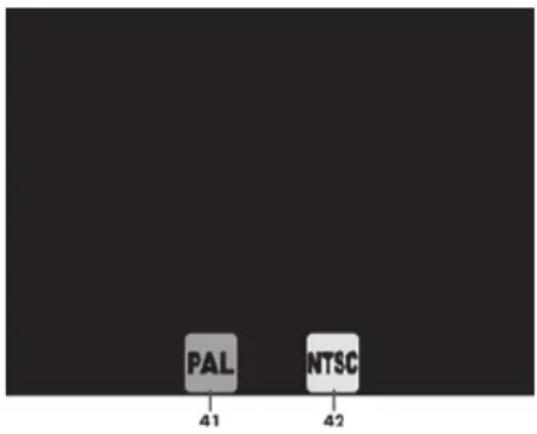
41 PAL
42 NTSC
Unterschieden Sie zwischen den Fernsehnormen PAL und NTSC. NTSC ist der Standard in Amerika und Japan, PAL wird in den Ländern Europas verwendet. Diese Auswahl betriff lediglich die Wiedergabe mit dem Video-Kabel.
Nachdem Sie die Fernsehnormen festgelegt haben, verbinden Sie Multiscanner und Fernsehgerät wie folgt mit dem Video-Kabel:
-
Verbinden Sie den Klinkenstecker des mitgelieferten Video-Kabels mit dem TV-out-Anschluss [13] des Multiscanners.
-
Stecken Sie den gelben Cinchstecker des mitgelieferten Video-Kabels in den Composite Videoeingang Ihr's Fernsehers. Sobald das Video-Kabel am Multiscanner und am Fernsehgeräte eingesteckt ist, wird das Display [8] automatisch ausgeschaltet.

WARNING! Achten Sie bei der Verlegung des Kabels darauf, dass niemand darüber stolpern kann.
Lagerung bei Nichtbenutzung

Wenn Sie den Multiscanner für längerere Zeit nicht benutzen, bewahren Sie Gerät und Netzteil an einem trockenen, sauberen, und möglichst staubfreien Ort auf.
Fehlerbehebung
Der Multiscanner lässt sich nicht einschalten.
- Prufen Sie, ob das Netzteil fest in der Netzsteckdose und der Stecker des Netzteilkabels sicher im Stromversorgungs-Anschluss [11] des Multiscanners steckt. Verwenden Sie das Netzteil, wenn möglich an einer anderen Netzsteckdose.
Der Multiscanner wird vom Betriebssystem nicht erkannt.
- Überprüfen Sie die USB-Verbindung und schalten Sie den USB-Modus ein. Beachten Sie dazu das Kapitel „USB-Modus" auf Seite 184.
- Verwenden Sie, wenn möglich, einen anderen USB Anschluss.
Fehler beim Abspeichern der gescannten Bilder auf die Speicherkarte.
- Prüfen Sie, ob der Schreibschutz der Speicherkarte aktiviert ist. Beachten Sie dazu das Kapitel „Speicherkarte geschützt" auf Seite 182.
Prufen Sie, ob die Speicherkarte voll ist. Tauschen Sie sie ggf. aus.
Eventuell ist die Speicherkarte defekt. Tauschen Sie sie ggf. aus.
Auf den gescannten Bildern sind Verschmutzungen zu erkennen.
- Das einzuscannende Foto ist verschmutzt.
-
Mit der beiliegenden Reinigungsbürste können Sie Dias und Negative von Verschmutzungen befren, bevor diese eingescannot werden. Gehen Sie hierbei vorsichtig vor, um das Dia oder Negativ nicht zu beschädigen.
-
Der Foto-/Visitenkarten-Halter ist verschmutzt. Reinigen Sieihn mit einem weichen, fusselfreien Tuch.
Die Hintergrundbeleuchtungs-Schiene ist verschmutzt. Reinigen Sie diese mit einem weichen, fusselfreien Tuch. - Der Multiscanner selbst ist wartungsfrei und muss nicht gereinigt werden.
Umwelthinweise und Entsorgungsangaben

Die mit thisem Symbol gekennzeichneten Geräte unterliegen der europäischen Richtlinie 2012/19/EU. Alle Elektro- und Elektronik-Altgeräte müssen getrennt vom Hausmüll über darauf staatlich vorgesehene Stellen entsorgt werden. Mit der ordnungsgemäßen Entsorgung des alten Geräts vermeiden Sie Umweltschäden und eine Gefährung ihrer personlichen Gesundheit. Weitere Informationen zur vorschrifsgemäßen Entsorgung des alten Geräts erhalten Sie bei der Stadtverwaltung, beim Entsorgungsamt oder in dem Geschäft, wo Sie das Gerät erworbEN haben.
Führer Sie auch die Verpackung einer umweltgerechten Entsorgung zu. Kartonagen können bei Altpapiersammlungen oder an öffentlichen Sammelplatzzen zur Wiederverwertung abgegeben werden. Folien und Kunststoffe des Lieferumfangs werden über ihr örtliches Entsorgungsunternehmen eingesammelt und umweltgerecht entsorgt.
Konformitätsvermerke

Dieses Gerät entspricht den grundlegenden Anforderungen und den anderen relevanten Vorschriften der EMV-Richtlinie 2004/108/EC, der Richtlinie für Niederspannungsgeräte 2006/95/EC, der ErP-Richtlinie 2009/125/EC, sowie der RoHS Richtlinie 2011/65/EU. Die dazugehörige Konformitätserklärung finds Sie am Ende dieser Anleitung.
Hinweise zu Garantie und Serviceabwicklung
Garantie der TARGA GmbH
Sehr geehrte Kundin, sehr geehrter Kunde,
Sie erhalten auf these Gerät 3 Jahre Garantie ab Kaufdatum. Im Falle von Mängeln these Products stehen Ohnen gegen den Verkäfer des Produkts gesetzliche Rechte zu. Diese gesetzlichen Rechte werden durch unsere im Folgenden dargestellte Garantie nicht eingeschränkt.
Garantiebedingungen
Die Garantiefrist beginnt mit dem Kaufdatum.itte bewahren Sie den originalen Kassenbon gut auf. Diese Unterlage wird als Nachweis fur den Kauf benotigt. Tritt innerhalb von drei Jahren ab dem Kaufdatum these Products ein Material- oder Fabrikationsfehler auf, wird das Produkt von uns - nach unserer Wahl - fur Sie kostenlos repariert oder ersetzt.
Garantiezeit und gesetzliche Mängelansprüche
Die Garantiezeit wird durch die Gewährleistung nicht verlangert. Dies gilt auch für ersetzte und reparierte Teile. Eventuell schon beim Kauf vorhandene Schäden und Mängel müssen(sofort nach dem Auspacken gemeldet werden. Nach Ablauf der Garantiezeit anfallende Reparaturen sind kostenpflichtig.
Garantieumfang
Das Gerät wurde nach strengen Qualitätrichtlinien sorgfällig produziert und vor Auslieferung gewissenhaft geprüft. Die Garantieleistung gilt für Material- oder Fabrikationsfehler. Diese Garantie erstreckt sich nicht auf Produkte, die normaler Abnutzung ausgesetzt sind und darauf als Verschleibe teile angesehen werden können oder für Beschädigungen an zerbrechlichen Teilen, z. B. Schalter, Akkus oder die aus Glas gefertigt sind. These Garantie verfällt, wenn das Produkt beschädigt, nicht sachgemäß benutzt oder gewartet wurde. Für eine sachgemäße Benutzung des Produkts sind alle in der Bedienungsanleitung aufgeführten Anweisungenbau einzuhalten. Verwendungszwecke und Handlungen, von denen in der Bedienungsanleitung abgeraten oder vorden genarwt wird, sind unbedingt zu vermeiden. Das Produkt ist nur für den privaten und nicht für den gewerblichen Gebrauch bestimmt. Bei missbrächlicher und unsachgemäßer Behandlung, Gewaltanwendung und bei Eingriffen, die nicht von unserer autorisierten Service-Niederlassung vorgenommen wurden, erlischt die Garantie. Mit Reparatur oder Austausch des Produkts beginnt kein neuer Garantiezeitraum.
Abwicklung im Garantiefall
Um einechnelbearbeitung Ihres Anliegens zu gewährleisten, folgen Sieitte den folgenden Hinweisen:
-itte lessen Sie vor Inbetriebnahme Ihres Produktessorgfaltig die beigeufige Dokumentation bzw. Onlinehilfe. Sollte es mal zu einem Problem kommt, welches auf diese Weise nicht gelost werden kann, wenden Sie sichitte an unsere Hotline.
-itte halten Sie fur alle Anfragen den Kassenbon und die Artikelnummer bzw. wennvorhanden die Seriennummer als Nachweis fur den Kauf bereit.
- Für den Fall, dass eine telefonische Lösung nicht möglich ist, wird durch unsere Hotline in Abhängigkeit der Fehlerursache ein weiterführender Service veranlasst.

Service

Telefon: 0049 (0) 211 - 547 69 93
E-Mail: service.DE@targa-online.com

Telefon: 0043 (0) 1-79576009
E-Mail: service.AT@targa-online.com

Telefon: 0041 (O) 44 - 511 82 91
E-Mail: service.CH@targa-online.com
IAN: 92308

Hersteller
Bitte beachten Sie, dass die folgende Anschrift keine Serviceanschrift ist. Kontaktieren Sie zunachst die oben benannte Servicestelle.
TARGA GmbH
Coesterweg 45
59494 SOEST
DEUTSCHLAND / GERMANY
C E

- Färe idrifttagningen
- Garanti für TARGA GmbH
- Warenzeichen
- Einleitung
- Bestimmungsgemäß Verwendung
- Lieferumfang
- Technische Daten
- Sicherheitshinweise
- GEFAHR! Achten Sie darauf, dass
- GEFAHR! Kinder und Personen mit Einschränkungen
- EsbestehtErstickungsgefahr.
- GEFAHR!Netzteil
- GEFAHR! Kabel
- Betriebsumgebung
- WARNING! Wartung / Reinigung
- Urheberrecht
- Übersicht
- Vor der Inbetriebnahme
- Inbetriebnahme
- Speicherkarte einlagen
- Das Gerät ein- und ausschalten
- Dias einlagen
- Negative einlagen
- Fotos einlagen
- Visitenkarten einlagen
- Hauptmenü
- Aufnahmequelle auswahlen
- Aufnehmen
- Spiegeln
- Helligkeit anpassen
- Farbe anpassen
- Aufnehmen und Speichern
- Speicher voll
- Speicherkarte geschützt
- Wiedergabe
- USB-Modus
- Speicherkarte formatieren
- TV-out
- Lagerung bei Nichtbenutzung
- Fehlerbehebung
- Der Multiscanner lässt sich nicht einschalten.
- Der Multiscanner wird vom Betriebssystem nicht erkannt.
- Fehler beim Abspeichern der gescannten Bilder auf die Speicherkarte.
- Auf den gescannten Bildern sind Verschmutzungen zu erkennen.
- Umwelthinweise und Entsorgungsangaben
- Konformitätsvermerke
- Hinweise zu Garantie und Serviceabwicklung
- Garantie der TARGA GmbH
- Garantiebedingungen
- Garantiezeit und gesetzliche Mängelansprüche
- Garantieumfang
- Abwicklung im Garantiefall
- Service
- Hersteller
- C E
Marke : SILVERCREST
Modell : SMS 50 A1
Kategorie : Lautsprecher