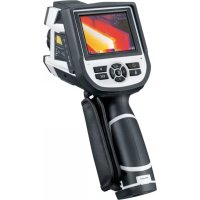
ThermoXplorer Pro - Überwachungskamera Laserliner - Kostenlose Bedienungsanleitung
Finden Sie kostenlos die Bedienungsanleitung des Geräts ThermoXplorer Pro Laserliner als PDF.


| Produkttyp | Wärmebildkamera |
| Marke | Laserliner |
| Modell | ThermoXplorer Pro |
| Kategorie | Überwachungskamera |
| Abmessungen (L x B x H) | 298 mm x 104 mm x 149 mm |
| Gewicht | 1,1 kg (mit Akkus) |
| Stromversorgung | Li-Ion-Akku-Pack 7,4 V / 2,0 Ah |
| Ladezeit | Etwa 7 Stunden |
| Betriebsdauer | Etwa 3 Stunden |
| Bildschirm | 3,5-Zoll-TFT-Farb-Touchscreen |
| Infrarotsensor | Ungekühlter Mikrobolometer 160 x 120 Pixel, 8-14 μm |
| Temperaturmessbereich | -20 °C bis 350 °C |
| Messgenauigkeit | ± 2 °C oder ± 2 % vom Messwert |
| Thermische Empfindlichkeit | 0,1 °C (100 mK NETD) |
| IR-Optik | Austauschbares Germaniumobjektiv, Sichtfeld 25° x 19°, manuelle Fokussierung |
| Digitalkamera | Auflösung 640 x 480 Pixel |
| Speicher | Micro-SD-Karte bis 16 GB |
| Zielhilfe-Laser | Klasse 2, < 1 mW, 635-650 nm |
| Konnektivität | USB, Videoausgang, micro SD |
| Schutzart | IP54 |
| Hauptfunktionen | Berührungslose Temperaturmessung, Temperaturalarm, Isothermen, Messpunkte, Linien, Flächen, Hotspot/Kaltspot, Bildaufzeichnung, Digitalzoom 1-2x, Autokalibrierung |
| Wartung und Reinigung | Mit einem weichen, trockenen Tuch reinigen. Die Linse nicht berühren. Schalten Sie das Gerät aus und entfernen Sie den Akku vor der Reinigung. |
| Sicherheit | Nicht direkt in den Laserstrahl blicken. Lasergerät der Klasse 2. Von Kindern fernhalten. |
| Ersatzteile und Reparierbarkeit | Li-Ion-Akku-Pack abnehmbar und austauschbar. Keine anderen vom Benutzer reparierbaren Teile. |
Häufig gestellte Fragen - ThermoXplorer Pro Laserliner
Benutzerfragen zu ThermoXplorer Pro Laserliner
0 Frage zu diesem Gerät. Beantworten Sie die, die Sie kennen, oder stellen Sie Ihre eigene.
Eine neue Frage zu diesem Gerät stellen
Laden Sie die Anleitung für Ihr Überwachungskamera kostenlos im PDF-Format! Finden Sie Ihr Handbuch ThermoXplorer Pro - Laserliner und nehmen Sie Ihr elektronisches Gerät wieder in die Hand. Auf dieser Seite sind alle Dokumente veröffentlicht, die für die Verwendung Ihres Geräts notwendig sind. ThermoXplorer Pro von der Marke Laserliner.
BEDIENUNGSANLEITUNG ThermoXplorer Pro Laserliner
Lesen Sie vollständig die Bedienungsanleitung und das beiliegende Heft „Garantie- und Zusatzhinweise“. Befolgen Sie die darin enthaltenen Anweisungen. Diese Unterlagen gut aufbewahren.
Funktion / Verwendung
Die vorliegende Thermografiekamera ermöglicht die berührungslose Temperaturmessung von Oberflächen durch Bewertung der Strahlung im infraroten Wellenlängenbereich mit Hilfe des integrierten, ungekühlten Microbolometers. Mit der bildgebenden Darstellung des Sensors erhält man ein optisches Abbild der Temperaturverhältnisse am untersuchten Objekt. Durch die Einfärbung der verschiedenen Messtemperaturen in ein Thermogramm mit Falschfarbendarstellung wird eine optimale Visualisierung der Temperaturunterschiede erreicht. Die zusätzliche Digitalkamera kann gleichzeitig ein Foto von der untersuchten Szene aufnehmen, zur späteren Dokumentation im Gerät oder zur Weiterverarbeitung mit der beiliegenden Software. Mögliche Anwedungsgebiete sind die Detektion von Wärmebrücken und Isolierungsfehler, Lokalisierung von Überhitzung in elektr. oder mechanischen Bauteilen, Auffinden von Heizleitungen in Wand und Boden, Detektion von Leckagen, Lokalisieren von defekten Solarzellen in PV-Modulen und vieles mehr.
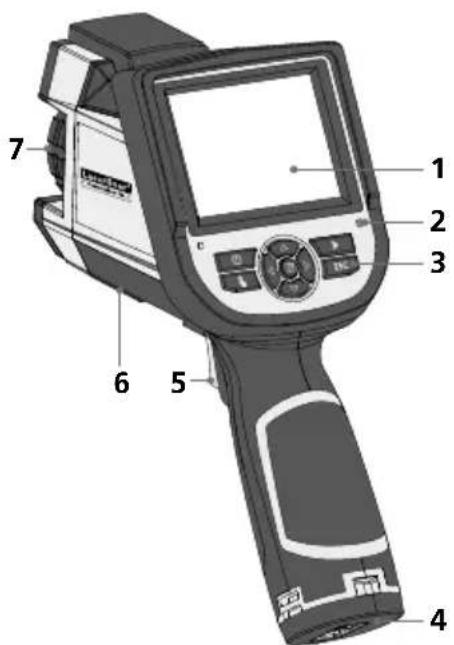
1 3,5" TFT- Farbdisplay
2 integriertes Mikrofon
3 Direkttasten
4 Akkufach
5 Trigger:
Speichern
IR/Digital
Laser
Punkttemperatur
Flächentemperatur
6 1/4" Stativanschluss
7 Objektiv
8 Kamera
9 Schacht
10 Infrarot-Kameralinse
11 Laseraustritt
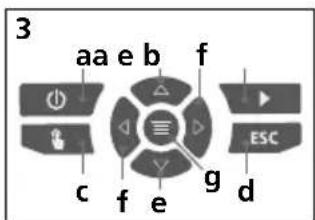
a ON/OFF
b Mediengalerie
c Messobjekte selektieren
d Abbruch
e Menü-Steuerung / Zoom ein / aus
f Menü-Steuerung / Umschaltung IR- / Digitalbild
g Hauptmenü
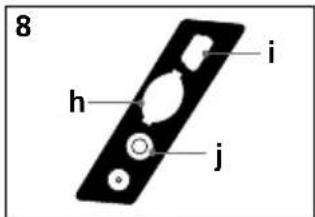
h Einschub
Micro-SD-Karte
i USB-Schnittstelle
j Videoausgang
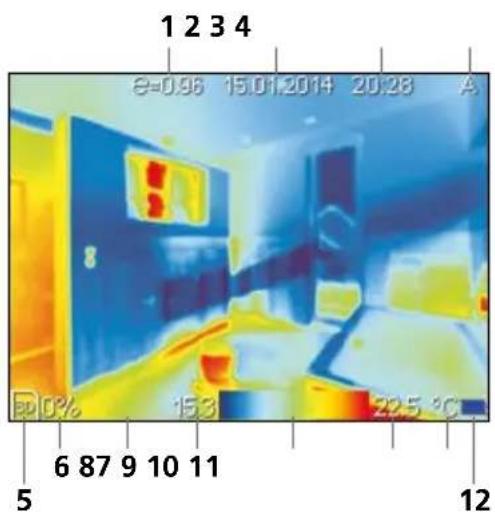
Standard-Messansicht
1 eingestellter Emissionsgrad
2 Datum
3 Uhrzeit
4 Ermittlung Temperaturmodus (man. / auto.)
5 Micro-SD-Karte eingelegt
6 Belegung Micro-SD-Karte
7 Thermografiebild
8 Temperatur Min.
9 Farbtaßelle mit Temperaturbereich
10 Temperatur Max.
11 Temperatureinheit
12 Anzeige Batterieladung
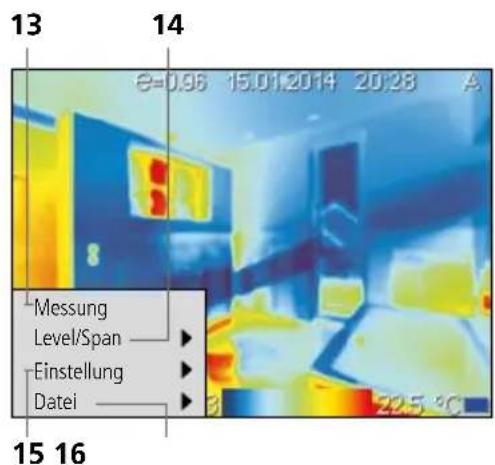
Hauptmenü
13 Hinzufügen von Messpunkten, -linien und -flächen
14 Temperaturbereich automatisch / manuell
15 allgemeine und messspezifische Einstellungen
16 Mediengalerie
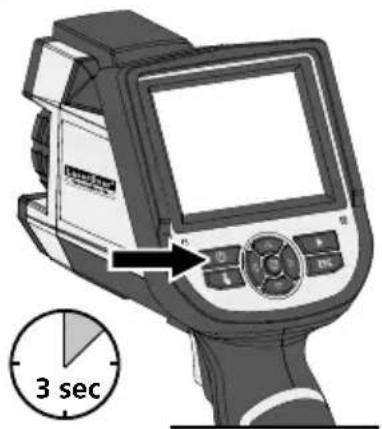
1 ON / OFF
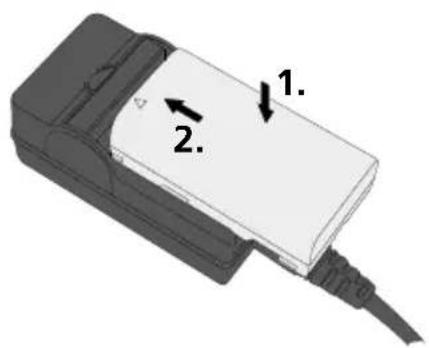
2 Li-Ion-Akkupack aufladen
3 Li-Ion-Akkupack austauschen
Zum Austausch des Li-Ion-Akkupacks die Verriegelung am Griff öffnen (siehe Abb. rechts). Den Akkupack entnehmen, den neuen Akkupack einsetzen und Verriegelung wieder schließen.
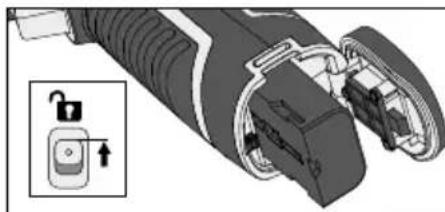
! Lagern Sie die Akkupacks in den entsprechenden Aufnahmen im Koffer, wenn die Kamera transportiert oder längere Zeit nicht benutzt wird.
4 Micro-SD-Karte einlegen
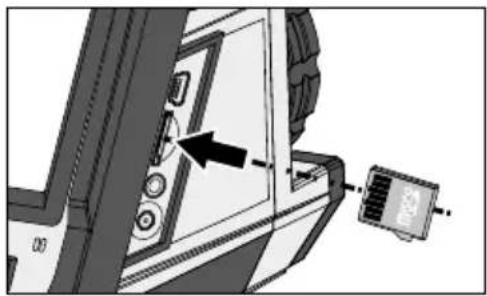
Zum Einlegen einer Micro-SD-Karte zuerst die Gummiabdeckung öffnen und danach die Speicherkarte gemäß Abbildung einsetzen. Ohne Speichermedium sind keine Aufzeichnungen möglich.
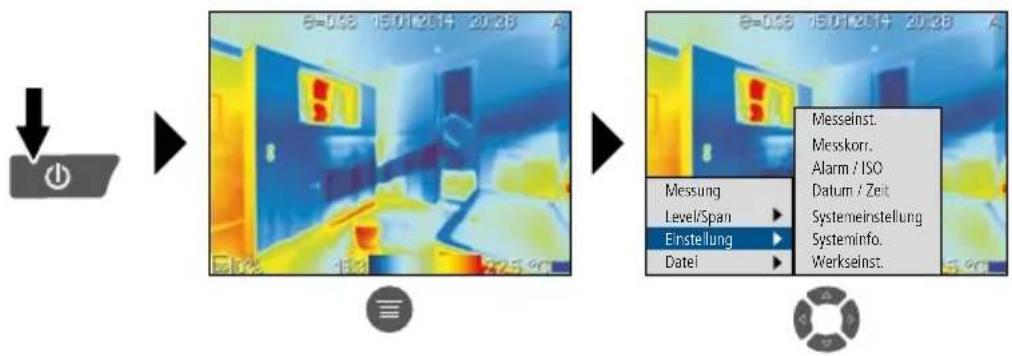
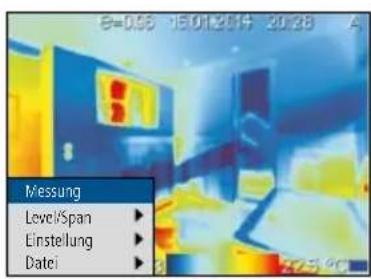
Über das Hauptmenü können allgemeine sowie messspezifische Einstellungen vorgenommen werden. Das Menü lässt sich über die vier Pfeiltasten steuern.
flowchart
graph LR
    A["Input"] --> B["Data Transfer"]
    B --> C["Output"]
    subgraph Data Transfer
        D["LevelSpan"] --> E["Einstellung"]
        F["Datei"] --> G["Messung"]
        H["Messelnst."] --> I["Messkorr."]
        J["Alarm / ISO"] --> K["Datum / Zeit"]
        L["Systemeinstellung"] --> M["Systeminfo."]
        N["Werkseinst."] --> O["End"]
    end
Eingaben müssen durch Drücken der Menü-Taste (g) bestätigt werden. Ist die Trigger-Taste (4) auf „Speichern“ eingestellt, kann auch diese genutzt werden.
6.0 Allgemeine Einstellungen: Systemeinstellungen
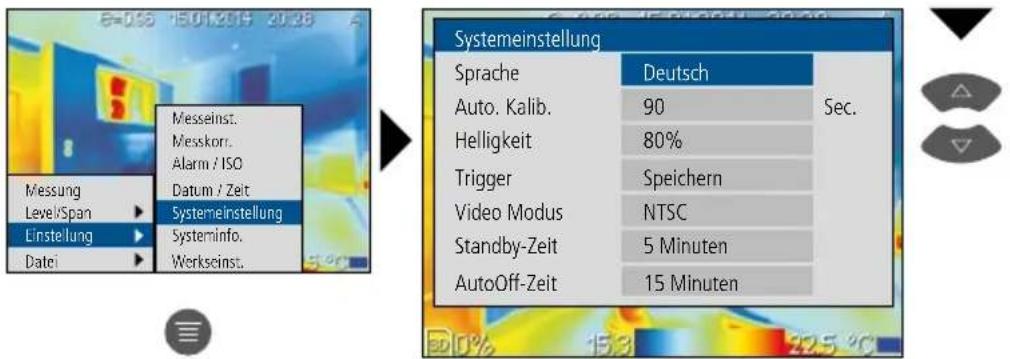
6.1 Menüsprache einstellen DE / GB / FR / ES / IT / PT / RU
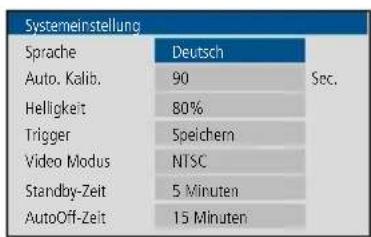
bar
Systemeinstellung | System | Value (%) | |---|---| | Sprache | Deutsch | | Auto. Kalib. | 90 | | Helligkeit | 80 | | Trigger | Speichern | | Video Modus | NTSC | | Standby-Zeit | 5 Minuten | | AutoOff-Zeit | 15 Minuten | Sec.Italiano Português русский English Español Francais Deutsch
6.2 Auto-Kalibrierung

flowchart
graph TD
    A["Systeminstellung"] --> B["Sprache: Deutsch, Sec."]
    A --> C["Auto. Kalib: 60, Sec."]
    C --> D["Helligkeit: 80%, Sec."]
    C --> E["Trigger: Speichern, Sec."]
    C --> F["Video Modus: NTSC, Sec."]
    C --> G["Standby-Zeit: 5 Minuten, Sec."]
    C --> H["AutoOff-Zeit: 15 Minuten, Sec."]
    A --> I["Auto. Kalib:"]
    I --> J["Auto. Kalib: ShortTime: 60, Sec."]
    J --> K["LongTime: 180, Sec."]
    J --> L["Anpassen: 60, Sec."]
    J --> M["Anpassen: 60, Sec."]

Durch langes Drücken der Pfeiltasten erhöht bzw. verringert sich die Eingabe direkt um 10 Sekunden.
6.3 Display-Helligkeit
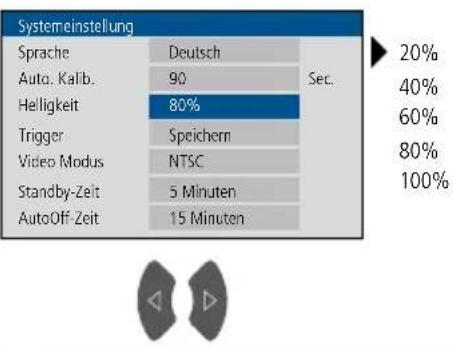
bar
| System | Value (%) | | :--- | :--- | | Sprache | 90 | | Auto. Kalib. | 80 | | Helligkeit | 80 | | Trigger | Speichern | | Video Modus | NTSC | | Standby-Zeit | 5 Minuten | | AutoOff-Zeit | 15 Minuten |6.4 Trigger
Die Taste „Trigger“ kann individuell mit folgenden Funktionen belegt werden:
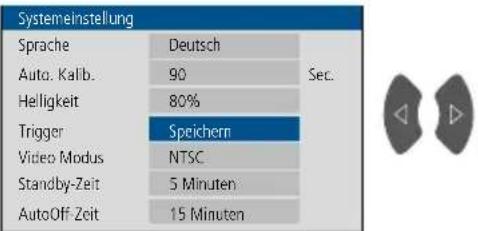
Speichern IR-/Digitalbild speichern
IR-/Digital Wechsel von IR- zu Digitalbild
Laser Laser aktivieren
Punkt Temp. Punkt hinzufügen / entfernen
Flächen Temp. Fläche hinzufügen / entfernen
6.5 Modus Video-Ausgang Automatine
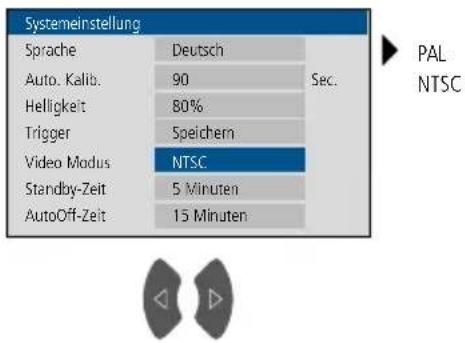
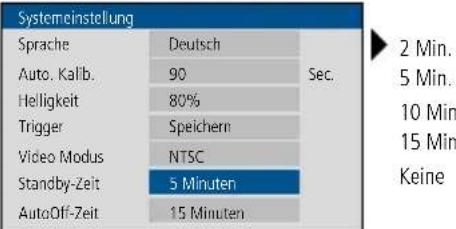
Displayabschaltung
Das Display schaltet sich nach eingestelltem Zeitraum der Inaktivität automatisch ab.

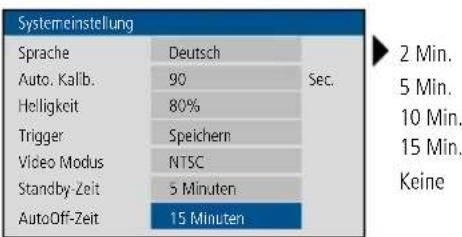
6.7 Automatische Abschaltung
Das Gerät schaltet sich nach eingestelltem Zeitraum der Inaktivität automatisch ab.

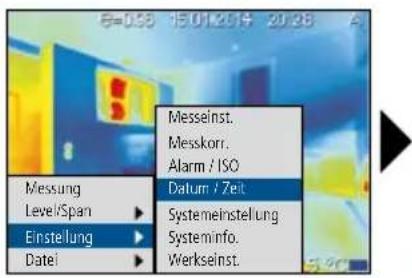
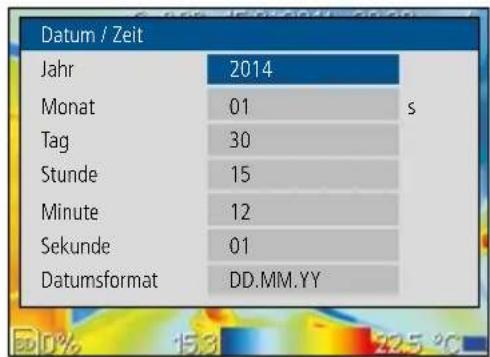
7 Allgemeine Einstellungen: Datum / Zeit

other
Datum / Zeit | Category | Value | |---|---| | Jahr | 2014 | | Monat | 01 | | Tag | 30 | | Stunde | 15 | | Minute | 12 | | Sekunde | 01 | | Datumsformat | DD.MM.YY |
Auswahl Datums-
format
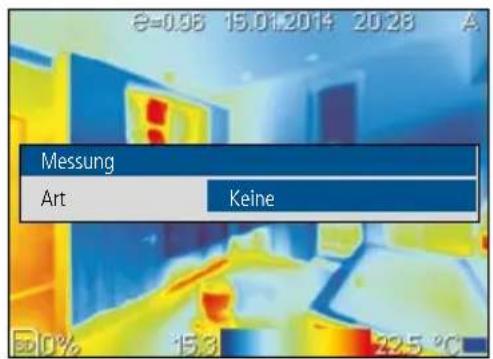
8 Messspezifische Einstellungen: Messung



Messpunkte hinzufügen
Es können zwei Messpunkte (S1 und S2) hinzugefügt werden.
Hot spot hinzufügen
Der Hot spot (SH) zeigt den heißesten Punkt an.
Cold spot hinzufügen
Der Cold spot (SC) zeigt den kältesten Punkt an.
Horizontale Linienmessung aktivieren (LH)
Vertikale Linienmessung aktivieren (LV)
Messflächen hinzufügen
Es können drei Messflächen (T1 bis T3) hinzugefügt werden.
Messung
Art Punkt hinzufügen
Messung
Art Hot spot hinzufügen
Messung
Art Cold spot hinzufügen
Messung
Art Horizontal
Messung
Art Vertikal
Messung
Art Fläche hinzufügen

Durch Auswahl der Einstellung „Keine“ werden alle zugefügten Messpunkte, -linien und -flächen entfernt.
Siehe hierzu Kapitel 16.ff bis 20.f
9 Messspezifische Einstellungen: Temperaturbereich A / M
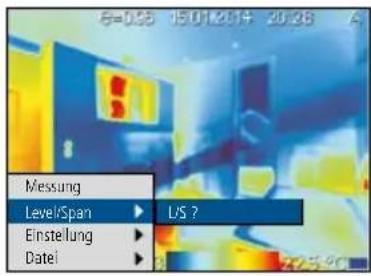

Auto?
Temperaturbereich / Automatik (A)
Mit dieser Einstellung wird der Temperaturbereich des IR-Bildes eingestellt und die daraus resultierende Verteilung des Farbspektrums des Infrarotbildes. Das Farbspektrum des gemessenen IR-Bildes wird in Relation zum Temperaturbereich und zur Farbskala ermittelt.
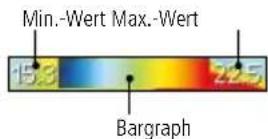
Die Farbverteilung des IR-Bildes wird anhand der gemessenen Min./Max.-Werte automatisch und dynamisch im Bargraph angepasst.
LiS?
Temperaturbereich / Manuell (M)
In der manuellen Einstellung wird der Temperaturbereich nicht mehr durch die gemessenen Min.-/ Max.-Werte automatisch eingestellt, sondern durch manuelle Werte festgelegt. Es muss der Temperaturbereich und die Temperaturspanne festgelegt werden. Siehe hierzu Kapitel 21
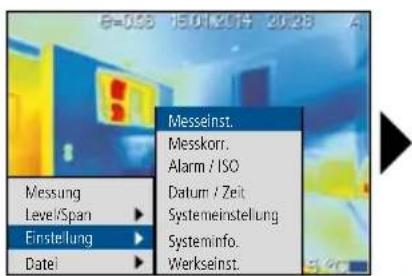
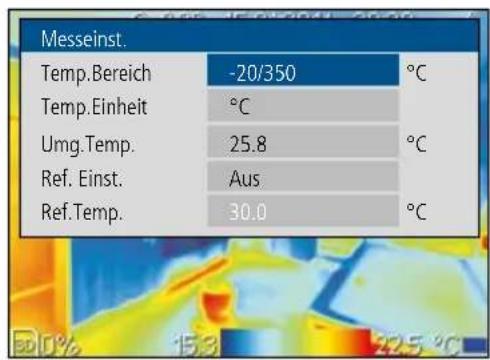
10.0 Messpezifische Einstellungen: Messeinstellungen

other
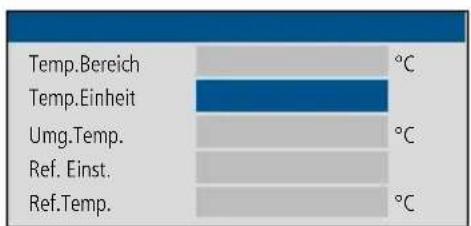
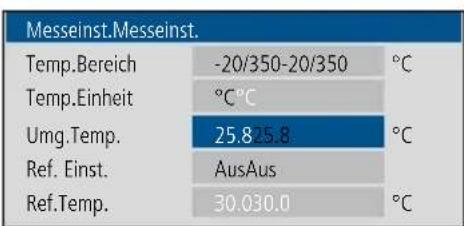
Messeinst. | Category | Value | Temperature (°C) | |---|---|---| | Temp.Bereich | -20/350 | | | Temp.Einheit | °C | | | Umg.Temp. | 25.8 | | | Ref. Einst. | Aus | | | Ref.Temp. | 30.0 | |

bar
| Category | Value (°C) | |---|---| | Temp.Bereich | 100 | | Temp.Einheit | 95 | | Umg.Temp. | 85 | | Ref. Inst. | 80 | | Ref.Temp. | 75 |
°C (Celsius)
°F (Fahrenheit)
K (Kelvin)
10.21 UmgebungstemperaturTempera
bar
| Category | Value (°C) | |---|---| | Temp.Bereich | -20/350-20/350 | | Temp.Einheit | °C°C | | Umg.Temp. | 25.825.8 | | Ref. Einst. | AusAus | | Ref.Temp. | 30.030.0 |
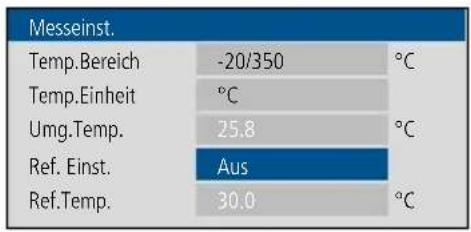
10.3 Einstellen der Referenztemperatur
bar
| Category | Value | Temperature (°C) | |---|---|---| | Temp.Bereich | -20/350 | | | Temp.Einheit | | | | Umg.Temp. | 25.8 | | | Ref. Einst. | Aus | | | Ref.Temp. | 30.0 | |
Ref.-Temp.
Punkt 1
Punkt 2
Hotspot
Coldspot
Fläche 1
Fläche 2
Fläche 3
Aus
Über die Referenztemperatur wird die Temperaturdifferenz zwischen der eingestellten Referenztemperatur zu den Messpunkten, -flächen und -linien angezeigt.
Beispiel:
R = 30.0^
S1 = 35.9 °C
S1 wird mit der Differenz-temperatur von 5.9 °C im Display angezeigt.
11.0 Messpezifische Einstellungen: Einstellungen
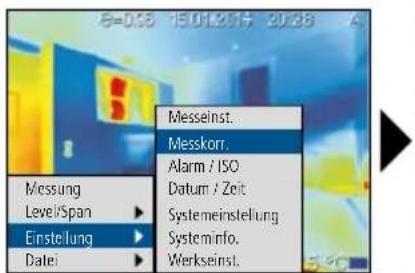
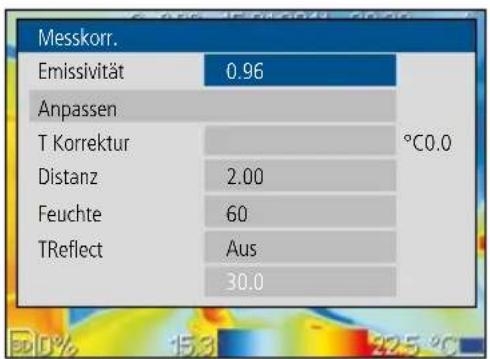
Vor jedem Einsatz sind die Messeinstellungen zur Infrarotmessung zu prüfen bzw. auf die gegebene Messsituation einzustellen, um eine korrekte Messung zu gewährleisten. Insbesondere sind hier die allgemeinen Parameter hinsichtlich Emissionsgrad, Entfernung zum Messobjekt und die Umgebungsbedingungen zu beachten.

bar
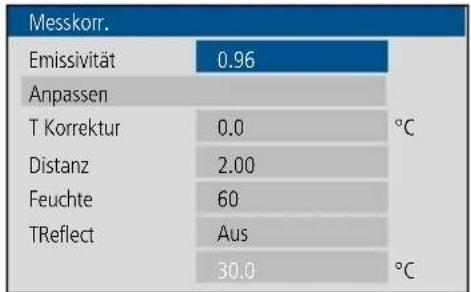
Messkorr. | Parameter | Value | |---|---| | Emissivität | 0.96 | | Anpassen | | | T Korrektur | | | Distanz | 2.00 | | Feuchte | 60 | | TReflect | 30.0 | Temperature (°C) is indicated on the right side.
11.1 Emissionsgrad
Der Grad der Infrarotabstrahlung, die jeder Körper material-/oberflächenspezifisch abgibt, wird durch den Emissionsgrad bestimmt (0,01 ... 1,0). Zu einer korrekten Messung ist es zwingend erforderlich den Emissionsgrad einzustellen. Neben den vorgegebenen Emissionsgraden aus der Materialliste ist das Einstellen eines individuellen Emissionsgrades möglich.
Individuellen Emissionsgrad einstellen
bar
Messkorr. | Component | Value | Temperature (°C) | | :--- | :--- | :--- | | Emissivität | 0.96 | | | Anpassen | | | | T Korrektur | 0.0 | 0°C | | Distanz | 2.00 | | | Feuchte | 60 | | | TReflect | Aus | | | | 30.0 | 0°C |

Durch langes Drücken der Pfeil- tasten erhöht bzw. verringert sich die Eingabe direkt um 10 Sekunden.
Emissionsgradtabelle (Richtwerte mit Toleranzen)
Metalle
| Aluminium | Inconel | Stahl | |||
| oxidiertpoliert | 0,300,05 | oxidiertelektropoliert | 0,830,15 | galvanisiert | 0,280,80 |
| Alloy A3003 | Kupfer | oxidiert | 0,88 | ||
| oxidiertgeraut | 0,200,20 | oxidiertKupferoxid | 0,720,78 | stark oxidiertfrisch gewalztrauhe, ebene Flacherostig, rot | 0,240,960,69 |
| Blei rau | 0,40 | Messing | Blech, nickelbeschichtet | 0,11 | |
| poliertoxidiert | 0,300,50 | Blech, gewalztEdelstahl, rostfrei | 0,560,45 | ||
| Chromoxid 0,81 | Platinschwarz | 0,90 | Zinkoxidiert | 0,10 | |
| Eisen | Stahl | ||||
| oxidiertmit Rost | 0,750,60 | kaltgerolltgeschliffene Plattepolierte PlatteLegierung (8% Nickel,18% Chrom) | 0,800,500,10 | ||
| Eisen geschmiedet | |||||
| matt | 0,90 | ||||
| Eisen, Guss | |||||
| nicht oxidiertSchmelze | 0,200,25 | ||||
Nicht Metalle
| Asbest 0,93 | Kalk 0,35 | Mauerwerk | 0,93 | ||
| Asphalt 0,95 | Kalksandstein 0,95 | Menschliche Haut | 0,98 | ||
| Basalt 0,70 | Kalkstein 0,98 | Papieralle Farben | 0,96 | ||
| Baumwolle 0,77 | Karborundum 0,90 | ||||
| Beton, Putz, Mörtel 0,93 | KeramikSteingut, matt | 0,950,93 | Porzellanweiß glänzendmit Lasur | 0,730,92 | |
| Eisglattmit starkem Frost | 0,970,98 | Kies | 0,95 | Quarzglas | 0,93 |
| Erde 0,94 | Kohlenicht oxidiert | 0,85 | Sand | 0,95 | |
| Estrich 0,93 | Kühlkörperschwarz eloxiert | 0,98 | Schnee | 0,80 | |
| Gips 0,88 | Splitt | 0,95 | |||
| Gipskartonplatten 0,95 | KunststofflichtdurchlässigPE, P, PVC | 0,950,94 | Stoff | 0,95 | |
| Glas 0,90 | Tapete (Papier) hell | 0,89 | |||
| Glaswolle 0,95 | Lackmatt schwarzhitzebeständigweiß | 0,970,920,90 | Teer | 0,82 | |
| Grafit 0,75 | Teerpapier | 0,92 | |||
| Gummihartweich-grau | 0,940,89 | Ton | 0,95 | ||
| Laminat | 0,90 | Transformatorenlack | 0,94 | ||
| HolzunbehandeltBuche gehobelt | 0,880,94 | Marmorschwarz mattiertgräulich poliert | 0,940,93 | Wasser | 0,93 |
| Zement | 0,95 | ||||
| Ziegelstein rot | 0,93 |
Emissionsgrad aus Materialliste auswählen
| Messkorr. | ||
| Emissivität | 0.96 | |
| Anpassen | ||
| T Korrektur | 0.0 | °C |
| Distanz | 2.00 | |
| Feuchte | 60 | |
| TReflect | Aus | |
| 30.0 | °C | |
11.2 T Korrektur
| Messkorr. | |
| Emissivität | 0.96 |
| Anpassen | |
| T Korrektur | 0.0 °C |
| Distanz | 2.00 |
| Feuchte | 60 |
| TReflect | Aus |
| 30.0 °C | |
Korrektur der klimatischen Umgebungsbedingungen
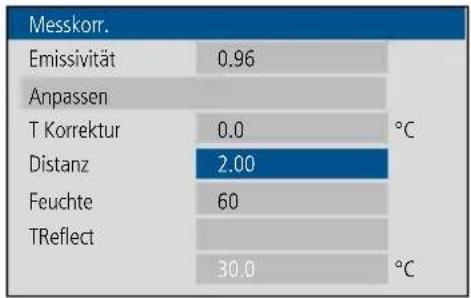
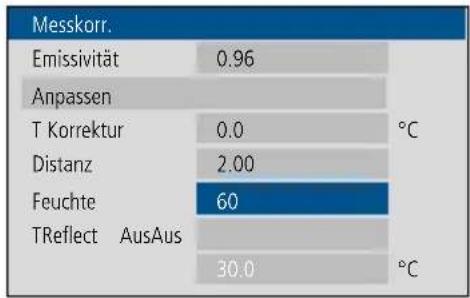
Die nachfolgenden messspezifischen Einstellungen sind vor einer Messung an die klimatischen Umgebungsbedingungen anzupassen. Ab einer Messentfernung von 10 m sind die atmosphärischen Einflüsse der Luft auf jeden Fall zu berücksichtigen.
11.3
bar
| Category | Value | Temperature (°C) | |---|---|---| | Messkorr. | | | | Emissivität | 0.96 | | | Anpassen | | | | T Korrektur | 0.0 | 0°C | | Distanz | 2.00 | | | Feuchte | 60 | | | TReflect | 30.0 | 0°C |11.4 FeuchteDistanz
bar
| Metric | Value | |---|---| | Messkorr. | | | Emissivität | 0.96 | | Anpassen | | | T Korrektur | 0.0 | | Distanz | 2.00 | | Feuchte | 60 | | TReflect AusAus | 30.0 | °C11.5 TReflect
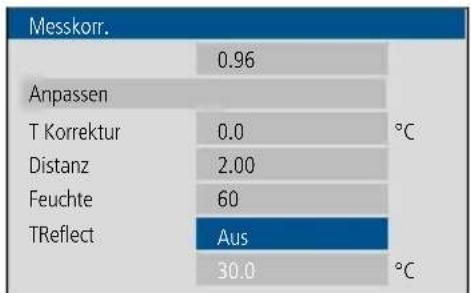
bar
| Component | Value | | :--- | :--- | | Messkorr. | 0.96 | | Anpassen | 0.0 | | T Korrektur | 2.00 | | Distanz | 60 | | Feuchte | 30.0 | Aus °C

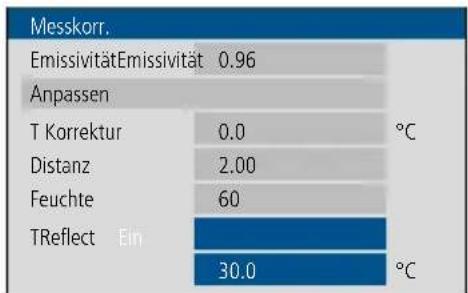
bar
| Parameter | Value | |---|---| | Emissivität | 0.96 | | Emissivität | 0.96 | | Anpassen | 0.96 | | T Korrektur | 0.0 | | Distanz | 2.00 | | Feuchte | 60 | | TReflect | 30.0 | | Ein | 30.0 | °C
Einstellen der gewünschten
Temperatur
Reflektionstemperatur
Bei der Infrarotmessung eines bestimmten Objektes kann die Messung durch die Reflektionsstrahlungen anderer in der Nähe befindlicher Objekte oder auch der Umgebungsluft beeinflusst werden, da das Messobjekt nicht vollständig isoliert werden kann. Mit Hilfe der Reflektionstemperatur können Fremdstrahlungen kompensiert werden. Im Regelfall beträgt die Reflektionstemperatur die der Umgebungstemperatur. Sollten sich jedoch größere Objekte mit wesentlich abweichender Temperaturdifferenz (ca. >20°C) in der Nähe der Messfläche befinden, so ist deren Einfluss auf die Messfläche zu berücksichtigen. Dabei ist folgendermaßen vorzugehen:
- Emissionsgrad auf 1.0 einstellen
- Fokus unscharf stellen (siehe hierzu Kapitel 25)
- die Kamera in die entgegengesetze Richtung des eingentlichen Messobjektes richten
- die Durchschnittstemperatur ermitteln
- Durchschnittstemperatur als Reflektionstemperatur einstellen
12.0 Messspezifische Einstellungen: Alarm / ISO
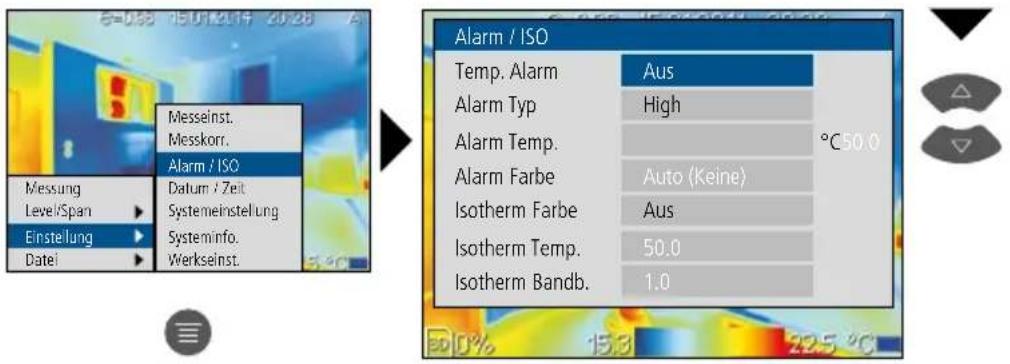
Durch einen Alarmton wird signalisiert, ob der eingestellet Temperaturbereich über- oder unterschritten bzw. der Taupunkt erreicht ist. Der Taupunkt wird automatisch berechnet.

Zur Nutzung der Alarm-Funktion ist ein Messpunkt, eine Messfläche oder eine horizontale bzw. vertikale Linie erforderlich.
Alarm / ISO
| Temp. Alarm | Aus | |
| Alarm Typ | High | |
| Alarm Temp. | 50.0 | °C |
| Alarm Farbe | Auto (Keine) | |
| Isotherm Farbe | Aus | |
| Isotherm Temp. | 50.0 | °C |
| Isotherm Bandb. | 1.0 | °C |


Alarm / ISO
| Temp. Alarm | Ein | |
| Alarm Typ | High | |
| Alarm Temp. | 50.0 | °C |
| Alarm Farbe | Auto (Keine) | |
| Isotherm Farbe | Aus | |
| Isotherm Temp. | 50.0 | °C |
| Isotherm Bandb. | 1.0 | °C |

Alarm Typ
High Temperatur überschritten
Low Temperatur unterschritten
DP Taupunkt erreicht
Alarm / ISO
| Temp. Alarm | Ein |
| Alarm Typ | High |
| Alarm Temp. | 50.0 |
| Alarm Farbe | Auto (Keine) |
Alarm Temperatur
Temperaturgrenze einstellen
Alarm / ISO
| Temp. Alarm | Ein |
| Alarm Typ | High |
| Alarm Temp. | 50.0 |
| Alarm Farbe | Auto (Keine) |
Alarm Farbe
| Auto (Aus) | Orange | Grau |
| Schwarz | Gelb | Violett |
| Weiss | Grün | |
| Rot | Blau |
Alarm / ISO
| Temp. Alarm | Ein |
| Alarm Typ | High |
| Alarm Temp. | 50.0 |
| Alarm Farbe | Auto (Keine) |
12.2 Isothermenfunktion
Mit Hilfe der Isothermenfunktion ist die Anzeige von definierbaren Temperaturbereichen mit gleicher Farbdarstellung möglich, vergleichbar mit einem Filter. Somit können besonders relevante Temperaturbereiche sichtbar gemacht werden. Die Isothermenfunktion ist über bestimmte Parameter je nach Messaufgabe einzustellen. Die Einstellungsparameter sind gleich einer "Wenn-Dann-Funktion". Bei Erfüllung der eingestellten Bedingung wird der Temperaturbereich entsprechend dargestellt.
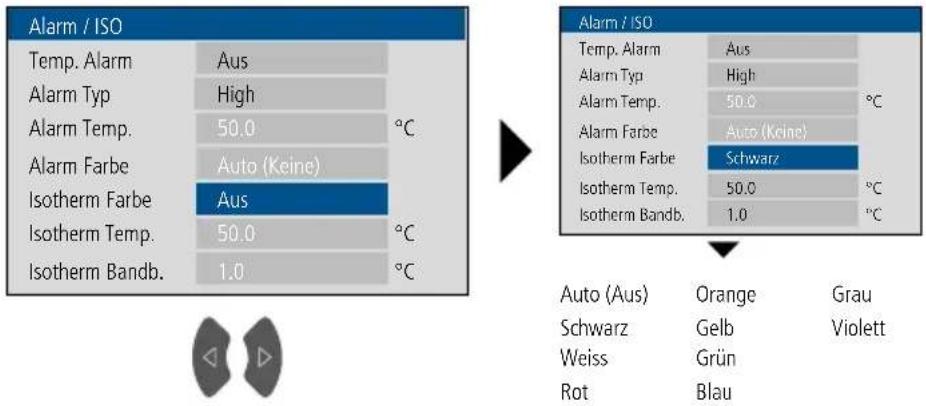
13 Systeminformation
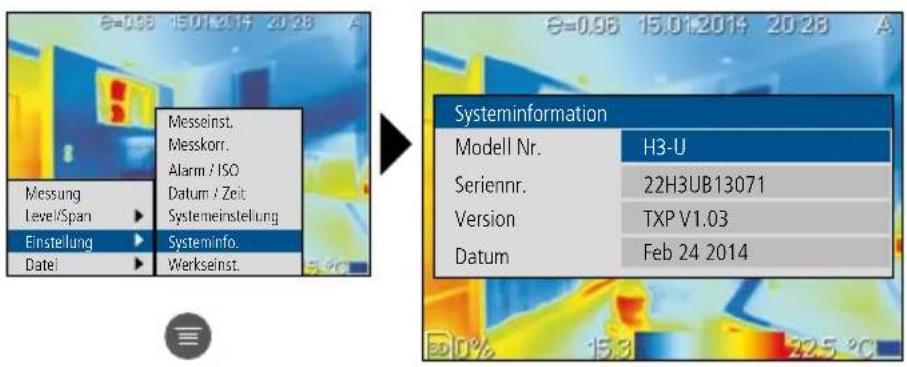
14 Werkseinstellung
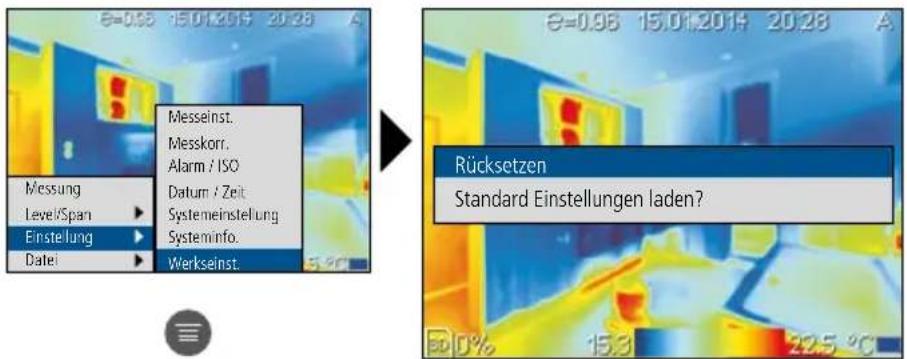
! Jegliche Einstellungen gehen verloren.
15 Messobjekte selektieren
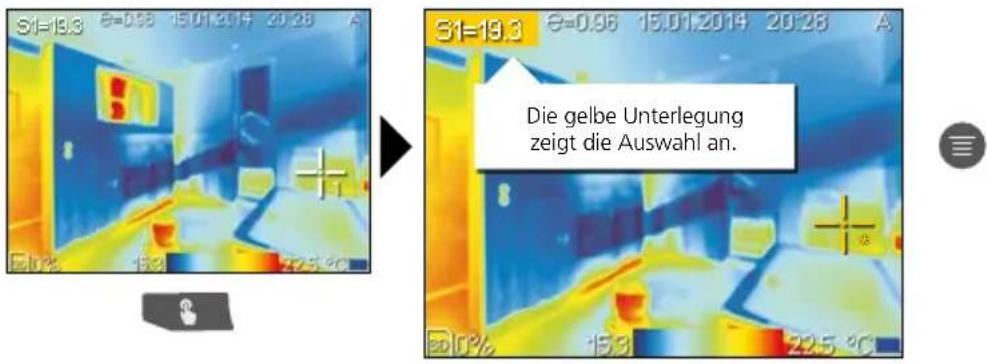
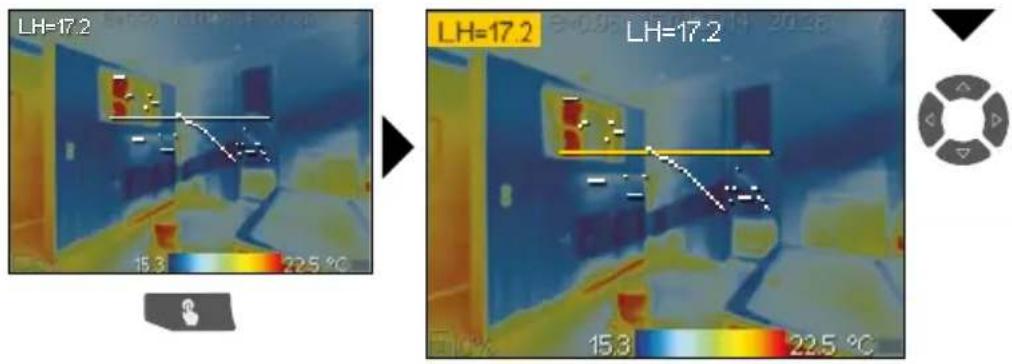
Durch die Taste c „Bildobjekte selektieren“ werden nacheinander hinzugefügte Messpunkte, Messfelder, Messfläche sowie der Bargraph und die Min.-/Max-Temepraturen ausgewählt. Der ausgewählte Bereich wird gelb unterlegt und kann nach Drücken der Taste g „Hauptmenü“ angepasst werden.
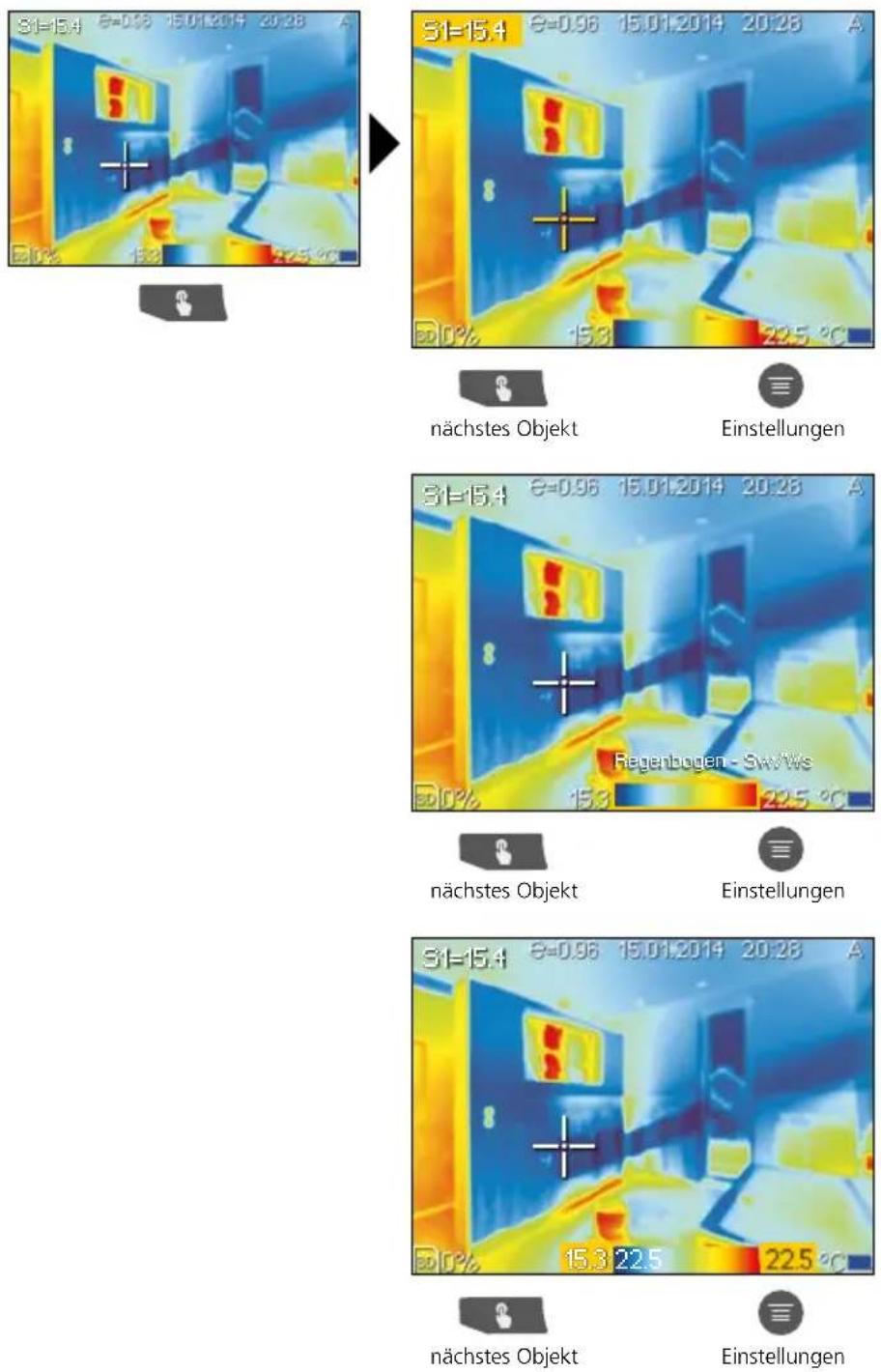
Die Auswahl wird nach kurzer Zeit automatisch aufgehoben.
16.0 Messpunkte aktivieren/deaktivieren
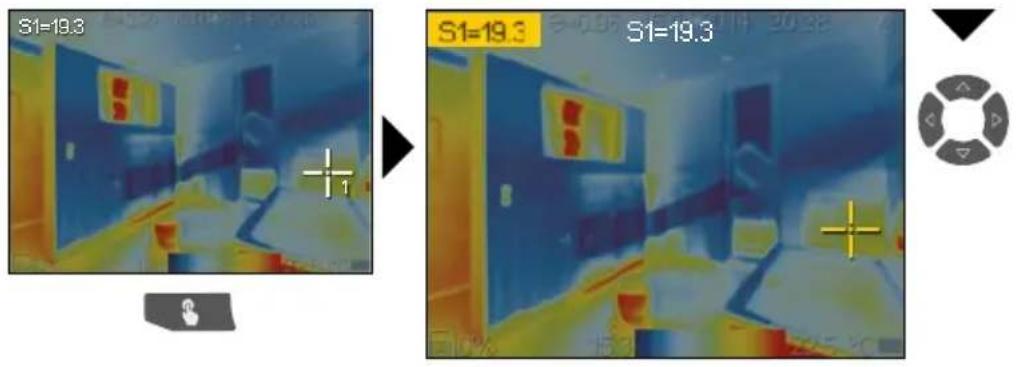
Es können bis zu zwei Messpunkte gleichzeitig festgelegt werden, denen folgende Eigenschaften zugewiesen werden können (Max.-Temperatur, Min.-Temperatur, manuelle Positionierung) sowie messspezifische Parameter.
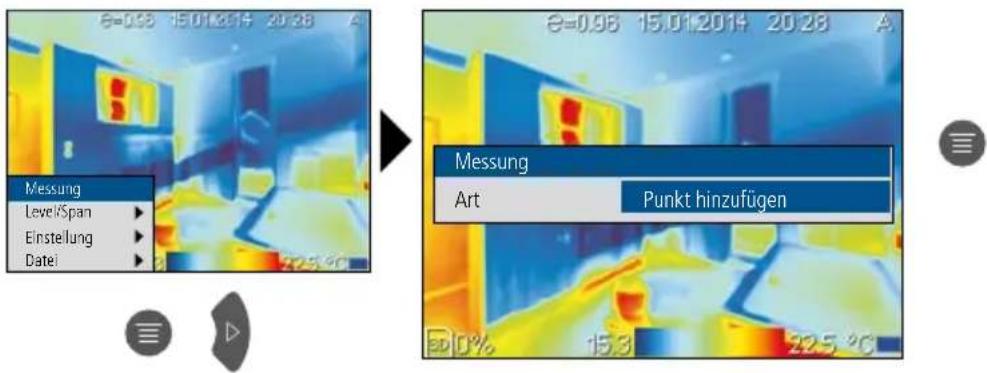

Durch Auswahl der Einstellung „Keine“ werden alle zugefügten Messpunkte, -linien und -flächen entfernt.
16.1 Messpunkte / Parameter
Emissivität
Emissionswert für Punkt 1 (S1) einstellen. Siehe auch Kapitel 11.1
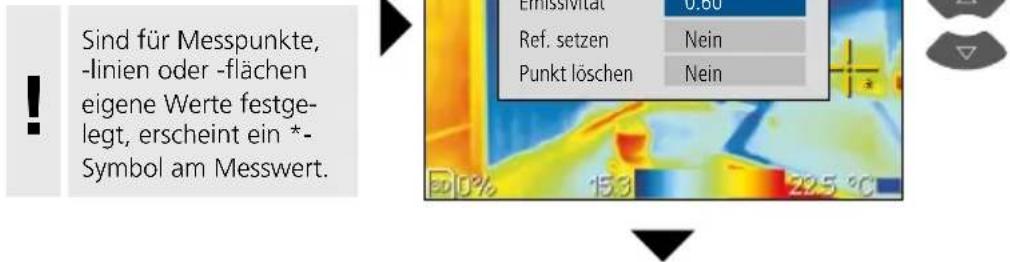
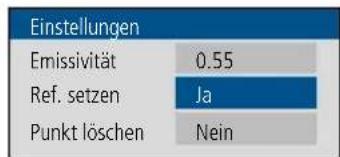
Ref. setzen
Die Temperatur von Punkt 1 (S1) gibt die Referenztemperatur (R) an. Siehe auch Kapitel 10.2
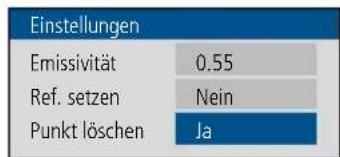
Punkt löschen
Der Punkt wird entfernt.
bar
| Category | Value | |---|---| | Emissivität | 0.55 | | Ref. setzen | Ja | | Punkt löschen | Nein |
bar
| Einstellungen | Value | |---|---| | Emissivität | 0.55 | | Ref. setzen | Nein | | Punkt löschen | Ja |
16.2 Messpunkte / Manuellen Messpunkt positionieren
17 Hot spot und Cold spot
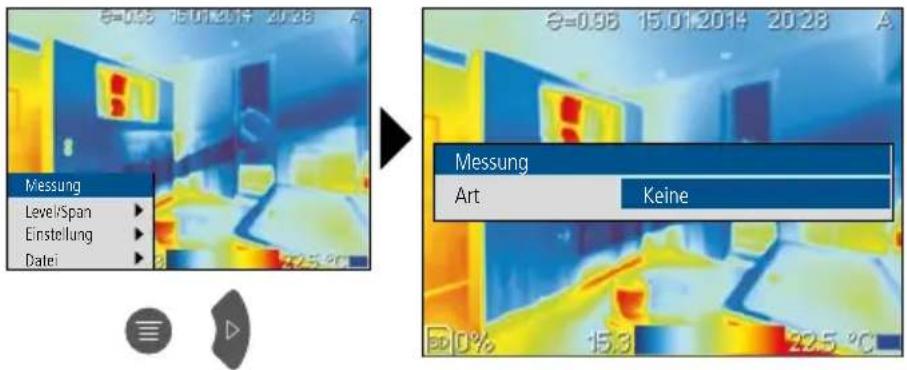
Die Messpunkte Hot spot und Cold spot entsprichen der Funktion und Bedienung der Messpunkte (siehe Kapitel 16.ff) und sind nach dem gleichen Schema anzuwenden.
Hot spot hinzufügen
Der Hot spot (SH) zeigt den heißesten Punkt an.
Cold spot hinzufügen
Der Cold spot (SC) zeigt den kältesten Punkt an.


18.0 Horizontale Linienmessung aktivieren/deaktivieren
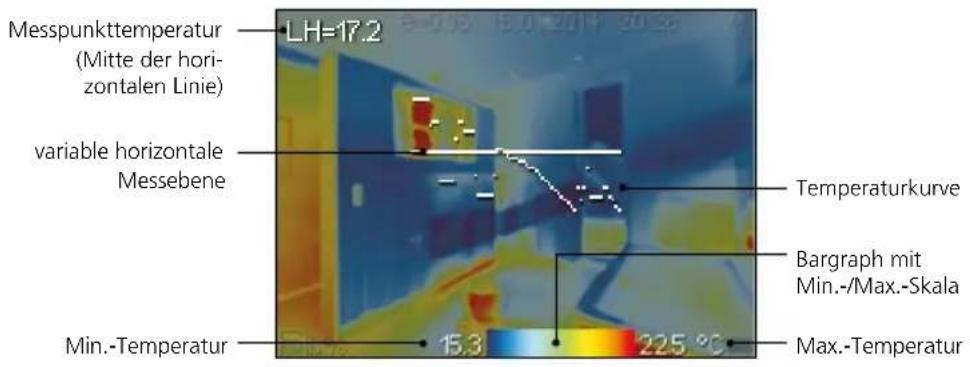
Die horizontale Linienmessung ermittelt die Objekttemperatur entlang einer verschiebbaren horizontalen Linie im Display, die insbesondere feine Temperaturunterschiede durch eine Kurvendarstellung grafisch verdeutlicht, in denen die farblichen Nuancen des IR-Bildes nicht ausreichend differenziert werden.
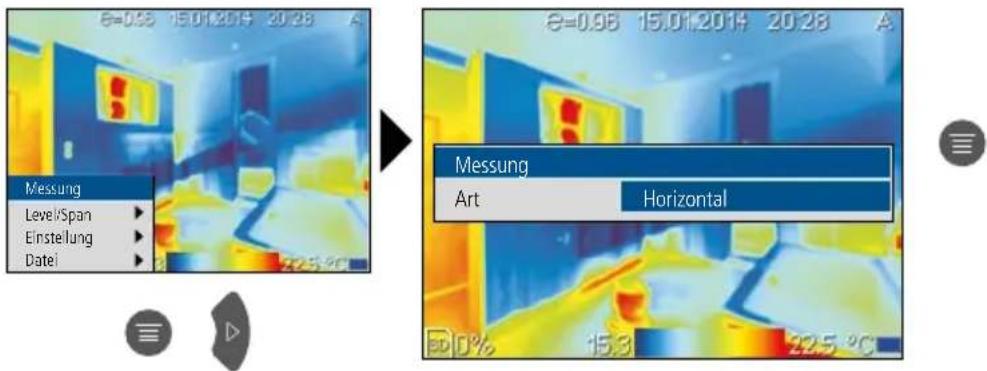

Durch Auswahl der Einstellung „Keine“ werden alle zugefügten Messpunkte, -linien und -flächen entfernt.
18.1 Horizontale Linienmessung / Einteilung
Die horizontale Mitte liegt bei 120 (Display 240 Zeilen). Der Bargraph definiert die Grenzen des eingestellten Min./Max.-Temperaturbereichs (siehe Kapitel 21). Innerhalb dieses Temperaturbereichs werden anhand der dynamischen Temperaturkurve selbst geringste Temperaturveränderungen sichtbar gemacht, insbesondere wenn keine ausreichende Differenzierung durch die Farbgebung des IR-Bildes gegeben ist. Die Temperaturkurve bewegt sich nur innerhalb der im Bargraphen angezeigten Min./Max.-Temperatur.
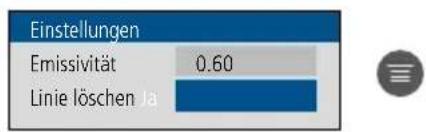
18.2 Horizontale Linienmessung / Parameter
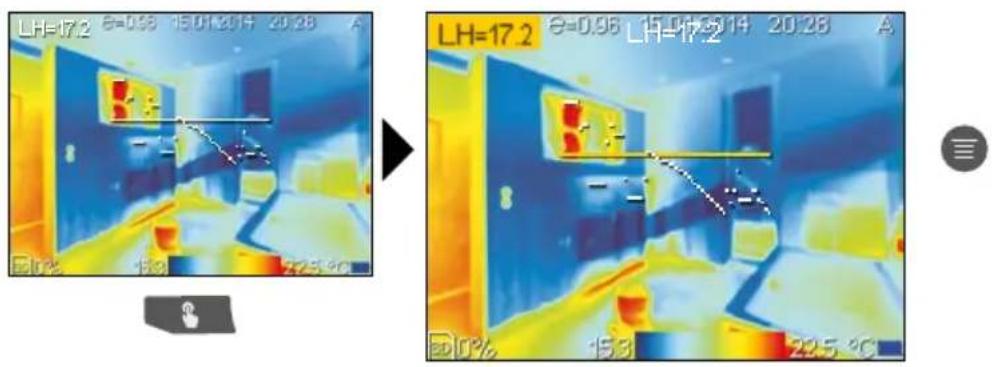
Emissivität
Emissionswert für die horizontale Linie (LH) einstellen. Siehe auch Kapitel 11.1

Linie löschen
Die Linie wird entfernt.
18.3 Horizontale Linien positionieren
19 Vertikale Linienmessung aktivieren/deaktivieren
Die vertikale Linienmessung entspricht der Funktion und Bedienung der horizontalen Linienmessung (siehe Kapitel 18.ff) und ist nach dem gleichen Schema anzuwenden.
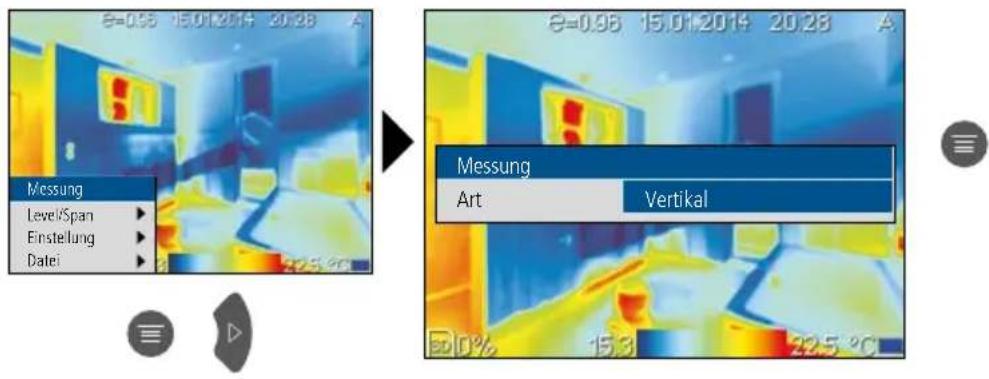

Durch Auswahl der Einstellung „Keine“ werden alle zugefügten Messpunkte, -linien und -flächen entfernt.
20.0 Flächenmessung aktivieren/deaktivieren
Es können bis zu drei Messflächen gleichzeitig festgelegt werden, denen folgende Eigenschaften zugewiesen werden können (Max.-Temperatur, Min.-Temperatur, Durchschnittstemperatur) sowie messspezifische Parameter.
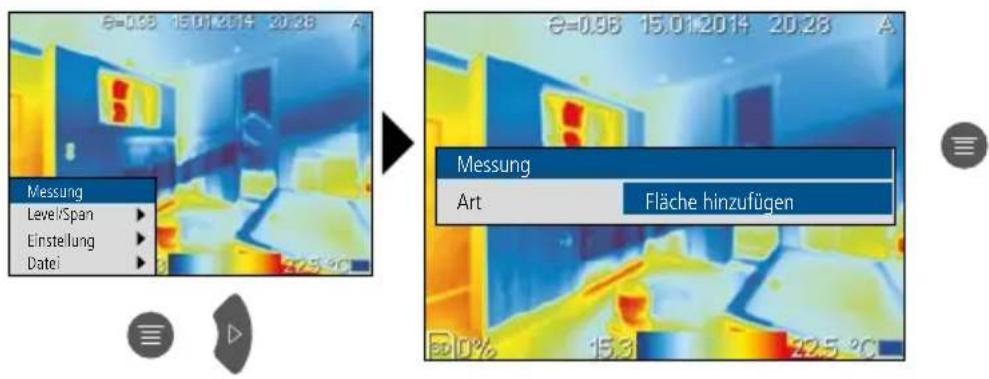

Durch Auswahl der Einstellung „Keine“ werden alle zugefügten Messpunkte, -linien und -flächen entfernt.
20.1 Flächenmessung / Parameter
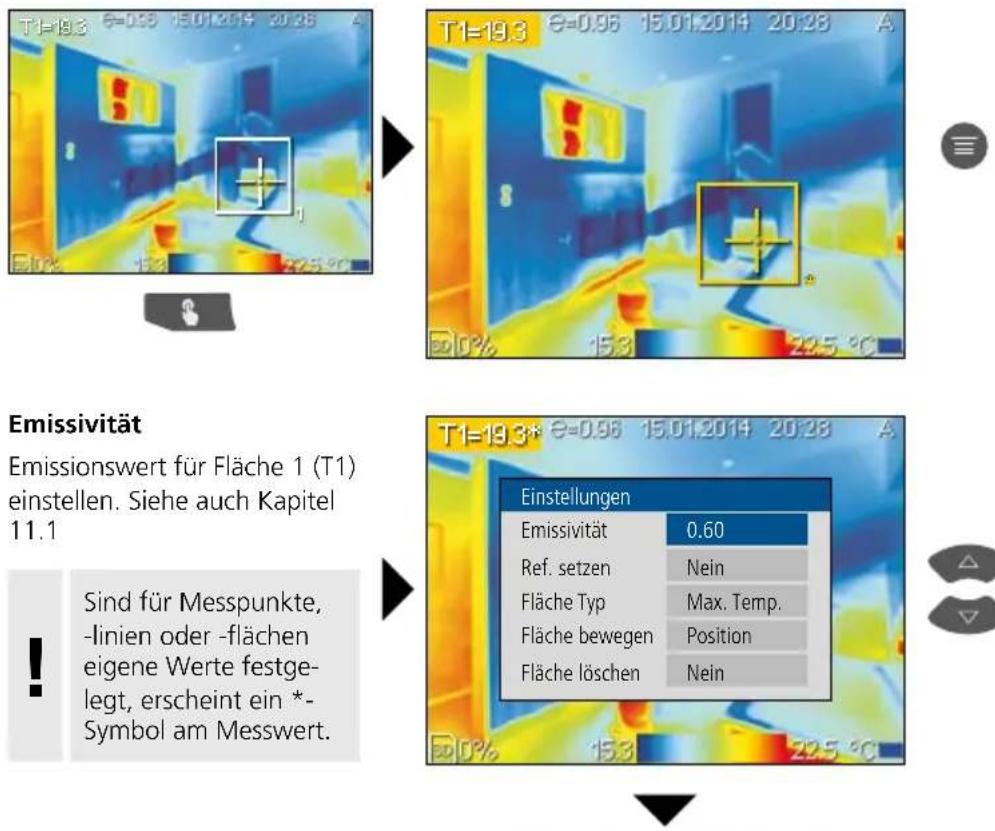
Emissivität
Emissionswert für Fläche 1 (T1) einstellen. Siehe auch Kapitel 11.1

Ref. setzen
Die Temperatur von Fläche 1 (T1) gibt die Referenztemperatur (R) an. Siehe auch Kapitel 10.2
| Einstellungen | |
| Emissivität | 0.60 |
| Ref. setzen | Ja |
| Fläche Typ | Max. Temp. |
| Fläche bewegen | Position |
| Fläche löschen | Nein |

Fläche Typ
| Max. Temp. | höchste Temperaturinnerhalb der Messfläche |
| Min. Temp. | niedrigste Temperaturinnerhalb der Messfläche |
| Durchschn. Temp. | durchschnittliche Temperaturinnerhalb der Messfläche |
| Einstellungen | |
| Emissivität | 0.60 |
| Ref. setzen | Nein |
| Fläche Typ | Max. Temp. |
| Fläche bewegen | Position |
| Fläche löschen | Nein |

Fläche bewegen
| Position Die Position kann mittels der Pfeiltasten bewegt werden |
| Größe Die Größe des Feldes kann mittels der Pfeiltasten verändert werden |
| Einstellungen | |
| Emissivität | 0.60 |
| Ref. setzen | Nein |
| Fläche Typ | Max. Temp. |
| Fläche bewegen | Position |
| Fläche löschen | Nein |

Fläche löschen
Die Fläche wird entfernt.
| Einstellungen | |
| Emissivität | 0.60 |
| Ref. setzen | Nein |
| Fläche Typ | Max. Temp. |
| Fläche bewegen | Position |
| Fläche löschen | Ja |

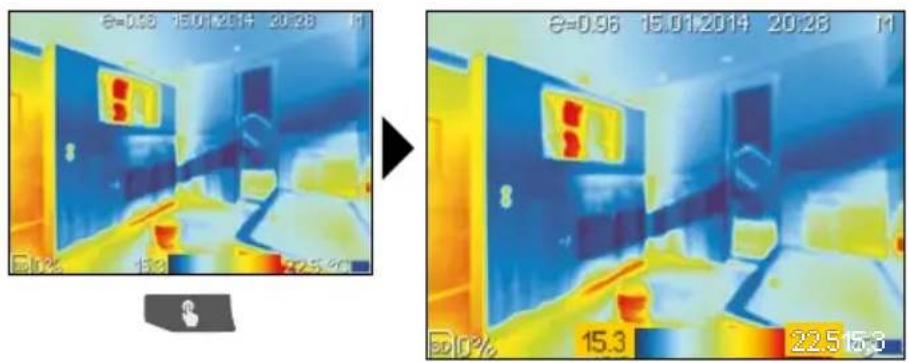
21 Manueller Temperaturbereich
In der manuellen Einstellung wird der Temperaturbereich nicht mehr durch die gemessenen Min.-/Max.-Werte automatisch eingestellt, sondern durch manuelle Werte festgelegt. Umschaltung automatisch / manuell siehe Kapitel 9
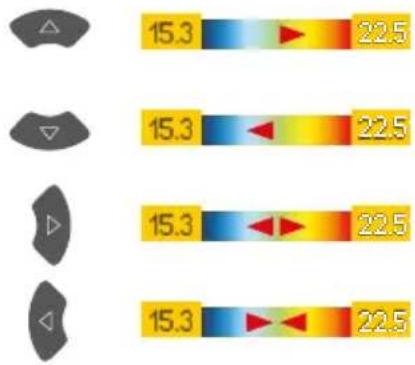
Die Min.-/Max.-Werte (Level) werden gleichzeitig erhöht.
Die Min.-/Max.-Werte (Level) werden gleichzeitig verringert.
Der Min.-/Max.-Temperaturbereich (Spanne) wird vergrößert.
Der Min.-/Max.-Temperaturbereich (Spanne) wird verringert.
bar
| Category | Value | |---|---| | Top Left | 15.3 | | Top Right | 22.5 | | Bottom Left | 15.3 | | Bottom Right | 22.5 | | Bottom Right | 15.3 |22 Farbpaletten IR-Bild
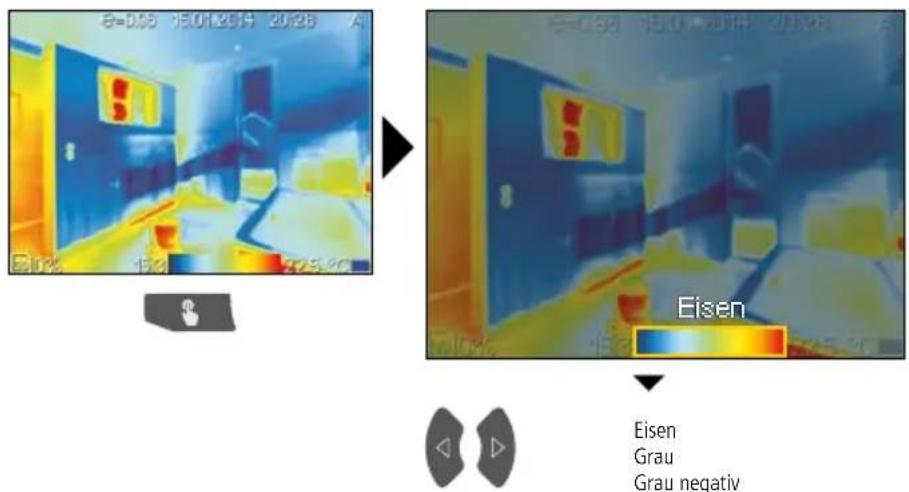
Für die Darstellung der erfassten Infrarottemperaturen stehen mehrere Standard-Farb-paletten zur Auswahl. Je nach gewählter Palette werden die gemessenen Temperaturen innerhalb des aktuellen Bildbereiches angepasst und im entsprechenden Farbraum dargestellt. Als Referenz der entsprechenden Temperatur-/Farbzuordnung dient der Bargraph zu den jeweiligen Min.-/Max.-Temperaturen des Gesamtbildes.
23 Bildmodi
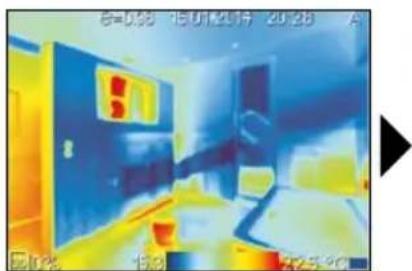
Es stehen 2 Bildmodi zur Verfügung.
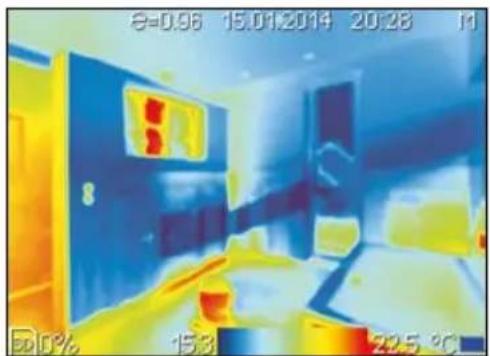
Die Ansicht kann gezoomt werden (x2).
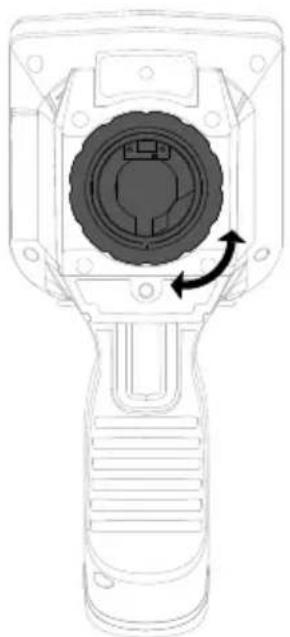
Neben den Basiseinstellungen im Messgerät sind der Kamerafokus sowie die Shutter-Funktion (Bildkalibrierung) wichtige Bestandteile für ein entsprechendes Thermografieergebnis. Das Messobjekt sollte bestmöglich fokusiert werden, sodass die Umrisse und Konturen deutlich im Display sichtbar sind.
In der Mediengalerie können alle mit der Thermokamera aufgenommenen Bilddaten aufgerufen werden. Die Mediengalerie kann entweder über das Menü oder über die Direkttaste aufgerufen werden. Um die Mediengalerie zu schließen, die Direkttaste „ESC“ drücken.
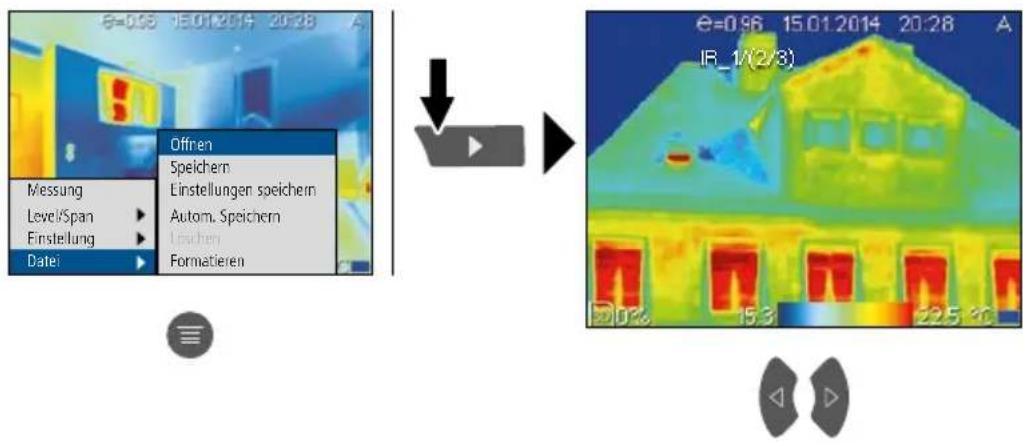
Ist die Taste „Trigger“ auf „IR / Digital“ eingestellt, kann damit im Wiedergabemodus zwischen dem IR- und dem zugehörigen Digitalbild gewechselt werden. Ist kein IR- oder Digitalbild vorhanden, ist das Display dunkel und es erscheint „Kein IR-Bild“ bzw. „Kein Digitalbild“.
26.1 Aufnahme Bild
Über das Menü oder mit Hilfe der Taste „Trigger“ sind von jeder Messsituation Bildnahmen für die spätere Dokumentation zu erstellen.
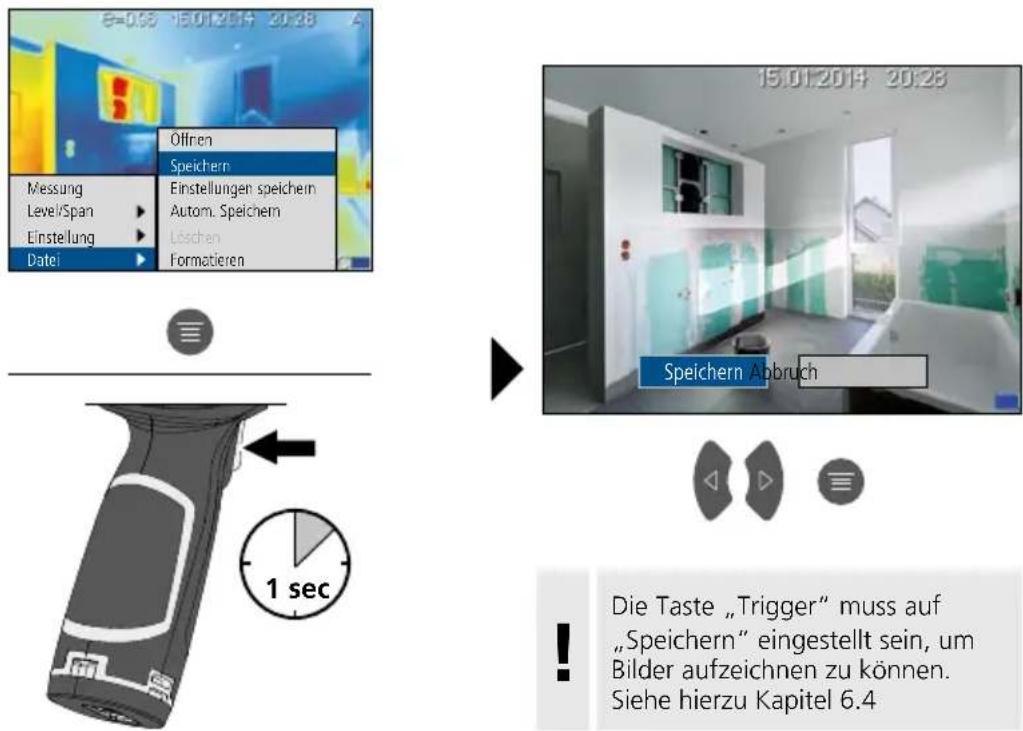
26.2 Einstellung Aufnahme
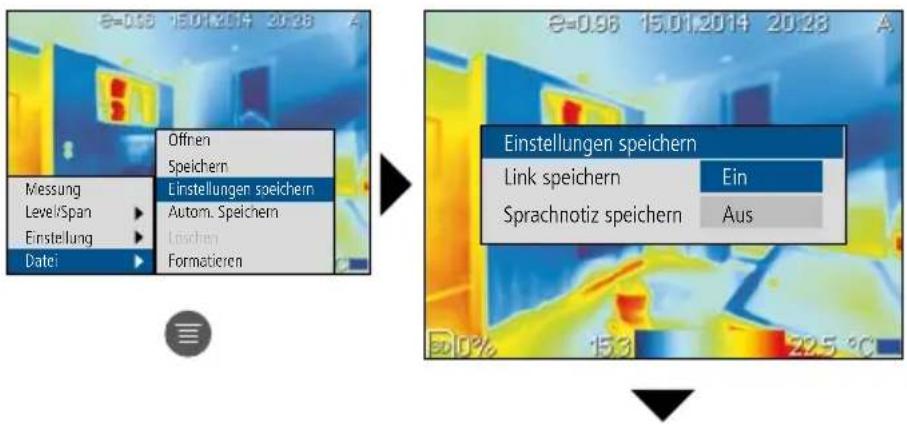
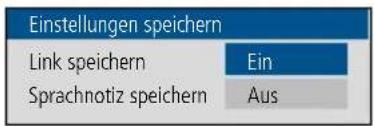
Link speichern
Durch Aktivieren der Funktion „Link speichern“ wird bei einer IR-Aufnahme gleichzeitig ein Digitalbild der Messsituation gespeichert.
26.4 Automatische Aufnahme
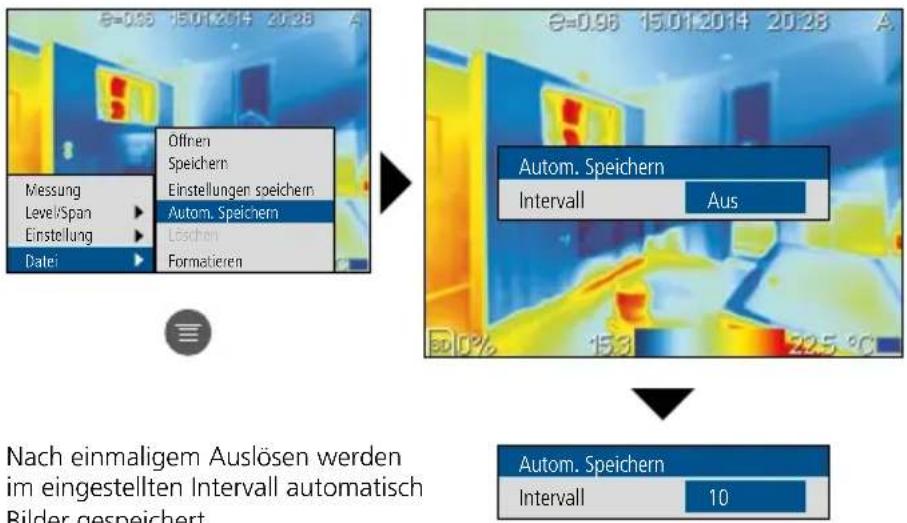
Nach einmaligem Auslösen werden im eingestellten Intervall automatisch Bilder gespeichert.
26.5 Aufnahmen löschen
Bilder können ausschließlich im Wiedergabemodus gelöscht werden.
Siehe hierzu Kapitel 26.0
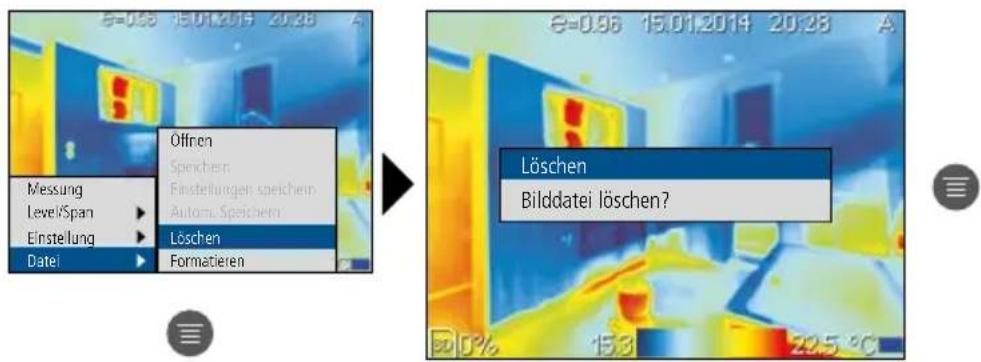

Durch Drücken der Taste „ESC“ wird der Vorgang abgebrochen.
26.6 SD-Karte formatieren
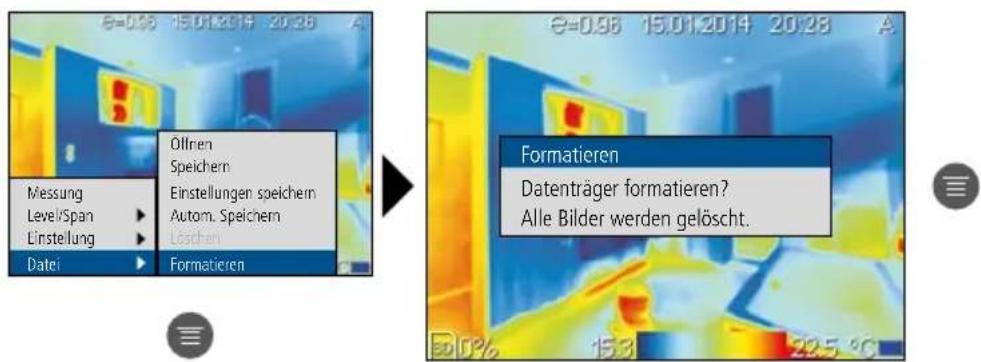

Durch Drücken der Taste „ESC“ wird der Vorgang abgebrochen.
27 Ziellaser
Mit Hilfe des Ziellasers werden bereichsspezifische Messungen durch einfaches Anvisieren erleichtert. Der Ziellaser kann im Menü der Taste „Trigger“ zugeordnet werden.
28 USB-Verbindung
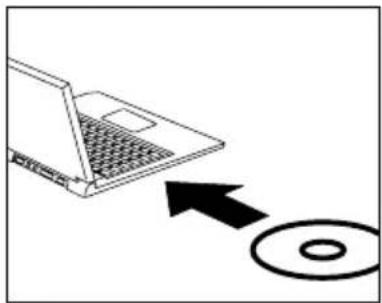
Die auf der CD mitgelieferte Software ermöglicht es, die aufgezeichneten Daten auf den PC zu übertragen und zur weiteren Bearbeitung und Dokumentation zu nutzen. Legen Sie die mitgelieferte CD in das Laufwerk ein und folgen der Installationsroutine. Starten Sie nach erfolgreicher Installation die Applikation. Schließen Sie auf der einen Seite das mitgelieferte USB-Kabel an den Mini-USB Port des Gerätes an, das andere Ende an einen freien USB-Port Ihres Computers.
Die weitere Bedienung der Software entnehmen Sie bitte der Hilfe-Funktion, die eine detaillierte Beschreibung der Funktionen beinhaltet.

Eine Treiberinstallation ist nicht notwendig. Die Software arbeitet unter Windows XP / 7 und 8.
29 Hinweise zur Wartung
– Arbeiten an einem sauberen, staub- und wasserfreien Ort durchführen
- Kamera ausschalten, Batterie entfernen
– Vor statischer Aufladung durch Erdung sichern
- Objektive nicht an der Linse berühren
- Bei unsachgemäßer Anwendung erlischt der Garantieanspruch
| Technische Daten | Technische Änderungen vorbehalten. 01.14 | |
| Infrarot-Sensor 160 x 120 Pixel Auflösung, ungekühltes Microbolometer 8-14 μm | ||
| Infrarot-Optik Germanium-Objektiv, | 25° x 19° Sichtfeld (FOV),2,73 mrad räumliche Auflösung (IFOV)manueller Fokus, 0,4 m min. | |
| Thermische Empfindlichkeit 0,1 °C, | 100 mK NETD | |
| Genauigkeit ± 2°C oder ± 2% vom Messwert | ||
| Messbereich -20 °C ... 350 °C | ||
| Display 3,5" Farb-TFT-Display | ||
| Bildmodi Infrarotbild, Digitalbild | ||
| Bildfunktion 1-2x digitaler Zoom | ||
| Digitalkamera Auflösung: 640 x 480 | Pixel | |
| Format JPEG Format, max. 640 x 480 | Pixel | |
| Speicherfunktion Micro-SD-Kartenlaufwerk bis zu 16 GB | ||
| Ziellaser Laserklasse 2, < 1 mW, 635-650 nm | ||
| Anschlüsse USB, Micro-SD, Video | ||
| Schutzklasse IP54, Falltest 2 m, | Stoß 25g (IEC60068-2-29)Vibration 2g (IEC60068-2-6) | |
| Stromversorgung / Ladezeit /Betriebsdauer | Li-Ion Akkupack 7,4V / 2,0Ah /ca. 7 Stunden / ca. 3 Std. je Akku | |
| Abmessungen 298 mm x 104 mm x | 149 mm | |
| Gewicht | 1,1 kg (inkl. Akkupack) | |
Allgemeine Sicherheitshinweise
Achtung: Nicht in den direkten oder reflektierten Strahl blicken. Der Laser darf nicht in die Hände von Kindern gelangen! Den Laserstrahl nicht auf Personen richten.
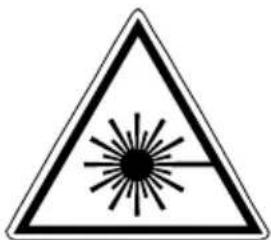
Laserstrahlung! Nicht in den Strahl blicken! Laser Klasse 2 < 1 mW · 635-650 nm EN 60825-1:2007-10
EU-Bestimmungen und Entsorgung
Das Gerät erfüllt alle erforderlichen Normen für den freien Warenverkehr innerhalb der EU.
Dieses Produkt ist ein Elektrogerät und muss nach der europäischen Richtlinie für Elektro- und Elektronik-Altgeräte getrennt gesammelt und entsorgt werden.
Weitere Sicherheits- und Zusatzhinweise unter:
www.laserliner.com/info


Möhnestraße 149, 59755 Arnsberg, Germany
Tel.: +49 2932 638-300, Fax: +49 2932 638-333
laserliner@umarex.de
Umarex GmbH & Co. KG
Donnerfeld 2
59757 Arnsberg, Germany
Tel.: +49 2932 638-300, Fax: -333
www.laserliner.com
- Funktion / Verwendung
- Standard-Messansicht
- Hauptmenü
- Li-Ion-Akkupack austauschen
- Micro-SD-Karte einlegen
- Allgemeine Einstellungen: Systemeinstellungen
- Menüsprache einstellen DE / GB / FR / ES / IT / PT / RU
- Trigger
- Displayabschaltung
- Automatische Abschaltung
- Allgemeine Einstellungen: Datum / Zeit
- Messspezifische Einstellungen: Messung
- Messpunkte hinzufügen
- Hot spot hinzufügen
- Cold spot hinzufügen
- Horizontale Linienmessung aktivieren (LH)
- Vertikale Linienmessung aktivieren (LV)
- Messflächen hinzufügen
- Messspezifische Einstellungen: Temperaturbereich A / M
- Auto?
- Temperaturbereich / Automatik (A)
- LiS?
- Temperaturbereich / Manuell (M)
- Messpezifische Einstellungen: Messeinstellungen
- UmgebungstemperaturTempera
- Einstellen der Referenztemperatur
- Messpezifische Einstellungen: Einstellungen
- Emissionsgrad
- Individuellen Emissionsgrad einstellen
- T Korrektur
- Korrektur der klimatischen Umgebungsbedingungen
- 11.3
- FeuchteDistanz
- TReflect
- Reflektionstemperatur
- Alarm Typ
- Alarm Temperatur
- Alarm Farbe
- Isothermenfunktion
- Systeminformation
- Werkseinstellung
- Messobjekte selektieren
- Messpunkte aktivieren/deaktivieren
- Messpunkte / Parameter
- Emissivität
- Ref. setzen
- Punkt löschen
- Hot spot und Cold spot
- Horizontale Linienmessung aktivieren/deaktivieren
- Horizontale Linienmessung / Einteilung
- Horizontale Linienmessung / Parameter
- Linie löschen
- Horizontale Linien positionieren
- Vertikale Linienmessung aktivieren/deaktivieren
- Flächenmessung aktivieren/deaktivieren
- Fläche Typ
- Fläche bewegen
- Fläche löschen
- Manueller Temperaturbereich
- Farbpaletten IR-Bild
- Bildmodi
- Aufnahme Bild
- Link speichern
- Aufnahmen löschen
- SD-Karte formatieren
- Ziellaser
- USB-Verbindung
- Hinweise zur Wartung
- Allgemeine Sicherheitshinweise
- EU-Bestimmungen und Entsorgung
Marke : Laserliner
Modell : ThermoXplorer Pro
Kategorie : Überwachungskamera