SND 3600 C2 - Scanner SILVERCREST - Kostenlose Bedienungsanleitung
Finden Sie kostenlos die Bedienungsanleitung des Geräts SND 3600 C2 SILVERCREST als PDF.



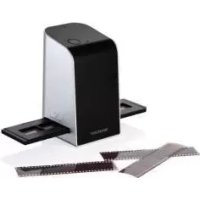
| Produkttyp | Scanner für Negativfilme und Dias |
| Marke | SilverCrest |
| Modell | SND 3600 C2 |
| Abmessungen (B x H x T) | Ca. 9,4 x 16,9 x 10,4 cm |
| Gewicht (ohne Zubehör) | Ca. 470 g |
| Stromversorgung | 5 V / 300 mA über USB-Anschluss |
| Schnittstelle | USB 2.0 |
| Bildsensor | CMOS 5 Megapixel |
| Standardauflösung | 2592 x 1680 Pixel |
| Interpolierte Auflösung | 5184 x 3360 Pixel |
| Scan-Methode | Single Pass |
| Lichtquelle | Hintergrundbeleuchtung (3 weiße LEDs) |
| Kompatible Betriebssysteme | Windows XP/Vista/7/8/10, Mac OS 10.6 – 10.11 |
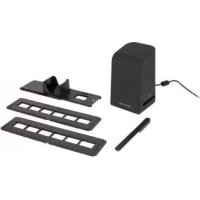
| Lieferumfang | Scanner, Diahalter, 2 Negativhalter, Software-CD, Reinigungsbürste, USB-Kabel, Bedienungsanleitung |
| Hauptfunktionen | Digitalisierung von Negativen und Dias, Farb- und Helligkeitseinstellungen, Bilddrehung und Spiegelung |
| Sicherheitshinweise | Vor Feuchtigkeit schützen, fern von Flammen halten, nicht öffnen, nur mit mitgeliefertem Zubehör verwenden |
| Pflege und Reinigung | Gehäuse mit feuchtem Tuch und mildem Spülmittel reinigen; Hintergrundbeleuchtung mit beiliegender Bürste reinigen |
| Garantie | 3 Jahre ab Kaufdatum |
| Kundendienst (Frankreich) | 0800 919270, kompernass@lidl.fr |
Häufig gestellte Fragen - SND 3600 C2 SILVERCREST
Benutzerfragen zu SND 3600 C2 SILVERCREST
0 Frage zu diesem Gerät. Beantworten Sie die, die Sie kennen, oder stellen Sie Ihre eigene.
Eine neue Frage zu diesem Gerät stellen
Laden Sie die Anleitung für Ihr Scanner kostenlos im PDF-Format! Finden Sie Ihr Handbuch SND 3600 C2 - SILVERCREST und nehmen Sie Ihr elektronisches Gerät wieder in die Hand. Auf dieser Seite sind alle Dokumente veröffentlicht, die für die Verwendung Ihres Geräts notwendig sind. SND 3600 C2 von der Marke SILVERCREST.
BEDIENUNGSANLEITUNG SND 3600 C2 SILVERCREST
SCANNER DE DIAPOSTIVES ET NÉGATIFS
Mode d'emploi
DE AT CH
NEGATIV-DIGITALISIERER
Bedienungsanleitung
DK
NEGATIVSCANNER
Klappen Sie vor dem Lesen die beiden Seiten mit den Abbildungen aus und machen Sie sich anschließend mit allen Funktionen des Gerätes vertraut.
DE/AT/CH Bedienungsanleitung Seite 97

Contents
Introduction 3
Kompernass Handels GmbH warranty
Dear Customer,
Tel.: 070 270 171 (0,15 EUR/Min.)
E-Mail: kompernass@lidl.be
IAN 281543
Importateur
Informationen zu dieser Bedienungsanleitung 99
Hinweise zu Warenzeichen 99
Bestimmungsgemäß Verwendung 99
Verwendete Warnhinweise 100
Sicherheitshinweise 101
Inbetriebnahme 102
Lieferumfang prufen 102
Entsorgung der Verpackung 102
Anschluss an einen Computer 103
Software installieren 103
Bedienelemente 105
Bedienung und Betrieb 105
Negativstreifen einlagen 105
Dias einlagen 106
Negative/Dias digitalisieren 107
Nach dem Gebrauch 112
Fehlerbehebung 113
Reinigung 114
Lagerung/Entsorgung 115
Lagerung bei Nichtbenutzung 115
Gerat entsorgen 115
Anhang 116
Technische Daten 1 16
Hinweise zur EU-Konformitätserklung 1 1 7
Garantie der Kompernaß Handels GmbH 1 1 7
Service 120
Importeur 120
Einführung
Informationen zu dieser Bedienungsanleitung
Herzlichen Glückwunsch zum Kauf ihren neuen Gerätes. Sie haben sich damit für ein hochwertiges Produkt entschieden. Die Bedienungsanleitung ist Bestandteil deses Produkte. Sie enthalt wichtige Hinweise für Sicherheit, Gebrauch und Entsorgung. Mchen Sie sich vor der Benutzung des Produkte mit allen Bedien- und Sicherheitshinweisen vertraut. Benutzen Sie das Produkt nur wie beschreiben und für die angegebenen Einsatzbereiche. Bewahren Sie die Bedienungsanleitung immer als Nachschlagewerk in der Nähe des Produkte auf. Handigen Sie bei Weitergabe oder Verkauf des Produktes an Dritte alle Unterlagen inkl. dieser Bedienungsanleitung mit aus.
Hinweise zu Warenzeichen
- USB® ist ein eingetragenes Warenzeichen von USB Implementers Forum, Inc..
- Microsoft®Windows®, Windows®XP, Windows Vista®, Windows 7®, Windows 8® und Windows 10® sind eingetragene Markenzeichen der Microsoft Corporation in den Vereinigten Staaten von Amerika und/oder anderen Ländern.
- Mac OS X ist eine eingetragene Marke von Apple Inc. in den USA und anderen Ländern.
- Das SilverCrest Warenzeichen und der Handelsname sind Eigentum des jeweiligen Inhabers.
Alle weiteren Name und Produkte konnen die Warenzeichen oder eingetragene Warenzeichen ihrer jeweiligen Eigentümer sein.
Bestimmungsgemäß Verwendung
Dieses Gerät ist ein Gerät der Informationstechnik und ist ausschließlich für den nicht gewerblichen Gebrauch zum Scannen und Digitalisieren von Filmnegativen und Dias bestimmt. Eine andere oder darüber hinausgehende Benutzung gilt als nicht bestimmungsgemäß. Ansprüche jeglicher Art wegen Schäden aus nicht bestimmungsgemäßer Verwendung sind ausgeschlossen. Das Risikoträgt allein der Benutzer.
Verwendete Warnhinweise
In der vorliegenden Bedienungsanleitung werden folgende Warnhinweise verwendet:

GEFAHR
Ein Warnhinweis dieser Gefahrenstufe kennzeichnet eine drohende gefährliche Situation.
Falls die gefährliche Situation nicht vermieden wird, kann this zu schweren Verletzungen oder zum Tod führen.
Die Anweisungen in thism Warnhinweis befolgen, um die Gefahr von schweren Verletzungen oder des Todes zu vermeiden.

CHTUNG
Ein Warnhinweis dieser Gefahrenstufe kennzeichnet einen möglichen Sachschaden.
Falls die Situation nicht vermieden wird, kann dies zu Sachsen führen.
Die Anweisungen in thisum Warnhinweis befolgen, um Sachschaden zu vermeiden.
HINWEIS
Ein Hinweis kennzeichnet zusätzliche Informationen, die den Umgang mit dem Gerät erleichtern.
Sicherheitshinweise
■ Kontrollieren Sie das Gerät vor der Verwendung auf äußere sichbare Schäden. Nehmen Sie ein beschädigtes oder heruntergefallenes Gerät nicht in Betrieb.
■ Bei Beschädigung der Kabel oder Anschlüsse setzen Sie diese von autorisiertem Fachpersonal oder dem Kundenservice austauschen.
Dieses Gerät kann von Kindern ab 8 Jahren und darüber sowie von Personen mit verringerten physischen, sensorischen oder mentalen Fähigkeiten oder Mangel an Erfahrung und Wissen benutzt werden, wenn Sie beaufsichtigt oder bezüglich des sieeren Gebrauchs des Gerätes unterwiesen wurden und die daraus resultierenden Gefahren verstehen. Kinder dürfen nicht mit dem Gerät speien. Reinigung und Benutzer-Wartung dürfen nicht von Kindern ohne Beaufsichtigung durchgeführt werden.
■ Lassen Sie Reparaturen am Gerät nur von autorisierten Fachbetrieben oder dem Kundenservice durchführren. Durch unsachgemäße Reparaturen können erhebliche Gefahren für den Benutzer entstehen. Zudem erlischt der Garantieanspruch.
■ Nehmen Sie keine eigenmächtigen Umbauten oder Veränderungen an dem Gerät vor.
Schützen Sie das Gerät vor Feuchtigkeit und dem Eindringen von Flüssigkeiten. Stellen Sie keine mit Flüssigkeit gefüllten Gegenstände (z.B. Vasen)iben das Gerät.
■ Halten Sie das Gerät fern von offenen Flammen und stellen Sie keine Kerzen auf oder darüberiben das Gerät. So vermeiden Sie die Ausbreitung von Branden.
■ Wenn das Gerät schnell von einer warmen in eine kalte, oder von einer kalten in eine warme Umgebung geführt wird, halten Sie es sich 30 min. akklimatisieren.
GEFAHR! Verpackungsmaterialien sind kein Kinderspielzeug! Halten Sie alle Verpackungsmaterialien von Kindern fern. Es besteht Erstickungsgefahr!
Inbetriebnahme
Lieferumfang prüfen
(Abbildungen siehe Ausklappseiten)
Der Lieferumfang besteht aus folgenden Komponenten:
- Scanner
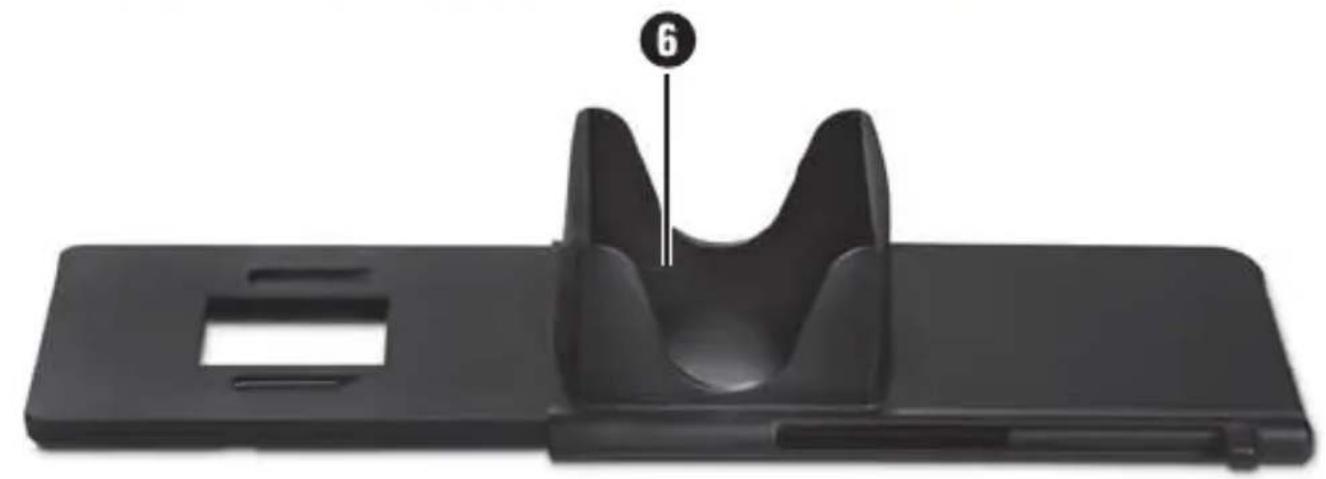
1 x Dia Magazin
-
2 × Halterung für Negative
-
Programm-CD
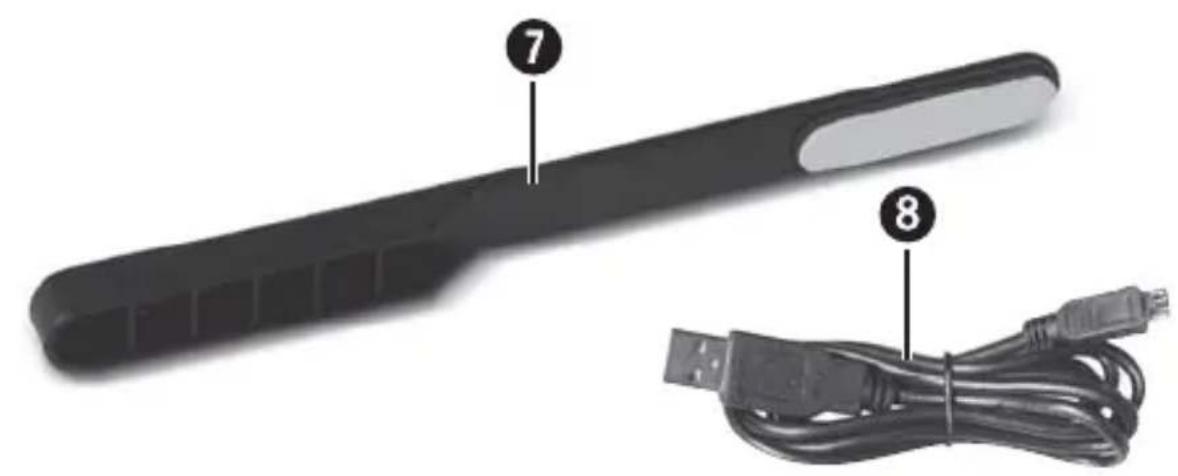
Reinigungsbürste
- USB-Kabel
Bedienungsanleitung
Entnehmen Sie alle Teile aus der Verpackung und entfernen Siesamtliches Verpackungsmaterial.
HINWEIS
Prufen Sie die Lieferung auf Vollständigkeit und auf sightbare Schaden.
Bei einer unvollständigen Lieferung oder Schaden infolge mangelhafter Verpackung oder durch Transport wenden Sie sich an die Service-Hotline (siehe Kapitel Service).
Entsorgung der Verpackung
Die Verpackungsmaterialien sind nach umweltverträglichen und entsorgungstechnischen Gesichtspunkten ausgewählt und deshalb recyclebar.

Entsorgen Sie nicht mehr benöttige Verpackungsmaterialien gemäß den örtlich geltenden Vorschriften.
Anschluss an einen Computer
Systemvoraussetzungen
Betriebssystem: Windows XP/Vista/7/8/10, Mac OS 10.6 - 10.11
Stockplatz: USB-Anschluss (USB 2.0)
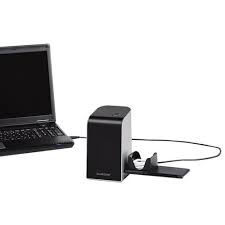
Verbinden Sie den Micro-USB-Stecker des USB-Kabels mit der Micro-USB-Buchse 3 des Scanners.
Verbinden Sie den USB-Stecker des USB-Kabels mit einem eingeschalteten Computer. Der Computer erkennt die neue Hardware und startet die automatische Treiberinstallation. Dieser Vorgang kann ca. eine Minute dauern. Die LED PWR leuchtet, sobald der Scanner richtig verbunden wurde.
Software installieren
Installation unter Windows
ACHTUNG
Bei der Installation der Software konnen wichtige Dateien überschreiben oder verändert werden. Um bei eventuellen Problemen nach der Installation auf die Originaldateien zugreifen zu konnen, sollen den Sie vor der Installation der Software eine Sicherung Ihres Festplatteninhaltes erstehen.
Legen Sie die mitgelieferte Programm-CD in das CD-Laufwerk Ihres Computers ein. Das Installationsmenu startet automatisch.
Klichen Sie auf die Schaltfläche „Installation“, um die Installation zu starten.
Installieren Sie die Software gemäß den Anleitungen auf dem Bildschirm.
HINWEIS
- Wenn Sie die Autostartfunktion ausgeschalten haben und der Installationsvorgang nicht automatisch beginnt, starten Sie den Installationsvorgang durch einen Doppelklick auf die Datei „WinSetup.exe" im Hauptverzeichnis der CD.
Nach erfolglicher Installation konnen Sie das Menu durch klichen auf die Schaltfläche „Exit“ verlassen.
Installation unter Mac OS
ACHTUNG
Bei der Installation der Software konnen wichtige Dateien überschreiben oder verändert werden. Um bei eventuellen Problemen nach der Installation auf die Originaldateien zugreifen zu konnen, sollen den Sie vor der Installation der Software eine Sicherung Ihres Festplattenhaltes erstellen.
Legen Sie die mitgelieferte Programm-CD in das CD-Laufwerk Ihres Mac-Computers ein.
Öffnen Sie das Hauptverzeichnis der Programm-CD.
Wechseln Sie in das Verzeichnis „Mac".
Starten Sie den Installationsvorgang durch einen Doppelklick auf die Daten „ImageScan.dmg".
Installieren Sie die Software gemäß den Anleitungen auf dem Bildschirm.
Bedienelemente
(Abbildungen siehe Ausklappseiten)
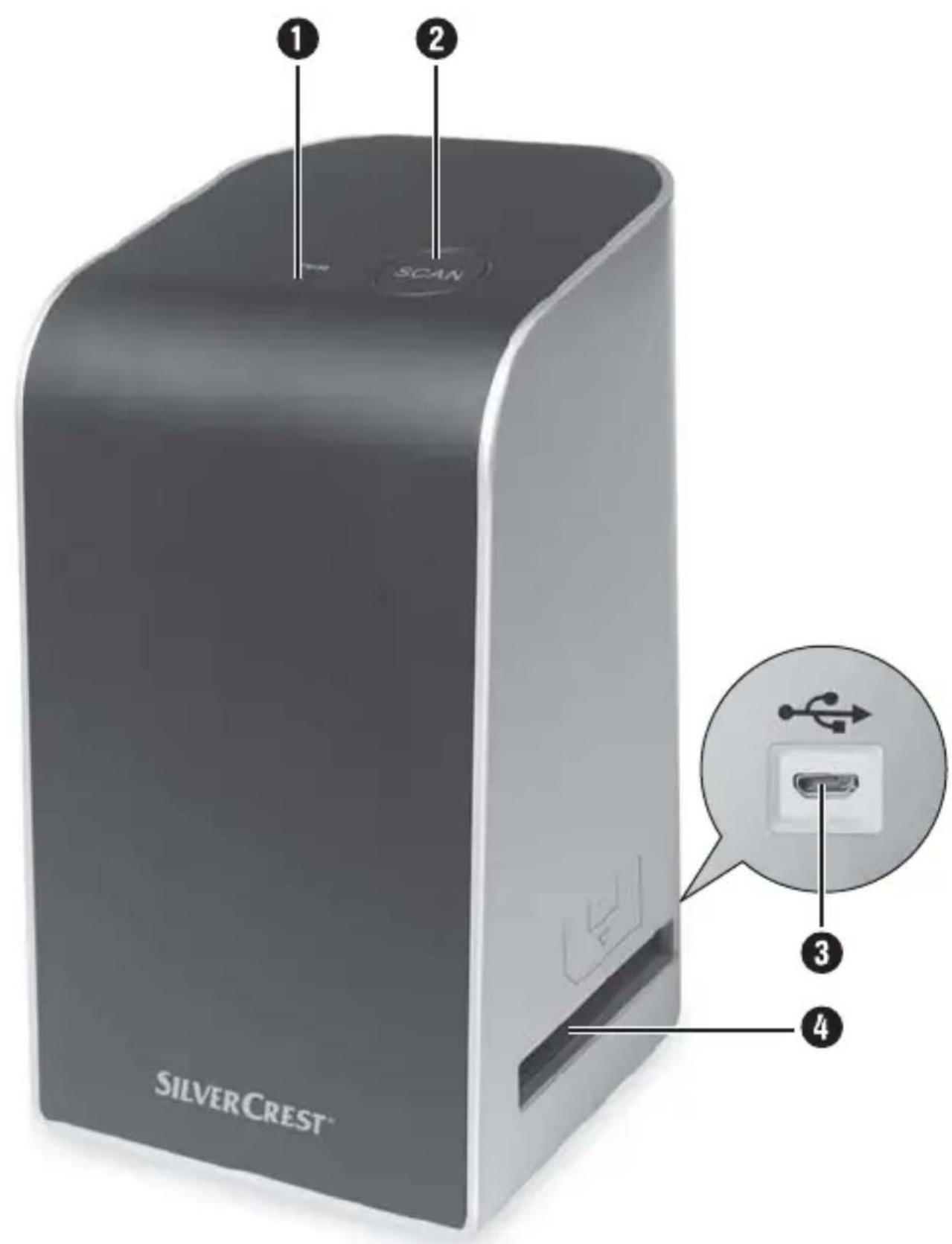
1 LED PWR
2 Taste SCAN
3 Micro-USB-Buchse
4 Einsatzub für Negativhalterung bzw. Dia-Magazin
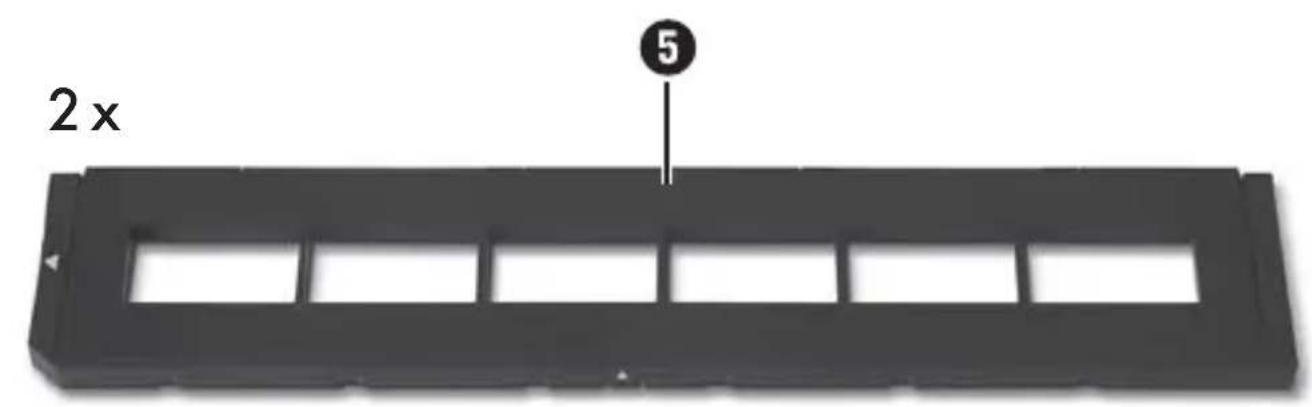
5 Negativhalterung
Dia-Magazin
7 Reinigungsbürste
USB-Kabel (USB auf Micro-USB)
Bedienung und Betrieb
Negativstreifen einlagen
Entriegeln Sie den Verschluss an der Vorderseite der Negativhalterung und öffnen Sie die Halterung.
Legen Sie den Negativstreifen darüberrichtig in die Halterung ein. Achten Sie daraufauf, dass die Löscher der Negativstreifen auf die entsprechenden Haltenasen der Halterung gelegt werden, damit sich der Negativstreifen nicht verschieben kann.
SchlieBen Sie die Halterung, bis der Deckel einrastet.
Führer Sie nun die Negativhalterung mit der Dreiecksmarkierung voran und sightbar in den rechten Einschub ein (siehe Abbildung 1).
Schieber Ben Sie die Negativhalterung ⑤ so weit in den rechten Einschub 4, bis diese spürbar in der ersten Position einrastet. Für weitere Negative schieber Ben Sie die Negativhalterung ⑤ weiter ein, bis diese spürbar in der{nachsten Position einrastet.
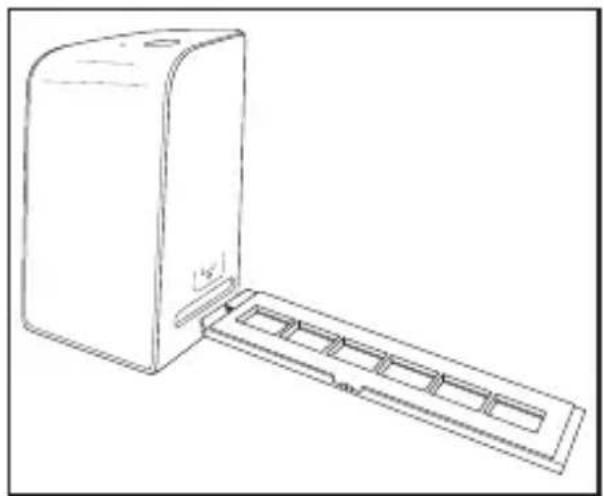
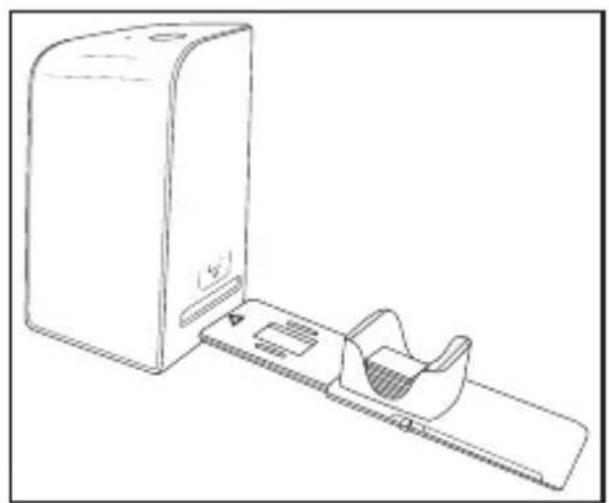
Abbildung 1 Abbildung 2
Dias einlagen
Legen Sie die Dias Seitenrichtig in den darauf vorgesehen Schacht des Dia-Magazins 6. Es konnen ca. 10-12 Dias (je nach Groß) in das Dia-Magazin eingelegt werden.
Führren Sie das Dia-Magazin mit dem Sichtfenster zuerst in den rechten Einschub ein. Beachten Sie damit, dass die Dreiecksmarkierung voran und sightbar ist (siehe Abbildung 2).
Mit dem Schieber, der sich seitlich am Dia-Magazin 6 befindet, werden die im Schacht befindlichen Dias einzeln in den Scanner geschoben.
Schieber Sie dazu den Schieber zunachst bis zum Anschlag vom Scanner weg. Anschließlich den Schieber wieder vorschichtig in Richtung des Scanners bewegen.
HINWEIS
Ein im Scanner befindliches Dia wird dadurch aus dem Gerät ausgeworfen und ein neues Dia in den Sichtbereich des Scanner geschoben.
- Achten Sie darauf, ein neuen Dia langsam in den Scanner zu schieben. Geschieht dies zu schnell, so kann das Dia über den Sichtbereich des Scanners hinaus gleiten.
Sobald Sie keine weiteren Dias mehr scannen möchten, entfernen Sie das Dia-Magazin 6 aus dem Einsatz 4. Entnehmen Sie das letzte Dia von unter aus dem Sichtfenster des Dia-Magazins 6.
Negative / Dias digitalisieren
Windows Software
Starten Sie das Programm „Image Scan Tool" durch einen Doppelklick auf das Programmsymbol auf den Desktop oder wahren Sie den entsprechenden Eintrag im Startmenu aus. Das Programm öffnet sich direkt im Hauptfenster.
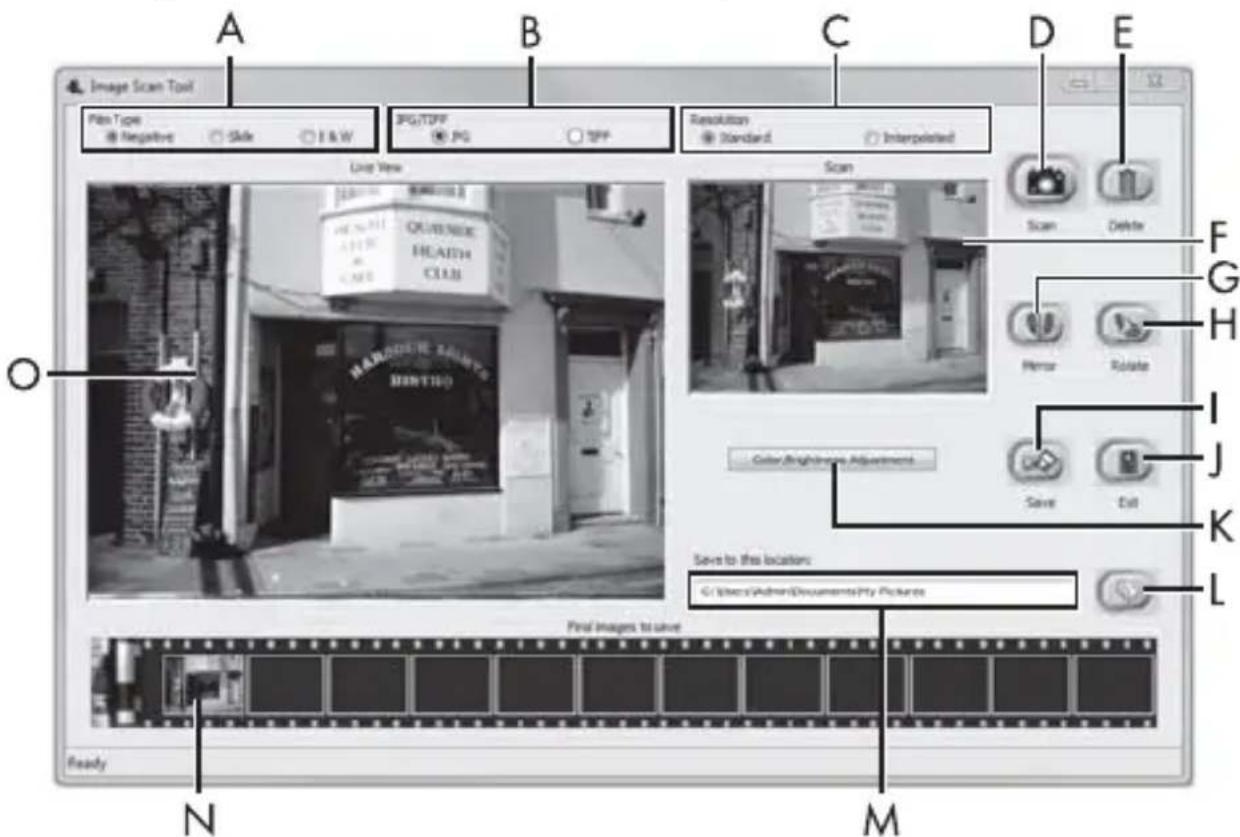
| A | Wählen Sie hier den Typ (Negativ, Dia oder Schwarz/Weiß), den Sie verwenden möchten. |
| B | Wählen Sie hier das Dateifornat (JPG oder TIFF) in welchem Sie die Bilder speichern wollen. |
| C | Wählen Sie hier die Auflösung aus: Standard: 2592 x 1680 Pixel; Interpoliert: 5184 x 3360 Pixel |
| D | Klicken Sie auf diese Schaltfläche oder drücken Sie direkt auf die Taste SCAN 2, um ein Bild zu scannen. |
| E | Klicken Sie auf diese Schaltfläche, um das aktuell markierte Bild zu löschen. |
| F | Hier wird Ihnen das aktuell markierte Bild angezeigt. |
| G | Klicken Sie auf diese Schaltfläche, um das aktuell markierte Bild zu spiegeln. |
| H | Klicken Sie auf diese Schaltfläche, um das aktuell markierte Bild im Uhrzeigersinn zu drehen. |
| I | Klicken Sie auf diese Schaltfläche, um die aufgenommenen Bilder zu speichern. Bei Eingabe eines ungültigen Speicher-pfads erscheint eine Warnmeldung. |
| J | Klicken Sie auf diese Schaltfläche, um das Programm zu beenden. |
| K | Klicken Sie auf diese Schaltfläche, um Farb- oder Helligeits-einstellungen vorzunehmen, bevor Sie das Bild scannen. Die Anpassungen werden Ihnen in der Live-Ansicht angezeigt. |
| L | Klicken Sie auf diese Schaltfläche, um einen Ordner zum Speichern der gescannten Bilder auszuwahlen. |
| M | Hier wird Ihnen der Ordner angezeigt, in welchen die ge-scannten Bilder gespeichert werden. |
| N | Hier werden die bereits gescannten Bilder angezeigt, welche bisher noch nicht gespeichert wurden. Das aktuell markierte Bild wird mit einem grünen Rahmen dargestellt und im Fenster (F) angezeigt. |
| O | Hier wird eine Live-Ansicht des eingelegten Negativs/Dias angezeigt. |
Farb- und Helligkeitseinstellungen
Stellen Sie bei Bedarf die Farben und die Helligkeit ein, indem Sie auf die Schaltfläche „Color/Brightness Adjustment" (K) klichen. Ein Einstellungsfenster wird geöffnet.
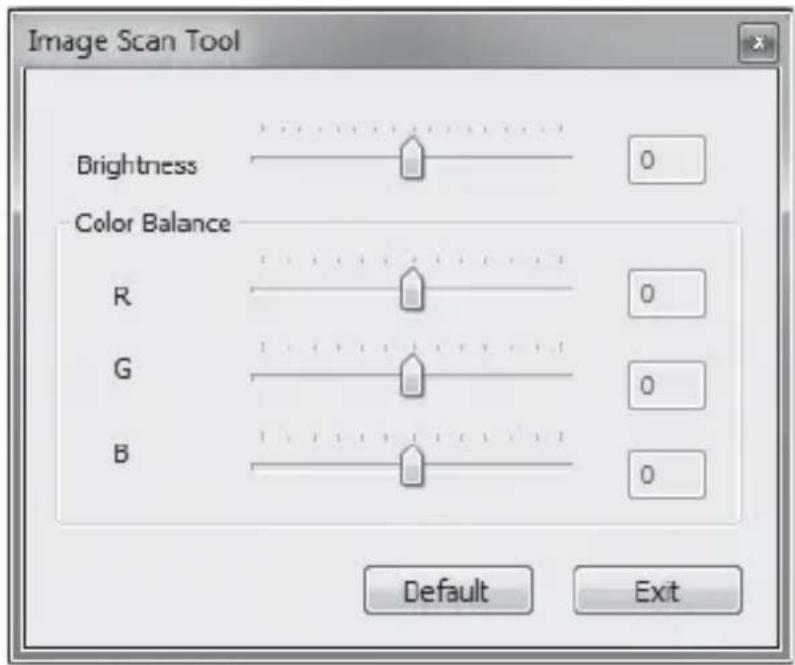
Bewegen Sie den Schieberegler „Brightness", um die Helligkeit zwischen -64 und 64 einzustellen.
Bewegen Sie die drei Schieberegler „Color Balance", um die RGB-Werte zwischen -6 und 6 einzustellen.
Um die Standardwerte wieder herzustellen, klichen Sie auf die Schaltfläche „Default".
Um die eingestellen Werte zu übernehmen und das Einstellungsfenster zu schreiben, klichen Sie auf die Schaltfläche „Exit".
Mac Software
Starten Sie das Programm „ImageScan" durch einen Doppelklick auf das Programmsymbol. Das Programm öffnet sich direkt im Hauptfenster.
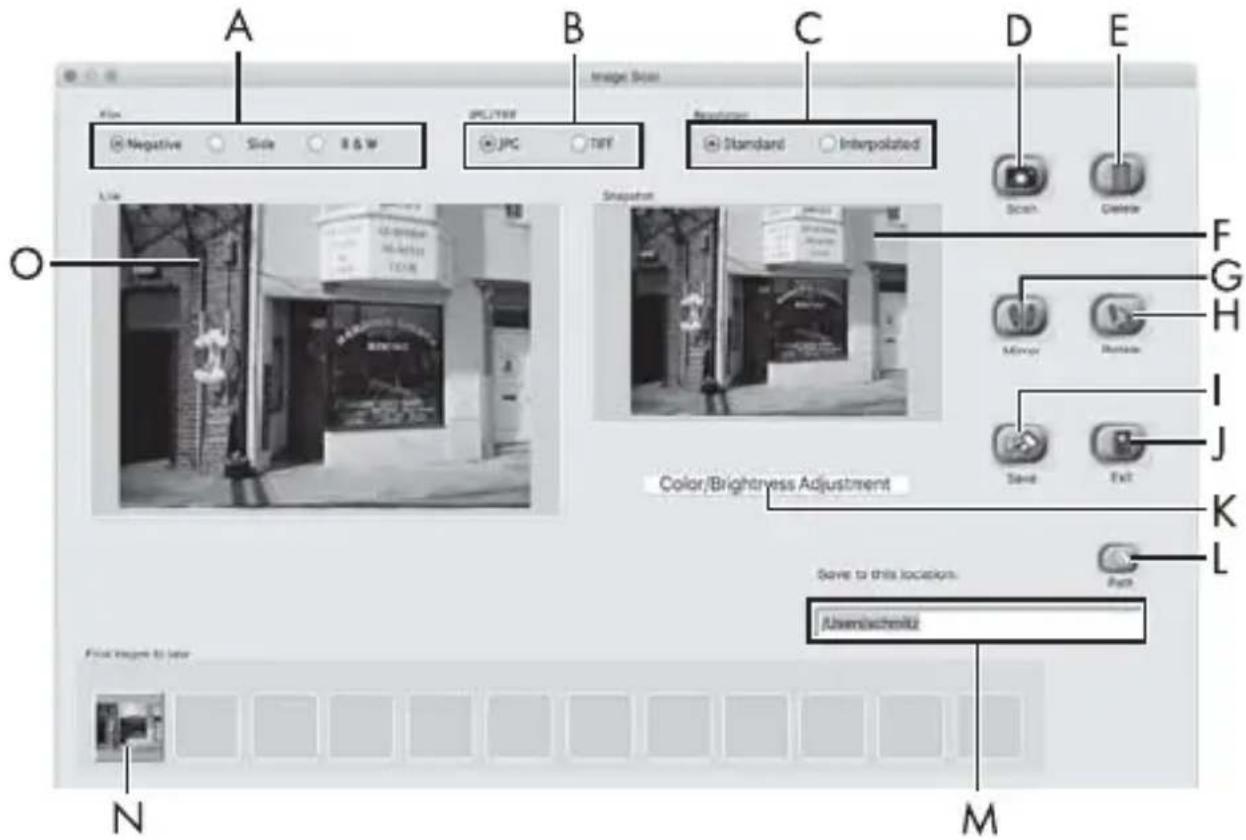
| A | Wählen Sie hier den Typ (Negativ, Dia oder Schwarz/Weiß), den Sie verwenden möchten. |
| B | Wählen Sie hier das Dateifornat (JPG oder TIFF) in welchem Sie die Bilder speichern wollen. |
| C | Wählen Sie hier die Auflösung aus: Standard: 2592 x 1680 Pixel Interpoliert: 5184 x 3360 Pixel |
| D | Klicken Sie auf diese Schaltfläche oder drücken Sie direkt auf die Taste SCAN 2 , um ein Bild zu scannen. |
| E | Klicken Sie auf diese Schaltfläche, um das aktuell markierte Bild zulöschen. |
| F | Hier wird Ihnen das aktuell markierte Bild angezeigt. |
| G | Klicken Sie auf diese Schaltfläche, um das aktuell markierte Bild zu spiegeln. |
| H | Klicken Sie auf diese Schaltfläche, um das aktuell markierte Bild im Uhrzeigersinn zu drehen. |
| I | Klicken Sie auf diese Schaltfläche, um die aufgenommenen Bilder zu speichern. Bei Eingabe eines ungültigen Speicher-pfads erscheidt eine Warnmeldung. |
| J | Klicken Sie auf diese Schaltfläche, um das Programm zu beenden. |
| K | Klicken Sie auf diese Schaltfläche, um Farb- oder Helligeits-einstellungen vorzunehmen, bevor Sie das Bild scannen. Die Anpassungen werden Ihnen in der Live-Ansicht angezeigt. |
| L | Klicken Sie auf diese Schaltfläche, um einen Ordner zum Speichern der gescannten Bilder auszuwahlen. |
| M | Hier wird Ihnen der Ordner angezeigt, in welchen die ge-scannten Bilder gespeichert werden. |
| N | Hier werden die bereits gescannten Bilder angezeigt, welche bisher noch nicht gespeichert wurden. Das aktuell markierte Bild wird mit einem grünen Rahmen dargestellt und im Fenster (F) angezeigt. |
| O | Hier wird eine Live-Ansicht des eingelegten Negatifs/Dias angezeigt. |
Farb- und Helligkeitseinstellungen
Stellen Sie bei Bedarf die Farben und die Helligkeit ein, indem Sie auf die Schaltfläche „Color/Brightness Adjustment" (K) klichen. Ein Einstellungsfenster wird geöffnet.
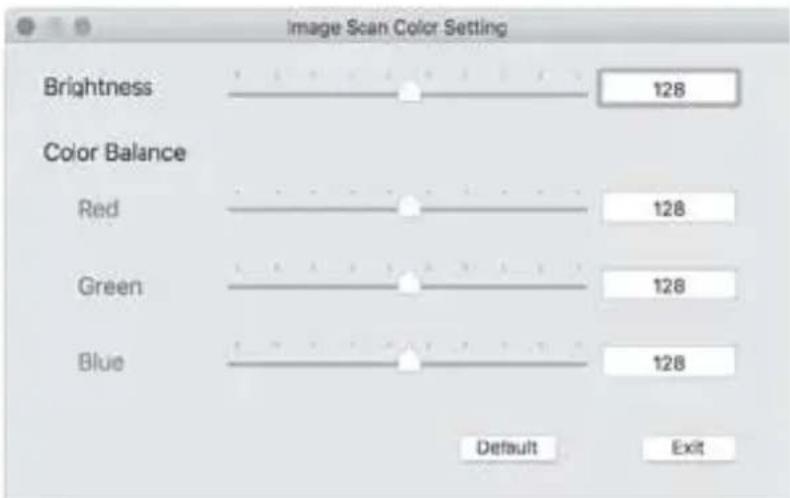
Bewegen Sie den Schieberegler „Brightness", um die Helligkeit zwischen O und 255 einzustellen.
Bewegen Sie die drei Schieberegler „Color Balance“, um die RGB-Werte zwischen 0 und 255 einzustellen.
Um die Standardwerte wieder herzustellen, klichen Sie auf die Schaltfläche „Default".
Um die eingestellen Werte zu übernehmen und das Einstellungsfenster zu schreiben, klichen Sie auf die Schaltfläche „Exit".
Nach dem Gebrauch
Entnahmen Sie die Negativhalterung ⑤ , indem Sie sie komplett durch das Gerät hindurchschieben.
Entnahmen Sie das Dia-Magazin 6, indem Sie es wieder aus dem rechten Einsatzub 4 herausziehen.
Entfernen Sie das USB-Kabel vom USB-Anschluss Ihrches Computers und des Scanners.
Fehlerbehebung
Die nachfolgende Tabelle hilft bei der Lokalisierung und Behebung kleinerer Störungen:
| Fehler Mögliche Ursache Behebung | ||
| LED PWR 1 leuchtet nicht. | Das Gerät ist nicht korrekt angeschlossen. | Schließen Sie das Gerät an. |
| Schlechte Bildqualität. | Staub auf der Hintergrundbeleuchtung des Scanners. | Reinigen Sie die Hintergrundbeleuchtung (siehe Kapitel Reinigung). |
| Staub auf dem Film bzw. dem Dia. | Reinigen Sie den Film bzw. das Dia. | |
| Gescannte Bilder sind verschwendommen. | Die Linse des Scanners ist aufgrund von Temperaturunterschieden beschlagen. | Warten Sie, bis sich das Gerät bei Zimmertemperatur aklimatisiert hat. |
HINWEIS
- Wenn Sie mit den vorstehend genommen Schritten das Problem nicht losehen konnen, wenden Sie sichitte an den Kundendienst (siehe Kapitel Service).
Reinigung
ACHTUNG
Stellen Sie sicher, dass bei der Reinigung keine Feuchtigkeit in das Gerät eindringt, um eine irreparable Beschädigung des Gerätes zu vermeiden.
■ Reinigen Sie das Gehäuse ausschließlich mit einem leicht feuchten Tuch und einem milden Spülmittel.
■ Reinigen Sie die Oberfläche der Hintergrundbeleuchting im Inneren des Gerätes mit der Reinigungsbürste 7. Schieben Sie dazu die Reinigungsbürste mit der Reinigungsfläche nach unter nur in den rechten Einschub 4 (siehe Abbildung 3).
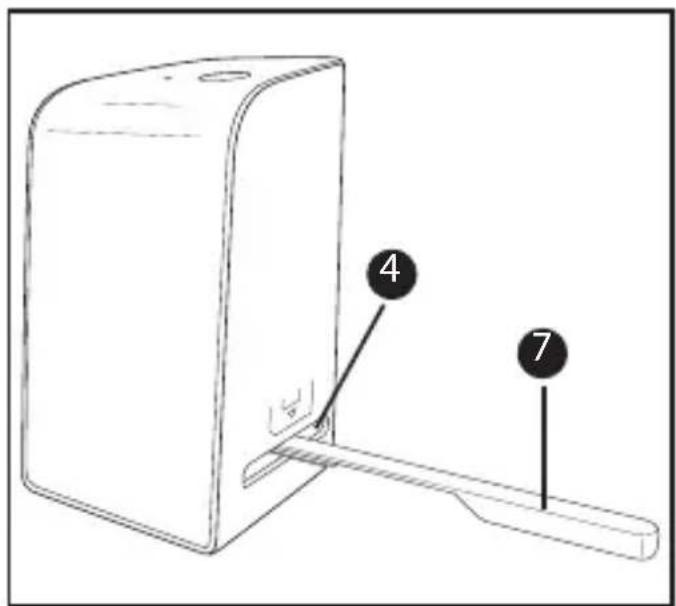
Abbildung 3
Lagerung/Entsorgung
Lagerung bei Nichtbenutzung
Lagern Sie das Gerät in einer trockenen und staubfrei Umgebung ohne direkte Sonneneinstrahlung.
Gerät entsorgen

Das nebenstehende Symbol einer durchgestruchenen Mülltonne auf Rädern zeigt an, dass these Gerät der Richtlinie 2012/19/EU unterliegt. These Richtlinie besagt, dass Sie these Gerät am Ende seiner Nutzungsszeit nicht mit dem normalen Hausmüll entsorgen dürfen, sondern in speziell eingerichteten Sammelstellen, Wertstoffhöfen oder Entsorgungsbetrieben abgeben müssen.
These Entsorgung ist für Sie kostenfrei. Schonen Sie die Umwelt und entsorgen Sie fachgerecht.
Weitere Informationen erhalten Sie bei ihrem lokalen Entsorger oder der Stadt- bzw. Gemeindeverwaltung.
Anhang
Technische Daten
| Betriebsspannung/Stromaufnahme | 5 V =300 mA (über USB-Anschluss) |
| Schnittstelle USB 2.0 | |
| Betriebstemperatur +5 - +40 °C | |
| Feuchigkeit (keine Kondensation) ≤ 75 % | |
| Abmessungen (B × H × T) ca. 9,4 × 16,9 × 10,4 cm | |
| Gewicht (ohne Zubehr) ca. 470 g | |
| Bildsensor 5 Megapixel CMOS-Sensor | |
| Fokussierungsbereich fester Fokus | |
| Helligeitssteuerung Automatisch | |
| Farbabgleich Automatisch | |
| Auflösung | Standard: 2592 x 1680 Pixel Interpoliert: 5184 x 3360 Pixel |
| Scanmethode Single pass | |
| Lichtquelle Gegenlicht (3 weiß LED) | |
Hinweise zur EU-Konformitätserklärung
Dieses Gerät entspricht hinsichtlich Übereinstimmung mit den grundlegenden Anforderungen und den anderen relevanten Vorschriften der europäischen Richtlinie für elektromagnetische Verträglichkeit 2014/30/EU und der RoHS Richtlinie 2011/65/EU.
Die vollständige EU-Konformitätserklärung ist beim Importeur erhältlich.

Garantie der Kompernaß Handels GmbH
Sehr geehrte Kundin, sehr geehrter Kunde,
Sie erhalten auf diesen Gerät 3 Jahre Garantie ab Kaufdatum. Im Falle von Mängeln diesen Produkts stehen ihren gegen den Verkäufe des Produkts gesetzliche Rechte zu. Diese gesetzlichen Rechte werden durch unsere im Folgenden dargestellte Garantie nicht eingeschrankt.
Garantiebedingungen
Die Garantiefrist beginnt mit dem Kaufdatum.itte bewahren Sied den Original-Kassenbon gut auf. These Unterlandage wird als Nachweis fur den Kauf benotigt.
Tritt innerhalb von drei Jahren ab dem Kaufdatum these Produkte ein Material- oder Fabrikationsfehler auf, wird das Produkt von uns - nach unserer Wahl - für Sie kosten los repariert oder ersetzt. Diese Garantieleistung setzt voraus, dass innerhalb der Drei-Jahres-Frist das defekte Gerät und der Kaufbeleg (Kassenbon) vorgelegt und schriftlich kurz beschrieben wird, worin der Mangel besteht und wann er aufgetreten ist.
Wenn der Defekt von unserer Garantie gedeckt ist, erhalten Sie das reparierte oder ein neues Produkt zurück. Mit Reparatur oder Austausch des Produkts beginnnt kein neuer Garantiezeitraum.
Garantiezeit und gesetzliche Mängelansprüche
Die Garantiezeit wird durch die Gewährleistung nicht verlangert. Dies gilt auch für ersetzte und reparierte Teile. Eventuell schon beim Kauf vorhandene Schäden und Mängel müssen sofort nach dem Auspacken gemeldet werden. Nach Ablauf der Garantiezeit anfallende Reparaturen sind kostenpflichtig.
Garantieumfang
Das Gerät wurde nach strengen Qualitätsrichtlinien sorgfälligprodukziert und vor Auslieferung gewissenhalt geprüft.
Die Garantieleistung gilt für Material- oder Fabrikationsfehler. Diese Garantie erstreckt sich nicht auf Produkte, die normaler Abnutzung ausgesetzt sind und darauf als Verschleibe teile angesehen werden können oder für Beschädigungen an zerbrechlichen Teilen, z. B. Schalter, Akkus, Backformen oder Teile die aus Glas gefertigt sind.
These Garantie verfüllt, wenn das Produkt beschädigt, nicht sachgemäß benutzt oder gewartet wurde. Für eine sachgemäße Benutzung des Produkts sind alle in der Bedienungsanleitung aufgeführten Anweisungenbau einzuhalten.Verwendungszwecke und Handlungen, von denen in der Bedienungsanleitung abgeraten oder vordenen gewarnt wird, sind unbedingt zu vermeiden.
Das Produkt ist nur für den privaten und nicht für den gewerblichen Gebrauch bestimmt. Bei missbrächlicher und unsachgemäßer Behandlung, Gewaltanwendung und bei Eingriffen, die nicht von unserer autorisierten Service-Niederlassung vorgenommen wurden, erlischt die Garantie.
Abwicklung im Garantiefall
Um eine schnelle Bearbeitung ihres Anliegens zu gewährleisten, folgen Sieitte den folgenden Hinweisen:
■Bitte halten Sie für alle Anfragen den Kassenbon und die Artikelnummer (z. B.IAN 12345) als Nachweis für den Kauf bereit.
Die Artikelnummer entnehmer Sieitte dem Typenschild, einer Gravur, auf dem Titelblatt ihrer Anleitung (unter links) oder als Aufkleber auf der Rück- oder Unterseite.
■ Sollten Funktionsehler oder sonstige Mängel auftreten kontaktieren Sie zunachst die nachfolgend benannte Serviceabteilung Telefonisch oder per E-Mail.
Ein als defekt erfasstes Produkt konnen Sie dann unter Begebung des Kaufbelegs (Kassenbon) und der Angabe, worin der Mangel besteht und wann er aufgetreten ist, für Sie portofrei an die Ihnen mitgeteilte Service-Anschrift übersenden.
Auf www.lidl-service.com konnen Sie diese und vielse weitere Handbucher, Produktvideoos und Software herunterlagen.
Service
DE Service Deutschland
Tel.: 0800 5435 111 (Kostenfrei aus dem dt. Festnetz/Mobilfunknetz)
E-Mail: kompernass@lidl.de
AT Service Österreich
Tel.: 0820 201 222 (0,15 EUR/Min.) E-Mail: kompernass@lidl.at
CH Service Schweiz
Tel.: 0842 665566 (0,08 CHF/Min., Mobilfunk max.
0,40 CHF/Min.)
E-Mail: kompernass@lidl.ch
IAN 281543
Importeur
Bitte beachten Sie, dass die folgende Anschrift keine Serviceanschrift ist. Kontaktieren Sie zunachst die benannte Servicestelle.
Stand der Informationen:
11/2016·Ident.-No.: SND3600C2-112016-2
- Contents
- Introduction 3
- Kompernass Handels GmbH warranty
- Importateur
- Sicherheitshinweise 101
- Inbetriebnahme 102
- Bedienelemente 105
- Bedienung und Betrieb 105
- Fehlerbehebung 113
- Reinigung 114
- Lagerung/Entsorgung 115
- Anhang 116
- Einführung
- Informationen zu dieser Bedienungsanleitung
- Hinweise zu Warenzeichen
- Bestimmungsgemäß Verwendung
- Verwendete Warnhinweise
- GEFAHR
- Ein Warnhinweis dieser Gefahrenstufe kennzeichnet eine drohende gefährliche Situation.
- CHTUNG
- Ein Warnhinweis dieser Gefahrenstufe kennzeichnet einen möglichen Sachschaden.
- HINWEIS
- Sicherheitshinweise
- Inbetriebnahme
- Lieferumfang prüfen
- Entsorgung der Verpackung
- Anschluss an einen Computer
- Systemvoraussetzungen
- Software installieren
- Installation unter Windows
- ACHTUNG
- Installation unter Mac OS
- Bedienelemente
- Bedienung und Betrieb
- Negativstreifen einlagen
- Dias einlagen
- Negative / Dias digitalisieren
- Windows Software
- Farb- und Helligkeitseinstellungen
- Mac Software
- Nach dem Gebrauch
- Fehlerbehebung
- Reinigung
- Lagerung/Entsorgung
- Lagerung bei Nichtbenutzung
- Gerät entsorgen
- These Entsorgung ist für Sie kostenfrei. Schonen Sie die Umwelt und entsorgen Sie fachgerecht.
- Anhang
- Technische Daten
- Hinweise zur EU-Konformitätserklärung
- Garantie der Kompernaß Handels GmbH
- Garantiebedingungen
- Garantiezeit und gesetzliche Mängelansprüche
- Garantieumfang
- Abwicklung im Garantiefall
- Service
- DE Service Deutschland
- AT Service Österreich
- CH Service Schweiz
- Importeur
Marke : SILVERCREST
Modell : SND 3600 C2
Kategorie : Scanner