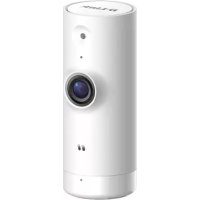
Mini HD - Überwachungskamera D-LINK - Kostenlose Bedienungsanleitung
Finden Sie kostenlos die Bedienungsanleitung des Geräts Mini HD D-LINK als PDF.



| Produkttyp | Innenüberwachungskamera |
| Marke | D-Link |
| Modell | Mini HD |
| Videoauflösung | HD (1280x720) |
| Blickwinkel | 100° (Diagonale) |
| Nachtsicht | Ja, mit Infrarot-LEDs |
| Bewegungserkennung | Ja, mit Personenerkennung (2-5 m) |
| Audio | Integriertes Mikrofon und Lautsprecher (bidirektionaler Ton) |
| Konnektivität | Wi-Fi 802.11 b/g/n (2,4 GHz), Bluetooth |
| App | mydlink (nicht kompatibel mit mydlink Home/Lite) |
| Stromversorgung | 5 V DC über USB-Kabel (Netzteil enthalten) |
| Befestigung | Wandhalterung mit Grundplatte und Schrauben |
| Abmessungen (ca.) | 6 x 6 x 10 cm |
| Gewicht (ca.) | 150 g |
| Betriebstemperatur | 0 bis 40 °C |
| Betriebsluftfeuchtigkeit | 20% bis 80% relative Luftfeuchtigkeit, nicht kondensierend |
| Zertifizierungen | CE, FCC |
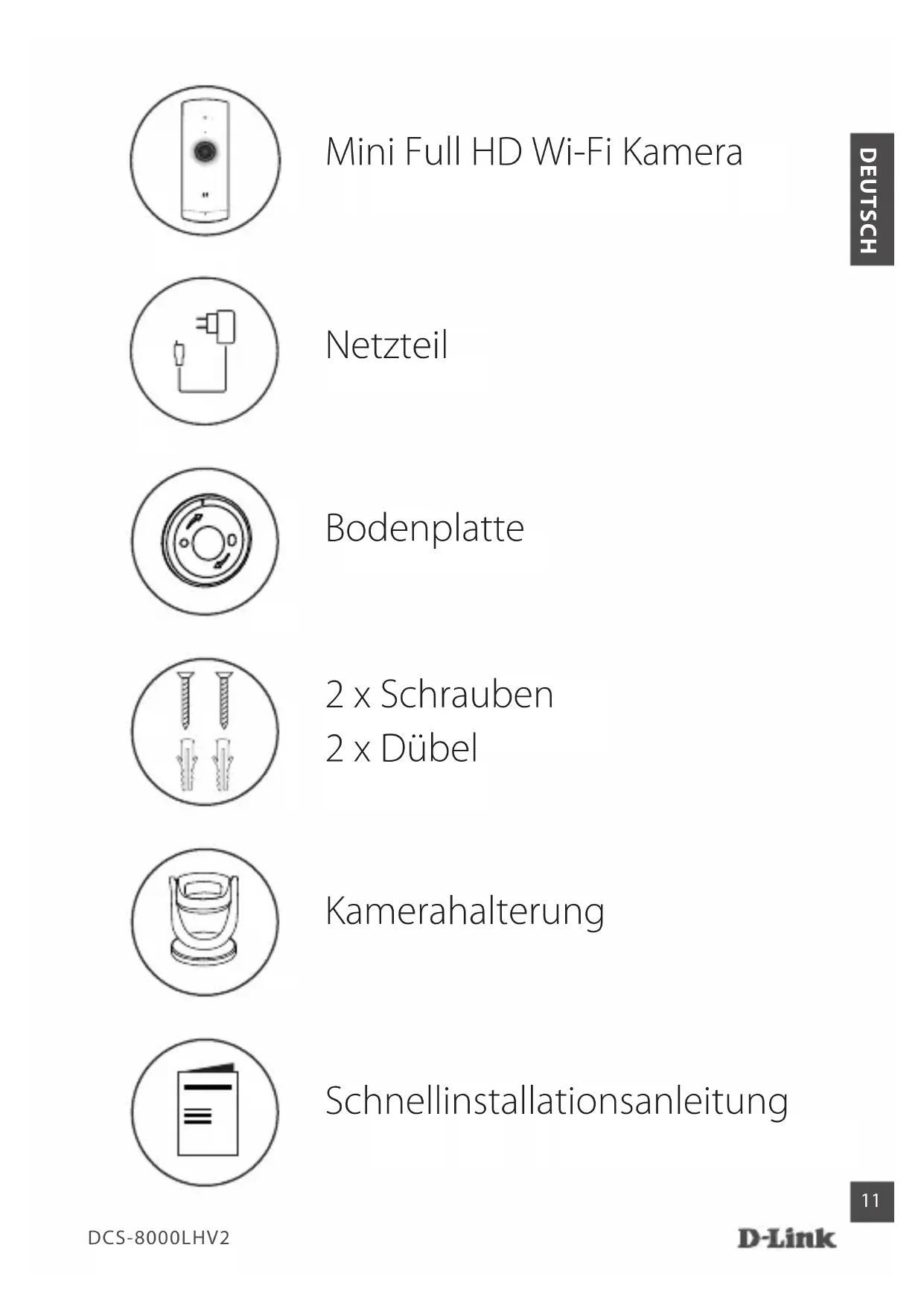
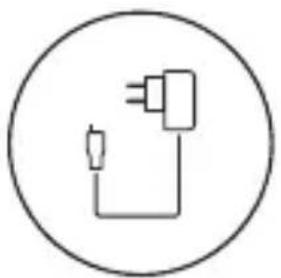
| Lieferumfang | Kamera, USB-Kabel, Netzteil, Wandhalterung, Schrauben und Dübel, Kurzanleitung |
| Garantie | 2 Jahre |
Häufig gestellte Fragen - Mini HD D-LINK
Benutzerfragen zu Mini HD D-LINK
0 Frage zu diesem Gerät. Beantworten Sie die, die Sie kennen, oder stellen Sie Ihre eigene.
Eine neue Frage zu diesem Gerät stellen
Laden Sie die Anleitung für Ihr Überwachungskamera kostenlos im PDF-Format! Finden Sie Ihr Handbuch Mini HD - D-LINK und nehmen Sie Ihr elektronisches Gerät wieder in die Hand. Auf dieser Seite sind alle Dokumente veröffentlicht, die für die Verwendung Ihres Geräts notwendig sind. Mini HD von der Marke D-LINK.
BEDIENUNGSANLEITUNG Mini HD D-LINK
Installationsanleitung
Guide D'installation
Guía De Instalación
Schnellinstallationsanleitung

App herunterladen
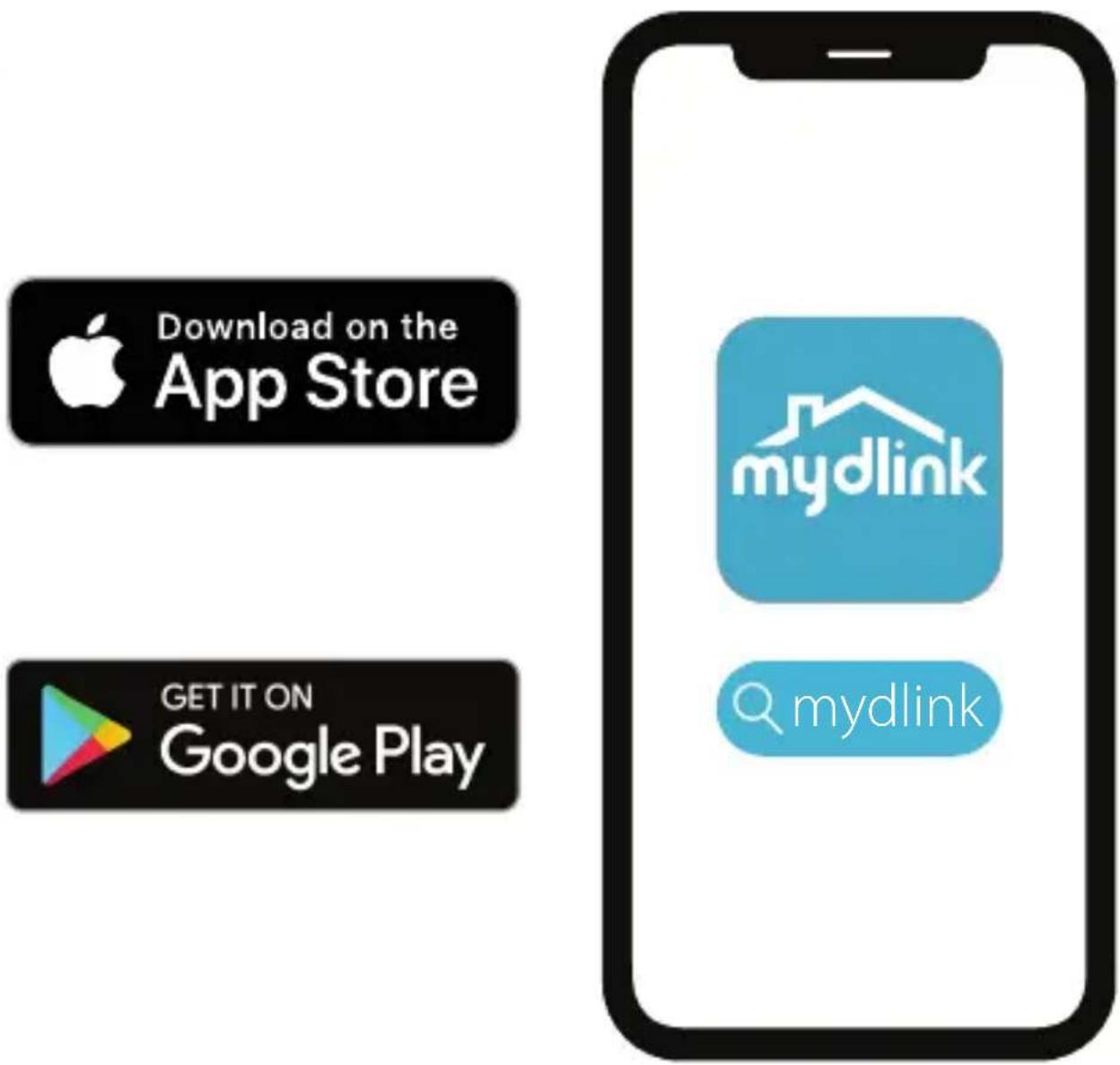
Suchen Sie nach mydlink und laden Sie die App herunter.
Anmerkung: Dieses Produkt ist nicht kompatibel mit anderen mydlink-Apps wie „mydlink Home“, „mydlink Lite“ usw.
2
Anmelden
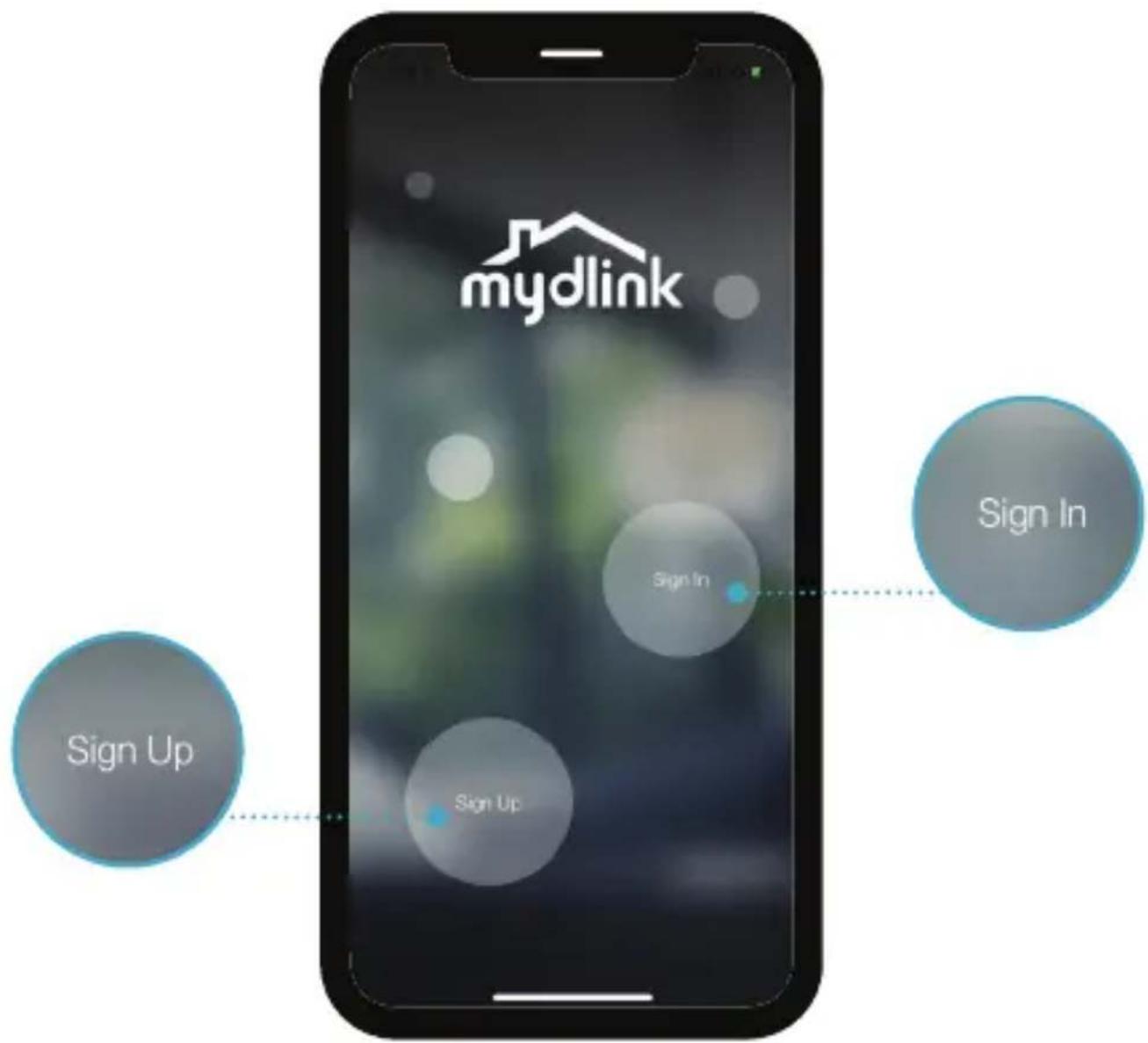
Melden Sie sich bei Ihrem mydlink-Konto an oder registrieren Sie ein Konto. mydlink Lite-Benutzer können sich mit ihrem bestehenden Konto anmelden.
3
Gerät hinzufügen
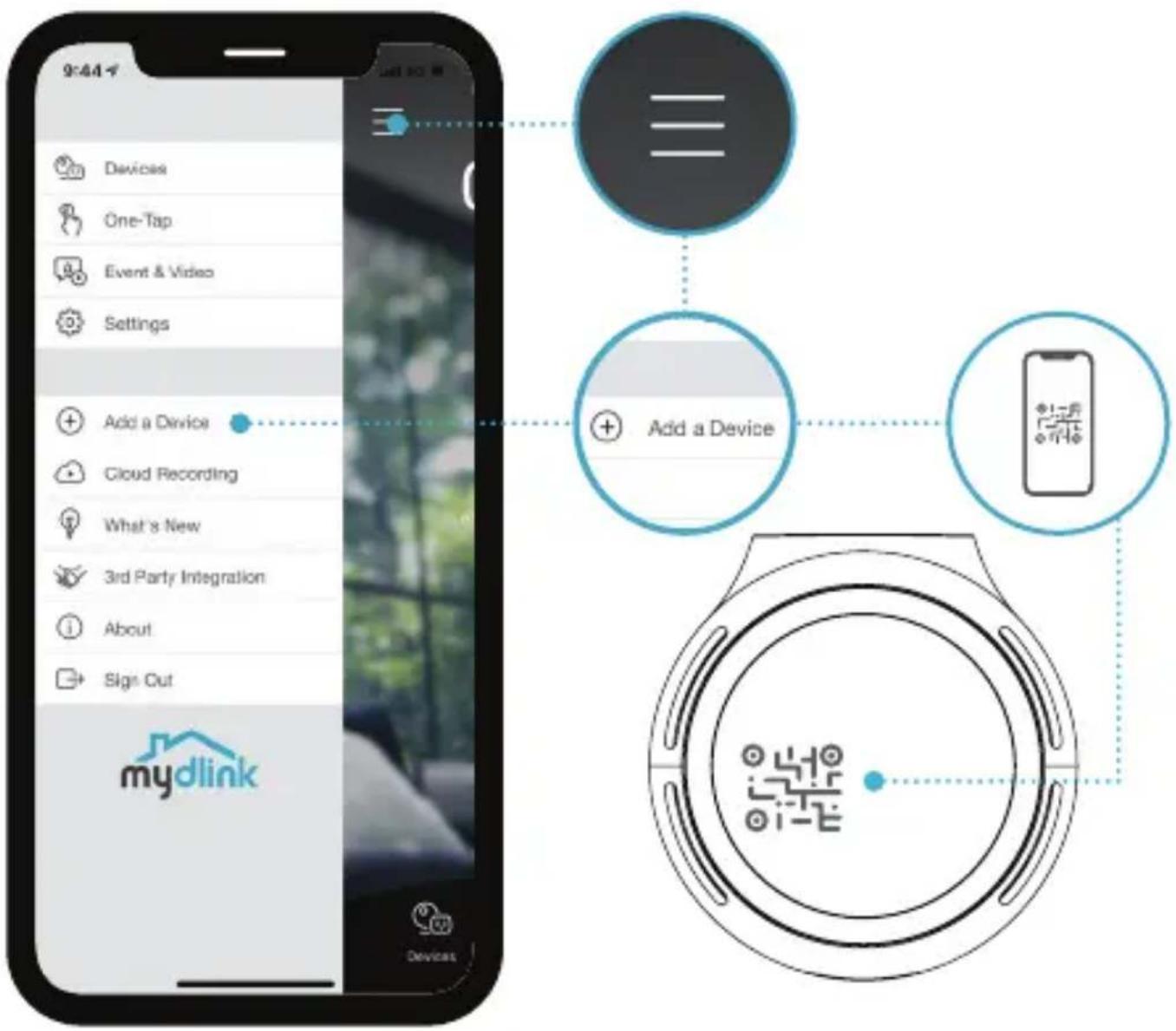
Tippen Sie auf und dann auf Add a device (Gerät hinzufügen). Scannen Sie den Einrichtungscode auf dem Gerät und folgen Sie den Anweisungen der App.

Geräteinformationen
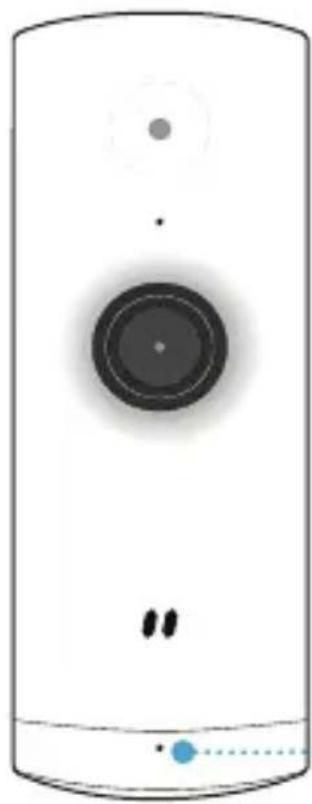
Mit WLAN und mydlink verbunden

Hochfahren

Bereit zur Einrichtung

Firmware wird aktualisiert – nicht ausschalten

Standort
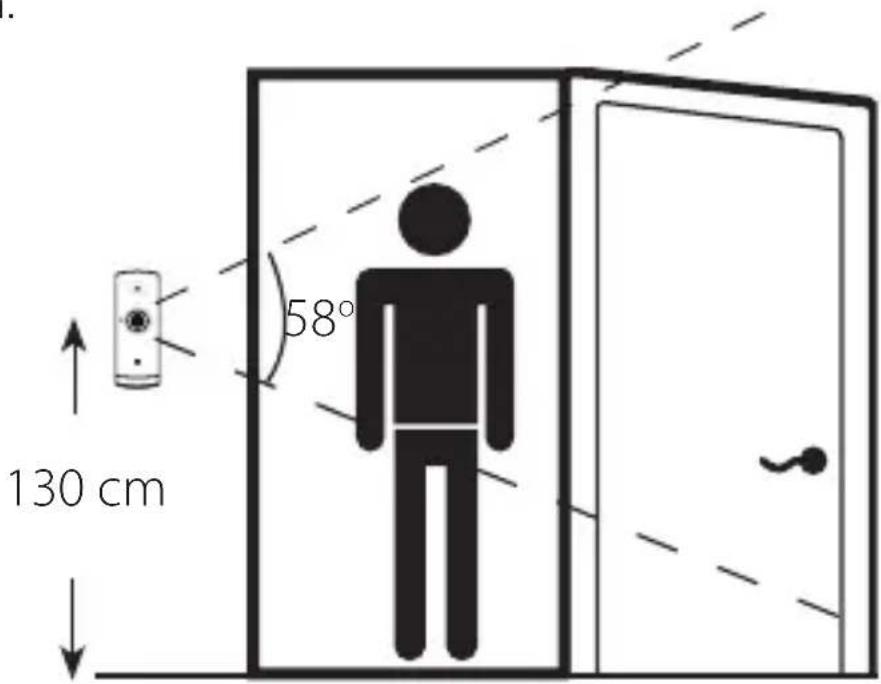
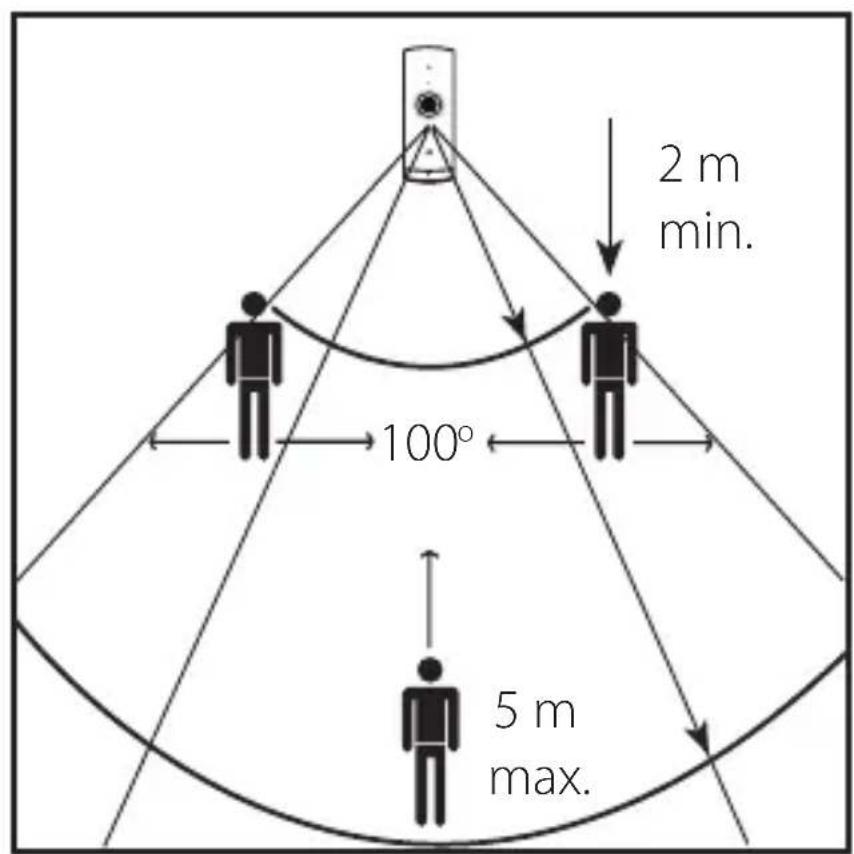
Platzieren Sie die Kamera mindestens 1,3 m über dem Boden. Der Abstand für die Personenerkennung liegt zwischen 2 und 5 Metern.

Montage
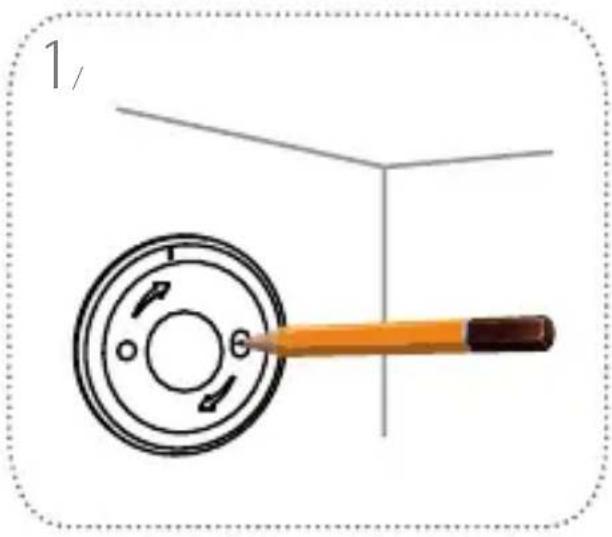
Halten Sie die Bodenplatte an die Wand. Markieren Sie die Position der beiden Löcher mit einem Bleistift.
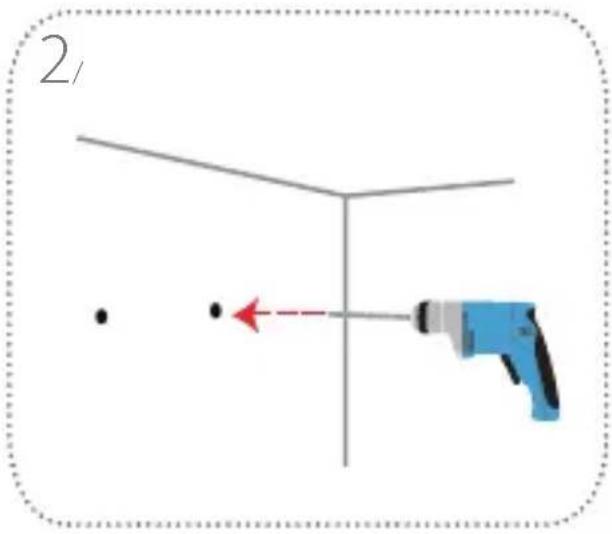
Bohren Sie mit einem 6 mm Bohrer zwei 25 mm tiefe Löcher auf den Markierungen. Schlagen Sie wenn nötig die Kunststoffdübel mit einem Hammer in die Wand ein.
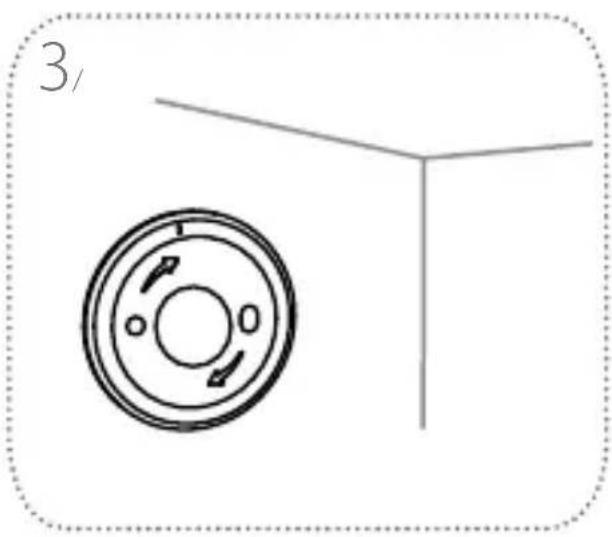
Halten Sie die Bodenplatte an die Wand, sodass Sie beide gebohrten Löcher durch die Bodenplatte sehen können. Drehen Sie die Schrauben in die Wand, um die Bodenplatte zu fixieren.

Montage
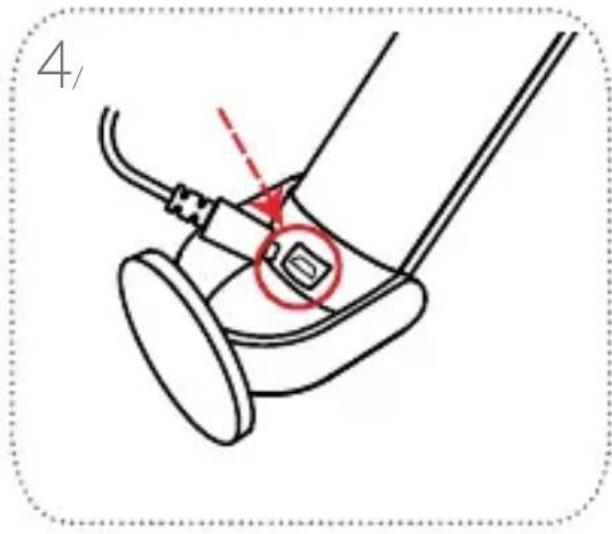
Platzieren Sie die Kamera in der Halterung und achten Sie darauf, dass der Stromanschluss auf der Rückseite freiliegt. Stecken Sie das USB-Netzkabel in die Kamera. Es muss vollständig eingesteckt sein.
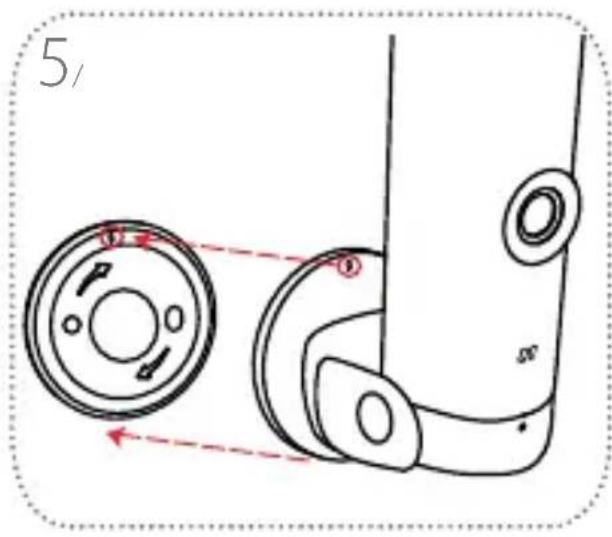
Richten Sie die Schlitzmarkierungen an der Kamerahalterung mit denen der Bodenplatte aus. Drücken Sie die Kamerahalterung auf die Bodenplatte.
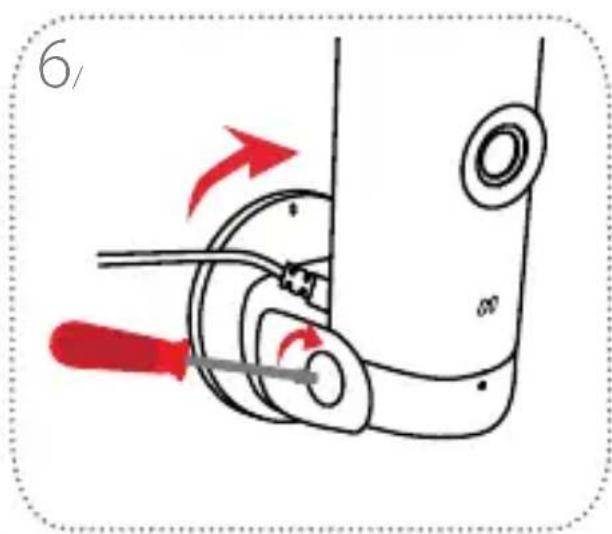
Drehen Sie die Kamerahalterung leicht nach rechts, damit sie in der Bodenplatte einrastet. Passen Sie den Kamerawinkel an und ziehen Sie dann die Schraube links fest, um die Kamera in dieser Position zu fixieren.

Häufig gestellte Fragen
Was kann ich tun, wenn mein Gerät nicht ordnungsgemäß funktioniert?
Setzen Sie das Gerät zurück und installieren Sie es neu. Um Ihr Gerät zurückzusetzen, halten Sie mit einer Büroklammer den vertieften Reset-Knopf gedrückt, bis die LED konstant rot leuchtet.
Stellen Sie während der Installation sicher, dass:
- Ihr Router mit dem Internet verbunden und WLAN aktiviert ist
- Ihr Mobilgerät mit dem WLAN Ihres Routers verbunden und Bluetooth aktiviert ist
- Ihr mydlink-Gerät sich in der Reichweite Ihres WLAN-Netzwerks befindet
Warum sehe ich im Nachtsichtmodus einen weißen Schleier?
Wenn Sie im Nachtsichtmodus einen weißen Schleier sehen, werden die IR-Lichter der Kamera möglicherweise von einer Oberfläche in der Nähe reflektiert. Positionieren Sie die Kamera neu, um die Blendung durch die IR-LEDs zu verhindern.
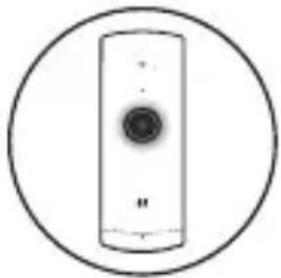
Cámara mini Wi-Fi Full HD


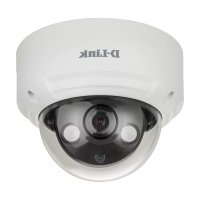
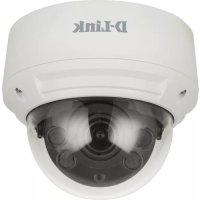

Marke : D-LINK
Modell : Mini HD
Kategorie : Überwachungskamera