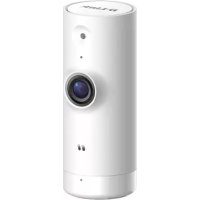
Mini HD - Caméra de surveillance D-LINK - Notice d'utilisation et mode d'emploi gratuit
Retrouvez gratuitement la notice de l'appareil Mini HD D-LINK au format PDF.



| Type de produit | Caméra de surveillance intérieure |
| Marque | D-Link |
| Modèle | Mini HD |
| Résolution vidéo | HD (1280x720) |
| Angle de vue | 100° (diagonal) |
| Vision nocturne | Oui, avec LED infrarouges |
| Détection de mouvement | Oui, avec détection de personnes (2-5 m) |
| Audio | Microphone et haut-parleur intégrés (audio bidirectionnel) |
| Connectivité | Wi-Fi 802.11 b/g/n (2,4 GHz), Bluetooth |
| Application | mydlink (incompatible avec mydlink Home/Lite) |
| Alimentation | 5V DC via câble USB (adaptateur secteur inclus) |
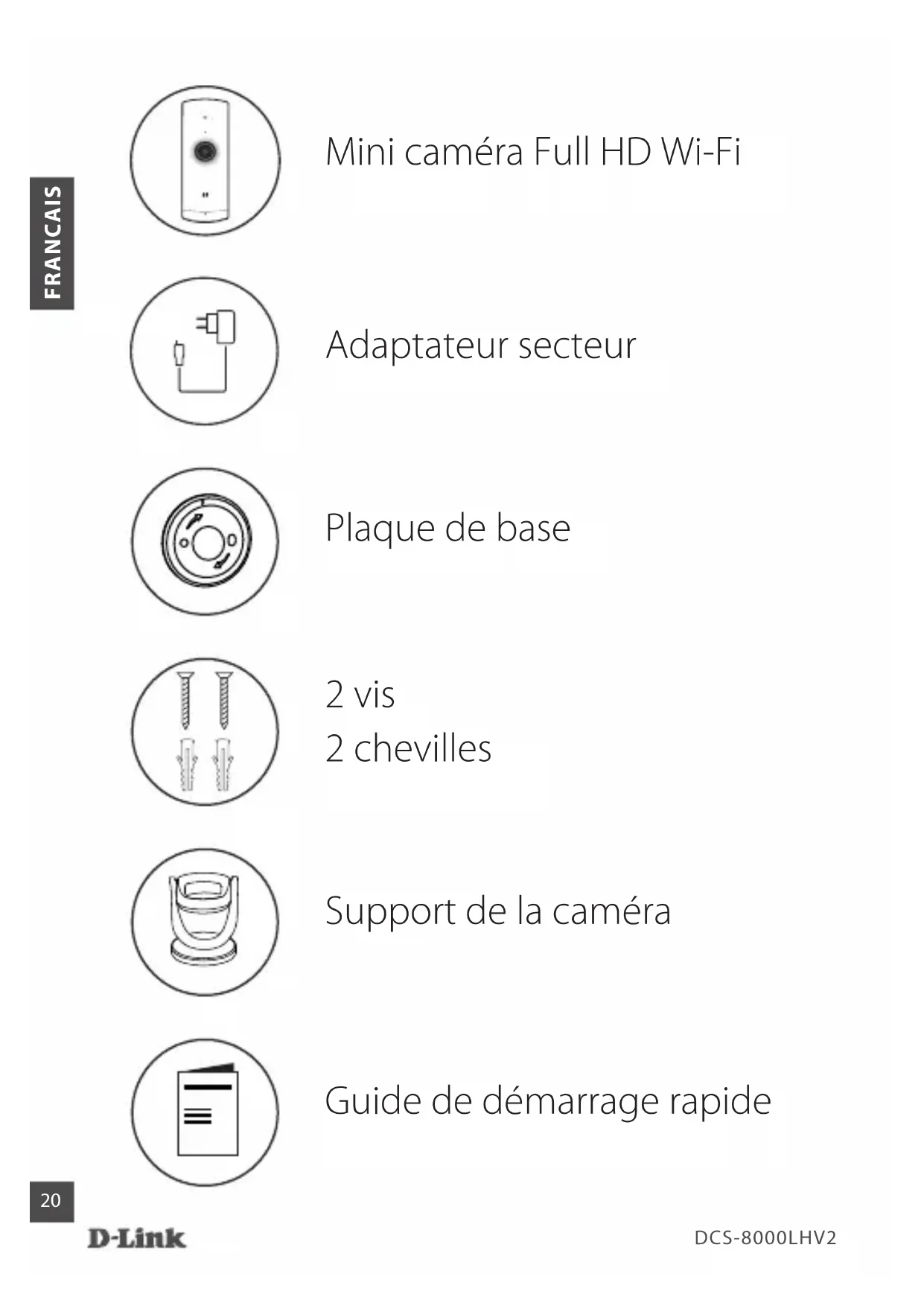
| Fixation | Support mural avec plaque de base et vis |
| Dimensions (approx.) | 6 x 6 x 10 cm |
| Poids (approx.) | 150 g |
| Température de fonctionnement | 0 à 40 °C |
| Humidité de fonctionnement | 20% à 80% HR sans condensation |
| Certifications | CE, FCC |
| Contenu de la boîte | Caméra, câble USB, adaptateur secteur, support mural, vis et chevilles, guide de démarrage rapide |
| Garantie | 2 ans |
FOIRE AUX QUESTIONS - Mini HD D-LINK
Questions des utilisateurs sur Mini HD D-LINK
0 question sur cet appareil. Repondez a celles que vous connaissez ou posez la votre.
Poser une nouvelle question sur cet appareil
Téléchargez la notice de votre Caméra de surveillance au format PDF gratuitement ! Retrouvez votre notice Mini HD - D-LINK et reprennez votre appareil électronique en main. Sur cette page sont publiés tous les documents nécessaires à l'utilisation de votre appareil Mini HD de la marque D-LINK.
MODE D'EMPLOI Mini HD D-LINK
Support de la caméra

Guide de démarrage rapide
1
Télécharger l'application
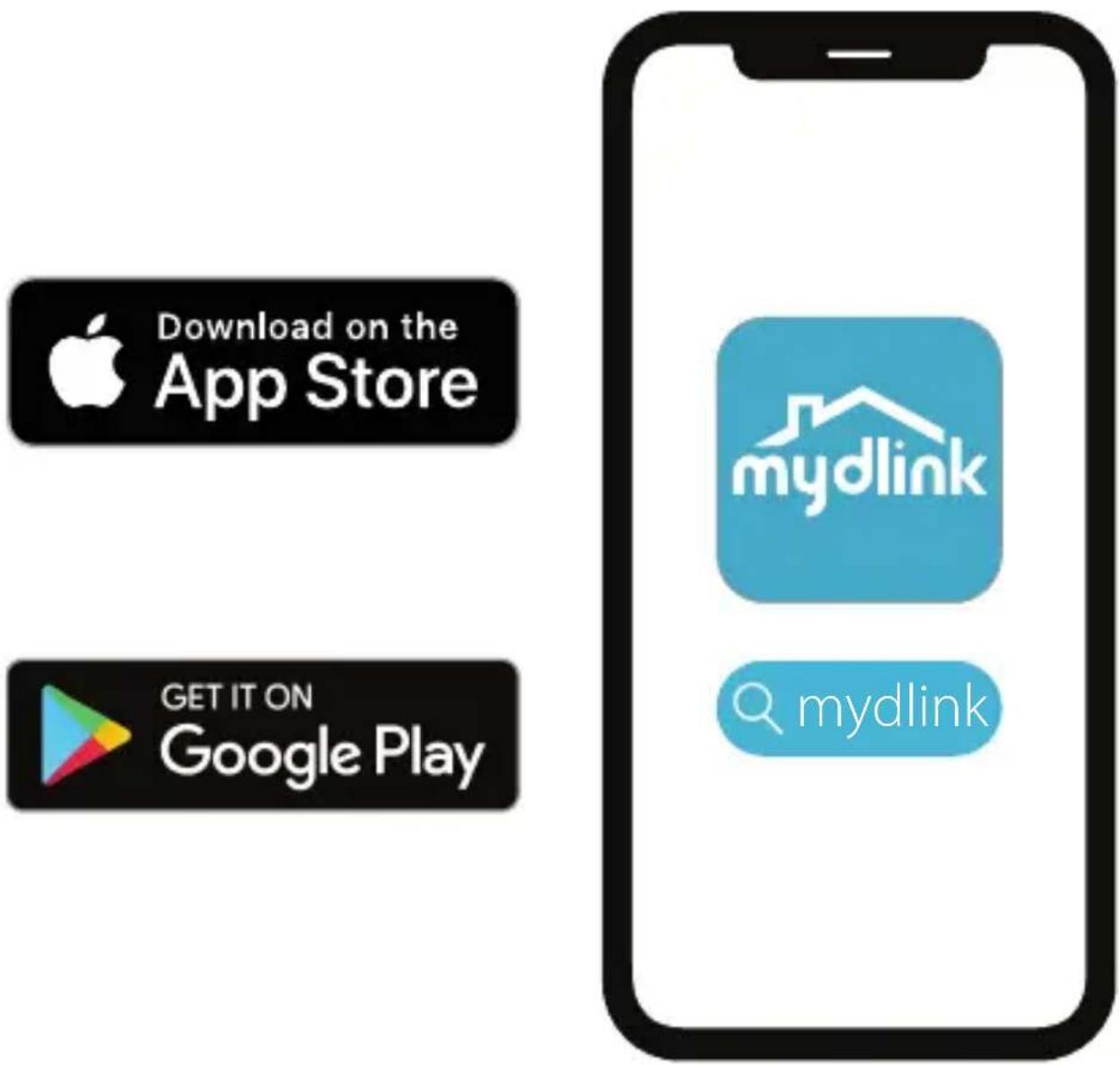
Recherchez mydlink et téléchargez l'application.
Remarque : Ce produit est incompatible avec d'autres applications mydlink, telles que « mydlink Home », « mydlink Lite », etc.
2
Connexion
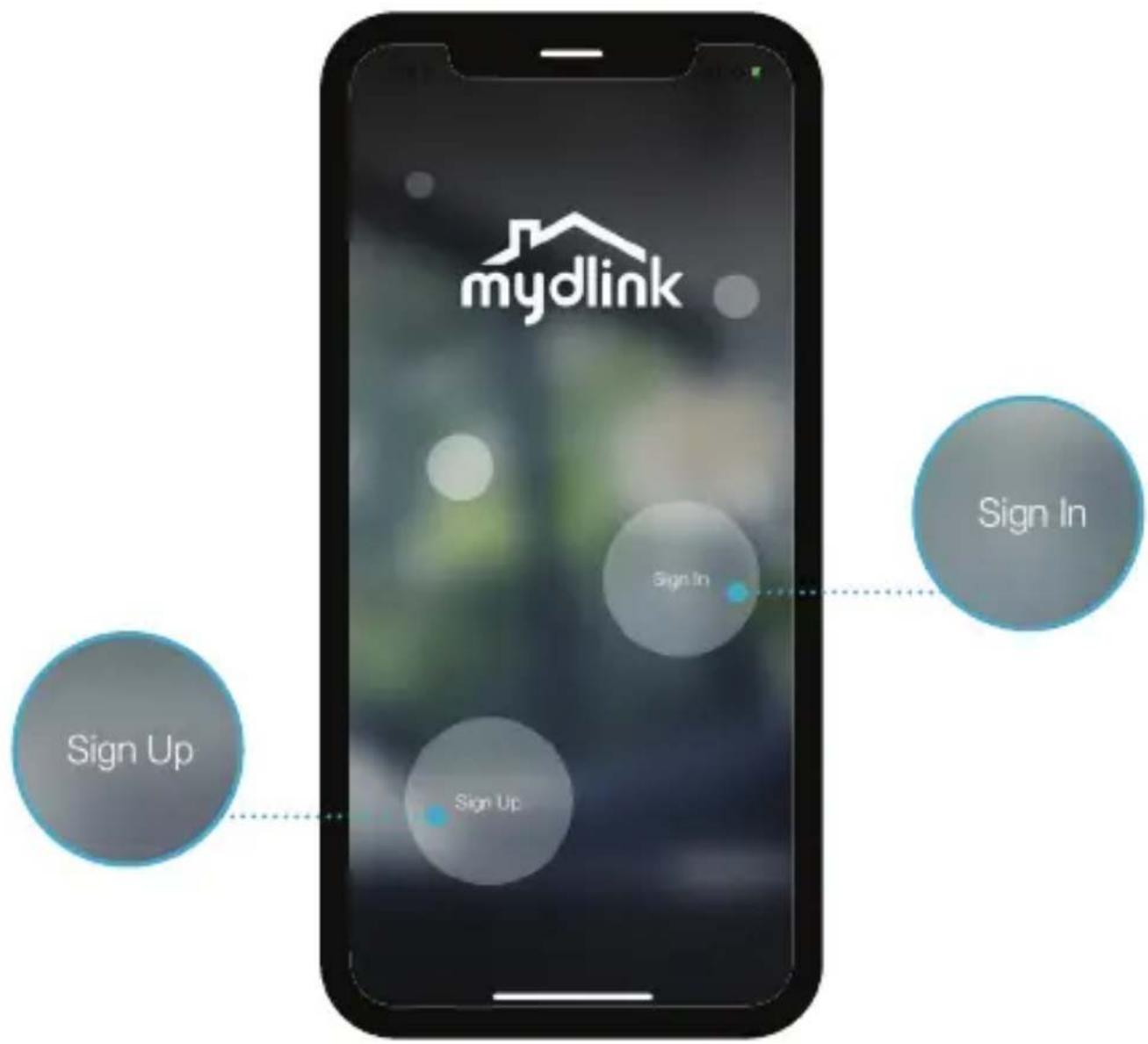
Connectez-vous ou inscrivez-vous à un compte mydlink. Les utilisateurs de mydlink Lite peuvent se connecter avec le même compte.
3
Ajouter le périphérique
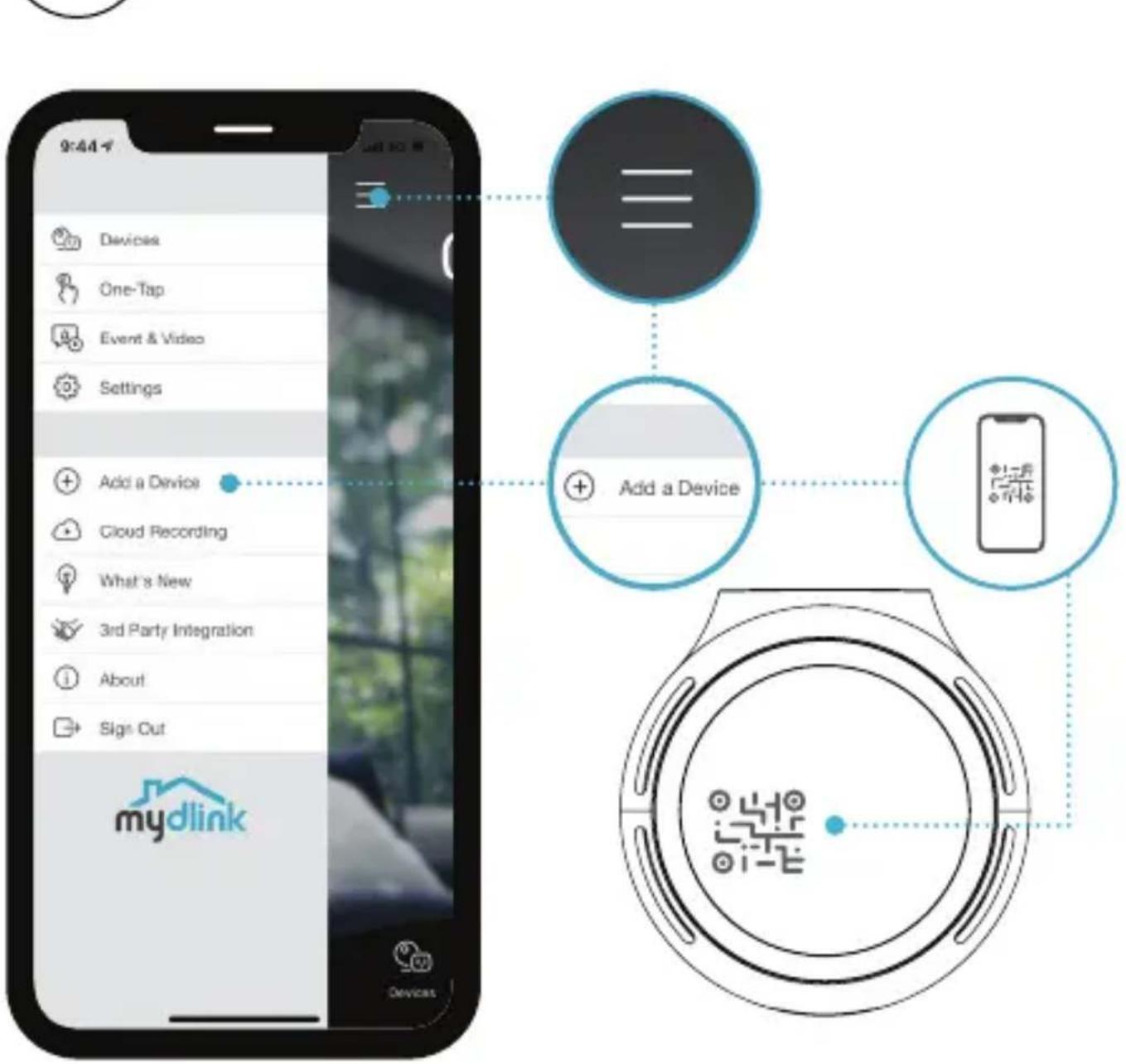
Appuyez sur le bouton ≈ puis sur Add a Device (Ajouter un périphérique). Scannez le code d'installation sur l'appareil, puis suivez les instructions de l'application.

Informations sur le périphérique
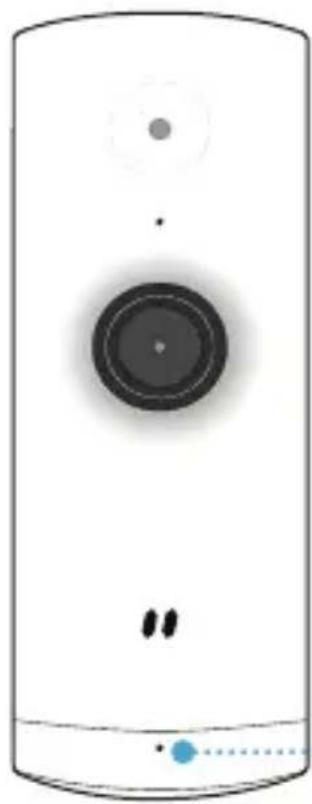
Comportement des voyants
Connecté au Wi-Fi et à mydlink
Démarrage
Prêt pour la configuration
Microprogramme en cours de mise à jour - ne mettez pas l'appareil hors tension

Placement
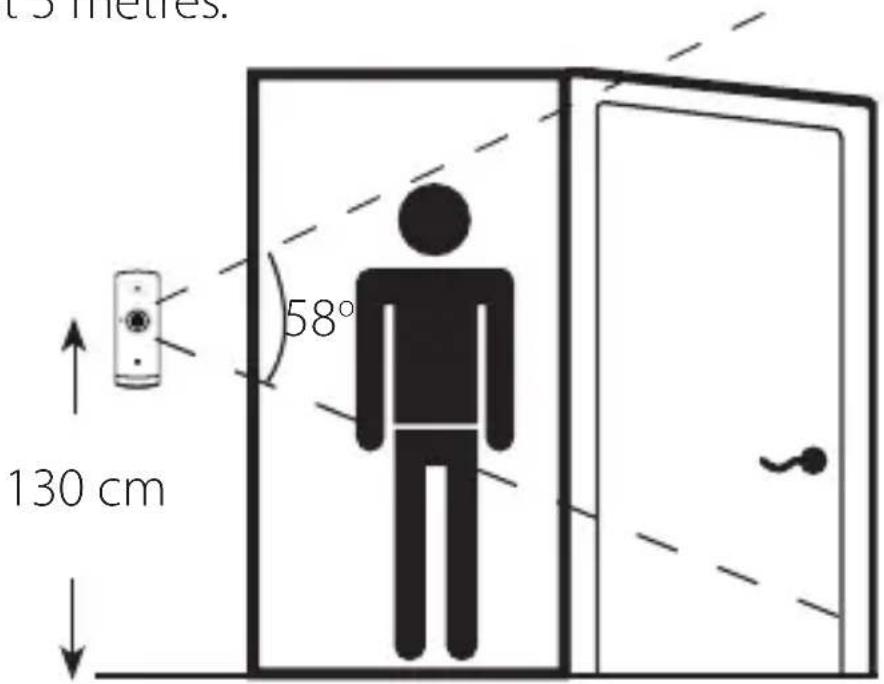
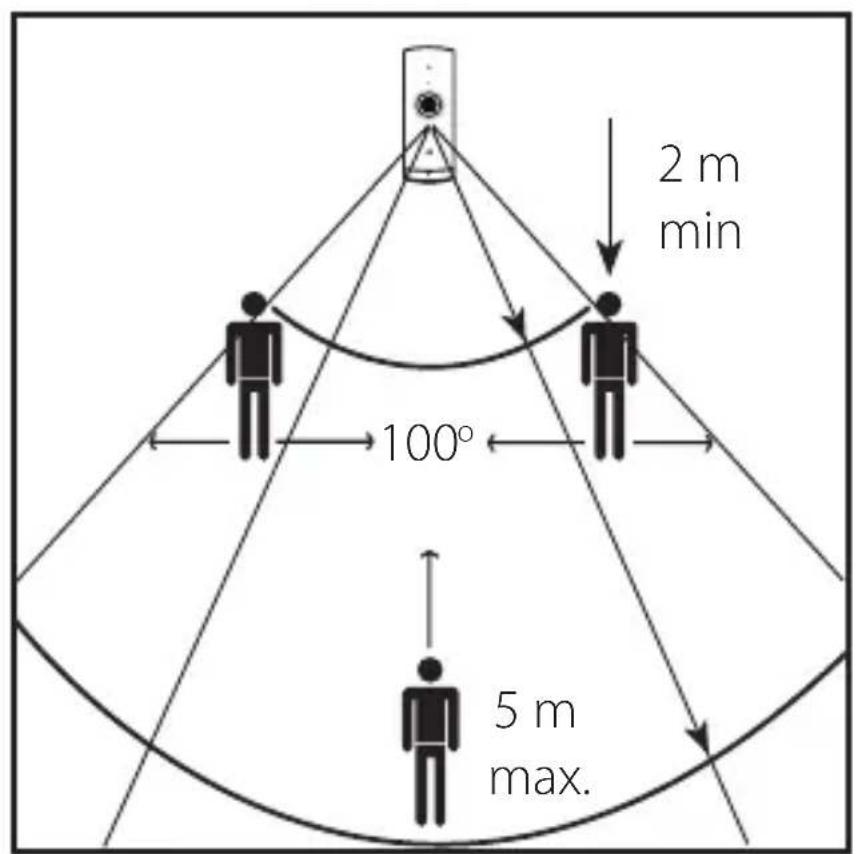
Placez la caméra à au moins 1,3 mètres du sol. La distance de visualisation pour la détection de personnes est comprise entre 2 et 5 mètres.

Fixation
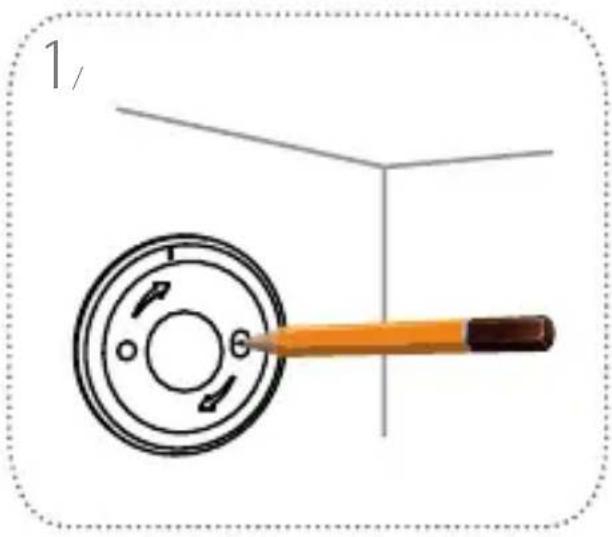
Placez la plaque de base sur le mur. Maintenez-la au même endroit tout en utilisant un crayon pour marquer les deux trous.
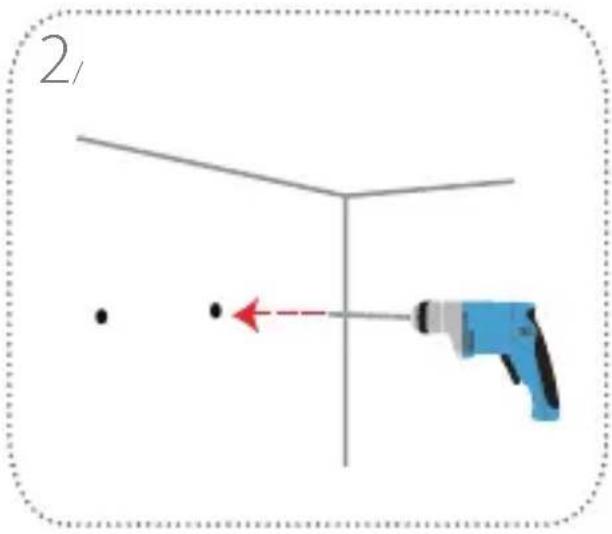
Percez deux trous de 25 mm de profondeur avec un foret de 6 mm sur les marques de crayon. Si nécessaire, enfoncez les chevilles en plastique pour soutenir les vis.
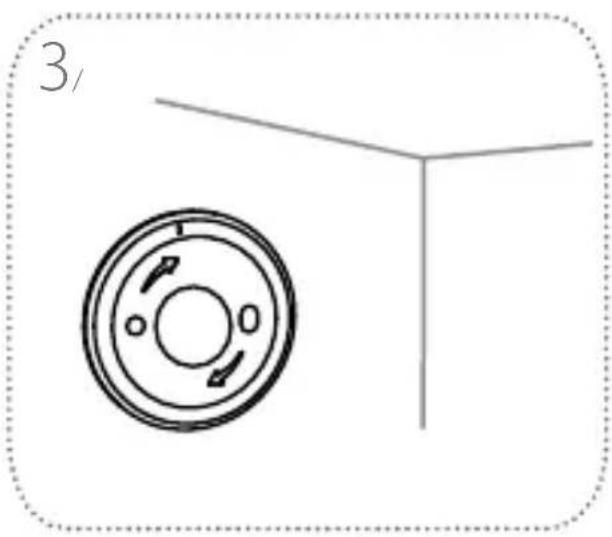
Placez la plaque de base sur le mur de telle manière que vous puissiez voir les deux trous à travers la plaque de base. Vissez les vis dans le mur pour fixer la plaque de base.

Fixation
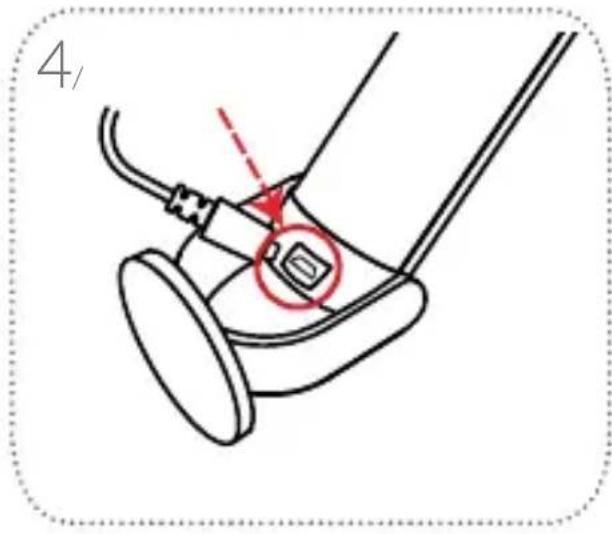
Placez la caméra dans la monture, en vous assurant que le port d'alimentation à l'arrière est visible. Branchez le câble d'alimentation USB sur la caméra en veillant à ce qu'il soit branché à fond.
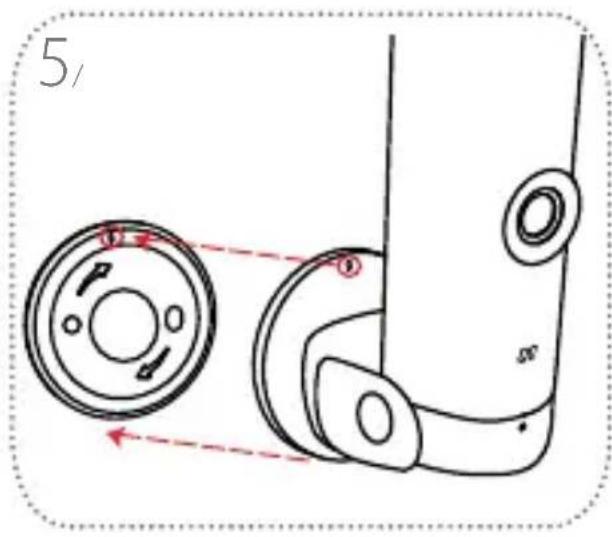
Alignez les marques de barre oblique sur le support de caméra et le socle. Appuyez le support de la caméra sur la plaque de base.
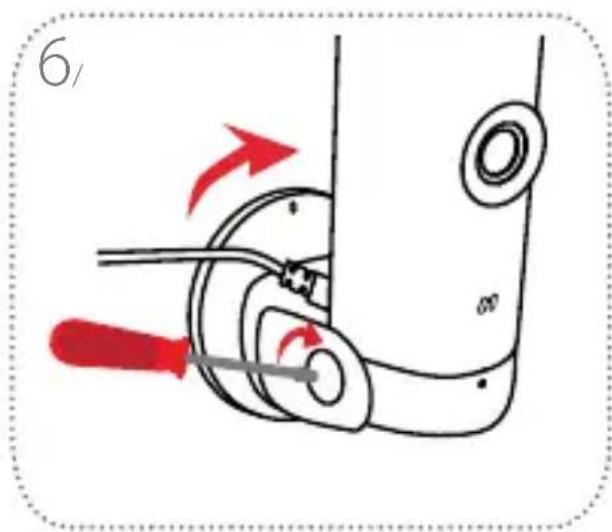
Tournez légèrement le support de caméra vers la droite pour le verrouiller sur la plaque de base. Réglez l'angle de la caméra, puis serrez la vis à gauche pour la verrouiller en place.

Questions fréquentes
Que dois-je faire si mon périphérique ne fonctionne pas correctement ?
Réinitialisez le périphérique et réinstallez-le. Pour réinitialiser votre appareil, utilisez une attache trombone pour appuyer de manière prolongée sur le bouton Reset (Réinitialiser) jusqu'à ce que le voyant devienne rouge fixe.
Pendant l'installation, assurez-vous que :
- votre routeur est connecté à Internet et le Wi-Fi est activé
- votre appareil mobile est connecté à votre routeur Wi-Fi et est compatible Bluetooth
- votre appareil mydlink est à portée de votre réseau Wi-Fi
Pourquoi est-ce qu'il y a une brume blanche lorsque je visionne en mode vision nocturne?
Lorsque vous visionnez en mode vision nocturne, les lumières infrarouges de la caméra peuvent être réfléchies par une surface proche. Essayez de repositionner votre caméra pour éviter l'éblouissement des diodes IR.
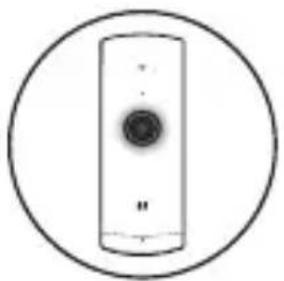
Marque : D-LINK
Modèle : Mini HD
Catégorie : Caméra de surveillance