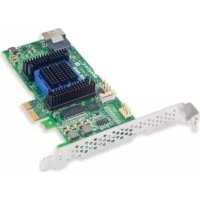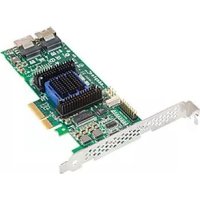
RAID 6805E - Controller ADAPTEC - Kostenlose Bedienungsanleitung
Finden Sie kostenlos die Bedienungsanleitung des Geräts RAID 6805E ADAPTEC als PDF.



Häufig gestellte Fragen - RAID 6805E ADAPTEC
Benutzerfragen zu RAID 6805E ADAPTEC
0 Frage zu diesem Gerät. Beantworten Sie die, die Sie kennen, oder stellen Sie Ihre eigene.
Eine neue Frage zu diesem Gerät stellen
Laden Sie die Anleitung für Ihr Controller kostenlos im PDF-Format! Finden Sie Ihr Handbuch RAID 6805E - ADAPTEC und nehmen Sie Ihr elektronisches Gerät wieder in die Hand. Auf dieser Seite sind alle Dokumente veröffentlicht, die für die Verwendung Ihres Geräts notwendig sind. RAID 6805E von der Marke ADAPTEC.
BEDIENUNGSANLEITUNG RAID 6805E ADAPTEC
In dieser Kurzanleitung zur Installation wird beschreiben, wie der Adaptec® by PMC RAID Controller installiert und ein bootfähiges RAID-1- oder RAID-5-Array erstellt wird, und wie anschließend das Betriebssystem Microsoft® Windows® 2008, Microsoft Windows 7 bzw. RedHat® Enterprise Linux 5 und der entsprechende Controller-Treiber auf dem Array installiert wird. Informationen zu anderen Installationsoptionen finden Sie im Adaptec Installations- und Benutzer-handbuch für den RAID-Controller auf der Adaptec DVD für die RAID-Installation. Controller-Abbildungen finden Sie im letzten Abschnitt但这es Dokuments.
Hinweis: Aktuelle Informationen über die in thisem Handbuch beschrieben Produkte sowie über die Unterstützung Betriebssysteme finden Sie unter www.adaptec.com/de-de. Dort können Sie auch Treiber herunterlagen. Eine Listed der kompatiblen SSD-Laufwerke (Solid State Drives) für Adaptec MaxIQ Caching-Anwendungen finden Sie unter www.adaptec.com/compatibility.
Lieferumfang
Adaptec RAID-Controller
Folgende Dienstprogramme sind in das BIOS des Controllers integriert:
- Array Configuration Utility (ACU) (Array-Konfigurationsprogramm) für das Erstellen, Konfigurieren und Verwalten von Arrays
- SerialSelect: zum Verändern der Einstellungen des Controllers und der Laufwerke
- Disk Utilities (Datentragerdienstprogramme) für das Formatieren und Überprüfen der Laufwerke
Adaptec Installations-DVD
- Treiber und Firmware für den Adaptec RAID-Controller
Adaptec MaxIQ SSD Caching software
-Adaptec Storage Manager: Benutzerfreundliche Anwendung für das Erstellen und Verwalten von Arrays
AdaptecDienstprogramm RAID Controller Configuration (ARCCONF) für die Durchführung grundlegender Verwaltungsaufgaben für Array und Konfiguration - Produktdokumentation für die Adaptec RAID-Controller, BIOS-Dienstprogramme, Adaptec Storage Manager und das Dienstprogramm ARCCONF
Kabel (Art und Anzahl hangen vom Controller ab; Kabel sind nur im Lieferungang von Adaptec Adaptec Kit-Produkten, aber nicht von einzelnen Adaptec-Produkten enthalten)
Low-Profile-Montageschiene (hängt vom Controller ab)
✓ Kurzanleitung zur Installation (dieses Dokument)
Schritt 1 Installation des Controllers

Vorsicht: Elektrostatice Entladungen können den Controller beschädigen. Treffen Sie geeignete Maßnahmen gegen elektrostatice Entladungen, um zu verhindern, dass der Controller statischer Ladung ausgesetzt wird.
a Wenn Sie einen LP-Controller und ein LP-Computergebnisse haben, ersetzen Sie die Original-Standard-Montageschiene durch die Low-Profile-Montageschiene, die im Controller-Kit enthalten ist.
b Schalten Sie den Computer aus und trennen Sie das Netzkabel vom Stromnetz.
c Öffnen Sie das Gehäuse. Weitere Anweisungen finden Sie bei Bedarf in der Dokumentation des Herstellers.
d Stecken Sie den Controller in einen freien, mit dem Controller kompatiblen PCIe-Steckplatz und befestigen Sie die Montageschiene des Controllers am Gehäuse.
e Optional - Verbinden Sie das LED-Kabel des Computers zur Anzeige der Laufwerkaktivität mit dem entsprechenden LED-Anschluss des Controllers (nicht bei allen Modellen vorhanden). Verbinden Sie den positiven Anschluss mit Pin 1.
f Optional - Verbinden Sie den I2C-Anschluss des Controllers (nicht bei allen Modellen vorhanden) mit einem I2C-Anschluss an einer internen SAS-Backplane oder an einem SAS-Gehäuse. Verwenden Sie ein I2C-Kabel (normalerweise im Lieferumfang der Backplane enthalten).
g Installieren Sie alle internen Festplatten bzw. SSD-Laufwerke und schlieben Sie diese mithilfe der entsprechenden Kabel an. Schlieben Sie dann das Computergehause.
Hinweis: Um ein RAID 1 zu bauen, müssen Sie mindestens zwei Festplattenlaufwerke installieren. Um ein RAID 5 zu bauen,.musten Sie mindestens drei Festplattenlaufwerke installieren.
h Schließen Sie die externen Kabel und Festplattenlaufwerke bzw. SSD-Laufwerke an den Controller an.
-
Schreiben Sie kein Kabel an den Controller an, bevor das andere Ende des Kabels nicht an mindestens ein Laufwerk angeschlossen wurde. Andernfalls führt dies ggf. zu einem instabilen Betrieb.
-
Verwenden Sie qualitativ hochwertige Kabel - Kabel minderer Qualität beeinträchtigen die Zuverlösigkeit.
Schritt 2 Erstellen eines RAID-Arrays
Hier werden RAID 1- und RAID 5-Arrays als Beispiel verwendet. Erstellen Sie ein RAID 1-Array, wenn Ihr Controller RAID 5 nicht unterstützt. Sie können auf dieselbe Weise auch ein Array mit einem anderen RAID-Level erstellen.
a Schalten Sie den Computer ein und drücken Sie Ctrl+A, um das BIOS-gestützte Konfigurationsdienstprogramm zu starten. Daraufhin wird das Fenster Menu Options (Menüoptionen) angezeigt.
Hinweis: Wenn Sie mehrere Controller desselben Typs installiert haben, wahlen Sie ihren Controller aus und drucken dann die Eingabetaste.
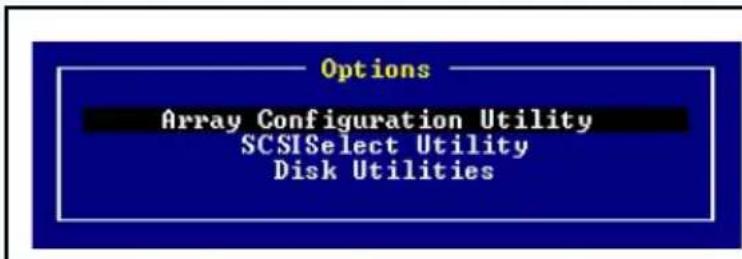
b Wahlen Sie Array Configuration Utility (Array-Konfigurationsdienstprogramm) und drücken Sie dann die Eingabetaste. Daraufhin wird das ACU-MENU angezeigt.
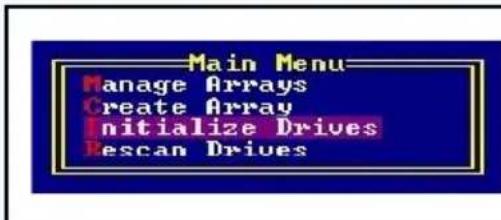
c Wahlen Sie die Option Initialize Drives (Laufwerke initialisieren) aus und drucken Sie dann die Eingabetaste.
d Wahlen Sie für ein RAID 5-Array mindestens drei Festplattenlaufwerke und für ein RAID 1-Array mindestens zwei Laufwerke aus. Für jedem ausgewählte Laufwerk drücken Sie nun Insert (Einfugen). Danach drücken Sie die Eingabetaste.
e Drücken Sie die Taste Y ( „Yes“ für Ja) und dann die Eingabetaste. Die ausgewählten Laufwerke werden initialisiert. Anschließend wird das ACU-MENU angezeigt.

Warning: Durch das Initialisieren der Festplattenlaufwerke werden alle Daten auf diesen Laufwerken gelöscht. Sichern Sie alle Daten, die nicht verloren gehen dürfen, bevor Sie die Festplattenlaufwerke initialisieren.
f Wahlen Sie die Option Create Array (Arrayistani) und drucken Sie dann die Eingabetaste.
g Wahlen Sie die soeben initialisierten Festplattenlaufwerke aus, indem Sie bei jedem dieser Laufwerke auf Insert (Einfugen). Drücken Sie dann die Eingabetaste.
h Machen Sie im Bildschirm Array Properties (Array-Eigenschaften) folgende.
Eingaben:
| Array-Type (Array-Typ) | Wählen Sie RAID 5 oder RAID 1 aus und drücken Sie dann die Eingabetaste. |
| Array Label (Array-Bezeichnung) | Geben Sie einen Namein ein und drücken Sie dann Enter. |
| Array Size (Array-Größe) | Drücken Sie die Eingabetaste und drücken Sie dann erneut die Eingabetaste, um die Standard-Granularität an GB zu verwenden. |
| Stripe Size (Stripe-Größe) | Drücken Sie die Eingabetaste, um die Standard-einstellung (256 KB) zu verwenden. |
| Read Caching (Lese-Caching) | Drücken Sie die Eingabetaste, um die Standard-einstellung (Yes) zu verwenden. |
| Write Caching (Schreib-Caching) | Drücken Sie die Eingabetaste, um die Standard-einstellung (Enable always [Immer aktivieren]) zu verwenden. |
| Create RAID via (RAID erstellen über) | Drücken Sie die Eingabetaste, um die Standard-einstellung (Build/Verify [Erstellen/Prüfen]) zu verwenden. |
| [Done] (Fertig) Drücken Sie Enter. | |
i Wenn eine Cache-Warmmeldung angezeigt wird, geben Sie Y ein.
J Wenn das Array erstellt ist, wird eine Nachricht angezeigt, dass das Array jetzt verwendet werden kann. Drücken Sie eine beliebige Taste, um in das ACU-MENU zurückzukehren.
Hinweis: Sie können das Array jetzt bereits verwenden; die Leistung ist jedoch noch reduziert, bis der Erstellungsprozess vollendet ist.
k Drücken Sie die Taste Esc, bis der Bildschirm Exit Utility (Dienstprogramm beenden) angezeigt wird.
1 Wahlen Sie Yes (Ja) aus und drücken Sie dann die Eingabetaste. Der Computer wird neu gestartet.
Schritt 3 Einrichten der Startsequenz
Das Verfahren für den Zugriff auf das BIOS Setup-Programm und die Einstellung der Startsequenz hangt vom jeweiligen Computerhersteller ab. Konsultieren Sie die Anweisungen, die zu Ihr dem Computer gehoren. Meist sind folgende oder ähnliche Schritte durchzuführen:
a Drücken Sie während des Startvorgangs die entsprechende Tastenkombination (zum Beispiel <F2> , <F1> , <DEL> [Entfernen]), um auf das BIOS Setup-Programm zuzugreifen.
b Rufen Sie das betreffende Menu auf, um die Startsequenz einzurichten. Setzen Sie das DVD-Laufwerk an die ersten Stelle - nur dann konnen Sie Schritt 4 auf Seite 5 durchführren.
c Rufen Sie das betreffende Menu auf, um die Boot-Priorität für Festplattenlaufwerke einzustellen. Setzen Sie den Adaptec RAID Controller in dieser Sequenz an die ersten Stelle.
d Speichern Sie die Änderungen, verlassen Sie das Setup-Programm und starten Sie den Computer neu.
Schritt 4 Erstellen der Treiberiskette (nur für Linux)
a Starten Sie den Computer und legen Sie danach die Adaptec RAID Installations-DVD ein, um von ihr zu booten.
b Klichen Sie auf Create Driver Disk (Treiberiskette erstellen) und wahlen Sie dann die von Ihnen verwendete Version des Betriebssystems Red Hat Linux aus.
c Wahlen Sie den entsprechenden Buchstaben des Diskettenlaufwerks und dann die gewünschte Formatierung aus. Eine vollständige Formatierung benötigen Sie nur dann, wenn die Diskette unformatiert ist.
d Legen Sie die Diskette ein, und klichen Sie auf OK. Der Computer erstellt daraufufhinn die Treiberdiskette.
e Entfernen Sie die Treiberiskette und beschreiben Sie diese.
f Fahren Sie mit der Installation des Betriebssystems und des Controller-Treibers fort, wie in Schritt 5 beschreiben. Wenn Ihr Betriebssystem in Schritt 5 nicht aufgelistet ist, konsultieren Sieitte das Adaptec RAID-Controller Installations- und Benutzerhandbuch auf der Adaptec Installations-DVD.
Schritt 5 Installation des Controller-Treibers auf dem Betriebssystem
Windows 2008, Windows 7
Informationen zu Windows 2003 bzw. Windows Vista finden Sie im Adaptive RAID-Controller Installations- und Benutzerhandbuch auf der Adaptive Installations-DVD.
a Legen Sie die Windows-CD ein und starten Sie den Computer neu.
b Starten Sie die Windows-Installation entsprechend den Anweisungen auf dem Bildschirm.
c Wahlen Sie Load Driver (Treiber laden), wenn Sie aufgefordert werden, den Pfad von Windows anzugegeben.
d Legen Sie die Adaptec Installations-DVD ein, suchen Sie den Treiber auf der DVD, und klichen Sie auf OK.
e Drucken Sie auf Next (Weiter), sobald der Treiber befinden wurde.
Hinweis: Bei Controllern der Adaptec Serie 6 wird möglicherweise die Meldung "No drives were found" (Keine Treiber gefunden) angezeigt. Wiederholen Sie die Schritte c und d, (ohne die DVD erneut einzulegen) sowie Schritt e. Beim zweiten Versuch wird der Treiber erfolgreich geladen.
f Klichen Sie nochmals auf Next (Weiter), um die Standardpartitionskonfiguration zu akzeptieren, oder schlagen Sie in Ihrer Windows-Dokumentation nach, wie Sie Partitionen manuell konfigurieren können.
g Schließen Sie die Installation entsprechend den Anweisungen auf dem Bildschirm ab.
Red Hat Enterprise Linux 5
Informationen zu Red Hat 6 und anderen Linux-Versionen finden Sie im Adaptec RAID-Controller Installations- und Benutzerhandbuch auf der Adaptec Installations-DVD.
a Legen Sie die ersten Red Hat Installations-CD ein.
b Starten Sie den Computer neu.
c Wenn der Red Hat-Begrüfungsbildschirm angezeigt wird, geben Sie an der Eingabeaufforderung linux dd Aufforderung.
d Legen Sie bei Aufforderung die Treiberiskette ein, und wahlen Sie OK.
e Folgen Sie den Aufforderungen zum Einrichten der von Ihnen gewürschten Umgebung.
f Wenn Sie andere Geräte von Drittherstellern installieren wollen, installieren Sie diese jetzt. Andernfalls wahlen Sie Done (Fertig).
±bg Setzen Sie die Linux-Installation entsprechend den Red Hat-Anweisungen fort.
Schritt 6 Installation des Adaptec Storage Manager
Vor der Installation des Adaptec Storage Manager mussen Sie sicherstellen, dass Sie mit Administrator- bzw. Root-Rechten angemeldet sind. Alle kundenspezifisch angepassten Dateien, die Sie in früheren Versionen erstellt haben, werden gespeichert und im Upgrade verwendet.
Installation unter Windows
a Legen Sie die Adaptec Installations-DV D ein. Wahlen Sie im DVD-Menu Install Adaptec Storage Manager (Adaptec Storage Manager installieren). Der Installationsassistent wird gestartet. (Falls er nicht startet, wahren Sie Browse the CD (DVD durchsuchen), und klichen Sie dann auf Autorun.)
b Schreiben Sie die Installation entsprechend den Anweisungen auf dem Bildschirm ab. Wenn Sie aufgefordert werden, SNMP (Simple Network Management Protocol) zu installieren, installieren Sie diesen Protokoll nicht; es sei dess, bei denen besteht eine spezifische Anforderung davon, dass Adaptec Storage Manager mit SNMP Gets und Traps/arbeitet.
Installation unter Linux
Unter Linux enthalt Adaptec Storage Manager die Umgebung Java Runtime Environment (JRE).
a Legen Sie die Adaptec Installations-DVD ein.
b Mounten Sie die Adaptec Installations-DVD: mount /dev/cdrom /mnt/cdrom
c Wechseln Sie in das Manager-Verzeichnis: cd /mnt/cdrom/ASMCD/linux/manager
d Extrahieren Sie das RPM-Paket und installieren Sie es: rpm --install./StorMan*.rpm
e Deaktivieren Sie die Adaptec Installations-DVD: umount /mnt/cdrom
Weitere Informationen
Weitere Informationen über Adaptec RAID-Controller, Spezifikationen und Updates finden Sie unter www.adaptec.com/de-de.
Weitere Einzelheiten zu den in dieser Kurzanleitung zur Installation beschrieben Controllern finden Sie in den folgenden Dokumenten:
-Readme - Textdateien befinden sich auf der Adaptec Installations-DVD.
These Dateien enthalten die aktuellsten technischen Informationen.
- Adaptec RAID Controller Installations- und Benutzerhandbuch - PDF-Datei auf der Adaptec Installations-DVD. Es enthalt umfassende Informationen über Installation und Konfiguration des Controllers und der angeschlossenen Geräte.
- Adaptec Storage Manager Benutzerhandbuch - PDF-Datei auf der Adaptec Installations-DVD. Sie enthalt umfassende Informationen über Installation und Verwendung von Adaptec Storage Manager.
- Benutzerhandbuch für das Befehlszeilen-Dienstprogramm (Command Line Utility User's Guide) - PDF-Datei auf der Adaptec Installations-DVD. Sie enthalt umfassende Informationen über die Verwendung von ARCCONF.
- Adaptec Storage Manager Online-Hilfe - Adaptec Storage Manager enthalt eine integrierte Online-Hilfe mit Einzelheiten zur Erstellung und Verwaltung von Arrays mit Adaptec Storage Manager.