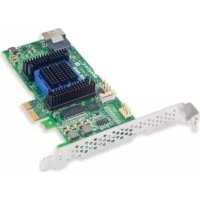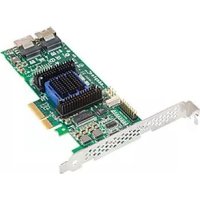
RAID 6805E - Controller ADAPTEC - Manuale utente e istruzioni gratuiti
Trova gratuitamente il manuale del dispositivo RAID 6805E ADAPTEC in formato PDF.



Domande frequenti - RAID 6805E ADAPTEC
Domande degli utenti su RAID 6805E ADAPTEC
0 domanda su questo apparecchio. Rispondi a quelle che conosci o fai la tua.
Fai una nuova domanda su questo apparecchio
Scarica le istruzioni per il tuo Controller in formato PDF gratuitamente! Trova il tuo manuale RAID 6805E - ADAPTEC e riprendi in mano il tuo dispositivo elettronico. In questa pagina sono pubblicati tutti i documenti necessari per l'utilizzo del tuo dispositivo. RAID 6805E del marchio ADAPTEC.
MANUALE UTENTE RAID 6805E ADAPTEC
Guida di avvio rapida
Guía de inizio=rápido
ケイックターミトガイド
In questa Guida di avvio rapida viene spiegato come installare il controller RAID Adaptec® by PMC, create un array avviabile RAID 1 o RAID 5 e, quando, installare ilsystema operativo Microsoft® Windows® 2008, Microsoft Windows 7 o Red Hat® Enterprise Linux 5 e i driver del controller nell'array stesso. Per le altre opzioni di installatione, consultare la Guida all'installazione e dell'utente per i controller RAID Adaptec containuta nel DVD di installatione Adaptec. Per le immagini del controller, consultare l'ultima-Sezione di questo documento.
Note: per informazioni recenti sui prodotti descritti in questa guida, il supporto dei sistemi operativi nonché per scaricare i driver, visitare il siteo www.adaptec.com. Per un elenco di unità SSD per il software di caching MaxIQ Adaptec, visitare il siteo www.adaptec.com/compatibility.
Contenuto della confezione
Controller RAID Adaptec
Nel BIOS del controller sono incorporate le utility indicate di seguito.
- ACU (Array Configuration Utility): utilizes per create, configures e gestire gli array
- SerialSelect: utilizzata per modificare le impostazioni del controller e delle unità disco
- Disk Utilities (Utility disco): utiliser per formattare e verificare le unità disco
DVD di installmente Adaptec
- Driver e firmware per il controller RAID Adaptec
- Software di caching MaxIQ Adaptec SSD (Solid State Drive)
-Adaptec Storage Manager: applicazione intuitiva che consente di create e gestire gli array - Utility ARCCONF (Adaptec RAID Controller Configuration): utilizzata per eseguire funzioni di base per la configurazione e la gestione degli array
- Documentazione di prodotto per il controller RAID Adaptec, le utility BIOS, Adaptec Storage Manager e l'utility ARCCONF
Cavi (il tipo e la quantità variano in base al controller; i cavi sono inclusi unicamente con i prodotti Adaptec in kit e non con i prodotti Adaptec singoli)
Sostegno a basso profilo (in base al controller)
Guida di avvio rapida (il presente documento)
Passaggio 1 Installazione del controller

Attenzione: le cariche elettrostatiche (ESD) possono danneggiare il controller. Adottare le normali precauzioni anti-ESD per non esporre il controller a cariche elettrostatiche.
a Qualora si disponga di controller e cabinet del computer a basso profilo, sostuire il sostegno originale ad altezza intera sulla schedal del controller con quello a basso profilo contentuto nel kit del controller.
b Spagnere il computer e scollegare il cavo di alimentazione.
c Aprire il cabinet. Se necessario, consultare le istruzioni del produttore.
d Inserire il controller in uno slot PCIe disponibile e compatibile con il controller in questione, quando fissare il sostegno del controller allo chassis.
e Facoltativo: collegare il cavo LED che segnala l'attività del disco del computer al connettore LED del controller (non disponibile per alcuni modelli). Collegare il terminale positivo al pin 1.
f Facoltativo: collegare il connettore I2C del controller (non disponibile per alcuni modelli) al connettore I2C di un backplane o un modulo interno SAS. Utilizzare un cavo I2C (normalmente in dotazione al backplane).
g Installare e collegare le unità interne HDD (dischi rigidi) o SSD (a stato solido)utilizzando i cavi necessari,quindi chiudere il cabinet del computer.
Note: per create una struttura RAID 1 è necessario installare due HDD; per create una struttura RAID 5 è necessario installare almeno tre HDD.
h Collegare tutti i cavi esterni e le unità HDD o SSD al controller.
- Non collegare alcun cavo al controller se l'altra estremità del cavo non è collegata ad almeno un'unità. In caso contrario, il funzionamento può essere instabile.
- Utilizzare cavi di alta qualità; in caso contrario, l'affidabilità del systema diminuisce.
Passaggio 2 Creazione di un array RAID
Gli array RAID 1 e RAID 5 vengono utilizzati come esempio. Creare un sistema RAID 1 se il controller non supporta RAID 5. Seguendo la stessa procedura, è possibile creare array di livello differente.
a Accendere il computer, quando premere Ctrl+A quando richiesto per accedere alla utility di configurazione basata sul BIOS. Viene visualizzata la finestra Options (Opzioni).
Note: se vi sono più controller dello stesso tipo installati, selezionare quello desiderato e premere Invio.
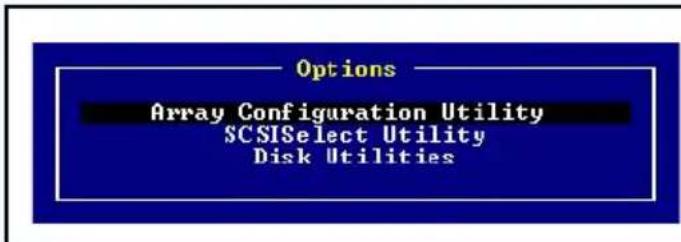
b Scegliere Array Configuration Utility (Utility di configurazione array, ACU), quando premere Invio. Viene visualizzato il menu ACU.
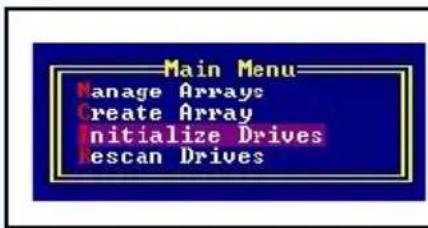
c Scegliere Initialize Drives (Inizializza unità), quando premere Invio.
d Selezionare almeno tre HDD per l'array RAID 5 o due dischi per l'array RAID 1. Premere Insert (Inserisci) per ciascun HDD selezionato, quando preme Invio.
e Premere Y, quindi Invio. Le unità selezionate vengono inizializzate, quando viene visualizzato il menu ACU.

Avviso: l'inizializzazione delle unità HDD elimina tutti i dati archiviati nelle unità stesse. Effettuare il backup dei dati che si desidera mantenere prima di inizializzato le unità HDD.
f Scegliere Create Array (Crea array), quindi premere Invio.
g Selezionare le unità HDD appena initiazizzate, premere Insert (Inserisci) per ciascun HDD, quando premere Invio.
h Nello schermo Array Properties (Proprietà array), rispondere come indicate di seguito.
| Array Type (Tipo di array) | Selezionare RAID 5 o RAID 1 e premere Invio. |
| Array Label (Etichetta array) | Inserire un nome e premere Invio. |
| Array Size (Dimensioni array) | Premere Invio, quando premere nuovamente Invio perutilizzare la granularità GB predefinita. |
Stripe Size
Premere Invio per utilizzato il valore predefinito (256KB).
(Dimensioni striping)
Read Caching
Premere Invio per utilizzato il valore predefinito (Yes, Si).
Premere Invio per utilizzato il valore predefinito (Enable always, Abilita sempre).
Write Caching
Create RAID via
Premere Invio per utilizzato il valore predefinito (Build/Verify, Build/verifica).
(Crea RAID via)
[Done] (Fatto) Premere Invio.
i Whenever viene visualizzato un messaggio di avviso relativo alla cache, digitare Y.
j Una volta创建工作 l'array, viene visualizzato un messaggio per comuncare che l'array è pronto per essere utilizzato. Premere un tasting qualsiasi per tornare al menu ACU.
Nota: sebbene sia possibile iniziare a utilizzare immediatamente l'array, le prestazioni sono diminuite fino al termine del processo di rebuild.
k Premere Esc fino a quando non viene visualizzata la finestra Exit Utility (Chiudi utility).
Scegliere Yes (Si), quindi premere Invio. Il computer viene riavviato.
Passaggio 3 Impostazione della sequenza di avvio
La procedura per accederere al programma di impostazione del BIOS del computer in uso e impostare la sequenza di avvio varia in base al produttore del computer in questione. Consultare le istruzioni fornite con il computer in uso. Le operazioni da compiere corrispondono approximativamente a quella indicate di seguito.
a. Durante l'avvio, premere una determinata combinazione di tasti (ad esempio, <F2> , <F1> , <DEL> ) per avviare il programma di impostazione del BIOS.
b Accedere al menu che consente di specificare la sequenza di avvio. Per eseguire l'operazione descritta al successivo punto 4 a pag. 5, è necessario impostare l'unità DVD come prima unità di avvio.
c Accedere al menu che consente diindicare la priorità di avvio delle unità HDD. Impostare il controller RAID Adaptec come prima unità della sequenza.
d Salvare le modifiche, terminare il programma di impostazione e riavviare il computer.
Passaggio 4 Creazione del disco del driver — Solo Linux
a Inserire il DVD di installatione Adaptec e impostare il computer affinché esegua l'avvio da DVD.
b Fare cli c su Create Driver Disk (Crea disco driver) e selezionare la versione in uso delsystema operativo Red Hat Linux.
c Scegliere la lettera corrispondente all'unità floppy, quando selezionare la formattazione desiderata. É necessario selezionare la formattazione completa se il disco floppy non è mai stato formattato in precedenza.
d Inserire il floppy e fare cli c su OK. Il computer crea il disco del driver.
e Rimuovere il disco del driver ed etichettarlo.
f Proseguire con l'installazione delsystema operativo e del driver del controller, come descritto al punto 5 di seguito. Se il systema operativo utilizzato non è tra quelli indicati al punto 5, consultare la Guida all'installazione e dell'utente per i controller RAID Adaptec containuta nel DVD di installazione Adaptec.
Passaggio 5 Installazione del driver del controller con il sistema operativo
Windows 2008 o Windows 7
Per Windows 2003 o Windows Vista, consultare la Guida all'installazione e dell'utente per i controller RAID Adaptec containuta nel DVD di installazione Adaptec.
a Inserire il CD di Windows e riavviare il computer.
bSeguire le struzioni che appaiono a video per iniziare l'installazione di Windows.
c Quando viene richiesto diindicare una destinazione per Windows, selezionare Load Driver (Carica driver).
d Inserire il DVD di installmente Adaptec, individuire il driver e fareclc su OK.
e Quando viene trovato il driver, premere Next (Avanti).
Note: con i controller Adaptec Series 6, potrebbe apparire il messaggio "No drives were found" (nessun driver trovato). Ripetere i passaggi c, d (senza reinserire il DVD) ed e. Al secondo tentativo il driver verrà caricato correttamente.
f Fare nuovamente cli s Next per accettare la configurazione predefinita della partizione o consultare la documentazione di Windows per configurare le partizioni manualmente.
gSeguire le struzioni che appaiono a video per completare l'infallazione.
Red Hat Enterprise Linux 5
Per Red Hat 6 o altre versioni di Linux, consultare la Guida all'infallazione e dell'utente per i controller RAID Adaptec contentuta nel DVD di installazione Adaptec.
a Inserire il primo CD di installmente di Red Hat.
±b Riavviare il computer.
c Whenever viene visualizzata la schermata di benvenuto di Red Hat, digitare linux dd in corrispondenza del prompt Boot:
d Quando richiesto, inseire il disco del driver e selezionare OK.
e Rijpondere alle richieste del systema per configurare l'ambiente desiderato.
f Se si desidera installare altre periferiche di terme parti, eseguire ora esta operazione. In caso contrario, scegliere Done (Fatto).
g Proseguire con l'installation di Linux, attenendosi alle istruzioni di Red Hat.
Passaggio 6 Installazione di Adaptec Storage Manager
Prima di installare Adaptec Storage Manager, assicurarsi di averi i privilegi di Amministratore o i privilegi root. Tutti i file di personalizzazione creati con la versione precedente vengono salvati e utilizzati nell'aggiornamento.
Installazione in ambiente Windows
a Inserire il DVD di installatione Adaptec. Selezionare Install Adaptec Storage Manager (Installa Adaptec Storage Manager) dal menu del DVD. Viene avviata la procedura guidata per l'installazione. (Se ciò non si verifica, selezionare Browse the CD/DVD, quando fareblick su Autorun.)
b Seguire le istruzioni che appaiono a video per completare l'installazione. Quando richiesto, installare SNMP (Simple Network Management Protocol) solo se è espressamente richiesto che Adaptec Storage Manager lavori con i messaggi get e trap di SNMP.
Installazione in ambiente Linux
a Inserire il DVD di installmente Adaptec.
b Montare il DVD di installatione Adaptec : mount /dev/cdrom /mnt/cdrom
c Cambiare la directory manager: cd /mnt/cdrom/ASMCD/linux/manager
d Estrarre il pacchetto RPM e installerlo: rpm --install./StorMan*.rpm
e Smontare il DVD di installmente Adaptec: umount /mnt/cdrom
Per saperne di più
Per ulteriori informazioni sui controller RAID Adaptec, specifiche e aggiornamenti, visitare il site www.adaptec.com.
Per informazioni dettagiate sui controller descritti in questa Guida di avvio rapida, consultare i seguenti documenti:
- Readme: file di testo contenti nel DVD di installmente Adaptec. Questi file contengono le informazioni tecniche più recenti.
- Guida all'installazione e dell'utente per i controller RAID Adaptec: file PDF contentuto nel DVD di installazione Adaptec. Fornisce tutte le informazioni sull'installazione e la configurazione del controller nonché sul collegamento delle periferiche.
- Guida dell'utente di Adaptec Storage Manager: file PDF contentuto nel DVD di installatione Adaptec. Fornisce tutte le informazioni sull'installazione e l'utilizzo di Adaptec Storage Manager.
- Guida dell'utente di Command Line Utility: file PDF contentuto nel DVD di installatione Adaptec. Fornisce tutte le informazioni sull'utilizzo di ARCCONF.
- Guida in linea di Adaptec Storage Manager: Adaptec Storage Manager comprende una Guida in linea incorpORA che descrive come utilizzare Adaptec Storage Manager per la creazione e la gestione di array.
Introduccion
f Selezione Create Array (Crearionale) y pulse Intro.