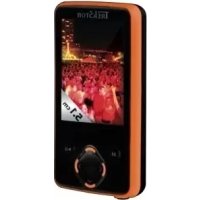
I.Beat move M - Mp3-player TrekStor - Kostenlose Bedienungsanleitung
Finden Sie kostenlos die Bedienungsanleitung des Geräts I.Beat move M TrekStor als PDF.



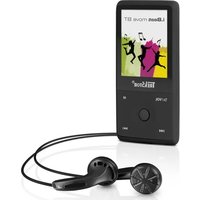
| Produkttyp | MP3-Player |
| Marke | TrekStor |
| Modell | I.Beat move M |
| Bildschirm | Farb-TFT-Bildschirm |
| Speicherkapazität | Interner Speicher + microSD-Kartenslot |
| Unterstützte Audioformate | MP3, WMA (mit DRM) |
| Unterstützte Videoformate | AVI (über Konvertierung) |
| Unterstützte Bildformate | JPEG |
| Unterstützte Textformate | TXT |
| FM-Radio | Ja, mit Speicher für 25 Sender |
| Sprachaufnahme | Ja, über eingebautes Mikrofon |
| Equalizer | 7 Voreinstellungen + benutzerdefiniert |
| Wiedergabemodi | Normal, Wiederholung, Zufall, Ordner, Auszug |
| Stromversorgung | Wiederaufladbarer Akku über USB, Ladezeit 3-4h |
| Konnektivität | USB 2.0, 3,5 mm Kopfhöreranschluss |
| Weitere Eigenschaften | Schiebeschalter EIN/AUS, HOLD-Sperre, Firmware-Update |
| Pflege und Reinigung | Mit einem weichen, trockenen Tuch reinigen, Lösungsmittel vermeiden |
| Sicherheit | Nicht öffnen, Feuchtigkeit vermeiden, Temperatur 5-40°C, nicht Hitze aussetzen |
| Allgemeine Informationen | Anleitung in mehreren Sprachen verfügbar, Support über Webseite |
Häufig gestellte Fragen - I.Beat move M TrekStor
Benutzerfragen zu I.Beat move M TrekStor
0 Frage zu diesem Gerät. Beantworten Sie die, die Sie kennen, oder stellen Sie Ihre eigene.
Eine neue Frage zu diesem Gerät stellen
Laden Sie die Anleitung für Ihr Mp3-player kostenlos im PDF-Format! Finden Sie Ihr Handbuch I.Beat move M - TrekStor und nehmen Sie Ihr elektronisches Gerät wieder in die Hand. Auf dieser Seite sind alle Dokumente veröffentlicht, die für die Verwendung Ihres Geräts notwendig sind. I.Beat move M von der Marke TrekStor.
BEDIENUNGSANLEITUNG I.Beat move M TrekStor
Hinweis: Bei Problemen mit thisem Produkt ist kompetente Hilfe schnell zur Hand! Nur in den seltensten Fälle ist es notwendig, dass Sie these Produkt zu Ihr dem Handler bringen. Auf unserer Website www.trekstor.de unter "SERVICE" ⇒ "SUPPORT"finden Sie Antwerten auf die hauqigsten Fragen. Sie konnen natürlich auch keinere über das Support-Formular auf unserer Website, per E-Mail oder Telefon (siehe Rückseite dieser Anleitung) mit unseren preisgekronten Support Kontakt aufnahmen. Sie werden erfreut sein, wie schnell wir Ihnen weiterhelfen können.
BEDIENUNGSPANLEITUNG
Hinweis:itte laden Sie Ihren MP3-Player, wie in dieser Bedienungsanleitung beschrieben, vor dem ersten Gebrauch mindestens 3 - 4 Stunden auf.
1) Bedienungselemente des TrekStor i. Beat move
Bitte beachten Sie die Abbildungen im Innenteil des aufklappbaren Einbandes.
TFT-DisplayA)
H) ON/OFF-Schieber
B) M-Taste
I) Kopfhöreranschluss
C) Taste
J) Ose für Umhängeband
M) Steckplatz für microSD-Karte
G) V-Taste
(nur i.Beat move M | L)
2) Verbinden des TrekStor i. Beat move mit einem Computer
Schlieben Sie Ihren MP3-Player mit dem beiliegenden USB-Kabel an einen USB-Anschluss Ihrches Computers an.
iBeat move S: Ihr Betriebssystem erkennt automatisch den MP3-Player und fegt auf dem "ARBEITSPLATZ"/"COMPUTER" bzw. "SCHREIBTISCH" einen "WECHSELDATENTRAGER" bzw. "LAUFWERK" hinzu.
i.Beat move M | L: Ihr Betriebssystem erkennt automatisch den MP3-Player und fegt auf dem "ARBEITSPLATZ"/"COMPUTER" bzw. "SCHREIBTISCH" zwei "WECHSELDATENTRAGER" bzw. "LAUFWERKE" hinzu: Einen für ihren MP3-Player und einen weiteren für den microSD-Steckplatz.
3) Laden des TrekStor i. Beat move
Sobald Sie ihren MP3-Player mit einem Computer verbinden, wird er automatisch aufgeladen. Nach spätestens 3 - 4 Stunden ist der Akku vollständig geladen und der Ladevorgang wird automatisch beendet, um ein Überladen zu vermeiden.
Hinweis: Die maximale Akkulaufzeit wird erst nach ca. 10 Ladezyklen erreicht. Wahrend Ihr MP3-Player mit dem Computer verbunden ist, kann auf kein Bedienmenü zugegriffen werden.
4) Einsetzen / Entfern der microSD-Karte (TrekStori. Beat move M | L)
Schieber Ben Sie langsam die microSD-Karte in den Steckplatz ein, bis Sie ein Klicken der einrastenden Karte vernehmen. Um die microSD-Karte wieder aus dem Steckplatz zu offen, drücken Sie kurz auf die eingesetzte microSD-Karte undziehen Sie diese langsam aus dem Steckplatz.
5) Datenautausch mit dem TrekStor i. Beat move
Windows® 2000/XP/Vista
Nicht kopiergeschützte Dateien
a) Markieren Sie die gewünschten Dateien (z. B. MP3) mit der Maus. Kopieren Sie diese durch Drücken der rechten Maustaste ("KorHN").
b) Wahlen Sie im "ARBEITSPLATZ" bzw. "COMPUTER" den Wechseldatenträger "I.BEAT MOVE" aus.
c) Drücken Sie die rechte Maustaste und wahlen Sie die Option "E", um den Kopiervorgang zu starten. Nach Abschluss des Kopiervorgangs sind die Daten auf Ihrmp3-Player vorhanden.
WMA-DRM9-geschützte Dateien
Zum Kopieren DRM9-geschützter Dateien müssen Sie diese über den Windows Media® Player kopieren (Referenzversion: Windows Media® Player 11).
a) Verbinden Sie ihren MP3-Player mit Ihr Computer und starten Sie den Windows Media® Player.
b) Wahlen Sie beim Windows Media® Player unter "ANSIGHT" den "VOLLMODUS".
c) Klichen Sie oben auf die Registerkarte "S"
d) Ziehen Sie die gewünschten Musikdaten in die "S auf der rechten Seite.
e) Klichen Sie auf die unter der listened befindliche Schaltfläche "SYNCHRONISIERUNG STARTEN". Die ausgewählte Musik wird anschließend automatisch auf ihren MP3-Player kopiert.
Mac OS X ab 10.3
Markieren Sie die gewünschten Dateien (z. B. MP3) mit der Maus. Ziehen Sie per Drag and Drop die Dateien im "FNR" auf das Laufwerksymbol Ihres MP3-Players.
6) Abmelden und Trennen des TrekStor i. Beat move vom Computer
Windows® 2000/XP/Vista: Klicken Sie mit der linken Maustaste unter rechts in der Taskleiste auf das Symbol "HARDWARE SICHER ENTERDEN". Wahlen Sie aus dem erscheinenden Kontextmenü den Punkt "USB-MASSENSPEICHERGERAT - LAUFWERK ENTERDEN" durch Klicken mit der linken Maustaste aus. jetzt konnen Sie den MP3-Player vom Computer trennen.
Mac® OS X ab 10.3: Sie müssen das Laufwerk bzw. die Laufwerke vom "SCH" entfernen, bevor Sie ihren MP3-Player trennen oder abschalten. Dazu klichen Sie auf das betreffende Laufwerk-Symbol undziehen es auf das Papierkorb-Symbol.
Hinweis: Befolgen Sieitte den empfohlenen Abmeldevorgang, um Schaden am Gerat oder Datenverlust zu vermeiden!
7) Firmware-Update des TrekStor i. Beat move
Die Firmware ist das Programm, welches für die Steuerung Ihres MP3-Players zuständig ist. Ein Firmware-Update dient dazu, Verbesserungen der Firmware auf ihren MP3-Player zu übertragen. Im Falle von Problemen mit ihrem MP3-Player stellen Sie deshalbitte sicher, dass Sie die aktuellste Version der Firmware installiert haben.
a) Schlieben Sie den i.Beat move an einen USB-Anschluss Ihres Computers an.
b) Sichern Sie alle wichtigen Daten des i.Beat move auf Ihr dem Computer, trennen Sie anschließend den MP3-Player wieder vom USB-Anschluss Ihr Computers.
c) Sie können den i.Beat move mit der aktuellsten Firmware aus dem Internet aktualisieren. Diese finden Sie auf der TrekStor-Website http://www.trekstor.de bei Ihr hem Produkt unter "D
Hinweis: Um das Firmware-Update durchführten zu können, muss zuvor einmalig die Update-Software auf Ihr dem Computer installiert werden. Diese finden Sie bereits auf der TrekStor-Website.
d) Alternative legen Sie die beigeufige CD in Ihr CD-/DVD-Laufwerk ein. Wenn die Autostart-Funktion Ihres Systems aktiviert ist, öffnet sich ein Menu mit allen Inhalten der CD.
Hinweis: Falls die Autostart-Funktion Ihres Systems deaktiviert ist, konnen Sie über den "ARBEITSPLATZ"/"COMPUTER" auf Ihr CD-/DVD-Laufwerk zugreifen und im Hauptverzeichnis der CD das Programm "Nix" starten.
Wahlen Sie den Punkt "Frmware" aus und folgen Sie den Anweisungen. Es öffnet sich Ihr Internetbrowser und die TrekStor-Website wird geladen.
e) Laden Sie die Firmware inklusive Update-Programm (Dateiendung .zip-Datei) herunter und entpacken Sie diese in einen beliebigen Ordner.
f) Starten Sie für das Update-Programm die Datei "SETUP.EXE", um die Software (nur in Englisch verfügbar) für das Firmware-Update auf Ihrtem Computer zu installieren. Folgen Sie den Installationsanweisungen.
g) Starten Sie über "START" → "PROGRAMME" → "TREKSTOR I.BEAT MOVE" das "FIRMWARE UPDATE". Es öffnet sich das Fenster des Update-Programms.
h) Öffnen Sie die Firmware (Dateiendung .rfw) über "ÖN"; diese Daten haben Sie zuvor in den von Ihnengewählten Ordner entpackt.
i) Schalten Sie den i.Beat move ein. Wahlen Sie auf dem i.Beat move unter "SYSTEM" die Option "UPDATE" aus. Bestätigen Sie mit "A".
j) Schlieben Sie den i. Beat move nun an einen USB-Anschluss Ihr's Computers an.
Hinweis: Falls eine Windows®-Sicherheitsabfrage erscheint, wahlen Sie "INSTALLATION FORTSETZEN".
k) Starten Sie das Update der Firmware über "U".itte warten Sie bis der komplette Update-Vorgang abgeschlossen ist.
Hinweis: Um Schaden an Ihrm MP3-Player zu vermeiden, befolgen Sie exakt die Updateprozedur und haben Sie währenddessen etwas Geduld.
I) Beenden Sie das Update-Programm über "Ex".
m) Trennen Sie ihren i.Beat move vom USB-Anschluss Ihres Computers.
n) Sie können ihren i.Beat move nun wieder ganz normal verwenden.
8) Formatting des TrekStor i. Beat move
Achtung: Beim Formatieren werden ALLE Daten auf dem MP3-Player gelöscht.
Windows® 2000/XP/Vista
a) Schlieben Sie Ihrn MP3-Player an einen USB-Anschluss Ihres Computers an.
b) Sichern Sie alle wichtigen Daten des MP3-Players auf Ihrm Computer.
c) Öffnen Sie den "ARBEITSPLATZ"/"COMPUTER" und klichen Sie mit der rechten Maustaste auf ihren MP3-Player ("WEBHDAENTYER").
d) Wahlen Sie aus dem Kontextmenü den Punkt "FOMATEHN..." aus.
e) Wahlen Sie imerscheinenden Dialogfenster unter "DATEISYTEM" die Option "FAT32" aus.
f) Klichen Sie auf die Schaltfläche "S W N", um die Formatierung durchzuführen.
g)itte warten Sie bis die Formatierung abgeschlossen ist.
Mac OS X ab 10.3
a) Schlieben Sie Ihrn MP3-Player an einen USB-Anschluss Ihres Computers an.
b) Sichern Sie alle wichtigen Daten des MP3-Players auf Ihrtem Computer.
c) Öffnen Sie über "FINDER" → "PROGRAMME" → "DIENSTPROGRAMME" das "FESTPLATTEN-DIENSTPROGRAMM".
d) Klichen Sie auf den MP3-Player. Wahlen Sie die Partition aus, die Sie formatieren möchten.
e) Wahlen Sie aus dem rechten Fenster die Option "Lau" aus.
f) Wahlen Sie mithilfe der Drop-Down-Liste das Dateisystem "MS-DOS D ATLAS" für die zu formaterende Partition aus.
g) Klichen Sie auf die Schaltfläche "L", um die Formatierung zu starten.
h)itte warten Sie bis die Formatierung abgeschlossen ist.
9) Bedienung des TrekStor i. Beat move
Ein- und Ausschalten
Bevor Sie Ihr MP3-Player einschalten können, muss sich der ON/OFF-Schieber in der "ON"-Position befinden. Schalten Sie danach Ihr MP3-Player ein, indem Sie die II-Taste ca. 2 Sekunden lang gedrückt halten. Um Ihr MP3-Player in den Standby-Modus zu versetzen, halten Sie die II-Taste ca. 2 Sekunden lang gedrückt. Um Ihr MP3-Player ganz auszuschalten, schieben Sie den ON/OFF-Schieber in die "OFF"-Position.
Hinweis: Um ein Reset durchzuführen, schiben Sie den ON/OFF-Schieber in die "OFF"-Position und wieder in die "ON"-Position.
Hinweis: Versetzen Sie den i.Beat move in den Standby-Modus bevor Sieihn ausschalten, damit alle aktuellen Einstellungen gespeichert werden.
Die verschieden Modi
Ihr MP3-Player besitzt verschiedene Modi, welche Sie im Hauptmenu auswahlen können. Wahlen Sie durch Drücken der <- bzw. >-Taste den gewünschten Modus aus. Bestätigen Sie ihre Auswahl durch kurzes Drücken der II-Taste. Um von einem der Modi in das Hauptmenu zu gelangen, halten Sie die M-Taste ca. 1 Sekunde lang gedrückt.
Ordner-Navigation
In den Modi "MUSIK", "VIDEO", "BILDER" und "TEXT" haben Sie die Möglichkeit, eine wiederzugebende Datai aus einer Liste auszuwahlen. Wenn Sie im Hauptmenü die Modi "VIDEO", "BILDER" und "TEXT" anwahlen, gelangen Sie direkt in die Ordner-Navigation. Wenn Sie gerade eine Datai wiedergeben, drücken Sie kurz die M-Taste, um in die Ordner-Navigation zu gelagen.
Hinweis: In der Ordner-Navigation werden nur die aktuellen Dateien des garde ausgewählten Modus angezeigt (d. h. wenn Sie sich im Modus "Müf befinden, werden nur Musik-Dateien angezeigt).
i.Beat move M | L: Falls die microSD-Karte im Steckplatz eingesetzt ist, können Sie zwischen dem internen Speicher "INTERNER SPEICHER" und dem externen Speicher "MICROSD-KARTE" durch Drucken der v-bzw. Taste wahlen. Bestätigen Sie Ihr Wahl durch kurzes Drucken der oder >Taste.
Hinweis: Falls keine microSD-Karte im Steckplatz eingesetzt ist, wird nur der Inhalt des internen Speichers angezeigt.
Öffnen bzw. Abspielen von Dateien
Durch Drücken der - bzw. -Taste markieren Sie die{nachste oder vorhergehende Datei. Um die ausgewählte Datei abzuspielen bzw. anzuzeigen, drucken Sie kurz die - oder die > -Taste.
Hinweis: Wenn Sie die - bzw. Taste länger gedrück halten, springen Sie schneller zu den einzelnen Datien.
Handhabung von Ordernn
Um in einen Unterordner zu wechseln, markieren Sie den Ordner und drücken Sie kurz die || oder die > -Taste. Um wieder in das Hauptverzeichnis zurückzukehren, drücken Sie kurz die < -Taste. Um die Ordner-Navigation zu verlassen und in den Modus zurückzukehren, halten Sie die < -Taste ca. 1 Sekunde lang gedrückt.
Löschen von Dateien
Um markierte Dateien zulöschen, drücken Sie kurz die M-Taste und bestätigen Sie die anschließende Abfrage durch Drucken der II-Taste.
Modus: Musik
Wechseln Sieitte in den Modus "Mu
Wiedergabe
Drücken Sie kurz die 11 -Taste, um die Wiedergabe einer Audiodatei zu starten.
Pause
Drücken Sie kurz die Taste, um die Wiedergabe anzuhalten. Durch ein erneutes kurzes Drücken der Taste wird die Wiedergabe fortgesetzt.
Titel wechseln
Wenn Sie die > -Taste kurz drucken, wird der{nachste Titel ausgewählt.
Wenn Sie die < -Taste innerhalb von 5 Sekunden nach Beginn des Wiedergabevorgangs kurz drucken, wird zum vorhergehenden Titel gewechselt. Wenn Sie nach Beginn des Wiedergabevorgangs und Ablauf von mindestens 5 Sekunden die < -Taste kurz drucken, springt die Wiedergabe zum Anfang des aktuellen Titels zurück.
Vor-/Zurückspulen innerhalb eines Titels
Durch längeres Drücken der > - bzw. < -Taste können Sie innerhalb eines Titels spulen. Halten Sie die > - bzw. < -Taste gedrückt, um vor- bzw. zurückzuspulen.
Lautstärke anheben / absenken
Drücken Sie kurz die A- bzw. V-Taste, um die Lautstärke anzuheben bzw. abzuseken.
Hinweis: Wenn Sie die - bzw. -Taste länger gedrückt halten,ändert sich die Lautstärke stetig.
Modus: Video
Wechseln Sieitte in den Modus "VII".
Im Video-Modus konnen Sie Film-Dateien (Dateiendung *.avi) anschauen. Zur Erstellung von Film-Dateien im AVI-Format verwenden Sieitte den auf der CD beigeufigten "AVI-CnRE
i.Beat move S
Die Bedienung in thisem Modus verhält sich analog zur Bedienung im Modus "M
i.Beat move M | L
Drehen Sie zur Videowiedergabe ihren i.Beat move M | L um 90° nach links, da die Film-Dateien im Querformat (4:3) angezeigt werden. Die Bedienung in thisem Modus verhält sich analog zur Bedienung im Modus "M".
Modus: FM-Radio
Wechseln Sieitte in den Modus "FM-R
Hinweis:itte schlieBen Sie stets Ihre Ohr-/Kopfhorer an den Kopfhoreranschluss Ihres MP3-Players an, da das Ohr-/Kopfhorerkabel als Antenne fur das interne Radio dient.
Um das FM-Radio-MENU aufzurufen, drücken Sie kurz die M-Taste. Wahlen Sie durch Drucken der A- bzw. V-Taste den gewünschten Menupunkt aus und bestätigen Sie durch kurzes Drucken der H- oder der Taste. Um das FM-Radio-MENU zu verlassen, drucken Sie kurz die M- oder die Taste.
Wechsel zwischen manueller Senderwahl und Speicherplatz-Modus
Wahlen Sie im FM-Radio-Menu zwischen der manuellen Senderwahl "MNE" und dem Speicherplatz-Modus "Sendor".
Wechsel zwischen eingespeicherten Sendern
Im Speicherplatz-Modus "SENDER" konnen Sie durch kurzes Drücken der < - bzw. > -Taste zwischen den vorhandenen Speicherplätzen wechseln.
Manuelle Frequenzänderung / Manueller Suchlauf
Im manuellen Senderwahl-Modus "MANUEL" können Sie durch kurzes Drücken der < - bzw. > -Taste die Empfangsfrequency um jeweils 0,1 MHz ändern. Wenn Sie die < - bzw. > -Taste ausreichend lange gedrückt halten, durchsucht Ihr MP3-Player automatisch die unteren bzw. oberen Frequenzbereiche nach empfangsstarken Sendern.
Speichern von individuellen Sendern
Wechseln Sie im FM-Radio-MENU zur manuellen Senderwahl "MAll". Stellen Sie die gewünschte Frequenz ein und wahlen Sie im FM-Radio-MENU "SauEN" aus. Wahlen Sie durch Drucken der A- bzw. V-Taste den gewünschten Speicherplatz aus und bestätigen Sie die anschließende Abfrage durch kurzes Drucken der H-Taste.
Löschen von gespeicherten Sendern
Um einen gespeicherten Sender zulöschen, wahren Sie im FM-Radio-MENU "L" aus. Wahlen Sie durch Drucken der A- bzw. V-Taste den zu进展情况 Sender aus und bestätigten Sie die anschließende Abfrage durch kurzes Drucken der Taste.
Automatische Speicherbelegung / Automatischer Sendersuchlauf
Um den automatischen Sendersuchlauf zu starten, wahren Sie im FM-Radio-MENU "Au SuH" und bestätigen Sie die anschließende Abfrage durch kurzes Drucken der 11 -Taste. Ihr MP3-Playerucht nun automatisch empfangsstarke Radiosender und speichert diese auf den 25 Speicherplätzen ab.
Hinweis: Beim automatischen Sendersuchlauf werden zuvor gespeicherte Sendereinstellungen gelöscht.
Modus
Unter dem Menüpunkt "Möden" können Sie einstellen, ob der empfangene Radiosender in Stereo- oder Mono-Qualität wiedergegeben wird.
FM-Radioaufnahme
Drücken Sie kurz die -Taste, um eine FM-Radioaufnahme zu starten. Um die aktuelle Aufnahme zu pausieren, drücken Sie kurz die -Taste. Um die aktuelle Aufnahme fortzusetzen, drücken Sie erneut kurz die -Taste. Drücken Sie kurz die -Taste, um die Aufnahme zu beenden und zu sichern.
Hinweis: Alle Radioaufnahmen "FMxxx" werden im Verzeichnis "FM" Ihr MP3-Players gespeichert. Wechseln Sieitte in den Modus "AHHNATZ", um auf ihre Radioaufnahmen zuzugreifen.
Modus:Bilder
Wechseln Sieitte in den Modus "Bor
In this Modus konnen Sie Bilddateien anschauen. Wahlen Sie eine Bilddatei in der Ordner-Navigation aus und drucken Sie die Taste, um diese anzuzeigen.
Hinweis: Alle Bilder müssen im JPEG-Format (Dateiendung *.jpg) vorliegen. Gröbere Bilder werden automatisch verkleinert dargestellt, was zu längeren Ladezeiten führen kann.
i.Beat move M | L: Drehen Sie Ihr den i.Beat move M | L um 90° nach links, um Bilddateien im Querformat (4:3) anzusehen.
Bild wechseln
Drücken Sie je nach dem wie das Bild dargestellt wird kurz die > - bzw. -Taste, um zum nachsten Bild zu wechseln. Drücken Sie kurz die < - bzw. -Taste, um zum vorherigen Bild zu wechseln.
Diashow
Um eine Diashow zu starten, drücken Sie die -Taste. Durch erneutes Drucken der -Taste beenden Sie die Diashow.
Modus:Text
Wechseln Sieitte in den Modus "TEx".
In this modus konnen Sie Textdateien (Dateiendung *.txt) anschauen. Wahlen Sie eine Text-Datei in der Ordner-Navigation aus und drucken Sie die Taste, um diese anzuzeigen.
Drücken Sie die - bzw. -Taste, um den Text zeilenweise zulesen. Drücken Sie kurz die < - bzw. > -Taste, um den Text Seitenweise zulesen. Drücken Sie die < - bzw. > -Taste ca. 1 Sekunde, um zum Anfang bzw. Ende des Textes zu springen.
Lesezeichen
Halten Sie die A-Taste ca. 1 Sekunde lang gedrückt, um das Text-Options-Men zu offen. Hier konnen Sie ein Lesezeichen speichern ("LESEZ. SPEICHERN") und einzeln Lesezeichen laden ("LESEZ. LADEN"). Wahlen Sie das betreffende Lesezeichen durch kurzes Drucken der A-bzw. V-Taste aus und bestätigen Sie ihre Wahl mit der Taste.
Automatisches Seitenweises Laden
Drucken Sie kurz die Taste, um ein automatisches Seitenweises Laden des Textes ein- bzw. auszuschalten.
Modus: Aufnahme
Wechseln Sieitte in den Modus "Au
In this modus haben Sie die Möglichkeit Sprachaufnahmen über das integrierte Mikrofon durchzuführen.
Drücken Sie kurz die -Taste, um eine Aufnahme zu starten. Um die aktuelle Aufnahme zu pausieren, drücken Sie kurz die -Taste. Um die aktuelle Aufnahme fortzusetzen, drücken Sie erneut kurz die -Taste. Drücken Sie kurz die -Taste, um die Aufnahme zu beenden und zu sichern.
Während die Aufnahme gestoppt ist, kann durch Drücken der < - bzw. > -Taste die Aufnahmequalität verändert werden und durch Druppen der - bzw. -Taste die Empfindlichkeit verringiert bzw. erhöht werden.
Hinweis: Alle Sprachaufnahmen "REC xxx" werden im Verzeichnis "VOICE" Ihr's MP3-Players gespeichert. Wechseln Sieitte in den Modus "AHHARZ", um auf ihre Sprachaufnahmen zuzugreifen.
Modus: Arbeitsplatz
Wechseln Sieitte in den Modus "AREISRAZ".
In diesen Modus werden alle Dateien, die sich auf Ihrmp3-Player befinden, angezeigt. Hier konnen Sie Audio-/Video-Dateien wiedergeben bzw. Bild-/Text-Dateien aneigen, die von Ihrmp3-Player unterstutz werden.
Modus: Einstellungen
Wechseln Sieitte in den Modus "EINM
Hier konnen Sie verschiedene Klangeinstellungen unter "Au" vornehmen, Wiedergabemodi unter "WIEDERGABEMODUS" auswahlen und die Shuffle-Funktion unter "SHUFFLE-MODUS" aktivieren bzw. deaktivieren. Weiterhin konnen Sie Anzeigeeinstellungen unter "DISPLAY", Zeiteinstellungen unter "TIMER" und Aufnahmeeinstellungen unter "Au festlegen.
Wahlen Sie durch Drücken der A- bzw. V-Taste die gewünschte Einstellung aus und bestätigen Sie durch kurzes Drucken der - bzw. >-Taste. Drucken Sie die M- bzw. <-Taste, um die Einstellungen zu verlassen.
Audio
Equalizer: Unter dem Menüpunkt "Equity" konnen Sie einen von 7 voreingestellten oder den benutzerdefinierten Equalizer auswahlen.
Wenn der benutzerdefinierte Equalizer "BENUTZER-EQ ANP." ausgewählt ist, haben Sie die Möglichkeit den Equalizer nach ihren Vorstellungen zu konfigurieren.
Wiedergabemodi
Normal: Wahlen Sie den Menüpunkt "N", um alle Titel einzel wiederzugeben.
Titel wiederholen: Wahlen Sie den Menüpunkt "Titel wDH," um den aktuellen Titel unbegrenzt oft zu wiederholen.
Alles wiederholen: Wahlen Sie den Menüpunkt "ALLESWDH," um alle Titel wiederholt nacheinander wiederzugeben.
Ordner: Wahlen Sie den Menüpunkt "ÖR", um alle Titel des ausgewählten Ordners einzelwiederzugeben.
Ordner wiederholen: Wahlen Sie den Menüpunkt "ORDNER wDH," um alle Titel des ausgewählten Ordners wiederholt nacheinander wiederzugegeben.
An Spielen: Wahlen Sie den Menupunkt "Aen", um die ersten 10 Sekunden aller Titel anzuspielen.
Shuffle-Modus
Unter dem Menüpunkt "SHUFFLE-MODUS" konnen Sie den Shuffle-Modus aktivieren oder deaktivieren. Im Shuffle-Modus wird die Wiedergabereihenfolge der Titel zufällig gewählt.
Display
Helligkeit: Unter dem Menüpunkt "Hückel" konnen Sie die Helligkeit des Displays einstellen.
Hintergrundbeleuchtung: Unter dem Menüpunkt "BeFENs" konnen Sie einstellen, nach welcher Zeit die Hintergrundbeleuchtung reduziert wird. Abhängig von den Einstellungen im Energiesparmodus wird die Hintergrundbeleuchtung entweder komplett ausgeschaltet ("ENERGIESPARMODUS" ⇒ "ON") oder gedimmt ("ENERGIESPARMODUS" ⇒ "OFF").
Diashowgeschwindigkeit: Unter dem Menüpunkt "BLDGESCHWINDIG" können Sie die Anzeigedauer der Bilder in der Diashow einstellen.
Textgeschwindigkeit: Unter dem Menüpunkt "TEXTGESCHWINDIG." können Sie die Anzeigedauer für das automatische Laden einer Textseite festlegen.
Timer
Herunterfahren: Unter dem Menüpunkt "HERUNHEHEN" konnen Sie einstellen, nach welcher Zeit der Nichtbenutzung der MP3-Player automatisch abgeschaltet werden soll.
Sleep-Timer: Unter dem Menüpunkt "SLEEP-TIMER" können Sie einstellen, nach welcher Zeit der MP3-Player automatisch ausgeschaltet werden sollen.
Aufnahme
Aufnahmequalität: Unter dem Menüpunkt "AuHMM" können Sie die Aufnahmequalität des integrierten Mikrofons bzw. FM-Radios einstellen.
Verständung: Unter dem Menüpunkt "Verständung" können Sie die Aufnahmeverständung des integrierten Mikrofons einstehen.
Modus: System
Sie haben die Möglichkeit, allgemeine Systemeinstellungen unter "System" vorzunehmen.
System-Informationen
Unter dem Menüpunkt "SYSTEMINFO" erhalten Sie Informationen über die Firmware-Version, sowie den gesamten und den freien Speicherplatz des MP3-Players.
Update
Wahlen Sie den Menüpunkt "U" aus, um ein Firmware-Update des MP3-Players durchzuführen. Die Vorgehensweise hierfür finden Sie im Kapitel Firmware-Update.
Sprache
Unter dem Menüpunkt "SIE" können Sie die Menüsprache des MP3-Players auswahlen.
Werkseinstellungen
Unter dem Menüpunkt "Werkreisstellung" haben Sie die Möglichkeit die Werkseinstellungen (Auslieferungszustand) des MP3-Players wiederherzustellen. Die auf ihrem MP3-Player gespeicherten Dateien bleiben beim Zurücksetzen in die Werkseinstellungen erhalten.
10) Video-Dateien konvertieren
Sie konnen mit Ihrm MP3-Player Video-Dateien im AVI-Format wiedergeben, die zuvor mit dem Programm "AVI-Convertiert wurden.
a) Legen Sie die beigefügte CD in Ihr CD-/DVD-Laufwerk ein. Wenn die Autostart-Funktion Ihres Systems aktiviert ist, öffnet sich ein Menu mit allen Inhalten der CD.
Hinweis: Falls die Autostart-Funktion Ihres Systems deaktiviert ist, konnen Sie über den "AHHHAI" auf Ihr CD-/DVD-Laufwerk zugreifen und im Hauptverzeichnis der CD das Programm "M" starten.
b) Wahlen Sie anschließend den Punkt "AVI-Co" aus.
c) Der "AVI-Co" wird anschließend auf Ihr dem Computer installiert.
d) Starten Sie den "AVI-CONVERTER" unter "START" ⇒ "PROGRAMME" ⇒ "TREKSTOR I.BEAT MOVE" ⇒ "AVI-CONVERTER".
e) Klichen Sie auf die Schaltfläche "A", wahlen Sie die zu konvertierende Daten (z. B. MPG, AVI) unter "SOURCE FILE" aus und geben Sie den Ausgabeordner ("TARGET FILE PATH") an.
f) Wahlen Sie unter "Resolution" die Bildgroße für ihren i.Beat move aus (i.Beat move S - 128 x 128, i.Beat move M - 160 x 128, i.Beat move L - 220 x 176).
g) Wahlen Sie unter "SETTINGs" die Qualität und das Bildformat ("ASPECT RATIO") der Ausgabedatei aus.
h) Klichen Sie auf die Schaltfläche "SÄ, um die Einstellungen zu speichern.
i) Klichen Sie auf die Schaltfläche "C", um das Fenster zu schreiben.
j) Starten Sie die Konvertierung über die Schaltfläche "C NoN
k) Kopieren Sie anschließend die erstellte AVI-Datei auf ihren MP3-Player.
11) Problembehandlung
In thisem Kapitel erhalten Sie Hinweise zur Behebung von Problemen mit Ihrm MP3-Player.
| Problem Mögliche Ursache Was können Sie tun? | ||
| Mein MP3-Player lässt sich nicht mehr einschalten. | Die HOLD-Funktion ist aktiviert. | Überprüfen Sie, ob die Tastensperre (HOLD-Schieber/HOLD-Funktion) des MP3-Players aktiviert ist. Falls ja, deaktivieren Sie die Tastensperre wie in der Bedienungs-anleitung beschrieben. |
| Keine Stromversorgung | Bei einem MP3-Player mit integriertem Akku: Wenn der Akku leer ist, laden Sie ihren MP3-Player entweder über ein an Ihr hem PC angeschlossenes USB-Kabel oder mit einem USB-Ladegerät auf. | |
| Bei einem MP3-Player mit Batteriebetrieb: Die Batterie ist leer. Ersetzen Sie die Batterie. Benutzen Sie nur Alkaline-Batterien. Um zu erfahren, ob Ihr MP3-Player auch mit Akkus betrieben werden kann,nehmen Sieitte Kontakt mit unserem Support auf. Die Batterie wurde falsch eingesetzt. Prufen Sie die Polarität der Batterie. | ||
| Außere Einwirkungen Durch äußere Einwirkung (wie z. B. eine elektrostatische Entladung), kann es zu Funktionstörungen Ihrches MP3-Players kommt. Sollten diese nach Aus- und wieder Einschalten Ihres MP3-Players andauern, führen Sie, wenn möglich, ein Reset durch oder aktualisieren Sie die Firmware (die Software des MP3-Players). Die Vorgehensweise hierfür finden Sie in der Bedienungsanleitung. Die aktuelle Firmware für ihren MP3-Player finden Sie auf unserer Website unter "Downloads". Falls Sie Fragen zum Firmware-Updat haben, die nicht in der Anleitung beantwortet werden,ephmen Sieitte Kontakt mit unserem Support auf. | ||
| Mein MP3-Player hangt. Wenn dies bei einer bestimmten Audio-Datei wiederholt auffritt, kann es sein, dass diese Datei beschädigt ist. Entfern den Sie dieser Datei.Falls sich das Problem dadurch nicht beseitigen latent, führen Sie, wenn möglich, ein Reset durch. Sollte sich Ihr MP3-Player wiederholt aufhängen, empfeihlt es sich, ein Firmware-Update durchzuführen. | ||
| Mein MP3-Player reagiert nicht auf Tastendruck. | Die HOLD-Funktion ist aktiviert. | Überprüfen Sie, ob die Tastensperre (HOLD-Schieber/HOLD-Funktion) Ihrses MP3-Players aktiviert ist. Falls ja, deaktivieren Sie die Tastensperre wie in der Bedienungs-anleitung beschrieben. |
| Ich Höhe keine Musik aus den Ohrörem/Kopförem. | Überprüfen Sie, ob eine Audio-Datei wiedergegeben wird (die Anzeige der verstrichenen oder verbleibenden Zeit verändert sich). Falls nicht, starten Sie die Wiedergabe. | |
| Stellen Sie safer, dass der Klinkenstecker des Ohrörs/Kopförs fest in der Klinkenbuchse steckt. | ||
| Überprüfen Sie, ob die Lautstärke Ihres MP3-Players ausreichend laut eingestellt ist. | ||
| Ich habe Dateien auf是我的 MP3-Player übertragen. Der MP3-Player kann diese Dateien aber nicht abspielen. | Falsches Dateifornat Die | Dateien liegen möglicherweise in einem Format vor, das Ihr MP3-Player nicht abspielen kann. Die von ihrem MP3-Player untersätzten Dateiforme finden Sie in dem jeweiligen Datenblatt auf der TrekStor-Homepage www.trekstor.de. |
| Ich habe WMA-Audio-Dateien auf unseren MP3-Player übertragen. Der MP3-Player kann diese Dateien aber nicht abspielen. | Die Dateien sind kopiergeschützt. | Falls es sich um WMA-DRM-kopiergeschützte Dateien handelt, müssen Sie diese über den Windows Media® Player kopieren.itte überprüfen Sie zuvor, ob ihr MP3-Player WMA-DRM-kopiergeschützte Dateien abspielen kann. Diese Information führen Sie in dem Datenblatt ihrer MP3-Players auf der TrekStor-Homepage www.trekstor.de. |
| Ich habe von了我的 Mac® Audio-Dateien auf unseren MP3-Player übertragen. Der MP3-Player kann die Dateien aber nicht abspielen. | Falsches Dateifornat Audio | io-Dateien im AAC-Format, z. B. wie sie mit iTunes® erzeugt werden, können mit den meisten MP3-Player nicht abgespielt werden. Konvertieren Sie diese Dateien mit einem aktivellen iTunes® oder einem anderen Program in das MP3-Format. Im Internet erworbene Audio-Dateien sind unter Umständen mit Schutzmechanismen verfahren die eine solche Konvertierung verhindern. |
| Die Audio-Dateien auf unserer MP3-Player werden nicht nacheinander in der wichtigen Reihenfolge abgespielt. | Der Wiedergabemodus "Zufällig" ist eingestellt. | Falls der Wiedergabemodus "Zufällig" eingestellt ist, whichseln Sieitte in den Wiedergabemodus "Normal". |
| Sortieren Sie ihre Audio-Dateien vor dem Kopieren in Unterordner und kopieren Sie diese Ordner auf ihren MP3-Player. Zusätzlich konnen Sie ihre Audio-Dateien durch Umbenennen (Hinzufügen von Ziffern, z. B. "001_Titel", "002_Titel", usw.) sortieren. | ||
| Ich habe komische Zeichen im Display wenn ich Musik abspiele. | Nicht Unterstützung Zeichensatz. | Manche MP3-Player konnen nicht alle Zeichen korrekt darstellen.itte verwenden Sie für Datenamen und ID3-Tags nur den Standardzeichensatz der im MP3-Player eingestelltten Menüsprache und vermeiden Sie Sonderzeichen (z. B. Umlaute, Akzente, usw.). |
| Ich kann die Menüsprache nicht verstehen und weiß nicht, wie ich sie wieder umstellen kann. | Menüsprache verstellt Führten Sie ein Reset oder, falls dies nicht möglich ist oder nicht zum Erfolg führt, ein Firmware-Update durch. Danach erscheint in der Regel die Menüsprachauswahl. | |
| Wie kann ich MP3-Dateien erstellen? | Um Audio-Dateien (z. B. Musik von einer CD) in das MP3-Format umzuwandeln, benötigen Sie einen MP3-Encoder (z. B. das zur Zeit kostenlose Programm "Audiograbber", welches unter www.audiograbber.de zu finden ist). Anleitung und Hilfestellungen zur Bedienung des Programmsfinden Sie in der jeweiligen Hilfe-Funktion des Programms. | |
| Ich kann keine Dateien auf unseren MP3-Player kopieren, obwohl Dort noch freier Speicherplatz ist. | Altes Dateisystem (z. B. FAT16) | Da FAT16 bei langen Datenamen zwei Einträge anlege, kann es passieren, dass das Hauptverzeichnis belegt ist, obwohl noch freiier Speicher auf dem MP3-Player ist. Kopieren Sie die Dateien in einen Unterordner oder formatieren Sie ihren MP3-Player, falls dies möglich ist, mit FAT32. Wenn Sie nicht sichere sind, ob Ihr MP3-Player FAT32 unterstützt, behmen Sieitte KONTakt mit unserem Support auf. |
Sicherheits- und Verwendungshinweise:






Technische Arbeiten an dem Produkt dürfen nur von entsprechend qualifizierten Personen durchgeführt werden.
Das Produkt darf weder geoffnet werden noch durren Änderungen daran vorgenommen werden. Die Komponenten konnen nicht vom Nutzer gewartet werden.
- Setzen Sie das Gerät niemals Feuchtigkeit, Kondenswasser und Nässe aus. Schätzen Sie das Gerät vor extrem hohen und niedrigen Temperaturen und Temperaturschwankungen. Betreiben Sie es nur bei einer Umgebungstemperatur innerhalb des Bereichs von 5°C und 40°C .
- Stellen Sie das Gerät nicht in der Nähe einer Wärmequelle auf und schützen Sie es vor direkter Sonneneinstrahlung.
Achten Sie bei der Verwendung und Lagerung des Geräts auf eine möglichst staubfreie Umgebung.
Die Reinigung der Oberfläche des Geröts darf niemals mit Lösungsmitteln, Farbverdūnnern, Reinigungsmitteln oder anderen chemischen Produkten erfolgen, nutzen Sie stattdessen ein weiches, trockenes Tuch bzw. einen weichen Pinsel.
Hinweise:
- Dieser MP3-/Movie-Player ist für den mitgelieferten Ohrhörer (Impedanz von 32 Ohm) optimiert. Die Verwendung anderer Ohr-/Kopflörer mit geringerer Impedanz kann u. U. zur Beschädigung des MP3-/Movie-Players oder auch des Kopflörers führen;alanders bei MP3-/Movie-Playern mit 2 Kopflöreranschlussen.
- Sollten Sie das Gerät einer elektrostatischen Entladung aussetzen, kann es u. U. zu einer Unterbrechung des Datentransfers zwischen dem Gerät und dem Computer kommt bzw. Funktionen des Geräts können gestört werden. In dieser Fall soll das Gerät vom USB-Port abgezogen und erneut eingesteckt werden.
Achtung: Dieses Gerat kann hohe Lautstärken erzeugen. Um Horschaden zu vermeiden, die sofort, später oder schleichend eintreten können, sollen den Sie nicht langere Zeit mit hoher Lautstärke horen. Dies gilt unabhängig davon, ob Sie über Lautsprecher, Kopfhörer oder Ohrhorten horen. Tritt ein Klingelgeräusch in ihrem Ohr auf, reduzieren Sie umgehend die Lautstärke oder verwenden Sie den MP3-/Movie-Player nicht mehr.itte bedeken Sie, dass eine dauerhafte Schädigung des Gehörs auch erst zu einem späteren Zeitpunkt auftreten kann. Untert Umstanden gewöhnen Sie sich mit der Zeit dazu an höhere Lautstärken, sodass diese fur Sie normal erscheinen mögen, ihre Hörfähigkeit kann dadurch bereits beeinträchtigt worden sein. Je hoher Sie die Lautstärke einstellen,estochneller kann Ihr Gehor geschädigt werden.
Achtung: Das Verwenden von Ohr-/Kopfhorern beim Steuern eines Kraftfahrzeugs wird nicht empfohlen und ist in einigen Ländern verboten.fahren Sie stets vorsichtig und konzentriert. Stoppen Sie die Wiedergabe Ihres MP3-/Movie-Players, wenn Sie hierdurch beim Steuern eines Kraftfahrzeugs oder bei anderen Tätigkeiten, die ihre volle Aufmerksamkeit erfordern, abgelenkt oder gestört werden.
Von der Nutzung von USB-Kabeln mit Leitungslängen von mehr als 3 m sollte abgehen werden.
Der Hersteller besteht sich das Recht vor, das Produkt ständig weiter zu entwickeln. Diese Änderungen konnen ohne direkte Beschreibung in dieser Bedienungsanleitung vorgenommen werden. Informationen in dieser Bedienungsanleitung müssen damit nicht den Stand der technischen Ausführung herschlagen.
Der Hersteller garantiert nur die Eignung fur die eigentliche Bestimmung deses Produktes. Weiter ist der Hersteller nicht fur Beschadigungen oder Verlust von Daten und deren Folgeschäden verantwortlich.
Copyright © 2008 TrekStor GmbH & Co. KG. Alle Rechte vorbehalten. Bei weiteren erwähnten Produkt- oder Firmenbezeichnungen handelt es sich möglicherweise um Warenzeichen oder Markennamen der jeweiligen Inhaber.
OPERATING INSTRUCTIONS
Automatisch per网页 laden
- 14 Cent/Min. aus dem deutschen Festnetz der DTAG, ggf. andere Preise aus Mobilfunknetzen
TrekStor GmbH & Co. KG
Kastanienallee 8-10
D-64653 Lorsch · Germany
www.trekstor.de




BA-IBMOVE-INT-V1.30-080506


- BEDIENUNGSPANLEITUNG
- BEDIENUNGSELEMENTE DES TREKSTOR I. BEAT MOVE
- VERBINDEN DES TREKSTOR I. BEAT MOVE MIT EINEM COMPUTER
- LADEN DES TREKSTOR I. BEAT MOVE
- EINSETZEN / ENTFERN DER MICROSD-KARTE (TREKSTORI. BEAT MOVE M | L)
- DATENAUTAUSCH MIT DEM TREKSTOR I. BEAT MOVE
- NICHT KOPIERGESCHÜTZTE DATEIEN
- WMA-DRM9-GESCHÜTZTE DATEIEN
- ABMELDEN UND TRENNEN DES TREKSTOR I. BEAT MOVE VOM COMPUTER
- FIRMWARE-UPDATE DES TREKSTOR I. BEAT MOVE
- FORMATTING DES TREKSTOR I. BEAT MOVE
- WINDOWS® 2000/XP/VISTA
- MAC OS X AB 10.3
- BEDIENUNG DES TREKSTOR I. BEAT MOVE
- EIN- UND AUSSCHALTEN
- DIE VERSCHIEDEN MODI
- ORDNER-NAVIGATION
- ÖFFNEN BZW. ABSPIELEN VON DATEIEN
- HANDHABUNG VON ORDERNN
- LÖSCHEN VON DATEIEN
- MODUS: MUSIK
- WIEDERGABE
- PAUSE
- TITEL WECHSELN
- VOR-/ZURÜCKSPULEN INNERHALB EINES TITELS
- LAUTSTÄRKE ANHEBEN / ABSENKEN
- MODUS: VIDEO
- I.BEAT MOVE S
- I.BEAT MOVE M | L
- MODUS: FM-RADIO
- WECHSEL ZWISCHEN MANUELLER SENDERWAHL UND SPEICHERPLATZ-MODUS
- WECHSEL ZWISCHEN EINGESPEICHERTEN SENDERN
- MANUELLE FREQUENZÄNDERUNG / MANUELLER SUCHLAUF
- SPEICHERN VON INDIVIDUELLEN SENDERN
- LÖSCHEN VON GESPEICHERTEN SENDERN
- AUTOMATISCHE SPEICHERBELEGUNG / AUTOMATISCHER SENDERSUCHLAUF
- MODUS
- FM-RADIOAUFNAHME
- MODUS:BILDER
- BILD WECHSELN
- DIASHOW
- MODUS:TEXT
- LESEZEICHEN
- AUTOMATISCHES SEITENWEISES LADEN
- MODUS: AUFNAHME
- MODUS: ARBEITSPLATZ
- MODUS: EINSTELLUNGEN
- AUDIO
- WIEDERGABEMODI
- SHUFFLE-MODUS
- DISPLAY
- TIMER
- AUFNAHME
- MODUS: SYSTEM
- SYSTEM-INFORMATIONEN
- UPDATE
- SPRACHE
- WERKSEINSTELLUNGEN
- VIDEO-DATEIEN KONVERTIEREN
- PROBLEMBEHANDLUNG
- HINWEISE
- OPERATING INSTRUCTIONS
- AUTOMATISCH PER网页 LADEN
- TREKSTOR GMBH & CO. KG
Marke : TrekStor
Modell : I.Beat move M
Kategorie : Mp3-player