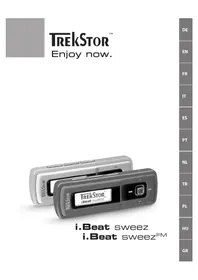
I.Beat sweez FM - Mp3-player TrekStor - Kostenlose Bedienungsanleitung
Finden Sie kostenlos die Bedienungsanleitung des Geräts I.Beat sweez FM TrekStor als PDF.


Häufig gestellte Fragen - I.Beat sweez FM TrekStor
Benutzerfragen zu I.Beat sweez FM TrekStor
0 Frage zu diesem Gerät. Beantworten Sie die, die Sie kennen, oder stellen Sie Ihre eigene.
Eine neue Frage zu diesem Gerät stellen
Laden Sie die Anleitung für Ihr Mp3-player kostenlos im PDF-Format! Finden Sie Ihr Handbuch I.Beat sweez FM - TrekStor und nehmen Sie Ihr elektronisches Gerät wieder in die Hand. Auf dieser Seite sind alle Dokumente veröffentlicht, die für die Verwendung Ihres Geräts notwendig sind. I.Beat sweez FM von der Marke TrekStor.
BEDIENUNGSANLEITUNG I.Beat sweez FM TrekStor
BEDIENUNGSCANLEITUNG
Bitte laden Sie den i.Beat swee, wie in dieser Bedienungsanleitung beschrieben, vor dem ersten Gebrauch mindestens 3 - 4 Stunden auf.
1) Bedienungselemente des TrekStor i. Beat sweez
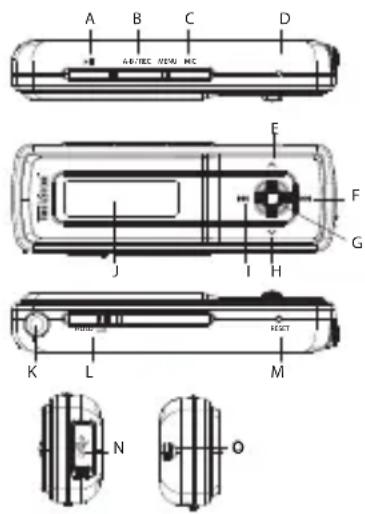
A)Taste (An / Aus / Play / Pause)
B)A-B/REC-Taste
C)MENU-Taste
D)Mikrofon
E)A-Taste
F)Taste
GJoystick
HV-Taste
I)Taste
J)LC-Display
K)Kopfhoreranschluss
L)HOLD-Schieber (Tastensperre)
MIRESET-Knopf
NUSB-Anschluss
Ose fur Umhangeband
Hinweis: Um einen Reset durchzuführen, drücken Sieitte vorsichtig mit einem spitzen Gegenstand (z. B. einer aufgebogenen Buroklammer) auf den RESET-Knopf. Dieder ist tief in das Gehäuseinnere eingelassen.
2) Verbinden des TrekStor i. Beat sweeez mit einem PC
Hinweis für Benutzer von Windows® 98: Installieren Sie zuerst den auf der mitgelieferten CD befindlichen Treiber, bevor Sie den i. Beat sweeze an ihren PC anschließen!
Schlieben Sie den i. Beat sweez mit dem beiliegenden USB-Kabel an einen USB-Anschluss Ihr PCs an. Ihr Betriebssystem erkennt automatisch den i. Beat sweez und fegt auf dem "ArbeitsplAtz" einen "Mtp-fahiger Media pAyer" unter "Audiogeräte" hinz.
Hinweis für Benutzer von Windows® 98/2000: Ihr Betriebssystem erkennt automatisch den i. Beat sweez und fegt auf dem "ARBEITSPLATZ" einen "WECHSELDATENTRÄGER" hinzu.
3) Laden des TrekStor i. Beat sweeze
Sobald Sie den i. Beat sweez mit einem PC verbinden, wird er automatisch aufgeladen. Nach spätestens 3 - 4 Stunden ist der Akku vollständig geladen und der Ladevorgang wird automatisch beendet, um ein Überladen zu vermeiden.
Hinweis: Die maximale Akkulaufzeit wird erst nach ca. 10 Ladezyklen erreicht.
4) Datenautausch mit dem TrekStor i. Beat sweeze
Nicht kopiergeschützte Dateien
Microsoft Windows XP mit installiertem Windows Media Player verwendet das "MediA trAnsfer protocol" (MTP), um urheberrechtlich geschützte Dateien auf den i.Beatsweez zu kopieren. Um Dateien zu kopieren, können Sie davon auch den Windows Explorer verwenden.
Dabei gehen Siewie folgtvor:
a) Schlieben Sie den i.Beat sweez über den Mini-USB-Anschluss mit dem beiliegenden USB-Kabel an einen freien USB-Anschluss Ihr PCs an.
b) Das Fenster "Mtp MediA pIayer" wird angezeigt.
c) Wahlen Sie "Keine Aktion durchführten" und klichen Sie auf "oK".
d) Öffnen Sie den Arbeitsplatz.
e) Markieren Sie die gewünschten Dateien auf Ihrer Festplatte mit der Maus.
f) Drücken Sie die rechte Maustaste und wahlen Sie die Option "Kopieren" aus.
g) Wahlen Sie im Arbeitsplatz unter "Audiogeräte" den "treKStor i.beAt sweeze" aus und wechseln Sie in das Verzeichnis "Medien".
WMA-DRM9 bzw. DRM10-geschützte Dateien
Zum Kopieren von DRM9 bzw. DRM10-geschützten Dateien verwenden Sie den Windows Media® Player 10 oder neuer.
a) Schlieben Sie den i. Beat sweeze über den Mini-USB-Anschluss mit dem beiliegenden USB-Kabel an einen freien USB-Anschluss Ihres PCs an.
b) Starten Sie den Windows Media Player 10.
c) Klichen Sie in der Menüleiste des Media® Players auf "synchron."
Hinweis: Sollte die Taskleiste ausgeblendet sein, gehen Sie auf "ANSICHT" "MENULEISTENOPTIONEN" "TASKLESTE AUSBLENDEN" und entfern den Sie dort per Mausklick das Häkchen. Alternativ konnen Sie das benöttigte Dialogfenster auch so aufrufen: "DATEI" "CDS UND GERATE" "SYNCHRONISIEREN...".
d) Ziehen Sie die gewünschten Dateien per Drag&Drop in die Lieste "Z u synchronisierende dAteien Auswahlen..." auf der linken Seite.
e) Wahlen Sie im Pulldown-Menü rechts oben den i.Beat sweeuz unter "unterstutzte trAgbAre Geräte und treiber..." aus.
f) Klichen Sie dann links oben auf die Schaltfläche "s synchronisieren stArten".
g) Die ausgewählten Dateien werden anschließend automatisch auf den i.Beat sweeze kopiert.
h) Warten Sie den Abschluss der Synchronisation ab.
Hinweis: Trennen Sie unter keinen Umständen die USB-Verbindung während der Datenübertragung!
Datanustausch unter Windows® 98 / 2000 / ME
a) Markieren Sie die gewünschten Dateien (z. B. MP3) mit der Maus. Kopieren Sie diese durch Drücken der rechten Maustaste ("Kopieren").
b) Wahlen Sie im "ArbeitsplAtz" den Wechseldatenträger "Sweez" aus.
c) Drücken Sie die rechte Maustaste und wahlen Sie die Option "einfugen", um den Kopiervorgang zu starten. Nach Abschluss des Kopiervorgangs sind die Daten auf dem i.Beat sweeze vorhanden.
5) Abmelden und Trennen des TrekStor i. Beat sweeez vom PC
Windows® 98 (SE) / 2000 / ME: Klichen Sie unter rechts in der Taskleiste auf das Symbol "hArdwAre sichere entfernen". Wahlen Sie im Fenster "hArdwAre Sicher entfernen" den i.Beat sweeze aus und klichen Sie auf die Schaltfliche "JA". jetzt konnen Sie den i.Beat sweeze vom PC trennen.
Windows® XP: Der iBeat sweez kann ohne Abmeldung vom PC getrennt werden.
Hinweis: Befolgen Sieitte den empfohlenen Abmeldevorgang, um Schaden am Gerat oder Datenverlust zu vermeiden!
6) Firmware-Update des TrekStor i. Beat sweeze
Warning: Lesen Sieitte die komplette Anleitung durch und befolgen Sie exakt die Updateprozedur, um Schaden am i.Beat sweeze zu vermeiden!
a) Schlieben Sie den i.Beat sweeze an einen USB-Anschluss Ihr PCs an.
b) Sichern Sie alle wichtigen Daten des i.Beat sweeze auf Ihrm PC.
c) Sie können den i. Beat sweez mit der aktuellsten Firmware aus dem Internet (auf der TrekStor Homepage unter http://www.trekstor.de) updater.
d) Legen Sie die beigeufige CD in Ihr CD / DVD-Laufwerk ein. Wenn die Autostart-Funktion Ihres Systems aktiviert ist, öffnet sich ein Menu mit allen Inhalten der CD.
Hinweis: Falls die Autostart-Funktion Ihres Systems deaktiviert ist, konnen Sie über den "ARBEITSPLATZ" auf Ihr CD/DVD-Laufwerk zugreifen und im Hauptverzeichnis der CD das Programm "MENUEX" starten.
e) Wahlen Sie den Punkt "firMwAre" aus und folgen Sie den Anweisungen. Es öffnet sich Ihr Internetbrowser und die TrekStor Homepage wird geladen.
f) Laden Sie die Firmware (.zip-Datei) herunter und entpacken Sie diese in einen beliebigen Ordner.
g) Starten Sie die Datei "setup.exe", um die Software für das Firmware-Update auf Ihrm PC zu installieren. Folgen Sie den Installationsanweisungen.
h) Starten Sie über "s tArt" "progAMMe" "treKStor i.beAt sweeZ" das "firMwAre updAte". Folgen Sie nun den Anweisungen des Update-Programms.
i)itte warten Sie bis der Updatevorgang komplett abgeschlssen ist.
j) Trennen Sie anschliebend den i. Beat sweez vom USB-Anschluss Ihres PCs.
7) Bedienung des TrekStor i. Beat sweeze
Ein- und Ausschalten
Schalten Sie den i.Beat sweezein, indem Sie die +1 -Taste ca. 1 Sekunde lang gedrückt halten. Um den i.Beat sweeze wieder auszuschalten, halten Sie die +1 -Taste ca. 3 Sekunden lang gedrückt.
Hinweis: Achten Sie darauf, dass sich der (HOLD-) Schieber in der linken Position befindet, die Tastensperre also ausgeschaltet ist. Ist die Tastensperre aktiviert, entscheidete Meldung.
Die verschiedenen Modi
Der i.Beat sweez besitz verzischendene Modi. Um in einen Modus zu gelangen, halten Sie den Joystick ca. 1 Sekunde lang gedrückt. Wahlen Sie durch Drucken des Joysticks nach links «» bzw. rechts «» den gewünschten Modus aus und bestätigen Sie durch Drucken des Joysticks. Durch Drucken des Joysticks nach oben «» bzw. unter «» verlassen Sie das Menu.
Modus: Musik
Wechseln Sieitte in den Modus "Musik".
Wiedergabe
Drücken Sie kurz die -Taste, um die Wiedergabe einer Audiodatei zu starten.
- Pause
Drücken Sie kurz die -Taste, um die Wiedergabe anzuhalten. Durch ein erneutes Drucken der -Taste wird die Wiedergabe fortgesetzt.
Titel wechseln
Wenn Sie den Joystick kurz nach rechts drucken, wird der nachste Titel ausgewählt. Wenn Sie den Joystick kurz nach links drucken, wird zum vorhergehenden Titel gewechselt.
Vor-/Zurückspulen innerhalb eines Titels
Durch längeres Drücken des Joysticks nach rechts bzw. links können Sie innerhalb eines Titels vor-, bzw. zusückspulen.
Hinweis: Je länger der Joystick in eine Richtung gedrück bleibt,esto Schneller spult das Gerat.
Lautstärke anheiten / absenken
Drücken Sie den Joystick kurz nach oben bzw. nach unten , um die Lautstärke anzuheiten bzw. abzuseken.
Anzeigend der Uhrzeit
Die aktuelle Uhrzeit wird durch längeres Drucken des Joysticks nach oben angezeigt.
- Abspielgeschwindigkeit
Durch längeres Drücken des Joysticks nach unter v wird die Abspielgeschwindigkeit von Audio-Dateien angezeigt. Durch Drucken des Joysticks nach rechts bzw. links konnen Sie die Abspielgeschwindigkeit andern. Bestätigen Sie die Einstellung durch Drucken des Joysticks.
Hinweis: Die Einstellung "1.00" entspricht der normalen Abspielgeschwindigkeit.
Ordner-Navigation
Die Ordner-Navigation erreichen Sie im Modus "Musik" durch kurzes Drucken des Joysticks. Durch Drucken des Joysticks nach rechts bzw. links markieren Sie die{nachste oder vorhergehende Datei. Um die ausgewählte Datie abzuspelen, drucken Sieitte kurz den Joystick. Um in einen Unterordner zu wechseln, drucken Sie kurz den Joystick, wenn der Ordner markiert ist. Um wieder in das Hauptverzeichnis zuruckzukehren, drucken Sie den Joystick nach oben A. Um die Ordner-Navigation zu verlassen, drucken Sie ebenfalls den Joystick nach oben A, wenn Sie sich im Hauptverzeichnis befinden.
Löschen einer Datei
Wahlen Sie die zu löschende Datci uber die Ordner-Navigation aus und drucken Sie kurz die A-B/REC-Taste. Um das Löschen der Datci zu bestätigen, wechseln Sie durch Drucken des Joysticks nach links bzw. rechts auf "JA" und drucken Sie anschliebend den Joystick.
Modus: Aufnahmen
Wechseln Sieitte in den Modus "AufnAhmen".
In this modus konnen Sie Sprachaufnahmen und optional FM-Radio-Aufnahmen wiedergeben.
Die Bedienung und Funktionen verhalten sich analog zum Modus "Musik".
Modus: FM-Radio (optional)
Wechseln Sieitte in den Modus "fM-rAdio".
Hinweis:itte schlieBen Sie stets Ihre Ohr-/ Kopfhorer an den Kopfhoreranschluss des i.Beat sweez FM an, da das Ohr-/ Kopfhorerkabel als Antenne fur das interne Radio dient.
- Wechsel zwischen manueller Senderwahl und Speicherplatz-Modus
Drucken Sie kurz den Joystick, um zwischen der manuellen Senderwahl "scAn" und dem Speicherplatz Modus "stAtion" zu wechseln. - Automatische Speicherbelegung / Automatischer Sendersuchlauf
Um den automatischen Sendersuchlauf zu starten, wechseln Sie in den Modus "stAtion" und drucken Sie kurz die A-B/REC-Taste. Der i.Beat sweeze FMucht nun automatisch empfangsstarke Radiosender und speichert diese auf den 15 Speicherplatzen ab.
- Wechsel zwischen eingespeicherten Sendern
Im Speicherplatz-Modus "stAtion" konnen Sie durch kurzes Drucken des Joysticks nach links bzw. rechts 四 _ 1 zwischen den vorhandenen Speicherplätzen wechseln.
- Manuelle Freqenzänderung / Manueller Suchlauf
Im manuellen Senderwahl-Modus "scAn" können Sie durch kurzes Drücken des Joysticks nach links bzw. rechts die Empfangsfrequenz um jeweils 0,1 MHzändern. Wenn Sie den Joystick nach links bzw. rechts ausreichend lange drücken,ucht der i.Beat sweez FM automatisch die unteren bzw. oberen Frenzbereiche nach Sendern ab.
- Speichern von individuellen Sendern
Wahlen Sie im Speicherplatz-Modus "stAtion" einen Speicherplatz aus, den Sie mit einer Frequenz belegen wollen. Wechseln Sie zur manuellen Senderwahl "scAn". Stellen Sie die gewünschte Frequenz ein und drücken Sie kurz die A-B/REC-Taste. Der gewählte Speicherplatz ist nun mit der gewünschten Frequenz belegt.
FM-Radioaufnahme
Halten Sie die A-B/REC-Taste ca. 2 Sekunden lang gedrückt, um die Radioaufnahme zu starten. Um die aktuelle Aufnahme zu pausieren, drücken Sie kurz die II-Taste. Um die aktuelle Aufnahme wieder aufzunehmen, drücken Sie erneut kurz die II-Taste. Durch kurzes Drucken der A-B/REC-Taste beenden Sie die Aufnahme.
Hinweis: Alle Radioaufnahmen werden im "FM"-Ordner des i.Beat sweeze FM gespeichert.
Modus: Aufnahme vom Mikrofon (bzw. FM-Radio)
Der i.Beat sweezz besitzt nur einen Aufnahme-Modus: Sprachaufnahme.
Der i.Beat sweez FM besitz zwei Aufnahme-Modi: FM-Radio-Aufnahmeplanung, Sprachaufnahme.
Wechseln Sieitte in den Modus "Mic-AufnAhMe" bzw. "fM+Mic-AufnAhMe".
Wahlen Sie den gewünschten Aufnahme-Modus durch Drücken des Joysticks nach links «» bzw. rechts «» und bestätigten Sie diesen durch kurzes Drücken des «» Joysticks.
Sprachaufnahme
Wahlen Sie den Menüpunkt "SprAchAuInAhMe", um eine Sprachaufnahme über das integrierte Mikrofon zu starten. Um die aktuelle Aufnahme zu pausieren, drücken Sie kurz die -Taste. Um die aktuelle Aufnahme wieder aufzunehmen, drücken Sie erneut kurz die -Taste. Durch kurzes Drücken der A-B/REC-Taste beenden Sie die Aufnahme.
Um eine weitere Sprachaufnahme zu starten, halten Sie die A-B/REC-Taste ca. 1 Sekunde lang gedrückt.
Hinweis: Alle Sprachaufnahmen werden im "VOICE"-Ordner des i. Beat sweez (FM) gespeichert.
FM-Radio-Aufnahmeplanung (optional)
Wahlen Sie den Menüpunkt "fM-tiMer", um zeitgesteuerte Radio-Aufnahmen zu programmieren. Stellen Sie darauf den gewünschten Aufnahmezeitpunkt, die Aufnahmedauer, die entsprechende Radio-Frequency und den Aufnahmezyklus ein.
Hinweis: Die zeitgesteuerte Radio-Aufnahme wird nur dann gestartet, wenn der i.Beat sweeze FM ausgeschaltet ist. Alle Radioaufnahmen werden im "FM"-Ordner des i.Beat sweeze FM gespeichert.
Modus: Zeit
Wechseln Sieitte in den Modus "Zeit".
Hier konnen Sie die Uhrzeit und den Wecker des i.Beat sweeze einstellen.
Einstellungen
Wechseln Sie zunachst in den Modus "Musik" bzw. "AufnAhMen". Drücken Sie kurz die (MEN)Taste, um das Einstellungsmenu aufzurufen. Hier konnen Sie den Equalizer unter "equAlizer", Displayeinstellungen unter "displAy", Aufnahmeeinstellungen unter "AufnAhMe-einst., Wiedergabeeinstellungen unter "WiedergAbeModus" und Leistungseinstellungen unter "leistungseinstell." konfigurieren sowie die Menüsprache des i.Beat sweeze unter "SprAche" einstellen.
Wahlen Sie durch Drücken des Joysticks nach links «» bzw. rechts «» die gewünschte Einstellung aus und bestätigen Sie durch Drücken des «»Joysticks. Durch Drücken des Joysticks nach oben «» bzw. unter «» verlassen Sie das Menu.
Equalizer
Unter dem Menupunkt "equalizer" konnen Sie einen von 6 voreingestellen Equalizern auswahlen.
Display
LCD-Beleuchtung: Unter dem Menüpunkt "Icd-beleuchtung" konnen Sie verschiedene Einstellungen zur Hintergrundbeleuchtung des Displays vornehmen.
LCD-Aktivität: Unter dem Menüpunkt "Icd-Aktivität" können Sie einstellen, ob ausschließlich beim Drücken einer Taste oder zu Beginn eines neuen Titels und beim Drücken einer Taste die Hintergrundbeleuchtung aktiviert wird.
Laufextempo: Unter dem Menüpunkt "lAuftexteMpo" können Sie die Geschwindigkeit des anzuzeigenden Lauftextes einstellen.
Anzeigeeinstellungen: Unter dem Menüpunkt "Anzeige-einst" können Sie festlegen welche Informationen auf dem Display dargestellt werden sollen.
Kontrast: Unter dem Menüpunkt "Kontrast" können Sie den Kontrast des LC-Displays einstellen.
Aufnahme-Einstellungen
Sprachaufnahme: Unter dem Menüpunkt "MiKro-quAlität" konnen Sie die Aufnahmequalität des integrierten Mikrofons einstellen.
FM-Radio-Aufnahme (optional): Unter dem Menüpunkt "fM-Aufn.-quAlität" können Sie die Aufnahmequalität des integrierten Radios einstellen.
Wiedergabemodus
Unter dem Menüpunkt "WiedergAbeModus" können Sie einen von 6 voreingestellten Wiedergabemodien auswahlen.
Leistungsmanagement
Stromsparmodus: Unter dem Menüpunkt "StromMspArModus" können Sie festlegen nach welcher Zeit der Nichtbenutzung sich der Player automatisch abschalten soll.
Sleep-Timer: Unter dem Menüpunkt "sleep-timer" können Sie festlegen nach welcher voreingestellt. Zeit sich der Player automatisch abschalten soll.
- Sprache
Unter dem Menupunkt "SprAche" konnen Sie die Menusprache des i.Beat sweez auswahlen.
Hinweise:
- Dieser MP3-Player ist für den mitgelieferten Kopfhörer (Impedanz von 32 Ohm) optimiert. Die Verwendung anderer Kopfhörer mit geringerer Impedanz kann u. U. zur Beschädigung des MP3-Players oder auch des Kopfhörers führen;alanders bei MP3-Playern mit 2 Kopfhöreranschlüssen.
- Sollen Sie das Gerät einer elektrostatischen Entladungen aussetzen, kann es u. U. zu einer Unterbrechung des Datentransfers zwischen dem Gerät und dem Computer kommt. In dieser Fall soll das Gerät vom USB-Port abgezogen und erneut eingesteckt werden.
- Achtung: Dieses Gerat kann hohe Lautstärken erzeugen. Um Horschäden zu vermeiden, sollen den Sie nicht längerere Zeit mit hoher Lautstärke horen. Tritt ein Klingelgeräuche in Ihr Ohr auf, reduzieren Sie umgehend die Lautstärke oder verwenden Sie den MP3-Player nicht mehr.itte bedenkten Sie, dass das Verwenden von Ohrhöern oder Kopfhöern mit hoher Lautstärke eine dauerhaft Schädigung des Gehörz zur Folge haben kann. Sie gewöhnen sich mit der Zeit bzw an höhere Lautstärken, sodass diese für Sie normal erscheinenmögen, ihre Hörfähigkeit kann jeder beinträchtigt werden. Je hoher Sie die Lautstärkeeinstellen, desto Schneller kann Ihr Gehör geschädigt werden.
- Achtung: Das Verwenden von Ohrörn beim Steuern eines Kraftfahrzeugs wird nicht empfohlen und ist in einigen Ländern verboten.fahren Sie stets vorsichtig und konzentriert. Stoppen Sie die Wiedergabe Ihres MP3-Players, wenn Sie hierdurch beim Steuern eines Kraftfahrzeugs oder bei anderen Tätigkeiten, die ihre volle Aufmerksamkeit erfordern, abgelenkt oder gestört werden.
Von der Nutzung von USB-Kabeln mit Leitungslängen von mehr als 3 m sollte abgehen werden.
Der Hersteller besteht sich das Recht vor, das Produkt ständig weiter zu entwickeln. Diese Änderungen können ohne direkte Beschreibung in dieser Bedienungsanleitung vorgenommen werden. Informationen in dieser Bedienungsanleitung müssen damit nicht den Stand der technischen Ausführung herschlagen.
Der Hersteller garantiert nur die Eignung fur die eigentliche Bestimmung these Produktes. Weiter ist der Hersteller nicht fur Beschadigungen oder Verlust von Daten und deren Folgeschäden verantwortlich.
Copyright © 2006 TrekStor GmbH & Co. KG. Alle Rechte vorbehalten. Bei weiteren erwähnten Produkt- oder Firmenbezeichnungen handelt es sich möglicherweise um Warenzeichen oder Markennamen der jeweiligen Inhaber.

OPERATINGINSTRUCTIONS
Bestanden die nicht gegen kopiierten zich beveiligcd
TrekStor GmbH & Co. KG
Kastanienallee 8-10 · D-64653 Lorsch · Germany · www.trekstor.de