FLT100 - Garagentor BERNER - Kostenlose Bedienungsanleitung
Finden Sie kostenlos die Bedienungsanleitung des Geräts FLT100 BERNER als PDF.


| Marke | BERNER |
| Modell | FLT100 |
| Produkttyp | Digitaler Scanner für Garagentor |
| Anzahl speicherbarer Fingerabdrücke | 100 |
| Anzahl Lesegeräte | 2 |
| Bedienelemente | 3 Tasten (P, ↑, ↓) |
| Anzeige | 2 7-Segment-Anzeigen |
| Relaisausgänge | K1 und K2, max. 30 VDC / 2 A (50 VA / 60 W) |
| Impulsdauer | Einstellbar von 0,5 bis 90 Sekunden (10 Stufen) |
| Stromversorgung | 230 VAC / 6 VA (FL100) oder 12 VAC / 3 VA (FLT100) |
| Zugangscode | 4-stellig, deaktivierbar (Standard 0000) |
| Sicherheitseinstellung | Standard (S0) oder Hoch (S1) |
| Programmierung | Pro Speicherplatz, Aktivierung durch langes Drücken (4 s) auf P |
| Löschen | Einzeln (Menü 11) oder gesamt (Menü 12) |
| Fingerabdruck-Kopie | Zwischen Lesegeräten (Menü 40) |
| Datenübertragung | Lesegerät ↔ Analyseeinheit (Menüs 41, 42) |
| Lesegerät-Kabellänge | 5 m (Garagentor-Version) oder 15 m (Tor-Version) |
| Montage Lesegerät | Außen, wettergeschützt |
| Montage Analyseeinheit | Innen, separater Bereich |
| Anschluss | Klemmenleiste X1 (Türöffner/Antrieb), X2 (zweites Relais), RJ12-Buchse X3/X4 (Lesegeräte) |
Häufig gestellte Fragen - FLT100 BERNER
Benutzerfragen zu FLT100 BERNER
0 Frage zu diesem Gerät. Beantworten Sie die, die Sie kennen, oder stellen Sie Ihre eigene.
Eine neue Frage zu diesem Gerät stellen
Laden Sie die Anleitung für Ihr Garagentor kostenlos im PDF-Format! Finden Sie Ihr Handbuch FLT100 - BERNER und nehmen Sie Ihr elektronisches Gerät wieder in die Hand. Auf dieser Seite sind alle Dokumente veröffentlicht, die für die Verwendung Ihres Geräts notwendig sind. FLT100 von der Marke BERNER.
BEDIENUNGSANLEITUNG FLT100 BERNER
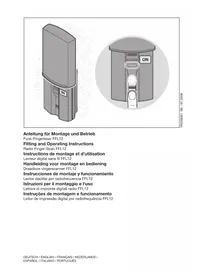
Anleitung für Montage und Betrieb
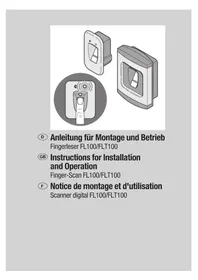
Fingerleser FL100/FLT100
GB Instructions for Installation and Operation
Finger-Scan FL100/FLT100
Urheberrechtlich geschützt.
Nachdruck, auch auszugsweise,
nur mit unserer Genehmigung.
Änderungen vorbehalten.
DEUTSCH 3
ENGLISH 25
FRANÇAIS 47
INHALTSVERZEICHNIS SEITE
1 ALLGEMEINES 5
2 MONTAGE 5
3 WICHTIGE BEGRIFFE 6
4 ELEKTRISCHE ANSCHLUSSE 6
5 INBETRIEBNAHME 8
5.1 Anzeige und Bedienelemente 8
5.2 Auslieferungszustand 9
5.3 Normaler Betriebsmode 9
5.4 Zugangs-Code eingeben 10
5.5 Menu auswahlen 10
5.6 Übersicht der Menüs 11
5.6.1 Menu 10-Fingerabdruck einlernen 11
5.6.2 Menu 11 - Fingerabdruck einzeln loschen 13
5.6.3 Menu 12-Gesamtlöschen 14
5.6.4 Menu 20 - Relais zuordnen 14
5.6.5 Menu 21 - Impulsdauer Relais 1 15
5.6.6 Menu 22 - Impulsdauer Relais 2 16
5.6.7 Menu 30 - Sicherheitseinstellung 16
5.6.8 Menu 31 - Zugangs-Code einrichten / ändern 17
5.6.9 Menu 40 - Fingerabdrücke von Lesegerät 1 zu Lesegerät 2 18
5.6.10 Menu 41 - Daten in Auswerteinheit übertragen 19
5.6.11 Menu 42 - Daten in Lesegerat 1 sichern 19
5.6.12 Menu 43 - In den Auslieferungszustand zusücksetzen 19
5.6.13 Menu 44 - Adresse des Lesegerät anzeigen / ändern 20
5.7 Inbetriebnahme des zweiten Lesegerätes 20
6 S TATUSANZEIGE / FEHLERMELDUNG 21
7 S P ANNUNGSAUSFALL 22
8 LISTE DER SPEICHERPLATZ-NUMMERN UND NAMEN 22
9 TECHNISCHE DATEN 23
10 EG-HERSTELLERERKLÄRUNG 24

Bildteil 69-76
1 ALLGEMEINES
Der Fingerleser FL100/FLT100 besteht aus einem Lesegerät und einer Auswerteinheit. Dabei unterscheiden sich die Ausführung für den Einsatz an einem Garagentor (FL100) oder an einer Haustür (FLT100). Bis zu 100 Fingerabrücke können in der Auswerteinheit gespeichert werden. Das Lesegerät wird über eine Systemleitung an der Auswerteinheit angeschlossen.
2 MONTAGE (siehe Bild 1, 2, 4 und 6)
Das Lesegerät kann an einer beliebigen, wenn möglich wettergeschützten Stelle im Außenbereich montiert werden. In der Ausführung für Garagentor-Antriebe ist das Lesegerät mit einer 5 m langen, fest angeschlossenen Verbindungsleitung ausgestattet. Die Ausführung für Haustüren ist mit einer ca. 15 cm langen, Anschluss-leitung ausgestattet, die mit einer Verbindungsleitung verlangert werden kann.
Die Auswerteinheit ist immer in einem vor fremdem Zugriff geschützten Bereich anzubringen, da hier die Steuerleitungen z. B. für einen Torantrieb angeschlossen werden und das Anmelden und das Löschen von Fingerabdrücken möglich ist. In der Ausführung für Haustüren wird die Auswerteinheit auf der Bandseite in den Rahmen eingebaut.
Die Auswerteinheit in der Ausführung für Garagentor-Antriebe ist mit einer Spanningsversorgung und einem Netzstecker für den Anschluss an 230V ausgestattet. Für die Auswerteinheit in der Ausführung für Haustüren muss eine externe Spanningsversorgung (12V) zur Verfugung gestellt werden.
3 WICHTIGE BEGRIFFE
Jumper (JP)
Eine Drahtbrücke auf der Platine, zum Aktivieren einer bestimmten Funktion.
4 ELEKTRISCHE ANSCHLUSSE (siehe Bild 3 und 5a/5b)
Versorgungsspannung (12 V):
Anschluss an einer 2-poligen Klemmenleiste.
Pin Signal
1 V~ (1) oder V-
2 V~ (2) oder V+
Hinweis
Sofern der Türoffner mit Gleichspannung betrieben werden muss, ist auf die richtige Polung zu achten. Bei falscher Polung Funktioniert die Auswerteinheit weiterhin, der Türoffner jedoch nicht.
Fingerleser 1 (X3):
Anschluss über die Systemleitung an eine 6-polige RJ12 Buchse
Fingerleser 2 (X4):
Anschluss über die Systemleitung an eine 6-polige RJ12 Buchse
Klemmenleiste (X1):
Je nach Stellung der Jumper JP1 und JP2 kann über diesen Stecker ein A- bzw. E-Öffner oder ein Antrieb angeschlossen werden. Sind beiden Jumper in der Stellung 2-3, liegt die Spannung zur Versorgung eines Öffners an den Klemmen an:
Anschluss A-Öffner (Bild 5b)
Pin Signal
1.1 V~ (1) oder V-
1.2 Signal zum Öffnen
1.3 V~ (2) oder V+
Anschluss E-Öffner (Bild 5a)
Pin Signal
1.1 E-Öffner (1) - (V~ (1) oder V-)
1.2 E-Öffner (2) - geschaltet (V (2) oder V+ )
1.3-
Anschluss Antrieb (Bild 3)
Um einen Antrieb zu steuern * müssen beide Jumper in der Stellung 1-2 sein. Damit stehen die potentialfreien Umschaltkontakte des Relais K1 zu Verfugung.
Pin Signal
1.1 .6 (nc)
1.2.5 (com)
1.3 .8 (no)
Klemmenleiste (X2) / Anschluss zweiter Antrieb:
Um einen zweiten Antrieb zu steuern **müssen beide Jumper in der Stellung 1-2 sein. Damit stehen die potentialfreien Umschaltkontakte des Relais K2 zu Verfugung.
Pin Signal
2.1 .6 (nc)
2.2 .5 (com)
2.3 .8 (no)
5 INBETRIEBNAHME
Der Fingerleser wird mit einer Programmiertaste, zwei Funktionstasten und einer digitalen Anzeige an der Auswerteinheit eingestellt. Über einen Fingersensor am Lesegerät wird der individuelle Fingerabdruck eingescannot.
Hinweis
Um die Betriebssicherheit zu gewährleisten wird empfohlen, pro Person zwei Fingerabdrücke, und darüber einen Fingerabdruck je Hand, einzus Cannen.
5.1 Anzeige und Bedienelemente
Der Fingersensor dient zum Einlernen des Fingerabdrucks und zur Erkennung der Berechtigung zum Offnen der Haustür oder des Garagentores.
Drei LEDs am Lesegerät dienen zur Statusanzeige und Bedienerführung.
Die Farben und Funktionen sind folgendermaßen definiert:
LED blau: - zeit die Betriebsbereitschaft an
- übernimmt die Funktion der Beleuchtung des Sensorstreifens
LED rot: - zeigt den Verarbeitungsvorgang an (blink langsam)
- signalisiert die Abweisung eines Fingerabdrucks (leuchtet 2 Sekunden konstant)
LED grün: - zeigt die Einlernbereitschaft an (blinkt langsam)
- signalisiert die Akzeptanz eines Fingerabdrucks (leuchtet 2 Sekunden konstant)
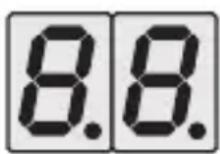
Zwei 7-Segment-Anzeigen an der Auswerteinheit dienen zur Statusanzeige und Bedienerführung.
Zwei Funktionstaten "und und die
Programmiertaste "P" sind für die Steuerung der Eingaben vorhanden.
5.2 Auslieferungszustand
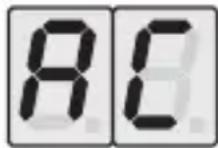
Im Auslieferungszustand zeigen die 7-Segment-Anzeigen “AC” (all cleared) an. In thisem Zustand ist kein Fingerabdruck gespeichert, die Relais auf eine
Impulsänge von 0,5 Sekunden gesetzt, die Sicherheitseinstellung auf Standard eingestellt und eine Eingabe des Zugangs-Codes für die Programmierung ist deaktiviert.
Durch Drücken auf eine der Tasten “ ” (“ ” oder “P” wird zur Eingabe der Funktionsauswahl gewechselt und die 7-Segment-Anzeigen zeigen “nn” an.
Am Lesegerät wird der Auslieferungszustand durch das Leuchten aller LEDs angezeigt.
Um die Auswerteinheit vor fremdem Zugriff auf die Programmierung und damit auf die Funktion des Fingerlesers zu schützen, wird empfohlen einen Zugangs-Code umgleich „0000“ zu programmieren (siehe Kapitel 5.6.8).
5.3 Normaler Betriebsmode
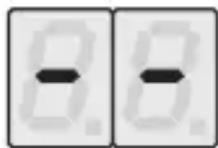
Ist mindestens ein Fingerabdruck eingelernt, befindet sich die Auswerteinheit im normalen Betriebsmode und die 7-Segment-Anzeigen zeigen “- -” an. Soll
ein Menu ausgewählt werden, muss eine der Tasten “↑”“↓”oder “P” gedrückt werden. Werde eine Zugangs-Code-Eingabe aktiviert, wird durch Druck auf eine der Tasten zur Eingabe des Zugangs-Code gewechselt. Ist keine Zugangs-Code-Eingabe aktiviert, wird direkt zur Menuauswahl mit der Anzeige “nn” gewechselt. Am Lesegerät wird der Betriebsmode durch das Leuchten der blauen LED angezeigt, die rote und grüne LED sind aus.
5.4 Zugangs-Code eingeben
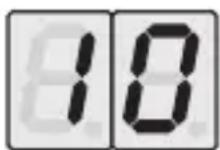
Erscheint nach Drücken auf eine der Tasten “ ”, “ ”oder “P” die Anzeige “10”, muss der vierstellige Zugangs-Code entsprechend Kapitel 5.6.8 eingebehen werden.
Wurde der Zugangs-Code korrekt eingegeben, erscheint die
Anzeige "nn" fur die Menuauswahl.
Bei falscher Eingabe erscheint die Anzeige “- -” für den normalen
Betriebsmode.
5.5 Menu (Funktion) auswahlen
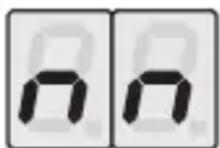
Durch Drücken auf eine der Tasten “ü” “ü” oder “P” wird zur Eingabe der Menuauswahl gewechselt und die 7-Segment-Anzeigen zeigen “nn” an. Die
zweistellige Menu-Nummer kann nun eingeben werden.
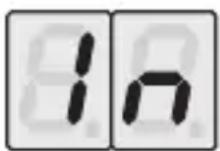
Durch Drücken der Tasten “und „ wird der Wert der ersten Stelle der Menu-Nummer angewählt. Durch kurzes Drücken der Taste “P” wird der
Wert bestätigt und zur zweiten Stelle gewechselt.
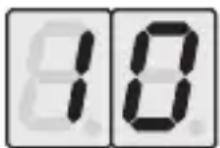
Durch Drücken der Tasten “und” wird auch der Wert der zweiten Stelle der Menu-Nummer angewählt. Durch kurzes Drücken der Taste “P” wird
der Wert bestätigt und eine Prüfung der Menu-Nummer durchgeführrt.
Handelt es sich um ein zulässiges Menu, wird die entsprechende Funktion aufgerufen, sonst erfolgt die Rückkehr zur Funktionsanzeige "nn". Wird innerhalb 90 Sekunden nach dem letzten Tastendruck keine Menu-Nummer angewählt, wird die Menuauswahl verlassen und in den normalen Betriebsmode, bzw. Auslieferungs-zustand zurückgekehrt.
5.6 Übersicht der Menü Menu Funktion
10 Fingerabdruck einlernen
11 Einzelnen Fingerabdruck loschen
12 Alle Fingerabdrücke Löschen
20 Relais zuordnen
21 Impulsdauer Relais 1
22 Impulsdauer Relais 2
30 Sicherheitseinstellung
31 Zugangs-Codeändern
40 Fingerabdrücke von Leser 1 zu Leser 2 kopieren
41 Daten von Leser 1 in die Auswerteeinheit laden
42 Daten von der Auswerteinheit in Leser 1 sichern
43 Rücksetzen in den Auslieferungszustand
5.6.1 Menu 10 - Fingerabdruck einlernen (siehe Bild 7)
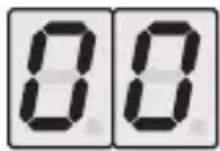
Durch Anwahl des Menu 10 konnen Fingerabdrücks eingelernt werden. Es erscheint die Anzeige des ersten freien Speicherplatzes (z. B. "00"). Um einen
Fingerabdruck auf eine bestimmte Platznummer einzulernen, kann diese über die Tasten “und” angewählt werden. Dabei werden nur frei Speicherplätze angezeigt. Um das Einlernen am Lesegerät für diesen Speicherplatz freizugeben, muss die Taste “P” für 4 Sekunden gedrückt werden. Die angewählte Platznummer beginnnt zu blinken und signalisiert die Bereitschaft zum Einlernen des Fingerabdrucks.
Durch langsames Blinken der grünen LED am Lesegerät wird die Bereitschaft zum Einlernen des Fingerabdrucks ebenfalls angezeigt.
Hinweis:
Zwischen dem Einsatz der Versorgungsspannung und dem Einlenden des ersten Fingerabdrucks sollen, zum Erreichen der Betriebstemperatur des Fingersensors, mindestens 1 Minute gewartet werden.
Den Finger nun möglichst ganzflächig auf die Edelstahlfläche des Fingersensors legen, wobei die Fingerspitze dieCNTere Wand berühren sollte, und gleichmäßig über den Sensorziehen. Dabei muss der Finger immer den Kontakt zum Sensor behalten. Die grune LED erlischt, die rote LED beginnt nun langsam zu blinken und signalisiert damit die Verarbeitung des Fingerabdrucks.
Hinweis:
Während der Verarbeitung erlischt die blaue LED ebenfalls. Solange die blaue LED aus ist, sind keine weiteren Funktionen möglich.
Ist der Fingerabdruck korrekt eingelernt, wird er gespeichert. Am Lesegerät erlischt die rote LED, die grüne LED leuchtet konstant für 2 Sekunden. Auf der Anzeige der Auswerteinheit wird der nachste frei Speicherplatz angezeigt. Über die Tasten “ü” und “ü” kann ein anderer freier Speicherplatz angewählt werden und das Einlern durch Drücken der Taste “P” für 4 Sekunden aktiviert werden.
Soll kein weiterer Fingerabdruck eingelernt oder der Vorgang abgebrochen werden, die Taste “P” kurz drücken, um zur Menu-Anzeige “nn” zusückzukehren.
Ist der Fingerabdruck nicht korrekt eingelernt, leuchtet die rote LED am Lesegerät konstant für 2 Sekunden. Der Fingerabdruck kann sofort erneut eingelesen werden.
Wird innerhalb von 90 Sekunden kein Finger eingegeben und keine Taste gedrückt, wird die Funktion abgebrochen. Die rote LED am Lesegerät blinkt für 5 Sekunden schnell. In der Auswerteeinheit blinkt die Anzeige "EL" für 30 Sekunden, bzw. bis zu einem Tastendruck. Anschließlich erscheint wieder die Menu-Anzeige "nn" und der Vorgang kann wiederholt werden.
Sind alle Speicherplätze belegt, blinkt die Anzeige "FF" in der Auswerteinheit für 30 Sekunden, bzw. bis zu einem Tastendruck. Dadurch wird signalisiert, dass das Einlernen eines weiteren Fingerabdrucks erst nach dem Löschen eines gespeicherten Fingerabdrucks möglich ist. Anschließlich erscheint wieder die Menu-Anzeige "nn". Die rote und grüne LED am Lesegerät sind aus.
5.6.2 Menu 11 - Fingerabdruck einzeln Löschen
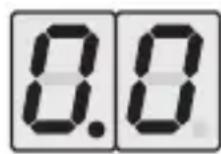
Durch Anwahl des Menu 11 können Fingerabdrücke einzeln gelöscht werden. Werde noch kein Fingerabdruck gespeichert, wird diese Funktion nicht aufge
rufen und direkt zur Menu-Anzeige "nn" zusückgekehrt. Bei Anwahl
erscheint die Anzeige des ersten belegten Speicherplatzes (z. B.
"00"). Um die Funktion 'Fingerabdruck einzeln Löschen' vom
'Fingerabdruck einlernen' zu unterscheiden wird über den leucht-
enden Dezimalpunkt das zugeordnete Relais angezeigt. Über die
Tasten "und " kann der gewünschte Speicherplatz ange
wählt werden, damit werden nur belegte Speicherplätze angezeigt.
Das Löschen des angewählten Fingerabdrucks erfolgt durch
Drücken der Taste "P" für 4 Sekunden. Wahrend dessen blinkt die
Anzeige mit der Platznummer und wechselt anschließend zum
nachsten belegten Speicherplatz.
Soll kein weiterer Fingerabdruck gelöscht oder das Löschen nicht ausgeführrt werden, die Taste “P” kurz drücken, um zur Menu-Anzeige “nn” zurückzukehren.
Ist in der Auswerteinheit kein Fingerabdruck mehr gespeichert, wird automatisch zur Menu-Anzeige "nn" zurückgekehrt.
Hinweis:
Soll die Zugangsberechtigung für eine Person gelöscht werden, von der mehrere Fingerabdrücke gespeichert sind, müssen diese Fingerabdrücke alle einzeln gelöscht werden!
5.6.3 Menu 12 - Gesamtlöschen
Durch Anwahl des Menu 12 können alle gespeicherten Fingerabdrücke gleichzeitig gelöscht werden. Danach befindet sich das Lesegerät wieder im Auslieferungszustand.
Hinweis:
Die Impulszeiten der Relais, die Sicherheitseinstellung und der Zugangs-Code werden nicht zurückgesetzt.
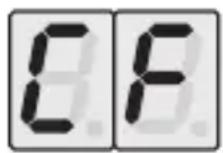
Das Löschen aller Fingerabdrücke erfolgt durch Drücken der Taste “P” für 4 Sekunden. Wahrend des Löschems blinkt die Anzeige “CF” und kehrt
dann automatisch zur Menu-Anzeige "nn" zurück. Danach mussen die Zugangsberechtigungen aller Personen wieder neu eingelernt werden. Soll das Löschen nicht ausgeführrt werden, die Taste "P" kurz drücken, um zur Menu-Anzeige "nn" zurückzukehren.
Hinweis:
Sind keine Fingerabdrücke im Fingerleser (FL100/FLT100) gespeichert, besteht die Gefahr der Aussperrung.
5.6.4 Menu 20 - Relais zuordnen
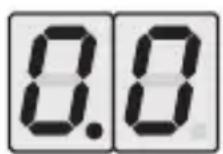
Wurde noch kein Fingerabdruck gespeichert, wird diese Funktion nicht aufgerufen und direkt zur Menu-Anzeige "nn" zurückgekehrt. Bei Anwahl
erscheint die Anzeige des ersten belegten Speicherplatzes (z. B. “0.0”). Über die Tasten “↑” und “↓” kann der gewünschte Speicherplatz angewählt werden, damit werden nur belegte
Speicherplätze angezeigt. Standardmäßig ist dem Speicherplatz das Relais 1 zugeordnet, was durch einen leuchtenden Dezimalpunkt in der linken 7-Segment-Anzeige dargestellt wird. Das Wechseln der Relais erfolgt durch Drücken der Taste “P” für 4 Sekunden. Werde
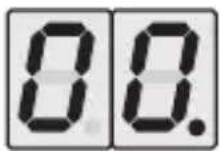
das Relais 2 zugeordnet, wird das durch einen leuchtenden Dezimalpunkt in der rechten 7-Segment-Anzeige dargestellt.
5.6.5 Menu 21 - Impulsdauer Relais 1
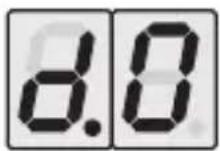
Durch Anwahl des Menu 21 kann die Länge des Steuerimpulses von Relais 1 eingestellt werden (leuchtender Dezimalpunkt an der linken 7-Seg-
ment-Anzeige). Durch Drücken der Tasten “ü” und “ü” wird die gewünschte Impulsänge angewählt (siehe Tabelle). Das Bestätigendes angewählten Wertes erfolgt durch Drücken der Taste “P” für 4 Sekunden. Soll der Vorgang nicht ausgeführrt werden, die Taste “P” kurz drücken, um zur Menu-Anzeige “nn” zusammen zukehren.
| Anzeige Impulsdauer WE | ||
| d.0 0,5 Sekunden (Auslieferungszustand) X | ||
| d.1 1 Sekunde | ||
| d.2 2 Sekunden | ||
| d.3 5 Sekunden | ||
| d.4 10 Sekunden | ||
| d.5 20 Sekunden | ||
| d.6 30 Sekunden | ||
| d.7 45 Sekunden | ||
| d.8 60 Sekunden | ||
| d.9 90 Sekunden | ||
5.6.6 Menu 22 - Impulsdauer Relais 2
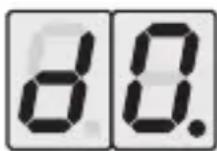
Durch Anwahl des Menu 22 kann die Länge des Steuerimpulses von Relais 2 eingestellt werden (leuchtender Dezimalpunkt an der rechten 7-Seg-
ment-Anzeige). Durch Drücken der Tasten “ü” und “ü” wird die gewünschte Impulsänge angewählt (siehe Tabelle). Das Bestätigendes angewählten Wertes erfolgt durch Drücken der Taste “P” für 4 Sekunden. Soll der Vorgang nicht ausgeführt werden, die Taste “P” kurz drücken, um zur Menu-Anzeige “nn” zurückzukehren.
| Anzeige Impulsdauer WE | ||
| d.0 0,5 Sekunden (Auslieferungszustand) X | ||
| d.1 1 Sekunde | ||
| d.2 2 Sekunden | ||
| d.3 5 Sekunden | ||
| d.4 10 Sekunden | ||
| d.5 20 Sekunden | ||
| d.6 30 Sekunden | ||
| d.7 45 Sekunden | ||
| d.8 60 Sekunden | ||
| d.9 90 Sekunden | ||
5.6.7 Menu 30 - Sicherheitseinstellung
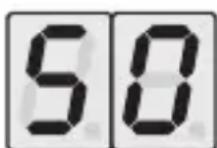
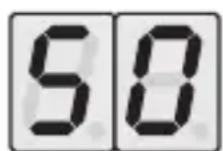
Durch Anwahl des Menu 30 kann zwischen den Sicherheitseinstellungen „Standard" und „Hoch" gewählt werden. „Standard" ist die Werkseinstellung und wird durch die Anzeige "S0" in der Auswerte einheit dargestellt. Ist die Sicherheitseinstellung „Hoch" gewählt, wird dies durch die Anzeige "S1"
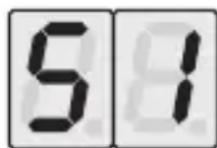
dargestellt. Durch Drücken der Taste "P" für 4 Sekunden wird die Sicherheitseinstellung gewechselt und entsprechend angezeigt. Die Taste "P" kurz drücken, um zur Menu-Anzeige "nn" zurückzukehren.
5.6.8 Menu 31 - Zugangs-Code einrichten / ändern
Durch Anwahl des Menu 31 kann der vierstellige Zugangs-Code geändert und aktiviert, bzw. deaktiviert werden. Im Auslieferungs-zustand ist der Zugangs-Code auf „0000“ (deaktiviert) eingestellt. Durch Programmierung des Zugangs-Code ungleich „0000“, kann eine Funktionsauswahl nur nach Eingabe these Codes erfolgen.
Hinweis:
Geht der Zugangs-Code verloren, kann der Fingerleser nur im Werk durch einen so genommen Werksreset wieder funktionsfähig gemacht werden. Danach befindet sich der Fingerleser wieder im Auslieferungszustand.
Es entscheidet die Anzeige für die Eingabe der ersten Stelle des vierstelligen Codes, wobei in der linken Anzeige die Stelle 1-4 des Zugangs-Code angezeigt wird. In der rechten Anzeige wird die entsprechend gewählte Ziffer des Zugangs-Code angezeigt.
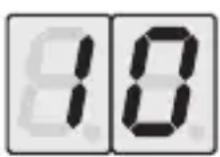
Durch Drücken der Tasten “und” wird die Ziffer der ersten Stelle des Zugangs-Code angewählt. Durch kurzes Drücken der Taste “P” wird die Ziffer bestätigt und zur zweiten Stelle gewechselt.
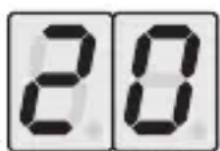
Durch Drücken der Tasten "und" wird die Ziffer der zweiten Stelle des Zugangs-Code angewählt. Durch kurzes Drücken der Taste "P" wird die Ziffer bestätigt und zur dritten Stelle gewechselt.
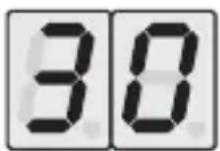
Durch Drücken der Tasten "und " wird die Ziffer der dritten Stelle des Zugangs-Code ange wählt. Durch kurzes Drucken der Taste "P" wird die Ziffer bestätigt und zur vierten Stelle gewechselt.
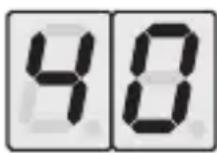
Durch Drücken der Tasten "und " wird die Ziffer der vierten Stelle des Zugangs-Code angewählt. Durch kurzes Drücken der Taste "P" wird die Ziffer bestätigt und eine Prüfung der PIN vorgenommen.
Soll der Zugangs-Code nur überprüft werden, von der ersten bis vierten Stelle die Taste “P” jeweils nur kurz drücken, bis die Anzeige “nn” für die Menuauswahl erscheint.
Wird innerhalb 90 Sekunden nach dem letzten Tastendruck keine weitere Taste betätig, wird die Zugangs-Code-Eingabe verlassen und in den normalen Betriebsmode zurückgekehrt. Ein bisher programmierter Zugangs-Code besteht darauf seine Gültigkeit, bzw. bleibt der Auslieferungszustand (deaktiviert) bestehen.
Hinweis:
Durch die Eingabe des Zugangs-Code „0000“ wird die Abfrage des Zugangs-Code deaktiviert. Dadurch ist ein ungehinderter Zugriff auf die Menuauswahl und Funktionseinstellungen möglich!
5.6.9 Menu 40 - Fingerabdrücke von Lesegerät 1 zu Lesegerät 2 übertragen
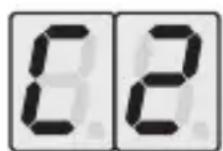
Durch Anwahl des Menu 40 können die im Lesegerät 1 gespeicherten Fingerabdrücke in das Lesegerät 2 kopiert werden, damit beiden Lesegeräte über die
selben Zugangsberechtigungen verfügen. Das Ausführren der Kopierfungtion erfolgt durch Drücken der Taste “P” für 4 Sekunden. Wahrend des Kopiervorgangs blinkt die Anzeige “C2” und kehrt dann automatisch zur Menu-Anzeige “nn” zurück. Soll der Vorgang nicht ausgeführten werden, die Taste “P” kurz drücken, um zur Menu-Anzeige “nn” zurückzukehren.
5.6.10 Menu 41 - Daten in Auswerteinheit übertragen
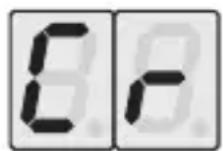
Durch Anwahl des Menu 41 können die gesicherten Daten aus dem Lesegerät 1 in die Auswerteeinheit übertragen werden. Diese Daten enthalten den Zu
gangs-Code, die den Fingerabdrücken zugeordneten Platznummern, die Sicherheitseinstellung und die Impulsdauer des Relais. Über diese Funktion wird erhöglich, eine defekte Auswerteinheit durch eine Neue zu ersetzen und mit den entsprechenden Zugangs-daten zu laden. Das Ausführren der Übertragung erfolgt durch Drücken der Taste "P" für 4 Sekunden. Wahrend der Lesefunktion blinkt die Anzeige "Cr" und keht dann automatisch zur Menu-Anzeige "nn" zurück. Soll der Vorgang nicht ausgeführt werden, die Taste "P" kurz drücken, um zur Menu-Anzeige "nn" zurückzu-kehren.
5.6.11 Menu 42 - Daten in Lesegerät 1 sichern
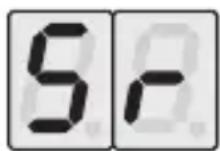
Durch Anwahl des Menu 42 konnen die Daten aus der Auswerteeinheit in das Lesegerät 1 übertragen und gesichert werden. Diese Daten enthalten den
Zugangs-Code, die den Fingerabdrücken zugeordneten Platznummern, die Sicherheitseinstellung und die Impulsdauer des Relais. Das Ausführren der Übertragung erfolgt durch Drucken der Taste “P” für 4 Sekunden. Während der Lesefunktion blinkt die Anzeige “Sr” und kehrt dann automatisch zur Menu-Anzeige “nn” zurück. Soll der Vorgang nicht ausgeführrt werden, die Taste “P” kurz drucken, um zur Menu-Anzeige “nn” zurückzukehren.
5.6.12 Menu 43 - In den Auslieferungszustand zusücksetzen
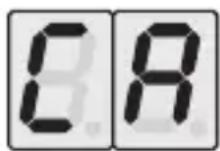
Durch Anwahl des Menu 43 können die Auswerte einheit und alle angeschlossenen Lesegeräte in den Auslieferungszustand zurückgesetzt werden. Dabei
werden alle Fingerabdrücke gelöscht, die Eingabe des Zugangs-Codes für die Programmierung deaktiviert, die Sicherheitsein-
stellungen auf Standard und die Relais auf eine Impulsänge von 0,5 Sekunden gesetzt. Das Zurücksetzen erfolgt durch Drucken der Taste “P” für 4 Sekunden. Während des Zurücksetzens blinkt die Anzeige “CA” und wechseln anschließend zur Anzeige “AC” (all cleared). Soll der Vorgang nicht ausgeführrt werden, die Taste “P” kurz drucken, um zur Menu-Anzeige “nn” zurückzukehren.
Hinweis:
Wenn sich der Fingerleser (FL100/FLT100) im Auslieferungszustand befindet, besteht die Gefahr der Aussperrung.
5.6.13 Menu 44 - Adresse des Lesegerät anzeigen / ändern
Damit diese Funktion ausgeführrt werden kann,arf nur ein Lesegerät an der Auswerteinheit angeschlossen sein. Nach Anzahl des Menu 44 erscheint die aktuelle Adresse des Lesegerates (z.B."L1"). Das Andern der Adresse erfolgt durch Drucken der Taste "P" fur 4 Sekunden. Die neu eingestellte Adresse wird nun angezeigt (z.B."L2").Die Taste "P" kurz drucken,um zur Menu-Anzeige "nn" zurückzukehren.
5.7 Inbetriebnahme des zweiten Lesegerätes
Um ein zweites Lesegerät an die Auswerteinheit anzuschreiben, mussen folgende Schritte durchgeführt werden:
- Das erste Lesegerät von der Auswerteinheit abziehen.
- Das zweite Lesegerät an der Auswerteinheit anschließen.
- Über das Menu 44 die Adresse des Lesegerätes von “L1” auf “L2”ändern (siehe Kapitel 5.6.13).
- Das erstige Lesegerät ebenfalls wieder an der Auswerteinheit anschließen.
- Über das Menu 40 die Fingerabdrücke von Lesegerät 1 zu Lesegerät 2 übertragen (siehe Kapitel 5.6.9).
6
S TATUSANZEIGEN/FEHLERMELDUNGEN
| Anzeige Bedeutung Aktion / Behebung | ||
| Rc | Auslieferungszustand (all cleared) kein Finger-abdruck eingelert | Finger einlesen |
| B | Betriebsmode mindestens ein Fingerabdruck einge-lermt | |
| EL | Abbruch beim Einlernen Menü 10 neu anwahlen: Funktion für Fingerabdruck einlernen | |
| FF | Alle Pläte belegt Sofern notwendig Menü 11 anwahlen: Funktion für Fingerabdruck einzelnlöschen | |
| EI | Fehler – Lesegerät 1: Menu 41 anwahlen: Speicherplätze stimmen Über die Funktion Cr nicht mit denen in der die Daten aus dem Auswerteeinheit überein Lesegerät in die Aus-werteinheit übertragen. | |
| E2 | Fehler – Lesegerät 2: Menu 40 anwahlen: Speicherplätze stimmen Über die Funktion C2 nicht mit denen in der die Lesegeräte Auswerteeinheit überein synchronisieren. | |
| E3 | Übertragungsfehler Durch Aus- und Ein-Lesegerät 1 schalten der Auswerte-einheit prüfen, ob der Übertragungsfehler Fehler weiterhin besteht. | |
| E4 | Lesegerät 2 Wenn ja, Lesegerät austauschen. | |
Erfolgreich vorgenommenes Einlernen von Fingerabdrücken ist spannungsausfallsicher gespeichert.
Kehrt nach einem Spannungsausfall die Versorgungsspannung wieder, befindet sich die Auswerteinheit immer im Betriebsmode. Damit wird verhindert, dass nach einem Spannungsausfall der Einlernmode gestartet wird und kein Öffnen der Haustür oder des Garagentors mehr erfolgen kann.
8 LISTEDER SPEICHERPLATZ-NUMMERN UNDNAMEN
(Seite 77 - 79)
| Nr. | Name gescannerter | Relais Relais Finger 1 2 | ||
| 00 |
9 TECHNISCHE DATEN
Fingerleser Typ: FL100 / FLT100
Speicherplätze: 100
Lesegeräte: 2
Bedienelemente: Drei Taster "P", "U", "D"
Statusanzeige: Zwei 7-Segment-Anzeigen
Einlernen: durch Platzanwahl
Löschen: Einzellöschen, Gesamtlöschen
Steuerung: Relaisausgang K1 1 x UM max. 30 V DC / 2 A (50VA / 60W)
Relaisausgang K2 1 x UM max. 30 V DC / 2 A (50VA / 60W)
Impulsdauer: 10-stufig einstellbar 0,5 - 90 Sekunde
Stromversorgung: FL100 230VAC/6VA FLT100
bauseitige Versorgung für den Türoffner 12 V AC, für Auswerteeinheit und Fingerleser 3 VA mehr.
EG-HERSTELLERERKLÄRUNG
Hersteller: Verkaufsgesellschaft KG
Upheider Weg 94 - 98
D-33803 Steinhagen
Gerätotyp: FL100 / FLT100
Das oben bezeichnete Produkt entspricht aufgrund seiner Konzipierung und Bauart in der von uns in Verkehr gebrachten Ausführung den einschlagigen grundlegenden Sicherheits- und Gesundheitsanforderungen nachstehend aufgeführter Richtlinien. Bei einer nicht mit uns abgestimmten Änderung des Produktes verliert diese Erklärung ihre Gültigkeit.
Einschläge Bestimmungen, denen das Produkt entspricht:
EG-Richtlinien Elektromagnetische Verträglichkeit
DIN EN 61000-6-1
DIN EN 61000-6-3
EG-Richtlinie Niederspannung 73/23 EWG
Steinhagen, den 01.06.2007

ppa. Axel Becker
Geschäftslitung
ENGLISH
TABLE OF CONTENTS PAGE
1 GENERAL 27
2 INSTALLATION 27
3 IMPORTANT TERMS 28
4 ELECTRICAL CONNECTIONS 28
| Anzeige Impulsdauer WE | ||
| d.0 0,5 Sekunden (Auslieferungszustand) X | ||
| d.1 1 Sekunde | ||
| d.2 2 Sekunden | ||
| d.3 5 Sekunden | ||
| d.4 10 Sekunden | ||
| d.5 20 Sekunden | ||
| d.6 30 Sekunden | ||
| d.7 45 Sekunden | ||
| d.8 60 Sekunden | ||
| d.9 90 Sekunden | ||
5.6.7 Menu 30 - security setting
Manufacturer: Verkaufsgesellschaft KG
Upheider Weg 94 - 98
D-33803 Steinhagen
Steinhagen, le 01.06.2007

p.o. Axel Becker