Teasi One 3X - Browser A-Rival - Kostenlose Bedienungsanleitung
Finden Sie kostenlos die Bedienungsanleitung des Geräts Teasi One 3X A-Rival als PDF.




| Produkttyp | GPS-Navigationsgerät für Freizeitradfahrer |
| Marke | A-Rival |
| Modell | Teasi One 3X |
| Abmessungen (ca.) | 100 x 60 x 20 mm |
| Gewicht (ca.) | 100 g |
| Stromversorgung | Wiederaufladbarer Lithium-Ionen-Akku über mini USB, Akkulaufzeit 8-12 Stunden |
| Hauptfunktionen | GPS-Navigation, Routenplanung mit Höhenprofil, Datenanzeige (Geschwindigkeit, Distanz, Kalorien), Streckenaufzeichnung, Kompatibilität mit Bluetooth-Sensoren (Herzfrequenz, Trittfrequenz), einfacher/vollständiger Modus |
| Bildschirm | Farb-Touchscreen |
| Konnektivität | Bluetooth Low Energy 4.0, mini USB, microSD-Kartenleser |
| Kartografie | Integriertes OpenStreetMap, kostenlose Updates über das Teasi-Tool |
| Montage | Lenkerhalterung inklusive |
| Pflege und Reinigung | Mit einem weichen, trockenen Tuch reinigen; Wasser und aggressive Reinigungsmittel vermeiden |
| Sicherheit | Nicht während der Fahrt bedienen; gemäß lokaler Gesetze installieren; feste Befestigung |
| Ersatzteile und Reparatur | Kontaktieren Sie den Support (First Service Center, Hannover); 36 Monate Garantie; keine Ersatzteile für Endverbraucher |
| Allgemeine Informationen | Support: support.teasi.de; Website: www.teasi.eu; CE-Konformität; 36 Monate Garantie |
Häufig gestellte Fragen - Teasi One 3X A-Rival
Benutzerfragen zu Teasi One 3X A-Rival
0 Frage zu diesem Gerät. Beantworten Sie die, die Sie kennen, oder stellen Sie Ihre eigene.
Eine neue Frage zu diesem Gerät stellen
Laden Sie die Anleitung für Ihr Browser kostenlos im PDF-Format! Finden Sie Ihr Handbuch Teasi One 3X - A-Rival und nehmen Sie Ihr elektronisches Gerät wieder in die Hand. Auf dieser Seite sind alle Dokumente veröffentlicht, die für die Verwendung Ihres Geräts notwendig sind. Teasi One 3X von der Marke A-Rival.
BEDIENUNGSANLEITUNG Teasi One 3X A-Rival
Schnellstartanleitung Deutsch 2 - 9
Quick Start Guide English 10 - 17
Schnellstartanleitung Deutsch
Wir freuen uns, dass Sie ein Produkt von TEASI gewählt haben.
Sie haben eine gute Wahl getroffen!
Wir hoffen, dass Ihnen unser Navigationssystem gefällt.
Sollten Sie irgendwelche Probleme mit Ihrem Gerät haben, erreichen
Sie uns unter: http://support.teasi.de
Auf unserer Website www.teasi.eu finden Sie detaillierte Handbücher Aktualisierungen und technische Informationen.
Benötigen Sie Zubehör, wie z.B. ein Ladegerät, eine Halterung oder eine Tasche? Fragen Sie Ihren Händler oder gehen Sie einfach zu unserem Shop www.teasi.eu. Dort können Sie die Artikel bestellen und weitere Informationen finden.
Funktion und Gebrauch von Navigationssystemen
Achtung! Bedienen Sie das Gerät nie während der Fahrt. Selbst die geringsten und kürzesten Ablenkungen im Straßenverkehr können für Sie selbst und andere Verkehrsteilnehmer verheerende Folgen haben – auch bei niedriger Geschwindigkeit.
Geben Sie das Ziel vor Beginn Ihrer Fahrt ein und starten Sie das Navigationssystem bevor Sie losfahren.
Wenn Sie die Strecke oder die Einstellungen während der Fahrt ändern müssen, sollten Sie besser dazu anhalten.
Nach dem Einschalten des Gerätes kann es ein paar Sekunden dauern, um die erforderliche Mindestanzahl von Navigationssatelliten zu finden. Je nach Umgebung kann dies mehr oder weniger Zeit in Anspruch nehmen. Unter freiem Himmel geht es am schnellsten. In Innenstädten mit engen Straßen und hohen Häusern kann es länger dauern, denn das „Blickfeld nach oben“ ist sehr eng, wodurch Reflexionen des Satellitensignals entstehen können. Auch im Wald kann es aufgrund der Baumkronen länger dauern. In Tunneln, Gebäuden usw. funktioniert das System nicht! Sobald Sie sich unter freiem Himmel befinden, werden die Verbindungen zu den Satelliten schnellstmöglich aufgebaut.
Die Kartendaten sind zur Zeit der Herstellung Ihres Navigationssystems aktuell. Dennoch kann es geschehen, dass längst bekannte Straßen, Wege, Hausnummern, Kreisverkehrsstellen usw. nicht enthalten sind. Das ist kein Fehler, sondern geschieht ganz einfach, weil die Straßen geändert werden. Ihr Gerät verwendet Open Street Map (OSM). Unserer Meinung nach gibt es dort die besten Karten für Fahrradfahrer. OSM ist ein gemeinnütziges Internetprojekt, bei dem jeder mitmachen kann. Ziel ist es, eine frei verfügbare Karte der ganzen Welt zu erstellen. Diese Idee gefällt uns und wir unterstützen das Projekt.
Aktualisierungen und Erweiterungen
Sie können das detaillierte Handbuch auf unserer Website herunterladen:
www.teasi.eu.
Für Software Updates und Kartenaktualisierungen laden Sie bitte unser TEASI Tool kostenfrei ebenfalls unter www.teasi.eu herunter.
Bluetooth
TEASI one ^3 X verwendet Bluetooth ^® Low-Energy (BLE) Technologie V.4 zum Austausch von Daten. Unterstützt werden zum Beispiel externe Sensoren für Herzfrequenz oder Trittfrequenz, die Werte der Sensoren können aufgezeichnet und angezeigt werden – inkl. der Information bei Über- oder Unterschreitung von persönlichen Grenzwerten.
Bedienungselemente
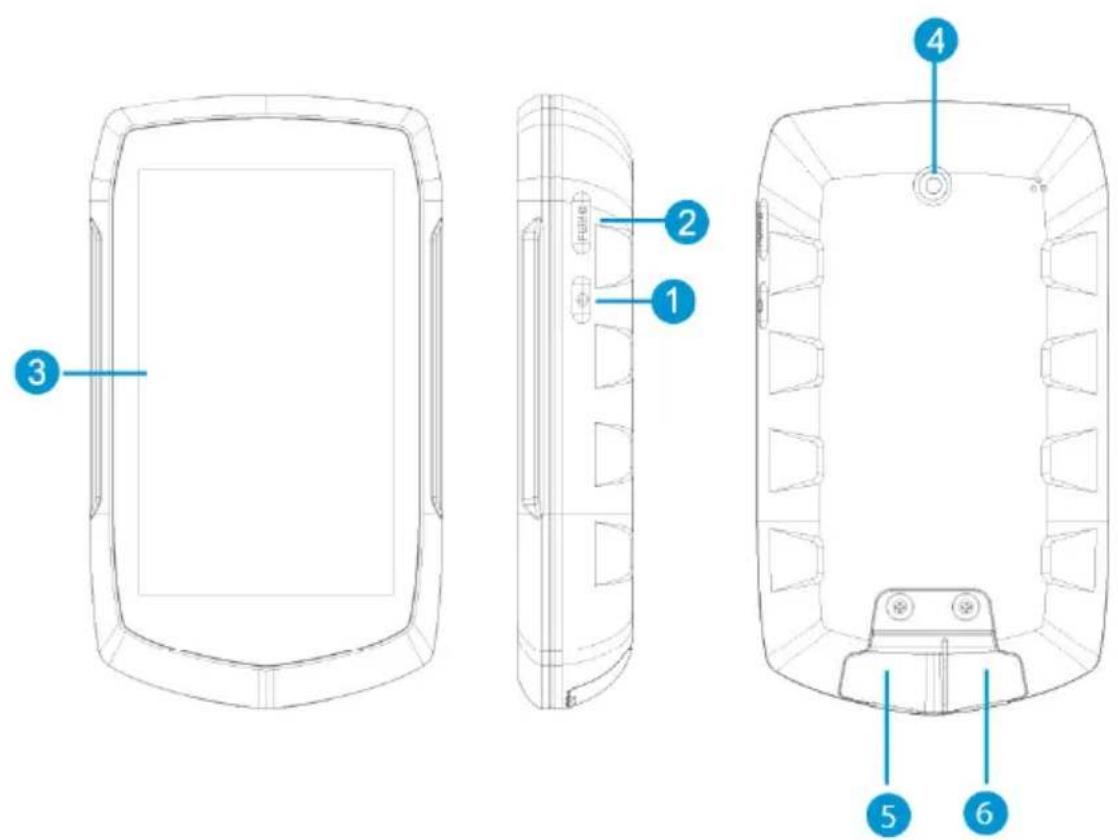
| 1. Ein/Aus-Taste | 2. Menütaste |
| 3. Touch-Display | 4. Befestigung des Halters |
| 5. Micro-SD Karteneinschub (unter Abdeckung).Zur Speichererweiterung.Micro-SD-Karte ist nicht imLieferumfang enthalten. | 6. Mini USB-Anschluss (unter Abdeckung) |
1 Die Programmoberfläche
1.1. Hauptmenü
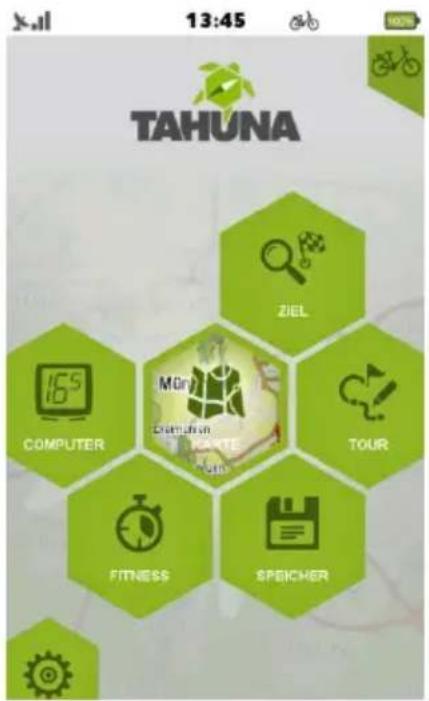
Nach dem Start wird Ihnen das Hauptmenü angezeigt. Sie können folgende Optionen wählen: Computer, Ziel, Karte, Fitness, Tour, Speicher und Einstellungen
Hinweis: Je nach Modell kann die Anzeige abweichen.
1.2. Karte
Im Kartenmodus können Sie sehen, wo Sie sich gerade befinden, den Navigationshinweisen folgen, Ihren aktuellen Standort unter den Favoriten abspeichern oder nach Adressen und Orten in der Nähe suchen.
1.3. Computer
Im Computer-Menü werden die Daten und Informationen für Ihre Fahrt angezeigt.
Der Inhalt des Informationsfeldes kann durch Drücken auf das Feld selbst geändert werden.
Hinweis: Bei einigen Feldern muss eine Navigation oder eine gespeicherte Strecke vorhanden sein, damit aktuelle Werte angezeigt werden können.
1.4. Speicher
Im Speicher können Sie sich Ihre aufgezeichneten und importierten Strecken und Favoriten anzeigen lassen. Sie können alle gespeicherten Daten und Statistiken über dieses Untermenü aufrufen, die Speicherverwaltung übernehmen Sie bequem am PC oder am MAC über das TEASI-Tool.
1.5. Training
Sie können eigene Trainingseinheiten erstellen, die Entfernung, Geschwindigkeit, Zeit und Kalorienverbrauch berücksichtigen.
1.6. Ziel
Im Ziel-Menü können Sie auswählen, wohin Sie, je nach Art Ihres Zielortes, von der Navigationsfunktion geleitet werden wollen.
1.7. TEASI-Tour (mit Höhenkurve)
TEASI Tour ist unsere innovative Funktion, mit der Sie freie Hand haben und Ihre Touren direkt in kürzester Zeit erstellen lassen können! Berühren Sie die entsprechenden Punkte auf der Karte, um neue Wegpunkte hinzuzufügen oder, wenn nötig, zu entfernen. Speichern Sie Ihre Tour für weitere Nutzung, wenn Sie fertig sind und navigieren Sie über die Go-Schaltfläche.
1.8. Einstellungen
Über das Menü Einstellungen können Sie das Gerät anpassen und Feineinstellungen vornehmen.
Sie können:
- den Anzeigemodus der Karten festlegen
- die POI-Anzeige aktivieren und konfigurieren
- Ihre Profile verwalten
- die Sprache ändern
- die Toneinstellung vornehmen
- Produktinformationen erhalten
- die Intensität und Dauer der Hintergrundbeleuchtung einstellen
- Datum, Zeit und Zeitzone einstellen
- zwischen einfachem u. vollständigem Funktionsmodus wählen (Kapit. 3)
- unnötige Karten löschen, um Speicherplatz zu schaffen
- Ihre Anzeige kalibrieren
- Bluetooth-Sensoren einrichten
- den GPS-Status anzeigen lassen
2 Einstellungen beim ersten Start
Wenn das Gerät zum ersten Mal angeschaltet wird oder nachdem die Werkseinstellungen wiederhergestellt wurden, müssen bestimmte Informationen neu eingegeben werden.
2.1. Sprache & EULA
Wählen Sie die gewünschte Sprache aus, lesen Sie den Endnutzer-Lizenzvertrag (EULA) und stimmen Sie ihm zu.
2.2. Profile
Erstellen Sie ein Profil oder mehrere Profile, um Ihr Gerät an Ihre Bedürfnisse anzupassen. Tippen Sie auf die jeweiligen Details, um sie einzustellen.
2.3. Datum & Zeit
Sie können Datum und Zeit per GPS oder manuell einstellen. Wenn GPS angewählt ist, können nur das Format und die Zeitzone eingestellt werden.
Wenn die manuelle Einstellung ausgewählt ist, können auch das Datum und die Zeit eingestellt werden.
3 Einfacher- und vollständiger Funktionsmodus
Der einfache Modus „Easy Mode“ präsentiert sich durch ein kompaktes Layout mit den wichtigsten Funktionen der Teasi-Software, wodurch das Gerät einfacher und effektiver zu bedienen ist.
Der vollständige Funktionsmodus „Full Mode“, bei dem alle Funktionen aktiviert sind, kann über Einstellung - Systemmenü wieder aktiviert werden.
4 Montage der Fahrradhalterung

Beachten Sie die lokalen Gesetze und Installations-Einschränkungen. Montieren Sie die Halterung nicht zu nahe an Schalthebeln oder anderen Bedienelementen, die die Bedienung und Sicherheit Ihres Fahrrads beeinträchtigen können.
Kundenservice/Kontakt
Sollte Ihr Gerät einen Defekt aufweisen oder sollten Sie ein Problem damit haben, dann kontaktieren Sie bitte unser Servicezentrum.
Sollten Sie Ihr Gerät an uns schicken müssen, beachten Sie bitte folgende Punkte:
- Verwenden Sie nach Möglichkeit die Originalverpackung für den Versand.
- Fügen Sie eine detaillierte Fehlerbeschreibung hinzu
- Fügen Sie ihren vollständigen Namen und Ihre Anschrift, wie auch eine Kopie Ihres Kaufbelegs hinzu.
- Frankieren Sie das Paket und senden Sie es an uns (bitte achten Sie auf ausreichende Frankierung).
Anschrift unseres Servicezentrums:
First Service Center, Kleine Düwelstr. 21, DE-30171 Hannover
Sie erreichen uns unter: http://support.teasi.de
Konformitätserklärung
Hiermit erklärt die Baros GmbH, dass sich das TEASI one ^3 X in Übereinstimmung mit den grundlegenden Anforderungen und den übrigen einschlägigen Bestimmungen der Richtlinie1999/5/EG befindet.
Die Konformitätserklärung kann unter folgender Adresse gefunden werden: www.a-rival.de
Garantie
Bitte bewahren Sie den Kaufbeleg für dieses Gerät für die Dauer der Garantie auf, da er bei einer eventuellen Reklamation beigefügt werden muss.
Sie (als Endverbraucher) haben vom Kaufdatum an 36 Monate Garantie. Der Artikel wurde unter Anwendung modernster Herstellungsverfahren gefertigt und strengsten Qualitätskontrollen unterzogen.
Sollten während der Garantiezeit Mängel auftreten, wenden Sie sich bitte ausschließlich an den Hersteller (nicht an den Händler, bei dem Sie das Gerät gekauft haben).
http://support.teasi.de
Die Garantie gilt nicht für Schäden, die durch unsachgemäße Behandlung oder durch äußere Einwirkung (Wasser, Sturz, Sonne, Schlag oder Bruch) verursacht wurden.
TEASI
Quick Start Guide English



- Schnellstartanleitung Deutsch
- Funktion und Gebrauch von Navigationssystemen
- Aktualisierungen und Erweiterungen
- Bluetooth
- Bedienungselemente
- Die Programmoberfläche
- Hauptmenü
- Karte
- Computer
- Speicher
- Training
- Ziel
- TEASI-Tour (mit Höhenkurve)
- Einstellungen
- Sie können:
- Einstellungen beim ersten Start
- Sprache & EULA
- Profile
- Datum & Zeit
- Einfacher- und vollständiger Funktionsmodus
- Montage der Fahrradhalterung
- Kundenservice/Kontakt
- Anschrift unseres Servicezentrums:
- Konformitätserklärung
- Garantie
- http://support.teasi.de
- TEASI
- Quick Start Guide English
Marke : A-Rival
Modell : Teasi One 3X
Kategorie : Browser