
NAV-PNF 43 - Browser A-Rival - Kostenlose Bedienungsanleitung
Finden Sie kostenlos die Bedienungsanleitung des Geräts NAV-PNF 43 A-Rival als PDF.


| Produkttyp | Navigationssystem (GPS) |
| Modell | NAV-PNF 43 |
| Marke | A-Rival |
| Bildschirmdiagonale | 4,3 Zoll (ca. 10,9 cm) |
| Displayauflösung | 480 x 272 Pixel (typisch) |
| Touchscreen | Ja, resistiv |
| Abmessungen (B x H x T) | ca. 120 x 80 x 20 mm |
| Gewicht | ca. 150 g |
| Stromversorgung | Lithium-Ionen-Akku (3,7 V, ca. 1000 mAh) und 12V Kfz-Ladekabel |
| Akku-Laufzeit | ca. 2–4 Stunden (abhängig von Nutzung) |
| Speicher | Interner Flash-Speicher, microSD-Kartensteckplatz |
| Kartensoftware | Vorinstalliert mit europäischen Karten (optional Update) |
| GPS-Empfänger | integriert, unterstützt WAAS/EGNOS |
| Hauptfunktionen | Zielführung mit Sprachausgabe, POI, Routenplanung, Geschwindigkeitswarnungen |
| Anschlüsse | Mini-USB (Daten/Laden), Kopfhörerausgang (3,5 mm) |
| Zubehör im Lieferumfang | Kfz-Ladegerät, Saugnapfhalterung, USB-Kabel, Kurzanleitung |
| Bedienungsanleitung | 48 Seiten, Deutsch (PDF verfügbar) |
| Reinigung und Pflege | Mit weichem, trockenem Tuch reinigen; keine aggressiven Reinigungsmittel |
| Sicherheitshinweise | Nicht während der Fahrt bedienen; vom Fahrer nur zur Navigation nutzen |
| Reparierbarkeit / Ersatzteile | Akku und Halterung austauschbar; Service über Fachhändler |
Häufig gestellte Fragen - NAV-PNF 43 A-Rival
Benutzerfragen zu NAV-PNF 43 A-Rival
0 Frage zu diesem Gerät. Beantworten Sie die, die Sie kennen, oder stellen Sie Ihre eigene.
Eine neue Frage zu diesem Gerät stellen
Laden Sie die Anleitung für Ihr Browser kostenlos im PDF-Format! Finden Sie Ihr Handbuch NAV-PNF 43 - A-Rival und nehmen Sie Ihr elektronisches Gerät wieder in die Hand. Auf dieser Seite sind alle Dokumente veröffentlicht, die für die Verwendung Ihres Geräts notwendig sind. NAV-PNF 43 von der Marke A-Rival.
BEDIENUNGSANLEITUNG NAV-PNF 43 A-Rival
Vielen Dank, dass Sie sich für ein a-rival Navigationssystem entschieden haben.
Eine gute Wahl. Wir wünschen Ihnen viel Spaß und viele staufreie Kilometer mit Ihrem neuen a-rival Navigationssystem.
Im Falle eines Falles sind wir natürlich auch nach dem Kauf für Sie da.
Bei technischen Fragen und/oder Problemen erreichen Sie uns per
Telefon unter 0511 / 123 83 506 oder per E-Mail unter support@a-rival.de
Benötigen Sie weiteres Zubehör, z.B. ein 220V Netzteil und/oder eine Tragetasche?
Bestellung bitte über unsere Webseite www.a-rival.de
Handbücher für andere Sprachen finden Sie zum Download ebenfalls auf www.a-rival.de
Aktuelles und zusätzliches Kartenmaterial können Sie auch über unsere Webseite www.a-rival.de bestellen.
Inhaltsverzeichnis
A Bedienungsanleitung der Navigationssoftware....4
1 Hauptmenü....4
1.1 Grundsätzliches 4
1.2 GPS-Empfang 5
2 Navigation 6
2.1 Heimat 6
2.2 Büro 7
2.3 Adresse 7
2.3.1 Stadt....7
2.3.2 Umlaute, Leerzeichen, Bindestrich, Apostroph 8
2.3.3 Löschen einer Eingabe....8
2.3.4 Straße 9
2.3.5 Hausnummer....10
2.4 Favoriten....11
2.5 Karte 12
2.6 POI....14
2.7 POI in Stadt....15
2.8 POI Name....15
2.9 Reiseroute 17
2.10 Koordinateneingabe 18
2.11 PLZ 19
2.12 Letzte Ziele Funktion....19
2.13 Zielführung starten....20
2.14 Alternativrouten....22
3 Planung 22
4 Position....24
5 Optionen....26
5.1 Favoriten....26
5.1.1 Favoriten hinzufügen 26
5.1.2 Favoriten löschen....27
5.1.3 Favoriten umbenennen 28
5.2 Lautstärke....28
5.3 Kartenansicht 29
5.4 POI-Anzeige 30
5.5 Routen-Einst. 30
5.6 Profile....31
5.7 GPS-Einstellungen 31
5.8 Einheiten....32
5.9.1 TMC Daten empfangen 34
5.9.2 Automatische Stauumfahrung....34
5.9.3 Vor Stauumfahrung nachfragen 34
5.9.4 Staumeldungen nur anzeigen 35
5.10 Verkehr 35
5.11 Sprache 36
5.12 Geschwindigkeitswarnungen 36
5.13 GPS-Logs 37
5.14 Sperrungen 38
5.15 About 38
6 Während der Fahrt....39
6.1 Fahrtinformationen....39
6.2 Zoom....40
6.3 Routenübersicht und Zielansicht 40
6.4 Lautstärke Fahranweisungen....41
6.5 Optionen 42
6.5.1 Stumm 42
6.5.2 Kartenansicht 42
6.5.3 Nachtdarstellung....42
6.5.4 Zwischenstation 42
6.5.5 KM Sperren 43
6.5.6 Verkehr 43
6.5.7 TMC 43
6.5.8 GPS-Logs 43
6.5.9 Geschwindigkeitswarnungen 43
6.5.10 Sperrungen....44
6.5.11 Beenden 44
B Urhebervermerk 45
C Endbenutzer-Lizenzvertrag („EULA“) 46
A Bedienungsanleitung der Navigationssoftware
Beim Einsatz von Navigationshilfen, d.h. der Hardware und dieser Software, in einem Fahrzeug sind allein Sie verantwortlich, diese Hilfen so zu positionieren, zu sichern und zu verwenden, dass keine Unfälle, Personen- oder Sachschäden verursacht werden und Ihre Sicht in keiner Weise behindert wird. Sie, der Nutzer dieses Produkts, sind allein für eine sichere Fahrweise verantwortlich. Bedienen Sie dieses Produkt nicht beim Fahren, sondern parken Sie zuerst das Fahrzeug.
1 Hauptmenü
Im Hauptmenü haben Sie Zugriff auf fünf Funktionen:
- Navigation: Hier geben Sie Ihr Ziel ein, um die Zielführung zu starten.
- Routenplanung: Hier können Sie vorab Ihre Route planen, um Länge und Fahrtdauer zu kontrollieren.
- Position: Zeigt Ihnen Ihre aktuelle GPS-Position auf der Karte an.
- Optionen: Hier haben Sie die Möglichkeit verschiedene Einstellungen an Ihrem Navigationsgerät vorzunehmen (z.B. häufig angefahrene Adressen speichern).
- Verkehr: Liste der aktuellen Verkehrsmeldungen (sofern TMC verfügbar ist).
- Beenden: Beendet das Navigationsprogramm.

1.1 Grundsätzliches
In Ihrem Navigationsprogramm finden Sie links unten im Bildschirm immer einen roten Knopf mit einem weißen Pfeil. Der rote Knopf hat eine „Zurück“ Funktion und führt Sie im Menü immer einen Schritt zurück. Wenn Sie nicht mehr wissen wo Sie sich im Navigationsprogramm befinden, klicken Sie einfach solange auf ROT bis Sie wieder im Hauptmenü sind.
Häufig finden Sie rechts unten auf Ihrem Navigationsbildschirm einen grünen Knopf. Mit GRÜN können Sie Eingaben bestätigen oder durch die Menüs blättern.
1.2 GPS-Empfang
Ihr Navigationssystem verfügt über einen internen GPS-Empfänger mit dem das System seine momentane Position ermittelt. Ausschlaggebend für eine ausreichende GPS-Empfangsqualität ist, dass das System mit freiem Blick zum Himmel montiert wird. Im Inneren von Gebäuden oder auch im Innenraum von Fahrzeugen kann der GPS-Empfang schlecht oder unmöglich sein.
Bitte bringen Sie Ihr Navigationsgerät daher weit vorne unterhalb der Windschutzscheibe Ihres Fahrzeuges an. Beachten Sie, dass metallisch bedampfte Frontscheiben (Wärmeisolierende Frontscheiben) den GPS-Empfang beeinträchtigen.
Die Navigation kann erst starten, nachdem ein gültiges GPS-Signal empfangen wurde. Bei der ersten Inbetriebnahme oder nachdem Sie eine Flugreise mit Ihrem Navigationssystem durchgeführt haben, können einige Minuten bis zum Empfang einer gültigen Position vergehen.
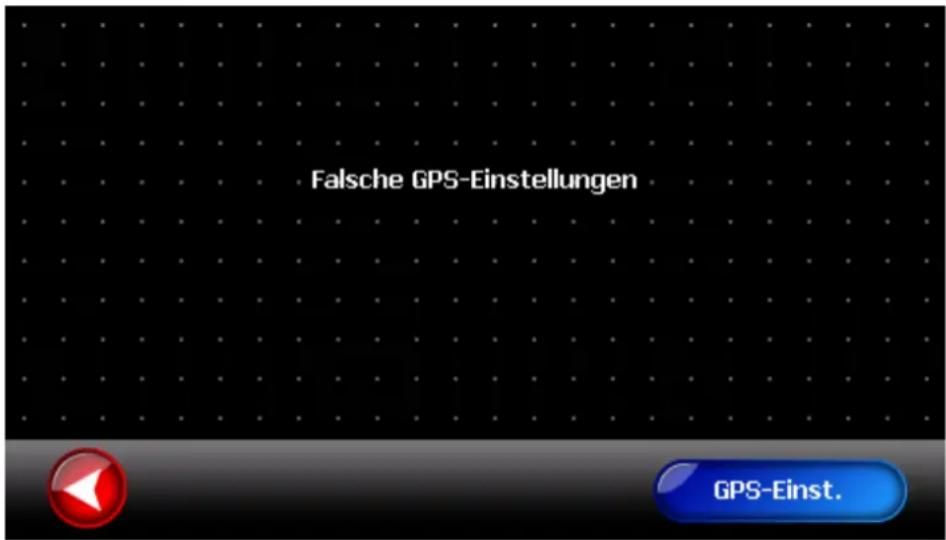
Für den Fall, dass der GPS-Empfänger noch nicht eingerichtet ist, erhalten Sie den abgebildeten Informationsbildschirm. Wenn Sie den Knopf „GPS-Einst.“ drücken, gelangen Sie in das Menü zur Konfiguration Ihres GPS-Empfängers. Bitte lesen Sie dazu in Kapitel 5.7 weiter. Durch drücken des roten Knopfes gelangen Sie zurück in den Hauptdialog.
Falls bei Ihrem System der GPS-Empfänger fest eingerichtet oder vorkonfiguriert ist, das GPS-Signal jedoch gestört ist, erhalten Sie den folgenden Informationsbildschirm. Durch drücken des roten Knopfes gelangen Sie zurück in den Hauptdialog.

Bei eingerichtetem GPS-Empfänger startet die Routenberechnung automatisch, sobald die Empfangsqualität wieder einwandfrei ist.
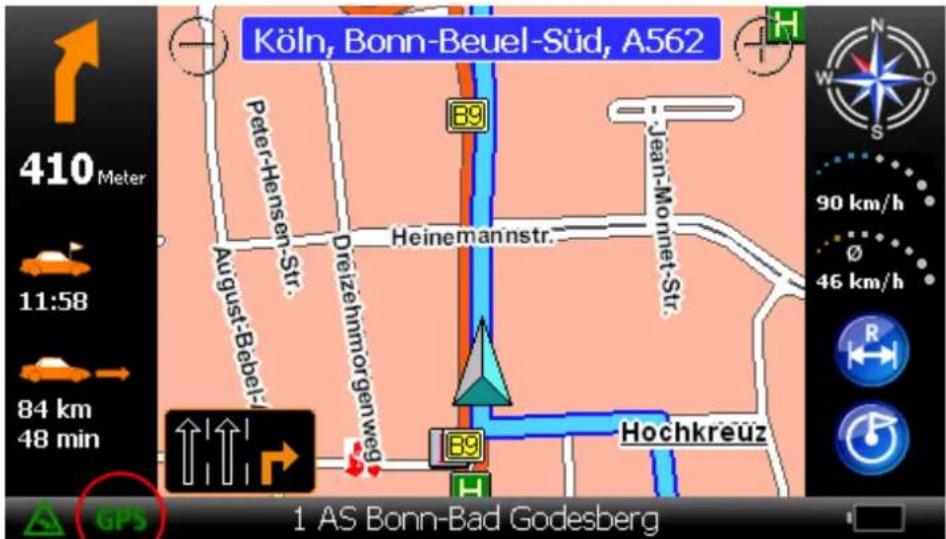
Während der Navigation wird der aktuelle GPS und TMC-Empfang unten links im Display (roter Kreis) angezeigt.

2 Navigation
Das Ziel kann über verschiedene Methoden eingegeben werden:

2.1 Heimat
Bei einem Klick auf „Heimat“ beginnt die Zielführung sofort zu Ihrer Heimatadresse. Um Ihre Heimatadresse zu definieren lesen Sie bitte unter Kapitel 5.1.1 weiter.

2.2 Büro
Bei einem Klick auf „Büro“ beginnt die Zielführung sofort zu Ihrer Büroadresse. Um Ihre Bürodresse zu definieren lesen Sie bitte unter Kapitel 5.1.1 weiter.

2.3 Adresse
2.3.1 Stadt
Hier können Sie die Adresse Ihres Ziels eingeben.
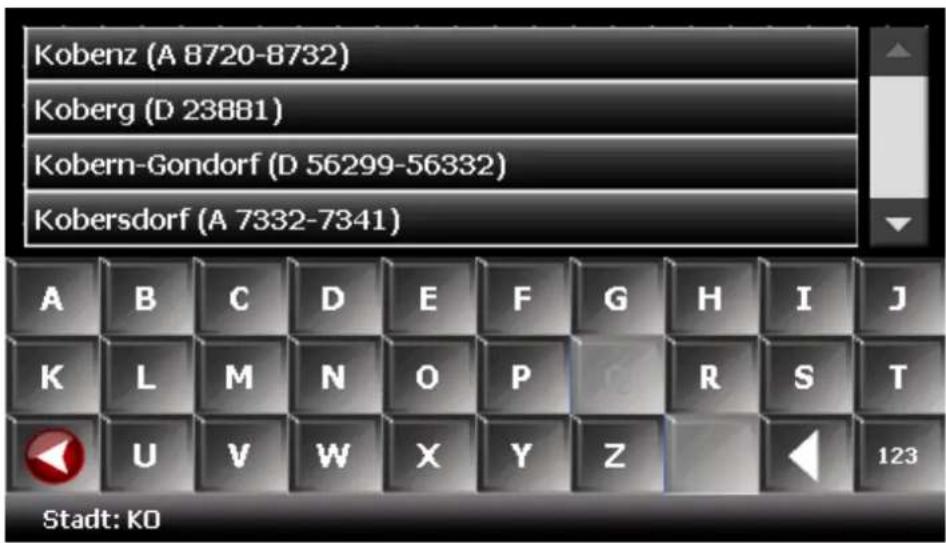
Geben Sie den Ortsnamen über die Bildschirmtastatur ein. Mögliche Treffer werden Ihnen in der Liste präsentiert. Erscheint die gesuchte Stadt in der Liste, können Sie direkt in die Liste klicken um Ihre Stadt auszuwählen. Dazu können Sie durch Klicken auf die weißen Pfeilsymbole rechts auch die Liste durchsuchen. Die Vorauswahl eines Landes ist bei der Ortsuche nicht notwendig. Ihr Navigationssystem führt die Ortsuche über alle installierten Länder aus.
Die bereits eingegebenen Buchstaben werden in der untersten Zeile im Bildschirm angezeigt. Während Sie tippen werden Buchstaben auf der Tastatur ausgeblendet, die Sie nicht auswählen können.
2.3.2 Umlaute, Leerzeichen, Bindestrich, Apostroph

Umlaute müssen nicht eingegeben werden. Statt „Ä“ können Sie „A“ eingeben, statt „Ö“ geben Sie „O“ ein, statt „Ü“ geben Sie „U“ ein. Um z.B. „Köln“ zu suchen, geben Sie einfach „K O L N“ ein.
Leerzeichen, Bindestriche oder Apostrophe müssen nicht eingegeben werden. Stattdessen geben Sie an der entsprechenden Stelle einfach auf das leere Feld links neben dem weißen Dreieck (ganz unten, dritte Taste von rechts).
2.3.3 Löschen einer Eingabe
Wenn Sie sich vertippen, können Sie durch Klicken auf die Löschen-Taste die Eingabe löschen.

2.3.4 Straße

Bitte geben Sie zunächst die ersten beiden Buchstaben der Straße ein die Sie suchen. In der untersten Zeile wird die Stadt angezeigt in der gesucht wird.
Alternativ können Sie auch „STADTZENTRUM“ auswählen wenn Sie in das Zentrum der jeweiligen Stadt fahren möchten.

In diesem Beispiel wurde „R O T E“ eingegeben. Wenn die gesuchte Straße in der Liste erscheint, können Sie sie durch einen Klick in die Liste auswählen.
In großen Städten kommt es vor, dass mehrere Straßen mit demselben Namen in verschiedenen Stadtteilen existieren.

In diesem Fall müssen Sie aus der angezeigten Liste Ihre Zielstraße anhand der Postleitzahl bzw. anhand des angezeigten Stadtteils auswählen.
2.3.5 Hausnummer
Sie werden als nächstes gebeten, eine Hausnummer einzugeben.

Geben Sie hier bitte die Hausnummer an und bestätigen Sie mit GRÜN. Falls die Hausnummer in der Datenbank nicht vorhanden sein sollte, schlägt Ihre Navigationssoftware eine Alternative in der Nähe vor. Wenn Sie die Hausnummer nicht kennen, können Sie direkt GRÜN klicken. Ihr Navigationssystem führt Sie dann zum Mittelpunkt der gewählten Straße. Mit ROT können Sie zur Straßensuche zurückkehren.

Wenn Sie auf „Kreuzung suchen“ klicken, werden alle Straßen gesucht, mit denen sich die bereits ausgewählte Straße (hier der Roteichenweg) kreuzt. Wenn Sie einen Listeneintrag auswählen, wird Ihnen die komplette Adresse im unteren Bildschirmbereich angezeigt. Bestätigen Sie Ihre Auswahl mit GRÜN, beginnt die Zielführung zu dieser Kreuzung.

2.4 Favoriten
Favoriten sind häufig verwendete Adressen, die Sie in einer Liste ablegen können. Sie können so schnell auf diese Ziele zugreifen.
Nach der ersten Inbetriebnahme ist die Liste der Favoriten leer. Bitte lesen Sie Kapitel 5.1.2, um zu erfahren wie Sie Favoriten anlegen können.

Wählen Sie einen Listeneintrag durch Anklicken aus. Die vollständige Adresse wird Ihnen im unteren Bildschirmbereich angezeigt. Bestätigen Sie Ihre Auswahl durch GRÜN. Danach beginnt sofort die Zielführung.

2.5 Karte
In diesem Modus können Sie das Ziel direkt über die Straßenkarte auswählen.

Benutzen Sie die Plus-, Minustasten in den Ecken der Karte zum Herein- oder Herauszoomen.
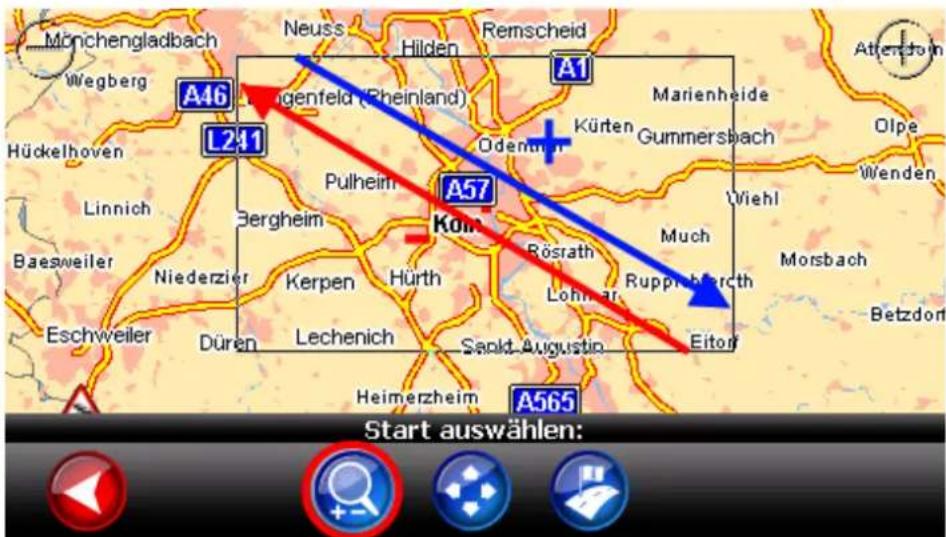
Alternativ dazu können Sie auch die Lupenfunktion nutzen. Wenn Sie einen Kasten von oben links nach unten rechts (blau) um ein Ziel herum ziehen, so wird genau in den ausgewählten Bereich hinein gezoomt. Wenn Sie das Rechteck von unten rechts nach oben links ziehen (rot), dann wird heraus gezoomt.

Mit einem Klick auf die Taste mit den vier Pfeilen (roter Kreis) aktivieren Sie den Verschiebemodus. Sie können nun den Kartenausschnitt mit dem Finger verschieben.

Wenn Sie das Auswahl-Werkzeug aktivieren (roter Kreis), können Sie ein Ziel auswählen, indem Sie direkt in die Karte klicken. In einem Kontextmenü können Sie auswählen:
- „nächste Adresse suchen“: Zeigt eine Liste von Adressen am geklickten Ort an, die Sie als Ziel auswählen können
- „Position übernehmen“: Übernimmt sofort die ausgewählte Position und startet die Zielführung
- „POI anzeigen“: Zeigt Informationen zu einem POI an, wenn Sie auf ein POI-Symbol klicken

2.6 POI
POI steht für „Point of Interest“. Hiermit sind interessante und wichtige Punkte, wie etwa Tankstellen, Hotels oder Krankenhäuser gemeint.
![[Tankstelle ] [Parkhaus ] [Restaurant ] [Hotel ] [Krankenhaus ]](/content/2026/05/1022502/images/10729d4bcd313016929a65381b48b5c24a24e3b28b5a3079cb1da9456babc5d3.jpg)
Die POIs sind in verschiedene Kategorien unterteilt. Nach dem Aufruf der POI-Funktion müssen Sie zunächst die gewünschte Kategorie auswählen.
In der Liste werden dabei als Erstes die Top-Kategorien angezeigt. Die Bezeichnungen der Top-Kategorien werden in eckigen Klammern dargestellt.
Weiter unten in der Liste finden Sie alle Kategorien in alphabetischer Reihenfolge.

Danach wird eine Suche nach entsprechenden POIs um Ihren Standort herum durchgeführt. Bitte beachten Sie, dass hierfür ein gültiges GPS-Signal empfangen werden muß. Durch einen Klick auf einen Listeneintrag wählen Sie diesen als Ziel aus. Mit GRÜN starten Sie die Zielführung.
Durch einen Klick auf das Symbol für die Straßenkarte (roter Kreis) wird das ausgewählte POI auf der Karte dargestellt.


2.7 POI in Stadt
Die Funktion „POI in Stadt“ dient dazu nach einem POI weit abseits des eigenen Standorts zu suchen. Diese Funktion kann sehr nützlich sein, wenn man z.B. ein Krankenhaus in einer anderen Stadt sucht.
Für die „POI in Stadt“ Suche werden Sie aufgefordert, zunächst die Stadt auszuwählen (siehe Kapitel 2.3.1). Die Auswahl des POI verläuft analog der POI-Funktion (siehe Kapitel 2.6). Die POIs werden in einem von der gewählten Kategorie abhängigen Umkreis um das gewählte Stadtzentrum gesucht und nach Entfernung sortiert aufgelistet.

2.8 POI Name
Die Funktion POI Text ermöglicht die Freitextsuche in einer Kategorie der POI Datenbank Ihres Navigationssystems. Wählen Sie dazu zunächst eine Kategorie aus.

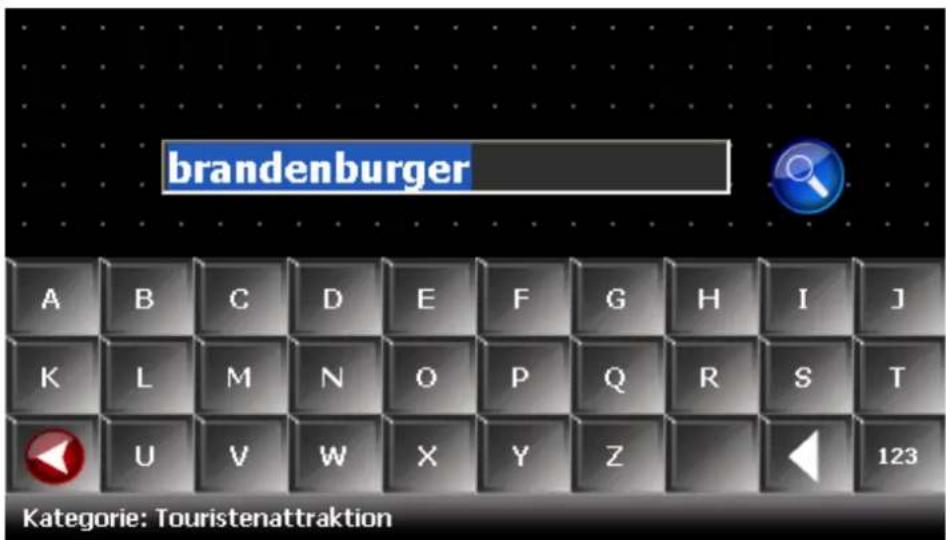
Geben Sie als nächstes das Suchwort ein, z.B. „Brandenburger“ wenn Sie nach dem Brandenburger Tor in Berlin suchen.
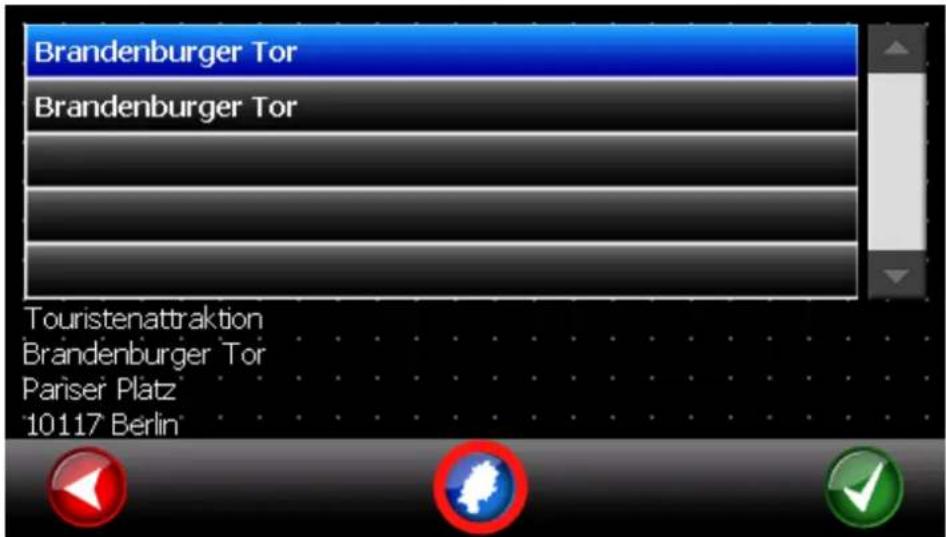
Die gefundenen Treffer werden in einer Liste angezeigt. Mit einem Klick auf das Kartensymbol (roter Kreis) können Sie sich die Lage des POIs auf der Karte anzeigen lassen. Mit GRÜN starten Sie die Navigation zum ausgewählten POI.

2.9 Reiseroute
Mit der Funktion Reiseroute können Sie mehrere Reiserouten anlegen und Ziele eingeben, die nacheinander angefahren werden sollen.

Wenn Sie den Knopf „Anlegen“ drücken, können Sie eine neue Reiseroutenliste erstellen.
Durch Drücken des Knopfes „Laden“ rufen Sei eine bereits erstellte Reiseroutenliste auf.

Über den Hinzufügen-Knopf (roter Kreis) können Sie Stationen zur Reiseroute hinzufügen. Alle Methoden der Zieleingabe stehen dafür zur Verfügung.
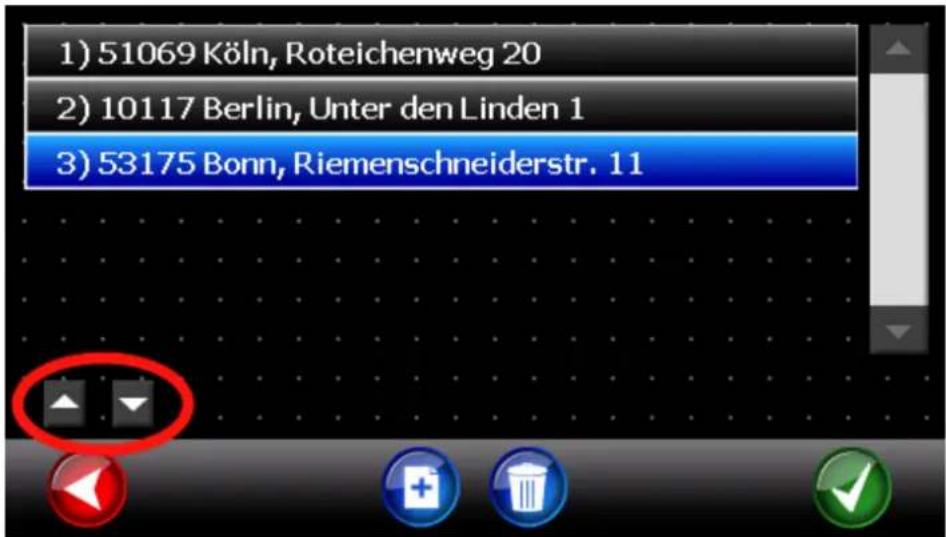
Mithilfe der Schaltflächen Auf/Ab (roter Kreis) können Sie die Reihenfolge der Stationen verändern.
Durch Klicken von GRÜN starten Sie die Zielführung zur ersten Station. Nach dem Erreichen der ersten Station beginnt automatisch auf Knopfdruck die Zielführung zur nächsten Station.

2.10 Koordinateneingabe
Ziele können auch als Koordinate eingegeben werden. Zunächst ist der Breitengrad einzugeben, danach der Längengrad.
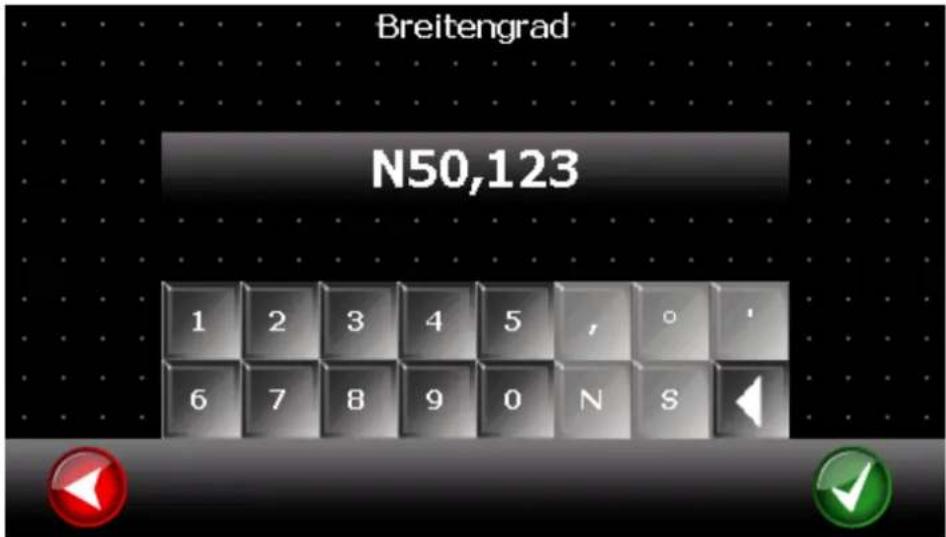
Bei Eingabe des Breitengrades ist zunächst N für Nord oder S für Süd einzugeben. Entsprechend ist beim Längengrad zunächst O für Ost oder W für West einzugeben.
Koordinaten lassen sich in den Formaten Dezimalgrad und Grad - Minute - Sekunde angeben.

2.11 PLZ
PLZ ist die Abkürzung für Postleitzahl. Mit der PLZ-Funktion können Sie eine Postleitzahl angeben, um Ihr Ziel zu definieren.

Hier der Bildschirminhalt nach Eingabe von „5137“.

Nach Auswahl des ersten Eintrags können Sie eine Straße innerhalb des PLZ-Bereichs suchen oder das Zentrum des PLZ-Bereichs als Ziel definieren.
2.12 Letzte Ziele Funktion
Die Letzte Ziele Funktion erleichtert die Auswahl von Zielen die Sie bereits einmal eingegeben hatten. Bei Aufruf der Eingabemethoden „Adresse“ (vgl. Kapitel 2.3) oder „PLZ“ (vgl. Kapitel 2.11) wird Ihnen dann zunächst eine Liste mit bis zu 10 Einträgen der letzten Ziele angezeigt.

Ziele, die Sie direkt in der Karte ausgewählt hatten (vgl. Kapitel 2.5), erscheinen in der Liste als Koordinate.
Wenn Sie beispielsweise den Namen einer Stadt aus der Liste auswählen, erhalten Sie einen weiteren Bildschirm mit der die Liste der für diese Stadt schon einmal eingegebenen Straßennamen. Wenn Sie dann eine der Straßen auswählen wird die für diesen Straße zuletzt ausgewählte Hausnummer angezeigt, die Sie übernehmen oder ändern können.
Nachdem Sie zum ersten Mal ein Ziel eingegeben haben, erscheint bei der Zielauswahl immer zunächst die Liste der letzten Ziele. Wenn Sie ein Ziel eingeben möchten das noch nicht in der Liste steht, klicken Sie bitte auf den „abc“ Knopf (roter Kreis).
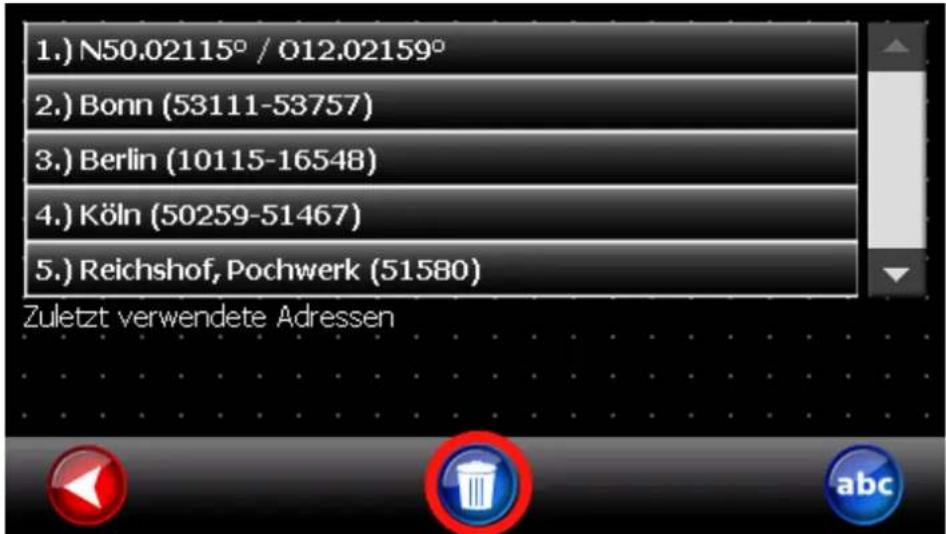
Wenn Sie einen Eintrag aus der Liste der letzten Ziele löschen möchten, klicken Sie zunächst auf den Löschen-Knopf (roter Kreis) und danach auf den Eintrag den Sie löschen möchten.
2.13 Zielführung starten
Nachdem das Ziel ausgewählt ist, können Sie angeben für welchen Fahrstil die Route optimiert werden soll (vgl. Kapitel 5.5).

Wenn Sie nicht möchten, dass diese Abfrage vor jeder Zielführung erscheint, deaktivieren Sie den Haken im Feld „Vor jeder Routenberechnung abfragen“ (roter Kreis). Mit GRÜN starten Sie die Routenberechnung.

Nach der Berechnung zeigt das Navigationssystem eine Übersichtskarte der gesamten Route sowie Länge der Route und erwartete Fahrtdauer. Mit einem Klick auf BLAU starten Sie die Zielführung.
2.14 Alternativrouten
Nach der Routenberechnung erscheint z.B. folgende Ansicht

Sie können die berechnete Route mit dem rechten blauen OK Knopf akzeptieren oder durch Klick auf den Knopf „Alternative“ beliebig viele andere Routen berechnen lassen.
Die gewünschte Route kann nun über den OK Knopf mit der entsprechenden Farbe ausgewählt werden.

3 Planung
Die Routenplanung ist eine Funktion zur Planung einer Fahrt die Sie erst später antreten werden. Sie können sich so vorab über die Routenlänge und über die voraussichtliche Fahrrdauer informieren.
Die Benutzung der Funktion Routenplanung ist analog zur Eingabe eines Navigationsziels mit der einzigen Ausnahme, dass sowohl Start als auch Ziel eingegeben werden müssen.

In der Routenplanung werden Sie zunächst aufgefordert den Startort einzugeben. Dazu stehen Ihnen verschiedene Eingabemöglichkeiten zur Verfügung (siehe Kapitel 2).

Nachdem Sie den Start eingegeben haben, müssen Sie noch das Ziel eingeben.
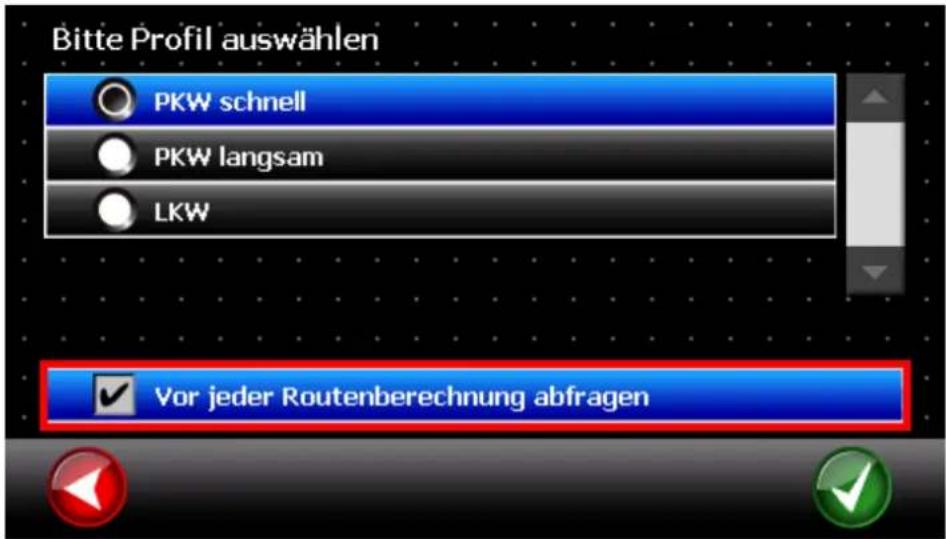
Nachdem Start und Ziel ausgewählt sind, können Sie angeben für welchen Fahrstil die Route optimiert werden soll (vgl. Kapitel 5.5). Wenn Sie nicht möchten, dass diese Abfrage vor jeder Routenberechnung und Zielführung erscheint, deaktivieren Sie den Haken im Feld „Vor jeder Routenberechnung abfragen“.
Mit GRÜN starten Sie die Routenberechnung.

Nach der Berechnung zeigt das Navigationssystem eine Übersichtskarte der gesamten Route sowie Länge der Route und erwartete Fahrtdauer. Mit einem Klick auf BLAU starten Sie eine Simulation der Route.

4 Position
In der Funktion Position zeigt das Navigationssystem Ihre aktuelle Position auf der Karte an.
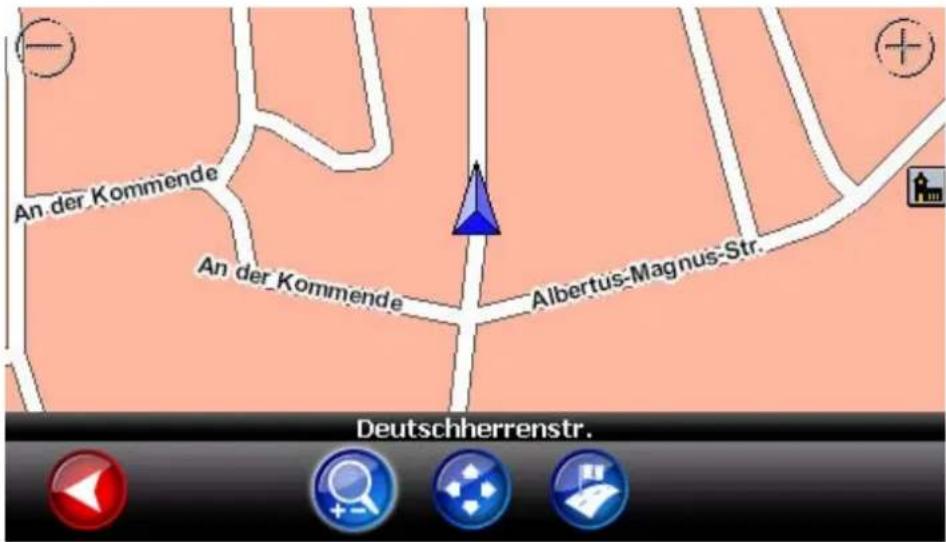
Die Orientierung der Karte kann eingenordet oder in Fahrtrichtung sein. Wie Sie diese Einstellungen verändern lesen Sie bitte in Kapitel 5.3.
Über die Zoomknöpfe kann beliebig herein- oder herausgezoomt werden. Über den Verschiebeknopf kann der Kartenausschnitt verschoben werden.

Mit dem Auswahlknopf (roter Kreis) können Sie Ziele in der Karte auswählen und die Zielführung starten. Klicken Sie dazu zunächst auf den Auswahlknopf und danach auf eine Position in der Karte. Sie können dann auswählen:
- „nächste Adresse suchen“: Zeigt eine Liste von Adressen am geklickten Ort an die Sie als Ziel auswählen können
- „Position übernehmen“: Übernimmt sofort die ausgewählte Position und startet die Zielführung
- „POI anzeigen“: Zeigt Informationen zu einem POI an, wenn Sie auf ein POI-Symbol klicken

5 Optionen

5.1 Favoriten
5.1.1 Favoriten hinzufügen
Favoriten sind häufig verwendete Adressen, die Sie in einer Liste ablegen können. Sie können so schnell auf diese Ziele zugreifen. Nach der ersten Inbetriebnahme ist die Liste der Favoriten leer.

Klicken Sie bitte auf das Hinzufügen-Symbol (hier mit einem roten Kreis markiert), um einen Favoriten anzulegen.

Sie können aus verschiedenen Methoden auswählen, wie Sie einen Favoriten anlegen
wollen. Um die Auswahlmethoden kennen zu lernen lesen Sie bitte Kapitel 2.

Nachdem Sie eine Adresse ausgewählt haben (z.B. durch eine Adresseingabe siehe Kapitel 2.3), werden Sie aufgefordert einen Namen für diesen Favoriten einzugeben. Bestätigen Sie Ihre Eingabe mit GRÜN. Alternativ können Sie diese Adresse als „HOME“ oder „BÜRO“ Adresse definieren, indem Sie auf das blaue Haussymbol klicken.
5.1.2 Favoriten löschen

Um einen Favoriten zu löschen, markieren Sie diesen und klicken dann auf das Symbol mit dem Mülleimer (roter Kreis).
5.1.3 Favoriten umbenennen

Um einen Favoriten umzubennen markieren Sie diesen und klicken dann auf das Umbennensymbol (roter Kreis).

5.2 Lautstärke

Im Menü Lautstärkeeinstellungen können Sie die Systemlautstärke einstellen. Wenn Sie während der Zielführung die Lautstärke der Fahranweisungen verändern wollen lesen Sie bitte Kapitel 6.4
Mit der Schaltfläche „Button Click Sounds“ können die Töne die beim Drücken der verschiedenen Schaltflächen ertönen deaktiviert werden.

5.3 Kartenansicht

Im Menü Kartenansicht können Sie auswählen, wie die Karte angezeigt werden soll.
- Eingenordet: Die Karte ist eingenordet, d.h. oben ist immer Norden.
- Fahrtrichtung: Die Fahrtrichtung zeigt in der Karte immer nach oben. Die Karte dreht sich um das Fahrzeugsymbol.
- 3D: Wie Fahrtrichtung in perspektivischer Darstellung.

Ist die Funktion „Schilder anzeigen“ aktiviert, werden im Kartenfenster die Inhalte von Wegweisern angezeigt die in Abbiegesituationen bei der Orientierung behilflich sein können.
Die Funktion „Autozoom“ stellt während der Fahrt die Karte so ein, dass eine optimale Übersicht über Position und das nächste Fahrmanöver gewährleistet wird.
Der Keuzungszoom ist dafür verantwortlich, dass an Kreuzungen und anderen Wegpunkten, an denen eine Aktion erforderlich ist, in die Karte hinein gezoomt wird.
Mit aktiviertem Autozoom/Kreuzungszoom können Sie über die Zoomtasten herein- oder herauszoomen. Nach einigen Sekunden kehrt die Karte automatisch zu ihrem optimalen Ausschnitt zurück. Wenn Sie den Ausschnitt individuell einstellen möchten, deaktivieren Sie bitte die Funktion Autozoom und wahlweise Kreuzungszoom durch einen Klick, so dass das Häkchen verschwindet.
Wenn die Tag/Nacht-Umschaltung aktiviert ist, wird die Kartenansicht in der Navigation während der Abenddämmerung automatisch auf die Nachtansicht und während der Morgendämmerung automatisch auf die Tagansicht geschaltet..

5.4 POI-Anzeige

Im Menü POI-Anzeige kann ausgewählt werden, welche POI-Kategorien auf der Karte angezeigt werden sollen.

5.5 Routen-Einst.

Im Menü Routen-Einstellungen kann ausgewählt werden, ob die schnellste oder die kürzeste Route berechnet werden soll.
Mit „Strecke vermeiden“ kann angegeben werden, ob Mautstraßen, Fähren, Anliegerstraßen oder Autobahnen bei der Routenberechnung vermieden werden sollen. Bitte beachten Sie dabei, dass Mautstraßen, Fähren, Anliegerstraßen und Autobahnen lediglich vermieden werden, aber nicht generell ausgeschlossen sind. Die Benutzung dieser Straßen ist also unter bestimmten Umständen trotzdem möglich.
Die Einstellung „keine Autobahn“ kann zur kleinräumigen Umfahrung von Autobahnen verwendet werden, ist jedoch für längere Strecken nicht geeignet.
5.6 Profile
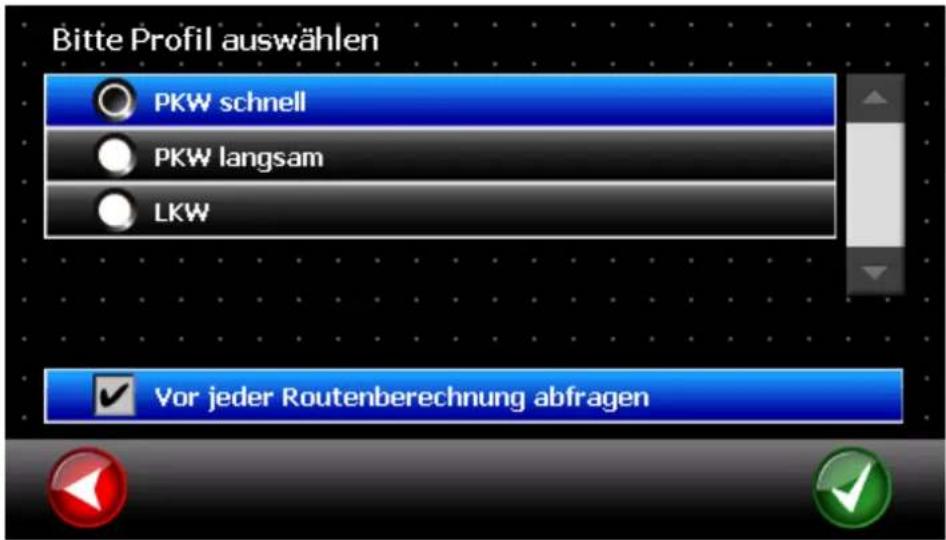
Im Menü Profile kann ausgewählt werden für welchen Fahrzeugtyp oder Fahrstil die Routenberechnung optimiert werden soll.
Das Geschwindigkeitsprofil „PKW schnell“ sollte standardmäßig für normale PKW verwendet werden. Das Profil „PKW langsam“ eignet sich für langsame PKW.
Wenn Sie nicht möchten, dass dieser Dialog vor jeder Zielführung erscheint, klicken Sie auf das Feld „Vor jeder Routenberechnung abfragen“, so dass der Haken verschwindet.

5.7 GPS-Einstellungen
Im Dialog „GPS-Einstellungen“ werden die notwendigen Einstellungen vorgenommen, damit A-Rival GPS-Daten vom GPS-Empfänger des Gerätes auslesen kann.
Nach der Installation sollten Sie folgende Ansicht sehen:

Bitte klicken Sie auf das Lupen-Symbol links oben im Bildschirm. In der folgenden automatischen Suche wird in der Regel der GPS-Empfänger des Gerätes gefunden und
alle erforderlichen Einstellungen werden von A-Rival automatisch vorgenommen.
Nun sollten Sie folgende Ansicht sehen:

| Anzeige | Erklärung |
| Status: Verbindung OK | Die Navigationssoftware hat eine Verbindung zum GPS-Empfänger aufgebaut und empfängt Daten. |
| Anzahl: 32 | Pro Sekunde wird ein Datensatz vom GPS-Empfänger ausgelesen. Bisher wurden 32 Datensätze ausgelesen. |
| Satelliten: | Anzahl der empfangenen Satelliten. Für die Ermittelung einer Position müssen die Signale von mindestens drei Satelliten empfangen werden. |
| Position: | Positionsangabe in WGS84 Breite/Länge |
| Zeit: | GPS-Uhrzeit in GMT |

5.8 Einheiten

bar
| Metric | Value | | :--- | :--- | | km | | | mls | | | AM/PM | | | 24 h | |Im Menü Einheiten kann eingestellt werden in welchen Einheiten Distanzen und Zeit dargestellt werden sollen.

TMC sind Verkehrsinformationen die von Ihrer Navigationssoftware angezeigt und bei der Routenberechnung berücksichtigt werden können.
Voraussetzung für die Nutzung von TMC ist ein TMC Empfänger (intern oder extern).


5.9.1 TMC Daten empfangen
Zur Nutzung von TMC muss die Drop Down Box „TMC Empfang aus“ auf eine der unten beschriebenen Einstellungen („automatische Stauumfahrung“, „vor Stauumfahrung nachfragen“, „Staumeldungen nur anzeigen“)geschaltet werden. Die Navigationssoftware sucht dann automatisch nach einem angeschlossenem TMC-Empfänger. Falls kein Empfänger gefunden wird, nehmen Sie die Einstellungen bitte manuell vor (siehe Kapitel 5.9.5).
Bei korrekt eingestelltem TMC-Empfänger können Sie die Verkehrsdaten unter „Verkehr“ (siehe Kapitel 5.10) oder auf der Karte einsehen.
5.9.2 Automatische Stauumfahrung
Mit dem Feld „automatische Stauumfahrung“ kann eingestellt werden, dass Verkehrsstörungen automatisch von der Navigationssoftware umfahren werden sofern dies die günstigere Alternative darstellt. Wenn die Schaltfläche nicht aktiviert ist, werden Verkehrsstörungen in der Meldungsliste und auf den Karten angezeigt aber nicht umfahren.
5.9.3 Vor Stauumfahrung nachfragen
Mit diesem Feld wird eine Meldung auf dem Bildschirm ausgegeben, falls ein Stau auf Ihrer aktuellen Route entdeckt wird..
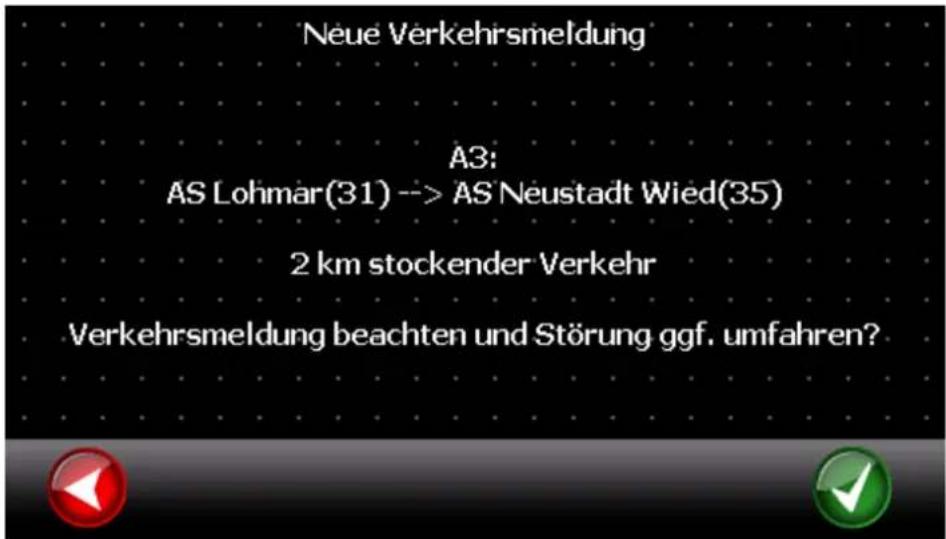
Durch Bestätigung mit dem grünen Button wird der Stau umfahren. Beim Betätigen des roten Buttons oder nach 30 Sekunden, wird diese Verkehrsmeldung für die Routenführung ignoriert.
5.9.4 Staumeldungen nur anzeigen
Mit dieser Option werden die Staus nur auf der Karte und der Liste angezeigt.

5.10 Verkehr
Mit der Funktion „Meldungen“ wird eine Liste aller aktuell empfangener Verkehrsmeldungen angezeigt. Durch einen Klick auf ein Listenelement lassen sich die kompletten Verkehrsinformationen anzeigen.

Durch Klicken auf den Knopf „A-Z“ (roter Kreis) kann die Liste alphabetisch sortiert werden oder nach Abstand der Verkehrsereignisse von der derzeitigen Position.
Durch Klicken des Knopfes „auf Route“ (gelber Kreis) werden nur die Verkehrsereignisse angezeigt, die auf der geplanten Fahrstrecke liegen.
Durch einen Klick auf das Kartensymbol (grüner Kreis) wird ein Verkehrsereignis auf der Karte angezeigt.

5.11 Sprache

Im Menü Sprache kann die Sprache ausgewählt werden, mit der die Fahranweisungen gesprochen werden und in der die Texte angezeigt werden.

5.12 Geschwindigkeitswarnungen
Im Menue „Warnungen“ kann eingestellt werden, ob das Navigationssystem bei zu hoher Geschwindigkeit warnen soll. Die Warnung kann akustisch oder visuell auf der Karte ausgegeben werden.

Im angezeigten Beispiel wird bei einer Tempöüberschreitung von 10km/h eine akustische Warnung ausgegeben. Eine visuelle Warnung soll im dargestellten Fall nie ausgegeben werden.

5.13 GPS-Logs
Während der Fahrt können GPS-Logs aufgezeichnet werden. Klicken Sie dazu den roten Button und geben Sie der Aufzeichnung einen Namen. Sie können dann Ihr Navigationssystem ganz normal nutzen während die GPS-Daten aufgezeichnet werden.

Klicken Sie später den schwarzen Button, um die Aufzeichnung zu beenden.

Um eine GPS-Spur anzuzeigen, klicken Sie auf Grün und wählen Sie die gewünschte Spur aus. Die GPS-Spur wird dann mit grünen Punkten auf der Karte angezeigt. Bitte öffnen Sie dazu manuell die Kartenanzeige.

5.14 Sperrungen
Durch den Knopf „Sperrungen“ wird eine Karte der derzeitigen Position angezeigt. Nach einem Klick auf den Markierungsknopf (roter Kreis) können Straßen durch Anklicken gesperrt werden. Bei der Routenberechnung werden diese Straßen vermieden.
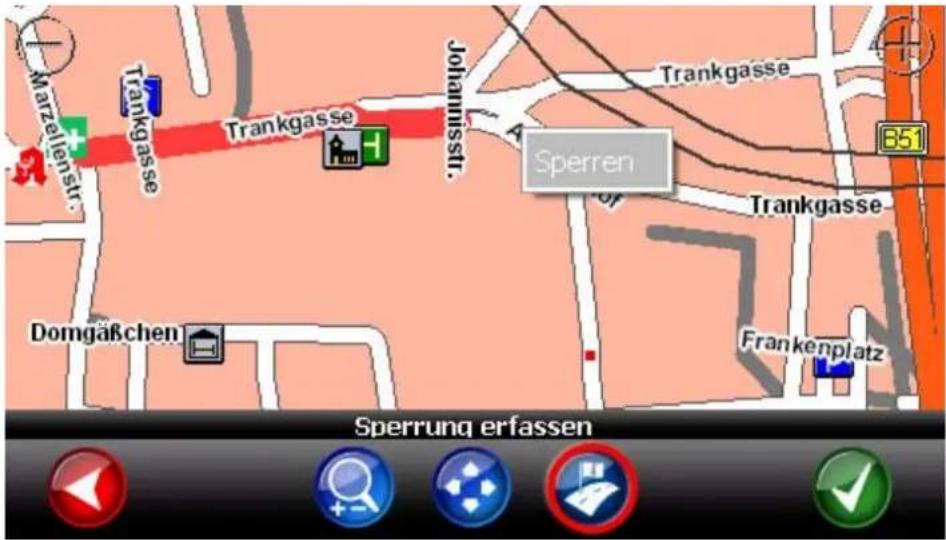
Bereits gesperrte Straßen können durch nochmaliges Anklicken entsperrt werden. Die Sperrungen bleiben auch nach einem Neustart der Navigation erhalten.

5.15 About
Zeigt Informationen über den Softwarestand und Copyrights.
6 Während der Fahrt
6.1 Fahrtinformationen

Im beiden schwarzen Balken neben der Karte werden verschiedene Informationen über die Fahrt dargestellt:
- Das orange Fahrsymbol zeigt das nächste Fahrmanöver an.
- In dem Kasten unten links in der Karte, werden die in der aktuellen Fahrsituation vorhandenen Fahrspuren als Pfeilsymbole angezeigt. Den für Ihre Route zu folgenden Fahrspuren sind orange hervorgehoben. Diese Informationen sind hauptsächlich für Autobahnen und größere Kreuzungen vorhanden.
- 410 Meter: Zeigt an in welcher Distanz das nächste Fahrmanöver gefahren werden muss.
• 11:58 Zeigt die errechnete Ankunftszeit an. - 84km: Zeigt die verbleibende Fahrstrecke an.
- 48min: Zeigt die verbleibende Fahrtzeit an
- 1As Bonn-Bad Godesberg: Zeigt die nächste Straße an, in die abgebogen werden soll.
- Unten links wird der aktuelle Status des GPS- und TMC-Empfangs visualisiert.
Grün: Empfang vorhanden
Grau: Empfang schlecht oder nicht vorhanden
Kein Symbol: nicht aktiviert
Rot (nur TMC): Stau auf Route vorhanden
- Unten rechts in dem Batteriesymbol, wird der aktuelle Batteriestatus angezeigt.
- Oben in der Mitte werden die Schilder/Wegweiser angezeigt die für die Navigation wichtig sind.
6.2 Zoom
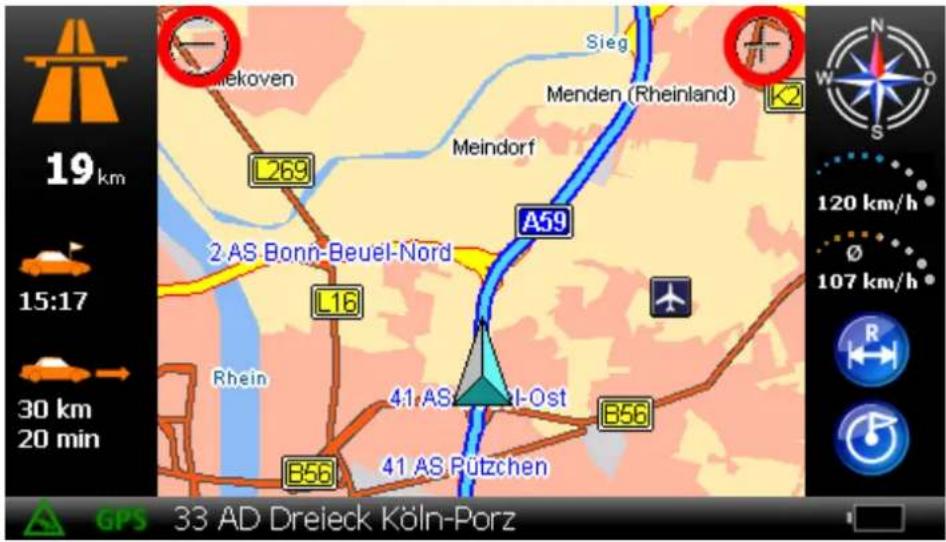
Während der Zielführung können Sie über die Plus-/ Minustasten (rote Kreise) den Kartenausschnitt vergrößern oder verkleinern. Nach 10 Sekunden kehrt die Karte automatisch wieder zu dem optimalen Ausschnitt zurück. Diese „Autozoom“ Funktion kann deaktiviert werden. Lesen Sie dazu Kapitel 5.3.
6.3 Routenübersicht und Zielansicht
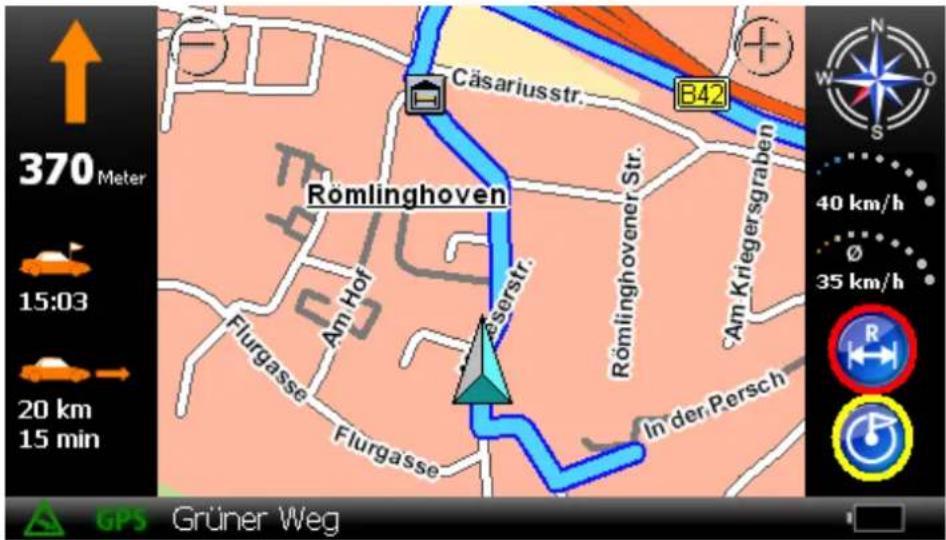
Je nach Bildschirmgröße des Navigationsgerätes werden während der Navigation zwei Knöpfe zur Routenübersicht (roter Kreis) und zur Ansicht des Zielgebietes (gelber Kreis) angezeigt.
6.4 Lautstärke Fahranweisungen

Durch einen Klick auf den linken Rand können Sie jederzeit die Lautstärke der Fahranweisungen einstellen.

Die Lautstärkeanzeige wird nach einigen Sekunden automatisch ausgeblendet.
6.5 Optionen

Durch einen Klick auf die Karte gelangen Sie während der Zielführung in den Optionendialog.

6.5.1 Stumm
Über die Taste „Stumm“ schalten Sie die akustischen Fahranweisungen ab. Durch nochmaliges Drücken der Taste stellen Sie die akustischen Fahranweisungen wieder ein.

6.5.2 Kartenansicht
Über die Taste „Kartenansicht“ gelangen Sie in das Menü zur Einstellung der Kartenansicht. Lesen Sie dazu bitte Kapitel 5.3.

6.5.3 Nachtdarstellung
Über die Taste „Nachtdarstellung“ schalten Sie die Karte auf ein Farbset um, das sich bei Dunkelheit blendfrei erkennen läßt. Durch nochmaliges Drücken der Taste wird wieder die Tagdarstellung eingeschaltet.

6.5.4 Zwischenstation
Mit der Funktion Zwischenstation können Sie während einer aktiven Zielführung ein Zwischenziel einfügen. Zu den Methoden, wie ein Ziel ausgewählt werden kann, lesen Sie bitte Kapitel 2.

6.5.5 KM Sperren
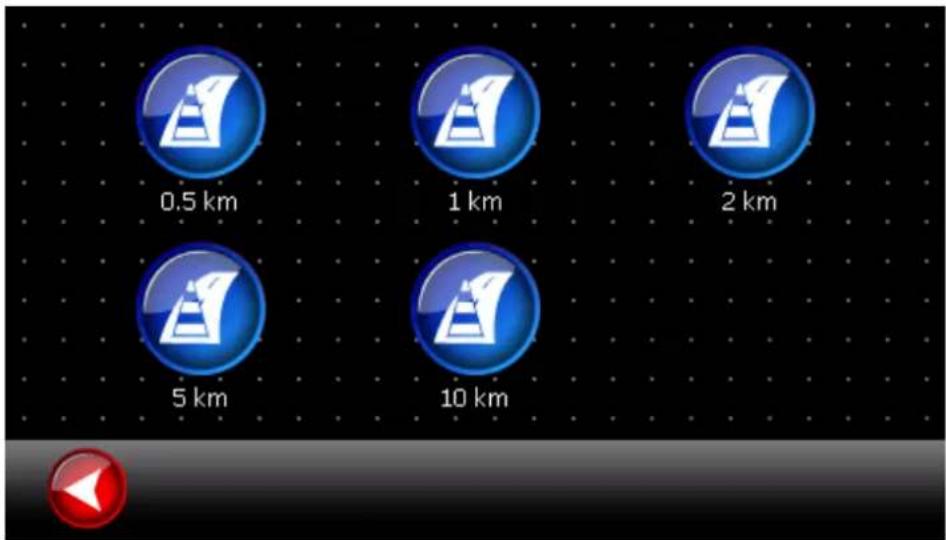
Mit der Funktion „km Sperren“ kann während der laufenden Zielführung der nächste Streckenabschnitt auf unterschiedlicher Länge gesperrt werden. Das Navigationssystem errechnet dann eine Ausweichstrecke um den gesperrten Abschnitt herum.
Verwenden Sie diese Funktion zum Umfahren von Staus oder bei unerwarteten Streckensperrungen.
Wenn Sie einen Streckenabschnitt gesperrt haben, erscheint ein Knopf „Frei“ im Optionendialog. Durch Drücken dieses Knopfes wird der zuvor gesperrte Streckenabschnitt wieder frei gegeben.

6.5.6 Verkehr
Siehe dazu Kapitel 5.10.

6.5.7 TMC
Siehe dazu Kapitel 5.9.

6.5.8 GPS-Logs
Siehe dazu Kapitel 5.13.

6.5.9 Geschwindigkeitswarnungen
Siehe dazu Kapitel 5.12.

6.5.10 Sperrungen
Siehe dazu Kapitel 5.14.

6.5.11 Beenden
Durch drücken des Knopfes „Beenden“ beenden Sie die Zielführung und kehren zum Hauptmenue zurück.
C Urhebervermerk
Das Produkt und die hier enthaltenen Informationen können jederzeit ohne vorherige Ankündigung abgeändert werden.
Diese Bedienungsanleitung darf weder als Ganzes noch in Ausschnitten ohne ausdrückliche schriftliche Genehmigung von infoware GmbH verändert oder vervielfältigt werden.
Datenquelle © 2009 Tele Atlas N.V.
Österreich © BEV, GZ 1368/2009
Dänemark © DAV
Frankreich: © IGN France
Michelin data © Michelin 2009
Großbritannien: Dieses Produkt enthält von Ordnance Survey lizenzierte Kartendaten, mit
Genehmigung des Controllers Ihrer Majestät Stationery Office. © Crown copyright und/oder Datenbankrecht 2009. Alle Rechte vorbehalten. Lizenznummer 100026920.
TMC-Codes für GROSSBRITANNIEN: „Die in diesem Produkt enthaltenen RDS-TMC Verkehrsinformationen der TMC Positionstabellen-Versionsnummer (6G) 3.4, 4.5 und 4.6 von Trafficmaster stammen von der Trafficmaster TMC Positionstabelle und unterliegen den Bedingungen der Haftungsbeschränkung bzw. -ausschlusses der Lizenzvereinbarung zwischen Tele Atlas und Trafficmaster. © Trafficmaster. Alle Rechte vorbehalten.
Italien ©Geonext/DeAgostini
Alle Rechte vorbehalten.
D Endbenutzer-Lizenzvertrag („EULA“)
Dieser Endbenutzer-Lizenzvertrag („EULA“) ist ein rechtsgültiger Vertrag zwischen Ihnen (entweder als natürlicher oder juristischer Person), dem „Endbenutzer“ und infoware GmbH (Riemenschneiderstrasse 11, 53175 Bonn, Deutschland) („infoware“). Dieser Lizenzvertrag gilt für Software, vorinstallierte Software auf einem Ihrer Hardware-Geräte sowie auf CD-Rom, Diskette, Speicherkarte, Downloadpaket oder anderen Datenträgern und für alle Inhalte und Inhaltsprogramme („Software“). Für die Verwendung unserer Software gilt dieser Lizenzvertrag, einschließlich der unten aufgeführten Bedingungen für die begrenzte Gewährleistung.
DURCH BRECHEN DES SIEGELS DER CD-ROM/DISKETTE/ SPEICHERKARTE, DEN KLICK AUF DIE SCHALTFLÄCHE „ICH STIMME ZU“ FÜR EINEN DOWNLOAD ODER DURCH DIE VERWENDUNG DER SOFTWARE STIMMEN SIE ZU, DASS FÜR SIE DIE BEDINGUNGEN DIESES LIZENZVERTRAGS GELTEN.
SIE SICHERN ZU, DASS SIE BERECHTIGT UND BEFUGT SIND, DIESEN LIZENZVERTRAG ABZUSCHLIESSEN, UND DASS SIE VOLLJÄHRIG SIND. IST DIES NICHT DER FALL, DÜRFEN SIE DIE SOFTWARE NICHT VERWENDEN.
Dieser Endbenutzer-Lizenzvertrag unterliegt dem Recht der Bundesrepublik Deutschland. Bei Streitfällen aufgrund dieser Lizenz oder der Verwendung der Software ist allein das Gericht in Bonn zuständig. Die Anwendung der Konvention der Vereinten Nationen über internationale Handelsabkommen (United Nations Convention on Contracts for the International Sale of Goods) auf diesen Endbenutzer-Lizenzvertrag wird hiermit ausgeschlossen.
1) LIZENZEINRÄUMUNG: Dieser Endbenutzer-Lizenzvertrag („Lizenz“) räumt Ihnen das Recht ein, die infoware-Software auf einem einzigen Computer oder Gerät (Hardware) zu verwenden, wenn sie rechtmäßig (einschließlich digitaler (Karten)-Daten, entweder heruntergeladen oder in einem begleitenden Paket enthalten, das mit diesem Endbenutzer-Lizenzvertrag gekauft wurde) erworben wurden, vorausgesetzt, die Software wird jeweils nur auf einem Computer installiert und/oder der Service wird jeweils nur auf einem Computer oder Gerät (Hardware) verwendet und vorausgesetzt, die Software wird nur mit einem (1) Navigationssystem kombiniert. Diese Lizenz ist nicht ausschließlich und nicht übertragbar. Diese Lizenz impliziert keine Rechte auf zukünftige Upgrades oder Aktualisierungen der Software. Die Verwendung von Upgrades oder Aktualisierungen der Software unterliegt diesem Endbenutzer-Lizenzvertrag und seinen Änderungen und kann die Leistung zusätzlicher Zahlungen erfordern. Diese Lizenz impliziert keine Rechte auf den zukünftigen Erhalt eines kostenlosen oder kostenpflichtigen Service oder anderer Services.
2) URHEBERRECHT: Die Urheberrechte und andere geistige Rechte, Marktrechte und/oder Eigentumsrechte an der Software und der Hardware sind Eigentum von infoware oder seinen Lieferanten. Sie sind berechtigt, (a) eine Kopie der Software ausschließlich für Sicherungs- oder Archivierungszwecke anzufertigen, oder (b) die Software auf einen einzigen Datenträger zu übertragen, vorausgesetzt, Sie behalten das Original ausschließlich für Sicherungs- oder Archivierungszwecke. Sie dürfen keine Produkthandbücher oder schriftliche Materialen vervielfältigen, die der Software beiliegen, es sei denn, dies geschieht ausschließlich für Ihren eigenen persönlichen Bedarf. Sie kommen lediglich in Besitz des Materialdatenträgers und erwerben nicht das Eigentum an der Software.
3) SONSTIGE EINSCHRÄNKUNGEN: Das Vermieten, Verleihen, öffentliche Aufführungen, Präsentationen und Rundfunk-/Fernsehübertragungen der Software sind untersagt.
Es ist Ihnen – und jedem anderen (unabhängig davon, ob er auf Ihre Anweisung hin handelt oder nicht) – nicht gestattet, die Software vollständig oder teilweise zu ändern, sie durch Zurückentwicklung (Reverse Engineering) zu analysieren, die Software zu dekompilieren oder zu disassemblieren oder davon abgeleitete Produkte herzustellen. Es ist Ihnen ausdrücklich untersagt, die in der Software enthaltenen
digitalen Karten und Programme herunterzuladen oder diese auf eine andere Software und/oder Hardware (einschließlich einem anderen Datenträger), Computer oder Gerät (Hardware) zu übertragen.
4) VERTRAULICHKEIT: Sie erkennen an und stimmen zu, dass Software von infoware unter beträchtlichem Zeit- und Kostenaufwand entwickelt wurde sowie vertraulich und ein Geschäftsgeheimnis von infoware und/oder Dritten ist. Sie verpflichten sich, die Software streng vertraulich zu behandeln, keine Informationen weiterzugeben und anderen Personen keinen Zugriff darauf zu gewähren. Falls Sie trotzdem anderen Personen (unerlaubten) Zugriff auf die Software und/oder die Hardware gewähren, garantieren Sie, dass diese Person den Bedingungen dieses Endbenutzer-Lizenzvertrags zustimmt und entschädigen infoware und seine autorisierten Distributoren für jegliche Forderungen dieser Person.
5) BEGRENZTE GEWÄHRLEISTUNG UND HAFTUNGSBESCHRÄNKUNG:
a) Sie dürfen die Software erst verwenden, nachdem Sie die mitgelieferten Anleitungen durchgelesen haben. Bei Schwierigkeiten mit der Verwendung der Software prüfen Sie bitte anhand der Anleitungen, ob Sie sie richtig verwenden.
b) Die Verwendung der Software in einem Navigationssystem bedeutet, dass Berechnungsfehler auftreten können, die z. B. durch örtliche Umweltbedingungen und/oder unvollständige Daten verursacht werden. infoware kann nicht garantieren, dass die infoware-Software fehlerfrei funktioniert.
c) In manchen Ländern ist der Ausschluss oder die Begrenzung von Schadensersatzsprüchen nicht zulässig. Wenn diese begrenzte Gewährleistung als ungültig oder nicht vollstreckbar betrachtet wird, wird aufgrund dieser Ungültigkeit oder Nichtvollstreckbarkeit nicht die gesamte begrenzte Gewährleistung ungültig oder nicht vollstreckbar gemacht, sondern sie wird so ausgelegt, als ob sie die jeweilige ungültige oder nicht vollstreckbare Bestimmung(en) nicht enthielte, und die Rechte und Verpflichtungen der einzelnen Parteien werden entsprechend ausgelegt und vollstreckt.
d) Ungeachtet aller Schäden, die Sie aus welchen Gründen auch immer erleiden mögen (einschließlich, aber nicht beschränkt auf alle hier angesprochenen Schäden sowie alle direkten oder allgemeinen Schäden auf Grundlage eines Vertrags oder Sonstigem), ist die gesamte Haftung von infoware und seinen Lieferanten unter allen Bestimmungen dieses EULAs und Ihr ausschließlicher Anspruch für alles Vorstehende (außer für Ansprüche bei Nachbesserung oder Ersatz, was von infoware bei einer Verletzung der begrenzten Gewährleistung gewählt wird) auf die Höhe des tatsächlich von Ihnen für die Software und/oder Hardware gezahlten Betrags beschränkt.
e) Lieferanten von Software und anderen Daten („Lieferanten“) sind zwar keine Partei für diesen EULA und haben keine Verpflichtungen diesbezüglich, doch jeder dieser Lieferanten zählt als dritter Nutznießer der Endbenutzerrechte unter diesem EULA. Lieferanten sind auf keine Weise im durch das anwendbare Recht gestatteten Umfang für Schäden oder Verluste jeglicher Art verantwortlich, weder für spezielle, direkte, indirekte, beiläufig entstandene Schäden noch für Folgeschäden, die sich aus der Verwendung der Software ergeben. Lieferanten geben keinerlei implizierte Garantie, weder ausdrücklich noch impliziert, einschließlich (aber nicht beschränkt auf) Garantien für die Nichtverletzung von Rechten Dritter, Marktgängigkeit, Vollständigkeit, Genauigkeit und Eignung für einen bestimmten Zweck von Lieferantendaten, die in der Software verwendet werden.
6) KÜNDIGUNG: Unbeschadet sonstiger Rechte ist infoware berechtigt, diesen EULA zu kündigen, falls Sie gegen die Bestimmungen dieses EULAs verstoßen. In einem solchen Fall sind Sie verpflichtet, sämtliche Kopien der Software und alle ihre Komponenten zu vernichten.
7) ZUSÄTZLICHE SOFTWARE/SERVICES: Dieser EULA gilt für alle Aktualisierungen, Ergänzungen, Add-On-Komponenten oder Internet-basierte Servicekomponenten der Software, die infoware Ihnen möglicherweise zur Verfügung stellt oder verfügbar macht, nachdem Sie Ihre ursprüngliche Kopie der Software erhalten haben, soweit solchen Elementen keine gesonderten Nutzungsbestimmungen beiliegen. infoware behält sich das Recht vor, Ihnen durch die Nutzung der Software zur Verfügung gestellte oder verfügbar gemachte Internet-basierte Services einzustellen.
8) LINKS ZU DRITTANBIETERSITES: infoware haftet nicht für Inhalte von Drittanbietersites oder Drittanbieterservices, auf Drittanbietersites oder in Drittanbieterservices enthaltene Links oder Änderungen
oder Aktualisierungen von Drittanbietersites oder Drittanbieterservices. infoware stellt diese Links und den Zugang zu Drittanbietersites und Drittanbieterservices lediglich zur Verfügung, um Ihnen das Suchen zu erleichtern. infoware übernimmt jedoch keine Verantwortung für den Inhalt solcher Drittanbietersites oder Drittanbieterservices.
9) AUSSCHLUSS DER GEWÄHRLEISTUNG: Die oben aufgeführte begrenzte Gewährleistung ist die einzige Ihnen gewährte ausdrückliche Gewährleistung und ersetzt alle anderen ausdrücklichen Gewährleistungen oder ähnlichen Verpflichtungen (sofern vorhanden), die durch Werbung, Dokumentation, Verpackung oder andere Kommunikationsmittel entstehen. Mit Ausnahme der begrenzten Gewährleistung und im größtmöglichen durch das anwendbare Recht gestatteten Umfang stellen infoware und seine Lieferanten die Software und gegebenenfalls Supportleistungen wie besehen und ohne Garantie auf Fehlerfreiheit zur Verfügung. Sie schließen hiermit alle anderen Gewährleistungen und Garantien aus, gleich ob ausdrücklich, konkludent oder gesetzlich, einschließlich, aber nicht beschränkt auf, (sofern vorhanden) jede konkludente Gewährleistung, Verpflichtung zur oder Garantie der Handelsüblichkeit, Eignung für einen bestimmten Zweck, Zuverlässigkeit oder Verfügbarkeit, Genauigkeit oder Vollständigkeit von Antworten, von Ergebnissen, von fachmännischen Bemühungen, Virenfreiheit und Sorgfalt - alles in Bezug auf die Software sowie bereitgestellte oder nicht erbrachte Supportleistungen oder andere Leistungen, Informationen, Software und zugehörigen Inhalt durch die Software oder anderweitig, die sich aus der Verwendung der Software ergeben. Es wird ebenfalls keine Garantie, Verpflichtung oder Gewähr für die ungestörte Nutzung, den ungestörten Besitz, die Übereinstimmung mit der Beschreibung oder die Nichtverletzung von Rechten Dritter in Bezug auf die Software übernommen.
10) UNTEILBARER VERTRAG; TEILBARKEIT: Dieser EULA (einschließlich aller Ergänzungen oder Änderungen dieses EULAs, die im begleitenden Paket der Hardware oder in der Software enthalten sind und/oder über den Service heruntergeladen wurden) stellt die gesamte Vereinbarung zwischen Ihnen und infoware in Bezug auf die Software und/oder den Service und die Supportleistungen (soweit zutreffend) dar und ersetzt alle vorherigen oder gleichzeitigen mündlichen oder schriftlichen Absprachen, Vorschläge und Zusicherungen hinsichtlich der Software oder aller anderen in diesem EULA behandelten Themen. Falls und soweit Richtlinien oder Programme von infoware für Supportleistungen im Widerspruch zu den Bestimmungen dieses EULAs stehen, sind die Bestimmungen dieses EULAs maßgebend. Falls Bestimmungen dieses EULAs als ungültig, nicht vollstreckbar oder gesetzeswidrig betrachtet werden, sind die anderen Bestimmungen weiterhin gültig und wirksam.



- Inhaltsverzeichnis
- A Bedienungsanleitung der Navigationssoftware....4
- Hauptmenü....4
- Navigation 6
- Planung 22
- Position....24
- Optionen....26
- A Bedienungsanleitung der Navigationssoftware
- Hauptmenü
- Grundsätzliches
- GPS-Empfang
- Navigation
- Heimat
- Büro
- Adresse
- Stadt
- Umlaute, Leerzeichen, Bindestrich, Apostroph
- Löschen einer Eingabe
- Straße
- Hausnummer
- Favoriten
- Karte
- POI
- POI in Stadt
- POI Name
- Reiseroute
- Koordinateneingabe
- PLZ
- Letzte Ziele Funktion
- Zielführung starten
- Alternativrouten
- Planung
- Position
- Optionen
- Favoriten
- Favoriten hinzufügen
- Favoriten löschen
- Favoriten umbenennen
- Lautstärke
- Kartenansicht
- POI-Anzeige
- Routen-Einst.
- Profile
- GPS-Einstellungen
- Einheiten
- TMC Daten empfangen
- Automatische Stauumfahrung
- Vor Stauumfahrung nachfragen
- Staumeldungen nur anzeigen
- Verkehr
- Sprache
- Geschwindigkeitswarnungen
- GPS-Logs
- Sperrungen
- About
- Während der Fahrt
- Fahrtinformationen
- Zoom
- Routenübersicht und Zielansicht
- Lautstärke Fahranweisungen
- Optionen
- Stumm
- Kartenansicht
- Nachtdarstellung
- Zwischenstation
- Verkehr
- TMC
- GPS-Logs
- Geschwindigkeitswarnungen
- Sperrungen
- Beenden
- C Urhebervermerk
- D Endbenutzer-Lizenzvertrag („EULA“)
Marke : A-Rival
Modell : NAV-PNF 43
Kategorie : Browser